
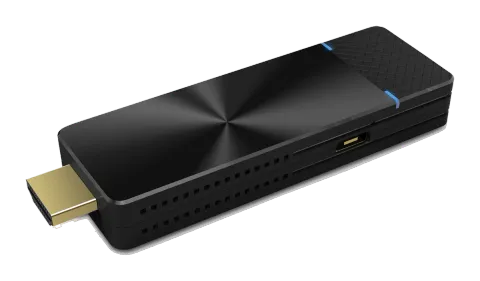
Übersicht
EZCast Pro Dongle II mit nativer Mirror-Funktion
Um ein natives Casting-Erlebnis zu bieten, unterstützt der EZCast Pro Dongle II Miracast und AirPlay, sodass der Benutzer Videostreaming ohne Installation einer App durchführen kann.
Android
- Klicken Sie im Einstellungsmenü und wählen Sie die SSID aus, die zu Ihrem Dongle passt. Bitte stellen Sie sicher, dass Ihr Gerät das Miracast-Protokoll unterstützt. Das Cast-Logo kann je nach Gerät variieren.
- Nach der Verbindung sehen Sie den Spiegelbildschirm auf dem externen Display.
iOS
- Verbinden Sie Ihr iOS-Gerät mit EZCast Pro Dongle II in der Wi-Fi-Liste. Oder verbinden Sie Ihr iOS-Gerät und Dongle mit demselben WAP (Wireless Access Point).
- Klicken Sie in Ihrem Menü und wählen Sie die SSID aus, die zu Ihrem Dongle passt.
- Nach der Verbindung sehen Sie den Spiegelbildschirm auf dem externen Display.
Windows
- Öffnen Sie Ihr Windows-Einstellungsmenü und gehen Sie dann zum Abschnitt Anzeige.
- Der Benutzer kann die SSID des Dongles finden. Sobald die Verbindung hergestellt ist, sieht der Benutzer den gespiegelten Bildschirm auf dem externen Display. Je nach Anwendungsszenario können Sie verschiedene Methoden auswählen, einschließlich Duplizieren, Erweitern usw.
macOS
Multibildschirm-Übertragung mit ProCast
Der Benutzer kann einen Laptop als Casting-Quelle verwenden und auf andere externe Displays spiegeln. Bitte beachten Sie, dass die Multibildschirm-Übertragung nur mit Windows und Mac kompatibel ist.

Achtung: Öffnen Sie NICHT gleichzeitig die EZCast Pro App und ProCast.
Bevor Sie Multi-screen Broadcasting verwenden, stellen Sie sicher, dass alle Ihre Dongles, die mit externen Displays verbunden sind, dasselbe Wi-Fi verwenden. Bitte beachten Sie, dass mit zunehmender Anzahl verbundener Geräte die verfügbare Bandbreite sinkt. Für weitere Informationen besuchen Sie bitte unsere Website.
- Laden Sie die ProCast App von unserer Website herunter und installieren Sie sie.
- Öffnen Sie die ProCast App, und Sie sehen die passende Dongle-SSID.
- Klicken Sie und Ihr Bildschirm wird auf die externen Displays übertragen.
Hinweis: Bitte stellen Sie sicher, dass Ihr Laptop und die externen Displays sich im selben Netzwerk befinden.
Die folgenden Symbole erfüllen unterschiedliche Funktionen:
| Symbol | Beschreibung |
|---|---|
| Mirror | Mirror |
| Trennen | Trennen |
| Stummmodus | Stummmodus |
| Ton-an-Modus | Ton-an-Modus |
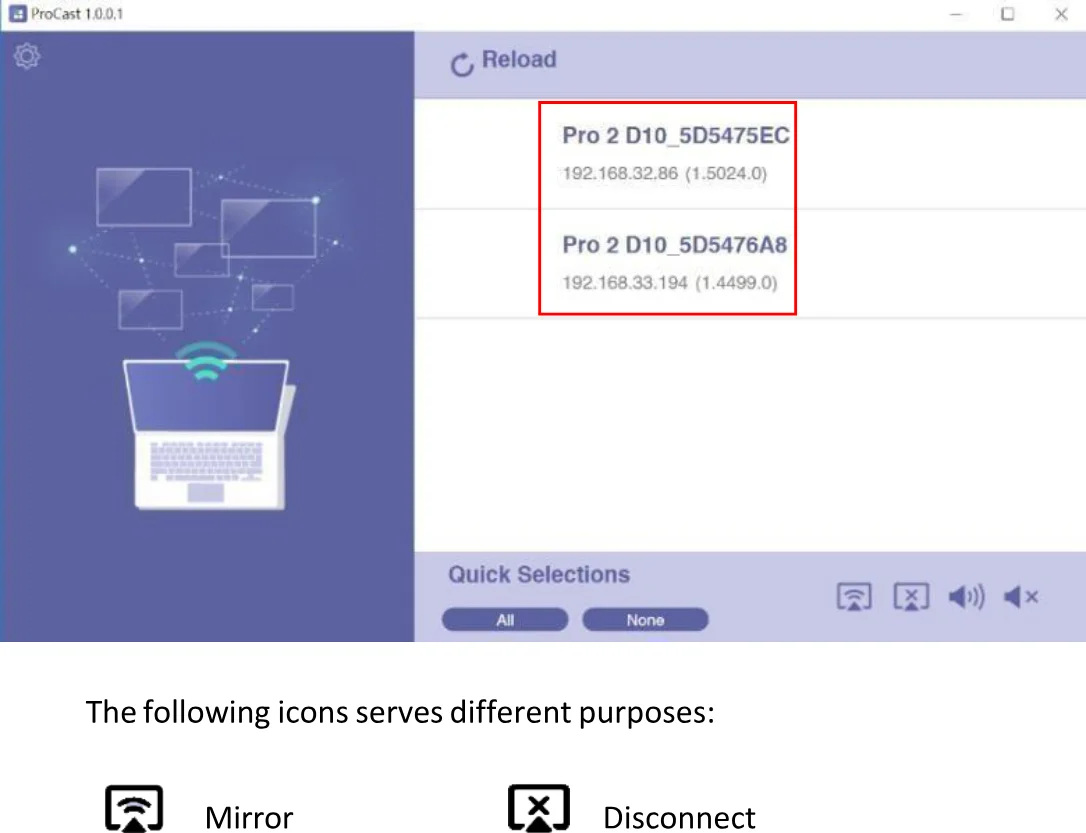
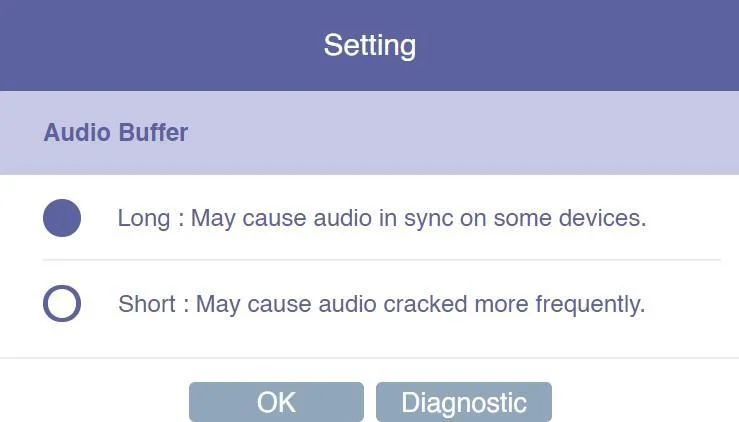
Durch Klicken auf (Einstellungen) bieten wir dem Benutzer Einstellungsoptionen und ein Diagnosetool an.
- Audio-Puffer a. Lang: Mit längerem Puffer kann ein besseres Audio-Streaming-Erlebnis bereitgestellt werden b. Kurz: Kann dazu führen, dass Audio häufiger knackt
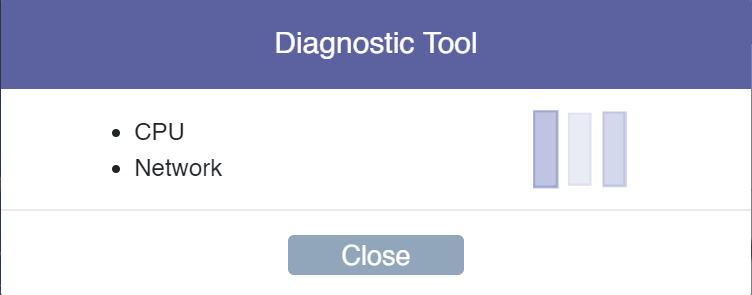
- Diagnosetool: Basierend auf der CPU- und Netzwerkleistung des Benutzers berechnet das Diagnosetool die ideale Anzahl an verbundenen externen Displays. Bitte beachten Sie, dass die Spiegelungsleistung je nach Szenario variieren kann. Beispielsweise funktioniert eine statische Präsentation besser als 4K-Video-Streaming.
EZCast Pro App herunterladen
Wir haben verschiedene Versionen der EZCast Pro App für mehrere Betriebssystemplattformen entwickelt. Mit der EZCast Pro App können Benutzer ihre Dongles individuell konfigurieren, einschließlich Wi-Fi, Split Screen usw. Bitte beachten Sie die folgenden Informationen. Für eine detaillierte Einführung in die App-Funktionen erläutern wir diese in den folgenden Abschnitten.
Android
Sie können die EZCast Pro App für Android im Google Play Store oder auf unserer Website herunterladen.
iOS
Sie können die EZCast Pro App für iOS direkt aus dem App Store herunterladen.
Windows
Sie können die EZCast Pro App für Windows auf unserer Website herunterladen.
Mac
Sie können die EZCast Pro App für Windows auf unserer Website herunterladen.
Chrome OS
Sie können die EZCast Pro App für Windows auf unserer Website herunterladen.
Einführung in die EZCast Pro App
Im folgenden Abschnitt stellen wir die integrierten Funktionen der EZCast Pro App vor. Bitte beachten Sie, dass einige Funktionen auf bestimmte Betriebssystemplattformen beschränkt sind.
EZNote
Mit EZNote kann der Benutzer alle Casting-Inhalte der Geräte über den Output-Bildschirm anzeigen und direkt auf seinem mobilen Gerät Notizen machen.
EZKeep
Der Benutzer kann in EZKeep zuvor gespeicherte Notizen ansehen. Neben dem Durchsuchen von Notizen kann ein Benutzer Lesezeichen setzen, Notizinformationen bearbeiten, Kommentare hinzufügen, Notizen löschen usw.
EZChannel
Sammelt die beliebtesten und aktuellsten Online-Videos auf der Startseite von EZChannel, darunter Filme, TV-Serien, 24-Stunden-Nachrichten. In der oberen rechten Ecke sieht der Benutzer die HQ/LQ-Schaltfläche, mit der zwischen hoher Qualität (HQ) und niedriger Qualität (LQ) gewechselt werden kann.
Foto
Sobald das mobile Gerät mit dem EZCast Pro Dongle II verbunden ist, kann der Benutzer auf die auf seinem Gerät gespeicherten Bilder zugreifen. Die EZCast Pro App unterstützt auch den Diashow-Modus und bietet vier verschiedene Timing-Übergangsoptionen, darunter 3, 5, 10, 30 Sekunden pro Foto.
Kamera
Mit der Kamera-Funktion bietet der EZCast Pro Dongle II Live-Casting, indem er ein Live-Bild vom Gerät des Benutzers an das externe Display überträgt.
Musik
Streaming von Audio zum Output-Gerät. Bitte beachten Sie, dass beim Streaming von Musik zum externen Display der EZCast Pro Dongle II nur ein Gerät als Audioquelle akzeptiert.
Video
Übertragung von Videoinhalten auf das externe Display. Bitte beachten Sie, dass beim Einsatz der Videofunktion im Split-Screen-Modus alle verbundenen Geräte von der Netzwerk-Display-Funktion getrennt werden.
Dokument (nur iOS)
Durchsuchen von Dokumenten in der EZCast Pro App, unterstützt gängige Dokumentformate, darunter Microsoft Word, Excel, PowerPoint sowie Apple Pages, Numbers und Keynote.
Web
Benutzer können Webinhalte in der EZCast Pro App durchsuchen, ohne einen Drittanbieter-Browser zu verwenden. Für eine bessere Nutzungserfahrung sind Webportale wie Google, Facebook, Yahoo, YouTube usw. bereits integriert. Benutzer mit EZCast-Konto können sich zuerst anmelden und zuvor gespeicherte Lesezeichen aufrufen.
Cloud-Speicher
Der EZCast Pro Dongle II integriert gängige Cloud-Speicherdienste wie Dropbox, Google Drive usw. Mit dieser Funktion kann der Benutzer seinen Cloud-Speicher direkt in der EZCast Pro App durchsuchen, bearbeiten, löschen und verwalten.
AirView
Beim Einschalten des AirView-Modus können Benutzer alle externen Displays auf ihrem eigenen Gerät sehen. Diese Funktion ermöglicht auch die Auswahl der bevorzugten Bildwiederholfrequenz. Bitte beachten Sie, dass die bevorzugte Bildwiederholfrequenz im Einstellungsmenü ausgewählt werden kann.
Einstellung
5G SSID scannen und verbinden
Verbinden Sie EZCast Pro Dongle II mit dem bevorzugten Netzwerk, indem Sie die SSID auswählen und das Wi-Fi-Passwort eingeben. Nach der Einrichtung kann der Benutzer Wireless-Funktionen wie Online-Video-Streaming, Web-Browsing usw. nutzen.
Sprache
Unterstützt gängige Sprachen wie Englisch, Französisch, Deutsch, Chinesisch usw.
Gerätename
Der Benutzer kann eine neue SSID für EZCast Pro Dongle II festlegen und entscheiden, ob die SSID auf dem Standby-Bildschirm angezeigt wird.
Bitte beachten Sie, dass vor dem Deaktivieren der SSID-Funktion sichergestellt sein muss, dass der EZCast Pro Dongle II mit dem Wi-Fi-Router verbunden ist. Andernfalls verliert der EZCast Pro Dongle II die Wireless-Verbindung. Der Benutzer muss dann einen Hard Reset durchführen, um die Wireless-Konnektivität wiederherzustellen.
Auflösung
EZCast Pro Dongle II wählt automatisch die passende Output-Auflösung für den Benutzer aus. Diese Funktion unterstützt auch die manuelle Auswahl.
EZAir-Modus
Der EZAir-Modus ist speziell für iOS-Geräte, einschließlich iPhone und iPad, konzipiert und ermöglicht es Benutzern, AirPlay zu nutzen, die native Spiegelungsfunktion von Apple.
Der Benutzer kann zwischen "Nur Spiegeln" oder "Bildschirmspiegelung + Video-Streaming" wählen. Ersteres spiegelt nur den Bildschirminhalt, während Letzteres sowohl Bildschirm- als auch Audioinhalte auf das externe Display übertragen kann.
AirView
Beim Einschalten des AirView-Modus können Sie mit Ihrem eigenen Gerät alle vom externen Display erfassten Cast-Inhalte sehen. Diese Funktion erlaubt es dem Benutzer auch, die bevorzugte Bildwiederholfrequenz auszuwählen.
Castcode-Steuerung
Beim Einschalten kann der Benutzer den Bildschirm spiegeln, indem er den auf dem Standby-Bildschirm angezeigten Castcode eingibt.
Maximale Verbindungen
Der Host kann die Anzahl der Geräte festlegen, die mit dem EZCast Pro Dongle II verbunden werden dürfen. Die Voreinstellung ist 8 Benutzer.
Bitte beachten Sie, dass mit steigender Anzahl verbundener Geräte die verfügbare Netzwerkbandbreite pro Benutzer geringer wird.
Erweiterte Einstellung
Verbindungsstatus
Mit dieser Option können die Teilnehmer alle Geräteinformationen sehen, die mit EZCast Pro Dongle II verbunden sind, einschließlich detaillierter Informationen wie Gerätename, IP-Adresse und Rolle.
Konferenzsteuerung
Diese Funktion ist nur für Host-Benutzer. Mit der Host-Berechtigung kann ein Benutzer jedem Gerät einen eigenen Casting-Bereich zuweisen, alle Geräte trennen oder die Host-Berechtigung an andere vergeben.
Geräteverwaltung
a. Sprache
Unterstützt gängige Sprachen wie Englisch, Französisch, Deutsch, Chinesisch usw.
b. Gerätename
Der Benutzer kann eine neue SSID für den EZCast Pro Dongle II festlegen. Wenn der Benutzer die SSID auf dem Standby-Bildschirm nicht anzeigen möchte, kann sie auch deaktiviert werden.
Bitte beachten Sie, dass bevor die SSID-Funktion ausgeschaltet wird, sichergestellt werden muss, dass der EZCast Pro Dongle II mit dem Wi-Fi-Router verbunden ist, da sonst die Wireless-Verbindung des EZCast Pro Dongle II verloren geht. Der Benutzer muss einen Hard Reset durchführen, um die Wireless-Verbindung des EZCast Pro Dongle II wiederherzustellen.
c. Auflösung
Der EZCast Pro Dongle II wählt automatisch die geeignete Ausgangsauflösung für den Benutzer aus. Diese Funktion unterstützt auch die manuelle Auswahl.
d. EZAir-Modus
Der EZAir-Modus ist speziell für iOS-Geräte, einschließlich iPhone und iPad, konzipiert und ermöglicht es Nutzern, AirPlay, die native Spiegelungsfunktion von Apple, zu verwenden.
Der Benutzer kann "Nur Spiegeln" oder "Bildschirmspiegelung + Videostreaming" wählen. Das Erstere spiegelt nur den Bildschirminhalt, während das Letztere sowohl Bildschirminhalt als auch Audioinhalte auf ein externes Display übertragen kann.
e. AirView
Beim Aktivieren des AirView-Modus kann der Benutzer mit seinem eigenen Gerät alle Casting-Inhalte vom externen Display sehen. Diese Funktion ermöglicht es dem Benutzer auch, die bevorzugte Bildwiederholrate auszuwählen.
f. EZNote
Über EZNote kann der Benutzer direkt auf dem vom EZCast Pro Dongle II bereitgestellten Casting-Screenshot Notizen machen.
g. Castcode-Steuerung
Beim Einschalten kann der Benutzer den Bildschirm spiegeln, indem er den auf dem Standby-Bildschirm angezeigten Castcode eingibt.
h. Maximale Verbindungen
Der Host kann die Anzahl der Geräte festlegen, die eine Verbindung zum EZCast Pro Dongle II herstellen dürfen. Die Standardeinstellung beträgt 8 Benutzer.
Bitte beachten Sie, dass mit steigender Anzahl verbundener Geräte die verfügbare Bandbreite pro Benutzer sinkt.
Netzwerkverwaltung
a. 5G SSID scannen und verbinden
Verbindung des EZCast Pro Dongle II mit dem bevorzugten Netzwerk durch Auswahl der SSID und Eingabe des Wi-Fi-Passworts. Nach der Einrichtung kann der Benutzer Wireless-Funktionen wie Online-Video-Streaming, Web-Browsing usw. nutzen.
b. WiFi IP-Einstellung
Mit dieser Funktion richtet der EZCast Pro Dongle II eine Standard-IP-Adresse und Netzmaske ein. Für erweiterte Einstellungen kann der Benutzer IP-Adresse, Gateway, Netzmaske und DNS manuell konfigurieren.
c. WiFi-Passwort
Festlegen des Wi-Fi-Passworts für den EZCast Pro Dongle II. Der Benutzer kann entscheiden, ob das Wi-Fi-Passwort auf dem Standby-Bildschirm verborgen werden soll.
d. WiFi-Kanal
Der Benutzer kann den WiFi-Kanal manuell konfigurieren, z. B. Land, Kanal und Bandbreite. Bitte beachten Sie, dass eine Kanalumschaltung nicht möglich ist, wenn der EZCast Pro Dongle II mit einem externen Router verbunden ist.
Admin-Einstellungen
Die Admin-Einstellung ist für fortgeschrittene Benutzer wie IT-Administratoren und MIS-Ingenieure vorgesehen. In diesem Bereich können Premium-Benutzer digitale Zertifikate für den EZCast Pro Dongle II bereitstellen, SNMP zur Massenkonfigurationsbereitstellung einrichten, den EZCast Pro Dongle II über den OTA-Server aktualisieren usw.
a. Admin-Passwort
Festlegen eines neuen Administrator-Passworts für den EZCast Pro Dongle II.
b. WiFi Enterprise
Die Wi-Fi Enterprise-Funktion erlaubt dem Benutzer das Hochladen eines digitalen Zertifikats.
d. Internetzugriffssteuerung
Der EZCast Pro Dongle II bietet drei Optionen zur Steuerung des Internetzugangs.
- Alle erlaubt: Jedes Gerät kann über den EZCast Pro Dongle II auf das Internet zugreifen.
- Casting-Benutzer erlaubt: Geräte, die über den EZCast Pro Dongle II streamen, dürfen auf das Internet zugreifen.
- Alle verweigert: Keines der Geräte darf über den EZCast Pro Dongle II auf das Internet zugreifen.
e. SNMP
IT-Administratoren können dieselbe Konfiguration auf viele EZCast Pro Dongle II-Geräte gleichzeitig anwenden und so die IT-Verwaltungsproduktivität steigern.
f. Mein Bildschirm
Der Benutzer kann basierend auf seinen Präferenzen ein Hintergrundbild wählen. Bitte beachten Sie, dass die aktualisierte Datei im JPEG-Format vorliegen muss, kleiner als 3MB und in einer Auflösung von 1920x1080 passend sein muss.
g. OTA-URL
IT-Administratoren können die OTA-URL-Funktion nutzen, um eine neue Firmware-Version auf viele Geräte gleichzeitig zu verteilen.
h. Verbindung
Der EZCast Pro Dongle II bietet drei verschiedene Möglichkeiten, wie ein Gerät eine Verbindung mit dem EZCast Pro Dongle II herstellen kann.
- Über Router erlaubt: Geräte können sich über den Router mit EZCast Pro verbinden.
- Nur Direktverbindung: Geräte können sich nur über Direktverbindung mit dem EZCast Pro Dongle II verbinden.
- Nur über Router: Geräte können sich nur über den Router mit dem EZCast Pro Dongle II verbinden.
i. Upgrade
Upgrade auf die neueste Firmware über diese Funktion. Um die neuesten Funktionen von EZCast zu nutzen, stellen Sie bitte sicher, dass Ihre Firmware-Version aktuell ist.
j. Auf Standard zurücksetzen
Setzt den EZCast Pro Dongle II auf die Werkseinstellungen zurück. Bitte beachten Sie, dass mit einem Klick auf OK alle Ihre Einstellungen zurückgesetzt werden.
Neustart
Neustarten des EZCast Pro Dongle II zur Fehlerbehebung.
Über
Detaillierte Informationen über den EZCast Pro Dongle II auflisten, einschließlich SSID, Firmware-Version, Internet-IP-Adresse, MAC-Adresse usw.
Split-Screen-Modus
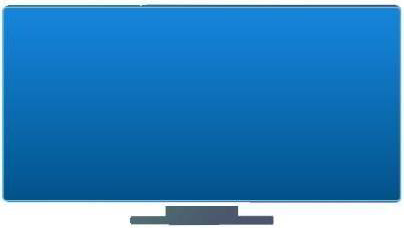
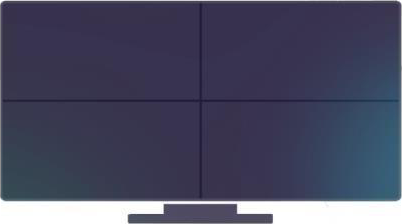
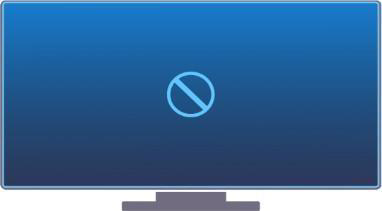
Basierend auf der Anzahl der verbundenen Geräte kann der Host-Benutzer das externe Display in eine Hälfte oder ein Viertel teilen.
- Null
- Eine Hälfte
- Ein Viertel
- Voll

Mirror
Der Benutzer kann auch mit der Mirror-Funktion übertragen. Bitte beachten Sie, dass im Mirror-Modus das Video auf das externe Display projiziert wird, während der Ton über Ihr mobiles Gerät wiedergegeben wird.
Datenschutzeinstellung
Der Benutzer kann Zugriffsberechtigungen für Ihre App festlegen, einschließlich Fotos, Kamera, mobile Daten, Benachrichtigungen usw. Bezüglich Datensammlungsfunktionen wie Google Analytics für App, Google Analytics für Dongle, kann der Benutzer entscheiden, ob diese aktiviert werden sollen oder nicht.
Rechtliches & Konformität
Produktidentifikation
Modell: EZ-PD10 – Version der Anleitung 1.0
Gewährleistung und Haftung
Der Hersteller gewährt auf alle neuen Geräte die gesetzliche Gewährleistung. Da der Hersteller keinen Einfluss auf die Installation hat, bezieht sich die Gewährleistung nur auf das Produkt selbst. Wenn Sie einen Fehler oder Schaden feststellen, wenden Sie sich bitte mit Kassenbeleg oder Rechnung als Kaufnachweis an Ihren Händler.
Der Hersteller haftet nicht für Personen- oder Sachschäden, die durch unsachgemäße Installation, Bedienung oder Wartung entstehen, die nicht in dieser Anleitung beschrieben sind. Verändern Sie das Produkt und sein Zubehör nicht. Jede andere als die beschriebene Verwendung ist nicht zulässig und führt zum Verlust von Gewährleistung und Garantie.
Marken und Haftungsausschluss
Produktbezeichnung und Logo sind Marken. Alle weiteren genannten Firmen- und Produktnamen sind Marken der jeweiligen Inhaber. Alle Rechte vorbehalten. Kein Teil dieser Veröffentlichung darf ohne vorherige schriftliche Genehmigung vervielfältigt werden. Änderungen an Gerät, Verpackung oder Anleitung sowie Druckfehler vorbehalten.
Entsorgung von Elektro- und Elektronikgeräten
WEEE-Reg.-Nr.: DE 93847290
Das Symbol der durchgestrichenen Mülltonne auf Produkt, Verpackung oder in dieser Anleitung bedeutet, dass Elektro- und Elektronikgeräte am Ende ihrer Lebensdauer nicht im Hausmüll entsorgt werden dürfen. Als Verbraucher sind Sie nach dem ElektroG verpflichtet, Altgeräte kostenlos bei öffentlichen Sammelstellen oder bei einem zur Rücknahme verpflichteten Vertreiber abzugeben. Entnehmen Sie Batterien und Lampen, die zerstörungsfrei entnommen werden können, vor der Abgabe und löschen Sie personenbezogene Daten auf dem Gerät. Einzelheiten regelt das jeweilige Landesrecht. Mit der Rückgabe leisten Sie einen wichtigen Beitrag zum Umweltschutz.
Verpackung
Entsorgen Sie die Verpackung sortenrein (Papier/Pappe, Kunststoffe) über die örtlichen Sammelsysteme. Halten Sie Verpackungsmaterial von Kindern fern – Erstickungsgefahr. Verpackungsregister LUCID: DE5958616449295.