
Begriffslexikon
Hilfe ist nur eine E-Mail entfernt: support@hdanywhere.com.4
BegriffslexikonInhalt
| Begriff | Definition |
|---|---|
| Audio Return Channel (ARC) | ARC ermöglicht es, Audio von einem Display zu extrahieren und an MHUB zurückzusenden. |
| Consumer Electronics Control (CEC) | Ein optionales Funktionsset innerhalb der HDMI-Spezifikation, das es ermöglicht, mit einer einzigen Fernbedienung mehrere über HDMI verbundene Geräte zu steuern. |
| Control System | Eine Steuerungsmethode von Drittanbietern für MHUB-Systeme. Zum Beispiel Crestron, Control4, RTI, Savant, Fibaro etc. |
| HDBaseT | Technologie zur Umwandlung von HDMI in ein Format, das über Netzwerkkabel übertragen werden kann. |
| IR RX & IR TX | Infrarot-(IR-)Empfänger (RX) und -Transmitter (TX). Der RX ‚empfängt‘ ein Signal von einer anderen Fernbedienung, und der TX ‚sendet‘ dieses Signal. |
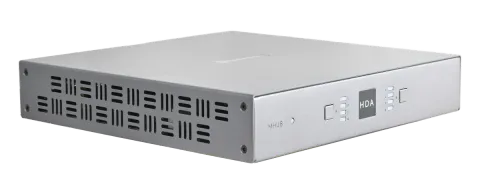
| MHUB | Video- oder Audio-Distributionssysteme, hergestellt von HDANYWHERE. |
| MHUB-OS | Das integrierte Betriebssystem von MHUB, über das die meisten Einstellungen konfiguriert werden können. |
| Tipping Point Compression (TPC) | Videoinhalte wie Ultra HD 4K 60 4:4:4 benötigen bis zu 18Gbps an Datenrate gleichzeitig, was mit aktueller HDBaseT-Technologie nicht möglich ist. HDA ermöglicht die Übertragung von 18Gbps-Inhalten mittels TPC. Visuell verlustfrei wird TPC nur aktiv, wenn die HDBaseT-Grenze überschritten wird, daher der Begriff tipping point. |
| uControl | Eine Fernbedienungs-App von HDANYWHERE, verfügbar in den iOS-App-Stores. |
Glossar der Begriffe, Im Lieferumfang 4-5
Funktionen, Spezifikationen 6-7
Front- und Rückseite & MHUB U (4x1+1) 40 Paneldiagramm 10-11
MHUB U (4x1+1) 40 Display Receiver 12
MHUB U (4x1+1) 40 HDMI IR Dongle 13
IR (Infrarot) Steuerung 14
Verwendung der Master-Fernbedienung, Test der IR-Funktion 15
Verkabelung 16
Mietservice für HDA Pro 17
MHUB Steuerungsmethoden 18
Steuertreiber & API 19
Beispiel Schaltplan & Erklärung 22-24
Einschalten 25
Setup mit uControl (WiFi + Ethernet) 28-29
Zugriff auf MHUB-OS & Einstellungen 32-33
uControl Benutzeroberfläche 36-37
Rechtliches: Konformität, Übereinstimmung, Produktgarantie 40-41
Im Lieferumfang
- x1 MHUB U (4x1+1) 40 Chassis/Hub
- x1 Display Receiver
- x1 HDMI IR Dongle
- x1 Abnehmbarer WiFi-Antenne
- x7 Infrarot Transmitter-Kabel (1,5 m) (IR TX)
- x3 Infrarot (20-60 kHz) Empfängerkabel (1,5 m) (IR RX)
- Name: MHUB U (4x1+1) 40
- Artikelnummer: MHUBU41140
- x2 Drei-Pin Phoenix-Anschluss
- x1 Halterung für Display Receiver
- x1 Master-Fernbedienung
- x1 24V 1A-Netzteil mit IEC-Kabel & Adaptern (UK, EU, US, AU)
- x4 Gummifüße (3M)
- x1 Bedienungsanleitung
FunktionenWICHTIG:
- Unterstützt Video-Bildformate bis zu 4K@60Hz (4:4:4)
- Multi-Kanal Digital-Audio-Unterstützung inklusive Dolby/Atmos und DTS:X
- Gleichzeitiger Multi-Kanal- und Stereo-Audiobetrieb (kein Downmix)
- Herunterskalierung auf allen Outputs
- ARC aktiviert (nur HDMI)
- Bidirektionales IR (Display Receiver)
- CEC- & EDID-Verwaltung
- uControl- & Amazon Alexa-kompatibel
- Fernüberwachbar
- Beinhaltet HDA API 2.1
- Zwei zusätzliche IR-Steuerungsports
- Netzwerkverbindung über WiFi und Ethernet
- Power over HDBaseT (PoH)
Hinweis: Für optimale Leistung und Sicherheit lesen Sie bitte diese Anweisungen sorgfältig durch, bevor Sie dieses Produkt anschließen, bedienen oder konfigurieren. Bitte bewahren Sie dieses Handbuch für zukünftige Referenz auf.
Achtung: Überspannungsschutz wird empfohlen
Dieses MHUB-System enthält empfindliche elektrische Bauteile, die durch Spannungsspitzen, Überspannungen, elektrischen Schlag, Blitzeinschläge usw. beschädigt werden können. Die Verwendung von Überspannungsschutzsystemen wird empfohlen, um Ihr System zu schützen und dessen Lebensdauer zu verlängern.
Spezifikation
| Parameter | Spezifikation |
|---|---|
| HDMI-Version | HDMI 2.0b |
| HDCP-Konformität | HDCP 2.2 & HDCP 1.4 |
| Video-Bandbreite | 18Gbps |
| Videoauflösung | Bis zu 4K@60Hz (4:4:4) mit HDR |
| Farbraum | RGB, YCbCr 4:4:4, YUV 4:4:4, YCbCr 4:2:2/4:2:0 |
| Farbtiefe | 8-Bit, 10-Bit, 12-Bit (1080p@60Hz) 8-Bit (4K@60Hz) 12-Bit (4K@30Hz) nur HDMI |
| HDR-Formate | HDR10, HDR10+, Dolby Vision, HLG |
| Video- & Audio I/O | Eingänge: x4 HDMI Ausgänge: x1 HDBaseT, x1 HDMI (Mirror), x1 HDMI, x2 3,5mm Stereo-Klinke, x2 SPDIF |
| Übertragungsdistanz | 1080p 70m 4K 40m |
| HDMI Audioformate | PCM 2.0 / 5.1 / 7.1, Dolby Atmos / Digital / Plus / EX, Dolby True HD, DTS, DTS-EX, DTS-96 / 24, DTS High Res, DTS-HD Master Audio, DSD, DTS:X |
| Koaxiale Audioformate | PCM 2.0, Dolby Digital, DTS |
| Stereo-Audioformate | PCM 2.0 |
| Infrarot | 20Khz - 60Khz |
| Antennenanschluss | SMA |
| Antennenfrequenz | 2400 - 2500Mhz 5150 - 5850Mhz |
| ESD-Schutz | ±8kV (Luftentladung) ±4kV (Kontaktentladung) |
| Leistungsaufnahme | 15W (Maximal) |
| Stromversorgung | Chassis: 24V 1A Display Receiver: 24V PoH (Power over HDBaseT) |
| Betriebstemperatur | 0°C - 40°C / 32°F - 104°F |
| Lagertemperatur | -20°C - 60°C / -4°F - 140°F |
| Relative Luftfeuchtigkeit | 20 - 90% (Ohne Kondensation) |
| Gehäuse | Chassis: Stahl Display Receiver: Aluminium |
| Farbe | Grau (Carbonite) |
| Abmessungen (B/T/H) mm | Chassis: 200 x 200 x 36 Display Receiver: 120 x 65 x 18 |
| Gewicht | Chassis: 1250g Display Receiver: 125g |
Hilfe gibt es bequem per E-Mail: support@hdanywhere.com.
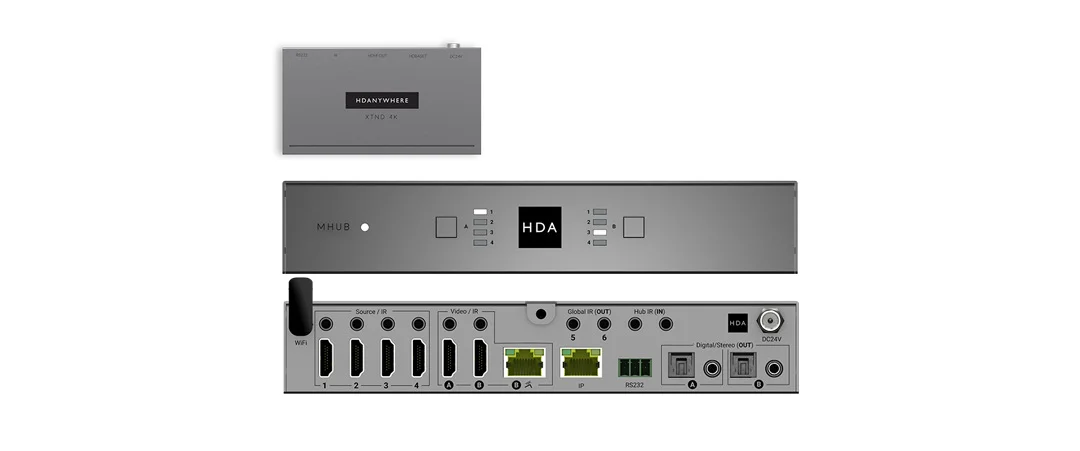
- Quelle (IN): HDMI Video-Eingangsports, die mit Zahlen gekennzeichnet sind.
- Video (OUT): HDBaseT (RJ45) & HDMI Video-Ausgangsports. Der HDMI-Ausgang (B) spiegelt den HDBaseT-Ausgangsport (B) und ist nicht unabhängig umschaltbar. 18Gbps Video wird gleichzeitig über beide HDMI-(unkomprimierten) Ports übertragen, während der HDBaseT-Port simultan TPC (Kompression) verwendet. Der HDBaseT-Port besitzt zwei Kontrollleuchten. Linke Leuchte: dauerhaft leuchtend bedeutet gute Verbindung zwischen MHUB und Display Receiver. Blinkend bedeutet schlechte Verbindung. Aus bedeutet keine Verbindung erkannt. Rechte Leuchte: dauerhaft leuchtend bedeutet HDCP erkannt. Blinkend bedeutet kein HDCP. Aus bedeutet kein HDMI-Signal erkannt.
- Source IR (OUT): Anschließen eines IR-Senders zur Steuerung entsprechender HDMI-Eingänge.
- IR: Unbenutzt. Für zukünftige Nutzung.
- IR (OUT): Anschließen eines IR-Senders zur Fernsteuerung (IR) von AVRs, Soundbars etc. Diese Ports sind für uControl und Steuerungssysteme zugänglich.
- Hub IR (IN): Anschließen eines IR-Empfängers zur Fernsteuerung (IR) von MHUB.
- Display IR (IN): Anschließen eines IR-Empfängers zur Fernsteuerung (IR) von Displays, die mit dem Display Receiver verbunden sind.
- WiFi: Anschließen der abnehmbaren WiFi-Antenne zur Verbindung mit LAN über WiFi.
- IP: Ermöglicht die TCP/IP-Steuerung von MHUB über Ethernet.
- RS232: Ermöglicht einem PC oder Steuerungssystem die Steuerung von MHUB über serielle Schnittstelle.
- Audio (OUT): Optische & 3,5mm Stereo-Klinken Audio-Ausgangsports, gespiegelte Anschlüsse. Koax-Ausgänge Mehrkanal-Audio, der 3,5mm Stereo-Klinken-Ausgang 2-Kanal PCM ohne Downmix.
- Power: Anschluss des Netzteils an MHUB.
- Power: LED-Anzeigeleuchte. Leuchtet diese dauerhaft, hat MHUB Strom und ist eingeschaltet. Blinkt die Leuchte, befindet sich MHUB im Discovery Mode (siehe unten) oder es liegt ein Fehler vor.
- Source Selector: Wählt einen HDMI Video-Eingang für Ausgang (A).
- Source Selector: Wählt einen HDMI Video-Eingang für Ausgang (B).
- HDA Logo: IR-Fenster für Infrarot-(IR)-Fernsteuerbefehle.
MHUB U (4x1+1) 40 Bedienfeldbeschreibung
Discovery Mode
Halten Sie die Source Selector-Tasten mit der Bezeichnung „A“ & „B“ für 10 Sekunden gedrückt, um MHUB in den Discovery Mode für die WiFi-Einrichtung zu versetzen. Dadurch wird MHUB auf die Standard-Netzwerkkonfiguration zurückgesetzt. Diese Aktion kann nicht rückgängig gemacht werden. Während des Discovery Mode beginnt die Power-LED von MHUB zu blinken. Wenn die Einrichtung nicht innerhalb von 5 Minuten abgeschlossen wird, verlässt MHUB den Discovery Mode automatisch.
MHUB U (4x1+1) 40 Display Receiver: Vorder- & Rückseite
- Power LED: Kontrollleuchte. Wenn diese Leuchte dauerhaft an ist, hat der Display Receiver Strom.
- Power: DC24V / 1A. Nicht unterstützter Port von anderen MHUB U-Systemen.
- Video: HDBaseT-Verbindung zwischen MHUB und Display Receiver. Dieser Port hat zwei Kontrollleuchten. Linke Leuchte: dauerhaft an bedeutet gute Verbindung zwischen MHUB und Display Receiver. Blinkend bedeutet schlechte Verbindung. Aus bedeutet keine Verbindung erkannt. Rechte Leuchte: dauerhaft an bedeutet HDCP erkannt. Blinkend bedeutet kein HDCP. Aus bedeutet kein HDMI-Signal.
- HDMI (OUT): Verbinden Sie ein HDMI-Kabel vom Display Receiver zu Ihrem Display, um ein Bild bereitzustellen.
- IR IN: Verbinden Sie einen IR RX, um ein Fernbedienungssignal vom Display Receiver an den aktiven „Source / IR“-Port von MHUB zu senden.
- IR OUT: Verbinden Sie einen IR TX mit diesem Port, um Displays mittels IR-Fernsteuerbefehlen zu steuern.
- RS232 (OUT): Nicht unterstützter Port von anderen MHUB U-Systemen.
MHUB U (4x1+1) 40 HDMI IR Dongle
- CEC/IR: HDMI IR Dongle-Betriebsmodus. Stellen Sie sicher, dass dieser Schalter der von Ihnen gewählten Steuerungsmethode entspricht.
- IR RX: Verbinden Sie einen IR RX oder TX (Modus kann in MHUB-OS eingestellt werden) mit diesem Port, um Displays zu steuern oder IR-Fernbedienungssignale zurück an Ihre Quellgeräte weiterzuleiten.
- IN: Verbinden Sie ein HDMI-Kabel vom MHUB.
- OUT: Direkt an Ihr Display anschließen, um ein Bild bereitzustellen.
MHUB kann das Weiterleiten von IR- oder CEC-Befehlen über seinen HDMI-Ausgang mittels des HDMI IR Dongle unterstützen. Befindet sich der Dongle im „IR“-Modus, können IR-Befehle in eine von zwei Richtungen übertragen werden; von MHUB zum Display oder vom Display zurück zu MHUB. Zu jeder Zeit wird nur eine Richtungsrichtung unterstützt. Dieser Modus wird innerhalb von MHUB-OS eingestellt. Befindet sich der Dongle im „CEC“-Modus, dann werden unterstützte Befehle nur von MHUB zum Display übertragen.
IR (Infrarot) Steuerung
MHUB kann IR-Signale verwalten und an Quellen, AVRs oder Displays weiterleiten. Die Nutzung dieser Funktion ermöglicht es Ihnen, eine Fernbedienung zu verwenden und diesen IR-Befehl von Ihrem Anzeigestandort an MHUB oder umgekehrt weiterzugeben.
IR-Befehle vom Display „Rückseite“ an MHUB senden
Dies ermöglicht die rückläufige IR-Steuerung (die häufigste Form der IR-Steuerung), bei der IR-Signale von einer Fernbedienung in einer Ihrer Zonen zurück zu MHUB und Ihrem Quellgerät gesendet werden.
IR-Befehle an ein Display senden
- Schließen Sie einen IR TX an den Anschluss mit der Beschriftung „Source IR (OUT)“ am MHUB an. Stellen Sie sicher, dass die Anschlussnummer mit der Anschlussnummer des entsprechenden Videoquelleneingangs mit der Beschriftung „Source (IN)“ übereinstimmt. Wenn Sie beispielsweise AppleTV an Port 3 angeschlossen haben, sollte auch das IR TX-Kabel mit Source IR (OUT) Port 3 verbunden werden.
- Platzieren Sie den IR TX-Bulb (kleiner tropfenförmiger Teil) vor dem IR-Fenster der Quelle. Wiederholen Sie dies für jedes Quellgerät, das Sie steuern möchten.
- Schließen Sie einen IR RX an den Anschluss mit der Beschriftung „IR IN“ am Display-Receiver an.
- Platzieren Sie den IR RX-Kopf in Sichtlinie der Fernbedienung.
IR Receiver (IR RX)
IR Transmitter (IR TX)
1,5m
- Schließen Sie einen IR TX an den Anschluss mit der Beschriftung „IR OUT“ am Display-Receiver an.
- Platzieren Sie den IR TX-Bulb (kleiner tropfenförmiger Teil) vor dem IR-Fenster des Displays. Wiederholen Sie dies für jedes Display, das Sie steuern möchten.
- Schließen Sie einen IR RX an den Anschluss mit der Beschriftung „All IR (IN)“ am MHUB an.
- Platzieren Sie den IR RX-Kopf in Sichtlinie der Fernbedienung.
Testen, ob IR-Steuerung funktioniertBenutzung der Master-Fernbedienung
Dieser Abschnitt soll verifizieren, dass das IR-Steuerungssystem Ihres MHUB korrekt eingerichtet ist und geht davon aus, dass Ihr MHUB gemäß den Anweisungen in diesem Handbuch verkabelt wurde. Bitte beziehen Sie sich auf die MHUB-Verkabelungsdiagramme in diesem Dokument, um sicherzustellen, dass Ihre Einrichtung übereinstimmt, bevor Sie mit der unten stehenden Verifikation fortfahren.
Grundfunktion vom Display „Rückseite“ zum MHUB testen
Um zu überprüfen, ob die IR-Steuerung korrekt funktioniert, gehen Sie zu einem beliebigen Display-Receiver-Standort mit einem daran angeschlossenen IR-RX. Verwenden Sie die MHUB Room Remote, um eine Quelle auszuwählen, die am MHUB-Ende mit einem IR-TX verbunden ist. Sie sollten feststellen, dass der MHUB auf diese Quelle auf Ihrem Display umschaltet. Nehmen Sie nun die Fernbedienung der Quelle, zu der Sie gerade gewechselt haben, und versuchen Sie, die Quelle mit der nativen Fernbedienung zu steuern. Wenn beide funktionieren, haben Sie die IR-Steuerung korrekt eingerichtet. Wiederholen Sie diesen Schritt für alle Display-Receiver-Standorte.
Befehle von MHUB an ein Display testen
Um zu überprüfen, ob Steuerbefehle vom MHUB zu Ihrem Display funktionieren, müssen Sie uControl verwenden oder die folgende Methode testen: 1) Wählen Sie ein Display aus, das Sie testen möchten 2) Schließen Sie einen IR-RX an den All IR (IN)-Anschluss an 3) Stellen Sie sicher, dass der Display-Receiver mit einem IR-TX verbunden ist und dieser auf das IR-Empfangsfenster des Displays zeigt 4) Nehmen Sie die Fernbedienung des Displays zum MHUB-Standort und richten Sie die Fernbedienung auf den IR-RX. Testen Sie den Ein-/Ausschaltbefehl. Das Display sollte ein- oder ausgeschaltet werden. Dies bestätigt, dass IR erfolgreich vom MHUB zu Ihrem Display übertragen werden kann.
Arbeiten mit identischen Quellgeräten (diskretes IR)
MHUB kann mit mehreren identischen Quellgeräten arbeiten dank seiner diskreten IR-Funktion. Diskretes IR vermeidet IR-Überschneidungen, die eine unerwünschte Bedienung aller identischen Geräte verursachen. MHUB steuert dies, indem IR-Befehle gezielt an das Quellgerät gesendet werden, das gerade auf dem Display betrachtet wird. Beim Einsatz von zwei oder mehr identischen Quellgeräten sollten Maßnahmen ergriffen werden, um IR-Übertragungslecks zu vermeiden, die dazu führen könnten, dass die identischen Quellgeräte fehlerhaft reagieren. Dazu gehören einfache Maßnahmen wie das Platzieren identischer Quellen auf verschiedenen Regalböden oder das ‘Abdecken’ des IR TX, sodass keine IR-Signale austreten können.
Hinweis: MHUB wird mit einer Master-Fernbedienung geliefert. Die Fernbedienung ist auf Video-Switching-Operationen beschränkt (siehe Abschnitt: „MHUB-Steuermethoden“). Die Master-Fernbedienung ermöglicht Videoumschaltung unabhängig davon, aus welchem Raum oder welcher Zone der Befehl stammt. Dies ist nützlich, wenn MHUB in einer Umgebung wie einer Bar installiert ist, in der Sie alle Displays von einer Quelle auf eine andere umschalten möchten.
MHUB U (4x1+1) 40 Master-Fernbedienung
Verkabelung
Derzeit können Sie Cat6, Cat6e, Cat6a, Cat7 oder Cat7a mit MHUB verwenden. Cat5e könnte funktionieren, wird jedoch aufgrund der Bandbreitenanforderungen des Systems nicht empfohlen.
Optimale Leistung
Egal welchen Netzwerkkabeltyp Sie wählen, stellen Sie sicher, dass die Hauptverkabelung ‚massiv‘ (solid core) und nicht als verdrilltes ‚Patch‘-Kabel ausgeführt ist. Patch-Kabel können für die letzten Meter eines Leitungslaufs (z. B. Wandanschlussdose) genutzt werden, sollten jedoch bei längeren Strecken vermieden werden, da die Signalübertragung über Litzenleitungen stark beeinträchtigt wird. Vorgefertigte Kabel sind nur zu empfehlen, wenn Sie sich absolut sicher über deren Aufbau sind (z. B. solid core 568B). Für optimale Leistung verwenden Sie ein einzelnes Cat-Kabel, das direkt am Transmitter und Receiver abgeschlossen ist. Achten Sie auf korrekte Steckertypen (z. B. RJ45 solid core) und Crimpverbinder.
Geschirmte Kabel
Ein geschirmtes FTP-Kabel ist nicht zwingend vorgeschrieben. Wenn Sie diese Kabelart verwenden, stellen Sie sicher, dass auch alle Zubehörteile geschirmt sind. Eine nicht vollständige Abschirmung an allen Stellen kann Interferenzen verursachen statt sie zu eliminieren.
Patchpanels und Wandplatten
Bei korrekter Terminierung von Patchpanels ist der Entfernungsverlust minimal. Die Verwendung von Wandplatten und Patchpanels kann jedoch den Kabelwiderstand erhöhen und Signalengstellen verursachen, was die Übertragungsreichweite reduzieren könnte. TIPP: Statt RJ45-Wandplatten suchen Sie nach „Brush Plates“, dies führt zu besseren Ergebnissen.
HDMI-Verkabelung
HDANYWHERE empfiehlt die Verwendung von robusten und qualitativ hochwertigen HDMI-Kabeln. Es wird nicht empfohlen, passive HDMI-Kabel mit einer Länge über 5 Metern sowohl an den Eingängen als auch an den Ausgängen von MHUB oder dessen Display Receivern zu verwenden. Wenn HDMI-Kabel länger als 5 Meter benötigt werden, empfiehlt HDA die Verwendung eigener Langstrecken-HDMI-Kabel oder geeigneter Alternativen.
Beenden Sie die Verbindung unter Verwendung von RJ45-Steckern nach dem 568B-Verkabelungsstandard.
https://youtu.be/EbWAEndiCuU
| 1 | 2 | 3 | 4 | 5 | 6 | 7 | 8 |
|---|---|---|---|---|---|---|---|
| 1 | 2 | 3 | 4 | 5 | 6 | 7 | 8 |
Hinweis: VERWENDEN SIE KEINEN COPPER CLAD ALUMINIUM (CCA) Cat 6/7-KABEL.
Einen HDA Pro beauftragen
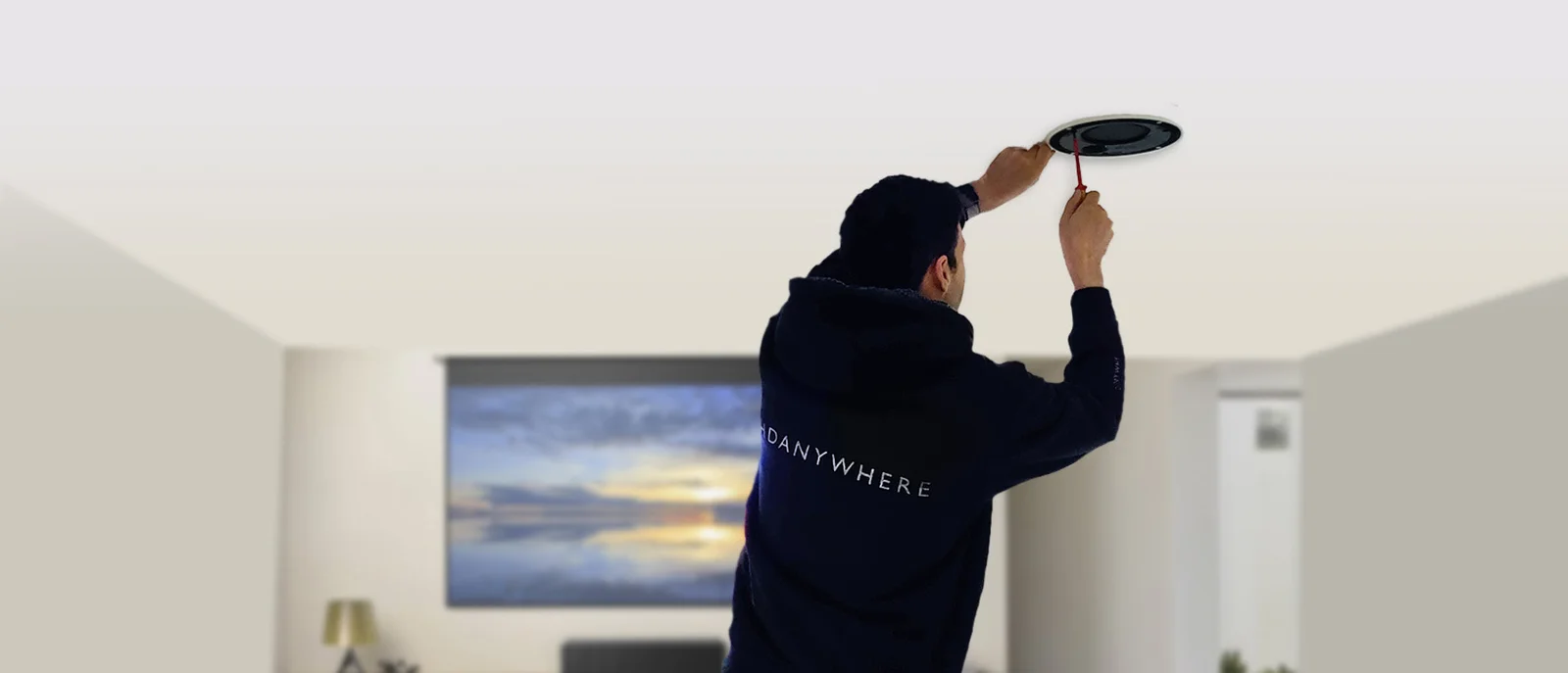
Wenn die Verkabelungsinfrastruktur, Installation und Steuerung zu viel scheinen, um sie zu erfassen und zu lernen, warum beauftragen Sie dann nicht einen HDA Pro, der die Arbeit für Sie übernimmt? Eine professionelle Installation Ihres MHUB-Systems sollte die langfristige Leistung des Systems garantieren und sicherstellen, dass es sich nahtlos in Ihre Einrichtung einfügt. Alle HDA Pros verfügen zudem über die Möglichkeit, Ihr System aus der Ferne für Sie zu verwalten – damit können Routinewartungen und auch fortgeschrittene Fehlerbehebungen durchgeführt werden, ohne dass ein Besuch bei Ihnen zu Hause erforderlich ist. Fragen Sie unsere HDA Pros nach Dienstleistungen für Haussteuerung, Kino, Heizung/Klima, Beleuchtung und Sicherheit. Einen Leitfaden zur Auswahl eines HDA Pro können Sie hier herunterladen: https://content2.hdanywhere.com/en/downloads/documents/hdanywhere_doc-picking-an-installer.pdf
Finden Sie noch heute einen HDA Pro irgendwo auf der Welt
Besuchen Sie: https://hdanywhere.com/dealers-and-installers/
MHUB Steuerungsmöglichkeiten
MHUB wurde entwickelt, um auf vielfältige Weise betrieben und gesteuert zu werden – abhängig von Ihren Anforderungen. Die Steuerungsmöglichkeiten über das Frontpanel und die Master-Fernbedienung sind begrenzt, daher muss auf die Steuerungsmethode für MHUB besonderes Augenmerk gelegt werden. Die Steuerungsmöglichkeiten und deren Besonderheiten sind unten aufgeführt.
Fernbedienungen (IR)
MHUB unterstützt das Weiterleiten von IR-Kommandos von jedem Display-Standort zurück zum MHUB und umgekehrt, dies ist auf den Seiten 14-15 beschrieben. Dies ist die empfohlene Methode, um sofortige Steuerung aller Quellgeräte in der Nähe des MHUB zu ermöglichen. Hinweis: Das Umschalten auf Audioquellen wie ARC wird nicht unterstützt. In solchen Szenarien empfiehlt HDANYWHERE die Verwendung des Dashboards von MHUB-OS oder von uControl.
uControl
Kostenlos verfügbar für iOS ist uControl die native Steuerungsmethode von MHUB. Alle integrierten Funktionen stehen zur Verfügung; umfassende Steuerung von Umschaltungen, Quell-/Displaysteuerung, ARC-Zugriff und Ausführung von Sequenzen in allen Zonen. uControl kommuniziert über dasselbe lokale Netzwerk (LAN) wie Ihr MHUB, was eine globale Steuerung des gesamten Systems unabhängig von der Zone ermöglicht. Ohne ein Drittanbieter-Steuersystem empfiehlt HDANYWHERE uControl als tägliche Steuerungsmethode.
Sprache
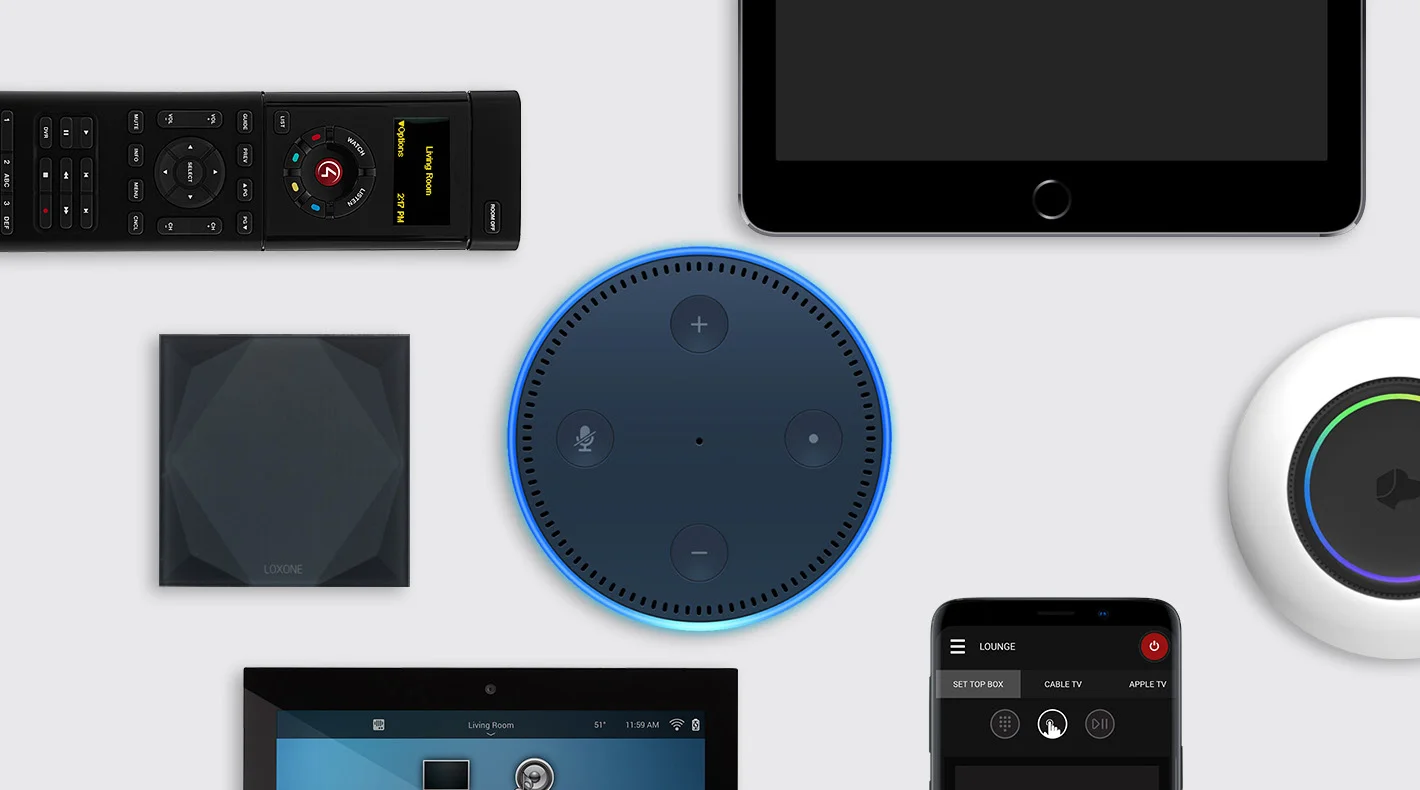
Alle MHUB-Systeme unterstützen standardmäßig die Sprachsteuerung über ein Amazon Echo (Alexa)-Gerät. Die Sprachsteuerung ist nicht als primäre Steuerungsmethode konzipiert, sondern dient der Unterstützung der auf dieser Seite aufgeführten anderen Methoden. Mit der Sprachsteuerung ist es möglich, Kanäle zu wechseln, Sequenzen auszuführen, MHUB ein-/auszuschalten sowie grundlegende Wiedergabebefehle wie Play/Pause/Vorwärts/Rückwärts aus jeder Zone zu steuern. Bitte beachten Sie, dass Amazon Alexa nicht in allen Ländern verfügbar ist.
Steuerungssystem von Drittanbietern
Die Steuerung über ein Drittanbieter-Steuerungssystem wird mit unserer neuesten und fortschrittlichsten API unterstützt. Für eine aktuelle Liste der von MHUB unterstützten Systeme besuchen Sie bitte den Bereich „Control Drivers“ auf unserer Support-Seite: http://support.hdanywhere.com. Die Steuerungsmöglichkeiten variieren je nach verwendetem System, aber typischerweise wird das Umschalten unterstützt, während andere Treiber mehr Funktionen bieten können. Bitte konsultieren Sie einen HDA Pro (Seite 17), um mehr zu erfahren.
MHUB-OS
Jedes Gerät mit einem Webbrowser kann MHUB direkt über das Dashboard von MHUB-OS steuern. Von hier aus ist es möglich, Umschaltvorgänge und ARC zu steuern. MHUB-OS ist auch die Schnittstelle, über die alle Konfigurationen für MHUB durchgeführt werden.
Steuerungssystemtreiber & HDA API
MHUB funktioniert mit vielen Steuerungssystemanbietern. Die neuesten Treiber finden Sie zum Download unter http://support.hdanywhere.com.
Die eigene Steuerungslösung aufbauen
Verwenden Sie die offene API von MHUB, um eine anpassbare Steuerungslösung zu erstellen. Replizieren Sie nahezu jede Funktion innerhalb von MHUB in Ihrer eigenen Steuerungsanwendung.
Laden Sie die API hier herunter: https://cloud.hdanywhere.com/docs/api/hda_api.pdf
Wohnzimmer Schlafzimmer
Display
Receiver
STIMMEN-
STEUERUNG
AVR
TV APP
4K oder 1080p
ARC
OUT
IN
IR RX
CEC IR
uControl
ROUTER
Hilfe ist nur eine E-Mail entfernt: support@hdanywhere.com.
Beispielverkabelungsdiagramm
- HDMI-Kabel
- Ethernet-Kabel
- 3,5mm Stereo-Kabel
- HDBaseT
- IR RX/TX-Kabel
- Lautsprecherkabel
Diagrammerklärung
In dem Diagramm („Beispielverkabelungsdiagramm“) haben wir eine Konfiguration detailliert dargestellt, um zu zeigen, wie die Mehrheit der MHUB-Funktionen zusammen angeschlossen und demonstriert werden können. MHUB, Quellen, Displays und der AVR werden über uControl und Amazon Alexa gesteuert.
Dezentrale oder zentrale Installation
Dieses MHUB arbeitet dezentral, das bedeutet, dass es nicht an einem zentralen Standort installiert ist, von dem aus alles verbunden wird. In diesem Beispiel befindet sich MHUB in derselben Zone wie einer seiner Ausgänge (Wohnzimmer) und ist über ein Standard-HDMI-Kabel verbunden. An MHUB sind drei Videoquellen und ein AVR angeschlossen. Der AVR verstärkt die Mehrkanal-Lautsprecheranlage im Wohnzimmer und wird über IR über einen der Global IR (OUT) Ports von MHUB gesteuert.
Videoausgänge A & B enden in Zonen; Wohnzimmer bzw. Schlafzimmer. Das Wohnzimmer wird mit einem Standard-HDMI-Kabel versorgt, das Schlafzimmer ist über ein Cat-6-Kabel mit einem Display Receiver verbunden.
Die Netzwerkverbindung wird dem MHUB über WiFi bereitgestellt, das von einem Router kommt. Die Verbindung des MHUB mit dem LAN stellt sicher, dass uControl den MHUB konfigurieren und das gesamte System steuern kann.
Wohnzimmer
Das Wohnzimmer verfügt über einen IR RX (siehe Seite 14), der mit dem HDMI IR Dongle (siehe Seite 13) verbunden ist. IR-Signale können zurück zu den Quellgeräten neben dem MHUB gesendet werden, was bedeutet, dass sich diese Quellgeräte in einem Schrank oder außer Sichtweite verstecken lassen für ein ordentliches und aufgeräumtes Erscheinungsbild. Die Steuerung des Fernsehers und der Quellen erfolgt mit den nativen Fernbedienungen der Geräte, die im Wohnzimmer aufbewahrt werden. Das Display im Wohnzimmer ist 4K und MHUB sendet unverarbeitete 4K-Inhalte direkt dorthin. Audio wird direkt von den Videoquellen bereitgestellt oder kann über ARC vom Display extrahiert und bedarfsgesteuert zum AVR für Mehrkanal-Audio ausgegeben werden.
Schlafzimmer
MHUB kann 4K auf 1080p herunterskalieren, sodass gemischte Auflösungs-Displays verwendet werden können. Das Schlafzimmer ist per HDBaseT mit Tipping Point Compression (TPC) verbunden, um ein theoretisches Maximum von 18Gbps Bandbreite anzuzeigen. Dieser Raum verfügt über keine Fernbedienungen. Die Steuerung des Fernsehers und der Quellgeräte erfolgt über Sprachbefehle oder uControl.
Hinweis: MHUB wurde so konzipiert, dass es auf verschiedene Arten installiert werden kann. Der Zweck der Abbildung ist, eine typische/beispielhafte Installation zu veranschaulichen und setzt voraus, dass Sie bereits mit den Grundlagen von Verkabelung und Infrastruktur vertraut sind. Wenn Sie unsicher sind, wie Sie MHUB in Ihrem Objekt installieren sollen, kontaktieren Sie bitte support@hdanywhere.com für weitere Unterstützung.
Küche
HDMI Male to Female Adapter
Stellen Sie den Modus sicher: „IR“
4K oder 1080p
OUT
IN
IR RX
CEC IR
XTND (TX) XTND (RX)
Hilfe ist nur eine E-Mail entfernt: support@hdanywhere.com.
Verwendung von XTND HDMI Extendern am HDMI Output
- HDMI-Kabel
- Ethernet-Kabel
- 3,5mm Stereo-Kabel
- HDBaseT
- IR RX/TX-Kabel
- Lautsprecherkabel
1
Es ist möglich, die Reichweite und Funktion des HDMI-Ausgangs am MHUB durch die Verwendung eines XTND HDMI Extender und eines MHUB + XTND IR Integration Kit („1“ im Diagramm unten) zu erweitern. XTND und das Integration Kit werden separat als optionales Zubehör verkauft. Für weitere Informationen besuchen Sie bitte HDANYWHERE.com
Inbetriebnahme
Inbetriebnahme
- Stellen Sie sicher, dass alle Geräte ausgeschaltet sind.
- Verbinden Sie die HDMI-Quellen mit den Input-Anschlüssen am MHUB. Falls Steuerung über IR benötigt wird, stellen Sie auch sicher, dass IR zu diesem Zeitpunkt angeschlossen ist.
- Verbinden Sie den Display Receiver mit MHUB über ein Cat6/7-Kabel am Video Output-Anschluss von MHUB.
- Schließen Sie HDMI-Videoausgänge wie Displays, AVRs oder gespiegelte Displays mit HDMI-Kabeln an den Video Output-Anschlüssen von MHUB an.
- Verbinden Sie die Audio-Ausgänge von MHUB mit Lautsprechern, AMP/AVRs oder Verteilhardware wie MHUB AUDIO.
- Stellen Sie sicher, dass HDMI-Kabel von Display Receivern oder HDMI IR Dongles zu den jeweiligen Displays führen und dass jegliche IR-Hardware ebenfalls angeschlossen ist.
- Wenn Sie die LAN-Verbindung über Ethernet herstellen, verbinden Sie ein Kabel zwischen Ihrem Router und dem IP-Steuerungsport an Ihrem MHUB. Bei Verwendung von WiFi müssen Sie nach Schritt #11 den Discovery Mode aktivieren (siehe Seite 10 & 28). Wichtig: Bei Verbindung via WiFi dürfen Sie kein Ethernet-Kabel an den MHUB anschließen.
- Stecken Sie das beiliegende Netzkabel ein; MHUB schaltet automatisch ein und versorgt alle Display Receiver mit Strom. Die LED-Anzeigen von MHUB und angeschlossenen Display Receivern sollten leuchten und konstant sein.
- Schalten Sie alle Quellgeräte nacheinander ein, gefolgt von den Displays.
- Stellen Sie sicher, dass die Displays auf den richtigen HDMI-Input eingestellt sind. Bild und Ton der Quellgeräte werden nun auf dem Bildschirm angezeigt.
- MHUB startet seinen Hochfahrprozess (dies kann bis zu 120 Sekunden nach Schritt #8 dauern). Warten Sie, bis dieser Zeitraum vorbei ist, bevor Sie fortfahren.
- Installieren Sie uControl auf Ihrem iOS-Gerät und starten Sie die Anwendung.
- Schließen Sie die Einrichtung in uControl ab (siehe „Einrichtung in uControl“).
Dieser Abschnitt beschreibt den Inbetriebnahmeprozess für MHUB U (4x1+1) 40 im Standalone-Betrieb (alleinstehend).
Inbetriebnahmeschritte für MHUB U (4x1+1) 40
Setup mit uControl
Bevor Sie mit dem Setup in uControl beginnen, stellen Sie bitte sicher, dass Ihr MHUB korrekt verkabelt ist und mindestens 120 Sekunden eingeschaltet war, sodass es vollständig initialisiert ist. Wenn Sie die Verbindung via Ethernet herstellen, achten Sie darauf, dass Ihr Smartphone oder Tablet im selben Netzwerk ist und fahren Sie dann mit der unten beschriebenen Einrichtung fort.
WiFi-Einrichtung und Aktivierung des MHUB Discovery-Modus
Um das WiFi von MHUB zu konfigurieren, müssen Sie es zuerst in den Discovery-Modus versetzen (siehe Seite 10). Stellen Sie sicher, dass sich MHUB in diesem Modus befindet, bevor Sie das Setup mit uControl abschließen.
Hinweis: uControl ist für iOS verfügbar und kann durch die Suche nach „uControl“ gefunden werden – achten Sie auf ein schwarzes Icon mit dem Schriftzug „HDA“. Sie müssen uControl nicht zwingend mit Ihrem MHUB verwenden, aber es ist erforderlich, um Ihr MHUB-System einzurichten.
Starten Sie die Einrichtung mit uControl (Teil 1)
- Starten Sie uControl. Es erscheint ein Begrüßungsbildschirm, der automatisch verschwindet oder weggewischt werden kann.
- Sie befinden sich im Startbildschirm. Dieser ist nur sichtbar, wenn kein MHUB-System mit uControl gekoppelt ist. Ihre folgende Wahl hängt davon ab, wie Sie die Verbindung zum Netzwerk herstellen möchten. A. Wenn Ihr MHUB via Ethernet-Kabel an Ihr Netzwerk angeschlossen ist, wählen Sie „Connect to MHUB System“. B. Wenn Ihr MHUB über WLAN eingerichtet werden soll, wählen Sie „Connect Manually“ und dann „Configure WiFi Device“.
- Wenn Sie Option #2A gewählt haben, scannt MHUB Ihr Netzwerk und verbindet sich für weitere Konfigurationen oder den Normalbetrieb mit Ihrem System. Bei Option #2B führt uControl Sie durch die Schritte, um MHUB mit Ihrem WLAN-Netzwerk zu verbinden. Für diesen Schritt benötigen Sie die SSID und das Passwort Ihres Routers. Beide Optionen führen dann zu Schritt #4.
- uControl sucht nach Geräten in Ihrem Netzwerk über Ethernet oder WLAN.
- Sofern beim Scan keine Fehler auftreten, präsentiert uControl folgende Optionen: A. Wird ein einzelnes MHUB gefunden, konfiguriert uControl dieses System direkt. Weiter zu Schritt #7. B. Werden mehrere MHUBs gefunden, werden Sie gefragt, ob Sie diese Systeme stapeln möchten (sofern unterstützt) oder einzeln verbinden möchten.
- Wenn MHUB im Stapelmodus eingerichtet wird, werden Sie aufgefordert, ein Master- und ein oder mehrere Slave-Geräte zu benennen.
- uControl verbindet sich anschließend mit Ihrem System, um die Konfiguration zu starten.
- Sie werden nun zu MHUB-OS weitergeleitet, dem Betriebssystem von MHUB, um den Erststartvorgang abzuschließen (siehe nächste Seite).
Konfigurieren Sie in uControl den Erststartprozess von MHUB-OS (Teil 2).
- EULA & Datenschutzbestimmungen Endbenutzer-Lizenzvereinbarungen und Datenschutzrichtlinien. Die Einrichtung kann nicht fortgesetzt werden, wenn diese nicht zuerst akzeptiert wurden.
- Benennen Sie Ihren MHUB Geben Sie Ihrem MHUB einen eindeutigen Namen, damit Sie ihn leicht identifizieren können. Im Stapelmodus erscheinen hier alle erkannten MHUB-Geräte.
- Benennen Sie Ihre Quellgeräte Vergeben Sie jedem Ihrer Quellgeräte einen eindeutigen Namen (z. B. „Sonos“, „CD-Player“), damit Sie diese leicht identifizieren und umschalten können. Wenn Sie MHUB im Stapelmodus einrichten, werden alle Eingänge, die in den Schritten 3a & 3b zugewiesen wurden, gesperrt und können nicht bearbeitet werden, da ihr Eingang dynamisch von der Ausgabe des Mastergeräts abhängt.
- Zonen erstellen Eine Zone ist ein Raum oder Ort in Ihrem Objekt, an dem Ausgänge von MHUB enden (z. B. „Küche“, „Wohnzimmer“, „Bar“).
- Ausgänge Zonen zuweisen Eine Zone kann insgesamt nur 1 Ausgang enthalten. Zonen unterstützen jedoch nur jeweils einen video-fähigen MHUB-Ausgang.
- Zonen bestätigen Möglichkeit zur Überprüfung Ihrer Änderungen.
- MHUB mit HDA Cloud verbinden Registrieren Sie MHUB bei HDA Cloud, um auf Online-Dienste zuzugreifen, Ihre Garantie zu verlängern und die Erlaubnis für Fernüberwachung und -verwaltung zu erteilen, sofern Ihr MHUB von einem HDA Pro installiert wurde. Die E-Mail-Adresse muss dem Besitzer des MHUB-Geräts gehören.
- Einrichtung abschließen Ein letzter Schritt, bevor Sie zur Hauptoberfläche von uControl zurückkehren.
Zugriff auf MHUB-OS
MHUB-OS ist das Betriebssystem, das auf allen MHUB-Systemen an Bord ist und muss zuerst konfiguriert werden, bevor Sie es nutzen können (siehe Seite 28-29). MHUB-OS verwaltet den Betrieb Ihres MHUB, die Verbindung zwischen MHUB und Ihrer Steuerungsmethode (siehe Seite 18) sowie die Verbindung zu Online-Diensten wie HDA Cloud und Amazon Alexa. MHUB-OS ist im Normalfall keine Funktion, auf die Sie täglich zugreifen würden, sondern eine, bei der Konfigurationen und Benutzereinstellungen angewendet werden, damit MHUB so arbeitet, wie Sie es wünschen.
Zugriff auf MHUB-OS
- Stellen Sie sicher, dass Sie den Erststart abgeschlossen haben und dass MHUB eingeschaltet und mit Ihrem Netzwerk verbunden ist.
- Laden Sie uControl: es wird eine Verbindung mit MHUB herstellen und Sie gelangen zur Hauptsteueroberfläche.
- Tippen Sie auf das Menüsymbol, dargestellt durch drei horizontale Linien. Ein Menü erscheint von der linken Seite Ihres Bildschirms.
- Tippen Sie auf das Zahnrad-Symbol unten links, um zum Hauptmenü [Einstellungen] navigiert zu werden.
- Wählen Sie die Option: „Access MHUB“.
Beschreibung der MHUB-OS Seiten
Startseite / Dashboard Die Startseite für MHUB-OS. Steuern Sie hier die Eingangswahl, Stromversorgung und Umschaltung des ARC-Modus.
Kontoverwaltung
Erstellen Sie ein HDA Cloud-Konto und registrieren Sie MHUB, um die Garantie um 1 Jahr zu verlängern. Die Registrierung von MHUB bei HDA Cloud ermöglicht MHUB die Verbindung zu anderen Online-Diensten wie Amazon Alexa und gewährt Berechtigungen, damit MHUB von Ihrem Installateur (HDA Pro), falls vorhanden, aus der Ferne verwaltet werden kann. Ein eingerichtetes Konto erlaubt HDANYWHERE zudem den Zugriff auf technische Daten Ihres Systems, um einen besseren Support zu bieten, falls Sie auf Probleme stoßen.
HDA Pro-Kopplung:
Wenn Sie ein professioneller Installateur sind und über ein genehmigtes HDA Pro-Konto verfügen, fügen Sie Ihre Daten zusätzlich zu den HDA Cloud-Kontodaten im Bereich HDA Pro hinzu, um MHUB für die Fernverwaltung einzurichten. Stellen Sie sicher, dass Sie die Erlaubnis des MHUB-Besitzers haben und dass dessen HDA Cloud-Konto vorhanden ist, da sonst keine Kopplung oder Fernüberwachung möglich ist.
MHUB Einrichtung
Diese Seite beschreibt grundlegende Konfigurationseinstellungen, die erforderlich sind, um MHUB täglich zu betreiben. Sie enthält eine Liste der MHUB-OS-Software, Firmware und Identifikationsinformationen. Von hier aus ist es möglich, Quellgeräte zu benennen, Zonen zu erstellen und zu verwalten, Ausgangszuweisungen zu steuern, die Zeitzone einzustellen, eine Sicherheits-PIN zu setzen und eine benutzerdefinierte LCD-Nachricht anzuwenden (sofern zutreffend).
Netzwerkeinstellungen Verwalten Sie die Netzwerkeinstellungen für MHUB, wie DHCP- und WiFi-Einstellungen.
uControl
Laden Sie uControl-Pakete aus der HDA Cloud herunter oder löschen Sie diese und weisen Sie sie den IR-Anschlüssen von Input- oder Display-Receivern zu, um die Fernsteuerung von Quellen, Displays und AVRs zu ermöglichen. Stellen Sie den Betriebsmodus für den HDMI IR Dongle ein und testen Sie CEC-Befehle, um zu prüfen, ob Ihr Display unterstützt wird.
Sequenzen & Zeitplanung
Eine Sequenz ist eine Abfolge einzelner Befehle wie (Wechsel zu Eingang 1, Wechsel auf Kanal 101, Stummschaltung der Ausgänge A & D), die durch einen einzigen Tastendruck oder Alexa-Sprachbefehl ausgelöst werden kann. Erstellen und testen Sie Sequenzen auf dieser Seite. Zusätzlich ist es möglich, eine Sequenz so zu planen, dass sie zu einer festgelegten Zeit oder an einem bestimmten Datum automatisch ausgeführt wird.
Sprachsteuerung Optionen zur Konfiguration der Sprachsteuerung für unterstützte Geräte finden Sie hier.
AV-Einstellungen Verwalten Sie hier EDID und Video-Skalierung.
Steuertreiber Links zum HDANYWHERE-Support (http://support.hdanywhere.com).
uControl-Benutzeroberfläche
uControl ist die native Steuerungsmethode von MHUB, mit der alle Quellen, AVRs, Displays und andere MHUB-Geräte von überall im Gebäude gesteuert werden können. Die folgenden Seiten beschreiben die Hauptbereiche der Benutzeroberfläche, ihre Funktionen und die Nutzung.
- Durch Antippen dieser Schaltfläche wird der Zonenauswahlbereich angezeigt und der Zugriff auf das Einstellungsmenü ermöglicht (siehe #10-12).
- Dieses Label zeigt die Zone an, die Sie gerade steuern. Alle Steuerbefehle werden auf diesen Bereich ausgerichtet.
- Zonen-Stromversorgungskontrolle: Diese Taste öffnet ein Untermenü mit allen verfügbaren Geräten, die ein- oder ausgeschaltet werden können. Die Stromversorgungssymbole können in zwei Farben dargestellt werden, je nachdem, wie Sie die Taste bedienen: Rot) zeigt an, dass die Stromsteuerung umgeschaltet werden kann, Antippen schaltet ein, erneutes Antippen schaltet aus. Blau) bedeutet, dass die Stromsteuerung eine explizite Interaktion zur Ein- oder Ausschaltung erfordert. Antippen schaltet ein, langes Drücken für 3 Sekunden schaltet aus.
- Kontrollselektor-Leiste. Diese Leiste enthält alle Quellen, die in Ihrem System gesteuert werden können. Alle Geräte sind hier aufgeführt, und das Navigieren zwischen den Geräten erfolgt durch horizontales Wischen nach links oder rechts. Geräte können entfernt oder wieder hinzugefügt werden, indem Sie auf die uControl-Einstellungen zugreifen.
- Symbol für Steuerungsgruppen: Auf kleineren Geräten werden Steuerungen zur schnelleren Bedienung gruppiert. Wenn Ihr Gerät gruppierte Steuerungen hat, erscheinen hier die Symbole, z. B. numerische Tastaturen oder Steuerungen für den Wiedergabekopf, die typischerweise zusammengefasst sind.
- Steuerungsoberfläche. Hier wird Ihre Steuerungsoberfläche angezeigt. Diese ändert sich dynamisch, abhängig vom Gerät, das Sie in der Kontrollselektor-Leiste ausgewählt haben.
- Gestensteuerungsbereich erscheint in der Steuerungsoberfläche als großes Quadrat oder Rechteck. Dieser Bereich unterstützt neun Steuerungstypen, die allen mobilen Geräten bekannt sind. Wischen Sie nach oben, unten, links oder rechts, um denselben Befehl auf Ihrem Gerät auszuführen. Antippen entspricht der Eingabetaste. Zusätzlich, sofern unterstützt, bewirkt das Berühren mit zwei Fingern nach unten eine Pause, und mit zwei Fingern nach oben wird die Wiedergabe fortgesetzt. Das Zeichnen eines Chevron nach rechts überspringt vorwärts, ein Chevron nach links springt zurück.
- Audio-Auswahlsymbol. Tippen Sie auf dieses Symbol, um die verschiedenen in dieser Zone verfügbaren Audiogeräte durchzuschalten.
- Anzeige-Audio (TV- & Lautsprechersymbol): Bietet Lautstärke-/Stummschaltung für das Display. Das Drücken und Halten des TV-Symbols zeigt ARC-Optionen an, sofern unterstützt, sowie alle an das MHUB angeschlossenen Audioeingänge.
- AVR-Audio (AVR-Symbol): Wenn die Zone einen AVR enthält, werden Lautstärke-/Stummschaltsteuerungen angezeigt. Wird diese Option ausgewählt, richten sich alle Lautstärkesignale an den AVR statt an das Display.
- MHUB AUDIO (MHUB AUDIO-Symbol): Ein dritter Tipp aktiviert die Lautstärkeregelung des MHUB AUDIO für Lautsprecher in dieser Zone, wenn MHUB PRO 2.0 als V&A/Stack konfiguriert wurde. In diesem Modus werden die Lautstärketasten durch einen Audio-Schieberegler ersetzt, und ein zusätzlicher Hinweis wird angezeigt, der den Benutzer darüber informiert, welcher Ton an die Lautsprecher geleitet wird. Das Drücken und Halten dieses Symbols öffnet ein Quellenauswahlmenü, mit dem Sie direkt zu den an MHUB AUDIO angeschlossenen Audioeingängen wechseln können.
Lautstärkeregelung: Erhöhen oder verringern Sie die Lautstärke mithilfe eines Schiebereglers (nur MHUB AUDIO) oder durch Tippen auf die „+“- oder „-“-Tasten. Ein Tippen auf das Stummschaltungssymbol reduziert die Lautstärke auf 0 oder versetzt das Gerät in den Stummzustand. Lautstärkebefehle werden abhängig davon, welches Audiogerät aktiv ist, wie unter Punkt #8 beschrieben, gezielt gesendet.
Tippen Sie hier, um auf die uControl- und MHUB-OS-Einstellungen für App- und MHUB-Konfigurationsoptionen zuzugreifen.
Ändern Sie die Zonen, indem Sie hier die Zone auswählen, die Sie steuern möchten. Wenn ein blaues Anzeigesymbol erscheint, bedeutet dies, dass in dieser Zone eine Displaysteuerung vorhanden ist. Zonen können durch Drücken und Halten des Zonenlabels neu geordnet oder entfernt werden. Anschließend klicken Sie auf [Fertig], das in der Nähe von Standort #10 erscheint.
Sequenz ausführen. Wenn Sie in MHUB-OS eine Sequenz erstellt haben, können Sie diese auf der Einstellungsseite von uControl sichtbar machen. Das Tippen auf den Sequenz-Button führt diese Sequenz an jeder Stelle im Gebäude aus.
Wichtige Informationen
Geschäftsbedingungen & Richtlinien, einschließlich der Datenschutz-Grundverordnung (DSGVO) und anderer Datenschutzgesetze.
Während der Einrichtung von MHUB müssen der HDA Pro (Installateur) und der Endbenutzer einer Reihe von Geschäftsbedingungen, Regeln, Richtlinien und Lizenzvereinbarungen zustimmen, einschließlich der HDANYWHERE Datenschutzrichtlinie. Diese Bedingungen, Hinweise und Richtlinien werden zusammenfassend als „Vereinbarungen“ bezeichnet. Durch die Installation oder Nutzung von MHUB erklären Sie sich mit den Vereinbarungen einverstanden.
EU-Konformität
Hiermit erklärt HDANYWHERE, dass dieses HDMI-Konnektivitätsgerät den grundlegenden Anforderungen und den sonstigen relevanten Bestimmungen der folgenden Richtlinien entspricht: 2006/95/EG (LVD-Richtlinie); 2004/108/EG (EMV-Richtlinie); 1999/5/EG (R&TTE-Richtlinie). Der vollständige Text der EU-Konformitätserklärung ist im Compliance-Bereich unter HDANYWHERE.com/legals verfügbar.
Recyceln Sie Ihr Gerät ordnungsgemäß
In einigen Regionen ist die Entsorgung bestimmter elektronischer Geräte geregelt. Stellen Sie sicher, dass Sie Ihr Gerät gemäß Ihren lokalen Gesetzen und Vorschriften entsorgen oder recyceln.
HDANYWHERE Limited Produktgarantie (2 oder 3 Jahre)
WER WIR SIND
Wir sind HD CONNECTIVITY LTD, handelnd als HDANYWHERE („HDA“), eine in England und Wales unter der Nummer 06046737 eingetragene Gesellschaft mit beschränkter Haftung mit Sitz in The Haysfield, Malvern, WR14 1GF, Vereinigtes Königreich.
UNSERE GARANTIE FÜR SIE
Wir, HDANYWHERE, garantieren Ihnen, dem Endnutzer der HDA-Hardware (den „Produkten“), dass die Produkte zum Zeitpunkt der Lieferung an Sie und für einen Zeitraum von 2 Jahren ab diesem Lieferdatum:
- entsprechen jeder Beschreibung, die Ihnen gegeben wurde;
- frei von wesentlichen Mängeln in Design, Material und Herstellung sind;
- von zufriedenstellender Qualität im Sinne des Consumer Rights Act 2015 sind; und
- für jeden von uns angegebenen Zweck geeignet sind.
Dieser Zeitraum von 2 Jahren, oder falls er gemäß Absatz 3 auf 3 Jahre verlängert wurde, wird als „Garantiezeitraum“ bezeichnet. Wir bieten diese Garantie allen unseren Kunden mit Wohnsitz und Adresse in Großbritannien und Nordirland an.
GARANTIEVERLÄNGERUNG
Bei der Registrierung Ihrer Produkte in der HDA Cloud verlängert sich die von uns in Absatz 2 gewährte Garantie automatisch um ein Jahr, sofern Ihre Registrierung innerhalb von 30 Tagen ab Lieferdatum erfolgt. Die einjährige Garantieverlängerung beginnt automatisch ab dem Datum, an dem die ursprüngliche 2-jährige Garantie endet.
SO FORDERN SIE GARANTIELEISTUNGEN AN UND IHRE RECHTE
- Bis zu 30 Tagen: Wir reparieren oder ersetzen Ihre Produkte oder erstatten Ihnen auf Wunsch den vollen Kaufpreis der mangelhaften Produkte zurück.
- Bis zu 6 Monaten: Wir reparieren oder ersetzen Ihre Produkte. Können wir die Produkte nicht reparieren oder ersetzen, erstatten wir Ihnen den vollen Kaufpreis der mangelhaften Produkte.
- Bis zu 2 (3) Jahren: Wir reparieren oder ersetzen Ihre Produkte. Können wir die Produkte nicht reparieren oder ersetzen, erstatten wir Ihnen eine teilweise Rückerstattung basierend auf der Wertminderung der Produkte seit dem Kaufdatum.
Um einen Garantieanspruch gemäß Absatz 2 geltend machen zu können, müssen Sie:
- teilen Sie uns während des Garantiezeitraums schriftlich Ihre Absicht mit, einen Anspruch aus der Garantie geltend zu machen, und tun Sie dies innerhalb einer angemessenen Frist, nachdem Sie festgestellt haben, dass einige oder alle Produkte nicht der in Absatz 2 festgelegten Garantie entsprechen;
- weisen Sie nach, dass die Produkte, die Sie als fehlerhaft reklamieren, von einem HDA Pro oder einem anderen autorisierten bzw. entsprechend qualifizierten Installateur geprüft wurden und dass dieser schriftlich bestätigt hat, dass der vermutete Fehler an den Produkten ausschließlich auf einen Defekt der HDA-Hardware zurückzuführen ist;
- geben Sie uns eine angemessene Gelegenheit, die betreffenden Produkte zu untersuchen;
- stellen Sie uns eine Bestellnummer sowie einen datierten Verkaufs- oder Lieferschein von einem HDA Distributor, HDA Pro oder einem anderen autorisierten Händler, Wiederverkäufer oder Installateur der Produkte zur Verfügung.
- holen Sie vor Rücksendung der Produkte von uns eine Retourenautorisierung und/oder Fallnummer ein; und
- (wenn von uns verlangt) senden Sie die Produkte auf unsere Kosten an unseren Geschäftssitz zurück.
FALLSTELLEN, IN DENEN IHRE GARANTIE NICHT GELTEND GEMACHT WERDEN KANN
- wenn Sie die Produkte nach der Mitteilung eines Problems gemäß Absatz 5 weiterhin verwenden;
- der Defekt dadurch verursacht wird, dass Sie unsere mündlichen oder schriftlichen Anweisungen zur Lagerung, Installation, Nutzung und Wartung der Produkte nicht beachtet haben;
- der Defekt infolge der Verwendung der Produkte mit anderer Software oder Hardware entsteht, die nicht mit den Produkten kompatibel ist;
- wenn die Produkte von Ihnen für kommerzielle Zwecke, einschließlich Vermietung oder Demonstrationen, genutzt werden;
- wenn Sie die Produkte ohne schriftliche Zustimmung von HDA verändern oder reparieren;
- der Defekt durch höhere Gewalt, normalen Verschleiß oder durch unsachgemäße Handhabung, Missbrauch, unangemessene Nutzung, vorsätzliche Beschädigung, Fahrlässigkeit, unsachgemäße Lagerung der Produkte oder andere Ursachen entsteht, die nichts mit mangelhafter Hardware oder Herstellung zu tun haben;
- wenn die Seriennummer verändert, unkenntlich gemacht oder entfernt wurde;
- wenn das Garantiesiegel am System verändert, unkenntlich gemacht oder entfernt wurde; oder
- wenn die Produkte von ihrer Beschreibung abweichen, weil Änderungen vorgenommen wurden, um sicherzustellen, dass sie den anwendbaren gesetzlichen oder behördlichen Anforderungen entsprechen.
ÜBERTRAGUNG IHRER GARANTIE AUF ANDERE PERSONEN
HDA übernimmt keine Haftung unter dieser Garantie, es sei denn, Sie sind der Erstkunde oder können ein Schreiben oder eine Abfolge von Schreiben des Erstkunden und späterer Kunden (falls zutreffend) vorlegen, die den Garantieanspruch auf Sie übertragen.
PRODUKTE, DIE NICHT VOM GARANTIEANSRUPCH ERFASST WERDEN
Diese Garantie gilt nicht für Produkte, die als „wie besehen“, „B-Qualität“ oder mit Fehlern verkauft und deutlich gekennzeichnet sind. Diese Garantie gilt nicht für Systemsoftware, die auf der HDA-Hardware vorinstalliert ist oder nachträglich über Updates oder Upgrades bereitgestellt wird. Jegliche HDA-Software wird Ihnen unter den Bedingungen einer separaten Endbenutzer-Lizenzvereinbarung lizenziert, die Sie hier finden: https://hdanywhere.com/legals
WIE DIESE GARANTIE MIT UNSERER EULA ZUSAMMENHÄNGT
Wir können diese Garantie außer Kraft setzen, wenn wir begründetermaßen davon ausgehen, dass das HDA-System in einer Weise genutzt wurde, die gegen die Bedingungen unserer separaten Endbenutzer-Lizenzvereinbarung (EULA) für die HDA-Software verstößt. Sie tragen das Risiko und alle Haftungen, die mit der Verwendung von Produkten Dritter in Verbindung mit den Produkten entstehen.
IHRE GESETZLICHEN RECHTE
Diese Garantie ergänzt Ihre gesetzlichen Rechte (einschließlich gemäß dem Verbraucherrechtegesetz), die durch diese Garantie nicht eingeschränkt werden.
ALLGEMEINE BEDINGUNGEN DIESER GARANTIE
- Sofern in dieser Garantie nicht anders vorgesehen, haften wir Ihnen gegenüber nicht für die Nichterfüllung der Garantie gemäß Absatz 2 hinsichtlich der Produkte.
- Wir behalten uns das Recht vor, diese Garantie jederzeit zu ändern oder zurückzuziehen, wobei garantierte Ansprüche, die zu diesem Zeitpunkt bestehen, selbstverständlich gewährt werden.
- Diese Bedingungen gelten für reparierte oder ersetzte Produkte, die von uns geliefert werden.
KONTAKTINFORMATIONEN FÜR GARANTIEFÄLLE
Kontaktieren Sie uns unter (support@hdanywhere.com) oder rufen Sie den HDANYWHERE Technischen Support an (Telefonkosten richten sich nach Ihrem Anbieter. Bitte erkundigen Sie sich bei Ihrem Betreiber nach den genauen Gebühren). Das Team ist werktags von 9 bis 17 Uhr erreichbar. Bitte halten Sie zur schnelleren Bearbeitung Ihre Rechnungsnummer sowie Modell-SKU und Seriennummer bereit.
Teilen Sie uns Ihre Meinung mit.
Wir würden gerne hören, wie wir unsere Produkte und Dienstleistungen weiter verbessern können.
Wenn wir etwas besser machen können, lassen Sie es uns bitte wissen!
support@hdanywhere.com
Copyright © HDANYWHERE.
HDANYWHERETM ist ein Handelsname von HD Connectivity Ltd.
Eingetragen in England & Wales 06046737 USt-IdNr. 913222367
Hinweis: HDANYWHERE übernimmt keine Verantwortung für eventuelle Ungenauigkeiten in diesem Dokument. In keinem Fall haftet HDANYWHERE für direkte, indirekte, spezielle, beiläufige oder Folgeschäden, die sich aus einem Fehler oder Versäumnis in diesem Dokument ergeben, selbst wenn auf die Möglichkeit solcher Schäden hingewiesen wurde.
Rechtliches & Konformität
Produktidentifikation
Modell: HDA-250817 – Version der Anleitung 1.0
Marken und Haftungsausschluss
Produktbezeichnung und Logo sind Marken. Alle weiteren genannten Firmen- und Produktnamen sind Marken der jeweiligen Inhaber. Alle Rechte vorbehalten. Kein Teil dieser Veröffentlichung darf ohne vorherige schriftliche Genehmigung vervielfältigt werden. Änderungen an Gerät, Verpackung oder Anleitung sowie Druckfehler vorbehalten.
Entsorgung von Elektro- und Elektronikgeräten
WEEE-Reg.-Nr.: DE 93847290
Das Symbol der durchgestrichenen Mülltonne auf Produkt, Verpackung oder in dieser Anleitung bedeutet, dass Elektro- und Elektronikgeräte am Ende ihrer Lebensdauer nicht im Hausmüll entsorgt werden dürfen. Als Verbraucher sind Sie nach dem ElektroG verpflichtet, Altgeräte kostenlos bei öffentlichen Sammelstellen oder bei einem zur Rücknahme verpflichteten Vertreiber abzugeben. Entnehmen Sie Batterien und Lampen, die zerstörungsfrei entnommen werden können, vor der Abgabe und löschen Sie personenbezogene Daten auf dem Gerät. Einzelheiten regelt das jeweilige Landesrecht. Mit der Rückgabe leisten Sie einen wichtigen Beitrag zum Umweltschutz.
Verpackung
Entsorgen Sie die Verpackung sortenrein (Papier/Pappe, Kunststoffe) über die örtlichen Sammelsysteme. Halten Sie Verpackungsmaterial von Kindern fern – Erstickungsgefahr. Verpackungsregister LUCID: DE5958616449295.