

 Tech Hub
Übersicht
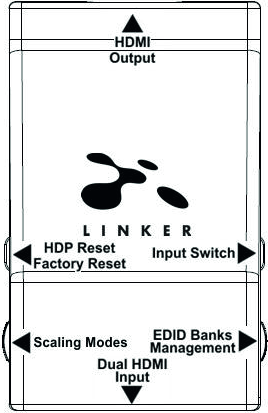
Haftungsausschluss: Firmware von Drittanbietern und/oder benutzerdefinierte Firmware mit zusätzlichen Funktionen sind in diesem Handbuch nicht abgedeckt.
Das HDfury-Team bedankt sich persönlich für den Kauf des 4K Linker!
HDfury Linker ist ein 4K60 4:4:4 600MHz 18Gbps HDMI2.0a Level A fähiger Skalierer, entwickelt für Systemintegratoren und fortgeschrittene Anwender, der alle anderen ebenfalls begeistern wird.
Indem Linker die maximale Bandbreite und Datenübertragungsrate des HDMI2.0a-Standards unterstützt und neue Skalierungsmodi, Optionen und Möglichkeiten zur Umwandlung bietet, um stets ein optimales Signal durch alle bestehenden HDMI- und HDCP-Revisionen zu liefern, überschreitet Linker alle HDMI-Grenzen.
Anschließen der Kabel
Haftungsausschluss: Firmware von Drittanbietern und/oder benutzerdefinierte Firmware mit zusätzlichen Funktionen sind in diesem Handbuch nicht abgedeckt.
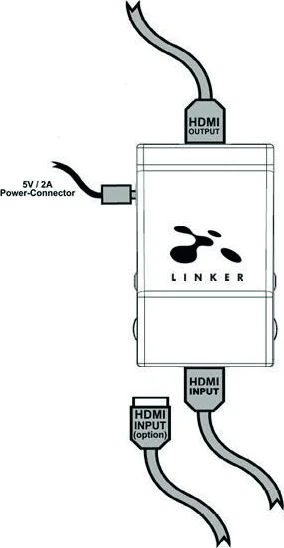
- Verbinden Sie ein HDMI-Eingangskabel mit dem HDMI Input.
- Verbinden Sie ein HDMI-Ausgangskabel mit dem HDMI Output.
- Verbinden Sie das Linker-Netzteil.
- Verbinden Sie optional weitere HDMI-Eingangskabel.
Werkseitig ist der Linker standardmäßig auf HDCP1.4 am Output-Port eingestellt. Stellen Sie sicher, dass Sie ein 600MHz zertifiziertes HDMI 4K-Kabel verwenden, wenn Sie eine 4K60 4:4:4 600MHz 18Gbps Verbindung in Ihrem Setup einrichten möchten.
Stromstatus/LED
Haftungsausschluss: Firmware von Drittanbietern und/oder benutzerdefinierte Firmware mit zusätzlichen Funktionen sind in diesem Handbuch nicht abgedeckt.
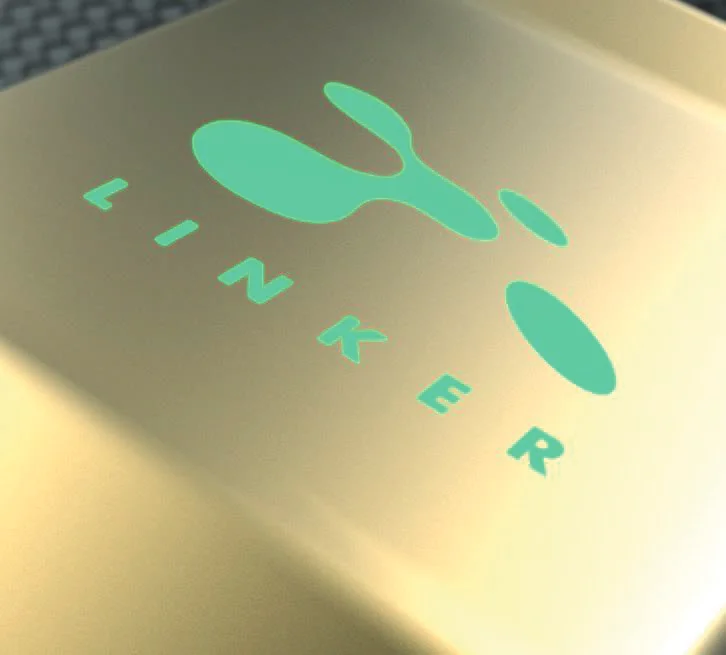
Das Linker-Logo leuchtet grün, wenn es in Betrieb ist. Sobald der Linker ein HDMI-Signal empfängt, leuchtet das Logo kurz auf, dann wieder aus und anschließend dauerhaft, um anzuzeigen, dass der HDCP-Handshake abgeschlossen ist.
Der Status des grünen Logos kann zur Fehlerbehebung verwendet werden:
- [Logo AUS]: Unzureichende Stromversorgung oder kein eingehendes Signal. Verwenden Sie das Linker-Netzteil und stellen Sie sicher, dass Quell- und Sink-Geräte korrekt angeschlossen und eingeschaltet sind.
- [Logo BLINKT] (AN für einen kurzen Moment, AUS für 5 Sekunden): Der Linker erhält Strom und ist bereit, ein HDMI-Signal zu empfangen.
- [Logo AN]: Der Linker ist mit Strom versorgt und empfängt sowie dekodiert ein HDMI-Signal.
HPD zurücksetzen/Factory Default
Haftungsausschluss: Firmware von Drittanbietern und/oder benutzerdefinierte Firmware mit zusätzlichen Funktionen sind in diesem Handbuch nicht abgedeckt.
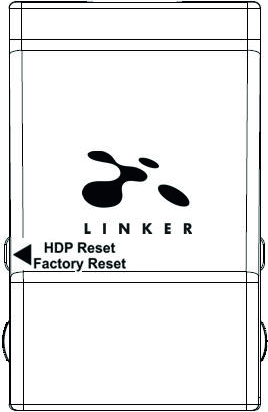
HPD zurücksetzen (Kurz drücken) oder Werkseinstellung zurücksetzen (Lang drücken)
Der 4K Linker bietet zwei Funktionen pro Taster.
[Kurz drücken] auf die Reset-Taste erzeugt ein Hot Plug Detection Ereignis. Soft-Reset.
[Lang drücken] (über 8 Sekunden aus Sicherheitsgründen) setzt den Linker auf Werkseinstellungen zurück.
Hinweis: Sie können die Einheit auch über die USB GUI für Windows PC oder beim Flashen der Linker-Firmware zurücksetzen.
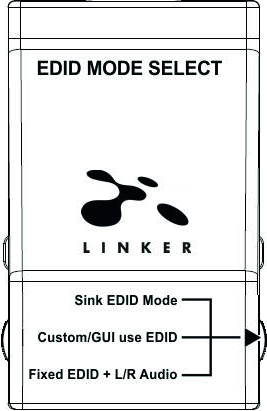
EDID-Modusauswahl
Haftungsausschluss: Firmware von Drittanbietern und/oder benutzerdefinierte Firmware mit zusätzlichen Funktionen sind in diesem Handbuch nicht abgedeckt.
Der EDID-Schiebeschalter hat 3 Positionen.
Der Schalter sollte auf die mittlere Position gestellt werden, um die Steuerung über die Windows PC USB GUI zu erlauben.
- [Sink EDID Mode]: Erstellt eine EDID basierend auf den Fähigkeiten des angeschlossenen Sink-Geräts.
- [Custom/GUI use EDID]: Wählen und verwenden Sie eine EDID aus einer Auswahl verfügbarer EDID-Tabellen (siehe S.11) oder laden Sie eine beliebige EDID-Bank Ihrer Wahl. Standardmäßig ist die ausgewählte EDID-Tabelle eine 4K60 BT2020/HDR 600MHz mit vollem Audio-Support. Lassen Sie den Schalter in dieser Position, um die Steuerung über USB zu ermöglichen oder eine der 25 verschiedenen verfügbaren EDID-Tabellen zu wählen und zu verwenden (für die vollständige Liste siehe S.11).
- [Fixed EDID with L/R Audio]: Dieser Modus ist eine 1080p60 2-Kanal Stereo-Basistabelle. Sie kann als sichere EDID verwendet werden, um in jeder Konfiguration/Situation ein Bild sicherzustellen.
Hinweis: Sie können EDID-Modus und alle anderen Steuerungen auch über die USB GUI für Windows PC umschalten.
Input-Umschaltung
Haftungsausschluss: Firmware von Drittanbietern und/oder benutzerdefinierte Firmware mit zusätzlichen Funktionen sind in diesem Handbuch nicht abgedeckt.
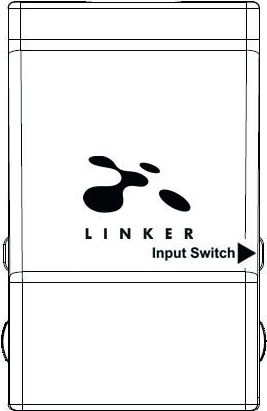
Die Input-Umschalttaste ermöglicht den Wechsel zwischen aktiven Inputs.
- [Kurz drücken] wechselt den aktiven Input-Kanal.
- [Lang drücken] (über 2 Sek.) ist für zukünftige Verwendung reserviert.
Skalierungsmodus-Auswahl
Haftungsausschluss: Firmware von Drittanbietern und/oder benutzerdefinierte Firmware mit zusätzlichen Funktionen sind in diesem Handbuch nicht abgedeckt.
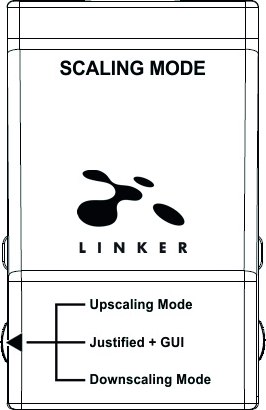
Der Skalierungsmodus-Schiebeschalter hat 3 Positionen.
Der Schalter sollte auf die mittlere Position gestellt werden, um die Steuerung über USB zu ermöglichen.
- [Upscaling Mode]: In diesem Modus wird ein eingehendes FHD 1080p-Signal auf DCI/UHD 4K/2160p bis zu 600MHz hochskaliert, falls das angeschlossene Display ein solches Signal empfangen kann.
- [Scaling Justified + GU]: In Kombination mit EDID im Automix-Modus sorgt die Linker-Einheit dafür, dass die Konvertierung stets ein funktionierendes Signal ausgibt. Sie stellt sicher, dass ein Display, das kein 4K unterstützt, ein eingehendes FHD 1080p-Signal nicht hochskaliert und ein eingehendes UHD 4K-Signal herunterskaliert wird. Diese Automatik entfällt, wenn die Einheit im EDID-Custom-Modus betrieben wird.
- [Downscaling Mode]: In diesem Modus wird ein 4K/2160p DCI/UHD-Signal immer auf FHD 1080p heruntergerechnet.
Hinweis: Beide Inputs unterstützen HDCP1.4/2.2. Der Output kann mit HDCP1.4/2.2-Geräten arbeiten.
Kombination RST + INP zur Auswahl des Preset-Modus
Haftungsausschluss: Firmware von Drittanbietern und/oder benutzerdefinierte Firmware mit zusätzlichen Funktionen sind in diesem Handbuch nicht abgedeckt.
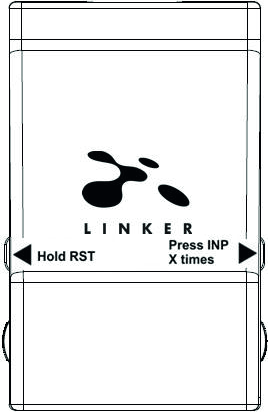
Kombination Halten RST + Drücken INP zur Auswahl des Preset-Modus
Für Benutzer ohne Zugriff auf die GUI für Windows PC haben wir eine Zwei-Tasten-Kombination hinzugefügt: Wenn RESET gedrückt gehalten und Input kurz gedrückt wird, wechseln die CS (Color Space) und DC (Deep Color) Modus-Voreinstellungen.
- Normalbetrieb, alle 4k30/4k60 Voreinstellungen löschen, alle Deepcolor/Colorspace auf Standardwerte zurücksetzen.
- 4k30/4k60 Voreinstellungen für einen 4K30 Deepcolor PJ > 300MHz setzen (z.B. Wireless UB/TW Espon) [4K30 all -> 4K30 all, 4k60 600MHz -> 4k60 420 300MHz]
- 4k30/4k60 Voreinstellungen für einen 4K30 Deepcolor PJ bei 300MHz setzen (z.B. Wired UB/TW Epson) [4k30 8/10/12 -> 4k30 422 12 300, 4k60 600MHz -> 4k60 420 300MHz]
- 4k30/4k60 Voreinstellungen für einen 4k60 420 300MHz TV setzen [4k30 8/10/12 -> 4k30 8, 4k60 600 -> 4k60 420 300]
- 4k30/4k60 Voreinstellungen für einen 4k30 8bit 300MHz TV setzen [4k30 8/10/12 -> 4k30 8, 4k60 all -> 1080p60 444 8/10/12]
- 4k30/4k60 Voreinstellungen für einen 1080p60 TV setzen [4k30 8/10/12 -> 1080p30 8/10/12, 4k60 all -> 1080p60 444 8/10/12]
- CS folgt / DC folgt
- CS 4:4:4 / DC folgt
- CS 4:2:0 / DC folgt
- CS 4:4:4 / DC 8bit
- CS 4:2:0 / DC 8bit
Halten Sie die [RST]-Taste gedrückt und drücken Sie die [INP]-Taste X-mal, um einen der oben genannten voreingestellten Modi auszuwählen.
Beispiel: Halten Sie [RST] gedrückt und drücken Sie 8-mal die [INP]-Taste, um Farbraum: 4:4:4 / Deep Color: folgen auszuwählen.
Hinweis: Weitergehende Optionen sind über die GUI für Windows PC verfügbar. "Folgen" bedeutet Eingangsfolge. Wenn eine andere Schnellvorgabe gewählt ist, wird der aktuell zuletzt verwendete Modus automatisch deaktiviert.
Liste der verfügbaren benutzerdefinierten EDIDs
Der Benutzer kann eine EDID aus allen unten stehenden EDID-Tabellen auswählen oder das Gerät zwingen, entweder Sink EDID oder Fixed EDID Modus zu verwenden.
SINK MODE EDID
Verwenden Sie die EDID-Fähigkeiten des verbundenen Displays.
CUSTOM/GUI VERWENDEN EDID
- Benutzerdefinierte hochgeladene/Standard-EDID
- 4k60-444 600MHz HDR BT.2020 Alle Tonkanäle
- 4k60-444 600MHz HDR BT.2020 Stereo
- 4k60-444 600MHz Alle Tonkanäle
- 4k60-444 600MHz Stereo
- 4k50-444 600MHz HDR BT.2020 Alle Tonkanäle
- 4k50-444 600MHz HDR BT.2020 Stereo
- 4k60-420 12-Bit HDR BT.2020 Alle Tonkanäle
- 4k60-420 12-Bit HDR BT.2020 Stereo
- 4k60-420 12-Bit BT.2020 Alle Tonkanäle
- 4k60-420 12-Bit BT.2020 Stereo
- 4k60-420 8-Bit 300MHz Alle Tonkanäle
- 4k60-420 8-Bit 300MHz Stereo
- 4k30-444 300MHz Alle Tonkanäle
- 4k30-444 300MHz Stereo
- 4k30-RGB 300MHz Alle Tonkanäle
- 4k30-RGB 300MHz Stereo
- 4k24-422 12-Bit BT.2020 Alle Tonkanäle
- 4k24-422 12-Bit BT.2020 Stereo
- 1080p-444 148MHz Alle Tonkanäle
- 1080p-444 148MHz HDR Stereo
- 1080p24-444 Alle Tonkanäle
- 1080p24-444 HDR Stereo
- 1080I-444 Alle Tonkanäle
- 1080I-444 Stereo
- 4k60-444 600MHz HDR BT.2020 5.1 Tonkanäle
- 4k60-420 12-Bit BT.2020 5.1 Tonkanäle
- 4k60-420 8-Bit 300MHz 5.1 Tonkanäle
FESTER EDID-MODUS
1080p-444 148MHz Stereo
Hinweis: Alle Optionen sind über die USB-GUI verfügbar.
Um eine benutzerdefinierte EDID hochzuladen oder die EDID vom Sink-Gerät auszulesen, siehe GUI-Abschnitt S.17
Aufkleber auf der Rückseite
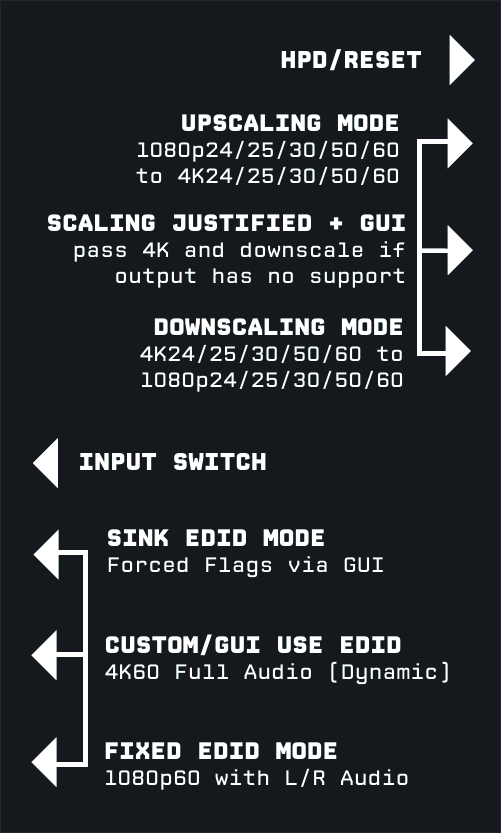
Ein Aufkleber ist auf der Rückseite des Geräts angebracht und zeigt die grundlegenden Konfigurationsoptionen der physischen Taste und der Schiebeschalter an.
Auswahl des Windows PC Treibers für USB GUI und Firmware-Update
Stellen Sie sicher, dass Sie den richtigen Silabs-Treiber für Windows PC basierend auf Ihrer Windows OS-Version und USB-Port-Version installieren.
| Treiber | Unterstützte OS | Anmerkungen |
|---|---|---|
| Silabs Treiber 4.0.0 für XP/VISTA/WIN7/WIN8/WIN10 | USB2.0: WIN XP/VISTA/WIN7/WIN8/WIN10 USB3.0: WIN10/Teilweise Unterstützung für andere | ZIP - 9,18 Mo |
| Silabs Treiber 3.9.2 für XP/VISTA/WIN7/WIN8 | USB2.0: WIN XP/VISTA/WIN7/WIN8 USB3.0: WIN XP/VISTA/WIN7/WIN8 | ZIP - 1,65 Mo |
Hinweis: Wenn Sie Windows 10 verwenden, ist der Silabs-Treiber 4.0.0 obligatorisch.
Der Silabs-Treiber 4.0.0 unterstützt jedoch nur teilweise USB3.0 unter Win8 und früheren Windows-Versionen, daher könnte in solchen Fällen der Treiber 3.9.2 vorzuziehen sein.
Für die Installation einfach den obigen Link herunterladen, entpacken und dann die .EXE-Datei ausführen.
- Silabs 3.9.2 Treiber: Führen Sie USBXpressInstaller.exe aus
- Silabs 4.0.0 Treiber: USBXpressInstaller_x86.exe für 32bit oder USBXpressInstaller_x64.exe für 64bit
Nachdem Sie den richtigen Treiber korrekt ausgewählt, heruntergeladen und installiert haben, können Sie entweder mit dem Firmware-Update (S.14) oder der Verwendung des GUI-Tools (S.16) fortfahren.
Sowohl das Firmware-Update als auch das GUI-Tool stellen 2 Verzeichnisse zur Verfügung, die nach der Treiberversion benannt sind. Achten Sie darauf, das Verzeichnis zu verwenden, das Ihrer Treiberversion entspricht.
Beispiel: Wenn Sie den Treiber 3.9.2 installiert haben, verwenden Sie das Verzeichnis 3.9.2, um das Firmware-Update oder das GUI-Tool auszuführen.
Hinweis: Sie können jederzeit jeden Treiber installieren oder entfernen: Systemsteuerung > Programm > Software entfernen.
Linker Firmware-Update mit Windows PC
Update Ihrer Linker Firmware mit Windows PC
Der Linker Firmware Updater ist kompatibel mit allen Windows-Versionen von Win XP bis Win 10. Stellen Sie sicher, dass Sie den richtigen Silabs-Treiber entsprechend Ihrer Windows-Version und USB-Anschluss wie auf der vorherigen Seite beschrieben installiert haben.
Sie können die neueste Firmware-Version für Ihr Linker-Gerät auf der Registerkarte [Download] der Linker-Produktseite herunterladen: hier. Wenn Sie sich über die aktuell verwendete Firmware-Version nicht sicher sind, verwenden Sie einfach die USB-GUI für Windows PC, um diese abzurufen.
Nach dem Herunterladen und Entpacken sollten Sie ein Verzeichnis auf Ihrem Computer mit den folgenden Dateien vorfinden. Sie müssen das LINKER-MCU-Update ausführen, um Ihr Linker-Gerät erfolgreich zu aktualisieren.
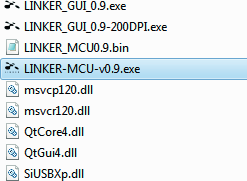
Hinweis: Die Versionsnummer kann je nach heruntergeladener Firmware-Version unterschiedlich sein.
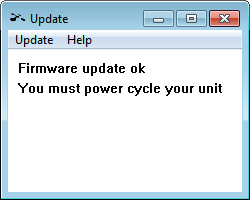
MCU-Update-Anleitung
- Doppelklicken Sie auf die LINKER-MCU ausführbare Datei (falls erforderlich mit Rechtsklick 'Als Administrator ausführen' wählen)
- Es öffnet sich ein Fenster.
- Klicken Sie auf Firmware aktualisieren, wie im Bild unten dargestellt.
- Die Aktualisierung dauert etwa 5 Sekunden.
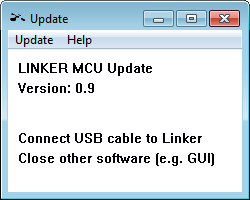
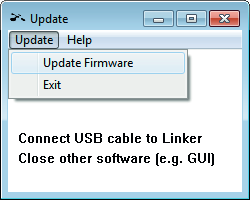

Linker USB GUI für Windows PC
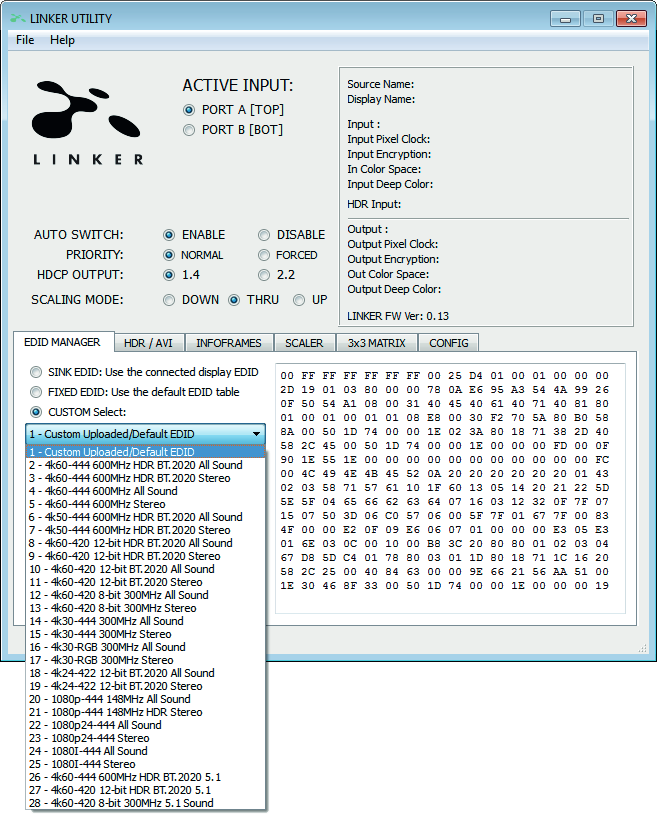
Linker USB GUI (Software für Windows-PC)
Das USB GUI ist kompatibel mit allen Microsoft Windows Versionen von Win XP bis Win 10. Stellen Sie sicher, dass Sie den passenden Silabs-Treiber basierend auf Ihrer Windows-Version und USB-Port installiert haben, wie auf S.13 beschrieben.
Sie können die neueste GUI-Version für Ihr Linker-Gerät auf der Download-Registerkarte der Linker-Produktseite herunterladen: hier. Verwenden Sie stets die neueste Firmware zusammen mit der neuesten GUI, um alle neuen Funktionen nutzen zu können.
USB GUI Funktionen
- Anzeige von Informationen am Quellgerät, wenn verfügbar.
- Anzeige der Eingangsauflösung, Bildwiederholrate und Bandbreite.
- Anzeige des Farbraums und der Deep Color des Eingangssignals.
- Anzeige der Verschlüsselung des Eingangssignals.
- Anzeige von Informationen am Empfangsgerät, wenn verfügbar.
- Anzeige der Ausgangsauflösung, Bildwiederholrate und Bandbreite.
- Anzeige des Farbraums und der Deep Color des Ausgangssignals.
- Anzeige der Verschlüsselung des Ausgangssignals.
- Anzeige der Firmware-Version.
- Anzeige der aktiven Input-Informationen.
- Aktiven Input wechseln
- Die Autoswitch-Funktion EIN- oder AUSschalten.
- Input-Priorität für den Autoswitch-Modus einstellen (Normal/Erzwungen)
- HDCP-Ausgabeversion auswählen.
- Aus verfügbaren 4K30-Voreinstellungen auswählen
- Aus verfügbaren 4K60-Voreinstellungen auswählen
- Bevorzugte Skalierungsmodi auswählen
- Bevorzugte Skalierungsoptionen (Herunterskalieren, Durchschleifen und Hochskalieren) festlegen
- Definiert Farbraum und Deep Color für Herunterskalieren, Durchschleifen und Hochskalieren.
- Festlegen, ob EDID-Grenzen ignoriert werden sollen oder nicht.
- BT2020 Erzwingen EIN/AUS/Folgen
- Definiert benutzerdefinierte Infoframes
- 3x3 Matrix-Konvertierungsmodus aktivieren oder deaktivieren.
- Matrix-Koeffizientenwerte bearbeiten
- Standard-EDID-Tabelle aus einer Auswahl mehrerer vorab geladener EDID-Bänke auswählen.
- EDID-Modus auswählen (Sink, Benutzerdefiniert, Fest)
- EDID von angeschlossenen Empfangsgeräten auslesen. (EDID vom TOP- und BOT-Ausgang lesen)
- Beliebige benutzerdefinierte EDID-Bank lesen, schreiben, laden und speichern.
- Live HDR- und AVI InfoFrame-Metadaten senden.
- CRC für HDR-Infoframe automatisch ausfüllen
- HDR deaktivieren, indem alle eingehenden HDR-Metadaten verworfen werden (JVC PJ-Modus)
- Erfasste HDR- und AVI InfoFrame-Metadaten anzeigen.
- Benutzerdefinierter InfoFrame mit SPD, Audio, HDMI VSIF und HDMI FORUM VSIF.
- Das LOGO-LED EIN/AUS schalten. (GRÜN)
- Soft Reset durchführen
- Gerät auf Werkseinstellungen zurücksetzen.
- EDID auf Werkseinstellungen zurücksetzen.
Hinweis: Wenn aktiviert, erzwingt die Autoswitch-Funktion, dass das Linker-Gerät automatisch auf das aktive Signal umschaltet, wenn das ausgewählte Signal verloren geht.
Hinweis: Wenn Sie eine EDID-Bank aus der Dropdown-Liste der vorab geladenen EDID-Bänke auswählen, müssen Sie nichts Weiteres tun. Nach dem Klick wird die gewünschte EDID in Linker geschrieben, geladen, und HPD-Ereignisse setzen das Signal zurück, um die ausgewählte EDID automatisch zu präsentieren.
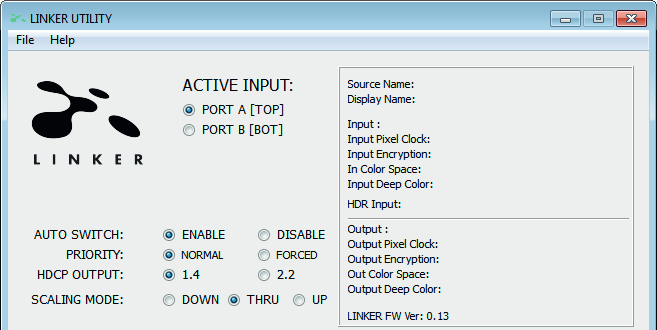
USB-GUI Oberer Abschnitt
Aktiver Input: Ermöglicht die Auswahl des aktuell aktiven Eingangsports. Ähnlich wie die Bedienung über die Taste am Gerät (siehe Seite 8)
Automatischer Wechsel: Wenn aktiviert, zwingt die Auto Switch-Funktion das Linker-Gerät, automatisch auf das aktive Signal umzuschalten, wenn das ausgewählte Signal verloren geht.
Input-Priorität: Im ERZWUNGENEN Input-Prioritätsmodus schaltet Linker sofort auf einen neu erkannten aktiven Input um.
HDCP-Ausgabe: Ermöglicht die Auswahl/Erzwingung der HDCP-Version des Ausgangsports.
Scaling Mode: Ermöglicht die Auswahl der HDMI-Auflösung Downscale, Pass-Thru (Standard) oder Upscale. Ähnlich wie über die Taste an der Einheit (siehe Seite 9).
Der rechte umrahmte Bereich liefert Ihnen folgende Informationen:
- Source Name: Wenn verfügbar, zeigt es Informationen über das verwendete Quellgerät an.
- Display Name: Wenn verfügbar, zeigt es Informationen über das verwendete Display an.
- Input: Zeigt die Eingangs-Signalauflösung und Bildwiederholrate an.
- Input Pixel Clock: Zeigt die Bandbreite des eingehenden Signals an.
- Input Encryption: HDCP-Verschlüsselungsinformationen am Eingang.
- In Color Space: Zeigt den Farbraum des eingehenden Signals an.
- Input Deep Color: Zeigt Deep Color des eingehenden Signals an.
- HDR Input: Zeigt HDR-Signalinformationen an.
- Output: Zeigt die Ausgangs-Signalauflösung und Bildwiederholrate an.
- Output Pixel Clock: Zeigt die Bandbreite des Ausgangssignals an.
- Output Encryption: HDCP-Verschlüsselungsinformationen am Ausgang.
- Out Color Space: Zeigt den Farbraum des ausgehenden Signals an.
- Output Deep Color: Zeigt Deep Color des ausgehenden Signals an.
- LINKER FW Ver: In der letzten Zeile wird die aktuelle FW-Version Ihrer Linker-Einheit angezeigt.
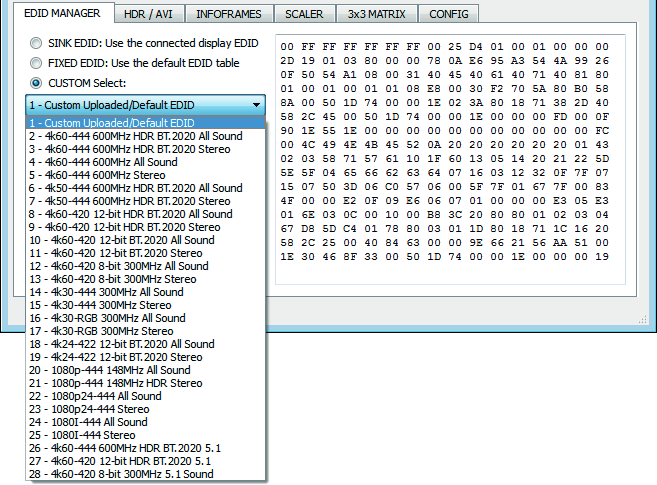
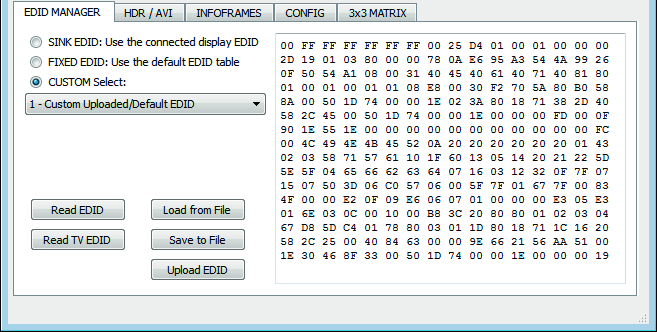
EDID-Manager Abschnitt
SINK EDID Mode: Erstellt EDID basierend auf den Fähigkeiten des angeschlossenen Sink-Geräts.
FIXED EDID mit L/R Audio: Dieser Modus ist eine 1080p60 2-Kanal Stereo-Basistabelle. Diese kann als Sicherheits-EDID verwendet werden, um in jeder Konfiguration/Situation ein Bild zu gewährleisten.
CUSTOM/GUI use EDID: Wählen und verwenden Sie EDID aus einer Auswahl verfügbarer EDID-Tabellen oder laden Sie eine EDID-Bank Ihrer Wahl. Standardmäßig ist die ausgewählte EDID-Tabelle eine 4K60 4:4:4 BT2020/HDR 600 MHz mit vollständigen Audiokanälen. Lassen Sie den Schieberegler in dieser Position, um die Steuerung über USB zu ermöglichen oder eine der 25 verschiedenen verfügbaren EDID-Tabellen zu verwenden (siehe S.11 für die vollständige Liste). Sobald Sie eine EDID-Bank aus der Dropdown-Liste vorinstallierter EDID-Bänke auswählen, müssen Sie nichts weiter tun; nach dem Klick wird die gewünschte EDID in den Linker geladen und HPD-Ereignisse setzen das Signal zurück, um die ausgewählte EDID automatisch zu präsentieren.
EDID lesen, laden, speichern und hochladen
EDID lesen: Diese Option kann nützlich sein, wenn Sie beispielsweise die Fähigkeiten einer SINK-EDID in Ihrem Setup mit externer Software wie AWEE (AW EDID Editor von Analog Way) überprüfen möchten. In diesem Fall verwenden Sie einfach die Schaltfläche "Read Linker EDID" und anschließend "Save to File", um die EDID-Datei mit einer externen EDID-Editor-Software öffnen zu können.
TV EDID lesen: Ermöglicht das Abgreifen der EDID vom Sink-Gerät, das an den Output-Port Ihres Linker-Gerätes angeschlossen ist. Sie können diese dann als Custom EDID mittels "Upload EDID" verwenden oder mit "Save to File" als Datei exportieren, um sie mit externer EDID Editor Software zu öffnen.
Von Datei laden: Ermöglicht das Öffnen und Laden beliebiger EDID-Dateien. Sie können diese dann als Custom EDID über die Schaltfläche "Upload EDID" verwenden.
In Datei speichern: Ermöglicht das Speichern der aktuellen EDID in einer Datei zur Sicherung oder zur Bearbeitung mit externer Software wie AWEE (AW EDID Editor von Analog Way).
EDID hochladen: Diese Schaltfläche schreibt die aktuell manuell hochgeladene oder ausgelesene EDID-Datei in den Linker-Bank 1 für benutzerdefinierte EDID.
HDR/AVI Abschnitt des USB GUI
[CUSTOM HDR INJECTION]: Geben Sie den gewünschten Infoframe in dieses Textfeld im HEX-Format ein. Wenn Sie nicht sicher sind, wie Sie Ihren InfoFrame formatieren, empfehlen wir, unseren Infoframe Injection Beitrag in unserem Support-Forum zu besuchen. (Nur für fortgeschrittene Benutzer)
[Disable HDR]: Nach Aktivierung dieser Option wird Linker alle eingehenden HDR-Metadaten abfangen und entfernen. Dieser Modus wurde eingeführt, um JVC PJ Besitzern zu ermöglichen, eigene Gamma-Kurven für HDR-Inhalte anzuwenden und ihr PJ DI bei HDR-Inhalten funktionsfähig zu halten.
[Autofill CRC]: Wenn Sie unsicher sind, wie Sie die CRC-Prüfsumme für Ihre Custom HDR-Zeichenfolge berechnen, kann diese automatisch berechnet und hinzugefügt werden, indem Sie diese Checkbox aktivieren.
[Enable Custom HDR]: Wenn Sie auf Enable Custom HDR klicken, wird der im Textfeld für die benutzerdefinierte HDR-Einspeisung definierte InfoFrame verwendet. So können Sie exakt definieren, was der InfoFrame ist. Dies wird auch in Linker gespeichert und bleibt über Hotplugs und Neustarts erhalten.
[Send HDR]: Nach Aktivierung wird der HDR-Modus auf jedem HDR-Display eingeschaltet.
[CUSTOM AVI]: Geben Sie den AVI-Infoframe Ihrer Wahl im HEX-Format in dieses Textfeld ein. Wenn Sie sich nicht sicher sind, wie Sie Ihren AVI-Infoframe formatieren sollen, empfehlen wir Ihnen, unseren Thread zur Infoframe-Einspeisung im Support-Forum zu besuchen. (Nur für fortgeschrittene Benutzer)
[AVI deaktivieren]: Wenn aktiviert, verhindert Disable AVI, dass der AVI InfoFrame vom Quellgerät den verbundenen Empfang am Linker-Ausgang erreicht, und stoppt auch das Senden eines zuvor gesetzten benutzerdefinierten AVI. Diese Funktion kann für manche DVI-Displays oder Monitore nützlich sein, die Probleme mit AVI InfoFrames haben.
[Enable Custom AVI]: Wenn Sie auf Enable Custom AVI klicken, wird der im Textfeld für benutzerdefiniertes AVI definierte InfoFrame verwendet. So können Sie genau definieren, was der InfoFrame ist. Dies wird ebenfalls in Linker gespeichert und ist
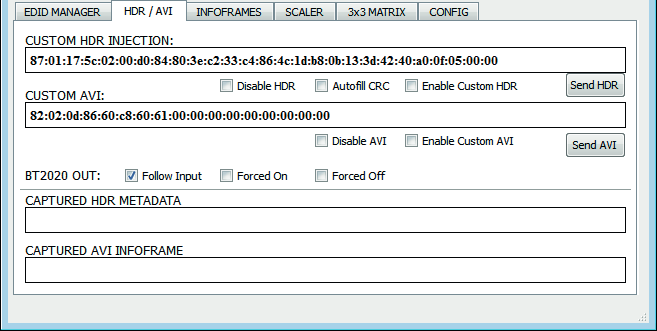
persistent über Hotplugs und Stromzyklen hinweg. So kann der Benutzer z. B. den BT2020-Modus im Fernseher aktivieren, auch wenn der Inhalt nicht den korrekten InfoFrame sendet. Die AVI-Modifikation ist wirklich nur für fortgeschrittene Benutzer gedacht, da falsche Werte den Bildschirm schwarz machen können und da die Einstellungen gespeichert werden, hilft selbst ein Neustart nicht, bis ein Reset durchgeführt wird.
[Send AVI]: Durch Klicken dieser Option wird der im Feld CUSTOM AVI eingegebene AVI InfoFrame LIVE von der Linker-Einheit in das HDMI-Signal zum Ausgangsport eingespeist.
[BT2020 OUT]: Hier können Sie BT2020 am Ausgang immer erzwingen (Forced ON), immer entfernen (Forced OFF) oder einfach dem Eingang folgen lassen (Standard). Diese Funktion, wenn sie auf Forced OFF gesetzt ist, hilft bei Geräten, die BT2020 nicht unterstützen, wie z. B. einige Ambient Light Systeme oder sogar den Denon 5200 AVR.
[CAPTURED HDR METADATA]: Wenn die Quelle HDR InfoFrame Metadaten sendet, werden diese erfasst, extrahiert und in diesem Textfeld der GUI angezeigt.
[CAPTURED AVI METADATA]: Wenn die Quelle AVI InfoFrame Metadaten sendet, werden diese erfasst, extrahiert und in diesem Textfeld der GUI angezeigt.
Hinweis: Es gibt zwei Möglichkeiten, die Strings zurückzusetzen. Halten Sie entweder die RESET-Taste der Linker-Einheit für mehr als 8 Sekunden gedrückt oder gehen Sie auf die GUI-"config"-Seite und setzen Sie den Reset dort. Nach dem GUI-Reset schließen Sie die GUI und öffnen sie erneut. Danach werden die Felder mit zurückgesetzten Werten gefüllt.
HDRfury/IFX: Wir haben ein DLL/API-Paket für Linker erstellt, sodass jeder seine Windows-Software mit den Linker-Funktionen verbinden und Evaluierungs-, Test-, Mess-, Kalibrierungs- und Inhaltserstellungs-Workflowsysteme aufbauen kann. IFX steht für InfoFrame Xecutor und InfoFrame Xtractor und ist exklusiv an AVTOP lizenziert. Eine AVTOP-Software ist verfügbar und ermöglicht die dynamische Steuerung von HDR- und Metadatenparametern sowie die Verbindung des Geräts mit interessanten Anwendungen wie Kalibriersystemen. Die einzigartige AVTOP HTTP-Steuersoftware verbindet sich mit dem LINKER und erschließt dessen volle Funktionen, einschließlich einfacher Steuerung der Mastering Display Settings, AVI InfoFrame und anderer Werte wie MaxCLL und MaxFALL.
Bitte kontaktieren Sie uns oder unseren Partner AVTOP, um unser APP/DLL-Paket zu lizenzieren oder deren Softwarepaket zu erwerben. Deren verfügbare HDR-Lösungen finden Sie hier aufgelistet.
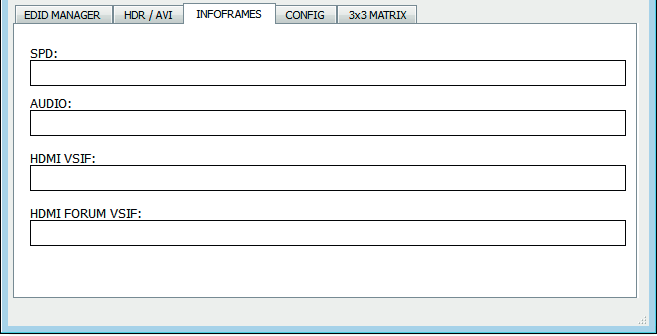
INFOFRAMES Abschnitt des USB GUI
Enthält der eingehende Stream InfoFrames, werden diese auf dieser Seite abgerufen und angezeigt.
- [SPD]: Produkt-InfoFrame der Quelle anzeigen.
- [AUDIO]: Aktuelle Audioformatinformationen, bei PCM üblicherweise Abtastrate und Anzahl der Lautsprecher, bei Bitstream informiert dieses InfoFrame meist nur die Voreinstellung „refer stream header“
- [HDMI VSIF]: Vendor Specific InfoFrame anzeigen.
- [HDMI FORUM VSIF]: HDMI 2.0 Version des HDMI VSIF
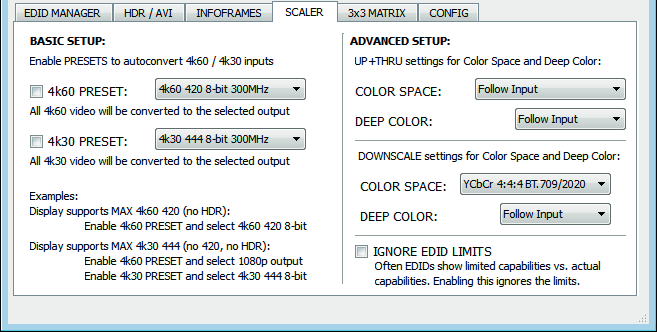
CONFIG Abschnitt des USB GUI
[4k60 PRESET]: Dies zwingt jeden 4k60 Input dazu, als 4k60 420 8bit 300MHz oder 1080p60 444 8/10/12-bit ausgegeben zu werden. Ein praktisches Profil für Anwender, die nur ein 300MHz Display mit 4K60 420 8bit Unterstützung besitzen. Wenn die EDID dem Player erlaubt, HDMI 2.0 Formate zu senden, wie alle HDR-Modi, werden diese durch Linker Skalierung/Chroma-Änderungen vom Display akzeptiert. Weitere spezielle Modi könnten später hinzugefügt werden.
[4k30 PRESET]: Dies zwingt jeden 4k24/25/30 Input dazu, als 4k24/25/30 444 8bit 300MHz, 4k24/25/30 420 8/10/12bit, 1080p30 444 8/10/12bit oder 4k24/25/30 422 12b 300MHz ausgegeben zu werden. Ein praktisches Profil, falls Sie ein 300MHz Display besitzen. Wenn die EDID dem Player erlaubt, HDMI 2.0 Formate zu senden, wie alle HDR-Modi, werden diese durch Linker Skalierung/Chroma-Änderungen vom Display akzeptiert. Weitere spezielle Modi könnten später hinzugefügt werden.
[UP+THRU]: Definieren Sie den Typ des Farbraums und Deep Color am Output, wenn das Gerät im Upscaling- und Pass-Thru-Modus ist.
Verfügbare Farbraumoptionen: Input folgen (Standard), RGB 0-255, RGB 16-235, YCC4:4:4 BT.709/2020, YCC4:2:2 BT.709/2020, YCC4:2:0 BT.709/2020, xvYCC4:4:4 BT.709
Verfügbare Deep Color Optionen: Input folgen (Standard), 8-bit/24-bit, 10-bit/30-bit, 12-bit/36-bit, 16-bit/48-bit
[DOWNSCALE]: Legen Sie den Farbraum und die Deep Color fest, die am Ausgang verwendet werden sollen, wenn die Einheit im Herunterskalierungsmodus ist.
Verfügbare Farbraum-Optionen: Eingang folgen (Standard), RGB 0-255, YCC4:4:4 BT.709/2020
Verfügbare Deep Color-Optionen: Eingang folgen (Standard), 8-bit/24-bit, 10-bit/30-bit, 12-bit/36-bit, 16-bit/48-bit
[EDID-GRENZEN IGNORIEREN]: Standardmäßig nimmt Linker die notwendigen Anpassungen vor, um sicherzustellen, dass jedes Signal mit den im EDID des verbundenen Geräts spezifizierten Anforderungen übereinstimmt und diese respektiert. Durch Aktivieren dieser Option ignoriert Linker die Gerätespezifikationen des verbundenen Geräts.
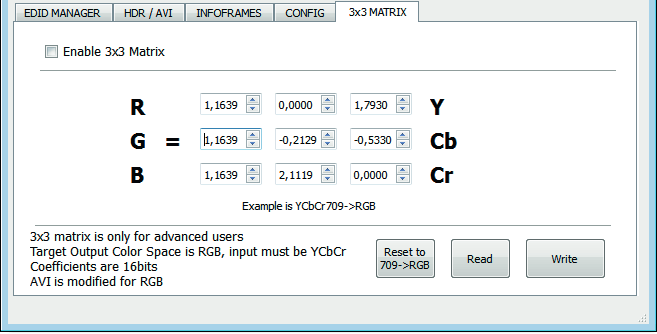
3x3 MATRIX Abschnitt des USB GUI
- [Enable 3x3 Matrix]: 3x3 Matrix-Konvertierung aktivieren/deaktivieren.
- [Reset to 709->RGB]: Auf Standardwerte zurücksetzen.
- [Read]: Gespeicherte Werte aus dem Flash lesen.
- [Write]: Aktuelle Werte ins Flash schreiben.
Hinweis: 3x3 Matrix befindet sich noch im experimentellen Modus, wir warten auf Rückmeldungen von Coloristen, um die Funktionalität zu erweitern.
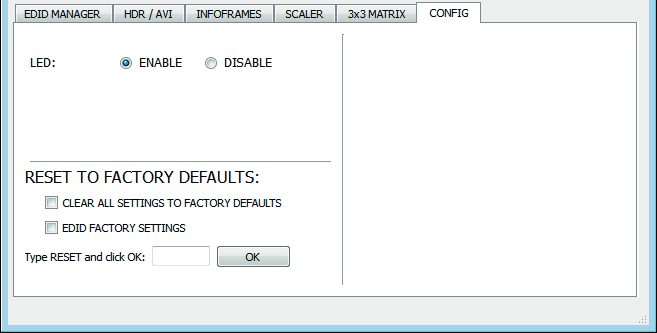
[LED]: Haupt-LOGO-LED EIN/AUSschalten.
[ALLE EINSTELLUNGEN AUF WERKSEINSTELLUNGEN ZURÜCKSETZEN]: Ähnlich wie [LP] Langdruck auf den RESET-Knopf (siehe Seite 6). Aktivieren Sie das Kontrollkästchen, um alle Einstellungen auf Werkseinstellungen zurückzusetzen, geben Sie RESET im Textfeld ein und klicken Sie abschließend auf OK. Das Gerät wird auf Werkseinstellungen zurückgesetzt.
[EDID WERKSEINSTELLUNG]: Aktivieren Sie das Kontrollkästchen, um alle EDID-Einstellungen auf die Werkseinstellungen zurückzusetzen, geben Sie RESET im Textfeld ein und klicken Sie abschließend auf OK. Die EDID wird auf Werkseinstellungen zurückgesetzt.
Häufig gestellte Fragen (FAQ)
Mein Display soll 4K60 4:4:4 Signale akzeptieren, funktioniert aber nicht?
Bei den meisten getesteten UHD-Fernsehgeräten gibt es immer zusätzliche Konfigurationsoptionen, die aktiviert werden müssen, um eine 4K60 4:4:4 600MHz Verbindung zu ermöglichen. Zum Beispiel bei Samsung: Um den 444-Farbraum für 4K auf Samsung TVs zu aktivieren, müssen Sie zu „Einstellungen“ > „HDMI“ > „UHD-Farbe“ gehen und diese aktivieren. Anschließend müssen Sie im Werkzeugmenü den HDMI-Port1 als „PC“ zuweisen. Erst nach diesen zwei Schritten wird 600MHz akzeptiert. Ähnliche Aktivierungstricks sind bei den meisten UHD-TVs erforderlich. Zusätzlich verfügen die meisten UHD-TVs nur über bestimmte Ports, die 600MHz-tauglich sind.
Ich habe einen PC-Modus an meinem TV (oder einen PC-Monitor). Welche Auflösungen werden im Grafikmodus unterstützt?
Alle PC-Grafikmodi innerhalb der 600MHz Bandbreite werden unterstützt, inklusive ultrahochauflösender Formate wie WQSXGA, QUXGA, QFHD, WQUXGA, 4K. Die HDCP-Konvertierung ist jedoch nur in SD/HD/FHD und UHD-Modi möglich.
Welche Output-Auflösung unterstützt der Linker im HDTV-Modus?
Alle bekannten SD, HD, Full HD und UHD Formate werden unterstützt, einschließlich: 480i50, 480i60, 480p50, 480p60, 576p50, 576p60, 720p50, 720p60, 720p100, 720p120, 1080i25, 1080i30, 1080p24, 1080p25, 1080p30, 1080p48, 1080p50, 1080p60, 1080p72, 1080p75, 1080p96, 1440p50, 1440p60, 2160p24, 2160p25, 2160p30, 2160p50, 2160p60, 4K DCI (dies sind nur Beispiele, alles innerhalb der 600MHz Bandbreite wird unterstützt).
Mit welcher HDMI-Version arbeitet der Linker? Brauche ich HDMI 1.3/1.4a/2.0a? Ist das relevant?
Das ist egal. HDfury Linker funktioniert mit jeder HDMI-Version ab 1.0 aufwärts.
Muss ich an meinem HDMI-Quellgerät etwas Besonderes einstellen, um die Auflösung korrekt einzustellen?
Nein. Der HDfury Linker wird von Ihrer Quelle als 2160p60 4:4:4-fähiges Gerät erkannt und akzeptiert sowie verarbeitet stets den höchstmöglichen Qualitätsstream Ihrer Quellgeräte. Es ist nicht notwendig, die HDMI-Quelle auf eine bestimmte Auflösung einzustellen.
Wird der Signalübertragung eine Latenz (Verzögerung) hinzugefügt?
Praktisch keine. Die hinzugefügte Latenz liegt nur im Bereich weniger Pixel-Clock-Zyklen. Nicht wahrnehmbar.
Wofür ist der USB-Anschluss?
Zur Stromversorgung über das mitgelieferte USB-Netzteil und für Firmware-Updates bei Verfügbarkeit neuer (zusätzlicher) Funktionen und Verbesserungen.
Wie verhält es sich bei langen HDMI-Kabelstrecken? Kann ich Probleme erwarten?
Bei 600MHz müssen Benutzer "High Speed"-Kabel oder 600MHz/18Gbps-zertifizierte Kabel verwenden. Für 4K30, 1080p oder weniger sind fast alle Kabel in Ordnung. Der HDfury Linker fungiert als HDMI Repeater. Wenn Sie also einen HDfury Linker in der Verbindung haben, wird das Signal verstärkt und wiederhergestellt. Passive (oder aktive) HDMI-Verstärker werden in der Regel nicht benötigt, insbesondere wenn Sie den HDfury Linker in der Mitte der Kabelstrecke platzieren. Wenn Sie zuvor einen Verstärker verwenden mussten, kann der HDfury Linker höchstwahrscheinlich dessen Platz einnehmen. Der HDfury Linker wurde auch mit 50 Fuß (und längeren) HDMI-Kabeln problemlos eingesetzt.
Wie werden die neuen verlustfreien Audioformate über den HDMI-Eingang behandelt? Z. B. DTS-HD/MA und DD/E-AC3: Werden sie auf den DTS-Kern bzw. Dolby Digital reduziert, um die Anforderungen des S/PDIF-Standards zu erfüllen?
Verlustfreies Audio wird nur über den HDMI-Ausgang übertragen. Der HDfury Linker komprimiert oder konvertiert das eingehende Audio nicht herunter.
Muss ich das USB-Netzteil verwenden?
Ja. Aufgrund der erweiterten Funktionen zieht der Linker mehr Strom als frühere HDfury-Modelle. Das Linker-Netzteil muss jederzeit verwendet werden.
Ist das Netzteil des Linker dasselbe wie das von HDfury1, HDfury2 und GammaX?
Nein. Die Netzteile der HDfury1-, HDfury2- und GammaX-Kits haben eine maximale Stromstärke von 0,5A. Der HDfury3 besteht aus 1A max. Stromstärke. Das Netzteil des Linker liefert bis zu 2,0A. Verwenden Sie keinesfalls Netzteile von HDfury1, HDfury2, HDfury3 oder GammaX mit dem Linker.
Welches Netzteil verwendet der Linker?
Das Netzteil des Linker muss folgende Anforderungen erfüllen:
- Stellt eine REGULIERTE (+/- 5%) 5VDC Spannung mit mindestens 2,0A DC-Stromstärke bereit
- Versorgt das Gerät über einen Mini-USB-Anschluss mit Strom.
Achtung: Der Versuch, ein AC/DC-Netzteil zu verwenden, das diese drei Anforderungen nicht erfüllt, könnte den Linker zerstören. Verwenden Sie kein Netzteil von HDfury1, HDfury2, HDfury3 oder GammaX mit dem Linker.
Ich habe versucht, mein Gerät zu aktualisieren, es ist fehlgeschlagen und der Linker wird unter Windows als USBBOOT angezeigt?
Einige Nutzer berichten, dass der Linker nach einem Firmware-Update-Versuch als USBBOOT USBXPRESS unter Windows erscheint. USBBOOT bedeutet, dass sich der Linker im Bootloader-Modus befindet und auf die eigentliche FW wartet.
Das bedeutet, dass das Update der MCU-Firmware fehlgeschlagen ist oder nicht richtig gestartet bzw. unterbrochen wurde. Das Gerät bleibt im Bootloader und ist bereit, das Firmware-Update erneut zu empfangen. Stellen Sie sicher, dass die PC-Windows-GUI geschlossen ist (nicht läuft), ziehen Sie den Linker ab und wieder an, und starten Sie das Firmware-Update erneut.
Hinweis: Stellen Sie sicher, dass Sie den richtigen Silabs-Treiber für Ihre Windows-Version und den verwendeten USB-Port entsprechend den Erklärungen auf S.15 verwenden.
Hauptfunktionen
Ultra-Scaling bis zu 4K60 4:4:4 600MHz
HDfury Linker bietet beeindruckende Skalierungsmodi, um sicherzustellen, dass jedes HDMI/HDCP-Revision-Sink-Gerät IMMER und GARANTIERT mit seinen maximalen Fähigkeiten versorgt wird.
Es verfügt über Upscale-, Downscale-, Passthru- und Bypass-Modi sowie Chroma-Konvertierung und Farbton-Tiefenmodifikation in Echtzeit mit 8, 10, 12 und 16 Bit für FHD, UHD und DCI 4096x2160p.
Hier sind unter vielen anderen einige der verfügbaren Skalierungsmodi…
HDCP/HDMI2.x HDR/BT2020 Quelleneingang zu High-End Advanced HDCP/HDMI 1.x Displays
| Quelle | Ausgang |
|---|---|
| 4K24/25/30 RGB/YCC 4:4:4 12b 450MHz | 1080p24/25/30 RGB/YCC 4:4:4 12b 111MHz |
| 4K50/60 YCC 4:2:0 10b 371MHz | 1080p50/60 RGB/YCC 4:4:4 10b 185MHz |
| 4K24/25/30 RGB/YCC 4:4:4 12b 450MHz | 4K24/25/30 YCC 4:2:0 12b 222MHz |
HDCP/HDMI2.x HDR/BT2020 Quelleneingang zu grundlegender HDCP/HDMI 1.x Ausstattung wie AV-Receiver
| Quelle | Ausgang |
|---|---|
| 4K50/60 YCC 4:2:0 10b 371MHz | 1080p50/60 RGB/YCC 4:4:4 8b 148MHz |
| 4K24/25/30 YCC RGB/YCC 4:4:4 12b 450MHz | 1080p24/25/30 RGB/YCC 4:4:4 8b 74,25MHz |
| 4K50/60 RGB/YCC 4:4:4/4:2:2 8b 600MHz | 1080p50/60 RGB/YCC 4:4:4 8b 148MHz |
HDCP/HDMI 1.x fähige Quellen-Eingänge zu fortschrittlichen HDCP/HDMI 2.x fähigen Sink-Geräten
| Quelle | Output |
|---|---|
| 4K24/25/30 RGB/YCC 4:4:4 8b 300MHz | 4K24/25/30 RGB/YCC 4:4:4 16b 600MHz* |
| 1080p24/25/30 RGB/YCC 4:4:4 16b 148MHz | 4K24/25/30 RGB/YCC 4:4:4 16b 600MHz* |
Hinweis: * Getestet und funktioniert mit LG OLED 2016
Dies ist nur ein kleiner Auszug, endlose Skalierungsmöglichkeiten sind verfügbar. Die Liste der Ultra-Scaling-Modi ist mittlerweile so umfangreich, dass wir sie separat veröffentlicht haben: hier
Dedizierter HDCP Doctor
Mit insgesamt 4 HDCP 1.4 und 2.2 Engines für Entschlüsselung/Verschlüsselung bietet der HDfury Linker eine Lösung für HDCP-Probleme einschließlich HDCP 2.2 > HDCP 1.4 und HDCP 1.4 > HDCP 2.2 Zwei-Wege-Konvertierung im selben Gerät.
Jeder RX-Block entschlüsselt zuerst den Eingang, egal ob 1.x oder 2.x. Dann kann der Output-Port individuell auf 1.4 oder 2.2 verschlüsseln oder die Verschlüsselung ganz weglassen, wenn am Eingang keine Verschlüsselung vorlag.
Im Gegensatz zum HDfury Integral, das beliebige Signale innerhalb der 600MHz Bandbreite von HDMI2.0a umwandeln kann, einschließlich 1080i, 3D-Signale, PC-Signale und alle SD/HD/FHD/UHD-Standardformate, unterstützt der HDfury Linker nur die HDCP-Konvertierung für SD/HD/FHD/UHD-Signale bis 600MHz.
1080i, 3D-Signale, PC-Signale (außer einige manuell hinzugefügte) können mit dem HDfury Linker nicht HDCP-konvertiert werden, sie passieren ihn im Bypass-Modus (unberührt/unberührbar).
Technische Daten
Haftungsausschluss: Firmware von Drittanbietern und/oder benutzerdefinierte Firmware mit zusätzlichen Funktionen sind in diesem Handbuch nicht abgedeckt.
HDCP 2.2 Inhalt mit nicht HDCP2.2-kompatiblen Geräten anzeigen
HDCP 2.2 ist das neue Kopierschutzverfahren für 4K UHD Inhalte. Es ist nicht nur nicht abwärtskompatibel, viele neue 4K-Geräte unterstützen es nicht einmal. Quellgeräte, darunter Medienserver und Head-End-Systeme wie Netflix, codieren ihre 4K-Inhalte mit diesem neuen Verfahren. Fernseher müssen HDCP 2.2-fähig sein, um diese abzuspielen, und alle Geräte in der Videokette, einschließlich Switches und Receiver, müssen ebenfalls kompatibel sein, sonst bleibt der Bildschirm dunkel oder eine HDCP-Fehlermeldung wird angezeigt. Schlechte Nachrichten für Endverbraucher, die teure, bandbreitenstarke, prozessorreiche Switcher, Receiver und Displays für 4K erworben haben. Während neuere Produkte die Bandbreitenanforderungen von 4K unterstützen können, spielen sie kopiergeschützte Werke erst ab, wenn der HDfury Linker als aktiver Bestandteil eingebunden ist.
2×1 Switcher bis zu 4K60 4:4:4 600MHz 18Gbps
Das Umschalten zwischen 2 Eingängen mit bis zu 4K60 4:4:4 600MHz-Signal und das Skalieren über alle HDMI-Stufen und Revisionen hinweg ist jetzt Realität. Dank USB oder Tastendruck können Sie einfach zwischen 2 Eingängen wechseln, die auf einen Ausgang skaliert werden. Die HDCP-Konvertierung kann on-the-fly konfiguriert und angewandt werden, um stets den HDCP-Signalverschlüsselungstyp auszugeben, den Ihr Display- oder Sink-Gerät erwartet.
HDR- und Infoframe-Metadaten-Live-Injektor und -Extraktor mit Ton
Der HDfury Linker ist in der Lage, Live-Infoframe- und HDR-Metadaten bei beliebiger Auflösung in Echtzeit zu injizieren und zu extrahieren, während HDMI-Ton erhalten bleibt. Eine weitere Softwarelösung für vollständige Echtzeit-Verarbeitung von Infoframe- und HDR-Metadaten wird für den Linker über unseren exklusiv lizenzierten Partner AV TOP angeboten: hier.
Erweiterte EDID-Verwaltung
Erweiterte EDID-Verwaltung verfügbar im HDfury Linker mit einem ausgewählten EDID-Bank, einer benutzerhochgeladenen EDID, einer Sink-Modus-EDID oder einer festen Basis-EDID. EDID vom angeschlossenen Sink-Gerät auslesen, speichern, bearbeiten und jederzeit benutzerdefinierte EDID-Tabellen laden. Wählen Sie eine EDID aus einer Liste von 25 EDID-Tabellen, sie wird geladen und HPD wird zurückgesetzt, um die gewählte EDID automatisch zu präsentieren. Der Sink-EDID-Modus erstellt eine benutzerdefinierte EDID, indem Sink-EDID mit EDID-Flags wie YCbCr/BT2020/HDR/3D* kombiniert werden.
Steuerung und Aktualisierung
USB-GUI-Tool für Windows-PC und diverse physische Tasten zur Konfiguration sind verfügbar. Externe Wi-Fi/Bluetooth-Dongles für iOS/Android-Steuerung könnten in Zukunft verfügbar sein.
Rec.709<>BT2020 über 3×3 Matrix und RGB-Koeffizienten
Es besteht die Möglichkeit, dass der 4K Linker in naher Zukunft die Umwandlung 709<>BT2020 in beide Richtungen unterstützt, aber das ist derzeit keine garantierte Funktion. Arbeit in Bearbeitung.
* Noch nicht verfügbar.
Hauptspezifikationen
- 2x Input / 1x Output Switcher (HDMI2.0a/HDMI1.4/DVI1.0 kompatibel)
- 4K60 4:4:4 600MHz 18Gbps Pass-through
- 4K24/25/30/50/60 1080p24/25/30/50/60 Hochskalierung/Runterskalierung mit oder ohne Farbtiefe-Erhalt und mit oder ohne Chroma-Konversion.
- Video-Bandbreite - 18Gbps.
- Unterstützt BT.2020.
- HDR10/Dolby Vision Unterstützung.
- 4K 10, 12, 16 Bit Unterstützung
- 16 Bit Per Pixel Deep Color-Tiefe verfügbar (48 Bit)
HDCP Doctor (HDCP-Workaround-Lösung für alle HDCP-Fehler)
- HDCP 2.2 > HDCP 1.4 Konvertierung
- HDCP 1.4 > HDCP 2.2 Konvertierung
- HDCP x.x > HDCP x.x Konvertierung
- Duale HDMI 2.0a & HDMI 1.4 Kombination
- Duale HDCP 1.4 & HDCP 2.2 Kombination
Erweiterte EDID-Verwaltung über USB (IR- oder Bluetooth-APP-Unterstützung kann als externes Zubehör verfügbar sein)
- Verbesserte EDID-Verwaltung mit einer ausgewählten EDID-Bank, benutzerdefinierter hochgeladener EDID, selbstgenerierter SINK-EDID oder einer festen grundlegenden EDID.
- Erkennt EDID vom verbundenen Sink-Gerät, speichert, bearbeitet und lädt jederzeit beliebige benutzerdefinierte EDID-Tabellen.
- Wählen Sie eine EDID Ihrer Wahl aus einer vorinstallierten Liste von EDID-Tabellen aus, sie wird geladen und HPD-Ereignisse setzen das Signal automatisch zurück, um Ihre ausgewählte EDID zu präsentieren.
- Die SINK-EDID-MODUS-Funktion kann eine benutzerdefinierte EDID erstellen, indem Sink-EDID mit erzwungenen Flags wie Stereo/5.1/Full/YCbCr/BT2020/HDR/3D kombiniert wird.
HDR- & AVI-InfoFrame Live-Injektor und -Extractor mit Sound. Sehen Sie das Video!
- HDMI Booster/Extender: Kann 1080p-Auflösung bis zu 15 m Eingangs- und 15 m Ausgangslänge (insgesamt 30 m für 1080p) verlängern, UHD-Auflösung bis zu 10 m.
- HDMI Doctor: Löst die meisten HDMI-Integrationsprobleme wie HDCP, EDID, HPD und Audio-Ausgabe.
- HDMI Equalevel: Präzise Signalausgleich für Ein- und Ausgangssignale gewährleistet bestmögliche Bildqualität.
- Hot-Plug-Steuerung: Erzwingt, dass das Quellgerät immer eine aktive Verbindung erkennt.
- Lizenzierung: Vollständig lizenziert und kompatibel mit allen HDMI- und HDCP-Technologien.
- Deep Color Unterstützung
- xvYCC Farbunterstützung
- Flexibel/Portabel/Plug’n Play
- 3D Ready: Fähigkeit zur Übertragung von 3D-Stereosignalformaten.
Wie alle aktuellen HDfury-Hardwaremodelle verfügt es über USB-upgradefähige Firmware, mit der Sie umfangreiche Funktionen freischalten können.
Unterstützte Audio-/Videosignale
- Unterstütztes Format: SD/HD/FullHD/UHD/4K30/4K60, grundsätzlich Input/Output jedes Videoformat bis zu 4K60 4:4:4 600MHz 18Gbps
- Beispiele unterstützter Auflösungen: 480p/720p/1080i/1080p24/1080p25/1080p30/1080p50/1080p60/1440p50/1440p60/2160p24/2160p25/2160p30/2160p50/2160p60 und DCI
- Unterstützt alle UHD/BR Standardauflösungen: 4K60 4:2:0 10bit BT2020 HDR, 4K60 4:2:0 12bit, 4K30 4:4:4 12bit, 4K30 4:4:4 16bit ...
- Unterstützt alle VESA-Modus Videoformate (PC-Auflösungen) bis zu Ultra-High-Auflösung wie WQSXGA, QUXGA, QFHD, WQUXGA, 4K
- Unterstützt alle Audioformate wie PCM bis zu 192kHz, komprimiertes Audio (IEC61937), DSD, DST, DTS, DTS-HD, Dolby True HD, DTS-MA und HBR.
Technische Spezifikationen
| Parameter | Spezifikation |
|---|---|
| Audio | PCM bis zu 192kHz, komprimiertes Audio (IEC61937), DSD, DST, DTS, DTS-HD, Dolby True HD, DTS-MA und HBR. |
| DDC Signal | 5V p-p (TTL) |
| Stromversorgung | Externes 5 Volt 2 Amp USB (gleich wie bei den meisten Smartphone/Tablet PSU) |
| Leistungsaufnahme | <2 Watt |
| Stromaufnahme | ca. 400mA |
| Abmessungen | 65 * 49 * 39 (mm) |
| Produktabmessungen | 3,6” x 2,5” x 1”, Gewicht: 4 oz |
| Versandabmessungen | 6,3” x 4,2” x 3,3”, Gewicht: 16 oz |
| Gehäuse | Schwarz/Gold mit grünem LED |
| Zulassungen | CE, FCC, RoHS |
Zertifizierungen



- Linker CE-EMV-Zertifizierung – Linker CE-Niederspannungsrichtlinie-Zertifizierung
- Linker RoHS-Zertifizierung
- Linker FCC-Zertifizierung
Hinweis: Firmware von Drittanbietern und/oder benutzerdefinierte Firmware mit zusätzlichen Funktionen sind in diesem Handbuch nicht abgedeckt.
Rechtliches & Konformität
Produktidentifikation
Modell: HDF0095-1 – Version der Anleitung 1.0
Gewährleistung und Haftung
Der Hersteller gewährt auf alle neuen Geräte die gesetzliche Gewährleistung. Da der Hersteller keinen Einfluss auf die Installation hat, bezieht sich die Gewährleistung nur auf das Produkt selbst. Wenn Sie einen Fehler oder Schaden feststellen, wenden Sie sich bitte mit Kassenbeleg oder Rechnung als Kaufnachweis an Ihren Händler.
Der Hersteller haftet nicht für Personen- oder Sachschäden, die durch unsachgemäße Installation, Bedienung oder Wartung entstehen, die nicht in dieser Anleitung beschrieben sind. Verändern Sie das Produkt und sein Zubehör nicht. Jede andere als die beschriebene Verwendung ist nicht zulässig und führt zum Verlust von Gewährleistung und Garantie.
Marken und Haftungsausschluss
Produktbezeichnung und Logo sind Marken. Alle weiteren genannten Firmen- und Produktnamen sind Marken der jeweiligen Inhaber. Alle Rechte vorbehalten. Kein Teil dieser Veröffentlichung darf ohne vorherige schriftliche Genehmigung vervielfältigt werden. Änderungen an Gerät, Verpackung oder Anleitung sowie Druckfehler vorbehalten.
Entsorgung von Elektro- und Elektronikgeräten
WEEE-Reg.-Nr.: DE 93847290
Das Symbol der durchgestrichenen Mülltonne auf Produkt, Verpackung oder in dieser Anleitung bedeutet, dass Elektro- und Elektronikgeräte am Ende ihrer Lebensdauer nicht im Hausmüll entsorgt werden dürfen. Als Verbraucher sind Sie nach dem ElektroG verpflichtet, Altgeräte kostenlos bei öffentlichen Sammelstellen oder bei einem zur Rücknahme verpflichteten Vertreiber abzugeben. Entnehmen Sie Batterien und Lampen, die zerstörungsfrei entnommen werden können, vor der Abgabe und löschen Sie personenbezogene Daten auf dem Gerät. Einzelheiten regelt das jeweilige Landesrecht. Mit der Rückgabe leisten Sie einen wichtigen Beitrag zum Umweltschutz.
Verpackung
Entsorgen Sie die Verpackung sortenrein (Papier/Pappe, Kunststoffe) über die örtlichen Sammelsysteme. Halten Sie Verpackungsmaterial von Kindern fern – Erstickungsgefahr. Verpackungsregister LUCID: DE5958616449295.