
Umwelt- und Zuverlässigkeitsspezifikationen
Hauptmerkmale
Hohe Bildqualität – Kein Signalverlust und frei von digitalem Rauschen
Unser HC-HD1 ist so konzipiert, dass er die höchste Bildqualität liefert und die nativen Auflösungen der Videoquellen ohne Signalverlust bewahrt. Gleichzeitig werden digitale Störgeräusche, die die Bildqualität beeinträchtigen könnten, eliminiert. Aufgrund der Natur digitaler Signale und der Durchleitung durch mehrere Verbindungsebenen ist es wichtig, digitale Störungen zu beseitigen und die Signalstärke zu verstärken, um die Videoqualität zu erhalten bzw. zu verbessern – genau das macht der HC-HD1.
Signalverstärkung für Signalzuverlässigkeit und Langstreckenübertragung
Der HC-HD1 verwendet interne oder externe DC 5V Stromversorgung, um einen internen Chip anzutreiben, der dafür ausgelegt ist, qualitativ hochwertige Videosignale über große Entfernungen zu übertragen.
Kompaktes und praktisches Design
z Der HC-HD1 ist kompakt und praktisch gestaltet und bietet dem Kunden mehr Komfort und Benutzerfreundlichkeit
Full HD ohne Änderung des Displays
z Nutzer eines zuvor verwendeten DVI-Displays können Full HD vom neuen Quellgerät ohne Qualitätsverlust genießen
HDCP (High-bandwidth Digital Content Protection)
z Der HC-HD1 unterstützt HDCP vollumfänglich
z Derzeit senden alle digitalen Videoprodukte hochauflösende Signale mit HDCP. Sie können kein Bild sehen, wenn das Produkt HDCP nicht unterstützt.
Konformität mit HDMI Version 1.3a
z Der HC-HD1 unterstützt die neueste HDMI Version 1.3a mit Deep Color 36bit vollständig
Videoverbindung
- Stellen Sie sicher, dass die digitale Videoquelle und das Display ausgeschaltet sind
- Schließen Sie das HDMI-, DVI- und Audiokabel an
- Schließen Sie den Netzadapteranschluss an
- Schalten Sie das Display ein
- Schalten Sie die Quelle ein
EDID-Datenspeicherung
Die EDID-Standardeinstellung ist 1080P. Wenn Sie die EDID-Daten ändern möchten, folgen Sie bitte diesen Schritten.
- Verbinden Sie den DVI Output-Anschluss mit dem Display
- Schalten Sie das Display ein und drücken Sie den EDID S/W für 2–3 Sekunden
- Die EDID LED leuchtet etwa 2 Sekunden, wenn die EDID korrekt gespeichert wurde
- Wenn die EDID nicht korrekt gespeichert wurde, blinkt die EDID LED 5–6 Mal. Bitte versuchen Sie es erneut, nachdem Sie die Kabelverbindung und die Stromversorgung des Displays überprüft haben
- Das Speichern der EDID dient der Anzeige der besten Auflösung zwischen Videoquelle und Display
- Wenn Sie einen AV Receiver verwenden, sollte die EDID vom AV Receiver gespeichert werden
- Falls Ihr AV Receiver keinen HDMI-Anschluss hat, sollten Sie die EDID vom Display speichern; dieses unterstützt Mehrkanal-Audio.
Videoverbindung
- Schritt 1: Stellen Sie sicher, dass die digitale Videoquelle und das Display ausgeschaltet sind
- Schritt 2: Verbinden Sie HDMI-, DVI- und Audiokabel
- Schritt 3: Schließen Sie den Netzadapter an
- Schritt 5: Schalten Sie das Display ein
- Schritt 6: Schalten Sie die Quelle ein
EDID-Datenspeicherung
Die EDID-Standardeinstellung ist 1080P. Wenn Sie die EDID-Daten ändern möchten, folgen Sie bitte diesen Schritten.
- Schritt 1: Verbinden Sie den DVI Output-Anschluss mit dem Display
- Schritt 2: Schalten Sie das Display ein und drücken Sie den EDID S/W für 2–3 Sekunden
- Schritt 3: Die EDID LED leuchtet etwa 2 Sekunden, wenn die EDID korrekt gespeichert wurde
- Wenn EDID nicht korrekt gespeichert wurde, blinkt die EDID-LED 5~6 Mal. Bitte überprüfen Sie die Kabelverbindung und die Stromversorgung des Displays und versuchen Sie es erneut.
- Das Speichern der EDID dient dazu, die beste Auflösung zwischen der Videoquelle und dem Display darzustellen.
- Wenn Sie einen AV Receiver verwenden, sollte die EDID vom AV Receiver gespeichert werden.
- Wenn Ihr AV Receiver keinen HDMI-Anschluss besitzt, sollten Sie die EDID vom Display speichern, da dieses Mehrkanal-Audio unterstützt.
Mechanische Spezifikation
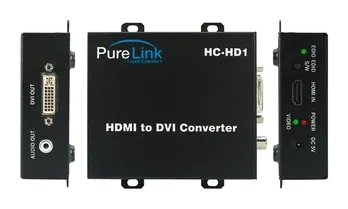
Abmessungen: 90x103x30 mm
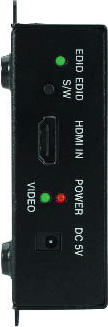
Vorderseite
- DC 5V: DC 5V Stromversorgungsanschluss
- POWER LED: Anzeige des Stromversorgungsstatus
- VIDEO LED: Anzeige des Signalinput-Status
- HDMI In: HDMI Input-Anschluss
- EDID S/W: EDID-Betriebsschalter
- EDID LED: Anzeige des EDID-Betriebsstatus
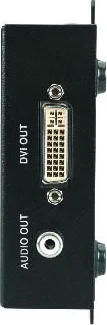
Rückseite
- DVI OUT: DVI Output-Anschluss
- AUDIO OUT: digitaler Audio (SPDIF) Output-Anschluss
Technische Spezifikation
| Parameter | Wert |
|---|---|
| Datenübertragungsgeschwindigkeit | 2,25 Gbps (Single Link) |
| Digitale Video-Bandbreite | 25~165 MHz |
| Auflösung | Bis zu WUXGA (1920*1200) 480P~1080i/P |
| Input/Output-Signalstandard | Digital RGB, TMDS |
| Art des Input-Anschlusses | HDMI Buchse 19P |
| Art des Output-Anschlusses | DVI-D Buchse 29P / RCA-BUCHSE |
| Stromverbrauch | Max. 5 Watt |
| Stromversorgung | DC 5V, 2A |
Garantieinformationen
2 (Zwei) Jahre Garantie
Dtrovision LLC garantiert, dass dieser HDMI-zu-DVI-Konverter für einen Zeitraum von zwei (2) Jahren ab Kaufdatum bei Dtrovision LLC oder deren autorisierten Händlern frei von Material- und Verarbeitungsfehlern ist, bei normaler Nutzung und Service.
Wenn ein Produkt während des geltenden Garantiezeitraums nicht wie garantiert funktioniert, wird Dtrovision LLC nach eigenem Ermessen und auf eigene Kosten das defekte Produkt oder Teil reparieren, dem Kunden ein gleichwertiges Produkt oder Teil als Ersatz liefern oder dem Kunden den für das fehlerhafte Produkt gezahlten Kaufpreis zurückerstatten.
Alle ausgetauschten Produkte gehen in das Eigentum von Dtrovision LLC über.
Ersatzprodukte können neu oder generalüberholt sein.
Jegliche ausgetauschten oder reparierten Produkte oder Teile haben eine Garantie von neunzig (90) Tagen oder die restliche ursprüngliche Garantiezeit, je nachdem, welcher Zeitraum länger ist.
Dtrovision LLC haftet nicht für Software, Firmware, Informationen oder gespeicherte Kundendaten, die sich in, auf oder im Zusammenhang mit Produkten befinden, die zu einer Reparatur bei Dtrovision LLC eingereicht wurden, unabhängig davon, ob die Reparatur unter Garantie erfolgt oder nicht.
Garantieeinschränkung und -ausschluss
Dtrovision LLC hat keine weiteren Verpflichtungen im Rahmen der obigen beschränkten Garantie, wenn das Produkt durch Missbrauch, unsachgemäße Verwendung, Vernachlässigung, Unfall, ungewöhnliche physikalische oder elektrische Belastung, unautorisierte Modifikationen, Manipulationen, Änderungen oder Serviceleistungen, die nicht von Dtrovision LLC oder dessen autorisierten Agenten durchgeführt wurden, sowie aus anderen als normalen Gebrauch oder unsachgemäßer Verwendung für den vorgesehenen Zweck beschädigt wurde.
Rechtliches & Konformität
Produktidentifikation
Modell: PRO-HC-HD1 – Version der Anleitung 1.0
Marken und Haftungsausschluss
Produktbezeichnung und Logo sind Marken. Alle weiteren genannten Firmen- und Produktnamen sind Marken der jeweiligen Inhaber. Alle Rechte vorbehalten. Kein Teil dieser Veröffentlichung darf ohne vorherige schriftliche Genehmigung vervielfältigt werden. Änderungen an Gerät, Verpackung oder Anleitung sowie Druckfehler vorbehalten.
Entsorgung von Elektro- und Elektronikgeräten
WEEE-Reg.-Nr.: DE 93847290
Das Symbol der durchgestrichenen Mülltonne auf Produkt, Verpackung oder in dieser Anleitung bedeutet, dass Elektro- und Elektronikgeräte am Ende ihrer Lebensdauer nicht im Hausmüll entsorgt werden dürfen. Als Verbraucher sind Sie nach dem ElektroG verpflichtet, Altgeräte kostenlos bei öffentlichen Sammelstellen oder bei einem zur Rücknahme verpflichteten Vertreiber abzugeben. Entnehmen Sie Batterien und Lampen, die zerstörungsfrei entnommen werden können, vor der Abgabe und löschen Sie personenbezogene Daten auf dem Gerät. Einzelheiten regelt das jeweilige Landesrecht. Mit der Rückgabe leisten Sie einen wichtigen Beitrag zum Umweltschutz.
Verpackung
Entsorgen Sie die Verpackung sortenrein (Papier/Pappe, Kunststoffe) über die örtlichen Sammelsysteme. Halten Sie Verpackungsmaterial von Kindern fern – Erstickungsgefahr. Verpackungsregister LUCID: DE5958616449295.