

 Tech Hub
Sicherheitsvorkehrungen
- Packen Sie die Ausrüstung sorgfältig aus und bewahren Sie die Originalverpackung und das Verpackungsmaterial für einen möglichen zukünftigen Versand auf.
- Befolgen Sie grundlegende Sicherheitsvorkehrungen, um das Risiko von Feuer, elektrischem Schlag und Verletzungen zu reduzieren.
- Öffnen Sie nicht das Gehäuse und verändern Sie nicht das Modul. Dies kann zu elektrischem Schlag oder Verbrennungen führen.
- Die Verwendung von Zubehör oder Teilen, die nicht den Produktspezifikationen entsprechen, kann Schäden, Verschlechterung oder Fehlfunktionen verursachen.
- Beauftragen Sie alle Wartungsarbeiten qualifiziertes Servicepersonal.
- Um Brand- oder Stromschlaggefahr zu vermeiden, setzen Sie das Gerät weder Regen noch Feuchtigkeit aus und installieren Sie dieses Produkt nicht in der Nähe von Wasser.
- Legen Sie keine schweren Gegenstände auf das Extension-Kabel, um Quetschungen zu vermeiden.
- Entfernen Sie nicht das Gehäuse des Geräts, da das Öffnen oder Entfernen des Gehäuses Sie gefährlicher Spannung oder anderen Gefahren aussetzen kann.
- Installieren Sie das Gerät an einem Ort mit guter Belüftung, um Schäden durch Überhitzung zu vermeiden.
- Halten Sie das Modul von Flüssigkeiten fern.
- Das Eindringen von Flüssigkeit in das Gehäuse kann Brand, elektrischen Schlag oder Geräteschäden verursachen. Wenn ein Gegenstand oder Flüssigkeit auf das Gehäuse fällt oder verschüttet wird, ziehen Sie sofort den Stecker des Moduls.
- Verdrehen oder ziehen Sie nicht gewaltsam an den Enden des optischen Kabels. Dies kann Fehlfunktionen verursachen.
- Verwenden Sie keine flüssigen oder aerosolbasierten Reinigungsmittel zur Reinigung dieses Geräts. Ziehen Sie stets den Netzstecker, bevor Sie das Gerät reinigen.
- Ziehen Sie das Netzkabel heraus, wenn das Gerät längere Zeit nicht verwendet wird.
- Informationen zur Entsorgung ausrangierter Geräte: Verbrennen Sie diese nicht und mischen Sie sie nicht mit dem allgemeinen Hausmüll. Bitte behandeln Sie sie wie normalen Elektronikschrott.
Einleitung
Einführung in den Single Plug-in Card Matrix Switcher
Dieses Produkt ist ein hochleistungsfähiger nahtloser modularer AV-Matrix-Switcher mit 12 flexiblen PCIE-Steckplätzen für einzelne HDMI/HDBaseT/VGA Input-/Output-Karten und 4 festen Steckplätzen für Ausgangssignalkarten.
Mit seinem fortschrittlichen Modularisierungsdesign kann die Freihe Kombinierung einzelner HDBaseT/HDMI/VGA Input-/Output-Karten verschiedene Arten von Matrixen bilden. Alle Karten unterstützen Plug-and-Play. Es werden verschiedene Videosignale mit nahtlosem Umschalten unterstützt. Jedes Video- oder Audiosignal wird unabhängig übertragen und geschaltet, um Signalverluste zu verringern. Der Switcher kann die gesamte audiovisuelle Verwaltung übernehmen, einschließlich Umschalten, Ansteuern, Skalieren usw.
Merkmale
- 12 Kartensteckplätze für flexible Input-/Output-Kombinationen sowie 4 Steckplätze für Ausgangssignalkarten.
- Umfassende Kompatibilität der Signalkarten: HDMI/HDBaseT/VGA.
- Automatische Erkennung von Input-/Output-Signalkarten.
- Leistungsstarke EDID-Verwaltung.
- UPnP ermöglicht eine schnelle Verbindung zur GUI.
- HDCP-konform.
- Nahtlose AV-Verteilung durch unterschiedliche AV-Signale.
- Steuerbar über Fronttasten, IR, RS232 und TCP/IP.
- Einstellbare Ausgangsauflösung.
- Online-Firmware-Upgrade über USB-Port.
Packliste
- 1 x Einzelsteckkarten-Matrix Switcher
- 4 x Kunststoffpolster
- 1 x IR Receiver
- 2 x Steckbare Schraubterminalblöcke
- 2 x Montageohren
- 1 x Netzkabel
- 1 x IR-Fernbedienung
- 1 x Benutzerhandbuch
Hinweis: Signal-Karten werden separat verkauft und verpackt, alle oben aufgeführten Gegenstände gehören ausschließlich zum Matrix Switcher. Bitte überprüfen Sie, ob sämtliches Zubehör enthalten ist; falls nicht, wenden Sie sich bitte an den Händler.
Panel Description
Frontplatte
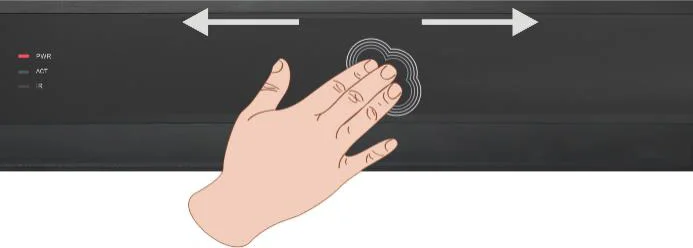
Beschreibung für den Touchscreen
Berühren Sie eine Taste, um den Touchscreen zu aktivieren; die weiße Hintergrundbeleuchtung erscheint. Bei keiner Bedienung innerhalb von 8 Sekunden stellt der Touchscreen den Ruhezustand ein und die weiße Hintergrundbeleuchtung erlischt.
Hinweis: Da die Tasten möglicherweise nicht erfolgreich berührt werden können und der Touchscreen nicht aktiviert wird, ziehen Sie in diesem Fall Ihren Finger wie unten gezeigt von links nach rechts.

- Wenn der Touchscreen aktiviert ist, wird bei Betätigung einer Taste die weiße Hintergrundbeleuchtung dieser Taste blau.
- Beim Drücken einer Taste der IR-Fernbedienung leuchtet die entsprechende Taste mit blauem Hintergrundlicht auf.
| Nr. | Name | Beschreibung |
|---|---|---|
| Beschreibung für Touchscreen | Berühren Sie eine beliebige Taste, um den Touchscreen zu aktivieren, die weiße Hintergrundbeleuchtung erscheint. Wenn innerhalb von 8 Sekunden keine Bedienung erfolgt, wechselt der Touchscreen in den Schlafmodus und die weiße Hintergrundbeleuchtung erlischt. Hinweis: Da die Tasten möglicherweise nicht erfolgreich berührt werden können, wird der Touchscreen nicht aktiviert. In diesem Fall führen Sie den unten gezeigten Vorgang aus und Wischen Sie Ihren Finger links und rechts. Wenn der Touchscreen aktiviert wird, drücken Sie eine beliebige Taste, die weiße Hintergrundbeleuchtung dieser Taste wird blau. Drücken Sie die Taste der IR-Fernbedienung, die entsprechende Taste zeigt eine blaue Hintergrundbeleuchtung an. | |
| ① | LCD-Bildschirm | Anzeige des Echtzeit-Betriebsstatus. |
| ② | FIRMWARE | Micro-USB-Anschluss, dient zur Firmware-Aktualisierung. |
| ③ | PWR | Netzteilanzeige: AUS: Kein Strom. ROT: Normaler Betrieb. Grün: Standby. |
| ④ | ACT | RS232-Verbindungsanzeige: AUS: Kein RS232-Seriellsignal. Blinkend Grün: Übertragung von RS232-Seriellsignal. |
| ⑤ | IR | IR-Anzeige: AUS: Kein IR-Signal. Blinkendes Rot: Wenn der eingebaute IR-Sensor ein IR-Signal empfängt. |
| ⑥ | INPUTS | Hintergrundbeleuchtete Tasten zur Eingangsauswahl, Bereich von 0 bis 9, insgesamt 12 auswählbare Kanäle. |
| ⑦ | OUTPUTS | Hintergrundbeleuchtete Tasten zur Ausgangsauswahl, Bereich von 0 bis 9, insgesamt 16 auswählbare Kanäle. |
| ⑧ | MENU | ALLE: Wählt alle Eingänge/Ausgänge aus. EDID: EDID-Verwaltungstaste, ermöglicht dem Eingangsport, die EDID-Daten von Ausgabegeräten zu lernen. LÖSCHEN: Rückgängig machen eines Vorgangs, bevor er wirksam wird/Beenden des Abfragemodus. BESTÄTIGEN: Vorgang bestätigen/lang drücken (3 Sekunden oder länger), um den Abfragemodus zu betreten. |
Hinweis: Ein- und Ausgangskanäle werden als zweistellige Zahlen erkannt, daher bitte Kanal 1~9 als 01~09 drücken. Die Zeitspanne darf 8 Sekunden nicht überschreiten.
Vorgänge werden automatisch nach 8 Sekunden abgebrochen, sofern nicht [ENTER] zum Bestätigen gedrückt wird.
Rückseite
| Nr. | Name |
|---|---|
| ① 1~12 Kartensteckplätze | Flexible Kartensteckplätze, insgesamt 12, setzen Sie hier Input-/Output-Signalkarten ein. |
| ② 13~16 Kartensteckplätze | Insgesamt 4, hier werden Output-Signalkarten eingesetzt. |
| ③ RS232 | Serieller Steuerungsanschluss, verbinden Sie diesen mit dem RS232-Anschluss eines Steuergeräts, um den Matrix Switcher oder ein an I-BT & O-BT angeschlossenes Gerät eines Drittanbieters zu steuern. |
| ④ IR ALL IN | Eingangsanschluss für IR-Steuersignal, verbinden Sie diesen mit einem IR-Empfänger (5V, mit Träger) und verwenden Sie ihn zusammen mit IR-Sendern, die an den IR OUT der entfernt gelegenen HDBaseT Receiver angeschlossen sind. |
| ⑤ IR EYE | Verbinden Sie hier einen IR-Empfänger (5V, mit Träger), um den Switcher zu steuern. |
| ⑥ TCP/IP | TCP/IP-Steuerungsanschluss, verbinden Sie diesen mit einem Steuergerät (z. B. einem PC). |
| ⑦ Ground | Mit Erdung verbinden. |
| ⑧ Netzanschluss | Mit 100~240V AC Netzanschluss verbinden. |
Hinweis: Die in diesem Handbuch gezeigten Bilder dienen nur als Referenz.
Signal-Karten
Der Matrix Switcher verfügt über 12 Kartenschächte für flexible Kombinationen von Eingangs- und Ausgangssignalkarten sowie 4 Kartenschächte für Ausgangssignalkarten. HDMI-, HDBT- und VGA-Signalkarten können je nach spezifischem Bedarf ausgewählt werden. Alle Signalkarten unterstützen nahtlose Verteilung und Hot-Plug.
Die folgende Tabelle zeigt alle Signalkarten:
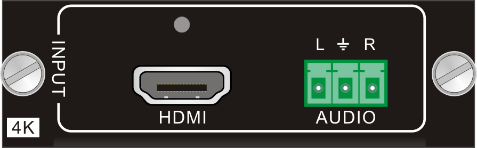
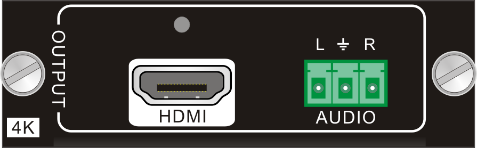
| Eingang – Karte | Eingang – Ports | Ausgang – Karte | Ausgang – Ports |
|---|---|---|---|
| I-UH | 4K HDMI & Analog Audio | O-UH | 4K HDMI & Analog Audio |
| I-BT | 4K HDBT & Analog Audio & RS232 & IR | O-BT | 4K HDBT & Analog Audio & RS232 & IR |
| I-UV | VGA & Analog Audio | O-AU | MIC/LINE IN, MIX OUT & PGM OUT |
I-UH & O-UH
Einzelne 4K nahtlose HDMI-Signalkarte (siehe 9.2.1 für detaillierte Spezifikation).
HDMI1.4 & HDCP2.2 kompatibel, fähig zur Übertragung von HDMI/DVI-I/DVI-D-Signal; automatische Eingangsauflösungserkennung; Maximalauflösung: 4K×2K@60Hz 4:2:0;
Die Standard-Ausgangsauflösung ist 4K×2K@30Hz und kann über Befehle oder GUI eingestellt werden, unterstützt 4K×2K@60Hz, 1024×768@60Hz, 1920×1080p@60Hz, 1280×720@60Hz;
Unterstützt EDID-Management (Standard-EDID: 4K×2K@30Hz) und DDC-Kommunikation; Eingangs-Audioquelle via Befehl oder GUI auswählbar, inklusive HDMI eingebetteter Audio (Standard) und externer Analog-Audio.
Abbildung 2-1 I-UH Abbildung 2-2 O-UH
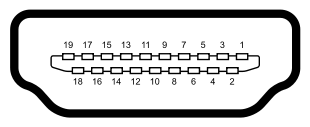
| Nr. | Signal | Nr. | Signal |
|---|---|---|---|
| 1 | TMDS Data 2+ | 11 | TMDS Clock Shield |
| 2 | TMDS Data 2 Shield | 12 | TMDS Clock- |
| 3 | TMDS Data 2- | 13 | CEC |
| 4 | TMDS Data 1+ | 14 | N.C. |
| 5 | TMDS Data 1 Shield | 15 | SCL |
| 6 | TMDS Data 1- | 16 | SDA |
| 7 | TMDS Data 0+ | 17 | DDC/CEC Ground |
| 8 | TMDS Data 0 Shield | 18 | +5V Power |
| 9 | TMDS Data 0- | 19 | Hot Plug Detect |
| 10 | TMDS Clock+ | TMDS Clock Shield |
I-BT & O-BT
4K nahtlose HDBT-Signalkarte (siehe 9.2.2 für detaillierte Spezifikation).
Maximalauflösung: 4K×2K@60Hz; Adaptive HDCP-Eingabe und unterstützt HDCP2.2, das Ausgangssignal unterstützt HDCP1.4; Funktioniert mit HDBT Transmitter/Receiver für Langstreckenübertragung (bis zu 70m über qualifiziertes CAT6-Kabel für 1080P oder 40m für 4K-Signal); Echtzeit-Betriebsstatusanzeige: gelbe LED blinkt einmal beim Einschalten; grüne LED leuchtet, wenn der Port mit HDBT-Geräten verbunden ist;
- HDBT-Anschluss unterstützt PoE;
- Eingangsaudiosignal wählbar über Befehl oder GUI, einschließlich eingebetteter HDMI-Audiosignale (Standard) und externem analogem Audio;
- Die Standard-Ausgangsauflösung ist 4K×2K@30Hz und kann über Befehle oder GUI angepasst werden, unterstützt 4K×2K@60Hz, 1024×768@60Hz, 1920×1080p@60Hz, 1280×720@60Hz;
- Unterstützt bidirektionale RS232-Steuerung;
- Unterstützt bidirektionale IR-Steuerung, kompatibel mit 5V/12V IR Receiver (Standard: 5V);
- Unterstützt EDID-Management (Standard-EDID: 4K×2K@30Hz) und DDC-Kommunikation.
Abbildung 2-3 I-BT Abbildung 2-4 O-BT
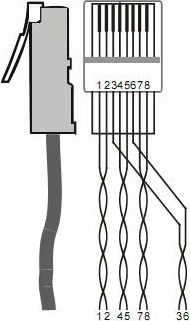
| Pin | Farbe |
|---|---|
| 1 | orange weiß |
| 2 | orange |
| 3 | grün weiß |
| 4 | blau |
| 5 | blau weiß |
| 6 | grün |
| 7 | braun weiß |
| 8 | braun |
Verdrehen Sie die einfarbigen Kabel mit ihren halbfarbigen Kabeln.
I-UV
4K nahtlose VGA-Signaleingangskarte (siehe 9.2.3 für detaillierte Spezifikation);
Maximale VGA-Eingangsauflösungen: 1920×1200p@60Hz;
Externer analoger Audioeingang für VGA-Videosignal; Funktioniert mit O-UH/O-BT Ausgangskarten, um Video- & Audioeingangssignal umzuschalten, und das Videosignal kann als 4K@30Hz 4:4:4 eingestellt werden.
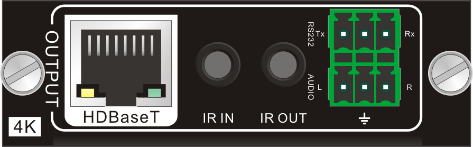
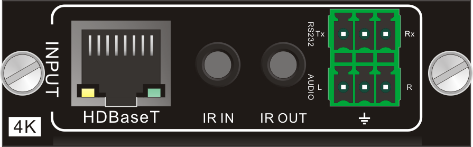
Abbildung 2-5 I-UV
Hinweis: Wenn ein PC als Eingangssignalquelle verwendet wird, kann es aufgrund von Kompatibilitätsproblemen einiger Modelle mit dieser Eingangssignal-Karte vorkommen, dass das Video nicht vollständig angezeigt wird.
O-AU
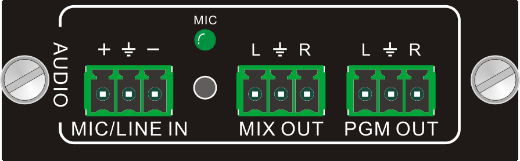
Audio-Signalausgabekarte (detaillierte Spezifikation siehe Abschnitt 9.2.4); Unterstützt externen MIC- oder LINE-Audioeingang; Verfügt über MIX OUT-Port zur gleichzeitigen Ausgabe von MIC/LINE- & Quell-Audio; Verfügt über PGM OUT-Port zur gleichzeitigen Ausgabe von MIC/LINE- & Quell-Audio, wobei Lautstärke und Kanal des Mischtons über GUI webbasiert gesteuert werden können; Funktioniert mit I-UH/I-BT/I-UV, um das de-embedded Audio auszugeben.
Abbildung 2-6 O-AU
Systemanschluss
Anwendungshinweise
- Das System sollte in einer sauberen Umgebung installiert werden und über angemessene Temperatur und Luftfeuchtigkeit verfügen.
- Alle Netzschalter, Stecker, Steckdosen und Netzkabel müssen isoliert und sicher sein.
- Alle Geräte müssen vor dem Einschalten angeschlossen sein.
Systemdiagramm
Das folgende Diagramm zeigt typische Ein- und Ausgangsverbindungen, die mit dem Matrix Switcher genutzt werden können:
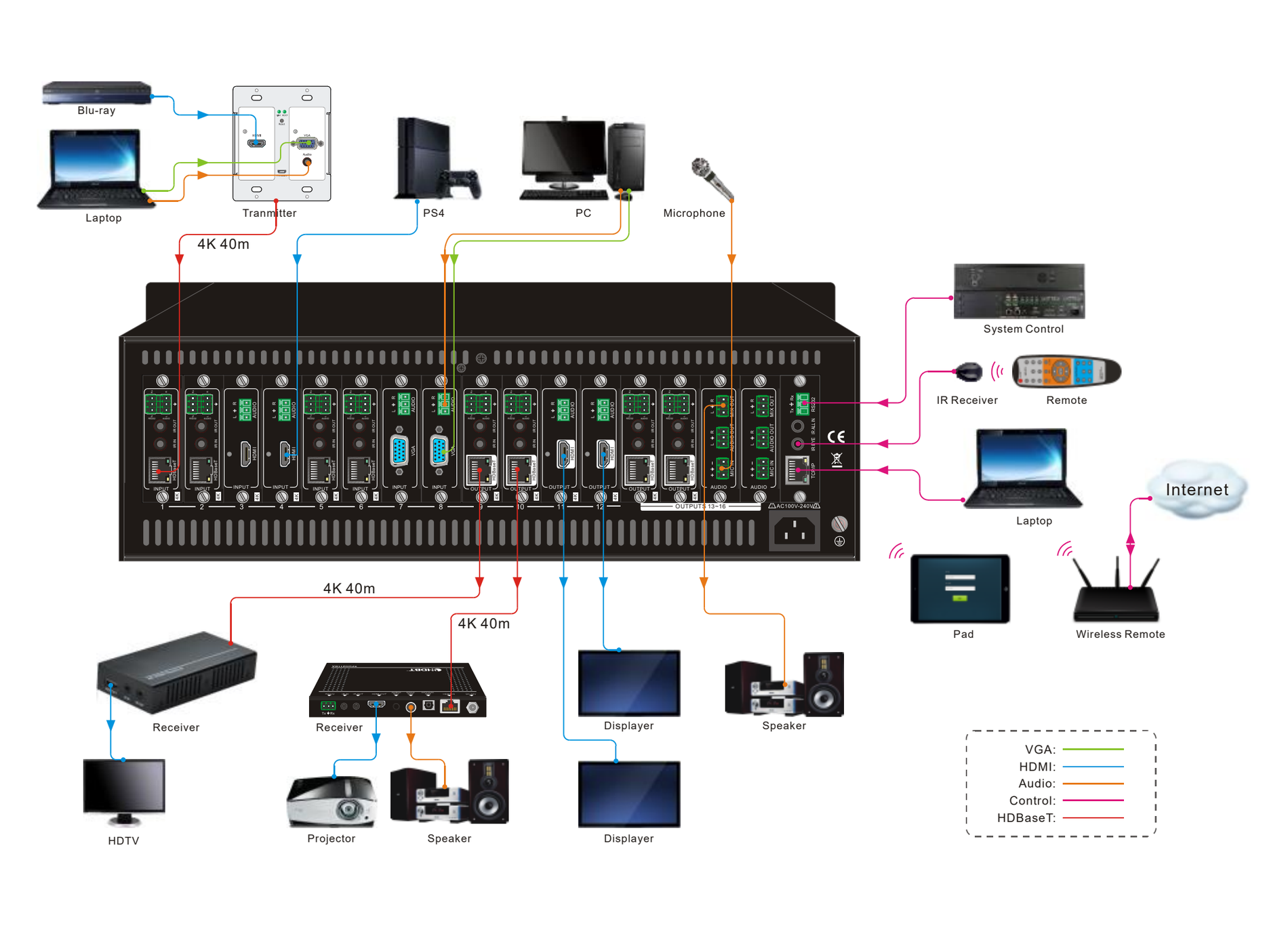
Hinweis: Die in diesem Handbuch gezeigten Systemdiagramme dienen nur als Referenz, spezifischere Schaltpläne richten sich nach den tatsächlichen Geräten.
Verbindungsabläufe
- Setzen Sie die erforderlichen Signalkarten in die Kartensteckplätze ein.
- Verbinden Sie Quellgeräte (z. B. Blue-ray DVD) mit den entsprechenden Input-Anschlüssen.
- Verbinden Sie Displays mit den entsprechenden Output-Anschlüssen.
- Verbinden Sie Verstärker/Lautsprecher mit den Audio-Output-Anschlüssen.
- Verbinden Sie einen IR Receiver mit dem IR EYE, um die IR-Steuerung zu aktivieren.
- Verbinden Sie das Steuergerät (z. B. einen PC) mit dem RS232-Anschluss, um die serielle Steuerung zu ermöglichen.
- Verbinden Sie das Steuergerät (z. B. einen PC) mit dem TCP/IP-Anschluss, um die TCP/IP-Steuerung zu aktivieren.
- Schließen Sie die 100~240V AC-Steckdose über das mitgelieferte Netzkabel an.
Anwendung
Dank seines flexiblen Kartendesigns ist der Matrix Switcher eine All-in-One-Lösung, die ideal für unterschiedliche Projekte wie öffentliche Displays, Bildungs-Demos, professionelle Präsentationen, Werbeanzeigen oder Kontrollzentren ist. Der Switcher übernimmt das gesamte audiovisuelle Management, einschließlich Umschaltung, Ansteuerung, Skalierung etc.
Bedienung an der Frontplatte
Der Matrix Switcher bietet eine bequeme Steuerung über Frontplattentasten für Ein-/Ausgangsumschaltung, EDID-Verwaltung und Systemabfrage. Hier eine kurze Einführung in die Bedienung.
I/O-Verbindung umschalten
- Um einen Input auf einen Output umzuschalten: Bedienung: „Input“ + „Output“ + „ENTER“ Beispiel: Input 1 auf Output 5 übertragen: Input: Output:
- Um einen Input auf mehrere Outputs umzuschalten: Bedienung: „Input“ + „Output“ + „Output“ + … + „ENTER“ Beispiel: Input 2 auf Output 4, 5 umschalten Input: Output:
- Um einen Input auf alle Outputs umzuschalten: Bedienung: „Input“ + „ALL“ + „ENTER“ Beispiel: Input 2 auf alle Outputs umschalten Input:
EDID-Learning
Der Matrix Switcher verfügt über eine EDID-Verwaltung, um die Kompatibilität zwischen allen Geräten zu gewährleisten.
- Ein Input-Port lernt die EDID-Daten von einem Output-Port ein. Bedienung: „EDID“ + „INPUT“ + „OUTPUT“ + „ENTER“. Beispiel: Input 1 lernt EDID-Daten von Output 10 ein.
- EINGANG: AUSGANG:
- Alle Input-Ports lernen EDID-Daten von einem Output-Port ein. Bedienung: „EDID“ + „ALL“ + „OUTPUT“ + „ENTER“. Beispiel: Alle Input-Ports lernen EDID-Daten von Output 6 ein. OUTPUT:
Abfrage
Drücken Sie die Taste [ENTER] 3 Sekunden lang, um in den Systemabfragemodus zu wechseln. Die folgende Tabelle zeigt die abfragbaren Informationen:
| Funktionspunkte | Beschreibung |
|---|---|
| Kundenserialnummer prüfen | Schnittstelle, die nach Eintritt in den Abfragemodus angezeigt wird; die Kundenserialnummer kann per RS232-Befehl geändert werden. |
| Ausgabeauflösung prüfen | Im Abfragemodus drücken Sie den Output-Kanal, um dessen Auflösung zu überprüfen. |
| Zuordnung zwischen Inputs und Outputs | „Output“ + „ENTER“ |
Löschvorgang
Funktion: Löschen Sie die vorherigen Operationen, bevor Sie [ENTER] drücken, um sie auszuführen. Drücken von [CLEAR] kann nur die Operationen löschen, die nicht durch Drücken von [ENTER] bestätigt wurden.
Hinweis: Ein-/Ausgangskanäle werden zweistellig erkannt; drücken Sie 01~09 anstelle von 1~9. Die Eingangsverzögerungszeit zwischen zwei Zahlen jedes Ein- und Ausgangskanals muss weniger als 8 Sekunden betragen, andernfalls wird die Operation abgebrochen.
Hinweis: Die Ein-/Ausgangskanäle auf der Rückseite werden von links nach rechts gezählt, unabhängig davon, ob eine Signalkarte installiert ist.
IR-Steuerung
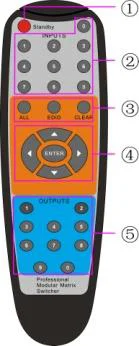
Schließen Sie einen IR-Receiver an IR EYE auf der Rückseite an, Benutzer können den Switcher mit der im Lieferumfang enthaltenen IR-Fernbedienung steuern (siehe unten):
- ① Standby: Standby-Modus ein-/ausschalten
- ② Inputs: Eingabewahltasten, Kanäle 1~9 werden als 01~09 gedrückt
- ③ Funktions-Tasten: haben die gleiche Funktion wie die Frontbedientasten
- ④ ENTER:  • Vorgang bestätigen  • langer Druck (3 Sekunden oder länger), um den Abfragemodus zu betreten Hinweis: Navigations-Tasten sind nicht verfügbar.
- ⑤ Outputs: Ausgangswahltasten, Kanäle 1~9 werden als 01~09 gedrückt
RS232-Steuerung
Der Matrix Switcher verfügt über einen RS232-Anschluss für serielle Steuerung. Verbinden Sie den Matrix Switcher mit dem Steuergerät (z. B. PC) über ein RS232-Kabel und stellen Sie die korrekten Parameter ein. Das Steuergerät kann den Matrix Switcher über die zugehörige Software steuern.
RS232-Steuerungssoftware
- Installation: Kopieren Sie die Steuerungssoftware-Datei auf den mit dem Matrix Switcher verbundenen Computer.
- Deinstallation: Löschen Sie alle Steuerungssoftware-Dateien im entsprechenden Verzeichnis.
Grundeinstellungen:
Zuerst verbinden Sie den Matrix Switcher mit einem Eingabegerät und einem Ausgabegerät. Anschließend verbinden Sie ihn mit einem Computer, auf dem die RS232-Steuerungssoftware installiert ist. Doppelklicken Sie auf das Software-Symbol, um diese zu starten.
Hier nehmen wir die Software CommWatch.exe als Beispiel. Das Symbol wird wie folgt angezeigt:
Die Benutzeroberfläche der Steuerungssoftware sieht folgendermaßen aus:
Bitte stellen Sie die Parameter für COM-Nummer, Baudrate, Datenbits, Stoppbit und Paritätsbit korrekt ein. Nur dann können Befehle im Befehls-Sende-Bereich gesendet werden.
- Parameterkonfigurationsbereich
- Überwachungsbereich, zeigt an, ob der gesendete Befehl wirksam ist.
- Befehls-Sende-Bereich

RS232-Kommunikationsbefehle
Hinweis: Groß-/Kleinschreibung wird nicht unterschieden. Bei den folgenden Befehlen sind „[“ und „]“ Symbole zur besseren Lesbarkeit und müssen bei der eigentlichen Eingabe nicht getippt werden. Geben Sie die vollständigen Befehle einschließlich des abschließenden Symbols „.“ oder „;“ ein. Für Ein- und Ausgangskanäle 1~9 in den Befehlen geben Sie bitte 01~09 statt 1~9 ein. Nach dem Senden des Befehls “%0911.” zum Zurücksetzen auf Werkseinstellungen warten Sie ca. 10 Sekunden, bevor Sie das Gerät neu starten. Andernfalls kann die Wiederherstellung fehlschlagen und es erscheint die Meldung „Default failed, please try again!“ im Feedback.
Kommunikationsprotokoll: Baudrate: 9600; Datenbits: 8; Stoppbit: 1; Paritätsbit: keine.
| Befehl | Beschreibung | Rückmeldung |
|---|---|---|
| /*Typ; | Modell abfragen | XXXXX |
| /%Lock; | Tastensperre der Frontplatte aktivieren | System Locked! |
| /%Unlock; | Tastensperre der Frontplatte aufheben | System Unlock! |
| /^Version; | Firmware-Version abfragen | VX.X.X |
| /:MessageOff; | Feedback vom COM-Port ausschalten. Es wird nur „switcher OK“ angezeigt. | /:MessageOff; |
| /:MessageOn; | Feedback vom COM-Port einschalten. | /:MessageOn; |
| Rückgängig. | Vorherige Aktion abbrechen. | Undo Ok! |
| Demo. | Wechsel in den „Demo“-Modus, 02->01, 2->2, 3->3 … usw. | Demo Mode AV: 02-> 01 …… |
| [x]All. | Signal von Eingang [x] an alle Ausgänge übertragen | 02 To All. |
| All@. | Alle Ausgänge einschalten | All Open. |
| All$. | Alle Ausgänge ausschalten | All Closed. |
| [x]@. | Ausgang [x] einschalten | 02 Open. |
| [x]$. | Ausgang [x] ausschalten | 01 Closed. |
|---|---|---|
| [x1]V[x2],[x3],[x4]… | Signal von Eingang [x1] an Ausgang [x2],[x3],[x4] übertragen, Ausgangskanäle mit „,“ trennen | AV: 01->07 AV: 01->08 … |
| Save[Y]. | Speichert die aktuelle Aktion als Preset-Befehl [Y], [Y]=0~9 | Save To F1 |
| Recall[Y]. | Preset-Befehl [Y] abrufen | Recall From F1 AV: 02->04 AV: 02->06 … |
| Clear[Y]. | Preset-Befehl [Y] löschen | Clear F1 |
| EDIDMInit. | EDID auf Werkseinstellungen zurücksetzen | EDIDMInit. |
| EDIDM[X]B[Y]. | EDID verwalten, Eingang [Y] erlernt EDID-Daten von Ausgang [X] | EDIDM07B03 |
| PWON. | Normale Betriebsbereitschaft | PWON |
| PWOFF. | Standby-Modus aktivieren | PWOFF |
| STANDBY. | Standby-Modus aktivieren, aufwachbar über Tasten an der Frontplatte | STANDBY |
| /+[Y]/[X]:******. | Kommunikation zwischen PC und HDBaseT-Receiver einstellen. ① Y steht für den RS232-Port (Verbindung mit RS232-Anschluss des HDBaseT-Receivers) a. Y = 1 ~ 16: Sendet diesen Befehl an den entsprechenden HDBaseT-Receiver, um das fernliegende Gerät zu steuern, wenn der Matrix Switcher ordnungsgemäß arbeitet. b. Y = A ~ P: Sendet diesen Befehl an den entsprechenden HDBaseT-Receiver, wenn der Matrix Switcher eingeschaltet (PWON) ist. c. Y = a ~ p: Sendet diesen Befehl an den entsprechenden HDBaseT-Receiver, wenn der Matrix Switcher ausgeschaltet (PWOFF) ist. ② X steht für die Baudrate, Wertebereich 1 bis 7 (1=2400; 2=4800; 3=9600; 4=19200; 5=38400; 6=57600; 7=115200) ③ ***** steht für die Daten (max. 48 Byte). | 601% Lautstärke MIC : 60 (****** und Rückmeldung vom HDBT-Receiver) |
|---|---|---|
| CustomerSerial:11 111111111111111 11. | Kundenspezifische Seriennummer setzen | Kundennummer ist 1111111111111111111 |
| HDCPON. | HDCP für alle Ausgangskarten aktivieren. | HDCP ON |
| HDCPOFF. | HDCP für alle Ausgangskarten deaktivieren. | HDCP OFF |
| %0911. | Auf Werkseinstellungen zurücksetzen | Werkseinstellung |
| Status[x]. | Erfragen Sie den jeweiligen Eingang für den Output [x] | AV:01-> 02 |
|---|---|---|
| Status. | Erfragen Sie die jeweiligen Eingänge für alle Outputs | AV:01->02 AV:03->06 … … |
| CheckInKatype. | Ermitteln Sie den Eingangssignalkartentyp *-- keine verfügbare Eingangs- oder Ausgangskarte, 1--VGA, 2--DVI, 4--BT, 5--SDI, 6--HDMI | Channel IN:*11*4**11*4*. |
| CheckOutKatype. | Ermitteln Sie den Ausgangssignalkartentyp *-- keine verfügbare Ausgangs- oder Eingangskarte, 1--VGA, 2--DVI, 4--BT, 6--HDMI | Channel OUT: ***4*62**1**. |
| %9961. | Ermitteln Sie den aktuellen Keylock-Status | System entsperrt!/ System gesperrt! |
| %9962. | Erfragen Sie den aktuellen Betriebsstatus | PWON/STANDBY /PWOFF |
| %9963. | Geben Sie den Status aller Ein- und Ausgangsverbindungen zurück | Port 01 02 03 04 Modus In In In In Port 05 06 07 08 Modus In Ou In In Port 09 10 11 12 Modus Ou Ou In Ou Port 13 14 15 16 Modus Ou Ou Ou Ou |
| %9964. | Erfragen Sie die IP | IP: 192.168.0.178 |
| %9973. | Geben Sie die Auflösungen aller Outputs zurück | Auflösung Out02 1920x1080P 60 Auflösung Out04 1920x1080P 60 … … |
| %9974. | Ermitteln Sie den aktuellen HDCP-Status des Ausgangsports. “X” bedeutet Eingangsport oder keine Signalkarte. “Y” bedeutet, dass der Ausgangssignalverkehr HDCP enthält; „N“ bedeutet nicht. | Out 01 02 03 04 HDCP X X X X Out 05 06 07 08 HDCP X N X X Out 09 10 11 12 HDCP N N X N Out 13 14 15 16 HDCP N N N N |
Ermitteln Sie den aktuellen Status der Zuordnung von Ein- & Ausgangskarten
| Ausgang | 01 | 02 | 03 | 04 |
|---|---|---|---|---|
| Eingang | 00 | 00 | 00 | 00 |
| Ausgang | 05 | 06 | 07 | 08 |
| Eingang | 00 | 01 | 00 | 00 |
| Ausgang | 09 | 10 | 11 | 12 |
| Eingang | 01 | 01 | 00 | 01 |
| Ausgang | 13 | 14 | 15 | 16 |
| Eingang | 01 | 01 | 01 | 01 |
Ermitteln Sie den Ausgangskartentyp
- Ausgabemodus von Kanal 6 ist digital
- Ausgabemodus von Kanal 9 ist digital
- … …
Ausgaberesolutionskonfigurationsmodus abfragen (manuell/auto EDID)
- Kanal xx ist Auto-/manuelles Signalformat.
Seriennummer des Kunden abfragen
- Kundennummer ist 1111111111111111111
Eingangs-/Ausgangstyp der aktuell eingesetzten Karten abfragen
Hinweis: Wenn in einem Steckplatz keine Karte eingesetzt ist, wird statt Ein-/Aus „Nc“ angezeigt.
| Port | 01 | 02 | 03 | 04 |
|---|---|---|---|---|
| Modus | In | In | In | In |
| Port | 05 | 06 | 07 | 08 |
| Modus | In | Ou | In | In |
| Port | 09 | 10 | 11 | 12 |
| Modus | Ou | Ou | In | Ou |
| Port | 13 | 14 | 15 | 16 |
| Modus | Ou | Ou | Ou | Ou |
- Kanalstatus hat sich geändert.
Befehl abrufen, der an Port N bei PWON gesendet wird
| Port | PWON-Befehl |
|---|---|
| 1 | 1A1. bei PWON |
| 2 | 1A1. bei PWON |
| 3 | 1A1. bei PWON |
| 4 | 1A1. bei PWON |
| 5 | 1A1. bei PWON |
| 6 | 1A1. bei PWON |
| 7 | 1A1. bei PWON |
| 8 | 1A1. bei PWON |
| 9 | 1A1. bei PWON |
| 10 | 1A1. bei PWON |
| 11 | 1A1. bei PWON |
| 12 | 1A1. bei PWON |
| 13 | Keine Daten bei PWON |
| 14 | Keine Daten bei PWON |
| 15 | Keine Daten bei PWON |
| 16 | Keine Daten bei PWON |
Befehl abrufen, der an Port N bei PWOFF gesendet wird
| Port | PWOFF-Befehl |
|---|---|
| 1 | 2A1. bei PWOFF |
| 2 | 2A1. bei PWOFF |
| 3 | 2A1. bei PWOFF |
| 4 | 2A1. bei PWOFF |
| 5 | 2A1. bei PWOFF |
| 6 | 2A1. bei PWOFF |
| 7 | 2A1. bei PWOFF |
| 8 | 2A1. bei PWOFF |
| 9 | 2A1. bei PWOFF |
| 10 | 2A1. bei PWOFF |
| 11 | 2A1. bei PWOFF |
| 12 | 2A1. bei PWOFF |
| 13 | Keine Daten bei PWOFF |
| 14 | Keine Daten bei PWOFF |
| 15 | Keine Daten bei PWOFF |
| 16 | Keine Daten bei PWOFF |
Befehle für Signal-Karten
I-UH
USER/I/[x]:0706%;Stellen Sie die Audioquelle des Eingangs [x] auf HDMI eingebetteten Ton ein. Kanal 04 im Audiobefehl ist:0706%
USER/I/[x]:0707%;Stellen Sie die Audioquelle des Eingangs [x] auf analogen Ton ein. Kanal 04 im Audiobefehl ist:0707%
USER/I/[x]:0408%;Setzen Sie die Signal-Karte auf die werkseitigen Standardeinstellungen zurück.
O-UH
USER/O/[x]:0804%;Setzen Sie die Auflösung der Ausgabe [x] auf 720P 60Hz. Auflösung Out08 1280x720P
USER/O/[x]:0813%;Setzen Sie die Auflösung der Ausgabe [x] auf 1080P 60Hz. Auflösung Out08 1920x1080P
USER/O/[x]:0824%;Setzen Sie die Auflösung der Ausgabe [x] auf 1024x768 60Hz. Auflösung Out08 1024x768
USER/O/[x]:0840%;Setzen Sie die Auflösung der Ausgabe [x] auf 3840x2160 30Hz. Auflösung Out08 3840x2160 30Hz
USER/O/[x]:0841%;Setzen Sie die Auflösung der Ausgabe [x] auf 3840x2160 60Hz. Auflösung Out08 3840x2160 60Hz
USER/I/[x]:0408%;Setzen Sie die Signal-Karte auf die werkseitigen Standardeinstellungen zurück.
I-BT
USER/I/[x]:0706%;Stellen Sie die Audioquelle des Eingangs [x] auf HDMI eingebetteten Ton ein. Kanal 04 im Audiobefehl ist:0706%
USER/I/[x]:0707%;Stellen Sie die Audioquelle des Eingangs [x] auf analogen Ton ein. Kanal 04 im Audiobefehl ist:0707%
USER/I/[x]:0408%;Setzen Sie die Signal-Karte auf die werkseitigen Standardeinstellungen zurück.
USER/I/[x]:0409%;RS232-Durchschleifsteuerungsmodus 1: Steuerung des Endgeräts über den RS232-Port dieser Eingangskarte.
USER/I/[x]:0410%;RS232-Durchschleifsteuerungsmodus 2 (Werkseinstellung): Steuerung des Endgeräts über den RS232-Port dieses Matrix Switchers.
O-BT
USER/O/[x]:0804%;Setzen Sie die Auflösung der Ausgabe [x] auf 720P 60Hz. Auflösung Out08 1280x720P
USER/O/[x]:0813%;Setzen Sie die Auflösung der Ausgabe [x] auf 1080P 60Hz. Auflösung Out08 1920x1080P
USER/O/[x]:0824%;Setzen Sie die Auflösung der Ausgabe [x] auf 1024x768 60Hz. Auflösung Out08 1024x768
USER/O/[x]:0840%;Setzen Sie die Auflösung der Ausgabe [x] auf 3840x2160 30Hz. Auflösung Out08 3840x2160 30Hz
USER/O/[x]:0841%;Setzen Sie die Auflösung der Ausgabe [x] auf 3840x2160 60Hz. Auflösung Out08 3840x2160 60Hz
USER/O/[x]:0408%;Setzen Sie die Signal-Karte auf die werkseitigen Standardeinstellungen zurück.
USER/O/[x]:0409%;RS232-Durchschleifsteuerungsmodus 1: Steuerung des Endgeräts über den RS232-Port dieser Ausgangskarte.
USER/O/[x]:0410%;RS232-Durchschleifsteuerungsmodus 2 (Werkseinstellung): Steuerung des Endgeräts über den RS232-Port dieses Matrix Switchers.
O-AU
Setup-Befehle
PortXX/InputMic.Wechselt den Audioeingangskanal von Anschluss xx auf MIC. Anschluss XX auf Mic umschalten.
PortXX/InputLine.Wechselt den Audioeingangskanal von Anschluss xx auf LINE. Anschluss XX auf Line umschalten.
PortXX/SetMicVol:X X.Stellt die MIC-Lautstärke von Anschluss xx auf xx ein. Anschluss XX Lautstärke MIC: xx. (xx kann 0-60 sein)
PortXX/SetSourceVol:XX.Stellt die Quell-Lautstärke von Anschluss xx auf xx ein. Anschluss XX Lautstärke der QUELLE: xx. (xx kann 0-60 sein)
PortXX/MicVolume+.Erhöht die MIC-Lautstärke von Anschluss xx. Anschluss XX Lautstärke MIC: xx. (xx kann 0-60 sein)
PortXX/MicVolume-.Verringert die MIC-Lautstärke von Anschluss xx. Anschluss XX Lautstärke MIC: xx. (xx kann 0-60 sein)
PortXX/SourceVolume+.Erhöht die Quell-Lautstärke von Anschluss xx. Anschluss XX Lautstärke der QUELLE: xx.
PortXX/SourceVolume-.Verringert die Quell-Lautstärke von Anschluss xx. Anschluss XX Lautstärke der QUELLE: xx.
PortXX/SetStereo.Wechselt den Audioausgabemodus von Anschluss xx auf Stereo. Anschluss XX Ausgabe ist Stereo-Modus.
PortXX/SetMono.Wechselt den Audioausgabemodus von Anschluss xx auf Mono. Anschluss XX Ausgabe ist Mono-Modus.
PortXX/MicMute.Stummschaltung des MIC-Audios von Anschluss xx. Anschluss XX Mic stummgeschaltet.
PortXX/MicUnmute.Stummschaltung des MIC-Audios von Anschluss xx aufheben. Anschluss XX Mic nicht stummgeschaltet.
PortXX/SourceMute.Stummschaltung des Quell-Audios von Anschluss xx. Anschluss XX Quelle stummgeschaltet.
PortXX/SourceUnmute.Stummschaltung des Quell-Audios von Anschluss xx aufheben. Anschluss XX Quelle nicht stummgeschaltet.
Abfrage-Befehle
%9921.Abfrage des Audioeingangskanals. Anschluss XX auf Mic umschalten. Anschluss XX auf Line umschalten.
%9922.Abfrage des Audioausgabemodus. Anschluss XX Ausgabe ist Stereo-Modus. Anschluss XX Ausgabe ist Mono-Modus.
%9923.Abfrage des Stummschaltungsstatus vom MIC-Audio. Anschluss XX Mic stummgeschaltet. Anschluss XX Mic nicht stummgeschaltet.
%9925.Abfrage des Stummschaltungsstatus vom Quell-Audio. Anschluss XX Quelle stummgeschaltet. Anschluss XX Quelle nicht stummgeschaltet.
%9926.Abfrage der MIC-Lautstärke. Anschluss XX Lautstärke MIC: xx.
%9928.Abfrage der Quell-Lautstärke. Anschluss XX Lautstärke der QUELLE: xx.
TCP/IP-Steuerung
Der Matrix Switcher verfügt über einen TCP/IP-Anschluss zur IP-Steuerung.
Standardeinstellungen: IP: 192.168.0.178; Subnetzmaske: 255.255.255.0; Gateway: 192.168.0.1;
Serieller Port: 4001.
IP & Gateway können nach Bedarf geändert werden, der serielle Port kann nicht geändert werden.
Verbinden Sie den Ethernet-Anschluss des Steuergeräts und den TCP/IP-Anschluss des Matrix Switchers und konfigurieren Sie beide Geräte im selben Netzwerksegment. Benutzer können das Gerät über die webbasierte GUI oder die zugehörige TCP/IP-Kommunikationssoftware steuern.
Steuermodi
Der Matrix Switcher kann über den PC ohne Ethernet-Zugang oder über PC(s) innerhalb eines LAN gesteuert werden.
- Gesteuert durch PC ohne Ethernet-Zugang Verbinden Sie einen Computer mit dem TCP/IP-Port und setzen Sie sein Netzwerksegment auf dasselbe wie das des Matrix Switchers.
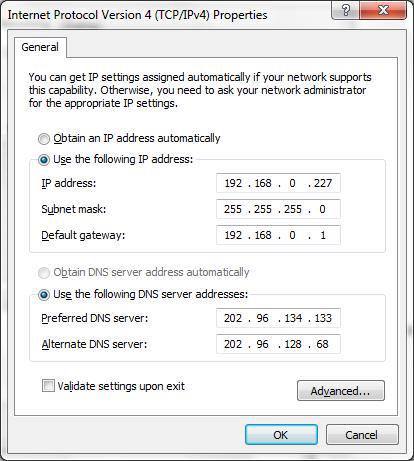
- Gesteuert durch PC(s) im LAN Verbinden Sie den Matrix Switcher, einen Router und mehrere PCs, um ein LAN einzurichten (wie in der folgenden Abbildung dargestellt). Setzen Sie das Netzwerksegment des Matrix Switchers auf dasselbe wie das des Routers, dann können PCs im LAN den Matrix Switcher steuern.
- Verbinden Sie den TCP/IP-Port des Matrix Switchers mit dem Ethernet-Port des PCs mittels geradem CAT5e/6-Kabel.
- Setzen Sie das Netzwerksegment des PCs auf dasselbe wie das des Matrix Switchers.
- Setzen Sie das Netzwerksegment des Matrix Switchers auf dasselbe wie das des Routers.
- Setzen Sie das Netzwerksegment des PCs auf das ursprüngliche zurück.
- Verbinden Sie den Matrix Switcher und PC(s) mit dem Router. PCs innerhalb des LAN können den Matrix Switcher asynchron steuern.
Steuerung über TCP/IP-Kommunikationssoftware
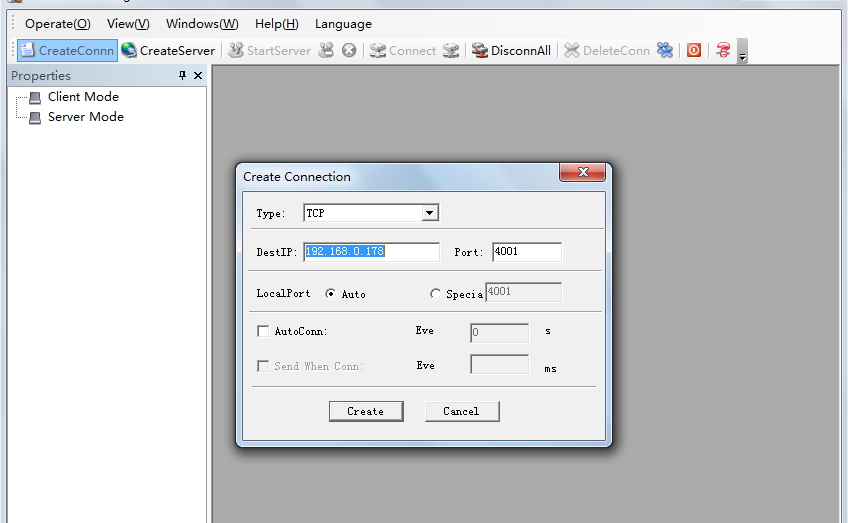
- Verbinden Sie einen Computer und den Matrix Switcher mit demselben Netzwerk. Öffnen Sie die TCPUDP-Software (oder eine andere TCP/IP-Kommunikationssoftware) und erstellen Sie eine Verbindung, geben Sie die IP-Adresse und den Port des Matrix Switchers ein (Standard IP: 192.168.0.178, Port: 4001):
- Nach erfolgreicher Verbindung können wir Befehle eingeben, um den Matrix Switcher zu steuern, wie unten dargestellt:
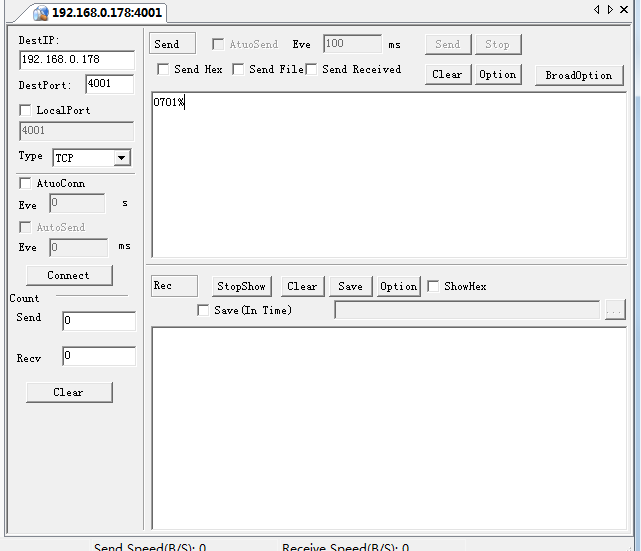
Hier erhalten Sie das Feedback, wenn ein Befehl gesendet wird.
Geben Sie hier Ihren Befehl ein.
Die Befehle sind identisch mit den RS232-Befehlen, die unter 4.3.3 RS232-Kommunikationsbefehle gelistet sind.
Steuerung über webbasierte GUI
Der Matrix Switcher verfügt über eine integrierte GUI für die komfortable TCP/IP-Steuerung. Die GUI ermöglicht es Benutzern, mit dem Matrix Switcher über grafische Symbole und visuelle Anzeigen zu interagieren.
Greifen Sie auf die GUI-Oberfläche über eine der folgenden Methoden zu:
- Zugriff über UPnP: Gehen Sie auf Ihrem PC zu "Netzwerkumgebung" und klicken Sie auf das Symbol namens Matrix Switcher.
- Zugriff über Webbrowser: Geben Sie die IP des Geräts (Standard: 192.168.0.178, änderbar) im Browser ein.
Hinweis: Bei PCs mit Windows XP-System können Probleme beim Auffinden des UPnP-Symbols auftreten, folgen Sie diesen Schritten, um das UPnP-Protokoll zu aktivieren:
- UPnP-Komponente hinzufügen: Gehen Sie zu „Systemsteuerung“ -> Doppelklicken Sie auf „Programme hinzufügen/entfernen“ -> Doppelklicken Sie auf „Windows-Komponenten hinzufügen/entfernen“ -> Aktivieren Sie „UPnP“ -> Klicken Sie auf „Weiter“ -> Klicken Sie auf „OK“
- Windows-Firewall aktivieren: Gehen Sie zu „Systemsteuerung“ -> Doppelklicken Sie auf „Windows-Firewall“ -> Klicken Sie auf „Sonstiges“ -> Aktivieren Sie „UPnP-Framework“
- UPnP Autostart aktivieren: Gehen Sie zu „Systemsteuerung“ -> Doppelklicken Sie auf „Verwaltung“ -> Doppelklicken Sie auf „Dienste“ -> Finden und klicken Sie auf SSDP Discovery Service und Universal Plug and Play Device Host -> Klicken Sie auf „OK“ UPnP startet jetzt automatisch beim Hochfahren Ihres Computers.
- Gerät neu starten.
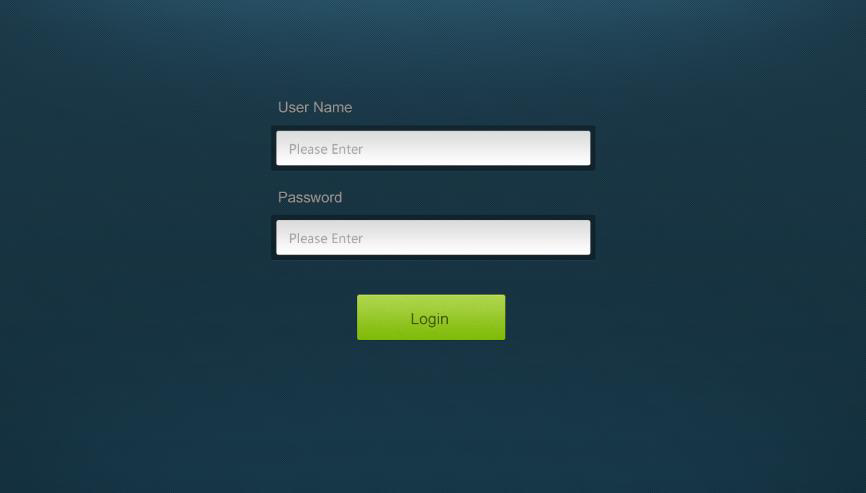
Die Anmeldeoberfläche sieht wie folgt aus:
Es gibt 2 auswählbare Konten zur Anmeldung. Geben Sie den richtigen Namen und das Passwort in die entsprechenden Felder ein und klicken Sie auf Anmelden, um die Konfigurationsoberflächen zu betreten.
Name: admin; Passwort: admin (Standardeinstellung, über GUI änderbar).
Name: user; Passwort: user (Standardeinstellung, über GUI änderbar).
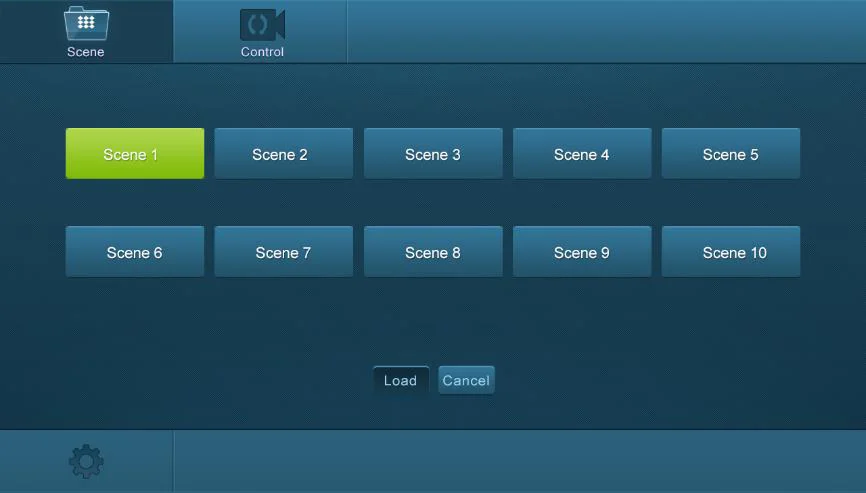
Nach der Anmeldung gelangt man zur Szenenverwaltungsoberfläche (links), die einen direkten Szenenwechsel ermöglicht. Die folgende Grafik illustriert die Hauptstruktur der GUI-Oberflächen:
Das webbasierte GUI-System kann in die Menüs Switch Control und System Setting unterteilt werden, jedoch hat der Benutzerzugang nur Zugriff auf Switch Control.
Klicken Sie unten links, um zum Switch Control-Menü zu gelangen.
Klicken Sie unten links, um zum System Setting-Menü zu gelangen.

Switch Control
Dieses Menü umfasst insgesamt 3 auswählbare Schnittstellen, darunter Szenenwechsel-Schnittstelle und Ein-/Ausgang-Umschalter-Schnittstelle.
Szenenwechsel
Alle zehn Szenen sind in der obigen Oberfläche angezeigt. Wählen Sie eine Szene aus und klicken Sie auf „Laden“, um die ausgewählte Szene aufzurufen. Klicken Sie auf „Abbrechen“, um die aktuelle Aktion abzubrechen.
I/O-Umschalter
- Wählen Sie die Taste 1 in der Input-Spalte aus
- Wählen Sie die Taste 10 in der Output-Spalte aus (Wenn alle Output-Ports benötigt werden, genügt ein Klick auf „Alle“.)
- Wählen Sie eine Szene, die Sie speichern möchten.
- Klicken Sie auf „Bestätigen“, um die Einstellung zu speichern, oder auf „Löschen“, um die Konfiguration zurückzusetzen.
Systemeinstellung
Dieses Menü enthält insgesamt 4 Untermenüpunkte, darunter Konfiguration, Status, EDID und Passwort.
Konfiguration
6 Untermenüpunkte insgesamt, darunter Auflösung, VGA-Anschluss, Netzwerk, Audioeingang, Audioausgang und Audioanschluss.
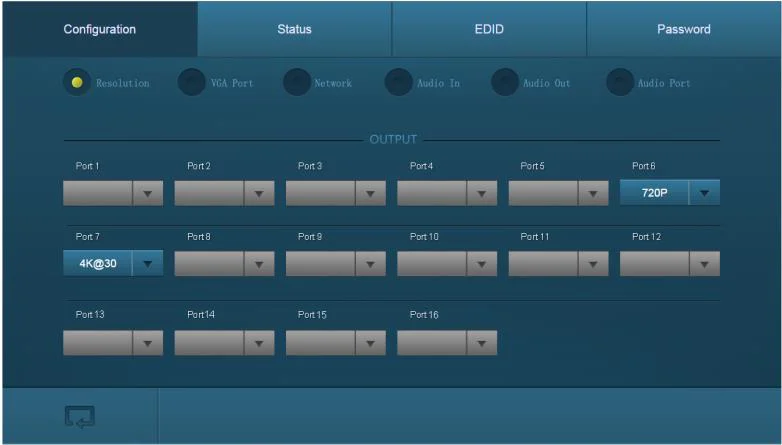
① Ausgangsauflösung konfigurieren
In dieser Schnittstelle können Sie die Ausgangsauflösung einstellen.
O-UH & O-BT: unterstützt 4K×2K@60Hz, 4K×2K@30Hz, 1024×768@60Hz, 1920×1080p@60Hz, 1280×720@60Hz.
O-AU: Nicht verfügbar.
② VGA-Anschluss konfigurieren
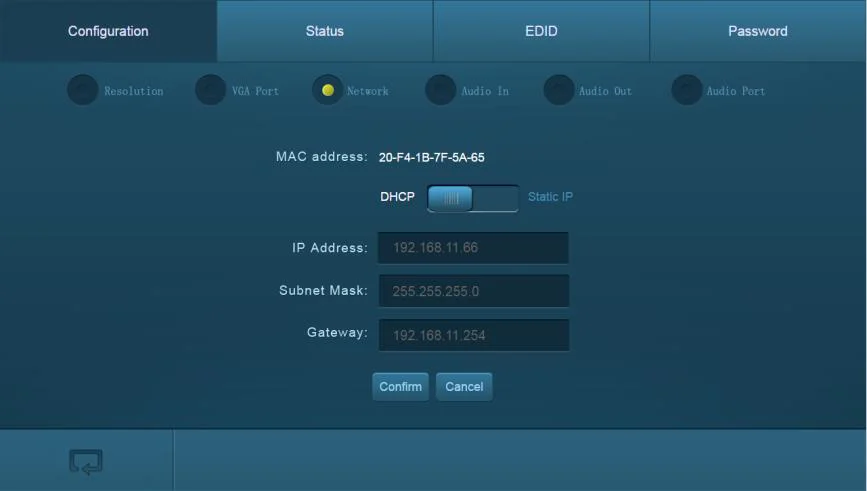
Legen Sie das VGA-Signalformat von I-UV fest: einschließlich VGA, YPBPR und CVBS.
③ Netzwerk konfigurieren
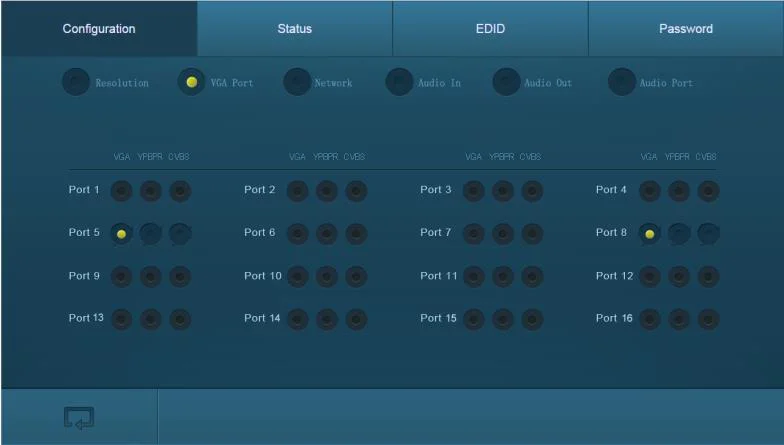
In dieser Schnittstelle können Sie DHCP (automatische IP-Zuweisung durch den Router) oder statische IP (manuelle IP-Einstellung) festlegen.
④ Audioeingang konfigurieren
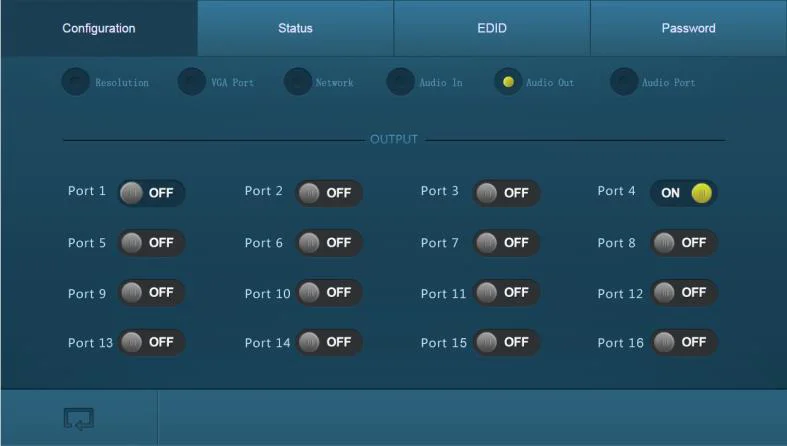
In dieser Schnittstelle können Sie den Audioeingangsanschluss von I-UH, I-BT und I-UV ein- oder ausschalten.
O-AU: Nicht verfügbar.
⑤ Audioausgang konfigurieren
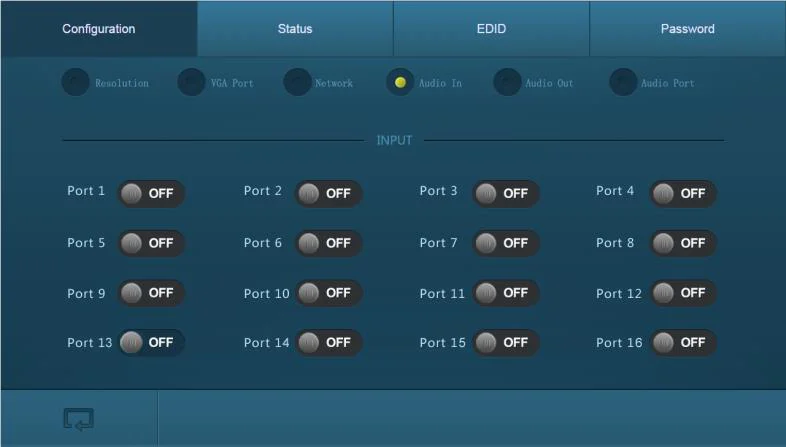
In dieser Schnittstelle können Sie den Audioausgangsanschluss von O-UH und O-BT ein- oder ausschalten.
O-AU: Nicht verfügbar.
⑥ PGM OUT Audioanschluss konfigurieren
In dieser Schnittstelle können Sie die gemischte Lautstärke anpassen, zwischen Stereo- oder Mono-Audiokanal wählen und Mikrofon- oder Line-Audioeingang auswählen.
Dieses Menü dient nur zur Steuerung des PGM-Ports der O-AU-Signalkarte.
7.3.1.2. Ein-/Ausgangsumschalter
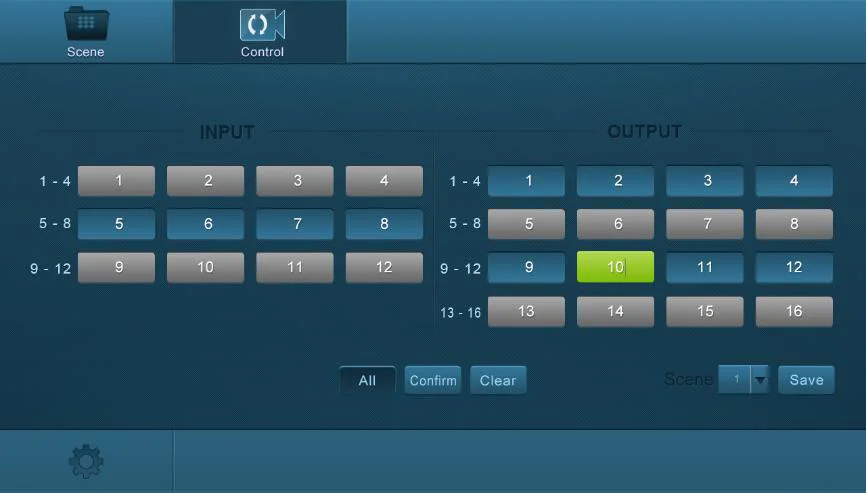
Die Button-Matrix zeigt jede mögliche Verbindung zwischen jedem Eingang und Ausgang an; Benutzer können die Verbindungen durch Klicken auf die entsprechende Taste herstellen. Zum Beispiel:
- Wählen Sie die Taste 1 in der Input-Spalte
- Wählen Sie die Taste 10 in der Output-Spalte (Wenn alle Output-Ports benötigt werden, klicken Sie einfach auf „Alle“.)
- Wählen Sie eine Szene, die Sie speichern möchten.
- Klicken Sie auf „Bestätigen“, um die Einstellung zu speichern, oder auf „Löschen“, um die Einrichtung zu entfernen.
7.3.2 Systemeinstellung
Dieses Menü umfasst insgesamt 4 Untermenüpunkte, darunter Konfiguration, Status, EDID und Passwort.
7.3.2.1. Konfiguration
Insgesamt 6 Untermenüpunkte, darunter Auflösung, VGA-Port, Netzwerk, Audio-Eingang, Audio-Ausgang und Audio-Port.
① Ausgabeauflösung konfigurieren
Status
Insgesamt 3 Untermenüpunkte, darunter LCD, Taste und Szene
① LCD-Anzeige konfigurieren
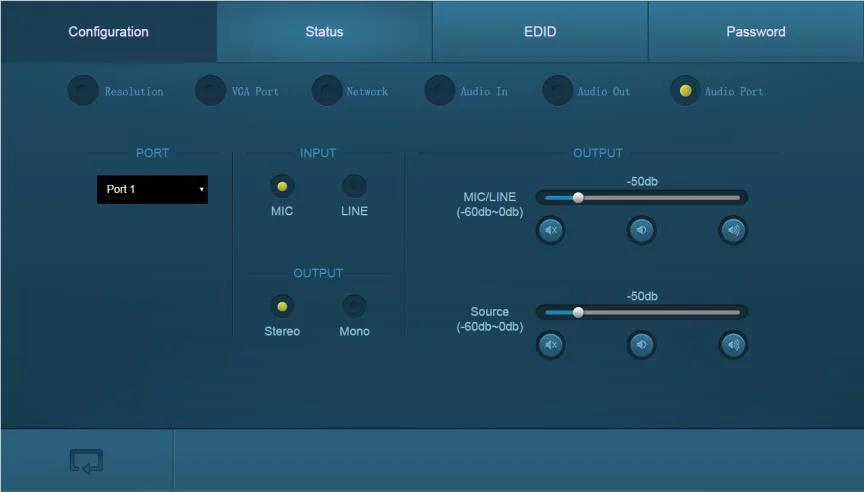
In dieser Oberfläche können Sie LCD-Anzeigeninformationen konfigurieren: maximal 16 Zeichen/Ziffern.
② Tastenbeschriftungen festlegen
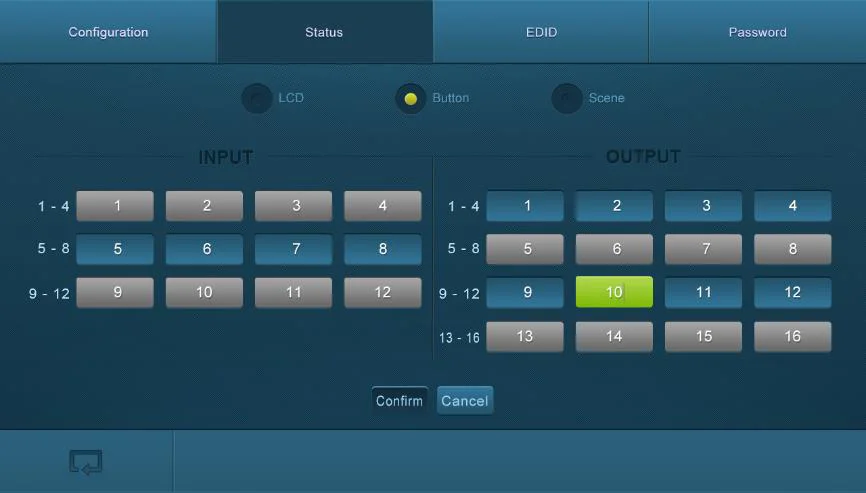
In dieser Oberfläche können Sie Tastenbeschriftungen festlegen: maximal 7 Zeichen/Ziffern/Chinesische Schriftzeichen.
③ Szene benennen
In dieser Oberfläche benennen Sie Szenen: maximal 7 Zeichen/Ziffern/Chinesische Schriftzeichen.
EDID
Auf der EDID-Verwaltungsschnittstelle aktivieren Sie die Erfassung für 1/alle Eingänge und lernen die EDID-Daten von 1 Ausgang ein.
In dieser Schnittstelle können Sie:
- 1 Eingang lernt EDID von 1 Ausgang: Ausgang + Eingang + Bestätigen
- Alle Eingänge lernen EDID von 1 Ausgang: Ausgang + An alle Eingänge
- Die vorherige Eingabe rückgängig machen: Klick auf Abbrechen
Passwort
In dieser Schnittstelle können Sie:
- Passwort festlegen: maximal 10 Zahlen/Buchstaben
- Konfiguration des Status der Frontpanel-Sperre
- Abfrage der GUI- & Hardware-Versionen
Denken Sie daran, auf Speichern zu klicken, um die Einstellungen zu sichern.
Hinweis: Hinweise zum Frontpanel-Symbol:
| Symbol |
|---|
| Frontpanel-Taste entriegelt |
| Frontpanel-Taste gesperrt |
Drücken Sie die Taste, um zwischen den 2 Zuständen zu wechseln.
Hinweis: Leeren Sie vorher den Browser-Cache, um eine zuverlässige GUI-Bedienung zu gewährleisten.
Portverwaltung
Geben Sie die designierte Webseite 192.168.0.178:100 (Standard, über GUI änderbar) in Ihren Browser ein. Melden Sie sich mit dem korrekten Benutzernamen und Passwort an (identisch mit GUI-Name und Passwort), um sich am WebServer anzumelden:
Hier ist die Hauptkonfigurationsschnittstelle des WebServers:
In dieser Oberfläche können Sie:
- Ändern der Anzeige-Sprache der Webseite.
- Netzwerkeinstellungen ändern: Gehen Sie zu Internet-Einstellungen -> WAN.
- TCP/IP-Modul aktualisieren: Gehen Sie zu Verwaltung -> Programm hochladen -> Programmdatei auswählen -> Upgrade starten.
- Gerät nach dem Upgrade neu starten.

Firmware-Upgrade
Der Switcher verfügt über einen USB-Anschluss zur Online-Firmwareaktualisierung an der Frontplatte. Befolgen Sie diese Schritte für das Firmware-Upgrade:
- Kopieren Sie die Upgrade-Software und die neueste Upgrade-Datei (.bin) auf den PC.
- Verbinden Sie die USB-Anschlüsse des Switchers und des PCs mit einem USB-Kabel.
- Doppelklicken Sie auf das Symbol der Update-Software (siehe unten). Es öffnet sich die Upgrade-Oberfläche, wie unten dargestellt:
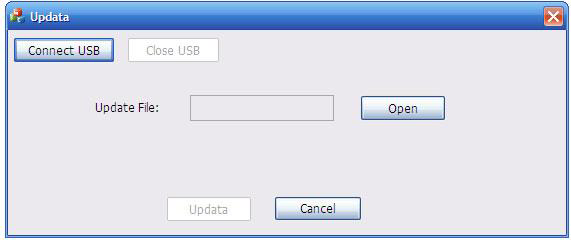
- Klicken Sie auf USB verbinden.
- Klicken Sie auf Öffnen, um die Upgrade-Datei zu laden, und klicken Sie anschließend auf Updata, um mit dem Firmware-Upgrade zu beginnen.
Hinweis: Um die Steuerbarkeit zu gewährleisten, sollte die COM-Nummer des PCs 1~9 sein. Wenn die Fortschrittsanzeige des Updates nicht weitergeht, bitte die Stromversorgung unterbrechen und das Gerät neu starten, um die Firmware erneut zu aktualisieren.
Technische Daten
Haupteinheit
| Haupteinheit | |
|---|---|
| Anschlüsse | |
| Steuerung | (1) IR ALL IN, (1) IR EYE, (1) RS232, (1) TCP/IP |
| Kartensteckplatz | 16 PCI-E |
| Steueranschlüsse 2 | 3,5-mm-Miniklinke, 1 DB9, 1 RJ45 |
| Allgemein | |
| Stromversorgung | 100~240V AC |
| Stromverbrauch | 13W (ohne Last) |
| Betriebstemperatur | 0~50℃ |
| Relative Luftfeuchtigkeit | 10%~90% |
| Abmessungen (B*H*T) | 483mm x 132mm x 320mm |
Signalkarten
I-UH& O-UH
| I-UH | O-UH | |
|---|---|---|
| Eingang | (1) HDMI;(1) Analog-Audio | |
| Eingangsanschluss | (1) 19-poliger Typ A Female HDMI; (1) 3-poliger steckbarer Schraubterminalblock | |
| Stromverbrauch | 4w (max) | |
| Ausgang | (1) HDMI; (1) Analog-Audio | |
| Ausgangsanschluss | (1) 19-poliger Typ A Female HDMI; (1) 3-poliger steckbarer Schraubterminalblock | |
| Stromverbrauch | 1,5w (max) | |
| Allgemein | ||
| Umschaltgeschwindigkeit | < 100ns | |
| Standard | HDMI 1.4 & HDCP 2.2 | |
| Betriebstemperatur | 0~50℃ | |
| Relative Luftfeuchtigkeit | 10%~90% | |
| EDID | Unterstützt EDID-Verwaltung | |
| Ausgangsauflösung | Auto, 4Kx2K@60Hz 4:2:0, 4Kx2K@30Hz, 1024x768@60Hz, 1920x1080p@60Hz, 1280x720@60Hz |
I-BT & O-BT
| I-BT | O-BT | |
|---|---|---|
| Eingang | (1) HDBT; (1) Analog-Audio; (1) RS232; (1) IR IN, (1) IR OUT | |
| Eingangsanschluss | (1) Female RJ45; (2) 3-polige steckbare Schraubterminalblöcke; (2) 3,5 mm Klinkenbuchsen | |
| Stromverbrauch | 15w (max) | |
| Ausgang | (1) HDBT; (1) Analog-Audio; (1) RS232; (1) IR IN, (1) IR OUT | |
| Ausgangsanschluss | (1) Female RJ45; (2) 3-polige steckbare Schraubterminalblöcke; (2) 3,5 mm Klinkenbuchsen | |
| Stromverbrauch | 17w (max) | |
| Allgemein | ||
| Übertragungsstrecke | 1080p ≤70m (Cat6); 4Kx2K ≤40m (Cat6) | |
| Umschaltgeschwindigkeit | < 100ns | |
| Betriebstemperatur | 0~50℃ | |
| Relative Luftfeuchtigkeit | 10%~90% | |
| Standard | HDMI 2.0 & HDCP 2.2 | |
| Audio | PCM | |
| EDID | Unterstützt EDID-Verwaltung | |
| Ausgangsauflösung | Auto, 4Kx2K@60Hz, 4Kx2K@30Hz, 1024x768@60Hz, 1920x1080p@60Hz, 1280x720@60Hz |
I-UV
| I-UV | |
|---|---|
| Video | |
| Eingang | 1 VGA |
| Eingangsanschluss | 1 Female 15-poliger HD; |
| Eingangsauflösung | Bis zu 1920x1200@50/60Hz |
| Audio | |
| Eingang | 1 Analog-Audio |
| Eingangsanschluss | 1 3-poliger steckbarer Schraubterminalblock |
| Signaleingangsformat | PCM |
| Frequenzgang | 20Hz~20KHz, ±0,5dB |
| CMRR | >85dB@20Hz~20KHz |
| Allgemein | |
| Stromverbrauch | 2w (max) |
| Umschaltgeschwindigkeit | < 100ns |
| Betriebstemperatur | 0~50℃ |
| Relative Luftfeuchtigkeit | 10%~90% |
O-AU
| O-AU | |
|---|---|
| Eingang | 1 MIC/LINE IN |
| Eingangsanschluss | 1 abnehmbarer 3-poliger Terminalblock |
| Ausgang | 1 MIX OUT; 1 PGM OUT |
| Ausgangsanschluss | 2 abnehmbare 3-polige Terminalblöcke |
| Allgemein | |
| Signalformat | PCM |
| Leistungsaufnahme | 5W |
| Frequenzgang | 20Hz~20KHz, ±0,5dB |
| Gleichtaktunterdrückung (CMRR) | >85dB@20Hz~20KHz |
| Arbeitsumgebungstemperatur | 0~50℃ |
| Relative Luftfeuchtigkeit | 10%~90% |
Bedienfeldzeichnung
PWR
IR
INPUT 1 2 3 4 5 6 7 8
1 2 3 4 5 6 7 8
ALL EDID
CLEAR ENTER
9
9
0
0
ACT
437 mm
132 mm
23 mm
Fehlerbehebung & Wartung
| Probleme | Ursachen | Lösungen |
|---|---|---|
| Farben fehlen oder kein Videosignal-Ausgang am HDMI-Display | Die Verbindungskabel sind möglicherweise nicht korrekt angeschlossen oder defekt. | Überprüfen Sie, ob die Kabel korrekt angeschlossen und funktionsfähig sind. |
| Kein HDMI-Signalausgang am Display, obwohl lokaler Eingang normal funktioniert | Lose Kabelverbindung | Schließen Sie die Geräte neu an und achten Sie auf guten Kontakt. |
| Das Display unterstützt die Auflösung nicht | Stellen Sie die Ausgangsauflösung auf eine unterstützte Auflösung oder Auto ein. | |
| Startbildschirm auf Ausgabegeräten | Schlechte Qualität des Verbindungskabels | Wechseln Sie zu einem hochwertigen Kabel. |
| Schlechter Kontakt an Ein- oder Ausgang | Schließen Sie die Geräte neu an und achten Sie auf guten Kontakt. | |
| Gerät lässt sich nicht über Frontplattentasten steuern | Frontplattentasten sind gesperrt | Senden Sie „/%Unlock;“ zum Entsperren. |
| Matrix Switcher lässt sich nicht über Steuergerät (z. B. PC) via RS232 steuern | Falsche RS232-Kommunikationsparameter | Stellen Sie sicher, dass die RS232-Kommunikationsparameter korrekt sind. |
| Der Matrix Switcher ist defekt | Senden Sie ihn zur Reparatur an einen autorisierten Händler. | |
| Statische Aufladung wird stärker beim Anschließen der Videoanschlüsse | Schlechte Erdung | Überprüfen Sie die Erdung und stellen Sie sicher, dass sie ordnungsgemäß angeschlossen ist. |
Wenn Ihr Problem nach Befolgung der oben genannten Schritte weiterhin besteht, wenden Sie sich bitte an Ihren autorisierten Händler oder unseren technischen Support.
Kundendienst
Falls beim Betrieb des Geräts Probleme auftreten, überprüfen und beheben Sie diese bitte anhand der Hinweise in diesem Benutzerhandbuch.
- Produktgarantie: Wir garantieren, dass unsere Produkte für drei Jahre ab dem Tag des Verlassens des Lagers frei von Material- und Verarbeitungsfehlern sind (siehe SN-Kennzeichnung auf dem Produkt). Der Kaufnachweis in Form einer Verkaufsrechnung oder quittierter Rechnung muss zur Inanspruchnahme des Garantieservices vorgelegt werden.
- Was die Garantie nicht abdeckt:
- Technischer Support: Kontaktieren Sie unsere After-Sales-Abteilung per E-Mail oder Telefon und informieren Sie uns über folgende Angaben zu Ihrem Fall: Produktversion und Name. Ausführliche Fehlerbeschreibung. Entstehung des Problems.
- Garantieablauf.
- Seriennummer, die ab Werk aufgebracht wurde, wurde verändert oder vom Produkt entfernt.
- Beschädigung, Verschlechterung oder Fehlfunktion verursacht durch:
- Normale Abnutzung
- Verwendung von Verbrauchsmaterialien oder Teilen, die nicht unseren Spezifikationen entsprechen
- Kein Zertifikat oder keine Rechnung als Garantiebeleg.
- Das auf der Garantiekarte angegebene Produktmodell stimmt nicht mit dem zu reparierenden Produkt überein oder wurde verändert.
- Durch höhere Gewalt verursachte Schäden.
- Nicht autorisierte Wartung
- Andere Ursachen, die nichts mit einem Produktfehler zu tun haben
- Liefer-, Installations- oder Arbeitskosten für die Installation oder Einrichtung des Produkts
Hinweis: Bei Fragen oder Problemen wenden Sie sich bitte an Ihren örtlichen Vertriebspartner.
Rechtliches & Konformität
Produktidentifikation
Modell: PT-FMX-16 – Version der Anleitung 1.0
Marken und Haftungsausschluss
Produktbezeichnung und Logo sind Marken. Alle weiteren genannten Firmen- und Produktnamen sind Marken der jeweiligen Inhaber. Alle Rechte vorbehalten. Kein Teil dieser Veröffentlichung darf ohne vorherige schriftliche Genehmigung vervielfältigt werden. Änderungen an Gerät, Verpackung oder Anleitung sowie Druckfehler vorbehalten.
EU-Konformität
PureLink erklärt hiermit, dass dieses Produkt PureTools PT-MA-HD88UHD den Richtlinien 1907/2006/EU und 2011/65/EU entspricht. PureLink GmbH erklärt hiermit, dass dieses Produkt PureTools PT-MA-HD88UHD den Richtlinien 2014/30/EU und 2014/35/EU entspricht.
| Richtlinie / Verordnung |
|---|
| 1907/2006/EU |
| 2011/65/EU |
| 2014/30/EU |
| 2014/35/EU |
Der vollständige Text der EU-Konformitätserklärung ist unter folgender Internetadresse verfügbar: http://www.purelink.de/ce/4251364706817_CE.pdf
FCC
Hinweis Dieses Gerät erzeugt, verwendet und kann Funkfrequenzenergie abstrahlen und kann bei unsachgemäßer Installation und Verwendung Funkstörungen verursachen. Es wurde getestet und entspricht den Grenzwerten für digitale Geräte der Klasse B gemäß Teil 15 der FCC-Bestimmungen. Diese Grenzwerte sollen angemessenen Schutz vor schädlichen Störungen in kommerziellen Installationen bieten.
Entsorgung von Elektro- und Elektronikgeräten
WEEE-Reg.-Nr.: DE 93847290
Das Symbol der durchgestrichenen Mülltonne auf Produkt, Verpackung oder in dieser Anleitung bedeutet, dass Elektro- und Elektronikgeräte am Ende ihrer Lebensdauer nicht im Hausmüll entsorgt werden dürfen. Als Verbraucher sind Sie nach dem ElektroG verpflichtet, Altgeräte kostenlos bei öffentlichen Sammelstellen oder bei einem zur Rücknahme verpflichteten Vertreiber abzugeben. Entnehmen Sie Batterien und Lampen, die zerstörungsfrei entnommen werden können, vor der Abgabe und löschen Sie personenbezogene Daten auf dem Gerät. Einzelheiten regelt das jeweilige Landesrecht. Mit der Rückgabe leisten Sie einen wichtigen Beitrag zum Umweltschutz.
Batterien
Batterien gehören nicht in den Hausmüll. Geben Sie Altbatterien kostenlos bei Sammelstellen oder im Handel zurück.
Verpackung
Entsorgen Sie die Verpackung sortenrein (Papier/Pappe, Kunststoffe) über die örtlichen Sammelsysteme. Halten Sie Verpackungsmaterial von Kindern fern – Erstickungsgefahr. Verpackungsregister LUCID: DE5958616449295.