
Sicherheitsvorkehrungen
- Packen Sie das Gerät vorsichtig aus und bewahren Sie die Originalverpackung und das Verpackungsmaterial für einen möglichen späteren Versand auf.
- Befolgen Sie grundlegende Sicherheitsvorkehrungen, um das Risiko von Feuer, elektrischem Schlag und Verletzungen zu reduzieren.
- Öffnen Sie nicht das Gehäuse und verändern Sie das Modul nicht. Dies kann zu elektrischem Schlag oder Verbrennungen führen.
- Die Verwendung von Zubehör oder Teilen, die nicht den Produktspezifikationen entsprechen, kann Schäden, Verschlechterung oder Fehlfunktionen verursachen.
- Alle Wartungsarbeiten sind qualifiziertem Servicepersonal zu überlassen.
- Um Brand- oder Stromschlaggefahren zu vermeiden, setzen Sie das Gerät weder Regen noch Feuchtigkeit aus und installieren Sie dieses Produkt nicht in Wassernähe.
- Legen Sie keine schweren Gegenstände auf das Extension-Kabel, um Quetschungen zu vermeiden.
- Entfernen Sie nicht das Gehäuse des Geräts, da das Öffnen oder Entfernen des Gehäuses Sie gefährlicher Spannung oder anderen Gefahren aussetzen kann.
- Installieren Sie das Gerät an einem gut belüfteten Ort, um Schäden durch Überhitzung zu vermeiden.
- Halten Sie das Modul von Flüssigkeiten fern.
- Das Eindringen von Flüssigkeiten in das Gehäuse kann Brand, elektrischen Schlag oder Geräteschäden verursachen. Fallen Flüssigkeiten oder Gegenstände auf das Gehäuse, ziehen Sie sofort den Netzstecker.
- Verbiegen oder ziehen Sie nicht mit Kraft an den Enden des Glasfaserkabels. Dies kann zu Fehlfunktionen führen.
- Verwenden Sie keine Flüssig- oder Sprühreiniger zur Reinigung dieses Geräts. Ziehen Sie stets den Netzstecker, bevor Sie das Gerät reinigen.
- Ziehen Sie das Netzkabel ab, wenn das Gerät über längere Zeit nicht verwendet wird.
- Entsorgungshinweis für ausgemusterte Geräte: Verbrennen Sie diese nicht und geben Sie sie nicht mit dem Hausmüll. Behandeln Sie sie bitte wie normalen Elektroschrott.
Produkteinführung
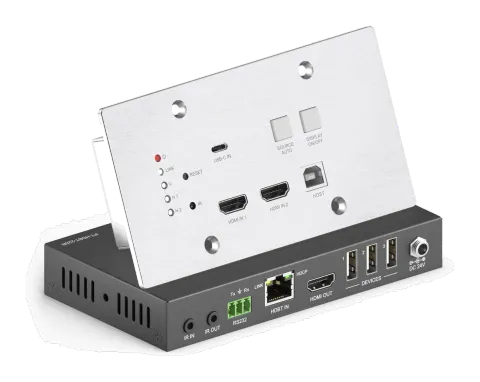
Danke, dass Sie sich für das PT-HDBT-220WP 3x1 Wandplatten-Transmitter Switcher Kit entschieden haben, das aus einem Wandplatten-Transmitter Switcher und einem Receiver besteht. Das Kit ist dafür ausgelegt, HDMI- oder USB-C-Quellsignale zu wechseln und an ein entferntes Displaygerät zu übertragen. Die Übertragungsdistanz beträgt bis zu 131ft/40m bei 4K und 229ft/70m bei 1080p Video über ein einziges CATx-Kabel. Der Switcher verfügt über zwei HDMI- und einen USB-C-Eingang, die durch die [SOURCE AUTO]-Taste an der Front gewählt werden können. Der Switcher unterstützt CEC. Die [DISPLAY ON/OFF]-Taste an der Front steuert das entfernte Displaygerät und kann mittels IR-Lernfunktion oder RS232-Befehl programmiert werden, um die Kompatibilität mit verschiedenen Displays sicherzustellen. Außerdem ermöglicht die bidirektionale 24V PoC die Stromversorgung des Switchers über kompatible HDBaseT Receiver oder die Stromversorgung des Receivers über den Switcher.
Funktion
- Unterstützt HDMI-Signal bis zu 4K@60Hz 4:4:4, USB-C-Signal bis zu 4K@30Hz 4:4:4.
- Unterstützt HDMI 2.0 Standard und HDCP 2.2 konform. Gewährleistet die Wiedergabe von kopiergeschützten Medieninhalten und die Interoperabilität mit anderen HDCP-konformen Geräten.
- Automatische aktive Eingangserkennung.
- Überträgt HDMI-Signal 4K@60Hz bis zu 131ft/40m und 1080p@60Hz bis zu 229ft/70m.
- USB-C unterstützt Video- und USB-Datenübertragung.
- Unterstützt RS232-Steuerung über HDBaseT-Verbindung und lokale Steuerung.
- Unterstützt bidirektionale IR-Passthrough-Steuerung zum Steuern des Displaygeräts lokal und Quellgeräts extern.
- Unterstützt CEC zur Ein-/Ausschaltung des Displays über [DISPLAY ON/OFF]-Taste, die per IR-Lernfunktion oder RS232-Befehl programmierbar ist.
- Unterstützt bidirektionale 24V PoC-Stromversorgung mit weitem Eingangsspannungsbereich (12~48V), es wird nur ein Netzadapter benötigt.
- Unterstützt USB 2.0 KVM-Lösungen.
- Micro-USB-Port für Firmware-Updates.
Lieferumfang
- 1 x Wandplatten-Transmitter Switcher
- 1 x 2-polige Klemmleiste
- 2 x 3-polige Klemmleisten
- 1 x Receiver
- 2 x Befestigungsbügel mit 2 Schrauben
- 1 x 3-polige Klemmleiste
- 1 x Netzadapter (24V DC 1,25A)
- 1 x Bedienungsanleitung
Hinweis: Bitte kontaktieren Sie umgehend Ihren Händler, falls Schäden oder Mängel an den Komponenten festgestellt werden.
Anschlüsse und Bedienelemente
Frontplatte des Switchers
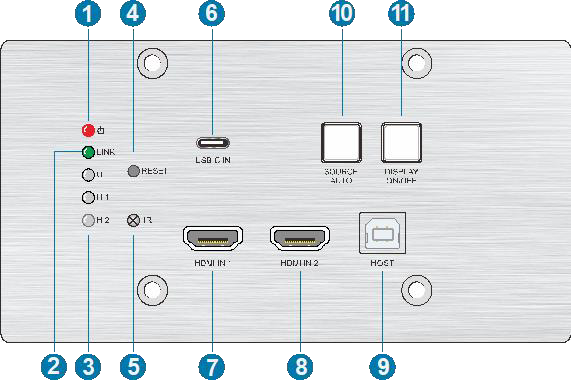
| Nr. | Name | Beschreibung |
|---|---|---|
| ① | POWER LED | Die LED leuchtet rot, wenn Strom anliegt. |
| ② | LINK LED | Die LED leuchtet grün, wenn der Switcher erfolgreich über ein CATx-Kabel mit dem Receiver verbunden ist. |
| ③ | Input LED | U: Die LED leuchtet grün, um anzuzeigen, dass der USB-C Eingang ausgewählt ist. H 1: Die LED leuchtet grün, um anzuzeigen, dass der HDMI Eingang 1 ausgewählt ist. H 2: Die LED leuchtet grün, um anzuzeigen, dass der HDMI Eingang 2 ausgewählt ist. |
| ④ | RESET | Drücken Sie die Taste, um den Switcher neu zu starten. |
| ⑤ | IR | Eingebauter IR-Sensor für die IR-Lernfunktion. Unterstützt außerdem IR-Pass-Through, um IR-Signale von der IR-Fernbedienung zum Steuern von Anzeigegeräten zu empfangen. |
| ⑥ | USB-C IN | Verbindung zu MacBook oder anderen Geräten mit SlimPort-Ausgang. |
| ⑦ | HDMI IN 1 | Verbindung zu HDMI-Quellgerät. |
| ⑧ | HDMI IN 2 | Verbindung zu HDMI-Quellgerät. |
| ⑨ | HOST | Verbindung zum PC, der durch KVM-Geräte gesteuert werden kann. |
| ⑩ | SOURCE AUTO | Drücken Sie die Taste, um die nächste Eingangsquelle auszuwählen, oder halten Sie sie mindestens 3 Sekunden gedrückt, um den Auto-Switching-Modus zu aktivieren. Für weitere Details siehe Abschnitt 6.1 Signalumschaltung. |
| ⑪ | DISPLAY ON/OFF | Drücken Sie die Taste, um das Display ein- oder auszuschalten. Für weitere Details siehe Abschnitt Display-Steuerung. |
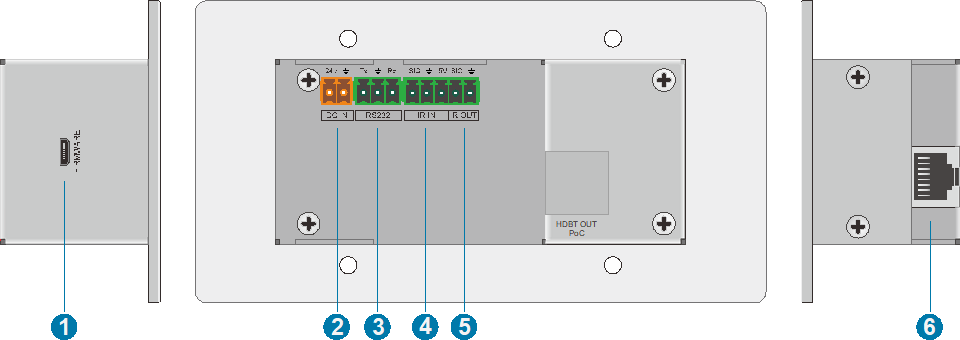
Switcher Rückseite
| Nr. | Name | Beschreibung |
|---|---|---|
| ① | FIRMWARE | Micro-USB-Anschluss für Firmware-Upgrade. |
| ② | DC IN | Verbindung zum 24V-Netzteil. |
| ③ | RS232 | Verbindung zu einem Steuergerät (z. B. PC), um RS232-Befehle zur Steuerung dieses Switchers per RS232 zu senden oder ein entferntes Drittanbietergerät zu steuern. Für weitere Details siehe Abschnitt 6. RS232 Steuerung. |
| ④ | IR IN | Verbindung zum IR-Receiver zur Steuerung des entfernten Anzeigegeräts per IR-Passthrough. |
| ⑤ | IR OUT | Verbindung zum IR-Emitter zur Steuerung des lokalen Quellgeräts per IR-Passthrough. |
| ⑥ | HDBT OUT (PoC) | Verbindung zum HDBT IN-Anschluss des Receivers mittels CATx-Kabel. Unterstützt 24V PoC, sodass der Switcher über den Receiver mit Strom versorgt werden kann. |
Technische Daten
Switcher
| Input | |
|---|---|
| Input | (2) HDMI, (1) USB-C |
| Input Connector | (2) Female type A HDMI, (1) Type-C USB |
| HDMI Input Resolution | Bis zu 4K@60Hz 4:4:4 |
| USB-C Input Resolution | Bis zu 4K@30Hz 4:4:4 |
| Output | |
| Output | (1) HDBT OUT |
| Output Connector | (1) RJ45 |
| HDBT Output Resolution | Bis zu 4K@60Hz 4:4:4 |
| Control | |
| Control Ports | (1) IR, (1) HOST, (1) FIRMWARE, (1) RS232, (1) IR IN, (1) IR OUT |
| Control Connector | (1) Integrierter IR-Sensor, (1) Typ-B USB 2.0, (1) Micro-USB, (2) 3-poliger Schraubanschluss, (1) 2-poliger Schraubanschluss |
| General | |
| Bandwidth | 18Gbps |
| HDMI Version | 2.0 |
| HDCP Version | 2.2 |
| Transmission Distance | 1080p ≤ 230 Fuß (70 Meter), 4K@60Hz ≤ 131 Fuß (40 Meter) |
| External Power Supply | Eingang: 100V bis 240V AC; Ausgang: 24VDC 1,25A |
| Power Consumption | 20W (max., bei zusätzlichem HDBaseT Receiver) |
| Operation Temperature | -5 bis +55℃ (+23° bis +131°F) |
| Storage Temperature | -25 bis +70℃ (-13° bis +158°F) |
| Relative Humidity | 10 % bis 90 % |
| Dimension (W*H*D) | 146mm x 86mm x 42mm |
| Net Weight | 240g |
Receiver
| Input | |
|---|---|
| Input | (1) HDBT |
| Anschluss Input | (1) RJ45 |
| Output | |
| Output | (1) HDMI |
| Anschluss Output | (1) Typ-A Buchse HDMI |
| Control | |
| Steuerungsanschluss | (1) FW, (1) IR IN, (1) IR OUT, (1) RS232, (3) USB IN |
| Anschluss Steuerung | (1) Micro-USB, (2) 3,5mm Klinken, (1) 3-poliger Schraubklemmenblock, (3) Typ-A USB 2.0 |
| General | |
| Bandbreite | 18Gbps |
| HDMI Version | 2.0 |
| HDCP Version | 2.2 |
| Videoauflösung | Bis zu 4K@60Hz 4:4:4 |
| Übertragungsstrecke | 1080p ≤ 230 Fuß (70 Meter), 4K@60Hz ≤ 131 Fuß (40 Meter) |
| Netzteil Eingang | 100 bis 240V AC, 50/60Hz |
| Eingangsspannung | 24V DC 1,25A |
| Leistungsaufnahme | 20W (Maximal, arbeitet mit Switcher) |
| Betriebstemperatur | -5 bis +55℃ (+23° bis +131°F) |
| Lagertemperatur | -25 bis +70℃ (-13° bis +158°F) |
| Relative Luftfeuchtigkeit | 10% bis 90%, nicht kondensierend |
| Abmessungen (B*H*T) | 152mm x 23,5mm x 84mm |
| Nettogewicht | 300g |
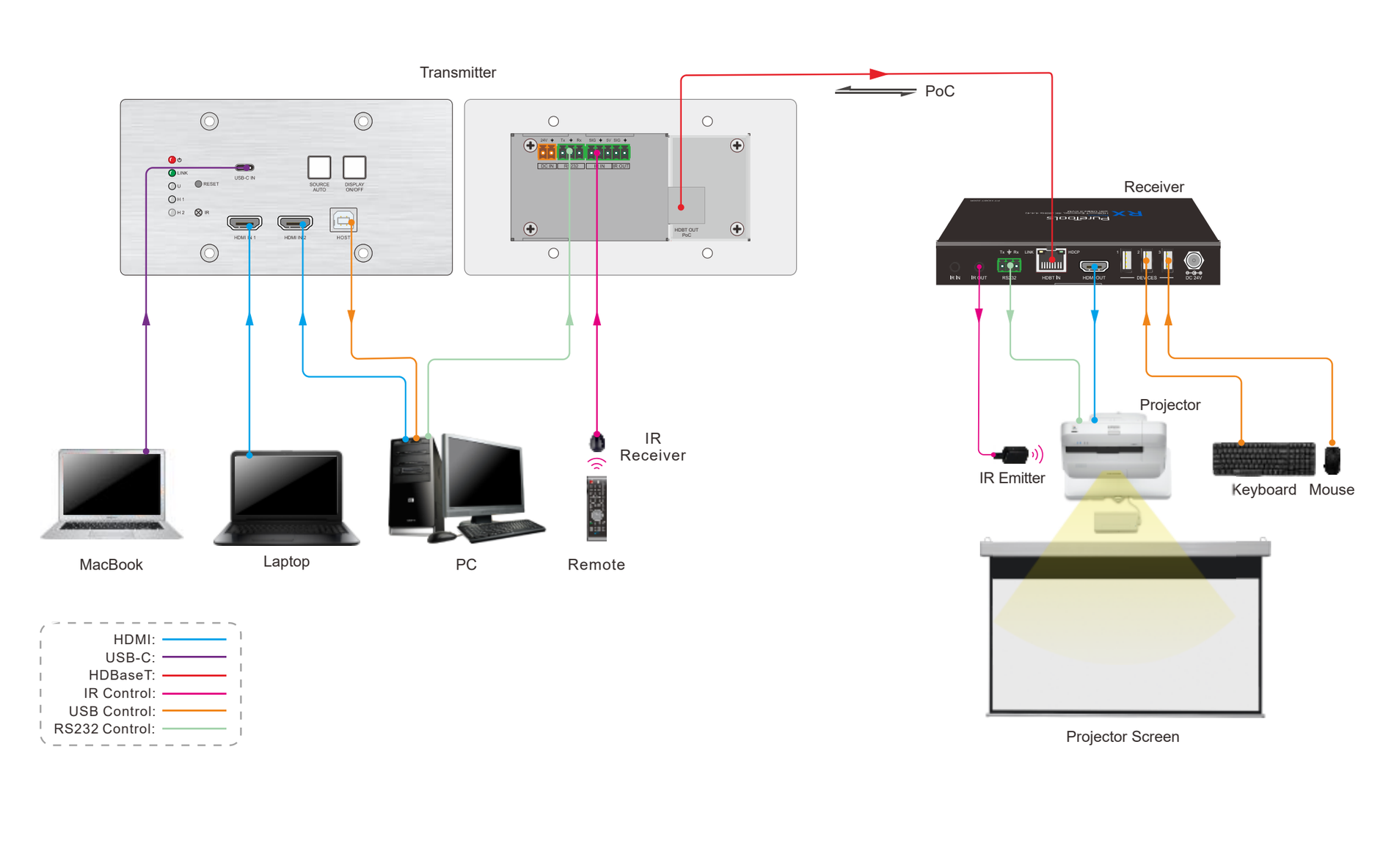
Systemdiagramm
IR-Steuerung
Dieses Produkt unterstützt bidirektionale IR-Signale, wodurch IR-Signale über das CAT-Kabel zum Quellgerät oder Display übertragen werden können.
Source IR Control (Rückwärts-IR)
Damit können Sie ein Quellgerät direkt am Display (TV) steuern, wo sich der Receiver befindet.
- Stecken Sie den IR-Emitter in den IR OUT-Anschluss im Switcher.
- Suchen Sie die IR-Position an Ihrem Quellgerät (wo Sie normalerweise die Fernbedienung hinrichten) und platzieren Sie dann den IR-Emitter davor.
- Stecken Sie den IR-Receiver in den IR IN-Anschluss im Receiver.
- Befestigen Sie den IR-Receiver am oder in der Nähe des Displays (TV), wo Sie Ihre Fernbedienung hinrichten würden, um Ihren TV zu bedienen.
Display IR Steuerung (IR-Weiterleitung)
Damit können Sie ein Display (TV) an der Quellgeräteseite steuern, wo sich der Switcher befindet. Zum Beispiel haben Sie einen Projektor am Receiver-Ende und möchten diesen am Quellgerät aktivieren und steuern.
- Stecken Sie den IR-Emitter in den IR OUT Anschluss am Receiver.
- Suchen Sie die IR-Position an Ihrem Display (TV), (wo Sie normalerweise die Fernbedienung hinrichten), und platzieren Sie den IR-Emitter direkt davor.
- Stecken Sie den IR-Empfänger in den IR IN Anschluss am Switcher.
- Befestigen Sie den IR-Empfänger an einer beliebigen Stelle, von der aus Sie ihn steuern möchten.
Tastatursteuerung
Hinweis: Die Tasten an der Front sind werkseitig gesperrt. Wenn Sie eine Taste an der Front betätigen, funktioniert sie nicht und die Tastenanzeige blinkt zweimal. Verwenden Sie in diesem Fall die Anweisungen zum Entsperren der Tastenfunktion, siehe RS232-Befehle auf Seite 20.
Signalumschaltung
- Drücken Sie die SOURCE AUTO-Taste, um auf das nächste Quellgerät umzuschalten. Die entsprechende Input-LED leuchtet dann grün.
- Halten Sie die SOURCE AUTO Taste mindestens 3 Sekunden gedrückt, um den Auto-Switching-Modus zu aktivieren, der folgenden Prinzipien folgt:
- Der Switcher schaltet auf die erste aktive verfügbare Eingangsquelle beginnend bei HDMI IN 1 > HDMI IN 2 > USB-C. Ist kein Eingangssignal vorhanden und unterstützt das Display CEC, schaltet sich das Display nach 10 Minuten automatisch aus.
- Neuer Eingang: Sobald ein neues Eingangssignal erkannt wird, schaltet der Switcher automatisch auf dieses neue Signal um.
- Eingang entfernt: Wenn eine aktive Quelle entfernt wird, schaltet der Switcher auf die erste aktive verfügbare Eingangsquelle beginnend bei HDMI IN 1.
- Neustart: Der Switcher speichert die letzte Konfiguration vor Stromverlust. Wenn der letzte Schaltmodus Auto-Switching war, wechselt der Switcher nach einem Neustart automatisch in den Auto-Switching-Modus, erkennt alle Eingänge und merkt sich den Verbindungsstatus für nachfolgende Neustarts. Ist die zuletzt ausgewählte Eingangsquelle noch verfügbar, schaltet der Switcher auf diese um. Andernfalls auf die erste verfügbare aktive Eingangsquelle beginnend bei HDMI IN 1.
- Auto-Switching-Modus verlassen: Halten Sie die SOURCE AUTO Taste erneut 3 Sekunden gedrückt, um den Auto-Modus zu beenden, das Eingangssignal wird nicht gewechselt.
Display-Steuerung
- Drücken Sie die blau hinterleuchtete DISPLAY EIN/AUS-Taste, um das Display durch automatisches Senden eines CEC- und RS232-Befehls ein- bzw. auszuschalten (Programmierung erforderlich). Beim Senden des EIN-Befehls wird die Taste blau, beim Senden des AUS-Befehls erlischt die Beleuchtung.
- Die DISPLAY EIN/AUS-Taste kann über die IR-Lernfunktion oder per RS232-Befehl programmiert werden, um die Kompatibilität mit verschiedenen Anzeigegeräten zu gewährleisten. Weitere Details finden Sie im Abschnitt 7 Benutzerdefinierte Taste.
RS232-Steuerung
RS232-Anschluss
Je nach RS232-Steuerungsmodus gibt es drei Arten von RS232-Anschlüssen für verschiedene Anwendungen.
- Wenn nur der Switcher gesteuert werden soll, verbinden Sie bitte ein Steuermodul (z. B. PC) mit dem RS232-Anschluss des Switchers. Das Anschlussdiagramm zeigt dies unten:
- Wenn das entfernte Fremdgerät (z. B. Projektor) vom PC gesteuert werden soll, verbinden Sie das Fremdgerät (z. B. Projektor) mit dem RS232-Anschluss des Receivers. Das Anschlussdiagramm ist unten dargestellt:
- Wenn der Switcher vom Receiver aus gesteuert werden soll, kann das Steuergerät (z. B. PC) an den RS232-Anschluss des Receivers angeschlossen werden. Das Anschlussdiagramm ist unten dargestellt:
RS232 Befehle
Nachdem alle nötigen Ein- und Ausgangsgeräte gemäß dem RS232-Anschlussdiagramm angeschlossen sind, installieren Sie bitte die RS232-Steuersoftware (z. B. docklight) auf dem Steuer-PC, um RS232-Befehle zu senden.
Nach Installation der RS232-Steuersoftware stellen Sie bitte die Parameter COM-Nummer, Baudrate, Datenbit, Stoppbit und Paritätsbit korrekt ein, um anschließend Befehle im Befehls-Sende-Bereich senden zu können.
Beim Steuern des Switchers lauten die seriellen Schnittstellen-Einstellungen für alle RS232-Befehle:
Baudrate: 9600 Datenbit: 8 Stoppbit: 1 Paritätsbit: keine
Gerätesteuerung
| Befehlsbeschreibung | Beispielbefehl und Rückmeldung |
|---|---|
| >GetFirewareVersion | Firmware-Version abfragen. <V1.0.0 |
| >SetFactoryReset | Werkseinstellungen wiederherstellen. <FactoryReset_True |
| >SetReboot | System neustarten. <Reboot_EN |
| >SetHelp PARAM | Funktion und Verwendung eines Befehls abfragen. >SetHelp SetAV |
| Befehlsbeschreibung | Beispielbefehl und Rückmeldung |
|---|---|
| <Wählt ein Eingangs-AV-Signal auf die Ausgänge um | >SetAV Param Param = H1, H2, C H1 - HDMI1 H2 - HDMI2 C - USB-C |
| >SetRS232Baudrate PARAM | Setzt die RS232-Baudrate. PARAM = 1 ~ 5 1 - 115200 2 - 57600 3 - 38400 4 - 19200 5 - 9600 |
| >SetRS232Baudrate 1 | <RS232Baudrate 115200 |
| >GetRS232Baudrate | Fragt die RS232-Baudrate ab. <RS232Baudrate 115200 |
Quellenumschaltung
| Befehlsbeschreibung | Beispielbefehl und Rückmeldung |
|---|---|
| >SetAV PARAM | Wählt den Eingang auf Ausgang um. PARAM=H1, H2, C H1 - HDMI1 H2 - HDMI2 C - USB-C |
| >SetAV H1 | |
| >SetAV C | |
| <AV H1 | |
| <AV C | |
| >GetAV | Fragt die aktuelle Eingangsquelle ab. <AV H1 <AV H2 <AV C |
| >SetAutoSwitch PARAM | Aktiviert/deaktiviert den Automatik-Umschaltmodus. PARAM = EN, Dis EN - Aktivieren (Standard) Dis - Deaktivieren |
| >SetAutoSwitch EN | |
| >SetAutoSwitch Dis | |
| <AutoSwitch True | |
| <AutoSwitch False | |
| >GetAutoSwitch | Fragt den Umschaltmodus ab. <AutoSwitch True |
CEC/RS232/IR-Funktion
| Befehlsbeschreibung | Beispielbefehl und Rückmeldung |
|---|---|
| >SetAutoCec PARAM | Aktivieren/deaktivieren der Funktion zum automatischen Senden von CEC-Befehlen. Beim Erkennen eines Videosignaleingangs oder Nicht-Erkennen eines Videosignals sendet der Switcher automatisch den entsprechenden CEC-Befehl, um das Anzeigegerät zu steuern. PARAM = EN, Dis EN – Aktivieren (Standard) Dis – Deaktivieren |
| >SetAutoCec EN | <AutoCec True |
| >GetAutoCec | Abfrage des Funktionsstatus zum automatischen Senden von CEC-Befehlen. <AutoCec True |
| >SetAutoCommand PARAM | Aktivieren/deaktivieren der Funktion zum automatischen Senden von RS232-Befehlen. Beim Erkennen eines Videosignaleingangs oder Nicht-Erkennen eines Videosignals sendet der Switcher automatisch den entsprechenden RS232-Befehl, um das Anzeigegerät zu steuern. PARAM = EN, Dis EN – Aktivieren (Standard) Dis – Deaktivieren |
| >SetAutoCommand EN | <AutoCommand True |
| >GetAutoCommand | Abfrage des Funktionsstatus zum automatischen Senden von RS232-Befehlen. <AutoCommand True |
| >SetAutoIR PARAM | Aktivieren/deaktivieren der Funktion zum automatischen Senden von IR-Signalen. Beim Erkennen eines Videosignaleingangs oder Nicht-Erkennen eines Videosignals sendet der Switcher automatisch das entsprechende IR-Signal, um das Anzeigegerät zu steuern. PARAM = EN, Dis EN – Aktivieren (Standard) Dis – Deaktivieren |
| >SetAutoIR EN | <AutoIR True |
| >GetAutoIR | Abfrage des Funktionsstatus zum automatischen Senden von IR-Signalen. <AutoIR True |
| Befehlsbeschreibung | Beispielbefehl und Rückmeldung |
|---|---|
| >SetDisplayOn PARAM | Ein-/Ausschalten des Anzeigegeräts. (Sendet gleichzeitig CEC- und RS232-Befehle). PARAM = EN, Dis EN – EIN Dis – AUS |
| >SetDisplayOn EN | |
| >SetDisplayOn Dis | |
| <DisplayOn True | |
| <DisplayOn False | |
| >SetOffMsgLoopCnt PARAM | Anzahl der Wiederholungen zum Senden des DISPLAY OFF RS232-Befehls einstellen. PARAM=1 ~ 2 |
| >SetOffMsgLoopCnt 1 | <OffMsgLoopCnt 1 |
| >GetOffMsgLoopCnt | Abfrage der Anzahl der Wiederholungen zum Senden des DISPLAY OFF RS232-Befehls. |
| >GetOffMsgLoopCnt | <OffMsgLoopCnt 1 |
| >SetOffMsgLoopDelayTime PARAM | Einstellen des Abstands zwischen zwei Display OFF RS232-Befehlen. PARAM=5 ~ 100 (1=100ms) |
| >SetOffMsgLoopDelayTime 5 | <OffMsgLoopDelayTime 5 |
| >GetOffMsgLoopDelayTime | Abfrage des Abstands zwischen zwei Display OFF RS232-Befehlen. <OffMsgLoopDelayTime 5 |
| >SetPanelCEC PARAM | Einstellen der Verzögerungszeit für das Senden des DISPLAY OFF CEC-Befehls. Wird kein Signal erkannt, wird das Anzeigegerät nach Ablauf der Verzögerungszeit automatisch ausgeschaltet. PARAM = 0 ~ 1800 (Sekunden) |
| >SetPanelCEC 600 | <PanelCEC 600 |
| >GetPanelCEC | Abfrage der Verzögerungszeit für das Senden des CEC-Befehls zum Ausschalten des Anzeigegeräts. <PanelCEC 600 |
EDID-Verwaltung
Die Extended Display Identification Data (EDID) werden vom Quellgerät verwendet, um seine Videoauflösung mit dem angeschlossenen Display abzugleichen. Standardmäßig bezieht das Quellgerät die EDID vom angeschlossenen Display, doch bei fehlgeschlagener EDID-Kommunikation wird 4K@30Hz 8bit Stereo Audio als Standard-Ausgabeauflösung verwendet.
Da der USB-C-Eingang nur 4K@30Hz unterstützt, gibt es gewisse Einschränkungen am USB-C-Eingang. Ist die Videoauflösung des Displays niedriger als 4K@30Hz (einschließlich 4K@30Hz), wird das Quellgerät diese kopieren und ausgeben. Überschreitet die Videoauflösung des Displays 4K@30Hz, wird die Videoauflösung des Quellgeräts auf 4K@30Hz festgelegt.
Da Displays mit unterschiedlichen Fähigkeiten an den Switcher angeschlossen sind, können mithilfe der folgenden RS232-Befehle die EDID-Werte fixiert werden, um die Kompatibilität der Videoauflösung sicherzustellen.
| Befehlsbeschreibung | Beispielbefehl und Rückmeldung |
|---|---|
| >SetInPortEdid PARAM | EDID einstellen. PARAM = 0 ~ 9 0 – Bypass 1 – 1920x1080@60 8bit Stereo 2 – 1920x1080@60 8bit High Definition Audio 3 – 3840x2160@30Hz 8bit Stereo Audio 4 – 3840x2160@30Hz Deep Color High Definition Audio 5 – 3840x2160@60Hz Deep Color Stereo Audio 6 – 3840x2160@60 Deep Color High Definition Audio 7 – 3840x2160@60 Deep Color HDR Stereo 8 – 3840x2160@60 Deep Color HDR High Definition Audio 9 – Benutzer-EDID |
| >SetInPortEdid 0 | <InPortEdid 0 |
| #GET_EDID_MODE | Abrufen der aktuellen EDID. <InPortEdid 0 |
| >SetUpdateEdid | Hochladen der benutzerdefinierten EDID. <Benutzer-EDID bereit, bitte EDID-Daten innerhalb von 10 Sekunden senden. <SetUpdateEdid_True/False <Zeitüberschreitung beim Senden der EDID |
HDCP-Modus
| Befehlsbeschreibung | Beispielbefehl und Rückmeldung |
|---|---|
| >SetHdcpHdmiOutput PARAM | HDCP-Modus des HDMI-Ausgangs einstellen. PARAM = 1 ~ 2 1 – Aktiv (Standard) 2 – HDCP 1.4 |
| >SetHdcpHdmiOutput 1 | <HdcpHdmiOutput 1 |
| >GetHdcpHdmiOutput | HDCP-Modus des HDMI-Ausgangs abfragen. <HdcpHdmiOutput 1 |
Kundendienst
Sollten während des Betriebs Probleme auftreten, prüfen und beheben Sie diese bitte anhand dieser Bedienungsanleitung. Transportkosten im Garantiefall gehen zu Lasten des Nutzers.
- Begrenzte Produktgarantie: Dieses Produkt ist zwei Jahre lang (maßgeblich ist der Kaufbeleg) frei von Material- und Verarbeitungsfehlern. Zum Erhalt des Garantie-Service muss ein Kaufnachweis in Form eines Verkaufsbelegs oder einer Quittung vorgelegt werden, die den Garantiezzeitraum belegt.
- Ausgenommen von der Garantie (Service gegen Gebühr möglich): Ablauf der Garantiezeit. Seriennummer, die werkseitig aufgebracht wurde, wurde verändert oder entfernt. Schäden, Verschleiß oder Fehlfunktionen durch: normalen Gebrauch und Abnutzung. Verwendung von Verbrauchsmaterialien oder Teilen, die nicht unseren Spezifikationen entsprechen. Kein Nachweis (Zertifikat oder Rechnung) als Garantiebeleg. Das auf der Garantiekarte angegebene Produktmodell stimmt nicht mit dem zu reparierenden Produkt überein oder wurde verändert. Schäden durch höhere Gewalt. Service, der nicht vom Händler autorisiert wurde. Andere Ursachen, die nicht auf einen Produktfehler zurückzuführen sind. Liefer-, Installations- oder Arbeitskosten für die Installation oder Einrichtung des Produkts.
- Technischer Support: Bei Fragen oder Problemen wenden Sie sich bitte an Ihren Händler oder Wiederverkäufer und geben Sie den jeweiligen Produktnamen und die Version, die detaillierte Fehlerbeschreibung sowie die Entstehung der Fälle an.
Firmware-Update
Bitte folgen Sie den untenstehenden Schritten, um die Firmware des Switchers oder Receivers über den Micro-USB-Port zu aktualisieren:
- Bereiten Sie die neueste Upgrade-Datei (.bin) des Switchers oder Receivers vor und benennen Sie diese auf dem PC in „FW_MERG.bin“ um.
- Schalten Sie den Switcher oder Receiver aus und verbinden Sie den Micro-USB (FW) Anschluss des Switchers oder Receivers mit dem PC über ein USB-Kabel.
- Schalten Sie den Switcher oder Receiver ein; der PC erkennt automatisch ein USB-Laufwerk namens „BOOTDISK“.
- Doppelklicken Sie, um das USB-Laufwerk zu öffnen; eine Datei namens „READY.TXT“ wird angezeigt.
- Kopieren Sie die neueste Upgrade-Datei (.bin) direkt auf das USB-Laufwerk „BOOTDISK“.
- Öffnen Sie das USB-Laufwerk erneut, um zu überprüfen, ob eine Datei namens „SUCCESS.TXT“ vorhanden ist. Falls ja, wurde die Firmware erfolgreich aktualisiert; andernfalls ist die Firmware-Aktualisierung fehlgeschlagen. Überprüfen Sie den Namen der Upgrade-Datei (.bin) und führen Sie die oben genannten Schritte erneut aus.
- Nach dem Firmware-Upgrade das USB-Kabel entfernen und den Switcher oder Receiver neu starten.
Hilfe anfordern
Technischer Support
Telefon: +49 5971 800299 - 0
Fax: +49 5971 800299 – 99
Technische Supportzeiten
- 8:30 Uhr bis 17:00 Uhr Montag bis Donnerstag
- 8:30 Uhr bis 16:00 Uhr Freitag
Schreiben an
PureLink GmbH
Von-Liebig-Straße 10
D - 48432 Rheine
Rechtliches & Konformität
Produktidentifikation
Modell: PT-HDBT-220WP – Version der Anleitung 1.0
Marken und Haftungsausschluss
Produktbezeichnung und Logo sind Marken. Alle weiteren genannten Firmen- und Produktnamen sind Marken der jeweiligen Inhaber. Alle Rechte vorbehalten. Kein Teil dieser Veröffentlichung darf ohne vorherige schriftliche Genehmigung vervielfältigt werden. Änderungen an Gerät, Verpackung oder Anleitung sowie Druckfehler vorbehalten.
EU-Konformität
PureLink erklärt hiermit, dass dieses Produkt PureTools PT-HDBT-220WP den Richtlinien 1907/2006/EU und 2011/65/EU entspricht. Die PureLink GmbH erklärt hiermit, dass dieses Produkt PureTools PT-HDBT-220WP den Richtlinien 2014/30/EU und 2014/35/EU entspricht.
| Richtlinie / Verordnung |
|---|
| 1907/2006/EU |
| 2011/65/EU |
| 2014/30/EU |
| 2014/35/EU |
Der vollständige Text der EU-Konformitätserklärung ist unter folgender Internetadresse verfügbar: http://www.purelink.de/ce/4251364706787_CE.pdf
FCC
Hinweis Dieses Gerät erzeugt, verwendet und kann Funkfrequenzenergie abstrahlen und kann bei nicht vorschriftsmäßiger Installation und Verwendung störende Interferenzen im Funkverkehr verursachen. Es wurde geprüft und erfüllt die Grenzwerte für ein digitales Gerät der Klasse B gemäß Teil 15 der FCC-Richtlinien. Diese Grenzwerte sollen einen angemessenen Schutz vor schädlichen Störungen in einer gewerblichen Installation bieten.
Entsorgung von Elektro- und Elektronikgeräten
WEEE-Reg.-Nr.: DE 93847290
Das Symbol der durchgestrichenen Mülltonne auf Produkt, Verpackung oder in dieser Anleitung bedeutet, dass Elektro- und Elektronikgeräte am Ende ihrer Lebensdauer nicht im Hausmüll entsorgt werden dürfen. Als Verbraucher sind Sie nach dem ElektroG verpflichtet, Altgeräte kostenlos bei öffentlichen Sammelstellen oder bei einem zur Rücknahme verpflichteten Vertreiber abzugeben. Entnehmen Sie Batterien und Lampen, die zerstörungsfrei entnommen werden können, vor der Abgabe und löschen Sie personenbezogene Daten auf dem Gerät. Einzelheiten regelt das jeweilige Landesrecht. Mit der Rückgabe leisten Sie einen wichtigen Beitrag zum Umweltschutz.
Verpackung
Entsorgen Sie die Verpackung sortenrein (Papier/Pappe, Kunststoffe) über die örtlichen Sammelsysteme. Halten Sie Verpackungsmaterial von Kindern fern – Erstickungsgefahr. Verpackungsregister LUCID: DE5958616449295.