

 Tech Hub
Sicherheitsvorkehrungen
- Packen Sie die Ausrüstung vorsichtig aus und bewahren Sie die Originalverpackung sowie das Verpackungsmaterial für einen möglichen zukünftigen Versand auf.
- Befolgen Sie grundlegende Sicherheitsvorkehrungen, um das Risiko von Brand, elektrischem Schlag und Verletzungen zu verringern.
- Zerlegen Sie das Gehäuse nicht und verändern Sie das Modul nicht. Dies kann zu elektrischem Schlag oder Verbrennungen führen.
- Die Verwendung von Zubehör oder Teilen, die nicht den Produktspezifikationen entsprechen, kann Schäden, Verschlechterung oder Fehlfunktionen verursachen.
- Alle Wartungsarbeiten sollten von qualifiziertem Servicepersonal durchgeführt werden.
- Um Brand- oder Stromschlaggefahr zu vermeiden, setzen Sie das Gerät weder Regen noch Feuchtigkeit aus und installieren Sie dieses Produkt nicht in der Nähe von Wasser.
- Legen Sie keine schweren Gegenstände auf das Extension-Kabel, um Quetschungen zu vermeiden.
- Entfernen Sie nicht das Gehäuse des Geräts, da das Öffnen oder Entfernen des Gehäuses Sie gefährlicher Spannung oder anderen Gefahren aussetzen kann.
- Installieren Sie das Gerät an einem gut belüfteten Ort, um Schäden durch Überhitzung zu vermeiden.
- Halten Sie das Modul fern von Flüssigkeiten.
- Verschüttetes Material im Gehäuse kann Brand, elektrischen Schlag oder Geräteschäden verursachen. Wenn ein Objekt oder eine Flüssigkeit auf das Gehäuse fällt oder verschüttet wird, ziehen Sie sofort den Netzstecker des Moduls.
- Drehen oder ziehen Sie nicht gewaltsam an den Enden des optischen Kabels. Dies kann Fehlfunktionen verursachen.
- Verwenden Sie keine flüssigen oder aerosolförmigen Reinigungsmittel zur Reinigung dieses Geräts. Ziehen Sie vor der Reinigung immer den Netzstecker.
- Ziehen Sie den Netzkabelstecker, wenn das Gerät längere Zeit nicht benutzt wird.
- Informationen zur Entsorgung von ausrangierten Geräten: Verbrennen Sie diese nicht und mischen Sie sie nicht mit dem normalen Hausmüll; behandeln Sie sie bitte als gewöhnlichen Elektronikschrott.
Produktvorstellung
Vielen Dank, dass Sie sich für den PT-HDBT-703-TXWP 3x1 Wandplatten-Transmitter-Switcher entschieden haben, der entwickelt wurde, um HDMI- oder Slimport-Eingangssignale an ein entferntes Anzeigegerät zu schalten und zu verlängern. Die Übertragungsdistanz beträgt bis zu 131 ft/40 m bei 4K und 229 ft/70 m bei 1080P Video über ein einzelnes CATx-Kabel. Der Switcher verfügt über zwei HDMI- und einen USB-C (Slimport)-Eingang, welche über die [SOURCE AUTO]-Taste auf der Frontplatte ausgewählt werden können. Der Switcher unterstützt CEC. Die [DISPLAY ON/OFF]-Taste an der Frontplatte steuert das entfernte Anzeigegerät und kann durch IR-Lernen oder RS232-Befehle programmiert werden, um die Kompatibilität mit verschiedenen Anzeigegeräten sicherzustellen. Darüber hinaus ermöglicht 12V-48V PoC die Stromversorgung des Switchers durch einen kompatiblen HDBaseT-Receiver.
Funktionen
- Unterstützt HDMI-Signal bis zu 4K@60Hz 4:2:0, Slimport-Signal bis zu 4K@30Hz 4:4:4.
- Unterstützt HDMI 1.4 Standard und ist HDCP 2.2 konform. Gewährleistet die Anzeige von kopiergeschütztem Inhalt und Interoperabilität mit anderen HDCP-konformen Geräten.
- Automatische Erkennung des aktiven Eingangs.
- Verlängert HDMI-Signal 4K@60Hz bis zu 131ft/40m und 1080P@60Hz bis zu 229ft/70m.
- Unterstützt RS232-Passthrough mit HDBaseT-Verbindung und lokale Steuerung.
- Unterstützt IR-Passthrough zur Verlängerung des IR-Signals zur Steuerung von Anzeige-Geräten.
- Die DISPLAY ON/OFF Taste kann per IR-Lernfunktion oder RS232-Befehl programmiert werden.
- Der HDBT-Port unterstützt 12V-48V PoC-Eingang, der Switcher kann über ein kompatibles HDBaseT-Receiver-Gerät mittels CATx-Kabel mit Strom versorgt werden und unterstützt zusätzlich 12V-24V PoC-Ausgang zur Stromversorgung anderer Geräte wie z. B. der WP-Serie Kontrollpanels.
- Firmware-Upgrade über Micro-USB-Anschluss.
Lieferumfang
- 1x PT-HDBT-703-TXWP
- 1x 2-poliger Steckverbinder
- 2x 3-polige Steckverbinder
- 1x Netzteil (24V 1,25A)
- 1x Bedienungsanleitung
Hinweis: Bitte kontaktieren Sie umgehend Ihren Vertriebspartner, falls Beschädigungen oder Mängel an den Komponenten festgestellt werden.
Technische Daten
| Eingang | |
|---|---|
| Eingang | (2) HDMI, (1) USB-C (Slimport) |
| Eingangsanschluss | (2) HDMI Typ A Buchsen, (1) USB-C Anschluss |
| HDMI-Eingangsauflösung | Bis zu 4K/UHD@60Hz 4:2:0 |
| Slimport-Eingangsauflösung | Bis zu 4K/UHD@30Hz 4:4:4 |
| Ausgang | |
| Ausgang | (1) HDBT OUT |
| Ausgangsanschluss | (1) RJ45 |
| HDBT-Ausgangsauflösung | Bis zu 4K/UHD@60Hz 4:2:0 |
| Steuerung | |
| Steuerungsanschlüsse | (1) IR, (1) FIRMWARE, (1) RS232, (1) IR IN |
| Steuerungsanschluss | (1) Integrierter IR-Sensor, (1) Micro-USB, (2) 3-poliger Schraubklemmenblock |
| Allgemein | |
| Bandbreite | 10,2 Gbps |
| Übertragungsmodus | HDBaseT |
| HDMI-Version | 1.4 |
| HDCP-Version | 2.2 |
| Übertragungsdistanz | 4K@60Hz ≤ 40 M, 1080P@60Hz ≤ 70 M |
| Externe Stromversorgung | Eingang:100V~240V AC; Ausgang: 24VDC 1,25A |
| Stromverbrauch | Max. 5 W (nur 408TU – zusätzlich für HDBaseT-Receiver) |
| Betriebstemperatur | -10 ~ +40℃ |
| Lagertemperatur | -15 ~ +55℃ |
| Relative Luftfeuchtigkeit | 10 % ~ 90 % |
| Abmessungen (B*H*T) | 151 mm x 80 mm x 39 mm |
| Nettogewicht | 230 g |
Frontpanel
- IR: Integrierter IR-Sensor für IR-Lernfunktion. Unterstützt keine IR-Durchleitung.
- HDMI IN 1: Typ-A HDMI-Anschluss zum Anschluss einer HDMI-Quelle.
- HDMI IN 2: Typ-A HDMI-Anschluss zum Anschluss einer HDMI-Quelle.
- USB-C: USB Typ-C zum Anschluss eines Macbook oder eines anderen Geräts mit SlimPort-Ausgang.
- SOURCE AUTO: - Drücken Sie die hintergrundbeleuchtete Taste, um die nächste Eingangsquelle auszuwählen. - Halten Sie die Taste mindestens 3 Sekunden gedrückt, um den automatischen Umschaltmodus zu aktivieren. Weitere Details finden Sie in Abschnitt 5.1 Source Switching auf Seite 8.
- Input-LED: - U: Die LED leuchtet grün und zeigt an, dass der USB-C-Eingang ausgewählt ist. - H 1: Die LED leuchtet grün und zeigt an, dass der HDMI 1 Eingang ausgewählt ist. - H 2: Die LED leuchtet grün und zeigt an, dass der HDMI 2 Eingang ausgewählt ist.
- DISPLAY EIN/AUS: Schaltet das Display über CEC oder RS232 ein oder aus (Programmierung erforderlich). Weitere Details finden Sie in Abschnitt 5.2 Display Control auf Seite 9.
- LINK-LED: Die LED leuchtet grün und zeigt eine erfolgreiche Datenverbindung mit dem HDBaseT-Receiver an.
Rückseite
- HDBT (PoC): RJ45 HDBaseT Ausgangsport zur Verbindung mit dem HDBT IN Port des Receivers mittels CATx-Kabel. Unterstützt 12V-48V PoC, sodass der Switcher von einem kompatiblen Receiver mit Strom versorgt werden kann.
- RS232: 3-poliger Steckverbinder zur Verbindung eines Steuergeräts (z. B. PC) zum Senden von RS232-Befehlen zur Steuerung dieses Geräts oder zur Verbindung eines Drittgerätegeräts, das über RS232-Passthrough gesteuert werden muss. Weitere Details finden Sie unter 6. RS232 Steuerung auf Seite 10.
- DC IN: Stromanschluss zur Verbindung mit 24V DC Netzteil.
- IR IN: 3-poliger Steckverbinder zur Verbindung eines IR-Empfängers.
Seitenansicht
- FIRMWARE: Micro-USB-Anschluss für Firmware-Upgrade.
Systemanschluss
- Stellen Sie sicher, dass alle Komponenten und Zubehörteile vor der Installation vollständig vorhanden sind.
- Das System sollte in einer sauberen Umgebung mit geeigneter Temperatur und Luftfeuchtigkeit installiert werden.

- Alle Netzschalter, Stecker, Steckdosen und Netzkabel müssen isoliert und sicher sein.

- Alle Geräte sollten vor dem Einschalten angeschlossen sein.
Die folgende Abbildung zeigt typische Ein- und Ausgangsverbindungen, die mit dem Switcher verwendet werden können:
Hinweis: Wir empfehlen CATx-Kabel mit Alien-Crosstalk-Vermeidungstechnologie, um die Leistung der HDBaseT-Verbindung sicherzustellen.
MacBook PoC HDBT OUT RS232 Tx Rx DC IN IR IN Sig 5V24V RXTX Projektor Laptop Blu-ray Leinwand Stromeingang HDMI: HDBaseT: USB: Stromversorgung: RS232: PoC
Anzeige-Steuerung
- Drücken Sie die DISPLAY ON/OFF Taste, um die Anzeige ein- oder auszuschalten.
- Wenn ein nicht kompatibles Anzeigegerät mit diesem Switcher verwendet werden soll, kann die DISPLAY ON/OFF Taste per IR-Lernfunktion oder RS232-Befehl programmiert werden. Weitere Details finden Sie unter 7 Taste Benutzerdefiniert auf Seite 16.
RS232 Anschluss
Je nach RS232-Steuerungsmodus können zwei Arten von RS232-Verbindungen ausgewählt werden.
- Wenn nur der lokale Switcher gesteuert wird, verbinden Sie ein Steuergerät (z. B. PC) mit dem RS232-Anschluss des Switchers. Die Anschlussdiagramm ist wie folgt dargestellt:
PoC
HDBT OUT
RS232
Tx Rx
DC IN IR IN
Sig 5V24V
Laptop
- Wenn ein entferntes Drittgerät von einem lokalen Steuergerät (z. B. PC) aus gesteuert wird, verbinden Sie den PC mit dem RS232-Anschluss des Switchers und verbinden Sie anschließend das Drittgerät (z. B. Beamer) mit dem RS232-Anschluss des Receivers. Das Anschlussdiagramm ist wie folgt dargestellt:
RS232 Steuerungssoftware
- Installation: Kopieren Sie die Steuerungssoftware-Datei auf den Steuer-PC.
- Deinstallation: Löschen Sie alle Steuerungssoftware-Dateien im entsprechenden Dateipfad.
Grundlegende Einstellungen:
Verbinden Sie den PT-HDBT-703-TXWP mit allen benötigten Eingangs- und Ausgangsgeräten und anschließend mit einem Computer, auf dem die RS232 Steuerungssoftware installiert ist. Doppelklicken Sie auf das Softwaresymbol, um die Software zu starten. Als Beispiel wird hier die Software CommWatch.exe verwendet. Das Symbol ist wie folgt dargestellt:
PoC
HDBT OUT
RS232
Tx Rx
DC IN IR IN
Sig 5V24V
RXTX
Projektor
Stromeingang
PoC
Laptop
Die Benutzeroberfläche der Steuerungssoftware ist wie folgt dargestellt:
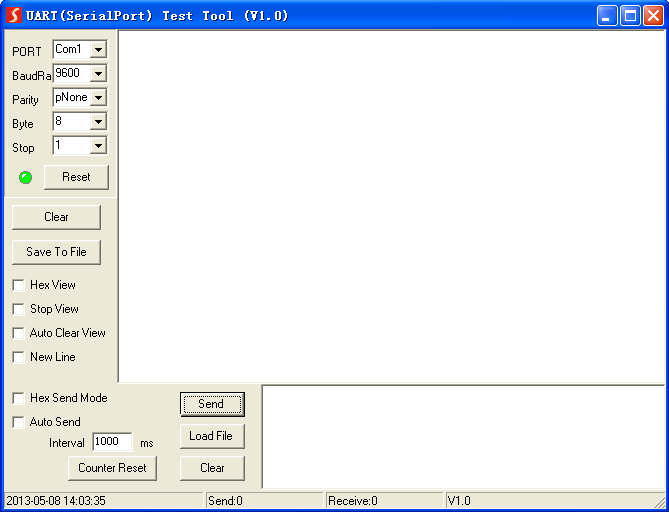
Bitte setzen Sie die Parameter für COM-Anschlussnummer, Baudrate, Datenbit, Stoppbit und Paritätsbit korrekt, danach können Befehle im Befehls-Sende-Bereich gesendet werden.
- Bereich für Parameterkonfiguration
- Überwachungsbereich, zeigt die Befehle und ihre Rückmeldungen an.
- Befehls-Sende-Bereich
RS232 Befehl
Kommunikationsprotokoll: RS232 Kommunikationsprotokoll
Baudrate: 9600
Datenbit: 8
Stoppbit: 1
Paritätsbit: keine
Gerätesteuerung
| Befehl | Funktion | Rückmeldung Beispiel |
|---|---|---|
| 50617% | Setzt auf Werkseinstellungen zurück | FACTORY RESET |
| 50699% | Firmware-Version abrufen | VERSION Vx.x.x |
| 50740% | Deaktiviert die DISPLAY ON/OFF Taste. | DISABLE DISPLAY ON/OFF KEY |
| 50741% | Aktiviert die DISPLAY ON/OFF Taste. | ENABLE DISPLEY ON/OFF KEY |
Quellumschaltung
| Befehl | Funktion | Rückmeldung Beispiel |
|---|---|---|
| 50701% | Umschalten auf HDMI 1. | SWITCH TO HDMI1 |
| 50702% | Umschalten auf HDMI 2. | SWITCH TO HDMI2 |
| 50704% | Umschalten auf USB-C. | SWITCH TO USB-C |
| 50710% | Aktiviert den Automatikumschaltmodus. | AUTO SWITCHING |
| 50711% | Aktiviert den manuellen Umschaltmodus. | MANUAL SWITCHING |
| 50712% | Aktuelle Einstellung des Quellumschaltmodus abfragen. | AUTO SWITCHING MANUAL SWITCHING |
EDID-Verwaltung
Die Eingangsauflösung (EDID-Einstellung) kann per RS232-Befehlen auf eine der im folgenden Tabellen aufgelisteten Optionen eingestellt werden.
| Befehl | EDID | Rückmeldung Beispiel |
|---|---|---|
| 50768% | 720P PCM 2CH | EDID:720P, PCM 2CH |
| 50769% | 720P Dolby/DTS PCM 6CH | EDID:720P, DOLBY/DTS PCM 6CH |
| 50770% | 1080P PCM 2CH | EDID:1080P,PCM 2CH |
| 50771% | 1080P Dolby/DTS PCM 6CH | EDID:1080P, DOLBY/DTS 6CH |
| 50772% | 4K@30Hz PCM 2CH | EDID:4K30, PCM 2CH |
| 50773% | 4K@30Hz Dolby/DTS 5.1 | EDID:4K30, DOLBY/DTS 5.1 |
| 50774% | 1280x720@60Hz DVI | EDID:1280x720@60, DVI |
| 50775% | 1920x1080@60Hz DVI | EDID:1920x1080@60, DVI |
| 50776% | 1920x1200 PCM 2CH 6CH | EDID:1920x1200, PCM 2CH 6CH |
| 50777% | 3840x2160@60Hz 4:2:0 8bit | EDID:3840x2160@60, 4:2:0 8BIT |
| 50782% | Aktiviert den EDID Benutzerdefiniert Modus. Ein Benutzerdefiniertes EDID-File kann innerhalb von 10 Sekunden über den Micro-USB-Port hochgeladen werden. | EDID: USER |
| 50783% | EDID Pass-Through | EDID: BYPASS |
| 50784% | Aktuelles EDID abrufen. | EDID:720P, PCM 2CH EDID:720P, DOLBY/DTS PCM 6CH EDID:1080P,PCM 2CH EDID:1080P, DOLBY/DTS 6CH EDID:4K30, PCM 2CH EDID:4K30, DOLBY/DTS 5.1 EDID:1280x720@60, DVI EDID:1920x1080@60, DVI EDID:1920x1200, PCM 2CH 6CH EDID:3840x2160@60, 4:2:0 8BIT EDID: USER EDID: BYPASS |
CEC-Steuerung
Der Switcher unterstützt auch das Senden einiger gängiger CEC-Befehle über RS232-Befehlscode. Spezifische CEC-Befehle können ebenfalls vom Switcher gesendet werden. Die RS232-Befehle sind in der folgenden Tabelle aufgeführt. Bitte beachten Sie, dass nur CEC-aktivierte Geräte mit der angegebenen logischen Adresse auf CEC-Befehle reagieren.
| Befehl | Funktion | Beispiel Rückmeldung |
|---|---|---|
| 50730% | Lautstärke erhöhen. | CEC VOLUME INCREASE |
| 50731% | Lautstärke verringern. | CEC VOLUME DECREASE |
| 50732% | Stummschaltung umschalten. | CEC VOLUME MUTE |
| 50733% | Display ein. | CEC DISPLAY ON |
| 50734% | Display aus. | CEC DISPLAY OFF |
| CEC | Senden Sie den CEC-Befehl „xx:xx:xx…“, um das Anzeigegerät zu steuern. | CEC |
Panelzeichnung
FIRMWARE
151,00 mm
70,00 mm
60,00 mm
3,00 mm
39,10 mm
80,00 mm
48,80 mm
untere Ebene
26,2 mm
108,60 mm
39,1 mm
Fehlerbehebung & Wartung
| Probleme | Mögliche Ursachen | Lösungen |
|---|---|---|
| Farben fehlen oder kein Videosignal bei HDMI-Anzeige. | Die Verbindungskabel sind möglicherweise nicht korrekt angeschlossen oder defekt. | Überprüfen Sie die korrekte und funktionstüchtige Verbindung der Kabel. |
| Kein HDMI-Signalausgang trotz normal funktionierendem lokalem HDMI-Eingang. | ||
| Ausgangsbild zeigt weißes Rauschen. | ||
| POWER-Anzeige leuchtet nicht oder reagiert nicht auf Bedienung. | Lose oder defekte Stromkabelverbindung. | Stellen Sie sicher, dass die Stromkabelverbindung einwandfrei ist. |
Hinweis: Wenn Ihr Problem nach Befolgung der oben genannten Schritte weiterhin besteht, wenden Sie sich bitte an Ihren lokalen Händler oder Distributor für weitere Unterstützung.
After-Sales-Service
Die Rückgabe eines Produkts setzt die uneingeschränkte Zustimmung zu den nachfolgenden Geschäftsbedingungen voraus. Diese Bedingungen können ohne Vorankündigung geändert werden. Sollten während des Betriebs des Produkts Probleme auftreten, prüfen und beheben Sie diese bitte gemäß diesem Benutzerhandbuch. Die Bedingungen gelten nur für den Kundendienst bei Produkten, die von einem autorisierten Vertriebspartner verkauft wurden. Alle Transportkosten während der Garantiezeit trägt der Anwender. Der Kundendienst nimmt defekte Produkte im Rahmen der Garantieannahme nur unter der Bedingung an, dass der Mangel klar definiert wurde und nach Vorlage der Dokumente oder Kopie der Rechnung, welche das Kaufdatum, Produkttyp, Seriennummer und den Namen des Vertriebspartners enthalten.
Produkt-Garantie
Dieses Produkt ist zwei Jahre lang frei von Material- und Verarbeitungsfehlern. Zum Erhalt des Garantieservices muss ein Kaufnachweis in Form einer Rechnung oder eines Kassenbons vorgelegt werden, der belegt, dass das Gerät sich innerhalb der Garantiezeit befindet.
Was die Garantie nicht abdeckt (Service gegen Gebühr möglich):
- Ablauf der Garantie.
- Das ab Werk angebrachte Seriennummern-Etikett wurde verändert oder entfernt.
- Schäden, Verschleiß oder Fehlfunktionen verursacht durch:
- Normale Abnutzung.
- Verwendung von Verbrauchsmaterialien oder Ersatzteilen, die nicht unseren Spezifikationen entsprechen.
- Kein Zertifikat oder keine Rechnung als Nachweis der Garantie vorhanden.
- Das auf der Garantiekarte angegebene Produktmodell stimmt nicht mit dem zu reparierenden Modell überein oder wurde verändert.
- Schäden durch höhere Gewalt.
- Wartungen, die nicht vom Händler autorisiert sind.
- Alle anderen Ursachen, die nicht auf einen Produktfehler zurückzuführen sind.
- Liefer-, Installations- oder Arbeitskosten für die Installation oder Einrichtung des Produkts.
Technischer Support
Bei Fragen oder Problemen wenden Sie sich bitte an Ihren Händler oder Wiederverkäufer und nennen Sie ihm Name und Version des jeweiligen Produkts, die genaue Fehlerbeschreibung sowie die Abläufe der Vorfälle.
Hilfe anfordern
Technischer Support:
Telefon: +49 5971 800299 - 0
Fax: +49 5971 800299 – 99
Supportzeiten:
Montag bis Donnerstag 8:30 bis 17:00 Uhr
Freitag 8:30 bis 16:00 Uhr
Schriftliche Anfragen an:
PureLink GmbH
Von-Liebig-Straße 10
D - 48432 Rheine
www.purelink.de
info@purelink.de
Rechtliches & Konformität
Produktidentifikation
Modell: PT-HDBT-703-TXWP – Version der Anleitung 1.0
Marken und Haftungsausschluss
Produktbezeichnung und Logo sind Marken. Alle weiteren genannten Firmen- und Produktnamen sind Marken der jeweiligen Inhaber. Alle Rechte vorbehalten. Kein Teil dieser Veröffentlichung darf ohne vorherige schriftliche Genehmigung vervielfältigt werden. Änderungen an Gerät, Verpackung oder Anleitung sowie Druckfehler vorbehalten.
EU-Konformität
Hiermit erklärt PureLink, dass dieses Produkt PureTools PT-HDBT-703-TXWP den Richtlinien 1907/2006/EU und 2011/65/EU entspricht. PureLink GmbH erklärt hiermit, dass dieses Produkt PureTools PT-HDBT-703-TXWP den Richtlinien 2014/30/EU und 2014/35/EU entspricht.
| Richtlinie / Verordnung |
|---|
| 1907/2006/EU |
| 2011/65/EU |
| 2014/30/EU |
| 2014/35/EU |
Der vollständige Text der EU-Konformitätserklärung ist unter folgender Internetadresse verfügbar: http://www.purelink.de/ce/
FCC
Hinweis: Dieses Gerät erzeugt, verwendet und kann Funkfrequenzenergie abstrahlen und kann, wenn es nicht gemäß den Anweisungen installiert und verwendet wird, schädliche Störungen im Funkverkehr verursachen. Es wurde getestet und entspricht den Grenzwerten für ein digitales Gerät der Klasse B gemäß Teil 15 der FCC-Regeln. Diese Grenzwerte sollen einen angemessenen Schutz gegen schädliche Störungen in kommerziellen Installationen bieten.
Entsorgung von Elektro- und Elektronikgeräten
WEEE-Reg.-Nr.: DE 93847290
Das Symbol der durchgestrichenen Mülltonne auf Produkt, Verpackung oder in dieser Anleitung bedeutet, dass Elektro- und Elektronikgeräte am Ende ihrer Lebensdauer nicht im Hausmüll entsorgt werden dürfen. Als Verbraucher sind Sie nach dem ElektroG verpflichtet, Altgeräte kostenlos bei öffentlichen Sammelstellen oder bei einem zur Rücknahme verpflichteten Vertreiber abzugeben. Entnehmen Sie Batterien und Lampen, die zerstörungsfrei entnommen werden können, vor der Abgabe und löschen Sie personenbezogene Daten auf dem Gerät. Einzelheiten regelt das jeweilige Landesrecht. Mit der Rückgabe leisten Sie einen wichtigen Beitrag zum Umweltschutz.
Verpackung
Entsorgen Sie die Verpackung sortenrein (Papier/Pappe, Kunststoffe) über die örtlichen Sammelsysteme. Halten Sie Verpackungsmaterial von Kindern fern – Erstickungsgefahr. Verpackungsregister LUCID: DE5958616449295.