
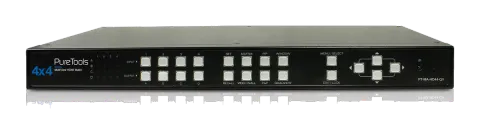
Tastatur-Hotkeys 8
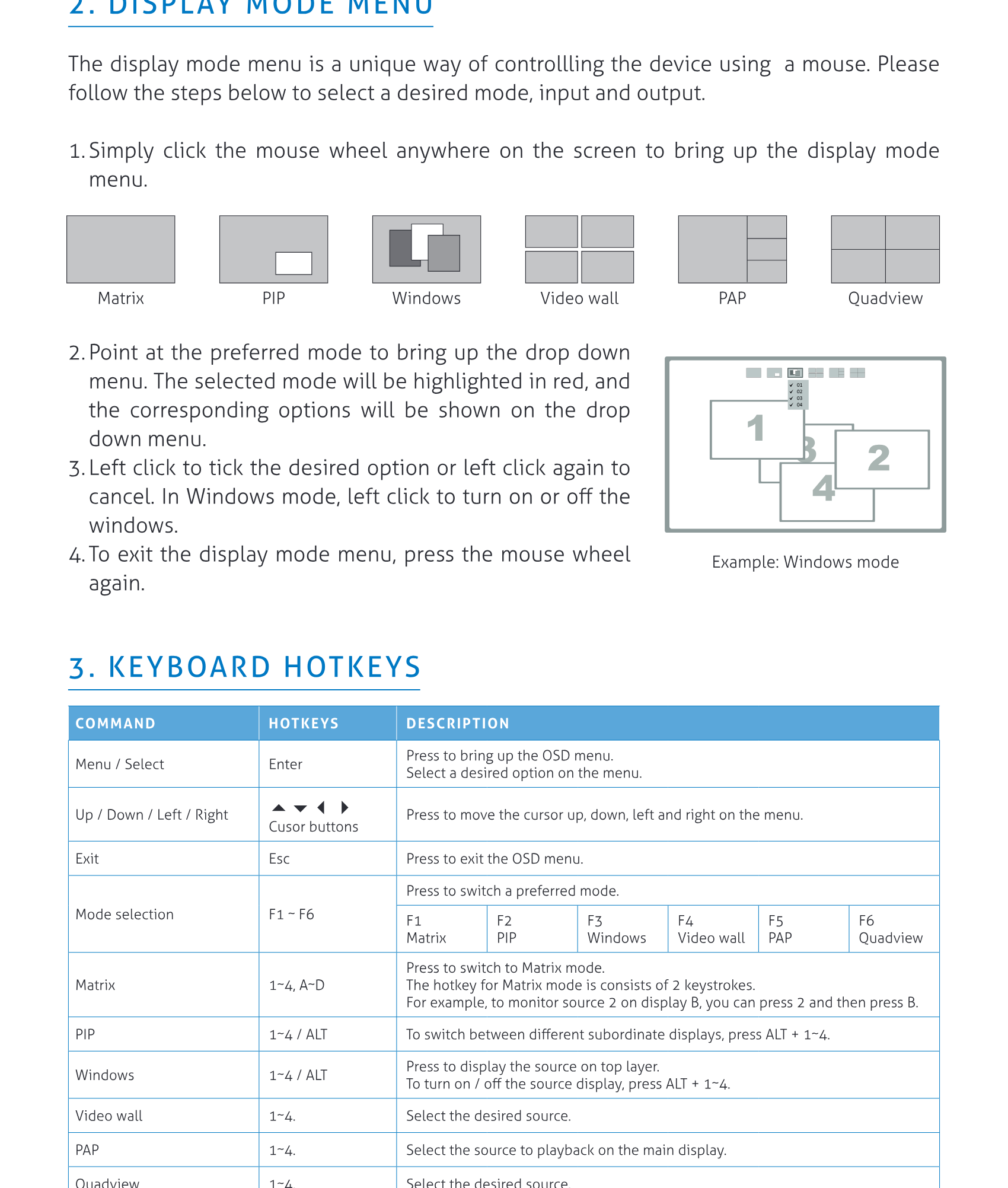
Tastatur-Hotkeys
| BEFEHL | HOTKEYS | BESCHREIBUNG |
|---|---|---|
| Menü / Auswählen | Eingabetaste | Drücken, um das OSD-Menü aufzurufen. Wählen Sie im Menü eine gewünschte Option aus |
| Hoch / Runter / Links / Rechts | ▲▼◀▶ | Cursor-Tasten. Drücken, um den Cursor im Menü nach oben, unten, links und rechts zu bewegen |
| Beenden | Esc | Drücken, um das OSD-Menü zu verlassen |
| Modusauswahl | F1 ~ F6 | Drücken, um einen bevorzugten Modus zu wechseln: F1 Matrix F2 PIP F3 Windows F4 Videowand F5 PAP F6 Quadview |
| Matrix | 1~4, A~D | Drücken, um in den Matrix-Modus zu wechseln. Der Hotkey für Matrix-Modus besteht aus 2 Tastendrücken. Zum Beispiel, um Quelle 2 auf Anzeige B zu überwachen, drücken Sie 2 und dann B |
| PIP | 1~4 / ALT | Zum Wechseln zwischen verschiedenen untergeordneten Anzeigen drücken Sie ALT + 1~4. |
| Windows | 1~4 / ALT | Drücken, um die Quelle auf der oberen Ebene anzuzeigen. Zum Ein- oder Ausschalten der Quellanzeige drücken Sie ALT + 1~4. |
| Videowand | 1~4 | Wählen Sie die gewünschte Quelle aus |
| PAP | 1~4 | Wählen Sie die Quelle für die Wiedergabe auf dem Hauptdisplay aus |
| Quadview | 1~4 | Wählen Sie die gewünschte Quelle aus |
IR-Fernbedienung 9
RS232 Steuerung 9
Klicken Sie auf die Upgrade-Schaltfläche
IR FERNBEDIENUNG
| Nr. | ARTIKEL | BESCHREIBUNG |
|---|---|---|
| 1 | Input | Drücken, um die gewünschte Quelle auszuwählen |
| 2 | Output | Drücken, um das gewünschte Display auszuwählen |
| 3 | Recall | Abgerufen der benutzerdefinierten Einstellung. Drücken, um die Tasten (1~4 und A~D) der Einheit zu aktivieren, und dann den bevorzugten Modus zum Abrufen auswählen |
| 4 | ▲▼◀▶ Cursortasten | Drücken, um den Cursor im Menü nach oben, unten, links und rechts zu bewegen |
| 5 | Exit | Drücken, um das OSD-Menü zu verlassen |
| 6 | MATRIX PIP WINDOWS VIDEO WALL PAP QUADVIEW | Gewünschten Modus auswählen, der angezeigt werden soll |
| 7 | Set | Speichern einer benutzerdefinierten Einstellung in bis zu 8 separaten benutzerdefinierten Voreinstellungen. 1 Gewünschten Modus durch Drücken der MATRIX/PIP/WINDOWS/VIDEO WALL/PAP/QUADVIEW-Taste auswählen 2 Bevorzugte Input-Quelle (1~4) und Output-Display (A~D) einstellen 3 SET-Taste drücken, dann blinken alle Input-(1~4) und Output-(A~D)-Tasten auf der Einheit 4 Gewünschte Taste (1~4 und A~D) drücken, um die Einstellung im Speicher zu sichern |
| 8 | Select | Gewünschte Option im Menü auswählen |
RS232 STEUERUNG
Verbinden Sie PT-MA-HD44-QV mit einem PC über ein RS232-Kabel
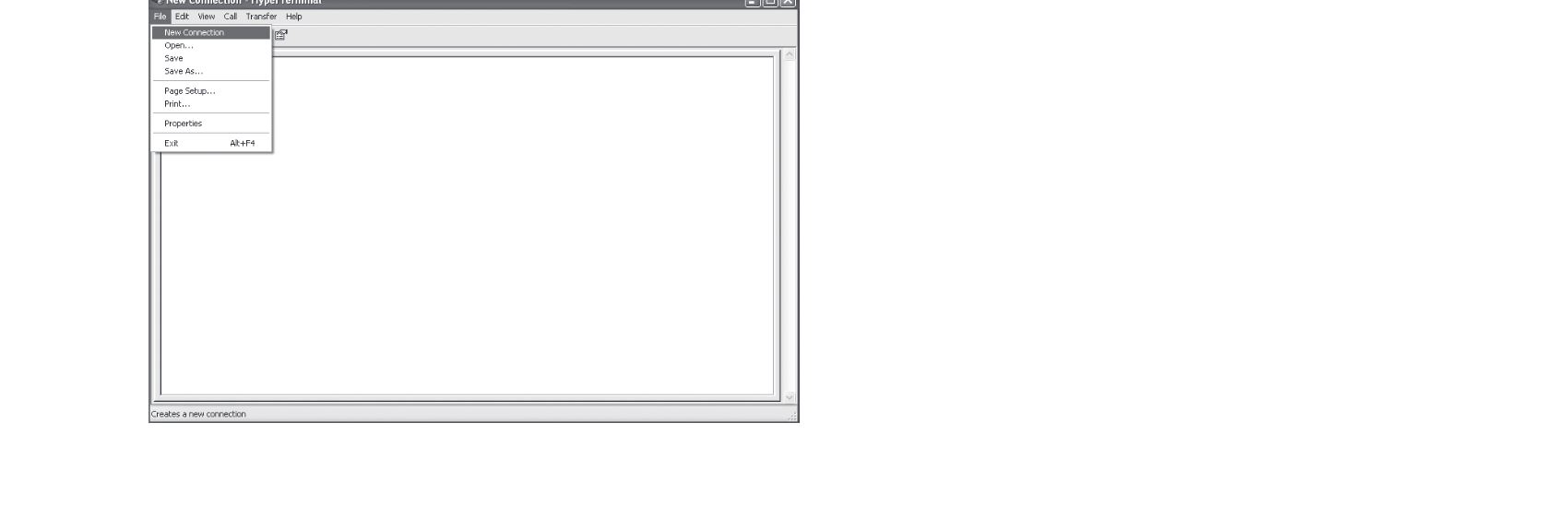
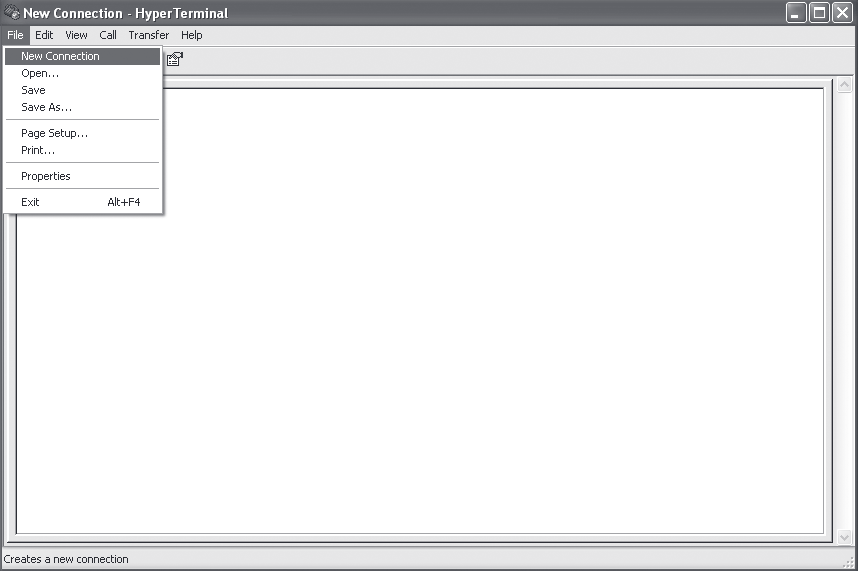
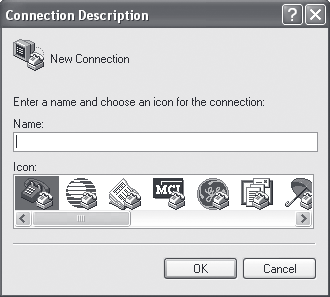
Öffnen Sie Hyper Terminal und erstellen Sie eine neue Verbindung
Programm ▸ Zubehör ▸ Kommunikation ▸ Hyper Terminal ▸ Neue Verbindung
Geben Sie einen bevorzugten Namen ein und klicken Sie dann auf OK
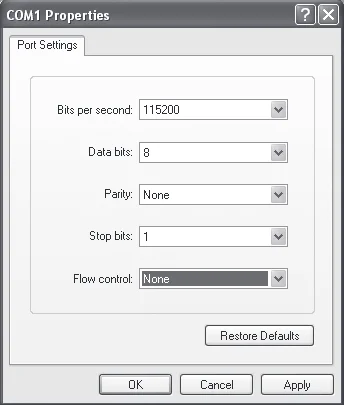
Wählen Sie "Verbinden über COM+X" aus
(X ist der Port, der mit PT-MA-HD44-QV verbunden ist)
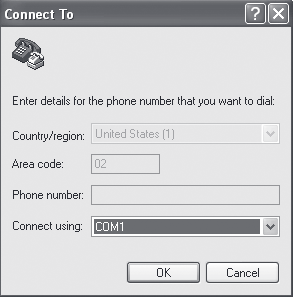
Geben Sie die folgenden Daten in jede Option ein und klicken Sie dann auf Übernehmen ▸ OK
- Bits pro Sekunde: 115200
- Datenbits: 8
- Parität: Keine
- Stoppbits: 1
- Flusskontrolle: Keine
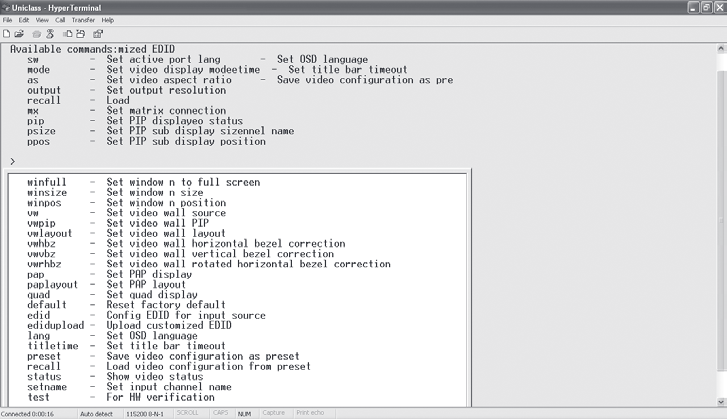
Das Fenster von Hyper Terminal erscheint nach Abschluss der Einstellungen
Um Befehle einzugeben, drücken Sie Enter
Für weitere Befehlsdetails siehe Liste auf der nächsten Seite oder geben Sie help in Hyper Terminal ein zur Referenz
| BEFEHL | BESCHREIBUNG | PARAMETER |
|---|---|---|
| sw [n] | Aktiven Port wechseln | n: Quelle 1~4 |
| mode [n] | Videoanzeigemodus wechseln | n: (1) Matrix (2) PIP (3) Fenster (4) Videowand (5) PAP (6) Quad |
| as [n] | Ändere das Video-Seitenverhältnis | n: (1) Vollbild (2) Seitenverhältnis beibehalten |
| output [id] [n] | Ausgangsauflösung einstellen | id: Display A~D n: (1) Auto (2) 1920x1080 (3) 1280x720 |
| pip [n] | Wechseln zu PIP-Modus | n: Quelle 1~4 |
| mx [id] [n] | Wechseln zu Matrix-Modus | id: Display A~D n: Quelle 1~4 |
| psize [w] [h] | Größe des PIP-Unterdisplays einstellen | w: Breite des Unterdisplays (Einheit: Pixel) h: Höhe des Unterdisplays (Einheit: Pixel) |
| ppos [x] [y] | Position des PIP-Unterdisplays einstellen | x: x-Achse des Unterdisplays (Einheit: Pixel) y: y-Achse des Unterdisplays (Einheit: Pixel) |
| win [n] | Verschiebe Fenster „n“ im Vollbildmodus | n: Quelle 1~4 |
| winoff [n] | Deaktiviere Fenster „n“ | n: Quelle 1~4 |
| winon [n] | Aktiviere Fenster „n“ | n: Quelle 1~4 |
| winfull [n] | Zeige Fenster „n“ im Vollbildmodus an | n: Quelle 1~4 |
| winsize [src] [w] [h] | Größe des Fensters „n“ einstellen | Src: Quelle 1~4 w: Breite des Fensters „n“ (Einheit: Pixel) h: Höhe des Fensters „n“ (Einheit: Pixel) |
| winpos [src] [x] [y] | Position des Fensters einstellen | Src: Quelle 1~4 x: x-Achse des Fensters „n“ (Einheit: Pixel) y: y-Achse des Fensters „n“ (Einheit: Pixel) |
| vw [n] | Wechseln zur Videowand | n: Quelle 1~4 |
| vwpip [id] [n] | PIP der Videowand einstellen | id: Display A~D, 0 = Rückkehr zur Videowand n: Quelle 1~4 |
| vwlayout [n] | Layout der Videowand einstellen | n: 1~3 n: (1) 2x2 (2) 1x3 nach links gedreht (3) 1x3 nach rechts gedreht |
| vwhbz [n] | Horizontale Blendenkorrektur der Videowand einstellen | n: 0~40 |
| vwvbz [n] | Vertikale Blendenkorrektur der Videowand einstellen | n: 0~40 |
| BEFEHL | BESCHREIBUNG | PARAMETER |
|---|---|---|
| vwrhbz [n] | Rotiere und korrigiere den horizontalen Rahmen des Video Walls | n: 0~40 |
| pap [n] | Wechsel in den PAP-Modus | n: Quelle 1~4 |
| paplayout [n] | Lege das Layout des PAP fest | n: 1~4 n: (1) Rechts (2) Links (3) Oben (4) Unten |
| quad [n] | Wechsel in den Quadview-Modus | n: Quelle 1~4 |
| default | Setzt die Werkseinstellungen zurück | |
| edid [src] [n] | Konfiguriere EDID der Eingangsquelle | src: Quelle 1~4 n: 1~8, (1) Automatisch (2) Monitor A (3) Monitor B (4) Monitor C (5) Monitor D (6) 1920x1080 (7) 1280x720 (8) Benutzerdefiniert |
| edidupload | Lade benutzerdefinierte EDID hoch | |
| lang [n] | Sprache des OSD auswählen | n: 1~2 (1) Englisch (2) Chinesisch |
| titletime [n] | Timeout der Titelleiste festlegen | n: 1~8 (1) 05 (2) 10 (3) 15 (4) 20 (5) 25 (6) 30 (7) Aus (8) 00 |
| preset [n] | Benutzerdefinierte Videoeinstellungen konfigurieren | n: Einstellungen 1~4 |
| recall [n] | Lade Einstellungen aus dem Preset | n: Einstellungen 1~4 |
| satus | Zeigt den Video-Status an | |
| setname [ch] [name] | Kanalnamen des Eingangs festlegen | ch: Quelle 1~4 name: 1~16 ASCII-Text |
| test | Hardwareprüfung |
MODUS-BESCHREIBUNGEN
Matrix-Modus:
Anzeigen von Videoquellen auf bis zu 4 Displays
• Drücken Sie 1~4, um die Videoquelle auszuwählen, drücken Sie A~D, um das Display auszuwählen
• Zur Unterscheidung der Eingangsquelle oder Ausgangsanzeige beachten Sie die LED-Anzeigen an der Frontplatte des Geräts
PIP-Modus:
Hauptbild mit einem untergeordneten Bild in einem kleineren Fenster anzeigen
• Drücken Sie 1~4, um die Videoquelle des Hauptbildes auszuwählen
• Drücken Sie A~D, um die Videoquelle des untergeordneten Bildes auszuwählen
• Flexible Zoom-Steuerung des untergeordneten Bildes ist in diesem Modus verfügbar. Das untergeordnete Bild kann per Drag & Drop an jede Position verschoben werden
• Um das untergeordnete Bild zu vergrößern oder zu verkleinern, ziehen Sie es per Maus an eine Ecke
• Doppelklicken Sie auf das untergeordnete Bild, um Haupt- und untergeordnetes Bild zu tauschen
Window-Modus:
Alle Videoquellen können gleichzeitig mit verschiedenen Fenstergrößen und Positionen angezeigt werden
• Drücken Sie 1~4, um die Audioquelle auszuwählen und das Fenster nach oben zu positionieren
• Drücken Sie A~D, um die Fenster ein- oder auszuschalten.
• Klicken Sie mit der Maus auf bevorzugte Fenster, um diese über andere Fenster zu legen
• Alle Fenster können per Drag & Drop frei positioniert werden. Die Fenstergröße kann durch Ziehen an eine Ecke mit der Maus geändert werden
• Doppelklicken Sie die linke Maustaste, um das gewünschte Fenster im Vollbildmodus anzuzeigen. Um den Vollbildmodus zu verlassen, doppelklicken Sie erneut die linke Maustaste. Andere Fenster bleiben an ihren Positionen
Video Wall-Modus:
Das ausgewählte Videosignal wird auf mehreren Displays als ein Bild angezeigt. Die Bilder können im 2x2 oder 1x3 Modus konfiguriert werden.
• Drücken Sie 1~4, um die gewünschte Videoquelle auszuwählen
• Der Betrachtungswinkel ist nicht in allen Positionierungen (Quer- oder Hochformat) am Display gleich.
Typischerweise hat der Betrachtungswinkel im Hochformat eine schlechtere Bildqualität als im Querformat. Berücksichtigen Sie bitte auch Standort und Beleuchtung, bevor Sie die Video Wall in einem der Modi zusammenbauen
PAP-Modus:
Hauptbild mit 3 untergeordneten Bildern in kleineren Fenstern anzeigen
• Drücken Sie 1~4, um die Videoquelle des Hauptbildes auszuwählen
Quadview-Modus:
Anzeige von Videoquellen auf einem Display
• Drücken Sie 1~4, um den Audiokanal zu wechseln
Zoom:
- Bewegen Sie den Mauszeiger über das Fenster
- Scrollen Sie das Mausrad nach oben, um in das Video hineinzuzoomen
- Scrollen Sie das Mausrad nach unten, um aus dem Video herauszuzoomen
Drag & Drop
- Wenn eine Beschnitt- oder Zoom-Funktion angewendet wird, ist die Videogröße größer als die Fenstergröße
- Nur ein Teil des Videos ist sichtbar
- Sie können die rechte Maustaste gedrückt halten und dann die Maus bewegen, um den sichtbaren Bereich anzupassen
- Lassen Sie die rechte Maustaste los, um die Auswahl zu bestätigen
- Wiederholen Sie den Vorgang, um den gewünschten sichtbaren Bereich einzustellen
Beschnitt:
- Bewegen Sie den Mauszeiger über ein Fenster
- Klicken Sie die rechte Maustaste – Ein Menü erscheint
- Wählen Sie mit der linken Maustaste das gewünschte Seitenverhältnis für den Beschnitt aus
- Das Video wird im Vollbildmodus angezeigt
- Klicken Sie die linke Maustaste und halten Sie sie gedrückt, bewegen Sie dann die Maus, um einen Bereich auszuwählen – Ein rotes Rechteck erscheint zur Unterstützung
- Lassen Sie die linke Taste los, wenn die Auswahl abgeschlossen ist
- Falls Sie die Auswahl verwerfen möchten, klicken Sie links und wiederholen Sie den vorherigen Schritt, um einen neuen Bereich auszuwählen
- Rechtsklick zum Bestätigen und Verlassen des Auswahlmodus. Das beschnittene Video wird nun im Fenster angezeigt
Hinweis: Bei Verwendung einer Computermaus stehen weitere Funktionen zur Verfügung:
EINSTELLUNGEN
- Um das Einstellungsmenü aufzurufen, drücken Sie die Enter-Taste auf der Tastatur oder die [MENU/SELECT]-Taste am Frontpanel des Geräts oder der Fernbedienung
- Drücken Sie die ▲/▼-Taste, um den Cursor zu bewegen, drücken Sie ◀/▶, um die gewünschte Option auszuwählen, und bestätigen Sie dann mit [MENU/SELECT]
| PUNKT | BESCHREIBUNG |
|---|---|
| System OSD Timeout | Einstellen des Timeout für OSD |
| Titelleisten-Timeout | Einstellung des Timeout für die Titelleiste |
| OSD Ausgabe | Gibt OSD auf allen Displays oder nur auf Display A aus |
| Skalierung Steuerung | Wählen Sie Vollbild, um den gesamten Bildschirm auszufüllen. Der Bildschirm kann gestreckt werden. Wählen Sie Seitenverhältnis beibehalten, um die Original-Seitenverhältnisse beizubehalten. Schwarze Balken können oben-unten oder links-rechts auf dem Bildschirm sichtbar sein |
| Kanalname | Ändern Sie den Namen der Videoquelle mit Groß- und Kleinbuchstaben oder Ziffern bis zu 16 Zeichen |
| Werkseinstellung laden | Stellt die Werkseinstellungen wieder her |
| Firmware-Datum | Zeigt die Firmware-Version an. |
| Video Wall Layout | Wählen Sie ein bevorzugtes Videowand-Layout |
| Blende | Stellen Sie die Kompensation für Blendenabstände zwischen den Paneelen ein |
| PAP Layout | Wählen Sie ein bevorzugtes PAP-Layout |
| Ausgangsauflösung Output A/B/C/D | Wählen Sie ein Display und stellen Sie die gewünschte Ausgangsauflösung ein. Standardmäßig wird die Auflösung aller Displays auf die beste Auflösung von Display A gesetzt. Auflösungen können nur im Matrix-Modus individuell für jedes Display eingestellt werden |
| EDID-Konfiguration | Wählen Sie eine bevorzugte EDID des Displays für die Eingangssignalquelle |
TECHNISCHER SUPPORT
Bitte wenden Sie sich für weitere Informationen oder technischen Support an Ihren örtlichen Vertriebspartner
FCC / CE ERKLÄRUNGEN
FCC Erklärung:
Dieses Gerät wurde getestet und entspricht den Vorschriften für ein digitales Gerät der Klasse B gemäß Teil 15 der FCC-Bestimmungen. Diese Grenzwerte sollen einen angemessenen Schutz gegen schädliche Störungen bieten, wenn das Gerät in einem kommerziellen Umfeld betrieben wird. Dieses Gerät erzeugt, verwendet und kann hochfrequente elektromagnetische Strahlung abgeben und kann, wenn es nicht gemäß dieser Bedienungsanleitung installiert und verwendet wird, schädliche Störungen im Funkverkehr verursachen. Der Betrieb dieses Geräts in einem Wohngebiet kann schädliche Störungen verursachen, in diesem Fall ist der Benutzer verpflichtet, die Störungen auf eigene Kosten zu beheben
CE Erklärung:
Dies ist ein Produkt der Klasse B für den privaten Bereich. Dieses Produkt kann Funkstörungen verursachen. In diesem Fall kann von dem Benutzer verlangt werden, angemessene Maßnahmen zu ergreifen
Rechtliches & Konformität
Produktidentifikation
Modell: PT-MA-HD44-QV – Version der Anleitung 1.0
Gewährleistung und Haftung
Der Hersteller gewährt auf alle neuen Geräte die gesetzliche Gewährleistung. Da der Hersteller keinen Einfluss auf die Installation hat, bezieht sich die Gewährleistung nur auf das Produkt selbst. Wenn Sie einen Fehler oder Schaden feststellen, wenden Sie sich bitte mit Kassenbeleg oder Rechnung als Kaufnachweis an Ihren Händler.
Der Hersteller haftet nicht für Personen- oder Sachschäden, die durch unsachgemäße Installation, Bedienung oder Wartung entstehen, die nicht in dieser Anleitung beschrieben sind. Verändern Sie das Produkt und sein Zubehör nicht. Jede andere als die beschriebene Verwendung ist nicht zulässig und führt zum Verlust von Gewährleistung und Garantie.
Marken und Haftungsausschluss
Produktbezeichnung und Logo sind Marken. Alle weiteren genannten Firmen- und Produktnamen sind Marken der jeweiligen Inhaber. Alle Rechte vorbehalten. Kein Teil dieser Veröffentlichung darf ohne vorherige schriftliche Genehmigung vervielfältigt werden. Änderungen an Gerät, Verpackung oder Anleitung sowie Druckfehler vorbehalten.
FCC
Erklärung: Dieses Gerät wurde getestet und entspricht den Vorschriften für ein digitales Gerät der Klasse B gemäß Teil 15 der FCC-Vorschriften. Diese Grenzwerte sollen einen angemessenen Schutz vor schädlichen Störungen bieten, wenn das Gerät in einer gewerblichen Umgebung betrieben wird. Dieses Gerät erzeugt, verwendet und kann Funkfrequenzenergie abstrahlen und kann bei nicht bestimmungsgemäßer Installation und Nutzung gemäß diesem Benutzerhandbuch schädliche Störungen im Funkverkehr verursachen.
Entsorgung von Elektro- und Elektronikgeräten
WEEE-Reg.-Nr.: DE 93847290
Das Symbol der durchgestrichenen Mülltonne auf Produkt, Verpackung oder in dieser Anleitung bedeutet, dass Elektro- und Elektronikgeräte am Ende ihrer Lebensdauer nicht im Hausmüll entsorgt werden dürfen. Als Verbraucher sind Sie nach dem ElektroG verpflichtet, Altgeräte kostenlos bei öffentlichen Sammelstellen oder bei einem zur Rücknahme verpflichteten Vertreiber abzugeben. Entnehmen Sie Batterien und Lampen, die zerstörungsfrei entnommen werden können, vor der Abgabe und löschen Sie personenbezogene Daten auf dem Gerät. Einzelheiten regelt das jeweilige Landesrecht. Mit der Rückgabe leisten Sie einen wichtigen Beitrag zum Umweltschutz.
Batterien
Batterien gehören nicht in den Hausmüll. Geben Sie Altbatterien kostenlos bei Sammelstellen oder im Handel zurück.
Verpackung
Entsorgen Sie die Verpackung sortenrein (Papier/Pappe, Kunststoffe) über die örtlichen Sammelsysteme. Halten Sie Verpackungsmaterial von Kindern fern – Erstickungsgefahr. Verpackungsregister LUCID: DE5958616449295.