
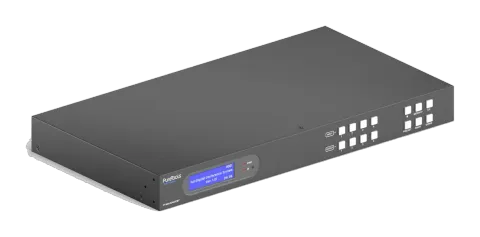
Sicherheitsmaßnahmen
- Packen Sie das Gerät vorsichtig aus und bewahren Sie die Originalverpackung und das Verpackungsmaterial für möglichen späteren Versand auf.
- Befolgen Sie grundlegende Sicherheitsvorkehrungen, um Brand-, Stromschlag- und Verletzungsrisiken zu reduzieren.
- Zerlegen Sie das Gehäuse nicht und modifizieren Sie das Modul nicht. Dies kann zu Stromschlag oder Verbrennungen führen.
- Die Verwendung von nicht spezifikationsgerechtem Zubehör oder Ersatzteilen kann zu Schäden, Verschlechterung oder Fehlfunktionen führen.
- Wartungsarbeiten sollten nur von qualifiziertem Servicepersonal durchgeführt werden.
- Zum Schutz vor Brand- oder Stromschlaggefahr das Gerät nicht Regen, Feuchtigkeit aussetzen oder in der Nähe von Wasser installieren.
- Legen Sie keine schweren Gegenstände auf das Extension-Kabel, um ein Herausstehen zu vermeiden.
- Entfernen Sie das Gehäuse des Geräts nicht, da das Öffnen oder Entfernen gefährliche Spannungen oder andere Gefahren freilegen kann.
- Installieren Sie das Gerät an einem gut belüfteten Ort, um Schäden durch Überhitzung zu vermeiden.
- Halten Sie das Modul von Flüssigkeiten fern.
- Verschütten von Flüssigkeiten im Gehäuse kann Brand, Stromschlag oder Geräteschäden verursachen. Bei Kontakt sofort Netzstecker ziehen.
- Verdrehen oder ziehen Sie nicht gewaltsam an den Enden des optischen Kabels. Dies kann zu Fehlfunktionen führen.
- Verwenden Sie keine flüssigen oder aerosolbasierten Reinigungsmittel zur Säuberung dieses Geräts. Ziehen Sie immer den Netzstecker vor der Reinigung.
- Ziehen Sie das Netzkabel bei längerer Nichtbenutzung aus der Steckdose.
- Informationen zur Entsorgung von Altgeräten: Nicht verbrennen oder mit Hausmüll entsorgen, bitte wie normale Elektroschrott entsorgen.
Produktübersicht
Vielen Dank, dass Sie sich für die PT-MA-HD44HDBT Matrix entschieden haben. Es handelt sich um eine 18G 4x4 HDBaseT Matrix mit HDMI Loopout, Audio-Matrix und ARC. Sie unterstützt HDCP 2.2 und bis zu 4K/UHD@60Hz. Die Übertragung von 4K Video ist bis zu 70 Meter und von 1080p Video bis zu 100 Meter über ein einzelnes CATx Ethernet-Kabel möglich.
Das Produkt bietet Leistung in Steuerung und Übertragung und eignet sich für verschiedene Installationsszenarien wie Überwachungszwecke, Heimkino, Konferenzsysteme, Fernsehbildung, Banksicherheit usw.
Funktionen
- 4x4 HDBaseT Matrix Switcher mit Audiomatrix.
- Vollständig kompatibel mit HDMI 2.0 und HDCP 2.2.
- Unterstützt HDMI-Auflösungen bis zu 4K@60Hz 4:4:4, HDR10.
- Verfügt über vier gespiegelte HDMI-Ausgänge für vier HDBaseT-Ausgänge, die vier HDMI-Ausgänge unterstützen eine automatische Herunterskalierung von 4K auf 1080p.
- Die vier HDBaseT-Ausgänge unterstützen 24V PoC, sodass die Receiver ihre Stromversorgung über das Catx-Kabel vom Matrix Switcher beziehen.
- Überträgt 4K-Signale bis zu 70 Meter und 1080p-Signale bis zu 100 Meter über ein einzelnes CATx-Kabel.
- Unterstützt Audiomatrix. Bietet vier digitale SPDIF-Audioausgänge und vier analoge L+R-Audioausgänge für HDMI-Eingangsaudio-Extraktion und HDBaseT-Ausgangsaudio-Extraktion. Darüber hinaus unterstützen die vier digitalen SPDIF-Audioausgänge ARC-Audioausgabe von den Receivern.
- Lautstärkeregelung für analoge L+R Audioausgänge.
- Unterstützt umfassendes EDID-Management.
- Steuerbar über Fronttasten, RS232 lokal und Durchschleifung, IR lokal und Durchschleifung, CEC und TCP/IP (integrierte GUI).
Packungsinhalt
- 1x PT-MA-HD44HDBT 4x4 HDMI 2.0 HDBaseT Matrix Switcher
- 2x Montagehalterungen mit 6 Schrauben
- 4x Kunststoffpuffer mit 4 Schrauben
- 1x IR Receiver
- 1x IR-Fernbedienung
- 8x 3-polige Steckklemmen
- 1x Netzkabel
- 1x Benutzerhandbuch
Hinweis: Bitte kontaktieren Sie umgehend Ihren Vertriebspartner, wenn Schäden oder Fehler an den Komponenten festgestellt werden.
Technische Daten
Matrix-Spezifikationen
| Parameter | Spezifikation |
|---|---|
| Videoeingang | (4) HDMI |
| Eingangsanschluss | (4) Typ-A HDMI-Buchsen |
| HDMI Eingangsauflösung | Bis zu 4Kx2K@60Hz 4:4:4, HDR10,1080p 3D |
| Videoausgang | (4) HDBaseT, (4) HDMI |
| Ausgangsanschluss | (4) RJ45, (1) Typ-A HDMI-Buchse |
| HDMI Ausgangsauflösung | Bis zu 4Kx2K@60Hz 4:4:4, HDR10, 1080p 3D. Unterstützt 4K zu 1080p automatische Herunterskalierung. |
| HDBaseT Ausgangsauflösung | Bis zu 4Kx2K@60Hz 4:2:0 |
| HDMI Audiosignal | LPCM 7.1 Audio, Dolby Atmos®, Dolby® TrueHD, Dolby Digital® Plus, DTS:X™ und DTS-HD® Master Audio™ Durchleitung. |
| Audioausgang | (4) Stereo analog L+R Audio, (4) Digital SPDIF Audio |
| Ausgangsanschluss | (4) 3-polige Klemmleisten, (4) Toslink-Anschlüsse |
| Analoges L+R Audioformat | Unterstützt PCM |
| Digitales SPDIF Audioformat | Unterstützt PCM, Dolby Digital, DTS, DTS-HD |
| Lokale Audioabtastrate | Unterstützt 44,1KHz, 48KHz, 96KHz |
| ARC Audiabtastrate | Unterstützt 48KHz, 96KHz |
| Frequenzgang | 20Hz – 20KHz, ±3dB |
| Audioausgangswiderstand | 70 Ohm |
| Maximaler Eingangspegel | L+R: 2,0Vrms ± 0,5dB. 2V = 16dB Headroom über -10dBV (316mV) nominaler Consumer-Pegel. SPDIF: ±0,05dBFS. |
| THD+N | < 0,05 % (-80dB), 20Hz – 20KHz Bandbreite, 1KHz Sinus bei 0dBFS Pegel (oder Maximalpegel). |
| SNR | L+R: > 80dB, 20Hz - 20KHz Bandbreite. SPDIF: > 90dB, 20Hz - 20KHz Bandbreite. |
| Übersprechdämpfung | SPDIF: < -70 dB, 10KHz Sinus bei 0dBFS Pegel (oder Maximalpegel vor Clipping). L+R: < -80 dB, 10KHz Sinus bei 0dBFS Pegel (oder Maximalpegel vor Clipping). |
| L-R Pegelabweichung | L+R: < 0,3dB, 1KHz Sinus bei 0dBFS Pegel (oder Maximalpegel vor Clipping). |
| Frequenzgangabweichung | < ± 0,5dB 20Hz - 20KHz. |
| Ausgangslastfähigkeit | L+R: 1KΩ und höher (unterstützt 10x parallel geschaltete 10KΩ Lasten). |
| Stereo-Kanalseparation | >70dB@1KHz. |
| Rauschpegel | L+R: -80dB; SPDIF: -90dB |
| Steueranschluss | (4) IR IN, (1) IR ALL IN, (4) IR OUT, (1) IR ALL OUT, (1) IR EYE, (5) RS232, (1) FIRWARE, (1) TCP/IP |
| Steueranschlüsse | (11) 3,5mm Buchsen, (5) 3-polige Klemmleisten, (1) Typ-A USB, (1) RJ45 |
| Übertragungsmodus | HDBaseT |
| Übertragungsdistanz | 1080p ≤ 100 Meter, 4K@60Hz ≤ 70 Meter |
| Bandbreite | 18Gbps |
| Betriebstemperatur | -5℃ ~ +55℃ |
| Lagertemperatur | -25℃ ~ +70℃ |
| Relative Luftfeuchtigkeit | 10% ~ 90% |
| Externe Stromversorgung | 100V~240V AC, 50/60Hz |
| Stromverbrauch | 65W (Max) |
| Abmessungen (B*H*T) | 436,4mm x 44mm x 356,6mm |
| Netto-Gewicht | 3,3kg |
Kompatibilitätstabelle der Receiver
Der empfohlene passende Receiver für diesen Matrix Switcher ist PT-HDBT-230-RX. Nachfolgend finden Sie die Kompatibilitätstabelle der anderen HDBaseT-Receiver aus unserem Produktportfolio.
| Nr. | Artikelnummer | Signal (Video, Audio, Steuerung) | Stromversorgung | Reichweite | Maximale Auflösung |
|---|---|---|---|---|---|
| 1 | PT-HDBT-230-RX | Ja | Ja | 4K bei 70m, 1080p bei 100m | 4K60Hz 4:4:4 |
| 2 | PT-HDBT-210-RX | Ja | Ja | 4K bei 40m, 1080p bei 70m | 4K60Hz 4:2:0 |
| 3 | PT-HDBT-702-RX | Ja | Nein | 4K bei 40m, 1080p bei 70m | 4K60Hz 4:2:0 |
| 4 | PT-HDBT-100-RX | Ja | Ja | 4K bei 40m, 1080p bei 70m | 4K60Hz 4:2:0 |
| 5 | PT-HDBT-200-RX | Nein | Nein | N/V | N/V |
Frontplattenbeschreibung
Frontplatte
| Nr. | Bezeichnung | Beschreibung |
|---|---|---|
| ① | LCD-Bildschirm | Zeigt den aktuellen Betriebsstatus in Echtzeit an. |
| ② | Netz-LED | Leuchtet ROT, wenn das Gerät im Standby-Modus ist, leuchtet GRÜN, wenn das Gerät eingeschaltet ist. |
| ③ | IR-Sensor und LED | Leuchtet ROT, wenn der IR-Sensor ein IR-Signal von der IR-Fernbedienung empfängt, um den Matrix Switcher zu steuern. Der IR-Sensor befindet sich rechts neben der LED. |
| ④ | Input | Vier Tasten zur Auswahl der Eingangsquelle. |
| ⑤ | Output | Vier Tasten zur Auswahl des Ausgangskanals. |
| ⑥ | Menütasten | LOCK: Sperrt oder entsperrt die Fronttasten. PRESET: Voreinstellung. MENU/↲: Menü- oder Bestätigungstaste. BACK: Zurück zur vorherigen Aktion. UP: Seite nach oben. DOWN: Seite nach unten. |
Rückseite
| Nr. | Name | Beschreibung |
|---|---|---|
| ① | Input | Vier Type-A weibliche HDMI-Eingangsports zum Anschluss von HDMI-Quellen. |
| ② | IR IN | 1~4: Vier 3,5-mm-Klinkenbuchsen zum Anschluss von vier IR-Empfängern. Jeder IR-Eingang ist mit dem jeweiligen HDBaseT-Ausgang verbunden und kann nicht separat geschaltet werden. Dies bildet eine bidirektionale IR-Übertragung mit dem IR OUT des entsprechenden HDBaseT-Receivers. ALL IN: 3,5-mm-Klinkenanschluss zum Anschluss des IR-Empfängers, um das IR-Signal vom ALL IN-Port an alle HDBaseT-Receiver zu übertragen. |
| ③ | IR OUT | 1~4: Vier 3,5-mm-Klinkenbuchsen zum Anschluss von vier IR-Sendern, um das von den entsprechenden HDBaseT-Receivern empfangene IR-Signal zu senden. ALL OUT: 3,5-mm-Klinkenanschluss zum Anschluss des IR-Senders, um das von allen HDBaseT-Receivern empfangene IR-Signal zu senden. |

| Nr. | Name | Beschreibung |
|---|---|---|
| ④ | Output | Vier HDBaseT RJ45-Ausgänge zum Anschluss der vier HDBaseT-Receiver sowie vier lokale HDMI-Ports zum Anschluss lokaler Displays. |
| Nr. | Name | Beschreibung |
|---|---|---|
| ⑤ | AUDIO MATRIX OUT/ARC | Vier 3-polige Klemmleisten und vier Toslink-Anschlüsse zur Verbindung von Lautsprechern oder Verstärkern für das Audio-Deembedding des HDMI-Eingangs oder des HDBaseT-Ausgangs. Die vier Toslink-Anschlüsse können außerdem für ARC-Audioausgabe von HDBaseT Receivern genutzt werden. Sie bilden eine Audio-Matrix, die über die Fronttasten, GUI oder RS232-Befehle eingestellt werden kann. |
| ⑥ | RS232 | Vier 3-polige Klemmleisten zur Steuerung von Drittanbietergeräten basierend auf der RS232-Durchleitungsfunktion. Es besteht eine eins-zu-eins Zuordnung zwischen den vier RS232-Ports des Matrix Switchers und den jeweils vier RS232-Ports der vier HDBaseT Receiver. |
| ⑦ | CONTROL | RS232: 3-polige Klemmleiste zum Anschluss eines Steuergeräts (z. B. PC) zur Steuerung des Matrix Switchers per RS232-Befehle. IR EYE: 3,5mm Klinkenbuchse zum Anschluss eines IR-Empfängers für die Steuerung des Matrix Switchers per IR-Fernbedienung. FW: USB Type-A Anschluss für Firmware-Updates. TCP/IP: RJ45-Anschluss zum Verbinden eines Steuergeräts (z. B. PC) zur Steuerung des Matrix Switchers per GUI. |
| ⑧ | AC100V-240V | Stromanschluss zum Verbinden einer AC 100V~240V Stromversorgung über das Netzkabel. |
| ⑨ | GROUND | Erdungsanschluss für die Stromversorgung AC 100V~240V über das Netzkabel. |
Systemverbindung
Sicherheitsvorkehrungen bei der Nutzung
- Stellen Sie vor der Installation sicher, dass alle Komponenten und Zubehörteile vorhanden sind.
- Das System sollte in einer sauberen Umgebung mit geeigneter Temperatur und Luftfeuchtigkeit installiert werden.
- Alle Netzschalter, Stecker, Buchsen und Netzkabel müssen isoliert und sicher sein.
- Alle Geräte sollten vor dem Einschalten verbunden sein.
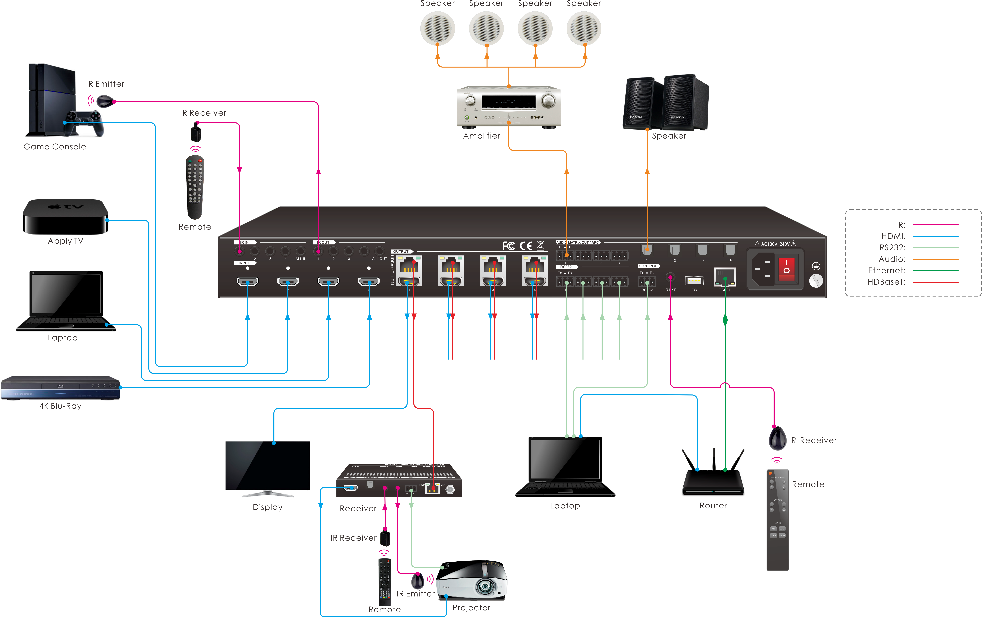
Systemdiagramm
Das folgende Diagramm zeigt typische Ein- und Ausgänge, die mit diesem Matrix Switcher verwendet werden können:
Signalumschaltung
- Einen Input auf einen Output umschalten Bedienung: INPUT# + OUTPUT# + MENU/↲ Beispiel: Umschalten von Input 1 auf Output 2: Drücken Sie INPUT 1 Drücken Sie OUTPUT 2 Drücken Sie zur Bestätigung. Hinweis: Im Standardzustand entsprechen 4 IR OUT Ports 4 HDMI INPUTS. Wenn Sie einen HDMI Input umschalten, wird der entsprechende IR OUT synchron umgeschaltet.
- Einen Input auf mehrere Outputs umschalten Bedienung: INPUT# + OUTPUT# + OUTPUT# +… + MENU/↲ Beispiel: Umschalten von Input 1 auf Output 2, 3 und 4. Drücken Sie INPUT 1 Drücken Sie OUTPUT 2, 3, 4 Drücken Sie zur Bestätigung.
SWITCH:1 -> 2
SWITCH:1 -> 2 3 4
Statusabfrage
- Drücken Sie [Enter] auf der Statusinformations-Registerkarte. Drücken Sie [↑] oder [↓], um den vorherigen bzw. nächsten Eintrag auszuwählen.
| LCD-Anzeige | Beschreibung |
|---|---|
| Meldet den Signalumschaltstatus. | |
| Meldet den Verbindungsstatus aller HDMI-Eingänge. | Y bedeutet Eingang ist mit Quellgerät verbunden, N bedeutet keine Verbindung. 1~4=HDBaseT Ausgang 1~4. |
| Meldet den Verbindungsstatus aller HDBT-Ausgänge. | Y bedeutet Ausgang ist mit HDBaseT Receiver verbunden, N bedeutet keine Verbindung. |
HDBT Matrix System Locked
HDBT Matrix System Unlocked
Status Info <
EDID Management
IN 1 1 1 1
1 2 3 4OUT
IN 1 2 3 4 Y Y Y YLINK
OUT 1 2 3 4 Y Y Y YLINK
5~8=HDMI Loop-Ausgang 1~4. Meldet den Verbindungsstatus aller HDMI Loop-Ausgangsports.
Y bedeutet, der entsprechende Ausgangsport ist mit einem Anzeigegerät verbunden, N bedeutet, es besteht keine Verbindung zwischen dem Ausgangsport und dem Anzeigegerät.
EDID-Verwaltung
Die Extended Display Identification Data (EDID) wird vom Quellgerät verwendet, um die Videoauflösung mit dem angeschlossenen Display abzugleichen. Standardmäßig verwenden die vier Quellgeräte die fünfte eingebaute EDID: 4K@60Hz HDR 2CH.
- Wechseln Sie zum EDID-Verwaltungs-Tab: Drücken Sie [↑] [↓], um EDID Management auszuwählen. Drücken Sie [Enter], um den EDID-Verwaltungs-Tab zu öffnen. Mit den Navigationstasten wählen Sie folgende Punkte aus: Learn HDBT OUT, Learn HDMI OUT, Eingebaute EDID.
- Kopieren der EDID-Daten von einem HDBT-Ausgang auf einen oder mehrere Eingänge: Beispiel: Eingang 1, 2, 3 und 4 lernen die EDID-Daten des HDBT-Ausgangs 2.
# OUT 5 6 7 8
# Y Y Y YLINK
Status Info
EDID Management <
- Wählen Sie Learn HDBT [OUT]. Drücken Sie zur Bestätigung.
- Drücken Sie [Output] 2
- Drücken Sie [Input] 1, 2, 3, 4.
- Drücken Sie zur Bestätigung.
- Um die EDID-Daten von einem HDMI-Ausgang auf einen oder mehrere Eingänge zu kopieren: Beispiel: Eingang 1 und 2 lernen die EDID-Daten des HDMI-Ausgangs 4.
- Wählen Sie [Learn HDMI OUT] Drücken Sie zur Bestätigung.
- Drücken Sie Output 4.
- Drücken Sie Input 1 und 2.
- Drücken Sie zur Bestätigung.
Learn HDBT OUT <
Learn HDMI OUT
PRESS INPUT KEY
Learn HDBT OUT 1
PRESS INPUT KEY
Learn HDBT OUT 2
1 2 3 4
Learn HDBT OUT 2
Learn HDBT OUT
Learn HDMI OUT <
PRESS INPUT KEY
Learn HDMI OUT 1
PRESS INPUT KEY
Learn HDMI OUT 4
1 2
Learn HDMI OUT 4
- Zur Nutzung der integrierten EDID-Einstellungen: Es gibt sechs Arten von eingebauten EDID-Daten, die verwendet werden können, wie unten gezeigt:
| Nr. | EDID | Video | Audio |
|---|---|---|---|
| 1 | 1080p 2CH | 1080p | 2CH |
| 2 | 1080p HDR MultiCH | 1080p HDR | MultiCH |
| 3 | 4K@30Hz HDR 2CH | 4K@30Hz HDR | 2CH |
| 4 | 4K@30Hz HDR MultiCH | 4K@30Hz HDR | MultiCH |
| 5 (Standard) | 4K@60Hz HDR 2CH | 4K@60Hz HDR | 2CH |
| 6 | 4K@60Hz HDR MultiCH | 4K@60Hz HDR | MultiCH |
| Benutzerdefiniert |
Beispiel: Eingang 1 und 2 verwenden die eingebaute EDID-Daten: 4K@30Hz HDR 2CH.
Wählen Sie [Built-in EDID] und drücken Sie zur Bestätigung.
Drücken Sie oder navigieren Sie, um die aufzurufende eingebaute EDID auszuwählen. Drücken Sie Input 1 und 2.
Drücken Sie zur Bestätigung.
Learn HDMI OUT
Built-in EDID <
PRESS INPUT KEY
1080P 2CH <
PRESS INPUT KEY
4K30HDR 2CH <
1 2
4K30HDR 2CH <
Audioeinstellung
Der Matrix Switcher bietet vier analoge L+R Audioausgänge und vier digitale SPDIF-Ausgänge zur Audio-Extraktion. Die Audioquellenauswahl dieser acht Audioausgänge sowie die Lautstärke der L+R Audioausgänge können über die Frontpanel-Tasten gesteuert werden.
Audioquellenauswahl
Es gibt acht Audioquellen, die für jeden analogen L+R Audioausgangsport ausgewählt werden können, und zwölf Audioquellen, die für jeden SPDIF Audioausgangsport ausgewählt werden können.
| Audio-Ausgangsports | Audioquellen | ||
|---|---|---|---|
| Eingangs-Breakout | Ausgangs-Breakout | ARC | |
| L+R OUT 1 | In1 Breakout | Out1 Breakout | / |
| L+R OUT 2 | In2 Breakout | Out2 Breakout | / |
| L+R OUT 3 | In3 Breakout | Out3 Breakout | / |
| L+R OUT 4 | In4 Breakout | Out4 Breakout | / |
| SPDIF OUT 1 | In1 Breakout | Out1 Breakout | Out1 ARC |
| SPDIF OUT 2 | In2 Breakout | Out2 Breakout | Out2 ARC |
| SPDIF OUT 3 | In3 Breakout | Out3 Breakout | Out3 ARC |
| SPDIF OUT 4 | In4 Breakout | Out4 Breakout | Out4 ARC |
Beispiel: Wählen Sie die HDMI-Eingangs-Audioquelle 2 für den analogen L+R Ausgang 2.
Drücken Sie [Drücken] um [AUDIO Setting] auszuwählen.
Drücken Sie, um den Reiter zu betreten. Drücken Sie zur Auswahl von L+R OUT 2. Drücken Sie [Drücken]
AUDIO Setting <
IP Address
L+R OUT 2 <
L+R OUT 2 Vol
um Eingang 2 Breakout auszuwählen, drücken Sie zur Bestätigung.
L+R Ausgang Audio-Lautstärkeregelung
Beispiel: Stellen Sie die Lautstärke des L+R OUT 2 Ports ein.
Drücken Sie [Drücken], um [AUDIO Setting] auszuwählen.
Drücken Sie, um den Reiter zu betreten. Drücken Sie zur Auswahl von L+R OUT 2 Vol. Drücken Sie, um den Einstellungsreiter aufzurufen. Drücken Sie oder, um den Lautstärkewert einzustellen. Drücken Sie zur Bestätigung.
L+R OUT 2
In2 Breakout <
AUDIO Setting <
IP Address
L+R OUT 2
L+R OUT 2 <Vol
L+R OUT 2 Vol
91
Voreinstellung
Durch Drücken der PRESET-Taste wird die aktuelle Umschaltbelegung gespeichert oder eine gespeicherte Voreinstellung geladen.
Hinweis: Der Matrix Switcher unterstützt neun Voreinstellungen, aber nur Voreinstellung 1~4 können per Taste gespeichert und abgerufen werden. Verwalten Sie weitere Voreinstellungen bitte über GUI- oder RS232-Steuerung.
Speichern der aktuellen Umschaltbelegung als Voreinstellung
Beispiel: Speichern Sie die aktuelle Signalverteilung in Preset 2.
Drücken Sie und halten Sie mindestens 3 Sekunden lang gedrückt. Drücken Sie [Input] 2, um Preset 2 auszuwählen.
Drücken Sie zur Bestätigung.
Preset Recall
Hold 3s to Store
Store Preset
Press Key
Store Preset 2
Store Preset 2
Store Success
Gespeichertes Preset abrufen
Beispiel: Rufen Sie das gespeicherte Preset 2 ab.
Drücken Sie [Input] 2, um Preset 2 auszuwählen. Drücken Sie zur Bestätigung.
Preset Recall
Hold 3s to Store
Recall Preset 2
Recall Preset 2
Recall Success
IP-Adressen-Abfrage
Drücken Sie [↑] [↓] zum Auswählen der IP-Adresse
Drücken Sie [ENTER]
AUDIO Setting
IP Address <
IP Address
192.168.0.178
GUI-Steuerung
Die Matrix kann über TCP/IP gesteuert werden. Die Standard-IP-Einstellungen sind:
IP-Adresse: 192.168.0.178
Subnetzmaske: 255.255.255.0
TCP/IP-Port: 4001
TCP/IP Befehle sind identisch mit RS232
Geben Sie 192.168.0.178 im Internetbrowser ein, um auf die folgende Login-Seite zu gelangen:
Es gibt drei auswählbare Benutzernamen:
| Benutzername | Passwort | Zugriffsregisterkarte |
|---|---|---|
| admin | admin | Alle Registerkarten |
| User2 | User2 | konfigurierbar |
| User3 | User3 | konfigurierbar |
Benutzername und Passwort können über die Zugriffsregisterkarte geändert werden.
Hier melden wir uns als Beispiel als „admin“ an, um jede GUI-Registerkarte vorzustellen.
Signalumschaltung
Verwenden Sie das 4x4-Tastengitter auf der Seite, um festzulegen, welche Eingänge zu welchen Ausgängen geschaltet werden. Beispiel: Durch Klicken auf die Taste in der Zeile Input 1 und der Spalte Output 2 wird Eingang 1 auf Ausgang 2 geschaltet.
Verwenden Sie die neun nummerierten Tasten unter dem Szenenbereich, um Layout-Voreinstellungen zu speichern und zu laden.
- Um ein Layout zu speichern, klicken Sie zuerst auf eine der nummerierten Schaltflächen und dann auf die Schaltfläche Speichern.
- Um ein zuvor gespeichertes Layout zu laden, klicken Sie zuerst auf eine der nummerierten Schaltflächen und dann auf die Schaltfläche Abrufen.
Audioeinstellung
Audioquellenauswahl
- Für die vier analogen L+R Audioausgänge können acht Audioquellen ausgewählt werden, für die vier digitalen SPDIF-Ausgänge sind zwölf Audioquellen wählbar.
L+R Audioausgang Lautstärkeregelung
- Stellen Sie die Lautstärke des L+R Audioausgangs mit der Lautstärkereglerleiste und den drei Tasten rechts ein.
Konfiguration-Tab
Automatische Herunterskalierung
Aktivieren/deaktivieren Sie die automatische Herunterskalierungsfunktion der Videoauflösung für die HDMI-Ausgänge 1~4.
Bei aktivierter automatischer Herunterskalierung wird ein 4K-Eingang automatisch auf 1080p runtergerechnet, um Kompatibilität mit einem an den HDMI-Ausgang angeschlossenen 1080p-Display zu gewährleisten.
EDID Kopieren
- Kopieren Sie die EDID-Daten von einem einzelnen Ausgangsport auf einen oder mehrere Eingangsports.
Betrieb:
- Wählen Sie einen Ausgangsport aus.
- Wählen Sie einen oder mehrere Eingangsports. Drücken Sie [ALL], um alle Eingangsports auszuwählen.
- Klicken Sie auf [Confirm], um Änderungen zu speichern oder auf [Cancel], um geänderte Einstellungen abzubrechen.
EDID-Einstellung
Klicken Sie auf [EDID Setting], um den folgenden Bereich zum Festlegen einer vordefinierten EDID für Eingangsports zu öffnen.
- Wählen Sie eine eingebaute EDID für einen oder mehrere Eingangsports.
Betrieb:
- Wählen Sie eine eingebaute EDID aus.
- Wählen Sie einen oder mehrere Eingangsports. Drücken Sie [ALL], um alle Eingangsports auszuwählen.
- Klicken Sie auf [Confirm], um die Einstellung zu speichern.
Laden Sie benutzerdefinierte EDID wie folgt hoch:
- Bereiten Sie die EDID-Datei (.bin) auf dem Steuer-PC vor.
- Wählen Sie Benutzerdefiniert.
- Klicken Sie das Feld an und wählen Sie dann die EDID-Datei (.bin) entsprechend dem Tooltip aus.
- Klicken Sie auf [Apply], um die benutzerdefinierte EDID hochzuladen, und dann auf [Confirm], um die Einstellung zu speichern.
CEC-Tab
Wenn die Eingangssignale, HDBaseT-Ausgangsgeräte und lokale HDMI-Ausgangsgeräte CEC unterstützen, können diese über die folgende CEC-Schnittstelle gesteuert werden.
Eingangsquellgerät-Steuerung
- Wählen Sie ein oder mehrere HDMI-Quellgeräte aus, die gesteuert werden sollen, und drücken Sie dann die Funktionstasten.
HDBT Ausgang Geräte-Steuerung
- Wählen Sie ein oder mehrere HDBaseT-Ausgabegeräte zur Steuerung aus und drücken Sie dann die Funktionstasten.
HDMI Ausgangsgeräte-Steuerung
Wählen Sie ein oder mehrere HDMI-Ausgabegeräte zur Steuerung aus, und drücken Sie dann Funktionstasten.
RS232-Tab
- Senden von RS232-Kommandos zur Steuerung von Fremdgeräten, die an die entfernten HDBaseT Receiver angeschlossen sind.
Vorgang:
- Wählen Sie den HDBaseT-Port aus, der mit dem HDBaseT Receiver verbunden ist, an den ein Fremdgerät angeschlossen sein muss.
- Stellen Sie die Baudrate ein.
- Geben Sie die Befehle im Feld ein, um das ausgewählte entfernte Fremdgerät zu steuern, das mit dem HDBaseT Receiver verbunden ist. Wenn Sie auf Hex klicken, können RS232-Befehle mit hexadezimalen Werten eingegeben werden.
- Klicken Sie auf Senden, um den RS232-Befehl an den ausgewählten HDBaseT-Port zu übertragen.
Zugriffs-Tab
- Benutzername und Passwort ändern.
- Frontpanel-Tasten sperren oder entsperren.
- Automatischen Abmelde-Modus aktivieren oder deaktivieren.
- Benutzerkonten user2 und user3 konfigurieren.
Schnittstellen-Einstellung
- Titelleistenbeschriftung, LCD-Anzeige und Tastenbeschriftungen ändern.
Klicken Sie auf [Confirm], um Änderungen zu speichern, oder auf [Cancel], um vorgenommene Änderungen abzubrechen.
Netzwerk-Einstellung
- Statische IP oder Dynamic Host Configuration Protocol (DHCP).
- Statische IP-Adresse, Subnetzmaske und Gateway ändern.
GUI-Upgrade
Bitte besuchen Sie http://192.168.0.178:100, um ein Online-GUI-Upgrade durchzuführen.
Geben Sie den Benutzernamen und das Passwort ein (identisch mit der GUI-Anmeldung, ein geändertes Passwort wird erst nach Neustart wirksam), um sich in die Konfigurationsoberfläche einzuloggen.
Klicken Sie anschließend im Quellmenü auf Administration, um zum Upload Firmware Bereich zu gelangen, wie unten dargestellt:
Wählen Sie die Update-Datei aus und klicken Sie auf [Apply], dann startet der Upgrade-Prozess.

IR-Steuerung
IR-Fernbedienung
Der Matrix Switcher verfügt über einen integrierten IR-Sensor an der Vorderseite zur Empfang von IR-Steuersignalen von der IR-Fernbedienung. Zusätzlich ist an der Rückseite ein IR EYE Anschluss vorhanden, an den ein externer IR Receiver für die lokale IR-Steuerung angeschlossen werden kann.
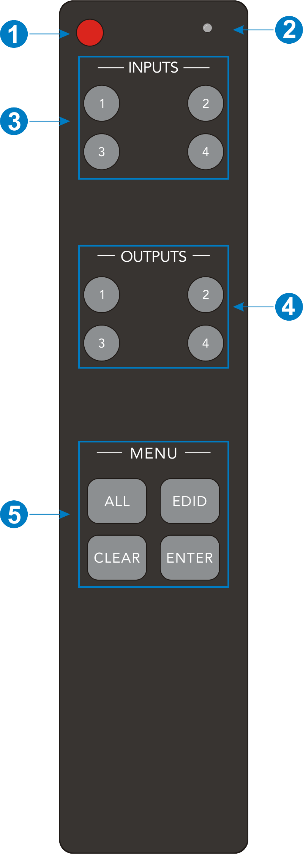
Der Matrix Switcher kann mit der untenstehenden IR-Fernbedienung gesteuert werden:
- Standby-Modus ein-/ausschalten.
- Blinkt rot, wenn eine Taste gedrückt wird.
- Tasten zur Auswahl der Videoquelle.
- Tasten zur Auswahl des Ausgangskanals.
- Menütasten:
- ALL: Alle Inputs oder alle Outputs auswählen.
- EDID: Einen oder mehrere Eingänge aktivieren, um die EDID-Daten des Ausgabegeräts manuell zu erfassen und zu lernen.
- CLEAR: Abbrechen der aktuellen Operation, falls ENTER nicht gedrückt wurde.
- ENTER: Die gewünschte Operation bestätigen.
Hinweis: Die an die HDBaseT-Receiver angeschlossenen IR-Empfänger können auch das IR-Signal der IR-Fernbedienung empfangen, sodass der Matrix Switcher auch am entfernten Standort der HDBaseT-Receiver mit der IR-Fernbedienung gesteuert werden kann. Der IR-Fernbedienungsmodus kann durch Senden des RS232-Befehls „IRRCM[XX]ON.“ / „IRRCM[xx]OFF.“ ([XX]=00~04) ein- oder ausgeschaltet werden. Bitte beachten Sie Abschnitt 8.3.1 Systemsteuerung für weitere Details.
IR-Durchleitung Steuerung
Der Matrix Switcher unterstützt bidirektionale IR-Durchleitung, sodass Geräte sowohl von der Quell- als auch von der Zielseite gesteuert werden können. Dieser Abschnitt zeigt Verbindungs- und Umschaltbeispiele zur Veranschaulichung möglicher Konfigurationen.
Lokales Eingabegerät aus der Ferne steuern
Das gleiche Grundprinzip gilt, wenn das lokale Eingabegerät vom entfernten Standort aus gesteuert wird.
- Lokales Eingabegerät über IR OUT-Port steuern
Beispiel: Schalten Sie HDMI Input 3 auf HDBaseT Output 4.
Verbinden Sie einen IR Receiver mit dem IR IN Anschluss am Receiver und anschließend einen IR Sender mit dem IR OUT 3 am Matrix Switcher. Die dritte Eingangsquelle kann über den entsprechenden IR Output gesteuert werden. Das Verbindungsdiagramm sieht wie folgt aus:
- Steuerung des lokalen Eingabegeräts über den IR ALL OUT Anschluss
Der Emitter kann an den IR ALL OUT-Port des Matrix Switchers angeschlossen werden, um alle lokalen Eingabegeräte zu steuern. In diesem Fall muss der IR Receiver an den IR IN-Port jedes angeschlossenen HDBaseT Receivers angeschlossen werden, wie in der nachfolgenden Abbildung dargestellt:
Tx Rx
LINKHDCP
Receiver
Display
RemoteIR Receiver
AUDIO MATRIX OUT / ARC
IR EYE
4K Blu-Ray
IR Emitter
HDMI:
IR:
HDBaseT:
Fernsteuerung von entfernten Ausgabegeräten vom lokalen Standort
Die entfernten Displays können vom lokalen Matrix Switcher Standort gesteuert werden.
- Steuerung eines entfernten Geräts über den IR IN Anschluss
Beispiel: Schalten Sie HDMI Input 3 auf HDBaseT Output 3.
Verbinden Sie einen IR Receiver mit dem IR IN 3-Port des Matrix Switchers, anschließend einen IR Emitter mit dem IR OUT an dem Receiver, wie in der nachfolgenden Abbildung dargestellt:
Tx Rx
LINKHDCP
Receiver
Display
Remote
IR Receiver
Tx Rx
LINKHDCP
Receiver
Display
Remote
IR Receiver
Tx Rx
LINKHDCP
Receiver
Display
Remote
IR Receiver
AUDIO MATRIX OUT / ARC
IR EYE
4K Blu-Ray
IR Emitter
HDMI:
IR:
HDBaseT:
Tx Rx
LINKHDCP
Receiver
Display
AUDIO MATRIX OUT / ARC
IR EYE
4K Blu-Ray
IR Receiver
Display Remote
IR Emitter
HDMI:
IR:
HDBaseT:
- Steuerung eines entfernten Geräts über den IR ALL IN Anschluss
Der Receiver kann an den IR ALL IN Port am Matrix Switcher angeschlossen werden, um alle fernbedienten Ausgabegeräte zu steuern. In diesem Fall muss der IR-Sender an den IR OUT Port an jedem angeschlossenen HDBaseT Receiver angeschlossen werden, wie im folgenden Diagramm dargestellt:
Tx Rx
LINKHDCP
Receiver
Display
IR Sender
Tx Rx
LINKHDCP
Receiver
Display
IR Sender
Tx Rx
LINKHDCP
Receiver
Display
IR Sender
Tx Rx
LINKHDCP
Receiver
Display
IR Sender
AUDIO MATRIX OUT / ARC
IR EYE
4K Blu-Ray
IR Receiver
Display Fernbedienung
HDMI:
IR:
HDBaseT:
RS232-Steuerverbindung
Matrix Switcher lokal steuern
Um den Matrix Switcher lokal über einen PC zu steuern, wird ein 3-poliges zu DB9 RS232-Kabel zur Verbindung zwischen Matrix und PC verwendet. Das Anschlussdiagramm ist wie folgt dargestellt:
Matrix Switcher aus der Ferne steuern
Um den Matrix Switcher aus der Ferne zu steuern, verbinden Sie bitte einen oder mehrere PCs mit den RS232-Ports der HDBaseT-Receiver mittels 3-Pin-auf-DB9-RS232-Kabeln. Der Matrix Switcher kann von jedem der PCs gesteuert werden, das Verbindungsdiagramm ist unten dargestellt:
Hinweis: Der Befehl RS232RCM[XX]ON. ([XX]=00~04) muss gesendet werden, um diesen Steuerungsmodus zu aktivieren oder zu deaktivieren. Beispielsweise senden Sie den Befehl RS232RCM00ON., um den Fernsteuerungsmodus für alle HDBaseT-Ausgänge zu aktivieren, und den Befehl RS232RCM00OFF., um den Fernsteuerungsmodus für alle HDBaseT-Ausgänge zu deaktivieren. Bitte beachten Sie Abschnitt 8.3.1 Systemsteuerung für weitere Details.
Drittanbieter-Geräte von lokal aus fernsteuern
Um ein Drittanbietergerät lokal zu steuern, bestimmen Sie zunächst, mit welchem HDBaseT Receiver es verbunden ist (1 in der untenstehenden Grafik). Verbinden Sie anschließend einen PC mit dem entsprechenden RS232-Anschluss des Matrix Switchers mittels 3-poligem zu DB9 RS232-Kabel, und verbinden Sie dann das Drittanbietergerät (z. B. Beamer) mit dem RS232-Port des bestimmten HDBaseT Receivers. Das ferngesteuerte Drittanbietergerät kann so vom lokalen PC aus gesteuert werden. Die Verbindungsübersicht ist unten dargestellt:
Fernsteuerung des lokalen Drittanbietergeräts
Um ein Drittanbietergerät aus der Ferne zu steuern, bestimmen Sie zunächst den verbundenen HDBaseT Receiver (1 in der untenstehenden Grafik). Verbinden Sie dann einen PC mit dem RS232-Anschluss des HDBaseT Receivers mittels 3-poligem zu DB9 RS232-Kabel, und verbinden Sie ein Drittanbietergerät (z. B. Beamer) mit dem RS232-Port des Matrix Switchers. Das lokale Drittanbietergerät kann vom entfernten PC gesteuert werden. Die Verbindungsübersicht ist unten dargestellt:
RS232-Steuersoftware
Verbinden Sie den RS232-Port mit dem Steuergerät (z. B. PC) über ein RS232-Kabel. Der Switcher kann durch das Senden von RS232-Kommandos gesteuert werden.
Als Beispiel wird hier die Software Docklight verwendet.
Installation
Bitte laden Sie die neueste Software-Version über den folgenden Link herunter:
https://docklight.de/download/Docklight.zip

Folgen Sie anschließend dem Installationsassistenten für die Installation unter Windows 7 und 10.
Nach der Installation kann Docklight zum ersten Mal gestartet werden und sollte wie in der folgenden Abbildung aussehen:
Eine Registrierung ist nicht erforderlich, es sei denn, Sie möchten Einstellungen beim Beenden speichern. Wenn Sie sich nicht registrieren möchten, klicken Sie auf "OK", um das Fenster zu schließen.
Klicken Sie auf „OK“, um dieses Fenster zu schließen.
Das nächste Popup-Fenster kann auch mit "Weiter" geschlossen werden. Ein leeres Projekt genügt, um Befehle einfach zu senden und zu empfangen (Die Standardeinstellung ist immer „Start mit leerem Projekt / leerem Skript“).
Sie befinden sich nun in der Hauptansicht, in der Befehle versendet und Rückmeldungen empfangen werden.
Als nächstes wählen Sie den korrekten COM-Port des PCs aus. Doppelklicken Sie dazu im entsprechenden Einstellungsfenster auf "COM1".
Klicken Sie auf „Weiter“, um dieses Fenster zu schließen.

Im folgenden Fenster wählen Sie das Dropdown-Menü „Send / Receive on Comm Channel“, wählen den passenden COM-Port und klicken dann unten rechts auf „OK“.
Alle anderen Einstellungen können für die meisten Anwendungen auf Standard bleiben, prüfen Sie aber die RS232-Geräteeinstellungen zur Sicherheit.
Doppelklicken Sie auf „COM1“, um den richtigen COM-Port einzustellen.

Um Befehle senden zu können, öffnen Sie die Kommunikation mit dem Gerät durch Klicken auf "Play". (1)
Dann muss die Tastaturfunktion aktiviert werden, damit Befehle im „Kommunikationsfenster“ eingegeben werden können. (2)
Geben Sie schließlich den Befehl ein, z. B. "50701%". Dies wird durch Drücken von "Enter" bestätigt und gesendet. Jede Antwort vom verbundenen Gerät wird in Rot angezeigt. (3)
Wählen Sie den passenden COM-Port.

Klicken Sie auf „Play“, um die Kommunikation zu öffnen.
Aktivieren Sie die Tastatureingabefunktion.
Befehls-Sendezone.
Überwachungsbereich, zeigt an, ob der abgeschickte Befehl funktioniert.
1
2
3
RS232-Kommandos
Bei Steuerung der Matrix lauten die Seriellen Schnittstelleneinstellungen für alle RS232-Kommandos:
Baudrate: 9600 Datenbit: 8 Stoppbit: 1 Paritätsbit: keine
Der Matrix Switcher kann durch Senden der folgenden RS232-Kommandos gesteuert werden:
Hinweis: Bitte beachten Sie, Befehle mit den Endzeichen „.“ oder „;“ abzuschließen. Geben Sie Befehle sorgfältig ein, die Groß-/Kleinschreibung ist zu beachten. Alle Befehle enden ohne „<CR><LF>“.
Systemeinstellung
| Befehl | Beschreibung | Beispiel und Rückmeldung des Befehls |
|---|---|---|
| PowerON. | System einschalten. | Power ON! |
| PowerOFF. | System ausschalten. | Power OFF! |
| /*Name. | Produktnamen abfragen. | MUH44T-H2 |
| /*Type. | Produktmodell abfragen. | HDBaseT Matrix |
| /^Version. | Softwareversion abfragen. | V1.0.0 CPLD:V1.0.0 VideoDriverVersion:V1.0.0 |
| RST. | Auf Werkseinstellungen zurücksetzen. | Werkseinstellungen! |
| Lock. | Vorderseitige Bedienfeldtasten sperren. | Vorderseite gesperrt! |
| Unlock. | Vorderseitige Bedienfeldtasten entsperren. | Vorderseite entsperrt! |
| GetGuiIP. | GUI-IP-Adresse abfragen. | GUI_IP:192.168.0.178! |
| SetGuiIP:xxx.xxx.xxx.xxx. | GUI-IP-Adresse auf xxx.xxx.xxx.xxx setzen. | SetGuiIP:192.168.0.176. SetGuiIP:192.168.0.176! |
| Baudrate115200. | Serielle Baudrate der Matrix Switcher auf 115200 setzen. | Lokale RS232 Baudrate ist 115200! |
| Baudrate57600. | Serielle Baudrate der Matrix Switcher auf 57600 setzen. | Lokale RS232 Baudrate ist 57600! |
| Baudrate38400. | Serielle Baudrate der Matrix Switcher auf 38400 setzen. | Lokale RS232 Baudrate ist 38400! |
| Baudrate19200. | Serielle Baudrate der Matrix Switcher auf 19200 setzen. | Lokale RS232 Baudrate ist 19200! |
| Baudrate9600. | Serielle Baudrate der Matrix Switcher auf 9600 setzen. | Lokale RS232 Baudrate ist 9600! |
| PHDBTON. | PoC der HDBT-Ausgänge zum Speisen von HDBaseT Empfängern aktivieren. | HDBT Strom EIN! |
| PHDBTOFF. | PoC der HDBT-Ausgänge deaktivieren. | HDBT Strom AUS! |
| STA_PHDBT. | PoC-Status der HDBT-Ausgänge abfragen. | HDBT Strom EIN! |
| DS[XX]ON. | Videoauflösungs-Auto-Downscaling-Funktion des HDMI-Ausgangs [XX] aktivieren. [XX]=00~04. „[XX]=00“ steht für alle HDMI-Ausgänge. | DS00ON. HDMI OUT 01 Down Scale EIN! HDMI OUT 02 Down Scale EIN! HDMI OUT 03 Down Scale EIN! HDMI OUT 04 Down Scale EIN! |
| DS[XX]OFF. | Videoauflösungs-Auto-Downscaling-Funktion des HDMI-Ausgangs [XX] deaktivieren. [XX]=00~04. „[XX]=00“ steht für alle HDMI-Ausgänge. | DS00OFF. HDMI OUT 01 Down Scale AUS! HDMI OUT 02 Down Scale AUS! HDMI OUT 03 Down Scale AUS! HDMI OUT 04 Down Scale AUS! |
| STA_DS. | Status der Auto-Downscaling-Funktion der HDMI-Ausgänge abfragen. | HDMI OUT 01 Down Scale AUS! HDMI OUT 02 Down Scale AUS! HDMI OUT 03 Down Scale AUS! HDMI OUT 04 Down Scale AUS! |
| RS232RCM[XX]ON. | RS232-Fernsteuerungsmodus für HDBT-Ausgang [XX] aktivieren, damit die Matrix Switcher von einem Remote-PC gesteuert werden kann. [XX]=00~04. „[XX]=00“ steht für alle HDBT-Ausgänge. | RS232RCM00ON. RS232 Remote 01 Steuerung MCU EIN! RS232 Remote 02 Steuerung MCU EIN! RS232 Remote 03 Steuerung MCU EIN! RS232 Remote 04 Steuerung MCU EIN! |
| RS232RCM[XX]OFF. | RS232-Fernsteuerungsmodus für HDBT-Ausgang [XX] deaktivieren, damit die Matrix Switcher nicht von einem Remote-PC gesteuert werden kann. [XX]=00~04. „[XX]=00“ steht für alle HDBT-Ausgänge. | RS232RCM00OFF. RS232 Remote 01 Steuerung MCU AUS! RS232 Remote 02 Steuerung MCU AUS! RS232 Remote 03 Steuerung MCU AUS! RS232 Remote 04 Steuerung MCU AUS! |
| STA_RS232RCM. | Status des RS232-Fernsteuerungsmodus abfragen. | RS232 Remote 01 Steuerung MCU AUS! RS232 Remote 02 Steuerung MCU AUS! RS232 Remote 03 Steuerung MCU AUS! RS232 Remote 04 Steuerung MCU AUS! |
| IRRCM[XX]ON. | IR-Fernsteuerungsmodus für HDBT-Ausgang [XX] aktivieren, damit die Matrix Switcher per IR-Fernbedienung am Standort des entfernten HDBaseT-Empfängers gesteuert werden kann. [XX]=00~04. „[XX]=00“ steht für alle HDBT-Ausgänge. | IRRCM00ON. IR Fernbedienung 01 Steuerung MCU EIN! IR Fernbedienung 02 Steuerung MCU EIN! IR Fernbedienung 03 Steuerung MCU EIN! IR Fernbedienung 04 Steuerung MCU EIN! |
| IRRCM[XX]OFF. | IR-Fernsteuerungsmodus für HDBT-Ausgang [XX] deaktivieren, damit die Matrix Switcher nicht per IR-Fernbedienung am Standort des entfernten HDBaseT-Empfängers gesteuert werden kann. [XX]=00~04. „[XX]=00“ steht für alle HDBT-Ausgänge. | IRRCM00OFF. IR Fernbedienung 01 Steuerung MCU AUS! IR Fernbedienung 02 Steuerung MCU AUS! IR Fernbedienung 03 Steuerung MCU AUS! IR Fernbedienung 04 Steuerung MCU AUS! |
| STA_IRRCM. | Status des IR-Fernsteuerungsmodus abfragen. | IR Fernbedienung 01 Steuerung MCU EIN! IR Fernbedienung 02 Steuerung MCU EIN! IR Fernbedienung 03 Steuerung MCU EIN! IR Fernbedienung 04 Steuerung MCU EIN! |
| @OUT[XX]. | Ausgang [XX] einschalten. [XX]=00~08. „[XX]=00“ steht für alle Ausgänge. [XX]=01~04 steht für HDBT-Ausgang 1~4. [XX]=05~08 steht für HDMI Ausgang 1~4. | @OUT00. Ausgang 01 EIN! Ausgang 02 EIN! Ausgang 03 EIN! Ausgang 04 EIN! Ausgang 05 EIN! Ausgang 06 EIN! Ausgang 07 EIN! Ausgang 08 EIN! |
| $OUT[XX]. | Ausgang [XX] ausschalten. [XX]=00~08. „[XX]=00“ steht für alle Ausgänge. [XX]=01~04 steht für HDBT-Ausgang 1~4. [XX]=05~08 steht für HDMI Ausgang 1~4. | $OUT00. Ausgang 01 AUS! Ausgang 02 AUS! Ausgang 03 AUS! Ausgang 04 AUS! Ausgang 05 AUS! Ausgang 06 AUS! Ausgang 07 AUS! Ausgang 08 AUS! |
| STA_POUT. | Status Ein/Aus aller Ausgänge abfragen. | Ausgang 01 EIN! Ausgang 02 EIN! Ausgang 03 EIN! Ausgang 04 EIN! Ausgang 05 EIN! Ausgang 06 EIN! Ausgang 07 EIN! Ausgang 08 EIN! |
| STA. | Gesamten Systemstatus abfragen. | GUI oder RS232 Abfrage Status: HDBaseT Matrix MUH44T-H2 V1.0.0 Power EIN! HDBT Strom EIN! Vorderseite entsperrt! Lokale RS232 Baudrate ist 9600! GUI_IP:192.168.0.178! Ausgang 01 geschaltet zu Eingang 01! |
| STA_IN. | Verbindungsstatus aller HDMI-Eingänge abfragen. | IN 1 2 3 4 VERBINDUNG N N N J |
| STA_OUT. | Verbindungsstatus aller HDMI- und HDBT-Ausgänge abfragen. | OUT 1 2 3 4 5 6 7 8 VERBINDUNG N N N J N N N N |
Signalumschaltung
| Befehl | Beschreibung | Beispielbefehl und Antwort |
|---|---|---|
| IRFVON. | Aktivieren Sie die IR-Umschaltung, die dem Videoswitching folgt. | IR Follow Video ON! |
| IRFVOFF. | Deaktivieren Sie die IR-Umschaltung, die dem Videoswitching folgt. | IR Follow Video OFF! |
| OUT[XX]:[YY]. | Schalten Sie den Videoeingang [YY] auf den Videoausgang [XX]. [XX]=00~04, [YY]=01~04. „[XX]=00“ bedeutet alle Ausgänge. | OUT01:04. Ausgang 01 gewechselt zu Eingang 04! |
| STA_VIDEO. | Meldet den Eingangskanal für alle Ausgänge. | Ausgang 01 gewechselt zu Eingang 01! Ausgang 02 gewechselt zu Eingang 02! Ausgang 03 gewechselt zu Eingang 03! Ausgang 04 gewechselt zu Eingang 04! |
| IR[XX]:[YY]. | Schalten Sie IR-Eingang [YY] der Fernseite auf IR-Ausgang [XX] der lokalen Seite. [XX]=01~04, [YY]=00~04. „[YY]=00“ bedeutet alle Fern-IR-Eingangsports. | IR01:03. Lokaler IR-Ausgang 01 gewechselt zu Fern-IR-Eingang 03! |
Kommando-Beschreibung
Kommando-Beispiel und Antwort
| Kommando | Beschreibung |
|---|---|
| STA_IR. | Meldet den IR-Umschaltstatus. |
IR Follow Video ON!STA_IR. Beispielantwort
Local 01 IR Out Switch
To Remote 01 IR IN!
Local 02 IR Out Switch
To Remote 02 IR IN!
Local 03 IR Out Switch
To Remote 03 IR IN!
Local 04 IR Out Switch
To Remote 04 IR IN!
IR-Schaltstatusbericht
| Befehl | Beschreibung |
|---|---|
| PresetSave[XX]. | Aktuellen Umschaltstatus in Preset [XX] speichern. XX=01~09. |
PresetSave01.Befehl zum Speichern von Preset 01
Preset 01 Save Success!
Preset 01 Sta:
Out 01 In 01!
Out 02 In 02!
Out 03 In 03!
Out 04 In 04!
Erfolgsantwort und Statusausgabe für PresetSave01.
Audio-Einstellung
| Befehl | Beschreibung |
|---|---|
| SPDIF[XX]:[YY]. | Wählen Sie die Audioquelle [YY] für den SPDIF-Audioausgang [XX]. [XX]=00~04, „[XX]=00“ bedeutet alle SPDIF-Audioausgänge. [YY]=01~12. |
| [YY] | Audioquelle |
|---|---|
| 01 | In1 Breakout |
| 02 | In2 Breakout |
| 03 | In3 Breakout |
| 04 | In4 Breakout |
| 05 | Out1 Breakout |
| 06 | Out2 Breakout |
| 07 | Out3 Breakout |
| 08 | Out4 Breakout |
| 09 | Out1 ARC |
| 10 | Out2 ARC |
| 11 | Out3 ARC |
| 12 | Out4 ARC |
SPDIF01:04.SPDIF Out 01 gewechselt zu Video In 04!
| Befehl | Beschreibung |
|---|---|
| STA_SPDIF. | Meldet den SPDIF-Audiostatus. |
SPDIF Out 01 gewechselt zu Video In 01!
SPDIF Out 02 gewechselt zu Video In 02!
SPDIF Out 03 gewechselt zu Video In 03!
SPDIF Out 04 gewechselt zu Video In 04!
| Befehl | Beschreibung |
|---|---|
| AVOLUME[XX]:[YY]. | Stellen Sie die Lautstärke des analogen L+R Audioausgangs [XX] auf [YY]. [XX]=00~04, „00“ steht für alle L+R Audioausgänge. |
| [YY] | Beschreibung |
|---|---|
| V+ | Lautstärke lauter |
| V- | Lautstärke leiser |
| MU | Stummschaltung |
| UM | Stummschaltung aufheben |
| 00~100 | Lautstärkewert |
AVOLUME00:V+.
AVOLUME00:V-.
AVOLUME01:MU.
AVOLUME01:UM.
AVOLUME01:05.
AVOLUME01:100.
Analog Out 01 Lautstärke 61!
Analog Out 02 Lautstärke 61!
Analog Out 03 Lautstärke 61!
Analog Out 04 Lautstärke 61!
Analog Out 01 Lautstärke stumm!
Analog Out 02 Lautstärke stumm!
Analog Out 03 Lautstärke stumm!
Analog Out 04 Lautstärke stumm!
Analog Out 01 Lautstärke stumm aufheben!
Analog Out 02 Lautstärke stumm aufheben!
Analog Out 03 Lautstärke stumm aufheben!
Analog Out 04 Lautstärke stumm aufheben!
| Befehl | Beschreibung |
|---|---|
| ANALOG[XX]:[YY]. | Wählen Sie die Audioquelle [YY] für den analogen L+R Audio-Output [XX]. [XX]=00~04, „[XX]=00“ steht für alle L+R Audio-Ausgänge. [YY]=01~08. |
| [YY] | Audioquelle |
|---|---|
| 01 | In1 Breakout |
| 02 | In2 Breakout |
| 03 | In3 Breakout |
| 04 | In4 Breakout |
| 05 | Out1 Breakout |
| 06 | Out2 Breakout |
| 07 | Out3 Breakout |
| 08 | Out4 Breakout |
ANALOG01:04.Analog Out 01 umschalten auf Video In 04!
| Befehl | Beschreibung |
|---|---|
| STA_ANALOG. | Status der analogen L+R Audio-Ausgabe melden. |
Analog Out 01 umschalten auf Video In 01!
Analog Out 01 Lautstärke stumm aufheben!
Analog Out 01 Lautstärke 60!
Analog Out 02 umschalten auf Video In 02!
Analog Out 02 Lautstärke stumm aufheben!
Analog Out 02 Lautstärke 60!
Analog Out 03 umschalten auf Video In 03!
Analog Out 03 Lautstärke stumm aufheben!
Analog Out 03 Lautstärke 60!
Analog Out 04 umschalten auf Video In 04!
Analog Out 04 Lautstärke stumm aufheben!
Analog Out 04 Lautstärke 60!
EDID-Einstellung
| Befehl | Beschreibung |
|---|---|
| EDIDMInit. | Setzt die werkseitigen EDID-Standardeinstellungen auf alle Eingangsports zurück. |
Alle Eingangs-EDIDs auf Standard gesetzt!
| Befehl | Beschreibung |
|---|---|
| EDIDUpgrade[XX]. | Update der EDID-Daten des Eingangsports [XX]. [XX]=00~04, U. [XX]=00 steht für alle Eingänge. [XX]=01~04 steht für HDMI Eingang 1~4. [XX]=U, Benutzerdefinierte EDID hochladen. Die EDID kann jederzeit zum Laden gespeichert werden. Nach Ausführen des Befehls wird das Hochladen einer EDID-Datei (.bin) angefordert. Vorgang wird nach 10 Sekunden abgebrochen. Bitte trennen Sie vor dem Senden des Befehls die HDBT-Verbindung, um den korrekten Empfang der Daten zu gewährleisten. |
EDIDUpgrade01.
EDIDUpgradeU.
256
9600bps
Eingang XX/Benutzerdefinierte EDID erfolgreich via RS232 oder GUI aktualisiert!
| Befehl | Beschreibung |
|---|---|
| EDID/[XX]/[YY]. | Der Eingang [XX] ruft die eingebettete EDID [YY] ab. [XX]=00~04. „00“ steht für alle Eingänge. [YY]=01~07. |
| [YY] | EDID |
|---|---|
| 01 | 1080p 2CH |
| 02 | 1080p MultiCH |
| 03 | 4K@30Hz HDR 2CH |
| 04 | 4K@30Hz HDR MultiCH |
| 05 | 4K@60Hz HDR 2CH |
| 06 | 4K@60Hz HDR MultiCH |
| 07 | Benutzerdefinierte EDID |
EDID/03/01.Eingang 03 EDID Upgrade erfolgreich mit 01 interner EDID!
| Befehl | Beschreibung |
|---|---|
| EDIDGOUT[XX]. | Meldet die EDID-Daten des Ausgangs [XX]. [XX]=01~08. [XX]=01~04 steht für HDBT Ausgang 1~4. [XX]=05~08 steht für HDMI Ausgang 1~4. |
EDIDGOUT04.EDIDOUT04: ……
| Befehl | Beschreibung |
|---|---|
| EDIDM[XX]B[YY]. | Kopiert die EDID-Daten vom Ausgang [XX] zum Eingang [YY]. [XX]=01~08, [YY]=00~04. [XX]=01~04 steht für HDBT Ausgang 1~4. [XX]=05~08 steht für HDMI Ausgang 1~4. [YY]=00 steht für alle Eingänge. [YY]=01~04 steht für HDMI Eingang 1~4. |
EDIDM04B01.Eingang 01 EDID Upgrade erfolgreich mit 04 externer EDID!
| Befehl | Beschreibung |
|---|---|
| EDIDSTA[XX]. | Meldet den EDID-Status des Eingangs [XX]. [XX]=00~04. [XX]=00 steht für alle Eingänge. [XX]=01~04 steht für HDMI Eingang 1~4. |
EDIDSTA00.Eingang 01 EDID von 01 interner EDID! Eingang 02 EDID von 01 interner EDID! Eingang 03 EDID von 01 interner EDID! Eingang 04 EDID von 01 interner EDID!
Steuerung von Fremdgeräten
| Befehl | Beschreibung |
|---|---|
| /+[X]/[YY]:xxx. | Sendet den ASCII-Befehl „xxx“ zur Steuerung des entfernten Fremdgeräts. • xxx: ASCII-Zeichenkette. • Die „[X]=1~7“ steht für die Baudrate des Fremdgeräts. [X]=1, Baudrate 2400 [X]=2, Baudrate 4800 [X]=3, Baudrate 9600 [X]=4, Baudrate 19200 [X]=5, Baudrate 38400 [X]=6, Baudrate 57600 [X]=7, Baudrate 115200 • Die „[YY]=00“ steht für alle HDBT-Ausgänge. • Die „[YY]=01~04“ steht für HDBT Ausgang 1~4. |
/+3/01:123456.Senden Sie den ASCII-Befehl „123456.“ an das entfernte Fremdgerät mit Baudrate 9600. Das Fremdgerät ist am entfernten HDBaseT Receiver angeschlossen, der mit dem HDBT Ausgang 1 Port verbunden ist.
| Befehl | Beschreibung |
|---|---|
| CMDON/+[X]/[YY]:xxx. | Beim Einschalten der Matrix Switcher wird automatisch der ASCII-Befehl „xxx“ zum Einschalten des entfernten Fremdgeräts gesendet. • xxx: ASCII-Zeichenkette. • Die „[X]=1~7“ steht für die Baudrate des Fremdgeräts. [X]=1, Baudrate 2400 [X]=2, Baudrate 4800 [X]=3, Baudrate 9600 [X]=4, Baudrate 19200 [X]=5, Baudrate 38400 [X]=6, Baudrate 57600 [X]=7, Baudrate 115200 • Die „[YY]=00“ steht für alle HDBT-Ausgänge. • Die „[YY]=01~04“ steht für HDBT Ausgang 1~4. |
CMDON/+3/01:123456.Beim Einschalten der Matrix Switcher wird automatisch der ASCII-Befehl „123456“ zum Einschalten des entfernten Fremdgeräts gesendet. Das Fremdgerät ist am entfernten HDBaseT Receiver angeschlossen, der mit dem HDBT Ausgang 1 Port verbunden ist.
| Befehl | Beschreibung |
|---|---|
| CMDOFF/+[X]/[YY]:xxx. | Beim Ausschalten der Matrix Switcher wird automatisch der ASCII-Befehl „xxx“ zum Ausschalten des entfernten Fremdgeräts gesendet. • xxx: ASCII-Zeichenkette. • Die „[X]=1~7“ steht für die Baudrate des Fremdgeräts. [X]=1, Baudrate 2400 [X]=2, Baudrate 4800 [X]=3, Baudrate 9600 [X]=4, Baudrate 19200 [X]=5, Baudrate 38400 [X]=6, Baudrate 57600 [X]=7, Baudrate 115200 • Die „[YY]=00“ steht für alle HDBT-Ausgänge. • Die „[YY]=01~04“ steht für HDBT Ausgang 1~4. |
CMDOFF/+3/01:123456.Beim Ausschalten der Matrix Switcher wird automatisch der ASCII-Befehl „123456“ zum Ausschalten des entfernten Fremdgeräts gesendet. Das Fremdgerät ist am entfernten HDBaseT Receiver angeschlossen, der mit dem HDBT Ausgang 1 Port verbunden ist.
CEC-Steuerung
Wenn die Input-Quellen, HDBaseT Output-Geräte und lokalen HDMI Output-Geräte CEC unterstützen, können sie durch Senden des folgenden Befehls anstelle der IR-Fernbedienung gesteuert werden.
CEC[I/O][AA][BB][CC][DD].• Das „[I]“ steht für den Input-Port. Das „[O]“ steht für den Output-Port. • Das „[AA]“ steht für die Portnummer. Die HDMI Input-Ports sind 01~04. Die HDBaseT Output-Ports sind 01~04 und die lokalen HDMI Output-Ports sind 05~08. • Das „[AA]“ ist „FF“, um Befehle an alle Input- oder Output-Ports zu senden. • Das „[BB]“ steht für den Gerätetyp (z. B. TV: 40/20/80; Blu-ray DVD: 04/08). • Das „[CC]“ steht für den Funktionstyp (z. B. „44“: Fernsteuerung). • Das „[DD]“ steht für den spezifischen Befehl aus der folgenden Tabelle.
Steuerung der Input-Quelle
| Befehl | Beschreibung | Beispielbefehl und Antwort |
|---|---|---|
| CECI[AA][BB][CC]00. | Bestätigung der Aktion (Enter). | CECI02044400 CEC Input 02 Senden erfolgreich! |
| CECI[AA][BB][CC]01. | Richtung nach oben. | CECI01044401. CEC Input 01 Senden erfolgreich! |
| CECI[AA][BB][CC]02. | Richtung nach unten. | CECI01044402. CEC Input 01 Senden erfolgreich! |
| CECI[AA][BB][CC]03. | Richtung nach links. | CECI03044403. CEC Input 03 Senden erfolgreich! |
| CECI[AA][BB][CC]04. | Richtung nach rechts. | CECI03044404. CEC Input 03 Senden erfolgreich! |
| CECI[AA][BB][CC]09. | Zurück zum Untermenü. | CECI03044409. CEC Input 03 Senden erfolgreich! |
| CECI[AA][BB][CC]0A. | Hauptmenü aufrufen. | CECI0304440A. CEC Input 03 Senden erfolgreich! |
| CECI[AA][BB][CC]0D. | Menü verlassen. | CECI0204440D. CEC Input 02 Senden erfolgreich! |
| CECI[AA][BB][CC]6D. | Einschalten. | CECI0204446D. CEC Input 02 Senden erfolgreich! |
| CECI[AA][BB][CC]6C. | Ausschalten. | CECI0204446C. CEC Input 02 Senden erfolgreich! |
Steuerung des Output-Anzeigegeräts
| Befehl | Beschreibung | Beispielbefehl und Antwort |
|---|---|---|
| CECO[AA][BB][CC]41. | Lautstärke erhöhen. | CECO05404441. CEC Output 05 Senden erfolgreich! |
| CECO[AA][BB][CC]42. | Lautstärke verringern. | CECO05404442. CEC Output 05 Senden erfolgreich! |
| CECO[AA][BB][CC]43. | Stummschaltung | CECO05404443. CEC Output 05 Senden erfolgreich! |
| CECO[AA][BB]04. | Einschalten. | CECO038004. CEC Output 03 Senden erfolgreich! |
| CECO[AA][BB]36. | Ausschalten. | CECO038036. CEC Output 03 Senden erfolgreich! |
Firmware-Update
- Bereiten Sie die beiden neuesten Upgrade-Dateien vor und benennen Sie diese auf dem PC in 08010000.APP und 08010000.APS um.
- Schalten Sie den Switcher aus und verbinden Sie den FW-Port des Switchers mit dem PC über ein USB-Kabel.
- Schalten Sie den Switcher ein, der PC erkennt daraufhin automatisch ein USB-Laufwerk namens BOOTDISK.
- Doppelklicken Sie auf das USB-Laufwerk, eine Datei mit dem Namen READY.TXT wird angezeigt.
- Kopieren Sie direkt eine der beiden Upgrade-Dateien (z. B. 08010000.APP) auf das BOOTDISK USB-Laufwerk.
- Öffnen Sie das USB-Laufwerk erneut, um zu überprüfen, ob die Datei READY.TXT automatisch zu SUCCESS.TXT geworden ist. Wenn ja, war das Firmware-Update erfolgreich, andernfalls fehlgeschlagen. Prüfen Sie den Namen der Upgrade-Datei und befolgen Sie die obigen Schritte erneut.
- Wiederholen Sie Schritt 5~6, um die andere Upgrade-Datei (08010000.APS) auf das BOOTDISK USB-Laufwerk zu kopieren.
- Entfernen Sie nach dem Firmware-Update das USB-Kabel.
- Nach dem Firmware-Update sollte der Switcher durch Senden eines Befehls auf die Werkseinstellungen zurückgesetzt werden.
Fehlerbehebung und Wartung
| Probleme | Mögliche Ursachen | Lösungen |
|---|---|---|
| Ausgabebild mit Schneeflocken. | Schlechte Qualität des Verbindungskabels. | Versuchen Sie ein anderes hochwertiges Kabel. |
| Ausgabebild mit Schneeflocken. | Fehlerhafte oder lose Verbindung. | Stellen Sie sicher, dass die Verbindung gut ist. |
| Kein Ausgabebild beim Umschalten. | Kein Signal am Eingang / Ausgang. | Überprüfen Sie mit Oszilloskop oder Multimeter, ob am Ein-/Ausgang ein Signal anliegt. |
| Kein Ausgabebild beim Umschalten. | Fehlerhafte oder lose Verbindung. | Stellen Sie sicher, dass die Verbindung gut ist. |
| Kein Ausgabebild beim Umschalten. | Das Produkt ist defekt. | Senden Sie es an einen autorisierten Händler zur Reparatur. |
| POWER-Anzeige funktioniert nicht oder reagiert nicht auf Bedienung. | Fehlerhafte Verbindung des Netzkabels. | Stellen Sie sicher, dass das Netzkabel richtig angeschlossen ist. |
| EDID-Verwaltung funktioniert nicht normal. | Das HDMI-Kabel am Ausgang ist defekt. | Wechseln Sie zu einem anderen, einwandfrei funktionierenden HDMI-Kabel. |
| Statische Aufladung wird stärker beim Anschließen der Videostecker. | Schlechte Erdung. | Überprüfen Sie die Erdung und stellen Sie sicher, dass sie gut verbunden ist. |
| Kann das Gerät nicht über RS232-Port mit Steuergerät (z. B. PC) steuern. | Falsche RS232-Kommunikationsparameter. | Geben Sie die korrekten RS232-Kommunikationsparameter ein. |
| Kann das Gerät nicht über RS232-Port mit Steuergerät (z. B. PC) steuern. | Defekter RS232-Port. | Senden Sie es an einen autorisierten Händler zur Überprüfung. |
| Kann Gerät nicht über Fronttasten steuern, aber über RS232 klappt es. | Die Fronttasten sind gesperrt. | Senden Sie den Befehl /%Unlock; um die Fronttasten zu entsperren. |
Hinweis: Wenn Ihr Problem nach Durchführung der oben genannten Schritte weiterhin besteht, wenden Sie sich an Ihren autorisierten Händler oder unseren technischen Support.
After-Sales-Service
Wenn während des Betriebs Probleme auftreten, verwenden Sie bitte die Fehlerbehebungs- und Wartungsinformationen in diesem Handbuch, um diese zu beheben. Während der Garantiezeit trägt der Benutzer die Transportkosten.
- Produkt-Garantie: Das Produkt ist drei Jahre lang frei von Material- und Verarbeitungsfehlern (maßgeblich ist das Kaufrechnungsdatum). Ein Kaufnachweis belegt, dass sich das Gerät im Garantiezeitraum befindet. Zum Erhalt des Garantieanspruchs ist ein Kaufbeleg oder eine Quittung vorzulegen.
- Was die Garantie nicht abdeckt (Service gegen Gebühr verfügbar):
- Garantiezeitraum abgelaufen. Die vom Werk angebrachte Seriennummer wurde verändert oder entfernt. Schäden, Verschleiß oder Fehlfunktionen verursacht durch: Normale Abnutzung. Verwendung von Zubehör, Verbrauchsmaterialien oder Teilen, die nicht unseren Spezifikationen entsprechen. Kein Lieferschein oder Rechnung als Garantienachweis. Das auf der Garantiekarte angegebene Modell stimmt nicht mit dem Produktmodell für die Reparatur überein oder es wurde verändert. Schäden durch höhere Gewalt. Serviceleistungen ohne Zustimmung des Distributors. Alle weiteren Ursachen, die nicht auf einen Produktfehler zurückzuführen sind. Kosten für Lieferung, Installation oder Arbeitszeit bei Produktinstallation und/oder Einrichtung.
- Technischer Support: Bei Fragen oder zur Fehlerbehebung wenden Sie sich bitte an Ihren Distributor oder Händler. Bitte geben Sie den jeweiligen Produktnamen und die Version, eine detaillierte Fehlerbeschreibung sowie den Ablauf der Fehlerentstehung an.
Unterstützung anfragen
Technischer Support:
Telefon: +49 5971 800299 -0
Fax: +49 5971 800299 -99
Supportzeiten:
Montag bis Donnerstag 8:30 bis 17:00 Uhr
Freitag 8:30 bis 16:00 Uhr
Schreiben Sie an:
PureLink GmbH
Von-Liebig-Straße 10
D - 48432 Rheine
www.purelink.de
info@purelink.de
Rechtliches & Konformität
Produktidentifikation
Modell: PT-MA-HD44HDBT – Version der Anleitung 1.0
Marken und Haftungsausschluss
Produktbezeichnung und Logo sind Marken. Alle weiteren genannten Firmen- und Produktnamen sind Marken der jeweiligen Inhaber. Alle Rechte vorbehalten. Kein Teil dieser Veröffentlichung darf ohne vorherige schriftliche Genehmigung vervielfältigt werden. Änderungen an Gerät, Verpackung oder Anleitung sowie Druckfehler vorbehalten.
EU-Konformität
Hiermit erklärt PureLink, dass dieses Produkt PureTools PT-MA-HD44HDBT den Richtlinien 1907/2006/EU und 2011/65/EU entspricht. PureLink GmbH erklärt ferner die Konformität dieses Produkts PureTools PT-MA-HD44HDBT mit den Richtlinien 2014/30/EU und 2014/35/EU.
| Richtlinie / Verordnung |
|---|
| 1907/2006/EU |
| 2011/65/EU |
| 2014/30/EU |
| 2014/35/EU |
Der vollständige Text der EU-Konformitätserklärung ist unter folgender Internetadresse verfügbar: http://www.purelink.de/ce/4251364735008_CE.pdf
FCC
Erklärung Dieses Gerät erzeugt, nutzt und kann Funkfrequenzenergie abstrahlen und kann, wenn es nicht entsprechend den Anweisungen installiert und betrieben wird, Funkstörungen verursachen. Es wurde geprüft und entspricht den Grenzwerten für ein digitales Gerät der Klasse B gemäß Teil 15 der FCC-Regeln. Diese Grenzwerte sollen angemessenen Schutz vor schädlichen Störungen in einer gewerblichen Installation bieten.
Entsorgung von Elektro- und Elektronikgeräten
WEEE-Reg.-Nr.: DE 93847290
Das Symbol der durchgestrichenen Mülltonne auf Produkt, Verpackung oder in dieser Anleitung bedeutet, dass Elektro- und Elektronikgeräte am Ende ihrer Lebensdauer nicht im Hausmüll entsorgt werden dürfen. Als Verbraucher sind Sie nach dem ElektroG verpflichtet, Altgeräte kostenlos bei öffentlichen Sammelstellen oder bei einem zur Rücknahme verpflichteten Vertreiber abzugeben. Entnehmen Sie Batterien und Lampen, die zerstörungsfrei entnommen werden können, vor der Abgabe und löschen Sie personenbezogene Daten auf dem Gerät. Einzelheiten regelt das jeweilige Landesrecht. Mit der Rückgabe leisten Sie einen wichtigen Beitrag zum Umweltschutz.
Batterien
Batterien gehören nicht in den Hausmüll. Geben Sie Altbatterien kostenlos bei Sammelstellen oder im Handel zurück.
Verpackung
Entsorgen Sie die Verpackung sortenrein (Papier/Pappe, Kunststoffe) über die örtlichen Sammelsysteme. Halten Sie Verpackungsmaterial von Kindern fern – Erstickungsgefahr. Verpackungsregister LUCID: DE5958616449295.