

 Tech Hub
Sicherheitshinweise
- Packen Sie das Gerät sorgfältig aus und bewahren Sie den Originalkarton sowie das Verpackungsmaterial für einen möglichen späteren Versand auf.
- Beachten Sie grundlegende Sicherheitsvorkehrungen, um das Risiko von Brand, elektrischem Schlag und Verletzungen zu reduzieren.
- Zerlegen Sie das Gehäuse nicht und verändern Sie das Modul nicht. Dies kann zu elektrischem Schlag oder Verbrennungen führen.
- Die Verwendung von nicht spezifikationsgerechten Geräten oder Teilen kann Schäden, Verschlechterungen oder Fehlfunktionen verursachen.
- Überlassen Sie alle Wartungen qualifiziertem Servicepersonal.
- Um Brand- oder Stromschlaggefahr zu vermeiden, setzen Sie das Gerät nicht Regen oder Feuchtigkeit aus und installieren Sie es nicht in der Nähe von Wasser.
- Legen Sie keine schweren Gegenstände auf das Extension-Kabel, um Quetschungen zu vermeiden.
- Entfernen Sie nicht das Gehäuse des Geräts, da das Öffnen oder Entfernen des Gehäuses Sie gefährlicher Spannung oder anderen Gefahren aussetzen kann.
- Installieren Sie das Gerät an einem gut belüfteten Ort, um Schäden durch Überhitzung zu vermeiden.
- Halten Sie das Modul von Flüssigkeiten fern.
- Verschüttete Flüssigkeiten im Gehäuse können Brand, elektrischen Schlag oder Geräteschäden verursachen. Bei Verschütten von Gegenständen oder Flüssigkeiten ziehen Sie das Gerät sofort vom Stromnetz.
- Verdrehen oder ziehen Sie nicht mit Kraft an den Enden des Glasfaserkabels. Dies kann Fehlfunktionen verursachen.
- Verwenden Sie keine flüssigen oder aerosolförmigen Reinigungsmittel zur Reinigung dieses Geräts. Ziehen Sie immer vor der Reinigung den Netzstecker.
- Ziehen Sie den Netzstecker, wenn das Gerät längere Zeit nicht verwendet wird.
- Hinweise zur Entsorgung von Altgeräten: Verbrennen Sie diese nicht und entsorgen Sie sie nicht über den Hausmüll. Behandeln Sie sie bitte als normale Elektroschadstoffe.
Einführung
Einführung in PT-MA-HD88UHD
Dieses Produkt ist ein professioneller 4K 8x8 HDMI 2.0 Matrix Switcher mit 8 HDMI-Eingängen, 8 HDMI-Ausgängen und 8 SPDIF-Audioausgängen, der zum Umschalten von vier HDMI 2.0 und HDCP 2.2 kompatiblen Signalen konzipiert ist. Er bietet außerdem ein leistungsfähiges EDID-Management, um eine zuverlässige AV-Verteilung und Signalführung sicherzustellen.
Sie können das Gerät über die Frontplatte, IR, RS232, TCP/IP und GUI steuern.
Funktion
- 8 SPDIF-Anschlüsse bieten de-embedded HDMI-Audioausgang;
- Unterstützt 4Kx2K@60Hz 4:4:4 & 1080p 3D Signale;
- Unterstützt HDMI 2.0, HDCP2.2-kompatibel, abwärtskompatibel zu früheren Versionen;
- Überträgt 4Kx2K@60Hz 4:4:4 Signal bis zu 16,4 Fuß (5 m) über HDMI-Port;
- Bietet leistungsstarkes EDID-Management, integriertes EDID kann über DIP-Schalter auf der Rückseite, RS232-Befehl oder GUI aufgerufen werden;
- Steuerbar über Frontplattenknopf, IR, RS232, TCP/IP oder GUI;
- LCD-Bildschirm zeigt den aktuellen I/O-Verbindungsstatus in Echtzeit;
- Bequeme Firmware-Aktualisierung über Micro USB-Port;
- Einfache Installation dank Rack-Mount-Design.
Packungsinhalt
- 1 x 8x8 HDMI 2.0 Matrix Switcher
- 2 x Befestigungsbügel
- 6 x Schrauben
- 4 x Kunststoff-Puffer
- 1 x IR-Fernbedienung
- 1 x IR-Empfänger
- 1 x Netzadapter (DC 24V 2,71A)
- 1 x Benutzerhandbuch
Hinweis: Überprüfen Sie, ob Produkt und Zubehör vollständig sind. Falls nicht, wenden Sie sich bitte an Ihren Händler.
Panelbeschreibung
Vorderseite
Abbildung 2-1 Frontplatte
| Nr. | Name | Beschreibung |
|---|---|---|
| ① | Firmware | Micro-USB-Anschluss zur Firmware-Aktualisierung. |
| ② | Netzteilanzeige | Leuchtet rot bei Stromanschluss; leuchtet grün im Standby-Modus; blinkt rot beim Upgrade. |
| ③ | IR-Sensor | Integrierter IR-Sensor, empfängt IR-Signale der Fernbedienung. |
| ④ | LCD-Anzeige | Zeigt den aktuellen Betriebsstatus an. |
| ⑤ | Eingangs-Wahltaste | Insgesamt 8 Eingangs-Wahltasten, drücken Sie eine Taste zum Umschalten der Eingangsquelle. |
| ⑥ | Ausgangs-Wahltaste | Insgesamt 8 Ausgangs-Wahltasten, drücken Sie eine Taste, um den Ausgangskanal zu wählen. |
Rückseite
Abbildung 2-2 Rückseite
| Nr. | Name | Beschreibung |
|---|---|---|
| ① | INPUTS | HDMI-Eingangsports, insgesamt 8, verbinden Sie HDMI-Quellen. |
| ② | OUTPUTS | SPDIF: Audioausgangsports für de-embedded HDMI-Audio, insgesamt 8. HDMI: insgesamt 8, verbinden Sie HDMI-Displays. |
| ③ | Control | EDID: 4-Pin EDID-DIP-Schalter zur Einstellung der EDID-Daten, „1“ bedeutet „Ein“, „0“ bedeutet „Aus“. Siehe 4.2 EDID-Konfiguration für weitere Details. RS232: Serieller Steuerungsanschluss, verbindet mit Steuergerät. IR IN: Anschluss für externen IR-Empfänger zur Steuerung des Matrix Switcher mit der IR-Fernbedienung. TCP/IP: TCP/IP-Anschluss für Gerätesteuerung. |
| ④ | DC 24V | Anschluss an 24VDC 2,71A Netzadapter. |
| ⑤ | Ground | Anschluss an Masse. |
Hinweis: Die im Handbuch gezeigten Bilder dienen nur zur Referenz.
Systemanschluss

Gebrauchshinweise
- Das System sollte in einer sauberen Umgebung installiert werden, vorzugsweise bei Umgebungstemperatur oder innerhalb des vorgegebenen Arbeitstemperaturbereichs (siehe Seite 36 für Grenzwerte).
- Alle Netzschalter, Stecker, Buchsen und Netzkabel sollten isoliert sein.
- Alle Geräte sollten vor dem Einschalten verbunden sein.

Anschlussdiagramm

Verbindungsprozedur
- Schließen Sie HDMI-Quellen (z. B. DVD/PS4/Laptop) mit HDMI-Kabeln an die HDMI-Eingangsports an;
- Verbinden Sie HDMI-Displays (z. B. HDTV/Beamer) mit HDMI-Kabeln an die HDMI-Ausgangsports;
- Schließen Sie Lautsprecher/Verstärker mit Toslink-Kabeln an die SPDIF-Audioausgänge an;
- Verbinden Sie die RS232-Anschlüsse des Steuergeräts (z. B. Zentralsteuerungssystem, PC) und des Matrix Switcher, um serielle Steuerung zu ermöglichen.
- Stecken Sie einen IR-Empfänger in den IR IN Anschluss ein, um diesen Switcher per IR-Fernbedienung zu steuern.
- Verbinden Sie die TCP/IP-Anschlüsse des Steuergeräts (z. B. Laptop) und des Matrix Switcher, um TCP/IP-Steuerung zu ermöglichen.
- Schließen Sie einen 24VDC-Netzadapter an den DC24V-Netzanschluss an.
Hinweis: Beim Anschluss an HDMI 2.0-Quellen ist darauf zu achten, dass das HDMI-Kabel HDMI 2.0-konform ist, um eine zuverlässige Übertragung zu gewährleisten;
Schließen Sie Verstärker, die HDMI-Audio dekodieren können, an die SPDIF-Anschlüsse an, ansonsten erfolgt keine Ausgabe an den Verstärkern.
Systemanwendung
Aufgrund seiner guten Steuerungs- und Übertragungsleistung kann der Matrix Switcher vielseitig in den Bereichen Computer, Überwachung, Großbilddarstellung, Konferenzsysteme, Fernsehausbildung sowie Banken und Wertpapierinstitutionen eingesetzt werden.
Taste Steuerung am Bedienfeld
Verbindung Umschaltung
Die Frontplatte verfügt über vier Eingangs-Wahltasten und vier Ausgangs-Wahltasten zur Umschaltung der I/O-Verbindung.
- Um einen Eingang auf einen Ausgang umzuschalten: Beispiel: Eingang 1 auf Ausgang 3 → Drücken Sie INPUTS 1 + OUTPUTS 3 EINGANG: AUSGANG:

- Um einen Eingang auf mehrere Ausgänge umzuschalten: Beispiel: Eingang 2 auf Ausgang 3 und 4 umschalten → Drücken Sie EINGÄNGE 2 + AUSGÄNGE 3 + AUSGÄNGE 4 EINGANG: AUSGANG:

Hinweis: Die Anzeigen der gedrückten Tasten blinken bei erfolgreicher Umschaltung dreimal grün, danach erlöschen sie. Bei Fehlfunktion erlöschen sie sofort.
Verbindungsabfrage
Drücken Sie [OUTPUTS]-Taste 1, 2, 3, 4, 5, 6, 7 oder 8, um die jeweilige Eingangsquelle abzufragen; die Anzeige der Eingangs-Taste wird dann grün.
EDID-Konfiguration
Die Rückseite verfügt über einen 4-poligen EDID-DIP-Switcher zur Verwaltung der EDID. Die EDID-Daten und deren entsprechender DIP-Switcher-Status sind in der untenstehenden Liste dargestellt.
| DIP-Switcher NR. | Status | EDID |
|---|---|---|
| 0 | 0000 | Durchleitung (Standard) |
| 1 | 0001 | 720P 2D Durchleitung CH |
| 2 | 0010 | 720P 3D Durchleitung CH |
| 3 | 0011 | 1080P 2D Durchleitung CH |
| 4 | 0100 | 1080P 3D Durchleitung CH |
| 5 | 0101 | 4K@30HZ Durchleitung CH |
| 6 | 0110 | 4K@30HZ 2.0CH |
| 7 | 0111 | 4K@30HZ 7.1CH |
| 8 | 1000 | 4K@60HZ 4:2:0 Durchleitung CH |
| 9 | 1001 | 4K@60HZ 4:2:0 7.1CH |
| 10 | 1010 | 4K@60HZ 4:4:4 Durchleitung CH |
| 11 | 1011 | 4K@60HZ 4:4:4 7.1CH |
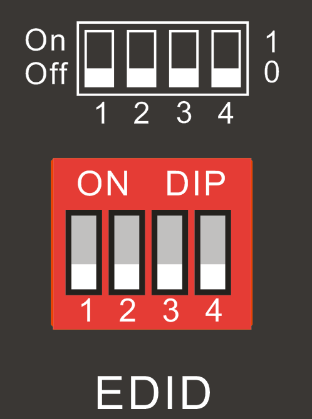
Hinweis: 1111 Aktiviert den Software-EDID-Verwaltungsmodus: Steuerung per RS232 oder GUI-Steuerung.
IR-Steuerung
Der Matrix Switcher verfügt über einen integrierten IR-Receiver, der IR-Signale von der IR-Fernbedienung empfängt und IR-Steuerung ermöglicht. Wenn ein externer IR-Receiver oder eine andere IR-Steuerung verwendet werden soll, kann der IR IN-Port an der Rückseite angeschlossen werden.
- Standby-Taste: Drücken, um den Standby-Modus ein- oder auszuschalten.
- INPUTS: Tasten zur Eingangs-Kanalauswahl, wie auf der entsprechenden Frontplattentaste.
- OUTPUTS: Tasten zur Ausgangs-Kanalauswahl, wie auf der entsprechenden Frontplattentaste.
- Menütasten: ALL: Alle Eingänge/Ausgänge auswählen. Um einen Eingang auf alle Ausgänge umzuschalten: Beispiel: Eingang 1 auf alle Ausgänge: → Drücken Sie INPUTS 1 + ALL + ENTER EDID-Management-Taste: Ein Eingangsport lernt die EDID-Daten von einem Ausgangsport. Beispiel: Eingang 2 lernt EDID-Daten von Ausgang 4: → Drücken Sie EDID + INPUTS 2 + OUTPUTS 4 + ENTER Alle Eingangsports lernen EDID-Daten von einem Ausgangsport. Beispiel: Alle Eingangsports lernen EDID-Daten von Ausgang 3: → Drücken Sie EDID + ALL + OUTPUTS 3 + ENTER CLEAR: Abbrechen-Taste. ENTER: Bestätigen.
INPUTS
OUTPUTS
MENÜ
1 2 3
4 5 6
7 8
1 2 3
4 5 6
7 8
ALL EDID
CLEAR ENTER
1 2 3 4
RS232-Steuerung
RS232-Steuerungssoftware
- Installation Kopieren Sie die Steuerungssoftware-Datei auf den Computer, der mit dem Matrix Switcher verbunden ist.
- Deinstallation Löschen Sie alle Steuerungssoftware-Dateien im entsprechenden Dateipfad.
Grundeinstellungen
Verbinden Sie zunächst den Matrix Switcher mit den erforderlichen Eingangs- und Ausgangsgeräten. Verbinden Sie anschließend den Matrix Switcher mit einem PC, auf dem die RS232-Steuerungssoftware installiert ist. Doppelklicken Sie auf das Software-Symbol, um das Programm zu starten.
Hier verwenden wir die Software CommWatch.exe als Beispiel. Das Symbol zeigt sich wie folgt:
Abbildung 6-1 Symbol von CommWatch
Die Benutzeroberfläche der Steuerungssoftware wird wie folgt angezeigt:
Abbildung 6-2 Steuerungsoberfläche von CommWatch
Stellen Sie die Parameter (Baudrate, Datenbit, Stoppbit und Paritätsbit) korrekt ein, um eine zuverlässige RS232-Steuerung zu gewährleisten.

Baudrate: 9600 Datenbit: 8 Stoppbit: 1 Paritätsbit: keine
Parameter-Konfigurationsbereich
Überwachungsbereich, zeigt an, ob der gesendete Befehl wirksam ist.
Befehls-Sende-Bereich
RS232-Kommunikationsbefehl
Hinweis: Groß-/Kleinschreibung ist zu beachten. „[“, „]“ in den Befehlen dienen nur der besseren Lesbarkeit und sind bei der tatsächlichen Bedienung nicht erforderlich. Andere Symbole wie „.“, „,“, „/“, „%“, „;“, „^“ sind Bestandteile der Befehle. Rückmeldungen in der Spalte „Feedback-Beispiel“ dienen nur als Referenz, Rückmeldungen können je nach Bedienung variieren. Stellen Sie den EDID-Schalter vor dem Senden von Befehlen zur Software-EDID-Verwaltung (mit grauem Hintergrund) auf „1111“ ein.
Systembefehl
| Befehl | Funktion | Beispiel Rückmeldung |
|---|---|---|
| /*Type; | Modell abfragen. | XXXXX |
| /^Version; | Firmware-Version abfragen | VX.X.X |
| Demo. | Wechselt in den „Demo“-Modus, konvertiert Input und Output abwechselnd wie 1B1, 1B2, …4B3, 4B4, 1B1… usw. Das Umschaltintervall beträgt 2 Sekunden. | Demo Modus AV:01->01 AV:01->02 AV:01->03 AV:01->04 AV:02->01 … |
| Rückgängig. | Hebt die aktuelle Operation auf. | Rückgängig OK! |
| PWON. | Arbeitsmodus normal. | PWON |
| PWOFF. | Versetzt in den Standby-Modus, sende „PWON.“ zum Starten. | PWOFF |
| STANDBY. | Versetzt in den Standby-Modus, andere Tasten drücken oder Befehle senden zum Starten.) | STANDBY |
| %9962. | Status der Stromversorgung abfragen | STANDBY/PWOFF/PWON |
| %9964. | IP-Adresse abfragen. | IP:XXX.XXX.X.XXX |
| %0911. | Auf Werkseinstellungen zurücksetzen. | Werkseinstellungen |
Befehl zum Sperren/Entsperren
| Befehl | Funktion | Beispiel Rückmeldung |
|---|---|---|
| /%Lock; | Sperrt die Tasten am Frontpanel. | System gesperrt! |
| /%Unlock; | Entsperrt die Tasten am Frontpanel. | System entsperrt! |
| %9961. | Status der Systemsperre abfragen. | System gesperrt/entsperrt! |
Umschaltbefehl
| Befehl | Funktion | Beispiel Rückmeldung |
|---|---|---|
| [x]All. | Überträgt Signale vom Eingangs-Kanal [x] an alle Ausgangskanäle | X To All. (X=01~08) |
| All#. | Überträgt alle Eingangssignale an die entsprechenden Ausgangskanäle wie 1->1, 2->2… | All Durchschleifen. |
| All$. | Schaltet alle Ausgangskanäle aus. | Alle geschlossen. |
| [x]#. | Überträgt Signale vom Eingangskanal [x] an den Ausgangskanal [x]. | X Durchschleifen. (X=01~08) |
| [x]$. | Schaltet den Ausgangskanal [x] aus. | X Geschlossen. (X=01~08) |
| [x]@. | Schaltet den Ausgangskanal [x] ein. | X Offen. (X=01~08) |
| All@. | Schaltet alle Ausgangskanäle ein. | Alle offen. Out 01 02 03 04 In 01 01 01 01 Out 05 06 07 08 In 01 01 01 01 |
| [x1]V[x2]. | Schaltet den Eingangskanal [x1] zu einem oder mehreren Ausgangskanälen ([x2], Ausgänge mit Komma trennen). | AV: X1-> X2 (X1/X2=01~08) |
| Status[x]. | Abfrage des I/O-Verbindungsstatus des Ausgangs [x] | AV: Y-> X (X=01~08, Y=01~08) |
| Status. | Abfrage der Eingangskanäle zu den Ausgangskanälen einzeln. | AV:01->01 AV:01->02 AV:01->03 AV:01->04 AV:01->05 AV:01->06 AV:01->07 AV:01->08 |
| %9971. | Verbindungsstatus der Eingänge abfragen. | In 01 02 03 04 Verbunden J N J J In 05 06 07 08 Verbunden J J J N |
| %9972. | Verbindungsstatus der Ausgänge abfragen. | Out 01 02 03 04 Verbunden J J J J Out 05 06 07 08 Verbunden J J J J |
| %9975. | I/O-Verbindungsstatus abfragen. | Out 01 02 03 04 In 03 03 03 03 Out 05 06 07 08 In 03 03 03 03 |
| %9976. | Ausgangsauflösung abfragen. | Auflösung Out 1 3840x2160P Out 2 3840x2160P Out 3 3840x2160P Out 4 3840x2160P Out 5 3840x2160P Out 6 3840x2160P Out 7 3840x2160P Out 8 3840x2160P |
Szenenbefehl
| Befehl | Funktion | Beispiel Rückmeldung |
|---|---|---|
| Save[Y]. | Speichert die aktuelle Operation in den voreingestellten Befehl [Y], Bereich 1 bis 10. | Gespeichert in FY (Y=1-10) |
| Recall[Y]. | Ruft den voreingestellten Befehl [Y] ab. | Abgerufen aus FY (Y=1-10) |
| Clear[Y]. | Löscht den voreingestellten Befehl [Y]. | Gelöscht FY (Y=1-10) |
EDID-Konfiguration
Der DIP-Switcher-Status sollte auf 1111 eingestellt sein, um den Software-EDID-Verwaltungsmodus zu aktivieren: RS232-Steuerung oder GUI-Steuerung.
| Befehl | Funktion | Beispiel für Rückmeldung |
|---|---|---|
| EDIDH[x]B[y]. | Input-Port [y] lernt die EDID vom Output-Port [x]. Wenn die EDID-Daten verfügbar sind und der Audioteil nicht nur den PCM-Modus unterstützt, wird dieser gezwungen, nur den Unterstützungsmodus PCM zu verwenden. Wenn die EDID-Daten nicht verfügbar sind, wird sie als initialisierte EDID-Daten gesetzt. | EDIDH[x]B[y] |
| EDIDPCM[x]. | Setzt den Audioteil des Input-Ports [x] im EDID-Datenbank auf PCM-Format. | EDIDPCM[x] |
| EDIDG[x]. | Holt EDID-Daten vom Output [x] und zeigt die Output-Portnummer an. | Hexadezimale EDID-Daten und Wagenrücklaufzeichen |
| EDIDMInit. | Stellt die werkseitigen Standard-EDID-Daten für jeden Input wieder her. | EDIDMInit. |
| EDIDM[X]B[Y]. | Manuelles EDID-Umschalten. Ermöglicht Input [Y], die EDID-Daten von Output [X] zu lernen. Wenn die EDID-Daten nicht verfügbar sind, werden sie als initialisierte EDID-Daten gesetzt. | EDIDM[X]B[Y] |
| EDID/[x]/[y]. | Setzt die EDID-Daten des Input-Ports [x] auf eingebaute EDID Nr. [y]. [y]=0~11, entsprechend den 12 eingebetteten EDID-Daten separat. | EDID/[x]/[y] |
Digital Audio ein-/ausschalten
| Befehl | Funktion | Beispiel für Rückmeldung |
|---|---|---|
| EDIDUpgrade[x]. | Aktualisiert EDID-Daten über den RS232-Port. X steht für den Input-Port, x=9 steht für alle Input-Ports. Wenn der Switcher den Befehl erhält, zeigt er eine Meldung an, die Sie auffordert, die EDID-Datei (.bin-Datei) zu senden. Die Operation wird nach 10 Sekunden abgebrochen. | Bitte senden Sie die EDID-Datei EDID Upgrade OK! |
| GetInPortEDID[X] | Holt die EDID-Daten des Inputs [x], [x]=1~8 | |
| %9979. | Holt den Status des DIP-Schalters | EDID RS232 GUI CONTROL 1111 |
| DigitAudioON[x]. | Aktiviert den SPDIF Audio-Ausgangsport x. • X=1~8, aktiviert den Port x. • X=9, aktiviert alle Ports. | DigitAudio AN mit [x]/ allen Outputs |
| DigitAudioOFF[x]. | Deaktiviert den SPDIF Audio-Ausgangsport x. • X=1~8, deaktiviert den Port x. • X=9, deaktiviert alle Ports. | DigitAudio AUS mit [x]/ allen Outputs |
| %9977. | Fragt den Status des digitalen Audios der Ausgangskanäle ab. | Out 01 02 03 04 Audio J J J J Out 05 06 07 08 Audio J J J J |
Steuerungsmodus
TCP/IP-Standardeinstellungen: IP ist 192.168.0.178, Gateway ist 192.168.0.1 und der serielle Port ist 4001. IP kann nach Bedarf geändert werden, der serielle Port nicht.
- Steuerung durch einzelnen PC: Verbinden Sie einen Computer mit dem TCP/IP-Anschluss des Matrix Switchers und stellen Sie dessen Netzwerksegment auf dasselbe wie die Standard-IP des Matrix Switchers (192.168.0.178) ein.
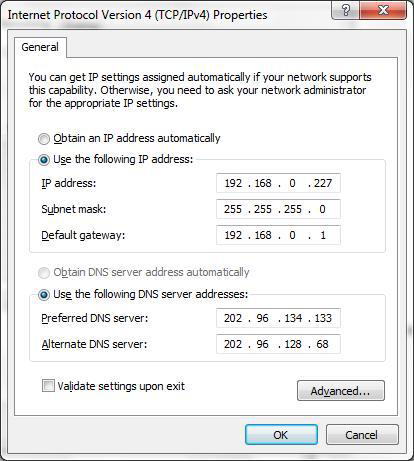
Gleiches Netzwerksegment wie der Switcher
- Gesteuert von PC(s) im LAN: Der Matrix Switcher kann mit einem Router verbunden werden, um ein LAN mit dem/den PC(s) zu bilden, wodurch die Steuerung im LAN möglich wird. Stellen Sie bei der Steuerung sicher, dass das Netzwerksegment des Matrix Switchers mit dem des Routers übereinstimmt. Bitte verbinden Sie wie in der folgenden Abbildung dargestellt zur LAN-Steuerung.
Schritt 1. Verbinden Sie den TCP/IP-Port des Matrix Switchers mit dem Ethernet-Port des PCs mittels Twisted-Pair-Kabel.
Schritt 2. Stellen Sie das Netzwerksegment des PCs auf dasselbe Segment ein wie den Matrix Switcher. Bitte merken Sie sich das ursprüngliche Netzwerksegment des PCs.
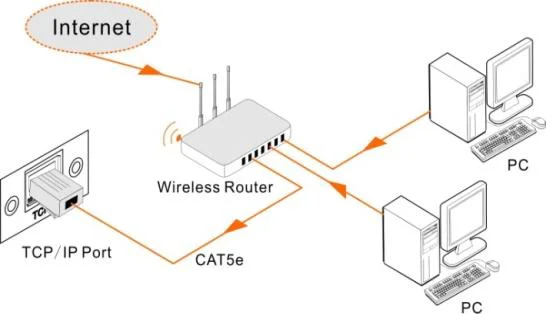
- Stellen Sie das Netzwerksegment des Matrix Switchers auf dasselbe wie beim Router ein.
- Setzen Sie das Netzwerksegment des PCs auf das ursprüngliche zurück.
- Verbinden Sie den Matrix Switcher und den/die PC(s) mit dem Router. In demselben LAN kann jeder PC den Matrix Switcher asynchron steuern.
Danach ist die Steuerung des Geräts über eine TCP/IP-Kommunikationssoftware möglich.
TCP/IP Kommunikationssoftware-Steuerung
(Dargestellt am Beispiel der TCPUDP-Software)
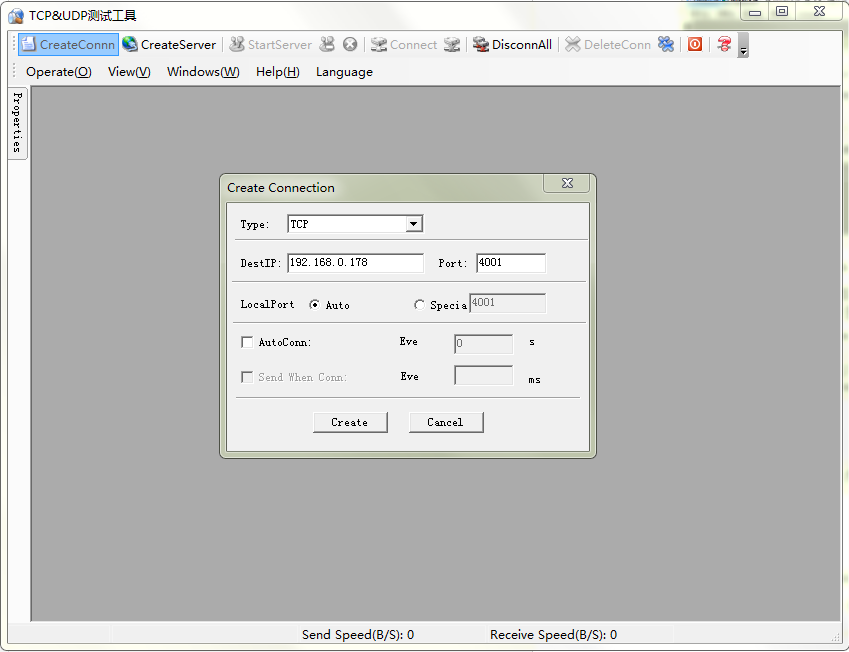
- Verbinden Sie einen Computer mit TCPUDP-Software mit dem Matrix Switcher. Öffnen Sie die TCPUDP-Software (oder eine andere TCP/IP-Kommunikationssoftware) und erstellen Sie eine Verbindung, indem Sie die IP-Adresse und den Port des Matrix Switchers eingeben (Standard-IP: 192.168.0.178, Port: 4001):
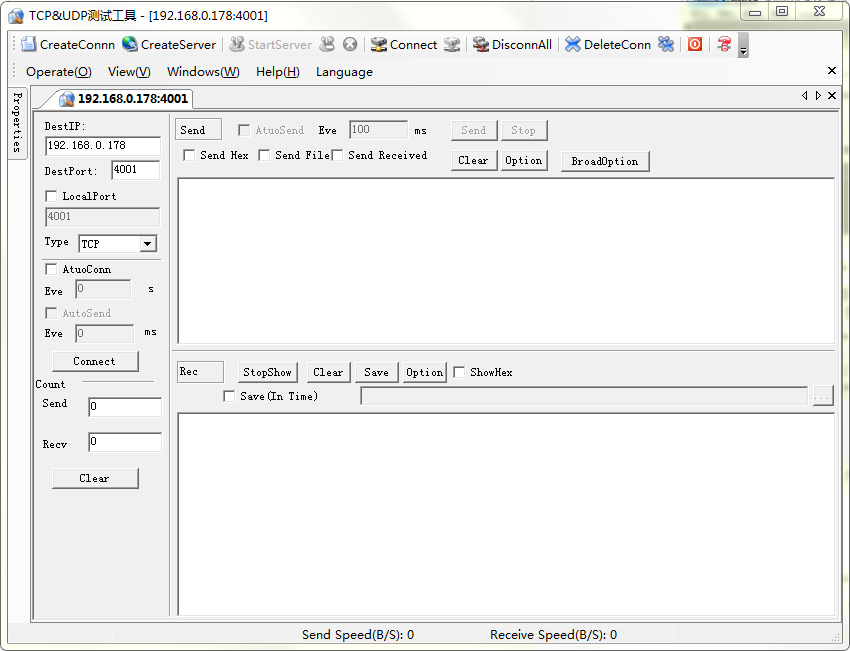
- Geben Sie Befehle im vorgesehenen Bereich ein, um den Matrix Switcher zu steuern, siehe unten:
Hier erhalten Sie die Rückmeldung nach dem Senden eines Befehls.
Geben Sie hier Ihren Befehl ein.
Die Befehle entsprechen den RS232-Befehlen, die in Abschnitt 6.3 RS232-Kommunikationsbefehle aufgelistet sind.
GUI-Steuerung
Der Matrix Switcher kann über die GUI gesteuert werden. Sie ermöglicht es Benutzern, über grafische Symbole und visuelle Indikatoren mit dem Matrix Switcher zu interagieren. Greifen Sie auf die GUI-Schnittstelle über eine der folgenden Methoden zu:
- Zugriff über Webbrowser: Geben Sie beim ersten Login die Standard-IP 192.168.0.178 in die Adresszeile des Browsers ein. Die IP-Adresse kann auch ermittelt werden, indem Sie über die RS232-Steuersoftware „%9964.“ senden.
- Zugriff über UPnP: Gehen Sie in Ihrem PC zu "Netzwerkumgebung" und klicken Sie auf das folgende Symbol:
Hinweis: Windows-XP-Systeme können Probleme beim Auffinden des UPnP-Symbols haben, führen Sie folgende Schritte aus, um das UPnP-Protokoll zu aktivieren:
① UPnP-Komponente hinzufügen: Gehen Sie zu „Systemsteuerung“ -> Doppelklicken Sie „Software“ -> Doppelklicken Sie „Windows-Komponenten hinzufügen/entfernen“ -> Aktivieren Sie „UPnP“ -> Klicken Sie auf „Weiter“ -> Klicken Sie auf „OK“
② Windows-Firewall aktivieren: Gehen Sie zu „Systemsteuerung“ -> Doppelklicken Sie „Windows-Firewall“ -> Klicken Sie auf „Andere“ -> Aktivieren Sie „UPnP Framework“
③ Automatischen UPnP-Start aktivieren: Gehen Sie zu „Systemsteuerung“ -> Doppelklicken Sie „Verwaltung“ -> Doppelklicken Sie „Dienste“ -> Finden und klicken Sie SSDP Discovery Service und Universal Plug and Play Device Host -> Klicken Sie auf „OK“
UPnP startet nun automatisch beim Hochfahren des Computers.
④ Gerät neu starten.
Geben Sie 192.168.0.178 in Ihren Browser ein, es erscheint die Anmeldemaske wie unten dargestellt:
Dieses System unterscheidet zwischen Administrator- und Benutzermodus.
Administrator-Modus: Benutzername: admin; Passwort: admin (Werkseinstellung)
Benutzer-Modus: Benutzername: user; Passwort: user (Werkseinstellung)
Hinweis: Ein Login als admin ermöglicht den Zugriff auf mehr Konfigurationsschnittstellen als als Nutzer. Hier eine kurze Einführung zu den Interfaces.
Szeneneinstellung
Geben Sie Benutzername: admin, Passwort: admin ein und klicken Sie dann auf [LOGIN], es erscheint das Szenenmenü wie unten gezeigt:
Alle zehn Szenen werden in der obigen Oberfläche angezeigt. Wählen Sie eine Szene aus und klicken Sie dann auf [Load], um die ausgewählte Szene zu laden. Klicken Sie auf [Cancel], um die aktuelle Aktion abzubrechen.
Verbindungsumschaltung
Klicken Sie, um das folgende Interface aufzurufen, das eine intuitive I/O-Verbindungsumschaltung bietet.
Die Button-Matrix zeigt jede mögliche Verbindung zwischen allen Eingängen und Ausgängen; der Benutzer kann Verbindungen durch Klicken der entsprechenden Taste herstellen. Die Tasten 1 bis 8 unten rechts bieten Schnellzugriff zum Speichern und Abrufen des Gesamtverbindungsstatus. Zum Beispiel:

- Wählen Sie die Taste 1 in der Input-Spalte aus
- Wählen Sie die Tasten 2, 3 und 4 in der Output-Spalte aus (Wenn alle Output-Ports benötigt werden, klicken Sie einfach auf „Alle“).
- Wählen Sie eine Szene aus, die Sie speichern möchten.
- Klicken Sie auf „Bestätigen“, um die Einstellung zu speichern, oder auf „Löschen“, um die Einrichtung zu entfernen.
EDID-Konfiguration
- Klicken Sie auf die Einstelltaste, um in die Konfigurationsschnittstellen zu gelangen. Alle eingebetteten EDIDs des Matrix Switchers werden in der obigen Oberfläche angezeigt. Der Benutzer kann entsprechend den tatsächlichen Anforderungen eine EDID auswählen.

- Wählen Sie „EDID-Kopie“ um in die folgende Oberfläche zu gelangen:
- Die EDID des Input-Geräts kann von Output-Geräten übernommen werden.
- Schritt 1: Wählen Sie ein Output-Gerät aus, dessen EDID Sie kopieren möchten.
- Schritt 2: Wählen Sie ein oder mehrere Input-Geräte aus, die die EDID erhalten sollen. Bei Auswahl von „Alle Inputs“ kopieren alle Input-Geräte die EDID vom Output-Gerät.
- Schritt 3: Klicken Sie auf „Bestätigen“, um die Einstellung zu speichern, oder auf „Abbrechen“, um den Vorgang abzubrechen.
Audio-Ausgang
Wählen Sie „Audio Out“, um das folgende Interface zum Ein- oder Ausschalten des Audio-Ausgangs aufzurufen.
Status-Einstellung
- Produktname & Modell: Klicken Sie auf [Status], um in die folgende Schnittstelle zu gelangen und den Namen sowie das Modell dieses Geräts zu ändern. Diese werden anschließend auf dem LCD angezeigt.
- Beschriftung der Tasten: Wählen Sie „Button“, um in die folgende Schnittstelle zu gelangen und die Namen der Tasten zu ändern.
- Szenenname: Wählen Sie „Scene“, um in die folgende Schnittstelle zu gelangen und die Szenennamen zu ändern.
Netzwerkkonfiguration
Klicken Sie auf [Network], um in die folgende Schnittstelle zu gelangen, in der Netzwerkeinstellungen abgefragt und konfiguriert werden können, einschließlich MAC-Adresse, IP-Adresse, Subnetzmaske und Gateway.
Passwortänderung
Klicken Sie auf „Passwort“, um in die folgende Oberfläche zu gelangen, in der Sie das Admin- oder Benutzerpasswort abfragen und ändern können.
Aktivieren Sie in der oben genannten Oberfläche das Frontpanel, um alle Tasten des Geräts zu sperren; sie können dann nicht bedient werden.
TCP/IP-Konfiguration
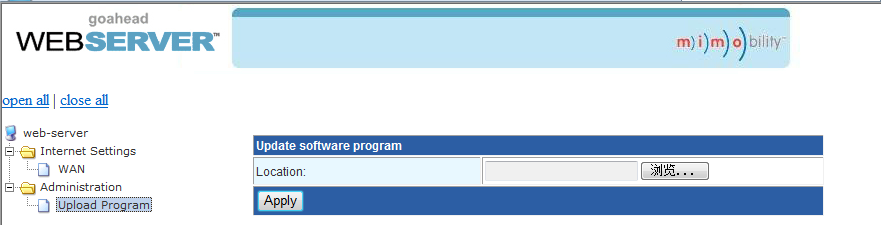
IP-Adresse, Subnetzmaske und Gateway des Matrix Switchers können über die GUI aus der obigen Beschreibung geändert werden, darüber hinaus können Benutzer aber auch den IP-Port konfigurieren, einschließlich IP-Reset, Passwort-Reset und Firmware-Update des IP-Moduls über den WebServer. Geben Sie die festgelegte Website (Standard: 192.168.0.178:100, änderbar) in Ihren Browser ein. Melden Sie sich mit dem korrekten Benutzernamen und Passwort am WebServer an: Benutzername: admin; Passwort: admin
Dies ist die Hauptkonfigurationsschnittstelle des WebServers:
GUI-Aktualisierung
Die GUI des Matrix Switchers unterstützt Online-Updates unter http://192.168.0.178:100. Geben Sie den Benutzernamen und das Passwort ein (diese entsprechen den GUI-Anmeldeeinstellungen, ein geändertes Passwort ist erst nach einem Neustart verfügbar), um sich in die Konfigurationsoberfläche einzuloggen. Klicken Sie anschließend im Quell-Menü auf Administration, um zu Programm hochladen zu gelangen, wie unten dargestellt:
Wählen Sie die gewünschte Update-Datei aus und drücken Sie [Apply], der Upgrade-Prozess startet dann.

Firmware-Upgrade über USB-Anschluss
Der Matrix Switcher verfügt über einen USB-Anschluss zur Online-Firmware-Aktualisierung auf der Vorderseite.
Führen Sie folgende Schritte aus, um die Firmware zu aktualisieren:
- Kopieren Sie die Upgrade-Software und die neueste Upgrade-Datei (.bin) auf den PC.
- Verbinden Sie die USB-Anschlüsse des Matrix Switchers und des PCs mit einem USB-Kabel.
- Doppelklicken Sie auf das Update-Software-Symbol (siehe unten).
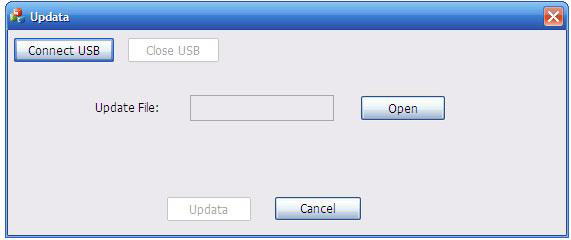
Es wird die folgende Upgrade-Oberfläche angezeigt:
- Klicken Sie auf USB verbinden.
- Klicken Sie auf Öffnen, um die Upgrade-Datei zu laden, klicken Sie dann auf Aktualisieren, um das Firmware-Upgrade zu starten.
Hinweis: Für eine verfügbare Steuerung sollte die COM-Nummer des PCs zwischen 1 und 9 liegen.
Technische Daten
| Eingangssignal | 8 HDMI |
|---|---|
| Eingangsanschluss | Buchse Typ-A HDMI |
| Ausgangssignal | 8 HDMI; 8 SPDIF Audio |
| Ausgangsanschluss | Buchse Typ-A HDMI; 3,5 mm Mini-Klinke |
| Steuersignal | 1 IR IN; 1 TCP/IP; 1 RS232 |
| Steueranschluss | 3,5 mm Mini-Klinke; Buchse RJ45; 3-polige steckbare Klemme |
| Videosignal | HDMI 2.0 & HDCP 2.2 |
| Audiosignal | Dolby Digital, DTS, DTS-HD |
| Allgemein | |
| EDID-Management | Integrierte EDID-Daten und manuelle EDID-Verwaltung |
| Auflösungsspanne | 640x480@60Hz ~ 4Kx2K@60Hz 4:4:4, 1080P 3D |
| HDMI-Kabellänge | ≤5m |
| Stromversorgung | 24VDC, 2,71A |
| Leistungsaufnahme | 21W |
| Abmessungen (B*H*T) | 437mm × 44mm × 236,5mm |
| Gewicht | 1,82Kg |
| Temperatur | -10℃~ 55℃ |
| Referenzfeuchtigkeit | 10% ~ 90% |
Panelzeichnung
EIN DIP
TCP/IP IR IN RS232
Tx Rx
Ein
Aus
1 2 3 4
1
0
EDID
1 2 3 4 5 6 7 8 1 2 3 4 5 6 7 8
SPDIFSPDIFSPDIFSPDIFSPDIFSPDIFSPDIFSPDIF
DC 24VINPUTS OUTPUTS
STEUERUNG
437 mm
44 mm
23 mm
32 mm
Fehlerbehebung & Wartung
| Probleme | Ursachen | Lösungen |
|---|---|---|
| Farben verlieren oder kein Videosignal-Ausgang | Die Verbindungskabel sind möglicherweise nicht korrekt angeschlossen oder defekt. | Überprüfen Sie, ob die Kabel korrekt angeschlossen sind und funktionieren. |
| Defekte oder lose Verbindung | Stellen Sie sicher, dass die Verbindung einwandfrei ist. | |
| Kein Ausgangsbild beim Umschalten | Kein Signal am Input- oder Output-Ende | Überprüfen Sie mit Oszilloskop oder Multimeter, ob am Input-/Output-Ende ein Signal anliegt. |
| Defekte oder lose Verbindung | Stellen Sie sicher, dass die Verbindung einwandfrei ist. | |
| Input-Quelle hat HDCP, während die HDCP-Konformität deaktiviert ist. | Senden Sie den Befehl /%[x]:[1]. zur Änderung des HDCP-Konformitätsstatus. | |
| Das Display unterstützt die Eingangsauflösung nicht. | Wechseln Sie zu einer anderen Input-Quelle oder aktivieren Sie, dass das Display die EDID-Daten der Eingabe lernt. | |
| Kein Ausgang an den an die Audio-Ausgangsport verbundene Verstärker | Die Verstärker können HDMI-Audio nicht dekodieren. | Verwenden Sie Verstärker, die HDMI-Audio dekodieren können. |
| Das Gerät lässt sich nicht über die Fronttasten steuern | Die Fronttasten sind gesperrt. | Senden Sie den Befehl /%Unlock; zum Entsperren. |
| Das Gerät lässt sich nicht per IR-Fernbedienung steuern | Die Batterie ist leer. | Ersetzen Sie die Batterie. |
| Die IR-Fernbedienung ist defekt. | Senden Sie sie zum autorisierten Händler zur Reparatur. | |
| Außerhalb der effektiven Reichweite des IR-Signals oder nicht auf den IR-Receiver gerichtet | Passen Sie Abstand und Winkel an und richten Sie auf den IR-Receiver. | |
| Die Power-LED bleibt beim Einschalten aus | Defekte oder lose Stromverbindung | Prüfen Sie, ob die Kabel korrekt angeschlossen sind. |
| EDID-Verwaltung funktioniert nicht normal | Das HDMI-Kabel ist am Ausgang defekt. | Ersetzen Sie es durch ein anderes, funktionierendes HDMI-Kabel. |
| Beim Umschalten ist der Bildschirm leer | Das Display unterstützt nicht die Auflösung der Videoquelle. | Schalten Sie erneut um. Verwalten Sie die EDID-Daten manuell, damit die Videoquellenauflösung automatisch mit der Ausgangsauflösung übereinstimmt. |
| Das Gerät lässt sich über ein Steuergerät (z. B. PC) über RS232 nicht steuern | Falsche Verbindung | Überprüfen Sie die Verbindung zwischen Steuergerät und Einheit. |
| Falsche RS232-Kommunikationsparameter | Geben Sie die korrekten RS232-Kommunikationsparameter ein: Baudrate:9600; Datenbit: 8; Stoppbit: 1; Paritätsbit: keine. | |
| Defekter RS232-Port | Senden Sie das Gerät zum autorisierten Händler zur Überprüfung. |
Hinweis: Wenn Ihr Problem nach Befolgen der obigen Fehlerbehebungsschritte weiterhin besteht, wenden Sie sich bitte an den autorisierten Händler oder unseren technischen Support.
Kundendienst
Sollten beim Betrieb des Produkts Probleme auftreten, prüfen und beheben Sie diese bitte anhand dieses Benutzerhandbuchs. Sämtliche Transportkosten trägt der Nutzer während der Garantiezeit.
- Produkt-Garantie: Dieses Produkt ist zwei Jahre lang frei von Material- und Verarbeitungsfehlern (maßgeblich ist die Rechnung). Ein Nachweis über den Kauf in Form eines Verkaufsbelegs oder einer quittierten Rechnung, die belegt, dass sich das Gerät innerhalb des Garantiezeitraums befindet, muss vorgelegt werden, um den Garantieservice in Anspruch zu nehmen.
- Was die Garantie nicht abdeckt (Service gegen Gebühr): Ablauf der Garantie. Werksseitig angebrachte Seriennummer wurde verändert oder entfernt. Schäden, Verschleiß oder Funktionsstörungen verursacht durch: normalen Verschleiß, Verwendung von Verbrauchsmaterialien oder Teilen, die nicht unseren Spezifikationen entsprechen, kein Nachweis der Garantie durch Zertifikat oder Rechnung, das auf der Garantiekarte angegebene Produktmodell stimmt nicht mit dem zu reparierenden Produkt überein oder wurde verändert, Schäden durch höhere Gewalt, nicht autorisierte Serviceleistungen durch Vertriebspartner, sonstige Ursachen, die nicht produktbezogen sind. Kosten für Lieferung, Installation oder Arbeitsleistungen bei der Installation oder Einrichtung des Produkts.
- Technischer Support: Für Fragen oder Probleme wenden Sie sich bitte an Ihren Händler oder Wiederverkäufer und geben Sie den jeweiligen Produktnamen und die Version, die detaillierte Fehlerbeschreibung sowie die Umstände des Falles an.
Um Hilfe bitten
Technischer Support:
Telefon: +49 5971 800299 - 0
Fax: +49 5971 800299 – 99
Support-Zeiten:
Montag bis Donnerstag 8:30 bis 17:00 Uhr
Freitag 8:30 bis 16:00 Uhr
Schreiben Sie an:
PureLink GmbH
Von-Liebig-Straße 10
D - 48432 Rheine
www.purelink.de
info@purelink.de
Rechtliches & Konformität
Produktidentifikation
Modell: PT-MA-HD88UHD – Version der Anleitung 1.0
Marken und Haftungsausschluss
Produktbezeichnung und Logo sind Marken. Alle weiteren genannten Firmen- und Produktnamen sind Marken der jeweiligen Inhaber. Alle Rechte vorbehalten. Kein Teil dieser Veröffentlichung darf ohne vorherige schriftliche Genehmigung vervielfältigt werden. Änderungen an Gerät, Verpackung oder Anleitung sowie Druckfehler vorbehalten.
EU-Konformität
PureLink erklärt hiermit, dass dieses Produkt PureTools PT-MA-HD88UHD den Richtlinien 1907/2006/EU und 2011/65/EU entspricht. PureLink GmbH erklärt hiermit, dass dieses Produkt PureTools PT-MA-HD88UHD den Richtlinien 2014/30/EU und 2014/35/EU entspricht.
| Richtlinie / Verordnung |
|---|
| 1907/2006/EU |
| 2011/65/EU |
| 2014/30/EU |
| 2014/35/EU |
Der vollständige Text der EU-Konformitätserklärung ist unter folgender Internetadresse verfügbar: http://www.purelink.de/ce/4251364706817_CE.pdf
FCC
Hinweis: Dieses Gerät erzeugt, verwendet und kann Radiofrequenzenergie abstrahlen und kann bei nicht bestimmungsgemäßer Installation und Betrieb Störungen im Funkverkehr verursachen. Es wurde geprüft und entspricht den Grenzwerten für digitale Geräte der Klasse B gemäß Teil 15 der FCC-Bestimmungen. Diese Grenzwerte dienen dem angemessenen Schutz vor schädlichen Störungen in gewerblichen Installationen.
Entsorgung von Elektro- und Elektronikgeräten
WEEE-Reg.-Nr.: DE 93847290
Das Symbol der durchgestrichenen Mülltonne auf Produkt, Verpackung oder in dieser Anleitung bedeutet, dass Elektro- und Elektronikgeräte am Ende ihrer Lebensdauer nicht im Hausmüll entsorgt werden dürfen. Als Verbraucher sind Sie nach dem ElektroG verpflichtet, Altgeräte kostenlos bei öffentlichen Sammelstellen oder bei einem zur Rücknahme verpflichteten Vertreiber abzugeben. Entnehmen Sie Batterien und Lampen, die zerstörungsfrei entnommen werden können, vor der Abgabe und löschen Sie personenbezogene Daten auf dem Gerät. Einzelheiten regelt das jeweilige Landesrecht. Mit der Rückgabe leisten Sie einen wichtigen Beitrag zum Umweltschutz.
Batterien
Batterien gehören nicht in den Hausmüll. Geben Sie Altbatterien kostenlos bei Sammelstellen oder im Handel zurück.
Verpackung
Entsorgen Sie die Verpackung sortenrein (Papier/Pappe, Kunststoffe) über die örtlichen Sammelsysteme. Halten Sie Verpackungsmaterial von Kindern fern – Erstickungsgefahr. Verpackungsregister LUCID: DE5958616449295.