
 Tech Hub
Sicherheitsvorkehrungen
Um den besten Nutzen aus dem Produkt zu ziehen, lesen Sie bitte vor der Inbetriebnahme alle Anweisungen sorgfältig durch. Bewahren Sie dieses Handbuch für spätere Nachschlagezwecke auf.
- Packen Sie die Ausrüstung vorsichtig aus und bewahren Sie die Originalverpackung und das Verpackungsmaterial für einen möglichen späteren Versand auf.
- Befolgen Sie grundlegende Sicherheitsvorkehrungen, um das Risiko von Feuer, elektrischem Schlag und Verletzungen zu reduzieren.
- Öffnen Sie nicht das Gehäuse und verändern Sie nicht das Modul. Dies kann zu elektrischem Schlag oder Verbrennungen führen.
- Die Verwendung von Zubehör oder Teilen, die nicht den Produktspezifikationen entsprechen, kann Schäden, Verschlechterungen oder Fehlfunktionen verursachen.
- Überlassen Sie alle Reparaturen qualifiziertem Servicepersonal.
- Um Feuer oder Stromschlaggefahr zu vermeiden, setzen Sie das Gerät weder Regen noch Feuchtigkeit aus und installieren Sie es nicht in der Nähe von Wasser.
- Legen Sie keine schweren Gegenstände auf das Extension-Kabel, um Quetschungen zu vermeiden.
- Entfernen Sie nicht das Gehäuse des Geräts, da beim Öffnen oder Entfernen gefährliche Spannungen oder andere Gefahren auftreten können.
- Installieren Sie das Gerät an einem gut belüfteten Ort, um Schäden durch Überhitzung zu vermeiden.
- Halten Sie das Modul von Flüssigkeiten fern.
- Verschüttete Flüssigkeiten im Gehäuse können Feuer, elektrischen Schlag oder Geräteschäden verursachen. Sollte ein Gegenstand oder eine Flüssigkeit auf das Gehäuse fallen oder verschüttet werden, trennen Sie das Modul sofort vom Netz.
- Zerren oder verdrehen Sie die Enden des Glasfaserkabels nicht gewaltsam, da dies Fehlfunktionen verursachen kann.
- Reinigen Sie das Gerät nicht mit Flüssigkeiten oder Sprays. Trennen Sie das Gerät vor der Reinigung immer vom Stromnetz.
- Ziehen Sie das Netzkabel aus, wenn das Gerät längere Zeit nicht benutzt wird.
- Hinweise zur Entsorgung von ausgedienten Geräten: Nicht verbrennen oder mit dem Hausmüll entsorgen, behandeln Sie sie bitte wie normalen Elektroschrott.
Einführung in PT-PSW-52H
Der PT-PSW-52H (im Folgenden „Scaler Switcher“ genannt) ist ein kompakter Mini-Scaler-Switcher mit 5 Videoeingängen (1 HDMI/MHL, 2 HDMI, 1 DP und 1 VGA) und 3 Audioeingängen (1 DP externes Audio, 1 VGA Hilfsaudio, 1 MIC Audio). Der VGA-Eingang unterstützt VGA, YPbPr und C-Video, sodass das Gerät mit mehreren Videosignaltypen kompatibel ist.
Der Scaler Switcher skaliert & schaltet jedes Videosignal auf HDMI-Ausgang um und kann über Fronttasten, RS232-Befehle, OSD und GUI gesteuert werden.
Funktion
- Entspricht HDMI1.4 & HDCP2.2.
- Unterstützt CEC, mit Befehlen zum Ein-/Ausschalten dieser Funktion.
- Unterstützt automatische Umschaltung der Videoquelle.
- Ausgabeauflösungen wählbar zur Sicherstellung der bevorzugten Ausgabe und unterstützt verschiedene Ausgabeauflösungen wie 1920x1200, 1920x1080, 1600x1200, 1600x900, 1360x768, 1280x800, 1280x720, 1024x768.
- VGA-Video unterstützt C-Video, YPbPr und VGA.
- 48V Phantomspeisung zur Unterstützung von Kondensatormikrofonen.
- MIC-Anschluss unterstützt symmetrisches/unsymmetrisches Signal, unterdrückt effektiv externe Störgeräusche.
- 3-stufiger MIC-Eingang, unterstützt Kondensatormikrofon, dynamisches Mikrofon und Wireless-Mikrofon.
- Bedienbar über Tasten, IR-Fernbedienung, RS232 und GUI.
- Leistungsstarke OSD-Funktion.
- Unterstützt Online-Software-Upgrade.
Lieferumfang
- 1 x PT-PSW-52H Kompakt Scaler Switcher
- 2 x Montageohren mit 4 Schrauben
- 4 x Kunststoffpuffer
- 1 x Netzadapter (24VDC,2,71A)
- 1 x IR Receiver (mit Trägerwelle)
- 1 x IR-Fernbedienung
- 1 x VGA-Wandlungskabel (VGA zu YPbPr)
- 2 x 3-polige Phoenix-Anschlüsse
- 1 x 5-poliger Phoenix-Anschluss
- 1 x Benutzerhandbuch
Hinweis: Bitte bestätigen Sie, ob das Produkt und die Zubehörteile vollständig enthalten sind. Falls nicht, wenden Sie sich bitte an den Händler.
Frontplatte
- ① Eingebauter IR Receiver
- ② Power-Anzeige - Aus, wenn keine Stromversorgung am Gerät anliegt - Rot, wenn sich das Gerät im Standby-Modus befindet - Grün, wenn das Gerät eingeschaltet ist
- ③ 1-HDMI/MHL Input-Wahlschalter & Aktivitäts-LED; Linke Taste
- ④ 2-HDMI Input-Wahlschalter & Aktivitäts-LED; Rechte Taste
- ⑤ 3-HDMI Input-Wahlschalter & Aktivitäts-LED; Obere Taste
- ⑥ 4-DisplayPort Input-Wahlschalter & Aktivitäts-LED; Untere Taste
- ⑦ 5-VGA Input-Wahlschalter Aktivitäts-LED; Enter-Taste
- ⑧ Auto-Umschaltmodus Wahlschalter & Aktivitäts-LED; OSD-Menütaste - Drücken Sie diese Taste, um den Auto-Umschaltmodus zu aktivieren oder zu deaktivieren. In diesem Modus ist die Auswahl der Input-Quelle über die Fronttasten nicht möglich, jedoch können der Modus über RS232-Befehle und IR-Fernbedienung umgeschaltet werden. Die Auto-LED leuchtet grün und bleibt an. Hinweis: Wenn Sie in manueller Umschaltung einen VGA-Port auf C-Video oder YPbPr einstellen, kann das System nicht in den Auto-Umschaltmodus wechseln. - Halten Sie diese Taste länger als 2 Sekunden gedrückt, um das OSD-Menü zu öffnen. Verwenden Sie anschließend die Richtungstasten ③~⑥ und die ⑦-Taste zur Bestätigung zur Steuerung.
- ⑨ Lautstärkeregler
QUELLE
MIC
VOLUMEN
IR 1-HDMI/MHL 5-VGA4-DP3-HDMI2-HDMI AUTO
ENTER MENÜ/2s
1 2 3 4 5 6 7 8 9
Rückplatte
- ① EINGÄNGE - Videoeingänge: 1 HDMI/MHL-Eingang, 2 HDMI-Eingänge, 1 DisplayPort und 1 VGA - Audioeingänge: 1 externer DisplayPort-Audioeingang und 1 VGA-Hilfsaudioeingang.
- ② AUSGÄNGE - HDMI 1&2: zwei HDMI-Videoausgänge
- ③ MIKROFON-EINGANG - Mikrofon-Audioeingang: Anschluss für Mikrofon. - Wahlschalter: mit 3 Stufen ✓ 48V Phantomspeisung (für Kondensatormikrofon); ✓ Mikrofon-Modus (für dynamisches Mikrofon); ✓ LINE-Modus (für Wireless-Mikrofon oder Line-Audio).
- ④ STEUERUNG - RES RESET: Drücken Sie diese Taste, um die Ausgangsauflösung auf 1280×720p zurückzusetzen oder den HDMI-Ausgang zu aktivieren, wenn er deaktiviert ist. - IR EYE: Verbindung mit IR-Receiver (nur mit Trägerwelle) zum Empfang von IR-Signalen, die per IR-Fernbedienung zur Steuerung dieses Scaler Switchers gesendet werden. - FIRMWARE: USB Typ-A-Anschluss zum Aktualisieren der Systemfirmware oder Laden benutzerdefinierter EDID-Daten. - RS232: Serieller Anschluss, 3-poliger Phoenix-Stecker, Verbindung zu einem Steuergerät (z. B. PC) zur Steuerung des Scaler Switchers. - TCP/IP: Ethernet-Anschluss, Verbindung zu PC zur Steuerung des Scaler Switchers über die GUI.
DC 24V48V LINE IR EYE
MIC IN
MIC
FIRMWARE AUDIO OUT
L R
RES RESET RS232
Tx Rx
INPUTS OUTPUTS
3-HDMI2-HDMI1-HDMI / MHL 4-DP 5-VGA HDMI 1 HDMI 2
CONTROL
1 2
3 4 5 6
- ⑤ AUDIO OUT - Audio-Ausgangsanschluss, das Audio stammt vom Audioeingang der ausgewählten Videosignalquelle und wird mit dem MIC-Audio gemischt.
- ⑥ DC 24V - Stromanschluss, mit DC 24V Netzteil verbinden.
Hinweis: Die in diesem Handbuch gezeigten Bilder dienen nur zur Referenz, unterschiedliche Modelle und Spezifikationen richten sich nach dem tatsächlichen Produkt.
Sicherheitshinweise zur Verwendung
- Das System sollte in einer sauberen Umgebung installiert werden, vorzugsweise bei Umgebungstemperatur oder innerhalb des angegebenen Arbeits-Temperaturbereichs (Grenzwerte siehe Seite 40).
- Alle Netzschalter, Stecker, Buchsen und Netzkabel sind isoliert zu verwenden.
- Alle Geräte sind vor dem Einschalten miteinander zu verbinden.
Systemdiagramm
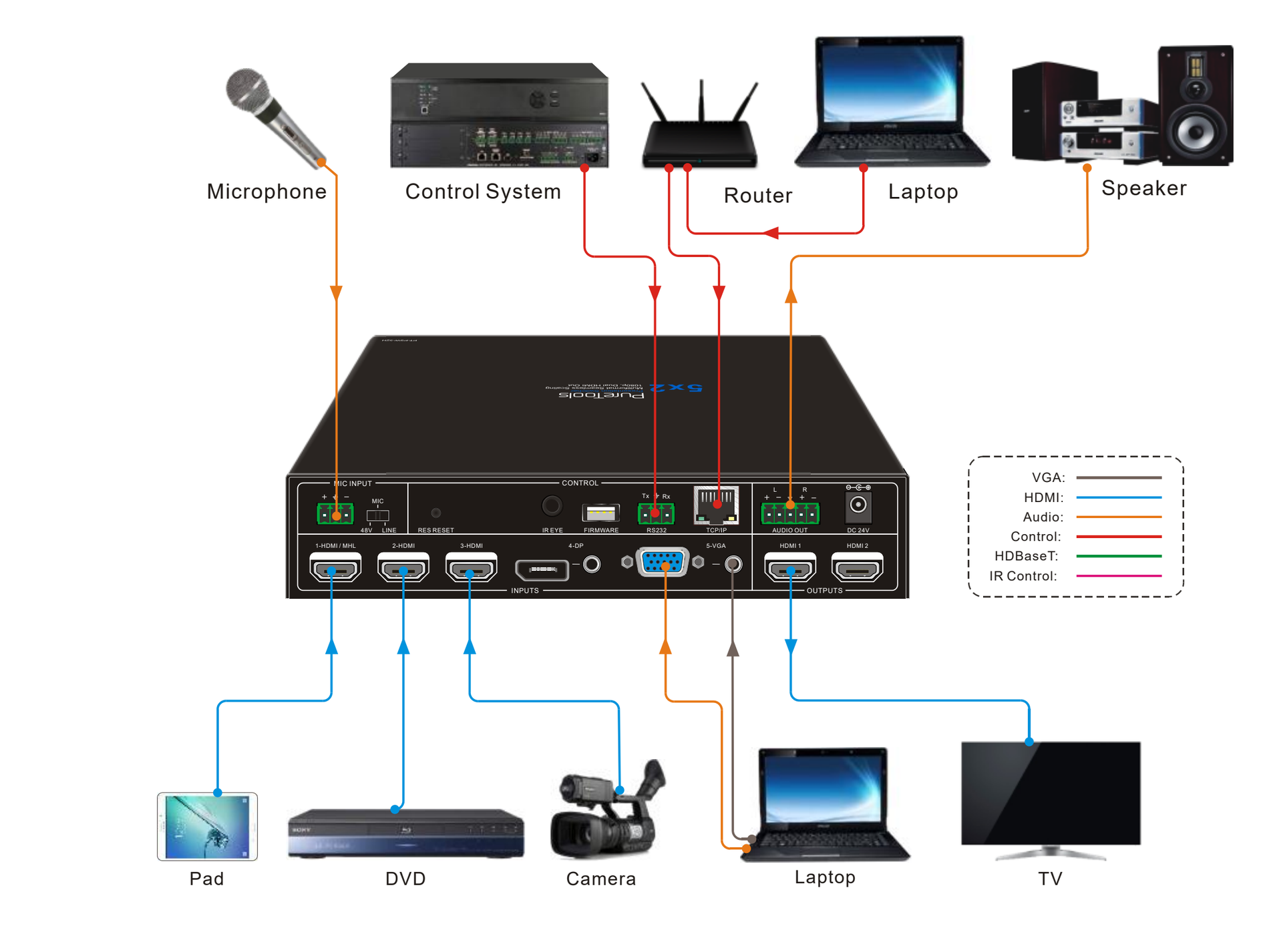
Anschlussverfahren
- Verbinden Sie HDMI-Quellgeräte (z. B. Blue-ray DVD) mit HDMI-Kabel an die HDMI-Eingänge 1~3.
- Verbinden Sie ein DisplayPort-Quellgerät (z. B. MAC MINI) mit einem DisplayPort-Kabel an den DP-Eingang und mit Audiokabel an den DP-Audioeingang.
- Verbinden Sie ein VGA-Quellgerät (z. B. Laptop) mit VGA-Kabel an den VGA-Eingang und mit Audiokabel an den VGA-Audioeingang.
- Wählen Sie den MIC-Pegel und schließen Sie das passende Mikrofon an den MIC-Eingang an. MIC-Audio wird an den AUDIO OUT-Port übertragen und mit der Quell-Audio gemischt.
- Verbinden Sie ein HDMI-Anzeigegerät mit HDMI-Kabel an den HDMI-Ausgang.
- Verbinden Sie Lautsprecher, Kopfhörer oder AV-Verstärker mit dem AUDIO OUT-Port.
- Verbinden Sie ein Steuergerät (z. B. PC) mit dem TCP/IP-Port, der Scaler Switcher kann über webbasierte GUI gesteuert werden.
- Verbinden Sie ein Steuergerät (z. B. PC) mit dem RS232-Port zur RS232-Steuerung.
- Verbinden Sie den IR Receiver mit dem IR EYE-Port, der Scaler Switcher kann über IR-Fernbedienung gesteuert werden. Für weitere Details siehe 4.2.IR Steuerung.
- Verbinden Sie den DC24V Netzadapter mit dem Netzanschluss.
3.3 Anschlussverfahren
- Verbinden Sie HDMI-Quellgeräte (z. B. Blue-ray DVD) mit HDMI-Kabel an die HDMI-Eingänge 1~3.
- Verbinden Sie ein DisplayPort-Quellgerät (z. B. MAC MINI) mit einem DisplayPort-Kabel an den DP-Eingang und mit Audiokabel an den DP-Audioeingang.
- Verbinden Sie ein VGA-Quellgerät (z. B. Laptop) mit VGA-Kabel an den VGA-Eingang und mit Audiokabel an den VGA-Audioeingang.
- Wählen Sie den MIC-Pegel und schließen Sie das passende Mikrofon an den MIC-Eingang an. MIC-Audio wird an den AUDIO OUT-Port übertragen und mit der Quell-Audio gemischt.
- Verbinden Sie ein HDMI-Anzeigegerät mit HDMI-Kabel an den HDMI-Ausgang.
- Verbinden Sie Lautsprecher, Kopfhörer oder AV-Verstärker mit dem AUDIO OUT-Port.
- Verbinden Sie ein Steuergerät (z. B. PC) mit dem TCP/IP-Port, der Scaler Switcher kann über webbasierte GUI gesteuert werden.
- Verbinden Sie ein Steuergerät (z. B. PC) mit dem RS232-Port zur RS232-Steuerung.
- Verbinden Sie den IR Receiver mit dem IR EYE-Port, der Scaler Switcher kann über IR-Fernbedienung gesteuert werden. Für weitere Details siehe 4.2.IR Steuerung.
- Verbinden Sie den DC24V Netzadapter mit dem Netzanschluss.
Mikrofonanschluss
Der PT-PSW-52H verfügt über einen 3-stufigen Mikrofoneingangsport, um verschiedene Mikrofoneingangsmodi aufzunehmen, einschließlich 48V Phantomspeisungsmodus, MIC-Modus & LINE-Modus.
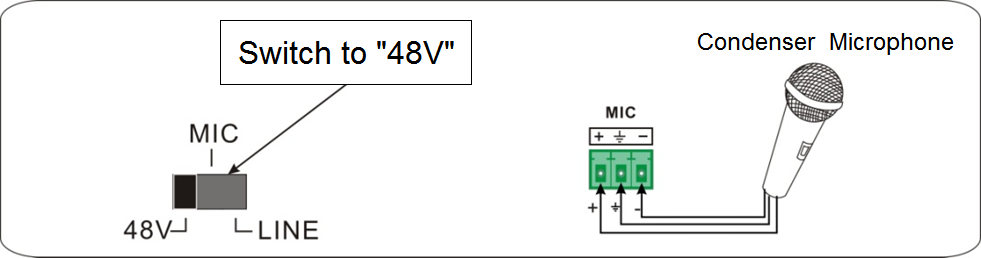
48V Phantomspeisungsmodus
48V Phantomspeisung verfügt über gute Frequenzcharakteristik, hohe Eingangsimpedanz und hohe Empfindlichkeit.
Wenn auf „48V“ umgeschaltet wird, liefert der MIC-Eingang eine 48V Phantomspeisung. Dies wird nur für Kondensatormikrofone verwendet.
Schließen Sie das Mikrofon folgendermaßen an: „+“ verbindet mit Plus, „-“ mit Minus und „ “ mit Masse.
MIC-Modus
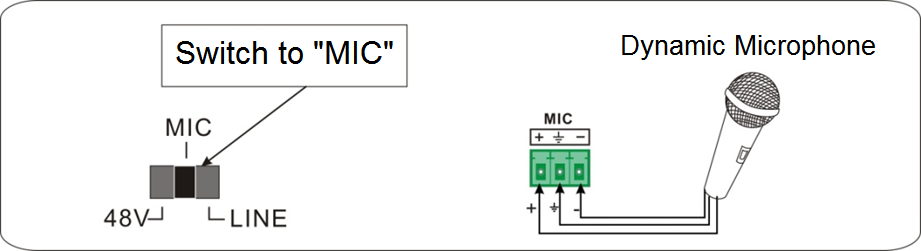
Der MIC-Eingang hat eine tiefe Frequenzcharakteristik und einen breiten Frequenzgang.
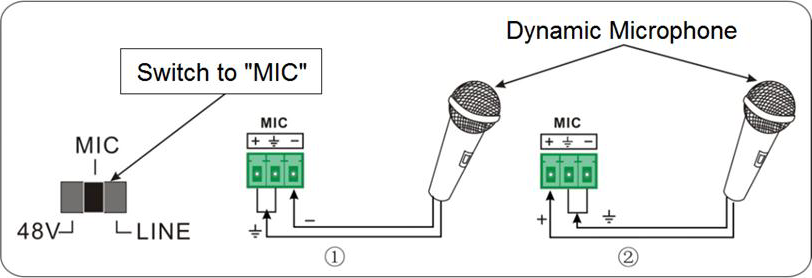
Im Modus „MIC“ ist der Mikrofoneingang für den Anschluss von dynamischen Mikrofonen vorgesehen. Es gibt zwei verschiedene Anschlussarten:
- Unbalancierter Anschluss: „+“ und „ “ verbinden mit Masse, und „-“ verbindet mit Signal. „-“ und „ “ verbinden mit Masse, und „+“ verbindet mit Signal.
Balancierter Anschluss: „+“ verbindet mit Plus, „-“ mit Minus und „ “ mit Masse.
LINE-Modus
Der LINE-Eingang hat eine tiefe Frequenzcharakteristik und einen breiten Frequenzgang.
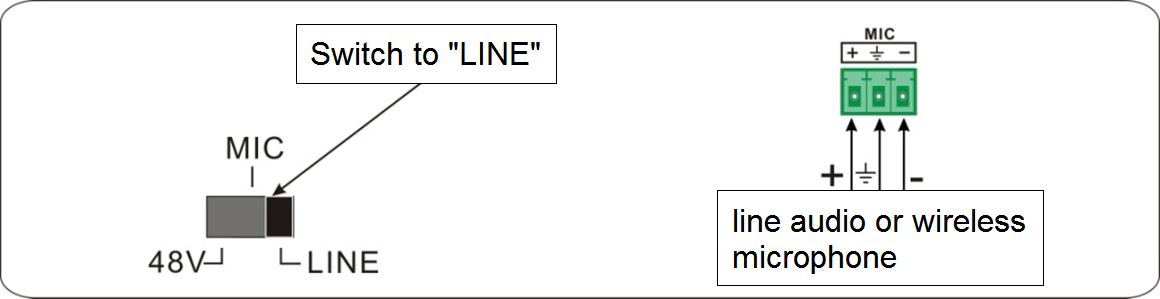
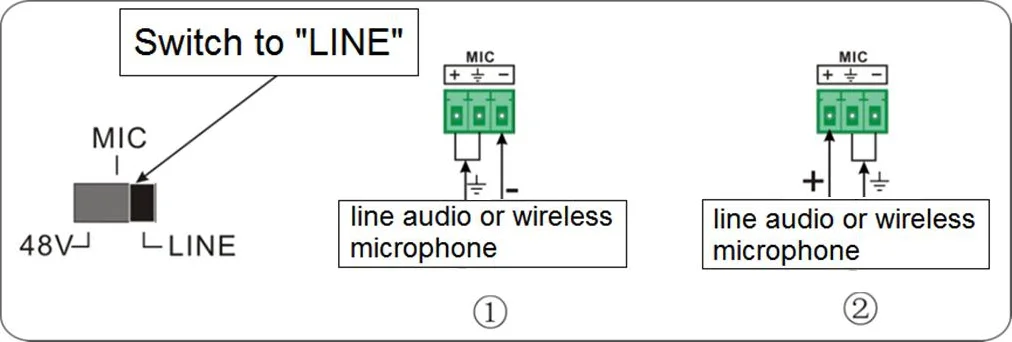
Im Modus „LINE“ ist der Mikrofoneingang für den Anschluss von Line-Audio oder Wireless-Mikrofonausgängen vorgesehen. Es gibt zwei verschiedene Anschlussarten:
Anwendung
Der PT-PSW-52H findet eine gute Anwendung in verschiedenen Bereichen, wie z. B. Computerbereich, Überwachung, Konferenzraum, Großbildanzeige, Fernsehausbildung, Kommando- & Kontrollzentrum und Smart Home usw.
Tastensteuerung
Manuelles Umschalten
Drücken Sie 1-HDMI/MHL, 2-HDMI, 3-HDMI, 4-DP, 5-VGA an der Frontplatte, um die entsprechende Eingangsquelle auszuwählen.
Automatische Umschaltung
- Neuer Eingang Wird ein neues Eingangssignal erkannt, schaltet der Switcher automatisch auf dieses neue Signal um.
- Gerät neu starten Der PT-PSW-52H kann die letzte Konfiguration vor dem Stromausfall speichern. Falls der letzte Umschaltmodus Auto-Umschaltung war, schaltet der Switcher nach dem Neustart automatisch in den Auto-Umschaltmodus, erkennt alle Eingänge und merkt sich deren Verbindungsstatus für zukünftige Neustarts. Wenn das zuletzt dargestellte Signal weiterhin verfügbar ist, wird es ausgegeben. Falls nicht, erkennt das Gerät alle Eingangssignale mit Priorität von 1-HDMI/MHL bis 5-VGA. Das erste erkannte Signal wird an den Ausgang weitergeleitet.
Signalentfernung
Nach dem Entfernen des aktuellen Display-Signals erkennt der PT-PSW-52H alle Eingangssignale mit Priorität von 1-HDMI/MHL bis 5-VGA. Er überträgt zuerst das verfügbare erkannte Signal an die Ausgabegeräte.
Hinweis: Wenn das DP-Signal als Eingang geschaltet wird, kann das DP-Quellgerät möglicherweise nicht die EDID-Daten vom Displaygerät lesen. In diesem Fall ziehen Sie das DP-Quellgerät erneut ein, um dieses Phänomen zu beheben.
Die Auto-Umschaltfunktion arbeitet nur bei der Eingabe eines neuen Signals, dem Entfernen eines Signals oder beim Neustart der Stromversorgung. Wenn ein VGA-Port auf C-Video oder YPbPr eingestellt ist, kann das System nicht in den Auto-Umschaltmodus wechseln.
Lautstärkeregelung
- Drücken Sie den Lautstärkeregler, um MIC/Quell-Audio auszuwählen, das angepasst werden soll; die entsprechende LED leuchtet grün und bleibt an.
- Drehen Sie den Lautstärkeregler im Uhrzeigersinn, um die Lautstärke zu erhöhen.
- Drehen Sie den Lautstärkeregler gegen den Uhrzeigersinn, um die Lautstärke zu verringern.
IR-Steuerung
IR-Fernbedienung
Verbinden Sie den IR Receiver mit dem IR EYE Anschluss, der PT-PSW-52H kann mit der IR-Fernbedienung gesteuert werden. Wie bei der CEC-Funktion ist es möglich, die IR-Fernbedienung zum Ein- und Ausschalten der HDMI-Quelle oder des Displays zu verwenden.
- [Standby] ein-/ausschalten
- Eingangskanal-Auswahltasten(1~5): Wählen Sie die Videoquelle durch Drücken der entsprechenden Taste (Audio wechselt entsprechend dem jeweils gewählten DP/VGA).
- [Auto]-Taste: Auto-Umschaltmodus ein-/ausschalten.
- Audio stummschalten/aktivieren
- VOL: Lautstärkeregler. Nach Drücken dieser Taste wird das Lautstärkemenü auf dem Display angezeigt. Dann drücken Sie [UP]/[DOWN], um die Lautstärke zu erhöhen/verringern.
- [OK]: Bestätigungstaste; Navigationspfeiltasten: [UP]/[DOWN]/[LEFT]/[RIGHT] zur Einstellung von Werten oder zum Seitennavigieren.
- [Exit]-Taste: OSD-Menü oder laufenden Vorgang beenden.
- OSD-Menü öffnen oder zur vorherigen Seite zurückkehren.
CEC-Funktion
Der Scaler Switcher unterstützt CEC, das über RS232-Befehle oder OSD-Menüeinträge ein-/ausgeschaltet werden kann. Die Standardeinstellung ist EIN.
CEC-Befehle: 50686% (CEC aktivieren) und 50687% (CEC deaktivieren)
HDMI-Eingangsports 1~3 unterstützen CEC. Wenn die angeschlossenen Quellgeräte ebenfalls CEC unterstützen und CEC aktiviert ist, können Anwender das Quellgerät und die Anzeige über die IR-Fernbedienung des Scaler Switchers steuern.

| Situation | Arbeitsstatus |
|---|---|
| CEC: an, Standby: an | Drücken Sie die [STANDBY]-Taste auf der IR-Fernbedienung, der Scaler Switcher wechselt in den Standby-Modus, ebenso alle HDMI-Quellgeräte und das Display. Erneutes Drücken der [STANDBY]-Taste verlässt den Standby-Modus, das zuvor ausgewählte HDMI-Eingangs-Quellgerät und das Display starten ebenfalls. |
| CEC: an, Standby: aus | Drücken Sie die [STANDBY]-Taste auf der IR-Fernbedienung, der Scaler Switcher wechselt in den Standby-Modus, HDMI-Quellgeräte 1~3 und das Display bleiben eingeschaltet. |
| CEC: an | Steuern Sie das HDMI-Quellgerät mit den Tasten ▲, ▼, ◄ und ► auf der IR-Fernbedienung. |
| CEC: aus | Eine Steuerung des HDMI-Quellgeräts und Displays über die IR-Fernbedienung ist nicht möglich. |
RS232-Steuerung
RS232-Steuersoftware
- Installieren Kopieren Sie die Steuerdatei auf den Computer, der mit dem PT-PSW-52H verbunden ist.
- Deinstallieren Löschen Sie alle Steuerdateien im entsprechenden Verzeichnispfad.
Grundeinstellungen:
Zuerst den Scaler Switcher mit allen benötigten Eingabegeräten und Ausgabegeräten verbinden, anschließend mit einem Computer, auf dem die RS232-Steuersoftware installiert ist. Doppelklicken Sie auf das Software-Symbol, um die Software zu starten.
Hier verwenden wir die Software CommWatch.exe als Beispiel. Das Symbol sieht wie folgt aus:

Die Oberfläche der Steuersoftware sieht wie folgt aus:
Parameter-Konfigurationsbereich
Überwachungsbereich, zeigt an, ob der gesendete Befehl funktioniert.
Befehls-Sendebereich
RS232-Befehl
Kommunikationsprotokoll: RS232-Kommunikationsprotokoll
Baudrate: 9600 Datenbits: 8 Stoppbits: 1 Parität: keine
| Befehl | Funktion | Bestätigung |
|---|---|---|
| 50701% | Zu Eingang 1-HDMI/MHL wechseln | Wechselt zu HDMI 1 |
| 50702% | Zu Eingang 2-HDMI wechseln | Wechselt zu HDMI 2 |
| 50703% | Zu Eingang 3-HDMI wechseln | Wechselt zu HDMI 3 |
| 50704% | Zu Eingang 4-DP wechseln | Wechselt zu DP |
| 50705% | Zu Eingang 5-VGA wechseln | Wechselt zu VGA 1/YPbPr/AV |
| 50683% | Signalformat für Eingang 5 auf VGA einstellen | Eingang 5 einstellen & zu VGA wechseln |
| 50684% | Signalformat für Eingang 5 auf YPbPr einstellen | Eingang 5 einstellen & zu YPbPr wechseln |
| 50685% | Signalformat für Eingang 5 auf AV(C-Video) einstellen | Eingang 5 einstellen & zu AV wechseln |
| 50785% | Auto-Umschaltung aktivieren | Automatische Umschaltung |
| 50786% | Auto-Umschaltung deaktivieren | Manuelle Umschaltung |
| Befehl | Funktion | Rückmeldung |
|---|---|---|
| 50600% | Quelle Audio stummschalten | Quelle stumm |
| 50601% | Quelle Audio aktivieren | Quelle aktivieren |
| 50602% | Quelle Audio-Lautstärke erhöhen | Quelllautstärke: xx (xx=00~60) |
| 50603% | Quelle Audio-Lautstärke verringern | Quelllautstärke: xx (xx=00~60) |
| 50722% | MIC Audio stummschalten | MIC stumm |
| 50723% | MIC Audio aktivieren | MIC aktiv |
| 50726% | VGA Audio stummschalten | VGA Audio stumm |
| 50727% | VGA Audio aktivieren | VGA Audio aktiv |
| 50728% | DP Audio stummschalten | DP Audio stumm |
| 50729% | DP Audio aktivieren | DP Audio aktiv |
| 50724% | MIC Audio-Lautstärke erhöhen | MIC Lautstärke: xx (xx=00~60) |
| 50725% | MIC Audio-Lautstärke verringern | MIC Lautstärke: xx (xx=00~60) |
| 508xx% | MIC Audio-Lautstärke einstellen | MIC Lautstärke: xx (xx=00~60) |
| 510xx% | Quelle Audio-Lautstärke einstellen | Quelllautstärke: xx (xx=00~60) |
| 50706% | Embedded Audio als Audioeingang für DP-Videosignal auswählen | DP Audio von Embedded |
| 50707% | Externes Audio als Audioeingang für DP-Videosignal auswählen | DP Audio von Extern |
| Befehl | Befehl | Befehl |
|---|---|---|
| 50619% | Ausgangsauflösung auf 1360X768 HD setzen | Auflösung: 1360x768 |
| 50626% | Ausgangsauflösung auf 1024X768 XGA setzen | Auflösung: 1024x768 |
| 50627% | Ausgangsauflösung auf 1280X720 720P setzen | Auflösung: 1280x720 |
| 50628% | Ausgangsauflösung auf 1280X800 WXGA setzen | Auflösung: 1280x800 |
| 50629% | Ausgangsauflösung auf 1920X1080 1080P setzen | Auflösung: 1920x1080 |
| 50620% | Ausgangsauflösung auf 1920X1200 WUXGA setzen | Auflösung: 1920x1200 |
| 50621% | Ausgangsauflösung auf 1600X1200 UXGA setzen | Auflösung: 1600x1200 |
| 50624% | Ausgangsauflösung auf 1600X900 setzen | Auflösung: 1600x900 |
| Befehl | Befehl | Befehl |
|---|---|---|
| 50604% | Bedienelemente der Frontplatte sperren | Frontplatten-Sperre |
| 50605% | Bedienelemente der Frontplatte entsperren | Frontplatten-Entsperrung |
| 502xx% | Helligkeit auf xx setzen. | Helligkeit: xx (xx=00~99) |
| 503xx% | Kontrast auf xx setzen. | Kontrast: xx (xx=00~99) |
| 504xx% | Sättigung auf xx setzen. | Sättigung: xx (xx=00~99) |
| 505xx% | Schärfe auf xx setzen. | Schärfe: xx (xx=00~99) |
| 50607% | Farbtemperatur einstellen | Farbtemperatur: xx (xx=Cool/ Medium/ Warm/ User.) |
| Befehl | Befehl | Befehl |
|---|---|---|
| 50608% | Seitenverhältnis einstellen | Seitenverhältnis: xx (xx= 16:9/ 4:3/auto) |
| 50614% | Bildmodus einstellen | Bildmodus: xx (xx= dynamic/standard/mild/user) |
| 50655% | Ausgabebild einfrieren | Freeze: aktiviert |
| 50656% | Einfrieren des Ausgabebildes aufheben | Freeze: deaktiviert |
| 50646% | MIC-Lautstärke-Symbol anzeigen aktivieren | Lautstärke-Symbol: aktiviert |
| 50647% | MIC-Lautstärke-Symbol anzeigen deaktivieren | Lautstärke-Symbol: deaktiviert |
| 50761% | Mute-Symbol der Quell-Audioanzeige deaktivieren | Quell-Stummschalt-Symbol: deaktiviert |
| 50762% | Mute-Symbol der Quell-Audioanzeige aktivieren | Quell-Stummschalt-Symbol: aktiviert |
| 50763% | Mute-Symbol der MIC-Audioanzeige deaktivieren | MIC-Stummschalt-Symbol: deaktiviert |
| 50764% | Mute-Symbol der MIC-Audioanzeige aktivieren | MIC-Stummschalt-Symbol: aktiviert |
| 50765% | Freeze-Symbol anzeigen aktivieren | Freeze-Symbol: aktiviert |
| 50766% | Freeze-Symbol anzeigen deaktivieren | Freeze-Symbol: deaktiviert |
| 50644% | Kanalanzeige aktivieren | Input-Symbol: aktiviert |
| 50645% | Kanalanzeige deaktivieren | Input-Symbol: deaktiviert |
| 50650% | Kanalanzeige prüfen | Input-Symbol: xx |
| 50606% | Eingangsparameter automatisch anpassen (nur VGA) | VGA Eingang Auto |
| 50699% | Systemversion prüfen | Version Vx.x.x |
| 50688% | MIC-Geräuscherkennung aktivieren | MIC-Erkennung: aktiviert |
| Befehl | Befehl | Befehl |
|---|---|---|
| 50689% | MIC-Geräuscherkennung deaktivieren | MIC-Erkennung: deaktiviert |
| 50690% | Status der MIC-Geräuscherkennung prüfen | MIC-Erkennung: XXXX |
| 50767% | EDID auf Werkseinstellung zurücksetzen | EDID: initial |
| 50768% | EDID-Daten vom Ausgang zum Eingang umgehen | EDID: bypass |
| 50769% | Benutzerdefinierte EDID-Daten zum Switcher hochladen | EDID: Benutzer |
| 50770% | EDID-Status abfragen | EDID: initial EDID: bypass EDID: Benutzer |
| 50782% | EDID-Verwaltung, kopiert die beste Auflösungsdaten eines Ausgangs zum HDMI-Eingang | EDID-Verwaltung Auflösung:1920x1080 |
| 50714% | Auto Switch Modus: Automatische Abschaltfunktion deaktivieren | Auto Switch Modus: Kein Eingang schaltet ab Funktion: Deaktiviert |
| 50715% | Auto Switch Modus: Automatische Abschaltzeit bei keinem Signal auf 1 Minute setzen | Auto Switch Modus: Kein Eingang Abschaltzeit: 1 Minute |
| 50716% | Auto Switch Modus: Automatische Abschaltzeit bei keinem Signal auf 2 Minuten setzen | Auto Switch Modus: Kein Eingang Abschaltzeit: 2 Minuten |
| 50717% | Auto Switch Modus: Automatische Abschaltzeit bei keinem Signal auf 5 Minuten setzen | Auto Switch Modus: Kein Eingang Abschaltzeit: 5 Minuten |
| 50718% | Auto Switch Modus: Automatische Abschaltzeit bei keinem Signal auf 10 Minuten setzen | Auto Switch Modus: Kein Eingang Abschaltzeit: 10 Minuten |
Abfragebefehle
| Befehl | Befehl | Befehl |
|---|---|---|
| 50639% | Schärfe prüfen | Schärfe: xx (xx=00~99) |
| 50640% | Farbtemperatur prüfen | Farbtemperatur: xx (xx= Kalt/ Mittel/ Warm/ Benutzer.) |
| 50651% | Anzeige des Lautstärkesymbols prüfen | Lautstärkesymbol: xxxx |
| 50712% | Audioeingangssignal für DP prüfen | DP-Audio von Embedded |
| 50751% | Prüfen, ob die Quellenaudio stummgeschaltet ist | Quelle stumm/aktiv |
| 50752% | Prüfen, ob das MIC-Audio stummgeschaltet ist | MIC stumm/aktiv |
| 50753% | Freeze-Status prüfen | Freeze: aktiviert/deaktiviert |
| 50754% | Status der Tastensperre prüfen | Frontpanel Sperre/Entsperrung |
| 50783% | Status anzeigen inkl. MIC, Quellenaudio, Auflösung, Manueller/Automatischer Umschaltmodus, VGA Audio stumm an/aus, DP Audio Status | Quellenlautstärke: XX Mikrofonlautstärke: XX Eingang: XXXX Auflösung: XXXX LINE Stumm/Aktiv MIC Stumm/Aktiv Umschaltstatus: XXXX VGA Stumm/Aktiv DP Stumm/Aktiv DP-Audio von Embedded/Extern |
| 50657% | IP-Adresse prüfen | 192.168.0.178! |
| 50712% | DP Audio-Pfad prüfen | DP-Audio von Embedded/Extern |
Einstellbefehle
| Befehl | Befehl | Befehl |
|---|---|---|
| 50678% | Bildausgabeanpassung aktivieren | Bildausgabeposition-Anpassung starten |
| 50679% | Bildausgabeanpassung deaktivieren | Bildausgabeposition-Anpassung beenden |
| 50670% | Bild nach links verschieben | Bildausgabeposition-Anpassung X xx |
| 50671% | Bild nach rechts verschieben | Bildausgabeposition-Anpassung X xx |
| 50672% | Bild nach oben verschieben | Bildausgabeposition-Anpassung Y xx |
| 50673% | Bild nach unten verschieben | Bildausgabeposition-Anpassung Y xx |
| 50674% | Von links nach links strecken (Bildbreite vergrößern) | Bildbreitenanpassung xx |
| 50675% | Von links nach rechts ziehen (Bildbreite verkleinern) | Bildbreitenanpassung xx |
| 50676% | Von unten nach oben strecken (Bildhöhe verkleinern) | Bildhöhenanpassung xx |
| 50677% | Von unten nach unten strecken (Bildhöhe vergrößern) | Bildhöhenanpassung xx |
| 50730% | HDMI-Ausgang ausschalten | HDMI Strom aus |
| 50731% | HDMI-Ausgang einschalten | HDMI Strom an |
CEC-Befehle
| Befehl | Befehl | Befehl |
|---|---|---|
| 50687% | CEC deaktivieren | HDMI CEC AUS |
| 50686% | CEC aktivieren | HDMI CEC AN |
| 50901% | Abspielen & Pause | CEC-Befehl: abspielen & Pause |
| 50902% | Stopp | CEC-Befehl: Stopp |
| 50903% | Menü | CEC-Befehl: Menü |
| 50904% | Zurück | CEC-Befehl: zurück |
| 50905% | Vorwärts | CEC-Befehl: vorwärts |
| 50906% | Hoch | CEC-Befehl: hoch |
| 50907% | Runter | CEC-Befehl: runter |
| 50908% | Links | CEC-Befehl: links |
| 50909% | Rechts | CEC-Befehl: rechts |
| 50910% | Bestätigen | CEC-Befehl: auswählen |
| 50911% | Beenden | CEC-Befehl: beenden |
| 50913% | Quellen-Einschalten | Quellen-Einschalten |
| 50914% | Quellen-Ausschalten | Quellen-Ausschalten |
| 50920% | TV einschalten | Display einschalten |
| 50921% | TV ausschalten | Display ausschalten |
Hinweis: Die Bildausgabeanpassung ist nur verfügbar, wenn die Bildausgabeanpassung eingeschaltet ist. Senden Sie den Befehl 50678%, um sie zu aktivieren.
CEC-Befehle mit grauem Hintergrund sind nur verfügbar, wenn CEC eingeschaltet ist.
4.4 OSD-Menüsteuerung
Der Scaler Switcher bietet ein leistungsstarkes OSD-Bedienmenü, das 3 Teile umfasst: optionale Einstellungen, Bildanpassungen und Systemeinstellungen usw.
Es gibt zwei Möglichkeiten, das OSD-Menü zu öffnen:
- Drücken Sie die Taste MENU/2s auf der Frontseite mindestens 2 Sekunden lang.
- Drücken Sie die MENU-Taste auf der IR-Fernbedienung.
- Senden Sie den Befehl 50616% über die RS232-Steuersoftware.
Bedienungsart:
- Drücken Sie die Richtungstasten am Frontpanel oder auf der IR-Fernbedienung, um zwischen den Menüpunkten und Seiten umzuschalten.
- Drücken Sie [ENTER] am Frontpanel oder [OK] auf der IR-Fernbedienung, um die Auswahl zu bestätigen.

OSD-Menüsteuerung
OPTIONEN
Umfasst Output Adjust, Input 5 Select, Baudrate, Benutzer-EDID-Ladevorgang (USB), Auflösung und Software-Update (USB).
Output Adjust: Anpassen der Bildausgabe-Position (X: horizontale Richtung und Y: vertikale Richtung), Seitenverhältnis (Breite und Höhe), Polaritätsanpassung (H-Polarität und V-Polarität) und Ausgabeeinstellungen (HDMI an/aus).
Input5 Select: Auswahl des Videoquellenformats für VGA-Eingang, inkl. AV 1 (C-Video-Signal), VGA 1 (VGA-Signal) und YPbPr 1 (Component-Video-Signal).
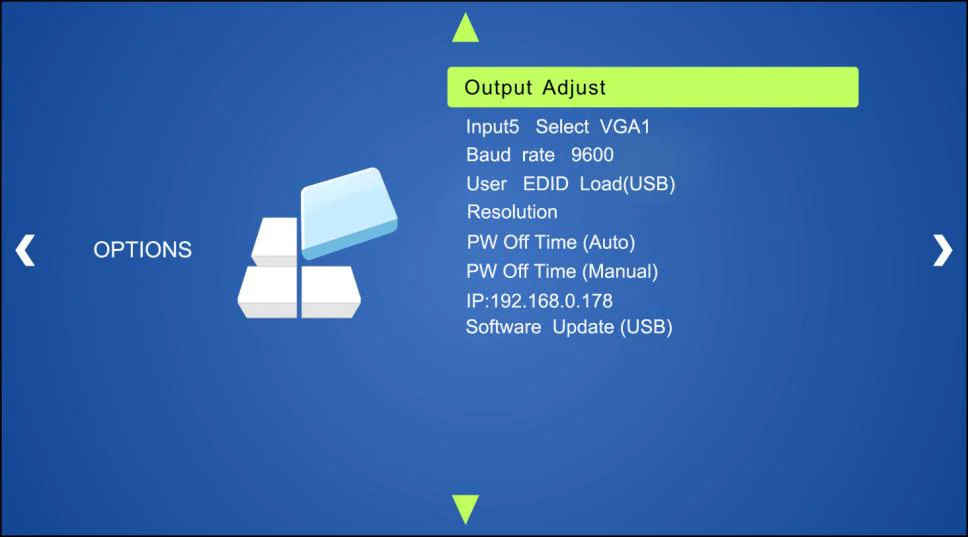
Baudrate: Stellen Sie die Baudrate für die RS232-Steuerung ein, unterstützt werden 2400, 4800, 9600, 19200, 38400, 57600, 115200.
User EDID Load (USB): Stecken Sie einen USB-Stick mit der EDID-Datei in den FIRMWARE-Port, um über dieses Menü die EDID-Daten zu laden.
Auflösung: Stellen Sie die Ausgangsauflösung ein, unterstützt werden 1920x1200, 1920x1080, 1600x1200, 1600x900, 1360x768, 1280x800, 1280x720, 1024x768.
Pw Off Time (Auto): Legen Sie die automatische Abschaltzeit bei keinem Eingangssignal fest (wahlweise 1, 2, 5 oder 10 Minuten).
Pw Off Time (Manual): Legen Sie die Abschaltzeit bei keinem Eingangssignal fest (wahlweise 1, 2, 5 oder 10 Minuten).
IP: Zeigt die IP-Adresse an.
Software-Update (USB): Stecken Sie den USB-Stick mit der Update-Datei in den USB-Port des PT-PSW-52H, um über dieses Menü die Software zu aktualisieren.
BILD
Beinhaltet Bildmodus, Farbtemperatur, Seitenverhältnis, Rauschunterdrückung, Bildschirm und Farbumfang.
Bitte beachten Sie das nachfolgende Bild:
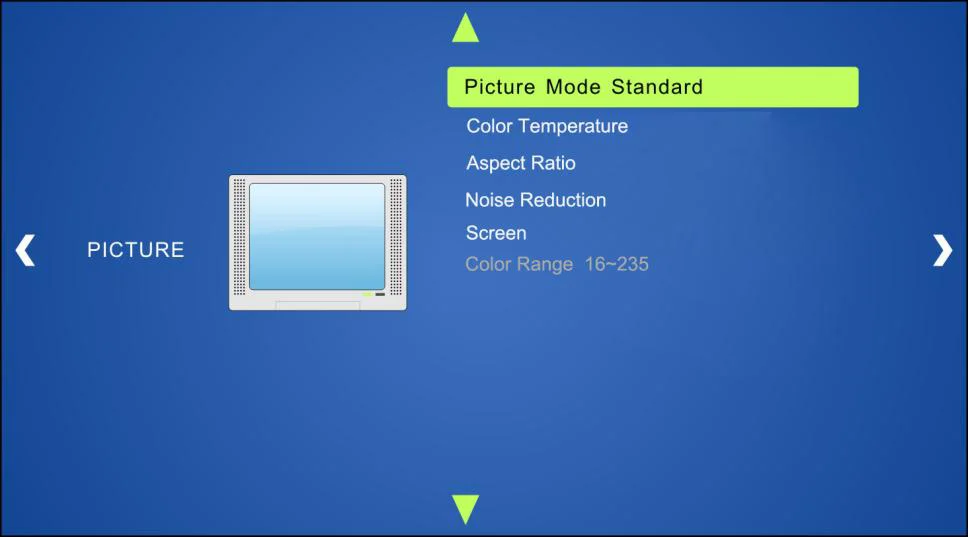
Bildmodus: Enthält Dynamic, Standard, Mild und User. Nur im User-Modus können Bildkontrast, Helligkeit, Farbe und Schärfe eingestellt werden.
Farbtemperatur: Enthält Cool, Medium, Warm und User. Und nur im User-Modus können Werte für Rot, Grün und Blau (RGB) eingestellt werden.
Seitenverhältnis: Enthält Native, 4:3, 16:9, Zoom1, Zoom2, Just Scan und Panorama. Das VGA-Format unterstützt nur 4:3, 16:9 und Panorama.
Rauschunterdrückung (nicht für VGA-Format): Enthält Aus, Niedrig, Mittel, Hoch und Standard.
Bildschirm (nicht für HDMI-Quelle): Enthält Automatische Anpassung, Horizontal, Vertikal, Größe und Phase.
EINRICHTUNG
Beinhaltet OSD-Sprache, Werkseinstellungen wiederherstellen, Überblendung, HDMI CEC, OSD-Dauer und Versionsabfrage
OSD-Sprache: Unterstützt 7 Sprachen, darunter Englisch (Standard), Chinesisch usw.
Werkseinstellungen wiederherstellen: Stellt den ursprünglichen Systemzustand wieder her
Überblendung: Enthält Niedrig, Mittel, Hoch und Aus.
HDMI CEC: Aktiviert/deaktiviert CEC- und Auto-Standby-Funktion. Standard: CEC an, STANDBY an. Nur wenn CEC aktiviert ist, kann der Auto-Standby-Status eingestellt werden.
OSD-Dauer: Enthält 5 Sek., 10 Sek., 15 Sek. und Aus.
VERSION: Zeigt die Softwareversion an
GUI-Steuerung
Zusätzlich zur Steuerung des PT-PSW-52H über die Fronttasten, IR-Fernbedienung und RS232-Kommunikationssoftware kann der PT-PSW-52H auch über die GUI gesteuert werden. Dadurch können Benutzer über grafische Symbole und visuelle Anzeigen mit dem PT-PSW-52H interagieren.
Geben Sie im Browser 192.168.0.178 ein, um die unten gezeigte Anmeldeoberfläche zu öffnen:
Steuermenü
Geben Sie Benutzername: user und Passwort: user (Werkseinstellung) im Anmeldebildschirm ein und klicken Sie dann auf Login, um in das Steuermenü zu gelangen, das wie folgt angezeigt wird:
Quellen: Klicken Sie auf die entsprechende Taste (1-HDMI/MHL, 2-HDMI, 3-HDMI, 4-DP und 5-VGA), um die Videoeingangsquelle auszuwählen. Klicken Sie auf AUTO, um den automatischen Umschaltmodus zu aktivieren.
VGA: Klicken Sie auf Anpassen, um die Position des VGA-Videoausgabebilds einzustellen, um die beste visuelle Wirkung sicherzustellen.
DP: Klicken Sie auf Audio, um das externe DP-Audio ein- oder auszuschalten.
Lautstärke: Klicken Sie auf die entsprechenden Plus-/Minus-Tasten, um die Lautstärke des Mikrofon-Audios oder des Quellenaudio-Eingangs zu erhöhen/zu verringern. Klicken Sie auf die entsprechende Stummschalttaste, um Mikrofon-Audio oder Quellenaudio stummzuschalten/entstummen.
Klicken Sie auf Quelle, um das Eingangsquellen-Gerät ein- oder auszuschalten.
Klicken Sie auf Display 1 und Display 2, um die Ausgabegeräte ein- oder auszuschalten.
Konfigurationsmenü
① Klicken Sie im Steuerungsmenü, um das Einstellungsmenü wie folgt zu öffnen:
Ausgangsauflösung: Wählen Sie die benötigte Ausgangsauflösung und klicken Sie anschließend auf [Bestätigen].
Update: Stecken Sie den USB-Stick mit der EDID-Datei/des Software-Updates in den FIRMWARE-Port und klicken Sie dann auf [EDID/Firmware], um den Updatevorgang zu starten.
Abschalt-Timer (kein Eingang): Legen Sie die Abschaltzeit im manuellen oder automatischen Umschaltmodus fest. Optionen: Aus, 1 Minute, 2 Minuten, 5 Minuten oder 10 Minuten. Erkennt der PT-PSW-52H keine Videosignalquelle, schaltet er sich nach der voreingestellten Zeit automatisch aus.

② Klicken Sie auf [Network], um das Netzwerk-Einstellungsmenü wie folgt zu öffnen:
In diesem Interface kann zwischen dynamischem und statischem IP-Modus gewählt werden. Im statischen IP-Modus können IP-Adresse, Subnetzmaske und Gateway eingestellt werden. Stellen Sie sicher, dass die IP-Adressen unterschiedlich sind, um IP-Konflikte zu vermeiden.
③ Klicken Sie auf [Source Label], um das Quell-Label-Einstellungsmenü wie folgt zu öffnen:
In diesem Interface kann der Name der Quell-Eingangsauswahltaste nach Ihren Wünschen geändert werden.
RS232-Steuermenü
Klicken Sie oben im Interface auf RS232-Steuerung, um das unten dargestellte RS232-Steuerungsmenü zu öffnen:
Baudrate: 9600.
Befehl: Geben Sie Befehle in dieses Feld ein, um den Scaler Switcher zu steuern. Wenn „Hex“ aktiviert ist, können Sie hexadezimale Werte im Feld „Befehl“ eingeben.
Passwort-Menü
Klicken Sie oben im Interface auf Passwort, um das unten gezeigte Passwort-Menü zu öffnen:
In diesem Interface können Benutzername und Passwort nach Bedarf geändert werden.
GUI-Aktualisierung
Das GUI für den PT-PSW-52H unterstützt ein Online-Update unter http://192.168.0.178:100. Geben Sie den Benutzernamen und das Passwort ein (wie bei den GUI-Anmeldeeinstellungen, ein geändertes Passwort wird erst nach einem Neustart wirksam), um sich im Konfigurationsinterface anzumelden. Klicken Sie anschließend im Quellenmenü auf Administration, um zu "Upload Program" zu gelangen, wie unten gezeigt:
Wählen Sie die gewünschte Update-Datei aus und drücken Sie Anwenden, der Upgrade-Vorgang startet dann.

Video
| Parameter | Spezifikation |
|---|---|
| Videoeingang | (1) HDMI/MHL; (2) HDMI; (1) DP; (1) VGA |
| Videoeingangsanschluss | (3) weiblich HDMI; (1) DisplayPort; (1) weiblich 15-pol VGA |
| Eingangsvideosignal | HDMI, DP, YPbPr, C-Video, VGA |
| Videoausgang | (2) HDMI |
| Videoausgangsanschluss | (2) weiblich HDMI |
| Ausgangsvideosignal | HDMI |
| Ausgangsauflösung | 1920x1200, 1920x1080, 1600x1200, 1600x900, 1360x768, 1280x800, 1280x720, 1024x768. |
| Standards | Entspricht HDMI 1.4 & HDCP2.2 |
Audio
| Parameter | Spezifikation |
|---|---|
| Audioeingang | (1) Stereo Audioeingang für DP; (1) Stereo Audioeingang für VGA; (1) Mikrofon Audio |
| Audioeingangsanschluss | (2) 3,5mm Stereo-Klinkenbuchsen; (1) 3-poliger Phoenix-Anschluss |
| Audioeingangsimpedanz | >10kΩ |
| Audioausgang | (1) Dual-Mono analoges Audio |
| Audioausgangsanschluss | (1) 5-poliger Phoenix-Anschluss |
| Audioausgangsimpedanz | 70Ω |
| Frequenzgang | 20Hz~20K Hz |
| Stereo-Kanaltrennung | >80dB @1KHz |
Steuerungsteil
| Parameter | Spezifikation |
|---|---|
| Steuerungsanschluss | (1) IR EYE; (1) RS232; (1) TCP/IP |
| Steuerungsanschlüsse | (3) 3,5mm Miniklinkenbuchsen; (1) 3-polige Phoenix-Anschlüsse; (1) RJ45 |
Allgemein
| Parameter | Spezifikation |
|---|---|
| Betriebstemperatur | -10~ +40℃ |
| Lagertemperatur | -15~ +55℃ |
| Relative Luftfeuchtigkeit | 10% ~ 90% |
| Stromversorgung | DC24V 2,71A |
| Stromverbrauch | 27w (Max) |
| Abmessung (B*H*T) | 220mm x 44mm x 172,5mm |
| Nettogewicht | 514g |
Abmessungen des Bedienfelds
QUELLEN MIC LAUTSTÄRKE IR 1-HDMI/MHL 5-VGA4-DP3-HDMI2-HDMI AUTO ENTER MENU/2s PT-PSW-52H 5x2 Presentation Switcher Multiformat Seamless Scaling 1080p, Dual HDMI Out DC 24V48V LINE IR EYE MIC INPUT MIC FIRMWARE AUDIO OUT L R RES RESET RS232 Tx Rx INPUTS OUTPUTS 3-HDMI2-HDMI1-HDMI / MHL 4-DP 5-VGA HDMI 1 HDMI 2 CONTROL 220 mm 172,5 mm 44 mm
Fehlerbehebung & Wartung
| Probleme | Mögliche Ursachen | Lösungen |
|---|---|---|
| Ausgangsbild mit Schneeflocken | Schlechte Qualität des Verbindungskabels | Versuchen Sie ein anderes hochwertiges Kabel. |
| Fehlerhafte oder lose Verbindung | Stellen Sie sicher, dass die Verbindung ordnungsgemäß ist | |
| Kein Ausgangsbild beim Umschalten | Kein Signal am Eingangs- / Ausgangsanschluss | Prüfen Sie mit Oszilloskop oder Multimeter, ob am Eingangs- / Ausgangsanschluss ein Signal anliegt. |
| Fehlerhafte oder lose Verbindung | Stellen Sie sicher, dass die Verbindung ordnungsgemäß ist | |
| Der Switcher ist defekt | Senden Sie das Gerät zum autorisierten Händler zur Reparatur. | |
| POWER-Anzeige funktioniert nicht oder reagiert nicht auf Eingaben | Fehlerhafte Verbindung des Netzkabels. | Stellen Sie sicher, dass das Netzkabel richtig angeschlossen ist. |
| EDID-Verwaltung funktioniert nicht normal | Das HDMI-Kabel ist am Ausgang beschädigt. | Wechseln Sie zu einem anderen funktionsfähigen HDMI-Kabel. |
| Das Gerät kann nicht über ein Steuergerät (z.B. PC) über den RS232-Port gesteuert werden | Falsche RS232-Kommunikationsparameter | Geben Sie die korrekten RS232-Kommunikationsparameter ein. |
| Defekter RS232-Port | Senden Sie das Gerät zum autorisierten Händler zur Prüfung. | |
| Das Gerät lässt sich nicht über die Fronttasten steuern, während die Steuerung über RS232-Port möglich ist | Die Fronttasten sind gesperrt | Senden Sie den Befehl 50605% zum Entsperren der Fronttasten. |
Sollte Ihr Problem nach Befolgung der oben genannten Schritte weiterhin bestehen, wenden Sie sich für weitere Unterstützung an einen autorisierten Händler oder unseren technischen Support.
Kundendienst
Sollten bei der Verwendung des Produkts Probleme auftreten, überprüfen und beheben Sie diese bitte unter Bezugnahme auf dieses Benutzerhandbuch. Sämtliche Transportkosten während der Garantiezeit trägt der Nutzer.
- Produktgarantie: Dieses Produkt ist zwei Jahre lang frei von Material- und Verarbeitungsfehlern (es gilt die Rechnung als Nachweis). Der Kaufnachweis in Form eines Verkaufsbelegs oder einer quittierten Rechnung, der belegt, dass das Gerät sich innerhalb der Garantiezeit befindet, muss zur Inanspruchnahme des Garantie-Service vorgelegt werden.
- Was die Garantie nicht abdeckt (Service auf Anfrage gegen Gebühr möglich):
- Technischer Support: Bei Fragen oder Problemen wenden Sie sich bitte an Ihren Händler oder Vertriebspartner und teilen Sie den jeweiligen Produktnamen und die Version, die detaillierte Fehlerbeschreibung sowie die Ausgangssituation mit.
- Garantie abgelaufen.
- Vom Werk angebrachte Seriennummer wurde verändert oder entfernt.
- Schäden, Verschleiß oder Fehlfunktionen verursacht durch:
- Normale Gebrauchsspuren.
- Verwendung von Verbrauchsmaterialien oder Teilen, die nicht unseren Spezifikationen entsprechen.
- Kein Zertifikat oder Rechnung als Garantiebeleg vorhanden.
- Das auf der Garantiekarte angegebene Produktmodell stimmt nicht mit dem zu reparierenden Produkt überein oder wurde verändert.
- Schäden durch höhere Gewalt.
- Service, der nicht vom Vertrieb autorisiert ist.
- Alle anderen Ursachen, die nicht auf einen Produktfehler zurückzuführen sind.
- Liefer-, Installations- oder Arbeitskosten für die Installation oder Einrichtung des Produkts.
Support anfordern
Technischer Support:
Telefon: +49 5971 800299 - 0
Fax: +49 5971 800299 – 99
Technischer Support Zeiten:
8:30 bis 17:00 Uhr Montag bis Donnerstag
8:30 bis 16:00 Uhr Freitag
Schreiben Sie an:
PureLink GmbH
Von-Liebig-Straße 10
D - 48432 Rheine
www.purelink.de
info@purelink.de
Rechtliches & Konformität
Produktidentifikation
Modell: PT-PSW-52H – Version der Anleitung 1.0
Marken und Haftungsausschluss
Produktbezeichnung und Logo sind Marken. Alle weiteren genannten Firmen- und Produktnamen sind Marken der jeweiligen Inhaber. Alle Rechte vorbehalten. Kein Teil dieser Veröffentlichung darf ohne vorherige schriftliche Genehmigung vervielfältigt werden. Änderungen an Gerät, Verpackung oder Anleitung sowie Druckfehler vorbehalten.
EU-Konformität
PureLink erklärt hiermit, dass dieses Produkt PureTools PT-PSW-52H den Richtlinien 1907/2006/EU und 2011/65/EU entspricht. PureLink GmbH erklärt hiermit, dass dieses Produkt PureTools PT-PSW-52H den Richtlinien 2014/30/EU und 2014/35/EU entspricht.
| Richtlinie / Verordnung |
|---|
| 1907/2006/EU |
| 2011/65/EU |
| 2014/30/EU |
| 2014/35/EU |
Der vollständige Text der EU-Konformitätserklärung ist unter folgender Internetadresse verfügbar: http://www.purelink.de/ce/4251364706824_CE.pdf
FCC
Hinweis Dieses Gerät erzeugt, verwendet und kann hochfrequente Energie abstrahlen und kann bei unsachgemäßer Installation und Nutzung Störungen im Funkverkehr verursachen. Es wurde getestet und entspricht den Grenzwerten für ein digitales Gerät der Klasse B gemäß Teil 15 der FCC-Vorschriften. Diese Grenzwerte sollen einen angemessenen Schutz gegen schädliche Störungen in einer kommerziellen Umgebung bieten.
Entsorgung von Elektro- und Elektronikgeräten
WEEE-Reg.-Nr.: DE 93847290
Das Symbol der durchgestrichenen Mülltonne auf Produkt, Verpackung oder in dieser Anleitung bedeutet, dass Elektro- und Elektronikgeräte am Ende ihrer Lebensdauer nicht im Hausmüll entsorgt werden dürfen. Als Verbraucher sind Sie nach dem ElektroG verpflichtet, Altgeräte kostenlos bei öffentlichen Sammelstellen oder bei einem zur Rücknahme verpflichteten Vertreiber abzugeben. Entnehmen Sie Batterien und Lampen, die zerstörungsfrei entnommen werden können, vor der Abgabe und löschen Sie personenbezogene Daten auf dem Gerät. Einzelheiten regelt das jeweilige Landesrecht. Mit der Rückgabe leisten Sie einen wichtigen Beitrag zum Umweltschutz.
Batterien
Batterien gehören nicht in den Hausmüll. Geben Sie Altbatterien kostenlos bei Sammelstellen oder im Handel zurück.
Verpackung
Entsorgen Sie die Verpackung sortenrein (Papier/Pappe, Kunststoffe) über die örtlichen Sammelsysteme. Halten Sie Verpackungsmaterial von Kindern fern – Erstickungsgefahr. Verpackungsregister LUCID: DE5958616449295.