

 Tech Hub
Sicherheitsvorkehrungen
Um die optimale Leistung des Produkts sicherzustellen, lesen Sie bitte alle Anweisungen vor der Verwendung sorgfältig durch. Bewahren Sie diese Anleitung zur späteren Bezugnahme auf.
- Packen Sie die Ausrüstung sorgfältig aus und bewahren Sie die Originalverpackung und das Verpackungsmaterial für einen möglichen zukünftigen Versand auf.
- Befolgen Sie grundlegende Sicherheitsvorkehrungen, um das Risiko von Feuer, elektrischem Schlag und Verletzungen zu reduzieren.
- Zerlegen Sie das Gehäuse nicht und verändern Sie das Modul nicht. Dies kann zu elektrischem Schlag oder Verbrennungen führen.
- Die Verwendung von Verbrauchsmaterialien oder Teilen, die nicht den Produktspezifikationen entsprechen, kann Schäden, Verschlechterungen oder Fehlfunktionen verursachen.
- Überlassen Sie alle Wartungen qualifiziertem Servicepersonal.
- Um Brand- oder Stromschlaggefahr zu vermeiden, setzen Sie das Gerät weder Regen noch Feuchtigkeit aus und installieren Sie es nicht in der Nähe von Wasser.
- Legen Sie keine schweren Gegenstände auf das Extension-Kabel, um ein Herausstehen zu vermeiden.
- Entfernen Sie nicht das Gehäuse des Geräts, da das Öffnen oder Entfernen des Gehäuses Sie gefährlicher Spannung oder anderen Gefahren aussetzen kann.
- Installieren Sie das Gerät an einem Ort mit ausreichender Belüftung, um Schäden durch Überhitzung zu vermeiden.
- Halten Sie das Modul von Flüssigkeiten fern.
- Verschüttetes Flüssigkeit im Gehäuse kann Feuer, elektrischen Schlag oder Geräteschäden verursachen. Wenn ein Gegenstand oder Flüssigkeit auf das Gehäuse fällt oder verschüttet wird, ziehen Sie sofort den Netzstecker des Moduls.
- Verdrehen oder ziehen Sie die Enden des optischen Kabels nicht gewaltsam. Dies kann Fehlfunktionen verursachen.
- Reinigen Sie dieses Gerät nicht mit Flüssigkeiten oder Aerosolen. Ziehen Sie immer vor der Reinigung den Netzstecker des Geräts.
- Ziehen Sie das Netzkabel ab, wenn das Gerät längere Zeit nicht verwendet wird.
- Informationen zur Entsorgung von Altgeräten: Verbrennen Sie diese nicht und mischen Sie sie nicht mit dem allgemeinen Hausmüll, behandeln Sie sie bitte als normalen elektrischen Abfall.
Produktvorstellung
Vielen Dank, dass Sie sich für den PT-SP-HD116DA HDMI 2.0 1x16 Splitter entschieden haben, der einen HDMI-Eingang auf sechzehn HDMI-Ausgänge verteilt. Der Splitter unterstützt 4K-Signale bis zu 4K@60Hz 4:4:4, HDR 10, Dolby Vision und verfügt über eine erweiterte EDID-Verwaltungsoption mittels 4-poligem DIP-Schalter an der Frontseite des Geräts. Er unterstützt außerdem Downscaling, sodass ein 4K-Videoeingang automatisch auf 1080p ausgegeben wird, wenn ein Display mit einer maximalen Auflösung von 1080p angeschlossen wird. Ein Stereo-Analog-L/R-Audioausgang ist zur Audio-Extraktion vom HDMI-Eingang vorgesehen, und der Splitter unterstützt CEC sowie RS232-Steuerung.
Merkmale
- HDMI 2.0, 4K@60Hz 4:4:4 8bit, HDR 10, Dolby Vision.
- HDCP 2.2 konform.
- Kompatibel mit HDMI AOC-Kabel, liefert bis zu 5V100mA Strom an jedem Ausgang.
- Automatische 4K auf 1080p Herunterskalierung.
- Stereo Analog L/R Audioausgang zur Audioextraktion vom HDMI-Eingang.
- Intelligente EDID-Verwaltung und HDCP-Verwaltung.
- CEC und RS232 Steuerung.
Lieferumfang
- 1x PT-SP-HD116DA 1x16 Splitter
- 1x Netzadapter (24V DC, 1,25A)
- 2x Montageohren mit 4 Schrauben
- 4x Kunststoffpolster
- 1x Benutzerhandbuch
Hinweis: Bitte kontaktieren Sie umgehend Ihren Vertriebspartner, falls Schäden oder Mängel an den Komponenten festgestellt werden.
Specification
| Video | |
|---|---|
| Eingang | (1) HDMI |
| Eingangsanschluss | (1) Typ-A weiblich HDMI |
| Eingangs-Videoauflösung | Bis zu 4K@60Hz 4:4:4 8bit, HDR10, Dolby Vision |
| Ausgang | (16) HDMI |
| Ausgangsanschluss | (16) Typ-A weiblich HDMI |
| Ausgangs-Videoauflösung | Bis zu 4K@60Hz 4:4:4 8bit, HDR10, Dolby Vision, unterstützt 4K-zu-1080p Downscaling. |
| HDMI Ausgang | Unterstützt bis zu 5V100mA Leistung für AOC-Kabel. |
| HDMI Standard | 2.0 |
| HDCP Version | 2.2 |
| HDMI Audio-Signal | LPCM 7.1 Audio, Dolby Atmos®, Dolby® TrueHD, Dolby Digital® Plus, DTS:X™, und DTS-HD® Master Audio™ Durchschleifung. |
| Analoger Audio-Ausgang | |
|---|---|
| Ausgang | (1) AUDIO |
| Ausgangsanschluss | (1) RCA (L+R) |
| Frequenzgang | 20Hz~20kHz, ±1dB |
| Maximale Ausgangspegel | 2,0Vrms ± 0,5dB. 2V=16dB Headroom über -10dBV (316mV) nominalem Consumer-Line-Level-Signal |
| THD+N | < 0,05 %, 20Hz~20kHz Bandbreite, 1kHz Sinus bei 0dBFS-Pegel (oder max. Pegel) |
| SNR | > 80dB, 20Hz~20kHz Bandbreite |
| Übersprechdämpfung | < -80dB, 10kHz Sinus bei 0dBFS-Pegel (oder max. Pegel vor Clipping) |
| L-R Pegelabweichung | < 0,05dB, 1kHz Sinus bei 0dBFS-Pegel (oder max. Pegel vor Clipping) |
| Ausgangslastfähigkeit | ≥ 1Kohm (unterstützt 10-fach parallel geschaltete 10Kohm-Lasten) |
| Störpegel | - 80dB |
| Steuerteil | |
|---|---|
| Steueranschluss | (1) EDID-Schalter, (1) FW, (1) RS232 |
| Steuerstecker | (1) 4-poliger DIP-Schalter, (1) Micro-USB, (1) Buchse DB9 |
| Allgemein | |
|---|---|
| Bandbreite | 18Gbps |
| Betriebstemperatur | -5℃ ~ +55℃ |
| Lagertemperatur | -25℃ ~ +70℃ |
| Relative Luftfeuchtigkeit | 10%-90% |
| Externe Stromversorgung | Eingang: AC 100~240V, 50/60Hz; Ausgang: 24V DC 1,25A |
| Stromverbrauch | 26W (max.) |
| Abmessungen (B*H*T) | 268mm x 40mm x 125mm |
| Nettogewicht | 1,14KG |
Videoauflösung Herunterskalierung
Der Splitter unterstützt Videoauflösungsherunterskalierung, der 4K-Eingang kann automatisch auf 1080p-Ausgang herabgestuft werden, um die Kompatibilität mit 1080p-Anzeigen zu gewährleisten, wie in der nachstehenden Tabelle dargestellt.
| Eingang – Auflösung | Eingang – Bildwiederholfrequenz | Ausgang – Farbraum | Ausgang – Herunterskalieren 1080p Spezifikationen |
|---|---|---|---|
| 3840x2160 | 60 | 4:4:4 | Unterstützt 1080p@60Hz 4:4:4 |
| 3840x2160 | 50 | 4:4:4 | Unterstützt 1080p@50Hz 4:4:4 |
| 3840x2160 | 30 | 4:4:4 | Unterstützt 1080p@30Hz 4:4:4 |
| 3840x2160 | 25 | 4:4:4 | Unterstützt 1080p@25Hz 4:4:4 |
| 3840x2160 | 24 | 4:4:4 | Unterstützt 1080p@24Hz 4:4:4 |
| 3840x2160 | 23 | 4:4:4 | Unterstützt 1080p@23Hz 4:4:4 |
| 3840x2160 | 60 | 4:2:0 | Unterstützt 1080p@60Hz 4:4:4 |
| 3840x2160 | 50 | 4:2:0 | Unterstützt 1080p@50Hz 4:4:4 |
| 3840x2160 | 30 | 4:2:0 | Unterstützt 1080p@30Hz 4:4:4 |
| 3840x2160 | 25 | 4:2:0 | Unterstützt 1080p@25Hz 4:4:4 |
| 3840x2160 | 24 | 4:2:0 | Unterstützt 1080p@24Hz 4:4:4 |
| 3840x2160 | 23 | 4:2:0 | Unterstützt 1080p@23Hz 4:4:4 |
Frontplatte
- [POWER SWITCH]: Schaltet den Splitter ein/aus.
- [POWER LED]: Leuchtet rot, wenn das Gerät eingeschaltet ist.
- [INPUT LED]: Leuchtet grün, wenn HDMI-Eingang vorhanden ist.
- [OUTPUT LEDs] (1~16): Leuchten grün, wenn auf dem entsprechenden Kanal HDMI-Ausgang vorhanden ist.
- [EDID]: 4-poliger DIP-Schalter zur EDID-Einstellung und HDCP-Modus-Auswahl. Weitere Details finden Sie im Kapitel DIP-Schalter-Bedienung.
- [FW]: Micro-USB-Anschluss für Firmware-Updates.
Rückseite
- Input: HDMI-Quelle anschließen.
- OUTPUTS: Insgesamt sechzehn HDMI-Ausgänge zum Anschluss von HDMI-Displays.
- AUDIO OUT: Audiogerät (z. B. Verstärker) zum Audio-Extrahieren vom HDMI-Input anschließen.
- RS232: Steuergerät (z. B. PC) anschließen, um den Splitter per RS232-Befehle zu steuern.
- DC 24V: DC-Anschluss für den Netzadapteranschluss.
Systemanschluss

Sicherheitshinweise zur Verwendung
- Stellen Sie sicher, dass alle Komponenten und Zubehörteile vor der Installation vorhanden sind.
- Das System sollte in einer sauberen Umgebung mit geeigneter Temperatur und Luftfeuchtigkeit installiert werden.
- Alle Netzschalter, Stecker, Steckdosen und Netzkabel müssen isoliert und sicher sein.
- Alle Geräte sollten vor dem Einschalten angeschlossen sein.
Systemdiagramm
Input AUDIO OUT
RS232
DC 24V13 14 15 16
1 52 63 74 8
9 10 11 12
OUTPUTS
Verstärker4K TV
4K
1080p TV
1080p
4K TV
4K
1080p TV
1080p
HDMI:
RS232:
Audio:
Blue-Ray Zentrale Steuereinheit
DIP-Schalter Bedienung
Der 4-polige DIP-Schalter an der Frontseite des Geräts wird zur EDID- und HDCP-Verwaltung genutzt. Er steht für „0“ in der unteren (OFF) Position und für „1“, wenn der Schalter in die obere (ON) Position gestellt wird.
Die Schalter 1 bis 3 werden für die EDID-Einstellung verwendet. Der Schalterstatus und die zugehörige Einstellung sind in der untenstehenden Tabelle dargestellt.
| Schalterstatus (PIN 1~3) | EDID-Wert |
|---|---|
| 1 2 3 | |
| 0 0 0 | Erhält EDID vom zuerst erkannten Display beginnend bei HDMI OUT1>OUT2>.........>OUT16. |
| 0 0 1 | 1920x1080@60Hz 8bit Stereo |
| 0 1 0 | 1920x1080@60Hz 8bit High Definition Audio |
| 0 1 1 | 3840x2160@30Hz 8bit Stereo Audio |
| 1 0 0 | 3840x2160@30Hz Deep Color High Definition Audio |
| 1 0 1 | 3840x2160@60Hz Deep Color Stereo |
| 1 1 0 | 3840x2160@60Hz Deep Color HDR LPCM 6CH |
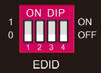
Schalter 4 wird für die HDCP-Einstellung verwendet. Der Schalterstatus und die dazugehörigen Einstellungen sind in der nachfolgenden Tabelle dargestellt.
| Schalter 4 Status | HDCP |
|---|---|
| AUS (0) | Folgt automatisch der HDCP-Version des Anzeigegeräts. Wenn das Anzeigegerät kein HDCP unterstützt, gibt es keinen HDCP-Inhalt bei der Videoausgabe, sofern das Quellgerät keinen HDCP-Inhalt liefert; wenn das Quellgerät HDCP-Inhalt liefert, erfolgt keine Videoausgabe. |
| AN (1) | Folgt automatisch der HDCP-Version des Quellgeräts. |
Hinweis: Der werkseitige Standard-Schalterstatus ist „0000“, und er muss auf „1111“ eingestellt werden, wenn die RS232-Steuerung zum Einstellen von EDID und HDCP aktiviert wird.
RS232 Steuerung
Verbinden Sie den RS232-Port mit einem Steuergerät (z. B. PC) mittels RS232-Kabel. Der Splitter kann mit RS232-Befehlen gesteuert werden.
RS232 Steuerungssoftware
Hier wird die Software Docklight als Beispiel verwendet.
- Installation
- Bitte laden Sie die neueste Softwareversion über den folgenden Link herunter: https://docklight.de/download/Docklight.zip
- Folgen Sie anschließend dem Installationsassistenten für die Installation unter Windows 7 und 10.
- Nach der Installation kann Docklight zum ersten Mal gestartet werden und sollte wie im folgenden Screenshot aussehen:
- Eine Registrierung ist nicht erforderlich, es sei denn, Sie möchten Einstellungen beim Beenden speichern. Klicken Sie daher auf „OK“, um das Fenster zu schließen, sofern keine Registrierung gewünscht ist.
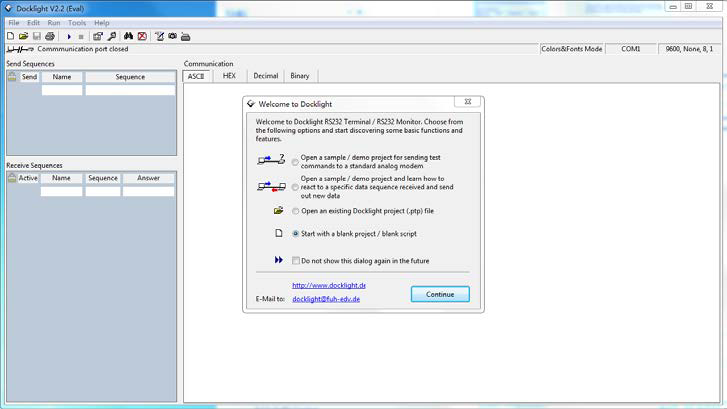
Das nächste Popup-Fenster kann ebenfalls mit „Weiter“ geschlossen werden. Ein leeres Projekt reicht aus, um Befehle problemlos senden und empfangen zu können (Standardeinstellung ist immer „Mit leerem Projekt / leerem Skript beginnen“)
Klicken Sie auf „Weiter“ um
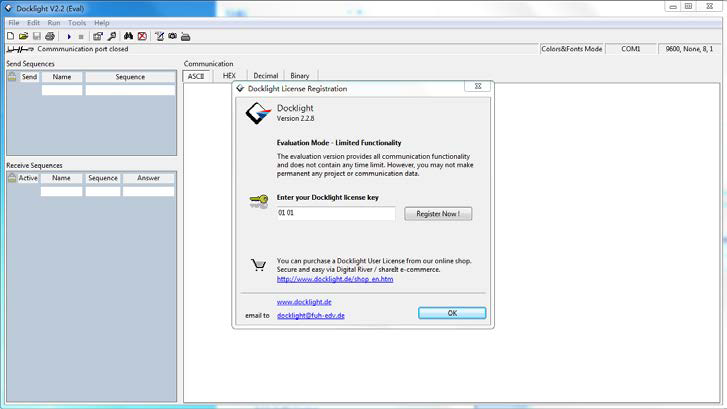
Klicken Sie auf „OK“, um dieses Fenster zu schließen.
Sie befinden sich nun in der Hauptansicht, in der Befehle gesendet und Rückmeldungen empfangen werden. Der nächste Schritt ist die Auswahl des richtigen COM-Ports des PCs. Dazu doppelklicken Sie im entsprechenden Einstellungsfenster auf "COM1".
Wählen Sie im folgenden Fenster aus dem Dropdown-Menü "Senden / Empfangen auf Kommunikationskanal" den passenden COM-Port aus und klicken Sie anschließend unten rechts auf "OK".
Alle weiteren Einstellungen können für die meisten Anwendungen auf Standard belassen werden. Zur Sicherheit konsultieren Sie die RS232-Einstellungen des Geräts.
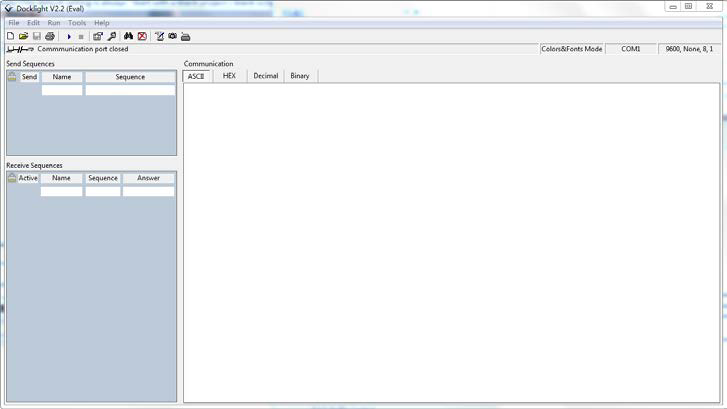
Um Befehle senden zu können, öffnen Sie die Kommunikation mit dem Gerät durch Klicken auf „Play“. (1)
Aktivieren Sie anschließend die Tastaturfunktion, damit Befehle im „Kommunikationsfenster“ eingegeben werden können. (2)
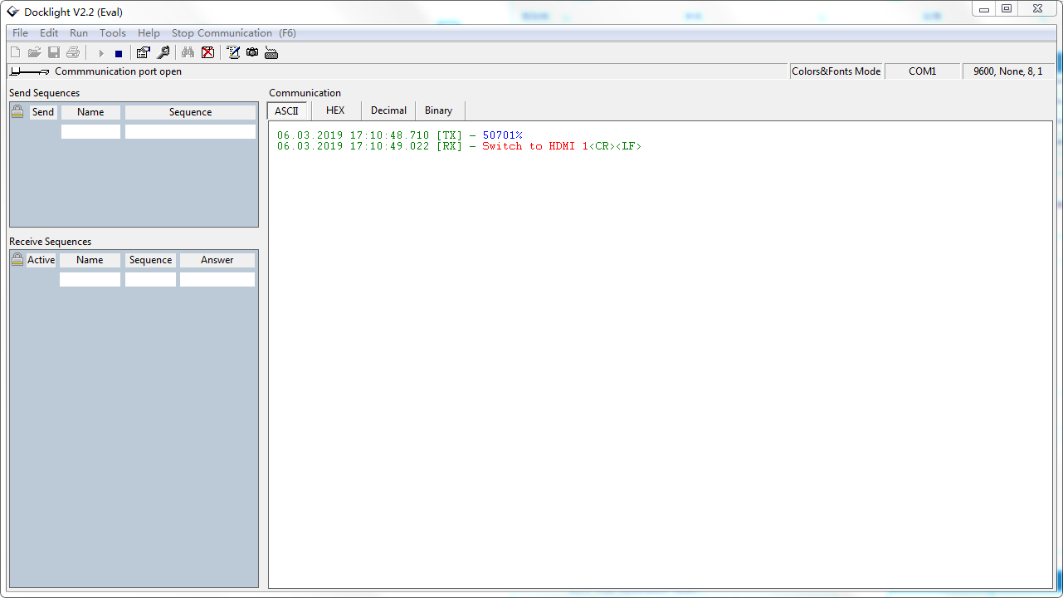
Geben Sie schließlich den Befehl ein, z. B. „50701%“. Bestätigen Sie die Eingabe durch Drücken von „Enter“, um den Befehl zu senden. Alle Rückmeldungen des verbundenen Geräts werden rot angezeigt. (3)
Wählen Sie den richtigen COM-Port aus.

Klicken Sie auf „Play“, um die Kommunikation zu öffnen.
Aktivieren Sie die Tastatureingabe-Funktion.
Bereich zum Senden von Befehlen.
Überwachungsbereich, zeigt an, ob der gesendete Befehl funktioniert.
1
2
3
RS232 Kommunikationsbefehle
Kommunikationsprotokoll: RS232 Kommunikationsprotokoll
Baudrate: 9600 Datenbit: 8 Stoppbit: 1 Paritätsbit: keine
Hinweis: Alle Befehle müssen mit „“ beendet werden.
In den Befehlen sind „[“ und „]“ Symbole zur besseren Lesbarkeit und müssen nicht tatsächlich eingegeben werden.
Geben Sie die Befehle sorgfältig ein, Groß-/Kleinschreibung ist zu beachten.
Systembefehle
| Befehl | Beschreibung | Beispielbefehl und Rückmeldung |
|---|---|---|
| >GetFirewareVersion | Firmware-Version abfragen. | <V1.0.0 |
| >SetFactoryReset | Auf Werkseinstellungen zurücksetzen. | <FactoryReset_True |
| >SetReboot | System neu starten. | <Reboot_EN |
| >SetHelp [Param] | Details zu Befehlen abfragen. [Param]= beliebiger Befehl. | |
| >SetHelp SetHdcpActiveMode | <Setzt den HDCP-Bypass von Quelle oder Senke | |
| >SetHdcpActiveMode Param | Param = Src,Sink Src - Aktiviert durch Quelle Sink - Aktiviert durch Senke | |
Einstellungsbefehle
| Befehl | Beschreibung | Beispielbefehl und Rückmeldung |
|---|---|---|
| >SetUpdateEdid | Benutzerdefinierte EDID hochladen. Der EDID-DIP-Schalter muss auf „1111“ gestellt sein. | <Benutzer EDID bereit, bitte senden Sie EDID-Daten innerhalb von 10s. / <SetUpdateEdid_True/False / <Zeitüberschreitung beim Senden der EDID |
| >SetInPortEdid [Param] | Setzt die EDID auf [Param]. [Param]=0~7. 0 - BYPASS 1 - 1920x1080@60 8bit Stereo 2 - 1920x1080@60 8bit High Definition Audio 3 - 3840x2160@30Hz 8bit Stereo Audio 4 - 3840x2160@30Hz Deep Color High Definition Audio 5 - 3840x2160@60Hz Deep Color Stereo Audio 6 - 3840x2160@60Hz Deep Color HDR LPCM 6CH 7 - BENUTZER EDID Der EDID-DIP-Schalter muss auf „1111“ gestellt sein. | >SetInPortEdid 0 <InPortEdid 0 |
| >GetInPortEdid | EDID abfragen. | <InPortEdid 0 |
| >SetHdcpActiveMode [Param] | HDCP-Aktivmodus setzen. [Param]= Src, Sink Src - Aktiviert durch Quelle, folgt Quelle. Sink - Aktiviert durch Senke, folgt Anzeige. Hinweis: Der EDID-Schalter muss vor dem Senden des Befehls auf „1111“ gestellt sein. | >SetHdcpActiveMode Src <HdcpActiveMode Src |
| >GetHdcpActiveMode | HDCP-Aktivmodus abfragen. | <HdcpActiveMode Src |
| >SetVideoOutput | Videoausgang aktivieren oder deaktivieren. | >SetVideoOutput 1,EN |
[Param1],[Param2] [Param1]=1~16. Ausgangsport.
[Param2]= EN, Dis
Dis - Deaktivieren
En - Aktivieren
>GetVideoOutput [Param]
[Param]=1~16.Output port.
>GetVideoOutput 1
<VideoOutput 1 True
>SetAutoDownScaler [Param]
Enable/disable 4K to 1080p down-scaling function.
[Param]= EN, Dis
Dis - Disable
En - Enable
>SetAutoDownScaler EN
<AutoDownScaler True
>GetAutoDownScaler
Get the on-off status of down-scaling function.
<AutoDownScaler True
>SetRS232Baudrate [Param]
Set the baud rate to [Param].
[Param]=1~7
1 - 115200
2 - 57600
3 - 38400
4 - 19200
5 - 9600
6 - 4800
7 - 2400
>SetRS232Baudrate 1
<RS232Baudrate 1
>GetRS232Baudrate
Get the RS232 baud rate.
<RS232Baudrate 1
Firmware-Upgrade
- Bereiten Sie die neueste Upgrade-Datei (.bin) vor und benennen Sie sie auf dem PC in „FW_MERG.bin“ um.
- Schalten Sie den Splitter aus und verbinden Sie den Micro-USB (FW) Anschluss des Splitters mit dem PC über ein USB-Kabel.
- Schalten Sie den Splitter ein, und der PC erkennt automatisch einen U-Datenträger namens „BOOTDISK“.
- Doppelklicken Sie zum Öffnen des U-Datenträgers, eine Datei namens „READY.TXT“ wird angezeigt.
- Kopieren Sie die neueste Upgrade-Datei (.bin) direkt in das Verzeichnis des „BOOTDISK“-U-Datenträgers.
- Öffnen Sie den U-Datenträger erneut, um zu überprüfen, ob eine Datei namens „SUCCESS.TXT“ vorhanden ist. Wenn ja, war das Firmware-Update erfolgreich, andernfalls ist das Firmware-Update fehlgeschlagen. Der Name der Upgrade-Datei (.bin) sollte erneut überprüft werden, und die obigen Schritte sind zur erneuten Aktualisierung zu befolgen.
- Nach dem Firmware-Upgrade USB-Kabel trennen und den Splitter neu starten.
Kundendienst
Sollten während des Betriebs Probleme auftreten, verwenden Sie bitte die Fehlerbehebungs- und Wartungsinformationen in diesem Handbuch, um diese zu beheben. Eventuelle Transportkosten während der Garantiezeit trägt der Nutzer.
- Produktgarantie: Das Produkt ist zwei Jahre lang frei von Material- und Verarbeitungsfehlern (maßgeblich ist das Rechnungsdatum). Der Kaufbeleg dient als Nachweis, dass das Gerät sich innerhalb der Garantiezeit befindet. Zur Inanspruchnahme des Garantieservices ist eine Rechnung oder Quittung vorzulegen.
- Was die Garantie nicht abdeckt (Service gegen Gebühr verfügbar):
- Technischer Support: Bei Fragen oder Problemen wenden Sie sich bitte an Ihren Vertriebspartner oder Händler. Bitte geben Sie den jeweiligen Produktnamen und die Version, eine detaillierte Beschreibung der Störung sowie Informationen zum Auftreten der Fehlerursache an.
- Die Garantie ist abgelaufen
- Die werkseitig aufgebrachte Seriennummer wurde verändert oder vom Produkt entfernt.
- Schäden, Verschlechterungen oder Funktionsstörungen verursacht durch:
- Normale Abnutzung.
- Verwendung von Zubehör, Verbrauchsmaterialien oder Teilen, die nicht unseren Spezifikationen entsprechen.
- Kein Lieferschein oder Rechnung als Garantiebeleg.
- Das auf der Garantiekarte angegebene Produktmodell stimmt nicht mit dem zu reparierenden Produktmodell überein oder wurde verändert.
- Schäden durch höhere Gewalt.
- Reparaturen, die nicht vom Händler autorisiert sind.
- Jegliche andere Ursachen, die nicht mit einem Produktfehler in Zusammenhang stehen.
- Lieferungs-, Installations- oder Arbeitskosten für Produkterstinstallation und/oder Produkteinrichtung.
Support-Anfrage
Technischer Support:
Telefon: +49 5971 800299 -0
Fax: +49 5971 800299 -99
Supportzeiten:
Montag bis Donnerstag 8:30 bis 17:00 Uhr
Freitag 8:30 bis 16:00 Uhr
Schreiben Sie an:
PureLink GmbH
Von-Liebig-Straße 10
D - 48432 Rheine
www.purelink.de
info@purelink.de
Rechtliches & Konformität
Produktidentifikation
Modell: PT-SP-HD116DA – Version der Anleitung 1.0
Marken und Haftungsausschluss
Produktbezeichnung und Logo sind Marken. Alle weiteren genannten Firmen- und Produktnamen sind Marken der jeweiligen Inhaber. Alle Rechte vorbehalten. Kein Teil dieser Veröffentlichung darf ohne vorherige schriftliche Genehmigung vervielfältigt werden. Änderungen an Gerät, Verpackung oder Anleitung sowie Druckfehler vorbehalten.
EU-Konformität
PureLink erklärt hiermit, dass dieses Produkt PureTools PT-SP-HD116DA den Richtlinien 1907/2006/EU und 2011/65/EU entspricht. Die PureLink GmbH erklärt hiermit, dass dieses Produkt PureTools PT-SP-HD116DA den Richtlinien 2014/30/EU und 2014/35/EU entspricht.
| Richtlinie / Verordnung |
|---|
| 1907/2006/EU |
| 2011/65/EU |
| 2014/30/EU |
| 2014/35/EU |
Der vollständige Text der EU-Konformitätserklärung ist unter folgender Internetadresse verfügbar: http://www.purelink.de/ce/4251364721551_CE.pdf
FCC
Erklärung Dieses Gerät erzeugt, verwendet und kann Funkfrequenzenergie abstrahlen und kann, wenn es nicht gemäß den Anweisungen installiert und verwendet wird, schädliche Störungen im Funkverkehr verursachen. Es wurde getestet und entspricht den Grenzwerten für ein digitales Gerät der Klasse B gemäß Teil 15 der FCC-Regeln. Diese Grenzwerte sollen einen angemessenen Schutz vor schädlichen Störungen in gewerblichen Installationen bieten.
Entsorgung von Elektro- und Elektronikgeräten
WEEE-Reg.-Nr.: DE 93847290
Das Symbol der durchgestrichenen Mülltonne auf Produkt, Verpackung oder in dieser Anleitung bedeutet, dass Elektro- und Elektronikgeräte am Ende ihrer Lebensdauer nicht im Hausmüll entsorgt werden dürfen. Als Verbraucher sind Sie nach dem ElektroG verpflichtet, Altgeräte kostenlos bei öffentlichen Sammelstellen oder bei einem zur Rücknahme verpflichteten Vertreiber abzugeben. Entnehmen Sie Batterien und Lampen, die zerstörungsfrei entnommen werden können, vor der Abgabe und löschen Sie personenbezogene Daten auf dem Gerät. Einzelheiten regelt das jeweilige Landesrecht. Mit der Rückgabe leisten Sie einen wichtigen Beitrag zum Umweltschutz.
Verpackung
Entsorgen Sie die Verpackung sortenrein (Papier/Pappe, Kunststoffe) über die örtlichen Sammelsysteme. Halten Sie Verpackungsmaterial von Kindern fern – Erstickungsgefahr. Verpackungsregister LUCID: DE5958616449295.