
Sicherheitshinweise
- Packen Sie die Ausrüstung vorsichtig aus und bewahren Sie die Originalverpackung sowie das Verpackungsmaterial für einen möglichen zukünftigen Versand auf.
- Beachten Sie grundlegende Sicherheitsvorkehrungen, um das Risiko von Feuer, elektrischem Schlag und Verletzungen zu verringern.
- Zerlegen Sie das Gehäuse nicht und verändern Sie das Modul nicht. Dies kann zu elektrischem Schlag oder Verbrennungen führen.
- Die Verwendung von Zubehör oder Teilen, die nicht den Produktspezifikationen entsprechen, kann Schäden, Verschlechterung oder Fehlfunktionen verursachen.
- Überlassen Sie alle Wartungsarbeiten qualifiziertem Servicepersonal.
- Um Brand- oder Stromschlaggefahr zu vermeiden, setzen Sie das Gerät nicht Regen oder Feuchtigkeit aus und installieren Sie dieses Produkt nicht in der Nähe von Wasser.
- Legen Sie keine schweren Gegenstände auf das Extension-Kabel, um eine Quetschung zu vermeiden.
- Entfernen Sie nicht das Gehäuse des Geräts, da das Öffnen oder Entfernen des Gehäuses gefährliche Spannungen oder andere Gefahren freilegen kann.
- Installieren Sie das Gerät an einem gut belüfteten Ort, um Schäden durch Überhitzung zu vermeiden.
- Halten Sie das Modul von Flüssigkeiten fern.
- Verschüttungen im Gehäuse können Brand, elektrischen Schlag oder Geräteschäden verursachen. Fällt ein Gegenstand oder Flüssigkeit auf das Gehäuse, ziehen Sie sofort den Netzstecker des Moduls.
- Drehen oder ziehen Sie die Enden des optischen Kabels nicht gewaltsam. Dies kann Fehlfunktionen verursachen.
- Verwenden Sie keine flüssigen oder Aerosolreiniger zur Reinigung dieses Geräts. Ziehen Sie vor der Reinigung stets den Netzstecker.
- Ziehen Sie das Netzkabel ab, wenn das Gerät längere Zeit nicht verwendet wird.
- Informationen zur Entsorgung von Altgeräten: Verbrennen Sie diese nicht und werfen Sie sie nicht mit dem Hausmüll. Bitte behandeln Sie sie als normalen Elektronikschrott.
Einführung
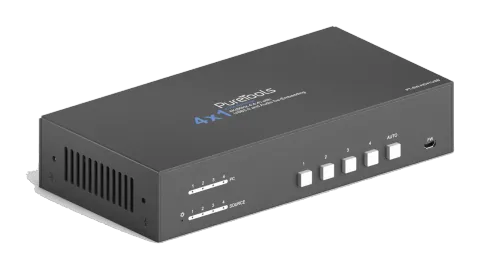
Vielen Dank, dass Sie sich für den professionellen PT-SW-HD41USB 4x1 Switcher entschieden haben. Der Switcher verfügt über vier HDMI-Videoeingänge und einen HDMI-Ausgang. Er unterstützt HDMI-Videoauflösungen bis zu 4K@60Hz 4:4:4 HDR 10 und Dolby Vision. Der Switcher bietet einen Stereo-Audioausgang zur Audio-Extraktion sowie vier Typ-B-USB-Ports und drei Typ-A-USB-Ports für die KVM-Verwaltung, sodass die vier HDMI-Computer über eine Tastatur, eine Maus und einen Monitor gesteuert werden können. Zusätzlich verfügt der Switcher über vier GR-Ports zum Anschluss der PT-IPF-HU Bedienfelder für Quellwahl und Schwarzbild-Einstellung. Der Switcher kann auch über RS232 und Frontpanel-Tasten gesteuert werden.
Funktion
- 4x1 HDMI 2.0 Switcher mit KVM.
- Unterstützt Videoauflösungen bis zu 4K@60Hz 4:4:4, HDR 10 und Dolby Vision.
- HDCP 2.2 konform.
- Kompatibel mit Windows, Linux und Mac OS.
- 3,5mm Stereo-Audioausgang für Audio-Extraktion.
- Bequeme und kosteneffektive USB 3.0 Peripheriegerätefreigabe.
- Steuert vier HDMI-Computer über eine Tastatur, eine Maus und einen Monitor.
- KVM-Autoumstellung basierend auf TMDS/5V-Erkennung.
- Steuerbar über Tasten, RS232-Befehle und die PT-IPF-HU Bedienpanels.
- Vereinfachte Verkabelung für einfache Installation
Lieferumfang
- 1x 4x1 Switcher
- 2x Montagewinkel mit 4 Schrauben
- 1x Netzteil (12V DC 2A)
- 4x 3-polige Klemmenblöcke
- 4x Kunststoff-Puffer
- 1x Benutzerhandbuch
Bedienfeldbeschreibung
Hinweis: Bitte kontaktieren Sie umgehend Ihren Händler, falls Schäden oder Defekte an den Komponenten festgestellt werden.
Vorderseite
| Nr. | Name | Beschreibung |
|---|---|---|
| ① | POWER LED | Die LED leuchtet rot, wenn Strom anliegt |
| ② | SOURCE LEDs | Insgesamt vier LEDs, von denen jede blau leuchtet, um anzuzeigen, dass der entsprechende HDMI-Port mit einem aktiven Quellgerät verbunden ist. |
| ③ | PC LEDs | Insgesamt vier LEDs, von denen jede blau leuchtet, um anzuzeigen, dass der entsprechende USB Typ-B Port mit einem aktiven PC verbunden ist. |
| ④ | SOURCE BUTTONS | Vier Tasten zur Eingangsquellenauswahl, von denen eine blau leuchtet, um anzuzeigen, welches Quellgerät ausgewählt ist. |
| ⑤ | AUTO | Drücken zum Aktivieren des automatischen Umschaltmodus, die Taste leuchtet blau. Erneutes Drücken beendet den Automatikmodus. |
| ⑥ | FW | Micro-USB-Port für Firmware-Upgrade. |
Hinweis: Alle LEDs der Eingangssignale erlöschen beim Drücken der [Black Output]-Taste.
Rückseite
| Nr. | Name | Beschreibung |
|---|---|---|
| ① | SOURCE1~SOURCE4 | Vier HDMI Typ-A Eingangsports zum Anschluss von HDMI-Quellgeräten (PC, Blu-ray Disc™ oder DVD-Player, etc.). |
| ② | PC1-PC4 | Vier USB Typ-B Ports zum Anschluss von PCs. Der PC kann ein Quellgerät sein, das mit dem entsprechenden HDMI-Eingangsport verbunden ist. |
| ③ | DEVICEs(1-3) | Drei USB Typ-A Ports zum Anschluss von USB-Geräten (Tastatur, Maus oder Kamera, etc.). Diese USB-Geräte dienen zur Steuerung des an den ausgewählten HDMI-Eingangsport und den entsprechenden USB Typ-B Port angeschlossenen PCs. Diese USB Typ-A Ports können die USB-Geräte mit 1A mit Strom versorgen. |
| ④ | DISPLAY | HDMI Typ-A Ausgangsport zum Anschluss eines Anzeigegeräts (z.B. Projektor). |
| ⑤ | AUDIO OUT | 3-poliger Klemmenblock zum Anschluss von Lautsprechern oder Verstärkern für Audioausgang. |
| ⑥ | GR1~GR4 | Vier 3-polige Klemmenblöcke zum Anschluss von vier PT-IPF-HU Bedienpanels für Quellenauswahl und Blackscreen-Einstellung. |
| ⑦ | RS232 | 3-polige Klemmenblöcke zum Anschluss eines Steuerungsgeräts (z.B. PC) zur Steuerung des Switchers. |
| ⑧ | DC 12V | Netzanschluss für Netzteil. |
Technische Spezifikation
| Kategorie | Element | Beschreibung |
|---|---|---|
| Videoeingang | Eingang | (4) QUELLE 1~4 |
| Videoeingang | Eingangsanschluss | (4) Buchse Typ-A HDMI |
| Videoeingang | HDMI Eingangsauflösung | Bis zu 4K@60Hz 4:4:4, HDR10, Dolby Vision |
| Videoeingang | HDMI Standard | 2.0 |
| Videoeingang | HDCP Version | 2.2 |
| Videoausgang | Ausgang | (1) DISPLAY |
| Videoausgang | Ausgangsanschluss | (1) Buchse Typ-A HDMI |
| Videoausgang | HDMI Ausgangsauflösung | Bis zu 4K@60Hz 4:4:4, HDR10, Dolby Vision |
| Videoausgang | HDMI Standard | 2.0 |
| Videoausgang | HDCP Version | 2.2 |
| Audio | Ausgang | (1) AUDIO OUT |
| Audio | Ausgangsanschluss | (1) 3,5mm Mini-Stereo-Klinke |
| Audio | Audioformat | PCM 2CH |
| Audio | Frequenzgang | 20Hz bis 20KHz, ± 1dB |
| Audio | Max. Ausgangspegel | 2,0Vrms ± 0,5dB. 2V = 16dB Headroom über -10dBV (316 mV) nominalem Consumer-Line-Pegel-Signal. |
| Audio | THD+N | < 0,05 %, 20Hz - 20KHz Bandbreite, 1KHz Sinus bei 0dBFS Pegel (oder Maximalpegel). |
| Audio | SNR | > 80dB, 20Hz - 20KHz Bandbreite. |
| Audio | Kreuzkopplungs-Isolation | < -80 dB, 10 kHz Sinus bei 0dBFS Pegel (oder Maximalpegel vor Clipping). |
| Audio | L-R Pegelabweichung | < 0,05 dB, 1 kHz Sinus bei 0dBFS Pegel (oder Maximalpegel vor Clipping). |
| Audio | Ausgangs-Lastfähigkeit | 1Kohm und höher (unterstützt 10-fach parallel geschaltete 10k Ohm Lasten). |
| Audio | Rauschpegel | -80dB |
| Steuerung | Steuerung | (1) FW, (4) PC 1~4, (3) GERÄTE 1~3, (4) GR 1~4, (1) RS232 |
| Steuerung | Steuerungsanschluss | (1) Micro-USB, (4) USB Typ-B, (3) USB Typ-A, (5) 3-polige Klemmenleiste |
| Allgemein | Bandbreite | 18Gbps |
| Allgemein | Betriebstemperatur | -10℃ ~ +55℃ |
| Allgemein | Lagertemperatur | -25℃ ~ +70℃ |
| Allgemein | Relative Luftfeuchtigkeit | 10%-90% |
| Allgemein | Typ-A USB Stromversorgung | 1A |
| Allgemein | System-Stromversorgung | Eingang: 100V~240V AC; Ausgang: 12V DC 2A |
| Allgemein | Systemleistungsaufnahme | 14W(Max) |
| Allgemein | Abmessungen (B*H*T) | 200mm x 40mm x 100mm |
| Allgemein | Nettogewicht | 685g |
Systemdiagramm
- Stellen Sie sicher, dass alle Komponenten und Zubehörteile vor der Installation enthalten sind.
- Das System sollte in einer sauberen Umgebung mit geeigneter Temperatur und Luftfeuchtigkeit installiert werden.
- Alle Netzschalter, Steckdosen, Stecker und Netzkabel müssen isoliert und sicher sein.
- Alle Geräte sollten vor dem Einschalten verbunden sein.
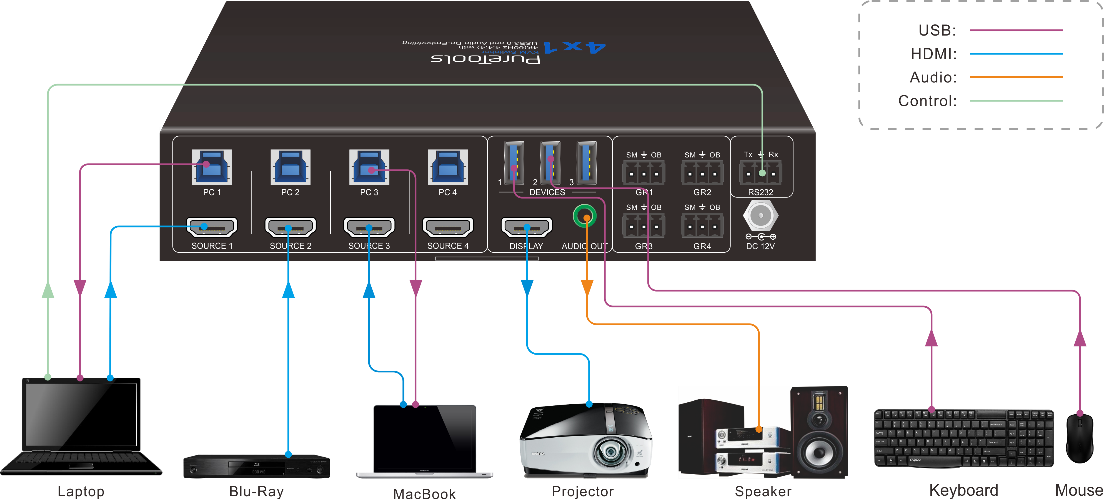
Die folgenden Diagramme zeigen typische Ein- und Ausgangsanschlüsse, die mit diesem Switcher genutzt werden können:
Der Switcher wird allein verwendet:
Automatisches Umschalten
Drücken Sie [AUTO], um den automatischen Umschaltmodus zu aktivieren, danach leuchtet die Taste blau.
Im Automatikmodus folgt der Switcher unter bestimmten Umständen den folgenden Regeln:
- Der Switcher schaltet automatisch auf den ersten verfügbaren aktiven Eingang von 1 bis 4.
- Durch Drücken der Quelltaste (1, 2, 3 oder 4) kann die Eingangsquelle direkt gewechselt werden.
- Neue Eingabe: Beim Erkennen einer neuen Eingabe wählt der Switcher automatisch die neue Quelle aus.
- Erkennung der Eingangssignale: 5V (Standard) oder TMDS.
- Neustart: Nach Wiederherstellung der Stromversorgung schaltet der Switcher, falls die zuletzt ausgewählte Quelle noch verfügbar ist, weiterhin auf dieses Signal, andernfalls auf den ersten verfügbaren aktiven Eingang ab Eingang 1.
- Quelle entfernt: Wird eine aktive Quelle entfernt, schaltet der Switcher auf den ersten verfügbaren aktiven Eingang ab Eingang 1.
- Erneutes Drücken von [AUTO] beendet den Automatikmodus, die Eingangsquelle bleibt dabei auf der aktuellen Einstellung.
Hinweis: Der Werkzustand ist der automatische Umschaltmodus.
Tischdurchführung Steuerung
Das optionale Schnittstellenpanel (PT-IFP-HU) kann zur Quellenwahl und zur Schwarzbildfunktion verwendet werden.
- Drücken Sie [Show Me] am Bedienfeld (PT-IFP-HU), um die HDMI-Quelle auszuwählen.
- Drücken Sie [Black Output] am Bedienfeld (PT-IFP-HU), um das Display schwarz zu schalten.
RS232 Steuerungssoftware
Hier wird die Software Docklight als Beispiel genommen.
- Installation
- Bitte laden Sie die neueste Softwareversion unter folgendem Link herunter: https://docklight.de/download/Docklight.zip
- Folgen Sie dem Installationsassistenten zur Installation unter Windows 7 und 10.
- Nach der Installation kann Docklight erstmals gestartet werden. Die Benutzeroberfläche sollte wie im folgenden Screenshot aussehen:

Eine Registrierung ist nicht erforderlich, es sei denn, Sie möchten die Einstellungen beim Beenden speichern. Wenn Sie sich nicht registrieren möchten, klicken Sie auf „OK“, um das Fenster zu schließen.
Das nächste Popup-Fenster kann ebenfalls mit „Weiter“ geschlossen werden. Ein leeres Projekt reicht aus, um Befehle einfach zu senden und zu empfangen (Die Standardeinstellung ist stets „Mit leerem Projekt / leerem Script starten“). Nun befinden Sie sich in der Hauptansicht, in der Befehle gesendet und Rückmeldungen empfangen werden.
Der nächste Schritt ist die Auswahl des korrekten COM-Ports des PCs. Dazu doppelklicken Sie im entsprechenden Einstellungsfenster auf „COM1“.
Klicken Sie auf „Weiter“, um dieses Fenster zu schließen.

Wählen Sie im folgenden Fenster das Dropdown-Menü mit der Bezeichnung „Senden / Empfangen über Comm Channel“, wählen Sie den entsprechenden COM-Port aus und klicken Sie dann unten rechts auf „OK“.
Alle anderen Einstellungen können für die meisten Anwendungen auf Standard belassen werden, achten Sie jedoch auf die RS232-Einstellungen des Geräts, um sicherzugehen.
Doppelklicken Sie auf „COM1“, um auf den richtigen COM-Port zu wechseln.

Um Befehle senden zu können, öffnen Sie die Kommunikation mit dem Gerät durch Klicken auf „Play“. (1)
Dann muss die Tastaturfunktion aktiviert werden, damit Befehle im „Kommunikationsfenster“ geschrieben werden können. (2)
Geben Sie schließlich den Befehl ein, zum Beispiel „50701%“. Dies wird durch Drücken von „Enter“ bestätigt und gesendet. Jegliche Antwort des angeschlossenen Geräts erscheint in Rot.

- Wählen Sie den richtigen COM-Port aus.
- Aktivieren Sie die Tastatureingabefunktion.
- Klicken Sie auf „Play“, um die Kommunikation zu öffnen.
- Überwachungsbereich, zeigt an, ob der gesendete Befehl funktioniert.
- Befehls-Sendebereich
RS232 Befehl
Gerätesteuerung
Hinweis: Alle Befehle müssen mit „<CR><LF>“ beendet werden.
| Befehl | Beschreibung | Befehlsbeispiel und Rückmeldung |
|---|---|---|
| #GET_FIRMWARE_VERSION | Software-Version abrufen. | @V1.0.0 |
| #SET_KEYPAD_LOCK 0 | Entsperren der Fronttasten (Werkseinstellung). | @FRONT PANEL UNLOCK! |
| #SET_KEYPAD_LOCK 1 | Sperren der Fronttasten. | @FRONT PANEL LOCK! |
| #GET_KEYPAD_LOCK | Status der Sperrung der Fronttasten abfragen. | @FRONT PANEL UNLOCK! @FRONT PANEL LOCK! |
| #SET_AUTO_KEY_LOCK 0 | AUTO-Taste entsperren. | @AUTO PANEL UNLOCK! |
| #SET_AUTO_KEY_LOCK 1 | AUTO-Taste sperren. | @AUTO PANEL LOCK! |
| #GET_AUTO_KEY_LOCK | Status der Sperrung der AUTO-Taste abfragen. | @AUTO PANEL UNLOCK! @AUTO PANEL LOCK! |
| #SET_HDMI_DETECTION_MODE 0 | Erkennungsmethode der HDMI-Quelleingabe auf 5V setzen. | @INPUT_SIGNAL_DETECTION 0! |
| #SET_HDMI_DETECTION_MODE 1 | Erkennungsmethode der HDMI-Quelleingabe auf TMDS setzen. | @INPUT_SIGNAL_DETECTION 1! |
| #GET_HDMI_DETECTION_MODE | Erkennungsmethode der HDMI-Quelleingabe abfragen. | @INPUT_SIGNAL_DETECTION 0! @INPUT_SIGNAL_DETECTION 1! |
| #GET_STATUS | Systemstatus abfragen. | @RS232 QUERY STATUS! @WUH4-HUB @V1.0.0 @FRONT PANEL UNLOCK! @HDMI OUT SWITCH TO AUTO MODE! @HDMI IN SWITCH TO 1! @OUTPUT_HDCP 0! @INPUT_SIGNAL_DETECTION 0! @IIS OUT ON! @SWITCHMODE 0! @USB SWITCH MODE TO 0! @USB SWITCH TO 1! @AUTO PANEL UNLOCKED! @RS232 BAUDRATE IS 1! |
| #FACTORY_RESET | Werkseinstellungen wiederherstellen | @FACTORY DEFAULT! @WUH4-HUB @V1.0.0 @HDMI OUT SWITCH TO AUTO MODE! @OUTPUT_HDCP 0! @IIS OUT ON! @INPUT_SIGNAL_DETECTION 0! @HDMI IN SWITCH TO 1! @USB SWITCH MODE TO 0! @RS232 BAUDRATE IS 1! |
| #REBOOT | Gerät neu starten. | @REBOOT |
| #HELP | Alle Befehle und deren Verwendung abrufen. | … |
Signalumschaltung
| Befehl | Beschreibung | Beispielbefehl und Rückmeldung |
|---|---|---|
| #SET_AV H1 | Wechsle zu HDMI Quelle 1. | @HDMI IN SWITCH TO 1! |
| #SET_AV H2 | Wechsle zu HDMI Quelle 2. | @HDMI IN SWITCH TO 2! |
| #SET_AV H3 | Wechsle zu HDMI Quelle 3. | @HDMI IN SWITCH TO 3! |
| #SET_AV H4 | Wechsle zu HDMI Quelle 4. | @HDMI IN SWITCH TO 4! |
| #GET_AV | Ermittle die aktuelle HDMI Quelle. | @HDMI IN SWITCH TO 1! |
| #SET_AUTO_SWITCH 1 | Automatischen Wechsel aktivieren (Werkseinstellung). | @HDMI OUT SWITCH TO AUTO MODE! |
| #SET_AUTO_SWITCH 0 | Automatischen Wechsel deaktivieren | @HDMI OUT SWITCH TO MANUAL MODE! |
| #GET_AUTO_SWITCH | Ermittle den Status des automatischen Wechsels. | @HDMI OUT SWITCH TO AUTO MODE! @HDMI OUT SWITCH TO MANUAL MODE! |
| #SWITCH_MODE 1 | Wechselmodus 1. Schneller Wechsel. | @SWITCHMODE 1! |
| #SWITCH_MODE 0 | Wechselmodus 2. Normaler Wechsel. | @SWITCHMODE 0! |
| #GET_SWITCH_MODE | Ermittle den Wechselmodus. | @SWITCHMODE 0! |
| #SET_SWITCH_USB [PARAM] | Schalte USB zu [PARAM]. [PARAM] = 1~4. 1 - PC1 2 - PC2 3 - PC3 4 - PC4 | #SET_SWITCH_USB 1 @SET SWITCH MODE 1! @SET USB SWITCH TO 1! |
| #GET_SWITCH_USB | Ermittle den PC, zu dem USB gewechselt wird. | @USB SWITCH TO 1! |
| #SET_USB_SWITCH_MODE 0 | Setze den USB-Wechselmodus, um dem Videowechsel zu folgen. | #SET_USB_SWITCH_MODE 0 |
| #SET_USB_SWITCH_MODE 1 | Setze den USB-Wechselmodus auf Befehlssteuerung durch „#SET_SWITCH_USB“. | @SET USB SWITCH MODE 1! |
| #GET_USB_SWITCH_MODE | Ermittle den USB-Wechselmodus. | @USB SWITCH MODE TO 0! |
Audio-Einstellung
| Befehl | Beschreibung | Beispielbefehl und Rückmeldung |
|---|---|---|
| #SET_IIS 1 | Stereo-Audioausgang einschalten. | @IIS OUT ON! |
| #SET_IIS 0 | Stereo-Audioausgang ausschalten. | @IIS OUT OFF! |
| #GET_IIS | Ermittle den Status des Stereo-Audioausgangs. | @IIS OUT ON! @IIS OUT OFF! |
EDID-Verwaltung
| Befehl | Beschreibung | Beispielbefehl und Rückmeldung |
|---|---|---|
| #SET_EDID_MODE [PARAM] | [PARAM]= 0000~0011 [PARAM]=0000, setze den EDID-Modus auf Pass-through (Werkseinstellung). Falls das Quellgerät die EDID vom Anzeigegerät nicht lesen kann, verwendet es die integrierte EDID: 3840x2160@60Hz Deep Color Stereo Audio. [PARAM]=0001/0010/0011, setze die EDID des Quellgeräts auf benutzerdefinierte EDID 0001/0010/0011. | #SET_EDID_MODE 0000 @EDID_MODE 0000! |
| #GET_EDID_MODE | Ermittle den EDID-Modus. | @EDID_MODE 0000! |
| #EDIDR [PARAM] | Ermittle den EDID-Wert. [PARAM]= 0000~0011. | @EDID HEX STRING OF '0000': 00 FF FF FF FF FF FF 00 41 0C F2 08 50 12 00 00 … … |
| #UPLOAD_USER_EDID [PARAM] | [PARAM]=0001/0010/0011, lade benutzerdefinierte EDID hoch. Sobald der Befehl ausgeführt wird, fordert das System zum Hochladen der EDID-Datei (.bin) auf. Der Vorgang wird nach 10 Sekunden abgebrochen. | #UPLOAD_USER_EDID 0001 @PLEASE SEND THE EDID FILE! … … @RECEIVED THE FILE, LENGTH=256! @EDID0001 UPDATE SUCCESSFULLY! |
Baudrate-Einstellung
| Befehl | Beschreibung | Beispielbefehl und Rückmeldung |
|---|---|---|
| #SET_RS232_BAUD 1 | Setze RS232 Baudrate auf 9600. | @RS232 BAUDRATE IS 1! |
| #SET_RS232_BAUD 2 | Setze RS232 Baudrate auf 19200 | @RS232 BAUDRATE IS 2! |
| #SET_RS232_BAUD 3 | Setze RS232 Baudrate auf 38400 | @RS232 BAUDRATE IS 3! |
| #SET_RS232_BAUD 4 | Setze RS232 Baudrate auf 57600 | @RS232 BAUDRATE IS 4! |
| #SET_RS232_BAUD 5 | Setze RS232 Baudrate auf 115200 | @RS232 BAUDRATE IS 5! |
| #GET_RS232_BAUD | Ermittle die RS232 Baudrate. | @RS232 BAUDRATE IS 1! |
Anzeige-Steuerung
| Befehl | Beschreibung | Beispielbefehl und Rückmeldung |
|---|---|---|
| #SET_THE_DISPLAY_TO 0 | Setze das Display auf schwarze Bildausgabe. | @THE DISPLAY SIDE SCREEN IS BLACK! @THE DISPLAY IS ALREADY OFF! |
| #SET_THE_DISPLAY_TO 1 | Wecke den Bildschirm auf. | @WAKE UP THE SCREEN! @THE DISPLAY IS ALREADY ON! |
| #GET_THE_DISPLAY | Ermittle den Status des Anzeigegeräts. | @THE DISPLAY IS OFF! @THE DISPLAY IS ON! |
Firmware-Upgrade
- Bereiten Sie die aktuelle Upgrade-Datei (.bin) vor und benennen Sie diese auf dem PC in „FW_MERG.bin“ um.
- Schalten Sie den Switcher aus und verbinden Sie den FW-Anschluss des Switchers mit dem PC über ein USB-Kabel.
- Schalten Sie den Switcher ein, dann erkennt der PC automatisch einen USB-Stick mit dem Namen „BOOTDISK“.
- Öffnen Sie den USB-Stick, eine Datei namens „READY.TXT“ wird angezeigt.
- Kopieren Sie die aktuelle Upgrade-Datei (.bin) direkt auf den USB-Stick „BOOTDISK“.
- Öffnen Sie den USB-Stick erneut, um zu prüfen, ob sich die Datei „READY.TXT“ automatisch zu „SUCCESS.TXT“ geändert hat. Falls ja, war das Firmware-Update erfolgreich, andernfalls ist das Update fehlgeschlagen. Überprüfen Sie erneut den Namen der Upgrade-Datei (.bin) und wiederholen Sie dann die oben genannten Schritte.
- Entfernen Sie nach dem Firmware-Update das USB-Kabel.
- Nach dem Firmware-Update sollte der Switcher durch Senden eines Befehls auf Werkseinstellungen zurückgesetzt werden.
Fehlerbehebung & Wartung
| Probleme | Mögliche Ursachen | Lösungen |
|---|---|---|
| Ausgangsbild mit weißem Rauschen. | Schlechte Qualität des Verbindungskabels. | Versuchen Sie ein anderes hochwertiges Kabel. |
| Ausgangsbild mit weißem Rauschen. | Fehlerhafte oder lose Verbindung. | Stellen Sie sicher, dass die Verbindung einwandfrei ist. |
| Kein Ausgangsbild beim Umschalten. | Kein Signal am Eingang/Ausgang. | Prüfen Sie mit Oszilloskop oder Multimeter, ob am Ein-/Ausgang ein Signal anliegt. |
| Kein Ausgangsbild beim Umschalten. | Fehlerhafte oder lose Verbindung. | Stellen Sie sicher, dass die Verbindung einwandfrei ist. |
| Kein Ausgangsbild beim Umschalten. | Der Switcher ist defekt. | Senden Sie das Gerät zum autorisierten Händler zur Reparatur. |
| POWER-Anzeige funktioniert nicht oder reagiert nicht auf Bedienung. | Fehlerhafte Verbindung des Netzkabels. | Stellen Sie sicher, dass die Netzkabelverbindung einwandfrei ist. |
| Das Gerät kann nicht über ein Steuergerät (z. B. PC) via RS232-Port gesteuert werden. | Falsche RS232-Kommunikationsparameter. | Geben Sie die korrekten RS232-Kommunikationsparameter ein. |
| Das Gerät kann nicht über ein Steuergerät (z. B. PC) via RS232-Port gesteuert werden. | Defekter RS232-Port. | Senden Sie das Gerät zum autorisierten Händler zur Überprüfung. |
Kundendienst
Sollten bei der Nutzung des Produkts Probleme auftreten, prüfen und beheben Sie diese bitte anhand dieses Benutzerhandbuchs. Transportkosten während der Garantiezeit trägt der Benutzer.
- Produkt-Limited-Warranty: Dieses Produkt ist drei Jahre lang frei von Material- und Verarbeitungsfehlern (maßgeblich ist die Rechnung). Zum Erhalt von Garantieleistungen muss ein Kaufnachweis in Form einer Verkaufsquittung oder einer bezahlten Rechnung vorgelegt werden, die belegt, dass das Gerät innerhalb des Garantiezeitraums liegt.
- Was die Garantie nicht abdeckt (Service gegen Gebühr verfügbar):
- Ablauf der Garantiezeit. Seriennummer wurde ab Werk entfernt oder verändert. Schäden, Verschleiß oder Fehlfunktionen verursacht durch: normalen Verschleiß, Verwendung von Verbrauchsmaterialien oder Teilen, die nicht unseren Spezifikationen entsprechen, kein Zertifikat oder Rechnung als Nachweis für die Garantie. Das auf der Garantiekarte angegebene Modell stimmt nicht mit dem zu reparierenden Produkt überein oder wurde verändert. Schäden durch höhere Gewalt. Serviceleistungen, die nicht vom Vertrieb autorisiert sind. Alle anderen Ursachen, die nicht auf einen Produktfehler zurückzuführen sind. Liefer-, Installations- oder Arbeitskosten für die Installation oder Einrichtung des Produkts.
- Technischer Support: Für Fragen oder Probleme wenden Sie sich an Ihren Händler oder Wiederverkäufer und nennen Sie Produktnamen und Version, die genaue Fehlerbeschreibung sowie den Ablauf des Problems.
Kontaktaufnahme Support
Technischer Support:
| Kontaktmethode | Details |
|---|---|
| Telefon | +49 5971 800299 - 0 |
| Fax | +49 5971 800299 – 99 |
| Technische Supportzeiten | Montag bis Donnerstag 8:30 bis 17:00 Uhr, Freitag 8:30 bis 16:00 Uhr |
| Adresse | PureLink GmbH Von-Liebig-Straße 10 D - 48432 Rheine |
| Webseite | www.purelink.de |
| info@purelink.de |
Rechtliches & Konformität
Produktidentifikation
Modell: PT-SW-HD41USB – Version der Anleitung 1.0
Marken und Haftungsausschluss
Produktbezeichnung und Logo sind Marken. Alle weiteren genannten Firmen- und Produktnamen sind Marken der jeweiligen Inhaber. Alle Rechte vorbehalten. Kein Teil dieser Veröffentlichung darf ohne vorherige schriftliche Genehmigung vervielfältigt werden. Änderungen an Gerät, Verpackung oder Anleitung sowie Druckfehler vorbehalten.
EU-Konformität
Hiermit erklärt PureLink, dass dieses Produkt PureTools PT-SW-HD41USB den Richtlinien 1907/2006/EU und 2011/65/EU entspricht. PureLink GmbH erklärt hiermit, dass dieses Produkt PureTools PT-SW-HD41USB den Richtlinien 2014/30/EU und 2014/35/EU entspricht.
| Richtlinie / Verordnung |
|---|
| 1907/2006/EU |
| 2011/65/EU |
| 2014/30/EU |
| 2014/35/EU |
Der vollständige Text der EU-Konformitätserklärung ist unter folgender Internetadresse verfügbar: http://www.purelink.de/ce/
FCC
Hinweis Dieses Gerät erzeugt, verwendet und kann Radiofrequenzenergie abstrahlen und kann bei unsachgemäßer Installation und Nutzung Störungen im Funkverkehr verursachen. Es wurde getestet und erfüllt die Grenzwerte für ein digitales Gerät der Klasse B gemäß Teil 15 der FCC-Regeln. Diese Grenzwerte sollen einen angemessenen Schutz vor schädlichen Störungen in kommerziellen Installationen bieten.
Entsorgung von Elektro- und Elektronikgeräten
WEEE-Reg.-Nr.: DE 93847290
Das Symbol der durchgestrichenen Mülltonne auf Produkt, Verpackung oder in dieser Anleitung bedeutet, dass Elektro- und Elektronikgeräte am Ende ihrer Lebensdauer nicht im Hausmüll entsorgt werden dürfen. Als Verbraucher sind Sie nach dem ElektroG verpflichtet, Altgeräte kostenlos bei öffentlichen Sammelstellen oder bei einem zur Rücknahme verpflichteten Vertreiber abzugeben. Entnehmen Sie Batterien und Lampen, die zerstörungsfrei entnommen werden können, vor der Abgabe und löschen Sie personenbezogene Daten auf dem Gerät. Einzelheiten regelt das jeweilige Landesrecht. Mit der Rückgabe leisten Sie einen wichtigen Beitrag zum Umweltschutz.
Verpackung
Entsorgen Sie die Verpackung sortenrein (Papier/Pappe, Kunststoffe) über die örtlichen Sammelsysteme. Halten Sie Verpackungsmaterial von Kindern fern – Erstickungsgefahr. Verpackungsregister LUCID: DE5958616449295.