
Einführung
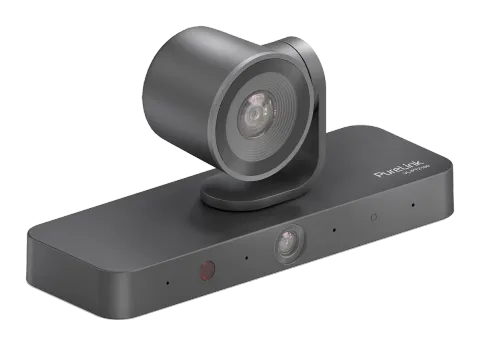
Dieses Produkt ist eine 4K optische Binokular-Kamera mit einem Hauptobjektiv, das eine 4K optische Zoomfunktion bietet, und einem Festobjektiv, das in 1080P aufnimmt. Integriert sind vier lineare Mikrofonarrays, die eine präzise Lokalisierung der Schallquelle ermöglichen und somit die Sprecherverfolgung unterstützen. Dieses Produkt wurde entwickelt, um klare Bildqualität und eine verbesserte Benutzererfahrung in Umgebungen wie kleinen bis mittelgroßen Konferenzräumen, Schulungsanlagen und Online-Bildungsumgebungen zu bieten.
Merkmale
- 4K AI Dual-Objektiv optische Kamera mit 4K optischem Zoom und einem Festobjektiv, das in 1080P aufnimmt.
- Unterstützt Einzelbild-Ausgabe (vom Hauptobjektiv) und Dual-Bild-Ausgabe (vom Haupt- und Panoramaobjektiv).
- 4x lineare Mikrofonarrays zur Schallquellenlokalisierung.
- HDMI-Ausgang unterstützt eine feste 4K 30Hz Auflösung.
- Auto-Framing / Sprecherverfolgung / Präsentatorverfolgung / Individuelle Galerie basierend auf KI-Technologie macht Meetings persönlicher und angenehmer.
- Unterstützt PTZ-Funktion im KI-Verfolgungsmodus.
- Unterstützt Zoom-Funktion, 3-fach optischer Zoom im KI-Verfolgungsmodus und 6-fach gemischter Zoom (3-fach optischer Zoom und 2-fach digitaler Zoom) im manuellen Modus.
- Unterstützt IR-Fernbedienung und LAN-Steuerung (telnet API & Web UI).
- Kompatibel mit mehreren Betriebssystemen, einschließlich Windows 10/11, Mac OS 10.10 oder höher.
Lieferumfang
- 1x Kamera
- 1x DC 12V 3A Netzteil mit US-Steckern
- 1x 1,8m USB-A zu USB-C Kabel
- 1x IR-Fernbedienung
- 1x privater Objektivschutzdeckel
- 1x Basishalterung (L 100 mm x B 100 mm x H 13 mm)
- 1x Basisstützhalterung (L 70 mm x B 80 mm x H 202 mm)
- 2x M4 Blindmuttern
- 1x Daumenschraube (Edelstahl)
- 2x Halterungsmontageschrauben (Kreuzschlitz Senkkopf selbstschneidend, M4*L10)
- 4x Wandbefestigungsschrauben (Senkkopf selbstschneidend, ø4x30, Kopfdurchmesser: ø7,2)
- 4x Dübel
Technische Daten
Video & Audio
| Input- & Output-Port | 1 x USB-C, 1 x HDMI OUT, 1 x USB-A, 1 x DC 12V IN |
|---|---|
| USB3.0/2.0 | |
| Unterstützte Auflösung | MJPEG/H.265/H.264: 320x240@30fps, 640x340@30fps, 1280x720@30fps (Standard), 1920x1080@30fps, 3840x2160@30fps NV12: 320x240@30fps, 640x340@30fps, 1280x720@30fps (Standard)*, 1920*1080@30fps* |
Hinweis: Die obige Auflösung gilt nur für die Hauptlinse, die Auflösung der Panoramalinse ist fest auf 1080P@30fps, MJPEG.
„*“ kennzeichnet Auflösungen, die von USB 2.0 nicht unterstützt werden.
| Video-Output-Codierung | MJPEG / H.264/H.265 / NV12 |
|---|---|
| USB-Protokoll | UVC 1.1 |
Kamera
| Hauptlinse | 8MP, 3-faches optisches Zoom, DFOV: 110° |
|---|---|
| Panoramalinse | 2MP, Festfokus, DFOV: 120° |
| Sensor | Hauptlinse: 8MP Panoramalinse: 2MP |
| Weißabgleich | Automatisch |
| Gegenlichtkompensation | Automatisch |
| Digitale Rauschunterdrückung | 2D, 3D digitale Rauschunterdrückung unterstützt |
| PTZ | Horizontal: ±75° Vertikal: ±35° |
| HDR | Unterstützt |
| Verfolgungsmodi | Auto Framing / Sprecherverfolgung / Präsentatorenverfolgung / Individuelle Galerie |
- Zoom-Modi: Automatischer Bildausschnitt / Sprecherverfolgung / Moderatorenverfolgung / Einzelne Galerieansicht (max. 3x optischer Zoom) Manueller Modus: 6x gemischter Zoom, inklusive 3x optischem Zoom und 2x digitalem Zoom
Freisprecheinrichtung
| Mikrofon | 4x lineare Mikrofonarrays zur Schallquellenlokalisierung |
|---|---|
| Peripheriegeräte | Unterstützt den Anschluss von USB-Peripheriegeräten wie Freisprecheinrichtungen oder anderen Audio-Drittanbietergeräten |
Kommunikation und Steuerung
- Kompatible Betriebssysteme: Windows 10/11, Mac OS 10.10 oder höher
HDMI OUT
| HDMI 1.4b mit 4K 30Hz (kein HDCP) |
|---|
Hinweis: Der HDMI OUT-Port gibt ständig ein Signal aus, es sei denn, das Gerät ist ausgeschaltet oder im Standby-Modus.
USB-C
| USB-C 3.0 Buchse (kompatibel mit USB 2.0) |
|---|
Steuermethode
| IR-Fernbedienung, LAN (Telnet & Web UI) |
|---|
Allgemein
| Betriebstemperatur | 0°C ~ 40°C (32°F bis 104°F), 10% bis 90%, nicht kondensierend |
|---|---|
| Lagertemperatur | -20°C ~ 60°C (-4°F bis 140°F), 10% bis 90%, nicht kondensierend |
| Stromversorgung | DC12V, 3A |
| Stromverbrauch | 10,824W (Max) |
| Abmessungen (Breite x Höhe x Tiefe) | 200mm x 100,44mm x 69mm 7,87” x 3,95” x 2,72” |
| Nettogewicht | 0,44kg / 0,97lb |
Panelbeschreibung
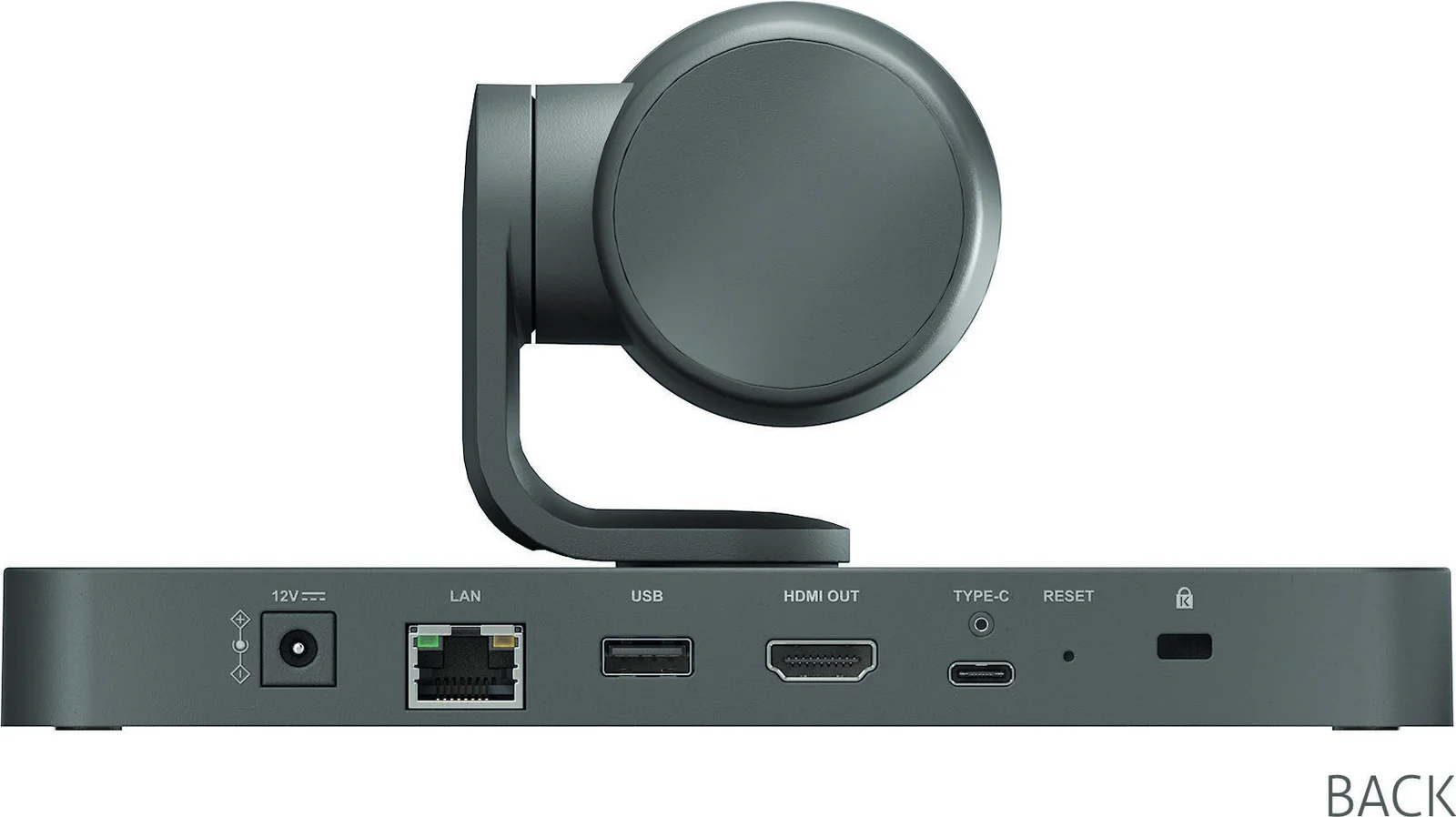
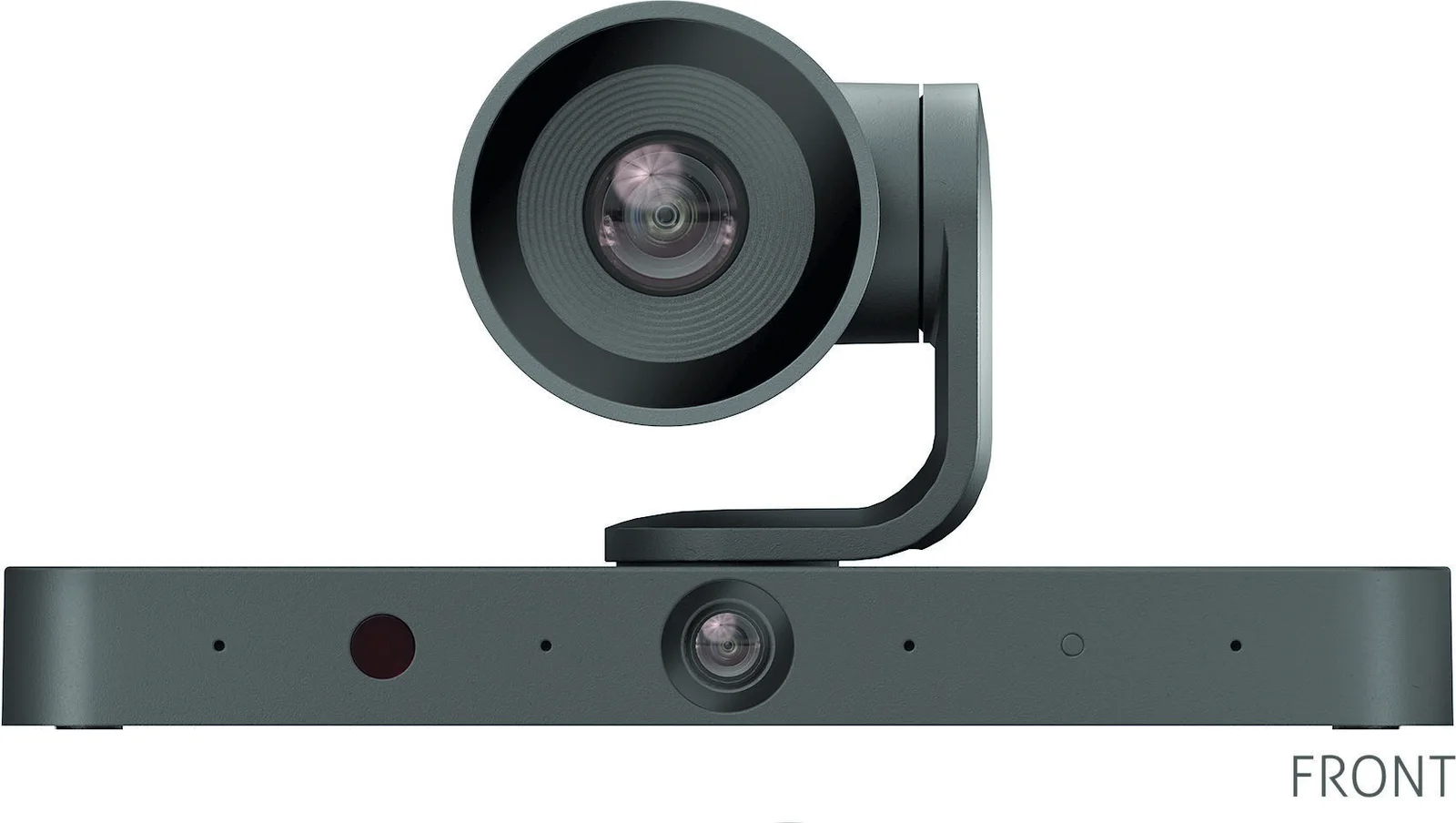
| # | Bezeichnung | Beschreibung |
|---|---|---|
| 1 | Objektiv | 4K optisches Zoom-Objektiv. |
| 2 | MIC | 4x lineare Mikrofonarrays zur Schallquellenlokalisierung. |
| 3 | IR-Fenster | Empfängt IR-Signale von der mitgelieferten IR-Fernbedienung. |
| 4 | Objektiv | 1080P Festfokus-Objektiv. |
| 5 | Status-LED | Leuchtet weiß für ca. 2s und dann aus: Das Gerät startet hoch. Blinkt dunkelweiß im Atemrhythmus: Das Gerät befindet sich im Leerlaufmodus; die Farbe kann über die Web-Benutzeroberfläche auf Rot oder Aus eingestellt werden. Leuchtet weiß: Das Gerät ist aktiv. Schnelles Blinken: Das Gerät wird aktualisiert. |
| 6 | DC 12V | Anschluss für das mitgelieferte Netzteil. |
| 7 | LAN | Netzwerkanschluss für Web-Benutzeroberfläche oder Telnet-Steuerung. |
| 8 | USB | USB 2.0 Typ-A Anschluss. Anschluss von USB-Peripheriegeräten, z. B. Freisprecheinrichtung. |
| 9 | HDMI OUT | Anschluss an ein HDMI-Display, Videokonferenzsystem, Beamer oder Video-Capture. |
| 10 | TYPE-C | USB 3.0 Typ-C Anschluss. Verbindung zu Laptop, Raum-PC oder All-in-One-Konferenzgerät zur Übertragung von Audio- und Kameravideosignal mit dem mitgelieferten USB-A-auf-USB-C-Kabel. |
| 11 | RESET | Einmal drücken, um IP-Adresse und Verfolgungsmodus auf dem verbundenen Display anzuzeigen. Mindestens 5 Sekunden gedrückt halten, um das Gerät auf Werkseinstellungen zurückzusetzen. |
| 12 | Kensington-Sicherheitsöffnung |
Installation
Hinweis: Vor der Installation stellen Sie bitte sicher, dass das Gerät vom Stromnetz getrennt ist. Montieren Sie die Kamera und die Montagehalterungen:
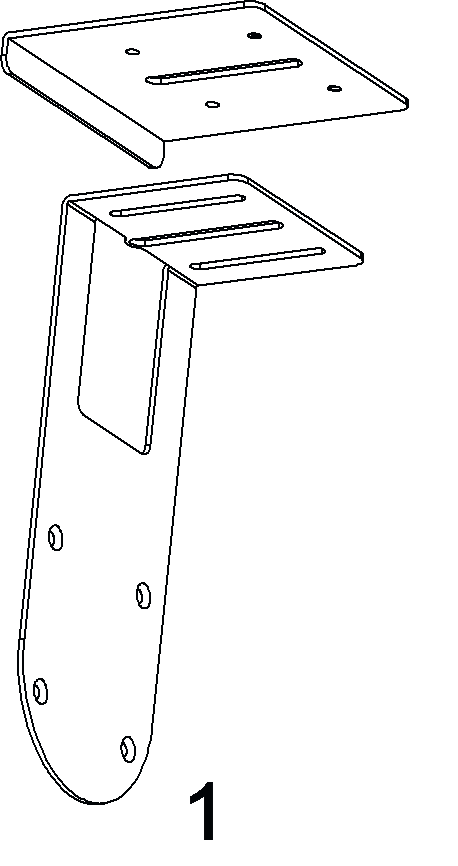
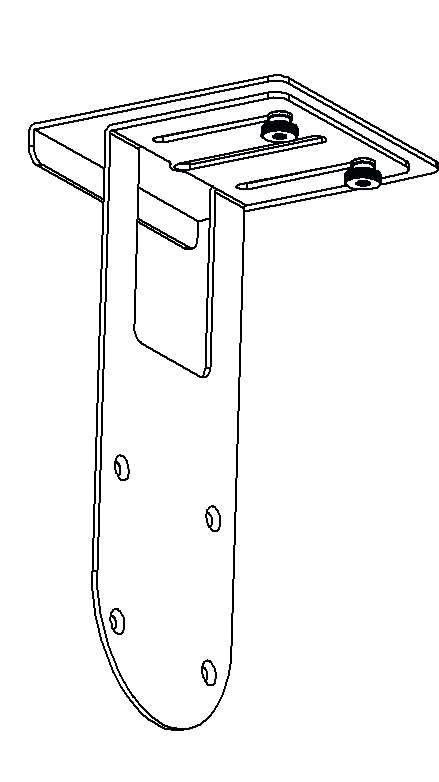
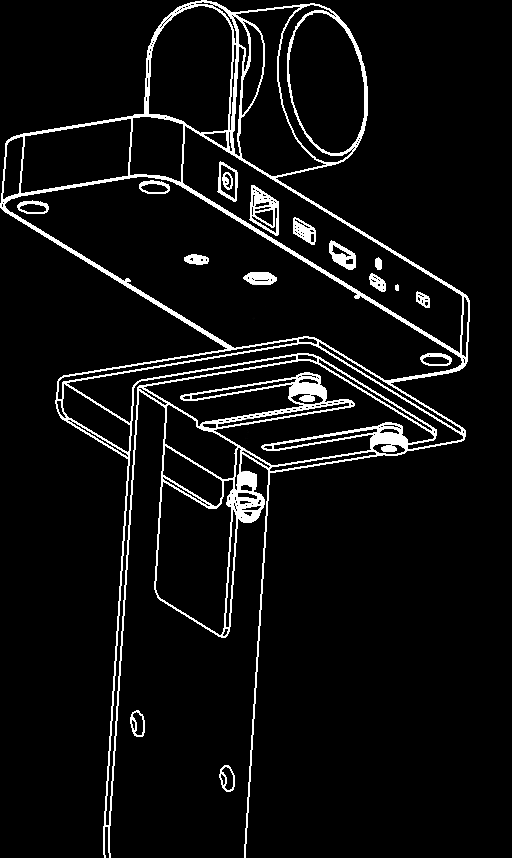
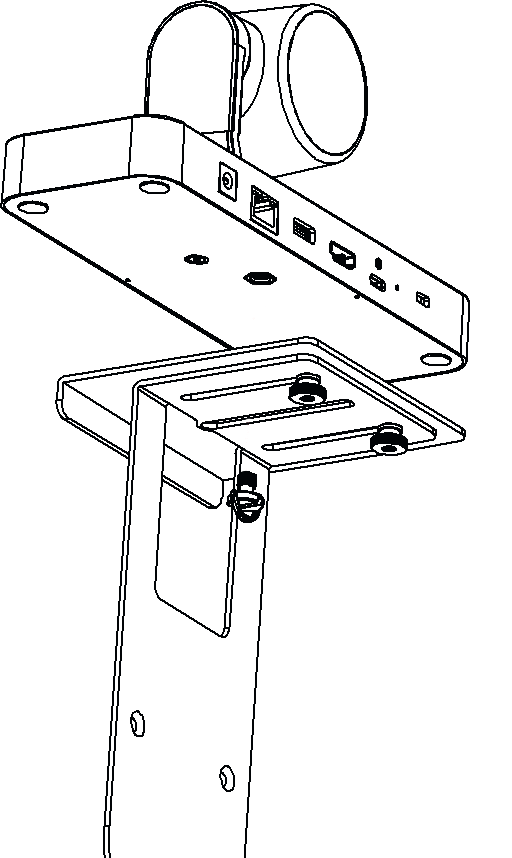
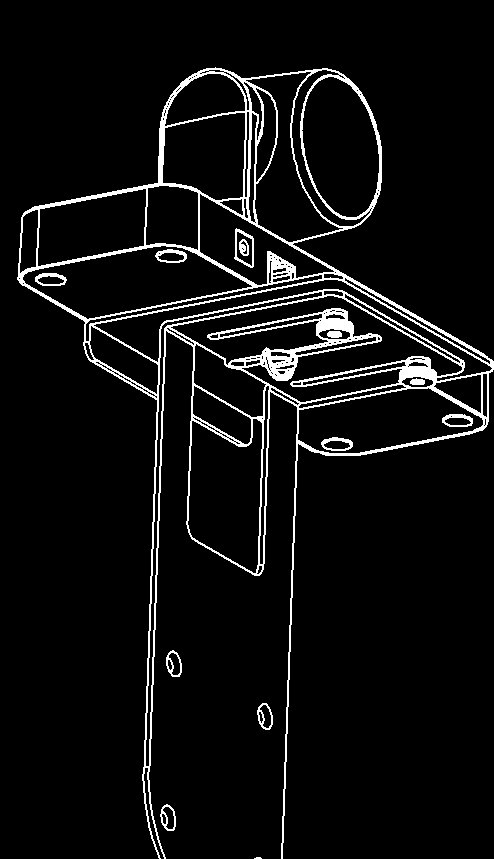
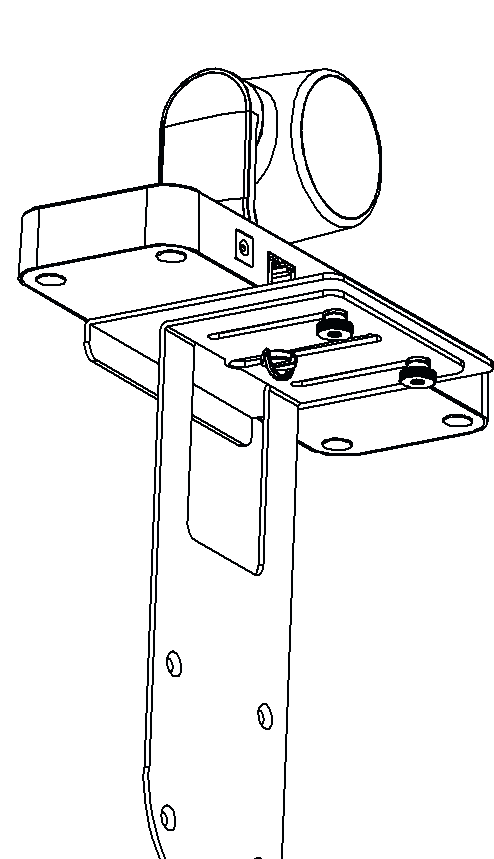
- Montieren Sie das Basishalterungsfeld und die Basisstütze mit den zwei mitgelieferten Halterungsschrauben. Wie in den folgenden Abbildungen dargestellt:
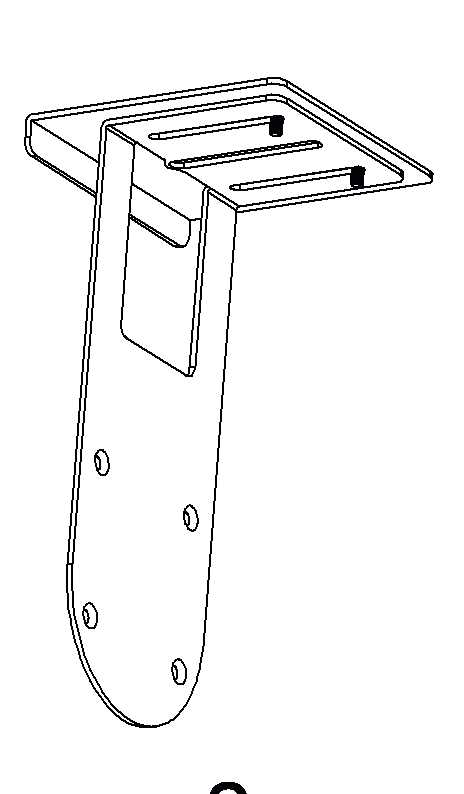
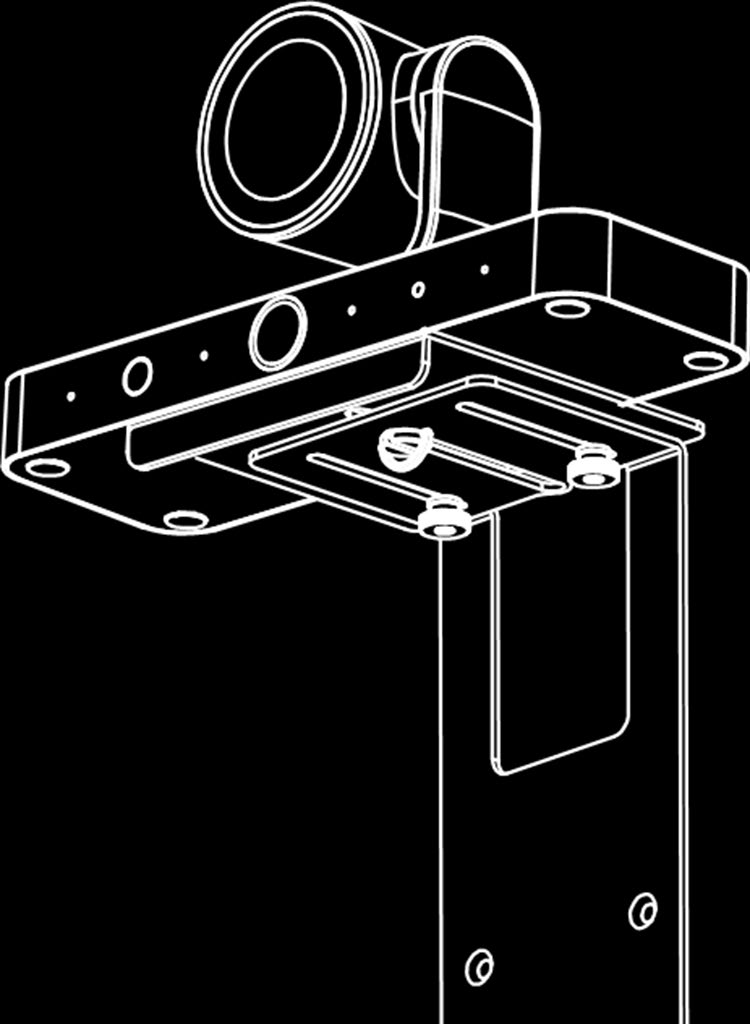
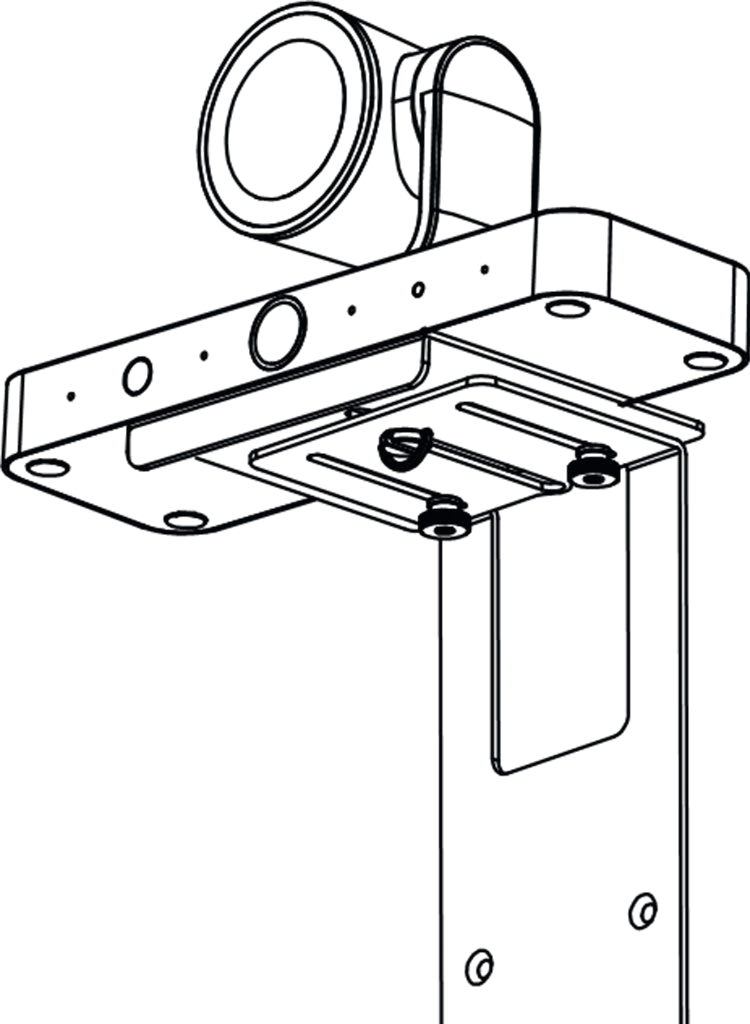
- Mit der Daumenschraube die Montagehalterungen an der Kamera befestigen, wie in der Abbildung gezeigt.
Hinweis: Wenn die Kamera an der Wand montiert werden soll, bauen Sie bitte die Basishalterung wie im folgenden Diagramm gezeigt zusammen.
Kamera am TV installieren
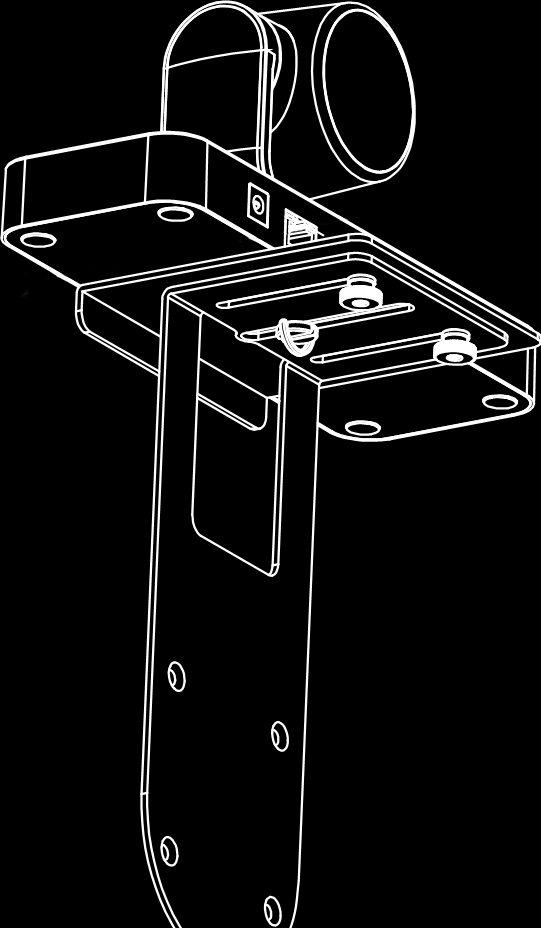
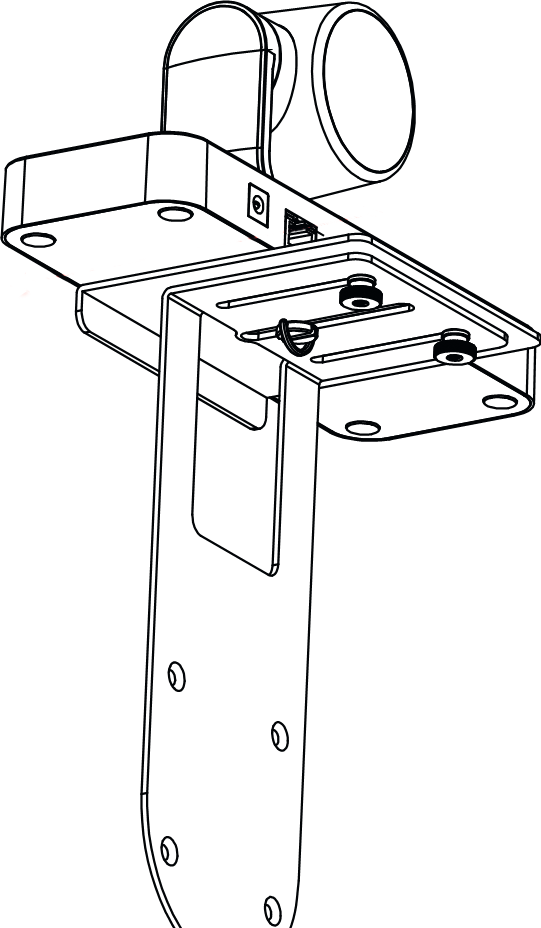
- Lösen Sie die zwei Montageschrauben an der Basishalterung und verschieben Sie die lange Blende der Basishalterung, um den Abstand der beiden Blenden zu vergrößern.
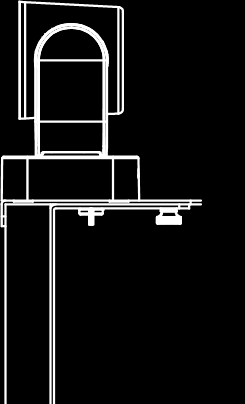
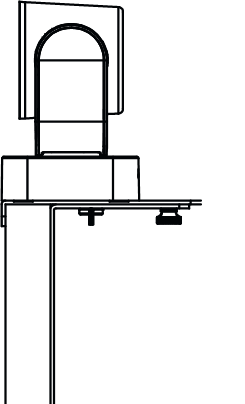
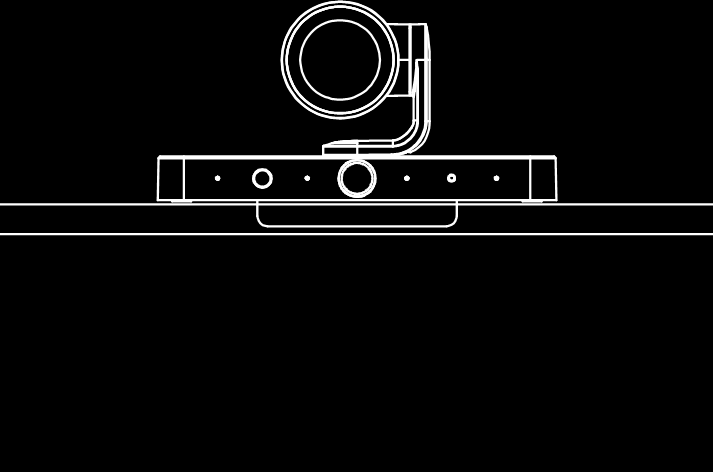
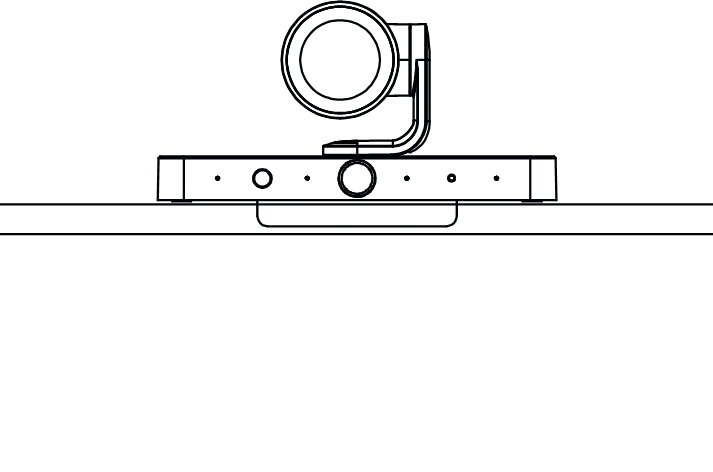
- Platzieren Sie die Kamera auf dem Fernseher, bewegen Sie sie vorwärts und rückwärts, um den Abstand zwischen den beiden Blenden an die Breite unterschiedlicher Fernseher anzupassen. Wie in der folgenden Abbildung dargestellt.
Zur Montage des Geräts an der Wand
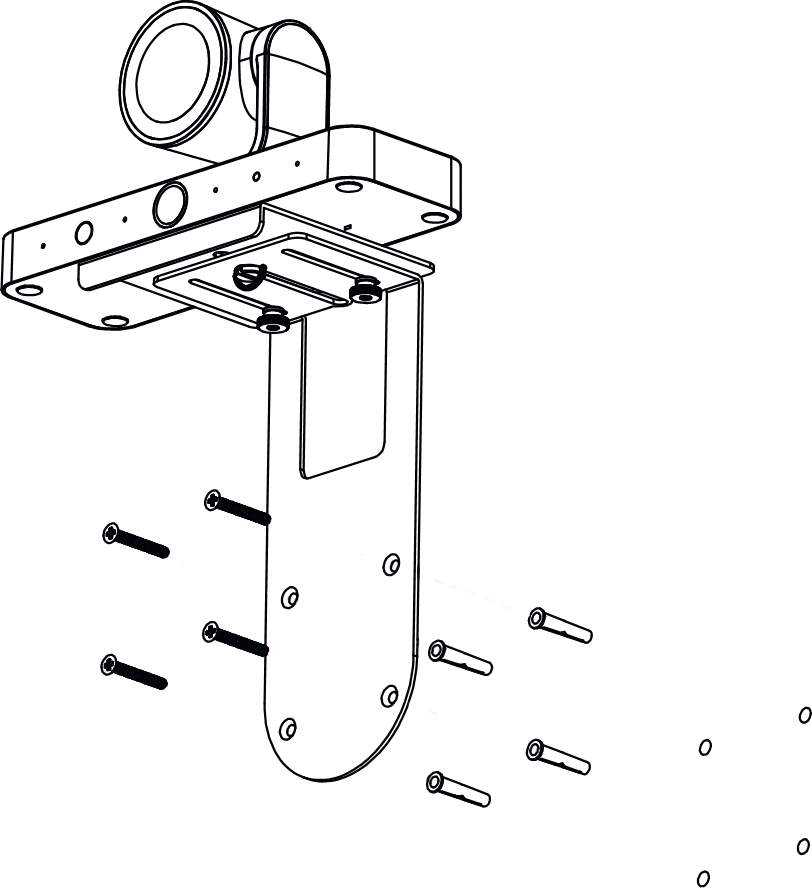
- Bohren Sie Löcher in die Wand und stecken Sie dann die Dübel in die Löcher.
- Verwenden Sie die mitgelieferten Schrauben zur Wandmontage, um die Kamera an der Wand zu befestigen. Wie unten gezeigt:
Typische Anwendungen
Raum-PC
USB-A zu USB-C
HDMI
Anzeige
Kamera
Die Kamera unterstützt drei Modi:Boot-Modus: Beim Einschalten befindet sich die Kamera im Boot-Modus. Wenn innerhalb von 10 Sekunden nach dem Start kein UVC-Signal übertragen wird und kein HDMI-Display am HDMI-OUT-Anschluss der Kamera angeschlossen ist, wechselt die Kamera in den Ruhemodus. Wenn der UVC-Kanal geöffnet wird oder innerhalb von 10 Sekunden nach dem Start ein HDMI-OUT an einen Fernseher angeschlossen wird, wechselt die Kamera in den aktiven Modus.Ruhemodus: In diesem Modus wechselt die Kamera in den Initialisierungsmodus und öffnet den UVC-Kanal, wenn ein USB-Kabel eingesteckt oder eine Taste der IR-Fernbedienung gedrückt wird. Die Kamera wechselt dann in den aktiven Modus.Aktivmodus: Wird der UVC-Kanal in diesem Modus ausgeschaltet, gelangt die Kamera in den Initialisierungsmodus und wechselt nach 10 Sekunden ohne UVC-Signal und ohne an HDMI OUT angeschlossenes Display in den Ruhemodus.
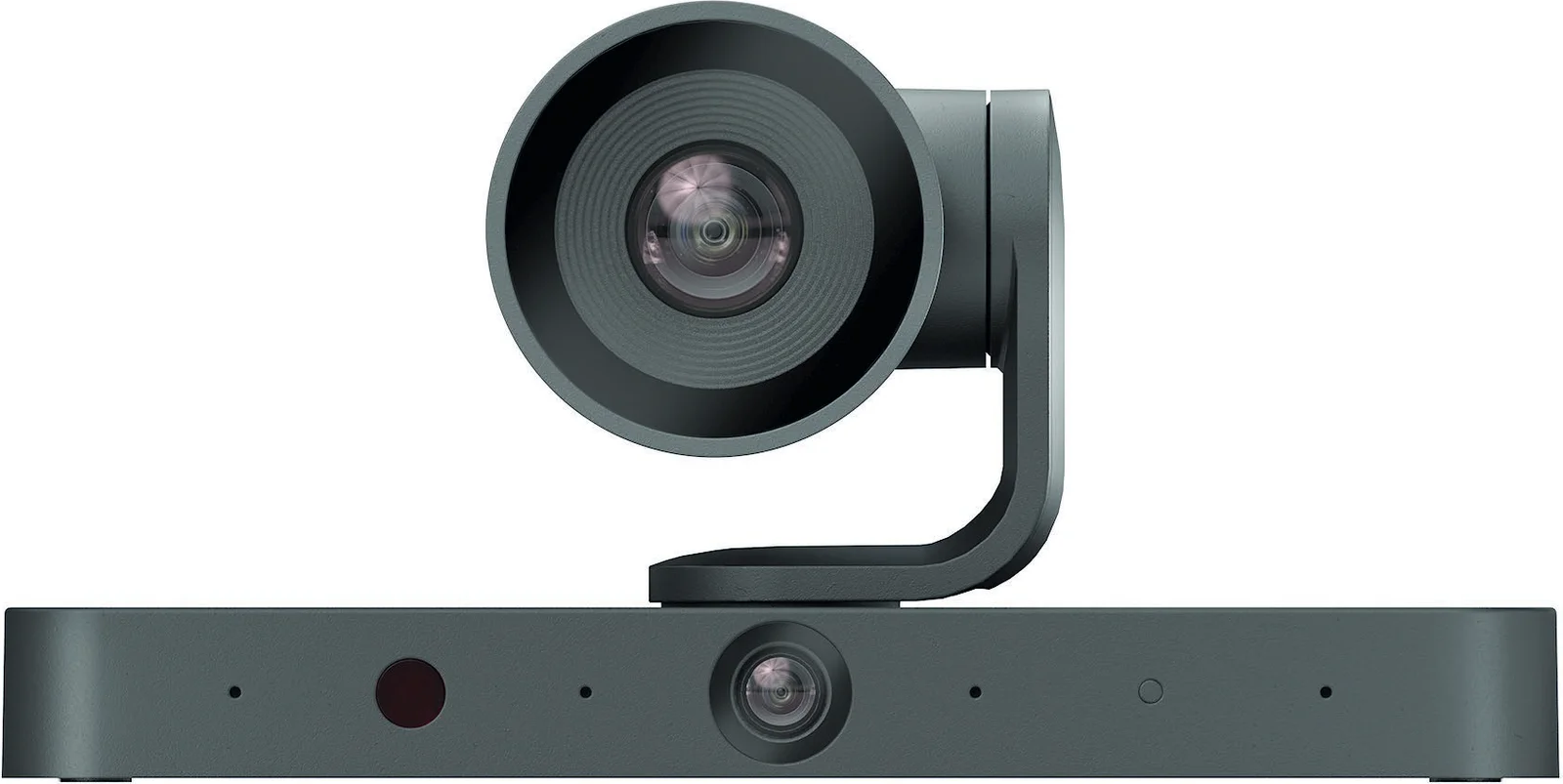
Hinweis: Die Kamera kann Befehle über den UVC-Kanal im KI-Modus, IR-Fernbedienung, Web-UI oder andere Drittanbieter-Apps wie Zoom empfangen. Wenn eine externe Kaskaden-Freisprecheinrichtung angeschlossen ist, überträgt das Kaskadengerät nur Audio. In diesem Fall können MIC und SPK dieses Kaskadengeräts im Menü der UC-App angezeigt und bleiben funktionsfähig, unabhängig davon, ob das aktuelle VL-PTZ100 aktiv ist oder nicht.
IR-Fernbedienung
Die Kamera unterstützt IR-Fernsteuerung. Richten Sie die mitgelieferte IR-Fernbedienung auf das IR-Fenster auf der Vorderseite der Kamera.
| TASTE | BESCHREIBUNG |
|---|---|
| KI-Verfolgung | Taste drücken, um zwischen folgenden Modi zu wechseln: Auto Framing / Sprecherverfolgung / Präsentatorenverfolgung / Individuelles Galerie / Aus |
| Standby | Kurzer Druck für den Standby-Modus. |
| Home | Einmal drücken, um bei ausgeschalteter Verfolgung zur Standardposition zurückzukehren. Gedrückt halten, um OSD-Informationen (Verfolgungsmodus und IP-Adresse) anzuzeigen. |
| Navigation | Bei deaktivierter KI-Verfolgung kann die PTZ-Linse manuell geschwenkt und geneigt werden. |
| Voreingestellte Position | Bei ausgeschaltetem Verfolgungsmodus zur Zielposition bewegen. Taste 3 Sekunden gedrückt halten, um sie als Preset zu speichern. |
| Zoomen | Bei ausgeschalteter KI-Verfolgung die folgenden Steuertasten verwenden: ‚+‘ Taste: Zoomen rein, ‚−‘ Taste: Zoomen raus |
Einführung in den Verfolgungsmodus
- Aus: Nutzer können mit den Navigationstasten die Brennweite manuell einstellen, um die Szene rein- oder rauszuzoomen. Um die Kameraperspektive nach oben, unten, links oder rechts zu schwenken, werden die jeweiligen Pfeiltasten auf der Fernbedienung gedrückt.
- Auto Framing: Die optische KI-Linse überwacht in Echtzeit Positionsänderungen von Personen im Meetingraum und passt automatisch Winkel und Brennweite an, um sicherzustellen, dass die Zielperson optimal im Bild ist und dabei die Klarheit der Gesichtszüge gewährleistet bleibt.
- Sprecherverfolgung: Die Kamera lokalisieren den Sprecher anhand der Stimme, wählt automatisch den Sprecher aus und rahmt ihn ein (links/rechts: ±15°), für eine Nahaufnahme.
- Präsentatorenverfolgung: Die Kamera erkennt automatisch den ersten Sprecher und verfolgt den Präsentator kontinuierlich in Echtzeit.
- Individuelle Galerie: Die Kamera identifiziert und rahmt automatisch jeden einzelnen Präsentator im Meetingraum ein und zeigt dies im horizontal geteilten Bildschirm an, sodass entfernte Teilnehmer Mimik und Körpersprache aller Beteiligten klar erkennen können. Überschreitet die Teilnehmerzahl vier, wechselt die Kamera nahtlos in den Auto Framing-Modus.
Hinweis: Es wird empfohlen, dass der Abstand zwischen Kamera und Teilnehmern 6 m nicht überschreitet.
LAN-Steuerung
- Telnet-Steuerung Verbinden Sie einen Steuer-PC mit dem LAN-Port des Geräts. Bevor Sie das Gerät über die Telnet-API steuern, muss eine Verbindung zwischen dem Gerät und Ihrem Computer hergestellt werden. Die Form des Befehls für die Telnet-Verbindung ist wie folgt: telnet IP (Port) • IP: Die IP-Adresse des Geräts. • Port: Die Portnummer des Geräts, diese ist für einige Telnet-Steuerwerkzeuge nicht erforderlich. Die Standardeinstellung ist 23. Beispiel: Wenn die IP-Adresse des Geräts 192.168.11.143 lautet, lautet der Befehl für die Telnet-Verbindung: telnet 192.168.11.143
- Web UI Steuerung Das für das Gerät entworfene Web UI kann über einen aktuellen Browser, z. B. Chrome, Safari, Firefox, Opera, IE10+ usw., aufgerufen werden. Der Standard-IP-Modus der Matrix ist DHCP. Standard-Anmeldung: Benutzername: admin Passwort: admin
Fallback-IP-Adresse: 169.254.1.100
- Verbinden Sie den LAN-Port des Geräts mit einem Ethernet-Switch mit DHCP-Server und verbinden Sie den PC mit demselben Switch.
- Ermitteln Sie die IP-Adresse durch Drücken der Starttaste der mitgelieferten IR-Fernbedienung (siehe Abschnitt „ IR Fernbedienung“ für Details) oder durch Drücken der Reset-Taste an der Gerätefront (siehe Abschnitt „Panel-Beschreibung“ für Details).
- Geben Sie die im vorherigen Schritt ermittelte IP-Adresse im Browser ein und drücken Sie die [Enter]-Taste. Die folgende Seite kann so aufgerufen werden:
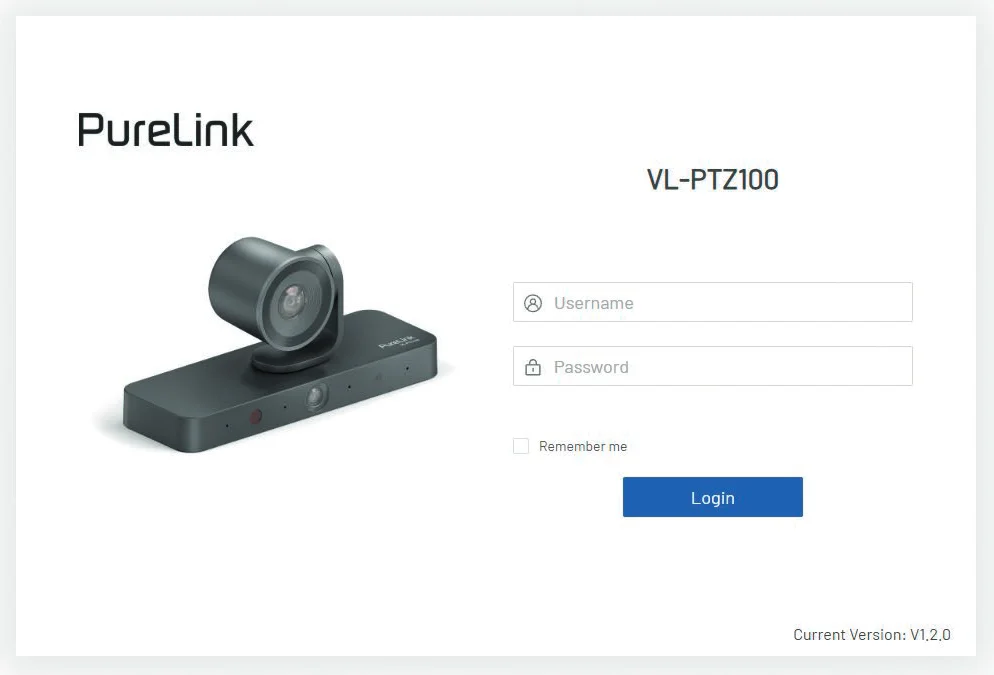
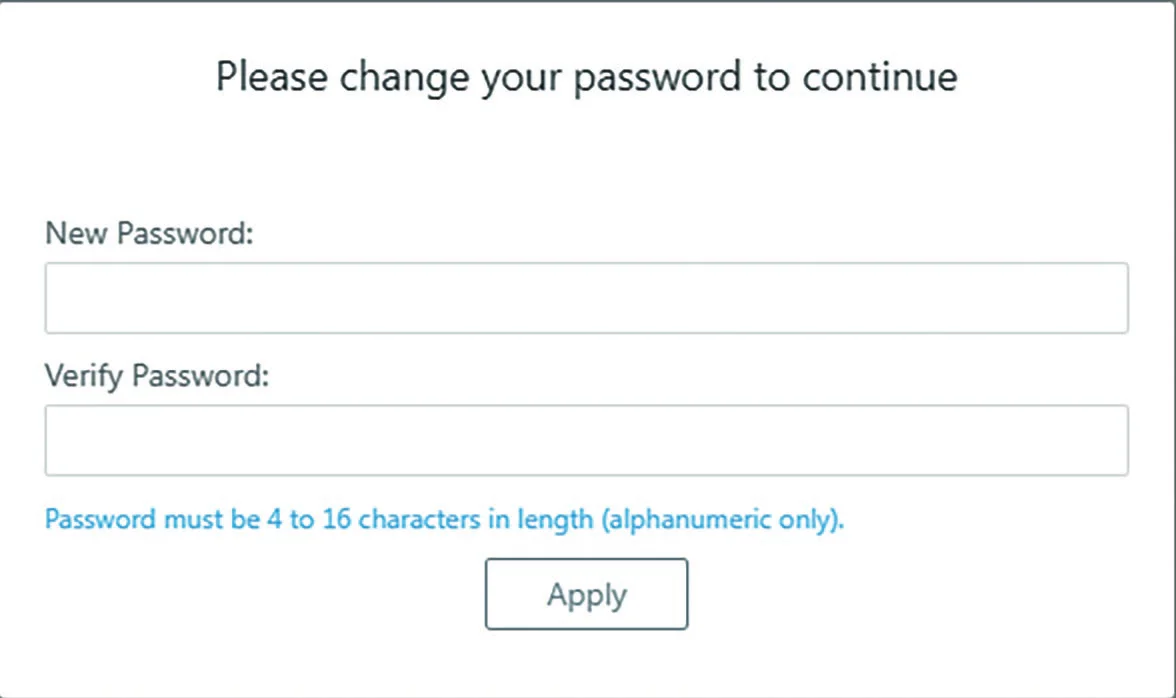
- Geben Sie den Benutzernamen und das Passwort ein, um sich im Web UI anzumelden. Der Standardbenutzername und das Standardpasswort sind beide „admin“. Bei der ersten Anmeldung im Web UI gelangen Sie nach Klick auf „Login“ in folgendes Fenster, um das Passwort zu ändern. Geben Sie ein neues Passwort ein und klicken Sie auf „Übernehmen“, um die Hauptseite zu öffnen.
Hinweis: Die Passwortlänge muss 4–16 Zeichen betragen (nur alphanumerisch).
Web-UI Einführung
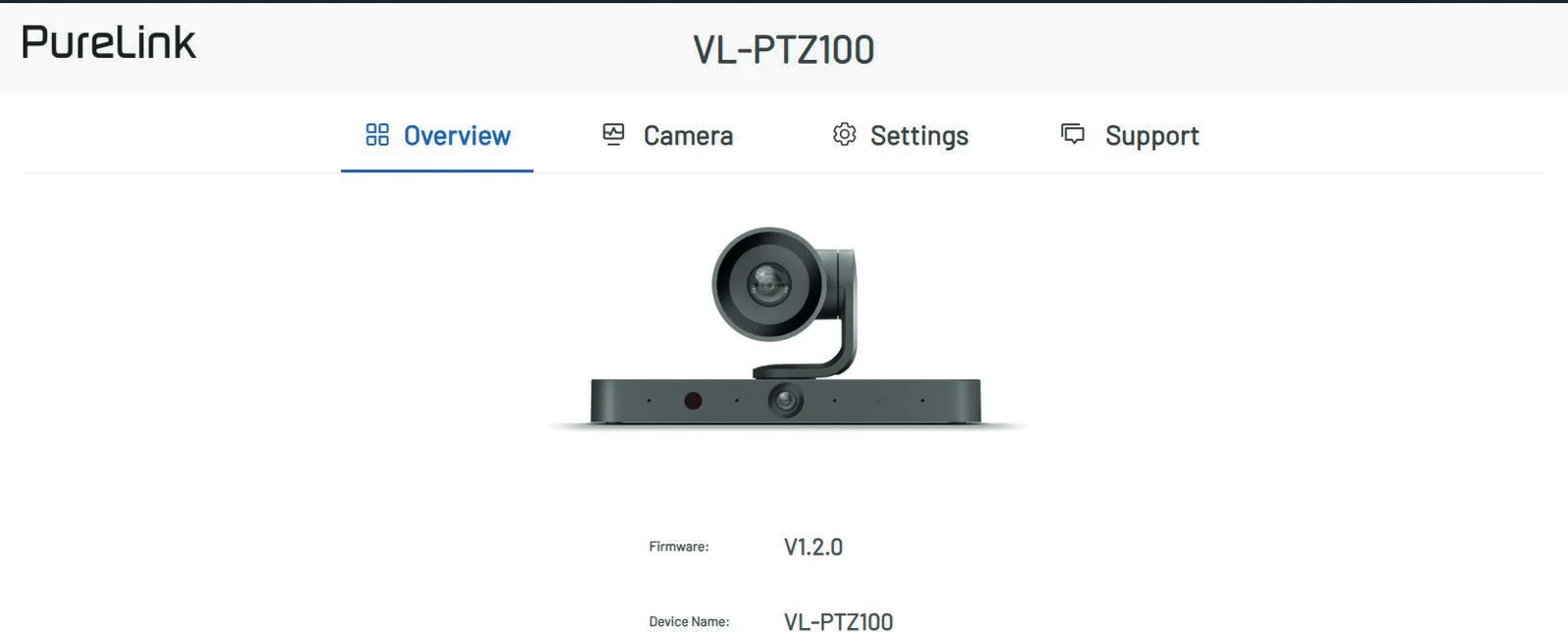
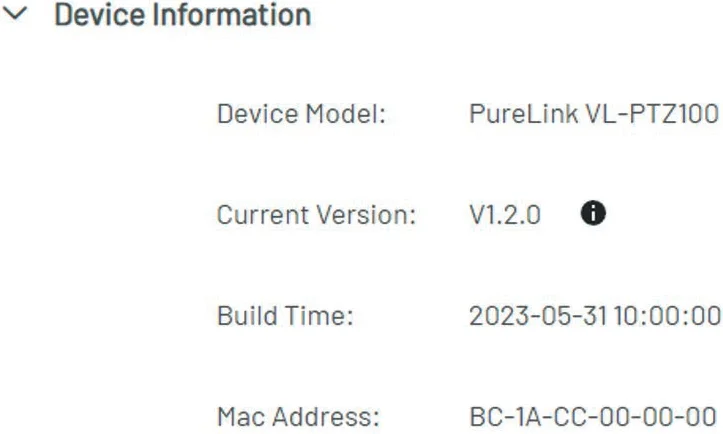
- Übersicht In diesem Abschnitt werden die Firmware-Version und der Gerätename angezeigt.
- Kamera In diesem Abschnitt können Benutzer die Kamera steuern. • Vorschau-Schaltfläche: Klicken Sie, um den Vorschaumodus zu starten, in dem der Video-Feed der Kamera in diesem Frame in Echtzeit angezeigt wird (beachten Sie, dass die Kamera während der Vorschau in anderer Software nicht verfügbar ist). Alle Einstellungen werden in dieser Ansicht live übernommen. Um den Vorschaumodus zu verlassen, bewegen Sie einfach die Maus zur Mitte des Bildschirms und klicken auf das schwarze Quadrat.
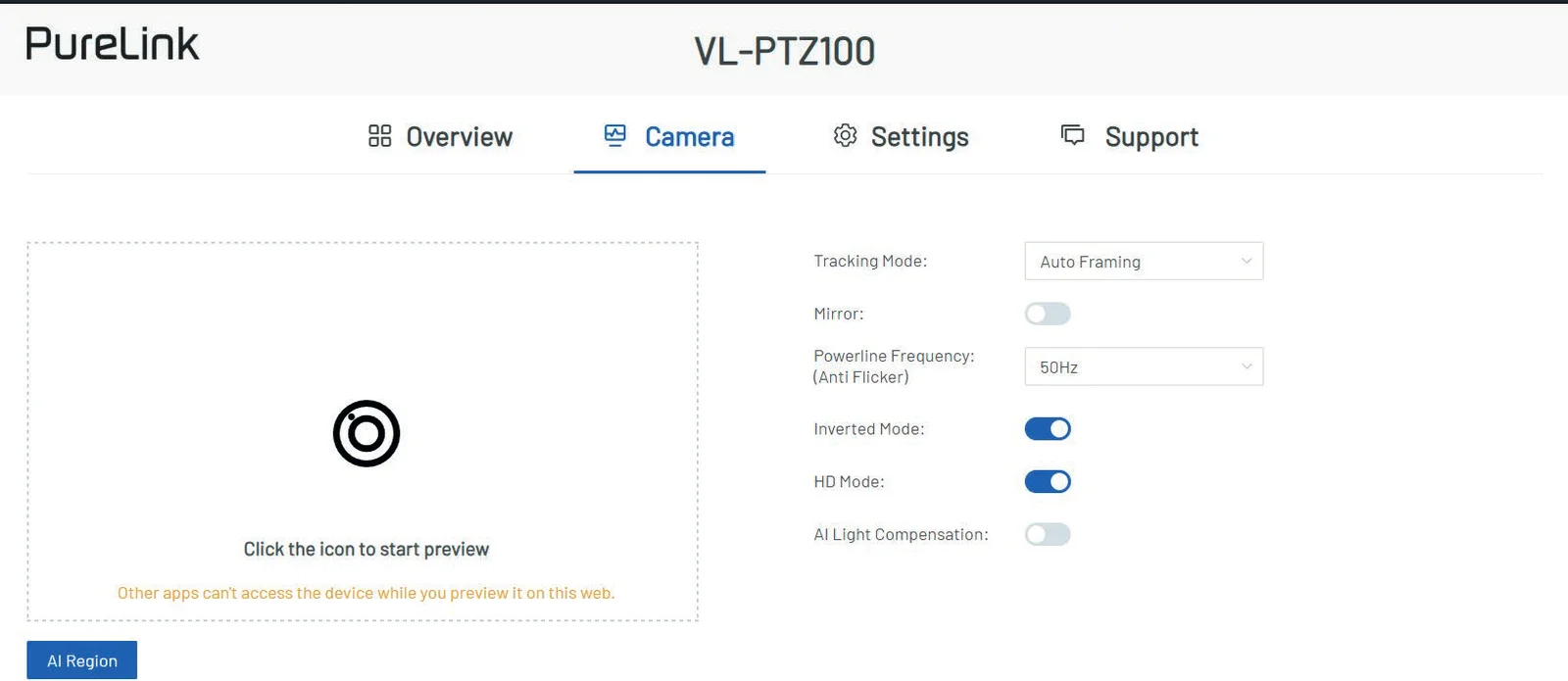
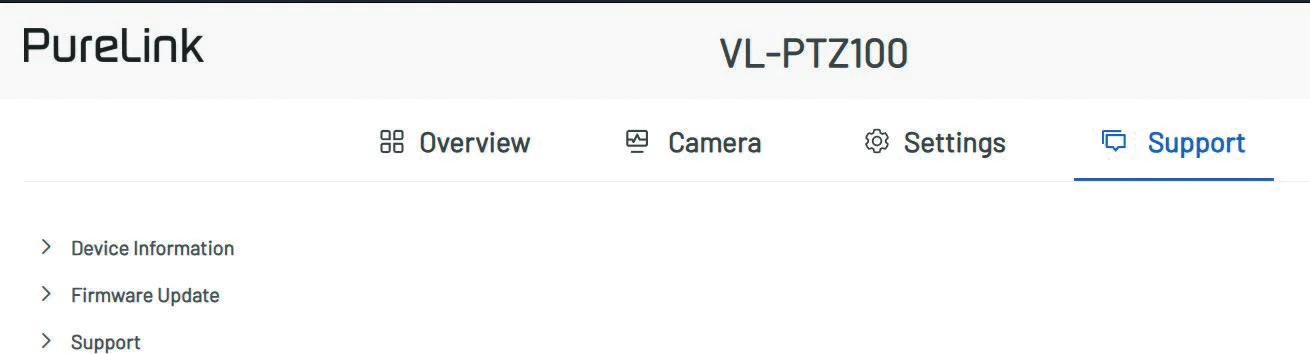

- Verfolgungsmodus: Klicken Sie, um aus dem Dropdown-Menü einen Verfolgungsmodus auszuwählen, die Modi umfassen: Auto Framing, Präsentatorenverfolgung, Sprecherverfolgung, Individuelle Galerie, Aus
- Wenn der Verfolgungsmodus ausgeschaltet ist, können Benutzer die Brennweite manuell über den runden Schieberegler einstellen, um die Szene rein- oder rauszuzoomen. Um die Kameraperspektive nach oben, unten, links oder rechts zu schwenken, klicken Sie auf die entsprechenden Pfeiltasten auf der linken Seite.
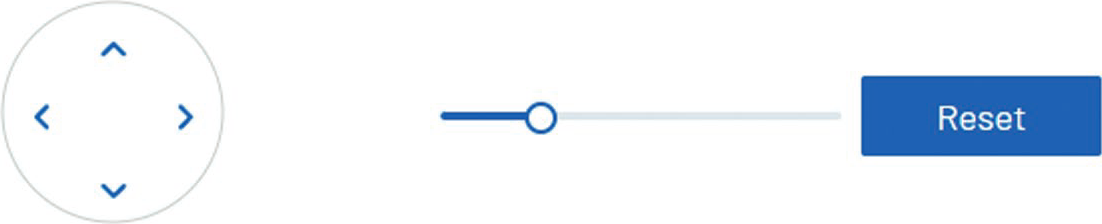
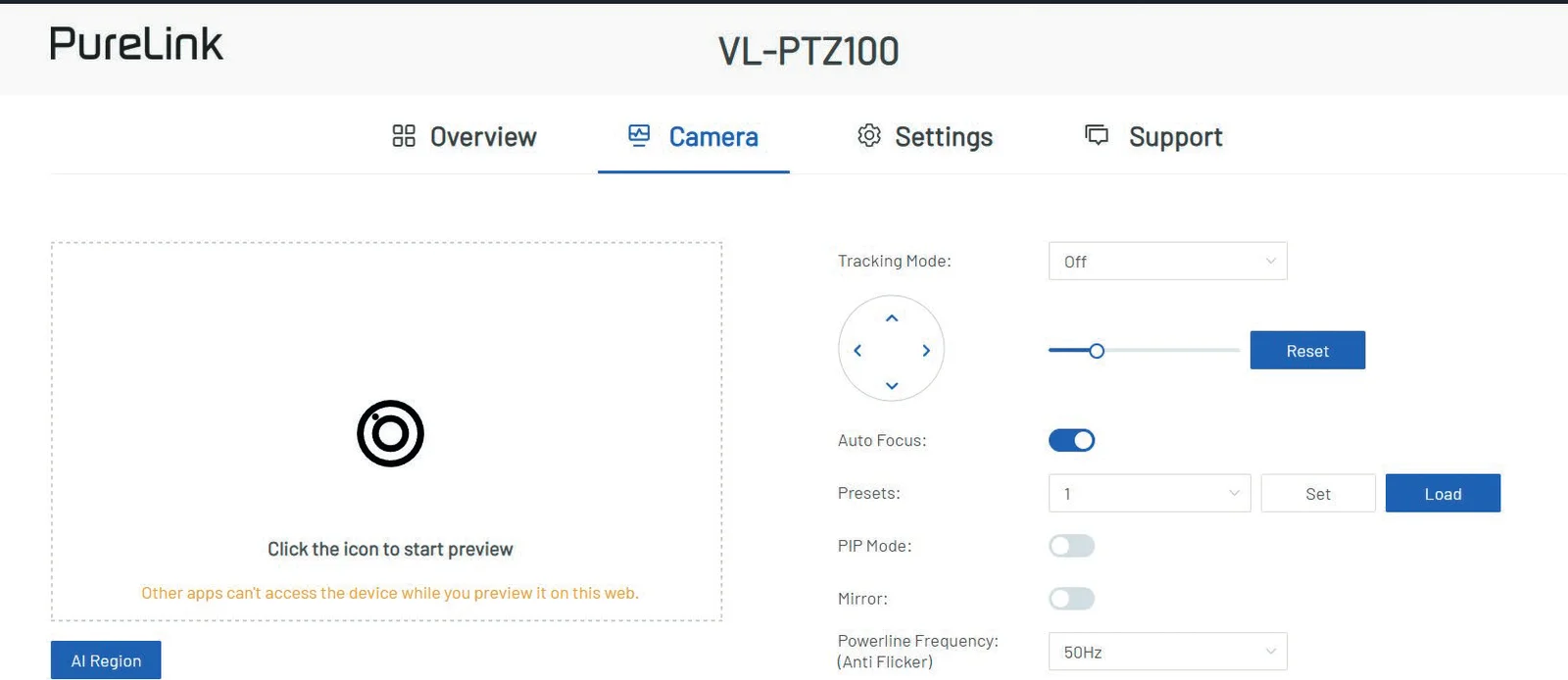
- Zurücksetzen: Klicken Sie auf die Schaltfläche, um die Brennweite auf die Standardeinstellung zurückzusetzen.
- Preset: Wählen Sie eine Preset-Nummer und klicken Sie auf „Setzen“, um die aktuelle Kameraperspektive als Preset zu speichern. Klicken Sie auf „Laden“, um die gespeicherte Kameraperspektive des gewählten Presets zu laden.
- PIP-Modus: Klicken Sie, um den PIP-Modus Ein/Aus zu schalten. Die Standardeinstellung ist Aus. Bei Aktivierung können Nutzer den PIP-Layoutmodus durch Klick auf das entsprechende Layout-Diagramm auswählen. Das Standardlayout: Das Panorama-Objektivbild erscheint unten rechts im AI-Objektivbild.
Wenn der Tracking-Modus auf Auto Framing (Standard) eingestellt ist:
Das optische AI-Objektiv überwacht in Echtzeit Positionsänderungen von Personen im Meetingraum und passt automatisch Winkel sowie Brennweiten an, um die Zielperson im Bild zu halten und optimal die Klarheit der Gesichtszüge sicherzustellen.
Tracking-Geschwindigkeit: Wählen Sie die Tracking-Geschwindigkeit im Dropdown-Menü. Die Kamera unterstützt drei Geschwindigkeiten: Schnell, Normal und Langsam. Standard ist Schnell.
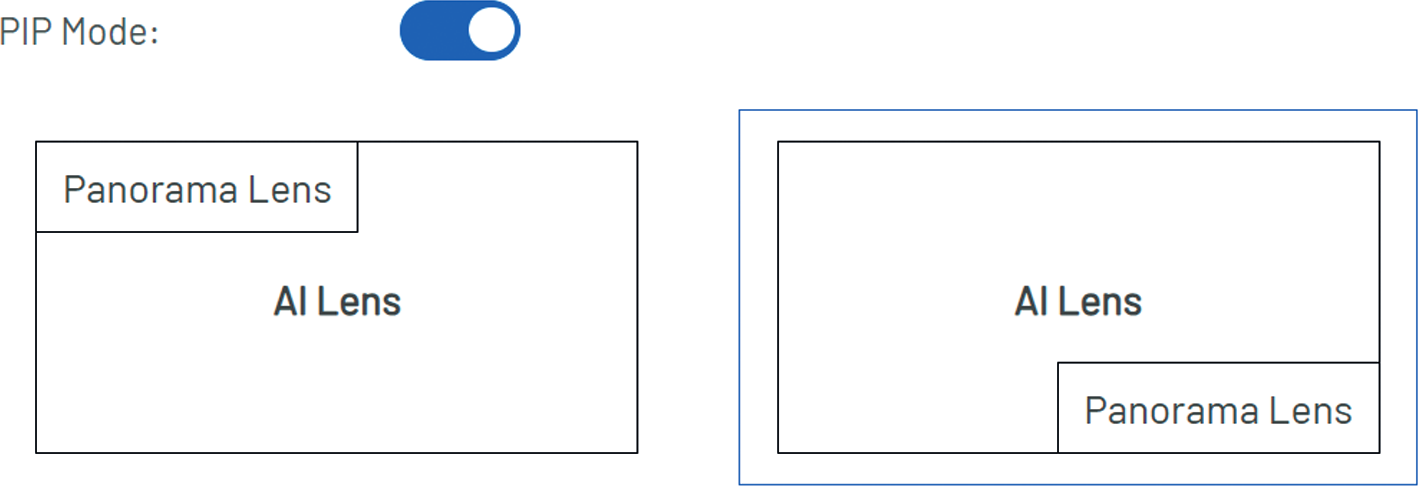
Wenn der Tracking-Modus auf Sprecherverfolgung eingestellt ist:
Die Kamera lokalisiert den Sprecher anhand seiner Stimme, wählt automatisch aus und rahmt den Sprecher ein (links/rechts: ±15°), um eine Nahaufnahme zu ermöglichen.
PIP-Modus: Die Einstellungen entsprechen denen im Tracking-Modus-Aus.
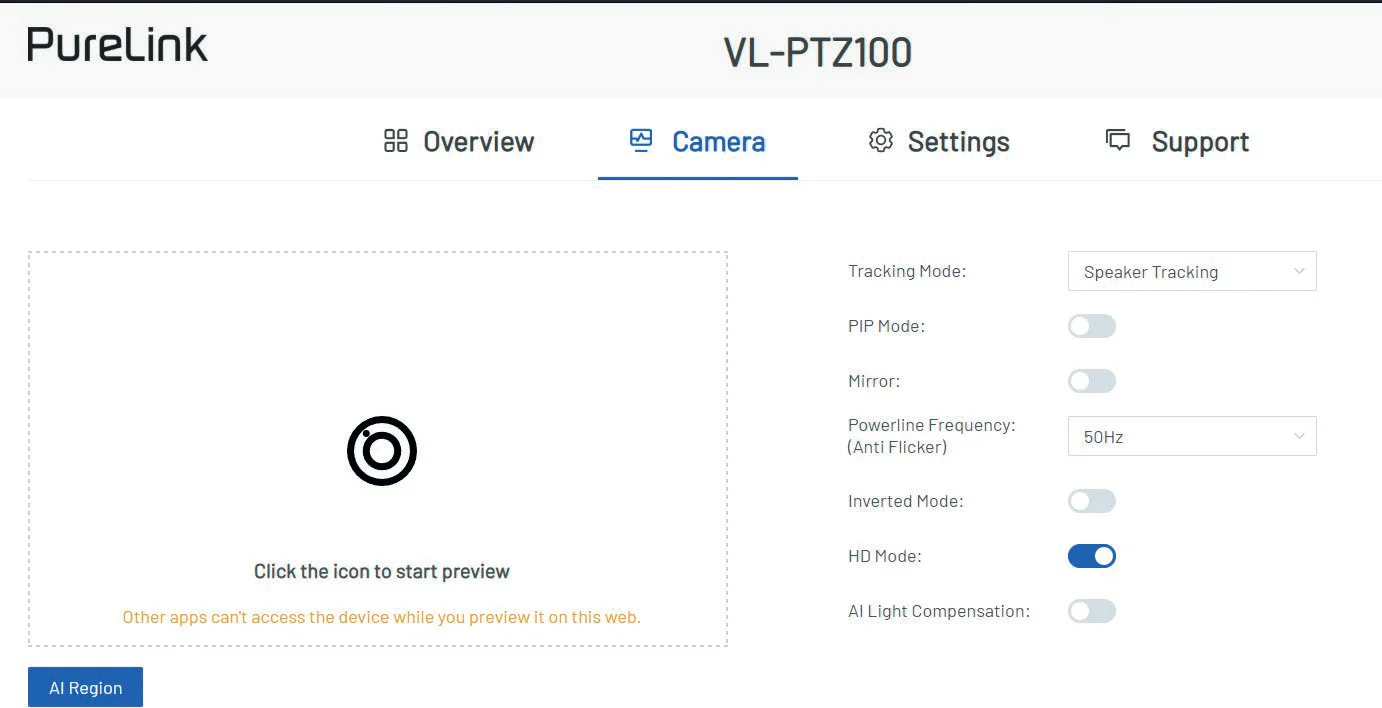
Wenn der Tracking-Modus auf Präsentatorverfolgung eingestellt ist:
Automatische Identifikation des ersten Sprechers und kontinuierliche Echtzeitverfolgung des Präsentators.
PIP-Modus: Die Einstellungen entsprechen denen im Tracking-Modus-Aus.
Wenn der Tracking-Modus auf Personen-Galerie eingestellt ist:
Die Kamera erkennt und rahmt automatisch jeden einzelnen Präsentator im Meetingraum ein und zeigt diese horizontal geteilt auf dem Bildschirm an, sodass entfernte Teilnehmer die Mimik und Körpersprache jedes Teilnehmers klar erkennen können. Bei mehr als vier Teilnehmern wechselt die Kamera nahtlos in den Auto Framing-Modus.
Hinweis: Es wird empfohlen, dass der Abstand zwischen Kamera und Teilnehmern 6 m nicht überschreitet.
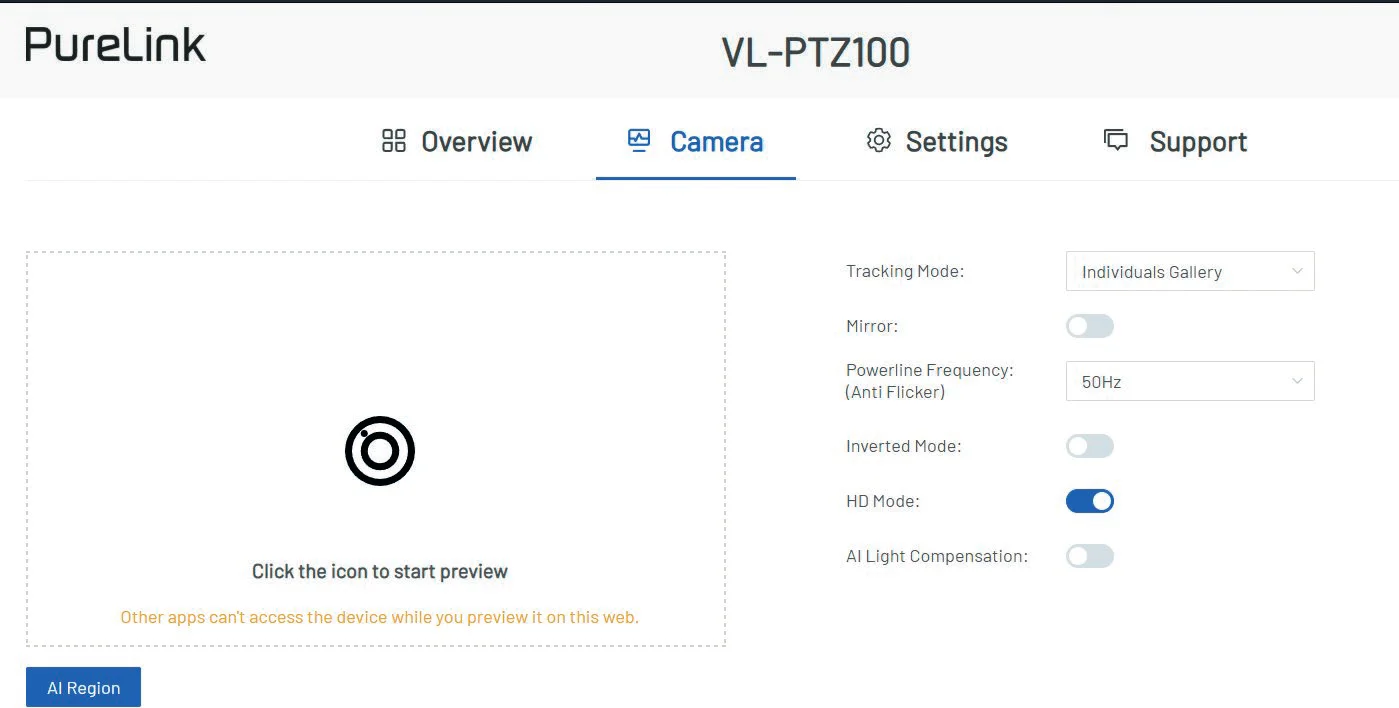
- Mirror: Klicken Sie, um die Spiegelanzeige der Kamera Ein/Aus zu schalten. Die Voreinstellung ist Aus.
- Powerline-Frequenz: Stellen Sie die AC-Frequenz der Kamera (50Hz oder 60Hz, Standard 50Hz) entsprechend der Umgebungsfrequenz ein, um Flimmern während der Aufnahme zu verhindern.
- Invertierter Modus: Klicken Sie, um den invertierten Modus Ein/Aus zu schalten. Die Voreinstellung ist Aus. Bei Aktivierung wird die Kameradarstellung auf den Kopf gestellt.
- HD-Modus: Klicken Sie, um die hochauflösende Kameradarstellung ein- oder auszuschalten (Standard ist Ein). Die Änderung bewirkt einen automatischen Neustart des Geräts, um die Einstellung zu übernehmen. Für bessere Kompatibilität kann das Feature deaktiviert werden. HD Aus: Auflösung von 320p bis 2160p. HD Ein: Auflösung von 720p bis 2160p.
Einstellungen
- Allgemeine Einstellungen Gerätename: In diesem Abschnitt können Benutzer den Gerätenamen und Raumnamen festlegen. Geben Sie die Namen ein und klicken Sie auf „Übernehmen“, um die Einstellungen zu aktivieren.
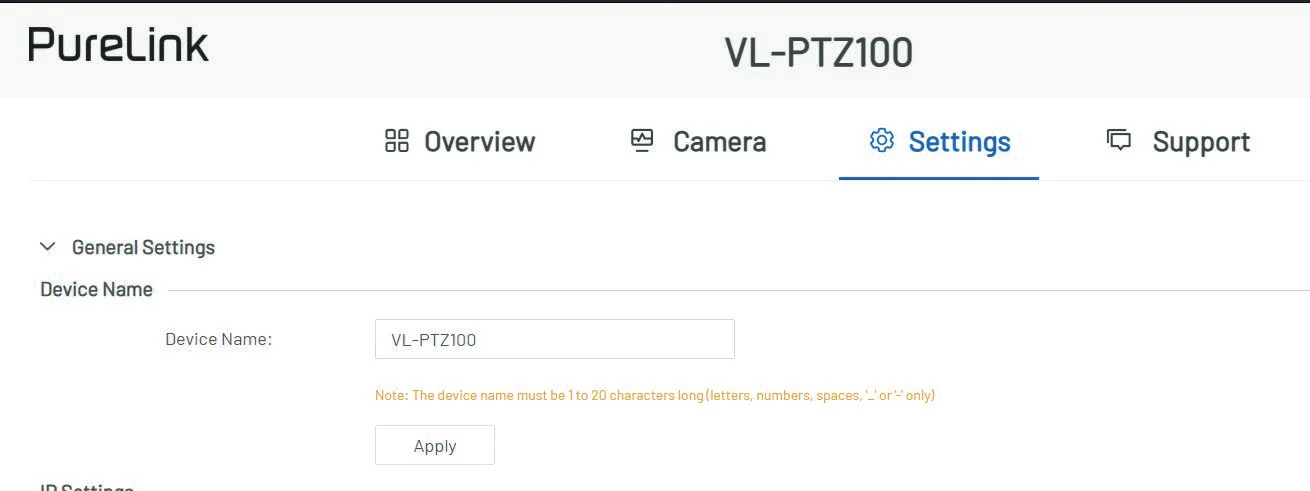
Hinweis: Die Länge des Gerätenamens muss 1-20 Zeichen betragen (nur Buchstaben, Zahlen, „_“ oder „-“).
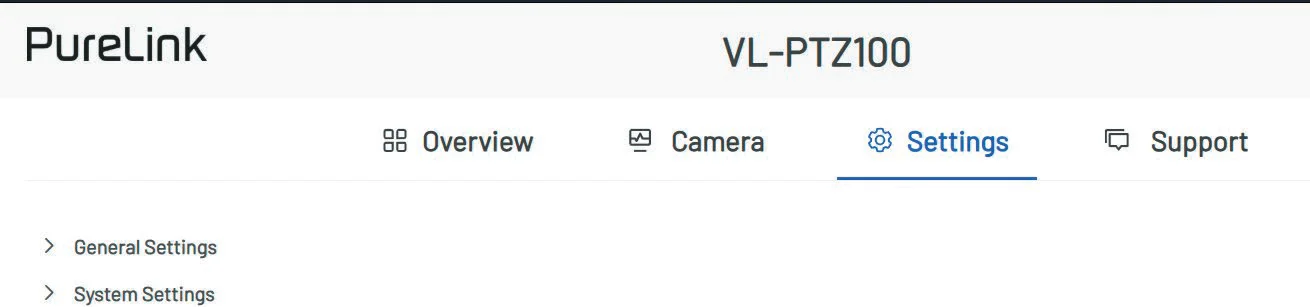
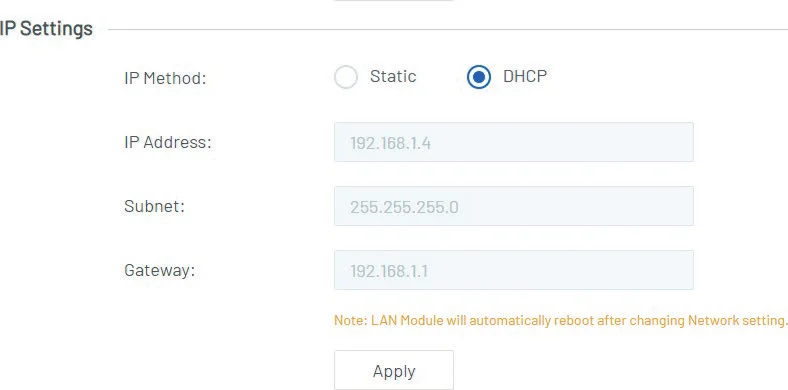
- IP-Einstellungen: In diesem Abschnitt kann zwischen statischer und dynamischer IP-Adresse gewählt werden.
- DHCP: Wenn aktiviert, wird die IP-Adresse der Kamera automatisch vom angeschlossenen DHCP-Server zugewiesen.
- Statisch: Wenn aktiviert, richten Sie die IP-Adresse manuell ein.
- Übernehmen: Klicken, um die Netzwerkeinstellung zu aktivieren.
Hinweis: Wenn „Statisch“ ausgewählt ist, stellen Sie bitte sicher, dass Ihr PC sich im selben Netzwerksegment wie die Kamera befindet.
Bitte warten Sie 2-3 Minuten, bis das LAN-Modul der Kamera nach der Änderung der Netzwerkeinstellung neu gestartet und verbunden ist.
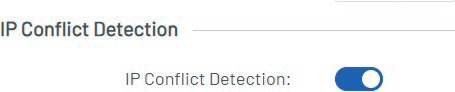
- IP-Konflikterkennung: In diesem Abschnitt kann die Funktion zur Erkennung von IP-Konflikten ein- oder ausgeschaltet werden. Die Standardeinstellung ist eingeschaltet.
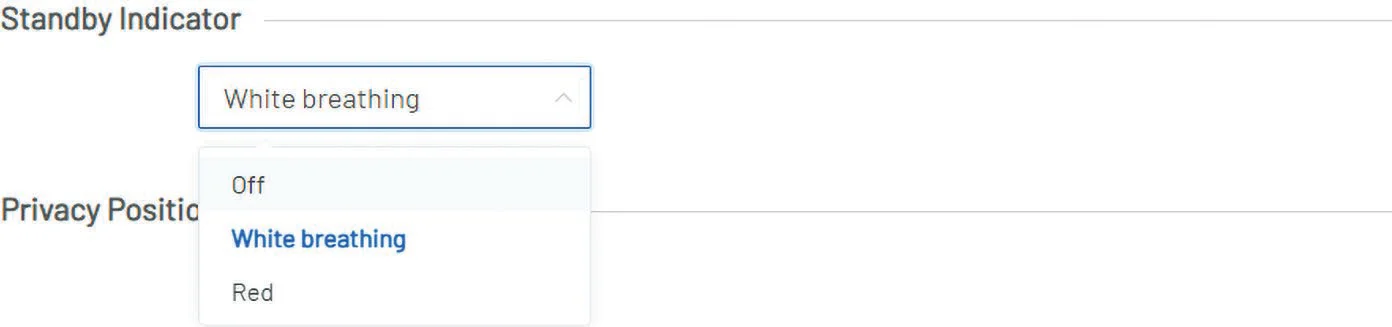
- Standby-Anzeige: In diesem Abschnitt können Benutzer die Farbe der Status-LED im Leerlaufmodus einstellen. Standardeinstellung: Weißes pulsierendes Licht.
- Systemeinstellungen Anmeldung: In diesem Abschnitt können Benutzer das Anmeldepasswort ändern. Das Standardpasswort lautet „admin“.
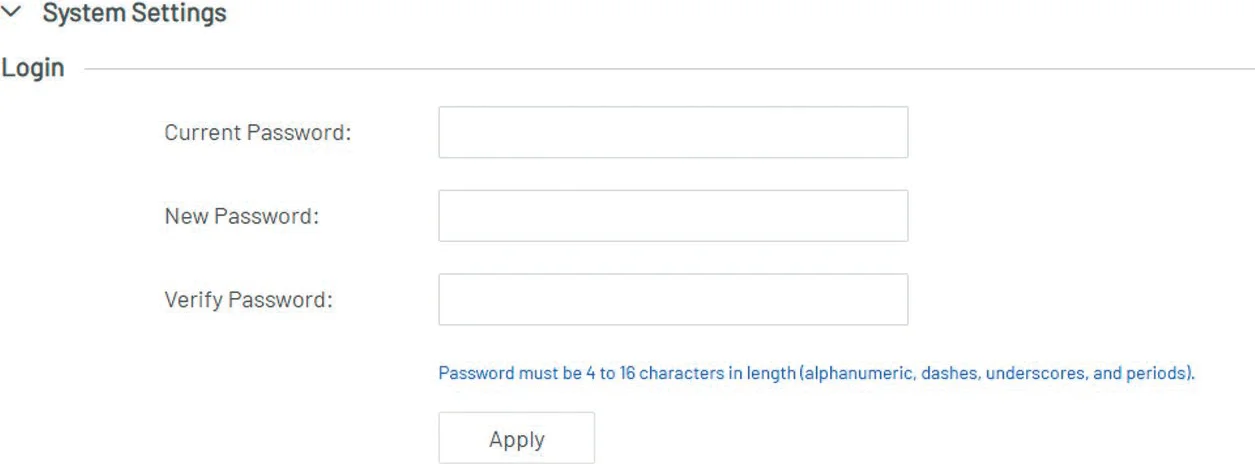
Hinweis: Die Passwortlänge muss 4-16 Zeichen betragen (nur alphanumerisch).
- System: In diesem Abschnitt können Benutzer die Kamera auf Werkseinstellungen zurücksetzen, die Kamera neu starten und das Protokoll exportieren. Werkseinstellung: Klicken, um das Gerät auf Werkseinstellungen zurückzusetzen. Bitte warten Sie 40 Sekunden und aktualisieren Sie den Browser, um erneut auf das Web UI zuzugreifen. Neustart: Klicken, um das Gerät neu zu starten. Bitte warten Sie 40 Sekunden und aktualisieren Sie den Browser, um erneut auf das Web UI zuzugreifen. Protokoll exportieren: Klicken, um die Protokolldatei auf den lokalen PC zu exportieren.


Garantie und Haftung
Wenn Fehler oder Schäden an Ihrem Produkt festgestellt werden, wenden Sie sich bitte an Ihren Händler und legen Sie gegebenenfalls Ihren Kaufbeleg oder Ihre Rechnung vor. Ihr Händler wird den Fehler entweder vor Ort beheben oder das Gerät an PureLink senden. Bitte beschreiben Sie die möglichen Fehler detailliert – nur so kann gewährleistet werden, dass auch selten auftretende Fehler erkannt und zuverlässig behoben werden! Eine Nutzung, die von der Beschreibung in diesem Benutzerhandbuch abweicht, ist nicht gestattet.
Haftungsausschluss
PureLink GmbH übernimmt keine Haftung und gewährt keine Garantie für Schäden, die durch unsachgemäße Installation, Montage oder Verwendung des Produkts oder die Nichtbeachtung der Betriebs- und/oder Sicherheitshinweise entstehen.
Markenzeichen
Produktmodelle und Logos sind Markenzeichen. Alle anderen in diesem Handbuch genannten Marken sind Eigentum ihrer jeweiligen Inhaber und werden anerkannt. Kein Teil dieser Veröffentlichung darf ohne vorherige schriftliche Genehmigung der jeweiligen Rechteinhaber kopiert oder reproduziert werden.
CE-Konformität
Die PureLink GmbH erklärt hiermit, dass dieses Produkt den grundlegenden Anforderungen und den anderen relevanten Bestimmungen der EMC-Richtlinie 2014/30/EU und der RoHS-Richtlinie 2011/65/EU, geändert durch 2015/863 EU, entspricht. PureLink GmbH erklärt außerdem die Konformität dieses Produkts mit den relevanten Anforderungen der geltenden UK-Vorschriften. Die EU-Konformitätserklärung steht hier zur Verfügung: www.purelink.de
Entsorgung des Geräts
WEEE-Reg.-Nr. DE 93847290
Gemäß der europäischen WEEE-Richtlinie dürfen elektrische und elektronische Geräte nicht mit dem Hausmüll entsorgt werden. Als Verbraucher sind Sie verpflichtet, elektrische und elektronische Geräte nach Ablauf ihrer Lebensdauer kostenlos bei den dafür eingerichteten öffentlichen Sammelstellen oder am Verkaufsort zurückzugeben. Details hierzu regelt das jeweilige nationale Recht. Das Symbol auf dem Produkt, der Gebrauchsanweisung oder der Verpackung weist auf diese Regelung hin. Die fachgerechte Entsorgung alter Geräte leistet einen wichtigen Beitrag zum Umweltschutz.
Rechtliches & Konformität
Produktidentifikation
Modell: VL-PTZ100 – Version der Anleitung 1.0
Batterien
Batterien gehören nicht in den Hausmüll. Geben Sie Altbatterien kostenlos bei Sammelstellen oder im Handel zurück.
Verpackung
Entsorgen Sie die Verpackung sortenrein (Papier/Pappe, Kunststoffe) über die örtlichen Sammelsysteme. Halten Sie Verpackungsmaterial von Kindern fern – Erstickungsgefahr. Verpackungsregister LUCID: DE5958616449295.