
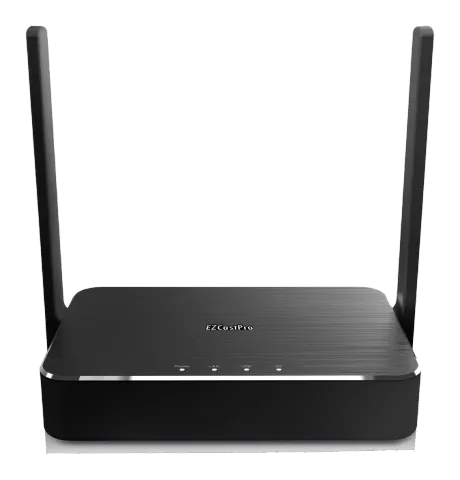
Einführung
Vielen Dank für den Kauf der EZCast Pro Box II.
Diese Schnellstartanleitung soll Sie durch die Installation führen.
Diese Schnellstartanleitung soll Sie durch die Installation führen.
EZCast Pro Box II ermöglicht echtes BYOD
EZCast Pro Box II ermöglicht echten BYOD-Meetingraum-Support für Windows,
macOS, Android, iOS und ChromeOS.
Weitere Informationen
Bitte besuchen Sie www.ezcast-pro.com für weitere Informationen.
Lieferumfang
- EZCast Pro Box II
- HDMI A-zu-A-Kabel 1m
- EZCast Pro Box II QSG5V Universaladapter
- HDMI Adapter mit HDMI weiblichem Anschluss, VGA weiblichem Anschluss, 3,5mm Anschluss
Systemanforderungen
- Windows 7/8/10
- macOS 10.11 und höher
- Android 5.0 und höher
- iOS 10.0 und höher
- ChromeOS
Hinweis: Bitte beachten Sie, dass alle technischen Daten ohne vorherige Ankündigung geändert werden können.
Hardwareübersicht Teil I
Rückseite
| Anschluss | Beschreibung |
|---|---|
| DC-Anschluss | Anschluss an 5V/2A Universaladapter |
| Power-Button | Ein-/Ausschalten der Stromversorgung |
| Reset-Taste | Nach dem Einschalten drücken und halten, um die Werkseinstellungen wiederherzustellen |
| USB-Anschluss | Für USB HID Reverse Control |
| Ethernet-Anschluss | Unterstützt PoE und Gigabit-Internetverbindung über RJ45-Kabel |
| HDMI-Anschluss | Unterstützt HDMI Output durch Anschluss eines HDMI A-zu-A-Kabels |
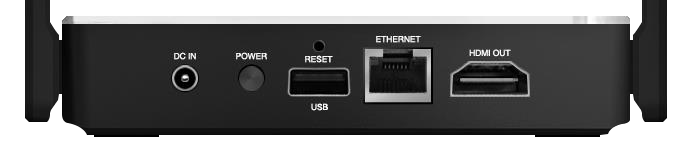
- DC-Anschluss
- Power-Button
- Reset-Taste
- USB-Anschluss
- Ethernet-Anschluss
- HDMI-Anschluss
Hardwareübersicht Teil II
LED-Anzeigen
| LED | Status | Beschreibung |
|---|---|---|
| Power | Weiß | Eingeschaltet |
| Power | Grau | Ausgeschaltet |
| LAN | Weiß | Mit Ethernet-Kabel verbunden |
| LAN | Grau | Nicht mit Ethernet-Kabel verbunden |
| USB | Weiß | Mit USB-Gerät verbunden |
| USB | Grau | Nicht mit USB-Gerät verbunden |
| Wi-Fi | Weiß | Mit Wi-Fi verbunden |
| Wi-Fi | Grau | Nicht mit Wi-Fi verbunden |
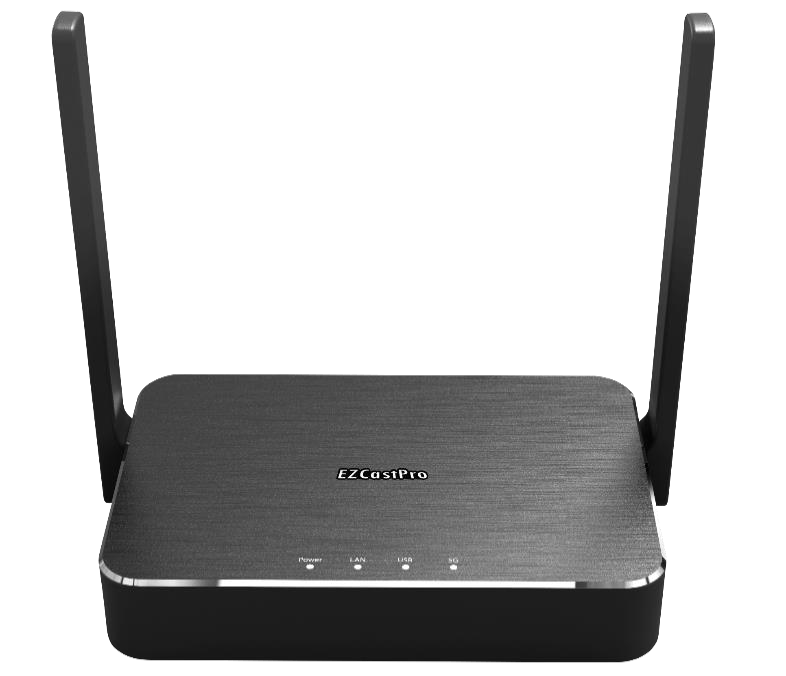
- Power
- LAN
- Wi-Fi
- USB
Produktinstallation
- Schließen Sie den Universal 5V Adapter an den DC-Anschluss der EZCast Pro Box II an.
- Verbinden Sie das HDMI A-zu-A-Kabel mit dem HDMI-Anschluss der EZCast Pro Box II.
- Drücken Sie den Power-Button, um die EZCast Pro Box II einzuschalten.
Hinweis: Für eine bessere Wi-Fi-Verbindung platzieren Sie die EZCast Pro Box II im Sichtbereich.
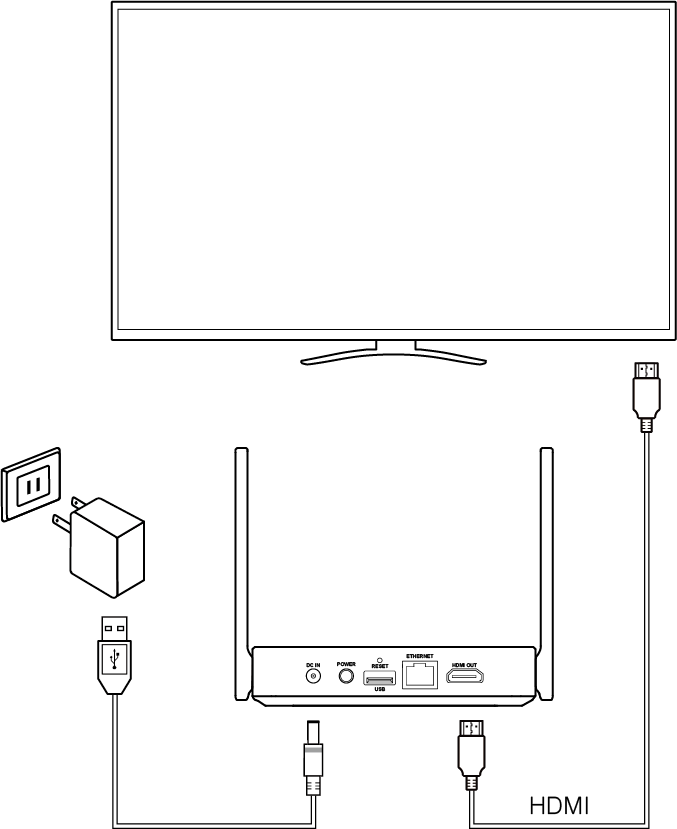
Hinweis: Wenn Sie ein VGA-Signal ausgeben möchten, verwenden Sie bitte den mitgelieferten HDMI-zu-VGA-Adapter.
Über EZCast Pro App streamen
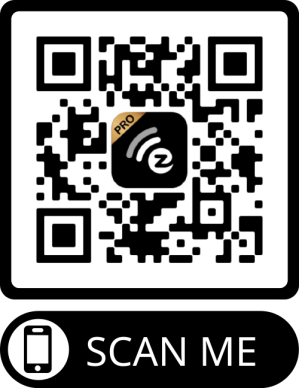
Schritt 1: Scannen Sie den untenstehenden QR-Code, um
Scannen Sie den untenstehenden QR-Code, um die EZCast Pro App herunterzuladen.
Schritt 2: Installieren Sie die EZCast App auf Ihrem Gerät.
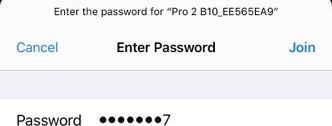
Schritt 3: Finden Sie die SSID der EZCast Pro Box II in
Finden Sie die SSID der EZCast Pro Box II in der Wi-Fi-Liste Ihres Geräts und geben Sie das Passwort ein.
Schritt 4: Öffnen Sie die EZCast Pro App und verbinden Sie sich
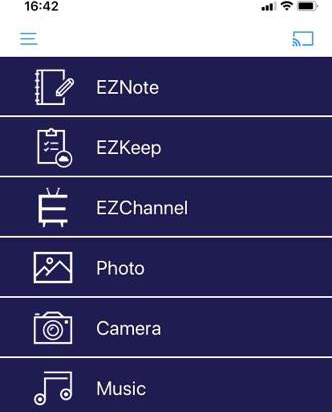
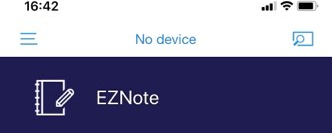
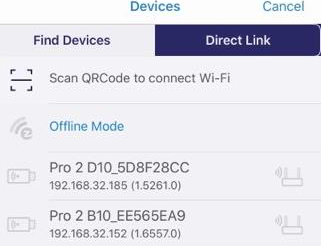
Öffnen Sie die EZCast Pro App und stellen Sie eine Verbindung zur EZCast Pro Box II her.
Schritt 5: Beginnen Sie mit dem Casting oder der Nutzung der
Beginnen Sie mit dem Casting oder der Nutzung der Mehrwertfunktionen in der EZCast Pro App!
Über nativen Protokoll streamen
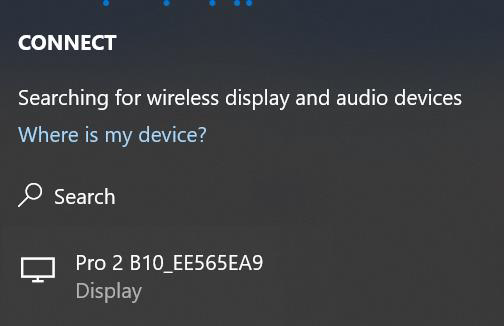
Miracast
Für Windows-Nutzer: Bitte drücken Sie Win + K.
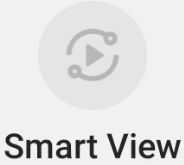
und wählen Sie Ihre EZCast Pro Box II aus.
Für Android-Nutzer: Finden Sie „Wireless casting“ in den Einstellungen und wählen Sie Ihre EZCast Pro Box II aus.
Bitte beachten Sie, dass jeder Hersteller mobiler Geräte eigene Bezeichnungen für Miracast verwendet.
Über nativen Protokoll streamen
AirPlay
Schritt 1: Finden Sie die EZCast Pro Box II in Ihrem
Finden Sie die EZCast Pro Box II in der Wi-Fi-Liste Ihres Geräts und geben Sie das Passwort ein.
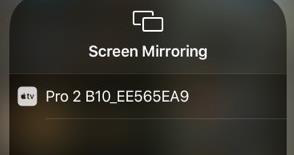
Schritt 2: Öffnen Sie „Bildschirmspiegelung“ auf Ihrem
Öffnen Sie „Bildschirmspiegelung“ auf Ihrem Gerät und wählen Sie Ihre EZCast Pro Box II aus.
Technische Daten
EZCast Pro Box II B10
| CPU | Dual-Core-CPU, maximal 1 GHz |
|---|---|
| Output/Input-Auflösung | Bis zu 4K @ 30Hz |
| I/O | HDMI Ethernet USB Typ A |
| Wi-Fi | 802.11ac 2T2R, maximale Bandbreite 866Mbps (5GHz) |
| Ethernet | 10/100/1000M, unterstützt PoE |
| Stromversorgung | DC 5V, 2A |
| Betriebstemperatur | 0~40°C |
| Lagertemperatur | -20~70°C |
Konformität
Sicherheitshinweis
- Lesen und befolgen Sie alle Sicherheitshinweise.
- Beachten Sie alle Warnungen.
Achtung: Setzen Sie dieses Produkt nicht Regen oder Feuchtigkeit aus.
Achtung: Verwenden Sie dieses Produkt nicht an Orten, die unter Wasser stehen könnten.
Achtung: Platzieren Sie dieses Produkt drinnen und fern von Fenstern und Türen, um Blitzeinschläge zu vermeiden.
FCC STATEMENT
1. Dieses Gerät erfüllt die Anforderungen von Teil 15 der FCC-Bestimmungen.
Der Betrieb unterliegt den folgenden zwei Bedingungen:
(1) Dieses Gerät darf keine schädlichen Störungen verursachen.
(2) Dieses Gerät muss alle empfangenen Störungen akzeptieren, einschließlich Störungen, die unerwünschten Betrieb verursachen können.
Änderungen oder Modifikationen, die nicht ausdrücklich von der für die Konformität verantwortlichen Partei genehmigt wurden, können die Benutzerbefugnis zur Bedienung des Geräts aufheben.
Hinweis: Dieses Gerät wurde getestet und entspricht den Grenzwerten für ein digitales Gerät der Klasse B gemäß Teil 15 der FCC-Bestimmungen. Diese Grenzwerte sollen einen angemessenen Schutz gegen schädliche Störungen in Wohnbereichen bieten. Dieses Gerät erzeugt, verwendet und kann Hochfrequenzenergie abstrahlen und kann, wenn es nicht gemäß den Anweisungen installiert und verwendet wird, schädliche Störungen im Funkverkehr verursachen. Es gibt jedoch keine Garantie, dass bei einer bestimmten Installation keine Störungen auftreten. Sollte dieses Gerät den Funk- oder Fernsehempfang stören, was durch Ein- und Ausschalten festgestellt werden kann, wird der Benutzer aufgefordert, die Störungen durch eine oder mehrere der folgenden Maßnahmen zu beheben:
- Richten Sie die Empfangsantenne neu aus oder versetzen Sie sie.
- Erhöhen Sie den Abstand zwischen dem Gerät und dem Receiver.
- Schließen Sie das Gerät an eine Steckdose an, die zu einem anderen Stromkreis gehört als der Receiver.
- Wenden Sie sich für Hilfe an den Händler oder einen erfahrenen Radio-/TV-Techniker.
FCC-Strahlungsexpositionshinweis:
Dieses Gerät erfüllt die von der FCC für eine unkontrollierte Umgebung festgelegten Grenzwerte für Strahlenexposition. Dieses Gerät sollte mit einem Mindestabstand von 20 cm zwischen dem Sender und Ihrem Körper installiert und betrieben werden.
Hinweis: ©2019 Actions Microelectronics Co., Ltd. Alle Rechte vorbehalten.
EZCast und EZCast Pro sind eingetragene Marken von Actions Microelectronics Co., Ltd. in China und anderen Ländern. Andere hier genannte Produkt- und Firmennamen können Marken der jeweiligen Unternehmen sein.
Rechtliches & Konformität
Produktidentifikation
Modell: EZ-PB10 – Version der Anleitung 1.0
Gewährleistung und Haftung
Der Hersteller gewährt auf alle neuen Geräte die gesetzliche Gewährleistung. Da der Hersteller keinen Einfluss auf die Installation hat, bezieht sich die Gewährleistung nur auf das Produkt selbst. Wenn Sie einen Fehler oder Schaden feststellen, wenden Sie sich bitte mit Kassenbeleg oder Rechnung als Kaufnachweis an Ihren Händler.
Der Hersteller haftet nicht für Personen- oder Sachschäden, die durch unsachgemäße Installation, Bedienung oder Wartung entstehen, die nicht in dieser Anleitung beschrieben sind. Verändern Sie das Produkt und sein Zubehör nicht. Jede andere als die beschriebene Verwendung ist nicht zulässig und führt zum Verlust von Gewährleistung und Garantie.
Marken und Haftungsausschluss
Produktbezeichnung und Logo sind Marken. Alle weiteren genannten Firmen- und Produktnamen sind Marken der jeweiligen Inhaber. Alle Rechte vorbehalten. Kein Teil dieser Veröffentlichung darf ohne vorherige schriftliche Genehmigung vervielfältigt werden. Änderungen an Gerät, Verpackung oder Anleitung sowie Druckfehler vorbehalten.
FCC
1. Dieses Gerät entspricht Teil 15 der FCC-Vorschriften. Der Betrieb unterliegt den folgenden zwei Bedingungen: (1) Dieses Gerät darf keine schädlichen Störungen verursachen. (2) Dieses Gerät muss empfangene Störungen akzeptieren, einschließlich solcher Störungen, die einen unerwünschten Betrieb verursachen können. Dieses Gerät wurde getestet und entspricht den Grenzwerten für ein digitales Gerät der Klasse B gemäß Teil 15 der FCC-Vorschriften.
Entsorgung von Elektro- und Elektronikgeräten
WEEE-Reg.-Nr.: DE 93847290
Das Symbol der durchgestrichenen Mülltonne auf Produkt, Verpackung oder in dieser Anleitung bedeutet, dass Elektro- und Elektronikgeräte am Ende ihrer Lebensdauer nicht im Hausmüll entsorgt werden dürfen. Als Verbraucher sind Sie nach dem ElektroG verpflichtet, Altgeräte kostenlos bei öffentlichen Sammelstellen oder bei einem zur Rücknahme verpflichteten Vertreiber abzugeben. Entnehmen Sie Batterien und Lampen, die zerstörungsfrei entnommen werden können, vor der Abgabe und löschen Sie personenbezogene Daten auf dem Gerät. Einzelheiten regelt das jeweilige Landesrecht. Mit der Rückgabe leisten Sie einen wichtigen Beitrag zum Umweltschutz.
Verpackung
Entsorgen Sie die Verpackung sortenrein (Papier/Pappe, Kunststoffe) über die örtlichen Sammelsysteme. Halten Sie Verpackungsmaterial von Kindern fern – Erstickungsgefahr. Verpackungsregister LUCID: DE5958616449295.