
Verbindung wird hergestellt
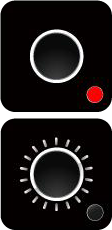
LED-Statusliste
Host ohne Quelleneingang aktivieren
Gast ohne Quelleneingang aktivieren
Host & in Projektion aktiv
Host hat Projektionsanfrage erhalten
Gast wartet ohne Projektion
Host wartet ohne Projektion
Gast sendet Projektionsanfrage und wartet auf Freigabe
Kopplung/TX OTA
Gast & in Projektion aktiv
Kopplung abgeschlossen
TX OTA abgeschlossen
TX OTA fehlgeschlagen
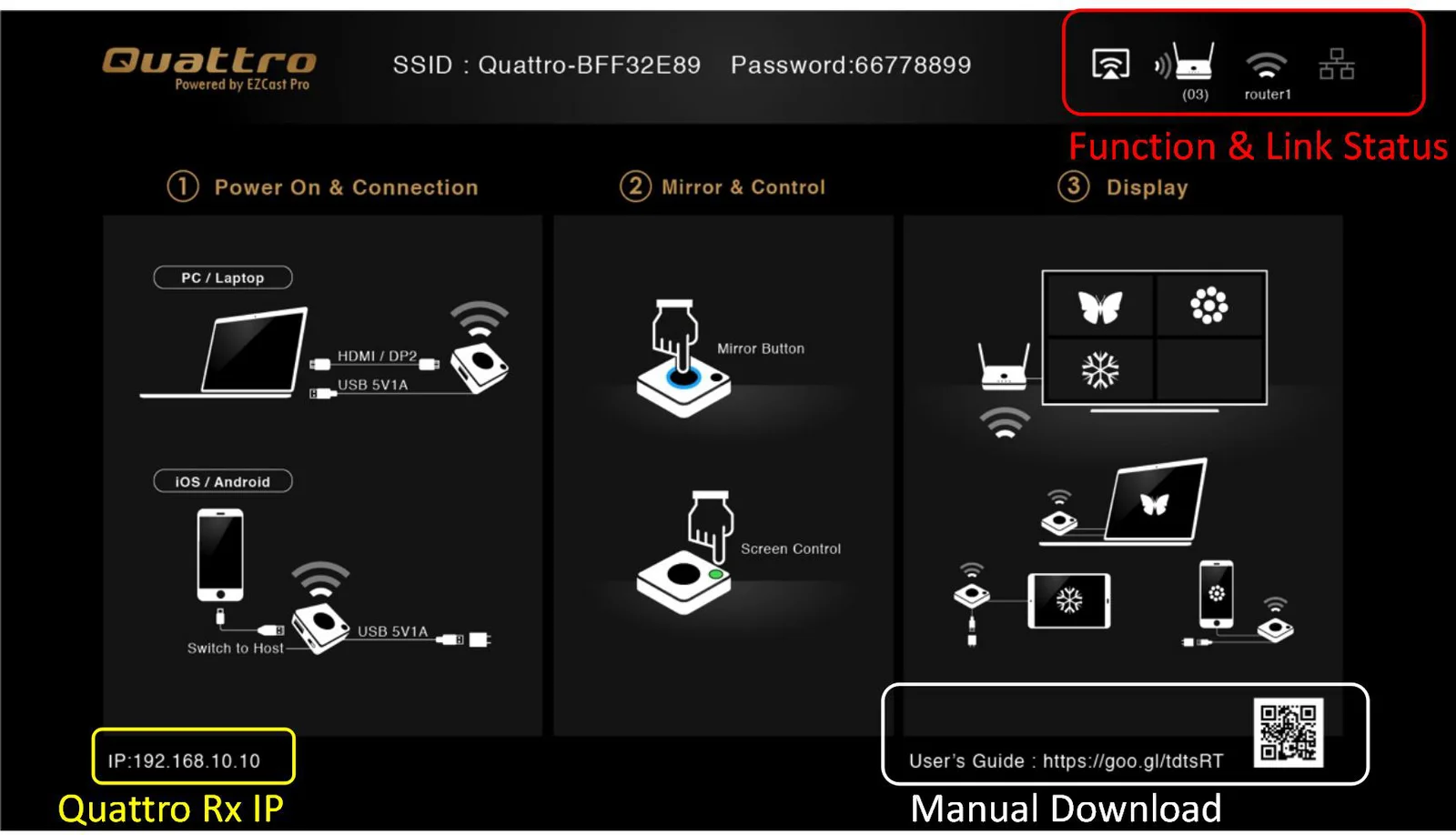
Wenn Quattro RX erfolgreich eingeschaltet ist, wird folgende Anzeige auf dem Bildschirm gezeigt-
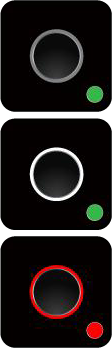
Verbindungsfehler
(blinkt über 1 Minute)
Funktion & Verbindungsstatus-
* Die ausgehende Verbindung kann nur entweder über Wi-Fi oder RJ45-Kabel (LAN) erfolgen.
Airplay wird nach Web-Einstellung aktiviert. (Standard ist aus)
Quattro RX wurde eingeschaltet, allerdings ist weder ein Quattro TX noch ein Gerät verbunden.
Anzeige im Zustand 3, was „unter Kopplung“ oder „Verbindung wird hergestellt“ bedeutet.
Nach abgeschlossener Kopplung oder Verbindung zeigt die Zahl die gesamte Anzahl der verbundenen Quattro TX oder Geräte an.
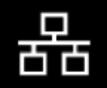
RJ45-Kabel getrennt.
Anzeige im Zustand 3, was „Verbindung wird hergestellt“ bedeutet.
RJ45-Kabel verbunden und IP-Adresse erhalten
IP-Konflikt oder anderes Netzwerkproblem.

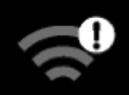
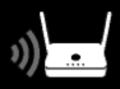
Ausgehendes Wi-Fi getrennt.
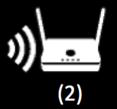
Anzeige im Zustand 3, ausgehendes Wi-Fi wird verbunden.
Ausgehendes Wi-Fi verbunden, der Routername wird unterstrichen angezeigt.
Wi-Fi-Verbindung fehlgeschlagen, ungültiges Passwort oder andere Fehler
Web-Einstellung
Quattro RX IP- Wenn Geräte (Laptops oder Mobiltelefone) sich direkt mit dem Quattro RX über SSID & Passwort verbinden, kann man über Eingabe der IP im Webbrowser die Admin-Einstellungsseite für erweiterte Einstellungen aufrufen.
- Vorbereitung- Um auf die Einstellungsseite zuzugreifen, müssen Sie eine Verbindungsmethode für die Geräte wählen.
- Direktverbindung- Sie können ein Notebook oder Mobiltelefon verwenden, um per Wi-Fi nach Quattro RX zu suchen und die entsprechende SSID und das Passwort einzugeben. Öffnen Sie den Webbrowser und geben Sie „192.168.168.1“ in die Adressleiste ein.
- Über Wi-Fi AP oder Router- Wenn Ihr Quattro RX mit einem Netzwerkgerät verbunden ist, können Sie Ihr Notebook oder Mobiltelefon ebenfalls mit diesem Gerät verbinden. Öffnen Sie den Webbrowser und geben Sie die auf der Hauptseite angezeigte Quattro RX IP-Adresse ein.
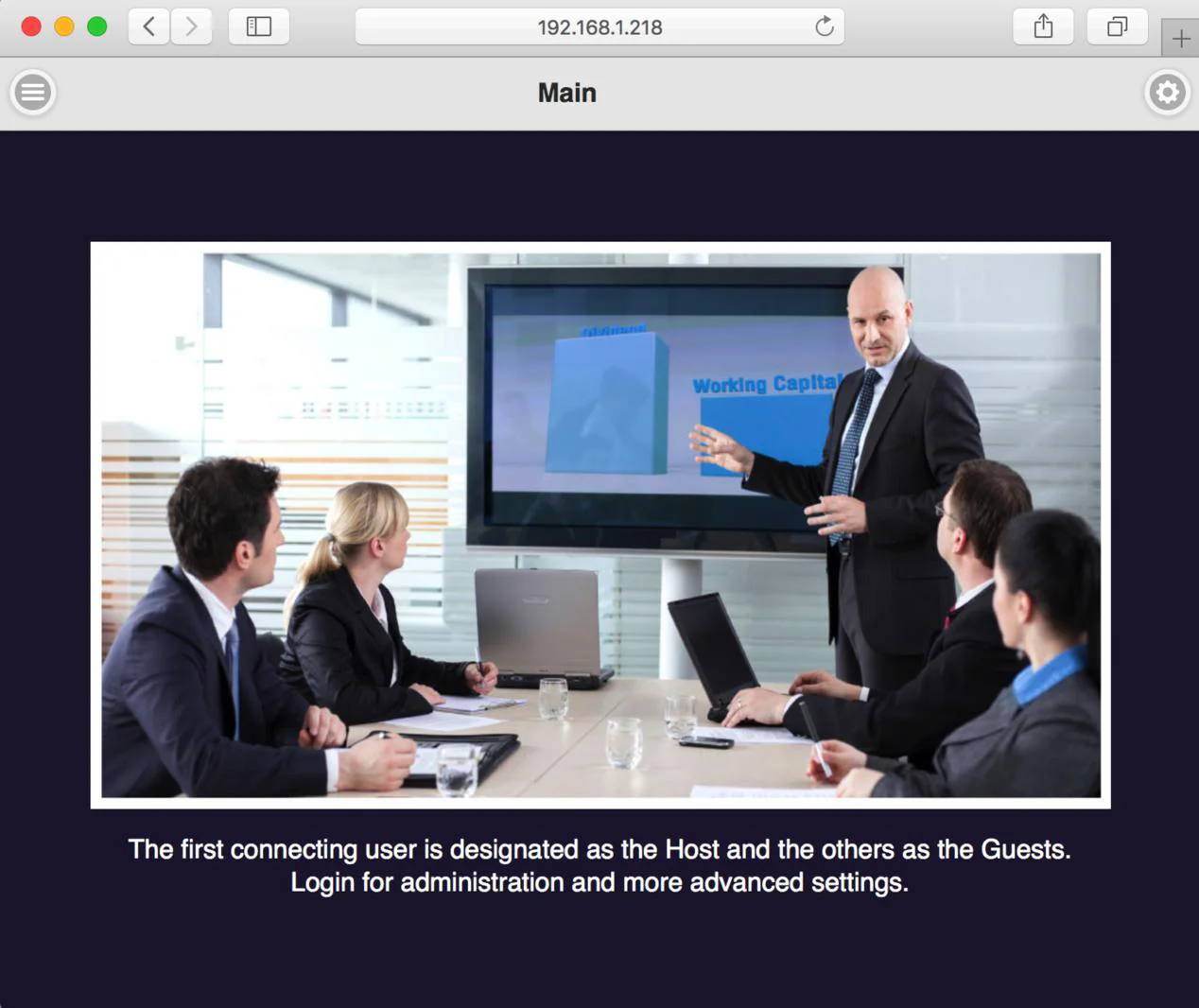
Nach Abschluss erscheint die Seite wie unten-
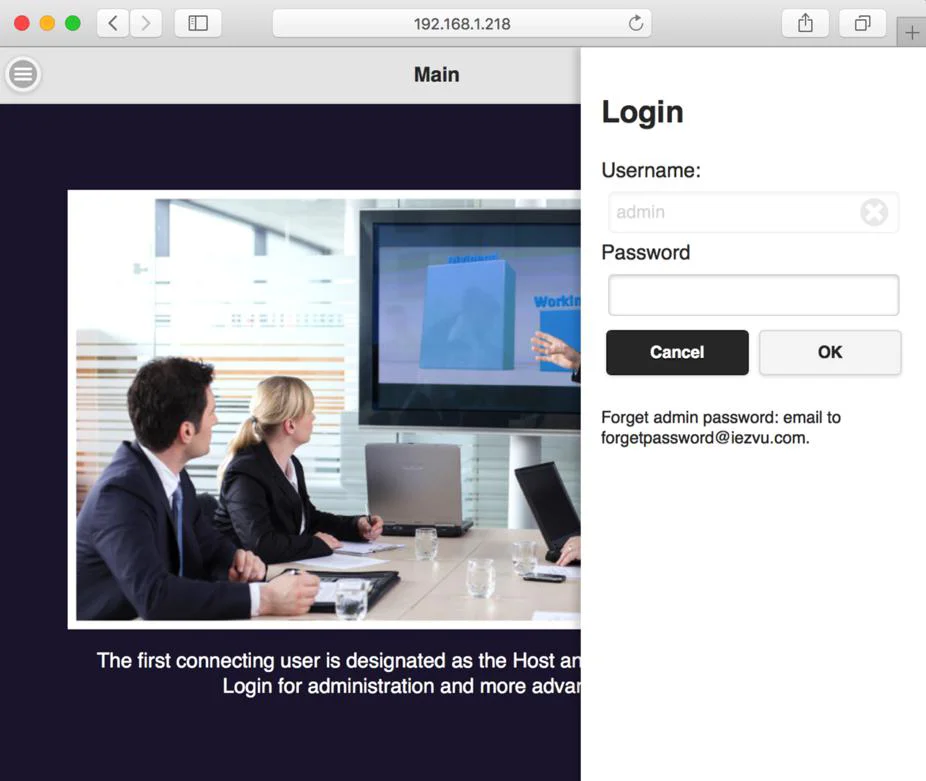

- zeigt das Menüsymbol an.
- zeigt das Login-Symbol an.
- Anmelden- Drücken Sie oben rechts , um sich anzumelden.
Geräteverwaltung-
3. Einrichtung starten
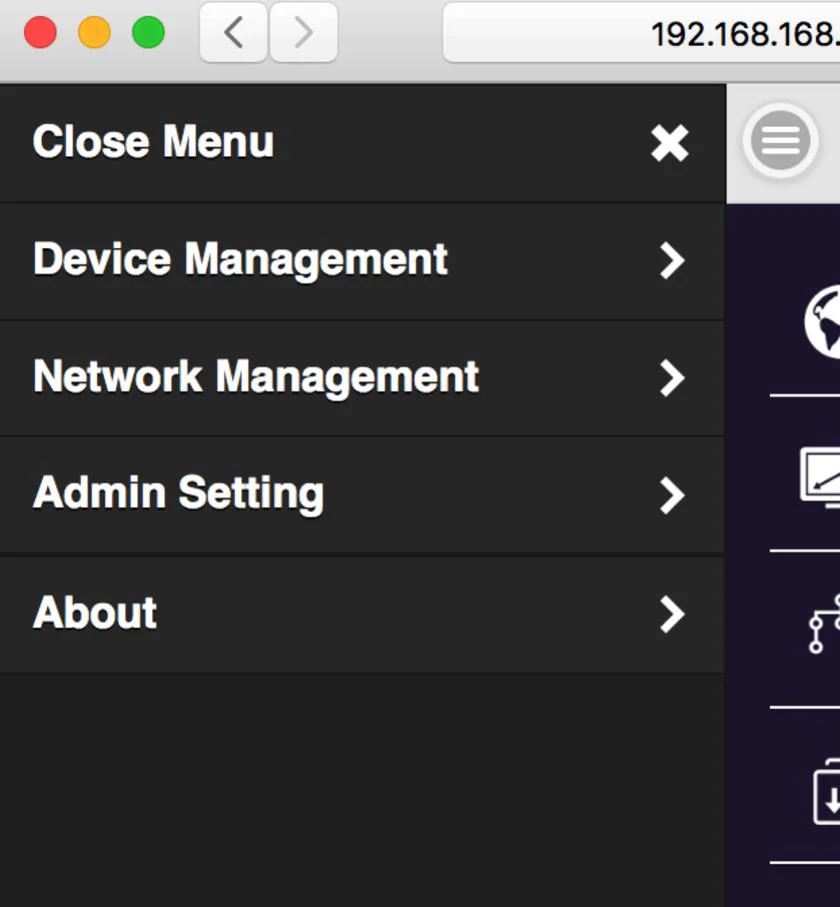
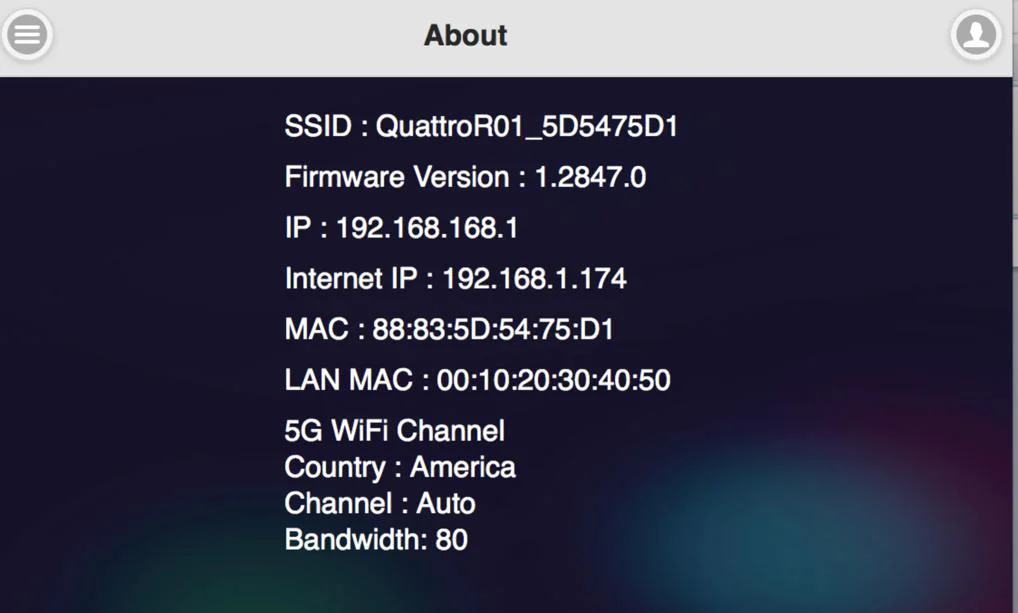
3.1 Klicken Sie auf die Menütaste oben links, es erscheint eine Seitenleiste mit 3 Einstellungsfunktionen: Geräteverwaltung, Netzwerkverwaltung und Admin-Einstellungen sowie „Über“, welches Geräteversion, IP-Adressen und WLAN-Frequenz usw. anzeigt.
- Geräteverwaltung- Dieser Abschnitt hilft bei der Verwaltung der Benutzeroberflächensprache, Ausgabeauflösung, maximaler Verbindungen sowie dem Download der QuattroPod Receiver & Transmitter Kopplungsdatei.
Geräteverwaltung
Sprache Englisch
Auflösung 1920x1080_60P
Maximale Verbindungen 20
PairFileDownload Download drücken
Sprache-
Klicken Sie darauf und wählen Sie die bevorzugte Sprache für die Anzeige auf der Webseite.
Englisch
Französisch
Deutsch
Spanisch
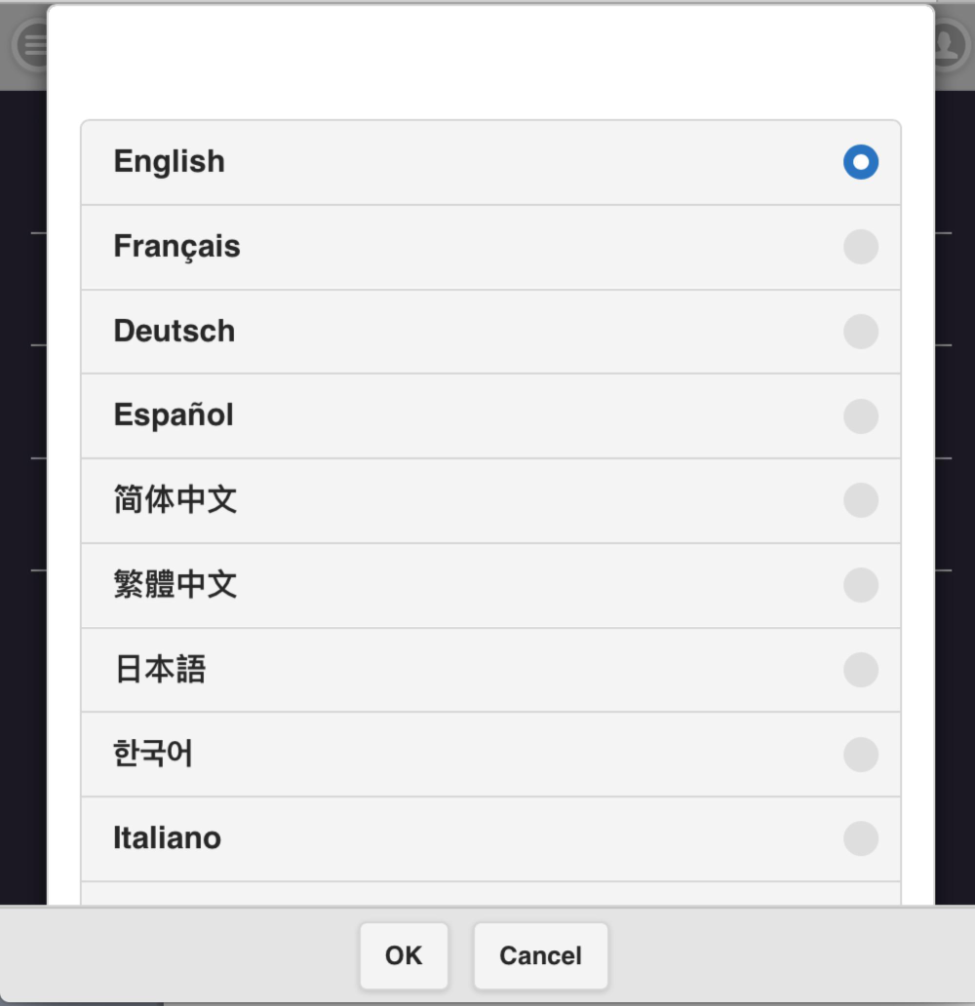
Vereinfachtes Chinesisch
Traditionelles Chinesisch
Japanisch
Koreanisch
Italienisch
OK Abbrechen
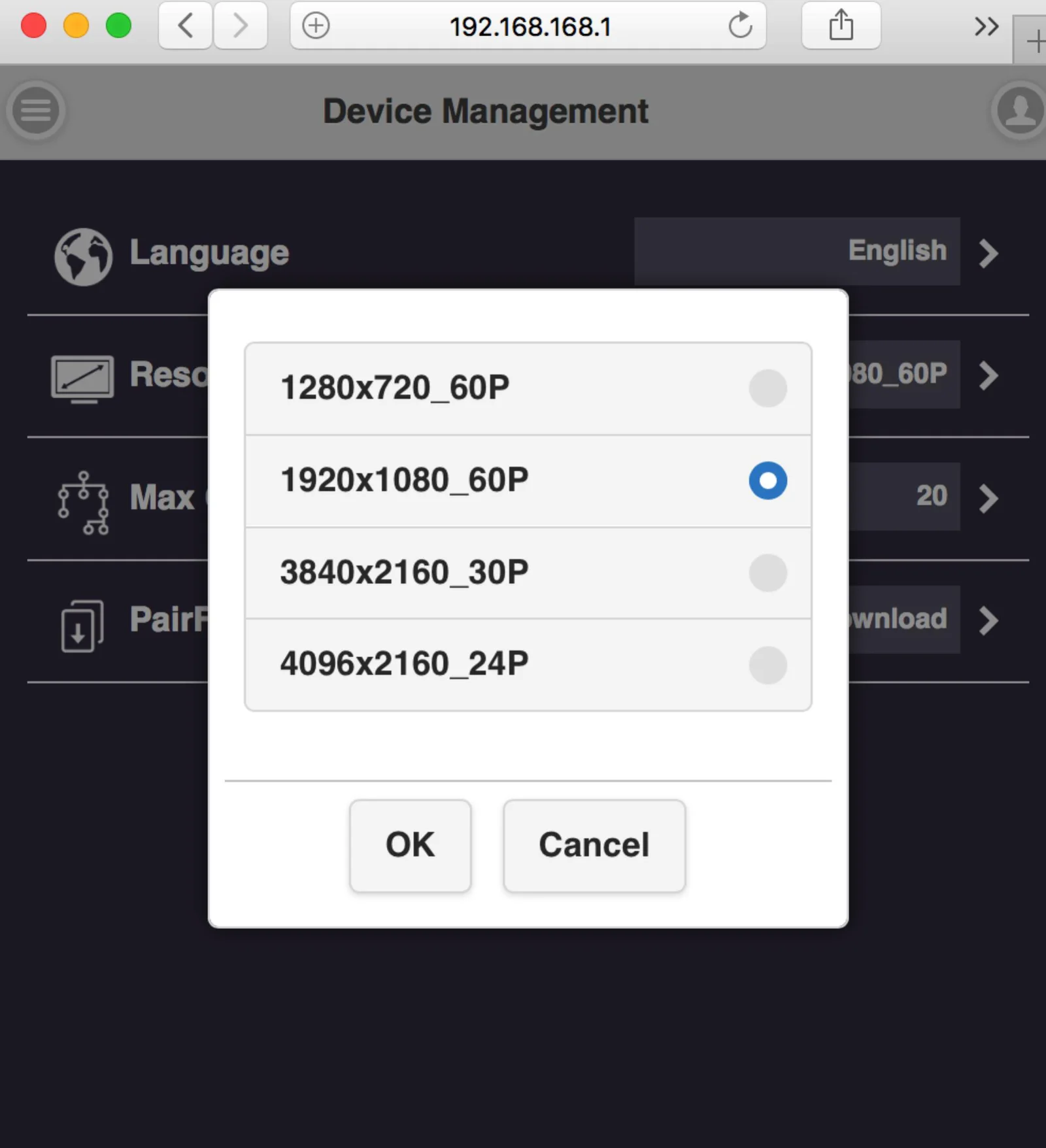
Auflösung-
4.2 Auflösung-
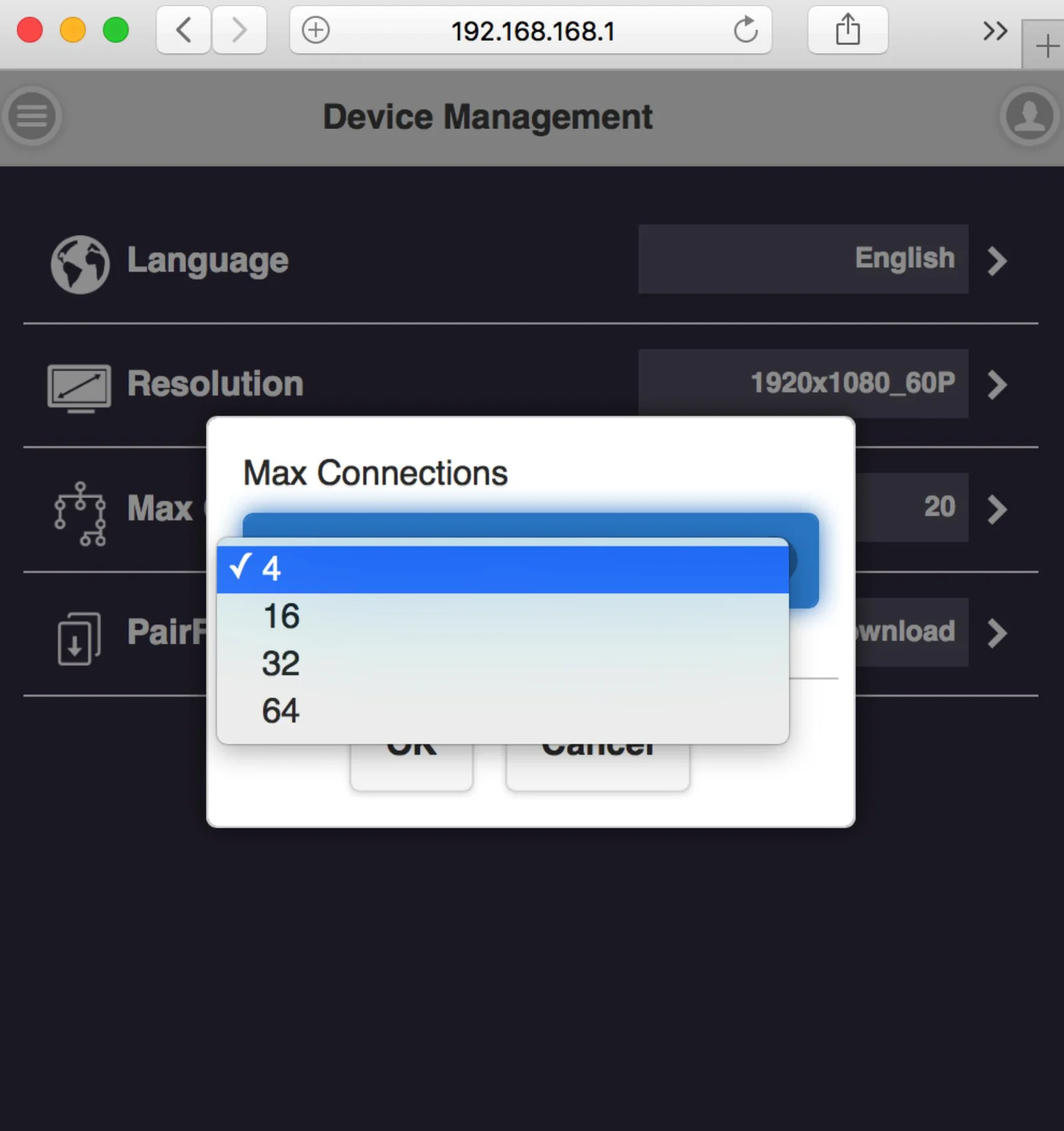
4.3 Maximale Verbindungen- Zum Einstellen der maximalen Benutzerzahl des Receivers. Standard sind 20 Benutzer.
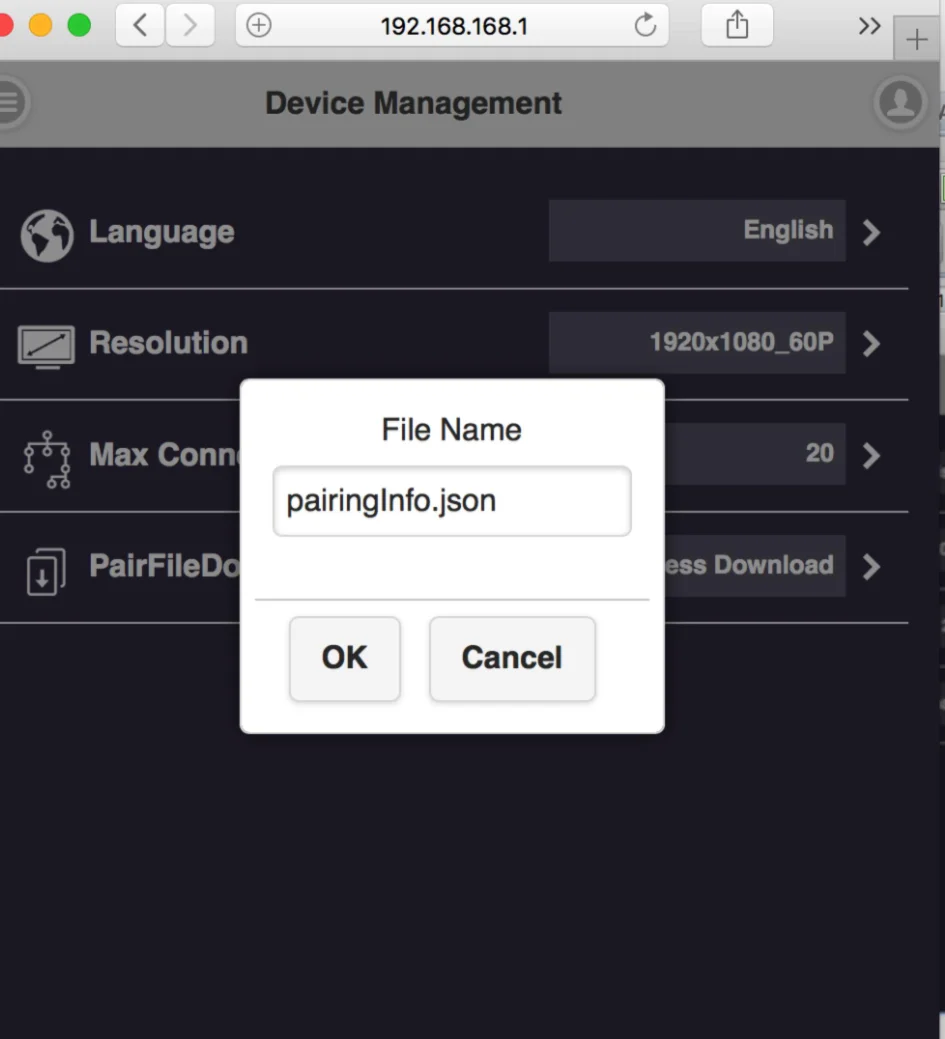
Kopplungsdatei herunterladen-
Laden Sie die Kopplungsdatei hier herunter und kopieren Sie sie auf ein USB-Laufwerk. Stecken Sie das USB-Laufwerk zum Koppeln* in den Transmitter, wenn der Receiver an der Decke oder an schwer zugänglichen Stellen installiert ist.
Der USB-Schalter am Transmitter muss auf „mobile“ gestellt sein.
Geräteverwaltungsbildschirm mit Dateinamen-Dialog für pairingInfo.json
Netzwerkverwaltung-
Bietet hauptsächlich die Einstellungen für das ausgehende Wi-Fi.
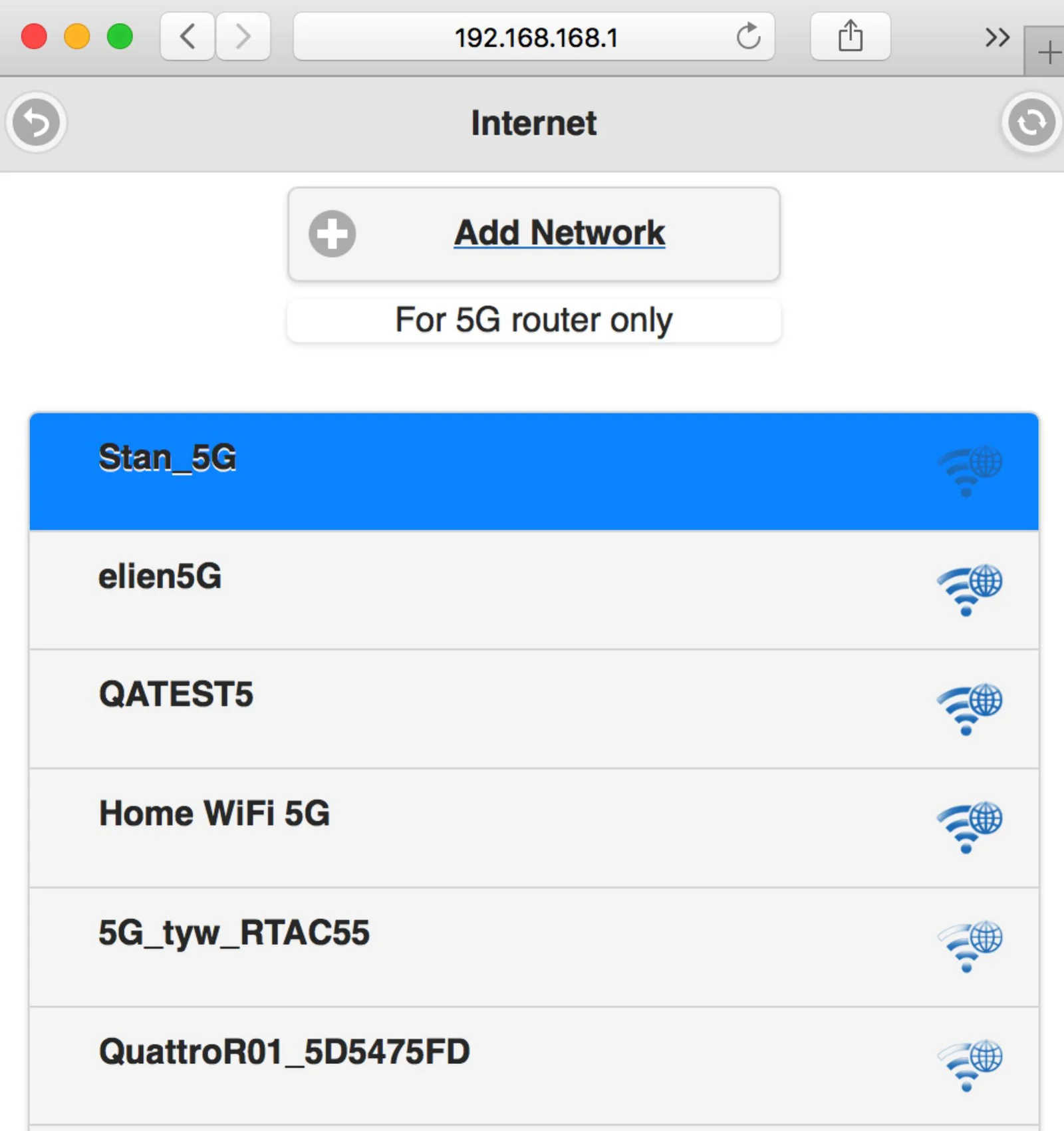
5G SSID scannen und verbinden-
Diese Funktion hilft Ihnen, verfügbare Wi-Fi-Access-Points zu scannen und beizutreten.
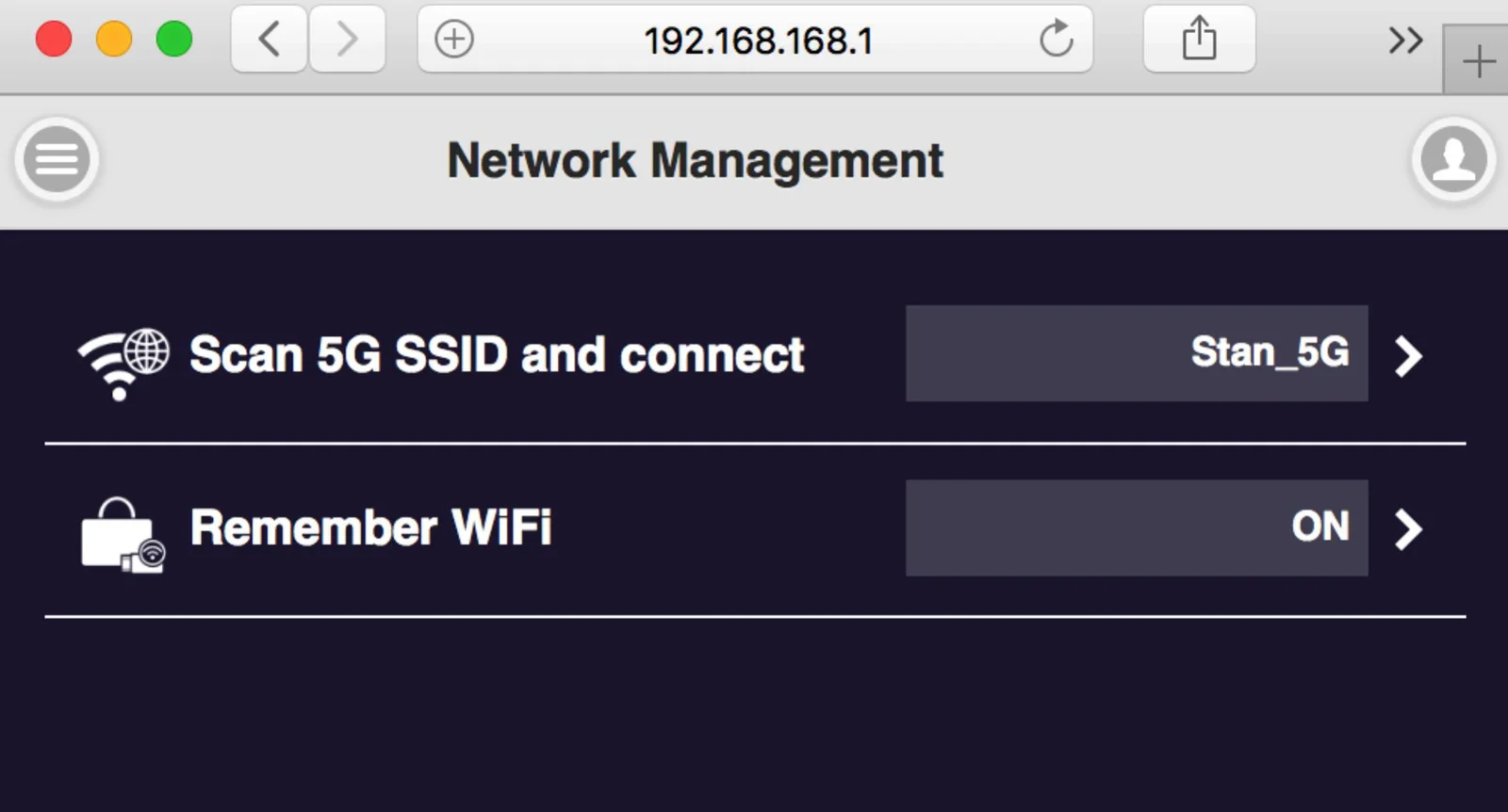
Wi-Fi speichern-
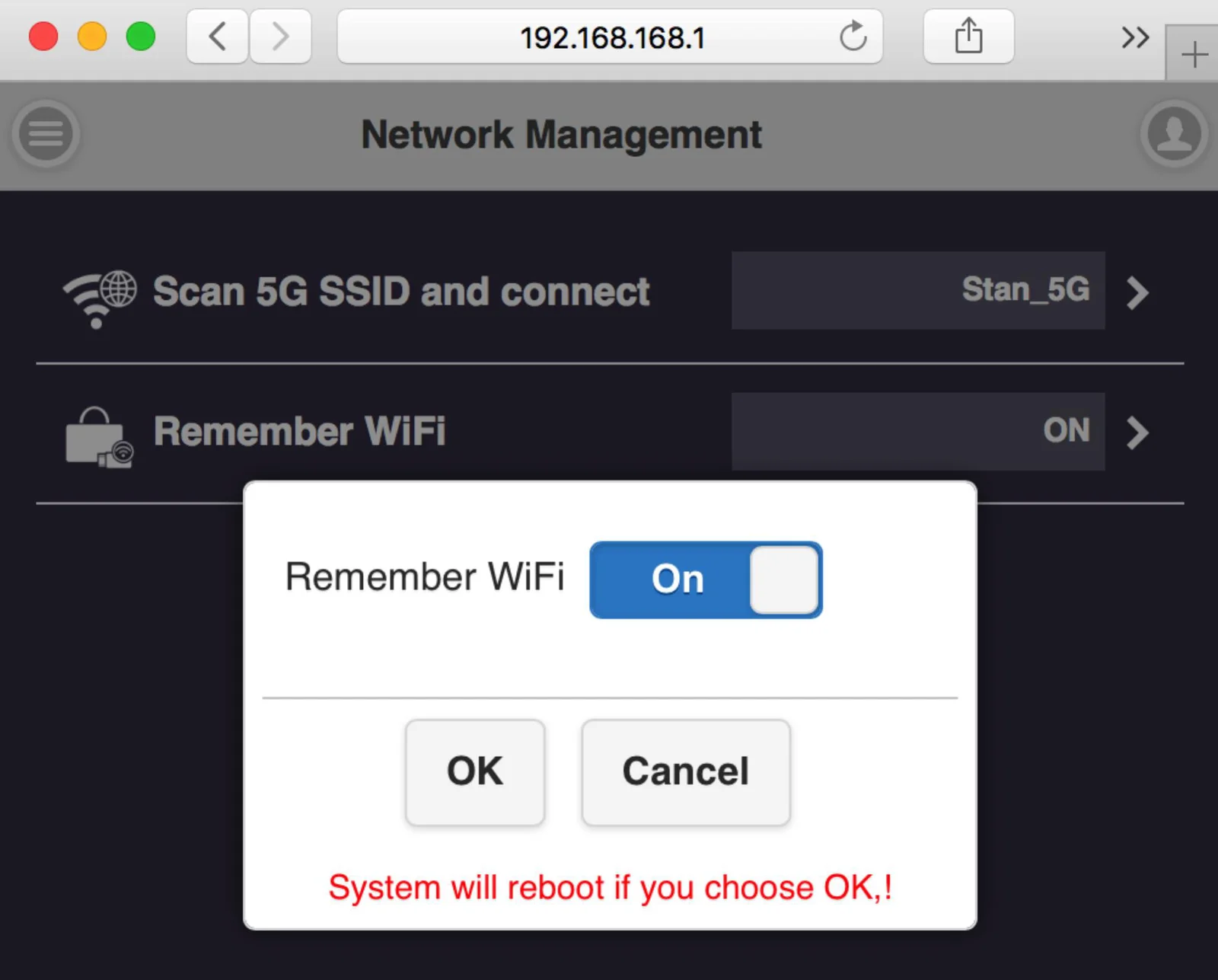
Bietet Optionen, um die AP-Einstellungsparameter zu speichern oder nicht.
Admin-Einstellungen-
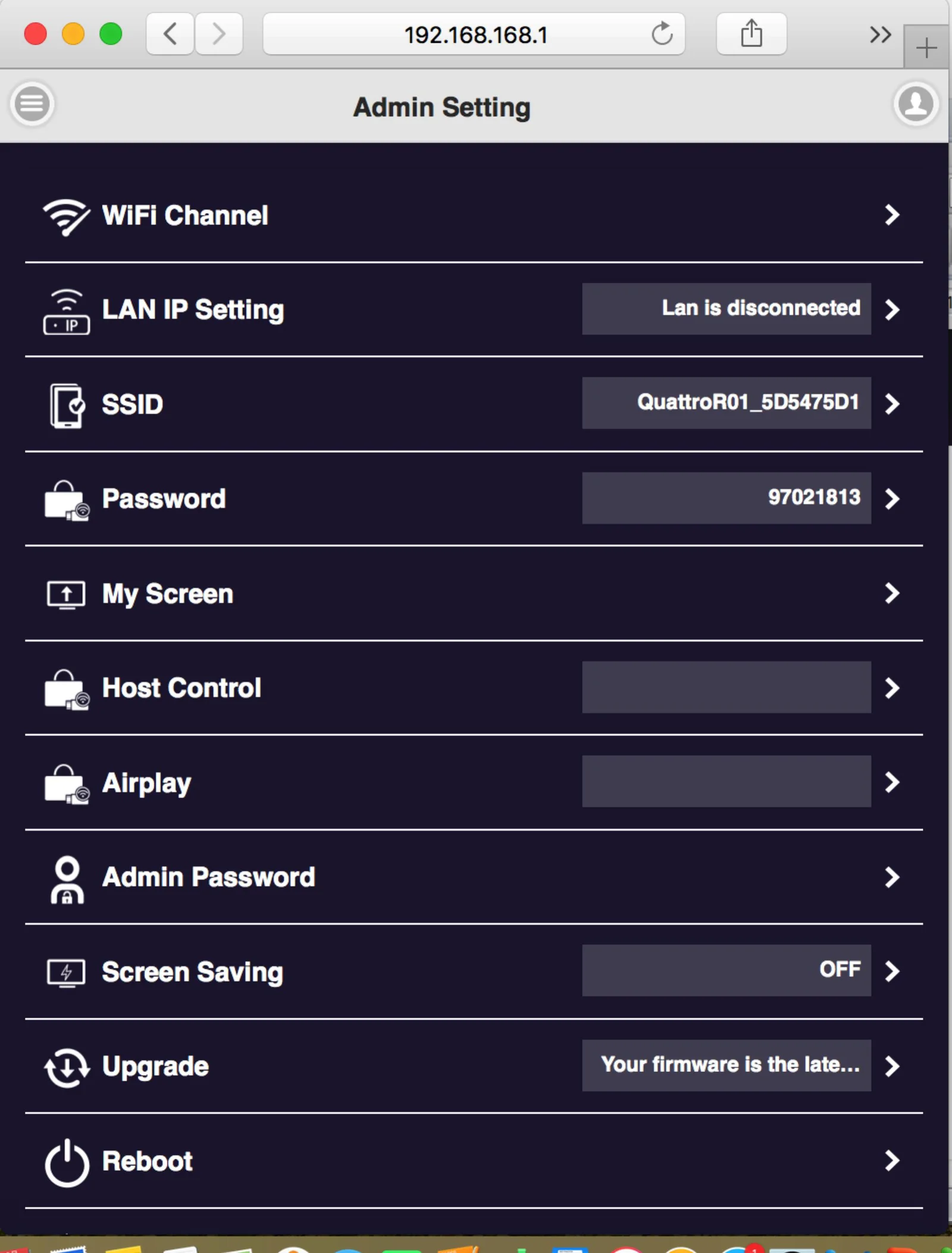
Wi-Fi-Kanal-
Zum Auswählen des Kanals zwischen QuattroPod Receiver & Transmitter zur Leistungsanpassung.
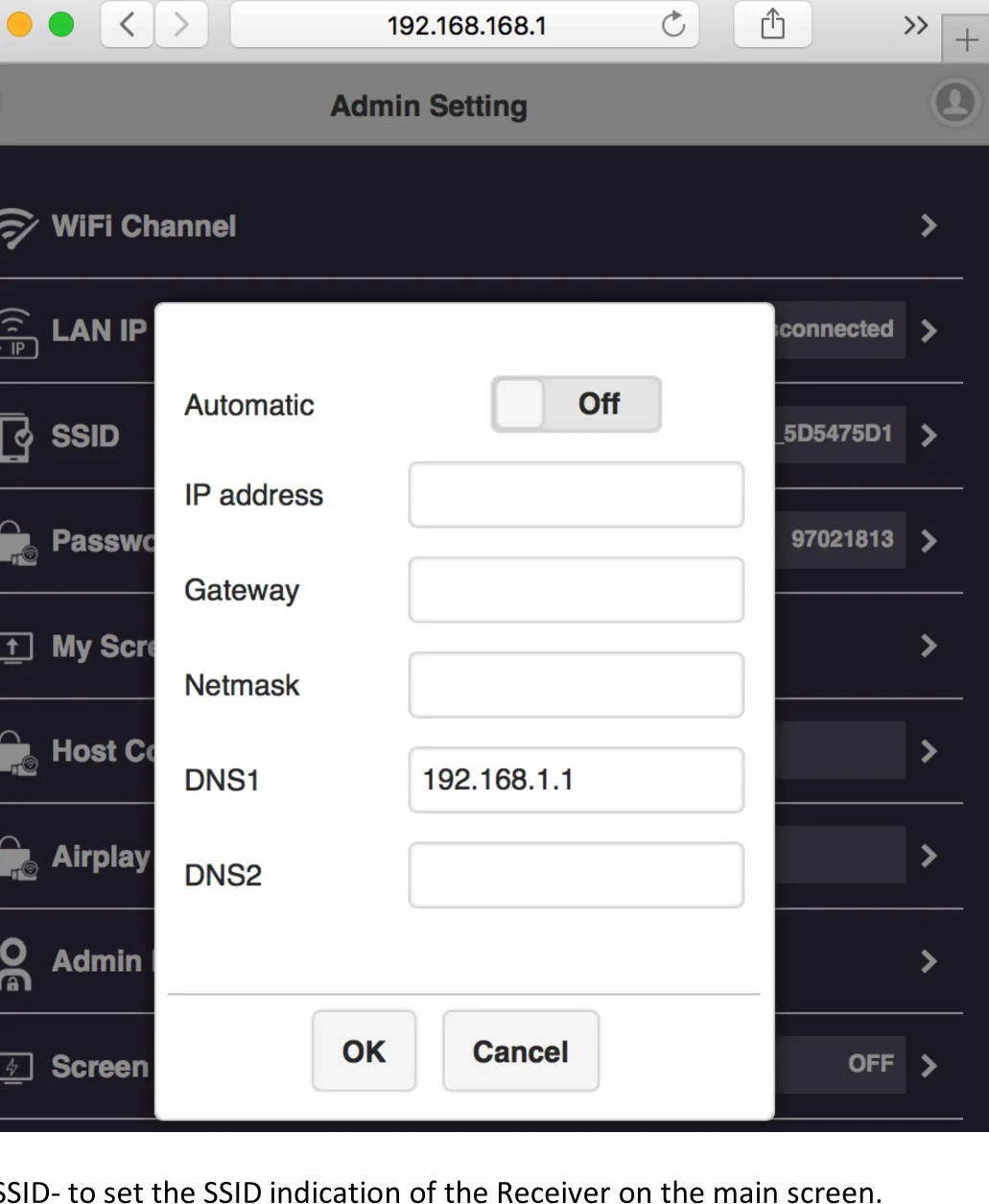
LAN-IP-Einstellung-
Zur Konfiguration der kabelgebundenen Verbindung über LAN-Kabel. *Es wird jeweils nur eine Verbindung unterstützt, entweder LAN oder Wi-Fi.
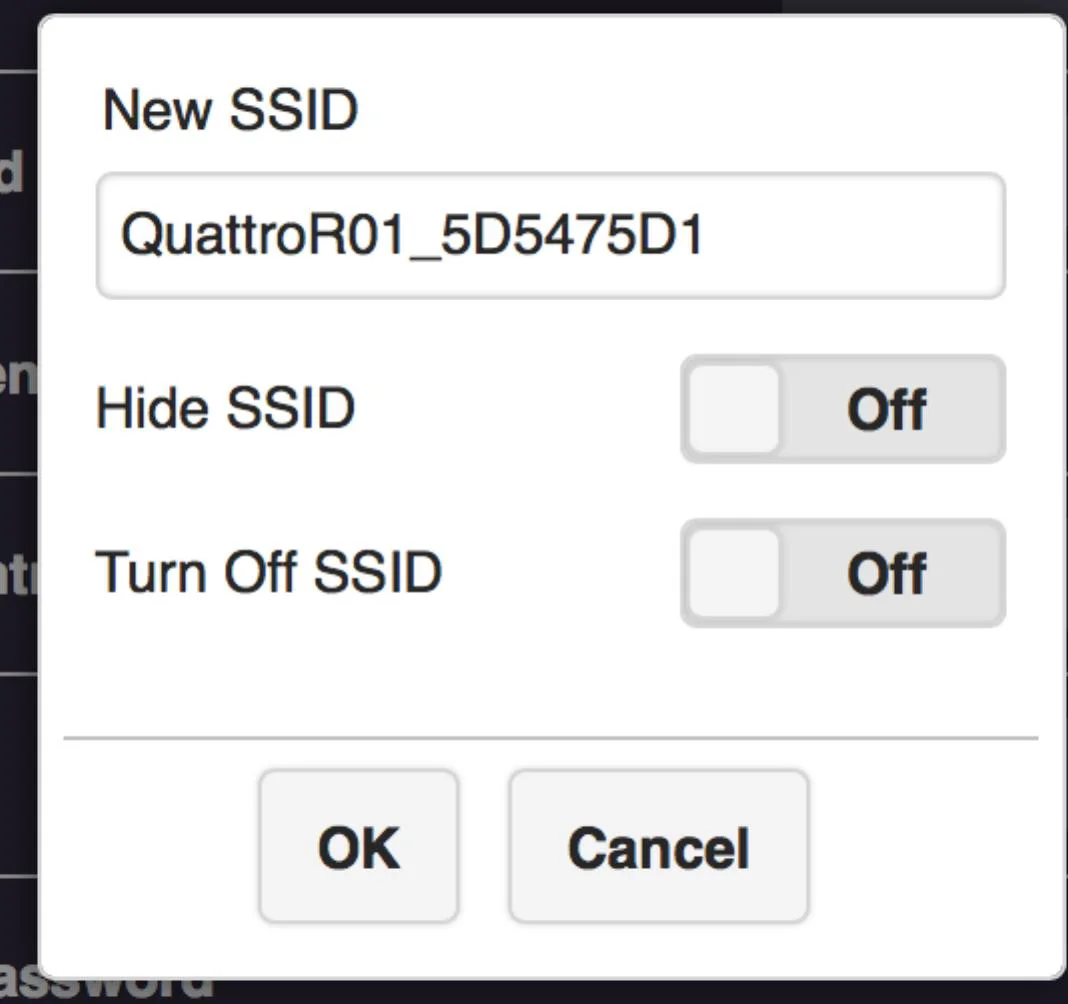
SSID-
Zum Einstellen der SSID-Anzeige des Receivers auf der Hauptansicht.
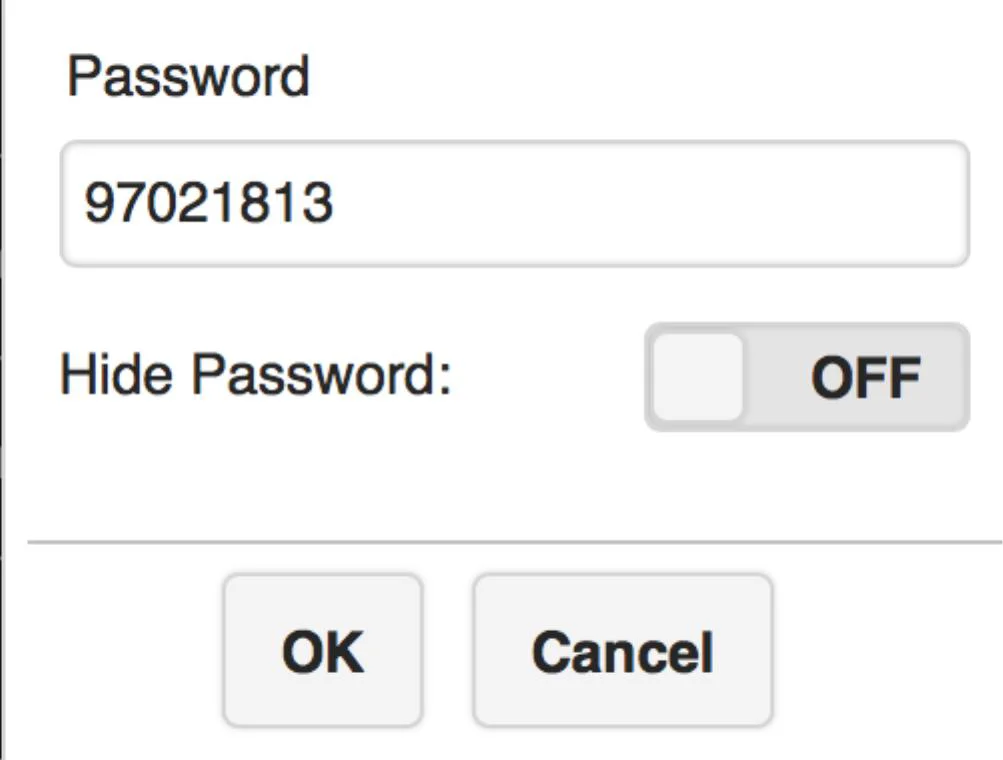
Passwort-
Benutzer können das Passwort des Receivers ändern oder ausblenden, um unerlaubte Verbindungen zu vermeiden.
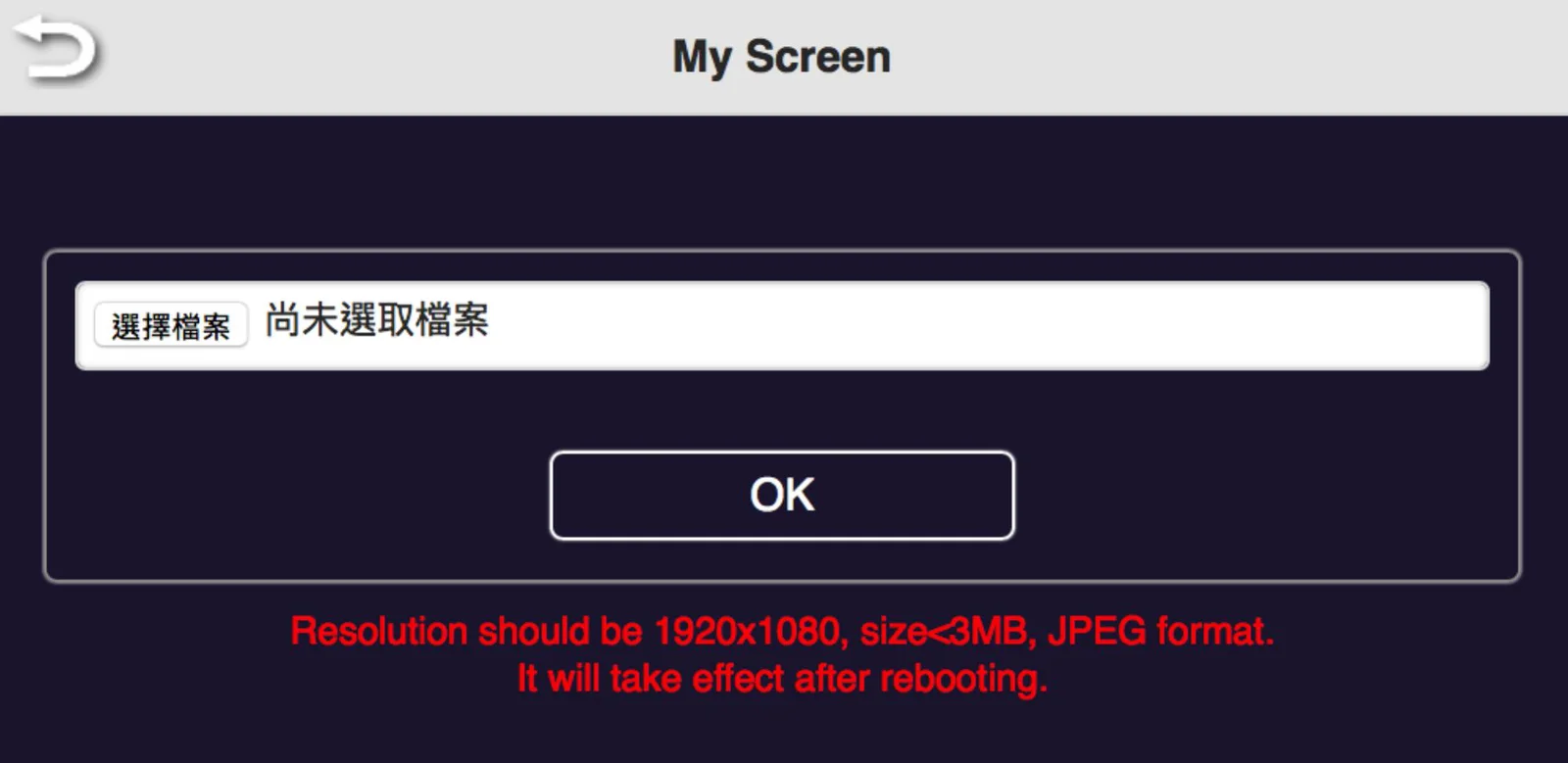
Mein Bildschirm-
Benutzer können das Design der Hauptseite des Receivers durch Hochladen von Grafiken oder Fotos anpassen.
Host-Steuerung-
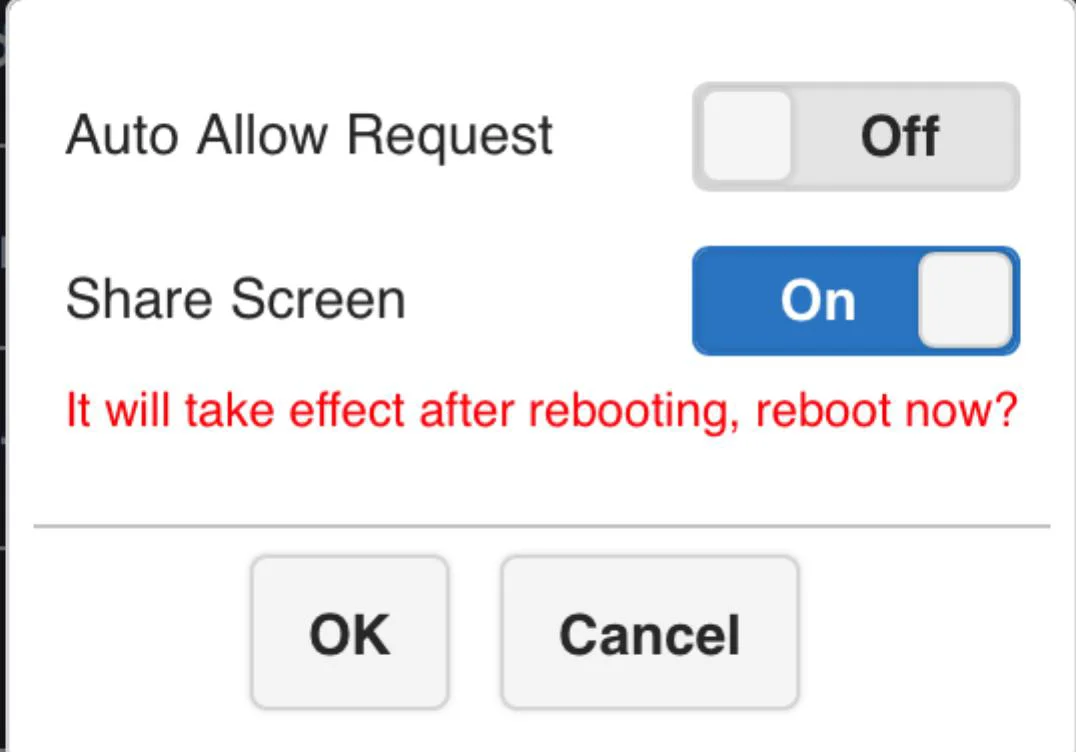
Hier kann der Modus für Übertragungsanfragen gewählt werden. „Auto Allow“ bedeutet, dass neue Anfragen direkt auf dem Bildschirm angezeigt werden. Die geteilte Bildschirmansicht („Share screen“) wird aktiviert, wenn es eingeschaltet ist. Ist es ausgeschaltet, erfolgt die neue Übertragung im Vollbildmodus.
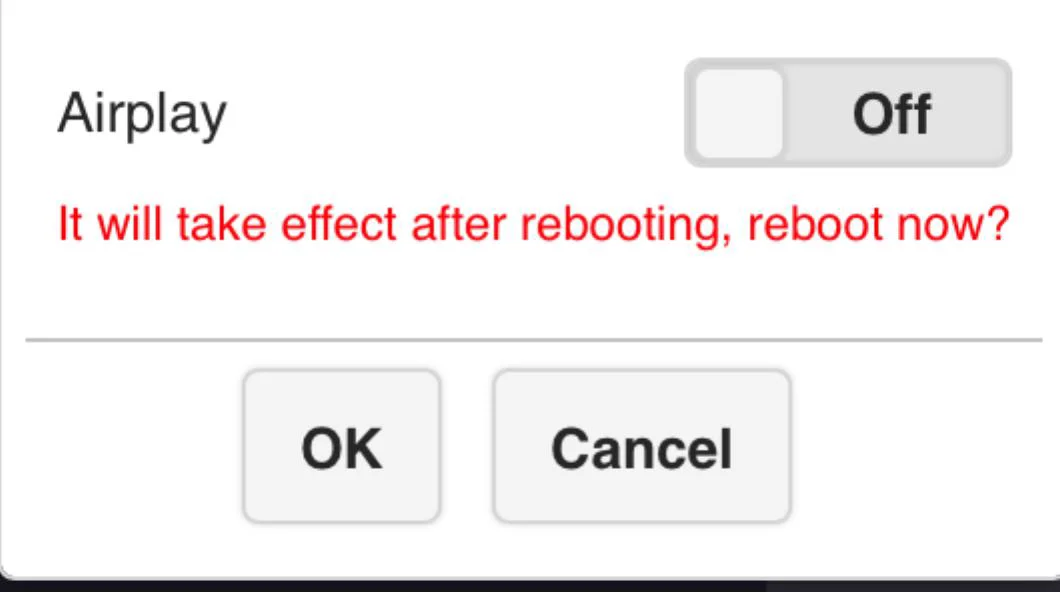
Airplay-
Zum Ein-/Ausschalten, ob iOS-/Mac-Geräte ohne QuattroPod Transmitter übertragen können.
Admin-Passwort ändern-
Zum Ändern des Passworts für die Web-Einstellungen und Anmeldung.
Bildschirmabschaltung-
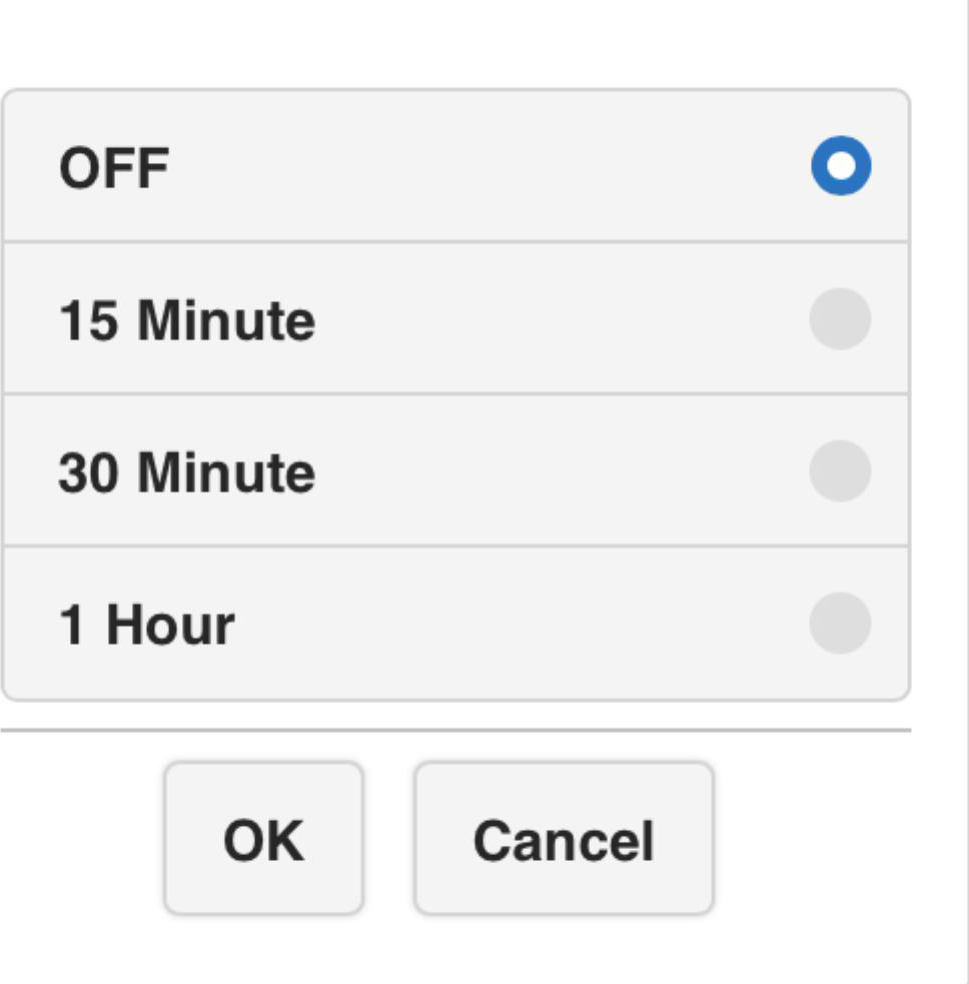
Zur Konfiguration der Abschaltung des Bildschirms, wenn der Eingang über eine bestimmte Zeit nicht genutzt wird.
Firmware aktualisieren-
um Benutzer daran zu erinnern, ob eine neue Firmware veröffentlicht wurde, und das Upgrade durchzuführen (* Der Receiver muss mit dem Internet verbunden sein)
Neustart-
um das Gerät neu zu starten.
Info-
Anzeige der Informationen des Receivers.
Häufige Anwendungen & Bedienung
- Host hat auf dem Bildschirm projiziert, und der Gast verlangt die Bildschirmfreigabe. Host erlaubt.
| Anzeige 1 | Anzeige 2 | Anzeige 3 | Bildschirmergebnis |
|---|---|---|---|
| Host | Host | Gast |
Gast

- Host hat auf dem Bildschirm projiziert, Host lehnt die Bildschirmfreigabe-Anfrage des Gasts ab.
| Anzeige 1 | Anzeige 2 | Anzeige 3 | Bildschirmergebnis |
|---|---|---|---|
| Host | Host | Gast |
- Aus dem Bildschirmfreigabemodus erlaubt der Host die Vollbild-Anfrage des Gasts.
| Anzeige 1 | Anzeige 2 | Anzeige 3 | Bildschirmergebnis |
|---|---|---|---|
| Host | Gast |

Dieses Produkt ist nur für den Innenbereich geeignet, der Antennentyp erlaubt nur die Verwendung von PCB-Antennen und PIFA-Antennen. Der Transmitter kann als Receiver verwendet werden und der Receiver kann als Transmitter genutzt werden.
- Gast im Vollbildmodus, Host zieht die Bildschirmfreigabe-Anfrage zurück.
| Anzeige 1 | Anzeige 2 | Anzeige 3 | Bildschirmergebnis |
|---|---|---|---|
| Host | Host | Gast | Gast |
- Gast im Voll-/Bildschirmfreigabemodus, Host zieht die Vollbild-Anfrage zurück.
| Anzeige 1 | Anzeige 2 | Anzeige 3 | Bildschirmergebnis |
|---|---|---|---|
| Host | Host | Gast |
Rechtliches & Konformität
Produktidentifikation
Modell: EZ-QPM01 – Version der Anleitung 1.0
Gewährleistung und Haftung
Der Hersteller gewährt auf alle neuen Geräte die gesetzliche Gewährleistung. Da der Hersteller keinen Einfluss auf die Installation hat, bezieht sich die Gewährleistung nur auf das Produkt selbst. Wenn Sie einen Fehler oder Schaden feststellen, wenden Sie sich bitte mit Kassenbeleg oder Rechnung als Kaufnachweis an Ihren Händler.
Der Hersteller haftet nicht für Personen- oder Sachschäden, die durch unsachgemäße Installation, Bedienung oder Wartung entstehen, die nicht in dieser Anleitung beschrieben sind. Verändern Sie das Produkt und sein Zubehör nicht. Jede andere als die beschriebene Verwendung ist nicht zulässig und führt zum Verlust von Gewährleistung und Garantie.
Marken und Haftungsausschluss
Produktbezeichnung und Logo sind Marken. Alle weiteren genannten Firmen- und Produktnamen sind Marken der jeweiligen Inhaber. Alle Rechte vorbehalten. Kein Teil dieser Veröffentlichung darf ohne vorherige schriftliche Genehmigung vervielfältigt werden. Änderungen an Gerät, Verpackung oder Anleitung sowie Druckfehler vorbehalten.
FCC
ERKLÄRUNG Dieses Gerät erfüllt die Anforderungen von Teil 15 der FCC-Regeln. Der Betrieb unterliegt den folgenden zwei Bedingungen: (1) Dieses Gerät darf keine schädlichen Störungen verursachen. (2) Dieses Gerät muss alle empfangenen Störungen akzeptieren, einschließlich solcher, die einen unerwünschten Betrieb verursachen können. Dieses Gerät wurde getestet und entspricht den Grenzwerten für ein digitales Gerät der Klasse B gemäß Teil 15 der FCC-Regeln.
Entsorgung von Elektro- und Elektronikgeräten
WEEE-Reg.-Nr.: DE 93847290
Das Symbol der durchgestrichenen Mülltonne auf Produkt, Verpackung oder in dieser Anleitung bedeutet, dass Elektro- und Elektronikgeräte am Ende ihrer Lebensdauer nicht im Hausmüll entsorgt werden dürfen. Als Verbraucher sind Sie nach dem ElektroG verpflichtet, Altgeräte kostenlos bei öffentlichen Sammelstellen oder bei einem zur Rücknahme verpflichteten Vertreiber abzugeben. Entnehmen Sie Batterien und Lampen, die zerstörungsfrei entnommen werden können, vor der Abgabe und löschen Sie personenbezogene Daten auf dem Gerät. Einzelheiten regelt das jeweilige Landesrecht. Mit der Rückgabe leisten Sie einen wichtigen Beitrag zum Umweltschutz.
Verpackung
Entsorgen Sie die Verpackung sortenrein (Papier/Pappe, Kunststoffe) über die örtlichen Sammelsysteme. Halten Sie Verpackungsmaterial von Kindern fern – Erstickungsgefahr. Verpackungsregister LUCID: DE5958616449295.