
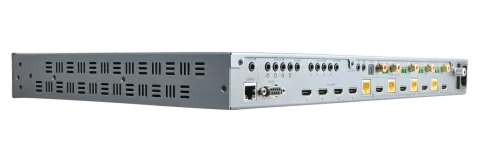
Video (OUT): HDBaseT (RJ45) & HDMI Video-Ausgangsports. Der HDMI-Ausgang
Video (OUT): HDBaseT (RJ45) & HDMI Video-Ausgangsports. Der HDMI-Ausgang spiegelt den HDBaseT-Port und ist nicht unabhängig schaltbar. 18Gbps Video wird über HDMI (unkomprimiert) übertragen, während der HDBaseT-Port zeitgleich TPC (Kompression) nutzt. Der HDBaseT-Port verfügt über zwei Kontrollleuchten.
Linke Leuchte: dauerhaft bedeutet gute Verbindung zwischen MHUB und Display Receiver. Blinkend bedeutet schlechte Verbindung. Aus bedeutet keine Verbindung erkannt.
Rechte Leuchte: dauerhaft bedeutet HDCP erkannt. Blinkend bedeutet kein HDCP. Aus bedeutet kein HDMI-Signal erkannt.
MHUB PRO 2.0 Bedienfeldbeschreibung
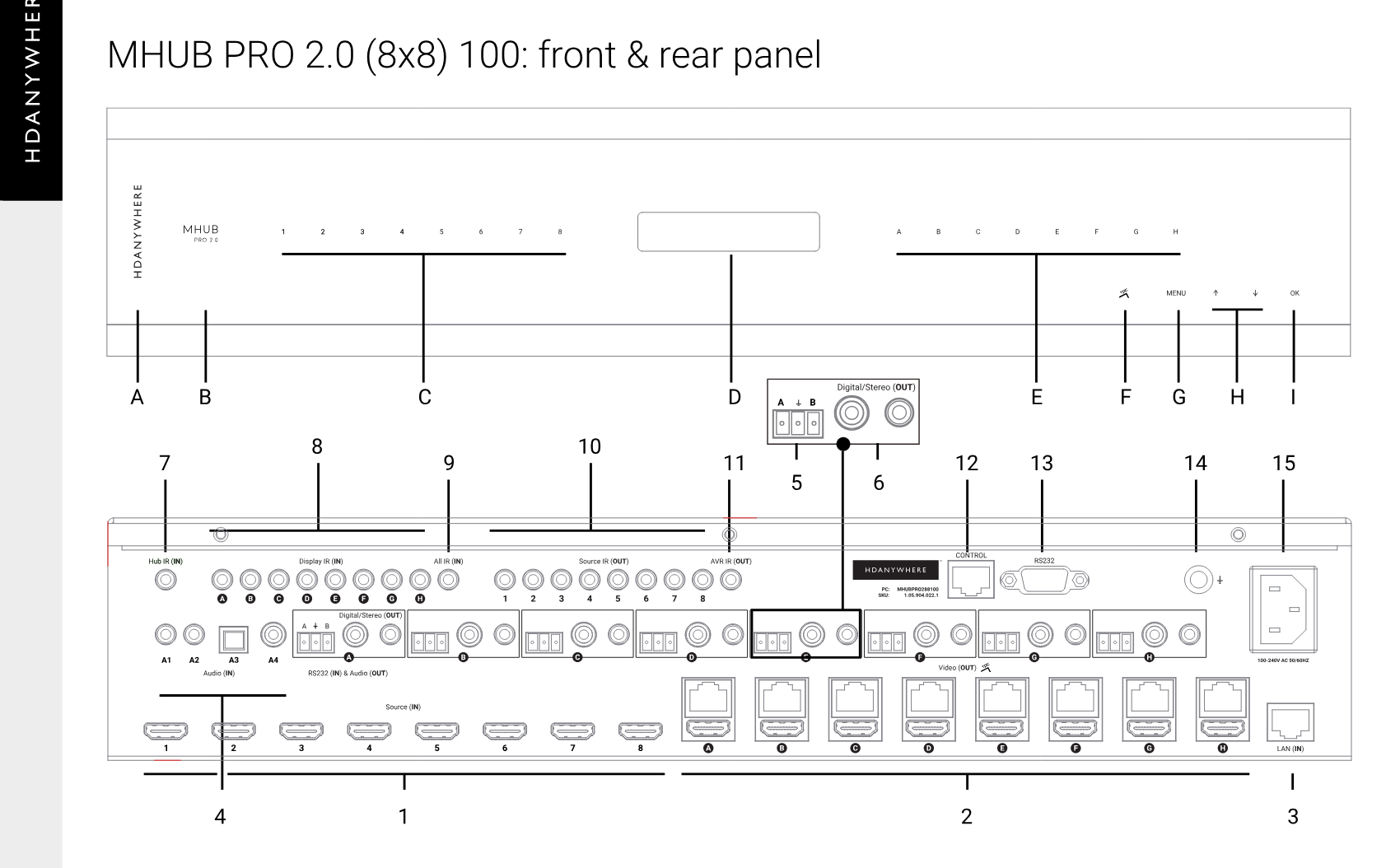
- Source (IN): HDMI-Videoeingangsports, mit Nummern gekennzeichnet.
- Video (OUT): HDBaseT (RJ45) & HDMI Video-Ausgangsports. Der HDMI-Ausgang spiegelt den HDBaseT-Port und ist nicht unabhängig schaltbar.
- LAN (IN): Anschluss an einen Router zur Erweiterung von 10/100 LAN an Anzeigeorten (nur MHUBPRO288100).
- Audio (IN): x2 3,5 mm Stereo-Klinke, x1 S/PDIF, x1 Koax
- RS232 (IN): Seriell Befehle an diesen Eingang und vom Eingang zum entsprechenden Display Receiver RS232-Ausgang senden. Verkabelt (A/GND/B).
- Audio (OUT): Koax & 3,5 mm Stereo-Klinke Audio-Ausgangs-Spiegelports. Koax gibt mehrkanaliges Audio aus und die 3,5 mm Stereo-Klinke mischt gleichzeitig auf 2-Kanal Stereo herunter.
- HUB IR (IN): Anschluss eines IR-Empfängers zum Aktivieren der Fernbedienung (IR) des MHUB.
- Display IR (IN): Anschluss eines IR-Empfängers zum Senden eines Fernbedienbefehls (IR) über MHUB an den entsprechenden Display Receiver „IR (OUT)“-Port.
- All IR (IN): Anschluss eines IR-Empfängers an diesen Port zum Senden eines Fernbedienbefehls (IR) an alle Display Receiver „IR (OUT)“-Ports.
- Source IR (OUT): Anschluss eines IR-Senders zur Steuerung der entsprechenden HDMI-Eingänge.
- AVR IR (OUT): Anschluss eines IR-Senders zum Aktivieren der Fernbedienung (IR) eines AVR.
- CONTROL: Ermöglicht die TCP/IP-Steuerung des MHUB.
- RS232: Ermöglicht einem PC oder Steuerungssystem die Steuerung des MHUB über seriell.
- GND: Erdungspunkt zum Verbinden des MHUB-Gehäuses mit Erde.
- Power: Anschluss des mitgelieferten IEC-Netzkabels zur Stromversorgung des MHUB.
- HDANYWHERE Logo: Kontrollleuchte. Leuchtet diese dauerhaft, hat MHUB Strom und ist eingeschaltet.
- MHUB PRO 2.0 Logo: Kontrollleuchte. Leuchtet diese dauerhaft, hat MHUB Strom und ist eingeschaltet. Drücken und Halten dieses Knopfes für 2 Sekunden versetzt MHUB in den Standby-Modus bzw. holt ihn daraus zurück.
- Source Selector: Wählt einen HDMI-Videoeingang aus.
- Notification screen: OLED-Bildschirm zur Anzeige grundlegender Systemdaten und Informationen.
- Output Selector: Leitet die Quellenauswahl an den gewünschten Output am MHUB weiter. Um die Videoverteilung über das Frontpanel durchzuführen, wählen Sie zuerst den Output, auf den Sie das Video routen möchten, und danach die Quelle mit dem Source Selector.
- TPC indicator: Kontrollleuchte. Leuchtet, wenn Tipping Point Compression auf einem der Outputs aktiv ist.
- Menu: Grundlegende Verwaltungsoptionen für MHUB. Ein Tippen auf die „Menu“-Taste wechselt zwischen folgenden Optionen:
- - EDID einstellen: Durchläuft eine Liste von EDID-Optionen mit den Pfeiltasten hoch/runter. Wählen Sie das gewünschte Profil und drücken Sie „OK“. Anschließend werden Sie aufgefordert, einen HDMI-Eingangsport zur Übernahme der Änderung auszuwählen.
- - Baud einstellen: Erweiterte Option zur Einstellung der Baudrate für RS232/serielle Kommunikation.
- - DHCP-Status & IP-Adresse: Umschalten zwischen DHCP und manueller IP-Adresse.
- - Audio-Dekodierungsstatus pro Output: 0 = PCM oder kein Signal, 1 = Dolby Audio, 2 = DTS Audio. Drücken der Menütaste an beliebiger Stelle kehrt eine Ebene zurück.
- Pfeiltasten hoch/runter: Navigation durch Optionen auf dem Benachrichtigungsbildschirm.
- OK: Änderung bestätigen oder durch Menüs im MHUB navigieren.
MHUB PRO 2.0 (4x4) 40: Front- & Rückseite
MHUB PRO 2.0 (8x8) 100: Front- & Rückseite
MHUB PRO 2.0 Display Receiver: Front- & Rückseite
- Power LED: Kontrollleuchte. Wenn diese Leuchte dauerhaft an ist, hat der Display Receiver Strom.
- Firmware Update: Micro-USB-Anschluss für Firmware-Updates über PC-Software.
- Power: DC24V / 1A. Der Display Receiver wird über Power over HDBaseT (PoH) vom MHUB mit Strom versorgt. Der Anschluss ist für den Fall eines PoH-Ausfalls vorhanden.
- Video: HDBaseT-Verbindung zwischen MHUB und Display Receiver. Dieser Anschluss hat zwei Anzeigeleuchten. Linke Leuchte: dauerhaft an bedeutet gute Verbindung zwischen MHUB und Display Receiver. Blinkend bedeutet schlechte Verbindung. Aus bedeutet keine Verbindung erkannt. Rechte Leuchte: dauerhaft an bedeutet HDCP erkannt. Blinkend bedeutet kein HDCP. Aus bedeutet kein HDMI-Signal vorhanden.
- IR IN: Schließen Sie einen IR RX an, um einen Fernbedienungs-(IR-)Befehl vom Display Receiver an den aktiven „Source IR (OUT)“-Port von MHUB zu senden.
- IR OUT: Schließen Sie einen IR TX an diesen Port an, um Displays mit Fernbedienungs-(IR-)Befehlen zu steuern.
- HDMI (OUT): Schließen Sie ein HDMI-Kabel vom Display Receiver an Ihr Display an, um das Bildsignal zu übertragen.
- RS232 (OUT): Gibt einen seriellen Befehl vom RS232 (IN)-Port von MHUB an ein Display aus. Die Kommunikation ist bidirektional. Verkabelung (B/GND/A).
- LAN: Anschluss an ein beliebiges Netzwerkgerät für 10/100 LAN-Zugang. (Nur MHUBPRO288100).
LAN (IN): Anschluss an einen Router zur Erweiterung von 10/100 LAN an Anzeigeorten
LAN (IN): Anschluss an einen Router zur Erweiterung von 10/100 LAN an Anzeigeorten (nur MHUBPRO288100).
Audio (IN): x2 3,5 mm Stereo-Klinke, x1 S/PDIF, x1 Koax
Audio (IN): x2 3,5 mm Stereo-Klinke, x1 S/PDIF, x1 Koax
RS232 (IN): Seriell Befehle an diesen Eingang und vom Eingang zum
RS232 (IN): Seriell Befehle an diesen Eingang und vom Eingang zum entsprechenden Display Receiver RS232-Ausgang senden. Verkabelt (A/GND/B).
Audio (OUT): Koax & 3,5 mm Stereo-Klinke Audio-Ausgangs-Spiegelports. Koax
Audio (OUT): Koax & 3,5 mm Stereo-Klinke Audio-Ausgangs-Spiegelports. Koax gibt mehrkanaliges Audio aus und die 3,5 mm Stereo-Klinke mischt gleichzeitig auf 2-Kanal Stereo herunter.
Testen der IR-Steuerung mit der Master- & Room-Fernbedienung
Dieser Abschnitt soll überprüfen, ob das IR-Steuerungssystem Ihres MHUB korrekt eingerichtet ist und geht davon aus, dass Ihr MHUB gemäß den in diesem Handbuch angegebenen Anweisungen verkabelt wurde. Bitte beziehen Sie sich auf die MHUB-Verdrahtungsdiagramme in diesem Dokument, um sicherzustellen, dass Ihre Einrichtung vor der unten stehenden Verifizierung übereinstimmt.
Test der Grundfunktion vom Display-„Back“ zum MHUB
Um zu überprüfen, ob die IR-Steuerung korrekt funktioniert, gehen Sie zu einem Display-Receiver-Standort mit einem angeschlossenen IR RX. Verwenden Sie die MHUB Room Remote, um eine Quelle auszuwählen, die am MHUB-Ende mit IR TX verbunden ist. Sie sollten bemerken, dass MHUB die Quelle auf Ihrem Display umschaltet. Nehmen Sie nun die Fernbedienung der Quelle, zu der Sie gerade umgeschaltet haben, und versuchen Sie, die Quelle mit der nativen Fernbedienung zu steuern. Wenn beides funktioniert, wurde die IR-Steuerung korrekt eingerichtet. Wiederholen Sie diesen Schritt für alle Display-Receiver-Standorte.
Testen von Befehlen vom MHUB an ein Display
Um zu überprüfen, ob Steuerbefehle vom MHUB zu Ihrem Display funktionieren, müssen Sie uControl verwenden oder die folgende Methode testen. 1) Wählen Sie ein Display aus, das Sie testen möchten 2) Schließen Sie einen IR-Empfänger an den entsprechenden Display IR (IN) Anschluss an 3) Stellen Sie sicher, dass der Display Receiver einen IR-Sender angeschlossen hat und dieser auf das IR-Empfangsfenster des Displays gerichtet ist 4) Nehmen Sie die Fernbedienung des Displays zum MHUB-Standort und richten Sie die Fernbedienung auf den IR-Empfänger, testen Sie den Ein-/Aus-Befehl. Das Display sollte sich ein- oder ausschalten. Dies bestätigt, dass IR erfolgreich vom MHUB zu Ihrem Display übertragen wird.
Arbeiten mit identischen Quellgeräten (diskretes IR)
MHUB kann mit mehreren identischen Quellgeräten aufgrund seiner diskreten IR-Funktion arbeiten. Diskretes IR vermeidet IR-Überschneidungen, die unerwünschte Betätigungen aller identischen Geräte verursachen. MHUB steuert IR-Befehle gezielt an das Quellgerät, das gerade auf dem Display überwacht wird. Wenn Sie zwei oder mehr identische Quellgeräte verwenden, ergreifen Sie Maßnahmen, um IR-Übertragungslecks zu vermeiden, die fehlerhafte Antworten aller identischen Geräte auslösen könnten. Dazu gehören einfache Maßnahmen wie das Platzieren identischer Quellen auf unterschiedlichen Regalen oder das „Abschirmen“ des IR TX, sodass keine IR-Signale entweichen können.
MHUB wird mit zwei Arten von nativer Fernbedienung geliefert.
- Eine Master-Fernbedienung
- Eine Raum-Fernbedienung
Beide Fernbedienungen sind auf Videoschaltvorgänge beschränkt. HDANYWHERE empfiehlt nicht, diese Fernbedienungen als primäres Steuergerät für MHUB zu verwenden (siehe Abschnitt: MHUB Steuerungsmethoden).
Die Master-Fernbedienung ermöglicht die Videoumschaltung, unabhängig davon, aus welchem Raum oder welcher Zone der Befehl kommt. Das ist nützlich, wenn MHUB in einer Umgebung wie einer Bar installiert ist, in der alle Fernseher von einer Quelle auf eine andere umgeschaltet werden sollen.
Die Fernbedienung für den Raum verwendet ‚kontextabhängiges‘ IR, das bedeutet, dass nur die Videoquellen für die Zone oder den Raum, in dem Sie sich befinden, umgeschaltet werden.
MHUB PRO 2.0 (8x8) 100 Master- und Raumfernbedienungen
Verkabelung
Derzeit können Sie Cat6, Cat6e, Cat6a, Cat7 oder Cat7a mit MHUB PRO 2.0 verwenden. Cat5e kann funktionieren, wird jedoch aufgrund der vom System benötigten Bandbreite nicht empfohlen.
Optimale Leistung
Egal für welchen Netzwerkkabeltyp Sie sich entscheiden, stellen Sie sicher, dass die Hauptverkabelung ‚Solid Core‘ ist und keine verdrillte ‚Patch‘-Verkabelung. Patch-Kabel können für die letzten Meter einer Leitung (z. B. Wanddose) verwendet werden, sollten jedoch bei längeren Läufen vermieden werden, da die Signalübertragung bei verdrillten Leitern erheblich beeinträchtigt wird. Die Verwendung von fertig konfektionierten Kabeln wird nicht empfohlen, es sei denn, Sie können deren Konstruktion absolut sicher bestätigen (also Solid Core 568B). Für optimale Leistung verwenden Sie ein einzelnes Stück Cat-Kabel, das direkt an den Transmitter- und Receiver-Enden terminiert ist. Achten Sie darauf, die richtigen Steckertypen zu verwenden (z. B. RJ45 Solid Core) Crimp-Stecker.
Geschirmte Kabel
Abgeschirmtes FTP-Kabel ist keine vorgeschriebene Vorgabe. Wenn Sie jedoch diesen Kabeltyp verwenden, stellen Sie sicher, dass kompatible abgeschirmte Zubehörteile genutzt werden. Das Nichtabschließen der Kabelschirmung an allen Punkten kann Störungen hervorrufen, anstatt sie zu beseitigen.
Patchfelder und Wandanschlussfelder
Wenn Patchfelder korrekt terminiert sind, ist der Signalverlust minimal. Die Verwendung von Wandanschlussfeldern und Patchfeldern kann jedoch den Widerstand im Kabel erhöhen und Signalübertragungspunkte punktuell schwächen, was die Übertragungsstrecken reduzieren könnte. TIPP: Statt RJ45-Wandanschlussfeldern suchen Sie nach „Brush Plates“, was viele Optionen liefert.
HDMI-Kabelverbindungen
HDANYWHERE empfiehlt die Verwendung von entsprechend robusten und hochwertigen HDMI-Kabeln. Es wird nicht empfohlen, passive HDMI-Kabel über 5 Meter Länge sowohl an den Eingängen als auch an den Ausgängen von MHUB oder seinen Display-Receivern zu verwenden. Wo HDMI-Kabel länger als 5 Meter benötigt werden, empfiehlt HDA die Verwendung eigener Langstrecken-HDMI-Kabel oder geeigneter Alternativen.
Abschluss mit RJ45-Steckern nach 568B Verdrahtungsstandard.
Keine Zeit? Online ansehen! https://youtu.be/EbWAEndiCuU
Hinweis:
Hinweis: VERWENDEN SIE KEIN KUPFERBESCHICHTETES ALUMINIUM- (CCA) Cat 6/7-KABEL.
Mieten Sie einen HDA Pro
Wenn Verkabelungsinfrastruktur, Steuerung und bewährte Verfahren etwas zu komplex erscheinen, um sie zu erfassen und zu erlernen, warum beauftragen Sie dann nicht einen HDA Pro, der die Arbeit für Sie übernimmt? Die professionelle Installation Ihres MHUB-Systems sollte dazu beitragen, die langfristige Leistung des Systems zu gewährleisten und sicherstellen, dass es sich nahtlos in Ihre Einrichtung einfügt. Alle HDA Pros haben die zusätzliche Möglichkeit, Ihr System aus der Ferne für Sie zu verwalten – das bedeutet, dass Routinewartungen und sogar fortgeschrittene Fehlerbehebungen ohne einen Besuch bei Ihnen zu Hause durchgeführt werden können. Fragen Sie unsere HDA Pros nach Leistungen für Haussteuerung, Kino, Heizung/Klimaanlage, Beleuchtung und Sicherheit. Laden Sie hier einen Leitfaden zum Finden eines HDA Pro herunter: https://content2.hdanywhere.com/en/downloads/documents/hdanywhere_doc-picking-an-installer.pdf
Finden Sie noch heute einen HDA Pro irgendwo auf der Welt
Besuchen Sie: https://hdanywhere.com/dealers-and-installers/
MHUB-Steuermethoden
Der MHUB PRO 2.0 wurde so konzipiert, dass er je nach Ihren Anforderungen auf unterschiedliche Weise betrieben und gesteuert werden kann. Die Steuerungsmöglichkeiten über das Frontpanel und die Master- sowie Room-Fernbedienung sind begrenzt, daher muss auf die Methode geachtet werden, mit der MHUB gesteuert wird. Die Steuerungsmethoden und die zu beachtenden Aspekte sind nachfolgend aufgeführt.
uControl
Kostenlos für iOS erhältlich, ist uControl die native Steuerungsmethode von MHUB. Alle integrierten Funktionen von MHUB stehen zur Verfügung; es bietet umfassende Steuerung für Umschaltung, Quell-/Anzeige-Steuerung, ARC-Zugriff, Ausführung von Sequenzen und Stummschaltung in allen Zonen. uControl kommuniziert über dasselbe lokale Netzwerk (LAN) wie Ihr MHUB, was eine globale Steuerung des gesamten Systems ermöglicht, unabhängig davon, in welcher Zone Sie sich befinden. Bei Fehlen eines Fremdsystemsteuerung empfiehlt HDANYWHERE uControl als tägliche Steuerungsmethode für Ihr MHUB.
Sprache
Alle MHUB-Systeme unterstützen standardmäßig die Sprachsteuerung über ein Amazon Echo (Alexa)-Gerät. Die Sprachsteuerung ist nicht als primäre Steuermethode konzipiert, sondern dient zur Unterstützung der auf dieser Seite aufgeführten anderen Methoden. Mit der Stimme ist es möglich, Kanäle zu wechseln, Sequenzen auszuführen, MHUB ein- oder auszuschalten, die Lautstärke des Displays zu erhöhen oder zu verringern sowie Grundbefehle zur Medienwiedergabe wie Wiedergabe/Pause/Vorwärts/Rückwärts in jeder Zone zu steuern.
Steuerungssystem eines Drittanbieters
Die Steuerung über ein Drittanbietersystem wird mit unserer neuesten und fortschrittlichsten API unterstützt. Für eine aktuelle Liste der Systeme, die MHUB PRO 2.0 unterstützt, besuchen Sie bitte den Abschnitt „Control Drivers“ auf unserer Support-Seite: http://support.hdanywhere.com. Die Steuerung variiert je nach verwendetem Steuerungssystem, meist wird jedoch das Umschalten unterstützt, während andere Treiber zusätzliche Funktionen anbieten können. Bitte konsultieren Sie einen HDA Pro (Seite 17), um mehr zu erfahren.
MHUB-OS
Jedes Gerät mit Webbrowser kann MHUB direkt vom MHUB-OS Dashboard aus steuern. Von hier aus können Umschaltungen und ARC gesteuert werden. MHUB-OS ist auch der Ort, an dem alle Konfigurationen für MHUB vorgenommen werden.
Master- und Raumfernbedienung (IR)
MHUB unterstützt das Weiterleiten von IR-Befehlen von jedem Display-Receiver-Standort zurück zu MHUB und umgekehrt, dies wird auf den Seiten 14–15 beschrieben. Das Umschalten auf Audioquellen wird nicht unterstützt, ebenso wenig der Zugriff auf die ARC des Displays. In solchen Szenarien empfiehlt HDANYWHERE die Verwendung des Dashboards von MHUB-OS oder von uControl.
Stacking: Erstellen eines Video- & Audio-(V&A)-Systems
MHUB PRO 2.0 ist ein „stapelbares“ System, was bedeutet, dass es dem MHUB AUDIO (6x4) oder jedem MHUB mit Audiofunktion hinzugefügt werden kann. Wenn Sie ein System bestehend aus einem Video-MHUB und einem Audio-MHUB erstellen, bezeichnen wir dies als ein V&A-System. Das Stapeln von Systemen wird in den benutzerhandbüchern der audiofähigen MHUBs ausführlicher behandelt. Dieser Abschnitt dient dazu, eine kurze Erklärung der Terminologie und der Grundzusammensetzung eines gestapelten Systems zu geben.
Master- & Slave-Geräte
Stacking funktioniert, indem ein oder mehrere MHUB-Systeme zusammengefügt werden, sodass sie dem Benutzer als ein größeres System präsentiert werden. Ein gestapeltes System erfordert die Benennung eines ‚Master‘ MHUB sowie von ‚Slave‘-Geräten, die der Master steuert. Die gesamte Kommunikation und der Großteil der Systemkonfiguration erfolgen ausschließlich am Master-System. Sobald die MHUB-Systeme im Stack-Modus eingerichtet sind, wird die Verwaltung der Slave-Geräte für den Benutzer gesperrt.
Ein Stack kann nur mit uControl erstellt werden
Um ein gestapeltes System zu erstellen, benötigen Sie uControl. uControl durchsucht Ihr Netzwerk und erkennt alle darauf vorhandenen MHUBs. Wenn mehr als ein MHUB gefunden wird, erhalten Sie zusätzliche Optionen: 1) Einrichtung und Verbindung zu einem MHUB-System im Einzelmodus oder 2) Kombination eines oder mehrerer MHUB-Systeme zu einem Stack.
Wenn Sie Option Nr. 2 wählen, werden Sie aufgefordert, zunächst Ihr Master-Gerät zu benennen.
- Wenn Sie einen Stack mit einem Video-MHUB und einem Audio-MHUB (V&A) einrichten, wird das Video-MHUB automatisch als Master-Gerät ausgewählt.
- Wenn Sie einen Stack mit mehreren MHUB AUDIOs einrichten, haben Sie die Möglichkeit zu wählen, welches Gerät der Master ist.
- Es ist nicht möglich, einen Stack mit mehr als einem Video-MHUB zu erstellen.
- Sie können maximal 3 Slave-Geräte haben.
- Sie können die Reihenfolge der Slaves in Ihrem Stack so anpassen, dass sie Ihrer physischen Anordnung im Rack entspricht.
Tipp: Erstellen Sie einen Plan, bevor Sie beginnen
Es wird empfohlen, vor dem Verbinden Ihrer MHUB-Systeme einen Plan oder eine Zeichnung zu erstellen. MHUB-Outputs können als Inputs für Slave MHUBs fungieren und beide können zu beliebigen Input/Output-Kombinationen geschaltet werden. Das kann schnell verwirrend werden! Dokumentieren Sie alles genau und beschriften Sie Ihre Kabel und Verbindungen, um die Fehlersuche zu erleichtern.
Ändern oder Löschen eines Stacks nach Abschluss der Stack-Einrichtung
Es ist möglich, jeden Aspekt der Stack-Einrichtung über MHUB-OS und uControl zu ändern. Wenn Sie jedoch ein Slave-Gerät hinzufügen oder entfernen oder den Master MHUB upgraden möchten, müssen Sie alle Systeme im Stack auf die Werkseinstellungen zurücksetzen und den Stack-Einrichtungsprozess neu starten.
Verdrahtung. Stromversorgung / Einschalten. Erster Start. / Beispiel-Verdrahtungsdiagramm
- HDMI-Kabel
- Ethernet-Kabel
- 3,5-mm-Stereo-Kabel
- HDBaseT
- IR RX/TX-Kabel
- Lautsprecherkabel
Diagrammerklärung
Im Diagramm („Beispiel-Verdrahtungsdiagramm“) haben wir eine Konfiguration dargestellt, wie die meisten Funktionen von MHUB zusammen angeschlossen und demonstriert werden können. Alle Quellen, Displays, AVRs, Verstärker und MHUB-Systeme werden von uControl und Amazon Alexa gesteuert.
Zentral gelegenes Hardware, MHUB Eingänge, Ausgänge und Zonen
Es sind vier Quelleneingänge an dieses MHUB-System angeschlossen. Zwei Audioeingänge von einem SONOS Connect und zwei Videoquellen; eine Set-Top-Box und Apple TV 4K. Zusätzlich gibt es zwei zentral gelegene Audioverteilgeräte; einen AVR, angeschlossen an den Media Room, und MHUB AUDIO (6x4), der Lautsprecher im Master Bedroom und Ensuite versorgt. Die Videoquellen werden über MHUBs IR-Anschlüsse gesteuert, und die Steuerung des AVR erfolgt über den AVR-IR-Anschluss. Die Steuerung von MHUB AUDIO erfolgt nativ über IP innerhalb von uControl.
Videoausgänge A, B, C & D enden in den Zonen Living Room, Media Room, Kids Room und Master Bedroom.
Audioausgänge D & E werden als Eingänge in MHUB AUDIO (6x4) eingespeist, welches im Stack-Modus (V&A) konfiguriert ist. Das Ensuite ist eine reine Audiozone.
Die Netzwerkverbindung wird direkt vom Router über den LAN (IN)-Port in MHUB eingespeist. Dies stellt jedem kompatiblen Display Receiver zwei zusätzliche LAN-Zugriffsports am Anzeigestandort zur Verfügung. (Nur MHUBPRO288100)
Die Steuerung für MHUB erfolgt über eine weitere Netzwerkverbindung, diesmal über den Steuerungsport mit der Beschriftung „Control/IP“. Zum Erkennen und Konfigurieren von MHUB mit uControl ist der Anschluss dieses Ports erforderlich.
Wohnzimmer
Das Wohnzimmer verfügt sowohl über einen IR RX als auch einen IR TX (siehe Seite 14), die mit seinem Display Receiver verbunden sind. Das bedeutet, dass uControl das Display steuern kann und wenn sich die Fernbedienungen für Apple TV und den Set-Top-Box in diesem Raum befinden, können diese IR-Befehle an die IR TX-Ports des MHUB zurückgeleitet werden, um den Befehl zu replizieren und die Steuerung vom Wohnzimmer aus zu ermöglichen. Das Display im Wohnzimmer ist über HDBaseT angeschlossen und verwendet TPC, um ein theoretisch maximales 18Gbps-Bandbreitenbild darzustellen. Zudem kann das Display über einen der beiden LAN-Anschlüsse am Display Receiver eine 10/100 LAN-Verbindung empfangen, um intelligente Dienste oder Apps auf dem Display zu ermöglichen.
Media Room
Der Media Room enthält ein Mehrkanal-Lautsprechersystem (2.1/5.1/Atmos/DTS:X), das von einem zentral platzierten AVR gespeist wird. Die Verbindung von MHUB zum AVR und zum Display erfolgt vollständig über HDMI, um ein unkomprimiertes/native Bild mit bestmöglicher Bild- und Tonqualität in dieser Zone zu gewährleisten. Die Steuerung des AVR erfolgt über MHUBs AVR IR-Port, wodurch uControl Eingangsselektion, Lautstärkeeinstellung oder Stummschaltung aller Tonausgaben an diesem Ort ermöglicht.
Kinderzimmer
Das Kinderzimmer enthält ein 1080p-Display. MHUB skaliert automatisch jede Videoquelle für dieses Display herunter, sodass unabhängig davon, ob alle Quellen 4K ausgeben, ein Bild angezeigt werden kann. Die Steuerung des Displays erfolgt über ein IR TX, und dieses Display sowie der darauf wiedergegebene Inhalt können über uControl oder Amazon Alexa (TV an/aus, Kanalwechsel, Sequenz ausführen oder Lautstärke einstellen) gesteuert werden, welche sich ebenfalls in diesem Raum befinden.
Elternschlafzimmer
Diese Zone enthält sowohl einen Video- als auch einen Audio-Ausgang von MHUB-Geräten. Im Beispiel wird jedoch keine MHUB Videoquelle an das Display geliefert; stattdessen nutzt das Display seine eigene native Smart-Service-App (Netflix). Die Smart-Services und Apps erhalten ihre Netzwerkverbindung über einen der beiden 10/100 LAN-Ports am Display-Receiver.
Der Ton von Netflix kann bei Bedarf mit uControl extrahiert und über ARC an MHUB zurückgegeben werden. Der Ton wird dann zum Audioausgang D und anschließend in MHUB AUDIO (6x4) geleitet, welcher die Lautsprecher im Raum antreibt.
Anbauzimmer
Dies ist nur eine Audiozone. Audio von den Sonos Connect-Geräten kann auf den Audioausgang E am MHUB geleitet und dann als Eingang in MHUB AUDIO (6x4) verwendet werden, das dann die Lautsprecher im Anbauzimmer verstärkt und ansteuert.
Audioquellen in jeden Videoausgang einbetten
Zusätzlich ist es möglich, das Audio von den SONOS Connect-Geräten zu nehmen und an jeden Ort mit einem Videoausgang weiterzuleiten. Zum Beispiel, wenn Sie Musik im Medienraum hören möchten, kann das Audio von SONOS über HDMI oder HDBaseT in den AVR eingespeist und über die dortigen Lautsprecher ausgegeben werden.
Hinweis: MHUB wurde so konzipiert, dass es auf verschiedene Weisen installiert werden kann. Das Diagramm dient dazu, eine typische/beispielhafte Einrichtung zu veranschaulichen und setzt voraus, dass Sie bereits mit den Grundlagen von Verkabelung und Infrastruktur vertraut sind. Wenn Sie unsicher sind, wie Sie MHUB in Ihrem Objekt installieren sollen, wenden Sie sich bitte an support@hdanywhere.com für weitere Unterstützung.
Einschalten
- Stellen Sie sicher, dass alle Geräte ausgeschaltet sind.
- Verbinden Sie HDMI- und Audioquellen mit den Eingangsports am MHUB. Falls IR-Steuerung für eine Quelle erforderlich ist, stellen Sie sicher, dass IR zu diesem Zeitpunkt ebenfalls angeschlossen ist.
- Verbinden Sie jeden Display Receiver mit MHUB mittels Cat 6/7-Kabel an MHUBs Videoausgangsports.
- Schließen Sie alle HDMI-Videoausgänge wie AVRs oder gespiegelte Displays mit einem HDMI-Kabel an die Videoausgangsports von MHUB an.
- Verbinden Sie die Audioausgangsports von MHUB mit Lautsprechern, Verstärkern/AVRs oder Verteilungshardware wie MHUB AUDIO (6x4).
- Stellen Sie sicher, dass HDMI-Kabel von den Display Receivern zu ihren jeweiligen Displays geführt sind und dass alle IR-Hardware ebenfalls angeschlossen ist.
- Verbinden Sie ein Ethernet-Kabel zwischen Ihrem Router und dem IP-Steuerungsport an Ihrem MHUB.
- Verbinden Sie ein weiteres Ethernet-Kabel zwischen Ihrem Router und dem LAN (IN)-Port an Ihrem MHUB (nur MHUBPRO288100).
- Stecken Sie das mitgelieferte IEC-Stromkabel ein. MHUB schaltet sich automatisch ein und die Stromversorgung wird an alle Display Receiver weitergegeben. Die Betriebsanzeigen von MHUB und allen angeschlossenen Display Receivern sollten leuchten und dauerhaft sichtbar sein.
- Schalten Sie jede Quellgerät nacheinander ein, gefolgt von jedem Display.
- Stellen Sie sicher, dass die Displays auf den richtigen HDMI-Eingang eingestellt sind. Bild und Ton der Quellgeräte werden nun auf dem Bildschirm angezeigt.
- MHUB hat den Initialstart abgeschlossen (dies kann bis zu 60 Sekunden nach Schritt Nr. 9 dauern). Warten Sie, bis dieser Zeitraum verstrichen ist, bevor Sie mit dem nächsten Schritt fortfahren.
- Installieren Sie uControl auf Ihrem iOS-Gerät und starten Sie die Anwendung.
- Schließen Sie die Einrichtung in uControl ab (siehe „Einrichtung in uControl“).
Dieser Abschnitt beschreibt den Hochfahrprozess für MHUB PRO 2.0, der im Standalone-Modus (alleinstehend) betrieben wird. Wenn Sie ein V&A/Stack-System erstellen, lesen Sie bitte das MHUB AUDIO (6x4)-Handbuch für detaillierte Anweisungen.
Achtung: Vermeiden Sie die Verwendung von uControl, bis MHUB mit dem lokalen Netzwerk verbunden und das System eingeschaltet ist.
Einrichtung mit uControl. / Einrichtung in uControl
Bevor Sie mit der Einrichtung in uControl beginnen, stellen Sie sicher, dass Ihr MHUB korrekt verkabelt ist, eingeschaltet ist und mit demselben Netzwerk wie Ihr Telefon oder Tablet verbunden ist. Falls dies nicht der Fall ist, lesen Sie bitte Seite 25 und folgen Sie dort den Anweisungen. Sie können mit der Einrichtung nicht fortfahren, wenn Sie uControl nicht auf Ihrem mobilen Gerät installiert haben. uControl ist für iOS verfügbar und kann durch die Suche nach „uControl“ gefunden werden – suchen Sie nach einem schwarzen Icon mit der Aufschrift „HDA“.
Die Einrichtung in uControl wird dem MHUB beibringen, welche Eingänge angeschlossen sind und wo sich die Ausgänge in Ihrem Anwesen befinden (Zonen). Zusätzlich gewährt sie Ihnen Zugriff auf MHUB-OS für die erweiterte Verwaltung Ihres MHUB und, falls gewünscht, die Verbindung von MHUB mit den Online-Diensten von HDANYWHERE (HDA Cloud), um Ihr Gerät zu registrieren, Ihre Garantie zu verlängern, den uControl-Dienst zu verbinden, Sprachsteuerung zu aktivieren sowie Fernüberwachung oder -verwaltung zu ermöglichen.
Setup mit uControl starten (Teil 1)
- Starten Sie uControl. Ein Intro-Bildschirm wird angezeigt, der automatisch verschwindet oder weggewischt werden kann.
- Sie sehen nun den Startbildschirm. Dieser Bildschirm ist nur sichtbar, wenn kein MHUB-System mit uControl verbunden ist.
- Es gibt drei Optionen: „Mit MHUB verbinden“, „Hilfe“ und eine erweiterte Verwaltungs-/Werkzeugoption namens „Manuell verbinden“. Wählen Sie „Mit MHUB-System verbinden“.
- uControl scannt nun Ihr Netzwerk und findet alle aktiven MHUB-Systeme.
- Wenn Probleme beim Scan erkannt werden, zeigt uControl diese hier an. Die Meldungen richten sich danach, was erkannt wurde: Software-Update erforderlich: uControl hat festgestellt, dass ein oder mehrere MHUBs für die Fortsetzung ein Update benötigen. Abhilfe: Aktualisieren Sie alle MHUBs in Ihrem Netzwerk. Software-Abweichung: Auf einem oder mehreren MHUB-Systemen wurde unterschiedliche Softwareversion gefunden. Abhilfe: Aktualisieren Sie alle MHUBs in Ihrem Netzwerk. MHUB ist noch im Stack-Modus: uControl hat erkannt, dass ein oder mehrere MHUB-Systeme noch im Stack-Modus betrieben werden. Abhilfe: Setzen Sie den betreffenden MHUB auf Werkseinstellungen zurück.
- Sind keine Fehler vorhanden, präsentiert uControl Ihnen folgende Optionen: 1) Wird ein einzelnes MHUB gefunden, fährt uControl mit der direkten Konfiguration dieses Systems fort. (Springen Sie zu Schritt 8). 2) Werden mehrere MHUBs gefunden, fragt uControl, ob Sie diese Systeme stacken möchten (falls unterstützt) oder einzeln verbinden wollen.
- Wenn MHUB im Stack-Modus eingerichtet wird, werden Sie gebeten, ein Master- und Slave-Gerät bzw. -Geräte zu benennen.
- uControl verbindet sich nun mit Ihrem System, um den Konfigurationsprozess zu starten.
- Sie werden nun zu MHUB-OS weitergeleitet, dem Betriebssystem auf MHUB, um den Einrichtungsvorgang abzuschließen (siehe nächste Seite).
Konfigurieren Sie von uControl aus den Ersteinrichtungsprozess von MHUB-OS (Teil 2)
- EULA & Privacy Policy Endbenutzer-Lizenzverträge und Datenschutzerklärungen. Die Einrichtung kann nicht fortgesetzt werden, wenn diese nicht zuerst akzeptiert werden.
- Benennen Sie Ihr MHUB Geben Sie Ihrem MHUB einen eindeutigen Namen, damit Sie ihn leicht identifizieren können. Im Stack-Modus werden hier alle erkannten MHUB-Geräte angezeigt.
- Definieren Sie Verbindungen zwischen MHUB-Systemen Wenn Ihre MHUB(s) im Stack-Modus eingerichtet werden, definieren Sie hier, welche Outputs Ihres Master MHUB-Systems zu den Inputs Ihrer Slave MHUB-Systeme geleitet werden.
- Eingänge splitten Wenn Sie einen Audio-Splitter verwenden, um eine oder mehrere Audioquellen auf mehrere MHUB-Systeme aufzuteilen, wird diese Beziehung hier definiert.
- Benennen Sie Ihre Quellgeräte Geben Sie jedem Ihrer Quellgeräte einen eindeutigen Namen (z. B. „Sonos“, „CD Player“), damit Sie diese leicht identifizieren und auswählen können. Wenn Sie MHUB im Stack-Modus einrichten, werden alle in den Schritten 3a & 3b zugewiesenen Inputs gesperrt und sind nicht mehr editierbar, da deren Eingang dynamisch vom Output des Master-Geräts abhängt.
- Erstellen Sie Zonen Eine Zone ist ein Raum oder Ort innerhalb Ihres Objekts, in dem MHUB-Outputs enden (z. B. „Küche“, „Wohnzimmer“, „Bar“).
- Weisen Sie Outputs Zonen zu Eine Zone kann bis zu 4 Outputs insgesamt enthalten. Allerdings ist die Unterstützung auf nur einen Video-fähigen MHUB-Output pro Zone begrenzt.
- Zonen bestätigen Gelegenheit, Ihre Änderungen zu überprüfen.
- Verbinden Sie MHUB mit HDA Cloud Registrieren Sie MHUB bei HDA Cloud, um Online-Dienste zu nutzen, Ihre Garantie zu verlängern und bei Installation durch einen HDA Pro Fernüberwachung und -verwaltung zu erlauben. Die E-Mail-Adresse muss dem Eigentümer des MHUB-Geräts gehören.
- Setup abschließen Ein letzter Schritt, bevor Sie zur Hauptoberfläche von uControl zurückkehren.
Zugriff auf MHUB-OS
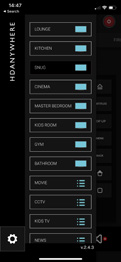
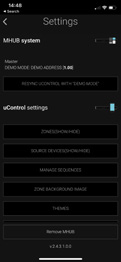
MHUB-OS ist das Betriebssystem aller MHUB-Systeme und muss zuerst konfiguriert werden, bevor Sie es verwenden können (siehe Seite 28-29). MHUB-OS verwaltet den Betrieb Ihres MHUB, die Verbindung zwischen MHUB und Ihrer Steuerungsmethode (siehe Seite 18) sowie die Verbindung zu Online-Diensten wie HDA Cloud und Amazon Alexa. MHUB-OS ist typischerweise keine Funktion, auf die Sie täglich zugreifen, sondern dient zur Anwendung von Konfigurationen und Benutzereinstellungen, damit MHUB so arbeitet, wie Sie es wünschen.
Zugriff auf MHUB-OS
- Stellen Sie sicher, dass Sie den Erststartvorgang abgeschlossen haben und MHUB eingeschaltet sowie mit Ihrem Netzwerk verbunden ist.
- Starten Sie uControl: Es verbindet sich mit MHUB und Sie gelangen zur Hauptsteueroberfläche.
- Tippen Sie auf das Menü-Symbol mit den drei horizontale Linien. Ein Menü erscheint von der linken Seite des Bildschirms.
- Tippen Sie auf das Zahnradsymbol unten links, um zum Hauptmenü [Einstellungen] zu gelangen.
- Wählen Sie die Option: „Zugriff auf MHUB“.
Beschriebene MHUB-OS Seiten
- Startseite / Dashboard Die Startseite von MHUB-OS. Hier steuern Sie das Umschalten der Eingänge, das Umschalten des ARC-Modus und die Audioeinbettung auf Video-Ausgängen. Außerdem sind hier Steuerungen zum Versetzen von MHUB in den Standby-Modus verfügbar.
- Kontoverwaltung Erstellen Sie ein HDA Cloud-Konto und registrieren Sie MHUB, um die Garantie um 1 Jahr zu verlängern. Die Registrierung von MHUB in der HDA Cloud ermöglicht MHUB die Verbindung zu anderen Online-Diensten wie Amazon Alexa und gewährt Berechtigungen, damit Ihr Installateur (HDA Pro) MHUB aus der Ferne verwalten kann, falls Sie einen haben. Ein solches Konto ermöglicht HDANYWHERE auch den Zugriff auf technische Daten Ihres Systems, um besseren Support bei Problemen zu bieten.
- HDA Pro-Paarung: Wenn Sie ein professioneller Installateur mit einem genehmigten HDA Pro-Konto sind, fügen Sie Ihre Daten im Bereich HDA Pro zusätzlich zu den HDA Cloud-Kontodaten hinzu, um MHUB für die Fernverwaltung einzurichten. Stellen Sie sicher, dass Sie die Erlaubnis des MHUB-Besitzers haben und dessen HDA Cloud-Konto eingerichtet ist, da sonst keine Paarung oder Fernüberwachung möglich ist.
- MHUB Einrichtung Diese Seite beschreibt grundlegende Konfigurationseinstellungen, die zum täglichen Betrieb von MHUB notwendig sind. Sie enthält eine Liste von MHUB-OS Software, Firmware und Identifikationsdaten. Hier können Sie Quellgeräte benennen, Zonen erstellen und verwalten, Ausgabenzuweisungen verwalten, Zeitzone einstellen, Sicherheits-PIN festlegen und eine benutzerdefinierte LCD-Nachricht anwenden.
- Netzwerkeinstellungen Verwalten Sie die Netzwerkeinstellungen für MHUB, wie z. B. DHCP.
- uControl Laden Sie uControl Packs aus der HDA Cloud herunter oder löschen Sie diese und weisen Sie sie Eingangs- oder Display-Receiver-IR-Ports zu, um die Fernsteuerung von Quellen, Displays und AVRs zu ermöglichen. Ein aktives HDA Cloud-Konto ist für den Zugriff auf diesen Dienst erforderlich. Außerdem können Sie CEC-Befehle durchsuchen und testen, um die Unterstützung Ihres Displays zu prüfen.
- Sequenzen & Planung Eine Sequenz ist eine Abfolge einzelner Befehle wie (Wechsel zu Eingang 1, Kanal zu 101 wechseln, Output A & D stumm schalten), die durch einen einzigen Tastendruck oder Alexa-Sprachbefehl ausgelöst werden kann. Erstellen und testen Sie Sequenzen auf dieser Seite. Zudem kann eine Sequenz zeitlich geplant werden, sodass sie automatisch zu einer festgelegten Zeit oder an einem Datum ausgeführt wird.
- Sprachsteuerung Optionen zur Konfiguration der Sprachsteuerung für unterstützte Geräte finden Sie hier.
- AV-Einstellungen Verwalten Sie EDID, Videoskalierungsmodi und Audioausgabe-Einstellungen auf dieser Seite.
- Control Drivers Links zu HDANYWHERE Support (http://support.hdanywhere.com) für den Zugriff auf Steuerungstreiber für MHUB.
uControl it. / uControl-Benutzeroberfläche
uControl ist die native Steuerungsmethode von MHUB, mit der alle Quellen, AVRs, Displays und andere MHUB-Geräte von überall auf Ihrem Grundstück aus gesteuert werden können. Die folgenden Seiten beschreiben die Hauptbereiche der Benutzeroberfläche, deren Funktionen und die Verwendung.
- Durch Antippen dieser Taste wird der Zonenwähler angezeigt und der Zugang zum Einstellungsmenü ermöglicht (siehe #10-12).
- Dieses Label zeigt die Zone an, die Sie steuern. Alle Steuerbefehle richten sich auf diesen Bereich.
- Zonenstromsteuerung: Diese Taste zeigt ein Untermenü mit allen verfügbaren Geräten, die ein- oder ausgeschaltet werden können. Die Einschalttasten können in zwei Farben dargestellt werden, die zeigen, wie die Taste bedient wird: Rot) zeigt an, dass die Stromsteuerung umgeschaltet werden kann, Antippen zum Ein- und Antippen zum Ausschalten. Blau) bedeutet, dass die Stromsteuerung eine explizite Interaktion zum Ein- oder Ausschalten erfordert. Antippen zum Ausschalten und langes Drücken für 2 Sekunden zum Einschalten.
- Steuerleiste: Diese Leiste enthält alle Quellen, die in Ihrem System gesteuert werden können. Alle Geräte sind in dieser Leiste gelistet, und das Navigieren zwischen Geräten erfolgt durch horizontales Wischen nach links oder rechts. Geräte können entfernt oder wieder hinzugefügt werden, indem Sie die uControl-Einstellungen aufrufen.
- Steuergruppensymbol: Auf kleineren Geräten sind Steuerungen für schnelleren Zugriff gruppiert. Wenn Ihr Gerät gruppierte Steuerungen hat, erscheinen die Symbole hier, z. B. Nummerntastaturen oder Playhead-Steuerungen, die üblicherweise zusammengefasst sind.
- Steueroberfläche. Hier wird Ihre Steueroberfläche angezeigt. Die Steueroberfläche ändert sich dynamisch, abhängig vom Gerät, das Sie aus der Steuerleiste ausgewählt haben.
Keine Zeit? Online ansehen!
https://youtu.be/4qGYH4q0XEM
- Der Gestensteuerungsbereich erscheint in der Steueroberfläche als großes Quadrat oder Rechteck. Dieser Bereich unterstützt neun Steuerungstypen, die allen Nutzern mobiler Geräte vertraut sind. Wischen Sie nach oben, unten, links oder rechts, um denselben Befehl auf Ihrem Gerät auszuführen. Tippen dient als Eingabetaste. Zusätzlich, falls unterstützt, führen zwei Finger nach unten zum Pausieren und zwei Finger nach oben zum Fortsetzen. Das Zeichnen eines Chevron nach rechts überspringt vorwärts, ein Chevron nach links führt zurück.
- Symbol für die Audioauswahl. Durch Tippen auf dieses Symbol wird zwischen den verschiedenen in dieser Zone verfügbaren Audiogeräten gewechselt. 1. Display-Audio (TV- & Lautsprechersymbol): Bietet Lautstärke-/Stummschaltungskontrolle für das Display. Das Gedrückthalten des TV-Symbols zeigt ARC-Optionen, falls unterstützt, sowie alle an den MHUB angeschlossenen Audioeingänge an. 2. AVR-Audio (AVR-Symbol): Ist ein AVR in der Zone vorhanden, werden Lautstärke-/Stummschaltungskontrollen angezeigt. Bei Auswahl werden alle Lautstärkebefehle an den AVR statt ans Display gesendet. 3. MHUB AUDIO (MHUB AUDIO-Symbol): Ein dritter Tipp aktiviert die MHUB AUDIO-Lautstärkeregelung der Lautsprecher in dieser Zone, sofern MHUB PRO 2.0 als V&A/Stack konfiguriert ist. In diesem Modus werden Lautstärketasten durch einen Audioregler ersetzt und ein zusätzlicher Hinweis erscheint, der den Nutzer informiert, welcher Ton auf die Lautsprecher geleitet wird. Gedrückthalten dieses Symbols öffnet ein Quellenauswahlmenü, mit dem Sie direkt zu den an MHUB AUDIO angeschlossenen Audioeingängen wechseln können.
- Lautstärkeregelung: Erhöhen oder verringern Sie die Lautstärke mit einem Schieberegler (nur MHUB AUDIO) oder tippen Sie auf die „+“- oder „-“-Schaltflächen. Ein Tippen auf das Stummschalt-Symbol reduziert die Lautstärke auf 0 oder versetzt das Gerät in den Stummzustand. Die Lautstärkebefehle werden abhängig davon gerichtet, welches Audiogerät gemäß Punkt #8 aktiv ist.
- Tippen Sie, um auf die Einstellungen von uControl und MHUB-OS für App- und MHUB-Konfigurationsoptionen zuzugreifen.
- Wechseln Sie die Zonen, indem Sie hier die Zone auswählen, die Sie steuern möchten. Erscheint ein blaues Displaysymbol, bedeutet dies, dass in dieser Zone eine Displaysteuerung vorhanden ist. Zonen können neu angeordnet oder entfernt werden, indem Sie das Zonenlabel gedrückt halten und anschließend auf „Fertig“ klicken, das in der Nähe von Position #10 erscheint.
- Sequenz ausführen. Wenn Sie eine Sequenz in MHUB-OS erstellt haben, können Sie diese auf der Einstellungsseite von uControl sichtbar machen. Durch Tippen auf den Sequenzbutton wird diese Sequenz überall im Anwesen ausgeführt.
Der rechtliche Teil. / Allgemeine Geschäftsbedingungen und Richtlinien, einschließlich Datenschutz-Grundverordnung (DSGVO) und anderer Datenschutzgesetze.
Während der Einrichtung von MHUB müssen sich der HDA Pro (Installateur) und der Endbenutzer auf einen Satz von Bedingungen, Regeln, Richtlinien und Lizenzvereinbarungen einigen, einschließlich der HDANYWHERE-Datenschutzrichtlinie. Diese Bedingungen, Hinweise und Richtlinien bilden gemeinsam die „Vereinbarungen“. Durch die Installation oder Nutzung von MHUB erklären Sie sich mit den Vereinbarungen einverstanden.
EU-Konformität
Hiermit erklärt HDANYWHERE, dass dieses HDMI-Konnektivitätsgerät den grundlegenden Anforderungen und anderen relevanten Bestimmungen der folgenden Richtlinien entspricht: 2006/95/EG (Niederspannungsrichtlinie); 2004/108/EG (EMV-Richtlinie); 1999/5/EG (R&TTE-Richtlinie). Der vollständige Text der EU-Konformitätserklärung ist im Compliance-Bereich unter HDANYWHERE.com/legals verfügbar.
Richtige Entsorgung Ihres Geräts
In einigen Regionen ist die Entsorgung bestimmter elektronischer Geräte gesetzlich geregelt. Stellen Sie sicher, dass Sie Ihr Gerät gemäß den örtlichen Gesetzen und Vorschriften entsorgen oder recyceln.
Wichtige Informationen
Wiedergabe von fortschrittlichem Audio
HDMI-Quellen müssen in ihren eigenen Einstellungen auf Ausgabe von Dolby Atmos oder DTS-HD eingestellt sein, wenn dieser Audiotyp benötigt wird. Zusätzlich kann eine EDID-Konfiguration an MHUB erforderlich sein, die über das Frontpanel von MHUB (Seite 10) oder über MHUB-OS (Seite 33) vorgenommen werden kann. Displays, Soundbars und AVRs, die an die Ausgänge von MHUB angeschlossen sind, müssen Dolby Atmos- oder DTS-HD-Inhalte dekodieren und/oder wiedergeben können, um die Wiedergabe zu hören.
Audio-over-Coax-Anschlüsse müssen auf 48 kHz / 1536 kbps begrenzt sein, um eine korrekte Wiedergabe sicherzustellen.
WER WIR SIND
Wir sind HD CONNECTIVITY LTD mit dem Handelsnamen HDANYWHERE („HDA“), eine Gesellschaft mit beschränkter Haftung, registriert unter der Nummer 06046737 in England und Wales mit Firmensitz in The Haysfield, Malvern, WR14 1GF, Vereinigtes Königreich.
UNSERE GARANTIE FÜR SIE
Wir, HDANYWHERE, garantieren Ihnen, dem Endanwender der HDA-Hardware (die „Produkte“), dass die Produkte bei Lieferung an Sie und für einen Zeitraum von 3 Jahren ab diesem Lieferdatum:
- jegliche Ihnen gegebenen Beschreibungen entsprechen;
- frei von wesentlichen Mängeln im Design, den verwendeten Materialien und der Herstellung sind;
- eine zufriedenstellende Qualität aufweisen (im Sinne des Verbraucherrechtegesetzes 2015); und
- für jeden von uns zugesicherten Zweck geeignet sind.
Dieser 3-Jahres-Zeitraum bzw. bei Verlängerung gemäß Absatz 3 bis zu 4 Jahre wird als „Garantiezeitraum“ bezeichnet. Wir bieten diese Garantie allen unseren Kunden mit Wohnsitz und Adresse in Großbritannien und Nordirland an.
VERLÄNGERUNG IHRER GARANTIE
Wenn Sie Ihre Produkte bei der HDA Cloud registrieren, verlängert sich die in Absatz 2 von uns angebotene Garantie automatisch um einen Zeitraum von einem Jahr, vorausgesetzt, dass Ihre Registrierung innerhalb von 30 Tagen ab Lieferdatum erfolgt. Die einjährige Garantieverlängerung beginnt automatisch ab dem Datum, an dem die ursprüngliche 3-jährige Garantie endet.
WIE SIE IHRE GARANTIE IN ANSPRUCH NEHMEN UND IHRE RECHTE
- Bis zu 30 Tage: Wir reparieren oder ersetzen Ihre Produkte oder erstatten Ihnen den vollständigen Preis der defekten Produkte nach Ihrer Wahl.
- Bis zu 6 Monate: Wir reparieren oder ersetzen Ihre Produkte. Wenn wir Ihre Produkte nicht reparieren oder ersetzen können, erstatten wir Ihnen den vollständigen Preis der defekten Produkte.
- Bis zu 3 (4) Jahre: Wir reparieren oder ersetzen Ihre Produkte. Wenn wir Ihre Produkte nicht reparieren oder ersetzen können, erstatten wir Ihnen einen Teilbetrag des Preises der defekten Produkte basierend auf der Wertminderung seit dem Kaufzeitpunkt.
Um einen Anspruch aus der in Absatz 2 gegebenen Garantie geltend zu machen, müssen Sie:
- teilen Sie uns während des Garantiezeitraums schriftlich Ihre Absicht mit, einen Garantieanspruch geltend zu machen, und tun Sie dies innerhalb einer angemessenen Frist, nachdem Sie festgestellt haben, dass einige oder alle Produkte nicht der in Absatz 2 festgelegten Garantie entsprechen;
- weisen Sie nach, dass die von Ihnen beanstandeten Produkte von einem HDA Pro oder einem anderen autorisierten bzw. qualifizierten Installateur geprüft wurden und dieser schriftlich bestätigt hat, dass der vermutete Defekt ausschließlich auf einen Fehler in der HDA-Hardware zurückzuführen ist;
- geben Sie uns eine angemessene Gelegenheit, die fraglichen Produkte zu prüfen;
- legen Sie uns eine Bestellnummer sowie einen datierten Verkaufs- oder Lieferschein eines HDA-Händlers, HDA Pro oder eines anderen autorisierten Händlers, Wiederverkäufers oder Installateurs der Produkte vor.
- fordern Sie vor der Rücksendung der Produkte eine Rücksendegenehmigung und/oder eine Vorgangsnummer von uns an; und
- (wenn von uns verlangt) senden Sie die Produkte auf unsere Kosten an unseren Geschäftssitz zurück.
FÄLLE, IN DENEN IHRE GARANTIE NICHT GREIFT
- Wenn Sie die Produkte nach Mitteilung eines Problems gemäß Absatz 5 weiterhin verwenden;
- der Defekt dadurch entsteht, dass Sie unseren mündlichen oder schriftlichen Anweisungen zur Lagerung, Installation, Nutzung und Wartung der Produkte nicht gefolgt sind;
- der Defekt auftritt, weil Sie die Produkte mit anderer Software oder Hardware verwenden, die nicht mit den Produkten kompatibel ist;
- die Produkte von Ihnen für kommerzielle Zwecke verwendet werden, einschließlich Vermietung oder Demonstrationszwecken;
- Sie die Produkte ohne schriftliche Zustimmung von HDA verändern oder reparieren;
- der Defekt durch höhere Gewalt, normale Abnutzung oder durch Missbrauch, unsachgemäße Nutzung, vorsätzliche Beschädigung, Fahrlässigkeit oder unsachgemäße Lagerung der Produkte oder durch andere Ursachen verursacht wird, die nicht auf defekte Hardware oder Herstellung zurückzuführen sind;
- die Seriennummer verändert, beschädigt oder entfernt wurde;
- das Garantie-Siegel am System verändert, beschädigt oder entfernt wurde; oder
- die Produkte aufgrund von Änderungen, die vorgenommen wurden, um die Einhaltung geltender gesetzlicher oder behördlicher Anforderungen sicherzustellen, von ihrer Beschreibung abweichen.
ÜBERTRAGUNG IHRER GARANTIE AN EINE ANDERE PERSON
[HDA übernimmt keine Haftung aus dieser Garantie, sofern Sie nicht der ursprüngliche Kunde sind oder ein vom ursprünglichen Kunden und nachfolgenden Kunden (sofern zutreffend) ausgestelltes Schreiben oder eine Reihe von Schreiben vorlegen können, die den Garantieanspruch auf Sie übertragen.]
PRODUKTE, DIE NICHT VON DIESER GARANTIE ABGEDECKT SIND
Diese Garantie gilt nicht für Produkte, die als „wie besehen“, „B-Ware“ oder mit Mängeln verkauft und deutlich gekennzeichnet sind. Diese Garantie gilt nicht für Systemsoftware, die in der HDA-Hardware vorinstalliert ist oder die nachträglich über Updates oder Upgrade-Releases bereitgestellt wird. Jegliche HDA-Software wird Ihnen unter den Bedingungen einer separaten Endbenutzer-Lizenzvereinbarung zur Verfügung gestellt, die hier zu finden ist: [EULA Link]
WIE DIESE GARANTIE MIT UNSERER EULA ZUSAMMENWIRKT
Wir können diese Garantie für ungültig erklären, wenn wir vernünftigerweise glauben, dass das HDA-System in einer Weise verwendet wurde, die gegen die Bedingungen unserer separaten Endbenutzer-Lizenzvereinbarung (EULA) für die HDA-Software verstößt. Sie übernehmen alle Risiken und Haftungen, die mit der Verwendung von Produkten Dritter in Verbindung mit den Produkten einhergehen.
IHRE GESETZLICHEN RECHTE
Diese Garantie besteht zusätzlich zu Ihren gesetzlichen Rechten (einschließlich gemäß dem Verbraucherrechtegesetz), die durch diese Garantie nicht beeinträchtigt werden.
ALLGEMEINE BEDINGUNGEN DIESER GARANTIE
- Außer wie in dieser Garantie vorgesehen, haften wir Ihnen gegenüber nicht für die Nichterfüllung der in Absatz 2 genannten Garantie.
- Wir behalten uns das Recht vor, diese Garantie jederzeit zu ändern oder zurückzuziehen, wobei jedoch für Klarheit halber gewährleistet ist, dass bestehende Garantien zu diesem Zeitpunkt eingehalten werden.
- Diese Bedingungen gelten für alle von uns reparierten oder ersetzten Produkte.
GARANTIE-KONTAKTINFORMATIONEN
Kontaktieren Sie (support@hdanywhere.com) oder rufen Sie den technischen Support von HDANYWHERE an (Anrufkosten hängen von Ihrem Telefonanbieter ab. Bitte erkundigen Sie sich bei Ihrem Betreiber nach den genauen Kosten).
Das Team ist werktags von 9 bis 17 Uhr erreichbar.
Um Ihre Anfrage schnell bearbeiten zu können, halten Sie bitte Ihre Rechnungsnummer sowie Modell-SKU und Seriennummer bereit.
Teilen Sie uns Ihre Meinung mit.
Wir würden gerne erfahren, wie wir unsere Produkte und Dienstleistungen weiter verbessern können.
Wenn wir etwas besser machen können, lassen Sie es uns bitte wissen!support@hdanywhere.com
Copyright © HDANYWHERE.
HDANYWHERETM ist ein Handelsname von HD Connectivity Ltd.
Registriert in England & Wales 06046737 USt-IdNr. 913222367
Hinweis: HDANYWHERE übernimmt keine Haftung für eventuelle Ungenauigkeiten in diesem Dokument. In keinem Fall haftet HDANYWHERE für direkte, indirekte, spezielle, zufällige oder Folgeschäden, die aus einem Fehler oder einer Auslassung in diesem Dokument resultieren, selbst wenn auf die Möglichkeit solcher Schäden hingewiesen wurde.
Rechtliches & Konformität
Produktidentifikation
Modelle: HDA-250840, HDA-250843 – Version der Anleitung 1.0
Marken und Haftungsausschluss
Produktbezeichnung und Logo sind Marken. Alle weiteren genannten Firmen- und Produktnamen sind Marken der jeweiligen Inhaber. Alle Rechte vorbehalten. Kein Teil dieser Veröffentlichung darf ohne vorherige schriftliche Genehmigung vervielfältigt werden. Änderungen an Gerät, Verpackung oder Anleitung sowie Druckfehler vorbehalten.
WEEE-Reg.-Nr.: DE 93847290
Verpackung
Entsorgen Sie die Verpackung sortenrein (Papier/Pappe, Kunststoffe) über die örtlichen Sammelsysteme. Halten Sie Verpackungsmaterial von Kindern fern – Erstickungsgefahr. Verpackungsregister LUCID: DE5958616449295.