
Box. Fe
BegriffserklärungInhalt
Control System
Eine Drittanbieter-Steuerungsmöglichkeit für MHUB-Systeme. Zum Beispiel Crestron, Control4, RTI, Savant, Fibaro usw.
HDBaseT
Technologie zur Umwandlung von HDMI in ein Format, das über Netzwerkkabel übertragen werden kann.
IR RX & IR TX
Infrarot-(IR) Receiver (RX) und Transmitter (TX). Der RX empfängt ein Signal von einer anderen Fernbedienung, der TX überträgt es.
IR Cascade
Beschreibt die Methode, bei der IR-Signale, die an einem MHUB-System in einem Stapel erfasst werden, an das nächste MHUB und so weiter weitergegeben werden.
MHUB
Video- oder Audioverteilungssysteme hergestellt von HDANYWHERE.
uOS/MHUB-OS
Das integrierte Betriebssystem von MHUB, über das die meisten Einstellungen konfiguriert werden können. Um auf MHUB-OS oder uOS zuzugreifen, geben Sie die IP-Adresse Ihres MHUB in einem Webbrowser ein.
Stacking
Wenn ein MHUB mit einem anderen verbunden ist, um ein größeres System zu bilden, bezeichnet man dies als Stacking oder gestapeltes System. Gilt nur für HDANYWHERE Hardware.
Tipping Point Compression (TPC)
Video-Inhalte wie Ultra HD 4K 60 4:4:4 verwenden bis zu 18Gbps Daten gleichzeitig, was mit aktueller HDBaseT-Technologie nicht möglich ist. HDA ermöglicht die Übertragung von 18Gbps Inhalten mittels TPC.
uControl
Eine Fernbedienungs-App für MHUB-Systeme von HDANYWHERE, erhältlich im iOS App Store.
Im Lieferumfang
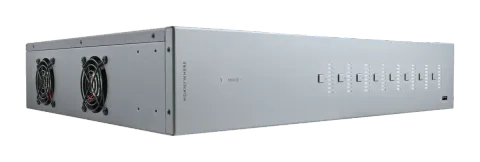
- x1 MHUB S (8+8x8) 100 Chassis/Hub
- x8 Display Receiver
- x17 Infrarot Transmitter-Kabel (1,5m) (IR TX)
- x10 Infrarot (20–60 kHz) Receiver-Kabel (1,5m) (IR RX)
- x1 MHUB S Source IR Stacking Cable (0,5m)
- x8 Phoenix-Stecker mit 3 Pins
- x9 Montagebügel-Paare für Chassis und Display Receiver
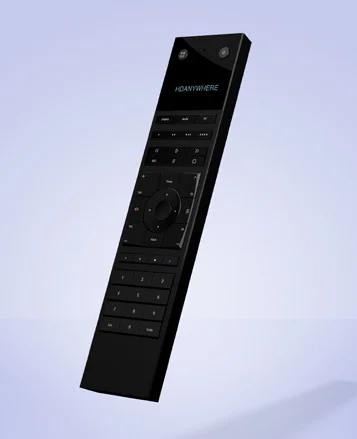
- x1 Master-Fernbedienung
- x1 In-room Fernbedienung
- x1 RS232-Serielles Kabel (1,5m)
- x1 100–240 V AC 50/60 Hz Kabel (IEC-Stecker)
- x1 Benutzerhandbuch
- x1 MHUB S (8+8x8) 100A Chassis/Hub
- x8 Display Receiver
- x17 Infrarot Transmitter-Kabel (1,5m) (IR TX)
- x10 Infrarot (20–60 kHz) Receiver-Kabel (1,5m) (IR RX)
- x1 MHUB S Source IR Stacking Cable (0,5m)
- x8 Phoenix-Stecker mit 3 Pins
- x9 Montagebügel-Paare für Chassis und Display Receiver
- x1 Master-Fernbedienung
- x1 In-room Fernbedienung
- x1 RS232-Serielles Kabel (1,5m)
- x1 100–240 V AC 50/60 Hz Kabel (IEC-Stecker)
- x1 Benutzerhandbuch
Name: MHUB S (8+8x8) 100
Produktcode: MHUBS888100
Name: MHUB S (8+8x8) 100A
Produktcode: MHUBS888100A
Spezifikation
| Spezifikation | MHUBS888100A | MHUBS888100 |
|---|---|---|
| HDMI-Version | HDMI 2.0b | HDMI 2.0b |
| HDCP-Konformität | HDCP 2.3 & HDCP 1.4 | HDCP 2.2 & HDCP 1.4 |
| Video-Bandbreite | 18Gbps | 18Gbps |
| Videoauflösung | Bis zu 4K@60Hz (4:4:4) mit HDR | Bis zu 4K@60Hz (4:4:4) mit HDR |
| Farbraum | RGB, YCbCr 4:4:4, YUV 4:4:4, YCbCr 4:2:2/4:2:0 | RGB, YCbCr 4:4:4, YUV 4:4:4, YCbCr 4:2:2/4:2:0 |
| Farbtiefe | 8-Bit, 10-Bit, 12-Bit (1080p@60Hz); 8-Bit (4K@60Hz); 10-Bit, 12-Bit (4K@60Hz YCbCr 4:2:2/4:2:0) | 8-Bit, 10-Bit, 12-Bit (1080p@60Hz); 8-Bit (4K@60Hz); 10-Bit, 12-Bit (4K@60Hz YCbCr 4:2:2/4:2:0) |
| HDR-Formate | HDR10, HDR10+, Dolby Vision, HLG* | HDR10, HDR10+, Dolby Vision, HLG* |
| Video- & Audio-Ein-/Ausgänge | Eingänge: x8 HDMI Ausgänge: x8 HDBaseT, x2 HDMI (Mirror), x8 HDMI (Input Mirror), x8 Optisch, x8 3,5mm Stereo | Eingänge: x8 HDMI Ausgänge: x8 HDBaseT, x2 HDMI (Mirror), x8 HDMI (Input Mirror), x8 Digital Koax |
| Übertragungsentfernung | 1080p 150m / 4K 100m | 1080p 150m / 4K 100m |
| HDMI Audioformate | PCM 2.0 / 5.1 / 7.1, Dolby Digital / Plus / EX, Dolby True HD, DTS, DTS-EX, DTS-96 / 24, DTS High Res, DTS-HD Master Audio, DSD | PCM 2.0 / 5.1 / 7.1, Dolby Digital / Plus / EX, Dolby True HD, DTS, DTS-EX, DTS-96 / 24, DTS High Res, DTS-HD Master Audio, DSD |
| Audio-Extraktion | Optisch & Koax: PCM 2.0, Dolby Digital, DTS 5.1; 3,5mm Stereo: LPCM 2Ch | Optisch & Koax: PCM 2.0, Dolby Digital, DTS 5.1; 3,5mm Stereo: LPCM 2Ch |
| Stereo-Audioformate | PCM 2.0 44,1 / 48 / 88,2 / 96 / 176,4 / 192KHz, 16 / 20 / 24bit | PCM 2.0 44,1 / 48 / 88,2 / 96 / 176,4 / 192KHz, 16 / 20 / 24bit |
| Eingangsverstärkung (1dB Schritte) | -12dB — +12dB (nur MHUBS888100A) | - |
| Max. Ausgangspegel | -55dB — 0dB (nur MHUBS888100A) | - |
| Infrarot | 20kHz - 60kHz | 20kHz - 60kHz |
| ESD-Schutz | ±8kV (Luftentladung) ±4kV (Kontaktentladung) | ±8kV (Luftentladung) ±4kV (Kontaktentladung) |
| Stromverbrauch | 105W (Maximal) | 101W (Maximal) |
| Stromversorgung | Chassis: 100-240V AC 50/60Hz Display Receiver: 24V PoH (Power over HDBaseT) | Chassis: 100-240V AC 50/60Hz Display Receiver: 24V PoH (Power over HDBaseT) |
| Betriebstemperatur | 0°C - 40°C / 32°F - 104°F | 0°C - 40°C / 32°F - 104°F |
| Lagertemperatur | -20°C - 60°C / -4°F - 140°F | -20°C - 60°C / -4°F - 140°F |
| Relative Luftfeuchtigkeit | 20 - 90% (nicht kondensierend) | 20 - 90% (nicht kondensierend) |
| Gehäuse | Chassis: Stahl Display Receiver: Aluminium-Gehäuse | Chassis: Stahl Display Receiver: Aluminium-Gehäuse |
| Farbe | Grau (Carbonite) | Grau (Carbonite) |
| Abmessungen (B/T/H) mm | Chassis: 440 x 362 x 88 Display Receiver: 162,8 x 90 x 18 | Chassis: 440 x 362 x 88 Display Receiver: 162,8 x 90 x 18 |
| Garantie | 2 Jahre Garantie (+1 mit HDA Cloud Registrierung) | 2 Jahre Garantie (+1 mit HDA Cloud Registrierung) |
| Gewicht | Chassis: 4200g | Chassis: 2400g |
| Gewicht (Display Receiver) | Display Receiver: 187g | Display Receiver: 187g |
Hinweis: Nur Dolby Vision Low Latency Mode wird bei 60Hz über Video TPC-Ausgang unterstützt.
Hinweis: Für optimale Leistung und Sicherheit lesen Sie bitte diese Anweisungen sorgfältig durch, bevor Sie dieses Produkt anschließen, bedienen oder konfigurieren. Bewahren Sie dieses Handbuch für zukünftige Referenz auf.
Achtung: Überspannungsschutz wird empfohlen. Dieses MHUB-System enthält empfindliche elektronische Bauteile, die durch Spannungsspitzen, Überspannungen, Stromschläge, Blitzschläge usw. beschädigt werden können. Die Verwendung von Überspannungsschutzsystemen wird empfohlen, um Ihr System zu schützen und seine Lebensdauer zu verlängern.
Hinweis: Dieses Produkt ist durch internationale Patente geschützt:
GB 2548668
US 10587822
HK 1238827
CN 108259784
AU 201711363118 (PENDING)
MHUB S (8+8x8) 100A Frontpanel & Beschreibung
- A. Power: Kontrollleuchte. Wenn diese Leuchte durchgehend leuchtet, hat das MHUB Strom und ist eingeschaltet.
- B. Source Selector: Wahlschalter zur Auswahl des HDMI Videoeingangs für jeden entsprechenden Ausgang (A–H). Durch Tippen auf diese Taste werden die HDMI Eingänge (1–8) nacheinander durchgeschaltet.
- C. Enable DHCP: Halten Sie die Source Selector-Taste (A) gedrückt, um die Netzwerkeinstellungen auf DHCP zurückzusetzen.
- D. Service Port: Serviceanschluss für lokale Updates und Basissteuerung des MHUB.
MHUB S (8+8x8) 100A Rückseite / MHUB S (8+8x8) 100 Frontpanel & Beschreibung
- A. Stromversorgung: Anzeigeleuchte. Wenn diese Leuchte an und dauerhaft leuchtet, hat MHUB Strom und ist eingeschaltet.
- B. Quellenwahl: Wählt einen HDMI-Videoeingang für den entsprechenden Ausgang (A-H). Ein Tippen auf diese Taste schaltet nacheinander die HDMI-Eingänge (1-8) durch.
- C. DHCP aktivieren: Drücken und halten Sie die Quellenwahl-Taste (A), um die Netzwerkeinstellungen zurück auf DHCP zu setzen.
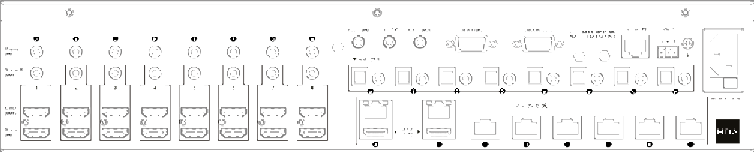
MHUB S (8+8x8) 100 Rückseite / Rückseitenbeschreibung (beide Modelle)
- Quelle (IN): HDMI Videoeingangsports, gekennzeichnet durch Nummern.
- Mirror (OUT): HDMI Videoeingangsspiegel. Jede HDMI-Quelle, die an den entsprechenden Eingangsport „Quelle (IN)“ angeschlossen ist, wird von diesem Port gespiegelt. Verwenden Sie diesen Port, um MHUB S mit einem anderen MHUB-System zu verbinden (Seite 25).
- Source IR (OUT): Schließen Sie einen IR-TX an, um die entsprechenden HDMI-Eingänge zu steuern.
- Display IR (IN): Schließen Sie einen IR-RX an, um einen Fernsteuerungsbefehl (IR) über MHUB an den „IR (OUT)“-Port des entsprechenden Display-Receivers zu senden.
- Hub IR (IN): Schließen Sie einen IR-RX an, um die Fernsteuerung (IR) von MHUB zu ermöglichen.
- All IR (IN): Schließen Sie einen IR-RX an diesen Port an, um einen Fernsteuerungsbefehl (IR) an alle „IR (OUT)“-Ports der Display Receiver zu senden.
- AVR IR (OUT): Schließen Sie einen IR-TX an, um die Fernsteuerung (IR) eines AVR zu ermöglichen.
- Stack IR (IN): Schließen Sie ein Source IR Stacking-Kabel an diesen Port an, um IR-Befehle von einem anderen MHUB S-System zu empfangen (Seite 25).
- Stack IR (OUT): Schließen Sie ein Source IR Stacking-Kabel an diesen Port an, um Source-IR-Befehle an ein anderes MHUB S-System zu senden (Seite 25).
- Video (OUT): HDBaseT (RJ45)- und HDMI-Video-Ausgangsports für Spiegelung. Diese Ports verbinden MHUB S Display Receiver über Kategorie-Kabel. Die HDMI „Mirror (OUT)“-Ausgänge spiegeln den HDBaseT-Port (nur A & B) und sind nicht unabhängig schaltbar. Der HDBaseT-Port enthält zwei Anzeigeleuchten. Linke (orange) Leuchte: dauerhaft an zeigt HDCP ist erkannt. Blinkend bedeutet kein HDCP vorhanden. Aus bedeutet kein HDMI-Signal erkannt. Rechte (grün) Leuchte: dauerhaft an bedeutet gute Verbindung zwischen MHUB und Display Receiver. Blinkend steht für schlechte Verbindung. Aus bedeutet keine Verbindung erkannt.
- Audio (OUT): MHUBS888100A - Paarweise 3,5-mm Stereo- und optische Audioausgänge. Diese Ports unterstützen zwei Betriebsarten (Quelle folgen oder Ausgang folgen), die in der „Systemeinstellungen“-Seite von uOS konfigurierbar sind. Nach der Einstellung gilt die Konfiguration für alle Audio (OUT)-Ports. Die 3,5-mm Ports sind Pre-Out, d.h. die Lautstärke kann über uOS geregelt und an einen externen Verstärker ausgegeben werden. Diese Ports mischen den Ton nicht herunter (kein Downmix).
- Audio (OUT): MHUBS888100 - Koaxiale Audioausgänge, die das Audio von den entsprechenden Videoausgängen (A-H) extrahieren und spiegeln. Diese Ports mischen den Ton nicht herunter (kein Downmix).
- Control (IP): Ermöglicht die TCP/IP-Steuerung von MHUB über Ethernet.
- RS232: Ermöglicht die Steuerung von MHUB durch einen PC oder ein Steuerungssystem über serielle Verbindung. Verkabelt (A/GND/B).
- GND: Erdungspunkt zur Verbindung des MHUB-Gehäuses mit Erde.
- Power: Schließen Sie das mitgelieferte IEC-Netzkabel an, um MHUB mit einer Master-Stromversorgung zu versorgen (nur MHUBS888100A).
MHUB S Display Receiver Diagramm & Beschreibung
- 1. Power-LED: Anzeigeleuchte. Wenn diese Leuchte leuchtet und dauerhaft an ist, hat der Display Receiver Stromversorgung.
- 2. Firmware-Update: Micro-USB-Anschluss für Firmware-Updates über PC-Software.
- 3. RS232 (OUT): Gibt einen seriellen Befehl aus, der nur über API oder Steuerungssystembefehl (IP > RS232) an MHUB gesendet wird.
- 4. IR IN: Anschluss eines IR-Empfängers zum Senden eines Fernbedienungs-(IR)-Steuerbefehls vom Display Receiver an den aktiven "Source IR (OUT)"-Anschluss von MHUB. IR OUT: Anschließen eines IR-Senders an diesen Anschluss zur Steuerung von Displays mittels Fernbedienungs-(IR)-Befehlen.
- 5. Stereo (OUT): Gibt 2-Kanal-Stereo (nicht heruntergemischt) vom Videoeingang aus.
- 6. HDMI (OUT): HDMI-Videoausgang. Zum Anschluss an Ihr Display für Bild- und Tonwiedergabe.
- 7. Video: HDBaseT-Verbindung zwischen MHUB und Display Receiver. Dieser Anschluss hat zwei Anzeigeleuchten. Linke Leuchte: Dauerhaft an bedeutet, dass HDCP erkannt wird. Blinkend bedeutet, dass kein HDCP vorhanden ist. Aus bedeutet, dass kein HDMI-Signal erkannt wird. Rechte Leuchte: Dauerhaft an bedeutet, dass die Verbindung zwischen MHUB und Display Receiver gut ist. Blinkend bedeutet, dass die Verbindung schlecht ist. Aus bedeutet, dass keine Verbindung erkannt wird.
- 8. Power: DC24V / 1A. Der Display Receiver wird über Power over HDBaseT (PoH) von MHUB mit Strom versorgt. Der Anschluss ist für den Fall eines PoH-Ausfalls vorhanden.
IR (Infrarot) Steuerung
MHUB kann IR-Signale verwalten und an Quellen, AVRs oder Displays weiterleiten. Durch die Nutzung dieser Funktion können Sie eine Fernbedienung verwenden und diesen IR-Befehl von Ihrem Displayort an MHUB oder umgekehrt weitergeben.
Senden von IR-Befehlen von einem Display „zurück“ zum MHUB
Dies aktiviert die rückwärtige IR-Steuerung (die häufigste Form der IR-Steuerung), bei der IR-Signale von einer Fernbedienung in einer beliebigen Ihrer Zonen zurück an den MHUB und Ihr Quellgerät gesendet werden.
Senden von IR-Befehlen an ein Display
- Schließen Sie einen IR TX an den Port mit der Bezeichnung „Source IR (OUT)“ am MHUB an. Stellen Sie sicher, dass die Portnummer mit der Portnummer des entsprechenden Videoquellen-Eingangs mit der Bezeichnung „Source (IN)“ übereinstimmt. Zum Beispiel, wenn Sie Apple TV an Port 3 angeschlossen haben, dann sollte das IR TX-Kabel ebenfalls mit dem Source IR (OUT) Port 3 verbunden sein.
- Positionieren Sie den IR TX-Bereich (kleiner tropfenförmiger Teil) vor dem IR-Fenster der Quelle. Wiederholen Sie dies für jedes Quellgerät, das Sie steuern möchten.
- Schließen Sie einen IR RX an den Port mit der Bezeichnung „IR IN“ am Display Receiver an.
- Positionieren Sie den IR RX-Kopf in Sichtlinie der Fernbedienung.
1,5m
- Schließen Sie einen IR TX an den Port mit der Bezeichnung „IR OUT“ am Display Receiver an.
- Positionieren Sie den IR TX-Bereich (kleiner tropfenförmiger Teil) vor dem IR-Fenster des Displays. Wiederholen Sie dies für jedes Display, das Sie steuern möchten.
- Schließen Sie einen IR RX an den Port mit der Bezeichnung „Display IR (IN)“ am MHUB an. Stellen Sie sicher, dass der Portbuchstabe mit dem Portbuchstaben übereinstimmt, der zum Display Receiver geführt wird.
- Positionieren Sie den IR RX-Kopf in Sichtlinie der Fernbedienung.
IR Transmitter (IR TX)
IR Receiver (IR RX)
NC
Masse
Signal
Signal
Stromversorgung
Stromversorgung
Testen der IR-Steuerung mit Master- & Raumfernbedienung
Dieser Abschnitt soll sicherstellen, dass Ihr MHUB-IR-Steuerungssystem korrekt eingerichtet ist, und setzt voraus, dass Ihr MHUB gemäß den in diesem Handbuch beschriebenen Anweisungen verkabelt wurde. Bitte prüfen Sie die MHUB-Verkabelungsdiagramme in diesem Dokument, um sicherzustellen, dass Ihre Einrichtung übereinstimmt, bevor Sie mit der folgenden Überprüfung fortfahren.
Grundlegende Funktion vom Display „Rückseite“ zu MHUB testen
Um zu überprüfen, ob die IR-Steuerung korrekt funktioniert, gehen Sie zu einem beliebigen Display-Receiver-Standort mit einem angeschlossenen IR RX. Verwenden Sie die MHUB Raumfernbedienung, um eine Quelle auszuwählen, die am MHUB-Ende mit einem IR TX verbunden ist. Sie sollten feststellen, dass der MHUB auf diese Quelle auf Ihrem Display umschaltet. Nehmen Sie jetzt die Fernbedienung Ihrer Quelle für die Quelle, auf die Sie gerade umgeschaltet haben, und versuchen Sie, die Quelle mit der nativen Fernbedienung zu steuern. Wenn beide funktionieren, haben Sie die IR-Steuerung korrekt eingerichtet. Wiederholen Sie diesen Schritt für alle Display-Receiver-Standorte.
Testen von Befehlen vom MHUB zu einem Display
Um zu überprüfen, dass Steuerbefehle vom MHUB zu Ihrem Display funktionieren, verwenden Sie entweder uControl oder testen Sie mit der folgenden Methode: 1) Wählen Sie ein zu testendes Display aus 2) Schließen Sie einen IR RX am entsprechenden Display-IR (IN)-Eingang an 3) Stellen Sie sicher, dass der Display-Receiver mit einem IR TX verbunden ist und dieser auf das IR-Empfangsfenster des Displays zeigt 4) Nehmen Sie die Fernbedienung des Displays zum MHUB-Standort, richten Sie die Fernbedienung auf den IR RX und testen Sie den An/Aus-Befehl. Das Display sollte ein- oder ausgeschaltet werden. Dies bestätigt, dass IR erfolgreich vom MHUB zu Ihrem Display übermittelt werden kann.
Arbeiten mit identischen Quellgeräten (diskretes IR)
MHUB kann mit mehreren identischen Quellgeräten arbeiten dank seiner diskreten IR-Funktion. Diskretes IR vermeidet IR-Überlagerungen, die zu unerwünschten Aktionen aller identischen Geräte führen könnten. MHUB steuert dies, indem IR-Befehle gezielt an das Quellgerät gerichtet werden, das gerade auf dem Display angezeigt wird. Bei der Verwendung von zwei oder mehr identischen Quellgeräten sollten Maßnahmen ergriffen werden, um IR-Übertragungslecks zu vermeiden, die dazu führen könnten, dass identische Quellgeräte fehlerhaft reagieren. Dazu gehören einfache Maßnahmen wie das Platzieren identischer Quellen auf unterschiedlichen Regalböden oder das Abschirmen des IR TX, sodass IR-Signale nicht auslaufen können.
MHUB wird mit zwei Arten nativer Fernbedienungen geliefert.
- Eine Master-Fernbedienung
- Eine Raum-Fernbedienung
Beide Fernbedienungen sind auf Videoumschaltvorgänge beschränkt. HDANYWHERE empfiehlt nicht, diese Fernbedienungen als primäres Steuergerät für MHUB zu verwenden (siehe Abschnitt: „MHUB-Steuerungsmethoden“).
Die Master-Fernbedienung ermöglicht die Video-Umschaltung unabhängig davon, aus welchem Raum oder welcher Zone der Befehl kommt. Dies ist nützlich, wenn MHUB in einer Umgebung wie einer Bar installiert ist, in der Sie alle Fernseher von einer Quelle auf eine andere umschalten möchten.
Die Raumfernbedienung nutzt „kontextuelles“ IR, was bedeutet, dass sie nur Videosignale für die Zone oder den Raum schaltet, in dem Sie sich befinden.
MHUB S (8+8x8) 100 Master- und Raumfernbedienungen
Derzeit können Sie Cat6, Cat6a, Cat7 oder Cat7a mit MHUB S verwenden. Cat5e kann zwar funktionieren, wird jedoch aufgrund der vom System geforderten Bandbreite nicht empfohlen.
Optimale Leistung
Unabhängig vom verwendeten Netzwerkkabeltyp sollte die Hauptverkabelungsarchitektur aus massivem Leiter („solid core“) bestehen und keine litzenförmige „Patch“-Verkabelung sein. Patch-Kabel können für die letzten Meter eines Kabelwegs (z. B. Wandanschlussdose) verwendet werden, sollten aber bei längeren Verläufen vermieden werden, da die Signalübertragung über Litzenleiter deutlich beeinträchtigt ist. Vorgefertigte Kabel sind nur zu empfehlen, wenn deren Aufbau (z. B. solid core 568B) zuverlässig bekannt ist. Für optimale Leistung empfehlen wir, ein durchgehendes Cat-Kabel direkt am Transmitter- und Receiver-Ende zu terminieren. Achten Sie auf die Verwendung der richtigen Steckertypen (z. B. RJ45 solid core) und Crimp-Stecker.
Geschirmte Kabel
Ein geschirmtes FTP-Kabel ist nicht vorgeschrieben. Wenn Sie jedoch diese Art von Kabel verwenden, stellen Sie sicher, dass kompatible geschirmte Zubehörteile verwendet werden. Das Versäumnis, den Kabelschirm an allen Punkten abzuschließen, kann Interferenzen verursachen, anstatt sie zu beseitigen.
Patchfelder und Wandanschlussplatten
Wenn Patchfelder korrekt terminiert sind, ist der Distanzenverlust minimal. Der Einsatz von Wandanschlussplatten und Patchfeldern kann jedoch den Widerstand im Kabel erhöhen, wodurch Engstellen für die Signalübertragung entstehen und die Übertragungsreichweiten reduziert werden können. TIPP: Anstatt RJ45-Wandanschlussplatten zu verwenden, suchen Sie nach „Brush Plates“, das liefert viele Ergebnisse.
Verkabelung
HDMI-Kabel
HDANYWHERE empfiehlt die Verwendung von robusten und qualitativ hochwertigen HDMI-Kabeln. Es wird nicht empfohlen, passive HDMI-Kabel, die länger als 5 Meter sind, entweder an den Eingängen oder Ausgängen von MHUB oder seinen Display-Receivern zu verwenden. Wenn HDMI-Kabel länger als 5 Meter benötigt werden, empfiehlt HDA die Verwendung von firmeneigenen Langstrecken-HDMI-Kabeln oder geeigneten Alternativen. Ein gutes Video, das dies erklärt, finden Sie hier: https://youtu.be/EbWAEndiCuU
Abschluss mit RJ45-Steckern gemäß Verdrahtungsstandard 568B.
Hinweis: VERWENDEN SIE KEIN KUPFERBESCHICHTETES ALUMINIUM/STAHL (CCA/CCS) Cat-KABEL.
Einen HDA Pro mieten
Wenn Verkabelungsinfrastruktur, Steuerung und Best Practices etwas zu komplex erscheinen, um sie zu verinnerlichen und zu lernen, warum mieten Sie nicht einen HDA Pro, der die Arbeit für Sie übernimmt? Die professionelle Installation Ihres MHUB-Systems hilft, die langfristige Leistung des Systems zu gewährleisten und sorgt dafür, dass es sich harmonisch in Ihr Interieur einfügt. Alle HDA Pros haben zudem die Fähigkeit, Ihr System remote zu verwalten – was bedeutet, dass Routinewartungen und selbst fortgeschrittene Fehlerbehebungen durchgeführt werden können, ohne Ihr Zuhause besuchen zu müssen. Fragen Sie unsere HDA Pros nach Services für Haussteuerung, Kino, Heizung/Klimaanlage, Beleuchtung und Sicherheit. Laden Sie hier einen Leitfaden zum Auswählen eines HDA Pro herunter: https://content2.hdanywhere.com/en/downloads/documents/hdanywhere_doc-picking-an-installer.pdf
Finden Sie einen HDA Pro noch heute überall auf der Welt
Besuchen Sie: https://hdanywhere.com/dealers-and-installers/
MHUB Steuerungsmethoden
MHUB S wurde so konzipiert, dass es je nach Ihren Anforderungen auf verschiedene Arten bedient und gesteuert werden kann. Die Steuerungsmöglichkeiten am Frontpanel und über die Master- und Raumfernbedienung sind begrenzt, daher muss auf die Methode geachtet werden, mit der MHUB gesteuert wird. Die Steuerungsmethoden und zugehörigen Überlegungen sind nachfolgend aufgeführt.
uControl App & uControl Fernbedienung
Kostenlos verfügbar für iOS ist uControl die native Steuerungsmethode von MHUB. Alle integrierten Funktionen von MHUB sind verfügbar; es bietet umfassende Steuerung über das Umschalten, die Quell-/Anzeige-/Lautstärkeregelung (je nach MHUB-Modell) und das Ausführen von Sequenzen in allen Zonen. uControl kommuniziert über dasselbe lokale Netzwerk (LAN) wie Ihr MHUB, was eine globale Steuerung des gesamten Systems unabhängig davon ermöglicht, in welcher Zone Sie sich befinden. In Ermangelung eines Drittanbieter-Steuersystems empfiehlt HDANYWHERE uControl als Methode zur täglichen Steuerung Ihres MHUB.
Sprache & Wearables
Alle MHUB-Systeme unterstützen standardmäßig die Sprachsteuerung über ein Amazon Echo (Alexa) Gerät oder eine Apple Watch. Sprach- und Wearable-Steuerung sind nicht als primäre Steuerungsmethode konzipiert, sondern sollen die anderen auf dieser Seite aufgeführten Methoden ergänzen. Allgemein werden diese Methoden verwendet, um Sequenzen oder Funktionen auszuführen, anstatt direkten Zugriff auf Ihr AV-Gerät oder das MHUB selbst zu bieten (zum Beispiel: Navigation, Lautstärke und Playhead-Transportsteuerung).
Steuerungssystem eines Drittanbieters
Die Steuerung über ein Steuerungssystem eines Drittanbieters wird mit unserer neuesten und fortschrittlichsten API unterstützt. Für eine aktuelle Liste der unterstützten Systeme für MHUB S besuchen Sie bitte den Abschnitt „Control Drivers“ auf unserer Support-Seite: http://support.hdanywhere.com. Die Steuerungsmöglichkeiten variieren je nach verwendetem Steuerungssystem, üblicherweise wird die Umschaltung unterstützt, während andere Treiber mehr Funktionen bieten können. Bitte konsultieren Sie einen HDA Pro (Seite 19), um mehr zu erfahren.
MHUB-OS / uOS
Jedes Gerät mit Webbrowser kann MHUB direkt vom Dashboard von MHUB-OS aus steuern. Von hier aus ist es möglich, MHUB zu schalten und die Lautstärke anzupassen (abhängig vom MHUB-Modell). Das OS ist auch der Ort, an dem alle Konfigurationen für MHUB vorgenommen werden, einschließlich wie IR weitergeleitet wird, wenn mehrere MHUB S Systeme gestapelt sind.
Master- und Raumfernbedienungen (IR)
MHUB unterstützt die Übertragung von IR-Befehlen von jedem Display-Receiver-Standort zurück zum MHUB und umgekehrt, dies wird auf den Seiten 16-17 beschrieben.
Grundlagen des Stacking Funktioniert mit uControl Fernbedienung
MHUB S ist ein „stackbares“ System, was bedeutet, dass es zu anderen kompatiblen MHUBs hinzugefügt werden kann, um ein größeres System zu erstellen.
MHUB stapeln mit einem Steuersystem
Wenn Sie beabsichtigen, Ihre gestapelte MHUB-Konfiguration von einem Steuersystem aus zu steuern, stellen Sie sicher, dass dieses das Konzept einer geteilten Videoeingangsquelle unterstützt. Steuersystem-Treiber für MHUB S sind für den Standalone-Betrieb ausgelegt, und Sie müssen sicherstellen, dass Sie separate Instanzen des Treibers verwenden können, um Ihr (größeres) System zu unterstützen.
MHUB stapeln & ausschließlich IR-Kaskade + uControl verwenden
Sie können das gesamte System mit uControl und den integrierten IR-Passback-/Kaskadierungssystemen auf dem MHUB S steuern. Wenn Sie MHUB ausschließlich über uControl einrichten möchten, benötigen Sie einen uControl Zone Processor (https://hdanywhere.com/products/ucontrol-zone-processor) als Steuergerät für Ihr System.
Tipp: Dokumentieren Sie Ihre Verkabelungsanschlüsse, insbesondere die Verbindungen zwischen MHUB – SEHR WICHTIG! Es wird empfohlen, vor dem Anschluss Ihrer MHUB-Systeme eine Zeichnung oder einen Plan vorzubereiten. Outputs vom MHUB können als Inputs für Slave MHUBs fungieren und beide können auf jede Input-/Output-Kombination geschaltet werden. Das kann sehr verwirrend werden!
Aktuelle Stacking-Anleitungen finden Sie online
Anleitungen und Schaltpläne für Stacking finden Sie auf unserer Support-Seite (http://support.hdanywhere.com).SEPARAT ERHÄLTLICH
Stand-alone Betrieb mit AVR und vorverstärkter Amp-Audio-Steuerung
ROUTER ODER STEUERSYSTEM
- Zone A: SPRACHSTEUERUNG, 1080P SKALIERTER Display Receiver, AVR AMP LINE-LEVEL LAUTSTÄRKESTEUERUNG
- Zone B: 18Gbps NATIVE uControl
- Zone C: 18Gbps TPC Display Receiver
HDMI-Kabel
Ethernet-Kabel
Cat 6 / HDBaseT
IR RX/TX-Kabel
Lautsprecherkabel
Stromversorgung
IN OUT A B
18Gbps
TPC
ZUM MHUB DISPLAY RECEIVER DISPLAY Zone A Source IR Stacking Kabel
Stacking (8x24) mit optionaler IR-Steuerung (Passback)
Stacking (8x24) mit optionaler IR-Steuerung (Passback)
Basis-Stapeldiagramm für ein 8x24 System Gestapeltes System mit kaskadierter IR-Rückführung zur Quelle
Verwendung von uControl
Verwendung von uControl
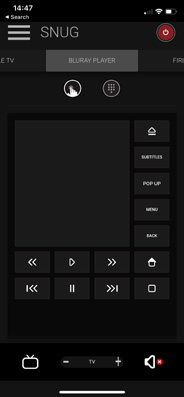
uControl ist unsere native Steuerungsmethode, mit der alle Quellen, AVR, Displays und andere MHUB-Geräte von überall in Ihrem Gebäude gesteuert werden können. Die folgenden Seiten beschreiben die Hauptschnittstellenbereiche, deren Funktion und deren Verwendung.
- Durch Tippen auf diese Schaltfläche wird der Zonenwähler angezeigt und ermöglicht den Zugriff auf das Einstellungsmenü (siehe #10-12).
- Dieses Label zeigt die Zone an, die Sie steuern. Alle Steuerbefehle sind auf diesen Bereich ausgerichtet.
- Zonen-Stromsteuerung: Diese Schaltfläche öffnet ein Untermenü mit allen verfügbaren Geräten, die ein- oder ausgeschaltet werden können. Stromschalter können in zwei Farben angezeigt werden, die beschreiben, wie mit der Taste interagiert wird: Rot) bedeutet, dass die Steuerung des Geräts per Klick ein- oder ausgeschaltet werden kann. Blau) bedeutet, dass die Stromsteuerung eine explizite Interaktion zum Ein- oder Ausschalten erfordert. Tippen zum Ausschalten, drücken und 2 Sekunden halten zum Einschalten.
- Steuerelement-Auswahlleiste. Diese Leiste enthält alle Quellen, die in Ihrem System gesteuert werden können. Alle Geräte sind in dieser Leiste aufgeführt, und das Navigieren zwischen Geräten erfolgt durch horizontales Wischen nach links oder rechts. Geräte können über die uControl-Einstellungen entfernt oder wieder hinzugefügt werden.
- Steuergruppensymbol: Auf kleineren Geräten sind Steuerungen zu Gruppen für einen schnelleren Zugriff zusammengefasst. Wenn Ihre Geräte Steuerungen gruppiert haben, erscheinen die Symbole hier, z. B. numerische Tastaturen oder Playhead-Steuerungen, die typischerweise zusammengefasst sind.
- Steuerinterface. In diesem Bereich wird Ihr Steuerinterface angezeigt. Das Steuerinterface ändert sich dynamisch, je nachdem, welches Gerät Sie in der Steuerungsauswahlleiste ausgewählt haben.
- Gestensteuerungsbereich erscheint im Steuerinterface als großes Quadrat oder Rechteck. Dieser Bereich unterstützt neun Steuerungstypen, die allen mobilen Benutzern vertraut sind. Wischen Sie nach oben, unten, links oder rechts, um den gleichen Befehl auf Ihrem Gerät zu reproduzieren. Tippen entspricht einem Eingabe-Befehl. Falls unterstützt, bewirken zwei Finger nach unten eine Pause und zwei Finger nach oben eine Wiederaufnahme. Ein Chevron nach rechts überspringt vorwärts, und ein Chevron nach links geht zurück.
Keine Zeit? Online anschauen!
https://youtu.be/4qGYH4q0XEM
8
Audio-Auswahl-Symbol. Durch Antippen dieses Symbols wird zwischen den in dieser Zone verfügbaren Audiogeräten gewechselt.
- Display-Audio (TV- & Lautsprechersymbol): Bietet Lautstärke-/Stummschaltungssteuerung für das Display. Gedrückt halten des TV-Symbols zeigt ARC-Optionen an, wenn unterstützt, und alle an den MHUB angeschlossenen Audioeingänge.
- AVR Audio (AVR-Symbol): Wenn die Zone einen AVR enthält, werden Lautstärke-/Stummschaltungssteuerungen angezeigt. Bei Auswahl werden alle Lautstärkebefehle an den AVR und nicht an das Display gesendet.
- MHUB AUDIO (MHUB AUDIO-Symbol): Ein dritter Tipp aktiviert die MHUB AUDIO-Lautstärkeregelung für Lautsprecher in dieser Zone, sofern MHUB S als V&A/Stack konfiguriert wurde. In diesem Modus werden die Lautstärketasten durch einen Audio-Schieberegler ersetzt und ein zusätzlicher Hinweis angezeigt, der den Benutzer darüber informiert, welches Audio an die Lautsprecher geleitet wird. Gedrückt halten dieses Symbols öffnet ein Quellenauswahlmenü, mit dem Sie zu Audiogeräten wechseln können, die direkt an MHUB AUDIO angeschlossen sind.
9
Lautstärkeregelung: Erhöhen oder verringern Sie die Lautstärke mit einem Schieberegler (nur MHUB AUDIO) oder durch Tippen auf die „+“- oder „-“-Tasten. Durch Tippen auf das Stummschaltsymbol wird die Lautstärke auf 0 reduziert oder das Gerät in den Stummschaltungszustand versetzt. Lautstärkebefehle werden zielgerichtet abhängig davon gesendet, welches Audiogerät aktiv ist, gemäß Punkt #8.
10
Tippen Sie, um auf uControl und OS-Einstellungen für App- und MHUB-Konfigurationsoptionen zuzugreifen.
11
Wechseln Sie die Zonen, indem Sie hier die zu steuernde Zone auswählen. Wenn ein blaues Display-Symbol erscheint, bedeutet dies, dass in dieser Zone eine Display-Steuerung vorhanden ist. Zonen können neu geordnet oder entfernt werden, indem Sie die Zonenauswahl gedrückt halten und anschließend auf „Fertig“ klicken, das in der Nähe von Standort #10 erscheint.
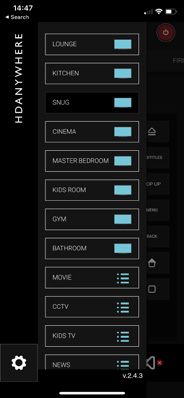
12
Sequenz ausführen. Wenn Sie in MHUB-OS eine Sequenz erstellt haben, können Sie diese auf der Einstellungsseite von uControl sichtbar machen. Das Tippen auf die Sequenz-Schaltfläche führt die Sequenz an jeder Stelle im Gebäude aus.
Wichtige Informationen
Hilfe ist nur eine E-Mail entfernt: support@hdanywhere.com.
Bedingungen & Richtlinien, einschließlich Datenschutz-Grundverordnung (DSGVO) und anderer Datenschutzgesetze.
Während der Einrichtung von MHUB müssen der HDA Pro (Installer) und der Endbenutzer einer Reihe von Bedingungen, Konditionen, Regeln, Richtlinien und Lizenzvereinbarungen zustimmen, einschließlich der HDANYWHERE Datenschutzrichtlinie. Diese Bedingungen, Hinweise und Richtlinien bilden zusammen die „Vereinbarungen“. Durch die Installation oder Nutzung von MHUB stimmen Sie der Bindung an diese Vereinbarungen zu.
EU-Konformität
Hiermit erklärt HDANYWHERE, dass dieses HDMI-Konnektivitätsgerät den grundlegenden Anforderungen und anderen relevanten Bestimmungen der folgenden Richtlinien entspricht: 2006/95/EG (Niederspannungsrichtlinie); 2004/108/EG (EMV-Richtlinie); 1999/5/EG (R&TTE-Richtlinie). Der vollständige Text der EU-Konformitätserklärung ist im Compliance-Bereich unter HDANYWHERE.com/legals verfügbar.
Entsorgen Sie Ihr Gerät ordnungsgemäß
In einigen Regionen ist die Entsorgung bestimmter elektronischer Geräte geregelt. Stellen Sie sicher, dass Sie Ihr Gerät gemäß den örtlichen Gesetzen und Vorschriften entsorgen oder recyceln.
Wichtige Informationen
Wiedergabe von erweitertem Audio
HDMI-Quellen müssen innerhalb ihrer eigenen Einstellungen auf Ausgabe von Dolby Atmos oder DTS-HD eingestellt sein, falls dieser Audiotyp benötigt wird. Zusätzliche EDID-Konfiguration kann auf MHUB erforderlich sein und kann über den Abschnitt „AV Einstellungen“ innerhalb von MHUB-OS durchgeführt werden. Displays, Soundbars und AVRs, die an MHUB-Ausgänge angeschlossen sind, müssen in der Lage sein, Dolby Atmos- oder DTS-HD-Inhalte zu dekodieren und/oder wiederzugeben, um die Wiedergabe zu hören.
HDANYWHERE Limitierte Produktgarantie
WER WIR SIND
Wir sind HD CONNECTIVITY LTD, handelnd als HDANYWHERE („HDA“), eine Kapitalgesellschaft mit der Registernummer 06046737 in England und Wales mit Sitz in The Haysfield, Malvern, WR14 1GF, Vereinigtes Königreich.
UNSERE GARANTIE FÜR SIE
Wir, HDANYWHERE, garantieren Ihnen als Endbenutzer der HDA-Hardware (die „Produkte“), dass zum Lieferdatum der Produkte an Sie und von diesem Datum bis zum Ende des in Ihrem Benutzerhandbuch angegebenen Zeitraums oder bis zum Ende des durch Paragraph 3 ggf. verlängerten Zeitraums (der „Garantierahmen“) die Produkte:
(a) jeder Beschreibung entsprechen, die Ihnen gegeben wurde;
(b) keine wesentlichen Mängel in Design, verwendeten Materialien und Herstellungsweise aufweisen;
(c) von zufriedenstellender Qualität sind (im Sinne des Consumer Rights Act 2015); und
(d) für jeden von uns zugesagten Zweck geeignet sind.
Wir bieten diese Garantie allen unseren Kunden an, die ihren Wohnsitz und eine Adresse in Großbritannien und Nordirland haben.
VERLÄNGERUNG IHRER GARANTIE
Wenn Sie Ihre Produkte bei HDA Cloud registrieren, verlängert sich die in Absatz 2 von uns angebotene Garantie automatisch um einen Zeitraum von einem Jahr, vorausgesetzt, Ihre Registrierung erfolgt innerhalb von 30 Tagen ab dem Lieferdatum. Die einjährige Garantieverlängerung beginnt automatisch mit dem Datum, an dem die ursprüngliche Garantie endet.
WIE SIE IHRE GARANTIE IN ANSPRUCH NEHMEN UND IHRE RECHTE
- Bis zu 30 Tage: Wir reparieren oder ersetzen Ihre Produkte oder erstatten Ihnen auf Wunsch den vollen Preis der fehlerhaften Produkte.
- Bis zu 6 Monate: Wir reparieren oder ersetzen Ihre Produkte. Wenn wir Ihre Produkte nicht reparieren oder ersetzen können, erstatten wir Ihnen den vollen Preis der fehlerhaften Produkte.
- Bis zu 3 (4) Jahre: Wir reparieren oder ersetzen Ihre Produkte. Wenn wir Ihre Produkte nicht reparieren oder ersetzen können, erstatten wir Ihnen anteilig den Preis der fehlerhaften Produkte basierend auf der Wertminderung seit dem Kaufzeitpunkt.
Um Ansprüche aus der in Absatz 2 gewährten Garantie geltend zu machen, müssen Sie:
(a) uns innerhalb des Garantiezeitraums schriftlich über Ihre Absicht informieren, einen Garantieanspruch geltend zu machen, und dies innerhalb einer angemessenen Frist nach Feststellung, dass einige oder alle Produkte nicht der in Absatz 2 festgelegten Garantie entsprechen;
(b) nachweisen, dass die beanstandeten Produkte von einem HDA Pro oder einem anderen autorisierten oder entsprechend qualifizierten Installateur geprüft wurden und dieser schriftlich bestätigt hat, dass der vermutete Defekt der Produkte ausschließlich auf einen Fehler der HDA-Hardware zurückzuführen ist;
(c) uns eine angemessene Gelegenheit geben, die betreffenden Produkte zu untersuchen;
(d) uns eine Bestellnummer sowie einen datierten Verkaufs- oder Lieferbeleg eines HDA-Distributors, HDA Pro oder eines anderen autorisierten Händlers, Wiederverkäufers oder Installateurs der Produkte vorlegen;
(e) vor Rücksendung der Produkte eine Rücksendegenehmigung und/oder eine Vorgangsnummer von uns einholen; und
(f) (falls von uns verlangt) die Produkte auf unsere Kosten an unseren Geschäftssitz zurücksenden.
FÄLLE, IN DENEN IHRE GARANTIE NICHT GELTEN IST
- Wenn Sie die Produkte nach Mitteilung eines Mangels gemäß Absatz 5 weiterhin verwenden;
- Der Defekt entsteht, weil Sie unsere mündlichen oder schriftlichen Anweisungen zur Lagerung, Installation, Nutzung und Wartung der Produkte nicht befolgt haben;
- Der Defekt dadurch entsteht, dass Sie die Produkte mit Software oder Hardware verwenden, die nicht mit den Produkten kompatibel ist;
- Die Produkte von Ihnen für kommerzielle Zwecke, einschließlich Vermietung oder Demonstration, verwendet werden;
- Sie die Produkte ohne schriftliche Zustimmung von HDA verändern oder reparieren;
- Der Defekt aufgrund höherer Gewalt, üblicher Abnutzung, unsachgemäßer Nutzung, Missbrauch, unangemessener Verwendung, vorsätzlicher Beschädigung, Fahrlässigkeit, unsachgemäßer Lagerung oder anderer Ursachen entsteht, die nicht auf mangelhafte Hardware oder Herstellung zurückzuführen sind;
- Die Seriennummer verändert, beschädigt oder entfernt wurde;
- Das Gewährsiegel am System verändert, beschädigt oder entfernt wurde;
- Die Produkte aufgrund von Änderungen, die vorgenommen wurden, um die Einhaltung anwendbarer gesetzlicher oder behördlicher Anforderungen sicherzustellen, von ihrer Beschreibung abweichen.
ÜBERTRAGUNG IHRER GARANTIE AUF EINE ANDERE PERSON
[HDA übernimmt keine Haftung aus dieser Garantie, es sei denn, Sie sind der ursprüngliche Kunde oder können uns einen Brief oder eine Briefkette vom ursprünglichen Kunden und nachfolgenden Kunden (falls zutreffend) vorlegen, die den Garantieanspruch an Sie übertragen.]
PRODUKTE, DIE VON DIESER GARANTIE NICHT ABGEDECKT SIND
Diese Garantie umfasst keine Produkte, die als „wie besehen“, „B-Ware“ oder mit Fehlern verkauft und entsprechend gekennzeichnet sind. Diese Garantie gilt nicht für Systemsoftware, die vorinstalliert in der HDA-Hardware ist oder nachträglich per Update oder Upgrade bereitgestellt wird. Jegliche HDA-Software wird Ihnen unter den Bedingungen einer separaten Endbenutzerlizenzvereinbarung lizenziert, die hier zu finden ist: https://hdanywhere.com/legal/eula/
WIE DIESE GARANTIE MIT UNSERER EULA ZUSAMMENHÄNGT
Wir können diese Garantie ungültig machen, wenn wir vernünftigerweise davon ausgehen, dass das HDA-System in einer Weise verwendet wurde, die gegen die Bedingungen unserer gesonderten Endbenutzer-Lizenzvereinbarung (EULA) für die HDA-Software verstößt. Sie tragen alle Risiken und Haftungen, die mit der Verwendung von Produkten Dritter in Verbindung mit den Produkten verbunden sind.
IHRE GESETZLICHEN RECHTE
Diese Garantie kommt zusätzlich zu Ihren gesetzlichen Rechten (einschließlich nach dem Verbraucherrechtegesetz), die von dieser Garantie nicht betroffen sind.
ALLGEMEINE BEDINGUNGEN DIESER GARANTIE
- Außer wie in dieser Garantie vorgesehen, haften wir Ihnen gegenüber nicht für das Versagen der Produkte, die im Abschnitt 2 genannte Garantie zu erfüllen.
- Wir behalten uns das Recht vor, diese Garantie jederzeit zu ändern oder zurückzuziehen, wobei jedoch Klarheitshalber gewährleistet wird, dass Garantien, die zu diesem Zeitpunkt bestehen, eingehalten werden.
- Diese Bedingungen gelten für jedes von uns reparierte oder ersetzte Produkt.
KONTAKTINFORMATIONEN ZUR GARANTIE
Um HDANYWHERE technischen Support zu kontaktieren (support@hdanywhere.com) oder anzurufen (Anrufkosten hängen von Ihrem Telefonanbieter ab. Bitte erkundigen Sie sich bei Ihrem Betreiber nach den genauen Kosten).
Das Team ist werktags von 9 bis 17 Uhr erreichbar.
Bitte halten Sie zur schnellen Bearbeitung Ihrer Anfrage Ihre Rechnungsnummer sowie Modell-SKU und Seriennummer bereit.
Teilen Sie uns Ihre Meinung mit. Wir würden gerne hören, wie wir unsere Produkte und Dienstleistungen weiter verbessern können. Wenn wir etwas verbessern können, lassen Sie es uns bitte wissen!
support@hdanywhere.com
Copyright © HDANYWHERE.
HDANYWHERETM ist ein Handelsname von HD Connectivity Ltd.
Registriert in England & Wales 06046737 USt-IdNr. 913222367
Hinweis: HDANYWHERE übernimmt keine Verantwortung für etwaige Ungenauigkeiten in diesem Dokument. In keinem Fall haftet HDANYWHERE für direkte, indirekte, spezielle, beiläufige oder Folgeschäden, die aus Fehlern oder Auslassungen in diesem Dokument entstehen, auch wenn auf die Möglichkeit solcher Schäden hingewiesen wurde.
Rechtliches & Konformität
Produktidentifikation
Modell: HDA-250897 – Version der Anleitung 1.0
Marken und Haftungsausschluss
Produktbezeichnung und Logo sind Marken. Alle weiteren genannten Firmen- und Produktnamen sind Marken der jeweiligen Inhaber. Alle Rechte vorbehalten. Kein Teil dieser Veröffentlichung darf ohne vorherige schriftliche Genehmigung vervielfältigt werden. Änderungen an Gerät, Verpackung oder Anleitung sowie Druckfehler vorbehalten.
Entsorgung von Elektro- und Elektronikgeräten
WEEE-Reg.-Nr.: DE 93847290
Das Symbol der durchgestrichenen Mülltonne auf Produkt, Verpackung oder in dieser Anleitung bedeutet, dass Elektro- und Elektronikgeräte am Ende ihrer Lebensdauer nicht im Hausmüll entsorgt werden dürfen. Als Verbraucher sind Sie nach dem ElektroG verpflichtet, Altgeräte kostenlos bei öffentlichen Sammelstellen oder bei einem zur Rücknahme verpflichteten Vertreiber abzugeben. Entnehmen Sie Batterien und Lampen, die zerstörungsfrei entnommen werden können, vor der Abgabe und löschen Sie personenbezogene Daten auf dem Gerät. Einzelheiten regelt das jeweilige Landesrecht. Mit der Rückgabe leisten Sie einen wichtigen Beitrag zum Umweltschutz.
Batterien
Batterien gehören nicht in den Hausmüll. Geben Sie Altbatterien kostenlos bei Sammelstellen oder im Handel zurück.
Verpackung
Entsorgen Sie die Verpackung sortenrein (Papier/Pappe, Kunststoffe) über die örtlichen Sammelsysteme. Halten Sie Verpackungsmaterial von Kindern fern – Erstickungsgefahr. Verpackungsregister LUCID: DE5958616449295.