
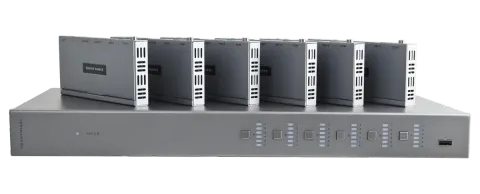
Box. Fe
Hilfe ist nur eine E-Mail entfernt: support@hdanywhere.com.4
Hilfe ist nur eine E-Mail entfernt: support@hdanywhere.com.
Glossar der BegriffeInhalt
Steuerungssystem
Eine Fremdlösung zur Steuerung von MHUB-Systemen. Zum Beispiel Crestron, Control4, RTI, Savant, Fibaro usw.
HDBaseT
Technologie zur Konvertierung von HDMI in ein Format, das über Netzwerkkabel übertragen werden kann.
IR RX & IR TX
Infrarot (IR) Receiver (RX) und Transmitter (TX). Der RX „empfängt“ ein Signal von einer anderen Fernbedienung und der TX „sendet“ dieses weiter.
MHUB
Video- oder Audiostreaming-Systeme, hergestellt von HDANYWHERE.
Line Level (Pre-Out)
Lautstärkeregelbarer Ausgang.
uControl OS (uOS)
Das integrierte Betriebssystem von MHUB, über das die meisten Einstellungen konfiguriert werden können. Um auf uOS zuzugreifen, rufen Sie bitte die IP-Adresse Ihres MHUB in einem Webbrowser auf.
Stacking
Wenn ein MHUB mit einem anderen verbunden wird, um ein größeres System zu bilden, spricht man von Stacking oder einem gestapelten System. Gilt nur für HDANYWHERE-Hardware.
Tipping Point Compression (TPC)
Videoinhalte wie Ultra HD 4K 60 4:4:4 benötigen bis zu 18Gbps Datenrate, was mit aktueller HDBaseT-Technologie nicht möglich ist. HDA ermöglicht die Übertragung von 18Gbps-Inhalten mithilfe von TPC.
uControl
Eine Fernbedienungs-App für MHUB-Systeme von HDANYWHERE, verfügbar in iOS App Stores.
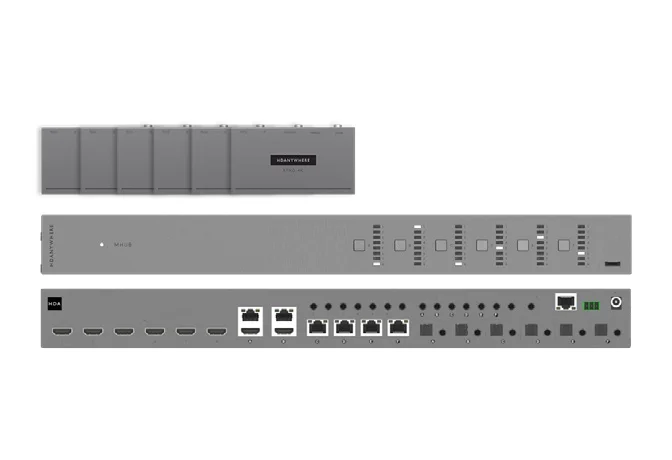
Im Lieferumfang
- x1 MHUB (4x4) 100A Gehäuse/Hub
- x4 Display Receiver
- x9 Infrarot-Transmitterkabel (1,5m) (IR TX)
- x5 Infrarot (20-60kHz) Empfängerkabel (1,5m) (IR RX)
- x5 Dreipol-Phoenix-Stecker
- x5 Paar Gehäuse- und Display Receiver-Montagehalterungen
- x1 Master-Fernbedienung
- x1 In-Room-Fernbedienung
- x1 RS232-Serielles Kabel (1,5m)
- x1 24V 2,7A verriegelbares Netzteil
- x1 Benutzerhandbuch
- x1 MHUB (6x6) 100A Chassis/Hub
- x6 Display Receiver
- x13 Infrarot-Transmitterkabel (1,5m) (IR TX)
- x7 Infrarot-Empfängerkabel (20-60 kHz) (1,5m) (IR RX)
- x7 Drei-Pin-Phoenix-Stecker
- x7 Montagehalterungen für Chassis und Display Receiver (Paar)
- x1 Master-Fernbedienung
- x1 Raumfernbedienung
- x1 RS232-Serielles Kabel (1,5m)
- x1 24V 3,75A Verriegelungsnetzteil
- x1 Benutzerhandbuch
Name: MHUB (4x4) 100A
Produktcode: MHUB44100A
Name: MHUB (6x6) 100A
Produktcode: MHUB66100A
Hilfe ist nur eine E-Mail entfernt: support@hdanywhere.com.6
Hilfe ist nur eine E-Mail entfernt: support@hdanywhere.com.
Funktionen
Hilfe ist nur eine E-Mail entfernt: support@hdanywhere.com.6
WICHTIG:
- Unterstützt Formate bis zu 4K@60Hz (4:4:4)
- HDR, HDR10, HDR10+, Dolby Vision* und HLG
- 100 m Reichweite (4K), 150 m Reichweite (1080p)
- Herunterskalierung auf allen Ausgängen
- Unterstützung von Mehrkanal-Digitalaudio bis einschließlich Dolby/Atmos und DTS:X
- HDMI-Ausgang Spiegelung
- Videoquelle oder Zonen-Audio-Extraktionsmodi
- Line-Level (Pre-Out) Lautstärkeregelung
- Einstellbare Ausgangsverstärkung von -12 dBu bis +12 dBu in 1 dB-Schritten
- Bidirektionales IR
- Erweiterte IO-Fähigkeiten (API-Passthrough von IR und RS232-Daten)
- CEC-Display-Steuerung mit HDMI CEC Lautstärke-Passthrough**
- Kompatibel mit uControlTM Fernbedienung
- Fernwartbar
- 2 Jahre Garantie (+1 Jahr mit HDA Cloud Registrierung)
Für optimale Leistung und Sicherheit lesen Sie bitte diese Anweisungen sorgfältig durch, bevor Sie dieses Produkt anschließen, betreiben oder konfigurieren. Bitte bewahren Sie dieses Handbuch für zukünftige Referenz auf.
Hinweis: Überspannungsschutz wird empfohlen
Dieses MHUB-System enthält empfindliche elektrische Bauteile, die durch Stromspitzen, Überspannungen, elektrischen Schlag, Blitzeinschläge usw. beschädigt werden können. Die Verwendung von Überspannungsschutzsystemen wird empfohlen, um Ihr System zu schützen und dessen Lebensdauer zu verlängern.
Dieses Produkt ist durch internationale Patente geschützt:
GB 2548668
US 10587822
HK 1238827
CN 108259784
AU 201711363118 (ANMELDUNG LÄUFT)
Lüfter & Geräuschentwicklung
Der MHUB44100A verfügt über Kühllüfter, die beim Belüften des Systems Geräusche erzeugen. Vermeiden Sie wenn möglich die Installation an Orten, an denen diese Geräusche unerwünscht sind oder auf ein unangemessenes Niveau verstärkt werden könnten (z. B. Hohl- oder geschlossene Schränke in Wohn- oder ruhigen Bereichen).
Spezifikation
| Parameter | Wert |
|---|---|
| HDMI-Version | HDMI 2.0b |
| HDCP-Konformität | HDCP 2.3 & HDCP 1.4 |
| Video-Bandbreite | 18Gbps |
| Videoauflösung | Bis zu 4K@60Hz (4:4:4) mit HDR |
| Farbraum | RGB, YCbCr 4:4:4, YUV 4:4:4, YCbCr 4:2:2/4:2:0 |
| Farbtiefe | 8-Bit, 10-Bit, 12-Bit (1080p@60Hz); 8-Bit (4K@60Hz); 10-Bit, 12-Bit (4K@60Hz YCbCr 4:2:2/4:2:0) |
| HDR-Formate | HDR10, HDR10+, Dolby Vision, HLG* |
| MHUB66100A Video- & Audio-IO | Inputs: x6 HDMI / Outputs: x6 HDBaseT, x2 HDMI (Mirror), x6 Optical, x6 3.5mm Stereo |
| MHUB44100A Video- & Audio-IO | Inputs: x4 HDMI / Outputs: x4 HDBaseT, x1 HDMI (Mirror), x4 Optical, x4 3.5mm Stereo |
| Übertragungsdistanz | 1080p (150m / 492ft), 4K 100m / 394ft |
| HDMI-Audioformate | PCM 2.0 / 5.1 / 7.1, Dolby Digital / Plus / EX, Dolby True HD, DTS, DTS-EX, DTS-96 / 24, DTS High Res, DTS-HD Master Audio, DSD |
| Audioextraktion | Optisch: PCM 2.0, Dolby Digital, DTS 5.1; 3,5mm Stereo: LPCM 2Ch |
| Stereo-Audioformate | PCM 2.0 44.1 / 48 / 88.2 / 96 / 176.4 / 192KHz, 16 / 20 / 24bit |
| Ausgangsverstärkung (1dB-Schritte) | -12dBu — +12dBu |
| Maximaler Ausgangspegel | -55dB — 0dB |
| Infrarot | 20Khz - 60Khz |
| ESD-Schutz | ±8kV (Luftentladung), ±4kV (Kontaktentladung) |
| MHUB66100A Stromverbrauch | 75W (Maximal) |
| MHUB44100A Stromverbrauch | 55.2W (Maximal) |
| MHUB66100A Stromversorgung | 24V 3.75A |
| MHUB44100A Stromversorgung | 24V 2.7A |
| Display Receiver | 24V PoC (Power over Cat) |
| Betriebstemperatur | 0°C - 40°C / 32°F - 104°F |
| Lagertemperatur | -20°C - 60°C / -4°F - 140°F |
| Relative Luftfeuchtigkeit | 20 - 90% (nicht kondensierend) |
| Gehäuse | Chassis: Stahl und Aluminium; Display Receiver: Aluminium |
| Farbe | Grau (Carbonite) |
| MHUB66100A Maße (B/T/H) mm | Chassis: 440 x 226 x 44 |
| MHUB44100A Maße (B/T/H) mm | Chassis: 372 x 165 x 36 |
| Display Receiver: Maße (B/T/H) mm | 140 x 65 x 18 |
| MHUB66100A Gewicht (g) | Chassis: 3025, Receiver: 126 |
| MHUB44100A Gewicht (g) | Chassis: 1631, Receiver: 126 |
| Garantie | 2 Jahre Garantie (+1 mit HDA Cloud Registrierung) |
Hinweis: Nur Dolby Vision Low Latency Mode wird bei 60Hz über den Video TPC-Ausgang unterstützt.
Hinweis: CEC ist abhängig vom Kompatibilitätsgrad des Displays. Unsere Implementierung ist standardkonform, aber wir können nicht garantieren, dass das integrierte Gerät voll kompatibel ist.
MHUB (6x6) 100A Frontpanel
A. Stromversorgung: Kontrollleuchte. Wenn diese Leuchte durchgehend leuchtet, hat MHUB Strom und ist eingeschaltet.
B. Quellenwähler: Durch Antippen dieser Taste werden die HDMI-Eingänge (1-6) nacheinander für jeden entsprechenden Ausgang (A-F) durchgeschaltet.
C. Serviceanschluss: Serviceanschluss für lokale Updates und Grundsteuerung von MHUB.
MHUB (4x4) 100A Frontpanel
Hilfe ist nur eine E-Mail entfernt: support@hdanywhere.com.12
MHUB (6x6) 100A Rückseite
- Source (IN)
- Mirror
- Source IR (OUT)
- AVR IR (OUT)
- Display IR (IN)
- All IR (IN)
- Hub IR (IN)
- Control (IP)
- RS232
- DC 24V
- Audio (OUT)
- Video (OUT)
MHUB (4x4) 100A Rückseite
- Source (IN)
- Source IR (OUT)
- AVR IR (OUT)
- Audio (OUT)
- Display IR (IN)
- All IR (IN)
- Hub IR (IN)
- Control (IP)
- RS232
- DC 24V
- Video (OUT)
Hilfe ist nur eine E-Mail entfernt: support@hdanywhere.com.14
Beschreibung der Rückseite (beide Modelle)
- Source (IN): HDMI Videoeingangsports, die durch Zahlen gekennzeichnet sind.
- Source IR (OUT): Anschluss eines IR-Senders zur Steuerung der entsprechenden HDMI-Eingänge.
- AVR IR (OUT): Anschluss eines IR-Senders zur Ermöglichung der Fernbedienungs(IR)-Steuerung eines AVR.
- Display IR (IN): Anschluss eines IR-Empfängers zur Übertragung eines Fernbedienungssignals (IR) durch MHUB zum „IR (OUT)“-Port des entsprechenden Display Receivers.
- All IR (IN): Anschluss eines IR-Empfängers an diesen Port, um ein Fernbedienungssignal (IR) an alle „IR (OUT)“-Ports der Display Receiver zu senden.
- Hub IR (IN): Anschluss eines IR-Empfängers zur Aktivierung der Fernbedienungs(IR)-Steuerung von MHUB.
- Control (IP): Ermöglicht die TCP/IP-Steuerung von MHUB über Ethernet.
- RS232: Ermöglicht einem PC oder Steuerungssystem die Steuerung von MHUB über serielle Schnittstelle. Verkabelt (A/GND/B).
- Video (OUT): HDBaseT (RJ45) & HDMI Video-Mirror-Ausgangsports. Diese Ports verbinden MHUB Display Receiver über Category-Kabel. Die HDMI „Mirror (OUT)“-Ausgänge spiegeln den HDBaseT-Port (nur A & B) und können nicht unabhängig geschaltet werden. Der HDBaseT-Port hat zwei Kontrollleuchten. Linke (orange) Leuchte: dauerhaft bedeutet HDCP erkannt. Blinkend bedeutet kein HDCP. Aus bedeutet kein HDMI-Signal erkannt. Rechte (grüne) Leuchte: dauerhaft bedeutet gute Verbindung zwischen MHUB und Display Receiver. Blinkend bedeutet schlechte Verbindung. Aus bedeutet keine Verbindung erkannt.
- Audio (OUT): Gepaarte 3,5 mm Stereo- und optische Audioausgänge. Diese Ports unterstützen zwei Betriebsarten (Quelle folgen oder Ausgang/Zone folgen), die in der Seite „System Settings“ in uOS konfiguriert werden können. Nach der Einstellung gilt die Konfiguration für alle Audio (OUT)-Ports. Die 3,5 mm Ports sind Pre-Out, was bedeutet, dass die Lautstärke über uOS geregelt und an einen externen Verstärker ausgegeben werden kann. Diese Ports mixen nicht herunter.
- Power: Schließen Sie das Netzteil zur Stromversorgung von MHUB an.
Diagramm und Beschreibung des MHUB Display Receiver
- Power-LED: Kontrollleuchte. Wenn diese Leuchte dauerhaft leuchtet, hat der Display Receiver Strom.
- Firmware Update: Micro-USB-Port für Firmware-Updates via PC-Software.
- RS232 (OUT): Gibt serielle Befehle aus, die über API oder Steuerungssystem-Befehl (IP > RS232) an MHUB gesendet werden.
- IR IN: Anschluss eines IR-Empfängers zur Übertragung eines Fernbedienungssignals (IR) vom Display Receiver an MHUBs aktiven „Source IR (OUT)“-Port. IR OUT: Anschluss eines IR-Senders, um Displays mit IR-Fernbedienungsbefehlen zu steuern.
- Audio (OUT): Gibt 2-Kanal-Stereo (nicht gemischt) vom Videoeingang aus.
- HDMI (OUT): HDMI-Videoausgang. Zur Verbindung mit Ihrem Display für Bild und Ton.
- Video: HDBaseT-Verbindung zwischen MHUB und Display Receiver. Dieser Port verfügt über zwei Kontrollleuchten. Linke Leuchte: Dauerleuchten bedeutet gute Verbindung zwischen MHUB und Display Receiver. Blinkend bedeutet schlechte Verbindung. Aus bedeutet keine Verbindung erkannt. Rechte Leuchte: Dauerleuchten bedeutet HDCP erkannt. Blinkend bedeutet kein HDCP. Aus bedeutet kein HDMI-Signal erkannt.
- Power: DC24V / 1A. Der Display Receiver wird über Power over Cat (PoC) von MHUB mit Strom versorgt; dieser Port wird nicht verwendet.
Hilfe ist nur eine E-Mail entfernt: support@hdanywhere.com.16
IR (Infrarot) Steuerung
MHUB kann IR-Signale verwalten und an Quellen, AVRs oder Displays weiterleiten. Mit dieser Funktion können Sie eine Fernbedienung verwenden und das IR-Kommando von Ihrem Displayort zu MHUB oder umgekehrt übertragen.
IR-Befehle von einem Display „zurück“ zum MHUB senden
Dies aktiviert die rückwärts gerichtete IR-Steuerung (die gebräuchlichste Form der IR-Steuerung), bei der IR-Signale von einer Fernbedienung in einer Ihrer Zonen zurück an den MHUB und Ihr Quellgerät gesendet werden.
Senden von IR-Befehlen an ein Display
- Verbinden Sie einen IR TX mit dem am MHUB eingetragenen Anschluss „Source IR (OUT)“. Stellen Sie sicher, dass die Anschlussnummer mit der des entsprechenden Video-Quelleneingangs mit der Beschriftung „Source (IN)“ übereinstimmt. Zum Beispiel: Wenn Apple TV an Port 3 angeschlossen ist, sollte das IR-TX-Kabel ebenfalls mit dem Anschluss Source IR (OUT) Port 3 verbunden sein.
- Platzieren Sie die IR-TX-Kappe (kleiner Tropfenförmiger Teil) vor dem IR-Fenster der Quelle. Wiederholen Sie diesen Vorgang für jedes Quellgerät, das Sie steuern möchten.
- Verbinden Sie einen IR RX mit dem Anschluss „IR IN“ am Display-Receiver.
- Platzieren Sie den IR-RX-Kopf in Sichtlinie der Fernbedienung.
1,5m
- Schließen Sie einen IR TX an den mit „IR OUT“ gekennzeichneten Anschluss am Display Receiver an.
- Platzieren Sie den IR TX-Sensor (kleiner tropfenförmiger Teil) vor dem IR-Fenster des Displays. Wiederholen Sie dies für jedes Display, das Sie steuern möchten.
- Schließen Sie einen IR RX an den mit „Display IR (IN)“ gekennzeichneten Anschluss an MHUB an. Stellen Sie sicher, dass der Anschlussbuchstabe mit dem Portbuchstaben übereinstimmt, der zum Display Receiver führt.
- Platzieren Sie den IR RX-Sensor in Sichtweite der Fernbedienung.
| IR Transmitter (IR TX) | IR Receiver (IR RX) |
|---|---|
| NC | Ground |
| Signal | Signal |
| Power | Power |
Testen der IR-Steuerung mit Master- & Room-Fernbedienung
Dieser Abschnitt soll überprüfen, ob Ihr MHUB IR-Steuerungssystem korrekt eingerichtet ist, und setzt voraus, dass Ihr MHUB gemäß den Anweisungen in diesem Handbuch verkabelt wurde. Bitte prüfen Sie vor der unten stehenden Überprüfung die MHUB Verkabelungsdiagramme in diesem Dokument, um sicherzustellen, dass Ihre Einrichtung übereinstimmt.
Grundfunktion testen vom Display „zurück“ zum MHUB
Um zu überprüfen, ob die IR-Steuerung korrekt funktioniert, gehen Sie zu einem beliebigen Display-Receiver-Standort mit angeschlossenem IR RX. Verwenden Sie die MHUB Room Remote, um eine Quelle auszuwählen, an der am MHUB-Ende ein IR TX angeschlossen ist. Sie sollten feststellen, dass der MHUB auf diese Quelle an Ihrem Display umschaltet. Nehmen Sie nun die Fernbedienung der gerade gewählten Quelle in die Hand und versuchen Sie, die Quelle mit der nativen Fernbedienung zu steuern. Wenn beides funktioniert, haben Sie die IR-Steuerung richtig eingerichtet. Wiederholen Sie diesen Schritt für alle Display-Receiver-Standorte.
Testen von Befehlen vom MHUB zu einem Display
Um zu überprüfen, ob Steuerbefehle vom MHUB an Ihr Display funktionieren, müssen Sie uControl verwenden oder die folgende Methode testen: 1) Wählen Sie ein Display aus, das Sie testen möchten 2) Verbinden Sie einen IR RX mit dem entsprechenden Display IR (IN)-Eingang 3) Stellen Sie sicher, dass der Display-Receiver einen IR TX angeschlossen hat und dieser auf das IR-Empfangsfenster des Displays gerichtet ist 4) Nehmen Sie die Fernbedienung des Displays zum MHUB-Standort und richten Sie die Fernbedienung auf den IR RX. Testen Sie den Ein-/Aus-Befehl. Das Display sollte an- oder ausgehen. Dies bestätigt, dass IR erfolgreich vom MHUB zu Ihrem Display übertragen werden kann.
Arbeiten mit identischen Quellgeräten (diskretes IR)
MHUB kann mit mehreren identischen Quellgeräten arbeiten dank seiner Funktion für diskretes IR. Diskretes IR vermeidet IR-Überlagerungen, die zu unerwünschten Aktionen aller identischen Geräte führen. MHUB steuert dies, indem IR-Befehle gezielt an das Quellgerät gesendet werden, das gerade auf dem Display angezeigt wird. Wenn Sie zwei oder mehr identische Quellgeräte verwenden, ergreifen Sie Maßnahmen, um IR-Signallecks zu verhindern, die dazu führen könnten, dass die identischen Quellgeräte fälschlicherweise reagieren. Dazu gehören einfache Maßnahmen, wie z. B. identische Quellen auf unterschiedlichen Regalböden zu platzieren oder zu versuchen, den IR TX „abzuschirmen“, damit keine IR-Signale entweichen können.
MHUB wird mit zwei Arten nativer Fernbedienungen geliefert.
- Eine Master-Fernbedienung
- Eine Raum-Fernbedienung
Beide Fernbedienungen sind ausschließlich auf Video-Umschaltvorgänge beschränkt. HDANYWHERE empfiehlt nicht, diese Fernbedienungen als primäres Steuergerät für MHUB zu verwenden (siehe Abschnitt: „MHUB-Steuermethoden“).
Die Master-Fernbedienung bietet Videoumschaltung unabhängig vom Raum oder Bereich, aus dem der Befehl kommt. Dies ist nützlich, wenn MHUB in einer Umgebung wie einer Bar installiert ist, in der alle Fernseher von einer Quelle zur anderen umgeschaltet werden sollen.
Die Raum-Fernbedienung verwendet „kontextuelles“ IR, das bedeutet, dass nur die Videoquellen für die Zone oder den Raum umgeschaltet werden, in dem Sie sich gerade befinden.
Beispiel für MHUB Master- und Raumfernbedienungen (Modell 8x8 gezeigt)
Hilfe ist nur eine E-Mail entfernt: support@hdanywhere.com.18
Derzeit können Sie für MHUB Cat6, Cat6a, Cat7 oder Cat7a verwenden. Cat5e kann funktionieren, wird jedoch aufgrund der vom System geforderten Bandbreite nicht empfohlen.
Optimale Leistung
Egal welchen Netzwerk-Kabeltyp Sie wählen, stellen Sie sicher, dass die Hauptverkabelung „Massivdraht“ und keine Litzen-„Patch“-Kabel ist. Patch-Kabel können für die letzten Meter einer Leitung (z. B. Wanddose) verwendet werden, sollten aber über längere Strecken vermieden werden, da die Signalübertragung über Litzenkerne deutlich beeinträchtigt ist. Die Verwendung vorgefertigter Kabel wird nicht empfohlen, es sei denn, Sie können deren Konstruktion sicher nachvollziehen (d. h. Massivdraht 568B). Für optimale Leistung verwenden Sie ein einziges Stück Cat-Kabel, das direkt an den Enden von Transmitter und Receiver terminiert ist. Achten Sie darauf, die korrekten Steckertypen (d. h. RJ45 Massivdraht) und Crimp-Stecker zu verwenden.
Abgeschirmte Kabel
Geschirmte FTP-Kabel sind keine Vorschrift. Wenn Sie jedoch diesen Kabeltyp verwenden, stellen Sie sicher, dass kompatible geschirmte Zubehörteile verwendet werden. Eine fehlende Schirmung an allen Punkten kann Störungen verursachen statt sie zu eliminieren.
Patchfelder und Wanddosen
Wenn Patchfelder korrekt terminiert sind, gibt es minimale Entfernungsverluste. Die Verwendung von Wanddosen und Patchfeldern kann den Widerstand im Kabel erhöhen, Signalübertragungsengpässe verursachen und die Übertragungsreichweite verringern.
Tipp: Statt RJ45-Wanddosen suchen Sie nach „Brush Plates“, dies liefert viele Ergebnisse.
Verkabelung
HDMI-Verkabelung
HDANYWHERE empfiehlt die Verwendung von geeigneten, robusten und hochwertigen HDMI-Kabeln. Es wird nicht empfohlen, passive HDMI-Kabel über 5 Meter Länge sowohl an den Eingängen als auch an den Ausgängen von MHUB oder seinen Display Receivern zu verwenden. Wo HDMI-Kabel länger als 5 Meter benötigt werden, empfiehlt HDA die Verwendung eigener HDMI-Langstreckenkabel oder geeigneter Alternativen. Ein gutes Erklärvideo dazu finden Sie hier: https://youtu.be/EbWAEndiCuU
Abschluss mit RJ45-Steckern nach dem 568B-Verkabelungsstandard.
Achtung: VERWENDEN SIE KEIN KUPFERUMHÜLLTES ALUMINIUM/STAHL (CCA/CCS) Cat-KABEL.
Mieten Sie einen HDA Pro
Wenn die Verkabelungsinfrastruktur, Steuerung und bewährte Praktiken ein wenig zu viel zum Aufnehmen und Lernen erscheinen, warum dann nicht einen HDA Pro beauftragen, der die Arbeit für Sie erledigt? Die professionelle Installation Ihres MHUB-Systems sollte die langfristige Leistung des Systems garantieren und dafür sorgen, dass es sich harmonisch in Ihre Einrichtung einfügt. Alle HDA Pros haben die zusätzliche Möglichkeit, Ihr System aus der Ferne für Sie zu verwalten – das bedeutet, dass Routinewartungen und sogar erweiterte Fehlerbehebungen durchgeführt werden können, ohne Ihr Zuhause aufsuchen zu müssen. Fragen Sie unsere HDA Pros nach Home-Control-, Kino-, Heizungs-/Klimaanlagen-, Beleuchtungs- und Sicherheitsdiensten. Laden Sie hier einen Leitfaden zur Auswahl eines HDA Pro herunter: https://content2.hdanywhere.com/en/downloads/documents/hdanywhere_doc-picking-an-installer.pdf
Finden Sie noch heute einen HDA Pro irgendwo auf der Welt
Besuchen Sie: https://hdanywhere.com/dealers-and-installers/
MHUB-Steuerungsmethoden
Hilfe ist nur eine E-Mail entfernt: support@hdanywhere.com.20
MHUB Steuerungsmethoden
MHUB wurde so konzipiert, dass es auf zahlreiche Arten betrieben und gesteuert werden kann, abhängig von Ihren Anforderungen. Es gibt begrenzte Steuerungsoptionen über die Frontplatte und die Master- sowie Raumfernbedienung, daher muss auf die Methode geachtet werden, mit der MHUB gesteuert wird. Die Methoden zur Steuerung und die jeweiligen Überlegungen sind unten aufgeführt.
uControl App & uControl Fernbedienung
Kostenlos verfügbar für iOS ist die uControl-App (und die optionale Fernbedienung) die native Steuerungsmethode von MHUB. Alle integrierten Funktionen von MHUB sind verfügbar; sie bieten umfassende Steuerung über Umschaltung, Quelle/Display/Lautstärkeregelung (je nach MHUB-Modell) und das Ausführen von Sequenzen in allen Zonen. uControl kommuniziert über dasselbe lokale Netzwerk (LAN) wie Ihr MHUB, was eine globale Steuerung des gesamten Systems unabhängig davon ermöglicht, in welcher Zone Sie sich befinden. In Abwesenheit eines Drittanbieter-Steuerungssystems empfiehlt HDANYWHERE uControl als Methode zur täglichen Steuerung Ihres MHUB.
Sprachsteuerung & Wearables
Alle MHUB-Systeme unterstützen Sprachsteuerung standardmäßig über ein Amazon Echo (Alexa)-Gerät oder eine Apple Watch. Sprach- und Wearable-Steuerung sind nicht als primäre Steuerungsmethode ausgelegt, sondern sollen die anderen auf dieser Seite genannten Methoden unterstützen. Im Allgemeinen werden diese Methoden verwendet, um Sequenzen oder Funktionen auszuführen und nicht, um direkte Steuerung des AV-Geräts oder des MHUB selbst zu ermöglichen (z. B. Navigation, Lautstärke und Wiedergabesteuerung).
Steuerungssystem eines Drittanbieters
Die Steuerung über ein Steuerungssystem eines Drittanbieters wird mit unserer neuesten und fortschrittlichsten API unterstützt. Für eine aktuelle Liste der von MHUB unterstützten Systeme besuchen Sie bitte den Abschnitt „Control Drivers“ auf unserer Supportseite: http://support.hdanywhere.com. Die Steuerungsmöglichkeiten variieren je nach verwendetem Steuerungssystem, aber in der Regel wird das Umschalten unterstützt, während andere Treiber mehr Funktionen bieten können. Bitte konsultieren Sie einen HDA Pro (Seite 19), um weitere Informationen zu erhalten.
uOS
Jedes Gerät mit Webbrowser kann MHUB direkt über das uOS-Dashboard steuern. Von hier aus ist es möglich, den MHUB umzuschalten und die Lautstärke anzupassen (je nach MHUB-Modell).
Master- und Raum-Fernbedienungen (IR)
MHUB unterstützt das Weiterleiten von IR-Befehlen von jedem Display Receiver zurück zu MHUB und umgekehrt, dies ist auf den Seiten 16-17 beschrieben.
Einheitliche Steuerung.
SEPARAT ERHÄLTLICH
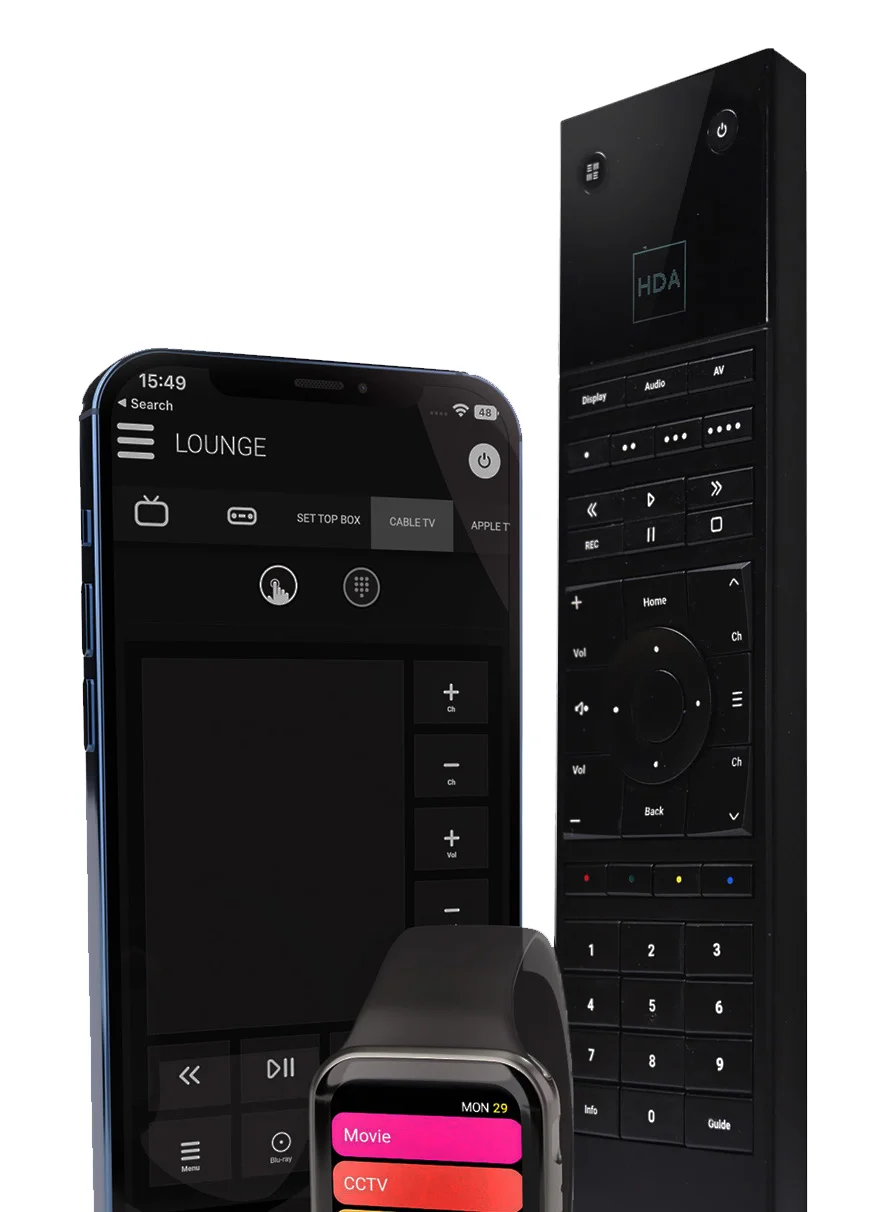
Navigieren Sie durch endlose Unterhaltungs- und Stimmungsoptionen mit einer einheitlichen Fernbedienung für alle Medien, Musik- und Stimmungssteuerungen von Geräten, die Sie bereits besitzen.
uControl ist eine Smart-Home-Plattform von HDANYWHERE. Unkompliziert, universell und vereinigend bietet sie eine einheitliche, konsistente und einfach zu bedienende Benutzeroberfläche, die immer griffbereit ist.
uControl ist bei jedem MHUB kostenlos oder kann zum Steuern Ihres Hauses mit einem Zone Processor erworben werden.
Erfahren Sie mehr unter https://ucontrol.world
Autarker Betrieb mit gesteuerter Verstärker-Audioausgabe über Verstärker
1 B
A B C D E F
A B C D
Quelle (IN)
Mirror
Mirror
Quelle IR (OUT)
AVR IR (OUT)
Display IR (IN)
4 5 6 3 2 1
4 3 2 1
Alle IR (IN) Hub IR (IN)
Steuerung (IP) RS232 DC 24V
B A
A B C D E F Audio (OUT) Video (OUT)
E F 5 6
Wohnzimmer
VIDEO + AUDIO BEREICH
VOLUMENSTEUERUNG
VOLUMENSTEUERUNG
Schlafzimmer
VIDEO + AUDIO BEREICH
Kinderzimmer
VIDEO BEREICH
MHUB (6X6) 100A
ROUTER ODER STEUERUNGSSYSTEM
uControl
AMP
LINE-LEVEL OUTPUT
VOLUMENSTEUERUNG
Display Receiver
Display Receiver
Display Receiver
Wohnzimmer Display Receiver
Hilfe ist nur eine E-Mail entfernt: support@hdanywhere.com.
HDMI-Kabel
Ethernet-Kabel
Cat 6 / HDBaseT
IR RX/TX Kabel
Lautsprecherkabel
Stromversorgung
3,5 mm Stereo
Optisch
Reihenschaltung mit dem Multi Zone Matrix Verstärker (MZMA)
1 B
A B C D E F
A B C D
Quelle (IN)
Spiegel
Spiegel
Quell-IR (OUT)
AVR IR (OUT)
Display-IR (IN)
4 5 6 3 2 1
4 3 2 1
Alle IR (IN) Hub IR (IN)
Steuerung (IP) RS232 DC 24V
B A
A B C D E F Audio (OUT) Video (OUT)
E F 5 6
Wohnzimmer
VIDEO + AUDIO ZONE
LAUTSTÄRKEREGELUNG
LAUTSTÄRKEREGELUNG
Schlafzimmer
VIDEO + AUDIO ZONE
Kinderzimmer
VIDEO ZONE
MHUB (6X6) 100A
ROUTER ODER STEUERUNGSSYSTEM
uControl
Display Receiver
Display Receiver
Display Receiver
Audio (IN)
Spiegel (OUT) Steuerung (IP) RS232 Hub IR (IN) Link
1 2 3 4 5 6
A B C D
(- R +) (- L +) (- R +) (- L +) (- R +) (- L +) (- R +) (- L +)
A B C D 2X55W/4Ω
Audio (OUT)
100-240V AC 50/60HZ
PC: MZMA6455
SKU: 1.05.912.002.1
SONOS PORT
MZMA (6x4) 55
FESTER LINE-LEVEL-OUTPUT
Verwendung von uControl
Hilfe ist nur eine E-Mail entfernt: support@hdanywhere.com.28
Verwendung von uControl
uControl ist unsere native Steuerungsmethode, mit der alle Quellen, AVRs, Displays und andere MHUB-Geräte von überall in Ihrem Gebäude gesteuert werden können. Die folgenden Seiten beschreiben die Hauptoberflächenbereiche, deren Funktionen und die Nutzung.
- Durch Antippen dieser Schaltfläche wird der Zonenwähler angezeigt und der Zugang zum Einstellungsmenü ermöglicht (siehe #10-12).
- Dieses Label zeigt die Zone an, die Sie gerade steuern. Alle Steuerbefehle sind für diesen Bereich bestimmt.
- Zonenstromsteuerung: Diese Schaltfläche zeigt ein Untermenü mit allen verfügbaren Geräten an, die ein- oder ausgeschaltet werden können. Die Ein-/Ausschalttasten können in zwei Farben dargestellt werden, die beschreiben, wie die Schaltfläche zu bedienen ist: Rot) zeigt an, dass die Stromsteuerung des Geräts umgeschaltet werden kann, einmal tippen zum Einschalten und einmal tippen zum Ausschalten. Blau) bedeutet, dass die Stromsteuerung eine explizite Interaktion erfordert, um ein- oder auszuschalten. Tippen zum Ausschalten und 2 Sekunden gedrückt halten zum Einschalten.
- Kontrollselektorleiste. Diese Leiste enthält alle Quellen, die in Ihrem System gesteuert werden können. Alle Geräte sind in dieser Leiste aufgeführt, und die Navigation zwischen den Geräten erfolgt durch horizontales Wischen nach links oder rechts. Geräte können entfernt oder wieder hinzugefügt werden, indem die uControl-Einstellungen aufgerufen werden.
- Symbol für Steuerungsgruppe: Auf kleineren Geräten werden Steuerelemente für schnelleren Zugriff zusammengefasst. Wenn Ihr Gerät Gruppierungen hat, erscheinen die Symbole hier, Beispiele sind numerische Tastaturen oder Wiedergabesteuerungen, die typischerweise zusammengefasst sind.
- Bedienoberfläche. In diesem Bereich wird Ihre Steueroberfläche angezeigt. Diese ändert sich dynamisch, je nachdem, welches Gerät Sie in der Steuerselektorleiste ausgewählt haben.
- Der Gestensteuerungsbereich erscheint in der Bedienoberfläche als großes Quadrat oder Rechteck. Dieser Bereich unterstützt neun Steuerungsarten, die allen mobilen Gerätenutzer vertraut sind. Wischen Sie nach oben, unten, links oder rechts, um denselben Befehl auf Ihrem Gerät auszuführen. Tippen entspricht einem Eingabe-Befehl. Falls unterstützt, pausieren zwei Finger nach unten und zwei Finger nach oben setzen die Wiedergabe fort. Zeichnen Sie ein Chevron nach rechts, um vorzuspringen, und ein Chevron nach links, um zurückzugehen.
IO. Steuerung
Keine Zeit? Online ansehen!

https://youtu.be/4qGYH4q0XEM
- Audio-Auswahl-Symbol. Ein Tippen auf dieses Symbol wechselt zwischen den verfügbaren Audiogeräten in dieser Zone.
- Display-Audio (TV- & Lautsprechersymbol): Bietet Lautstärke-/Stummschaltungskontrolle für das Display. Durch Drücken und Halten des TV-Symbols werden ARC-Optionen angezeigt, sofern unterstützt, sowie alle an den MHUB angeschlossenen Audioeingänge.
- AVR-Audio (AVR-Symbol): Befindet sich ein AVR in der Zone, werden Lautstärke-/Stummschaltbefehle angezeigt. Bei Auswahl werden alle Lautstärkebefehle an den AVR statt an das Display gesendet.
- MZMA-AUDIO (Lautsprechersymbol): Ein dritter Tipp aktiviert die Lautstärkeregelung der Lautsprecher in dieser Zone, wenn MHUB als V&A/Stack mit einem weiteren HDA-Audiogerät konfiguriert wurde. Ein zusätzlicher Hinweis zeigt an, welches Audio zu den Lautsprechern geleitet wird. Durch Drücken und Halten dieses Symbols wird ein Quellen-Auswahlmenü angezeigt, mit dem Sie zu Audioeingängen wechseln können, die direkt mit dem MZMA verbunden sind, zum Beispiel ein Sonos Port.
- Lautstärkeregelung: Erhöhen oder verringern Sie die Lautstärke mithilfe eines Schiebereglers (nur MZMA) oder durch Tippen auf die „+“- oder „-“-Schaltflächen. Ein Tippen auf das Stummschaltungssymbol reduziert die Lautstärke auf 0 oder versetzt das Gerät in den Stummzustand. Lautstärkebefehle werden abhängig davon ausgeführt, welches Audiogerät aktiv ist, wie unter Punkt #8 beschrieben.
- Tippen Sie hier, um uControl- und OS-Einstellungen für App- und Hardware-Konfigurationsoptionen zu öffnen.
- Ändern Sie die Zone, indem Sie hier die Zone auswählen, die Sie steuern möchten. Wenn ein blaues Display-Symbol erscheint, bedeutet dies, dass eine Display-Steuerung in dieser Zone vorhanden ist. Die Reihenfolge der Zonen kann geändert oder Zonen entfernt werden, indem Sie auf die Zonenbezeichnung drücken und halten und dann „Fertig“ anklicken, das in der Nähe von Standort #10 erscheint.
- Sequenz ausführen. Wenn Sie eine Sequenz in MHUB-OS erstellt haben, kann diese auf der Einstellungsseite von uControl sichtbar gemacht werden. Ein Tipp auf die Sequenz-Schaltfläche führt diese Sequenz überall im Gebäude aus.
Hilfe ist nur eine E-Mail entfernt: support@hdanywhere.com.32
Allgemeine Geschäftsbedingungen & Richtlinien, einschließlich Datenschutz-Grundverordnung (DSGVO) und anderer Datenschutzgesetze.
Während der Einrichtung von MHUB müssen der HDA Pro (Installer) und der Endbenutzer eine Reihe von Bedingungen, Regeln, Richtlinien und Lizenzvereinbarungen akzeptieren, einschließlich der HDANYWHERE-Datenschutzerklärung. Diese Bedingungen, Hinweise und Richtlinien werden zusammenfassend als „Vereinbarungen“ bezeichnet. Durch die Installation oder Nutzung von MHUB erklären Sie sich mit den Vereinbarungen einverstanden und verpflichten sich, diese einzuhalten.
EU-Konformität
Hiermit erklärt HDANYWHERE, dass dieses HDMI-Konnektivitätsgerät den grundlegenden Anforderungen und sonstigen entsprechenden Bestimmungen der folgenden Richtlinien entspricht: 2006/95/EG (Niederspannungsrichtlinie); 2004/108/EG (EMV-Richtlinie); 1999/5/EG (R&TTE-Richtlinie). Der vollständige Text der EU-Konformitätserklärung ist im Compliance-Bereich unter HDANYWHERE.com/legals verfügbar.
Entsorgung Ihres Geräts umweltgerecht
In einigen Regionen ist die Entsorgung bestimmter elektronischer Geräte geregelt. Stellen Sie sicher, dass Sie Ihr Gerät entsprechend den lokalen Gesetzen und Vorschriften entsorgen oder recyceln.
Wichtige Informationen
Die Wiedergabe von erweiterten Audio-
HDMI-Quellen muss in den eigenen Einstellungen auf Dolby Atmos oder DTS-HD-Ausgabe eingestellt sein, wenn dieser Audotyp benötigt wird. Eine zusätzliche EDID-Konfiguration kann bei MHUB erforderlich sein, die über das Hardware-OS vorgenommen werden kann. Displays, Soundbars und AVRs, die an die Ausgänge von MHUB angeschlossen sind, müssen in der Lage sein, Dolby Atmos- oder DTS-HD-Inhalte zu dekodieren und/oder wiederzugeben, um die Wiedergabe zu hören.
HDANYWHERE Limitierte Produktgarantie
WIR SIND
Wir sind HD CONNECTIVITY LTD, tätig unter dem Namen HDANYWHERE („HDA“), eine Gesellschaft mit beschränkter Haftung mit der Registrierungsnummer 06046737 in England und Wales, mit eingetragenem Firmensitz The Haysfield, Malvern, WR14 1GF, Vereinigtes Königreich.
UNSERE GARANTIE FÜR SIE
Wir, HDANYWHERE, garantieren Ihnen, dem Endnutzer der HDA-Hardware (den „Produkten“), dass zum Lieferdatum der Produkte an Sie und von diesem Datum bis zum Ende des in Ihrem Benutzerhandbuch angegebenen Zeitraums oder bis zum Ende des durch Absatz 3 gegebenenfalls verlängerten Zeitraums (der „Garantiezeitraum“), die Produkte:
- entsprechen jeder Beschreibung, die Ihnen gegeben wurde;
- frei von wesentlichen Mängeln im Design, den verwendeten Materialien und der Herstellung sein;
- eine zufriedenstellende Qualität besitzen (im Sinne des Consumer Rights Act 2015); und
- für jeden Zweck geeignet sein, der von uns zugesichert wird.
Wir bieten diese Garantie allen unseren Kunden an, die in Großbritannien und Nordirland ansässig sind und eine Adresse haben.
VERLÄNGERUNG IHRER GARANTIE
Wenn Sie Ihre Produkte bei HDA Cloud registrieren, verlängert sich die von uns in Absatz 2 gewährte Garantie automatisch um ein Jahr, vorausgesetzt, Ihre Registrierung erfolgt innerhalb von 30 Tagen nach dem Lieferdatum. Die einjährige Garantieverlängerung beginnt automatisch ab dem Ende der ursprünglichen Garantiezeit.
WIE SIE IHRE GARANTIE IN ANSPRUCH NEHMEN UND IHRE RECHTE
Vorbehaltlich der Absätze 5 und 6 dieser Garantie bestehen Ihre einzigen Ansprüche aus unserer Garantie wie folgt:
- Bis zu 30 Tage: Wir reparieren oder ersetzen Ihre Produkte oder erstatten Ihnen wahlweise den vollen Kaufpreis der defekten Produkte zurück.
- Bis zu 6 Monate: Wir reparieren oder ersetzen Ihre Produkte. Wenn wir Ihre Produkte nicht reparieren oder ersetzen können, erstatten wir Ihnen den vollen Kaufpreis der defekten Produkte.
- Bis zu 3 (4) Jahre: Wir reparieren oder ersetzen Ihre Produkte. Wenn wir Ihre Produkte nicht reparieren oder ersetzen können, erstatten wir Ihnen eine anteilige Rückzahlung des Kaufpreises, berechnet anhand der Wertminderung der Produkte seit dem Kaufzeitpunkt.
Um Ansprüche aus der in Absatz 2 gewährten Garantie geltend zu machen, müssen Sie:
- informieren Sie uns schriftlich über Ihre Absicht, während des Garantiezeitraums einen Anspruch geltend zu machen, und tun Sie dies innerhalb einer angemessenen Frist, nachdem Sie festgestellt haben, dass einige oder alle Produkte nicht der in Absatz 2 genannten Garantie entsprechen;
- weisen Sie nach, dass die von Ihnen beanstandeten Produkte von einem HDA Pro oder einem anderen autorisierten beziehungsweise entsprechend qualifizierten Installateur geprüft wurden und dieser schriftlich bestätigt hat, dass der vermutete Defekt der Produkte ausschließlich auf einen Fehler in der HDA-Hardware zurückzuführen ist;
- geben Sie uns eine angemessene Gelegenheit, die betreffenden Produkte zu untersuchen;
- stellen Sie uns eine Bestellnummer sowie einen datierten Verkaufs- oder Lieferbeleg von einem HDA Distributor, HDA Pro oder einem anderen autorisierten Händler, Wiederverkäufer oder Installateur der Produkte zur Verfügung.
- holen Sie vor Rücksendung der Produkte von uns eine RMA-Nummer (Return Merchandise Authorisation) und/oder einen Fallnummer ein; und
- (sofern von uns verlangt) senden Sie die betreffenden Produkte auf unsere Kosten an unseren Geschäftssitz zurück.
FALLSTELLEN, IN DENEN IHRE GARANTIE NICHT GREIFT
- wenn Sie die Produkte nach der Mängelanzeige gemäß Absatz 5 weiterhin verwenden;
- der Defekt dadurch entsteht, dass Sie unseren mündlichen oder schriftlichen Anweisungen zur Lagerung, Installation, Nutzung und Wartung der Produkte nicht gefolgt sind;
- der Defekt durch die Verwendung der Produkte mit anderer Software oder Hardware entsteht, die nicht mit den Produkten kompatibel ist;
- die Produkte von Ihnen für kommerzielle Zwecke genutzt werden, einschließlich Vermietung oder Demonstrationszwecke;
- Sie die Produkte ohne schriftliche Zustimmung von HDA verändern oder reparieren;
- der Defekt durch höhere Gewalt, normalen Verschleiß, Fehlgebrauch, unsachgemäße Handhabung, mutwillige Beschädigung, Fahrlässigkeit oder unsachgemäße Lagerung der Produkte oder durch andere ursachen außerhalb fehlerhafter Hardware oder Fertigung zustande kommt;
- wenn die Seriennummer verändert, beschädigt oder entfernt wurde;
- wenn das Garantiesiegel am System verändert, beschädigt oder entfernt wurde; oder
- wenn die Produkte aufgrund von Änderungen, die zur Einhaltung gesetzlicher oder behördlicher Vorschriften vorgenommen wurden, von ihrer Beschreibung abweichen.
ÜBERTRAGUNG IHRER GARANTIE AUF ANDERE PERSONEN
[HDA übernimmt keine Haftung aus dieser Garantie, sofern Sie nicht der ursprüngliche Kunde sind oder ein Schreiben bzw. eine Reihe von Schreiben vom ursprünglichen Kunden und nachfolgenden Kunden vorlegen können, die Ihnen den Garantieanspruch übertragen.]
PRODUKTE, DIE NICHT VON DIESER GARANTIE ABGEDECKT SIND
Diese Garantie umfasst keine Produkte, die als „as is“, „B-Ware“ oder mit Mängeln verkauft und eindeutig gekennzeichnet sind. Diese Garantie gilt nicht für Systemsoftware, die in der HDA-Hardware vorinstalliert ist oder später über Updates oder Upgrades bereitgestellt wird. Alle HDA-Softwarelizenzen unterliegen den Bedingungen einer separaten Endbenutzerlizenzvereinbarung, die hier zu finden ist: https://hdanywhere.com/legal/eula/
WIE DIESE GARANTIE MIT UNSERER EULA ZUSAMMENARBEITET
Wir können diese Garantie unter Umständen aufheben, wenn wir vernünftigerweise glauben, dass das HDA-System in einer Weise verwendet wurde, die gegen die Bedingungen unserer separaten Endbenutzerlizenzvereinbarung (EULA) für die HDA-Software verstößt. Sie übernehmen alle Risiken und Haftungen in Verbindung mit der Nutzung von Produkten Dritter zusammen mit den Produkten.
IHRE GESETZLICHEN RECHTE
Diese Garantie ergänzt Ihre gesetzlichen Rechte (einschließlich gemäß dem Consumer Rights Act), die durch diese Garantie nicht eingeschränkt werden.
ALLGEMEINE BEDINGUNGEN DIESER GARANTIE
- Außer wie in dieser Garantie vorgesehen, haften wir Ihnen gegenüber nicht für die Nichterfüllung der in Absatz 2 festgelegten Garantie für die Produkte.
- Wir behalten uns das Recht vor, diese Garantie jederzeit zu ändern oder zurückzuziehen, wobei jedoch zweifelsfrei bestehende Garantien zu diesem Zeitpunkt eingehalten werden.
- Diese Bedingungen gelten für alle von uns reparierten oder ausgetauschten Produkte.
GARANTIE KONTAKTINFORMATIONEN
Kontaktieren Sie (support@hdanywhere.com) oder rufen Sie den technischen Support von HDANYWHERE an (die Kosten richten sich nach Ihrem Telefonanbieter. Bitte erkundigen Sie sich bei Ihrem Anbieter nach genauen Gebühren).
Das Team ist werktags von 9:00 bis 17:00 Uhr erreichbar.
Um Ihre Anfrage zügig bearbeiten zu können, halten Sie bitte Ihre Rechnungsnummer sowie die Modell-SKU und Seriennummer bereit.
Sagen Sie uns Ihre Meinung. Wir würden gerne hören, wie wir unsere Produkte und Dienstleistungen weiter verbessern können. Wenn wir etwas besser machen können, lassen Sie es uns bitte wissen!
support@hdanywhere.com
Urheberrecht © HDANYWHERE.
HDANYWHERETM ist ein Handelsname der HD Connectivity Ltd.
Eingetragen in England & Wales 06046737 USt-IdNr. 913222367
Hinweis: HDANYWHERE übernimmt keine Verantwortung für Ungenauigkeiten in diesem Dokument. HDANYWHERE haftet in keinem Fall für direkte, indirekte, spezielle, beiläufige oder Folgeschäden, die aus einem Fehler oder Versäumnis in diesem Dokument entstehen, selbst wenn auf die Möglichkeit solcher Schäden hingewiesen wurde.
Rechtliches & Konformität
Produktidentifikation
Modelle: HDA-250905, HDA-250913 – Version der Anleitung 1.0
Marken und Haftungsausschluss
Produktbezeichnung und Logo sind Marken. Alle weiteren genannten Firmen- und Produktnamen sind Marken der jeweiligen Inhaber. Alle Rechte vorbehalten. Kein Teil dieser Veröffentlichung darf ohne vorherige schriftliche Genehmigung vervielfältigt werden. Änderungen an Gerät, Verpackung oder Anleitung sowie Druckfehler vorbehalten.
WEEE-Reg.-Nr.: DE 93847290
Batterien
Gilt für: HDA-250905
Batterien gehören nicht in den Hausmüll. Geben Sie Altbatterien kostenlos bei Sammelstellen oder im Handel zurück.
Verpackung
Entsorgen Sie die Verpackung sortenrein (Papier/Pappe, Kunststoffe) über die örtlichen Sammelsysteme. Halten Sie Verpackungsmaterial von Kindern fern – Erstickungsgefahr. Verpackungsregister LUCID: DE5958616449295.