
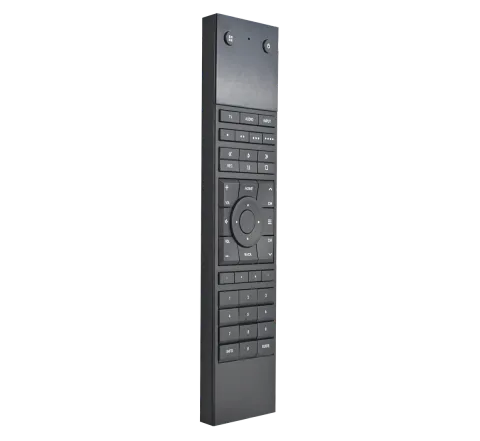
Im Lieferumfang
- x1 uControl Remote (Kunststoff oder Aluminium)
- x1 25cm | 9.84 inches USB-C-Ladekabel
- x1 1200mAh Akku (installiert)
Hinweis: Verwenden Sie ein Standard-5V-USB-Ladegerät. Schnelle Ladegeräte (verwendet für moderne Mobiltelefone) oder USB von einem Laptop oder PC funktionieren nicht. Verbinden Sie die uControl Remote mindestens einmal vor der Einrichtung mit dem Internet, um sie zu initialisieren. Wenn das Installationsnetzwerk keinen Internetzugang hat, verbinden Sie die uControl Remote mit einem verfügbaren WiFi mit Internetzugang (siehe Schritte auf Seite 4-5), und verbinden Sie sie dann erneut am Installationsort, um die vollständige uControl Remote-Konfiguration durchzuführen (siehe Schritte auf Seite 6-7). Nach der Einrichtung und Konfiguration ist keine Internetverbindung für den normalen Betrieb erforderlich.
Wissenswertes
- Erstellen Sie MAC-Adressreservierungen für die IP-Adressen Ihrer uControl Remote.
- Die uControl Remote unterstützt keine feste IP-Adressierung. Es wird empfohlen, MAC-Adressreservierungen im Router zu erstellen, um Ihre uControl Remote zu verwalten.
- Testen Sie zuerst mit der uControl App, ob alles funktioniert.
- Testen Sie Befehle, Sequenzen und Funktionen mit der uControl App, bevor Sie mit dem Setup und der Konfiguration der uControl Remote beginnen.
- Laden Sie die uControl Remote nach jeder Verwendung.
- Es wird empfohlen, die uControl Remote nach jeder Verwendung zum optimalen Betrieb aufzuladen.
- Halten Sie Ihre Anpassungen einfach.
- Vermeiden Sie es, zu viele Steuerungen als Langdrucke zu verstecken oder alle Raum-/Zonensteuerungen auf die uControl Remote zu legen. Denken Sie daran: Ihr Hauptzweck ist eine hervorragende Fernbedienung für TV und Musik. Halten Sie Ihre Anpassungen einfach und benutzerfreundlich.
- Sichern Sie Ihre Konfiguration!
- Sichern Sie Ihre Konfiguration auf Ihrem uOS-Controller. Diese Einstellung finden Sie auf der erweiterten Seite innerhalb von uOS.
- Instant-On Verfügbarkeit.
- Während die uControl Remote geladen wird, geht sie nicht in den Tiefschlafmodus, sodass sie sofort einsatzbereit bleibt. Erkennt die Fernbedienung jedoch über einen längeren Zeitraum keine Aktivität – wie Bewegungen durch den Beschleunigungssensor oder Tastendrücke –, wechselt sie in den Tiefschlafmodus. Das Aufwecken aus dem Tiefschlaf dauert meistens 5 bis 10 Sekunden, abhängig von Ihrem WiFi-Netzwerk. Die Tiefschlaf-Einstellungen können über das HDA Key Menü angepasst werden (siehe Seiten 8–9).
- Die uControl Remote aktualisiert sich automatisch, wenn sie mit dem Internet verbunden ist.
- Die uControl Remote aktualisiert sich automatisch, wenn sie mit einem Netzwerk verbunden ist, das Internetzugang hat. Die Aktualisierung Ihrer Controller-Hardware muss manuell durchgeführt werden.
Einschalten & zum WiFi hinzufügen
Einschalten & zum WiFi hinzufügen
Schalten Sie die uControl Remote ein.
Beginnen Sie damit, die Displayschutzfolie abzuziehen, und schalten Sie die uControl Remote ein, indem Sie beide Tasten HDA und Power gleichzeitig 5 Sekunden lang gedrückt halten, bis das Gerät eingeschaltet wird. Die uControl Remote startet und zeigt „DISCOVERY MODE“ mit einem verkürzten WiFi-Netzwerknamen (SSID) an. Die letzten 4 Zeichen der SSID sind immer einzigartig.
Direktverbindung zur uControl Remote.
Öffnen Sie an einem PC, Tablet oder Smartphone die WiFi-Einstellungen und suchen Sie den WiFi-Netzwerknamen der uControl Remote. Achten Sie darauf, mit der richtigen SSID verbunden zu sein, und achten Sie besonders auf die 4 eindeutigen Zeichen in Ihrer WiFi-Liste.
Nach der Verbindung zur uControl Remote verwenden Sie das Passwort: hdanywhere
Laden Sie die uControl Remote.
Stellen Sie sicher, dass die uControl Remote vor der Einrichtung vollständig geladen ist. Legen Sie sie auf ein Ladepad oder verbinden Sie sie mit einer Stromquelle mittels des mitgelieferten USB-C-Kabels und einem Standard-5V-USB-Ladegerät.
Hinweis: Wenn die uControl Remote AUS ist, sehen Sie keine Anzeige, dass sie geladen wird.
Greifen Sie auf die Netzwerkseite der uControl Remote zu.
Öffnen Sie einen Browser und gehen Sie zu:http://192.168.10.1
Folgen Sie den Anweisungen auf dem Bildschirm, um die uControl Remote mit Ihrem lokalen WiFi-Netzwerk zu verbinden.
Warten auf Verbindung.
Die uControl Remote wird versuchen, sich mit Ihrem WiFi zu verbinden. Wenn der Bildschirm der uControl Remote ausgeschaltet ist, drücken Sie eine beliebige Taste, um die Fernbedienung zu wecken. Der Bildschirm zeigt den Fortschritt an. Bei einem Fehlschlag prüfen Sie Ihre WiFi-Zugangsdaten und versuchen Sie es erneut.
Notieren Sie Ihre neue IP-Adresse.
Sobald die Verbindung erfolgreich ist, zeigt die uControl Remote eine Bestätigungsmeldung mit ihrer neuen IP-Adresse an. Notieren Sie diese – Sie benötigen sie später für die Konfiguration (siehe Seiten 6-7).
Konfiguration für den Gebrauch
- Laden Sie die uControl Remote. Stellen Sie sicher, dass die uControl Remote vor der Einrichtung vollständig geladen ist. Legen Sie sie auf ein Ladepad oder verbinden Sie sie mit einer Stromquelle über das mitgelieferte USB-C-Kabel und ein Standard-5V-USB-Ladegerät.
- Starten Sie den Einrichtungsprozess. Greifen Sie auf die IP-Adresse Ihres MHUB, uControl Zone oder Connect Processors zu, um die uOS-Oberfläche zu öffnen. Wählen Sie im Navigationsmenü die Seite „Remotes“ und anschließend die Schaltfläche „NEUE REMOTE HINZUFÜGEN“, um den Einrichtungsprozess zu starten. Folgen Sie den Anweisungen auf dem Bildschirm, um die Grundkonfiguration abzuschließen.
- Testen Sie zuerst mit der App. Die uControl Remote sollte zuletzt im uControl-System eingerichtet werden. Bevor Sie die uControl Remote einer Zone oder einem Raum hinzufügen, erstellen und testen Sie alle Befehle, Sequenzen und Funktionen für diese Zone mit der uControl App.
- Fügen Sie Anpassungen hinzu. Nach der Grundkonfiguration gelangen Sie zur erweiterten Einrichtung der uControl Remote. Hier können Sie die uControl Remote weiter an Ihre spezifischen Steuerungspräferenzen anpassen.
- Übertragen Sie die Konfiguration auf die uControl Remote. Tippen Sie auf die Schaltfläche [Sync], um Ihre Anpassungen an die uControl Remote zu senden. Die Übertragung sollte weniger als 2 Minuten dauern, danach startet die uControl Remote neu. Wichtig: Vergessen Sie nicht, Ihre Daten zu synchronisieren, um Änderungen zu speichern. Wenn Sie ohne Synchronisierung verlassen, gehen alle nach der Grundkonfiguration vorgenommenen Anpassungen verloren.
- Die uControl Remote ist einsatzbereit. Nach dem Neustart zeigt die uControl Remote ihren Startbildschirm mit den aktiven Zonen- und Eingabesteuerungen an. Ihre uControl Remote ist jetzt betriebsbereit.
Gerätediagramm & Details
uControl Remote im Detail
- Infrarot (IR) Fenster: IR-Sende- und Lern-LED-Fenster.
- HDA-Taste (Systemtasten): Öffnet die uControl Remote Systemeinstellungen für Netzwerkinformationen, Reset, Stromversorgung und Softwareversionen.
- Power-Taste: Unterstützt Kurz- und Langdruckaktionen. Drücken Sie diese Taste, um eine Liste von Optionen zum Einschalten von Geräten in Ihrer Zone anzuzeigen. Halten Sie diese Taste gedrückt, um eine Liste von Optionen zum Ausschalten von Geräten in Ihrer Zone anzuzeigen. Wenn Sie eine Sequenz ausgewählt haben, um die Ein- oder Ausschaltaktionen über Ihren Controller zu automatisieren, wird diese oben in jeder Liste angezeigt.
- Mikrofon: Mikrofoneingang (für zukünftige Verwendung).
- OLED-Bildschirm: Zeigt aktive Steuerungsoptionen, die Zone, der die uControl Remote zugeordnet ist, Menüs und Rückmeldungen vom gesamten uControl-System an.
- Steuerungsauswahltasten: Wählen Sie zwischen „TV“, „Audio“ oder „Input“, um die Tasten der uControl Remote (#8) einem anderen Gerät zur Steuerung zuzuordnen. Wenn mehrere Geräte vorhanden sind, erscheint ein Menü.
- Sequenz-Tasten: Weisen Sie diesen Tasten uOS-Sequenzen oder Funktionen zu, um AV, Beleuchtung, Jalousien, Rollläden usw. zu steuern. Diese Tasten können so angepasst werden, dass sie Kurz- oder Langdruckaktionen unterstützen, die in uOS konfiguriert werden können.
- Zuordnungsfähige Tasten: Zugeordnete Tasten aus uControl Packs. Alle Tasten außer Lautstärke, Kanal und Richtungspad können mit zusätzlichen Aktionen angepasst werden.
- Richtungspad (D-Pad): Wird verwendet, um Menüs zu navigieren, die durch Systemeinstellungen, Power-, Input-Selector- oder Sequenz-Tasten aktiviert werden. Wenn kein Menü aktiv ist, steuert das D-Pad standardmäßig das aktuelle Gerät. Sobald ein Menü angezeigt wird, steuert das D-Pad dieses Menü, bis es geschlossen wird, danach kehrt es zur Gerätesteuerung zurück, was die Standardfunktion ist.
- USB-C Ladeanschluss: Verbinden Sie ein USB-C-Kabel mit einem Standard-5V-USB-Ladegerät, um die uControl Remote zu laden. Dieser Anschluss wird ausschließlich zur Stromversorgung verwendet.
- Ladebereich: Grün markiert, dieser Bereich zeigt die Lage der Ladespule der uControl Remote. Platzieren Sie diesen Bereich direkt über Ihrem Ladepad, um mit dem Wireless Charging zu beginnen.
Technische Daten
| Abmessungen (B/H/T) | 50.38 x 207.05 x 12.13 mm | 1.98 x 8.14 x 0.47 inches |
|---|---|
| Materialien | ABS Kunststoff / ABS Kunststoff & Aluminium |
| Farbe (Kunststoff) | Schwarz |
| Farben (Aluminium) | Carbonite, Custom |
| Gewicht | 124g | 4.37 ounces |
| Gewicht der Verpackung | 300g | 10.58 ounces |
| Antennen | WiFi (2.4GHz WPA/WPA2/WEP) | BT Low Energy (5.1) |
| WiFi Typ | 802.11bgh (2.4) |
| IO & Sensoren | Beschleunigungssensor, Mikrofon |
| IR Typ(en) | Lernen + Senden |
| IR Frequenz | 36KHz/38KHz/56KHz |
| IR Streuung | Reichweite: (13m | 42ft) Y Neigung: (+/- 30°) X Neigung: (+/- 20°) |
| Laden | USB-C oder Wireless |
| Ladezeit | 90 Minuten (80 % unter 60 Minuten) |
| Akku | 1200mAh |
| Garantie | 2 Jahre |
Arbeiten mit HDA-Hardware.
Die folgenden Abschnitte beschreiben eine gängige Einrichtung zur Verwendung der uControl Remote mit Controllern wie HDAs MHUB-System, uControl Zone Processors oder uControl Connect Processors.
Da Steuerungsprojekte variieren können, bieten diese Diagramme einen Grundrahmen für den Einsatz der uControl Remote in typischen Szenarien.
Für maximale Steuerflexibilität verwenden Sie MHUB.
Das Hinzufügen der uControl Remote zu MHUB bietet Ihnen mehr Optionen, wie mobiles IR-Senden, IR-Steuerung für alle Quellen und CEC-basierte Automatisierungen (die häufig besser sind als IP-Steuerung, insbesondere für Displays).
MHUB Mini eignet sich ideal für Heimkinos und Mediaräume.
Mit zwei Ausgängen und einem HDMI-Spiegel für den AVR ist der MHUB Mini (4x1+1) 40 perfekt für Einzelraum-Setups, bei denen mehr als ein Display benötigt wird.
Hinweis: CEC-Steuerung ist nur für Displays.
Die CEC-Funktionalität von uControl ist ausschließlich für Displays vorgesehen und kann nicht mit AVRs oder Videoquellen verwendet werden.
Hinweis: IP-Steuerung wird für ein besseres Benutzererlebnis und Automatisierung empfohlen.
Die IP-Steuerung hat zwei Hauptvorteile gegenüber IR. Erstens können Sie bei Verwendung von MHUB AVRs einer Zone zuweisen, die dann der primäre Lautstärkeregler dieser Zone sind. Zweitens verwendet die IP-Steuerung üblicherweise diskrete Befehle, die zu benutzerdefinierten Aktionen auf der uControl Remote hinzugefügt werden können. Zum Beispiel können Sie beim Umschalten der Steuerung von Sky auf Apple TV den AVR anweisen, zum richtigen Eingang zu wechseln.
Mehrere uControl Remotes in mehreren Zonen.
MHUB ist die empfohlene Hardware, wenn mehrere uControl Remotes mit mehreren Displays und/oder Zonen verwendet werden.
Sie können IR-Befehle entweder von der Fernbedienung oder vom IR-Emitter des Display-Receivers senden. Zusätzlich haben Sie die Option, CEC für Ein-/Aus-Verhalten zu nutzen.
Wenn eine Zone einen Audioausgang von MHUB, MZMA oder einem AVR enthält, können Sie die Lautstärkeregelung auf die uControl Remote übertragen.
Setzen Sie die uControl Remote zurück.
Um die uControl Remote zurückzusetzen, stellen Sie zunächst sicher, dass sie ausreichend Strom hat und ausgeschaltet ist. Sie können sie ausschalten, indem Sie das Menü in der „HDA-Taste“ öffnen (siehe Seite 11). Sobald die Fernbedienung aus ist, drücken Sie die rote und blaue Taste gleichzeitig (siehe „Belegbare Tasten“ auf Seite 11) und halten diese 20 Sekunden lang gedrückt, um den Rücksetzvorgang abzuschließen.
Medienraum oder Kino mit MHUB.
Mit überlegenen EDID- und Multizonen-Fähigkeiten wird empfohlen, MHUB (4x1+1) 40 oder „MHUB Mini“ für Kino- oder Medienräume zu installieren.
Verwenden Sie den an den Display-Receiver des MHUB angeschlossenen IR-Sender, um Geräte zu steuern, bei denen die integrierte IR-Funktion der uControl Remote keine direkte Sichtverbindung hat.
Hinweis: Erstellen einer Funktion mit einem Relais, um Sequenzen für Raum AUS oder Raum EIN zu ermöglichen, die den Zustand des Relais steuern, z. B. um Leinwände abzusenken oder anzuheben.
- ETHERNET-KABEL
- HDMI-KABEL
- IR-EMITTER
- HDBASET-KABEL
Kinoraum mit uControl Zone Processor.
Es wird empfohlen, ein IP Pack (sofern unterstützt) zur Steuerung des AVR zu verwenden, damit die uControl Remote Eingänge am AVR umschalten kann, wenn eine Eingabesteuerung ausgewählt wird.
Verwenden Sie den optionalen CEC-Anschluss am Zone Processor, um Raum AUS- oder Raum EIN-Operationen am Display zu automatisieren (sofern unterstützt).
Hinweis: Wählen Sie aus, ob IR vom Zone Processor oder der uControl Remote ausgesendet werden soll. Unsere Empfehlung ist es in diesem Szenario, IR für das Display an die Remote zu übertragen.
- ETHERNET-KABEL
- HDMI-KABEL
- IR-EMITTER
- HDBASET-KABEL
Rechtliches & Konformität
Produktidentifikation
Modell: HDA-258942 – Version der Anleitung 1.0
Gewährleistung und Haftung
Der Hersteller gewährt auf alle neuen Geräte die gesetzliche Gewährleistung. Da der Hersteller keinen Einfluss auf die Installation hat, bezieht sich die Gewährleistung nur auf das Produkt selbst. Wenn Sie einen Fehler oder Schaden feststellen, wenden Sie sich bitte mit Kassenbeleg oder Rechnung als Kaufnachweis an Ihren Händler.
Der Hersteller haftet nicht für Personen- oder Sachschäden, die durch unsachgemäße Installation, Bedienung oder Wartung entstehen, die nicht in dieser Anleitung beschrieben sind. Verändern Sie das Produkt und sein Zubehör nicht. Jede andere als die beschriebene Verwendung ist nicht zulässig und führt zum Verlust von Gewährleistung und Garantie.
Marken und Haftungsausschluss
Produktbezeichnung und Logo sind Marken. Alle weiteren genannten Firmen- und Produktnamen sind Marken der jeweiligen Inhaber. Alle Rechte vorbehalten. Kein Teil dieser Veröffentlichung darf ohne vorherige schriftliche Genehmigung vervielfältigt werden. Änderungen an Gerät, Verpackung oder Anleitung sowie Druckfehler vorbehalten.
Entsorgung von Elektro- und Elektronikgeräten
WEEE-Reg.-Nr.: DE 93847290
Das Symbol der durchgestrichenen Mülltonne auf Produkt, Verpackung oder in dieser Anleitung bedeutet, dass Elektro- und Elektronikgeräte am Ende ihrer Lebensdauer nicht im Hausmüll entsorgt werden dürfen. Als Verbraucher sind Sie nach dem ElektroG verpflichtet, Altgeräte kostenlos bei öffentlichen Sammelstellen oder bei einem zur Rücknahme verpflichteten Vertreiber abzugeben. Entnehmen Sie Batterien und Lampen, die zerstörungsfrei entnommen werden können, vor der Abgabe und löschen Sie personenbezogene Daten auf dem Gerät. Einzelheiten regelt das jeweilige Landesrecht. Mit der Rückgabe leisten Sie einen wichtigen Beitrag zum Umweltschutz.
Batterien
Batterien gehören nicht in den Hausmüll. Geben Sie Altbatterien kostenlos bei Sammelstellen oder im Handel zurück.
Verpackung
Entsorgen Sie die Verpackung sortenrein (Papier/Pappe, Kunststoffe) über die örtlichen Sammelsysteme. Halten Sie Verpackungsmaterial von Kindern fern – Erstickungsgefahr. Verpackungsregister LUCID: DE5958616449295.