
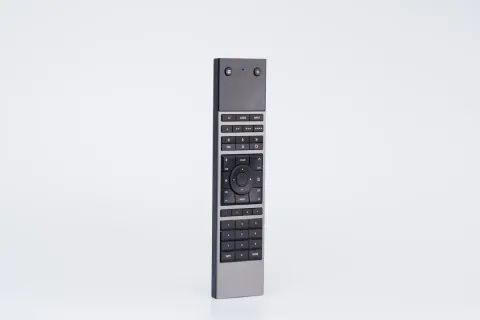
Grundlagen von uControl
Die Navigation in Ihrem Smart Home beginnt hier.
Die uControl-Oberfläche passt sich an Ihr HDA-System an. Das untenstehende Beispiel hebt Funktionen hervor, die immer verfügbar sind.
- uControl-Menü: Öffnet das Zonenmenü, das globale Sequenzen und den Zugriff auf App-Einstellungen enthält.
- Seiten: Falls die Steuerungen Ihres Gerätes mehrere Seiten umfassen, werden diese hier aufgelistet. Sie können durch Wischen nach links oder rechts navigieren.
- Zonenname: Zeigt die aktuell gesteuerte Zone an. Tippen Sie, um zu einer anderen Zone Ihres Objektes zu wechseln.
- Strom: Listet alle TV- und Audio-Stromsteuerungen in der ausgewählten Zone, einschließlich aller Room Off-Befehle, die in uOS erstellt wurden.
- Kontroll-Auswahl-Tasten: Tippen Sie auf eine Kontrolltaste, um auszuwählen, was Sie steuern möchten. Ist eine Taste aktiv, leuchtet ihr Ring gelb. Weitere Details siehe Seite 5.
- Schnittstellenbereich: Diese Oberfläche ändert sich je nach gesteuertem Gerät. Alle Gerätesteuerungen werden hier geladen.
- Lautstärkeregelung & aktives Audio: Lautstärkeregelung für das Gerät, das in Ihrer Zone für die Audioverstärkung zuständig ist. Unterstützt Ihr Gerät Rückmeldungen, wird die aktuelle Lautstärke angezeigt.
Für die tägliche Steuerung gemacht.
Genießen Sie intuitive Steuerung von Medien, Musik und Stimmungsbeleuchtung, um für jeden Anlass das perfekte Ambiente zu schaffen – alles auf einer eleganten Oberfläche auf Ihrem iPhone oder iPad.
uControl Grundlagen
Ein Überblick über die Hauptbestandteile der App-Oberfläche.
uControl-Menü
Zugriff auf Globale Sequenzen und Funktionen.
Navigation
Wie Sie Ihre Geräte in uControl finden.
Power
Schalten Sie Ihre Video- und Audiogeräte ein oder aus.
Fernsehen
Steuerung dessen, was Sie sehen.
Musik hören
Zugriff auf Audio, das an Ihr Sonos-Gerät gestreamt wird.
Smart Devices
Steuern Sie weitere smarte Geräte in Ihrem Raum.
Wandmodus
Vereinfachte, immer verfügbare Benutzeroberfläche für Ihr System.
Navigation
Medien-, Musik- & Stimmungssteuerung an einem Ort.
Fernsehen, Musik hören oder ein Smart-Gerät anpassen – all das kann über uControls Cluster an Steuerknöpfen erledigt werden.
- Display-Taste: Lädt Steuerungen für Ihren Fernseher oder Beamer. Sind mehrere Displays verfügbar, können Sie auswählen, welches gesteuert wird.
- Audio-Taste: Erscheint, wenn Ihr HDA-System Musik oder Nicht-TV-Audio an Ihre Lautsprecher weiterleitet.
- Smarts-Taste: Zeigt alle Smart-Gerätesteuerungen in der Zone an, einschließlich Sequenzen und Funktionen, die für diese Zone gesetzt sind.
- Media & Music-Taste: Öffnet ein Menü aller in Ihrer Zone verfügbaren Video- und Audioquellen. Das Label aktualisiert sich und zeigt die derzeit gesteuerte Quelle an.
- TV
- Smarts
- Apple TV
- Musik
Stromversorgung
Bereiten Sie Ihren Raum schnell vor.
Stromsteuerung für alle Video- und Audiogeräte in Ihrer Zone. Steuerungen für Beleuchtung und andere Smart-Geräte finden Sie, indem Sie die „Smarts“-Taste antippen.
- Strom: Antippen zum Anzeigen des Strommenüs.
- ROOM OFF: Wenn eine Room Off-Sequenz in uOS konfiguriert ist.
- TV | Audio Strom: TV und Lautsprecher (sofern unterstützt) erscheinen immer über allen anderen Geräten.
- Geräteliste: Zeigt Audio- und Videoquellen mit Stromsteuerung an. Das Symbol kann je nach Ein-/Ausschaltzustand Ihres Gerätes variieren (siehe unten).
- Umschalten: Einmal tippen schaltet das Gerät ein, ein zweites Mal aus; zwischen den Zuständen wird umgeschaltet.
- Schalter: Das Symbol passt seine Position automatisch an den Status Ihres Gerätes an: ein- oder ausgeschaltet.
- Doppelte Steuerung: Verfügt Ihr Gerät über separate Tasten zum Ein- und Ausschalten, zeigt uControl beide nebeneinander an.
Fernsehen
Eine Fernbedienung für alles.
Wählen Sie die „TV“- oder die „Media & Music“-Taste, um Zugriff auf Ihren Fernseher oder Videoinhalte zu erhalten. Die Oberfläche wird an das jeweilige Gerät angepasst.
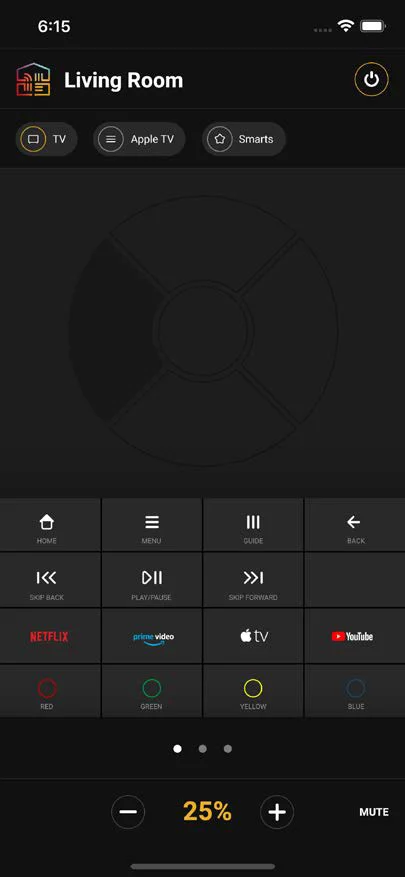
- Apple Airdrop: Teilen Sie Ihre Tastaturanpassungen einfach mit anderen iOS-Geräten über Apple Airdrop innerhalb von uControl.
- Gestenbereich: Das Gestenfeld ist ein charakteristisches Merkmal von uControl, entwickelt, um Ihnen eine intuitive Navigation durch Ihre Lieblings-TV-Sendungen und Inhalte zu ermöglichen, ohne auf den Bildschirm schauen zu müssen. Es unterstützt vier intuitive Steuerungseingaben:
- Einzel-Tippen: Tippen Sie auf die kreisförmigen Segmente, um Richtungsbefehle auszuführen: Hoch, Runter, Links, Rechts. Tippen Sie auf den mittleren Kreis für einen „Enter / OK“-Befehl.
- Drücken & Halten: Halten Sie ein beliebiges Segment gedrückt, um den zugehörigen Befehl so lange zu wiederholen, bis Sie loslassen. Halten Sie den mittleren Kreis gedrückt, um eine „Zurück“-Aktion auszuführen.
- Wischen: Wischen Sie in die gewünschte Richtung, um zu navigieren. Das Wischen kann überall auf dem Gestenbereich starten, empfohlen wird jedoch der Anfang nahe dem Zentrum.
- Wischen & Halten: Wischen und Halten, um den Richtungsbefehl zu wiederholen, bis Sie den Finger heben.
Diese Kombination von Gesten macht die Navigation sowohl flüssig als auch mühelos.
- Power: Zeigt alle TV- und Audio-Stromsteuerungen in der gewählten Zone, einschließlich aller in uOS erstellten Raum-Aus-Befehle.
- Anpassen: Wenn Ihnen das Standard-Layout der Tasten nicht gefällt, können Sie in den Anpassungsmodus wechseln, um jede Taste im Raster zu ändern.
- Lautstärkeregelung & aktiver Ton: Lautstärkeregelung für das Gerät, das in Ihrer Zone für die Audioverstärkung zuständig ist. Wenn Ihr Gerät Feedback unterstützt, wird der aktuelle Lautstärkepegel angezeigt.
Musikhören
Mit Sonos integriert.
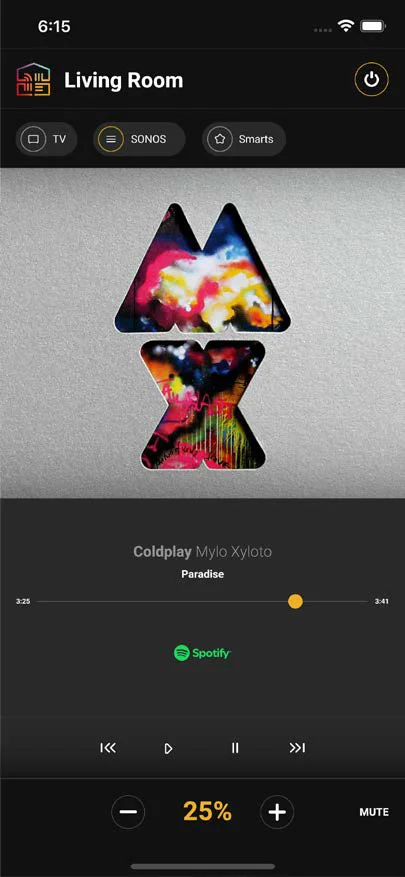
uControl verfügt über eine integrierte Sonos-Funktion. Das bedeutet, Sie können sehen, welche Musik über Ihr Sonos-System gespielt wird, und ändern, was Sie hören.
- Lautstärkeregelung & aktives Audio: Lautstärkeregelung für das Gerät, das in Ihrer Zone für die Audioverstärkung zuständig ist. Unterstützt Ihr Gerät Rückmeldungen, wird die aktuelle Lautstärke angezeigt.
- App starten: Die Audioquelle, die Inhalte an SONOS streamt, wird hier angezeigt. Ein Tippen auf dieses Symbol startet die native App auf Ihrem iOS-Gerät (sofern unterstützt).
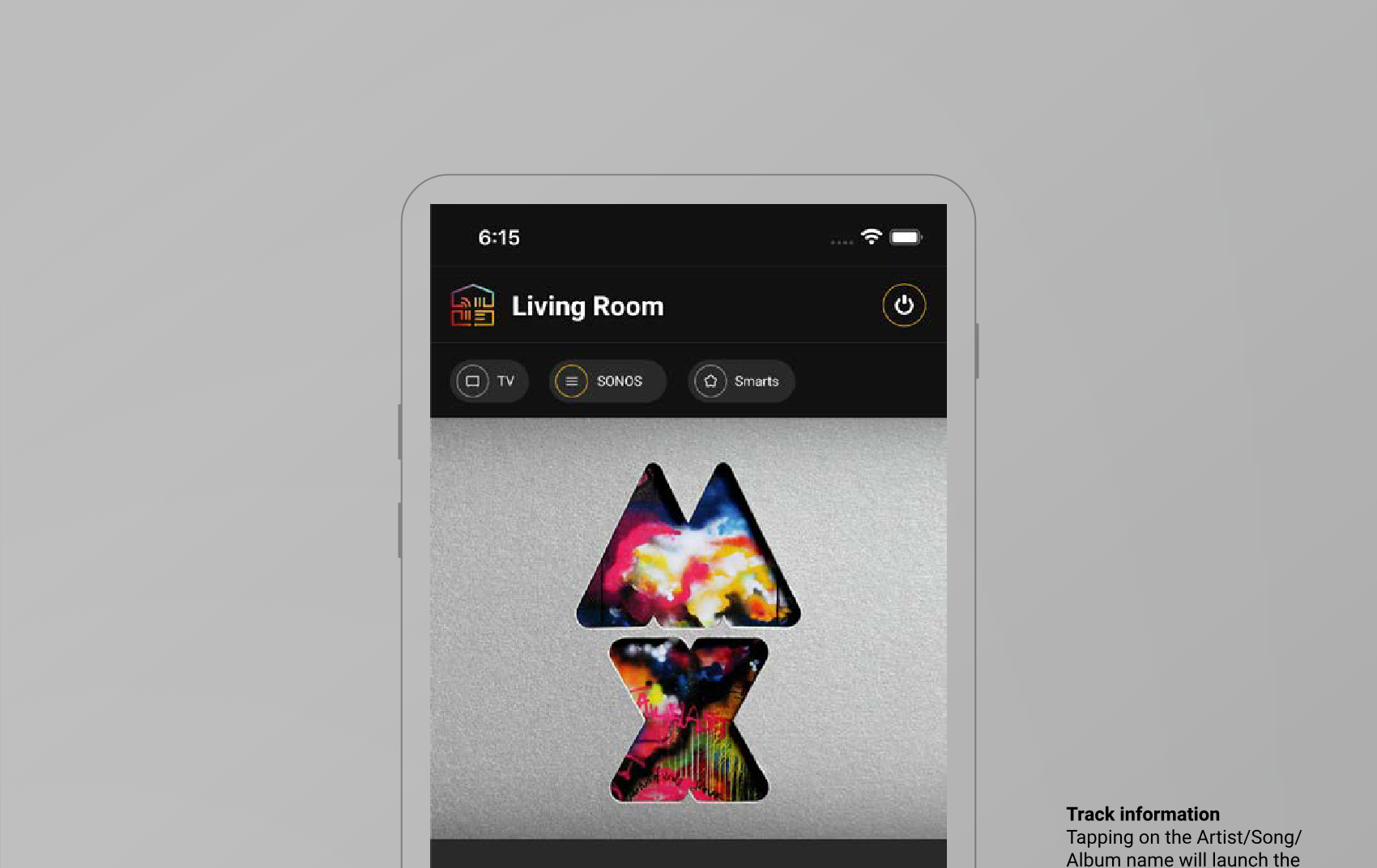
- Track-Informationen: Ein Tippen auf Künstler/Titel/Album startet die native App der Audioquelle und navigiert Sie zur Künstlerseite (sofern unterstützt).
Smart-Geräte
Wandmodus
Die uControl-Oberfläche passt sich an Ihr HDA-System an. Das Beispiel
Smart-Geräte.
Szenen- & Stimmungssteuerung.
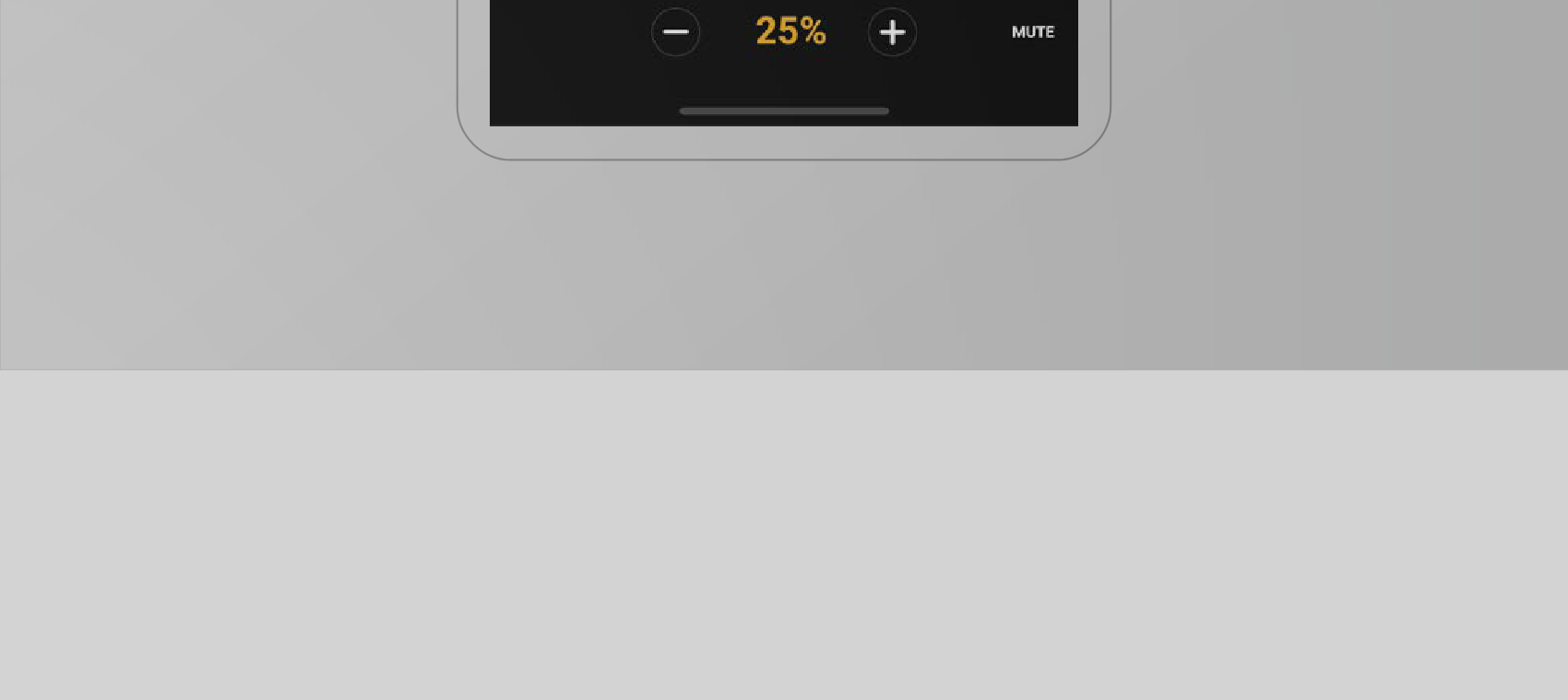
Verwalten Sie mühelos alle Ihre Smart-Geräte und Stimmungs-Einstellungen von einer einzigen Stelle aus
Standort mithilfe der einfachen Bildschirmkacheln von uControl für nahtlose Steuerung.
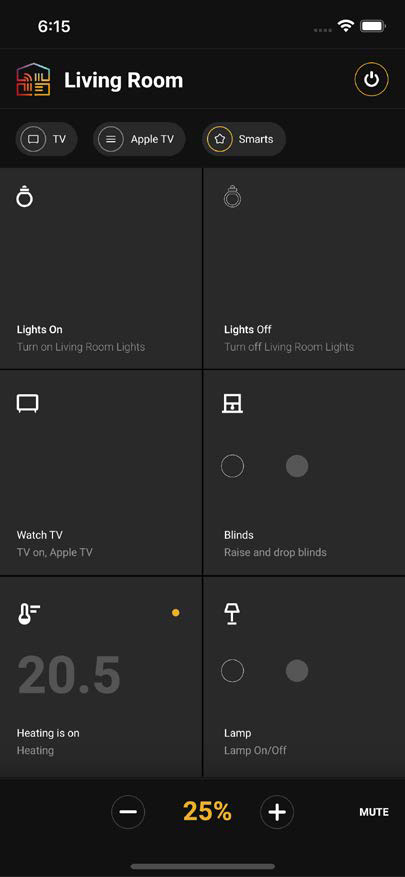
Intelligente Kacheln
Alle Smart-Steuerungen für Ihre Zone oder Ihren Raum erscheinen als Kachel. Sechs Kacheln passen gleichzeitig auf den Bildschirm. Wischen Sie nach oben, um weitere Kacheln anzuzeigen.
Ein/Aus oder Hoch/Runter
Wenn Sie diese kreisförmigen Symbole sehen, unterstützt die Kachel gegensätzliche Aktionen, wie z. B.:
- Rollläden: Hoch oder Runter
- Steckdosen: Ein oder Aus
- Lichter: Ein oder Aus
Tippen Sie auf den umrandeten Kreis, um die Aktion „Aus“ auszuführen, und auf den gefüllten Kreis, um die Aktion „Ein“ auszuführen.
Aussagekräftige Beschreibungen
Geben Sie jeder Kachel eine aussagekräftige Beschreibung, die angibt, was sie steuert. Dies kann innerhalb von uOS zusammen mit dem Symboltyp konfiguriert werden.
uControl Driver-Kachel
Eine Kachel mit einem orangefarbenen Punkt in der Ecke zeigt an, dass sie mit einem uControl Driver verbunden ist. Ein Tipp auf diese Kachel öffnet eine spezialisierte Oberfläche zur direkten Steuerung des verknüpften Geräts.
Standardkachel
Jede Standard-Sequenz, die in uOS erstellt wurde, erscheint als einfache Kachel, und ein Tippen auf diese Kachel führt die zugewiesene Sequenz aus.
Wandmodus
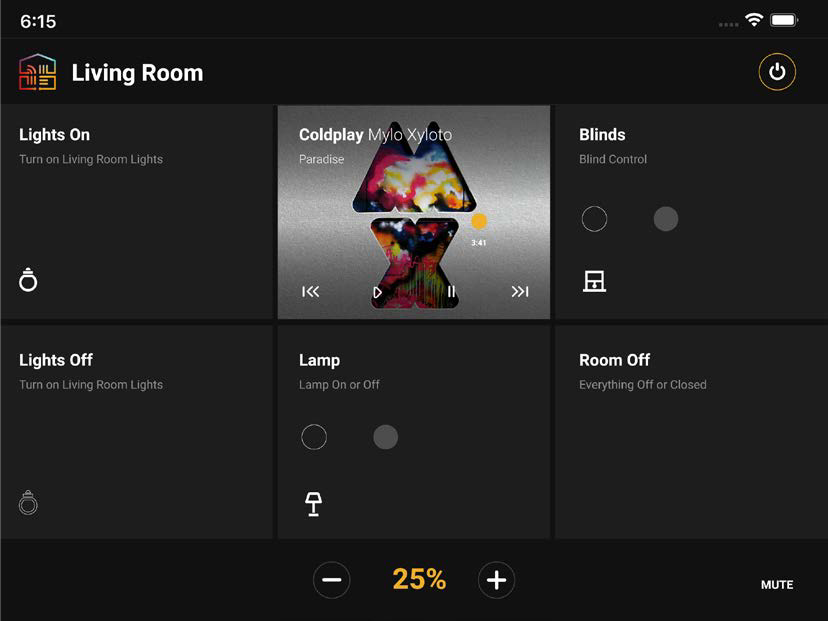
Immer zugängliche Steuerungen, die Sie verstehen können.
Der Wandmodus vereinfacht Ihre Steuerung auf sechs immer sichtbare, leicht zu bedienende Kacheln, ideal für Wände, Schreibtische oder Sofas.
Rechtliches & Konformität
Produktidentifikation
Modelle: HDA-258944, HDA-258941, HDA-258945, HDA-258947, HDA-258948, HDA-258950 – Version der Anleitung 1.0
Gewährleistung und Haftung
Der Hersteller gewährt auf alle neuen Geräte die gesetzliche Gewährleistung. Da der Hersteller keinen Einfluss auf die Installation hat, bezieht sich die Gewährleistung nur auf das Produkt selbst. Wenn Sie einen Fehler oder Schaden feststellen, wenden Sie sich bitte mit Kassenbeleg oder Rechnung als Kaufnachweis an Ihren Händler.
Der Hersteller haftet nicht für Personen- oder Sachschäden, die durch unsachgemäße Installation, Bedienung oder Wartung entstehen, die nicht in dieser Anleitung beschrieben sind. Verändern Sie das Produkt und sein Zubehör nicht. Jede andere als die beschriebene Verwendung ist nicht zulässig und führt zum Verlust von Gewährleistung und Garantie.
Marken und Haftungsausschluss
Produktbezeichnung und Logo sind Marken. Alle weiteren genannten Firmen- und Produktnamen sind Marken der jeweiligen Inhaber. Alle Rechte vorbehalten. Kein Teil dieser Veröffentlichung darf ohne vorherige schriftliche Genehmigung vervielfältigt werden. Änderungen an Gerät, Verpackung oder Anleitung sowie Druckfehler vorbehalten.
Entsorgung von Elektro- und Elektronikgeräten
WEEE-Reg.-Nr.: DE 93847290
Das Symbol der durchgestrichenen Mülltonne auf Produkt, Verpackung oder in dieser Anleitung bedeutet, dass Elektro- und Elektronikgeräte am Ende ihrer Lebensdauer nicht im Hausmüll entsorgt werden dürfen. Als Verbraucher sind Sie nach dem ElektroG verpflichtet, Altgeräte kostenlos bei öffentlichen Sammelstellen oder bei einem zur Rücknahme verpflichteten Vertreiber abzugeben. Entnehmen Sie Batterien und Lampen, die zerstörungsfrei entnommen werden können, vor der Abgabe und löschen Sie personenbezogene Daten auf dem Gerät. Einzelheiten regelt das jeweilige Landesrecht. Mit der Rückgabe leisten Sie einen wichtigen Beitrag zum Umweltschutz.
Batterien
Gilt für: HDA-258944
Batterien gehören nicht in den Hausmüll. Geben Sie Altbatterien kostenlos bei Sammelstellen oder im Handel zurück.
Verpackung
Entsorgen Sie die Verpackung sortenrein (Papier/Pappe, Kunststoffe) über die örtlichen Sammelsysteme. Halten Sie Verpackungsmaterial von Kindern fern – Erstickungsgefahr. Verpackungsregister LUCID: DE5958616449295.