
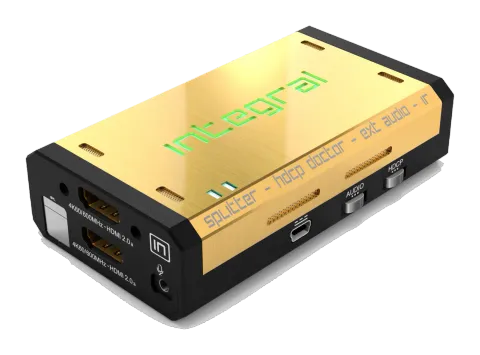
Übersicht
Das HDfury-Team bedankt sich persönlich für den Kauf des 4K Integral!
Dieses einzigartige HDMI2.0a und HDCP2.2-Gerät unterstützt echte volle 4K60 4:4:4 600MHz 18Gbps Bandbreitensignale. Es ermöglicht Ihnen, alle HDCP-Fehler zu beheben, jedes SD/HD/Full HD/4K oder PC-Signal bis 600MHz zu splitten, HDMI-Audio zu ersetzen oder zu extrahieren, CEC-Befehle einzugeben, mehrere EDID-Bänke zu aktualisieren und zu wechseln, als Matrix zu arbeiten, Infoframe einzufügen und mehr. Die Steuerung kann über IR-Codes, Schiebeschalter oder Tasten am Gerät, per kabelgebundener USB-Verbindung zu einem Windows-PC oder per Wireless-Bluetooth-Verbindung mit jedem Smartphone oder Tablet mit Android oder iOS erfolgen.
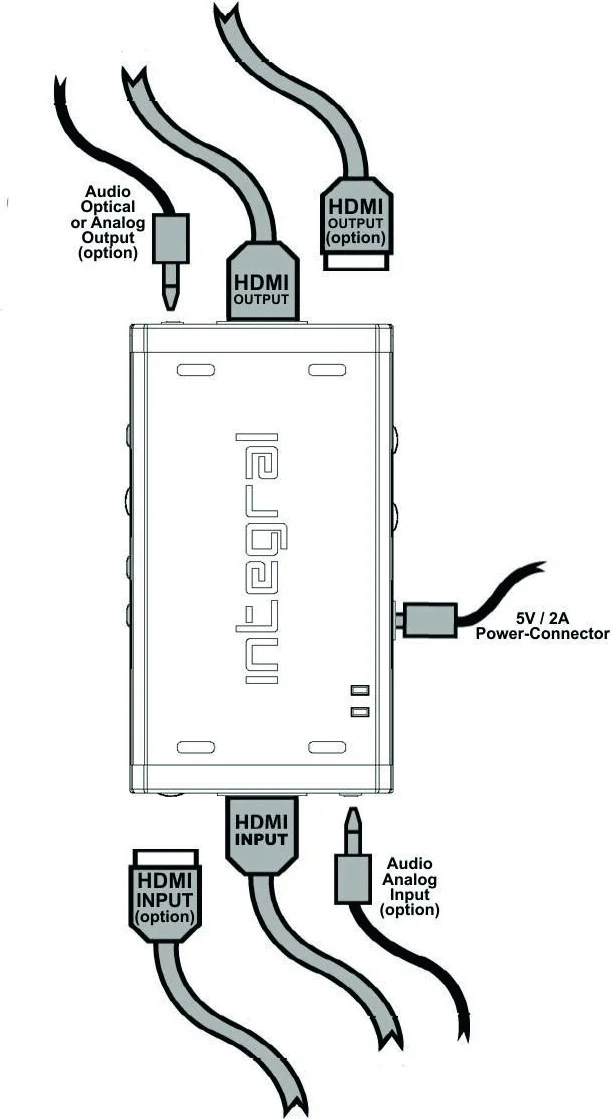
Anschließen der Kabel
- Verbinden Sie ein HDMI-Eingangskabel mit dem HDMI Input.
- Verbinden Sie ein HDMI-Ausgangskabel mit dem HDMI Output.
- Schließen Sie das Integral-Netzteil an.
- Schließen Sie beliebige zusätzliche HDMI Ein-/Ausgangskabel oder Audio Ein-/Ausgangskabel an (optional).
Auslieferungszustand: Das Integral ist werkseitig auf HDCP1.4 am unteren Ausgangsport voreingestellt. Der obere Ausgangsport kann auf jede HDCP-Version eingestellt werden. Verwenden Sie bei Einrichtung einer 4K60 4:4:4 600MHz 18Gbps-Verbindung unbedingt ein 600MHz zertifiziertes HDMI 4K-Kabel.
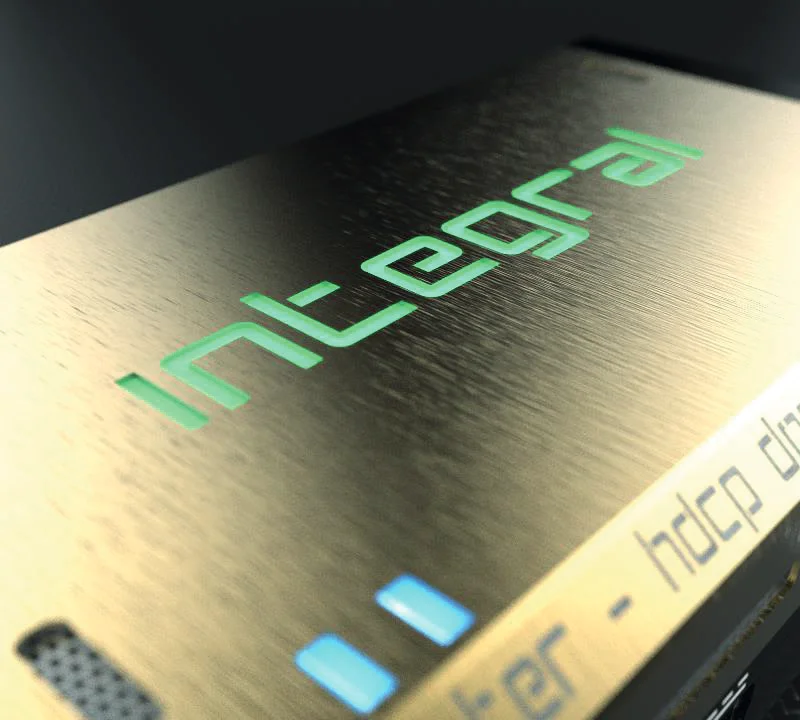
Netzstatus/LED
Das Integral-Logo leuchtet grün während des Betriebs. Wenn das Integral erstmals ein HDMI-Signal erhält, leuchtet das Logo kurz auf, dann aus, und schließlich dauerhaft an, um anzuzeigen, dass der HDCP-Handschlag abgeschlossen ist.
Der Status des grünen Logos kann für die Fehlerbehebung verwendet werden:
- [Logo AUS]: Unzureichende Stromversorgung oder kein eingehendes Signal. Verwenden Sie das Integral-Netzteil, und stellen Sie sicher, dass Quell- und Senken-Geräte korrekt verbunden und eingeschaltet sind.
- [Logo BLINKT] (EIN für kurze Zeit, AUS für 5 Sekunden): Das Integral erhält Strom und ist bereit, ein HDMI-Signal zu empfangen.
- [Logo EIN]: Das Integral ist eingeschaltet und empfängt sowie dekodiert ein HDMI-Signal.
HPD zurücksetzen/Werksreset
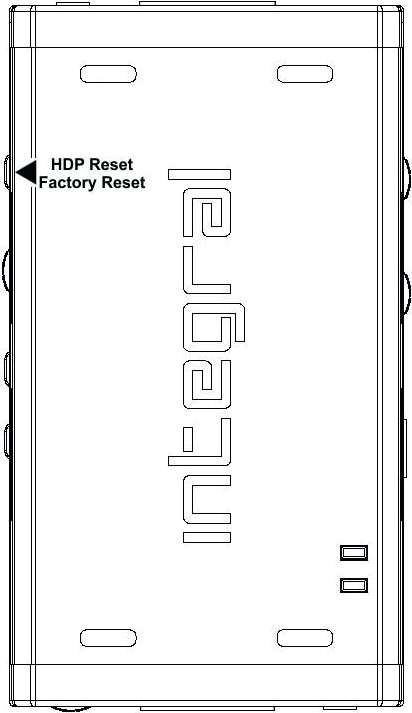
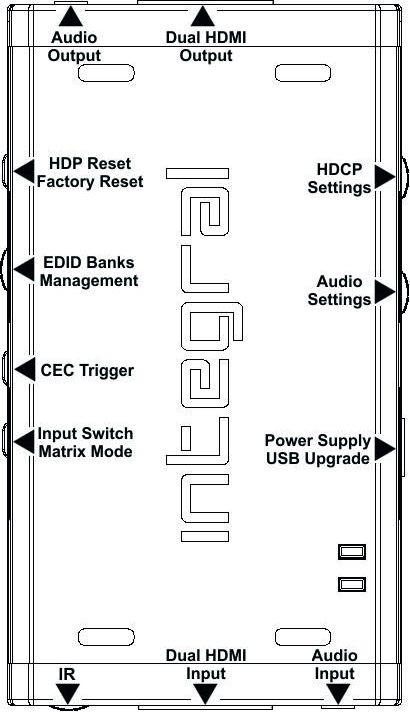
HPD zurücksetzen (Kurz drücken) oder Werkseinstellung (Lang drücken)
Der 4K Integral bietet 2 Funktionen pro Tastendruck.
- [Kurz drücken] der Reset-Taste erzeugt ein Hot Plug Detection-Ereignis.
- [Lang drücken] (über 10s aus Sicherheitsgründen) setzt das Integral auf Werkseinstellungen zurück.
Hinweis: Sie können das Gerät auch zurücksetzen oder andere Steuerungen mit IR-Codes, über die USB-GUI für Windows-PC oder über die Smartphone/Tablet-APP für Android und iOS durchführen.
Auswahl des EDID-Modus
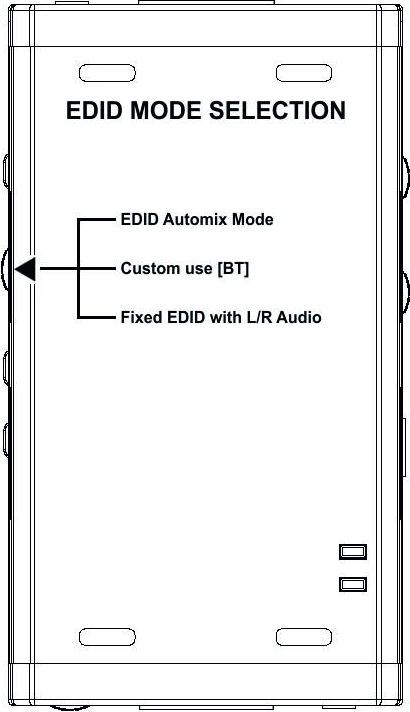
Der EDID-Schiebeschalter hat 3 Positionen.
Der Schalter sollte auf Mittelstellung gesetzt werden, um Steuerung via USB, IR oder Bluetooth-Gerät zu ermöglichen.
- [Automix-Modus]: Erstellen Sie die EDID basierend auf gegenseitigen Fähigkeiten, gesteuert durch einen Algorithmus, sodass beide Senken immer Bild und Ton anzeigen. Über die GUI für Windows PC und Android/iOS APP können Sie erweiterte Optionen des Automix-Modus aufrufen.
- [Benutzerdefiniert / BT]: Wählen und verwenden Sie EDID aus einer Auswahl vorinstallierter EDID-Tabellen (siehe S.13) oder laden Sie eine beliebige EDID-Bank Ihrer Wahl. Standardmäßig ist die ausgewählte EDID-Tabelle eine 4K30 4:4:4 300MHz mit vollständigen Audiofähigkeiten. Lassen Sie den Schalter in dieser Position, um die Fernbedienung via USB/IR oder Android/iOS APP zu ermöglichen und/oder eine der 25 verschiedenen verfügbaren EDID-Tabellen auszuwählen und zu verwenden (siehe S.13 für die vollständige Liste).
- [Feste EDID mit L/R Audio]: Dieser Modus ist eine 1080p60 2-Kanal Stereo Basis-Tabelle. Er kann als Sicherheits-EDID verwendet werden, um in jeder Installation/Situation ein Bild zu gewährleisten.
Hinweis: Sie können den EDID-Modus und weitere Steuerungen auch mit IR-Codes, über die USB-GUI für Windows PC oder via Smartphone/Tablet APP für Android/iOS umschalten.
CEC-Auslöser-Taste
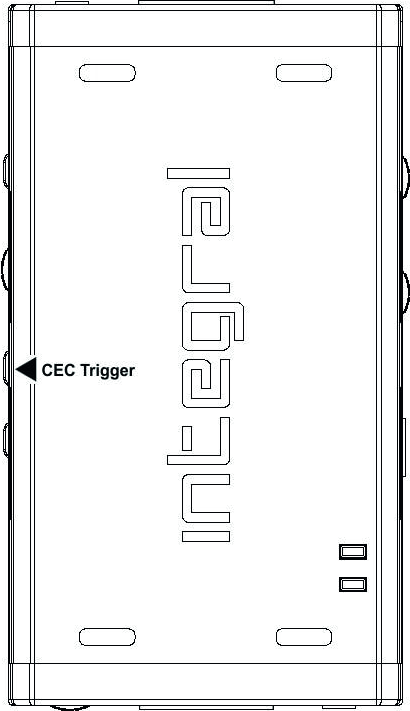
Die CEC-Auslösertaste ermöglicht das Senden von zwei benutzerdefinierten CEC-Befehlen im HDMI/CEC-Netzwerk.
Der TOP-Ausgangsport des Integral ist der CEC-Master-Ausgang.
- [Kurz drücken] der CEC-Auslösetaste sendet den CEC1-Befehl.
- [Lang drücken] (über 2 Sek.) der CEC-Auslösetaste sendet den CEC2-Befehl.
Standardmäßig ist CEC1 0F:04 (Display View On, schaltet das HDMI/CEC-fähige Gerät EIN)
Standardmäßig ist CEC2 0F:36 (Standby, schaltet das HDMI/CEC-fähige Gerät AUS)
Hinweis: Um LIVE-CEC-Befehle zu senden oder die Standard-CEC-Befehle zu aktualisieren, lesen Sie bitte die USB-GUI-Software für Windows PC auf Seite 15 oder die Smartphone/Tablet APP für Android und iOS auf Seite 17.
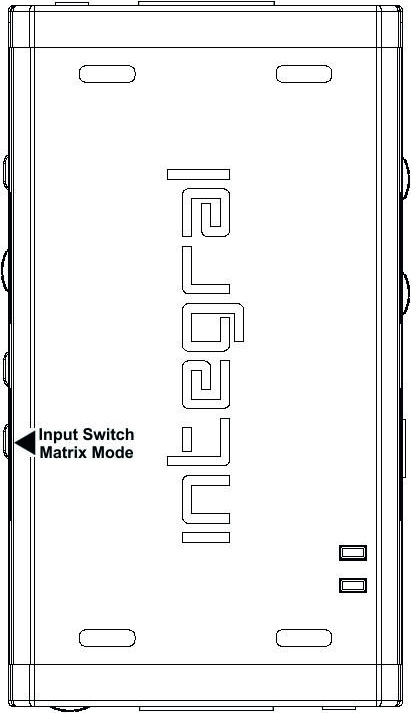
Eingangswahl und Matrix-Modus
Die Eingangsumschaltung / Matrix-Modus-Taste ermöglicht es Ihnen, aktive Eingänge zu wechseln oder den Matrix-Modus zu betreten/verlassen.
- [Kurz drücken] wechselt die aktiven Eingangskanäle im Splitter-Modus und tauscht/kreuzt Signale im Matrix-Modus.
- [Lang drücken] (über 2 Sek.) wechselt in den Matrix-Modus und wieder heraus (nur verfügbar für Signale bis zu 4K30 4:4:4 300MHz oder 4K60 4:2:0 300MHz).
Blaue LEDs am Gerät zeigen den aktiven Eingangskanal an (wenn eine LED EIN ist) oder den Matrix-Modus (wenn beide LEDs EIN sind).
Hinweis: Der Matrix-Modus ist nur für Signale bis zu 300MHz verfügbar (max. 4K30 4:4:4 oder 4K60 4:2:0). Der Input in diesem Modus ist auf einen HDCP 2.2 Stream beschränkt; der andere muss HDCP 1.4 oder DVI-D sein.
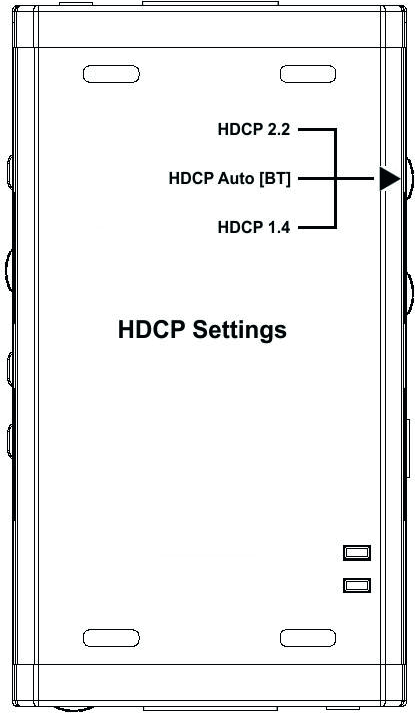
HDCP-Einstellungen
Der HDCP-Schiebeschalter hat 3 Positionen.
Der Schalter sollte auf die Mittelstellung gesetzt werden, um Steuerung via USB, IR oder Bluetooth-Gerät zu ermöglichen.
- [HDCP 2.2 Modus]: In diesem Modus haben Sie immer HDCP 2.2 am TOP-Ausgangsport und HDCP 1.4 am unteren Ausgangsport.
- [HDCP Auto / BT]: In diesem Modus stellt das Integral sicher, dass die Konvertierung stets ein funktionierendes Signal ausgibt. Der untere Ausgang ist immer HDCP 1.4, der obere Ausgang ist dynamisch.
- [HDCP 1.4]: In diesem Modus erhalten Sie an beiden Ausgangsports stets ein HDCP1.4-Signal.
Hinweis: Beide Eingänge unterstützen HDCP1.4/2.2. Beide Ausgänge können mit Geräten mit HDCP1.4/2.2 arbeiten.
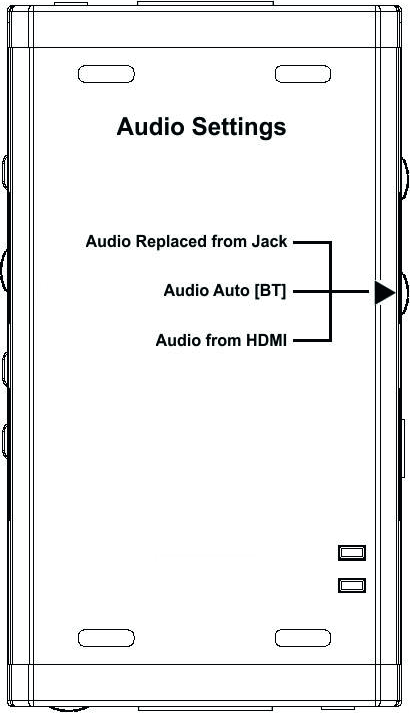
Audio-Einstellungen
Der Audio-Schiebeschalter hat 3 Positionen.
Der Schalter sollte auf die Mittelstellung gesetzt werden, um Steuerung via USB, IR oder Bluetooth-Gerät zu ermöglichen.
- Audio ersetzt vom 3,5-mm-Eingang: Das HDMI-Ausgangssignal kann durch 44,1 kHz (oder 48 kHz) Audio vom 3,5-mm-Eingang ersetzt werden. Im Splitter-Modus bieten beide HDMI-Ausgänge den neuen, ersetzten Ton vom 3,5-mm-Klinkenanschluss. Die S/PDIF- und L/R-Ausgänge des Integral geben weiterhin das ursprüngliche HDMI-Audio aus.
- Auto Audio /BT: Diese Schalterstellung ermöglicht Änderungen via Bluetooth, IR oder USB. Standardmäßig ist sie auf HDMI eingestellt.
- Audio vom HDMI: HDMI-Audio-Durchleitung.
Kombi RST + INP zum Auswählen benutzerdefinierter EDID
Kombi Halten RST + Drücken INP, um benutzerdefinierte EDID auszuwählen
Seit Firmware 0.55.0.30 haben Benutzer die Möglichkeit, eine benutzerdefinierte EDID direkt über die Geräteelemente durch folgende Kombination auszuwählen.
- HALTEN Sie die RST-Taste gedrückt + drücken Sie X-mal die INP-Taste, um eine benutzerdefinierte EDID auszuwählen.
- Beispiel: Halten Sie RST gedrückt und drücken Sie 8-mal die INP-Taste, um EDID-Tabelle 8 auszuwählen – 4k60-420 12-bit HDR BT.2020 All Sound aus den benutzerdefinierten EDID-Tabellen auf der nächsten Seite.
Hinweis: Der Benutzer kann benutzerdefinierte EDID-Bänke auch per IR, USB-GUI oder Android/iOS APP auswählen.
Liste der verfügbaren benutzerdefinierten EDID
Seit Firmware 0.55.0.30 kann der Benutzer nun eine EDID aus allen untenstehenden EDID-Tabellen auswählen oder die Erstellung einer Automix-EDID mit den untenstehenden Optionen erzwingen.
- FESTE EDID mit L/R Stereo 1080p-444 148MHz Stereo
- BENUTZERDEFINIERTE ANWENDUNG
- 1 – Benutzerdefiniertes hochgeladenes/Standard-EDID
- 2 – 4k60-444 600MHz HDR BT.2020 mit Ton (Alle)
- 3 – 4k60-444 600MHz HDR BT.2020 Stereo
- 4 – 4k60-444 600MHz mit Ton (Alle)
- 5 – 4k60-444 600MHz Stereo
- 6 – 4k50-444 600MHz HDR BT.2020 mit Ton (Alle)
- 7 – 4k50-444 600MHz HDR BT.2020 Stereo
- 8 – 4k60-420 12-bit HDR BT.2020 mit Ton (Alle)
- 9 – 4k60-420 12-bit HDR BT.2020 Stereo
- 10 – 4k60-420 12-bit BT.2020 mit Ton (Alle)
- 11 – 4k60-420 12-bit BT.2020 Stereo
- 12 – 4k60-420 8-bit 300MHz mit Ton (Alle)
- 13 – 4k60-420 8-bit 300MHz Stereo
- 14 – 4k30-444 300MHz mit Ton (Alle)
- 15 – 4k30-444 300MHz Stereo
- 16 – 4k30-RGB 300MHz mit Ton (Alle)
- 17 – 4k30-RGB 300MHz Stereo
- 18 – 4k24-422 12-bit BT.2020 mit Ton (Alle)
- 19 – 4k24-422 12-bit BT.2020 Stereo
- 20 – 1080p-444 148MHz mit Ton (Alle)
- 21 – 1080p-444 148MHz HDR Stereo
- 22 – 1080p24-444 mit Ton (Alle)
- 23 – 1080p24-444 HDR Stereo
- 24 – 1080I-444 mit Ton (Alle)
- 25 – 1080I-444 Stereo
- AUTOMIX
- Durchsetzbare Flags im Automix-Modus: Stereo, 5.1, Voller Ton, YCbCr, BT2020, 3D Entfernen, HDR
- Auswählbare Algorithmen im Automix-Modus: Min Gemischte Fähigkeiten, Max Audio/Min Video, Top Output-Priorität, Max Audio/Max Video
Hinweis: Alle Optionen sind ebenfalls über IR, USB-GUI oder Android/iOS APP verfügbar.
Um eine benutzerdefinierte EDID hochzuladen oder die EDID vom Sink-Gerät auszulesen, siehe GUI-Bereich S.19
Aufkleber auf der Rückseite
Auf der Rückseite des Geräts befindet sich ein Aufkleber, der an die grundlegenden Konfigurationsmöglichkeiten per physischer Taste und Schiebeschalter sowie die Kurzdruck-[SP]- und Langdruck-[LP]-Funktionen jeder Taste erinnert. Der Aufkleber enthält zudem die BT-Adresse, hilfreich wenn mehrere Integral-Geräte vorhanden sind und eines davon per Android- oder iOS-App aus der Ferne gesteuert werden soll.
Auswahl des Windows-PC-Treibers für USB GUI und Firmware-Update
Auswahl Ihres Windows-PC-Treibers für USB GUI und Firmware-Update
Stellen Sie sicher, dass Sie den richtigen Silabs-Treiber für Windows-PC basierend auf Ihrer Windows-OS-Version und USB-Port-Version installieren.
- Silabs-Treiber 4.0.0 für XP/VISTA/WIN7/WIN8/WIN10
- Silabs-Treiber 4.0.0 - ZIP - 9,18 Mo
- USB2.0: WIN XP / VISTA / WIN7 / WIN8 / WIN10
- USB3.0: WIN10 / Teilweise Unterstützung für andere Windows-Versionen.
- Silabs-Treiber 3.9.2 für XP/VISTA/WIN7/WIN8
- Silabs-Treiber 3.9.2 - ZIP - 1,65 Mo
- USB2.0: WIN XP / VISTA / WIN7 / WIN8
- USB3.0: WIN XP / VISTA / WIN7 / WIN8
Hinweis: Bei Verwendung von Windows 10 ist der Silabs-Treiber 4.0.0 zwingend erforderlich.
Der Silabs-Treiber 4.0.0 unterstützt USB3.0 nur teilweise auf Win8 und früheren Windows-Versionen, daher könnten Sie in solchen Fällen den Treiber 3.9.2 bevorzugen.
Laden Sie zur Installation einfach die oben genannte Datei herunter, entpacken Sie diese und führen Sie dann die .EXE-Datei aus.
Silabs 3.9.2 Treiber: Führen Sie die USBXpressInstaller.exe aus.
Silabs 4.0.0 Treiber: USBXpressInstaller_x86.exe für 32bit oder USBXpressInstaller_x64.exe für 64bit.
Nachdem Sie den richtigen Treiber korrekt ausgewählt, heruntergeladen und installiert haben, können Sie mit der Firmware-Aktualisierung (S.16) oder der Verwendung des GUI-Dienstprogramms (S.20) fortfahren.
Sowohl die Firmware-Aktualisierung als auch das GUI-Dienstprogramm enthalten jeweils 2 Verzeichnisse, die nach der Treiberversion benannt sind. Stellen Sie sicher, dass Sie das Verzeichnis verwenden, das mit Ihrer Treiberversion übereinstimmt.
Beispiel: Wenn Sie den Treiber 3.9.2 installiert haben, verwenden Sie das Verzeichnis 3.9.2, um die Firmware-Aktualisierung auszuführen, oder das Verzeichnis 3.9.2, um das GUI-Dienstprogramm zu starten.
Hinweis: Sie können Treiber jederzeit installieren oder entfernen:
Systemsteuerung > Programme > Software deinstallieren.
Integral-Firmware-Update mit Windows-PC
Aktualisierung Ihrer Integral Firmware für Windows PC
Der Integral Firmware Updater ist kompatibel mit allen Windows-Versionen von Win XP bis Win 10.
Stellen Sie sicher, dass Sie den richtigen Silabs-Treiber basierend auf Ihrer Windows-Version und dem USB-Port installiert haben, wie auf der vorherigen Seite beschrieben.
Sie können die neueste Firmware-Version für Ihr Integral-Gerät auf der Download-Registerkarte der Integral-Produktseite herunterladen: hier. Wenn Sie sich nicht sicher über Ihre aktuell verwendete Firmware-Version sind, verwenden Sie einfach die Total Control APP für Android/iOS oder die USB-GUI für Windows PC, um diese abzurufen.
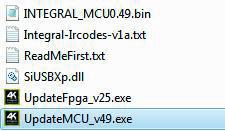
Nach dem Herunterladen und Entpacken sollten Sie ein Verzeichnis mit den folgenden Dateien auf Ihrem Computer haben
Sie müssen sowohl Update FPGA als auch Update MCU ausführen, um Ihr Integral-Gerät erfolgreich zu aktualisieren.
Hinweis: Die Versionsnummer kann je nach heruntergeladener FW-Revision unterschiedlich sein.
Sie können mit einem der beiden Updates beginnen; es gibt keine bestimmte Reihenfolge.
Das FPGA-Update dauert etwa 50 Sekunden, während das MCU-Update weniger als 5 Sekunden benötigt.
FPGA-Aktualisierungsanleitung
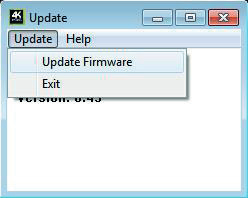
- Doppelklicken Sie auf die UpdateFPGA ausführbare Datei (falls nötig, Rechtsklick und "Als Administrator ausführen" wählen).
- Das untenstehende Fenster öffnet sich.
- Klicken Sie auf Firmware aktualisieren, wie in der obigen Abbildung gezeigt.
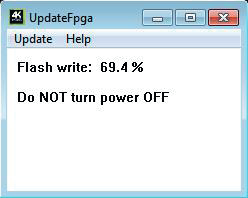
FPGA Update-Prozess
Hinweis: Die Flash-Dauer beträgt ca. 50 Sekunden
Trennen Sie Ihr Gerät während des Upgrade-Vorgangs nicht vom Strom.
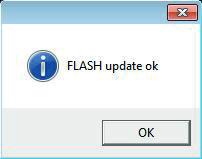
Nach Abschluss hören Sie einen Windows-Benachrichtigungston und das untenstehende Fenster erscheint.
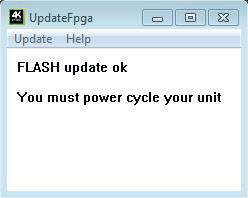
Klicken Sie einfach auf OK, und das Haupt-Update-Programm zeigt die folgende Meldung an.
Dies bestätigt, dass der FPGA-Update-Prozess abgeschlossen ist; Sie können mit dem nächsten Schritt fortfahren.
MCUUpdate-Anleitung

- Doppelklicken Sie auf die UpdateMCU ausführbare Datei (bei Bedarf Rechtsklick und "Als Administrator ausführen" wählen)
- Es öffnet sich das untenstehende Fenster.
- Klicken Sie wie im Bild gezeigt auf Firmware aktualisieren.
- Die Flash-Zeit beträgt weniger als 5 Sekunden.
Nach Abschluss hören Sie einen Windows-Benachrichtigungston und das untenstehende Fenster wird angezeigt.
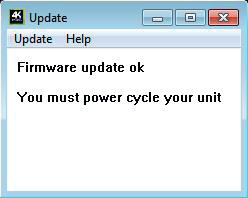
Klicken Sie einfach auf [OK] und der Haupt-Updater zeigt die untenstehende Meldung an.
Herzlichen Glückwunsch, Sie haben sowohl das MCU als auch das FPGA erfolgreich aktualisiert und Ihre Einheit ist nun bereit für den Betrieb mit den Vorteilen der neuesten Softwareerweiterungen.
Integral USB GUI für Windows-PC
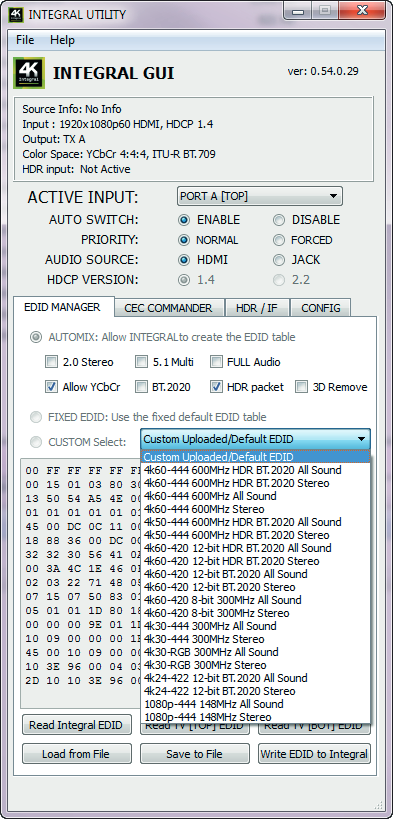
Haftungsausschluss: Firmware von Drittanbietern und/oder benutzerdefinierte Firmware mit zusätzlichen Funktionen sind in diesem Handbuch nicht enthalten.
Integral USB GUI (Software für Windows PC)
Die USB GUI ist kompatibel mit allen Microsoft Windows Versionen von Win XP bis Win 10.
Stellen Sie sicher, dass Sie den passenden Silabs-Treiber entsprechend Ihrer Windows-Version und USB-Port wie auf S. 15 beschrieben installiert haben.
Sie können die neueste GUI-Version für Ihr Integral-Gerät auf der Download-Seite der Integral-Produktseite herunterladen: hier. Verwenden Sie stets die neueste FW in Verbindung mit der neuesten GUI, um von allen neuen Funktionen zu profitieren.
Die USB-GUI für Windows PC ermöglicht folgende Steuerungen:
- Anzeige von Informationen zum Quellgerät, sofern verfügbar.
- Anzeige der Auflösung, Bildwiederholrate und Bandbreite des Eingangssignals.
- Anzeige des Farbraums des Eingangssignals.
- Anzeige der Firmware-Version.
- Anzeige der aktiven Input- und Output-Verbindungsinformationen.
- Umschalten des aktiven Inputs
- Ein- oder Ausschalten der Autoswitch-Funktion.
- Einstellung der Input-Priorität für den Autoswitch-Modus (Normal/Erzwungen)
- Auswahl der Audioquelle.
- Auswahl der HDCP-Ausgabeversion.
- Festlegen der HDCP-Regeln.
- Aktivieren oder Deaktivieren des 4:4:4 > 4:2:0 Konvertierungsmodus.
- Auswahl der Standard-EDID-Tabelle aus einer Auswahl mehrerer vorinstallierter EDID-Bänke.
- Auswahl erzwungener Flags für den Automix-Modus (Stereo/5.1/Voll/YCbCr/BT.2020/HDR/3D)
- EDID von verbundenen Senkgeräten auslesen (EDID vom TOP und BOT Output lesen)
- Lesen, Schreiben, Laden und Speichern beliebiger benutzerdefinierter EDID-Bänke.
- Senden von Live-HDMI-CEC-Befehlen.
- Speichern von CEC1 SP/CEC2 LP Befehlen.
- Ein- oder Ausschalten der CEC-Verarbeitung.
- Festlegen der CEC ID# (entweder AVR ID#5 für ARC-Funktion oder Prozessor ID#14)
- Senden von Live-HDR- und InfoFrame-Metadaten.
- Umschalten von CEC SP/LP als HDR ein/aus.
- Ein- oder Ausschalten des Voll-HDR-Modus oder Samsung-HDR-Modus.
- Ein- oder Ausschalten der LOGO-LED (GRÜN).
- Ein- oder Ausschalten der Kanal-LED (BLAU).
- Ein- oder Ausschalten des AVR Fix Beta.
- Zurücksetzen des Geräts auf Werkseinstellungen.
Hinweis: Die 4K60 4:4:4 > 4:2:0 Konvertierung betrifft nur den TOP-Ausgang. Der BOTTOM-Ausgang bietet weiterhin einen direkten 4K60 4:4:4 Pfad.
Der Full HDR-Modus und der Beta-Fix für AVR-Audio können nicht gleichzeitig aktiviert werden, es gilt entweder das eine oder das andere.
Wenn aktiviert, erzwingt die Autoswitch-Funktion, dass das Integral-Gerät automatisch auf das aktive Signal wechselt, falls das gewählte Signal verloren geht.
Wenn Sie aus der Dropdown-Liste vordefinierter EDID-Bänke eine EDID-Bank auswählen, müssen Sie nichts weiter tun; nach dem Klicken wird die gewünschte EDID geladen und HPD-Ereignisse setzen das Signal zurück, um Ihre ausgewählte EDID automatisch bereitzustellen.
Der OBERE BEREICH der USB-GUI für Windows-PC
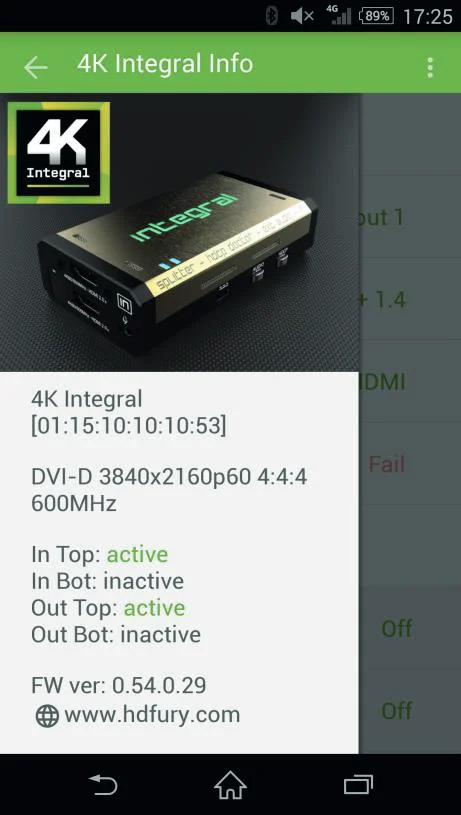
ver: 0.54.0.29 oben rechts zeigt die aktuelle Firmware-Version Ihrer Integral-Einheit an.
Der mittlere Bereich in der Box liefert folgende Informationen:
Quellinfo: Zeigt, falls verfügbar, Informationen zum verwendeten Quellgerät an.
Input: Anzeige der Eingangs-Signalauflösung, Bildwiederholrate, Bandbreite und HDCP-Informationen.
Output: Anzeige der aktuell aktiven Outputs
Color Space: Anzeige des aktuellen Farbraums für das eingehende Signal
HDR Input: Anzeige der HDR-Eingangsinformationen.
Active Input: Ermöglicht die Auswahl des aktuell aktiven Eingangsports oder die Eingabe beider verfügbaren Matrix-Modi.
Ähnlich wie über die Taste an der Einheit (siehe Seite 9)
Auto Switch: Bei Aktivierung zwingt die Auto-Switch-Funktion die Integral-Einheit, automatisch auf das aktive Signal umzuschalten, wenn das ausgewählte Signal verloren geht.
Input Priority: Im FORCED-Eingangsprioritätsmodus wechselt Integral sofort auf einen neu erkannten aktiven Eingang.
Audio Source: Ermöglicht die Auswahl von HDMI-Passthrough (Standard) oder Ton vom externen Audioeingang.
Ähnlich wie über die Taste an der Einheit (siehe Seite 11)
HDCP Version: Ermöglicht die Auswahl/Erzwungene HDCP-Version des TOP Output Ports. Ähnlich wie über die Taste an der Einheit (siehe Seite 10)
Hinweis zu HDCP:
Beide Inputs unterstützen HDCP1.4/2.2. Beide Outputs können mit HDCP1.4/2.2-Geräten arbeiten.
Hinweis zum Audiotauschmodus:
Der HDMI-Ausgangs-Ton kann durch 44,1kHz (oder 48kHz) Audio vom 3,5mm-Eingang ersetzt werden. Im Splitter-Modus bieten beide HDMI-Ausgänge das vom 3,5mm-Klinkenanschluss ersetzte neue Audio. Die S/PDIF- und L/R-Ausgänge des Integral geben weiterhin das originale HDMI-Audiosignal aus.
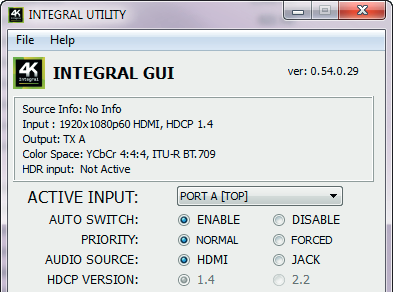
Der EDID-MANAGER-Bereich der USB-GUI für Windows-PC
[Automix Mode]: Erstellt eine EDID basierend auf den gemeinsamen Fähigkeiten, sodass beide Receiver immer Bild und Ton anzeigen. Einige Flags können aktiviert oder deaktiviert werden, um Parameter nach Bedarf zu erzwingen und zu überschreiben. Beispiel: Wenn Ihr TV Stereo unterstützt und Ihr AVR Vollsound, und beide jeweils an den beiden Integral-Output-Ports angeschlossen sind, wird Automix standardmäßig Stereo als Sound-Fähigkeit angeben. Aktivieren Sie das Full Audio-Flag, wird Automix immer Vollsound melden, unabhängig von den tatsächlichen Soundfähigkeiten der angeschlossenen Receiver.
[Custom Use / BT]: Wählen und verwenden Sie EDID aus einer Auswahl vorinstallierter EDID-Tabellen oder laden Sie eine beliebige EDID-Bank Ihrer Wahl. Standardmäßig ist die ausgewählte EDID-Tabelle eine 4K30 4:4:4 300MHz mit voller Audio-Unterstützung. Lassen Sie den Schieberegler in dieser Position, um Fernsteuerung via USB/IR oder Android/iOS APP zuzulassen und/oder eine der bis zu 25 verfügbaren EDID-Tabellen zu wählen (4K60 4:4:4 HDR, 4K60 4:2:0 10bit, siehe S.13 für die vollständige Liste). Wenn Sie aus der Dropdown-Liste eine EDID-Bank auswählen, ist keine weitere Aktion erforderlich, nach dem Klick wird die gewünschte EDID geladen und HPD-Ereignisse setzen das Signal zurück, um Ihre ausgewählte EDID automatisch zu präsentieren.
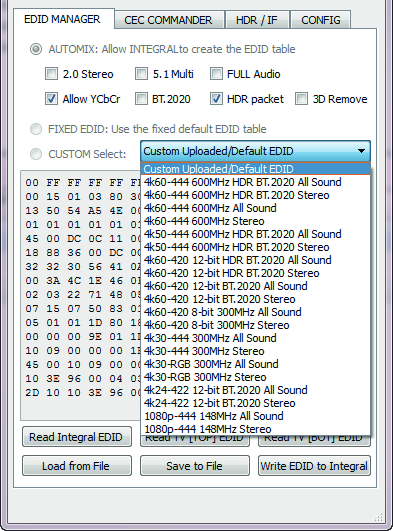
[Festgelegtes EDID mit L/R Audio]: Dieser Modus ist eine 1080p60 2-Kanal Stereo Basis-Tabelle. Er kann als sicheres EDID verwendet werden, um in jeder Einrichtung/Situation ein Bild zu gewährleisten.
Integral EDID auslesen: Diese Option kann nützlich sein, wenn Sie beispielsweise die Build-Fähigkeiten eines Automix EDID in Ihrer Einrichtung mit externer Software wie AWEE (AW EDID Editor von Analog Way) doppelt überprüfen möchten. In einem solchen Fall verwenden Sie einfach die Schaltfläche Integral EDID auslesen und dann die Schaltfläche In Datei speichern, um die EDID-Datei mit einer externen EDID-Editor-Software öffnen zu können.
TV [TOP] EDID auslesen: Ermöglicht das Auslesen des EDID vom Sink-Gerät, das an den TOP Ausgangsport Ihres Integral Geräts angeschlossen ist. Sie können dieses dann als Custom EDID verwenden, indem Sie die Schaltfläche EDID in Integral schreiben nutzen oder es als Datei mit der Schaltfläche In Datei speichern exportieren, um die EDID-Datei mit einer externen EDID-Editor-Software öffnen zu können.
TV [BOT] EDID auslesen: Ermöglicht das Auslesen des EDID vom Sink-Gerät, das an den BOTTOM Ausgangsport Ihres Integral Geräts angeschlossen ist. Sie können dieses dann als Custom EDID verwenden, indem Sie die Schaltfläche EDID in Integral schreiben nutzen oder es als Datei mit der Schaltfläche In Datei speichern exportieren, um die EDID-Datei mit einer externen EDID-Editor-Software öffnen zu können.
Aus Datei laden: Ermöglicht Ihnen, eine beliebige EDID-Datei Ihrer Wahl zu öffnen und zu laden. Diese können Sie dann als Custom EDID verwenden, indem Sie die Schaltfläche EDID in Integral schreiben nutzen.
In Datei speichern: Ermöglicht Ihnen, das aktuelle EDID in einer Datei zur Sicherung oder Bearbeitung mit externer Software wie AWEE (AW EDID Editor von Analog Way) zu speichern.
EDID in Integral schreiben: Diese Schaltfläche schreibt die aktuell manuell hochgeladene EDID-Datei in den Custom-Bereich des Integral.
Der CEC-COMMANDER-Bereich der USB-GUI für Windows-PC
[CEC ENABLE]: Standardmäßig aktiviert, erlaubt es Integral, CEC-Anfragen und -Befehle zu beantworten und im CEC-Netzwerk angezeigt zu werden. Deaktivieren Sie es, wenn Integral keine externen CEC-Anfragen beantworten oder interne CEC-Befehle verarbeiten soll. Durch Deaktivieren wird Integral aus der Root-Netzwerkübersicht entfernt, aber CEC-Befehle für angeschlossene Receiver oder Quellen passieren weiterhin.
[INTEGRAL CEC DEVICE TYPE]: Standardmäßig Video Processor (ID#5)
CEC ENABLE muss aktiviert sein, damit die ausgewählten Dropdown-Optionen auf die Integral-Einheit angewendet werden können.
Video Processor (Standard) ist die Gerätetypwahl, wenn ein AVR in Ihrem Setup vorhanden ist und Sie diesen für ARC oder CEC nutzen möchten.
Audio System mit ARC ist die Gerätetypwahl, wenn Sie die Integral ARC-Funktion aktivieren möchten (Ton vom TV ARC zu Integral 5.1 optischem Ausgang oder analogem Stereo-Jack-Ausgang). Diese Methode kann auch angewendet werden, wenn Integral den AVR als CEC Commander ersetzen soll.
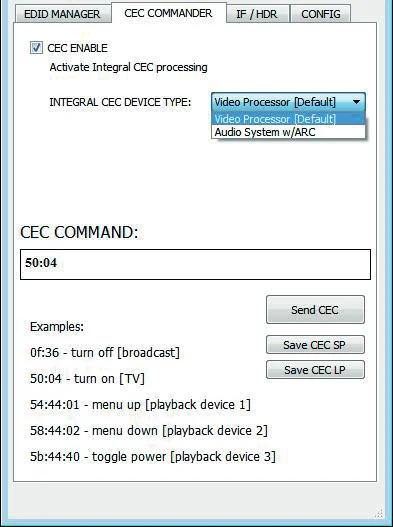
[CEC COMMAND]: Geben Sie den gewünschten CEC-Befehl in diesem Textfeld im HEX-Format ein.
Wenn Sie sich unsicher sind, wie Sie Ihren Befehl formatieren, empfehlen wir die sehr gut gemachte cec-o-matic Website von Kwikwai.
[SEND CEC]: Durch Anklicken dieser Option wird der im Feld CEC COMMAND eingegebene CEC-Befehl vom Integral ausgegeben.
[Save CEC SP]: Durch Anklicken dieser Option wird der im Feld CEC COMMAND eingegebene Befehl im Integral gespeichert und kann dann jederzeit durch einen Kurzdruck [SP] der physischen CEC-Taste am Integral gesendet werden.
[Save CEC LP]: Durch Anklicken dieser Option wird der im Feld CEC COMMAND eingegebene Befehl im Integral gespeichert und kann dann jederzeit durch einen Langdruck [LP] der physischen CEC-Taste am Integral gesendet werden.
Hinweis: CEC/ARC-Master ist der TOP Output. Wenn Sie ARC vom Fernseher nutzen möchten, müssen Sie Ihren Fernseher mit dem TOP Output verbinden.
Einige Beispiele zum Testen von CEC-Befehlen sind in der GUI verfügbar.
Mit der Android- oder iOS-App ist es möglich, benutzerdefinierte Menüs für CEC-Befehle zu erstellen.
Besuchen Sie gerne unser Forum, um mehr darüber zu erfahren.
Der INFOFRAME/HDR-Bereich der USB-GUI für Windows-PC
- [FORCE HDR IMMER AKTIV] : Standardmäßig deaktiviert, schaltet nach Aktivierung den HDR-Modus jedes HDR-Displays ein. Stellen Sie zuerst sicher, dass Sie den richtigen HDR-Modus auswählen: Für LG, Sony, JVC oder andere Marken ist der Full HDR-Modus standardmäßig ausgewählt. Wenn Sie einen Samsung von 2015 haben, stellen Sie sicher, dass Sie zuerst den Samsung HDR-Modus auswählen, bevor Sie FORCE HDR IMMER AKTIV aktivieren. Nach dem Klick auf FORCE HDR IMMER AKTIV wird der im Textfeld definierte CUSTOM HDR IF gesendet. So können Sie definieren, was der InfoFrame tatsächlich ist. Diese Einstellung wird ebenfalls im Integral gespeichert und bleibt über Hotplugs und Stromzyklen erhalten.
- [AVI ERSETZEN] : Ersetzt das aktuell eingehende AVI durch das im Textfeld benutzerdefinierte. So kann der Anwender beispielsweise den BT2020-Modus im Fernseher aktivieren, auch wenn der Inhalt keinen korrekten InfoFrame sendet. Diese Zeichenfolge wird ebenfalls im Integral gespeichert und bleibt über Hotplugs und Stromzyklen erhalten. Die AVI-Modifikation richtet sich wirklich nur an fortgeschrittene Benutzer, da falsche Werte den Bildschirm schwarz schalten können und da die Einstellungen gespeichert sind, hilft auch ein Neustart nicht, bis auf Werkseinstellungen zurückgesetzt wird.
- [CUSTOM HDR IF] : Geben Sie den gewünschten Infoframe in diesem Textfeld im HEX-Format ein.
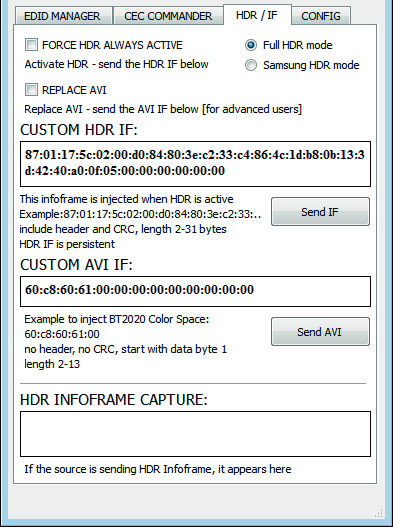
Wenn Sie nicht sicher sind, wie Sie Ihren InfoFrame formatieren, empfehlen wir Ihnen, unseren Thread zur Infoframe-Injektion in unserem Support-Forum zu besuchen. (Nur für versierte Anwender)
- [Send IF] : Durch Klicken auf diese Option werden die im Textfeld INFOFRAME INJECTION eingegebenen InfoFrame-Metadaten LIVE vom Integral Gerät in das HDMI-Signal zu den Ausgangsports injiziert.
- [CUSTOM AVI IF] : Geben Sie das gewünschte AVI InfoFrame im HEX-Format in dieses Textfeld ein.
- Wenn Sie sich nicht sicher sind, wie Sie Ihr AVI InfoFrame formatieren sollen, empfehlen wir Ihnen, unseren Infoframe Injection Thread im Support-Forum zu besuchen. (Nur für fortgeschrittene Anwender)
- [Send AVI] : Durch Klicken auf diese Option wird das im CUSTOM AVI Textfeld eingegebene AVI InfoFrame LIVE vom Integral Gerät in das HDMI-Signal zu den Ausgangsports injiziert.
- [HDR INFOFRAME CAPTURE] : Wenn die Quelle (oder ein anderes Integral im Full HDR Modus) HDR InfoFrame-Metadaten sendet, werden diese Informationen erfasst, extrahiert und in diesem Textfeld der GUI angezeigt.
Hinweis: Es gibt zwei Möglichkeiten, die Strings zurückzusetzen. Entweder halten Sie die RESET-Taste am Integral 10 Sekunden lang gedrückt oder gehen Sie auf die "config" Seite der GUI und führen Sie dort einen Reset durch. Nach dem GUI-Reset schließen und öffnen Sie die GUI erneut. Dann werden die Felder mit den Rücksetz-Werten befüllt.
Achtung: Beim Einschalten des Full HDR Modus geht der Ton verloren. Sie können den Ton vom Quellgerät ausgeben oder ihn vorher mit einem weiteren Integral Gerät aufteilen. Im Samsung HDR Modus bleibt der Ton erhalten.
Achtung: Das Ein- oder Ausschalten des HDR-Modus Ihres HDR-Displays kann nicht gleichzeitig mit der Verwendung des AVR Audio Beta-Fix im nächsten Abschnitt erfolgen. Es ist entweder das eine oder das andere.
IFX
Wir haben ein DLL/API-Paket für Integral entwickelt, sodass jeder seine Windows-Software mit den Integral-Funktionen verbinden und Workflows für Evaluation, Test, Messung, Kalibrierung und Inhaltserstellung erstellen kann. IFX ist die Abkürzung für InfoFrame Xecutor und InfoFrame Xtractor und exklusiv an AVTOP lizenziert. Eine AVTOP-Software befindet sich in Entwicklung und ermöglicht dynamische Steuerung von HDR- und Metadatenparametern sowie die Verbindung des Geräts mit interessanten Anwendungen wie Kalibriersystemen. Die einzigartige AVTOP HTTP-Steuersoftware wird dann die volle Funktionalität von INTEGRAL freischalten, einschließlich einfacher Steuerung von Mastering Display Settings, AVI Infoframe und weiteren Werten wie MaxCLL und MaxFALL.
Bitte kontaktieren Sie uns oder unseren Partner AVTOP, um unser APP/DLL-Paket zu lizenzieren oder deren Softwarepaket zu erwerben. Deren verfügbare HDR-Lösungen finden Sie hier aufgelistet.
Hinweis: Für eine kontinuierliche InfoFrame-Einspeisung bewegen Sie bitte den AUDIO-Schiebeschalter auf die Position JACK (Ersatzmodus).
Hinweis: Das Bewegen des AUDIO-Schiebeschalters auf die Position JACK (Ersatzmodus) ist im Samsung HDR-Modus nicht erforderlich.
Der CONFIG-Bereich der USB-GUI für Windows-PC
- [LED CONTROL] : Standardmäßig aktiviert, GRÜNE LED für das Logo und BLAUE LEDs können nach Belieben EIN/AUS geschaltet werden. Einige Nutzer könnten integrierte LEDs als visuell störend in ihrem HT-Setup empfinden. Sie haben die Möglichkeit, entweder die Grünen oder die Blauen LEDs oder beide auszuschalten.
- [HDR HOTKEY] : Standardmäßig deaktiviert. Nach Aktivierung werden die CEC SP/LP Tasten als HDR Ein/Aus-Schalter umfunktioniert. Stellen Sie sicher, dass Sie zuerst den richtigen HDR-Modus auswählen: Der Full HDR Modus ist standardmäßig für LG, Sony, JVC oder andere Marken aktiviert. Wenn Sie Samsung haben, können Sie auch zuerst den Samsung HDR Modus testen, bevor Sie die HDR Hotkey-Funktion aktivieren.
- Mit dem HDR Hotkey und einem HDR-Display können Sie das, was Sie in diesem Video sehen, reproduzieren.
- [4:2:0 OUTPUT] Nach Aktivierung wird ein eingehendes 4K60 600MHz 4:4:4 YCbCr- oder RGB-Signal automatisch in ein 4K60 4:2:0 300MHz Signal am TOP Output umgewandelt, während der BOTTOM Output das originale 4K60 4:4:4 600MHz Signal als Pass-Thru weiterleitet.
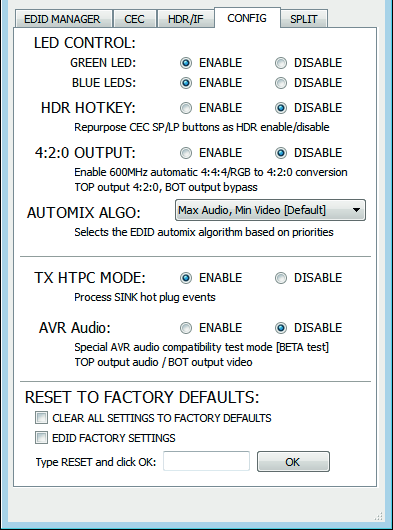
- [AUTOMIX ALGO] 4 Algorithmen stehen zur Verfügung, um die EDIDs Ihrer Sink-Geräte nach Wunsch zu mischen.
- - Max Audio, Min Video [Standard]
- - Min Gemischte Fähigkeiten
- - TOP Output Priorität
- - Max Audio, Max Video
- Die Ergebnisse des Automix-Algorithmus basieren auch auf erzwingbaren Flags (siehe S.22)
- [TX HTPC MODE] : Standardmäßig aktiviert, deaktivieren Sie es, um die Verarbeitung von Hot-Plug-Ereignissen des SINK zu unterbinden. Dieser Modus ist für HTPC-Setups nützlich.
- [AVR Audio] : Spezieller Testmodus für HDCP1.4/1080p/4K30 MAX AVR hinzugefügt. Nach Aktivierung wird Audio nur vom TOP Output ausgegeben, während der BOTTOM Output das Originalvideo und den Originalaudiostream durchreicht. Ideal für 1080p AVR in 4K-Setups oder 4K30 AVR in 4K60-Setups.
- [CLEAR ALL SETTINGS TO FACTORY DEFAULTS] : Entspricht einem langen [LP] Druck auf die RESET-Taste (siehe Seite 6). Aktivieren Sie das Kontrollkästchen, um alle Einstellungen auf Werkseinstellungen zurückzusetzen, und geben Sie RESET in das Textfeld ein. Klicken Sie abschließend auf die [OK]-Taste, um das Gerät auf Werkseinstellungen zurückzusetzen.
- [EDID FACTORY RESET] : Aktivieren Sie das Kontrollkästchen, um alle EDID-Einstellungen auf Werkseinstellungen zurückzusetzen, und geben Sie RESET in das Textfeld ein. Klicken Sie abschließend auf die [OK]-Taste, um die EDID auf Werkseinstellungen zurückzusetzen.
Hinweis: Der AVR Audio Beta-Fix kann nicht gleichzeitig mit dem Ein- oder Ausschalten des HDR-Modus Ihres HDR-Displays im vorherigen Abschnitt aktiviert werden. Es ist entweder das eine oder das andere.
Hinweis: Der sogenannte AVR Audio Beta-Fix befindet sich derzeit im Beta-Test. Sie sind willkommen, Ihre Erfahrungen zu teilen und Ihre Ergebnisse in unserem Support-Forum zu posten.
Der SPLIT-Bereich der USB-GUI für Windows-PC
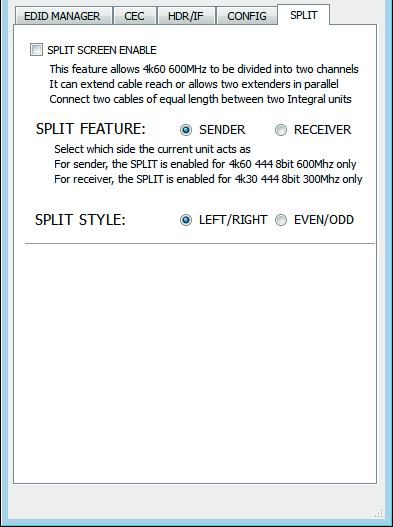
- [SPLIT SCREEN ENABLE] : Diese Funktion erlaubt es, 4K60 600MHz in zwei Kanäle (LINKS/RECHTS oder UNGERADE/GERADE) zu teilen, nützlich für JVC oder BARCO und andere Dual DVI-D Projektoren oder um die Kabellänge zu erweitern bzw. zwei Extender parallel zu betreiben. Verbinden Sie zwei Kabel gleicher Länge zwischen zwei Integral-Einheiten oder Integral und Dual-DVI Projektor.
- [SPLIT FEATURE] : Falls UHD > Dual DVI für einen Barco, JVC oder andere Dual DVI-Projektoren benötigt wird, verwenden Sie eine einzelne Einheit als Transmitter. Wenn Sie zwei Integral-Einheiten verwenden (z.B. zur Kabellängenverlängerung), senden Sie die erste (näher an der Quelle) an den TRANSMITTER und die zweite (näher am Receiver) an den RECEIVER.
- [SPLIT STYLE] : Wählen Sie aus, ob die Bildschirmteilung horizontal (GERADE/UNGERADE) oder vertikal (LINKS/RECHTS) erfolgen soll. Wenn Sie diesen Modus für den Anschluss an einen Dual DVI-Projektor nutzen, müssen Sie ihn entsprechend des unterstützten Typs der Projektor-Signaleingänge einstellen. Beachten Sie hierzu das Benutzerhandbuch des Projektors.
Integral Total Control APP
Hinweis: Firmware von Drittanbietern und/oder benutzerdefinierte Firmware mit zusätzlichen Funktionen sind in diesem Handbuch nicht abgedeckt.
4K Integral Total Control APP 2.0.0 für Android und iOS
Hauptfunktionen der Android/iOS Total Control APP 1.0.5 für Integral
Diese APP fordert bei der Installation Bluetooth-Autorisierung sowie SD-Karten/Dateischreibrechte an.
Die App ermöglicht die Steuerung und Bedienung Ihres HDfury Integral und der CEC-Komponenten in Ihrem Heimkino-Setup. Folgendes kann durchgeführt werden:
- Zurücksetzen/HPD/Auslesen/Ändern und Hochladen der Konfiguration.
- Eingangskanal wechseln.
- Automatik-Switching-Modus einstellen.
- Eingangs-Prioritätsmodus einstellen.
- Logo-LED und blaue LEDs EIN/AUS schalten.
- Beta AVR-Modus EIN/AUS schalten.
- Automix durchsetzbare Flags setzen (Stereo, 5.1, Full Sound, YCbCr, BT2020, 3D Entfernen, HDR).
- Automix-Algorithmus mit Min. gemischten Fähigkeiten, Max. Audio/Min. Video, Top-Ausgang-Priorität, Max. Audio/Max. Video einstellen.
- Matrix-Modus betreten/verlassen.
- HDCP-Regeln definieren und HDCP-Fehler beheben.
- Sound Eingang/Ausgang Auswahl.
- Alle Sound-Ausgänge des Integral stummschalten/entsperren.
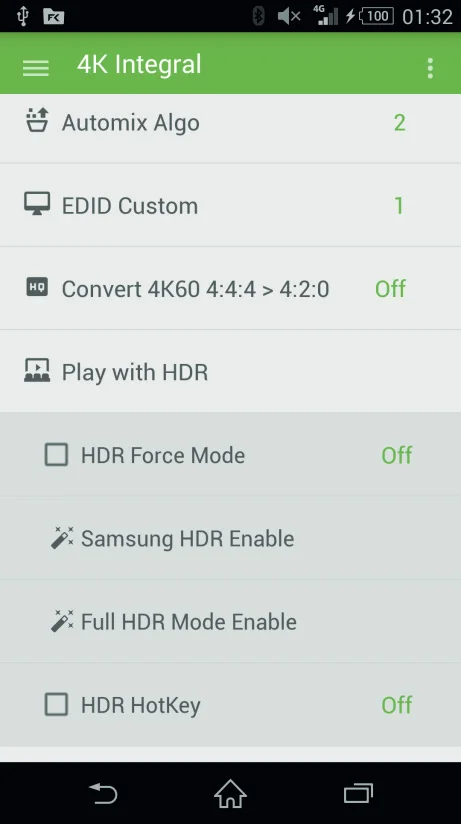
- Anzeige-HDR-Modus mit HDR-Erzwungener Modus EIN/AUS, Samsung HDR aktivieren, Full HDR Modus aktivieren, HDR-Hotkey EIN/AUS steuern.
- CEC-Gerät mit Video-Prozessor oder Audiosystem mit ARC einstellen.
- EDID-Tabelle mit 25 EDID-Bänken auswählen.
- 4K60 4:4:4 > 4K60 4:2:0 konvertieren.
- Live-CEC-Befehl an das HDMI/CEC-Netzwerk senden.
- CEC-Regeln einrichten und auf CEC-Benutzerbefehle zugreifen.
- CEC-Tastendruck definieren (Kurz- und Langdruck).
- Aktuelle Linkgeschwindigkeit und Infoframe-Informationen anzeigen.
- Eingehende Signalinformationen und aktive Links anzeigen.
Laden Sie die APP aus dem Google Play Market: hier. Für iOS laden Sie sie aus dem APPstore: hier.
Sie können Ihr eigenes Menü erstellen und jederzeit benutzerdefinierte Befehle über eine editierbare XML-Menüdatei hinzufügen. Sie können sich mit Integral verbinden und die Bluetooth-APP nutzen, auch wenn kein Signal durch das Integral läuft. In diesem Fall beträgt die Bluetooth-Reichweite über >20m. Die Bluetooth-Reichweite wird jedoch stark von der verwendeten Auflösung wegen EMI beeinflusst. Nachfolgend finden Sie die durchschnittliche Arbeitsdistanz für Bluetooth basierend auf der verarbeiteten Signalauflösung und Bildwiederholfrequenz.
- 1080p60 und darunter: Die Bluetooth-Reichweite beträgt ca. 10 Meter.
- 4K60 4:2:0 und darunter: Die Bluetooth-Reichweite beträgt ca. 5 Meter.
- 4K60 4:4:4: Die Bluetooth-Reichweite beträgt ca. 2 Meter. (Wir empfehlen die Nutzung von IR für Wireless-Steuerung im 600MHz Bereich)
Hinweis: Koppeln Sie Ihr Telefon nicht über das Android Bluetooth-Menü mit dem Integral, starten Sie einfach die APP, diese wird sich automatisch verbinden.
Häufig gestellte Fragen (FAQ)
Hinweis: Firmware von Drittanbietern und/oder benutzerdefinierte Firmware mit zusätzlichen Funktionen sind in diesem Handbuch nicht enthalten.
FAQ
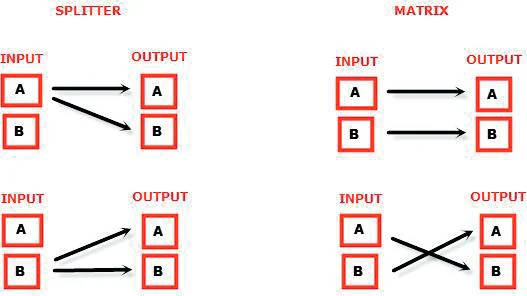
Was ist der Unterschied zwischen Splitter- und Matrix-Option, und welche Optionen gibt es für jeden Modus?
Das untenstehende Bild zeigt die verfügbaren Optionen für beide Modi.
Können wir 4K60 4:4:4 durchschleifen und an einem Ausgang 4K60 4:2:0 ausgeben?
Ja, wenn aktiviert, betrifft die 4K60 4:4:4 > 4K60 4:2:0 Konvertierung nur den TOP-Ausgang; der BOTTOM-Ausgang bleibt bei 4K60 4:4:4.
Wie groß ist die Bluetooth-Reichweite?
Sie können die Bluetooth-APP koppeln, verbinden und nutzen, auch wenn kein Signal durch das Integral läuft. In solchen Fällen beträgt die Bluetooth-Reichweite über >20 m. Die Bluetooth-Reichweite wird jedoch stark von der verwendeten Auflösung aufgrund von EMI beeinflusst. Nachfolgend finden Sie die durchschnittliche Arbeitsdistanz für Bluetooth basierend auf der verarbeiteten Signalauflösung und Bildwiederholrate.
- 1080p60 und darunter: Die Bluetooth-Reichweite beträgt ca. 10 Meter.
- 4K60 4:2:0 und darunter: Die Bluetooth-Reichweite beträgt ca. 5 Meter.
- 4K60 4:4:4: Die Bluetooth-Reichweite beträgt ca. 2 Meter. (Wir empfehlen die Nutzung von IR für Wireless-Steuerung im 600MHz Bereich)
Mein Display sollte 4K60 4:4:4 Signale akzeptieren, funktioniert aber nicht?
Für die meisten UHD-TV-Geräte, die wir getestet haben, müssen zusätzliche Konfigurationen aktiviert werden, um eine 4K60 4:4:4 600MHz Verbindung zu erreichen. Zum Beispiel bei Samsung: Um den 444 Farbraum für 4K auf Samsung TVs zu aktivieren, müssen Sie in "Einstellungen", "HDMI" und dann "UHD-Farbe" diesen aktivieren. Zudem muss der HDMI-Port 1 im Werkzeugmenü als "PC" zugewiesen werden. Erst nach diesen zwei Schritten wird 600MHz akzeptiert. Ähnliche Aktivierungsschritte sind bei den meisten UHD-TVs erforderlich. Zusätzlich verfügen die meisten UHD-TVs nur über bestimmte Ports, die 600MHz unterstützen.
Ich habe einen PC-Modus an meinem TV (oder PC-Monitor), welche Auflösungen werden im Grafikmodus unterstützt?
Alle PC-Grafikmodi innerhalb der 600MHz-Bandbreite werden unterstützt, einschließlich Ultra High Resolution wie WQSXGA, QUXGA, QFHD, WQUXGA, 4K.
Welche Ausgangsauflösung unterstützt das Integral im HDTV-Modus?
Alle bekannten SD-, HD-, Full HD- und UHD-Formate werden unterstützt, einschließlich: 480i50, 480i60, 480p50, 480p60, 576p50, 576p60, 720p50, 720p60, 720p100, 720p120, 1080i25, 1080i30, 1080p24, 1080p25, 1080p30, 1080p48, 1080p50, 1080p60, 1080p72, 1080p75, 1080p96, 1440p50, 1440p60, 2160p24, 2160p25, 2160p30, 2160p50, 2160p60 (dies sind nur Beispiele, alle Formate innerhalb der 600MHz-Bandbreite werden unterstützt.)
Mit welcher HDMI-Version arbeitet das Integral? Brauche ich HDMI 1.3/1.4a/2.0a? Ist das relevant?
Das spielt keine Rolle. HDfury Integral funktioniert mit jeder HDMI-Version ab 1.0.
Muss ich an meinem HDMI-Quellgerät etwas Besonderes einstellen, um die Auflösung korrekt festzulegen?
Nein. Der HDfury Integral wird von Ihrer Quelle als 2160p60 4:4:4 fähiges Gerät erkannt und akzeptiert und verarbeitet stets den höchstmöglichen Qualitätsstream Ihrer Quellgeräte. Es ist keine spezifische Einstellung der HDMI-Quelle auf eine bestimmte Auflösung erforderlich.
Wird dem Signal eine Latenz (Verzögerung) hinzugefügt?
Praktisch keine. Die hinzugefügte Latenz beträgt nur wenige Pixeltaktschläge und ist absolut nicht wahrnehmbar.
Wozu dient der USB-Anschluss?
Zur Stromversorgung durch das mitgelieferte USB-Netzteil und für Firmware-Updates, wenn neue (zusätzliche) Funktionen und Verbesserungen verfügbar sind.
Wie verhält es sich bei längeren HDMI-Kabelstrecken? Kann ich Probleme erwarten?
Für 600MHz-Anwendungen müssen "High Speed"-Kabel oder 600MHz/18Gbps-zertifizierte Kabel verwendet werden. Für 4K30, 1080p oder weniger sind fast alle Kabel geeignet. HDfury Integral fungiert als HDMI-Repeater-Gerät. Das bedeutet, dass das Vorhandensein eines HDfury Integral im Signalweg das Signal verstärkt und wiederherstellt. Passive (oder aktive) HDMI-Verstärker sind normalerweise nicht notwendig, besonders wenn das HDfury Integral in der Mitte der Kabellänge platziert ist. Wenn Sie zuvor einen Verstärker einsetzen mussten, kann das HDfury Integral höchstwahrscheinlich dessen Funktion übernehmen. Das HDfury Integral wurde bereits problemlos mit HDMI-Kabeln von 50 Fuß (und länger) verwendet.
Wie werden die neuen verlustfreien Audioformate über den HDMI-Eingang behandelt? Z.B. DTS-HD/MA und DD/E-AC3: Werden diese auf den DTS-Kern bzw. Dolby Digital reduziert, um den Anforderungen des S/PDIF-Standards zu entsprechen?
Verlustfreies Audio wird nur über den HDMI-Ausgang übertragen. Das HDfury Integral komprimiert oder konvertiert das eingehende Audio nicht. Über den SPDIF-Ausgang können nur Stereo- und 5.1-Ton ausgegeben werden. Der analoge Ausgang unterstützt nur Stereo.
Wie schließe ich den Ton vom Integral an?
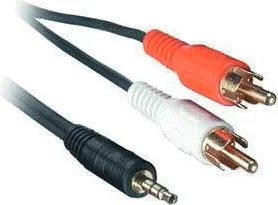
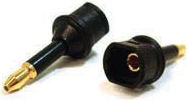
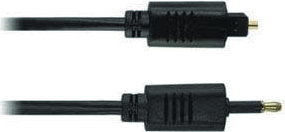
Das Integral verfügt über einen kombinierten analogen und digitalen (TOSLINK) Audio-Ausgang in einem Anschluss mit der Bezeichnung "D/A" und einem Kopfhörersymbol. Dies ist ein 2-in-1-Anschluss, mit dem Sie entweder eine 3,5-mm-Stereo-Klinke oder ein digitales Mini-TOSLINK-(3,5-mm-Miniklinke-)Kabel anschließen können, um Stereo-Analogton oder 5.1 Dolby/DTS Digitalton aus dem Integral zu erhalten. Siehe unten für Abbildungen beider Steckertypen/Kabel.
Integral 3,5-mm Mini-TOSLINK Digital-Audiokabel:
Wenn Sie ein "reguläres" TOSLINK-Kabel verwenden möchten, nutzen Sie einen 3,5-mm Mini-TOSLINK zu regulärem TOSLINK Adapter:
Ein 3,5-mm Stereo-Audiokabel kann verwendet werden, um das Integral an einen Fernseher anzuschließen, wenn Sie keine Heimkinoanlage besitzen (nur 2 Lautsprecher am Fernseher):
Muss ich das USB-Netzteil verwenden?
Ja. Aufgrund der erweiterten Funktionen zieht das Integral mehr Strom als frühere HDfury-Modelle. Das Integral-Netzteil muss jederzeit verwendet werden.
Ist das Integral-Netzteil dasselbe wie das, das bei HDfury1, HDfury2 und GammaX verwendet wird?
Nein. Das Netzteil für die HDfury1, HDfury2 und GammaX Kits liefert maximal 0,5A Strom. Der HDfury3 liefert maximal 1A Strom. Das Integral-Netzteil kann bis zu 2,0A liefern. Verwenden Sie kein HDfury1-, HDfury2- oder GammaX-Netzteil mit dem Integral.
Welche Art von Netzteil verwendet das Integral?
- Stellt REGULIERTE (+/- 5 %) 5VDC Spannung mit mindestens 2,0A Gleichstrom bereit
- Lieferung der Energie über einen Mini-USB-Anschluss.
Der Versuch, ein AC/DC-Netzteil zu verwenden, das diese drei Anforderungen nicht erfüllt, kann das Integral zerstören. Verwenden Sie nicht das Netzteil von HDfury1, HDfury2 oder GammaX mit dem Integral.
Ich habe versucht, meine Einheit zu aktualisieren, es ist fehlgeschlagen, und das Integral wird unter Windows als USBBOOT angezeigt?
Einige Benutzer berichten, dass das Integral nach einem Firmware-Update-Versuch unter Windows als USBBOOT USBXPRESS angezeigt wird. USBBOOT bedeutet, dass sich das Integral im Bootloader-Zustand befindet und auf die eigentliche Firmware wartet.
Dies bedeutet, dass das Update der MCU-Firmware fehlgeschlagen ist oder nicht ordnungsgemäß gestartet oder unterbrochen wurde. Das Gerät bleibt im Bootloader-Modus und ist bereit, die Firmware-Aktualisierung erneut zu akzeptieren. Stellen Sie sicher, dass die Windows-PC-GUI geschlossen ist (nicht läuft), ziehen Sie das Integral heraus und stecken Sie es wieder ein, und starten Sie das Firmware-Update erneut.
Vergewissern Sie sich, dass Sie den richtigen Silabs-Treiber für Ihre Windows-Version und die verwendete USB-Port-Version gemäß den Erläuterungen auf Seite 15 verwenden.
Technische Daten
Haftungsausschluss: Firmware von Drittanbietern und/oder benutzerdefinierte Firmware mit zusätzlichen Funktionen sind in diesem Handbuch nicht enthalten.
Hauptmerkmale
- Einzigartiger HDCP Doctor Mit insgesamt 6 HDCP 1.4 und 2.2 Engines für die Entschlüsselung/Verschlüsselung bietet der HDfury Integral eine umfassende HDCP-Workaround-Lösung inklusive HDCP 2.2 > HDCP 1.4 und HDCP 1.4 > HDCP 2.2 bidirektionaler Umwandlung in derselben Einheit. Er ist in der Lage, beliebige HDCP1.x- oder HDCP2.x-Quellgeräte mit beliebigen HDCP1.x- oder HDCP 2.x-Empfängergeräten zu verbinden. Jeder RX-Block entschlüsselt den Eingang zuerst, egal ob 1.x oder 2.x. Danach kann jeder Ausgangsport individuell auf 1.4 (beide) oder 2.2 (nur oberer Port) verschlüsseln oder ganz ohne Verschlüsselung lassen, wenn der Eingang ursprünglich unverschlüsselt war. Die Dual-Konvertierung kann auf beiden Kanälen gleichzeitig ausgeführt werden.
- Anzeige von HDCP 2.2-Inhalten mit Geräten ohne HDCP2.2-Unterstützung HDCP 2.2 ist das neue Kopierschutzverfahren für 4K UHD-Inhalte. Es ist nicht nur nicht abwärtskompatibel, sondern viele aktuelle 4K-Geräte unterstützen es nicht einmal. Quellgeräte, darunter Mediaserver und Head-Ends wie Netflix, kodieren ihre 4K-Inhalte mit diesem neuen Verfahren. Fernseher müssen HDCP 2.2-kompatibel sein, um diese abzuspielen, und alle Geräte in der Videokette inklusive Switcher und Receiver müssen ebenfalls kompatibel sein, andernfalls wird das Display dunkel oder zeigt eine HDCP-Fehlermeldung an. Schlechte Nachrichten für Verbraucher, die teure, bandbreitenstarke, leistungsfähige Switcher, Receiver und Displays für 4K gekauft haben. Während die neueren Produkte die Bandbreitenanforderungen von 4K unterstützen, können sie kopiergeschützte Werke erst wiedergeben, wenn Integral aktiv in der Installation integriert ist.
- 2×2 Splitter bis zu 4K60 4:4:4 600MHz 18Gbps Das Aufsplitten eines beliebigen Signals bis zu 4K60 4:4:4 600MHz ist jetzt Realität. Über IR/BT/USB oder Taste können Sie einfach zwischen 2 Eingängen umschalten, die auf 2 Ausgänge repliziert werden. Die HDCP-Konvertierung lässt sich dynamisch konfigurieren und anwenden, um stets den Typ der HDCP-Signalverschlüsselung auszugeben, den Ihr Display oder Empfangsgerät erwartet.
- HDR- und Infoframe-Metadaten Live-Injektion und -Extraktion Der Integral kann Live-Infoframe- und HDR-Metadaten in jeder Auflösung und auch in Echtzeit injizieren und extrahieren. Mit aktueller Firmware können Sie den HDR-MODUS Ihres HDR-Displays nach Belieben per Tastendruck, APP, IR oder über die USB-GUI Windows-Software ein- und ausschalten. Sehen Sie es im Video: hier. Eine weitere Softwarelösung für ein komplettes Live- und Echtzeit-Handling von Infoframe- und HDR-Metadaten wird demnächst hier von unserem exklusiven Partner AV TOP angeboten und angekündigt.
- 4K60 4:4:4 600MHz 18Gbps > 4K60 4:2:0 300 MHz 10.2Gbps Konvertierung Fast alle UHD-TV-Geräte, die bis vor Kurzem verkauft wurden, akzeptieren 4K60 nur in Form eines 4K60 4:2:0 300MHz Signals. Dennoch geben neue Quellen, neue Displays und aktuelle High-End-Grafikkarten 4K60 4:4:4 (600MHz – 18Gbps) aus. Integral löst dieses Problem und ermöglicht Ihnen, ein Hauptsignal 4K60 4:4:4 600MHz zu verwenden, während gleichzeitig ein sekundärer Ausgang mit 4K60 4:2:0 300MHz für bandbreitenlimitierte Geräte in Ihrer Installation bereitgestellt wird.
HDMI Audioextraktion
HDfury Integral kann HDMI-Audio bis zu 5.1 extrahieren und jedes Soundformat inklusive Atmos per HDMI durchleiten. Es verfügt über einen simultanen Ausgang analoger L/R Stereo und bis zu 5.1 optischem S/PDIF via 3,5mm Kombibuchse.
Externe Audio-Ersetzung
Mini-Klinken-Eingangsanschluss (oder Mic/Line IN) Option ist verfügbar, um das Audio jeder HDMI/DVI-D Übertragung bis 4K60 4:4:4 600MHz 18Gbps zu ersetzen.
Die Audio-Ersetzung funktioniert nur auf einem Kanal, der sekundäre Kanal ist ein Direktpfad von HDMI zu HDMI. Dies ist nützlich in Präsentationsbereichen oder einfach, um Musik von Ihrem Telefon/Tablet zum HDMI-Verstärker zu streamen.
Erweiterte EDID-Verwaltung
Die fortschrittlichste EDID-Verwaltungslösung, die wir je entwickelt haben, ist jetzt beim Integral verfügbar: Wahlweise mit einer ausgewählten EDID-Bank, einer benutzerdefinierten hochgeladenen EDID, einer selbst generierten Automix-EDID oder einer festen Basis-EDID. Lesen Sie EDID von angeschlossenen Sink-Geräten aus, speichern, bearbeiten, laden Sie jederzeit eine benutzerdefinierte EDID-Tabelle. Wählen Sie eine EDID aus einer vorausgewählten Liste von 25 EDID-Tabellen; sie lädt automatisch und setzt HPD zurück, um Ihre Wahl zu präsentieren. Die AutoMix-EDID-Funktion erstellt eine benutzerdefinierte EDID durch Kombination der EDIDs beider an die Splitter-Ausgangsports angeschlossener Sink-Geräte. Die Mischregeln im AutoMix-Modus können über vier verschiedene Algorithmen ausgewählt werden. Einige EDID-Flags können im Automix-Modus erzwingt werden, z. B.: Stereo/5.1/Full/YCbCr/BT2020/HDR/3D.
HDMI/CEC TOTAL COMMANDER
HDfury Integral bietet einen einzigartigen CEC-Befehlsmanager mit CEC-kompatibler Ausrüstung. Mit CEC-Befehlen kann eine HDMI-Quelle Befehle an angeschlossene HDMI-Geräte senden. Über die Integral Android/Apple APP für Smartphone/Tablet kann der Benutzer benutzerdefinierte CEC-Befehle konfigurieren und diese LIVE oder basierend auf Trigger-Ereignissen senden.
TOTAL CONTROL
Die 4K Integral Total Control APP ist im Google Market für mobile Geräte und Tablets mit Android und iOS verfügbar. Sie können HDfury Integral über eine automatische Bluetooth-Kopplung mit Ihrem Smartphone oder Tablet steuern. USB-GUI-Utility via Windows PC, IR-Steuerung sowie verschiedene physische Tasten für Konfigurationen sind ebenfalls verfügbar. Dank der Community wurde eine IR-Pronto-Code-Liste zu iRule und Logitech Harmony hinzugefügt für noch einfachere und nahtlose Integration.
2×2 Matrix bis zu 4K30 4:4:4 300MHz oder 4K60 4:2:0 300MHz
Matrix-Lösung ist verfügbar für HDMI-Streams bis zu 4K30 4:4:4 300MHz 10.2Gbps oder 4K60 4:2:0 300MHz 10.2Gbps
* Im Matrix-Modus ist nur ein HDCP 2.2 Input erlaubt, der andere muss HDCP 1.4 oder DVI-D/HDCP 0.0 sein
Hauptspezifikationen
- 2x Input / 2x Output Splitter (HDMI2.0a/HDMI1.4/DVI1.0 kompatibel)
- 4K60 4:4:4 600MHz 18Gbps Pass-through
- 4K60 4:4:4 600MHz 18Gbps > 4K60 4:2:0 300MHz 10.2Gbps Konvertierung
- HDCP Doctor (HDCP Workaround-Lösung für alle HDCP-Fehler)
- HDCP 2.2 > HDCP 1.4 Konvertierung
- HDCP 1.4 > HDCP 2.2 Konvertierung
- HDCP x.x > HDCP x.x Konvertierung
- Duale HDMI2.0a & HDMI 1.4 kombiniert
- Dual HDCP 1.4 & HDCP 2.2 kombiniert
- CEC Unterstützung: Für die Steuerung zwischen beiden Eingängen und dem primären Ausgang (TOP) HDMI-Kanal.
- CEC-Befehl: USB-Konfiguration für Automatisierung, Auslösung über Events, Taster oder via IR/Bluetooth
- Externe Audioersetzung: Eingebung externer Ton oder Umschalten des Tons zwischen Eingängen
- Audio Extraktion: Audio-De-Embedder für optisch & analog L/R
- Erweitertes EDID-Management über USB, IR oder Bluetooth APP
- Verbesserte EDID-Management-Lösung mit Auswahl einer EDID-Bank, benutzerdefinierter hochgeladener EDID, selbstgenerierter Automix-EDID oder festgelegter Basis-EDID.
- EDID-Auslesung von angeschlossenen Empfangsgeräten, Speichern, Bearbeiten und Laden beliebiger benutzerdefinierter EDID-Tabellen jederzeit.
- Wählen Sie jede beliebige EDID aus einer vorinstallierten Liste von EDID-Tabellen aus, sie wird geladen und HPD wird automatisch zurückgesetzt, um Ihre Auswahl anzubieten.
- Automix-EDID-Funktion erstellt eine benutzerdefinierte EDID durch Mischung der EDIDs beider an Splitter-Ausgangsports angeschlossener Sink-Geräte.
- Einige EDID-Flags können im Automix erzwungen werden, z.B.: Stereo/5.1/Voll/YCbCr/BT2020/HDR/3D
- HDR & InfoFrame Live Injector. Sehen Sie das Video!
- HDMI Booster/Extender: Ermöglicht die Verlängerung von 1080p bis zu 15 m Eingang und 15 m Ausgang (30 m gesamt für 1080p), UHD-Auflösung bis zu 10 m.
- HDMI Doctor: Löst die meisten HDMI-Integrationsprobleme wie HDCP, EDID, HPD und Audio-Breakout.
- HDMI Equalevel: Präzise Signalausgleich für Eingangs- und Ausgangssignale liefert beste Bildqualität ohne Aussetzer.
- Hot-Plug Steuerung: Erzwingt, dass das Eingabegerät immer eine aktive Verbindung sieht.
- Deep Color Unterstützung
- xvYCC Farbunterstützung
- Flexibel/Tragbar/Plug’n Play
- 3D Ready: Fähigkeit, stereoskopische 3D-Signalformate zu übertragen.
- Wie jede aktuelle HDfury-Hardware verfügt es über USB-upgradefähige Firmware, die es ermöglicht, umfangreiche Features freizuschalten.
Unterstützte Audio-/Videosignale
- Unterstütztes Format: SD/HD/FullHD/UHD/4K30/4K60, grundsätzlich Input/Output jedes Videoformat bis zu 4K60 4:4:4 600MHz 18Gbps.
- Beispiele unterstützter Auflösungen: 480p/720p/1080i/1080p24/1080p25/1080p30/1080p50/1080p60/1440p50/1440p60/2160p24/2160p25/2160p30/2160p50/2160p60
- Unterstützt alle UHD/BR Standardauflösungen: 4K60 4:2:0 10bit BT2020 HDR, 4K60 4:2:0 12bit, 4K30 4:4:4 12bit, ..
- Unterstützt alle VESA-Modus-Videoformate (PC-Auflösungen) bis zu Ultra-Hochauflösung wie WQSXGA, QUXGA, QFHD, WQUXGA, 4K
- Unterstützt jedes Audioformat wie PCM bis zu 192kHz, komprimiertes Audio (IEC61937), DSD, DST, DTS, DTS-HD, Dolby True HD, DTS-MA und HBR.
Technische Spezifikationen
- Optischer S/PDIF-Ausgang
- Analoger Stereo-Miniklinken-Ausgang.
- Audio: PCM bis zu 192kHz, komprimiertes Audio (IEC61937), DSD, DST, DTS, DTS-HD, Dolby True HD, DTS-MA und HBR.
- Mic In (Line In) Sampling bei 44,1/48kHz
- DDC-Signal: 5V p-p (TTL)
- Stromversorgung: Extern 5 Volt 2 Amp USB (wie bei den meisten Smartphone-/Tablet-Netzteilen)
- Stromverbrauch: <2 Watt
- Produktabmessungen: 3,6” x 2,5” x 1”, Gewicht: 4 oz
- Versandmaße: 6,3” x 4,2” x 3,3”, Gewicht: 16 oz
- Gehäuse: Schwarzer PVC/Metall in Gold mit grüner/blauer LED
- Normen: CE, FCC, RoHS, WEEE
Zertifikate



- Integral CE-Zertifizierung
- Integral RoHS-Zertifizierung
- Integral FCC-Zertifizierung
Hinweis: Firmware von Drittanbietern und/oder benutzerdefinierte Firmware mit zusätzlichen Funktionen sind in diesem Handbuch nicht enthalten.
Rechtliches & Konformität
Produktidentifikation
Modell: HDF0090-1 – Version der Anleitung 1.0
Gewährleistung und Haftung
Der Hersteller gewährt auf alle neuen Geräte die gesetzliche Gewährleistung. Da der Hersteller keinen Einfluss auf die Installation hat, bezieht sich die Gewährleistung nur auf das Produkt selbst. Wenn Sie einen Fehler oder Schaden feststellen, wenden Sie sich bitte mit Kassenbeleg oder Rechnung als Kaufnachweis an Ihren Händler.
Der Hersteller haftet nicht für Personen- oder Sachschäden, die durch unsachgemäße Installation, Bedienung oder Wartung entstehen, die nicht in dieser Anleitung beschrieben sind. Verändern Sie das Produkt und sein Zubehör nicht. Jede andere als die beschriebene Verwendung ist nicht zulässig und führt zum Verlust von Gewährleistung und Garantie.
Marken und Haftungsausschluss
Produktbezeichnung und Logo sind Marken. Alle weiteren genannten Firmen- und Produktnamen sind Marken der jeweiligen Inhaber. Alle Rechte vorbehalten. Kein Teil dieser Veröffentlichung darf ohne vorherige schriftliche Genehmigung vervielfältigt werden. Änderungen an Gerät, Verpackung oder Anleitung sowie Druckfehler vorbehalten.
Entsorgung von Elektro- und Elektronikgeräten
WEEE-Reg.-Nr.: DE 93847290
Das Symbol der durchgestrichenen Mülltonne auf Produkt, Verpackung oder in dieser Anleitung bedeutet, dass Elektro- und Elektronikgeräte am Ende ihrer Lebensdauer nicht im Hausmüll entsorgt werden dürfen. Als Verbraucher sind Sie nach dem ElektroG verpflichtet, Altgeräte kostenlos bei öffentlichen Sammelstellen oder bei einem zur Rücknahme verpflichteten Vertreiber abzugeben. Entnehmen Sie Batterien und Lampen, die zerstörungsfrei entnommen werden können, vor der Abgabe und löschen Sie personenbezogene Daten auf dem Gerät. Einzelheiten regelt das jeweilige Landesrecht. Mit der Rückgabe leisten Sie einen wichtigen Beitrag zum Umweltschutz.
Verpackung
Entsorgen Sie die Verpackung sortenrein (Papier/Pappe, Kunststoffe) über die örtlichen Sammelsysteme. Halten Sie Verpackungsmaterial von Kindern fern – Erstickungsgefahr. Verpackungsregister LUCID: DE5958616449295.