
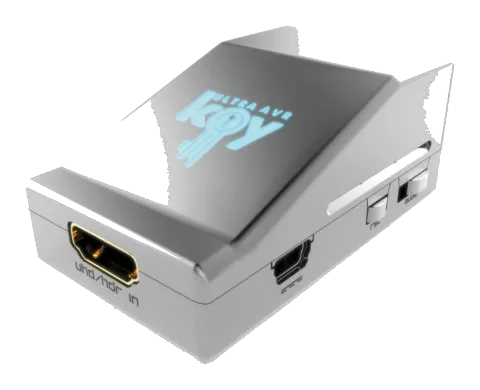
Übersicht
Das HDfury-Team bedankt sich persönlich für den Kauf des 4K AVR-Key!
Der HDfury AVR-Key ist ein 4K60 4:4:4 600MHz 18Gbps HDMI2.0b Level A Full HDMI Audio-Extraktor-Gerät, entwickelt für Systemintegratoren und fortgeschrittene Anwender, das auch alle anderen begeistern wird.
Durch die Unterstützung der maximalen Bandbreite und Datenübertragungsrate des HDMI2.0b-Standards und durch das Extrahieren und Bereitstellen von Full HDMI Audio über einen selbst erzeugten 720p60 oder 1080p60 Blank-Stream ist der AVR-Key darauf ausgelegt, jeden AVR jeglicher HDMI-Version in jede HDMI-Konfiguration – einschließlich DV/HLG/HDR10+ – einzubinden.
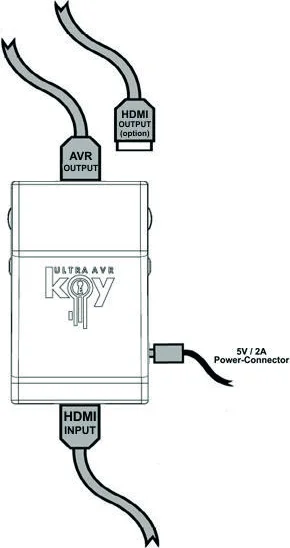
Anschließen von Kabeln
- Verbinden Sie ein HDMI-Eingangskabel mit dem HDMI-Eingang.
- Verbinden Sie ein HDMI-Ausgangskabel mit dem AVR-/Audio-Ausgang.
- Schließen Sie das Netzteil des AVR-Key an.
- Schließen Sie optional ein weiteres HDMI-Ausgangskabel für die Display-Passthrough-Funktion an.
Ausgeliefert wird der AVR-Key standardmäßig im 720p60-Modus für den AVR-Audiostream am Ausgangsport. Stellen Sie sicher, dass Sie ein HDMI 4K-Kabel mit 600MHz-Zertifizierung verwenden, wenn Sie eine 4K60 4:4:4 600MHz 18Gbps-Verbindung in Ihrem Setup konfigurieren wollen.
Beachten Sie bitte, dass der AVR-Key kein Display am Ausgang benötigt, um Full HDMI Sound zu extrahieren und Ihr AVR zu speisen, ohne dass zwingend ein Display am Ausgang des AVR-Key angeschlossen sein muss.
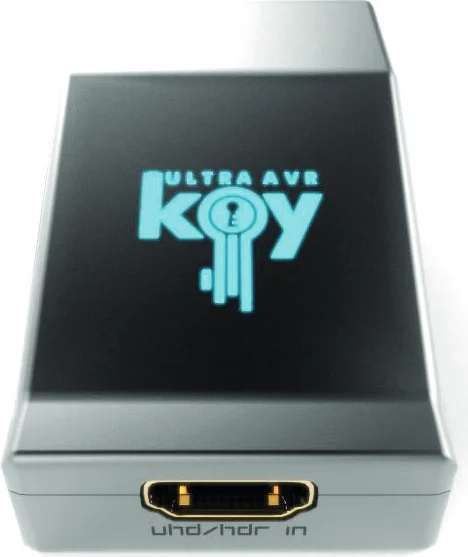
Betriebsstatus/LED
Das AVR-Key-Logo leuchtet blau während des Betriebs. Wenn das AVR-Key das erste Mal ein HDMI-Signal empfangen hat, leuchtet das Logo kurz auf, dann aus und anschließend dauerhaft an, um anzuzeigen, dass der HDCP-Handshake abgeschlossen ist.
Der Status des blauen Logos kann zur Fehlerbehebung genutzt werden:
| Status | Beschreibung |
|---|---|
| [Logo AUS] | Unzureichende Stromversorgung oder keine eingehenden Signale. Verwenden Sie das Netzteil des AVR-Key, stellen Sie sicher, dass Quell- und Zielgeräte korrekt angeschlossen sind und eingeschaltet sind. |
| [Logo AN] | Der AVR-Key ist mit Strom versorgt und empfängt sowie dekodiert ein HDMI-Signal. |
HPD zurücksetzen/HDCP zyklisieren
HPD zurücksetzen (kurzer Druck) oder HDCP zyklisieren (langer Druck)
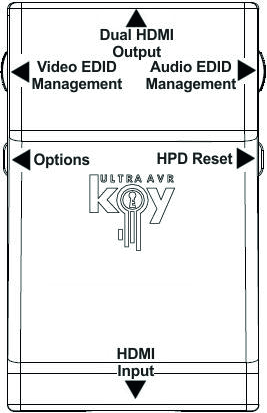
Der 4K AVR-Key bietet 2 Funktionen pro Drucktaste.
[Kurzer Druck] auf die Reset-Taste erzeugt ein Hot Plug Detection Ereignis. Soft-Reset.
[Langer Druck] (länger als 2 Sek.) zyklisiert HDCP, entweder entsprechend (geht aus wie es hereinkommt) oder erzwungen auf HDCP 1.4.
Hinweis: Sie können das Gerät auch über die USB GUI für Windows PC zurücksetzen oder beim Flashen der AVR-Key-Firmware. Der Werkszustand und der Standardwert nach Firmware-Flash für HDCP ist „Follow“.
Audio-EDID-Modus Auswahl
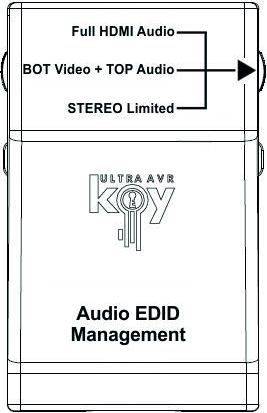
Der Audio-EDID-Modus-Schiebeschalter hat 3 Positionen.
Die Werkseinstellung ist die mittlere Position, um die Fähigkeiten des Sink-Geräts zu übernehmen.
- Full HDMI Audio: In diesem Modus präsentiert der AVR-Key stets volle HDMI-Audiofähigkeiten an die Quelle, unabhängig von den Audiofähigkeiten des angeschlossenen Sink-Geräts, inklusive Atmos, DTS:X und alle aktuellen Formate.
- BOT Video + TOP Audio: Werkseinstellung, die die Audiokompetenzen des angeschlossenen AVR nutzt und sie mit den Videofähigkeiten des angeschlossenen Displays (falls vorhanden, siehe Videooptionen S.10) kombiniert.
- STEREO Limited: In diesem Modus präsentiert der AVR-Key stets L/R-Audiokompetenzen an die Quelle, unabhängig von den Audiofähigkeiten des angeschlossenen Sink-Geräts. Kann als Testmodus verwendet werden, um Ton in jeder Setup/Situation sicherzustellen.
Hinweis: Sie können den Audio-EDID-Modus und andere Steuerungen ebenfalls über die USB-GUI für Windows-PC oder via Android/iOS APP oder IR mit dem optionalen GoBlue ändern.
Der Audioregler überschreibt die Ergebnisse, selbst wenn nichts an TOP angeschlossen ist. Befindet sich der Audioregler in der Mittelstellung und ist nichts an TOP angeschlossen, wird eine Standard-EDID gemäß der Videoreglereinstellung verwendet.
Optionen-Auswahl
Die Options-Taste ermöglicht das Durchschalten der Audio-Stream-Ausgangsauflösung und das Ein-/Ausschalten der LOGO-LED.
- [Kurzer Druck] schaltet die Ausgangsauflösung des Audio-Streams zwischen 720p60/1080p60 um
- [Langer Druck] (mehr als 2 Sek.) schaltet die LED des Logos: EIN/AUS
Hinweis: Sie können auch Optionen und andere Steuerungen über die USB-GUI für Windows-PC oder via der Android/iOS APP oder IR mit dem optionalen GoBlue ändern.
Die Standardeinstellung ist 720p60 für die Audio-Stream-Ausgabeauflösung und die Logo-LED ist standardmäßig EIN.
Video-EDID-Modus Auswahl
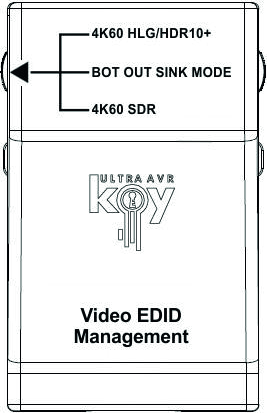
Der Video-EDID-Modus-Schiebeschalter hat 3 Positionen.
Die Werkseinstellung ist die mittlere Position, um die Fähigkeiten des Sink-Geräts zu übernehmen.
- 4K60 600MHz HLG/HDR10+ : In diesem Modus präsentiert AVR-Key immer die vollen Videofähigkeiten an die Quelle, unabhängig von den Video-Fähigkeiten des angeschlossenen Empfangsgeräts, außer bei Dolby Vision, das den Videoschieberegler in Mittelstellung erfordert.
- BOT OUT SINK EDID MODE : Standardeinstellung, die die Videofähigkeiten des angeschlossenen Displays/Empfängers verwendet und diese mit den durch den Audioregler definierten Audiofähigkeiten mischt (sofern vorhanden, siehe Audiooptionen S.8). Wenn nichts an BOT angeschlossen ist, wird als Standard 4K60 600MHz HLG/HDR10+ verwendet. Falls Sie ein Dolby Vision Display besitzen, müssen Sie diese Einstellung verwenden.
- 4K60 600MHz SDR : Spezieller Video-EDID-Modus, um einige UHD-Blu-ray-Player zu zwingen, 4K BT2020 SDR statt 4K BT2020 HDR auszugeben.
Hinweis: Der Videoschieberegler überschreibt die Ergebnisse, selbst wenn nichts an BOT angeschlossen ist. Ist der Videoschieberegler in der Mittelstellung und es ist nichts an BOT angeschlossen, wird [4K60 600MHz HLG/HDR10+] verwendet und der Ton wird normalerweise vom Audioregler gesteuert (siehe S.8).
Kombination RST + OPT
Kombination: Halten Sie RST gedrückt + Drücken Sie OPT
Derzeit nicht in Gebrauch, für zukünftige Verwendung basierend auf Nutzerfeedback reserviert.
Aufkleber auf der Rückseite
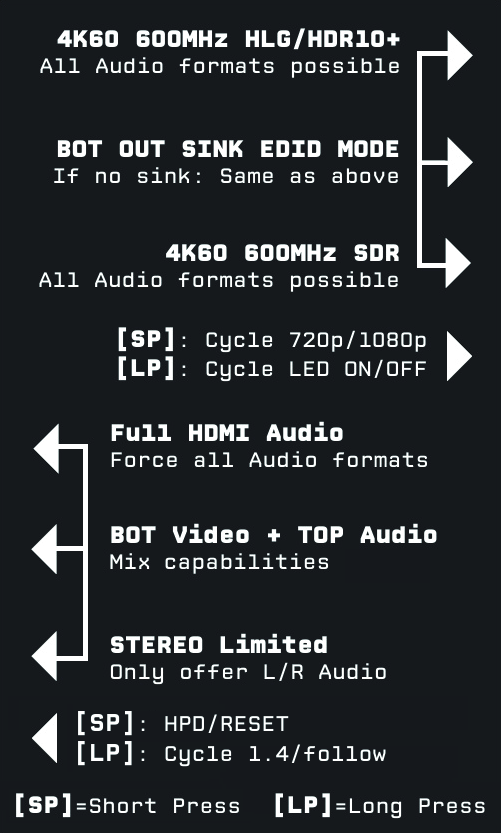
Auf der Rückseite des Geräts befindet sich ein Aufkleber, der an die grundlegenden Konfigurationsoptionen erinnert, die über die physischen Tasten und Schiebeschalter verfügbar sind.
Haftungsausschluss: Drittanbieter- und/oder benutzerdefinierte Firmware, die zusätzliche Funktionen bereitstellt, sind in diesem Handbuch nicht abgedeckt.
Auswahl des Windows-PC-Treibers für USB GUI und Firmware-Update
Stellen Sie sicher, dass Sie den richtigen Silabs-Treiber für Windows-PC basierend auf Ihrer Windows-OS-Version und USB-Port-Version installieren.
- Silabs-Treiber 4.0.0 für XP/VISTA/WIN7/WIN8/WIN10
- Silabs-Treiber 4.0.0 - ZIP - 9,18 Mo
- USB2.0: WIN XP / VISTA / WIN7 / WIN8 / WIN10
- USB3.0: WIN10 / Teilweise Unterstützung für andere Windows-Versionen.
- Silabs-Treiber 3.9.2 für XP/VISTA/WIN7/WIN8
- Silabs-Treiber 3.9.2 - ZIP - 1,65 Mo
- USB2.0: WIN XP / VISTA / WIN7 / WIN8
- USB3.0: WIN XP / VISTA / WIN7 / WIN8
Hinweis: Wenn Sie Windows 10 verwenden, ist der Silabs-Treiber 4.0.0 zwingend erforderlich. Allerdings unterstützt der Silabs-Treiber 4.0.0 USB3.0 unter Win8 und älteren Windows-Versionen nur teilweise, daher wird in solchen Fällen möglicherweise Treiber 3.9.2 bevorzugt.
Für die Installation laden Sie bitte einfach die Datei über den obigen Link herunter, entpacken sie und starten dann die .EXE-Datei.
- Silabs 3.9.2 Treiber: Führen Sie die USBXpressInstaller.exe aus
- Silabs 4.0.0 Treiber: USBXpressInstaller_x86.exe für 32bit oder USBXpressInstaller_x64.exe für 64bit.
Sobald Sie den richtigen Treiber korrekt ausgewählt, heruntergeladen und installiert haben, können Sie entweder das Firmware-Update (S.14) durchführen oder das GUI-Tool (S.16) verwenden. Sowohl das Firmware-Update als auch das GUI-Tool liefern zwei Verzeichnisse, die nach Treiberversion beschriftet sind. Stellen Sie sicher, dass Sie das Verzeichnis verwenden, das zu Ihrer Treiberversion passt.
Beispiel: Wenn Sie den Treiber 3.9.2 installiert haben, verwenden Sie das Verzeichnis 3.9.2, um ein Firmware-Update durchzuführen oder das Verzeichnis 3.9.2, um das GUI-Utility zu starten.
Hinweis: Sie können jederzeit Treiber installieren oder entfernen: Systemsteuerung > Programme > Software deinstallieren.
Firmware-Update des AVR-Key mit einem Windows-PC
Haftungsausschluss: Drittanbieter- und/oder benutzerdefinierte Firmware, die zusätzliche Funktionen bereitstellt, sind in diesem Handbuch nicht abgedeckt.
Firmware-Update Ihres AVR-Key für Windows-PC
Das AVR-Key Firmware-Updater-Tool ist mit allen Windows-Versionen von Win XP bis Win 10 kompatibel. Stellen Sie sicher, dass Sie den richtigen Silabs-Treiber basierend auf Ihrer Windows-Version und USB-Anschluss wie auf der vorherigen Seite beschrieben installiert haben.
Sie können die neueste Firmwareversion für Ihr AVR-Key-Gerät im Download-Bereich auf der AVR-Key-Produktseite herunterladen: hier. Wenn Sie unsicher sind, welche Firmwareversion Sie aktuell verwenden, nutzen Sie einfach die USB-GUI für Windows-PC, um diese abzurufen.
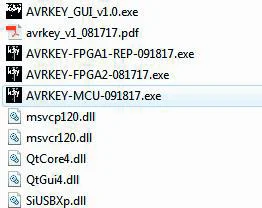
Nach dem Herunterladen und Entpacken sollten Sie ein Verzeichnis auf Ihrem Computer mit folgenden Dateien vorfinden. Sie müssen das AVR-KEY-MCU-Update ausführen, um Ihre AVR-Key Einheit erfolgreich zu aktualisieren.
Hinweis: Die Versionsnummer kann abhängig von der heruntergeladenen Firmware-Revision unterschiedlich sein.
MCU-Update-Anleitung
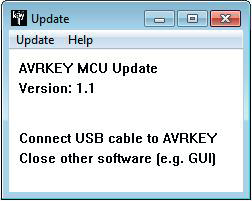
- Doppelklicken Sie auf die ausführbare Datei AVR-KEY-MCU (falls nötig Rechtsklick und „Als Administrator ausführen“ wählen)
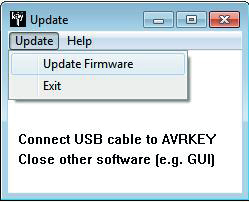
- Das Fenster öffnet sich wie unten gezeigt.
- Klicken Sie auf Firmware aktualisieren wie im Bild unten gezeigt.
- Die Programmierung dauert etwa 5 Sekunden.
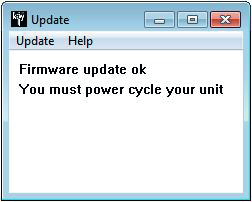

Nach Abschluss hören Sie einen Windows-Benachrichtigungston und das folgende Fenster erscheint. Klicken Sie einfach auf OK und der Haupt-Updater zeigt die untenstehende Meldung an.
Herzlichen Glückwunsch, Sie haben den AVR-Key MCU erfolgreich aktualisiert und Ihr Gerät ist nun bereit, mit den Vorteilen der neuesten Softwareerweiterungen zu arbeiten.
Bitte beachten Sie, dass wenn Ihr Firmware-Paket mehr als eine Update-Datei enthält, Sie alle Update-Dateien ausführen müssen, um Ihr Gerät ordnungsgemäß zu aktualisieren. Das FPGA-Update dauert länger als das MCU-Update und zeigt den Fortschritt prozentual an.
AVR-Key USB GUI für Windows PC
Haftungsausschluss: Firmware von Drittanbietern und/oder benutzerdefinierte Firmware mit zusätzlichen Funktionen sind in diesem Handbuch nicht abgedeckt.
AVR-Key USB GUI (Software für Windows-PC)
Die USB-GUI ist mit allen Microsoft Windows-Versionen von Win XP bis Win 10 kompatibel. Stellen Sie sicher, dass Sie den passenden Silabs-Treiber basierend auf Ihrer Windows-Version und Ihrem USB-Anschluss wie auf S.13 beschrieben installiert haben.
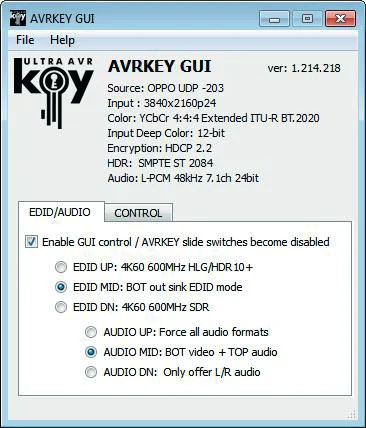
Die USB-GUI für Windows-PC ermöglicht folgende Steuerungen:
- Zeigt Informationen zum Quellgerät an, wenn verfügbar.
- Zeigt Eingangsauflösung, Bildwiederholrate und Bandbreite an.
- Zeigt Eingangs-HDR-Typ, Farbraum und Deep Color an.
- Zeigt Verschlüsselung des Eingangssignals an. Legt die HDCP-Ausgaberevision fest.
- Zeigt Audioinformationen an.
- Zeigt die Firmware-Version an.
- Wählt die Ausgabauflösung für den Audiostream.
- Wählt die Standard-VIDEO-EDID-Tabelle aus mehreren verfügbaren Voreinstellungen aus.
- Wählt die Standard-AUDIO-EDID-Tabelle aus mehreren verfügbaren Voreinstellungen aus.
- Schaltet die LOGO-LED EIN/AUS. (GRÜN)
- Führt einen Soft-Reset durch
Sie können die neueste GUI-Version für Ihr AVR-Key-Gerät im Download-Bereich der AVR-Key Produktseite herunterladen: hier. Nutzen Sie stets die neueste Firmware bei Verwendung der neuesten GUI, um alle neuen Funktionen zu erhalten.
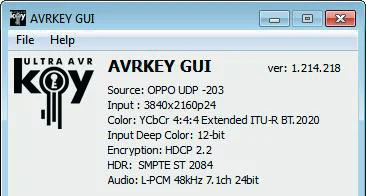
Der OBERE BEREICH des USB-GUIs für Windows PC
- Quelle: Zeigt, wenn verfügbar, Informationen über das verwendete Quellgerät an.
- Input: Zeigt Auflösung und Bildwiederholrate des Eingangssignals an.
- Farbe: Zeigt den Farbraum des eingehenden Signals an.
- Input Deep Color: Zeigt die Deep Color-Tiefe des eingehenden Signals an.
- Verschlüsselung: HDCP-Verschlüsselungsinformationen am Eingang.
- HDR: Zeigt HDR-Signalinformationen an.
- Audio: Zeigt Audioinformationen an.
- Version: Oben rechts angezeigt, zeigt die aktuelle Firmware-Version Ihres AVR-Key an.
Der EDID/AUDIO-MANAGER-Bereich des USB-GUIs für Windows PC
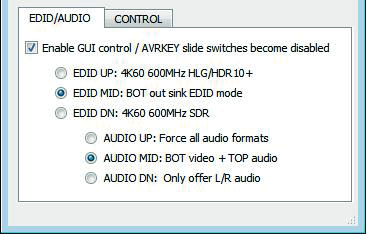
- [Enable GUI Control]: Aktivieren Sie dieses Kästchen, um den Schiebeschalter zu deaktivieren und die Gerätekonfiguration über die GUI vorzunehmen.
[EDID UP: 4K60 600MHz HLG/HDR10+]: In diesem Modus präsentiert der AVR-Key der Quelle immer die vollständigen Videofähigkeiten, unabhängig von den Fähigkeiten des verbundenen Empfangsgerätes, außer bei Dolby Vision, das den Mittelstellung des Video-Schiebeschalters erfordert.
[EDID MID: OUT SINK EDID MODE]: Standardeinstellung, die die Videofähigkeiten des angeschlossenen Displays/Sinks verwendet und diese mit den durch den Audio-Schiebeschalter definierten Audiofähigkeiten mischt (falls vorhanden, siehe Audiooptionen S. 8). Wenn nichts an BOT angeschlossen ist, wird standardmäßig 4K60 600MHz HLG/HDR10+ verwendet.
Wenn Sie ein Dolby Vision Display haben, müssen Sie diese Einstellung verwenden.
[EDID DN: 4K60 600MHz SDR]: Spezieller Video-EDID-Modus, um einige kompatible UHD BR Player dazu zu zwingen, 4K BT2020 SDR anstelle von 4K BT2020 HDR auszugeben.
Hinweis: Video-Schiebeschalter oder GUI-Einstellungen überschreiben die Ergebnisse, auch wenn nichts an BOT angeschlossen ist. Wenn der Video-Schiebeschalter oder die GUI-Einstellungen in Mittelstellung sind und nichts an BOT angeschlossen ist, wird [4K60 600MHz HLG/HDR10+] verwendet und der Ton wird normalerweise vom Audio-Schiebeschalter oder den GUI-Einstellungen gesteuert.
[Full HDMI Audio]: In diesem Modus präsentiert AVR-Key dem Quellgerät unabhängig von den Audiofähigkeiten des angeschlossenen Geräts stets die volle HDMI-Audiofähigkeit, einschließlich Atmos, DTS:X und sämtlicher aktueller Formate.
[BOT Video + TOP Audio]: Standardeinstellung, die die Audiofähigkeiten des angeschlossenen AVR verwendet und diese mit den Videofähigkeiten des angeschlossenen Displays mischt (falls vorhanden, siehe Videooptionen S. 10).
[STEREO Limited]: In diesem Modus präsentiert der AVR-Key dem Quellgerät unabhängig von den Audiofähigkeiten des angeschlossenen Geräts stets eine L/R-Audiofähigkeit. Dies kann als Testmodus verwendet werden, um in jeder Konfiguration/Situation Ton sicherzustellen.
Hinweis: Sie können den Audio-EDID-Modus und andere Steuerungen auch über die USB-GUI für Windows-PCs oder via Android/iOS-App oder IR mit dem optionalen GoBlue umschalten. Audio-Schiebeschalter oder GUI-Einstellungen überschreiben die Ergebnisse, auch wenn nichts an TOP angeschlossen ist. Wenn Audio-Schiebeschalter oder GUI-Einstellungen in Mittelposition sind und nichts an TOP angeschlossen ist, wird [Full HDMI Audio] verwendet. Die Default/Fabrik-Einstellung beider Schiebeschalter ist die Mittelstellung, um den Fähigkeiten des angeschlossenen Geräts zu folgen.
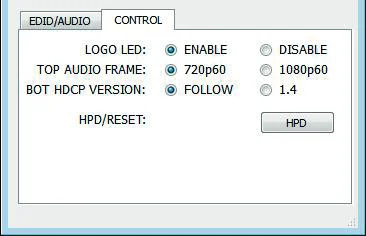
Der CONTROL MANAGER Bereich der USB-GUI für Windows-PC
- [LOGO LED]: Aktivieren/Deaktivieren der Haupt-LOGO-LED. Ähnlich wie [LP] Langer Druck auf die OPTIONS-Taste (siehe Seite 9).
- [TOP AUDIO FRAME]: Umschalten der Audio-Stream-Ausgabeauflösung zwischen 720p60 und 1080p60. Ähnlich wie [SP] Kurzer Druck auf die OPTIONS-Taste (siehe Seite 9).
- [BOT HDCP VERSION]: Umschalten der HDCP-Version für BOT OUT zwischen FOLLOW und 1.4. Ähnlich wie [LP] Langer Druck auf die RESET-Taste (siehe Seite 7).
- [HPD/RESET]: Nach einem Klick wird ein Hot Plug Detection Ereignis ausgelöst. Soft-Reset. Ähnlich wie [SP] Kurzer Druck auf die RESET-Taste (siehe Seite 7).
Häufig gestellte Fragen (FAQ)
Hinweis: Firmware von Drittanbietern und/oder benutzerdefinierte Firmware mit zusätzlichen Funktionen sind in diesem Handbuch nicht abgedeckt.
Mein Display sollte 4K60 4:4:4 Signale akzeptieren, funktioniert aber nicht?
Für die meisten UHD-Fernseher, die wir getestet haben, gibt es stets zusätzliche Konfigurationsoptionen, die aktiviert werden müssen, um eine 4K60 4:4:4 600MHz-Verbindung zu erreichen. Beispielsweise bei Samsung: Um den 444-Farbraum für 4K bei Samsung-Fernsehern zu aktivieren, müssen Sie zu „Einstellungen“ > „HDMI“ > „UHD-Farbe“ gehen und diese aktivieren. Zudem müssen Sie den HDMI-Port1 im Werkzeugmenü als „PC“ zuweisen. Erst nach diesen beiden Schritten wird 600MHz akzeptiert. Ähnliche Aktivierungstricks sind bei den meisten UHD-Fernsehern erforderlich. Zusätzlich haben die meisten UHD-Fernseher nur bestimmte Ports mit 600MHz-Fähigkeit.
Ich habe an meinem TV (oder PC-Monitor) einen PC-Modus – welche Auflösungen werden für den Grafikmodus unterstützt?
Alle PC-Grafikmodi innerhalb der 600MHz-Bandbreite werden unterstützt, einschließlich ultra-hoher Auflösungen wie WQSXGA, QUXGA, QFHD, WQUXGA, 4K.
Welche Ausgabauflösung unterstützt der AVR-Key im HDTV-Modus?
Alle bekannten SD-, HD-, Full HD- und UHD-Formate werden unterstützt, einschließlich: 480i50, 480i60, 480p50, 480p60, 576p50, 576p60, 720p50, 720p60, 720p100, 720p120, 1080i25, 1080i30, 1080p24, 1080p25, 1080p30, 1080p48, 1080p50, 1080p60, 1080p72, 1080p75, 1080p96, 1440p50, 1440p60, 2160p24, 2160p25, 2160p30, 2160p50, 2160p60, 4K DCI (dies sind nur Beispiele, alles innerhalb der 600MHz-Bandbreite wird unterstützt).
Mit welcher HDMI-Version arbeitet der AVR-Key? Brauche ich HDMI 1.3/1.4a/2.0a? Spielt das eine Rolle?
Das spielt keine Rolle. Der HDfury AVR-Key funktioniert mit jeder HDMI-Version von 1.0 bis zur neuesten.
Muss ich an meinem HDMI-Quellgerät etwas Besonderes einstellen, um die Auflösung korrekt zu setzen?
Nein. Der HDfury AVR-Key wird von Ihrer Quelle als 2160p60 4:4:4-fähiges Gerät erkannt und akzeptiert sowie verarbeitet immer den besten Stream von Ihren Quellgeräten. Es ist nicht notwendig, den HDMI-Quellgerät auf eine bestimmte Auflösung einzustellen.
Entsteht eine sichtbare Latenz (Verzögerung) im Signal?
Praktisch keine. Die Verzögerung liegt im Bereich von nur wenigen Pixel-Clocks. Für den Anwender nicht wahrnehmbar.
Wofür ist der USB-Anschluss?
Zur Stromversorgung über das mitgelieferte USB-Netzteil und für Firmware-Updates, wenn neue (zusätzliche) Funktionen und Verbesserungen angeboten werden.
Wie verhält es sich bei langen HDMI-Kabelstrecken? Kann ich mit Problemen rechnen?
Für 600MHz müssen "High Speed"-Kabel oder 600MHz/18Gbps zertifizierte Kabel verwendet werden. Für 4K30, 1080p oder weniger sind fast alle Kabel geeignet. Der HDfury AVR-Key fungiert als HDMI Repeater Gerät. Das bedeutet, dass ein HDfury AVR-Key im Signalweg das Signal verstärkt und regeneriert. Passive (oder aktive) HDMI
Verstärker sind normalerweise nicht erforderlich, besonders wenn Sie den HDfury AVR-Key in der Mitte Ihrer Kabelstrecke platzieren. Wenn Sie zuvor einen Verstärker verwenden mussten, kann der HDfury AVR-Key höchstwahrscheinlich dessen Platz einnehmen. Der HDfury AVR-Key wurde mit 50-Fuß-(und längeren) HDMI-Kabeln ohne Probleme eingesetzt.
Wie werden die neuen verlustfreien Audioformate über HDMI-Eingang behandelt? Z.B. DTS-HD/MA und DD/E-AC3: Werden diese auf DTS-Core bzw. Dolby Digital reduziert, um die Anforderungen des S/PDIF-Standards zu erfüllen?
Verlustfreies Audio wird über den HDMI-Ausgang übertragen. Der HDfury AVR-Key komprimiert oder wandelt das eingehende Audio nicht herunter.
Muss ich das USB-Netzteil verwenden?
Ja. Aufgrund der erweiterten Funktionen zieht der AVR-Key mehr Strom als frühere HDfury-Modelle. Das Netzteil des AVR-Key muss stets verwendet werden.
Ist das Netzteil des AVR-Key dasselbe wie das der HDfury1, HDfury2 und GammaX?
Nein. Die Stromversorgung der HDfury1, HDfury2 und GammaX Kits beträgt maximal 0,5 A. Der HDfury3 hat eine maximale Stromstärke von 1 A. Die AVR-Key Stromversorgung kann bis zu 2,0 A liefern. Verwenden Sie keine HDfury1-, HDfury2-, HDfury3- oder GammaX-Netzteile mit dem AVR-Key.
Welche Art von Stromversorgung verwendet der AVR-Key?
- Stellt geregelte (+/- 5 %) 5 VDC Spannung mit mindestens 2,0 A Gleichstrom bereit
- Versorgt die Stromquelle über einen Mini-USB-Anschluss.
Achtung: Der Versuch, ein AC/DC-Netzteil zu verwenden, das diese drei Anforderungen nicht erfüllt, könnte den AVR-Key zerstören. Verwenden Sie nicht das Netzteil des HDfury1, HDfury2, HDfury3 oder GammaX mit dem AVR-Key.
Ich habe versucht, meine Einheit zu aktualisieren, der Vorgang ist fehlgeschlagen und der AVR-Key wird unter Windows als USBBOOT angezeigt?
Einige Benutzer berichten, dass der AVR-Key nach dem Versuch eines Firmware-Updates unter Windows als USBBOOT USBXPRESS angezeigt wird. USBBOOT bedeutet, dass sich der AVR-Key im Bootloader-Zustand befindet und auf die eigentliche Firmware wartet. Dies bedeutet, dass das Update der MCU-Firmware fehlgeschlagen ist oder gar nicht richtig gestartet wurde bzw. unterbrochen wurde. Das Gerät befindet sich nun im Bootloader-Modus und ist bereit, das Firmware-Update erneut zu akzeptieren. Stellen Sie sicher, dass die PC Windows-GUI geschlossen ist (nicht aktiv läuft), ziehen Sie den AVR-Key ab und stecken ihn wieder ein, und starten Sie das Firmware-Update erneut. Ein PC-Neustart kann erforderlich sein.
Hinweis: Stellen Sie sicher, dass Sie den richtigen Silabs-Treiber für Ihre Windows-Version und den verwendeten USB-Port gemäß den Erläuterungen auf S. 15 verwenden.
Technische Daten
Hinweis: Firmware von Drittanbietern und/oder benutzerdefinierte Firmware mit zusätzlichen Funktionen sind in diesem Handbuch nicht abgedeckt.
Hauptmerkmale:
- Für alle Setup-Anforderungen geeignet: AVR Key leitet alle HDMI-, HDCP- und HDR-Signale vom Quell- zum Empfangsgerät durch und stellt einen HD- oder FHD-Full-HDMI-Audiostream für ältere AVRs bereit.
- Einfach Strom anschließen: Glauben Sie, das ist kompliziert? AVR Key ist Plug-and-Play oder Set-and-forget.
- HDCP 2.2 entsperren: Behalten Sie alle Vorteile von HDCP2.2-Quellen und -Empfängern, auch wenn ein älterer AVR zwischengeschaltet ist.
- Digital Doctor: EDID-bezogene Probleme, HTPC-Probleme oder HDMI/HDCP-Handshake-, Kompatibilitäts- oder Revisionsprobleme können ebenfalls gelöst werden.
- iOS- & Android-APP: Steuern Sie AVR Key mit Ihrem Tablet oder Smartphone über den optionalen GoBlue Bluetooth- und IR-Dongle.
- Windows GUI: Greifen Sie mit der Windows-GUI auf zusätzliche Optionen und Steuerungen zu.
- Benutzerdefinierte Konfiguration: Wählen Sie Video-, Audio- und EDID-Regeln und stellen Sie den HDMI-Audioausgangsstream auf 720p oder 1080p ein.
- Dedizierter HDCP Doctor: Mit insgesamt 4 HDCP 1.4- und 2.2-Engines für Entschlüsselung/Verschlüsselung bietet HDfury AVR-Key eine Lösung für HDCP-Probleme, einschließlich HDCP 2.2 > HDCP 1.4 Konvertierung.
Anzeigen von HDCP 2.2-Inhalten auf Geräten, die nicht HDCP 2.2-konform sind
HDCP 2.2 ist das neue Kopierschutzschema für 4K UHD-Inhalte. Es ist nicht nur nicht abwärtskompatibel, viele neue 4K-Geräte unterstützen es nicht einmal. Quellgeräte, inklusive Mediaserver und Head-Ends wie Netflix, verschlüsseln ihre 4K-Inhalte mit diesem neuen Schema. Fernseher müssen HDCP 2.2-fähig sein, um diese Inhalte wiederzugeben, und alle Geräte in der Videokette einschließlich Switches und Receiver müssen kompatibel sein, andernfalls wird das Display schwarz oder zeigt eine HDCP-Fehlermeldung an. Eine schlechte Nachricht für Verbraucher, die teure, bandbreitenstarke und leistungsfähige Switches, Receiver und Displays für 4K gekauft haben. Obwohl neuere Produkte die Bandbreitenanforderungen von 4K erfüllen können, spielen sie kopiergeschützte Inhalte nicht ab, bis HDfury AVR-Key Teil des Setups ist.
Erweitertes EDID-Management
Das AVR-Key EDID-Management erlaubt, den Video- und Audio-Bereich der EDID separat zu definieren. Jeder Bereich kann mit Audio- oder Videoinformationen verbundener Empfangsgeräte oder aus einer Liste von Voreinstellungen definiert werden.
Steuerung und Update
- USB GUI Utility über Windows PC und verschiedene physische Tasten für Konfigurationen verfügbar.
- Externer Wi-Fi-/Bluetooth-Dongle für iOS/Android Steuerung.
Hauptspezifikationen
- 1x Input / 2x Output (HDMI2.0b/HDMI1.4/DVI1.0 kompatibel)
- 4K60 4:4:4 600MHz 18Gbps Pass-Through (mit DV/HLG/HDR10+ Unterstützung)
- 720p60/1080p60 Vollständige HDMI-Tonextraktion (bis DD+/ATMOS/DTS:X und alle aktuellen Formate)
- Videobandbreite - 18Gbps.
- Unterstützt BT.2020.
- 4K 10, 12, 16 Bit Unterstützung
- 16 Bit pro Pixel Deep Color Tiefe verfügbar (48 Bit gesamt)
- HDCP Doctor (HDCP Workaround-Lösung für alle HDCP-Fehler)
- HDCP 2.2 > HDCP 1.4 Konvertierung
- HDMI Booster/Extender: Ermöglicht die Verlängerung von 1080p-Auflösung bis zu 15 m Eingangs- und 15 m Ausgangsstrecke (insgesamt 30 m für 1080p), UHD-Auflösung bis zu 10 m.
- HDMI Doctor: Löste die meisten HDMI-Integrationsprobleme wie HDCP, EDID, HPD und Audio-Breakout.
- HDMI Equalevel: Präzise Signalausgleichung sowohl am Eingang als auch am Ausgang für bestmögliche Bildqualität.
- Hot-Plug-Steuerung: Erzwingt für das Eingabegerät immer eine aktive Verbindung.
- Lizenzierung: Voll lizenziert und kompatibel mit allen HDMI- und HDCP-Technologien.
- Deep Color & xvYCC Unterstützung
- Flexibel/Portabel/Plug’n Play
- 3D Ready: Fähigkeit zur Übertragung von 3D-Stereosignalformaten.
Unterstützte Audio-/Videosignale
Unterstütztes Format: SD/HD/FullHD/UHD/4K30/4K60, grundsätzlich jede Eingangsausgang-Videokonstellation bis 4K60 4:4:4 600MHz 18Gbps
Beispielauflösungen: 480p/720p/1080i/1080p24/1080p25/1080p30/1080p50/1080p60/1440p50/1440p60/2160p24/2160p25/2160p30/2160p50/2160p60 und DCI
Unterstützt alle UHD/BR-Standardauflösungen
- 4K60 4:2:2 12bit BT2020 HDR
- 4K60 4:2:0 10bit
- 4K60 4:2:0 12bit
- 4K30 4:4:4 12bit
- 4K30 4:4:4 16b
- 4K24 4:2:2 12bit
- ..
Unterstützt alle VESA-Modus-Videoformate (PC-Auflösungen) bis hin zu Ultra-High-Auflösungen wie WQSXGA, QUXGA, QFHD, WQUXGA, 4K
Unterstützt alle Audioformate
PCM bis zu 192kHz, komprimiertes Audio (IEC61937), DSD, DST, DTS, DTS-HD, Dolby True HD, DTS-MA, DTS:X, Atmos und HBR.
Technische Spezifikationen
- Audio: PCM bis zu 192kHz, komprimiertes Audio (IEC61937), DSD, DST, DTS, DTS-HD, Dolby True HD, DTS-MA und HBR.
- DDC-Signal: 5V p-p (TTL)
- Stromversorgung: Extern 5 Volt 2 Ampere USB (wie bei den meisten Smartphone/Tablet-Netzteilen)
- Stromverbrauch: <2 Watt
- Stromaufnahme: ca. 400mA
- Versandmaße: 6,3” x 4,2” x 3,3”, Gewicht: 16 oz
- Gehäuse: Silber mit blauem Logo-LED
Zusammenfassung der technischen Daten
- HDMI Revision: HDMI 2.0b (Level A) 600Mcsc – 18Gbps
- Maximale Auflösung: 4K60 4:4:4 8bit, 4K60 4:2:2 12bit, 4K120 4:2:0 8bit oder 8K30 4:2:0 8bit
- Anschlüsse: 1 HDMI In, 2 HDMI Out, USB.
- Pass-thru-Kanal: Unterstützt alle Signale bis 18Gbps inklusive HLG/DV und HDR10+
- HDMI Audio: 720p oder 1080p Full HDMI Audio.
- Audio-Unterstützung: Alle Tonformate von Mono bis Dolby Atmos und alle aktuellen.
- HDCP Konvertierung: Jegliches HDCP zu jeglichem HDCP mit CST1-Unterstützung
- Betriebsmodi: 18Gbps Pass-Through mit vollem HDMI-Audio bei 720p oder 1080p
- Spezialmodi: HDMI Doctor und Booster.
- EDID Modi: Auswahl von SDR BT2020 oder HDR BT2020 für UHD BR Player
- Abmessungen: 2,2″L x 1,5″B x 1″H – in CM: 6 x 4,5 x 3
- Gehäuse: Gewicht: 65g – 0,15 LBS
Zertifizierungen



- AVR-Key CE EMV-Zertifizierung – AVR-Key CE Niederspannungsrichtlinie-Zertifizierung
- AVR-Key RoHS-Zertifizierung
- AVR-Key FCC-Zertifizierung
Haftungsausschluss: Drittanbieter- und/oder benutzerdefinierte Firmware, die zusätzliche Funktionen bereitstellt, sind in diesem Handbuch nicht abgedeckt.
Rechtliches & Konformität
Produktidentifikation
Modell: HDF0100 – Version der Anleitung 1.0
Gewährleistung und Haftung
Der Hersteller gewährt auf alle neuen Geräte die gesetzliche Gewährleistung. Da der Hersteller keinen Einfluss auf die Installation hat, bezieht sich die Gewährleistung nur auf das Produkt selbst. Wenn Sie einen Fehler oder Schaden feststellen, wenden Sie sich bitte mit Kassenbeleg oder Rechnung als Kaufnachweis an Ihren Händler.
Der Hersteller haftet nicht für Personen- oder Sachschäden, die durch unsachgemäße Installation, Bedienung oder Wartung entstehen, die nicht in dieser Anleitung beschrieben sind. Verändern Sie das Produkt und sein Zubehör nicht. Jede andere als die beschriebene Verwendung ist nicht zulässig und führt zum Verlust von Gewährleistung und Garantie.
Marken und Haftungsausschluss
Produktbezeichnung und Logo sind Marken. Alle weiteren genannten Firmen- und Produktnamen sind Marken der jeweiligen Inhaber. Alle Rechte vorbehalten. Kein Teil dieser Veröffentlichung darf ohne vorherige schriftliche Genehmigung vervielfältigt werden. Änderungen an Gerät, Verpackung oder Anleitung sowie Druckfehler vorbehalten.
Entsorgung von Elektro- und Elektronikgeräten
WEEE-Reg.-Nr.: DE 93847290
Das Symbol der durchgestrichenen Mülltonne auf Produkt, Verpackung oder in dieser Anleitung bedeutet, dass Elektro- und Elektronikgeräte am Ende ihrer Lebensdauer nicht im Hausmüll entsorgt werden dürfen. Als Verbraucher sind Sie nach dem ElektroG verpflichtet, Altgeräte kostenlos bei öffentlichen Sammelstellen oder bei einem zur Rücknahme verpflichteten Vertreiber abzugeben. Entnehmen Sie Batterien und Lampen, die zerstörungsfrei entnommen werden können, vor der Abgabe und löschen Sie personenbezogene Daten auf dem Gerät. Einzelheiten regelt das jeweilige Landesrecht. Mit der Rückgabe leisten Sie einen wichtigen Beitrag zum Umweltschutz.
Verpackung
Entsorgen Sie die Verpackung sortenrein (Papier/Pappe, Kunststoffe) über die örtlichen Sammelsysteme. Halten Sie Verpackungsmaterial von Kindern fern – Erstickungsgefahr. Verpackungsregister LUCID: DE5958616449295.