
Erste Schritte
Umgebungseinstellungen
Software-Umgebung
IDE Integrated Development Environment (nachfolgend IDE genannt) ist ein integriertes Tool zur Steuerung der Projektentwicklung. Es wird empfohlen, die Umgebung wie folgt auszuführen:
- Win10 Betriebssystem
- Arbeitsspeicher 2 GB oder mehr.
Tipp: Die Software enthält viele Funktionsfenster. Für eine bessere Bedienbarkeit wird empfohlen, an einem Computer mit mindestens 1920×1080 Bildschirmauflösung zu arbeiten und die Zoomstufe auf 100 % einzustellen. Bei anderen Skalierungen werden einige Softwarefenster möglicherweise nicht korrekt angezeigt.
Zentralsteuerung und Verbindungen
Die werkseitig voreingestellte IP des Geräts ist 192.168.0.101. Beim ersten Gebrauch kann diese über die WEB-Konfigurationsseite durch Netzwerkeinstellungen des Zentralcontrollers oder durch direkte Verbindung des PCs mit dem Zentralcontroller geändert werden.
Nach Erhalt der IP-Adresse des Zentralcontrollers können Sie bei Bedarf die IP-Einstellungen oder andere Initialisierungseinstellungen des Zentralcontrollers über die WEB-Konfigurationsseite anpassen. Wenn die IP des Zentralcontrollers beispielsweise 192.168.0.101 lautet, lautet die WEB-Zugriffs-URL http://192.168.0.101/home, und das Standardpasswort ist admin.
Schnellstart
Die Entwicklung von Steuerungssystemen mit IDE folgt typischerweise den folgenden Gesamtschritten:
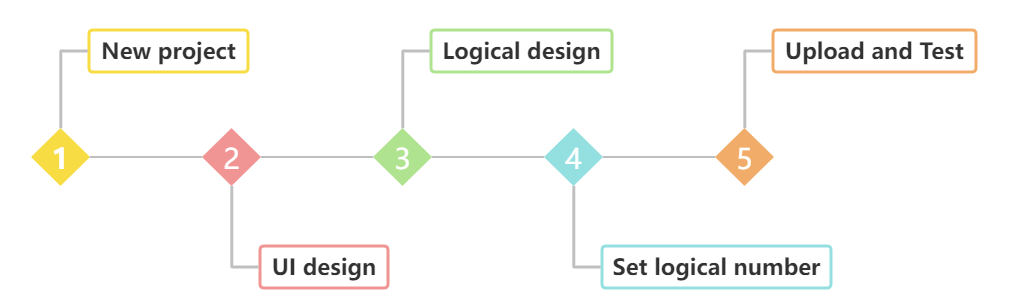
Wie in der Abbildung gezeigt, können die Schritte 2–5 im tatsächlichen Projektentwicklungsprozess wiederholt geändert werden, wie folgt:
- Neues Projekt: Folgen Sie den Anweisungen für Neues Projekt, um Ihr Projekt zu erstellen.
- UI-Design: Verwenden Sie den UI-Designer, um die Steueroberfläche zu gestalten. Details finden Sie unter UI-Design.
- Logikkonfiguration: Entwerfen Sie Logikmodule auf der Logik-Leinwand. Details finden Sie unter Logikkonfiguration. UI-Design und Logikkonfiguration können von Ingenieuren angepasst werden.
- Logische Nummer setzen: Setzen Sie die logische Aktionsnummer und die logische Eigenschaftsnummer in der Komponenten- oder Seiten-Eigenschaftsleiste und verknüpfen Sie sie mit logischen Modulen wie UI-Interaktion, Einstellung von UI-Eigenschaften und Ausgabe von UI-Eigenschaften.
- Projekt hochladen und testen: Nach der vorläufigen Projektgestaltung laden Sie das Projekt auf den Zentralcontroller (Controller genannt) hoch, um es gemäß den Anweisungen unter Projekt hochladen zu testen und zu überprüfen.
IDE Funktionsübersicht
Techniker können Benutzeroberflächen schnell über die integrierte Entwicklungsumgebung IDE erstellen, ohne Code zu schreiben. Durch einfache Verdrahtung von Logikmodulen lassen sich gesteuerte Geräte (Peripherie genannt) anschließen. Die IDE kann zudem Peripherieprotokolle über relevante Logikmodule analysieren, um die synchronisierte Aktualisierung des Zustands von Peripherie und Komponenten sicherzustellen. Zur Steigerung der Entwicklungseffizienz unterstützt die IDE das Kopieren und Einfügen von UI-Komponenten und Logikmodulen zwischen Projekten, was den Entwicklungsprozess erheblich vereinfacht und eine effiziente und komfortable Entwicklung ermöglicht.
Menü
Das Menü umfasst die grundlegende Verwaltung des Projekts, wie in der Abbildung unten dargestellt:
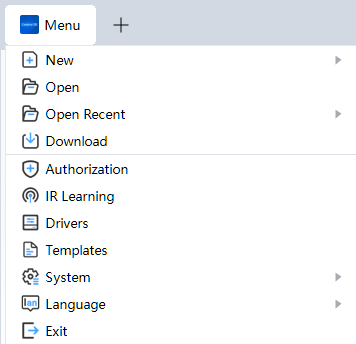
Spezifische Funktionen umfassen:
Neu · Öffnen · Kürzlich geöffnet · Projektpakete herunterladen · Exportieren · Speichern unter · Autorisierung · IR-Lernen · System · Sprache · Beenden.
Neu
- Klicken Sie auf das Menüsymbol und wählen Sie im Dropdown-Menü [Neu] – [Projekt] aus.
- Legen Sie die projektbezogenen Informationen im vom IDE geöffneten Fenster fest, wie in der Abbildung unten gezeigt:
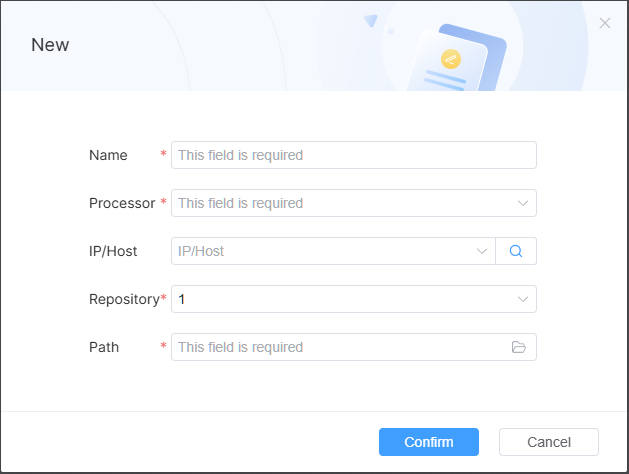
Mit rotem Stern gekennzeichnete Attribute sind erforderlich. Der Pfad stellt den lokalen Pfad dar, in dem das neue Projekt gespeichert wird.
Hinweis: Es können bis zu 5 Projekte gleichzeitig geöffnet sein. Überschreitet die Anzahl der geöffneten Projekte dieses Limit, können keine neuen Projekte erstellt werden. Sie müssen ein Projekt schließen, bevor Sie ein neues erstellen.
Öffnen
IDE hat keine standardmäßig geöffneten Projekte. Sie können kürzlich geöffnete Projekte auf dem Startbildschirm unter Verlauf aufrufen. Sie können auch eine andere Projektdatei durch Klicken auf [Öffnen] auswählen.
- Klicken Sie direkt im Startinterface auf [Öffnen] oder klicken Sie auf das Menüsymbol und wählen Sie im Dropdown-Menü [Öffnen] aus.
- Suchen Sie den Dateipfad des gespeicherten Projekts, wählen Sie im Projektverzeichnis die Datei im Format *.ea aus und klicken Sie auf Öffnen.
Kürzlich geöffnete
Klicken Sie auf das Menüsymbol und bewegen Sie den Cursor auf [Kürzlich geöffnet]. Das IDE zeigt bis zu 5 zuletzt verwendete Projekte an.
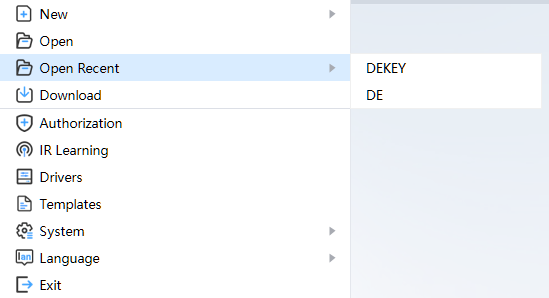
Der rote Rahmen zeigt eine kürzlich zugegriffene Projektdatei an. Ein Klick auf diese Zeile öffnet das entsprechende Projekt.
Herunterladen
Techniker können bearbeitete Engineering-Dateien auf den Controller hochladen. Falls nötig, können Techniker Engineering-Dateien auch vom Controller herunterladen.
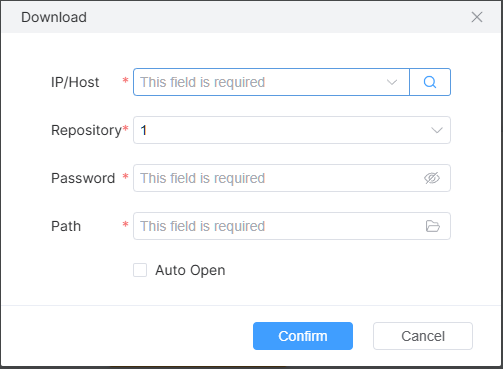
- Klicken Sie auf das Menüsymbol und wählen Sie im Dropdown-Menü [Herunterladen] aus.
- Klicken Sie auf das Suchsymbol – das IDE sucht nach zugänglichen Controllern im aktuellen lokalen Netzwerk. Nach Abschluss der Suche zeigt das Dropdown-Feld die IP-Adresse der Controller an, aus der Sie auswählen können. Die IP-Adresse des Controllers kann auch manuell eingegeben werden.
- Geben Sie den Zugangscode zum Controller ein.
- Wählen oder geben Sie die Projektdatenbanknummer ein, um herunterzuladen.
- Legt den Speicherort des herunterzuladenden Projekts fest. Klicken Sie auf [OK], um den Download zu starten. Nach dem Herunterladen wird die Projektdatei als *.zip-komprimiertes Paket am angegebenen Speicherort abgelegt. Wenn [Automatisch öffnen] aktiviert ist, wird das komprimierte Paket im ausgewählten Verzeichnis entpackt und automatisch geöffnet.
Projektpaket exportieren
- Klicken Sie auf das Menüsymbol und wählen Sie im Dropdown-Menü [Exportieren] aus. Projekte mit fehlerhaften Einträgen werden nicht heruntergeladen.
- Wählen Sie im Ordner-Auswahlfenster den Pfad aus und klicken Sie auf [Ordner auswählen], um das Projektpaket zu exportieren. Die exportierte Projektpaketsuffix ist eap.
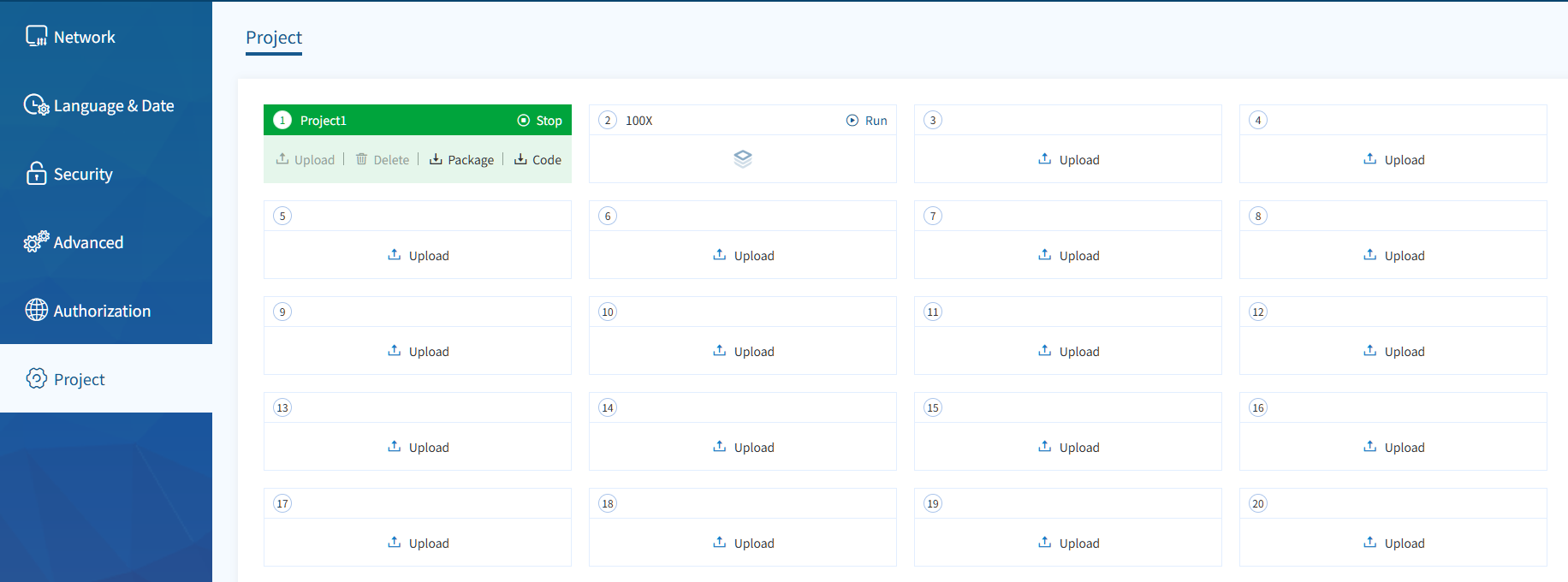
- Laden Sie das Projektpaket im Hintergrund der Zentralsteuerungsverwaltung hoch.
Speichern unter
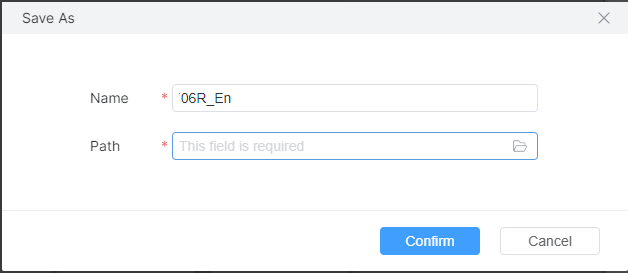
- Klicken Sie auf das Menüsymbol und wählen Sie [Speichern unter] aus dem Dropdown-Menü aus.
- Geben Sie im Fenster den zu speichernden Projektnamen und den Speicherpfad ein und klicken Sie auf [OK], um zu speichern.
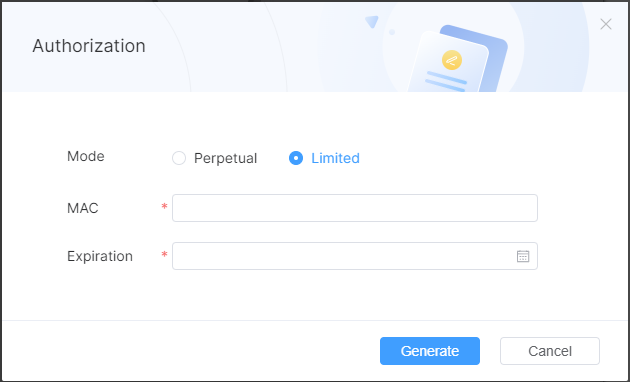
Autorisierung
- Klicken Sie auf das Menüsymbol und wählen Sie [Autorisierung] im Dropdown-Menü aus.
- Wählen Sie das Autorisierungmodul im Fenster aus. Beim Auswählen einer permanenten Autorisierung müssen Sie kein Ablaufdatum angeben; bei einer eingeschränkten Autorisierung müssen Sie ein Ablaufdatum angeben.
- Geben Sie die MAC-Adresse des zu autorisierenden Controllers ein und klicken Sie auf [Generieren], um den Autorisierungscode zu erstellen.
- Nach Ablauf der Autorisierung rufen Sie in der APP-Oberfläche oder im Browser http://controllerIP/unlock auf und geben Sie den Autorisierungscode ein.
IR-Lernen
Klicken Sie auf das Menüsymbol und wählen Sie im Dropdown-Menü [IR Lernen] aus.
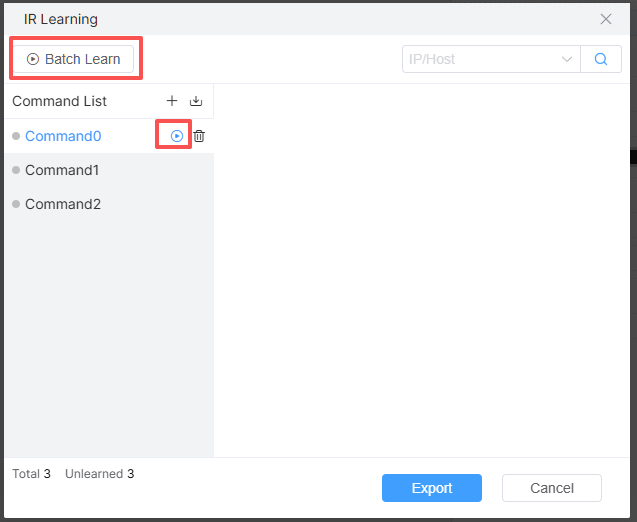
Klicken Sie auf das Hinzufügen-Symbol, um den zu lernenden Infrarotbefehl zu erstellen. Wählen Sie über das Geräte-Dropdown die IP-Adresse des Infrarot-Lerncontrollers aus. Klicken Sie auf Batch Learn oder das Lernsymbol, um mit dem Lernen zu beginnen.
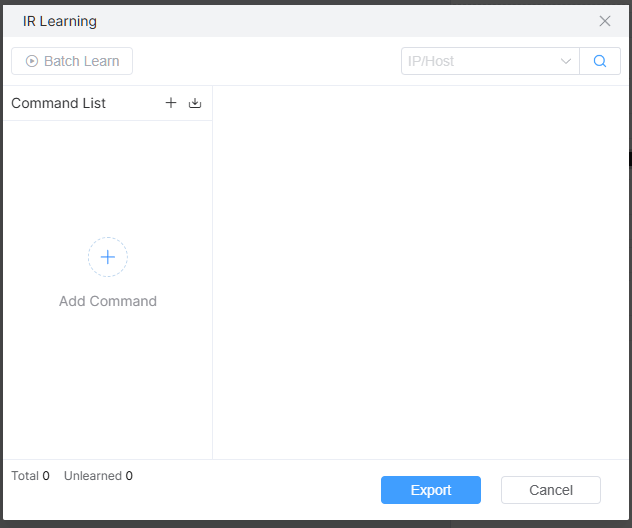
Unterstützt die direkte Eingabe des CCF-Codes im Eingabefeld rechts. Nach Abschluss des Lernvorgangs klicken Sie auf Export zur Verwendung in Befehlen.
System
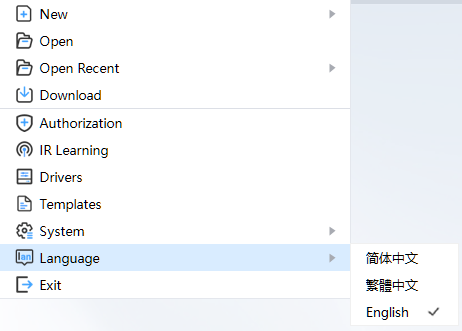
Klicken Sie auf das Menüsymbol und bewegen Sie den Cursor auf [System], um die Inhalte zu [System] anzuzeigen.
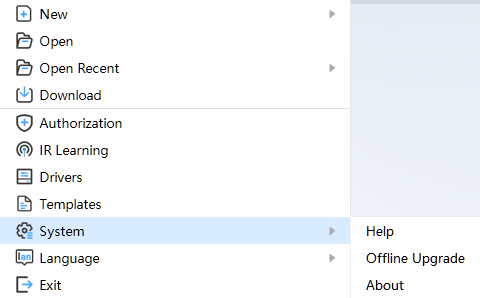
Das System umfasst hauptsächlich 3 Teile: [Hilfe], [Offline-Upgrade], [Über]. [Hilfe] kann angeklickt werden, um die Hilfedokumentation einzusehen; [Offline-Upgrade] dient zur Auswahl eines Offline-Pakets höherer Version zur IDE-Aktualisierung; [Über] zeigt die IDE-Registrierungsinformation an.
Sprache
Klicken Sie auf das Menüsymbol und bewegen Sie den Cursor auf [Sprache], um die Anzeigeoberflächensprache zu wechseln.
Beenden
Klicken Sie auf das Schließsymbol in der oberen rechten Ecke des Projekttabs, um das entsprechende Projekt zu speichern und zu schließen. Klicken Sie auf das Schließsymbol in der oberen rechten Ecke des IDE, um zu speichern und das IDE zu beenden. Klicken Sie auf das Menüsymbol und wählen Sie im Dropdown-Menü [Beenden] aus, um zu speichern und das IDE zu beenden.
Toolbar
Es enthält Funktionen wie das Speichern und Hochladen von Projekten. Zu den spezifischen Funktionen gehören: Speichern, Vorschau, Debuggen, Hochladen, Konsole.
Speichern
Durch Klicken auf das Speichersymbol in der Symbolleiste werden alle Inhalte des aktuell aktiven Projekts gespeichert.
Während des Speichervorgangs kann bei Vorhandensein von Warnungen und Fehlern trotzdem normal gespeichert werden. Warnungen und Fehler können in der Problemliste eingesehen werden.
Vorschau
Klicken Sie im Werkzeugleistenmenü auf das Vorschau-Symbol, um die Design-Oberfläche zu sehen, die vom aktuellen Projekt geöffnet wird. Vorschau der Seite oder des Fensters, das das aktuelle Projekt öffnet. Unterseiten können nicht direkt in der Vorschau angezeigt werden. Unterstützt Schnittstellenoperationen von Komponenten wie Schaltflächen, Schaltern, Reglern und anderen Schnittstellenoperationen. Kommunikation mit Peripheriegeräten wird nicht unterstützt.
Debuggen
Klicken Sie auf das Debug-Symbol, um das Projekt hochzuladen und den Debug-Modus zu starten. Die Protokolle und die Ausführungslogik werden im Debug-Popup-Fenster angezeigt.
Hochladen
Klicken Sie in der Symbolleiste auf das Upload-Symbol, um das aktuell geöffnete Projekt hochzuladen. Vor dem Hochladen speichert die IDE das Projekt. Siehe dazu Speichern. Wenn keine Fehler vorhanden sind, lädt die IDE das aktuelle Kompilierungspaket gemäß den Projektkonfigurationsinformationen an den Controller hoch, und die entsprechenden Druckinformationen werden im [Console]-Fenster der IDE-Konsole während der Projektausführung ausgegeben; Benutzer können sich mit dem Zentralsteuerbildschirm oder der Benutzer-APP verbinden und bedienen, und Ingenieure können die Projektdatei über die Funktion [Download Project] der IDE herunterladen.
Console
Beim Hochladen eines Projekts öffnet das System automatisch die Konsole. Sie können manuell durch Klicken auf das Konsolensymbol in der Symbolleiste wechseln.
Nach dem Öffnen der Konsole wird diese unter der IDE angezeigt und automatisch mit dem vom Projekt konfigurierten Controller verbunden, wie in der Abbildung:
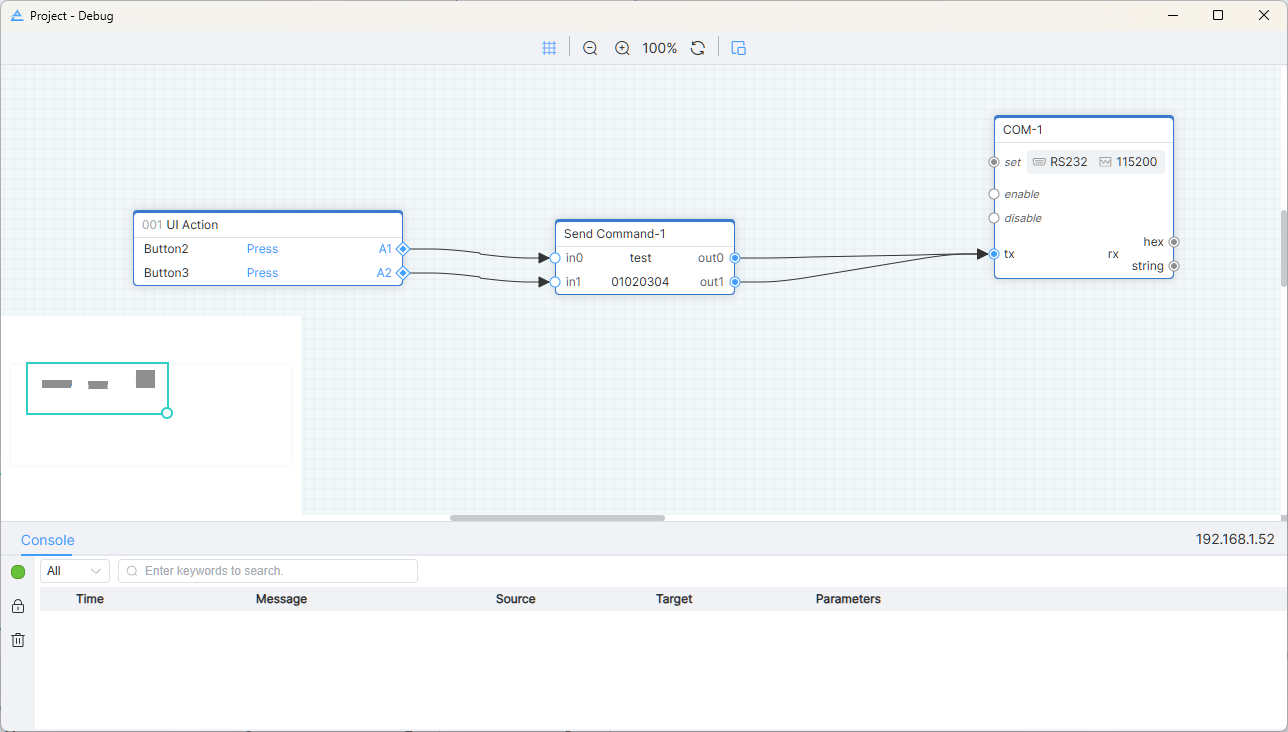
Der Protokollbereich gibt notwendige Informationen in Echtzeit aus, wie Projekt-Upload, Ladeprotokoll sowie das Senden und Empfangen von Daten des Logikmoduls während des Betriebs. Fehlermeldungen werden in Rot, Warnmeldungen in Gelb und normale Meldungen in Schwarz angezeigt.
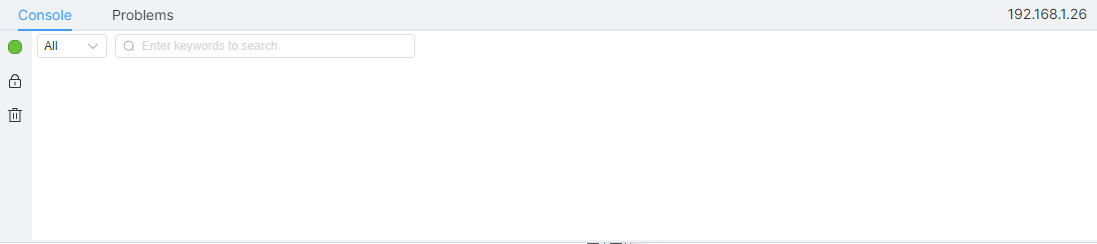
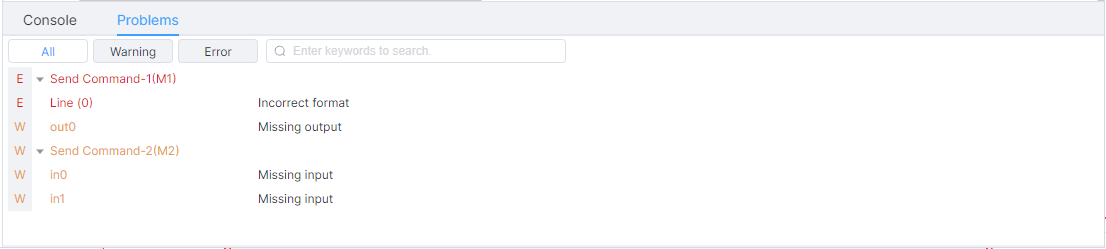
Die Problemliste zeigt abwechselnd Fehler- und Warnmeldungen in der logischen Konfiguration an. Wenn das Projekt Fehler enthält, können Sie kein Projekt hochladen oder Projektpaket exportieren.
Doppelklicken Sie eine Fehler- oder Warnmeldung, die IDE springt zum dazugehörigen logischen Modul, um Ingenieuren eine schnelle Fehlerlokalisierung zu ermöglichen.
Grundlegende Einstellung
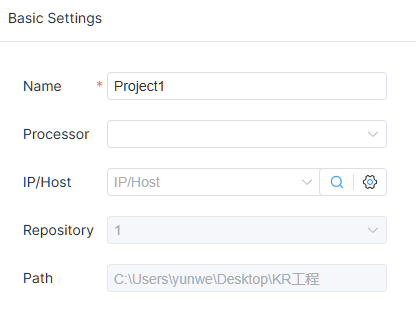
Projektname, Geräte-Modell, IP/Host, Projektbibliothek und Pfad werden in der Projektkonfiguration angezeigt. Der Pfad kann nicht verändert werden.
IP/Host kann eingegeben oder aus der Dropdown-Liste der gesuchten IP ausgewählt werden. Klicken Sie auf das Link-Symbol, um die Hintergrundverwaltung des Controllers für die aktuell ausgewählte IP/Host aufzurufen.
UI-Design
Das UI-Design ist in Regionen für die funktionale Beschreibung unterteilt, wie in der Abbildung dargestellt:
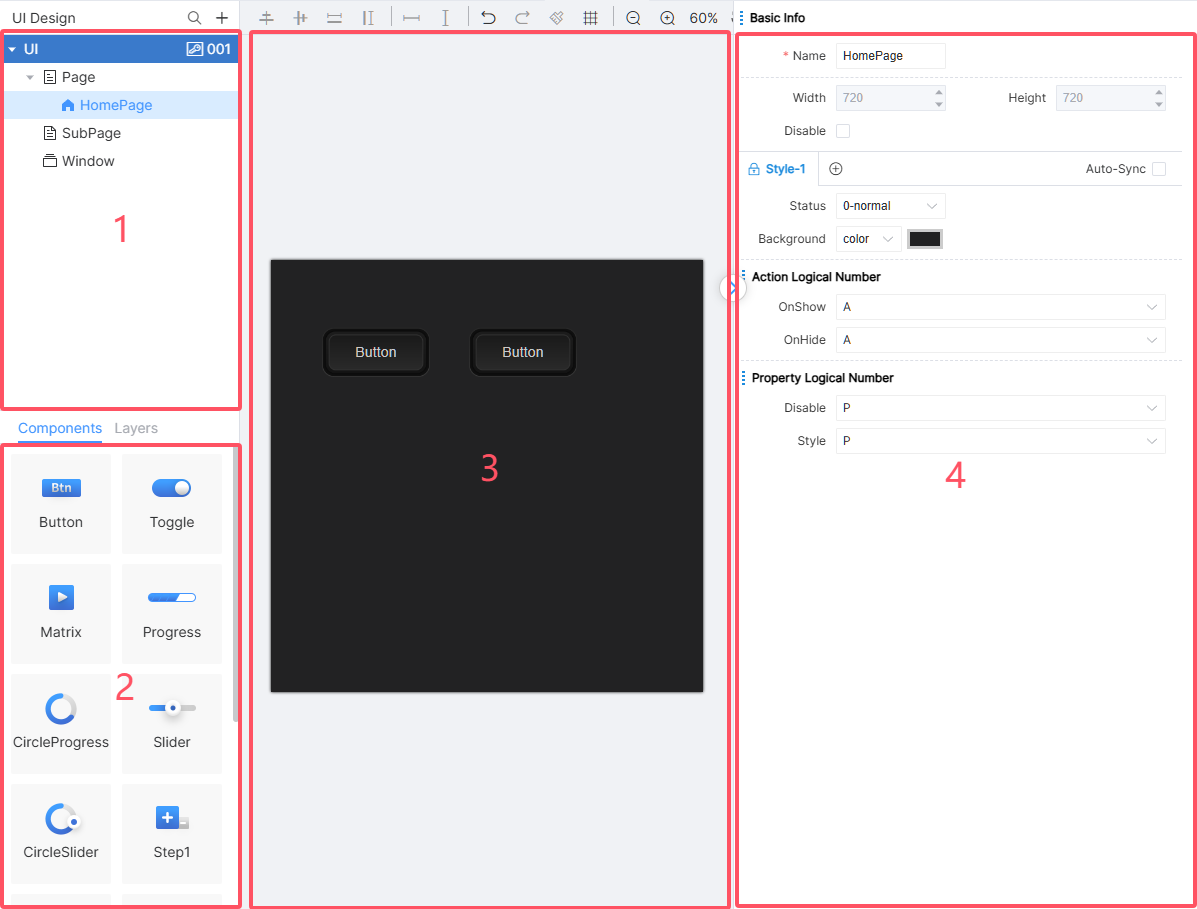
① [Benutzeroberfläche] Bereich; ② [Komponenten] Bereich; ③ UI-Design Bereich; ④ Schnittstellen-/Komponenten-Attribut-Einstellungsbereich.
UI Designer ist das Kernmodul des UI-Designs. Es umfasst das Hinzufügen von Schnittstellen und Komponenten, Stilgestaltung, Layout der Oberfläche sowie weitere Funktionen. Dieses Kapitel stellt diese nacheinander vor.
Die Software bietet einen WYSIWYG UI Designer mit Echtzeit-Rendering, flexiblen Eigenschaftseinstellungen und Layoutfunktionen. Nachdem der Benutzer eine normale Seite, Unterseite und ein Fenster erstellt hat, kann er die benötigten UI-Komponenten auf die Seite ziehen und deren Anzeige durch Parameteranpassung optimieren. Durch Festlegung von Aktionslogik- und Attributlogiknummer wird die UI mit entsprechenden Logikmodulen verknüpft.
Werkzeugleiste
Im Fenster [UI Design] enthält die Werkzeugleiste hauptsächlich Funktionssymbole wie Ausrichtung, Formatpinsel, Raster usw. Komponenten-Ausrichtung (siehe Schnell-Ausrichtung), Abstandsanpassung, Formatpinsel, Raster und Zoom unterstützen Ingenieure bei schneller Anordnung und Gestaltung von Komponenten in der Benutzeroberfläche.
Schnellzuweisung
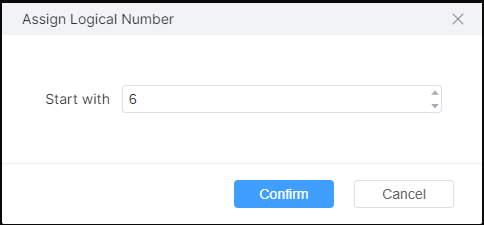
Klicken Sie auf das Schnellzuweisungs-Symbol in der Symbolleiste, um in den Modus zur Stapelzuweisung logischer Nummern zu wechseln.
Im Fenster zur Zuordnung der logischen Nummer ist die Startnummer standardmäßig auf die aktuelle maximale Aktionslogiknummer oder Attribut-Logiknummer +1 gesetzt. Wenn die aktuelle Maximalnummer beispielsweise 5 ist, ist die Startnummer im Fenster 6. Wie in der Abbildung dargestellt:
Klicken Sie auf die entsprechende Komponente, um die logische Nummer zuzuweisen.
Logische Nummer anzeigen
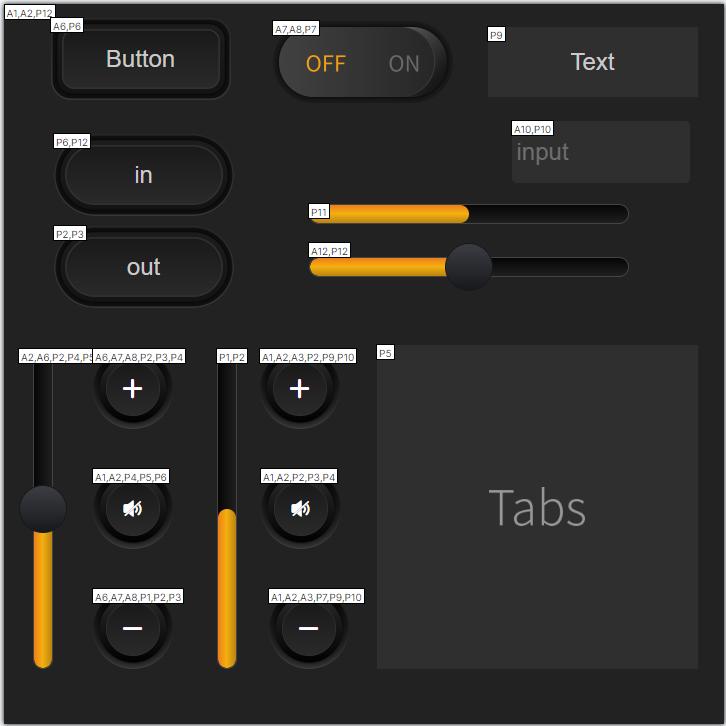
Klicken Sie auf das Anzeige-Symbol in der Werkzeugleiste, um in den Anzeigelogiknummer-Modus zu wechseln. Oben links auf der Komponente werden die zugewiesene Aktionslogiknummer und Eigenschaftslogiknummer angezeigt. Wie in der Abbildung:
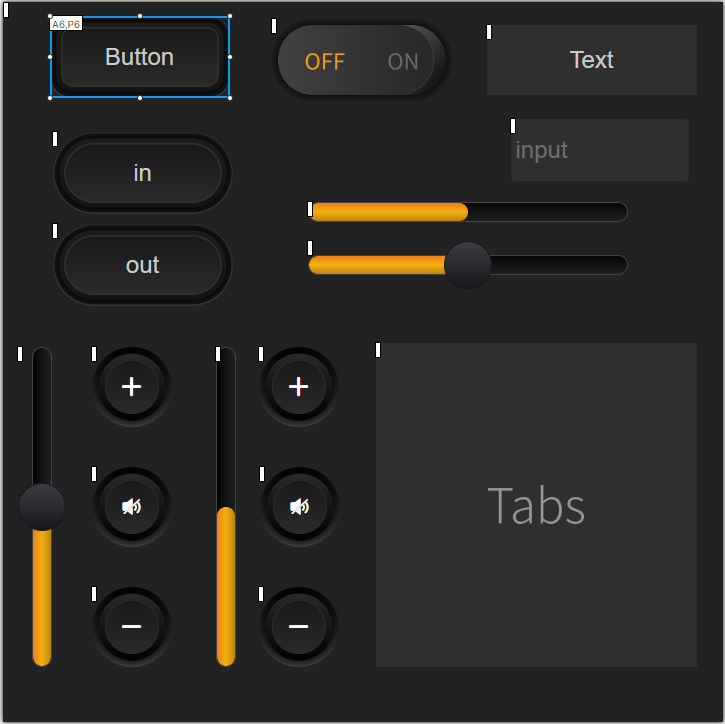
Klicken Sie erneut auf das Symbol, um den Anzeigemodus zu beenden.
Logische Nummer suchen
Ingenieure können anhand der logischen Nummer die Seite finden, auf der sich die entsprechende Komponente befindet. Die konkreten Arbeitsschritte sind wie folgt:
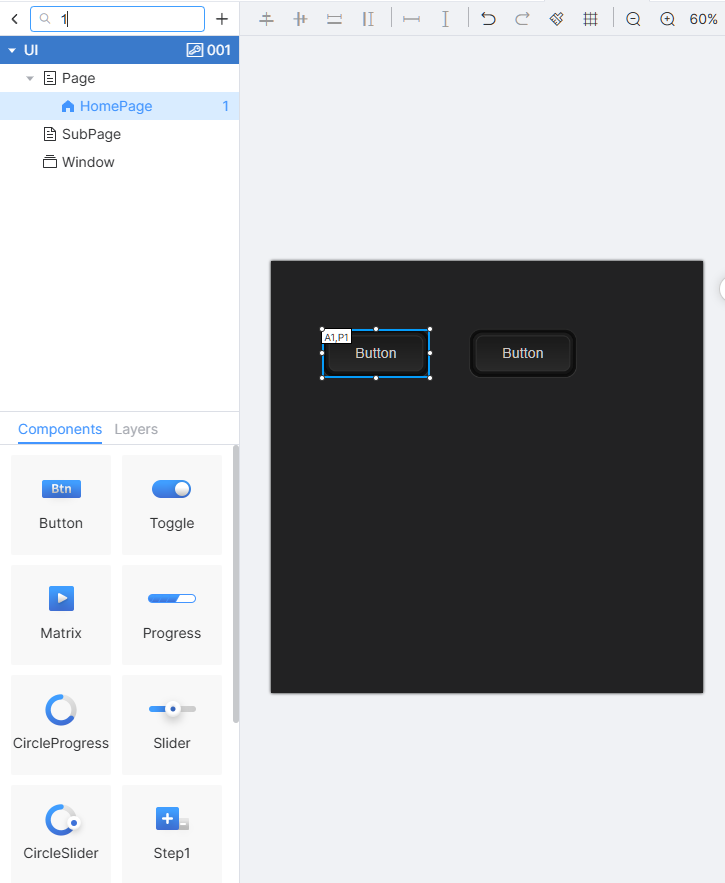
Klicken Sie auf das Suchsymbol und geben Sie die logische Nummer der gesuchten Komponente oder Seite im Suchfeld ein, um zu suchen. Diese Suche verwendet einen Mechanismus zur unscharfen Übereinstimmung.
Der Seiten-Knoten zeigt die Anzahl der Übereinstimmungen der entsprechenden Seite an, oben links am übereinstimmenden Baustein auf der Seite werden die jeweilige Aktionslogiknummer und Attributlogiknummer angezeigt. Leeren Sie das Suchfeld, um die Suche automatisch zu beenden.
Seite
Rechtsklicken Sie auf den entsprechenden Reiter von [UI Design], um das Menü zu öffnen. Sie können [Neue Seite], [Neue Unterseite], [Neues Fenster] wählen, wie in den folgenden Abbildungen gezeigt:
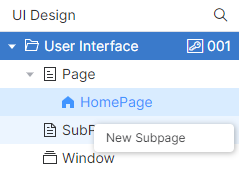
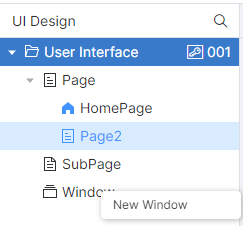
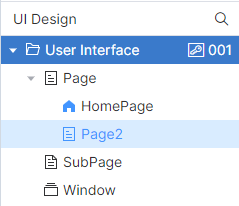
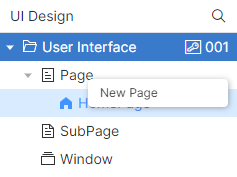
Seiten werden in drei Typen unterteilt: normale Seiten, Unterseiten und Fenster. Die IDE ordnet unterschiedliche Seitentypen unter den entsprechenden Seitenknoten an. Die Größe normaler Seiten wird durch das vom Ingenieur konfigurierte Steuergerätemodell bestimmt. Zum Beispiel beträgt die Größe aller normalen Seiten 720×720, wenn PT-CON-TP40-HD als Gerät ausgewählt ist; die Größe von Unterseiten und Fenstern muss vom Ingenieur definiert werden.
Bitte beachten Sie, dass Unterseiten sich von normalen Seiten/Fenstern unterscheiden und nur über Unterseiten-Container angezeigt werden können. Unterseiten können über Unterseiten-Container in zwei andere Seitentypen eingebettet werden.
Die Sprungfunktion der Seite wird im Abschnitt Button beschrieben.
Seite
Klicken Sie auf [Neue Seite], geben Sie im Fenster Neue Seite den Seitennamen ein und klicken Sie auf [OK], um sie zu erstellen. Die neue Seite wird unter dem Knoten [Seite] der [Benutzeroberfläche] gespeichert. Wie in der Abbildung dargestellt:
Beim Erstellen eines Projekts legt die IDE automatisch die Startseite an. Wenn Sie eine andere Seite als Startseite festlegen möchten, rechtsklicken Sie auf die Seite und wählen [Als Startseite festlegen], um die aktuelle Seite als Startseite zu definieren. Nur normale Seiten können als Startseite festgelegt werden, und diese ist eindeutig.
Doppelklicken Sie auf eine Seite, der IDE-UI-Designbereich zeigt die entsprechende Seite an, und rechts werden die Eigenschaften der Seite angezeigt. Wie in der Abbildung dargestellt:
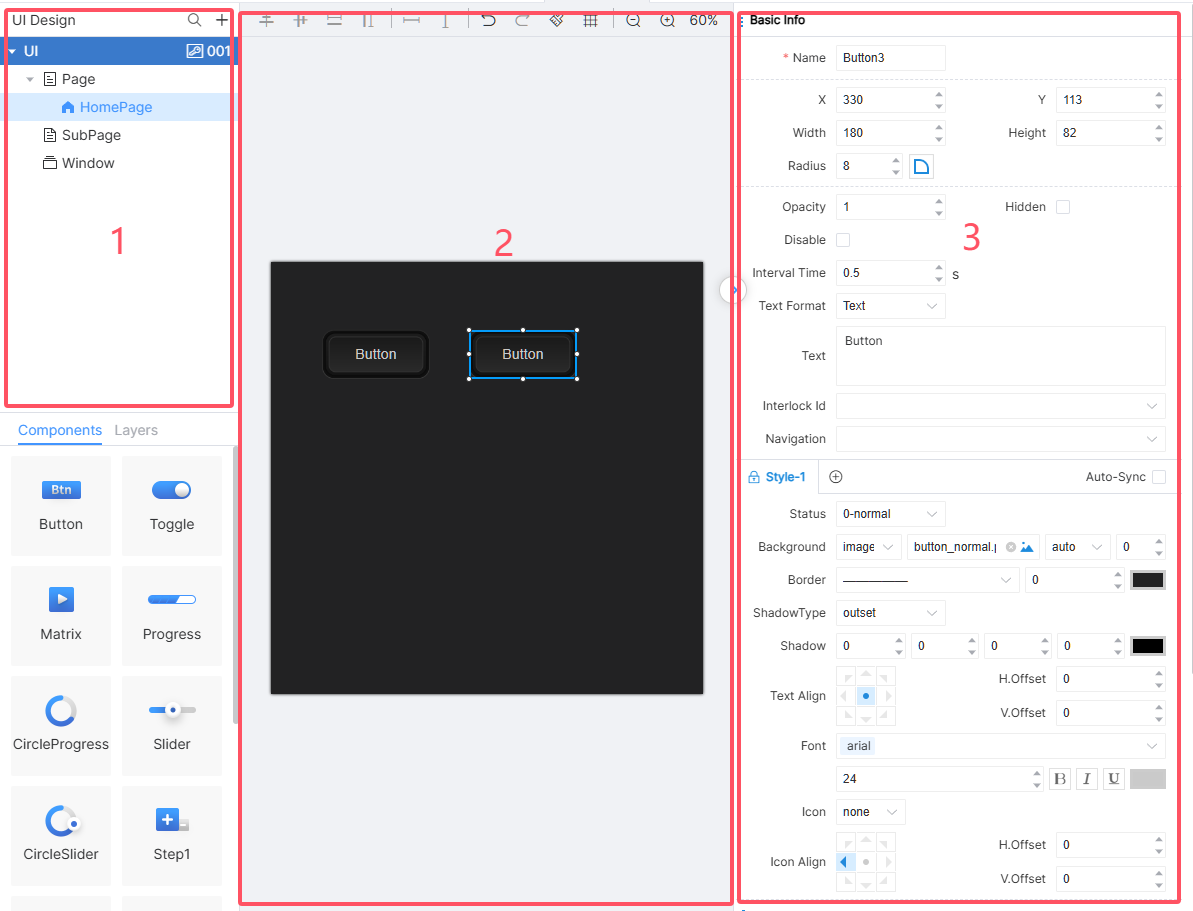
Doppelklicken Sie die Seite in ①, um die Seitenlayout-Operation im Bereich ② durchzuführen und relevante Eigenschaften im Bereich ③ einzustellen. Seitenattribute umfassen Name (erforderlich), Breite (schreibgeschützt), Höhe (schreibgeschützt), Deaktivieren, Stil, Aktionslogiknummer, Attributlogiknummer. Die Namen von normalen Seiten, Unterseiten und Fenstern dürfen nicht mehrfach verwendet werden, die Namen von Komponenten dürfen sich jedoch wiederholen.
Hinweis: Wenn der Ingenieur die Komponente auf der aktuellen Seite auswählt, werden die Eigenschaften der ausgewählten Komponente im Bereich ③ angezeigt. Um die Seitenattribute zu bearbeiten, klicken Sie auf den Seitenbereich oder auf den freien Bereich.
Unterseite
Klicken Sie mit der rechten Maustaste auf den Seiten-Navigationsbereich und wählen Sie im Menü [Neue Unterseite]. Die IDE öffnet ein neues Unterseitenfenster:
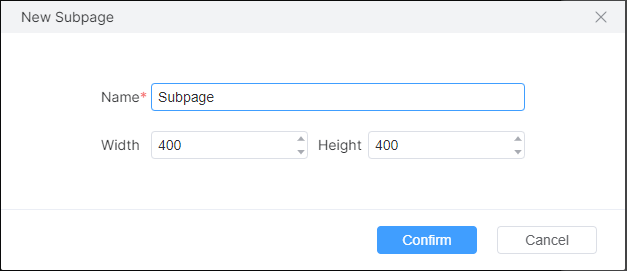
Geben Sie den Namen, die Breite und Höhe ein und klicken Sie auf [OK], um die Unterseite unter dem Knoten [Unterseite] im Seiten-Navigationsbereich zu finden. In diesem Zustand können relevante Konfigurationen im Attributbearbeitungsbereich geändert werden; die Attribute sind bearbeitbar, genauso wie bei normalen Seiten.
Während der Seitenvorschau und Projektbetrieb müssen Unterseiten über Unterseiten-Container angezeigt werden, das heißt verschiedene Unterseiten können durch Steuerung der Anzeige-Schnittstelleneigenschaften von Unterseiten-Containern umgeschaltet und angezeigt werden.
Hinweis: Die Größe der Unterseite muss mit der Größe des Containerbereichs, in dem sie angezeigt wird, übereinstimmen, sonst können Bildlaufleisten erscheinen, die die visuelle Erfahrung beeinträchtigen oder es wird nur ein Teil des Inhalts angezeigt.
Fenster
Fenster werden normalerweise hauptsächlich zu Informationszwecken verwendet. Klicken Sie mit der rechten Maustaste auf den Navigationsbereich der Seite und klicken Sie im Menü auf [Neues Fenster]. Die IDE öffnet ein neues Fenster:
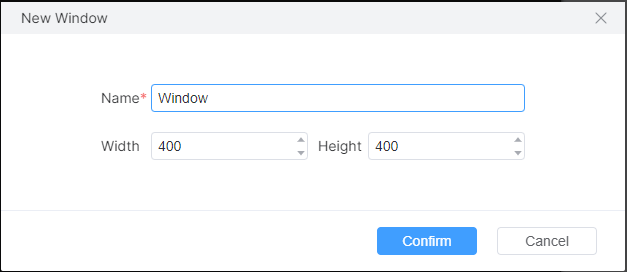
Die IDE unterstützt derzeit keine Einstellung der Popup-Position, die Standard-Popup-Position ist in der Bildschirmmitte. Seine Eigenschaften werden wie bei normalen Seiten eingestellt.
Seiten löschen
Klicken Sie mit der rechten Maustaste auf die Seite im Seitennavigationsbereich und wählen Sie im Menü [Löschen], um die Seite zu löschen. Die Löschaktion kann nicht rückgängig gemacht werden.
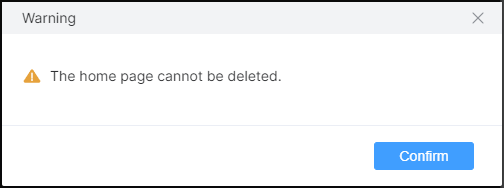
Hinweis: Die Startseite kann nicht gelöscht werden.
Komponente
Komponente
UI-Komponente ist ein wichtiger Teil des Benutzer-UI-Designs. Die Attribut-Einstellungen von Seiten und Komponenten bestimmen das Layout und den Stil der UI-Schnittstelle. In Kombination mit Aktions- und Attribut-Logiknummern der Komponenten können Ingenieure eine personalisierte Benutzeroberfläche und Interaktion gestalten.
Komponente enthält Schaltflächen, Schalter, Matrix, Fortschrittsbalken, Schieberegler, Schritt 1, Schritt 2, Unterseitencontainer, Text, Eingabefeld.
Einstellungen der Komponenten-Eigenschaften
Klicken Sie auf eine beliebige Komponente (einschließlich der Seite selbst) auf der Seite. Die IDE zeigt an der entsprechenden Komponente einen Auswahlrahmen an und zeigt rechts die detaillierten Eigenschaften der Komponente an, wie im roten markierten Bereich unten dargestellt:
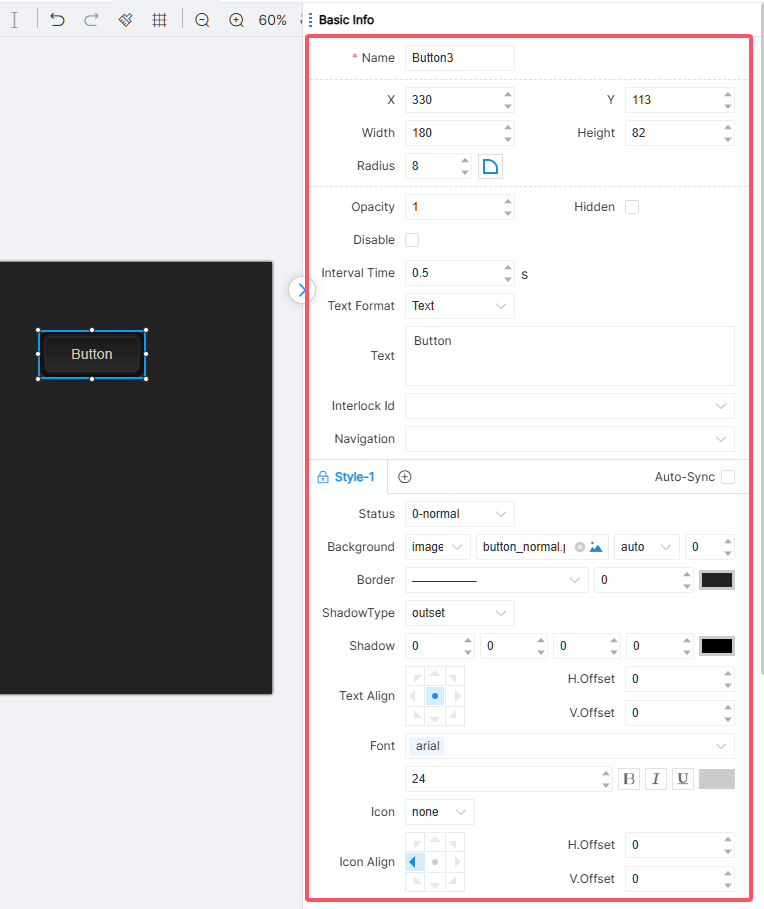
Grundinformationen, Stil, Aktionslogiknummer und Attributlogiknummer werden im Bereich der Komponenteneigenschaften angezeigt.
Der Techniker kann beim Entwerfen des Seitenlayouts die Schaltflächen zum Ein- und Ausklappen verwenden, um den Bereich für die Attribut-Einstellungen auszublenden bzw. wiederherzustellen.
Allgemeine Eigenschaften-Einstellungen
Die Eigenschaften der UI-Komponenten variieren je nach Komponententyp. Jede Komponente verfügt jedoch über eine Reihe gemeinsamer Attribute, auch als allgemeine Eigenschaften bezeichnet, deren Namen und Bedeutungen genau gleich sind. Details zu den Basisinformationen sind in der folgenden Tabelle dargestellt:
Radius-Einstellungen
Der Radius an der Ecke der Komponente kann über die Abflachungseigenschaft eingestellt werden.
Standardmäßig erscheint an jeder Ecke der Komponente ein Radius entsprechend dem gesetzten Wert, wenn Sie diesen Eigenschaftswert einstellen. Klicken Sie auf das Sektorsymbol rechts neben dieser Eigenschaft, und es erscheinen vier Eingabefelder, die es ermöglichen, den Wert eines oder mehrerer Radius individuell einzustellen. Die vier abgerundeten Radien der Taste können unabhängig voneinander eingestellt werden, siehe Abbildung:
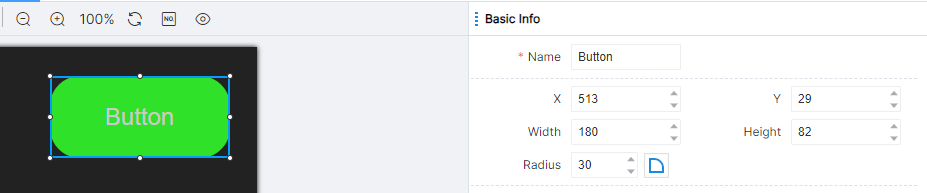
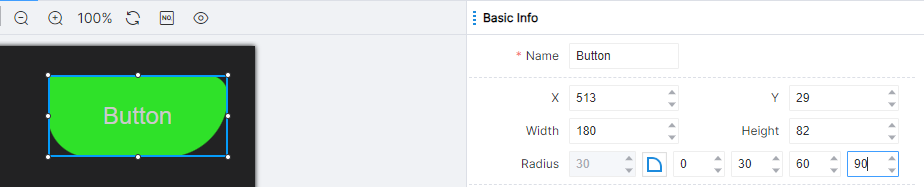
Hinweis: Nachdem der Gesamtwert des Fillets (links vom Sektorsymbol) eingestellt wurde, klicken Sie auf das Sektorsymbol, um das Eingabefenster für die einzelnen Radiuswerte zu erweitern, und stellen Sie den Radius jeder Ecke ein. In diesem Fall gilt der separat eingestellte Wert, der Gesamtwert wird nicht angewendet.
Stil-Einstellungen
Eine Komponente kann ihr Erscheinungsbild im Interface durch Anpassung des Werts der Eigenschaft [style] ändern. Komponenten wechseln unter bestimmten Bedingungen logisch den Stil. Zum Beispiel die Zustände der Schaltflächenkomponente: normal, aktiviert und deaktiviert, wie in der Abbildung dargestellt:
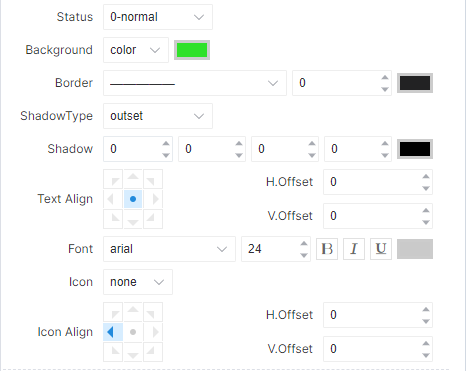
Jeder Zustand des Bausteins hat einen eigenen Satz von Stileinstellungen. Für unterschiedliche Zustände müssen Ingenieure jeden Stil separat einstellen.
Ingenieure können auf das Plus-Symbol klicken, um Baustein-Stile hinzuzufügen, und auf das Schloss-Symbol, um die Standard-Baustein-Stile zu sperren.
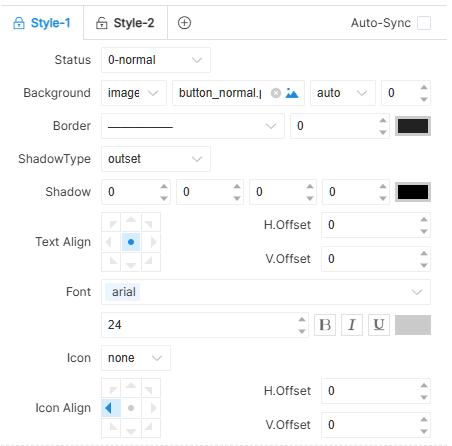
Übliche Stileigenschaften sind wie folgt:
Hintergrund
Die Hintergrund-Eigenschaft dient zur Änderung des Hintergrunds einer Komponente. In dieser Eigenschaft können Ingenieure ein lokales oder online Bild als Hintergrundbild für die Komponente auswählen:
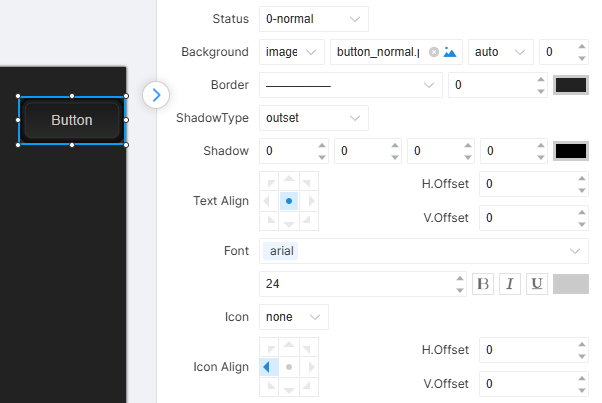
In Bezug auf die Füllregeln für die Bildeigenschaft bietet die IDE drei Optionen: Auto, Halten und Wiederholen. Auto bedeutet adaptiv, das heißt, das Bild wird entsprechend der Länge und Breite der Komponente skaliert, unabhängig von ihrer Größe; Halten bedeutet, dass das Bild seine eigene Größe beibehält. Wenn die Größe der Komponente nicht der Größe des Hintergrundbilds entspricht, wird nur ein Teil des Bildes oder ein Leerraum im Hintergrund der Komponente angezeigt; Wiederholen bedeutet, dass bei kleinem Bild und unzureichender Größe zur Hintergrundfüllung der Zweck der Raumfüllung durch mehrfaches Wiederholen des Bilds erreicht wird. In diesem Fall wird der Hintergrund der Komponente durch wiederholtes Aneinanderfügen des Bilds gebildet.
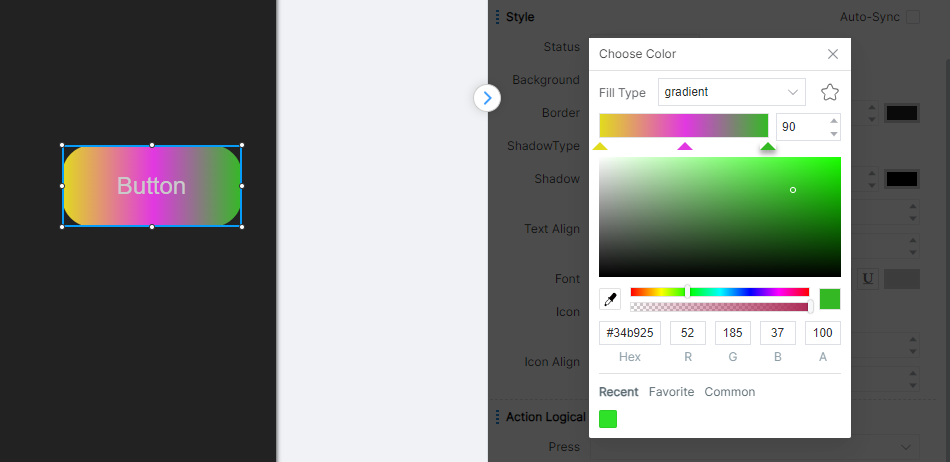
Sie können auch den Hintergrund auf eine Farbe setzen, klicken Sie auf das Farbicon rechts, öffnen Sie die Palette, um die Hintergrundfarbe der Komponente festzulegen. Die Farbpalette erlaubt die Einstellung von einfarbigen oder Farbverläufen als Hintergrund der Komponente und befindet sich im Bereich Farbe.
Rahmen
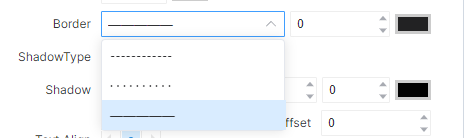
Rand-Eigenschaften können verwendet werden, um den Stil der Rahmenlinien von Komponenten zu ändern, einschließlich der Typen von Rahmenlinien (gepunktete Linie, Punkt, durchgezogene Linie), Breite und Farbe der Rahmenlinien.
Schatten
Schatten können Projektionseffekte für Komponenten in realen Szenen simulieren. Schattenarten werden in Außenschatten und Innenschatten unterteilt. Die Schattenparameter werden hauptsächlich in vier Aspekten eingestellt: Position, Größe, Unschärfe und Farbe.
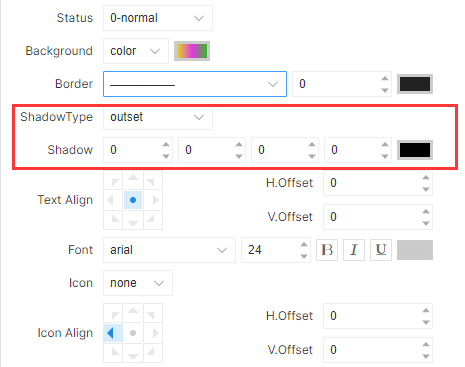
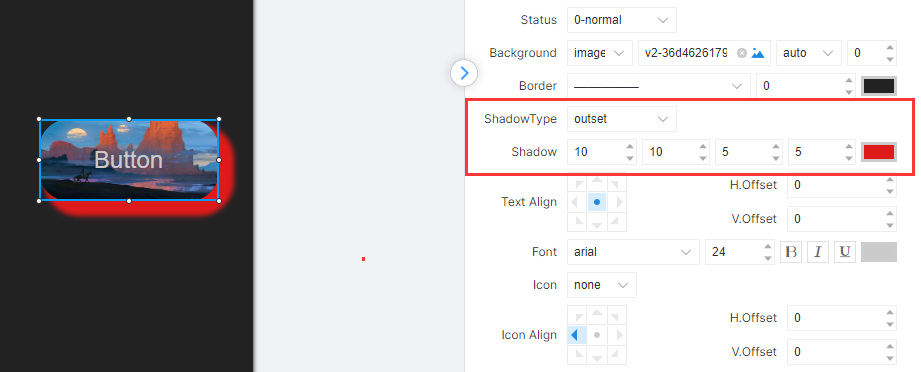
Die erste und zweite Eingabebox repräsentieren jeweils die X- und Y-Verschiebungen. Die X-Verschiebung gibt den horizontalen Abstand des Schattens zum Bauteil an, wobei der Schatten rechts positiv und links negativ ist; die Y-Verschiebung gibt den vertikalen Abstand des Schattens zum Bauteil an, wobei der Schatten unten positiv und oben negativ ist. Die dritte Eingabebox gibt den Unschärfegrad an, wobei niedrigere Werte schärfere Schatten und höhere Werte unschärfere Schatten bedeuten. Die vierte Eingabebox steht für die Schattengröße. Ein Wert von 0 bedeutet, dass der Schatten der originalen Bauteilbreite und -höhe entspricht. Möchten Sie die Breite und Höhe des Schattens erhöhen, können Sie diesen Wert erhöhen. Wie in der Abbildung dargestellt:
Textausrichtung
Die Textausrichtung passt die Ausrichtung des Textes innerhalb eines Bauteils innerhalb des Bauteilbereichs an, wie in der Abbildung gezeigt:
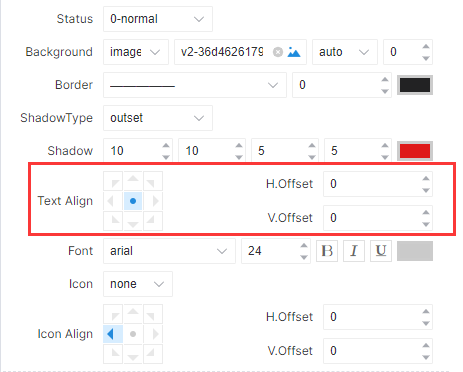
Nach Festlegung der Ausrichtungseigenschaften können Sie die Position des Textes durch Anpassen des horizontalen und vertikalen Versatzes ändern, sodass der Inhalt beliebig innerhalb des Bauteils platziert werden kann.
Schriftart
Für Texte, die in verschiedenen Bauteilen erscheinen, können Sie diese durch Schriftarteigenschaften stylen, wie in der Abbildung gezeigt:
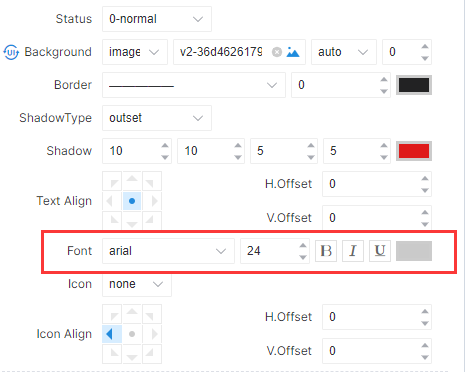
Die erste Dropdown-Liste kann die Schriftart einstellen, das zweite Eingabefeld kann die Schriftgröße festlegen, B steht für fett, I steht für kursiv, U steht für unterstrichen, und das Farbfeld dahinter kann die Palette aufrufen, um die Schriftfarbe einzustellen.
Symbol
Symbol-Eigenschaften stehen für Buttons, Schalter, Matrizen, Stepper und Text zur Verfügung; es kann zwischen none, icon, image und link gewählt werden. Wie in der Abbildung dargestellt:
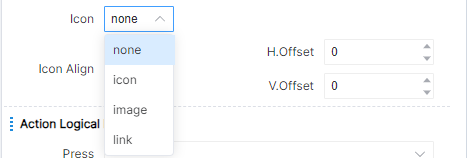
Symbolausrichtung kann die Ausrichtungsrichtung von Symbolen innerhalb des Komponentenbereichs anpassen, konkrete Einstellungen entsprechen der Textausrichtung.
Farbe
Während des UI-Design-Prozesses, wenn eine Farbanpassung erforderlich ist, können Sie die Farbpalette öffnen, indem Sie auf das Symbol zum Einstellen von Farben klicken. Das Farbsymbol befindet sich normalerweise ganz rechts in einer Eigenschaftseinstellungsleiste, wie in der Abbildung gezeigt:
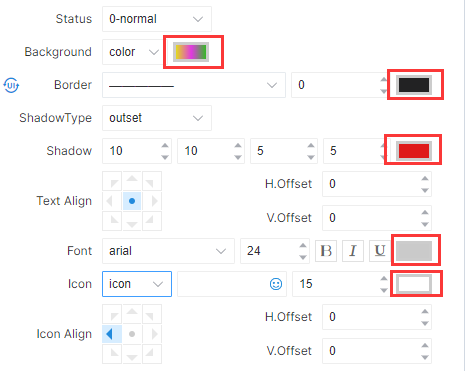
Klicken Sie auf das Farbsymbol, und es erscheint eine Farbpalette, wie in der Abbildung dargestellt:
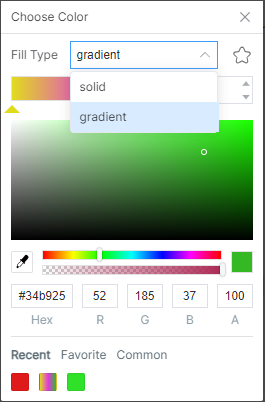
Der Fülltyp unterstützt sowohl Vollton- als auch Verlaufsfarben.
Klicken Sie auf Volltonfarbe, und der gesamte gefüllte Bereich wird die Farbe annehmen, die in der Palette ausgewählt wurde. Der Farbbereich kann über die Farbauswahlleiste unterhalb der Farbpalette ausgewählt werden. Techniker können anhand der Farbauswahlleiste den ungefähren Farbbereich bestimmen und dann die genaue Farbe über die Farbpalette auswählen.
Unterhalb der Farbleiste befindet sich die Transparenzauswahlleiste. Das linke Ende steht für vollständige Transparenz, in diesem Zustand entspricht die Farbe der Komponente der Oberfläche. Das rechte Ende steht für vollständige Deckkraft, und die Farbe der Komponente wird durch die in der Palette ausgewählte Farbe vollständig bestimmt. Jeder Bereich dazwischen stellt einen bestimmten Grad an Transparenz dar, wobei die Hintergrundfarbe der Komponente sowohl von der Seitenhintergrundfarbe als auch von der in der Palette ausgewählten Farbe abhängt.
Klicken Sie auf Verlaufsfarbe, und unter dem Fülltyp erscheint ein Werkzeug zur Verlauf Farbanpassung, wie in der Abbildung dargestellt:
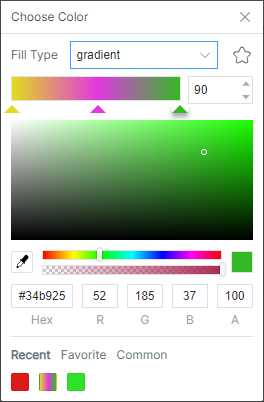
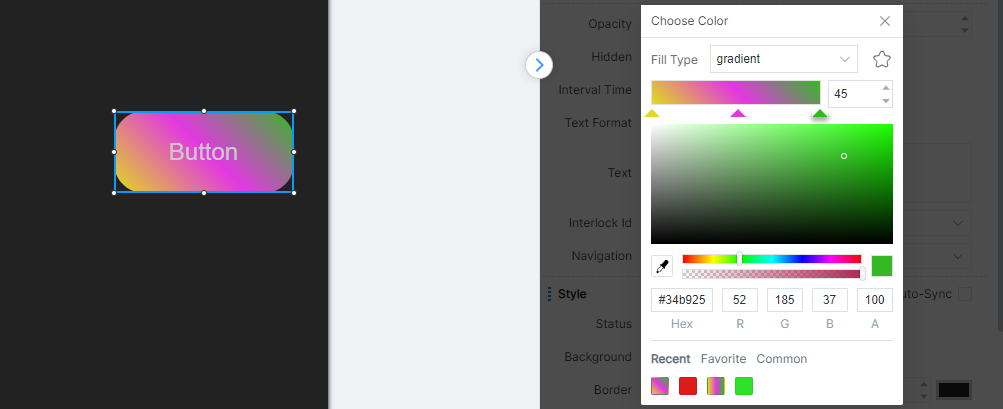
Die ganz links durch das Dreieck angegebene Position stellt den Anfang dar, die ganz rechts den Ende, und mindestens zwei Farben müssen angegeben werden, um den Anfang und das Ende der Farbe darzustellen. Die mittlere Position kann durch Klicken mit einer bestimmten Übergangsfarbe eingestellt werden, wobei das Dreieckssymbol angezeigt (oder entfernt) wird. Mehrere Dreieckssymbole können gesetzt werden, um die Übergangsfarbe reichhaltiger zu gestalten. Die Zahl rechts gibt den Drehwinkel in diese Richtung an. Standardmäßig ändert sich die Farbverläufe von unten nach oben. Wird 90 eingestellt, wechselt die Richtung von unten-nach-oben zu links-nach-rechts, wie in der Abbildung dargestellt:
Zusätzlich können Ingenieure Farben auch direkt durch Änderung der RGB-Werte anpassen, wobei A für die Transparenz steht und Hex die hexadezimale Darstellung von RGB ist. Jede Option kann manuell bearbeitet werden, aber wenn der bearbeitete Inhalt nicht konform ist oder den zulässigen Bereich der Option überschreitet, wird diese Bearbeitung nicht wirksam und der Wert wird auf den vorherigen Zustand zurückgesetzt.
Die unten aufgeführten Bereiche Zuletzt verwendet, Meine Favoriten und Universelle Farben enthalten die Farben, die Ingenieure kürzlich verwendet haben, die Favoritenfarben sowie empfohlene Farben, die von der IDE basierend auf typischen Szenarien bereitgestellt werden, um Ingenieuren eine schnelle Farbauswahl zu ermöglichen.
Hinweis: Nur Farbpaletten einiger Eigenschaften können den Farbfülltyp einstellen, während Rahmenlinien, Schriftarten usw. keine Fülltypen einstellen können und nur einfarbige Farben unterstützen.
Nummer der Aktionslogik
Eine Komponente kann nachfolgende logische Operationen ausführen, indem die logische Nummer der Aktion so eingestellt wird, dass sie der logischen Nummer im UI-Interaktionslogikmodul entspricht. Es kann auch leer bleiben. Wenn keine Aktionslogik-Nummer gesetzt ist, wird durch die Aktion der Komponente keine nachfolgende Logik ausgelöst.
Verschiedene Komponenten können unterschiedliche Aktionslogik-Nummern haben, zum Beispiel hat die Schaltfläche drei Aktionslogik-Nummern: drücken, langes Drücken und loslassen, wie in der Abbildung gezeigt:
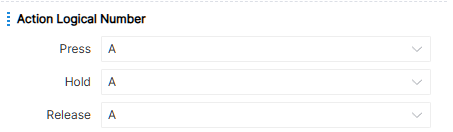
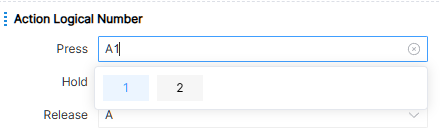
Die verwendete Aktionslogik-Nummer kann über das Dropdown-Menü ausgewählt oder manuell eine neue Aktionslogik-Nummer eingegeben werden, wie im Beispiel in der Abbildung unten gezeigt:
Nummer der Attribut-Logik
Die Komponente kann den Komponentenattributwert ändern oder den aktuellen Attributwert der Komponente ausgeben, indem die Attributlogiknummer entsprechend der Logiknummer in den UI-Attribut-Einstellungen und im UI-Attribut-Ausgabelogikmodul gesetzt wird. Wenn keine Attributlogiknummer gesetzt wird, wird der Attributwert der Komponente durch das UI-Attributlogikmodul weder geändert noch ausgegeben.
Verschiedene Komponenten können unterschiedliche Attribute-Logiknummern haben, zum Beispiel haben Schaltflächen vier Attribute-Logiknummern: Text, Status, Versteckt und Deaktiviert, wie in der Abbildung gezeigt:
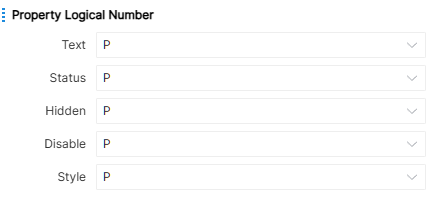
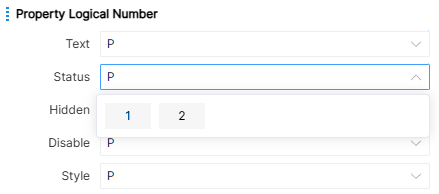
Die verwendete Attributlogiknummer kann über das Dropdown-Menü ausgewählt oder manuell eine neue Attributlogiknummer eingegeben werden, wie im Beispiel in der untenstehenden Abbildung gezeigt:
Komponentendetails
Die meisten Attribute wurden bereits detailliert unter Komponenteneigenschaftseinstellungen beschrieben. Hier werden die einzigartigen Attribute, Aktions-Logiknummern und Attribut-Logiknummern jeder Komponente entsprechend der Klassifizierung erläutert.
Schaltfläche
Alle Eigenschaften, die für den Button eingestellt werden können, sind in der Abbildung gezeigt:
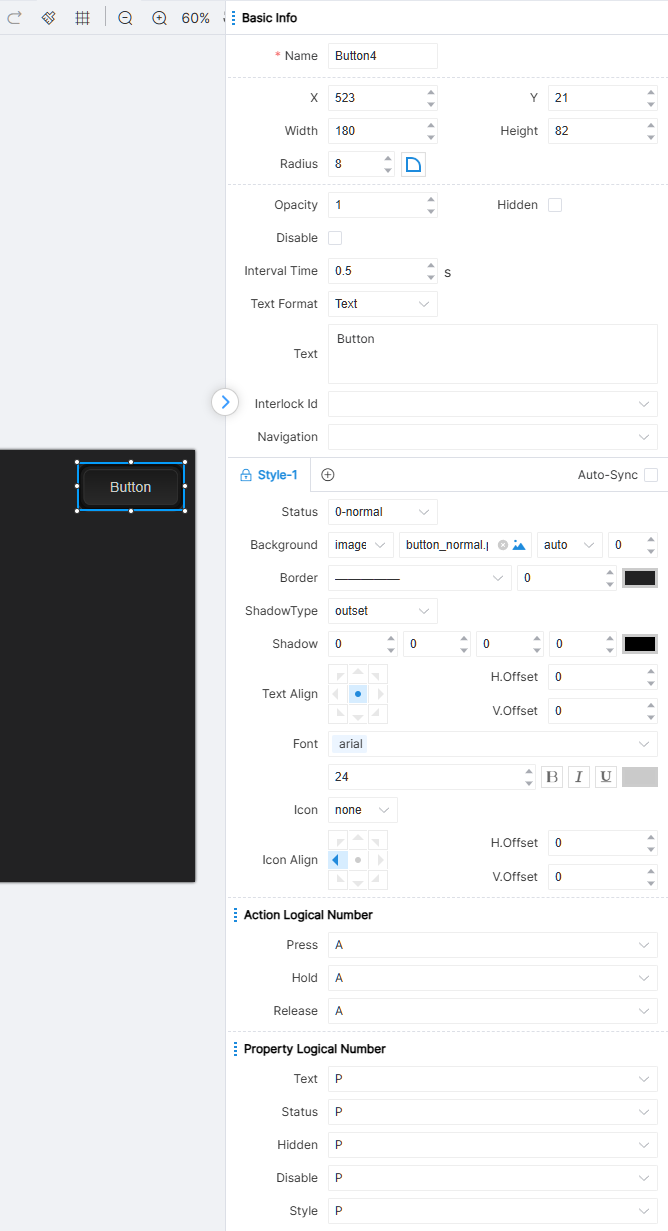
Die Schaltfläche unterstützt die Einstellung einer Verriegelungsnummer, sodass eine Gruppe von Schaltflächen zu einer Verriegelungsbeziehung gebunden werden kann, um zu gewährleisten, dass in jeder Betriebssituation nur eine Schaltfläche gleichzeitig aktiv ist.
Seitenumbruch-Unterstützung: Seite, Unterseite, Fenster. Seitenumbruch wird ausgelöst, wenn die Taste losgelassen wird.
Die IDE stellt für Tastenkomponenten drei Zustandsattribute bereit: 0-Allgemein, 1-Aktiv und 2-Deaktiviert.
Logische Nummerierung der Tastaktionen: Drücken, Halten, Loslassen. Die erste Auslösung der langen Druckzeit ist fest bei 1 Sekunde, die folgenden werden gemäß der vom Ingenieur eingestellten Intervallzeit ausgeführt.
Logische Nummerierung der Tastenattribute: Text, Status, Versteckt, Deaktiviert, Stil.
Umschalten
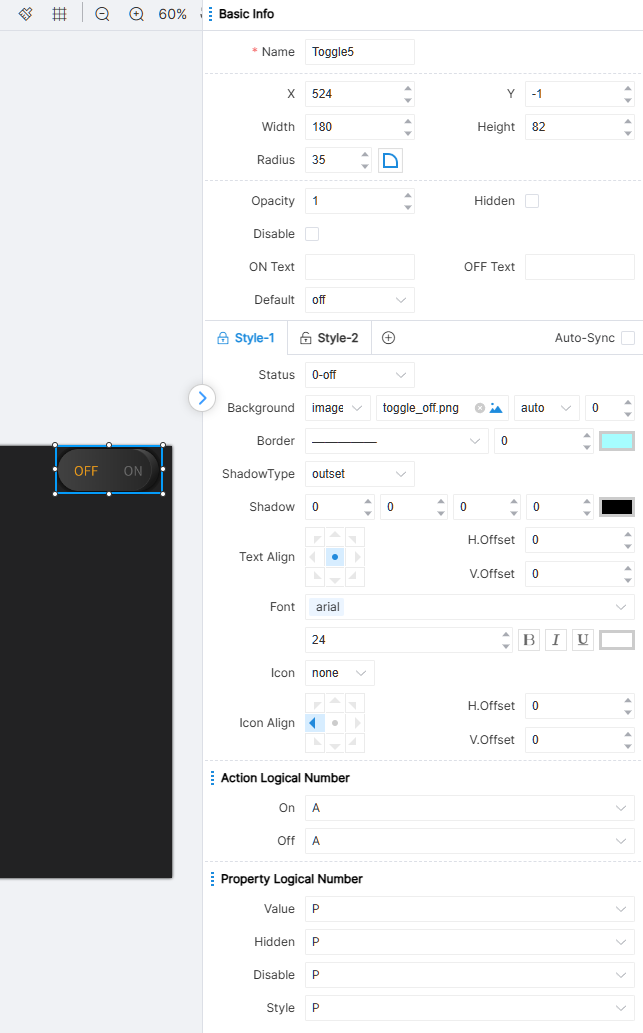
Alle Eigenschaften, die durch den Schalter eingestellt werden können, sind in der Abbildung unten dargestellt:
Toggle-spezifische Attribute umfassen Text-an/Text-aus, welche den auf der Komponente angezeigten Text bei An/Aus anzeigen; der Standardwert gibt den Standardzustand der Komponente (an oder aus) an.
Die IDE bietet zwei Stile für Schalterkomponenten, Stil-1 und Stil-2. Jeder Stil hat drei Zustandsattribute: 0-aus, 1-ein und 2-deaktiviert. Es ist zu beachten, dass durch Setzen des UI-Attributmoduls zum Ändern des Attributwerts der Komponente (Standardattributwert ist in der Attributleiste konfiguriert) eine Zustandsänderung ausgelöst werden kann. Schalter können ihren Zustand nicht direkt über Logikmodule steuern.
Logiknummer der Schalteraktion: EIN, AUS.
Logische Nummerierung der Schalterattribute: Wert, Versteckt, Deaktiviert, Stil.
Matrix
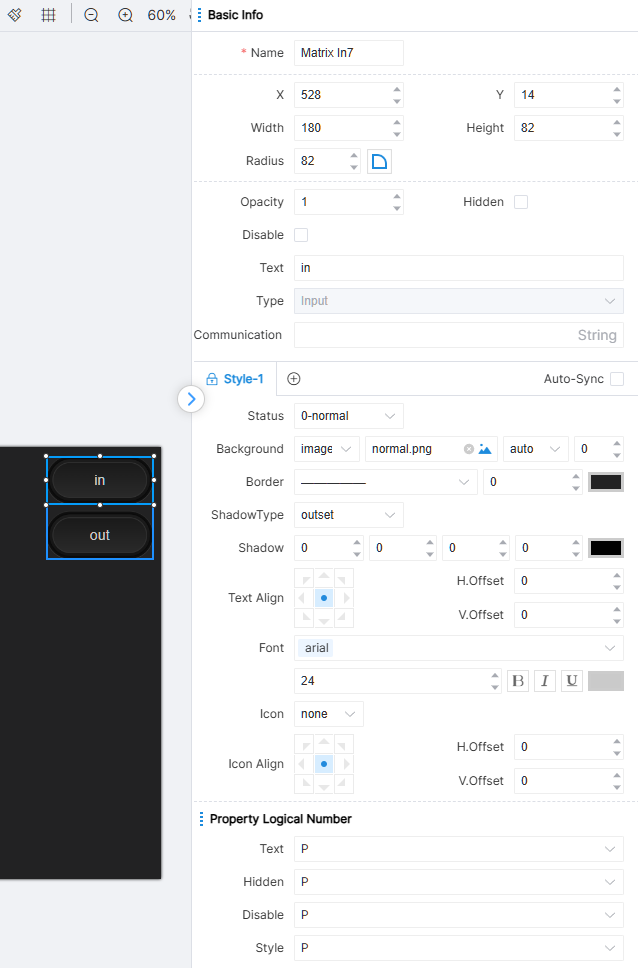
Matrix ist eine spezielle Komponente, die für Matrix-Geräte bereitgestellt wird. Nur Matrix-Komponenten mit derselben Matrix-Gruppennummer können für entsprechende Steuerungsoperationen konfiguriert werden. Alle Eigenschaften, die für eine Matrixgruppe eingestellt werden können, sind in der nachstehenden Abbildung dargestellt:
Geben Sie die Typ-Matrix ein, und alle einstellbaren Eigenschaften werden wie in der Abbildung angezeigt:
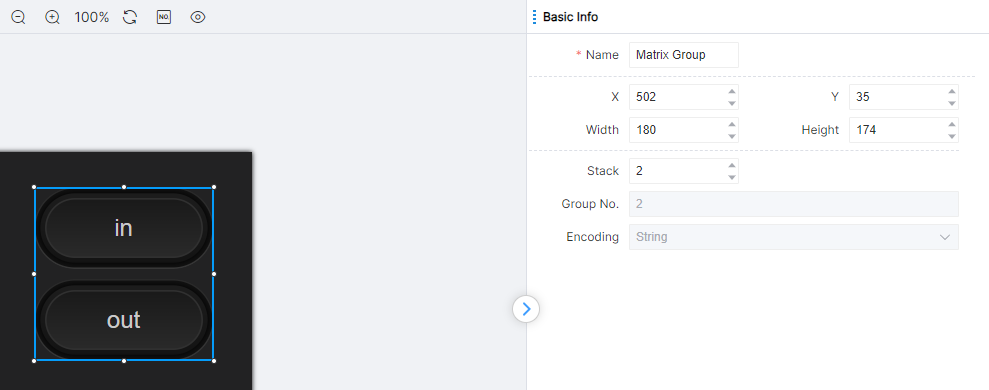
Matrix-Kommunikationscodes werden verwendet, um Eingangs- und Ausgangs-Matrices zu steuern.
Die IDE stellt für Matrix-Komponenten drei Zustandsattribute bereit: 0-Allgemein, 1-Aktiv und 2-Deaktiviert.
Matrix hat keine Aktionslogiknummer.
Matrix Attribut logische Nummerierung: Text, Versteckt, Deaktiviert, Stil.
Output Typ Matrix, alle einstellbaren Attribute beziehen sich auf die Output Typ Matrix.
Fortschritt
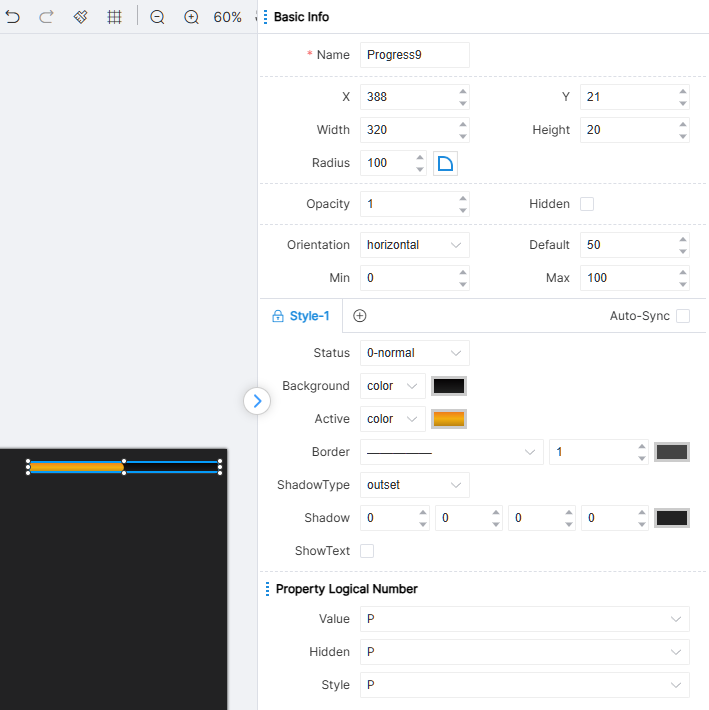
Alle Eigenschaften, die im Fortschritt eingestellt werden können, sind in der Abbildung unten gezeigt:
Die Richtungswerte des Fortschritts umfassen horizontal, vertikal, horizontal gespiegelt und vertikal gespiegelt und zeigen die Ausrichtung des Fortschritts auf der Seite an. Der Standardwert gibt die Position des aktiven Bereichs im Standardzustand an. Die Minimal- und Maximalwerte entsprechen den Minimal- und Maximalwerten des Fortschritts.
Die IDE stellt 0-General als Zustandsattribut für die Fortschrittskomponente bereit.
Der Fortschritt hat keine Aktionslogiknummer.
Logische Nummerierung der Fortschrittsattribute: Wert, Versteckt, Stil.
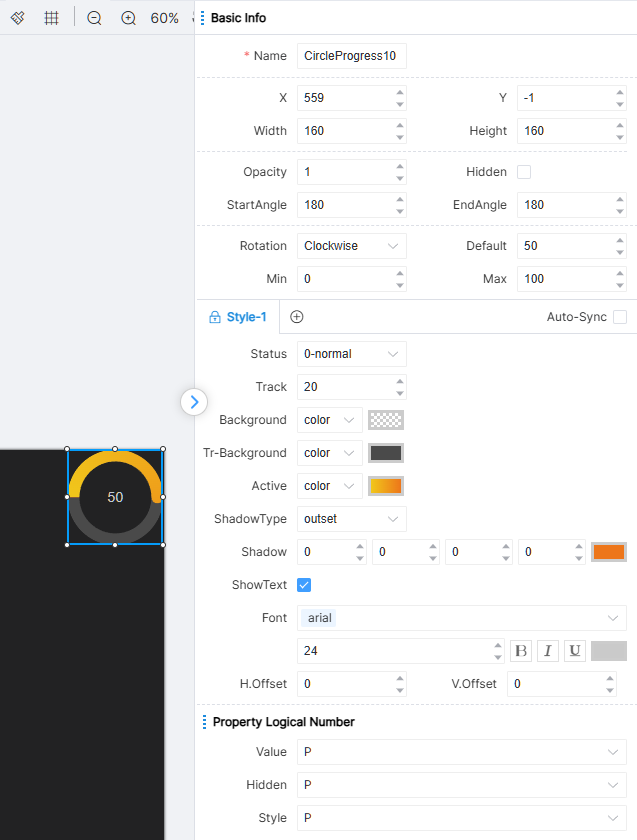
Kreisfortschritt
Die für den Kreisfortschritt einstellbaren Eigenschaften sind in der Abbildung dargestellt:
Die Rotationsrichtung des CircleProgress kann entweder im Uhrzeigersinn oder gegen den Uhrzeigersinn erfolgen und zeigt die Drehrichtung der Fortschrittsanzeige auf der Seite an. Der Standardwert repräsentiert die Position des aktiven Bereichs auf der Fortschrittsanzeige unter Standardbedingungen. Die Minimal- und Maximalwerte entsprechen jeweils den Minimal- und Maximalwerten der Fortschrittsanzeige.
In der IDE stellt die Fortschrittsbalken-Komponente nur ein Zustandsattribut bereit: 0-normal.
Die CircleProgress-Komponente hat keine Aktionslogiknummer.
Die logischen Nummern der CircleProgress-Eigenschaften umfassen: Wert, Versteckt, Stil.
Schieberegler
Der Schieberegler ist strukturell in zwei Bereiche unterteilt: die Schienenleiste und den Schieberegler. Die Eigenschaften und Stile dieser beiden Teile sind hinsichtlich der Konfiguration bis zu einem gewissen Grad getrennt. Alle Eigenschaften, die die Schiebereglerleiste einstellen kann, sind wie in der Abbildung gezeigt:
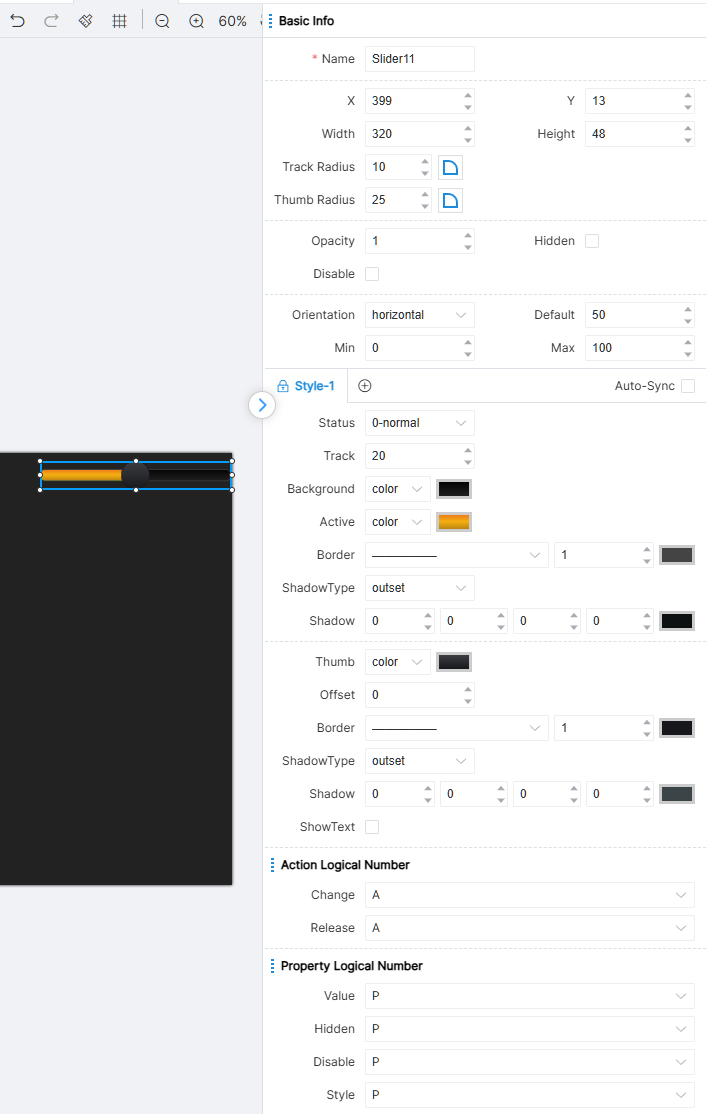
Der Slider besitzt einige der gleichen Attribute wie der Fortschritt. Der Unterschied besteht darin, dass der Fortschritt passiv ist: Er wird gemäß der UI-Attribut-Einstellung modifiziert, während der Slider der Bereich ist, den der Benutzer aktiv durch Ziehen des Buttons verändert.
Beim Einstellen der Abrundungseigenschaft wird in zwei Eigenschaftskonfigurationen unterschieden: Slide-Abrundung und Slider-Abrundung. Die spezifische Konfigurationsmethode ist wie bei anderen Abrundungskonfigurationen. In den Stileigenschaften werden die Spur und der aktive Bereich getrennt konfiguriert. Je nach Position des Schiebereglers kann die Spur in zwei Teile aufgeteilt werden: Der Stil des aktiven Teils wird über die Eigenschaften des aktiven Bereichs konfiguriert, während der Stil des inaktiven Teils über die Hintergrund-Eigenschaften eingestellt wird. Außerdem sind die Bedeutungen von Richtung, Standardwert, Minimalwert und Maximalwert dieselben wie bei der Fortschrittsanzeige.
Die IDE stellt für Slider-Komponenten zwei Statusattribute bereit: 0-Allgemein und 1-Deaktiviert.
Logiknummer der Schieberegleraktion: Änderung, Loslassen.
Slider Attribut logische Nummerierung: Wert, Versteckt, Deaktiviert, Stil.
Kreisschieberegler
Der Kreisschieberegler besteht aus zwei Teilen: der Spur und dem Thumb. Die Eigenschaften und Stile dieser beiden Teile sind in der Konfiguration teilweise getrennt. Die konfigurierbaren Optionen sind in der Abbildung dargestellt:
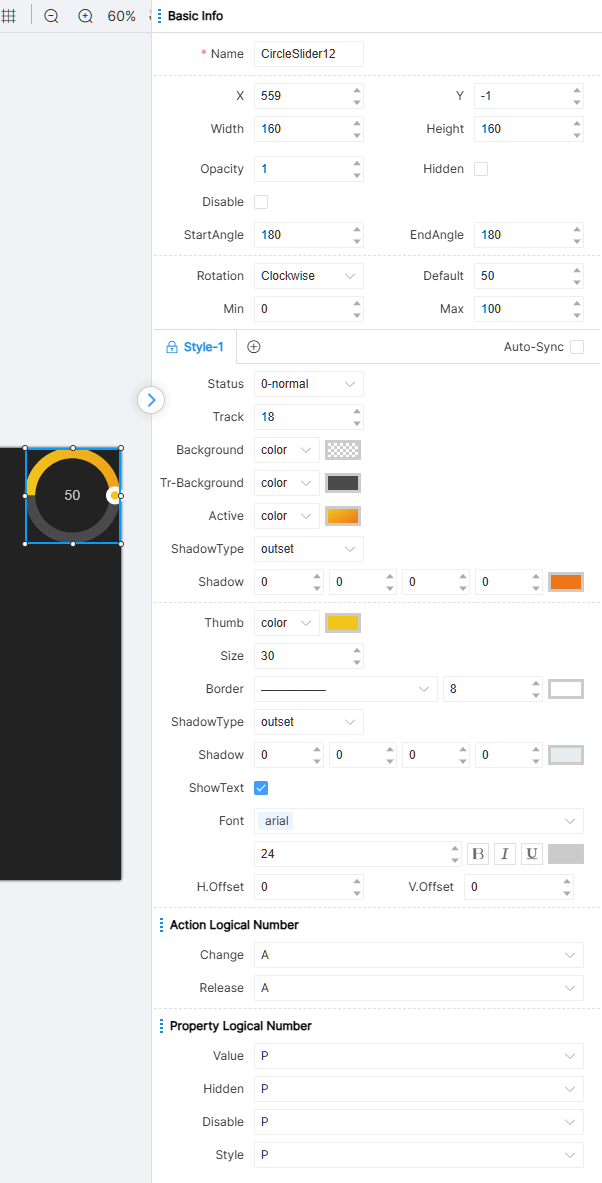
Die Eigenschaften von CircleSlider und Progress sind teilweise gleich. Unterschied: Die Fortschrittsanzeige folgt den Einstellungen des UI-Eigenschaftsmoduls und ihr Wert ändert sich passiv; der CircleSlider wird hingegen aktiv vom Benutzer durch Ziehen des Reglers verändert.
In den Stileigenschaften werden die Spur und der aktive Bereich separat konfiguriert. Je nach Position des Schiebers kann die Spur in zwei Teile unterteilt werden: Der Stil des aktiven Teils wird über die Eigenschaften des aktiven Bereichs eingestellt, während der Stil des inaktiven Teils über die Hintergrund-Eigenschaften konfiguriert wird. Zudem sind die Bedeutungen von Richtung, Standardwert, Minimalwert und Maximalwert identisch mit denen des Fortschrittsbalkens.
Die IDE bietet die CircleSlider-Komponente mit zwei Zustandsattributen: 0-normal und 1-deaktiviert.
Logiknummer der CircleSlider-Aktion: Änderung, Loslassen.
CircleSlider Eigenschaft logische Nummer: Wert, Versteckt, Deaktiviert, Stil.
Schrittweise 1
Stepping wird zusammen mit dem Schieberegler verwendet, um den Schiebereglerwert um einen festen Wert zu erhöhen oder zu verringern. Alle Eigenschaften, die für Stepping 1 eingestellt werden können, sind in der Abbildung unten dargestellt:
Stepping 1 besteht aus 1 Fortschrittsleistenkomponente, 2 Stepping-Komponenten und 1 Schalter-Komponente. Die Komponenten in der Gruppe Stepping 1 können nicht einzeln gelöscht oder kopiert werden. Alle für Stepping einstellbaren Eigenschaften sind in der Abbildung dargestellt:
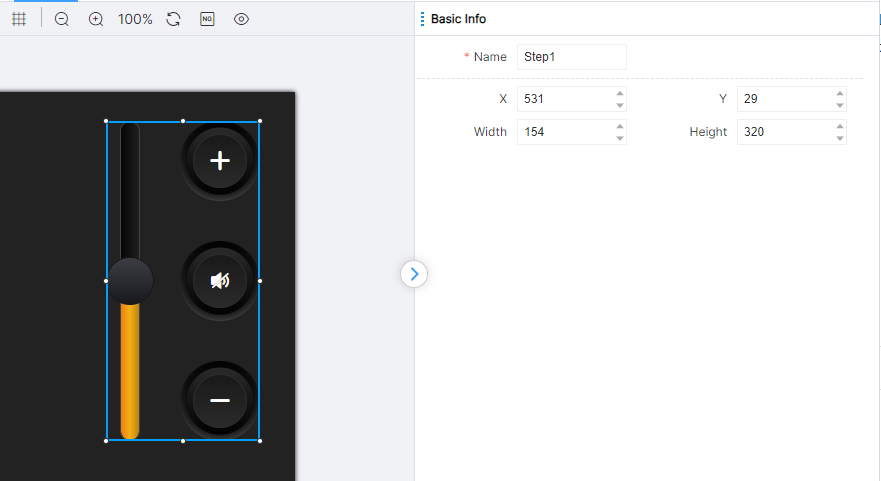
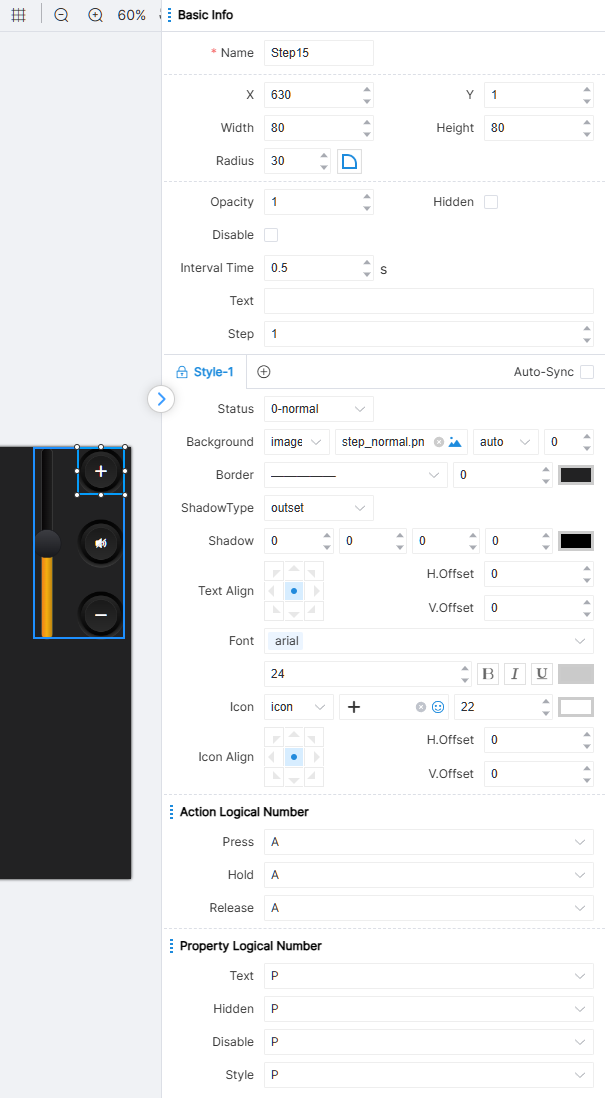
Der Textinhalt wird im Schrittwert angezeigt. + kann so konfiguriert werden, dass der Schritt ein zunehmender Wert ist, und − kann so konfiguriert werden, dass der Schritt ein abnehmender Wert ist. Es ist zu beachten, dass hier nur der angezeigte Text angegeben wird. Der tatsächlich zunehmende oder abnehmende Wert muss im Feld "Schrittweite" (positiv oder negativ) eingegeben werden. Die Schrittweite gibt an, um wie viel der Wert bei jedem Klick erhöht oder verringert wird (indem die Schrittweite auf eine positive oder negative Zahl gesetzt wird), oder die Aktion kann mehrmals mit langem Druck ausgelöst werden.
Die IDE stellt drei Zustands-Eigenschaften für die Stepping-Komponente bereit: 0-Normal, 1-Aktiv und 2-Deaktiviert.
Stepping Aktionen Logik-Nummerierung: drücken, halten, loslassen. Die erste Trigger-Langdruckzeit ist fest auf 1 Sekunde eingestellt, die folgenden werden entsprechend dem vom Techniker eingestellten Intervall ausgeführt.
Stepping Attribut logische Nummerierung: Text, Versteckt, Deaktiviert, Stil.
Schrittweise 2
Stepping wird zusammen mit der Fortschrittsanzeige verwendet, um den Wert der Fortschrittsanzeige um einen festen Wert zu erhöhen oder zu verringern. Alle Eigenschaften, die für Stepping 2 eingestellt werden können, sind in der Abbildung unten dargestellt:
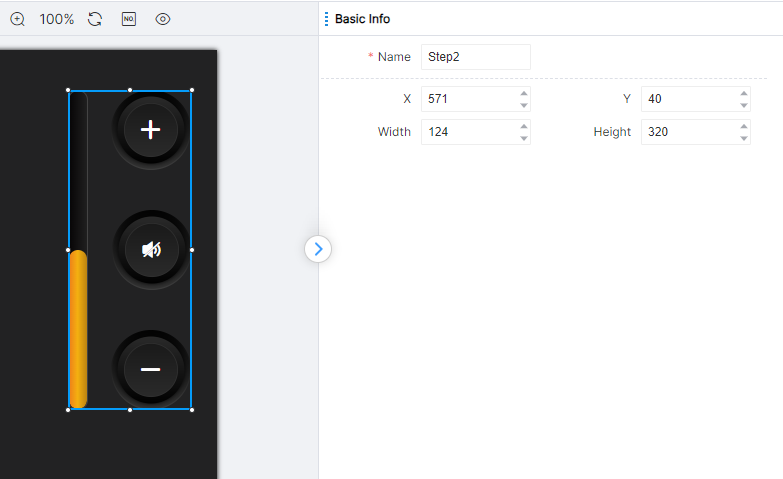
Stufe 2 besteht aus 1 Fortschrittsbalken-Komponente, 2 Steuerschritten-Komponenten und 1 Schalter-Komponente. Die Komponenten in der Gruppe Stufe 2 können nicht einzeln gelöscht oder kopiert werden. Alle einstellbaren Eigenschaften für die Steuerschritte entnehmen Sie bitte der Steuerschritt-Komponente in Stufe 1.
Reiter
Alle Eigenschaften, die für den Unterseiten-Container eingestellt werden können, sind in der Abbildung unten gezeigt:
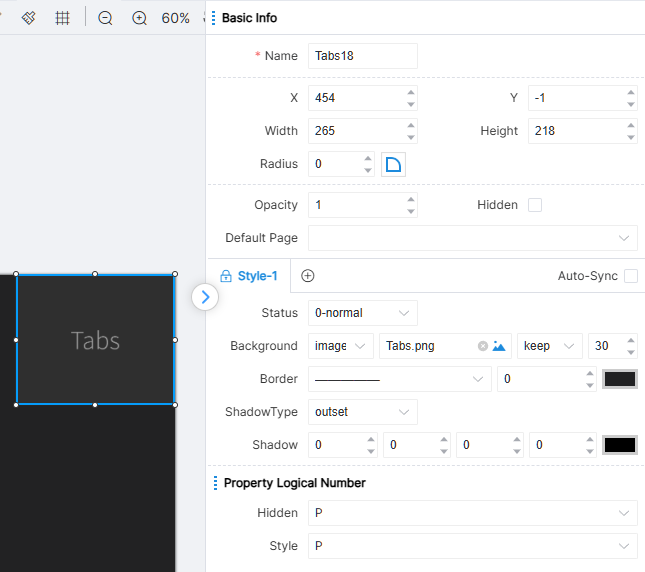
Ein Unterseitencontainer lädt den Inhalt einer Unterseite, wobei die Standardseite die Unterseite darstellt, die der Unterseitencontainer standardmäßig anzeigt. Je nach tatsächlichem Einsatzszenario kann die angezeigte Unterseite im Unterseitencontainer geändert werden, um den Zweck eines Unterseiteninhaltswechsels zu erreichen. Die IDE stellt 0-General, eine Status-Eigenschaft für Unterseitencontainer-Komponenten, bereit.
Der Unterseiten-Container hat keine Handlungslogik-Nummer. Techniker können die Seitenwechsel-Eigenschaft der Schaltfläche nutzen oder das Seitenwechsel-Modul verwenden, um den Unterseiten-Container zur Steuerung des Wechsels des Anzeigec Inhalts zu verwenden.
Logische Nummerierung der Unterseiten-Containerattribute: Versteckt, Stil.
Textansicht
Alle Eigenschaften, die Text einstellen kann, werden in der Abbildung angezeigt:
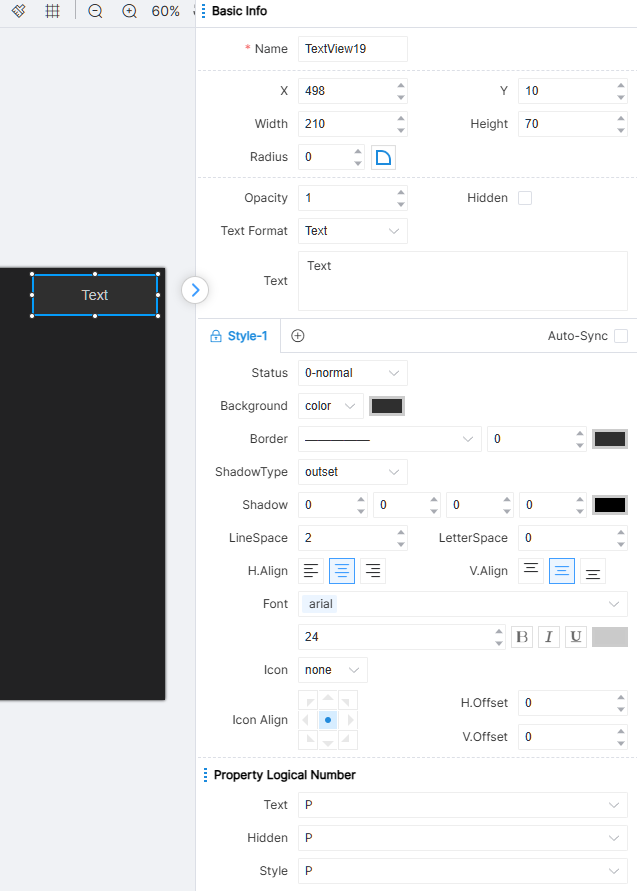
Der Inhalt im Text ist der durch die Textkomponente angezeigte Inhalt und unterstützt die Eingabe von Zeilenumbrüchen. Die IDE stellt 0-General als Zustandsattribut für Textkomponenten bereit.
Text hat keine Handlungslogik-Nummerierung.
Logische Nummerierung der Textattribute: Text, Versteckt, Stil.
Input
Alle Eigenschaften, die im Eingabefeld eingestellt werden können, sind in der Abbildung gezeigt:
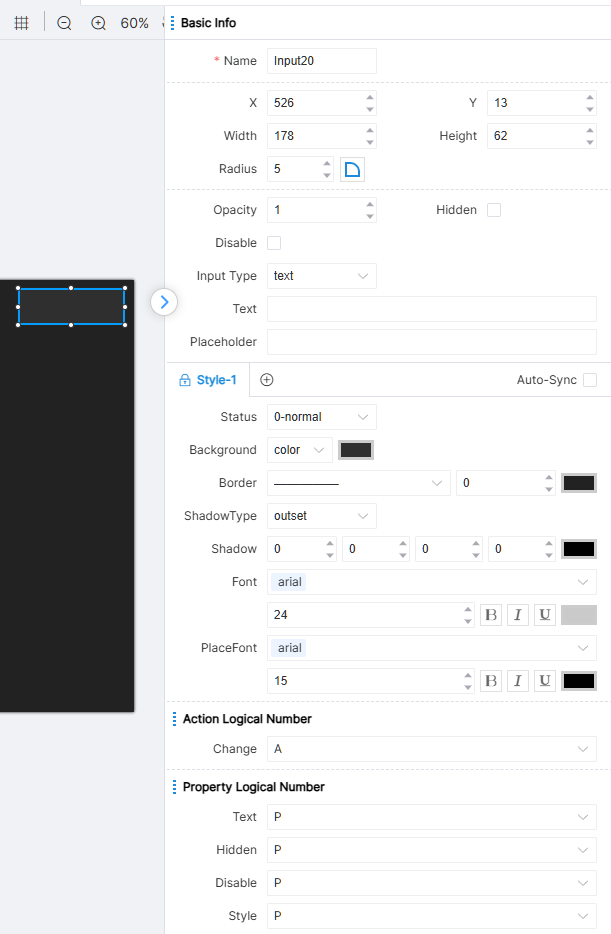
Die Eingabetyp-Eigenschaften der Eingabefeld-Komponente sind in Text, Passwort und Textfeld unterteilt. Für alle drei Typen kann ein Eingabefeld-Hinweistext festgelegt werden, und für alle Typen kann Standardtext definiert werden. Der Unterschied besteht darin, dass der Eingabewert vom Typ Text als Klartext angezeigt wird und kein Zeilenumbruch unterstützt wird; Eingaben vom Typ Passwort werden durch Punkte ersetzt; der Typ Textfeld unterstützt Zeilenumbrüche zur Zeilenfortsetzung.
Die IDE stellt für Eingabefeld-Komponenten zwei Statusattribute bereit: 0-General und 1-Disabled.
Logiknummer der Eingabefeldaktion: Änderung. Wenn der Benutzer den Text im Eingabefeld ändert, lösen sowohl das Hinzufügen als auch das Löschen von Text die Änderungsaktion aus.
Logische Nummerierung der Eingabefeld-Attribute: Text, Versteckt, Deaktiviert, Stil.
Auswahl
Alle konfigurierbaren Eigenschaften der Auswahl sind in der Abbildung dargestellt:
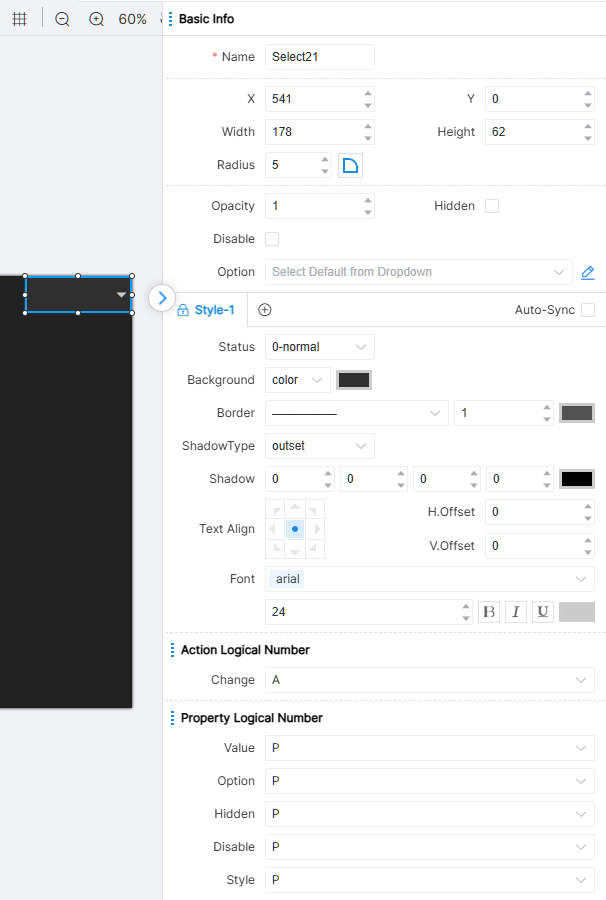
Während der Laufzeit zeigt die Dropdown-Liste die vom Techniker vorkonfigurierten Optionen zur Benutzerauswahl an.
Die IDE stellt für die Select-Komponente zwei Zustandsattribute bereit: 0-normal und 1-disable.
Logiknummer der Auswahlaktion: Änderung. Wenn der Benutzer einen Wert auswählt, wird die Änderungsaktion ausgelöst.
Logische Nummerierung der Auswahl-Eigenschaften: Wert, Option, Versteckt, Deaktiviert, Stil.
Bilder
Alle konfigurierbaren Eigenschaften der Bilder sind in der Abbildung gezeigt:
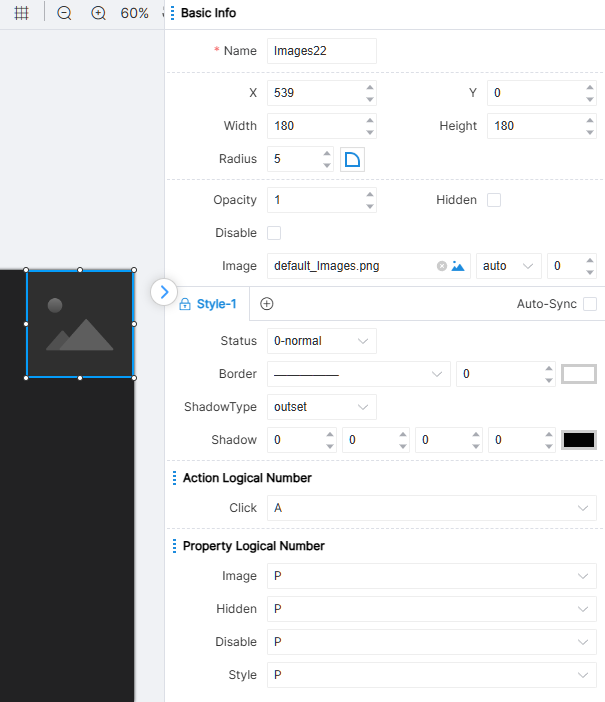
Bilder können lokale oder online vom Ingenieur festgelegte Bilder anzeigen, um der Seite reichhaltigeren Inhalt zu bieten.
Die IDE stellt für die Images-Komponente ein Zustandsattribut bereit: 0-normal.
Logiknummer der Bildaktion: Klick.
Logische Nummerierung der Bildeigenschaften: Bild, Versteckt, Deaktiviert, Stil.
Seitenlayout
Die Breite und Höhe der Seite hängen vom Zentralcontrollermodell ab, das bei der Erstellung des Projekts festgelegt wurde. Zum Beispiel beträgt die Seitengröße von PT-CON-TP40-HD 720×720. Nach der Einstellung können Sie das auf dem Gerät gerenderte Seitenlayout über das Vorschausymbol in der Toolbar ansehen.
Wenn Sie nur Teile der Details oder das Layout der Komponenten als Ganzes anzeigen möchten, können Sie die Seite mithilfe der Vergrößerungs- und Verkleinerungs-Symbole zoomen. Der Prozentsatz rechts zeigt das aktuelle Zoomverhältnis an. Sie können die Seitengröße schnell auf 100 % zurücksetzen über das Symbol [Zoom zurücksetzen].
Wenn der Ingenieur jede Komponente auf der Seite zieht, erscheint eine Hilfslinie zur Ausrichtung der Komponenten, und der Ingenieur kann auch auf das Seitengitter-Symbol in der Toolbar klicken, um präziser zu arbeiten. Der Gittereffekt ist wie in der Abbildung dargestellt:
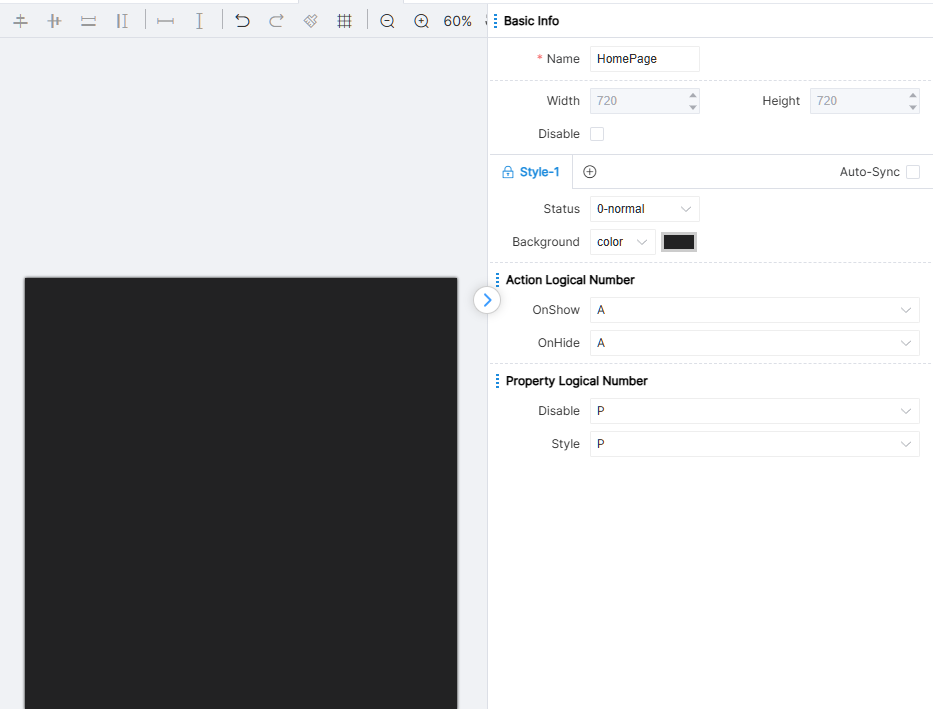
Im Folgenden werden einige Grundfunktionen für Layout sowie Platzierung/Hinzufügen/Löschen von Komponenten auf einer Seite erläutert.
Komponente hinzufügen
Wählen Sie mit der Maus eine Komponente in der Komponentenbibliothek aus, halten Sie die Maustaste gedrückt und ziehen Sie die Komponente auf die Arbeitsfläche. Sobald Sie die passende Position auf der Arbeitsfläche gefunden haben, lassen Sie die Maustaste los, um die Komponentenzugabe abzuschließen.
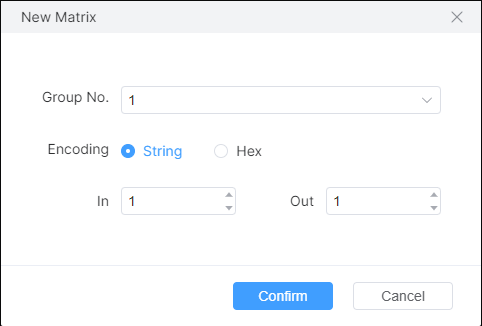
Das Hinzufügen von Matrices ist speziell. Ziehen Sie die Matrix auf die Leinwand, ein Fenster öffnet sich zur Bestätigung der relevanten Parameter, wie in der Abbildung gezeigt:
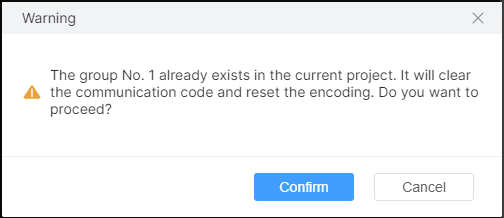
[Gruppennummer]: Die Matrix besteht aus mehreren Inputs und Outputs, und diese Nummer gibt an, dass sie zur gleichen Matrixgruppe gehören. [Kommunikationscode]: Format des Kommunikationscodes. [Input]: Anzahl der Inputs der Matrix. [Output]: Anzahl der Outputs der Matrix. Klicken Sie auf [OK], um eine Matrix-Komponente hinzuzufügen. Existiert die ausgewählte Gruppennummer bereits, erscheint ein Hinweis und die Matrix wird mit der bestehenden Gruppennummer zusammengeführt. Wie in der Abbildung dargestellt:
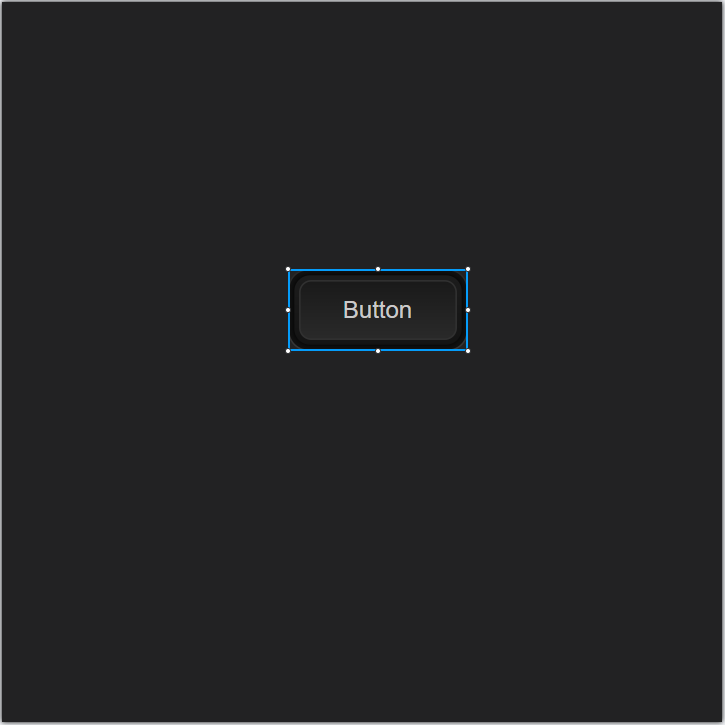
Die hinzugefügte Komponente verfügt über einen skalierbaren Rahmen als Auswahlanzeige, und die aktuellen Eigenschaftswerte der Komponente werden im rechten Eigenschaftsfenster dargestellt. Der Stil kann bei Bedarf angepasst werden.
Komponentenoperationen
Durch Klicken auf eine Komponente auf der Seite können Techniker die Größe der Komponente durch Ziehen der Ränder anpassen. Wählen Sie die Komponente aus und klicken Sie mit der linken Taste, ohne sie loszulassen. An diesem Punkt können Sie die Komponente an eine beliebige Position auf der Seite ziehen. Techniker können auch Komponenten auswählen und die Richtungstasten der Tastatur verwenden, um sie nach oben, unten, links und rechts zu verschieben. Klicken Sie mit der rechten Maustaste auf die ausgewählte Komponente und wählen Sie im Kontextmenü [Horizontaler Mittelpunkt] und [Vertikaler Mittelpunkt], um die Komponente schnell horizontal und vertikal auf der gesamten Seite zu zentrieren.
Beim Ziehen wird bei Überlappungen mehrerer Komponenten anhand des Attributs [Hierarchie] entschieden, ob die Komponente oben oder unten angezeigt wird. Ein hoher Hierarchiewert bedeutet, dass die Komponente auf der obersten Ebene der überlappenden Komponenten liegt und somit direkt sichtbar ist. Andernfalls befindet sie sich auf der untersten Ebene. Zusätzlich bietet die IDE eine Möglichkeit, diese Hierarchie schnell zu ändern: Klicken Sie mit der rechten Maustaste auf die ausgewählte Komponente, und im Kontextmenü können Sie die Hierarchie mittig über [Oben] und [Unten] anpassen. Die Hierarchiewerte passen sich dabei automatisch an.
Wählen Sie die Komponente aus, klicken Sie mit der rechten Maustaste auf das Menü, klicken Sie auf [Löschen] oder verwenden Sie die Tastenkombination Strg+D / Löschen, um die ausgewählte Komponente zu entfernen.
Wählen Sie eine Komponente aus und halten Sie die Shift-Taste gedrückt, um eine proportionale Skalierung mehrerer ausgewählter Komponenten zu erreichen.
Die IDE stellt zudem gängige Tastenkombinationen bereit: Strg+C für Kopieren, Strg+X für Ausschneiden, Strg+V für Einfügen und Strg+Z für Rückgängig. Bei mehrfachem Rückgängigmachen kann mit Strg+Y die vorherige Aktion wiederhergestellt werden.
Gruppenoperationen
Gruppenoperationen bedeuten, mehrere Komponenten gleichzeitig zu steuern.
Halten Sie die linke Maustaste im freien Bereich der Seite gedrückt und ziehen Sie die Maus nach unten rechts, es erscheint ein hellfarbiges Rechteck:
Finden Sie die passende Position, nehmen Sie mehrere Komponenten vollständig in den Rechteckrahmen auf, lassen Sie die linke Maustaste los und wählen Sie die eingeschlossenen Komponenten gleichzeitig aus. Die ausgewählten Komponenten befinden sich in einem Operationen-Box. Alternativ können Sie die gewünschten Komponenten einzeln auswählen, indem Sie die [Strg]-Taste gedrückt halten und die linke Maustaste verwenden.
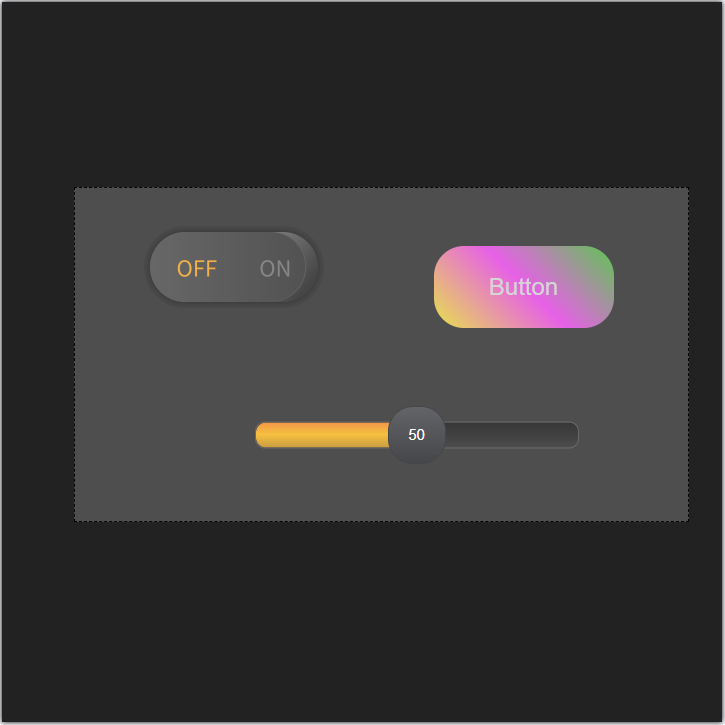
Im Bedienfeld rechtsklicken Sie mit der Maus und wählen [Kombination] aus dem Menü oder verwenden die Tastenkombination Strg+G, um die Komponenten als Gruppe zu fixieren und Gruppenoperationen durchzuführen:
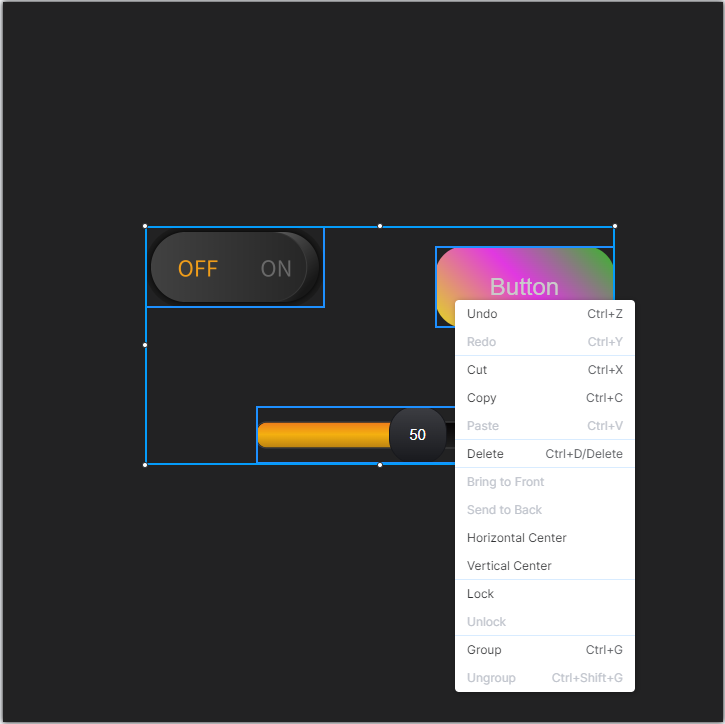
Gruppenoperationen können als Ganzes ausgeführt werden, wie z. B. Strecken, Ziehen, Kopieren, Ausschneiden, Einfügen, Ebenenanpassung, Zentrieren usw. Diese Operationen sind sowohl über das Rechtsklick-Menü als auch über entsprechende Tastenkürzel möglich.
Bei Gruppenoperationen halten Sie die Shift-Taste gedrückt, um mehrere ausgewählte Gruppen/Komponenten gleichmäßig rein- oder rauszuzoomen.
Wenn Sie diese Gruppenoperation abbrechen möchten, können Sie mit der rechten Maustaste auf den Operationsbereich klicken und im erscheinenden Optionsmenü [Gruppe aufheben] auswählen oder mit Strg+Umschalt+G durchführen.
Schnellausrichtung
Die Symbolleiste bietet eine Reihe von Tasten zur schnellen Positionsanpassung, wie in der Abbildung gezeigt:
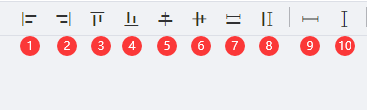
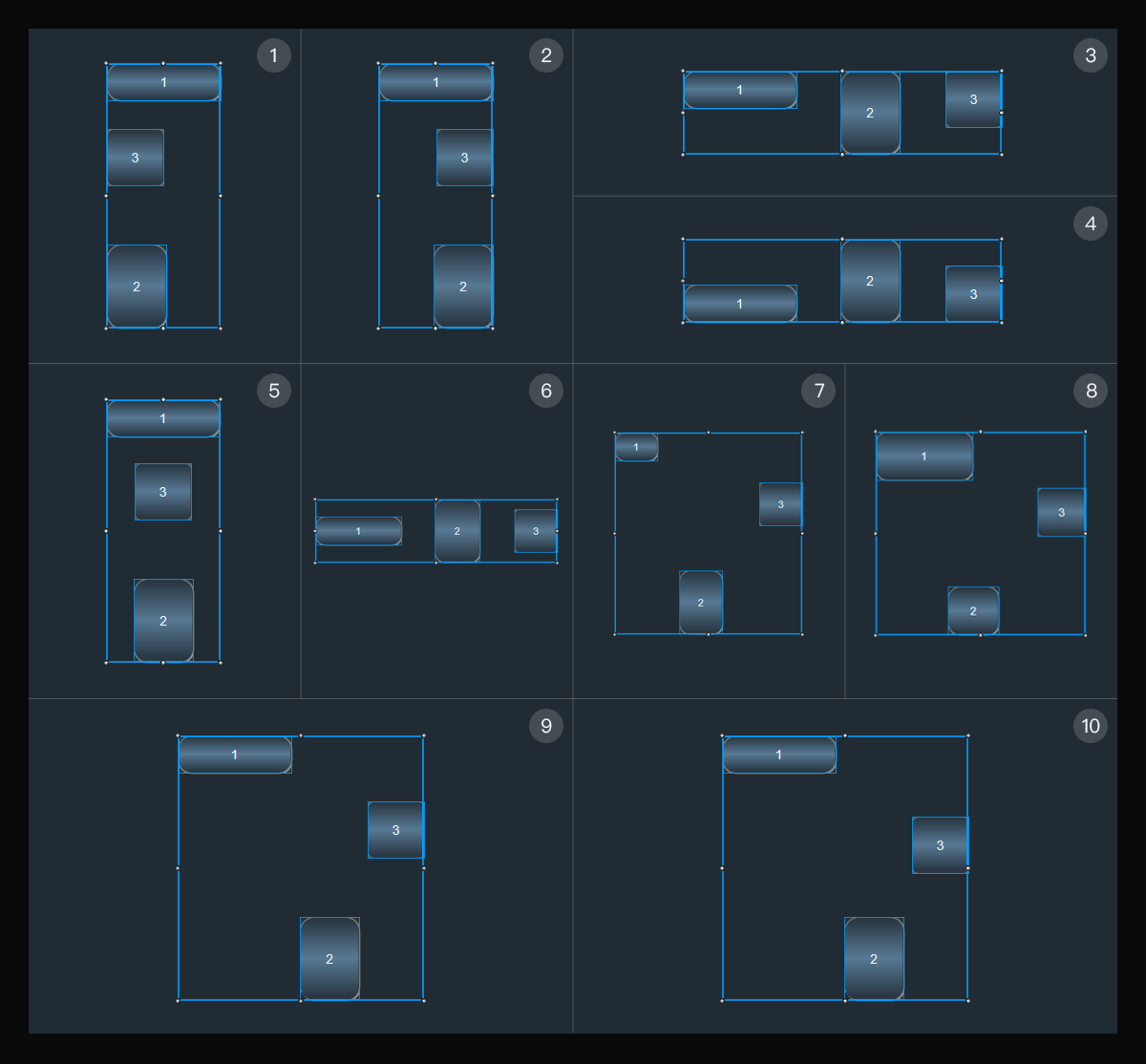
Hinweis: Die vom IDE angebotene Schnellausrichtung ist eine Gruppenoperation, die auf der zuletzt zur Seite hinzugefügten oder zuletzt ausgewählten Komponente basiert.
- Taste ① richtet sich am linken Rand der Referenzkomponente aus.
- Taste ② richtet sich am rechten Rand der Referenzkomponente aus.
- Taste ③ richtet sich am oberen Rand der Referenzkomponente aus.
- Taste ④ richtet sich am unteren Rand der Referenzkomponente aus.
- Taste ⑤ zentriert vertikal zur Referenzkomponente.
- Taste ⑥ zentriert horizontal zur Referenzkomponente.
- Taste ⑦ verwendet die Breite der Referenzkomponente als Standard; alle anderen Komponenten in der Gruppe werden auf diese Breite angepasst.
- Taste ⑧ verwendet die Höhe der Referenzkomponente als Standard; alle anderen Komponenten in der Gruppe werden auf diese Höhe angepasst.
- Taste ⑨ passt den horizontalen Abstand zwischen Komponenten gleichmäßig an.
- Taste ⑩ passt den vertikalen Abstand zwischen Komponenten gleichmäßig an.
Tastatur
Dieser Abschnitt beschreibt hauptsächlich die PT-CON-TP60RE Bedienfeldtasten, einschließlich Tasten, Drehknopf und Drehknopfschalter.
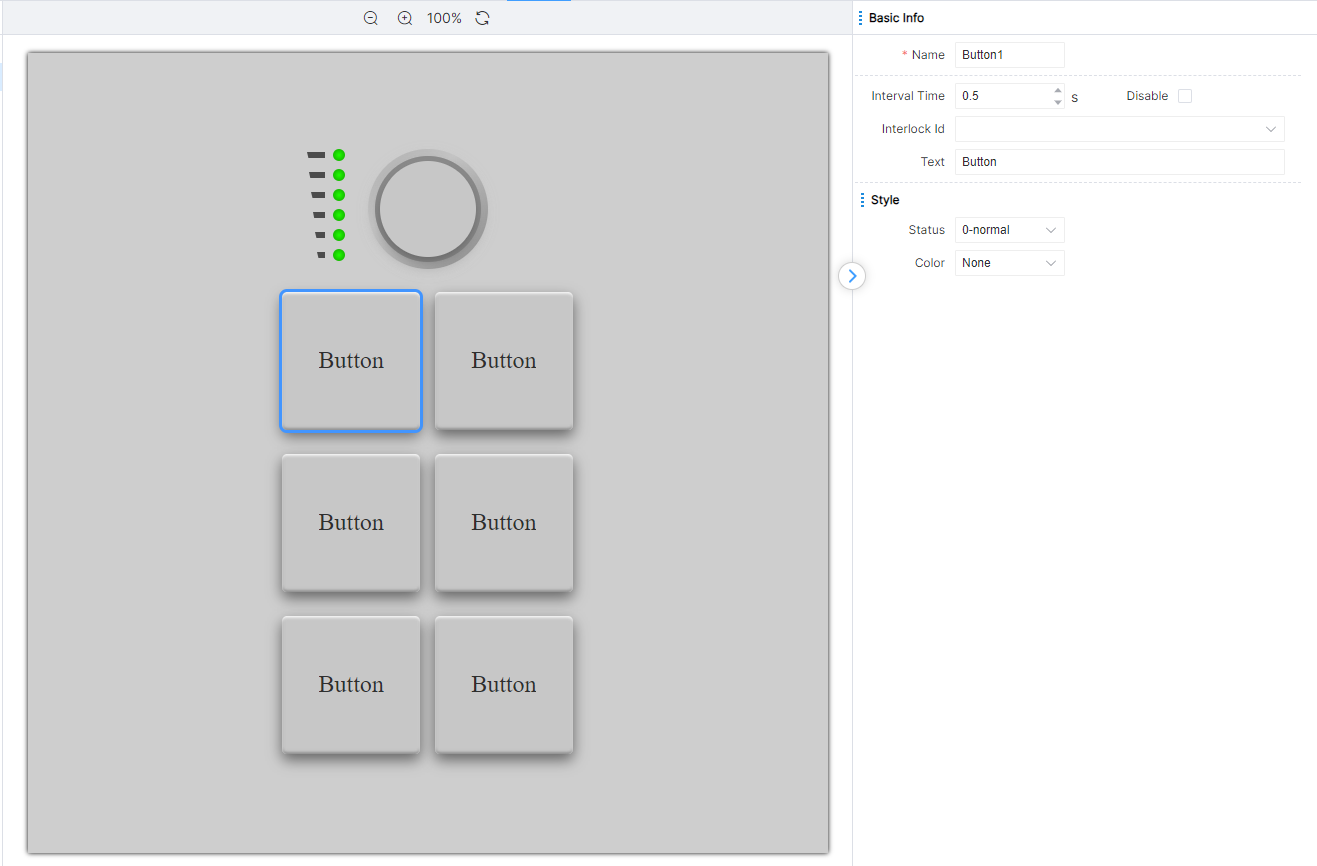
Die Bedienfeldoberfläche entspricht dem Controllermodell, hier die Konfigurationsoberfläche von PT-CON-TP60RE:
Einstellungen der Schaltflächen-Eigenschaften
Öffnen Sie die Einstellungsseite PT-CON-TP60RE. Die erste Schaltfläche wird automatisch ausgewählt, und rechts sind die Eigenschaften der Komponente im roten Kasten der Abbildung sichtbar.
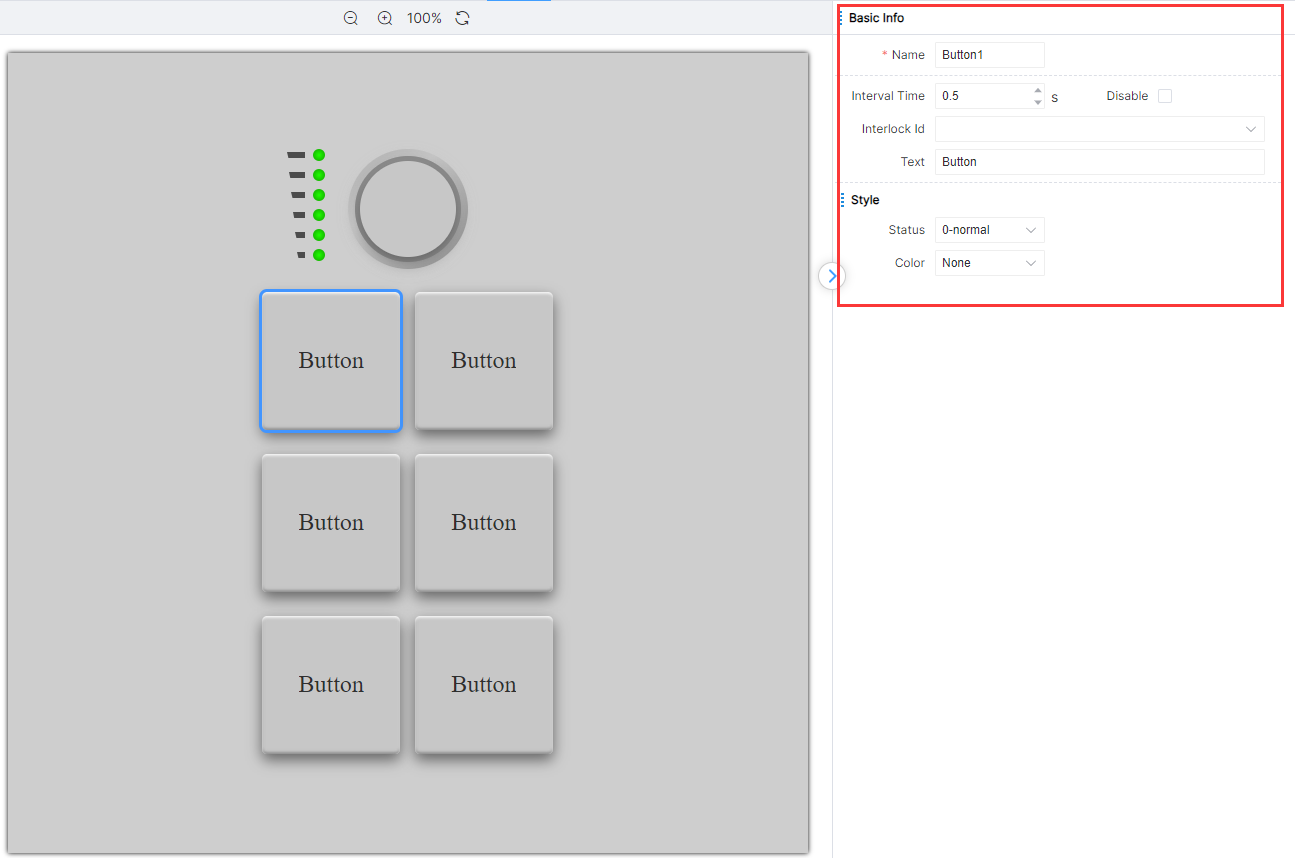
Grundeinstellungen
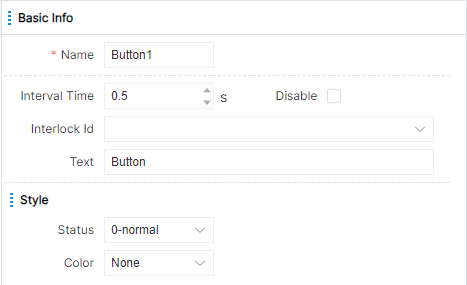
Die Eigenschaften von Buttons unterscheiden sich je nach Button-Typ, jedoch enthält jeder Button eine Reihe von Eigenschaften mit gleicher Bezeichnung und Bedeutung. Dieser Teil der Eigenschaften gehört zu den Grundeinstellungen. Die Grundeinstellungen sind in der folgenden Tabelle dargestellt:
Stileinstellungen
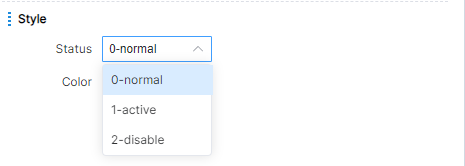
Die Schaltfläche kann ihre Leuchtfarbe durch Anpassung des Werts der Stil-Eigenschaft ändern. Die Schaltflächen ändern die Beleuchtung entsprechend der Aktionslogik während des Betriebs, und diese Beleuchtungen können über die Eigenschaft [Status] geändert werden. Beispielsweise besitzt die Button-Modus-Komponente drei Zustände: [Normal], [Active] und [Disabled], wie in der Abbildung dargestellt:
Schaltflächentyp
Es gibt drei Arten von Tasten auf dem Tastenfeld: Tasten, Drehknopf und Drehknopf-Schalter. Es enthält 6 Tasten, 1 Drehknopf und 1 Drehknopf-Schalter.
Taste
Tasteinstellungen im Tastenfeld sind ähnlich denen im UI Designer.
Die Eigenschaft Intervallzeit beschreibt den Abstand zwischen Ausführungen der Long-Press-Aktion, wenn die Taste langgedrückt wird. Das bedeutet, dass bei einer Taste, die länger als 1 Sekunde gedrückt wird, zuerst einmalig das Long-Press-Ereignis ausgelöst wird, danach das Long-Press-Ereignis periodisch nach Zeitintervallen. Das vom System vorgegebene Standardintervall beträgt 0,5 Sekunden.
Die IDE stellt drei Status-Eigenschaften für Schaltflächenkomponenten bereit: 0-Allgemein, 1-Aktiv und 2-Deaktiviert, die jeweils einer anderen Beleuchtung entsprechen.
Die Bedienung der Tasten auf dem Bedienfeld kann die nachfolgende Logik für das Drücken, Langdrücken und Loslassen der entsprechenden Tasten im PT-CON-TP60RE Logikmodul auslösen. Es ist ebenfalls möglich, den Status der entsprechenden Taste über das PT-CON-TP60RE Logikmodul zu setzen oder die Eigenschaft zu deaktivieren, sodass sie sich während des Betriebs ändert.
Regler
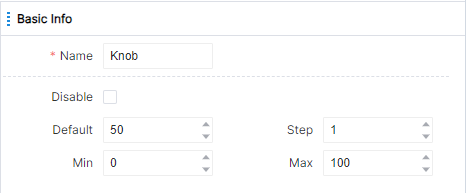
Die Knopfkonfiguration im Bedienfeld ähnelt dem Schieberegler im UI Designer. Die einstellbaren Eigenschaften sind in der Abbildung dargestellt:
Minimal- und Maximalwerte stellen jeweils den Minimal- und Maximalwert des Knopfs dar. Die Schrittweite gibt an, um wie viel eine Drehung im Uhrzeigersinn erhöht oder eine Drehung gegen den Uhrzeigersinn verringert, und bei kontinuierlicher Drehung werden mehrere Änderungen ausgelöst.
Wenn der Benutzer den Drehknopf dreht, um den Wert zu ändern, wird die nachfolgende Logik der Drehknopf-Änderungsaktion im PT-CON-TP60RE Logikmodul ausgelöst; wenn der Benutzer 2 Sekunden lang nicht dreht, wird die nachfolgende Logik der Drehknopf-Loslassaktion im PT-CON-TP60RE Logikmodul ausgelöst. Der Wert des Drehknopfs kann über das PT-CON-TP60RE Logikmodul eingestellt oder die Eigenschaft deaktiviert werden.
Drehknopf-Umschalter
Die durch den Drehknopf-Umschalter im Button-Panel einstellbaren Eigenschaften sind in der Abbildung dargestellt:
Die Bedienung des Drehschalters auf dem Tastenfeld kann die nachfolgende Logik der EIN/AUS-Aktion des entsprechenden Drehschalters im PT-CON-TP60RE Logikmodul auslösen. Es ist außerdem möglich, den Wert des Drehschalters zu setzen und das Attribut über das PT-CON-TP60RE Logikmodul zu deaktivieren.
Logikdesign
Fügen Sie verschiedene Typen von Logikmodulen zur Arbeitsfläche hinzu, stellen Sie durch Ziehen von Linien die Aufrufbeziehungen zwischen Modulen her und passen Sie die Parameterkonfiguration der Logikmodule entsprechend an.
Das Logikdesign ist in verschiedene Bereiche unterteilt, wie in der Abbildung gezeigt:
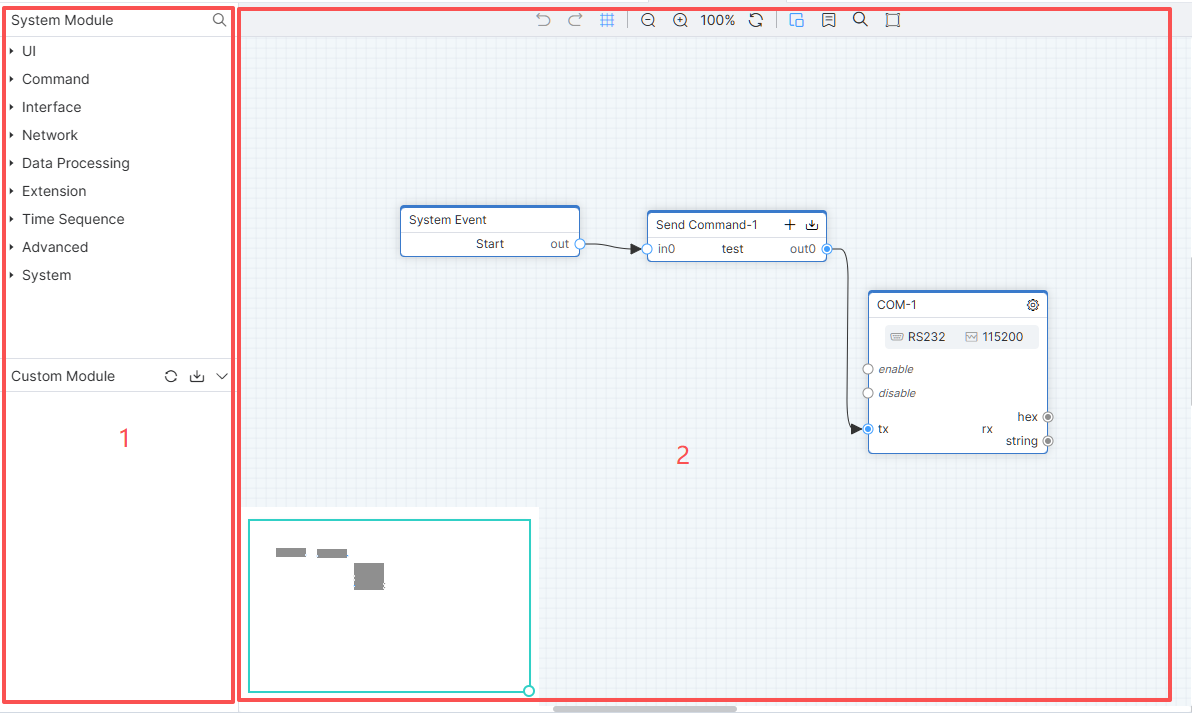
① [Modul]-Bereich; ② Bereich für Modulentwurf.
Werkzeugleiste
Klicken Sie auf das Rückgängig-Symbol oder verwenden Sie die Shortcut-Taste Strg+Z, um die Modulaktion rückgängig zu machen. Klicken Sie auf das Wiederherstellen-Symbol oder verwenden Sie Strg+Y, um die gerade rückgängig gemachte Aktion wiederherzustellen.
Wenn der Techniker jedes Modul auf der Seite zieht, kann er auf das Seitengitter-Symbol in der Symbolleiste klicken, um präzisere Operationen durchzuführen. Nach dem Hinzufügen des Rasters sieht die Leinwand wie in der Abbildung aus:
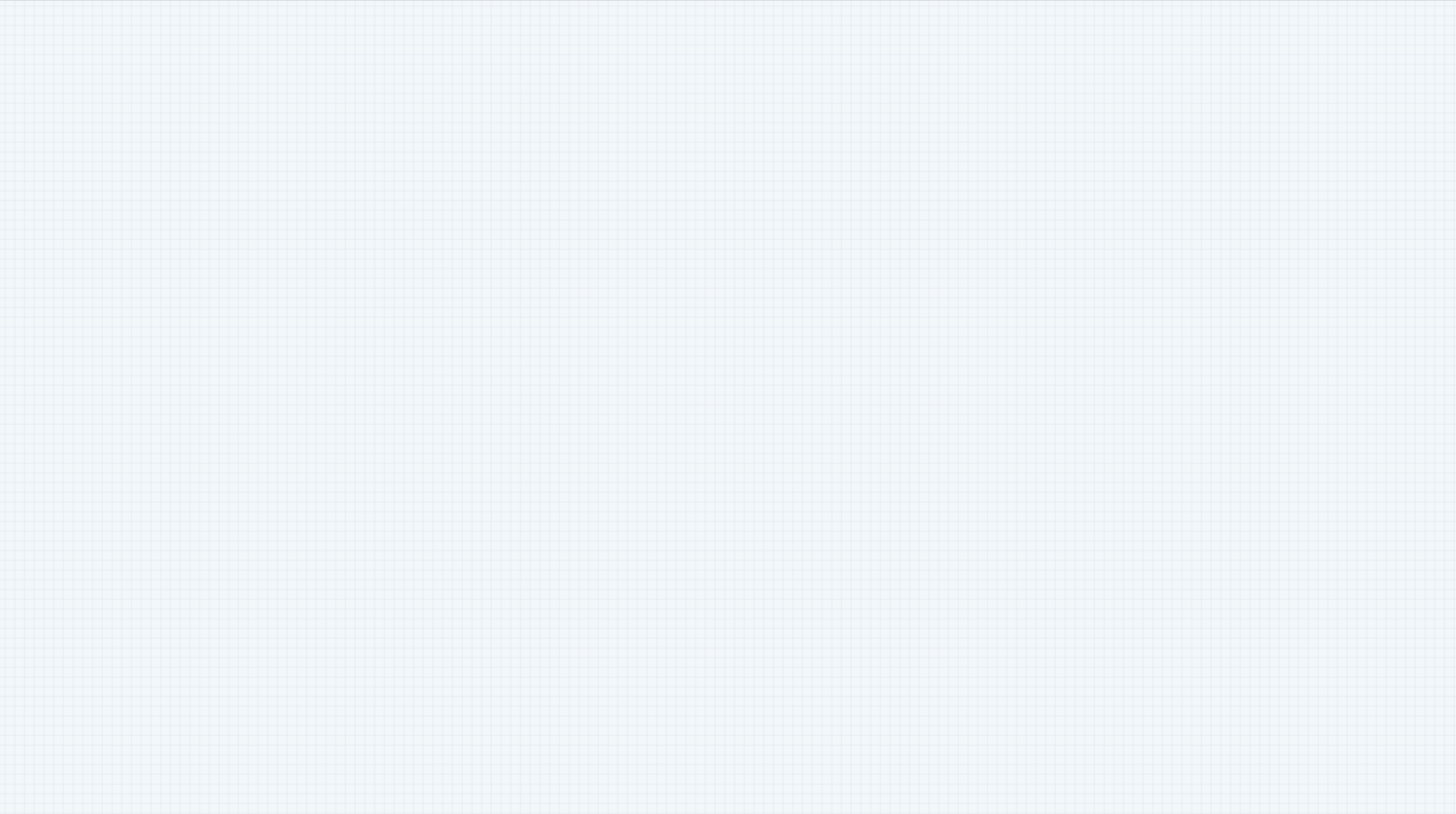
Klicken Sie auf das Minimap-Symbol, und in der unteren linken Ecke der Leinwand wird eine kleine Karte angezeigt. Techniker können so schnell den benötigten Modulbereich über die kleine Karte finden, wie in der Abbildung gezeigt:
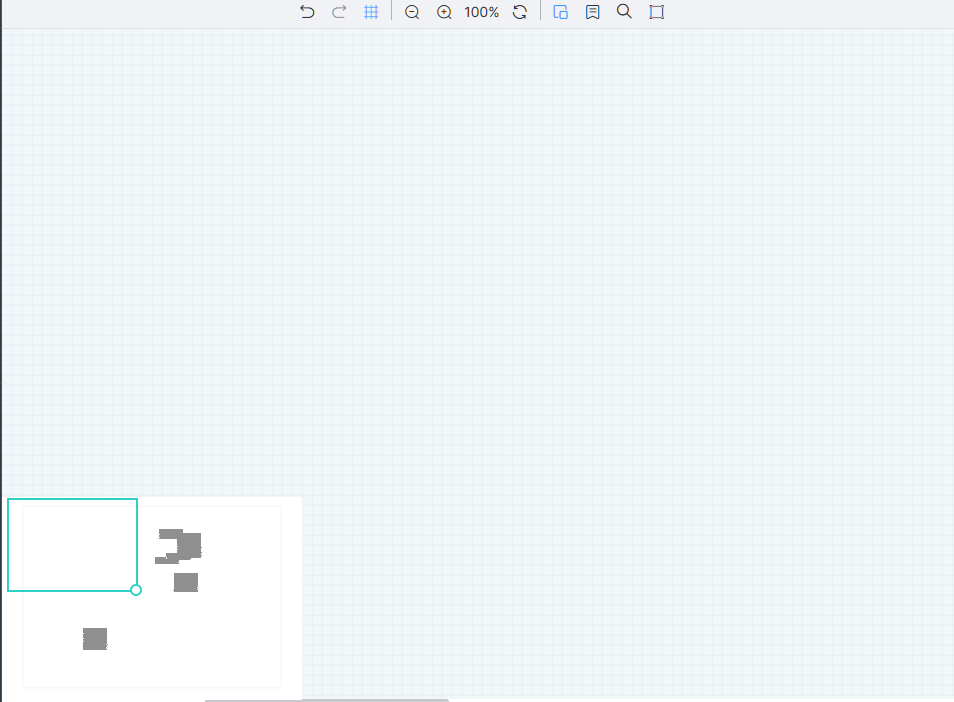
Klicken Sie auf das globale Verbindungsetikett-Umschalt-Symbol, dann zeigen alle Module das Verbindungs-Etikett-Eingabefeld an, wie in der Abbildung:
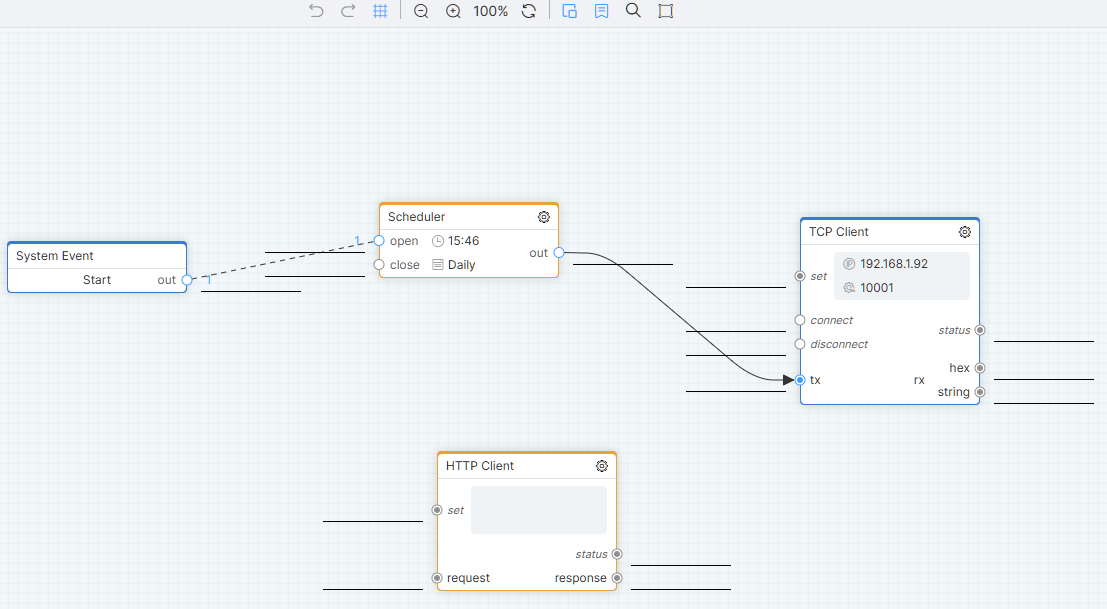
Klicken Sie auf das Suchsymbol, um eine Zeilen-Label-Suche durchzuführen.
Logikmodul
Legen Sie in Seiten- und Komponenten-Properties Aktionslogiknummern sowie Attributlogiknummern fest, verbinden Sie sie mit UI-Logikmodulen und erstellen Sie durch Verbindungsleitungen oder Verbindungsbeschriftungen Aufrufbeziehungen zwischen verschiedenen Logikmodulen. So kann die darauffolgende Logik des jeweiligen Moduls beim Bedienen des Terminals ausgelöst werden. Im laufenden Projekt können so die Seiteneigenschaften oder Komponenten über das Logikmodul geändert werden.
Modul hinzufügen
Ziehen Sie eine Komponente aus der Modulbibliothek mit der Maus, suchen Sie einen geeigneten Platz auf der Arbeitsfläche und lassen Sie die Maustaste los, um die Modulhinzufügung abzuschließen.
Verbindungsart
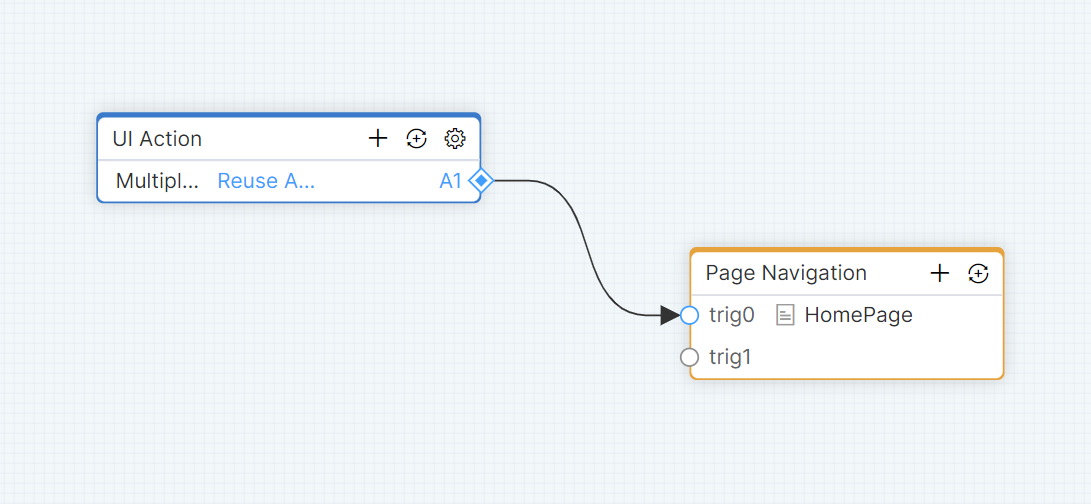
Aufrufbeziehungen zwischen Modulen werden über Verbindungen hergestellt. Bewegen Sie den Cursor zum Ausgangsknoten des Moduls, drücken und ziehen Sie, um zu verbinden, halten Sie die Leertaste gedrückt, um die Verbindungsrichtung zu ändern, bewegen Sie den Pfeil zum Eingangs-Knoten des Zielmoduls, um die Verbindung zu beenden. Gelingt die Verbindung, wird der Knoten blau und die Aufrufbeziehung hergestellt.
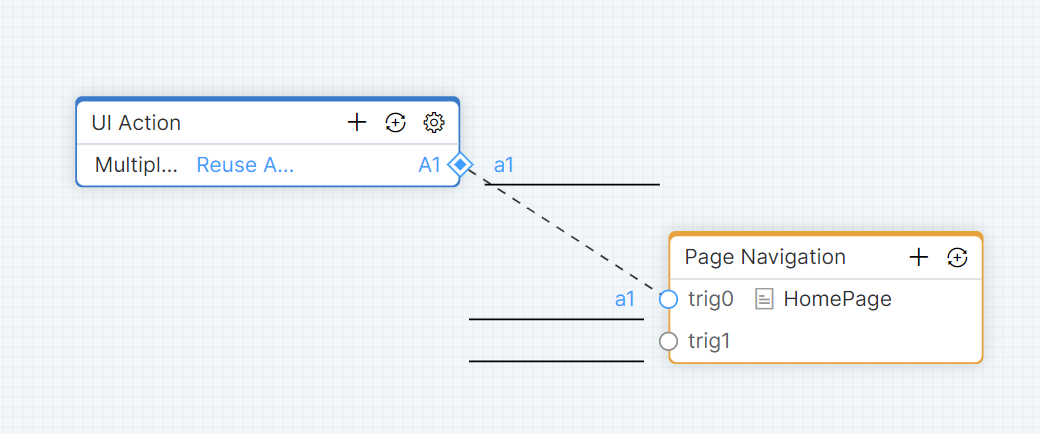
Aufrufbeziehungen zwischen Modulen werden durch Verbindungsetiketten hergestellt. Wenn die Verbindungsetiketten der Modul-Knoten gleich sind und die Zuordnung gelingt, wird der Knoten blau und die Aufrufbeziehung besteht.
Modul teilen
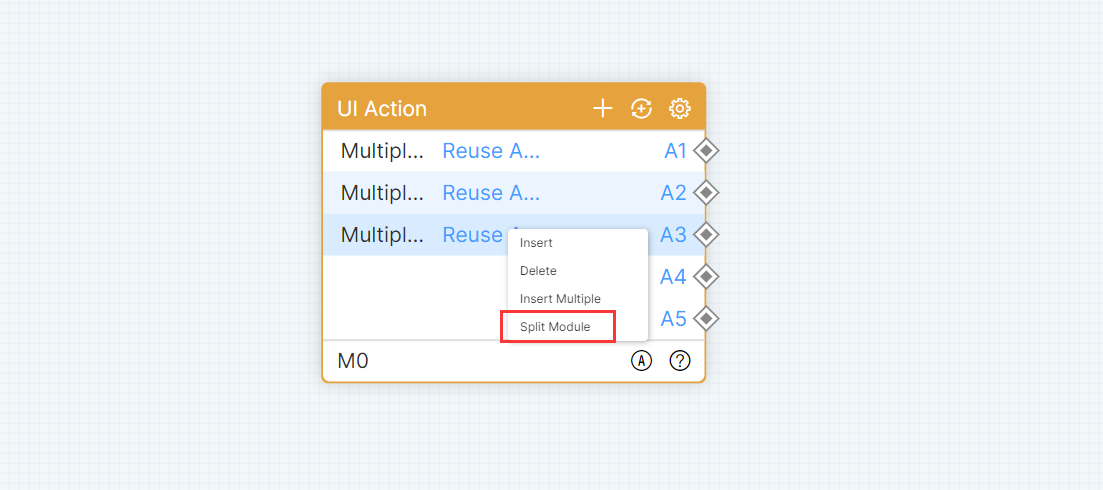
Wählen Sie eine Modulzeile aus, rechtsklicken Sie und wählen Sie [Modul teilen]. Das Modul wird nach Auswahl der Zeile geteilt. Die Verbindungen und Verbindungsbeschriftungen im geteilten Modul müssen erhalten bleiben. Beim Ziehen des Moduls und Überlappen mit demselben Modul beim Zusammenführen müssen Module und Linienbeschriftungen erhalten bleiben.
Spiegel erstellen
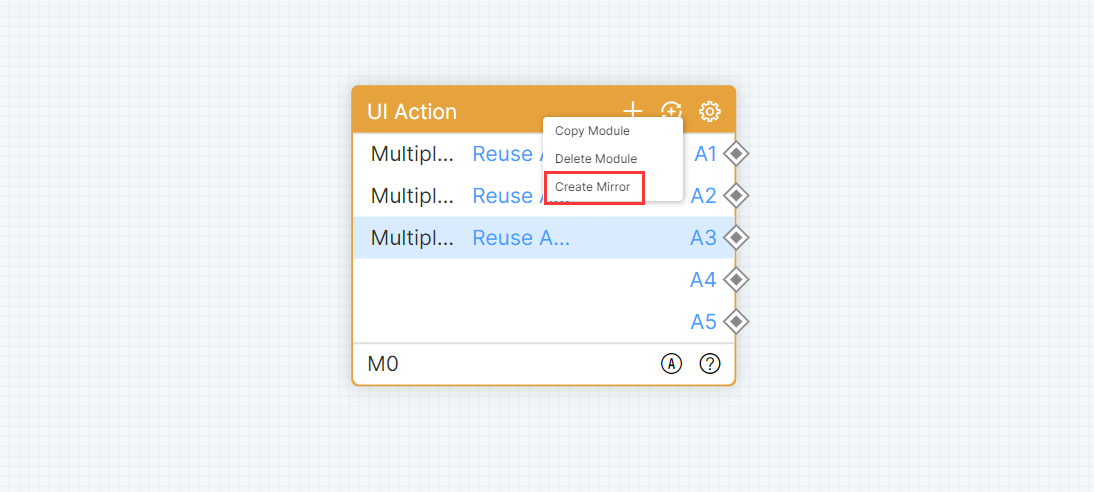
Wählen Sie den oberen oder unteren Bereich des Moduls aus, rechtsklicken Sie und wählen [Spiegel erstellen], um ein Spiegelmodul zu erzeugen. Die Verbindungsetiketten jedes Spiegelmoduls müssen synchronisiert werden.
Bereichsübergreifende Operation
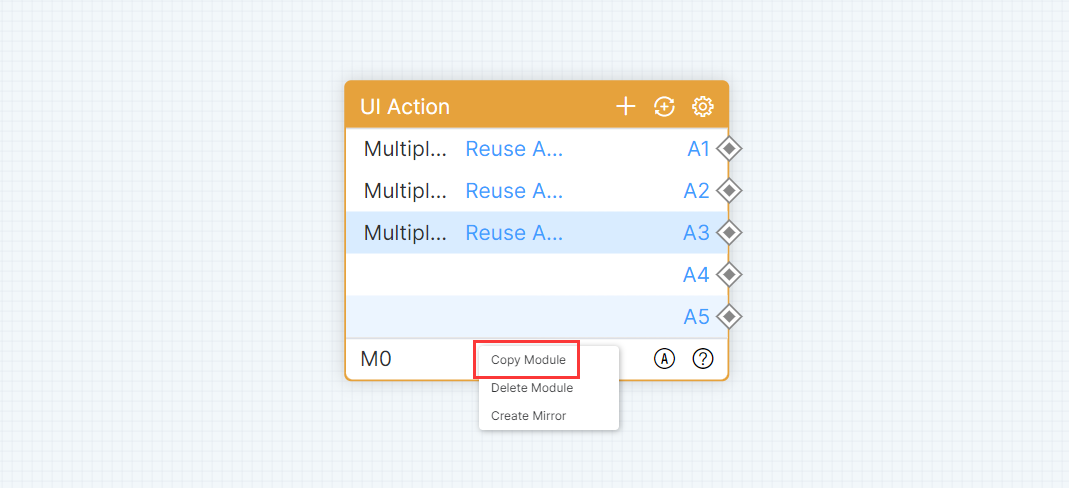
Kopieren und Ausschneiden unterstützen bereichsübergreifende Operationen. Wählen Sie ein einzelnes oder mehrere Module aus, klicken Sie mit der rechten Maustaste auf [Modul kopieren] oder drücken Sie Strg+C, um das Modul im oberen oder unteren Bereich des Moduls zu kopieren. Strg+X bedeutet Modul ausschneiden, Strg+V Modul einfügen.
Wählen Sie ein einzelnes Modul oder mehrere Module aus und halten Sie die linke Maustaste gedrückt, um das Modul an einer beliebigen Stelle auf der Arbeitsfläche zu ziehen. Das Detaillistenfenster und das Konfigurationsfenster der Module können frei verschoben werden. Eine logische Einführung zum Modul finden Sie im Hilfefenster. Wählen Sie ein Modul aus, klicken Sie mit der rechten Maustaste auf [Modul löschen] oder verwenden Sie Strg+D / Entf, um das ausgewählte Modul zu löschen. Bewegen Sie den Cursor auf der Arbeitsfläche, halten Sie die Strg-Taste gedrückt und scrollen Sie mit der Maus nach oben und unten, um in die Arbeitsfläche und in Module hinein- bzw. herauszuzoomen.
Logikmodule — UI
Hinweis: Wenn das Geräte-Modell des Zentralcontrollers PT-CON-TP60RE oder PT-CON-TP80 ist, wird das UI-Logikmodul nicht in der Modulliste angezeigt.
UI-Aktion
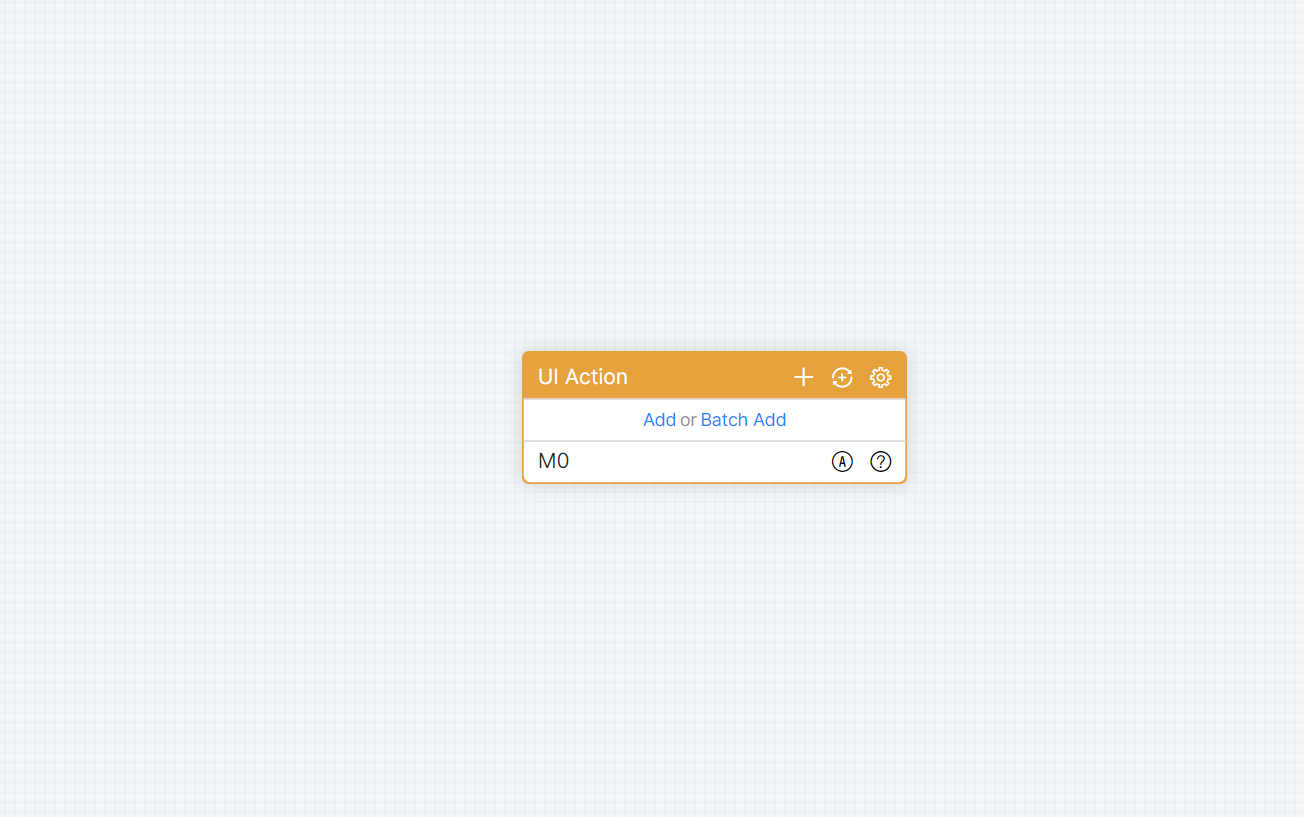
Modulname Standardanzeige: UI-Aktion, kann geändert werden. Der Anfangszustand ist wie in der Abbildung:
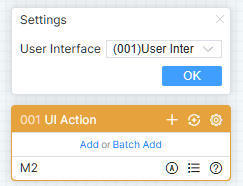
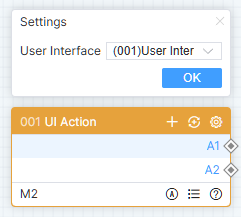
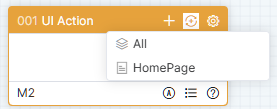
Klicken Sie auf [Hinzufügen] oder [Batch-Hinzufügen], um einzelne oder mehrere Daten hinzuzufügen. Klicken Sie auf das Symbol zum Hinzufügen, um am Ende des Moduls eine Datenzeile hinzuzufügen. Klicken Sie mit der rechten Maustaste auf das Zeilenmenü des Moduls, klicken Sie auf [Einfügen] oder [Mehrere Zeilen einfügen], um unter der ausgewählten Zeile eine oder mehrere Datenzeilen einzufügen.
Klicken Sie auf das Synchronisations-Symbol, um alle Seiten oder nur eine Seite zu synchronisieren. Nach Auswahl werden logische Zahlen der in diesem Modul nicht enthaltenen Aktionen hinzugefügt. Wie in der Abbildung gezeigt:
Klicken Sie auf das Konfigurationssymbol, um das Konfigurationsfenster zu öffnen, geben Sie die Start- und Endnummer ein und klicken Sie auf [OK], um das Modul zu aktualisieren. Wie in der Abbildung gezeigt:
Doppelklicken Sie auf die Zeile, um das Detaillistenfenster zu öffnen und die Kommentarinformationen zu bearbeiten. Wie in der Abbildung gezeigt:
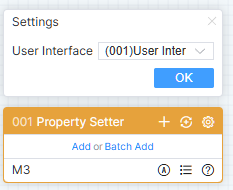
Dieses Modul hat nur Austrittsknoten. Wenn die in der Seite oder Komponente gesetzte Aktionslogiknummer im UI-Interaktionsmodul existiert, lösen Terminalvorgänge die nachfolgende Logik des entsprechenden Aktionslogiknummer-Austrittsknotens aus.
Eigenschafts-Setter
Standardanzeige des Modulnamens: Property Setter. Der Anfangszustand ist wie in der Abbildung gezeigt:
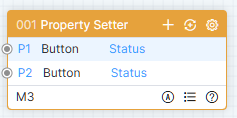
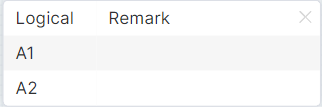
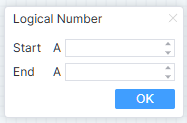
Klicken Sie auf [Hinzufügen] oder [Stapel hinzufügen], um einzelne oder mehrere Daten hinzuzufügen. Klicken Sie auf das Hinzufügen-Symbol, um ein Datenelement am Ende des Moduls hinzuzufügen. Klicken Sie mit der rechten Maustaste auf das Modulzeilenmenü und wählen Sie [Einfügen] oder [Mehrere Zeilen einfügen], um ein oder mehrere Daten unterhalb der ausgewählten Zeile einzufügen.
Bitte entnehmen Sie Synchronisations-, Konfigurations-, Detail- und weitere Vorgänge dem UI-Interaktionsmodul für das UI-Eigenschaftsmodul. Dieses Modul verfügt nur über Eingangsknoten. Existiert die im Seiten- oder Komponenten-Property gesetzte logische Attributnummer in diesem Modul, wird durch das Triggern des Eingangs über eine Verbindung oder Verbindungsbeschriftung der entsprechende Eigenschaftswert geändert.
Property Getter
Standardanzeige des Modulnamens: Property Getter. Der Anfangszustand ist in der Abbildung dargestellt:
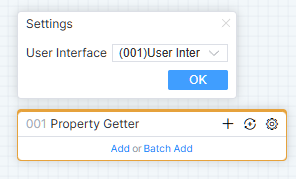
Klicken Sie auf [Hinzufügen] oder [Mehrfach hinzufügen], um eine oder mehrere Daten einzufügen. Klicken Sie auf das Hinzufügen-Symbol, um am Ende des Moduls eine Datenzeile hinzuzufügen. Klicken Sie mit der rechten Maustaste im Modulzeilenmenü auf [Einfügen] oder [Mehrere Zeilen einfügen], um eine oder mehrere Datenzeilen unter der ausgewählten Zeile einzufügen.
Bitte beziehen Sie sich auf das UI-Interaktionsmodul für Synchronisation, Konfiguration, Details und weitere Operationen des Output/UI-Eigenschaftsmoduls. Ein Eingangs-Knoten des Moduls entspricht einem Ausgangs-Knoten. Wenn der in der Seite oder Baustein gesetzte logische Attributnummernsatz in diesem Modul existiert, wird der Eingangs-Knoten über eine Verbindung oder Verbindungsetikett ausgelöst, dann gibt der entsprechende Ausgangs-Knoten den aktuellen Eigenschaftswert aus.
Seiten-Navigation
Modulname standardmäßig angezeigt: Seiten-Navigation. Der Anfangszustand öffnet automatisch die Detailliste, wie in der Abbildung dargestellt:
Wenn keine Zeilendaten vorhanden sind, klicken Sie auf [Hinzufügen] oder [Batch-Hinzufügen], um einzelne oder mehrere Daten hinzuzufügen. Klicken Sie auf das Hinzufügen-Symbol, um am Ende des Moduls einen Datensatz hinzuzufügen. Rechtsklicken Sie auf das Modulzeilen-Menü, klicken Sie auf [Einfügen] oder [Mehrere Zeilen einfügen], um unterhalb der ausgewählten Zeile eine oder mehrere Datenzeilen einzufügen.
Klicken Sie auf das Synchronisationssymbol, um gemeinsame Seiten und Pop-ups in [UI Design] zu synchronisieren. Es werden nur Seiten und Pop-ups hinzugefügt, die noch nicht synchronisiert wurden. Unterseiten müssen manuell hinzugefügt werden.
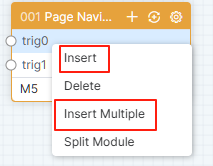
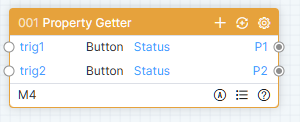
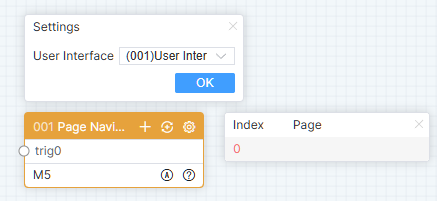
Doppelklicken Sie auf die Zeile, um das Detaillisten-Fenster als schwebendes Fenster zu öffnen, dort können Sie Seite, Fenster und Unterseite konfigurieren. Wie in der Abbildung gezeigt:
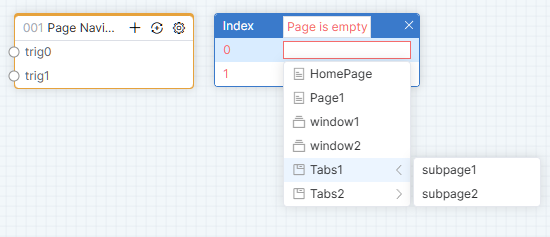
Dieses Modul hat nur einen Eingangs-Knoten, der durch eine Verbindung oder einen Verbindungsetikett ausgelöst wird. Bei Benutzerinteraktion wird zur konfigurierten Seite gesprungen, das Containerfenster wechselt zur konfigurierten Unterseite.
Matrix
Standardanzeige des Modulnamens: Matrix. Der Anfangszustand öffnet automatisch das Konfigurationsfenster, wie in der Abbildung dargestellt:
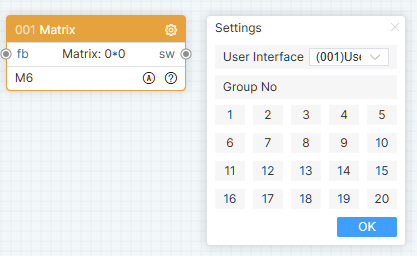
Klicken Sie auf das Konfigurationssymbol, um das Konfigurationsfenster zu öffnen, wählen Sie die Gruppennummer und klicken Sie auf [OK].
Der Rückkopplungseingang wird durch eine Verbindung oder ein Verbindungslabel ausgelöst, der Datensatz wird empfangen (die ersten Daten sind der Kommunikationscode der Input-Matrix, die zweiten Daten der Kommunikationscode der Output-Matrix), und die entsprechende Beziehung zwischen Eingang und Ausgang in der Matrixgruppe mit derselben Gruppennummer wird aktualisiert. Wenn der Benutzer die Matrixgruppe am Terminal bedient, wird der Umschaltausgang des Matrixmoduls mit derselben Gruppennummer ausgelöst, und der Datensatz wird ausgegeben (die ersten Daten sind der Kommunikationscode der aktuell bedienten Eingangs-Matrix, die zweiten Daten der Kommunikationscode der aktuell bedienten Ausgangs-Matrix).
Logikmodule — Bedienfeld
Wenn das Geräte-Modell des Zentralcontrollers PT-CON-TP60RE oder PT-CON-TP80 ist, wird das Bedienfeld-Logikmodul in der Modulliste angezeigt.
PT-CON-TP60RE
Standardanzeige des Modulnamens: PT-CON-TP60RE. Der Anfangszustand ist wie in der Abbildung dargestellt:
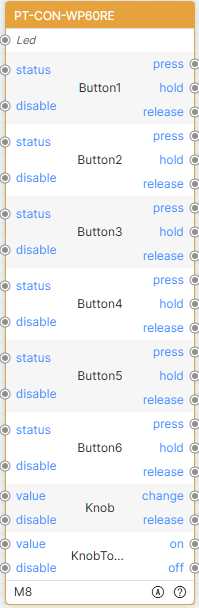
Die Modulstruktur ist fest vorgegeben und umfasst 6 Schaltflächeninformationen, 1 Drehknopf-Information, 1 Drehknopf-Umschaltinformation. Jede Schaltfläche besitzt 2 Eingangsknoten: status, disable, und 3 Ausgangsknoten: press, hold, release; Der Drehknopf hat 2 Eingangsknoten: value, disable, und 2 Ausgangsknoten: change, release; Der Drehknopf-Umschalter hat 2 Eingangsknoten: value, disable, und 2 Ausgangsknoten: on, off. Der Eingangsknoten wird über die Verbindung oder Verbindungsmarkierung ausgelöst, um den Eigenschaftswert der entsprechenden Schaltfläche zu ändern. Der Benutzer bedient das Schaltfeld, um den jeweiligen Ausgangsknoten des Moduls auszulösen und so die anschließende Logik auszuführen.
PT-CON-TP80
Modulname Standardanzeige: PT-CON-TP80. Der Anfangszustand ist wie in der Abbildung dargestellt:
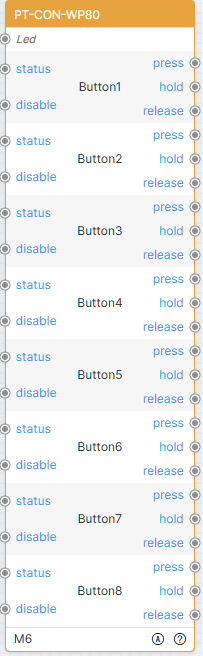
Die Modulstruktur ist festgelegt und umfasst 8 Buttons-Informationen. Jede Button-Nachricht hat 2 Eingangs-Knoten: Status, deaktiviert, und 3 Ausgangs-Knoten: drücken, halten, loslassen. Durch eine Verbindung oder Verbindungsbezeichnung wird der Eingangs-Knoten getriggert, um den Eigenschaftswert des entsprechenden Buttons zu ändern. Der Benutzer löst über das Button-Panel den entsprechenden Ausgangs-Knoten des Moduls aus und führt so die nachfolgende Logik aus.
Logikmodule — Befehl
Wird hauptsächlich zum Empfangen von Daten, zum Erstellen von Befehlen und zum Aussenden derselben verwendet.
Befehl Senden-1
Standardanzeige des Modulnamens: Command Send-1. Der Anfangszustand öffnet die Detailliste wie in der Abbildung dargestellt:

Wenn keine Zeilendaten vorhanden sind, klicken Sie auf [Hinzufügen] oder [Stapel hinzufügen], um einzelne oder mehrere Daten hinzuzufügen. Klicken Sie auf das Hinzufügen-Symbol, um am Ende des Moduls einen Datensatz hinzuzufügen. Klicken Sie mit der rechten Maustaste auf das Modulzeilenmenü, klicken Sie auf [Einfügen] oder [Mehrere Zeilen einfügen], um eine oder mehrere Datenzeilen unterhalb der ausgewählten Zeile einzufügen.
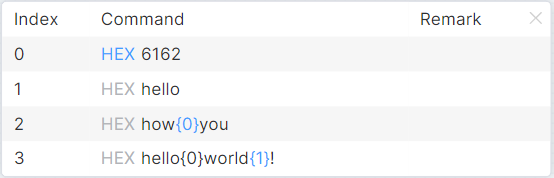
Doppelklicken Sie auf die Zeile, um das Detaillisten-Fenster als schwebendes Fenster zu öffnen. Sie können Befehle und Kommentare ändern. Wie in der Abbildung gezeigt:
Ein Eingangs-Knoten entspricht einem Ausgangs-Knoten für dieses Modul. Der Befehl kann mit einem festen Befehl (z. B. hello) oder einem dynamischen Befehl (z. B. how{0}you, {0} steht für die empfangenen Daten) konfiguriert werden. Verwenden Sie als Konstante, wenn eine Direktive Platzhalter {*} enthält. Halten Sie die Strg-Taste gedrückt und klicken Sie mit der linken Maustaste, um das Übereinstimmungssymbol {N} als Konstante festzulegen. Bei falschem Befehlsinhalt kann erfolgreich gespeichert werden, jedoch zeigt die Problemliste eine Fehler- oder Warnmeldung an.
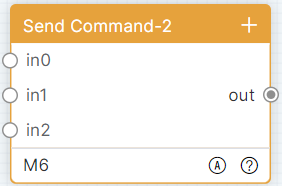
Befehl Senden-2
Modulname Standardanzeige: Befehl Senden-2. Der Anfangszustand öffnet die Detail-Liste wie in der Abbildung gezeigt:

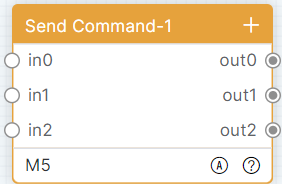
Für Modul „Command Send-2“ zum Hinzufügen von Zeilen und Detaillisten-Operationen siehe Command Send-1. Das Modul besitzt mehrere Eintrittsknoten und einen Austrittsknoten, aus dem alle Befehle ausgegeben werden.
Seriellen Befehl senden
Modulname Standardanzeige: Serielle Sendebefehle. Im Anfangszustand wird die Detailliste geöffnet, wie in der Abbildung:


Für das Hinzufügen von Zeilen und die Befehlskonfiguration im Modul für sequenzielle Befehlsübertragung siehe Command Send-1. Ein Doppelklick auf die Zeile öffnet ein Detailfenster, in dem Sie Befehle, Verzögerung und Kommentare bearbeiten können. Wie in der Abbildung gezeigt:
Das Modul verfügt über einen Eingangsknoten und mehrere Ausgangsknoten. Nach Empfang der Daten wird der Befehl konstruiert und nacheinander von oben nach unten ausgegeben. Ist eine Verzögerung konfiguriert, wird die entsprechende Wartezeit eingehalten, bevor die Ausführung fortsetzt. Scheitert ein Befehl, wird der Aufruf nicht unterbrochen und die nachfolgenden Befehle werden weiterhin ausgeführt.
Logikmodule — Anschluss
Bei verschiedenen Modellen des Controllers sind auch Typ und Anzahl der Portmodule unterschiedlich. Beispielsweise verfügt PT-CON-TP40-HD nur über ein COM-1 Modul; PT-CON-TP60RE hat COM-1, COM-2, COM-3, COM-4, COM-5, IR-1, IR-2, IO-1, IO-2, Relais-1 und Relais-2 Module.
COM
Standardanzeige des Modulnamens: COM-N. Der Anfangszustand öffnet automatisch das Konfigurations-Popupfenster, wie in der Abbildung gezeigt:
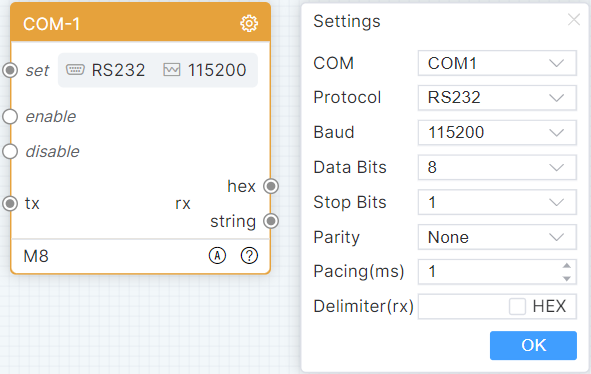
Klicken Sie auf das Konfigurationssymbol, um das Konfigurations-Popupfenster zu öffnen. Wählen Sie Portzuweisung, serielles Protokoll, Baudrate, Datenbit, Stoppbit, Paritätsbit, füllen Sie Intervall und Trennzeichen aus und klicken Sie auf [OK].
Löst den Einstiegs-Trigger aus und setzt dynamisch COM-Parameter entsprechend den empfangenen Daten. Dieses Modul ist standardmäßig aktiviert. Löst den deaktivierten Trigger aus, können keine Daten empfangen oder gesendet werden. Löst den Sende-Trigger aus, um Daten an das gesteuerte Gerät zu senden. Beim Empfang von Daten kann diese in hexadezimaler oder String-Form ausgegeben werden.
IR
Modulname Standardanzeige: IR-N. Der Anfangszustand öffnet automatisch das Konfigurationsfenster, wie in der Abbildung gezeigt:
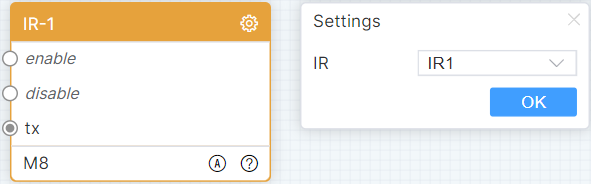
Klicken Sie auf das Konfigurationssymbol, um das Konfigurations-Fenster zu öffnen, wählen Sie die Portzuweisung und klicken Sie auf [OK].
Dieses Modul ist standardmäßig aktiviert, löst den deaktivierten Eintrag aus und kann keine Daten senden. Es löst den Sendeeintrag aus und sendet Infrarotdaten im CCF-Codeformat an das gesteuerte Gerät.
IO
Modulname Standardanzeige: IO-N. Im Anfangszustand wird automatisch das Konfigurations-Popup-Fenster geöffnet, wie in der Abbildung:
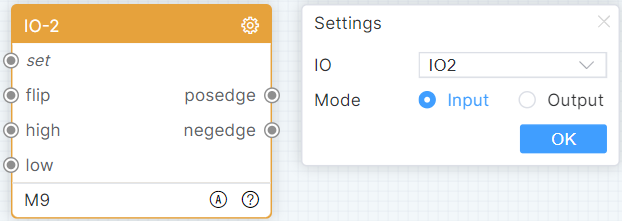
Klicken Sie auf das Konfigurationssymbol, um das Konfigurationsfenster zu öffnen, wählen Sie die Portbelegung und das Modul aus und klicken Sie dann auf [OK].
Triggern Sie den Eingang 'Einstellung', um den IO-Modus dynamisch anhand empfangener Daten zu setzen. Triggern Sie den 'Flip'-Eingang, um das Level zu wechseln. Triggern Sie den 'High'-Eingang, um auf High zu setzen. Triggern Sie den 'Low'-Eingang, um auf Low zu setzen. Das Modul gibt bei einer steigenden Flanke 1 aus und bei einer fallenden Flanke 0.
Relay
Standardanzeige des Modulnamens: Relay-N. Das Konfigurationsfenster öffnet sich automatisch im Anfangszustand, wie in der Abbildung gezeigt:
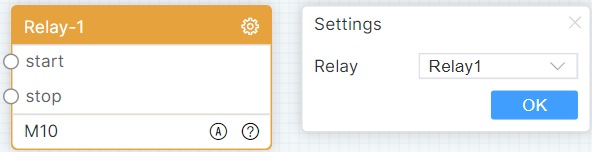
Klicken Sie auf das Konfigurationssymbol, um das Konfigurationsfenster zu öffnen, wählen Sie die Portzuweisung und klicken Sie auf [OK].
Trigger öffnet den Eingang und steuert das Relais zum Einschalten. Trigger schließt den Eingang und steuert das Relais zum Ausschalten.
TCP-Client
Modulname Standardanzeige: TCP Client. Der Anfangszustand öffnet das Konfigurationsfenster wie in der Abbildung:
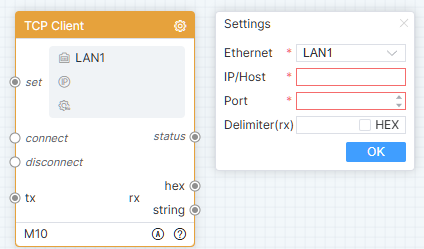
Klicken Sie auf das Konfigurationssymbol, um das Konfigurations-Popupfenster zu öffnen. Wählen Sie Ethernet, geben Sie IP/Host, Port und Trennzeichen ein, und klicken Sie anschließend auf [OK].
Lösen Sie den Einstiegsbefehl aus, um die TCP-Client-Kommunikationsparameter dynamisch anhand empfangener Daten einzustellen. Das Modul stellt standardmäßig automatisch eine Verbindung her. Lösen Sie einen Trenneinstieg aus, um die Verbindung zu trennen. Lösen Sie den Sendeinstieg aus, um Daten an das gesteuerte Gerät zu senden. Gibt Statusinformationen bei Verbindungsänderungen aus. Wenn das Modul Daten empfängt, kann es diese im Hex- oder Zeichenkettenformat ausgeben.
TCP-Server
Standardanzeige des Modulnamens: TCP Server. Der Anfangszustand öffnet automatisch das Konfigurationsfenster, wie in der Abbildung gezeigt:
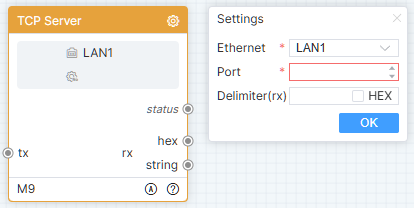
Klicken Sie auf das Konfigurationssymbol, um das Konfigurationsfenster zu öffnen, wählen Sie Ethernet aus, geben Sie den Port und den Trenner ein und klicken Sie anschließend auf [OK].
Löst den Sendeeingang aus, um Daten an das gesteuerte Gerät zu senden. Gibt Statusinformationen aus, wenn sich die Verbindung ändert. Wenn das Modul Daten empfängt, kann es diese im Hexadezimal- oder String-Format ausgeben.
UDP-Client
Standardanzeige des Modulnamens: UDP Client. Der Anfangszustand öffnet automatisch das Konfigurationsfenster, wie in der Abbildung gezeigt:
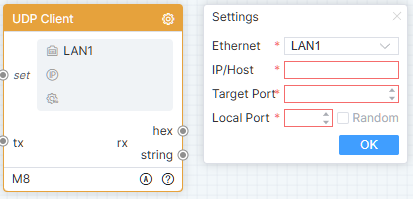
Klicken Sie auf das Konfigurationssymbol, um das Konfigurationsfenster zu öffnen, wählen Sie Ethernet aus, geben Sie IP/Host, Zielport und lokalen Port ein und klicken Sie anschließend auf [OK].
Löst den Einstellungseingang aus, um die UDP-Client-Kommunikationsparameter dynamisch gemäß den empfangenen Daten festzulegen. Löst den Sendeeingang aus, um Daten an das gesteuerte Gerät zu senden. Wenn das Modul Daten empfängt, kann es diese im Hexadezimal- oder String-Format ausgeben.
UDP-Server
Standardanzeige des Modulnamens: UDP Server. Der Anfangszustand öffnet automatisch das Konfigurationsfenster, wie in der Abbildung gezeigt:
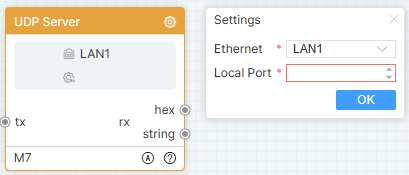
Klicken Sie auf das Konfigurationssymbol, um das Konfigurationsfenster zu öffnen, wählen Sie Ethernet aus, geben Sie den lokalen Port ein und klicken Sie anschließend auf [OK].
Bevor zum ersten Mal Daten gesendet werden, muss der Client einmal Daten senden, bevor der Sende-Eingang ausgelöst wird, um Daten an das gesteuerte Gerät zu senden. Wenn das Modul Daten empfängt, kann es diese im Hexadezimal- oder String-Format ausgeben.
Websocket-Client
Modulname Standardanzeige: Websocket-Client. Der Anfangszustand öffnet automatisch das Konfigurationsfenster, wie in der Abbildung gezeigt:
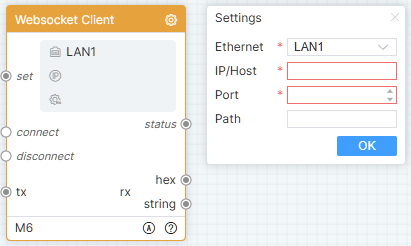
Klicken Sie auf das Konfigurationssymbol, um das Konfigurationsfenster zu öffnen, wählen Sie Ethernet aus, geben Sie IP/Host, Port und lokalen Pfad ein und klicken Sie anschließend auf [OK].
Löst den Einstellungseingang aus, um die Websocket-Client-Kommunikationsparameter dynamisch gemäß den empfangenen Daten festzulegen. Das Modul stellt standardmäßig automatisch eine Verbindung her, löst einen Trenneingang aus und trennt die Verbindung. Automatische Wiederverbindung bei abnormaler Verbindungsunterbrechung. Löst den Sendeeingang aus, um Daten an das gesteuerte Gerät zu senden. Gibt Statusinformationen aus, wenn sich die Verbindung ändert. Wenn das Modul Daten empfängt, kann es diese im Hexadezimal- oder String-Format ausgeben.
Http-Client
Modulname Standardanzeige: Http-Client. Der Anfangszustand öffnet automatisch das Konfigurationsfenster, wie in der Abbildung gezeigt:
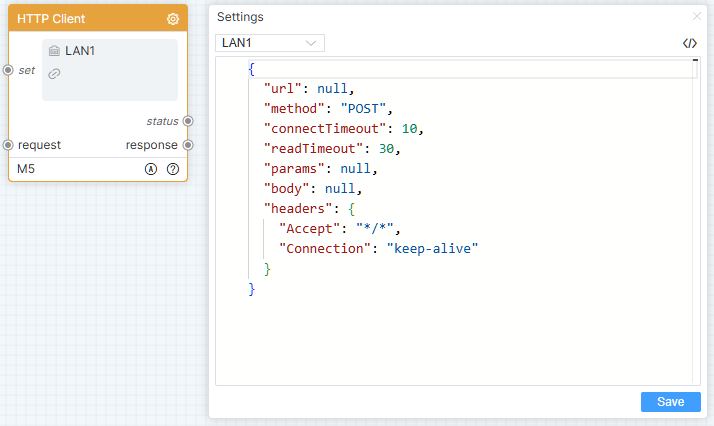
Klicken Sie auf das Konfigurationssymbol, um das Konfigurations-Popup-Fenster zu öffnen, füllen Sie die Parameterwerte aus und klicken Sie dann auf [Speichern].
Löst den Einstellungseingang aus, um die HTTP-Client-Kommunikationsparameter dynamisch gemäß den empfangenen Daten festzulegen. Löst den Anfrageeingang aus, um Daten an den HTTP-Server zu senden. Gibt Statuscode während der Kommunikation aus. Gibt Antwortdaten als String aus.
Telnet-Client
Modulname Standardanzeige: Telnet-Client. Der Anfangszustand öffnet das Konfigurationsfenster wie in der Abbildung dargestellt:
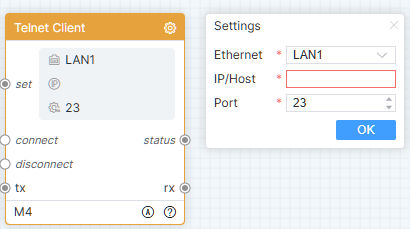
Klicken Sie auf das Konfigurationssymbol, um das Konfigurationsfenster zu öffnen, wählen Sie Ethernet aus, geben Sie die IP/Host und den Port ein und klicken Sie anschließend auf [OK].
Löst den Einstellungseingang aus, um die Telnet-Client-Kommunikationsparameter dynamisch gemäß den empfangenen Daten festzulegen. Das Modul stellt standardmäßig automatisch eine Verbindung her, löst einen Trenneingang aus und trennt die Verbindung. Löst den Sendeeingang aus, um Daten an das gesteuerte Gerät zu senden. Gibt Statusinformationen aus, wenn sich Verbindungsänderungen ergeben. Wenn das Modul Daten empfängt, kann es diese im String-Format ausgeben.
SSH-Client
Modulname Standardanzeige: SSH-Client. Der Anfangszustand öffnet das Konfigurationsfenster wie in der Abbildung:
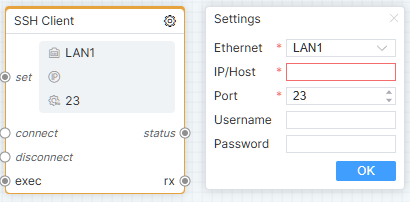
Klicken Sie auf das Konfigurationssymbol, um das Konfigurationsfenster zu öffnen, wählen Sie Ethernet aus, geben Sie IP/Host, Port, Benutzername und Passwort ein und klicken Sie anschließend auf [OK].
Löst den Einstellungseingang aus, um die SSH-Client-Kommunikationsparameter dynamisch gemäß den empfangenen Daten festzulegen. Das Modul stellt standardmäßig automatisch eine Verbindung her, löst einen Trenneingang aus und trennt die Verbindung. Löst den Sendeeingang aus, um Daten an das gesteuerte Gerät zu senden. Gibt Statusinformationen bei Verbindungsänderungen aus. Wenn das Modul Daten empfängt, kann es diese im String-Format ausgeben.
Ping
Standardmodulname: Ping. Im Anfangszustand öffnet sich das Konfigurations-Popup-Fenster automatisch, wie in der Abbildung:
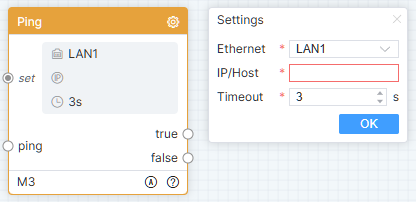
Klicken Sie auf das Konfigurationssymbol, um das Konfigurationsfenster zu öffnen. Wählen Sie Ethernet, geben Sie IP/Host und Timeout ein und klicken Sie dann auf [OK].
Löst den set-Eingang aus, um die Ping-Kommunikationsparameter basierend auf den empfangenen Daten dynamisch zu konfigurieren. Löst den Ping-Eingang aus: Wenn der Ping innerhalb der Intervallzeit erfolgreich ist, wird True ausgelöst und die folgende Logik ausgeführt; bei einem Fehlschlag innerhalb der Intervallzeit wird False ausgelöst und die folgende Logik ausgeführt.
Vergleich
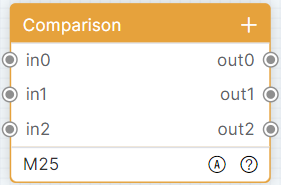
Modulname Standardanzeige: Vergleich. Der Anfangszustand öffnet automatisch das Konfigurationsfenster, wie in der Abbildung gezeigt:

Wenn keine Daten vorhanden sind, klicken Sie auf [Hinzufügen] oder [Batch-Hinzufügen], um eine oder mehrere Datenzeilen hinzuzufügen. Klicken Sie auf das Symbol zum Hinzufügen, um am Ende des Moduls eine Datenzeile hinzuzufügen. Klicken Sie mit der rechten Maustaste auf das Zeilenmenü des Moduls, klicken Sie auf [Einfügen] oder [Mehrere Zeilen einfügen], um unter der ausgewählten Zeile eine oder mehrere Zeilen einzufügen.
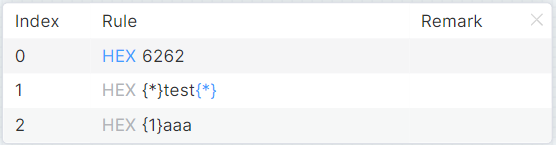
Doppelklicken Sie auf die Zeile, um das Detaillisten-Fenster als schwebendes Fenster zu öffnen, und Sie können die Zuordnungsregeln und Kommentare ändern. Wie in der Abbildung gezeigt:
Ein Eingangsknoten dieses Moduls entspricht einem Ausgangsknoten. Die Zuordnungsregel kann ein fester Wert sein (z. B.: hello) oder ein Ausdruck (z. B.: hello{*}). Im Ausdruck können nur Wildcards verwendet werden. Die Verwendung von {N} wird nur als Konstante angesehen. Halten Sie Strg gedrückt und klicken Sie mit der linken Maustaste, um Wildcard-Zeichen als Konstanten festzulegen. Vergleicht empfangene Daten mit der Zuordnungsregel; bei Übereinstimmung werden die empfangenen Daten ausgegeben, bei Nichtübereinstimmung keine Ausgabe.
String-Verbinder
Standardanzeige des Modulnamens: String Joiner. Der Anfangszustand öffnet automatisch das Konfigurationsfenster, wie in der Abbildung gezeigt:

Dieses Modul enthält mindestens eine Datenzeile. Klicken Sie auf das Hinzufügen-Symbol, um am Ende des Moduls eine Zeile hinzuzufügen. Klicken Sie mit der rechten Maustaste auf das Zeilenmenü des Moduls, klicken Sie auf [Einfügen] oder [Mehrere Zeilen einfügen], um eine oder mehrere Zeilen unterhalb der ausgewählten Zeile einzufügen.
Doppelklicken Sie auf die Zeile, um das Detaillisten-Popup-Fenster zu öffnen. Sie können den Parametertyp festlegen: Wenn es ein Parameter ist, ist der Konstantwert ausgegraut und die Zeile verfügt über einen Eingangsknoten; wenn es eine Konstante ist, kann der Konstantwert geändert werden und die Zeile hat keinen Eingangsknoten.
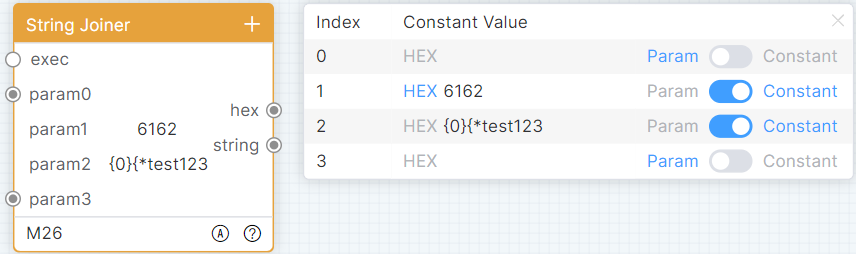
Konstantwerte werden nur als Konstanten verwendet, wenn darin übereinstimmende Zeichen vorhanden sind. Beim Auslösen des Ausführungseintrags stellt das Modul die Parameter von oben nach unten zusammen und gibt sie im Hexadezimal- oder String-Format aus.
Puffer
Standardanzeige des Modulnamens: Buffer. Der Anfangszustand öffnet automatisch das Konfigurationsfenster, wie in der Abbildung gezeigt:

Dieses Modul enthält mindestens eine Datenzeile. Klicken Sie auf das Hinzufügen-Symbol, um am Ende des Moduls eine Zeile hinzuzufügen. Klicken Sie mit der rechten Maustaste auf das Zeilenmenü des Moduls, klicken Sie auf [Einfügen] oder [Mehrere Zeilen einfügen], um eine oder mehrere Zeilen unterhalb der ausgewählten Zeile einzufügen.
Doppelklicken Sie auf die Zeile, um das Detaillisten-Popup-Fenster zu öffnen; dort können Sie den Anfangswert und Kommentare ändern.
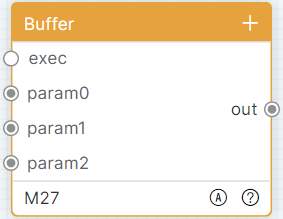
Wenn es eine Übereinstimmung im Anfangswert gibt, wird dieser nur als Konstante verwendet. Beim Auslösen der Parametereingabe werden entsprechende Zwischenspeicherdaten empfangen und aktualisiert. Wird ein Ausführungseintrag ausgelöst, stellt das Modul vom oberen bis zum unteren Eintrag einen Datensatz zusammen und gibt diesen aus.
Matcher-1
Modulname Standardanzeige: Matcher-1. Der Anfangszustand öffnet automatisch das Konfigurationsfenster, wie in der Abbildung gezeigt:
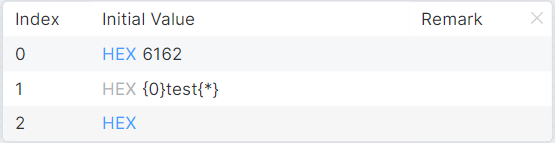
Wenn keine Daten vorhanden sind, klicken Sie auf [Hinzufügen] oder [Batch hinzufügen], um eine oder mehrere Datenzeilen hinzuzufügen. Klicken Sie auf das Hinzufügen-Symbol, um am Ende des Moduls eine Zeile hinzuzufügen. Klicken Sie mit der rechten Maustaste auf das Zeilenmenü des Moduls, klicken Sie auf [Einfügen] oder [Mehrere Zeilen einfügen], um eine oder mehrere Zeilen unterhalb der ausgewählten Zeile einzufügen.
Doppelklicken Sie auf die Zeile, um das Detaillisten-Popup-Fenster zu öffnen, wo Sie die Übereinstimmungsregeln und Kommentare ändern können.
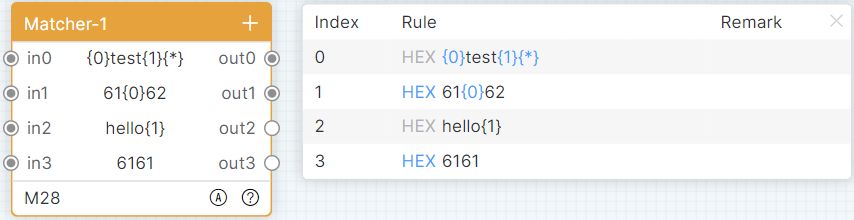

Ein Eingangs-Knoten dieses Moduls entspricht einem Ausgangs-Knoten. Die Zuordnungsregel kann ein fester Wert sein (z. B.: hello) oder ein Ausdruck (z. B.: hello{0}). {N} im Ausdruck muss bei 0 beginnen und darf nicht wiederholt werden. {*} kann wiederholt werden. Trigger einen Eingangs-Port, um Daten gemäß einer Zuordnungsregel aus den empfangenen Daten zu extrahieren, und gebe keine Daten aus, wenn keine Daten extrahiert wurden; extrahiere ein Datum und gebe es aus; extrahiere mehrere Daten und gebe einen Datensatz aus.
Matcher-2
Standardanzeige des Modulnamens: Matcher-2. Der Anfangszustand öffnet automatisch das Konfigurationsfenster, wie in der Abbildung gezeigt:

Siehe Matcher-1 für das Hinzufügen von Zeilen und Detaillisten im Matcher-2-Modul.
Das Modul hat einen Eingangs-Knoten und mehrere Ausgangs-Knoten. Löst einen Eingangsport aus, um die empfangenen Daten anhand mehrerer Übereinstimmungsregeln zu extrahieren und somit unterschiedliche Daten auszuwerten.
Daten Splitter
Standardanzeige des Modulnamens: Data Splitter. Der Anfangszustand ist wie in der Abbildung dargestellt:
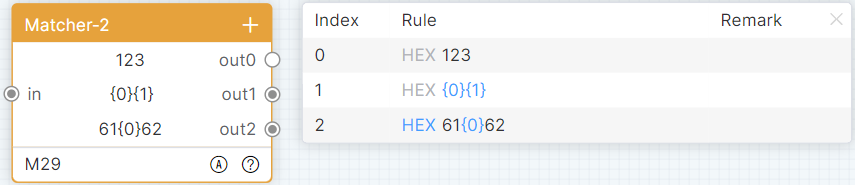
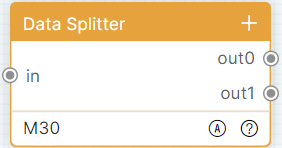
Zum Hinzufügen von Zeilen zu diesem Modul siehe Matcher-1. Doppelklicken Sie auf die Zeile, um das Detaillisten-Fenster zu öffnen, hier können Sie die Bemerkungen ändern.
Das Modul hat einen Eingangs- und mehrere Ausgangsknoten. Der Eingangsport teilt den empfangenen Datensatz in mehrere Parameter auf und gibt diese aus.
Kodierungsumwandlung
Standardanzeige des Modulnamens: Encoding Conversion. Der Anfangszustand ist wie in der Abbildung dargestellt:
Beziehen Sie sich für das Hinzufügen von Zeilen in diesem Modul auf Matcher-1. Doppelklicken Sie auf die Zeile, um das Detaillisten-Fenster zu öffnen, wo Sie das Encoding-Format ändern können.
Ein Eingangs-Knoten entspricht einem Ausgangs-Knoten für dieses Modul. Wird der Eingangspunkt ausgelöst, werden die Daten in die entsprechende Kodierung verarbeitet und ausgegeben.
Logikmodule — Erweiterung
Verriegelung
Modulname Standardanzeige: Verriegelung. Der Anfangszustand ist wie in der Abbildung:
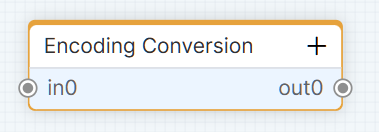
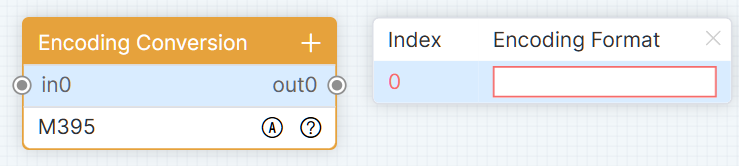
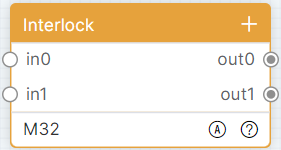
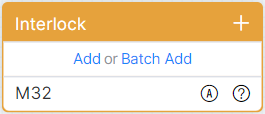
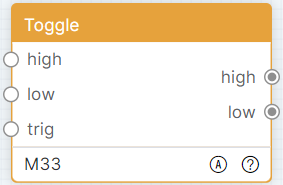
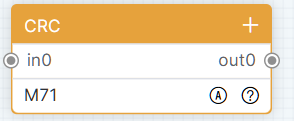
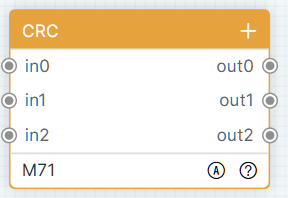
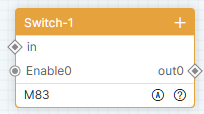
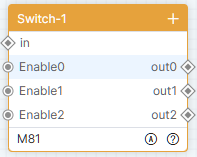
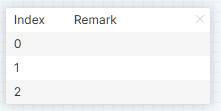
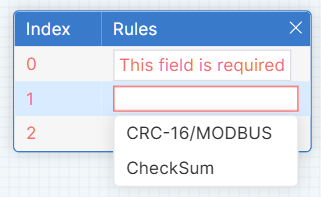
Wenn keine Daten vorhanden sind, klicken Sie auf [Hinzufügen] oder [Batch-Hinzufügen], um eine oder mehrere Datenzeilen hinzuzufügen. Klicken Sie auf das Symbol zum Hinzufügen, um am Ende des Moduls eine Zeile hinzuzufügen. Klicken Sie mit der rechten Maustaste auf das Zeilenmenü des Moduls, klicken Sie auf [Einfügen] oder [Mehrere Zeilen einfügen], um unter der ausgewählten Zeile eine oder mehrere Zeilen einzufügen.
Doppelklicken Sie auf die Zeile, um das Detaillisten-Fenster als schwebendes Fenster zu öffnen. Sie können den Speichernamen ändern (unterstützt Eingabe und Auswahl zur Festlegung des Speichernamens im Speichermodul). Wie in der Abbildung gezeigt:
Ein Eingangs-Knoten entspricht in diesem Modul einem Ausgangs-Knoten. Wird ein beliebiger Eingangsknoten ausgelöst, wird am zugehörigen Ausgang 1 ausgegeben und an den anderen Ausgängen 0.
Umschalten
Modulname Standardanzeige: Toggle. Der Anfangszustand ist wie in der Abbildung dargestellt:
Triggern Sie den High-Eingang, setzen Sie den Zustand auf High und geben 1 aus. Triggern Sie den Low-Eingang, setzen Sie den Zustand auf Low und geben 0 aus. Triggern Sie den [Trigger]-Eingang, um den aktuellen Zustand und die Ausgabe zu ändern. Beispiel: Der Standardzustand des Moduls ist Low, bei direktem Triggern des [trigger]-Eingangs wird der Zustand auf High gesetzt und 1 ausgegeben.
CRC
Standardanzeige des Modulnamens: CRC. Der Anfangszustand öffnet die Detailliste wie in der Abbildung gezeigt:
Wenn keine Daten vorhanden sind, klicken Sie auf [Add] oder [Batch Add], um eine oder mehrere Datenzeilen hinzuzufügen. Klicken Sie auf das Hinzufügen-Symbol, um eine Zeile am Modulende anzufügen. Klicken Sie mit der rechten Maustaste auf das Modulzeilenmenü, wählen Sie [Insert] oder [Insert Multiple Rows], um eine oder mehrere Datenzeilen unterhalb der ausgewählten Zeile einzufügen.
Doppelklicken Sie auf die Zeile, um das Detaillisten-Fenster als Popup anzuzeigen. Sie können den Speicher-Namen ändern (unterstützt Eingabe und Auswahl zur Einstellung des Speicher-Namens im Speichermodul). Wie in der Abbildung:
Schalter-1
Der Modulname wird standardmäßig als "Switcher-1" angezeigt, wie in der Abbildung dargestellt.
Dieses Modul enthält mindestens eine Datenzeile. Klicken Sie auf das Hinzufügen-Symbol, um eine neue Zeile am Ende des Moduls hinzuzufügen. Im Kontextmenü der Modulzeile können Sie über [Einfügen] oder [Mehrere Zeilen einfügen] eine oder mehrere Zeilen unter der ausgewählten Zeile einfügen.
Doppelklicken Sie auf eine Zeile, um das Detail-Popup zu öffnen, in dem Sie die Anmerkungen bearbeiten können.
Alle Knoten von Switcher-1 sind zunächst deaktiviert. Das Modul führt keine Datenverarbeitung durch. Daten werden am Eingangs-Endpunkt empfangen und die Rohdaten über alle aktivierten Output-Ports ausgegeben.
Switch-2
Der Modulname wird standardmäßig als „Switcher-2“ angezeigt, wie in der Abbildung.
Dieses Modul enthält mindestens eine Datenzeile. Klicken Sie auf das Plus-Symbol, um am Ende des Moduls eine neue Zeile hinzuzufügen. Klicken Sie im Kontextmenü der Modulzeile auf [Einfügen] oder [Mehrere Zeilen einfügen], um eine oder mehrere Zeilen unter der ausgewählten Reihe einzufügen.
Doppelklicken Sie auf eine Zeile, um das Detail-Popup zu öffnen, in dem Sie die Bemerkungen bearbeiten können.
Switcher-2 befindet sich anfangs im deaktivierten Zustand. Das Modul verarbeitet die Daten nicht. Wenn aktiviert, gibt das Aktivieren des Eingangspunkts die Rohdaten über den entsprechenden Zeilenausgang aus.
Logikmodule — Zeitsequenz
Verzögerung
Modulname Standardanzeige: Verzögerung. Der Anfangszustand öffnet die Detailliste wie in der Abbildung gezeigt:
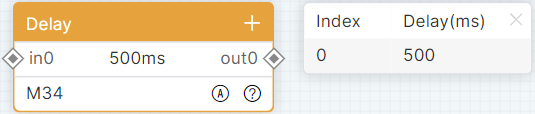
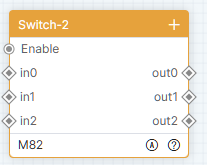
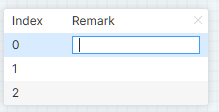
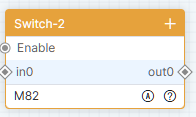
Wenn keine Daten vorhanden sind, klicken Sie auf [Hinzufügen] oder [Batch-Hinzufügen], um eine oder mehrere Datenzeilen hinzuzufügen. Klicken Sie auf das Symbol zum Hinzufügen, um am Ende des Moduls eine Zeile hinzuzufügen. Klicken Sie mit der rechten Maustaste auf das Zeilenmenü des Moduls, klicken Sie auf [Einfügen] oder [Mehrere Zeilen einfügen], um unter der ausgewählten Zeile eine oder mehrere Zeilen einzufügen.
Doppelklicken Sie auf die Zeile, um das Detaillisten-Fenster als schwebendes Fenster zu öffnen. Sie können den Speichernamen ändern (unterstützt Eingabe und Auswahl zur Festlegung des Speichernamens im Speichermodul). Wie in der Abbildung gezeigt:
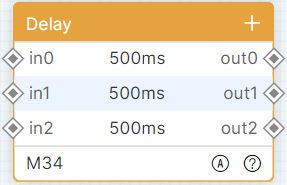
Das Modul verarbeitet die Daten nicht, löst den Eingang aus, führt die Verzögerung der entsprechenden Zeile aus und gibt die Originaldaten am entsprechenden Zeilenausgang aus.
Timer
Modulname Standardanzeige: Timer. Der Anfangszustand öffnet automatisch das Konfigurationsfenster, wie in der Abbildung gezeigt:
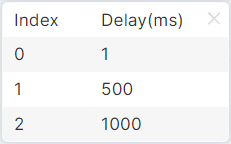
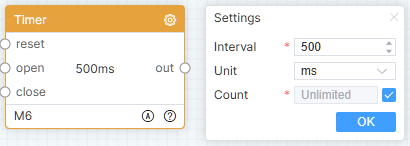
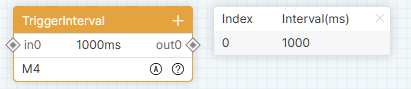
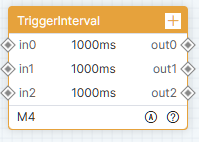
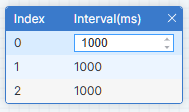
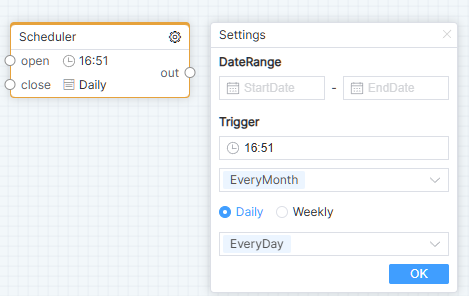
Klicken Sie auf das Konfigurationssymbol, um das Konfigurations-Fenster zu öffnen, geben Sie die Intervallzeit ein, wählen Sie die Zeiteinheit und klicken Sie auf [OK].
Das Modul ist standardmäßig geschlossen, der Eintrag zum Öffnen wird ausgelöst, die nachfolgende Logik des Ausgangs wird periodisch ausgeführt, der Eintrag zum Schließen wird ausgelöst und der Timer wird gestoppt.
Scheduler
Der Modulname wird standardmäßig als "Scheduler" angezeigt. Das Konfigurations-Popup-Fenster öffnet sich im Anfangszustand automatisch, wie in der Abbildung:
Klicken Sie auf das Konfigurationssymbol, um das Popup zu öffnen, tragen Sie die Einstellungen ein und klicken Sie anschließend auf die Schaltfläche [OK].
Das Modul ist standardmäßig deaktiviert. Wird der Öffnungs-Endpunkt getriggert, wird die nachfolgende Logik am Output periodisch ausgeführt. Wird der Schließ-Endpunkt getriggert, wird der Scheduler deaktiviert.
TriggerInterval
Standardmodulname: TriggerInterval. Im Anfangszustand wird die Detail-Liste geöffnet, wie in der Abbildung zu sehen:
Wenn keine Daten vorhanden sind, klicken Sie auf [Hinzufügen] oder [Mehrfach hinzufügen], um eine oder mehrere Datenzeilen einzufügen. Klicken Sie auf das Hinzufügen-Symbol, um eine Datenzeile am Modulende hinzuzufügen. Im Rechtsklickmenü einer Modulzeile wählen Sie [Einfügen] oder [Mehrere einfügen], um eine oder mehrere Datenzeilen unter der ausgewählten Zeile einzufügen.
Doppelklicken Sie auf eine Zeile, um ein Detaillistenfenster zu öffnen, in dem die Intervallzeit geändert werden kann.
Das Modul verarbeitet die Daten nicht, es führt nur Intervallzeitprüfungen durch. Sobald die Intervallzeit erreicht ist, werden die Originaldaten am zugehörigen Endpunkt ausgegeben.
Operation
Modulname Standardanzeige: Bedienung. Der Anfangszustand ist wie in der Abbildung gezeigt:
Dieses Modul enthält mindestens eine Datenzeile. Klicken Sie auf das Symbol zum Hinzufügen, um am Ende des Moduls eine Zeile hinzuzufügen. Klicken Sie mit der rechten Maustaste auf das Zeilenmenü des Moduls, klicken Sie auf [Einfügen] oder [Mehrere Zeilen einfügen], um unter der ausgewählten Zeile eine oder mehrere Zeilen einzufügen.
Durch Doppelklick auf die Zeile öffnet sich das Detaillisten-Popupfenster, in dem Sie den Speichername ändern können (unterstützt Eingabe und Auswahl für die Festlegung des Speichernamens im Speichermodul). Siehe Abbildung:
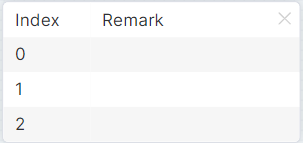
Klicken Sie auf das Konfigurationssymbol, um das Konfigurationsfenster als schwebendes Fenster zu öffnen, wählen Sie den Betriebsmodus, füllen Sie die Betriebslogik aus und klicken Sie auf [OK].
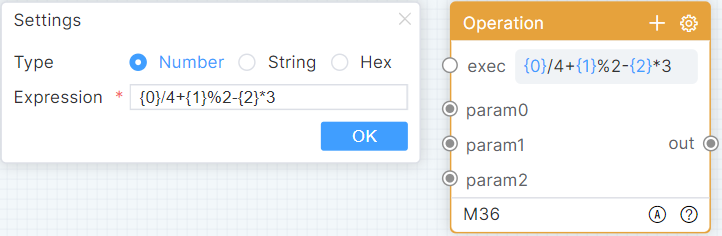
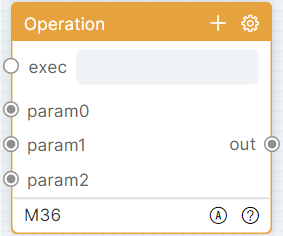
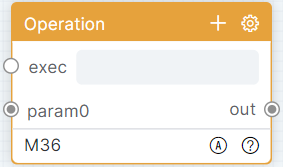
Das Modul besitzt mehrere Eingangs-Knoten und einen Ausgangs-Knoten. Trigger-Parameter-Eingang empfängt und aktualisiert Cache-Daten. Trigger-Ausführungseingang führt Operationen gemäß der logischen Operationsausdruck aus und gibt das Operationsergebnis aus.
Logische Entscheidung
Standardanzeige des Modulnamens: Logical Decision. Der Anfangszustand ist wie in der Abbildung dargestellt:
Dieses Modul hat mindestens eine Datenzeile. Klicken Sie auf das Hinzufügen-Symbol, um am Ende des Moduls eine Zeile hinzuzufügen. Rechtsklicken Sie auf das Zeilen-Menü des Moduls und klicken Sie auf [Einfügen] oder [Mehrere Zeilen einfügen], um eine oder mehrere Datenzeilen unterhalb der ausgewählten Zeile einzufügen.
Siehe Bedienung für die Vorgänge der Moduldetailliste. Klicken Sie auf das Konfigurationssymbol, um das Konfigurationsfenster zu öffnen, wählen Sie den Betriebsmodus aus, geben Sie die Betriebslogik ein und klicken Sie auf [OK].
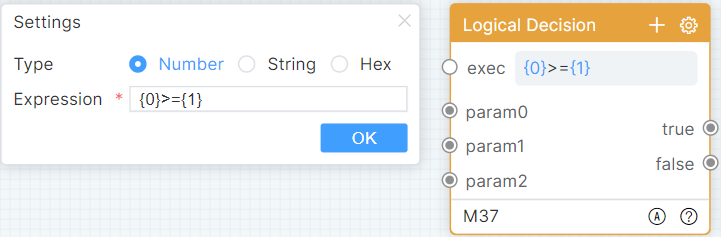
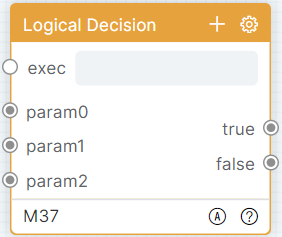
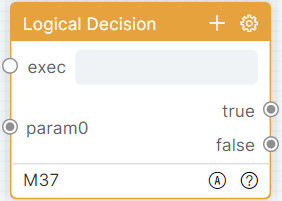
Trigger Parameter-Eingang zum Empfangen und Aktualisieren des Cache-Datensatzes. Trigger den Ausführungseingang, beurteile die Operation gemäß dem logischen Ausdruck, und gib den Datensatz aus (das erste Datum ist das Ausdrucksergebnis, 1 bedeutet wahr, 0 bedeutet falsch. Dann Parameter 0–Parameter N empfangene Daten).
Funktion
Standardanzeige des Modulnamens: Funktion. Der Anfangszustand ist wie in der Abbildung dargestellt:
Wenn keine Daten vorhanden sind, klicken Sie auf [Hinzufügen] oder [Batch Hinzufügen], um einzelne oder mehrere Datenzeilen hinzuzufügen. Klicken Sie auf das Hinzufügen-Symbol, um am Ende des Moduls eine Zeile hinzuzufügen. Rechtsklicken Sie auf das Zeilen-Menü des Moduls und klicken Sie auf [Einfügen] oder [Mehrere Zeilen einfügen], um eine oder mehrere Datenzeilen unterhalb der ausgewählten Zeile einzufügen.
Siehe Bedienung für die Vorgänge der Moduldetailliste. Klicken Sie auf das Konfigurationssymbol, um das Konfigurationsfenster zu öffnen, schreiben Sie benutzerdefinierte Funktionen in der JavaScript-Skriptsprache und klicken Sie auf die [Speichern]-Schaltfläche.
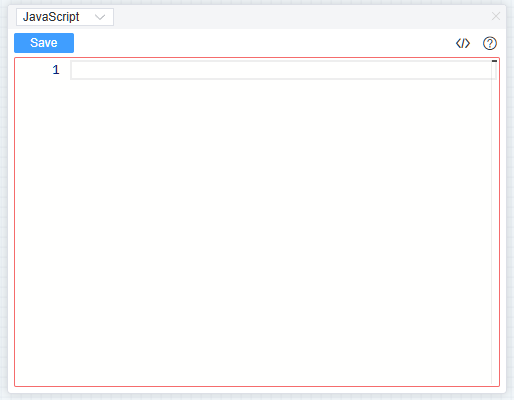
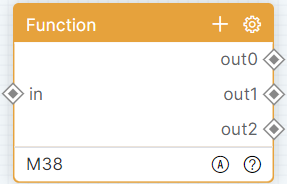
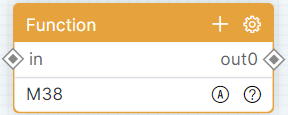
Das Modul kann integrierte Funktionen verwenden: params ist ein String-Array von Eingabeparametern, params[0] bezeichnet den ersten Parameter; $Log(message) druckt den Inhalt in die Konsole; $TriggerOutString(int, string) gibt Daten im String-Format aus, int bezeichnet die [out]-Reihenfolge; $TriggerOutHex(int, string) gibt Daten im Hexadezimal-Format aus. Das Modul hat einen Eingangsknoten und mehrere Ausgangsknoten. Triggert einen Eingangsport, empfängt Daten und führt eine Funktion aus, wobei der Ausgang durch die Funktionslogik bestimmt wird. Der Modul-Ausgang ist verdrahtet, nutzt jedoch weder $TriggerOutString noch $TriggerOutHex zur Datenausgabe, daher gibt der Ausgang keine Daten aus und führt keine nachfolgenden Logiken aus.
Speicher-Setter
Standardanzeige des Modulnamens: Storage Setter. Der Anfangszustand öffnet die Detailübersicht, wie in der Abbildung gezeigt:

Wenn keine Daten vorhanden sind, klicken Sie auf [Hinzufügen] oder [Batch hinzufügen], um eine oder mehrere Datenzeilen hinzuzufügen. Klicken Sie auf das Hinzufügen-Symbol, um am Ende des Moduls eine Zeile hinzuzufügen. Klicken Sie mit der rechten Maustaste auf das Zeilenmenü des Moduls, klicken Sie auf [Einfügen] oder [Mehrere Zeilen einfügen], um eine oder mehrere Zeilen unterhalb der ausgewählten Zeile einzufügen.
Doppelklicken Sie auf die Zeile, um das Detaillisten-Popup-Fenster zu öffnen, dort können Sie den Speicher-Namen und Anfangswert ändern. Wie in der Abbildung gezeigt:
Speicher-Getter
Standardanzeige des Modulnamens: Storage Getter. Der Anfangszustand öffnet die Detailübersicht, wie in der Abbildung gezeigt:
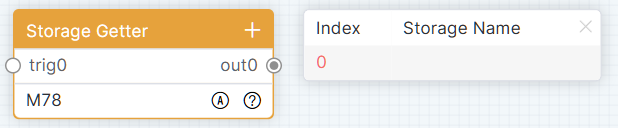
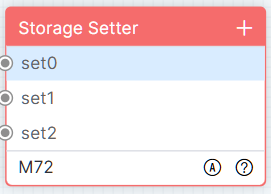
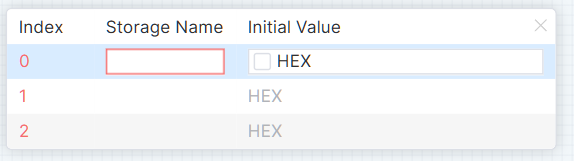
Wenn keine Daten vorhanden sind, klicken Sie auf [Hinzufügen] oder [Stapel hinzufügen], um einzelne oder mehrere Datenzeilen hinzuzufügen. Klicken Sie auf das Hinzufügensymbol, um am Ende des Moduls eine Zeile hinzuzufügen. Klicken Sie mit der rechten Maustaste auf das Zeilenmenü des Moduls und wählen Sie [Einfügen] oder [Mehrere Zeilen einfügen], um unter der ausgewählten Zeile eine oder mehrere Datenzeilen einzufügen.
Doppelklicken Sie auf die Zeile, um das Detaillisten-Fenster zu öffnen; Sie können den Speichername ändern (unterstützt Eingabe und Auswahl, um den Speichername im Speichermodul einzustellen). Wie in der Abbildung gezeigt:
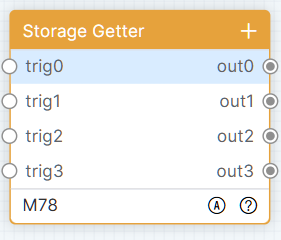
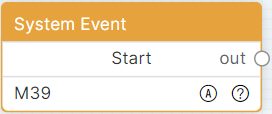
Logikmodule — System
Systemereignisse
Modulname Standardanzeige: Systemereignisse. Der Anfangszustand ist wie in der Abbildung:
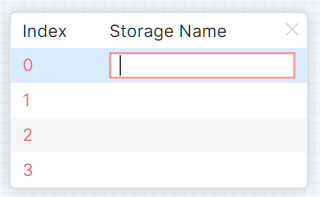
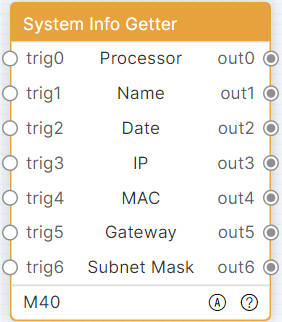
Nach erfolgreichem Systemstart wird unmittelbar die anschließende Logik zum Verlassen des Moduls ausgeführt.
System-Info-Erfasser
Modulname Standardanzeige: System-Info-Erfasser. Der Anfangszustand ist wie in der Abbildung dargestellt:
Das Modul hat 7 Eingangs- und 7 Ausgangsknoten. Löst die Eingänge [Trigger] 0–6 und [out] 0–6 aus, um das aktuelle Systemmodell, Gerätealias, Datum, IP, MAC-Adresse, Gateway und Subnetzmaske auszugeben.
Rechtliches & Konformität
Produktidentifikation
Modell: PL-IDE-SW – Version der Anleitung V1
Gewährleistung und Haftung
Der Hersteller gewährt auf alle neuen Geräte die gesetzliche Gewährleistung. Da der Hersteller keinen Einfluss auf die Installation hat, bezieht sich die Gewährleistung nur auf das Produkt selbst. Wenn Sie einen Fehler oder Schaden feststellen, wenden Sie sich bitte mit Kassenbeleg oder Rechnung als Kaufnachweis an Ihren Händler.
Der Hersteller haftet nicht für Personen- oder Sachschäden, die durch unsachgemäße Installation, Bedienung oder Wartung entstehen, die nicht in dieser Anleitung beschrieben sind. Verändern Sie das Produkt und sein Zubehör nicht. Jede andere als die beschriebene Verwendung ist nicht zulässig und führt zum Verlust von Gewährleistung und Garantie.
Marken und Haftungsausschluss
Produktbezeichnung und Logo sind Marken. Alle weiteren genannten Firmen- und Produktnamen sind Marken der jeweiligen Inhaber. Alle Rechte vorbehalten. Kein Teil dieser Veröffentlichung darf ohne vorherige schriftliche Genehmigung vervielfältigt werden. Änderungen an Gerät, Verpackung oder Anleitung sowie Druckfehler vorbehalten.
Verpackung
Entsorgen Sie die Verpackung sortenrein (Papier/Pappe, Kunststoffe) über die örtlichen Sammelsysteme. Halten Sie Verpackungsmaterial von Kindern fern – Erstickungsgefahr. Verpackungsregister LUCID: DE5958616449295.