
Kapitel 1. Einführung / 1.1 Sicherheitshinweise
- Alle Sicherheitshinweise sind vor dem Betrieb des Geräts zu lesen und zu verstehen.
- Das Benutzerhandbuch und die Sicherheitshinweise sollten für zukünftige Referenz aufbewahrt werden.
- Ziehen Sie das Gerät vor der Reinigung vom Netzstecker. Verwenden Sie keine flüssigen oder aerosolförmigen Reinigungsmittel. Verwenden Sie nur ein feuchtes Tuch.
- Halten Sie das Gerät von nassen, magnetischen und brennbaren Oberflächen oder Substanzen fern.
- Verwenden Sie stets das korrekte Netzteil (auf dem Produktetikett angegeben) beim Betrieb dieses Geräts.
- Dieses Gerät kann mit einem 3-adrigen Schutzkontaktstecker ausgestattet sein – einem Stecker mit einem dritten (Schutz-)Kontakt. Dieser passt nur in eine Schutzkontaktsteckdose. Können Sie den Stecker nicht in die Steckdose einstecken, wenden Sie sich an einen Elektriker zum Austausch der veralteten Steckdose.
- Luftöffnungen sind stets sauber und frei von Hindernissen zu halten.
- Bitte verwenden Sie keine beschädigten Netzkabel und keine defekten Wandsteckdosen.
- Stellen Sie keine schweren Gegenstände oder Geräte auf das Gerät.
Hinweis: Sollten Sie eine Fehlfunktion des Produkts feststellen oder Fragen zur Bedienung haben, wenden Sie sich bitte an unseren Kundendienst. PureLink TM Tel: 201.488.3232 Email: support@purelinkav.com
1.2 Konformitätserklärung
Gemäß der Richtlinie 73/23/EWG des Rates (19. Februar 1973) zur Angleichung der Rechtsvorschriften der Mitgliedstaaten über elektrische Betriebsmittel; Richtlinie 89/336/EWG des Rates (3. Mai 1989) über Elektromagnetische Verträglichkeit; Richtlinie 93/68/EWG des Rates (22. Juli 1993) – zur Änderung der Richtlinien 89/336/EWG (EMV) und 73/23/EWG (Niederspannungsgeräte-Sicherheit), und/oder CPU-Platinen und Netzteile verwendet die Richtlinie 93/68/EWG mit Matrix, Dtrovision LLC, 535 E Crescent Ave Ramsey, NJ 07446 201-488-3232, erklärt in alleiniger Verantwortung, dass das Produkt mit der Richtlinie 93/66/EWG des Rates zur Sicherheit von Niederspannungsgeräten übereinstimmt. Jedes in Verkehr gebrachte Produkt ist identisch mit der repräsentativen Einheit, die getestet wurde und den Normen entspricht.
1.3 Lieferumfang
- Hauptrahmen: HTX-4400-U
- Netzkabel
- 5 x IR Tx Kabel
- 6 x IR Rx Kabel
- Phoenix-Anschlüsse für RS232
- IR-Fernbedienung
- RS-232C- und LAN-Kabel
- Rackblenden
- Bedienungsanleitung
1.4 Produkteinführung
Der neue HTX-4400-U Ultra HD/4K HDMI zu HDBaseT & HDMI gespiegelte Ausgänge mit PoE und HDCP 2.2 bietet Umschaltung für bis zu vier (4) HDMI-Quellen auf beliebige vier (4) HDBaseT-Ausgänge und (4) gespiegelte HDMI-Ausgänge. Das von PureLink legendär geschätzte EDID/HDCP-Management-System, das von Systemintegratoren als das zuverlässigste in der Branche gelobt wird. Zusammen mit vollem HDCP v 2.2, dem kompromisslosen Design und Herstellungsstandards von PureLink liefert der HTX-4400-U unvergleichliche Qualität und Wert.
Merkmale
- (4) Ultra HD/4K Quellgeräte, einzeln schaltbar zu (4) Ultra HD/4K Zielen
- Ultra HD/4K Unterstützung mit HDCP v2.2 Konformität
- HDBaseT™ 5-play-Technologie für Ultra HD/4K Video, HD-Multichannel-Audioverteilung, bidirektionale Steuerung via IR, RS232 und LAN, Ethernet-Switching und PoE
- Gespiegelte HDMI/HDBaseT™ Outputs, mit insgesamt bis zu 8 Ports
- (4) HDBaseT™ Outputs für entfernte Ziele (@100m)
- (4) HDMI Outputs für lokale Ziele, wie Raumdisplays, AVRs und Switcher
- Audio-Entkopplung für jeden Output über (1) 3,5-mm-analogen Stereo- oder (1) RCA-koaxial digitalen Output
- Automatisches EDID-Management (EDID-Bibliothek und EDID-Emulation)
- Vollständige 3D-Kompatibilität (bis zu 1080p)
- Unterstützt Dolby TrueHD, Dolby Digital Plus und DTS-HD Master Audio plus LPCM (bis 192 kHz)
- Ideal für Multi-Zonen-Anwendungen zur Verteilung von A/V mit Steuerung
- DVI- und DisplayPort-Unterstützung über HDMI-Ports mit Adaptern (separat erhältlich)
- Infrarot-Fernbedienung für grundlegendes Matrix-Schalten enthalten
- Front-Panel-LCD-Display für einfache Menüführung und Statusabfrage
- Kompaktes 19’’-Standard-1RU-Rack-montierbares Gehäuse
- HDMI v1.4b unkomprimiertes Video/Audio bis zu 10,2 Gbps
- Integrierter Ethernet-Switch versorgt das LAN aller verbundenen Zonen
- HDBaseT Outputs treiben direkt HTX Extender Receiver (separat erhältlich) bis 330 ft (100 m)
- Scaling Receiver (HTX-RX-S) für Hoch- und Runterskalierung verfügbar
- TCP/IP, RS232, IR und Bedienung über Frontpanel
- Bundle-Kits mit Receivern verfügbar
- 3 Jahre Garantie auf Teile und Arbeit, erweiterbar auf 5 Jahre bei ausschließlicher Verwendung von PureLink TotalWire™ CATx-Kabel (einige Einschränkungen möglich, fragen Sie die Fabrik nach Details)
1.5 Frontansicht des HTX-4400-U
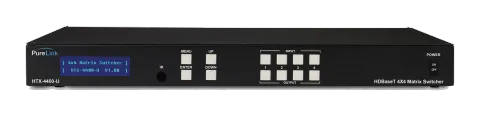
Das HTX-4400-U Gehäuse ist montierbar in einem 19” Standard-Rack mit passenden Halterungen. Auf der Frontplatte befinden sich einige Funktionstasten, Input-Output-Tasten sowie ein Status-Displayfenster, wie in Abbildung 1-1 gezeigt. (Abbildung 1-1) POWER: Hauptnetzschalter EIN / AUS DISPLAY: Anzeige von Menü und Systemmodus MENU: EDID-Einstellungsmenü UP: Aufwärtstaste DOWN: Abwärtstaste ENTER: Ausführungstaste
1.6 Bedienung der Fronttasten
- Drücken Sie die Output # Taste
- Drücken Sie die Input # Taste
- Umschaltung ist abgeschlossen
EDID
- Drücken Sie die [MENU]-Taste
- Verwenden Sie die Auf- und Ab-Tasten, um EDID aus der EDID-Bibliotheksliste auszuwählen
- Drücken Sie die [Enter]-Taste
- Wählen Sie den Eingang# aus, auf den die ausgewählte EDID gespeichert werden soll
- Drücken Sie die [Enter]-Taste

Der EDID HTX Series Matrix Switcher bietet ein automatisches EDID-Managementsystem; eine einfache und ausfallsichere Methode, EDID über ein EDID-Bibliothekssystem und EDID-Emulation zu verwalten.
Was ist EDID?
Extended Display Identification Data (EDID) ist ein Informationssatz, den digitale Displays bereitstellen, um ihre Fähigkeiten einer Videoquelle zu beschreiben. Die Videoquelle erfährt so, welche Arten von Displays angeschlossen sind, und bestimmt anhand der empfangenen EDID-Informationen die auszugebende Auflösung.
Die EDID enthält normalerweise Herstellernamen und Seriennummer, einen Satz unterstützter Auflösungen einschließlich der nativen Auflösung, unterstützte Timings, Pixelmappingsdaten (nur für digitale Displays) usw.
In einer digitalen Konnektivitätsumgebung ist der EDID-Handschlag entscheidend, um die maximale Auflösung des angeschlossenen Monitors zu unterstützen, da ein fehlerhafter EDID-Handschlag zwischen Quellen und Anzeigegerät dazu führt, dass kein Bild auf dem Display erscheint.
Der EDID-Handschlag klingt einfach, jedoch können bei mehreren Peripheriegeräten in der Kette die EDID-Informationen des Displays leicht verloren gehen oder blockiert werden, während sie zum Quellgerät übertragen werden.
Der Matrix-Switcher der HTX-Serie bietet ein Auto-EDID-Verwaltungssystem, um den Anforderungen der heutigen komplexen digitalen Konnektivitätsintegration gerecht zu werden.
Auto-EDID-Verwaltungssystem
EDID-Bibliothek
Die 15 am häufigsten verwendeten EDID-Daten sind vorprogrammiert im internen EEPROM-Chip, welchen der Benutzer auf jeden Input-EEPROM des Matrix-Switchers kopieren und speichern kann.
EDID-Bibliotheksliste
- 1080p, 2-Kanal Audio 1080p, Dolby/DTS 5.1 1080p, HD Audio
- 1080i, 2-Kanal Audio 1080i, Dolby/DTS 5.1 1080i, HD Audio
- 3D, 1080p, 2-Kanal Audio 3D, 1080p, Dolby/DTS 5.1 3D, 1080p, HD Audio
- 4K@30Hz, 2-Kanal Audio 4K@30Hz, Dolby/DTS 5.1 4K@30Hz, HD Audio
- 4K@60Hz, 2-Kanal Audio 4K@60Hz, Dolby/DTS 5.1 4K@60Hz, HD Audio
Hinweis: Werkseitig voreingestelltes EDID ist 1920 x 1080p@60Hz
Durch Optimierung des werkseitig voreingestellten EDID und der EDID-Bibliotheksfunktion funktioniert die HTX-Serie Matrix Switcher in den meisten Fällen sofort ohne zusätzliche Konfiguration.
Emulation
Der Benutzer kann ganz einfach ein EDID-Daten von beliebigen Anzeigegeräten direkt auf den Eingang des Matrix Switchers speichern. Durch das Speichern der EDID-Informationen des Anzeigegeräts auf dem Eingang des Matrix Switchers fungiert dieser Eingang als Display für die Videoquelle.
Hinweis: Es kann Anzeigegeräte geben, die es anderen Geräten nicht erlauben, deren EDID-Daten zu emulieren.
Hinweis: Bestimmte EDID-Daten sind möglicherweise mit einigen Geräten nicht kompatibel. In diesem Fall wird empfohlen, die Skalierungsoption zu verwenden
1.7 Rückansicht des HTX-4400-U
<Rückseite> (Abbildung 1-2)
- IR EXT, IN/OUT: IR Extender dient zur Steuerung des HTX-4400-U, IR-Eingänge und IR-Ausgänge sind für die IR-Kommunikation an HDBaseT-Ausgängen mit Pass-Through
- Steuerschnittstelle: LAN (TCP/IP) und RS232-Steueranschlüsse
- 4 x HDMI-Eingänge
- Jeder Ausgang besteht aus 1 x HDBaseT, 1 x HDMI, 1 x bidirektionalem RS232, 1 x 3,5mm analoger Audioextraktion,
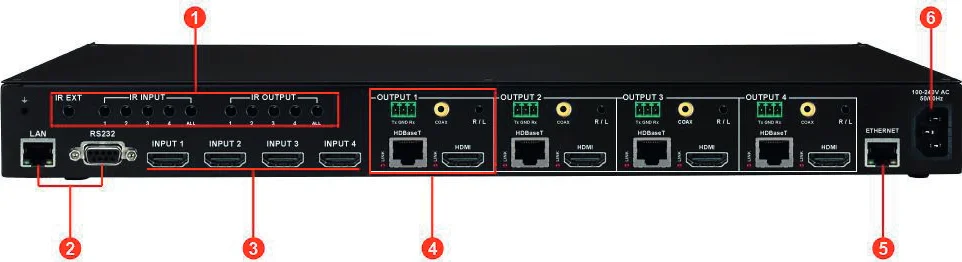
- 1 x digitaler koaxialer Audioextraktionsanschluss
- Signale werden simultan auf jedem Ausgang über HDMI, HDBaseT, 3,5mm analogem Audio und digitalem Koaxialanschluss ausgegeben
- ETHERNET: Integrierter Ethernet-Switch versorgt LAN an alle verbundenen Zonen (HDBaseT Rx)
- AC-Strom: IEC-Stromanschluss
1.8 Passende Receiver-Option / HTX-Rx: Standard Non-Scaling Receiver
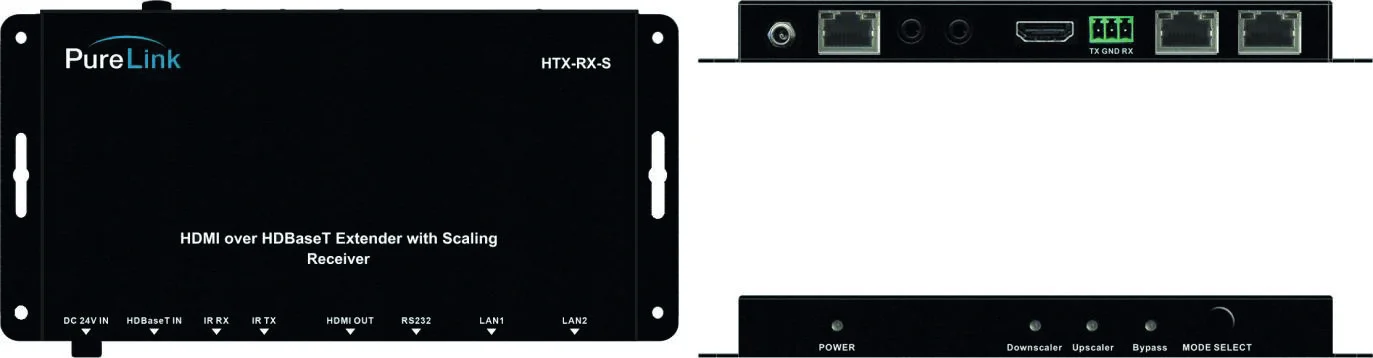
- HDMI OUT: HDMI-Ausgangsanschluss
- ETHERNET: Stellt Internetverbindung zum angeschlossenen Gerät her
- RS232: Stellt bidirektionale serielle Steuerung zum angeschlossenen Gerät her
- DC IN: Optionaler 24V DC Netzanschluss
- IR TX/RX: Stellt bidirektionale IR-Steuerung zum angeschlossenen Gerät her
- HDBASET IN: Empfängt HDBaseT-Signal vom HDBaseT-Ausgang des HTX-Serie Matrix Switchers
- Es befinden sich LED-Signalstatusanzeigen neben HDMI-Ausgangsanschluss und HDBaseT-Eingangsanschluss
HTX-RX-S: Scaling Receiver
Der Scaling Receiver ist ideal für Umgebungen, in denen eine Mischung aus 1080p- und 4K-Quellen sowie 1080p- und 4K-Displays vorhanden ist. Je nach Anwendung skaliert der HTX-RX-S ein 1080p-Signal auf 4K hoch oder skaliert ein 4K-Signal auf 1080p herunter.
Hinweis: HTX-RX-S unterstützt keine Frame-Konvertierung. Bitte prüfen Sie UHD-Scaler-FC für erweiterte Skalierungsfunktionen mit Frame-Konvertierungsunterstützung.
- HDMI OUT: HDMI-Ausgangsanschluss
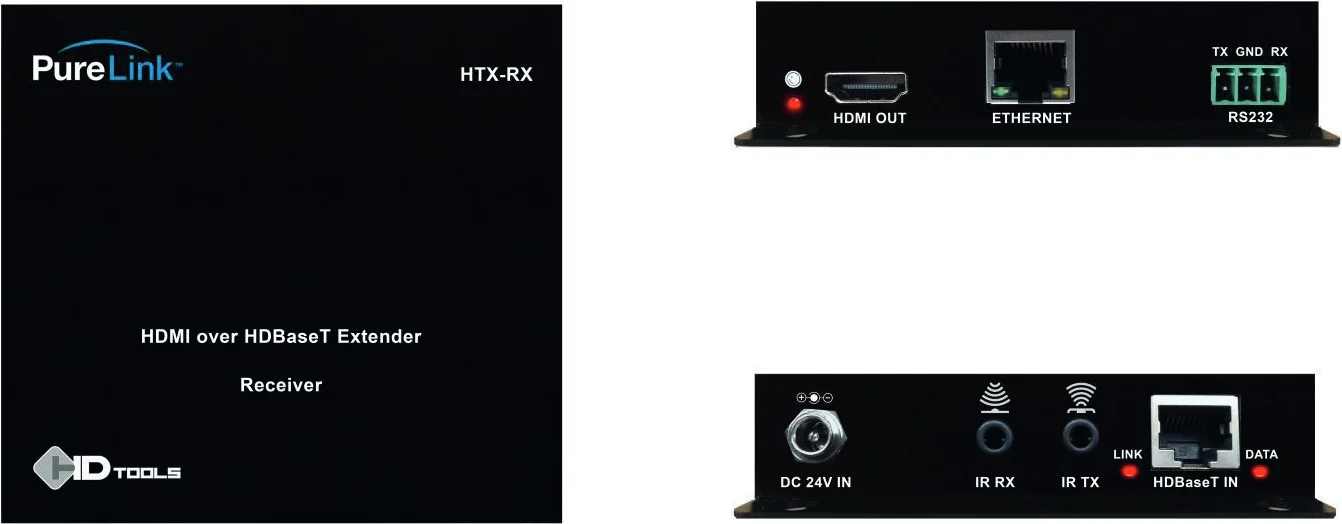
- LAN 1, 2: Stellt eine Internetverbindung zum angeschlossenen Gerät bereit
- RS232: Bietet bidirektionale serielle Steuerung für das angeschlossene Gerät
- DC IN: Optionaler 24V DC Stromversorgungsanschluss
- IR TX/RX: Bietet bidirektionale IR-Steuerung für das angeschlossene Gerät
- HDBASET IN: Empfängt HDBaseT-Signal vom HDBaseT-Ausgang des HTX Series Matrix Switchers
- MODE SELECT: Zur Auswahl des Skalierungsmodus zwischen Upscaling, Downscaling und Bypass
Signalverarbeitung im Upscaling-Modus
| Eingangssignal | Ausgangssignal |
|---|---|
| 1080p@24Hz | 4K@24Hz |
| 1080p@25Hz | 4K@25Hz |
| 1080p@30Hz | 4K@30Hz |
| 1080p@50Hz | 4K@50Hz |
| 1080p@60Hz | 4K@60Hz |
| Andere Auflösung | BYPASS |
Signalverarbeitung im Downscaling-Modus
| Input-Signal | Output-Signal |
|---|---|
| 4K@24Hz | 1080p@24Hz |
| 4K@25Hz | 1080p@25Hz |
| 4K@30Hz | 1080p@30Hz |
|---|---|
| 4K@50Hz | 1080p@50Hz |
| 4K@60Hz | 1080p@60Hz |
| Andere Auflösung | BYPASS |
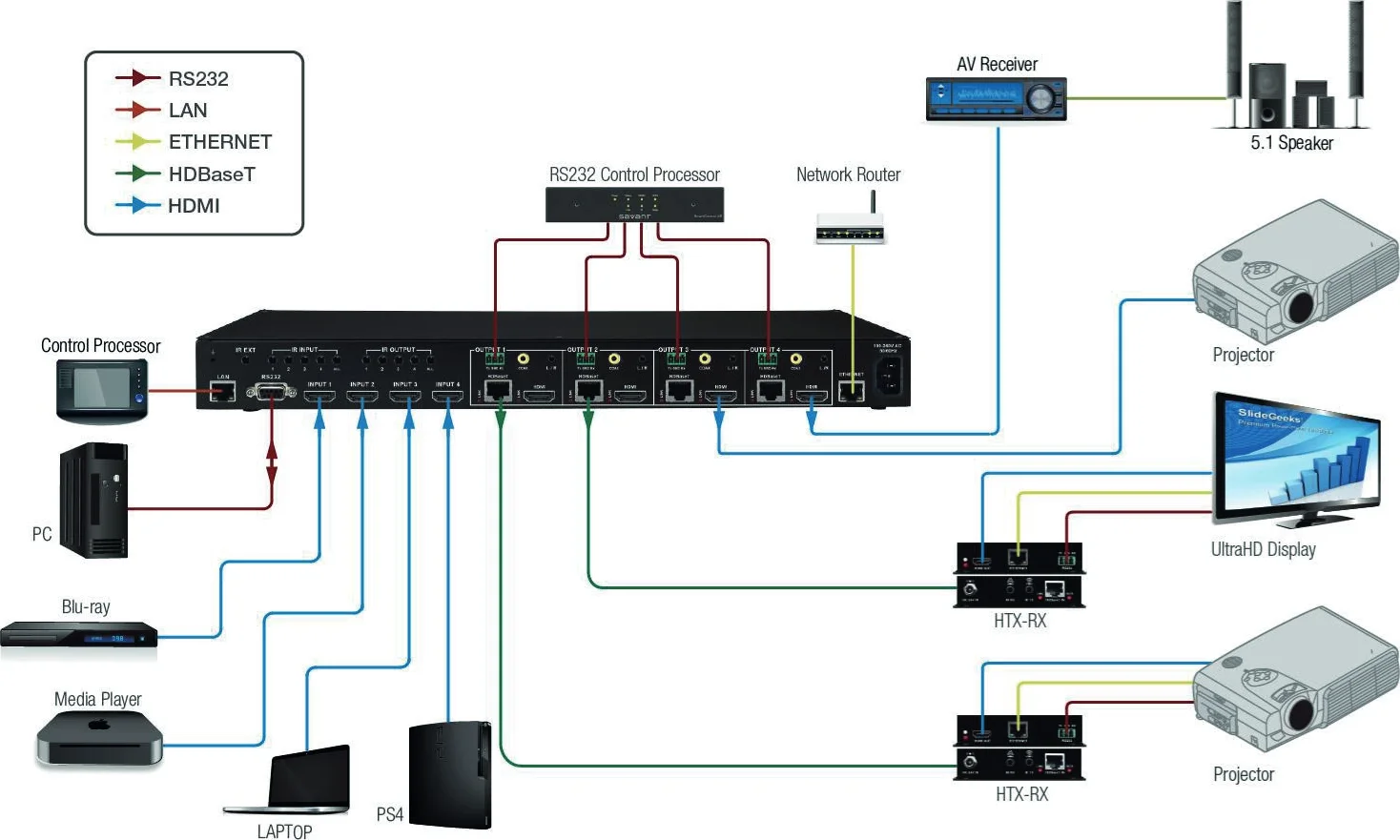
<Anwendungsdiagramm>
1.9 Produktspezifikationen
HTX-4400-U Allgemeine Spezifikation
| Stromversorgung | AC-Stromversorgung (US/EU-Standards, CE/FCC/UL zertifiziert) |
|---|---|
| Betriebstemperatur | 32° ~ 117° F (0° bis 47° C) |
| Lagertemperatur | - 4° ~ 140° F (-20° bis 60° C) |
| Luftfeuchtigkeit | 0 ~ 90% nicht kondensierend |
| MTBF | 50.000 Stunden |
| Abmessungen (B x T x H) | 17,3'' x 7,9'' x 1,8'' (440 x 200 x 45mm) |
| Versandmaße (mit Verpackung) | Wird noch bestimmt |
| Rackmontage | Ja, 19'' Standardrack, 1RU |
| Gewicht | 4,0 lbs (1,82 kg) |
| Versandgewicht (mit Zubehör und Verpackung) | Wird noch bestimmt |
* Funktionale Spezifikation
Kommunikation
- HDMI HDMI v1.4b, HDCP v2.2, EDID
- RS232 2-Wege-Gerätesteuerung und -überwachung. Feste Baudrate 115200, 8 Datenbits, keine Parität und 2 Stoppbits
- LAN TCP/IP (Standard-IP: 192.168.0.100)
Video
- Switcher HDMI-Eingang, HDBaseT- & HDMI-Ausgang 4x4 Matrix Switcher
- Eingangssignaltypen HDMI, DVI, DisplayPort
- Ausgangssignaltypen HDMI, DVI, DisplayPort
- Formate HDMI v1.4b, DVI 1.0, HDCP v2.2 Content-Schutz-Unterstützung
HDMI-Eingangsauflösungen
- Ultra HD/4K bis zu 4096x2160 @24/25/30Hz (RGB/YCbCr 4:4:4 8 Bit, YCbCr 4:2:2 8/10/12 Bit), 4096 x 2160 @50/60Hz (YCbCr 4:2:0 8 Bit)
- PC-Auflösung bis zu 1920 x 1200 @ 60Hz
Output-Auflösungen (HDBaseT & HDMI)
- Ultra HD/4K bis 4096x2160 @24/25/30Hz (RGB/YCbCr 4:4:4 8 Bit, YCbCr 4:2:2 8/10/12 Bit), 4096 x 2160 @50/60Hz (YCbCr 4:2:0 8 Bit)
- PC-Auflösung bis 1920 x 1200 @ 60Hz
Steuerung
- Input-Ports 1 x RJ-45 6 x IR Input 1 x RS232
- Output-Ports 5 x IR Output
HTX-Rx
HDBaseT-Receiver für HTX-Serie Matrix Switcher
330ft (100m) bei Ultra HD/4K
HDMI v1.4b unkomprimiertes Video/Audio bis zu 10,2 Gbps
Empfängt POE von HTX Matrix Switchern (optionale lokale Stromversorgung vorhanden)
Bidirektionales IR und RS232
Unterstützt HD-Mehkanal-Audio einschließlich Dolby TrueHD, Dolby Digital Plus und DTS-HD Master Audio sowie LPCM (bis zu 192kHz)
Kompakte Größe für einfache Installation hinter Displays
LED-Anzeigen für HDMI- und HDBaseT-Signalstatus
Ethernet-Port für einfache Vernetzung mit Drittgeräten
Stromversorgung DC 24V Netzteil (optional)
Betriebstemperatur 32° ~ 117° F (0° bis 47° C)
Lagertemperatur - 4° ~ 140° F (-20° bis 60° C)
Luftfeuchtigkeit 0 ~ 90% nicht kondensierend
MTBF 50.000 Stunden
Abmessungen (B x T x H) 4,0'' x 4,0'' x 0,9'' (102 x 102 x 22,86 mm)
Gewicht 0,5 lbs (0,23 kg)
HTX-Rx-S
HDBaseT-Receiver mit integriertem Skalierer für HTX-Serie Matrix Switcher
330ft (100m) bei Ultra HD/4K
HDMI v1.4b unkomprimiertes Video/Audio bis zu 10,2 Gbps
Empfängt POE von HTX Matrix Switchern (optionale lokale Stromversorgung vorhanden)
Bidirektionales IR und RS232
Unterstützt HD-Mehkanal-Audio inklusive Dolby TrueHD, Dolby Digital Plus und DTS-HD Master Audio sowie LPCM (bis zu 192kHz)
Flaches Design für einfache Installation hinter Displays
Ethernet-Port für einfache Drittgeräte-Vernetzung
Stromversorgung DC 24V Netzteil (optional)
Betriebstemperatur 32° ~ 117° F (0° bis 47° C)
Lagertemperatur - 4° ~ 140° F (-20° bis 60° C)
Luftfeuchtigkeit 0 ~ 90% nicht kondensierend
MTBF 50.000 Stunden
Abmessungen (B x T x H) 7,2'' x 3,5'' x 0,6'' (182 x 89 x 15,25mm)
Gewicht 0,8 lbs (0,36 kg)
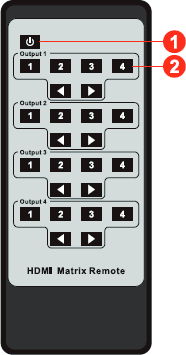
1.10 IR-Fernbedienung

1.11 IR-Steuerung
IR EXT: Dieser Anschluss dient zur Erweiterung des IR-Empfangs (Rx) für die Steuerung des HTX-4400-U.
IR EINGANG: Diese Anschlüsse sind für die IR-Kommunikation der Endgeräte über HTR Rx (HDBaseT Receiver) vorgesehen
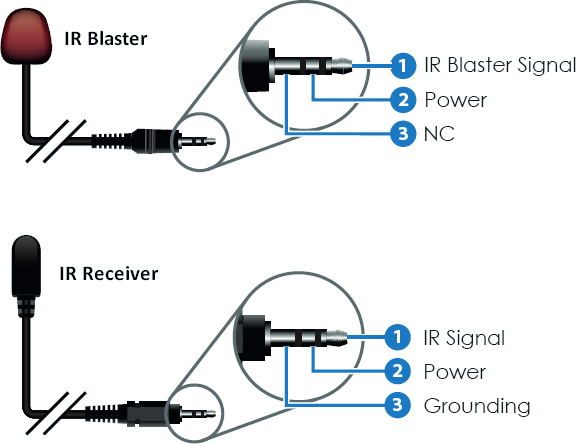
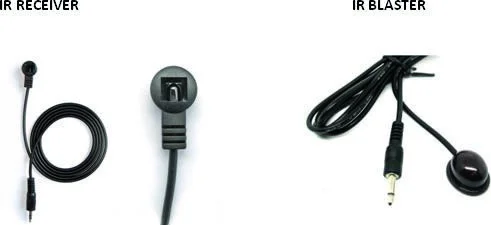
1,2,3,4 zeigen jeden HDBaseT-Ausgang an. IR-Blaster an IR-Eingänge anschließen
IR OUT: Diese Anschlüsse dienen der IR-Kommunikation der Endgeräte über HTR Rx (HDBaseT Receiver)
1,2,3,4 geben jeden HDBaseT-Ausgang an. Schließen Sie IR-Empfänger an die IR-Ausgänge an
Hinweis: Die Infrarot-Empfangsbereiche von Geräten können lokalisiert werden, indem man mit einer Taschenlampe auf die Vorderseite des Geräts leuchtet – der Sensor sollte durch das Kunststoffgehäuse als kleines, rundes Objekt sichtbar sein. Stecken Sie 3,5-mm-Klinken von
- Netzschalter
- Eingang # 1 ~ 4 für jeden Ausgang # zum Umschalten
IR RX-Empfänger in RX-Ports einstecken, wobei darauf zu achten ist, dass die Empfänger selbst so positioniert sind, dass sie ein Infrarotsignal von der Fernbedienung, die zur Steuerung der Display-Ausgänge verwendet wird, empfangen können.
1.12 Kabelabschluss
- CATx (HDBaseT) Kabel
- RS232 (HTX Matrix Switcher)
- LAN-Kabel
- RS232 (HTX Extender)
Blau/ Weiß TMDS Data0-
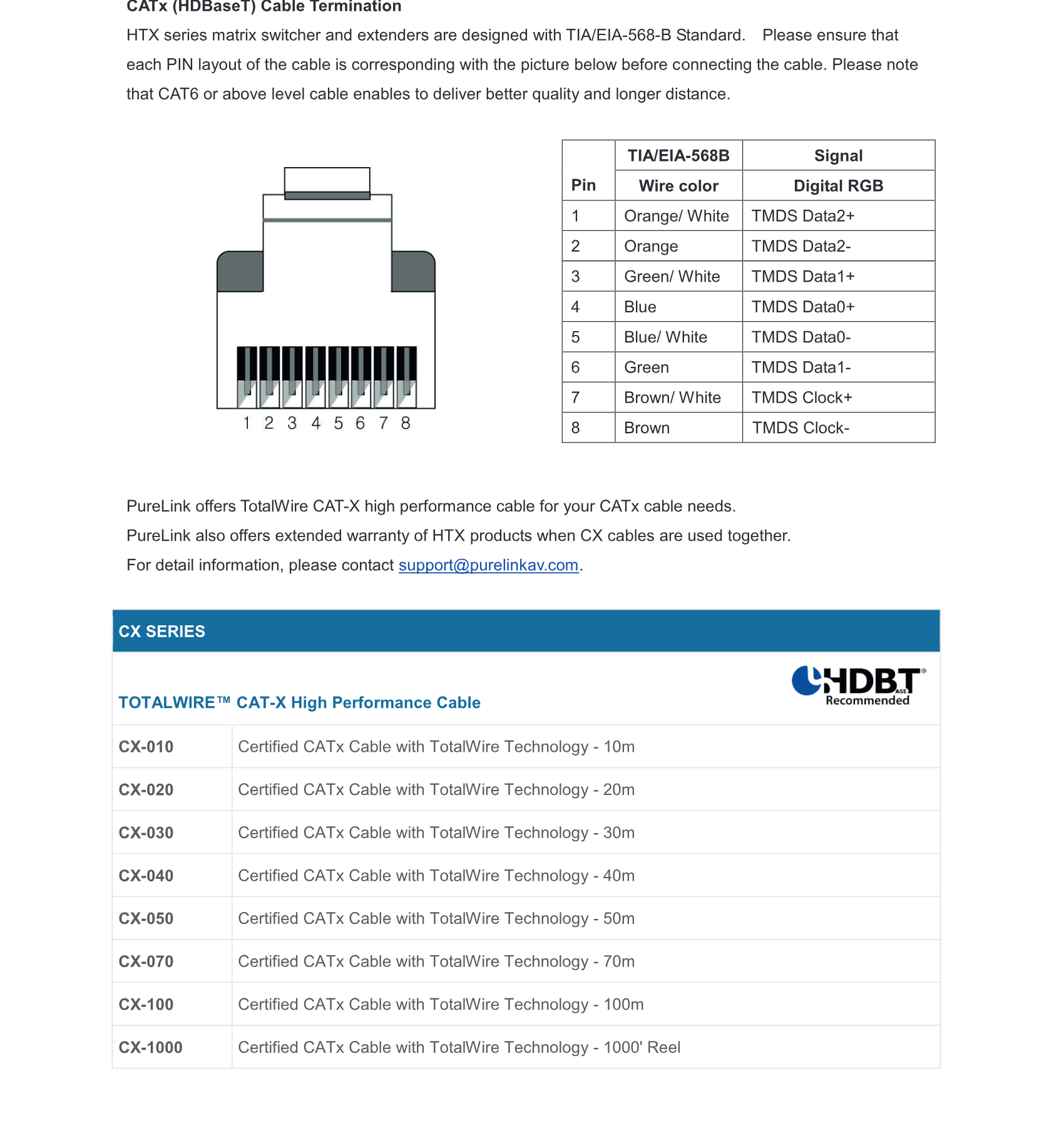
Grün TMDS Data1-
Braun/ Weiß TMDS Clock+
Braun TMDS Clock-
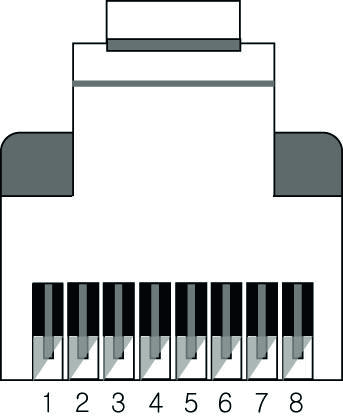
CATx (HDBaseT) Kabelabschluss
HTX Serien Matrix Switcher und Extender sind gemäß TIA/EIA-568-B Standard konstruiert. Bitte stellen Sie sicher, dass jede PIN-Belegung des Kabels der untenstehenden Abbildung entspricht, bevor Sie das Kabel anschließen. Bitte beachten Sie, dass CAT6 oder höherwertige Kabel eine bessere Qualität und längere Reichweite ermöglichen.
PureLink bietet mit TotalWire CAT-X hochwertige Leistungskabel für Ihre CATx-Kabelbedürfnisse an.
PureLink bietet außerdem eine erweiterte Garantie für HTX-Produkte, wenn CX-Kabel verwendet werden.
Für weitere Informationen kontaktieren Sie bitte support@purelinkav.com.
CX SERIE
TOTALWIRE™ CAT-X Hochleistungskabel
- CX-010 Zertifiziertes CATx Kabel mit TotalWire Technologie - 10m
- CX-020 Zertifiziertes CATx Kabel mit TotalWire Technologie - 20m
- CX-030 Zertifiziertes CATx Kabel mit TotalWire Technologie - 30m
- CX-040 Zertifiziertes CATx Kabel mit TotalWire Technologie - 40m
- CX-050 Zertifiziertes CATx Kabel mit TotalWire Technologie - 50m
- CX-070 Zertifiziertes CATx Kabel mit TotalWire Technologie - 70m
- CX-100 Zertifiziertes CATx Kabel mit TotalWire Technologie - 100m
- CX-1000 Zertifiziertes CATx Kabel mit TotalWire Technologie - 1000' Rolle
| Pin | TIA/EIA-568B Signal | Drahtfarbe |
|---|---|---|
| 1 | Orange/ Weiß | TMDS Data2+ |
| 2 | Orange | TMDS Data2- |
| 3 | Grün/ Weiß | TMDS Data1+ |
| 4 | Blau | TMDS Data0+ |
| 5 | Blau/ Weiß | TMDS Data0- |
| 6 | Grün | TMDS Data1- |
| 7 | Braun/ Weiß | TMDS Clock+ |
| 8 | Braun | TMDS Clock- |
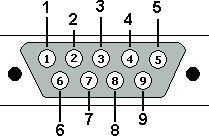
RS232-Kabelabschluss (für Steuerung)
Hinweis: Ein gerades Kabel muss für die Kommunikation mit HTX Serien Matrix Switcher verwendet werden
Die folgende Tabelle zeigt die Belegung des RS232-Anschlusses. DB9 Kabel sind mit männlichen zu männlichen, weiblichen zu weiblichen und männlichen zu weiblichen Steckern verfügbar. Der RS232-Anschluss des HTX Serien Matrix Switchers verwendet eine weibliche DB9-Buchse und erfordert daher ein Kabel mit männlichem Stecker.
| Pin | RS232 |
|---|---|
| 1 | Nicht verwendet |
| 2 | Rx: Empfang |
| 3 | Tx: Übertragung |
| 4 | Nicht verwendet |
| 5 | Masse |
| 6 | Nicht verwendet |
| 7 | Nicht verwendet |
| 8 | Nicht verwendet |
| 9 | Nicht verwendet |
LAN-Kabelabschluss (für Steuerung)
Die folgende Tabelle zeigt die Belegung des LAN-Steckers. Beachten Sie, dass in der Pinbelegung einige Sende-/Empfangsfunktionen (abgekürzt als Tx/Rx) für gerade und Crossover-LAN-Kabel unterschiedlich sind.
Gerades Kabel: für die Verbindung des HTX-Serien Matrix Switchers mit einem Ethernet-Netzwerk
Crossover-Kabel: für die direkte Verbindung zwischen PC oder Controller und dem HTX-Serien Matrix Switcher.
Crossover-Kabel
| Pin | Leitung 1 Drahtfarbe | Leitung 2 Drahtfarbe |
|---|---|---|
| 1 | Orange/Weiß | Orange/Weiß |
| 2 | Orange | Grün |
| 3 | Grün/Weiß | Grün/Weiß |
| 4 | Blau | Blau |
| 5 | Blau/Weiß | Blau/Weiß |
| 6 | Grün | Orange |
| 7 | Braun/Weiß | Braun/Weiß |
| 8 | Braun | Braun |
Gerades Kabel
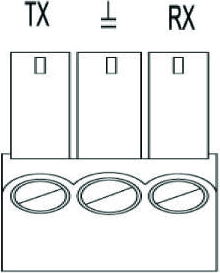
RS232-Kabelabschluss (für HTX Receiver Pass-Through)
3-Pin Phoenix Anschluss wird für die RS232-Kommunikation zwischen HTX Matrix Switcher und dem angeschlossenen Gerät des HTX Receivers verwendet.
* Belegung von links
1.13 Installationshinweise
Die folgenden Installationseinstellungen werden für eine optimale Leistung empfohlen.
- Betriebstemperatur sollte 30° C oder darunter sein
- Betriebsluftfeuchtigkeit sollte 60% oder darunter sein
- Betriebsumgebung sollte staubfrei und gut belüftet sein
- Stabilisierte AC-Stromversorgung (AVR-basierte Stromversorgung) wird dringend empfohlen
1.14 Kommunikationseinstellungen (LAN und RS232)
Standard RS232-Kommunikationsparameter:
Baudrate: 115200
Datenbit: 8 Bits
Stoppbit: 1 Bit
Parität: keine
Standard LAN-Kommunikationsparameter:
IP-Adresse: 192.168.0.100
| Pin | Ende 1 Drahtfarbe | Ende 2 Drahtfarbe |
|---|---|---|
| 1 | Orange/Weiß | Orange/Weiß |
| 2 | Grün | Grün |
| 3 | Grün/Weiß | Grün/Weiß |
| 4 | Blau | Blau |
| 5 | Blau/Weiß | Blau/Weiß |
| 6 | Orange | Orange |
| 7 | Braun/Weiß | Braun/Weiß |
| 8 | Braun | Braun |
| Pin | RS232 | RS422 |
|---|---|---|
| 1 | Tx | Tx + |
| 2 | Masse | Masse |
| 3 | Rx | Rx + |
Kapitel 2. Kommunikation Code-Konfiguration
2.1 Anleitung für Steuerprogrammierer (Code-Struktur und Beispiele)
Dieser Abschnitt richtet sich an Programmierer, die ihre eigenen Steuerprogramme mit dem Befehlscode erstellen möchten. Alle PureLink Digital-Matrix-Router bieten eine einfache Steuerung mittels Zeichenstrom, der von externen Steuergeräten verwendet wird, die an ein PureLink-Gerät angeschlossen sind. Befehlscodes werden hauptsächlich zur Steuerung, während der Systeminstallation und -einrichtung sowie zu Diagnosezwecken verwendet.
2.2 Übersicht
Ein Befehlscode ist eine Reihe alphanumerischer Zeichen, die zu Steuerbefehlen kombiniert werden. Befehlscode-Strings werden in ein Terminal-Emulationsprogramm (wie Windows HyperTerminal) eingegeben, das auf einem externen Steuergerät läuft. Das Steuergerät (PC, Controller eines Drittanbieters) sendet die Befehle an das System. Steuergeräte müssen in der Lage sein, ASCII- oder HEXA-Codes über einen RS232- oder Ethernet-Anschluss zu senden und zu empfangen.
2.3 Formate von Befehlscodes
Ein Befehlscode ist eine Reihe von Befehlszeichen und Zahlen, die zum Senden von Befehlen an das System verwendet werden. Befehle umfassen Grundformeln zum Erstellen und Trennen von Verbindungen sowie zur Überprüfung des Verbindungsstatus.
In einem Befehlscode ist jedes Zeichen entweder ein allgemeiner Befehl (z. B. C für connect) oder ein Bezeichner, der angibt, wofür die folgende Zahl steht (z. B. „O“ und die folgende Zahl bezeichnen eine „Ausgangsnummer“). Der Befehlscode *999CI01O01! kann wie folgt interpretiert werden: (*) Beginnt den Befehlscode (999) Router-ID ist 999 (C) Verbindung herstellen für (I01) Eingang 01 zu (O01) Ausgang 01 (!) Befehl ausführen. Für eine vollständige Liste der Befehlszeichen und deren Funktionen siehe Seiten 16 -
Hinweis: Ack-Werte (Acknowledgement-Werte: Antwort vom PureLink-Gerät) werden auf dem Terminalbildschirm zurückgegeben, wenn das Gerät sie akzeptiert. Wenn ein Befehl erfolgreich ausgeführt wurde, erscheinen alle Zeichen mit dem Buchstaben „s“, der für „Status“ steht.
Beispiel 1) Befehl (Verbinde Eingang 1 mit Ausgang 1)*999CI01O01! ↵
Ack-Wert*999sC I01O01!
Beispiel 2) Befehl (Überprüfung des Input-Verbindungsstatus auf Output 3)*999?O03! ↵
Bestätigungswert*999s? I03O03!
2.4 Allgemeine Regeln für Befehlscodes
Die Befehle sind in ASCII und HEXA codiert. Bitte beachten Sie Tabelle 2.1 auf Seite 17 für detaillierte Beschreibungen der Tasten und Funktionen. Ein einfaches Beispiel für einen Befehlscode ist unten dargestellt;
Bsp.) *999CI01O01! ↵
Start (*) + Router-ID (999) + Befehl (C) + Input-Nummer (I01) + Output-Nummer (O01) + Ende (!) + Enter (↵ )
- Eine Befehlszeile erlaubt die Ausführung von nur einem Befehl. Für mehrere Befehle müssen mehrere Befehlszeilen ausgeführt werden; ein Befehl pro Zeile.
- Alle Befehle beginnen mit dem * (Start) Byte.
- Alle Befehle enden mit dem ! (Ende) Byte.
- Alle Befehle werden ausgeführt, sobald ↵ (Enter) eingegeben wird.
- Die korrekte Router-ID muss im Befehlscode eingegeben werden. Systeme reagieren nicht auf den Befehl, wenn eine falsche Router-ID eingegeben wird. Die werkseitige Standard-Router-ID ist auf 999 gesetzt und die universelle Router-ID ebenfalls 999. Systeme reagieren auf den Befehl, wenn die universelle Router-ID im Befehlscode eingegeben wird.
- Befehlscodes sind in der Regel nicht case-sensitiv.
- Um mehrere Inputs und Outputs anzugeben, wird ein „,“ (Komma) zwischen den Nummern eingegeben. (z. B., *999CI01O01,02,03! ↵ : Verbindet Input 01 mit Output 01, 02 und 03)
- Für Bereichsverbindungen wird ein - (Bindestrich) verwendet. (z. B., *999CI01O01-04! ↵ : Verbindet Input 01 mit Output 01, 02, 03 und 04)
Tabelle 2.1 Befehlscode-Zeichentabelle
Die nachfolgende Tabelle zeigt die Befehlscode-Zeichen (Tasten), die zur Generierung von Steuerbefehlen verwendet werden, ihre Funktionen und kurze Funktionsbeschreibungen.
| Taste | Funktion | Beschreibung und Beispiel | Byte |
|---|---|---|---|
| HEX | ASCII | ||
| 0x2A | * | Start des Befehlskopf-Codes | 1 |
| 0x21 | ! | Ende des Befehlsabschluss-Codes | 1 |
| ↵ | Befehl ausführen | Befehl ausführen | |
| 0x43 | C | Connect Initiiert einen Connect-(Umschalt-)Befehl für Video; dies muss vor der Eingabe von Input- und Output-Spezifikationen stehen | 1 |
| 0x3F | ? | Status Statusbefehl; dies muss vor der Eingabe von Input- und Output-Spezifikationen stehen | 1 |
| 0x44 | D | Disconnect Trennbefehl für Video und Audio; dies muss vor der Eingabe von Input- und Output-Spezifikationen stehen | 1 |
| , | Leerzeichen Trennt Nummern innerhalb von Einträgen mit mehreren Nummern | 1 | |
| - | Bereich Gibt einen Bereich von Nummern in Einträgen mit mehreren Nummern an | 1 | |
| ?version | Prüfung der Firmware-Version Firmware-Version-Prüfbefehl; *255?version! ↵ |
2.5 Befehl Bestätigungs (Ack) Wert Antwort
Wenn Befehlscodes in ein Terminalemulationsprogramm (wie HyperTerminal) eingegeben und vom System akzeptiert werden, antworten sie nacheinander auf dem Terminalbildschirm, wie in der folgenden Tabelle beschrieben. Der komplette Befehl wurde erfolgreich ausgeführt, wenn alle eingegebenen Zeichen einschließlich „s“, welches für Status steht, angezeigt werden. Wenn ein Befehlzeichen nicht akzeptiert wird, erscheint ein anderes Zeichen als das eingegebene und der Befehl wurde ganz oder teilweise nicht ausgeführt.
Ack (Acknowledgement) Wert-Antwort-Tabelle
| Ack-Wert | Beschreibung |
|---|---|
| Input 1 ist nicht verbunden | Keine Informationen in jedem Kanal. |
| Fehler im Befehlscode | Zeigt an, dass das System den gesamten oder einen Teil des Befehls abgelehnt hat |
| Ack-Wert | Beschreibung |
|---|---|
| Router-ID-Fehler | Zeigt an, dass eine falsche ID-Nummer eingegeben wurde |
Beispiele für Ack-Werte von Befehlscodes
| Eingegebener Befehlscode | Ack-Wert wie im Steuerprogramm angezeigt | Erklärung des Ergebnisses |
|---|---|---|
| *999CI01O01! ↵ | *255sCI01O01! | Der Befehl wurde erfolgreich ausgeführt |
| *999CO01! ↵ | Fehler im Befehlscode | Der Befehl wurde nicht ausgeführt, da die Eingangsnummer nicht enthalten war |
| *999CI01O01 ↵ | Fehler im Befehlscode | Der Befehl wurde nicht ausgeführt, da „!“ (Ende) nicht enthalten war |
| *300CI01O01! ↵ | Router-ID-Fehler | Der Befehl wurde nicht ausgeführt, da die tatsächliche Router-ID und die eingegebene Router-ID nicht übereinstimmten |
2.6 Anschließen von Switches
Ein Switch ist eine aktive Verbindung zwischen einem Eingangs-(Quell-)signal und einem oder mehreren Ausgangs-(Anzeigen-)geräten. Die in einem Switch-Befehl verbundenen Signale sind entweder einzelne Signale oder Signalgruppen, die über die Anschlüsse auf der Rückseite des Geräts geführt werden.
Die Taste „C“ initiiert einen Verbinde-Befehl zum Routing eines Switches. Die Zeichen und Zahlen, die dem „C“-Befehl folgen, zeigen dem System, welche Eingänge und Ausgänge verbunden werden sollen. Das letzte Zeichen „!“ steht am Ende eines Befehlscodes und weist das System an, den Befehl auszuführen.
Beispielsweise kann der Befehlscode *999CI01O01! ↵ folgendermaßen interpretiert werden: (*) Start des Befehlscodes (999) Router-ID ist 999 (C) Verbindung herstellen auf (I01) Eingang 01 zu (O01) Ausgang 01 (!) Befehl ausführen. Für eine vollständige Liste der Befehlzeichen und ihrer Funktionen siehe die folgenden Beispiele.
- Geben Sie den untenstehenden Verbinde-Befehl ein. Ersetzen Sie die „#“-Zeichen durch die Eingangs- und Ausgangsnummer(n).
- *999CI#O#! ↵
Beispiele (Verbinden) :
| Befehlscodes | Aktion |
|---|---|
| *999CI01O01! ↵ | Verbinde Eingang 1 mit Ausgang 1 |
| *999CI01O04,I04O02! ↵ | Verbinde Eingang 1 mit Ausgang 4 und Eingang 4 mit Ausgang 2 |
| *999CI01O01,I02O02,I03O03! ↵ | Verbinde Eingang 1 mit Ausgang 1, Eingang 2 mit Ausgang 2 und Eingang 3 mit Ausgang 3 |
| *999CI01O01,02,03! ↵ | Verbinde Eingang 1 mit Ausgang 1, 2 und 3 |
*999CI01O01-04!Verbinde Eingang 1 mit Ausgang 1, 2, 3 und 4
*999PTP!Verbinde Eingang 1 mit Ausgang 1, Eingang 2 mit Ausgang 2, Eingang 3 mit Ausgang 3 und Eingang 4 mit Ausgang 4
Trennschalter
Die Zeichen und Zahlen in einem Disconnect-Befehl geben dem System an, welche Inputs oder Outputs getrennt werden sollen. Die Taste „D“ initiiert einen Disconnect-Befehl zur Umschaltung. Die darauf folgenden Zeichen und Zahlen geben die Inputs und Outputs an, die getrennt werden sollen. Das letzte Zeichen „!“ steht am Ende des Befehlscodes und weist das System an, den Befehl auszuführen.
Beispielsweise kann der Befehlscode*999DI01O00!
wie folgt interpretiert werden: (*) Beginn des Befehlscodes (999) Router-ID ist 999 (D) Disconnect auf (I01) Input 01 zu (O00) Output 00 (!) Befehl ausführen. Eine vollständige Liste der Befehlszeichen und ihrer Funktionen finden Sie in der untenstehenden Befehlstabelle.
- Geben Sie den untenstehenden Befehl zum Trennen ein. Ersetzen Sie die „#“-Zeichen durch die Eingangs- und Ausgangsnummer(n).
- *999DI#O#!
| Befehlscodes | Aktion |
|---|---|
| *999DI01O00! | Trennt Eingang 1 von keinem Ausgang (00) |
| *999DI00O03,04! | Trennt Ausgänge 3 und 4 |
| *999DI00O03-04! | Trennt Ausgang 3 und 4 |
| *999DALLIO! | Trennt alle Eingänge und Ausgänge |
EDID-Einstellung
*999EDIDI01E3!schreibe E3 EDID (1080p, HD Audio) auf Eingang # 1
Liste der EDID
| Code | Beschreibung |
|---|---|
| E1 | 1080p, 2-Kanal-Audio |
| E2 | 1080p, dolby/dts 5.1 |
| E3 | 1080p, HD-Audio |
| E4 | 1080i, 2-Kanal-Audio |
| E5 | 1080i, dolby/dts 5.1 |
| E6 | 1080i, HD-Audio |
| E7 | 3D, 1080p, 2-Kanal-Audio |
| E8 | 3D, 1080p, dolby/dts 5.1 |
| E9 | 3D, 1080p, HD-Audio |
| E10 | 4K@30Hz, 2-Kanal-Audio |
| E11 | 4K@30Hz, dolby/dts 5.1 |
| E12 | 4K@30Hz, HD-Audio |
| E13 | 4K@60Hz, 2-Kanal-Audio |
| E14 | 4K@60Hz, dolby/dts 5.1 |
| E15 | 4K@60Hz, HD-Audio |
| E16 | Emulation von HDMI-Ausgang #1 |
| E17 | Emulation von HDMI-Ausgang #2 |
| E18 | Emulation von HDMI-Ausgang #3 |
| E19 | Emulation von HDMI-Ausgang #4 |
| E20 | Emulation von HDBT-Ausgang #1 |
| E21 | Emulation von HDBT-Ausgang #2 |
| E22 | Emulation von HDBT-Ausgang #3 |
| E23 | Emulation von HDBT-Ausgang #4 |
Signalton Ein
*999BeepON!
Piepton Aus
*999BeepOFF!
Frontpanel-Tasten Sperre An
*999lockon!
Frontpanel-Tasten Sperre Aus
*999lockoff!
Einschalten
*999poweron!
Ausschalten
*999poweroff!
Werkseinstellung wiederherstellen
*999restore!
Neustart
*999reboot!
Statusprüfung
Der Verbindungsstatus kann überprüft werden, um zu bestätigen, dass der Switch korrekt ausgeführt wurde oder um die korrekte Weiterleitung zu mehreren Outputs zu bestätigen. Die Zeichen und Zahlen in einem Statusbefehl zeigen dem System, welchen Input oder Output es prüfen soll.
- Geben Sie den untenstehenden Befehl zur Verbindungsstatusprüfung ein. Ersetzen Sie die „#“-Zeichen durch die Eingangs- und Ausgangsnummer(n).
- *999?I#! oder *255?O#!
| Befehlscodes | Aktion |
|---|---|
| *999?I01! | Prüfe Ausgangsverbindungsstatus am Eingang 1 |
| *999?O04! | Prüfe Eingangsverbindungsstatus am Ausgang 4 |
| *999?ALLIO! | Prüfe alle Eingangs- und Ausgangsverbindungsstatus |
Input EDID Status
*999?EDIDi01!
I01 = Eingang 1 i02 = Eingang 2 i03 = Eingang 3 i04 = Eingang 4
Firmware Versionsprüfung
*999?version!
Web UI Anleitung
Google Chrome wird für die Web UI empfohlen
Die HTX Web UI besteht aus fünf Menüs
- Allgemein
- Steuerung
- EDID
- Status
- Firmware-Upgrade
Allgemein
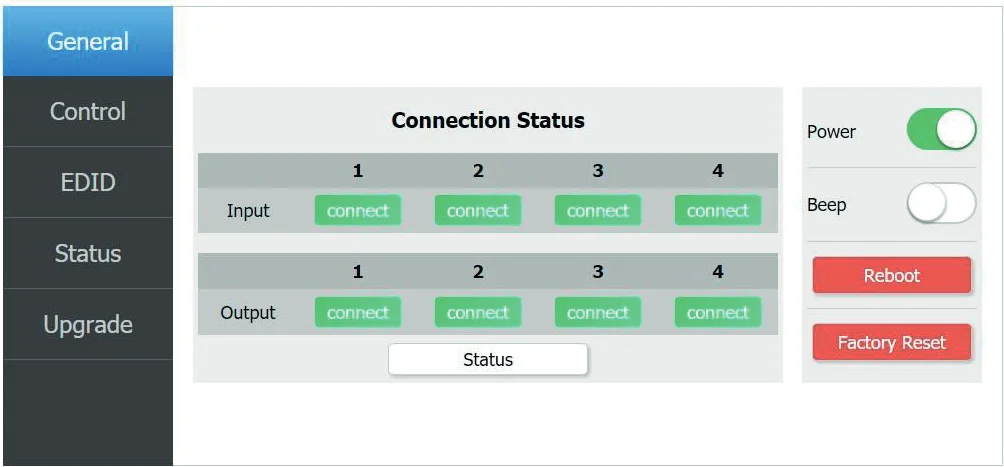
- Eingangs-/Ausgangsverbindungsstatus prüfen
- Matrix-Stromversorgung steuern
- Matrix-Signalton steuern
- Matrix neu starten
- Matrix auf Werkseinstellungen zurücksetzen
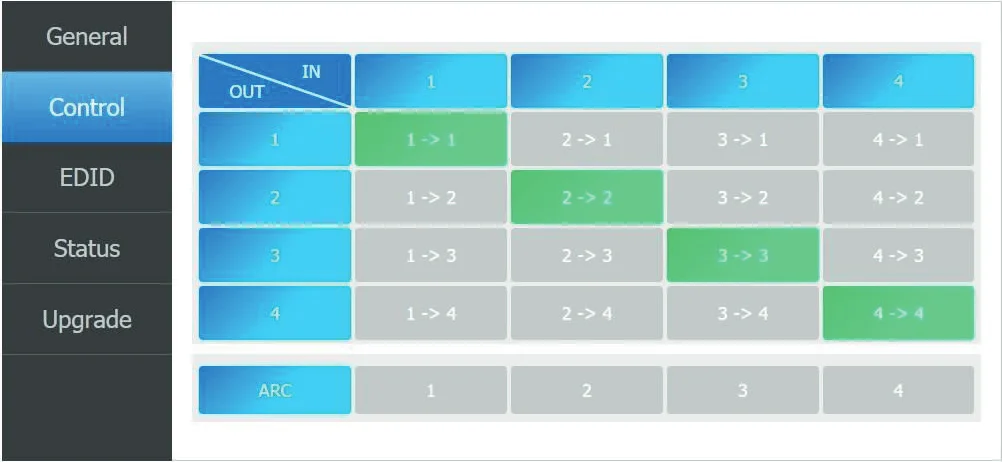
Steuerung
- Intuitives X-Y Umschalten
EDID
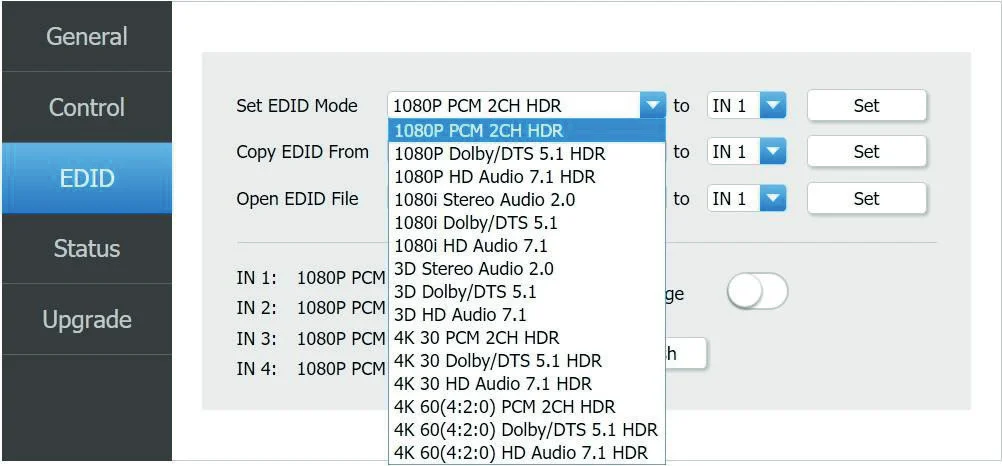
- Interne EDID-Bibliothek
- Externe EDID-Emulation
- EDID-Fusion
- Aktuellen EDID-Status prüfen
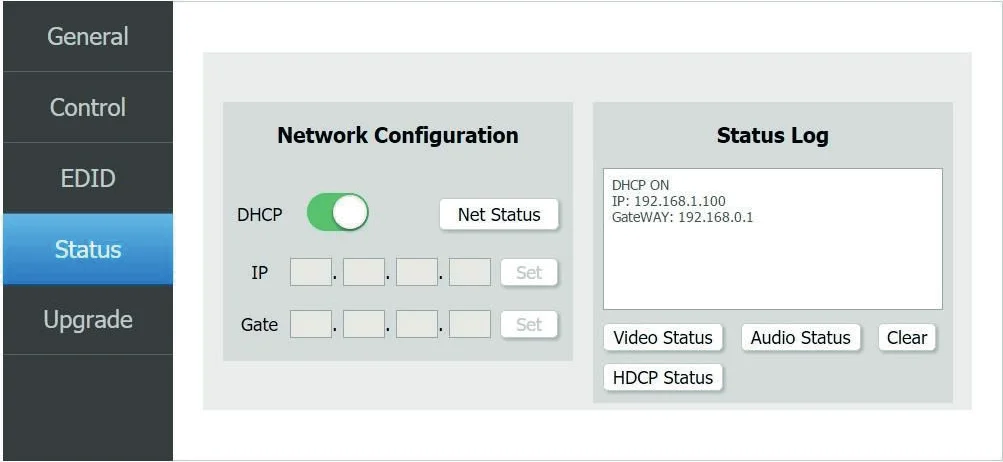
Status
- Netzwerkkonfigurationsstatus
- Videosignalstatus für Inputs und Outputs
- Audiosignalstatus für Inputs und Outputs
- HDCP-Status für Inputs und Outputs
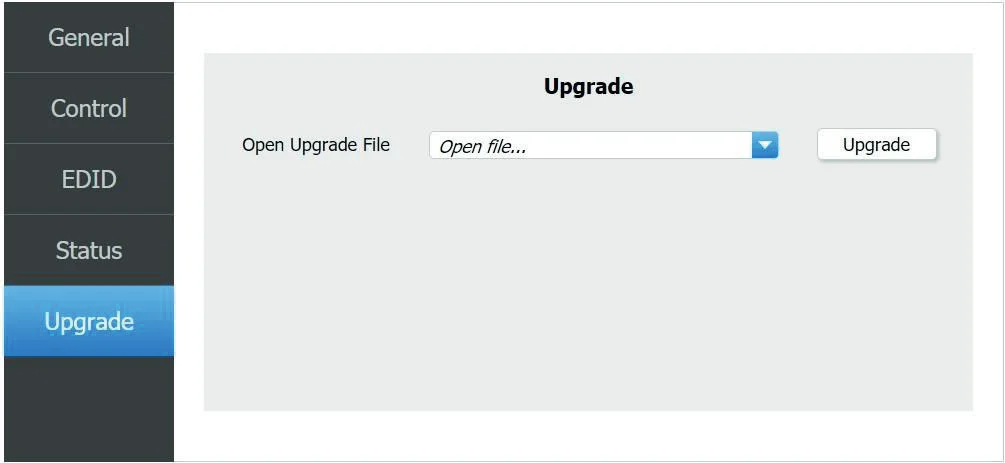
Firmware-Upgrade
- Firmware-Upgrade
Zusätzliche Informationen / Herstellergarantie (3 Jahre)
PureLink gewährleistet, dass dieser HTX-Serie Matrix Switcher unter normaler Nutzung und Verwendung für einen Zeitraum von drei (3) Jahren ab Kaufdatum bei PureLink oder autorisierten Händlern frei von Material- und Verarbeitungsfehlern ist.
Wenn das Produkt während der geltenden Garantiezeit nicht ordnungsgemäß funktioniert, wird PureLink nach eigener Wahl und auf eigene Kosten eine der folgenden Maßnahmen durchführen, falls erforderlich:
- Reparatur des defekten Produkts oder Teils
- Lieferung eines gleichwertigen Produkts oder Teils an den Kunden als Ersatz für das defekte Teil
- Erstattung des vom Kunden gezahlten Kaufpreises für das defekte Produkt
Alle ausgetauschten Produkte gehen in das Eigentum von PureLink über. Ersatzprodukte können neu oder generalüberholt sein. Reparierte oder Ersatzprodukte oder Teile haben eine Garantie von 90 Tagen oder für den Rest der ursprünglichen Garantiezeit. Dtrovision übernimmt keine Verantwortung für Software-, Firmware-, Informations- oder Speicherdatenverluste, die in, auf oder integriert in Produkte sind, die zur Reparatur im Rahmen der Garantie an Dtrovision zurückgesendet werden.
Kundendienst
Anfragen zum Kundendienst können elektronisch über das Q&A-Formular auf unserer Webseite ( www.purelinkav.com ) eingereicht werden.
Für sofortige Unterstützung kontaktieren Sie uns bitte unter (201) 488-3232, um unseren Kundendienst oder technischen Support zu erreichen.
Rechtliches & Konformität
Produktidentifikation
Modell: PRO-HTX-4400-U – Version der Anleitung 1.0
Marken und Haftungsausschluss
Produktbezeichnung und Logo sind Marken. Alle weiteren genannten Firmen- und Produktnamen sind Marken der jeweiligen Inhaber. Alle Rechte vorbehalten. Kein Teil dieser Veröffentlichung darf ohne vorherige schriftliche Genehmigung vervielfältigt werden. Änderungen an Gerät, Verpackung oder Anleitung sowie Druckfehler vorbehalten.
Entsorgung von Elektro- und Elektronikgeräten
WEEE-Reg.-Nr.: DE 93847290
Das Symbol der durchgestrichenen Mülltonne auf Produkt, Verpackung oder in dieser Anleitung bedeutet, dass Elektro- und Elektronikgeräte am Ende ihrer Lebensdauer nicht im Hausmüll entsorgt werden dürfen. Als Verbraucher sind Sie nach dem ElektroG verpflichtet, Altgeräte kostenlos bei öffentlichen Sammelstellen oder bei einem zur Rücknahme verpflichteten Vertreiber abzugeben. Entnehmen Sie Batterien und Lampen, die zerstörungsfrei entnommen werden können, vor der Abgabe und löschen Sie personenbezogene Daten auf dem Gerät. Einzelheiten regelt das jeweilige Landesrecht. Mit der Rückgabe leisten Sie einen wichtigen Beitrag zum Umweltschutz.
Verpackung
Entsorgen Sie die Verpackung sortenrein (Papier/Pappe, Kunststoffe) über die örtlichen Sammelsysteme. Halten Sie Verpackungsmaterial von Kindern fern – Erstickungsgefahr. Verpackungsregister LUCID: DE5958616449295.