
Sicherheitsvorkehrungen
- Öffnen Sie die Verpackung vorsichtig und bewahren Sie die Originalverpackung und das Verpackungsmaterial für einen möglichen späteren Versand auf.
- Befolgen Sie grundlegende Sicherheitsvorkehrungen, um das Risiko von Feuer, elektrischem Schlag und Personenschäden zu reduzieren.
- Zerlegen Sie das Gehäuse nicht und ändern Sie das Modul nicht. Dies kann zu elektrischem Schlag oder Verbrennungen führen.
- Die Verwendung von Verbrauchsmaterialien oder Teilen, die nicht den Produktspezifikationen entsprechen, kann zu Schäden, Verschlechterung oder Funktionsstörungen führen.
- Überlassen Sie alle Reparaturen qualifiziertem Fachpersonal.
- Um Brand- oder Stromschlaggefahren zu vermeiden, setzen Sie das Gerät weder Regen noch Feuchtigkeit aus und installieren Sie dieses Produkt nicht in der Nähe von Wasser.
- Legen Sie keine schweren Gegenstände auf das Extension-Kabel, um ein Herausdrücken zu vermeiden.
- Entfernen Sie nicht das Gehäuse des Geräts, da das Öffnen oder Entfernen Sie gefährlicher Spannungen oder sonstiger Gefahren aussetzen könnte.
- Installieren Sie das Gerät an einem gut belüfteten Ort, um Schäden durch Überhitzung zu vermeiden.
- Halten Sie das Modul von Flüssigkeiten fern.
- Verschüttete Flüssigkeiten im Gehäuse können Feuer, elektrischen Schlag oder Geräteschäden verursachen. Sollte ein Gegenstand oder Flüssigkeit auf das Gehäuse fallen oder verschüttet werden, ziehen Sie das Gerät sofort aus der Steckdose.
- Verdrehen oder ziehen Sie das Ende des Glasfaserkabels nicht mit Gewalt. Dies kann zu Funktionsstörungen führen.
- Reinigen Sie dieses Gerät nicht mit Flüssigkeiten oder Aerosolen. Ziehen Sie stets vor der Reinigung den Netzstecker des Geräts.
- Ziehen Sie das Netzkabel bei längerer Nichtbenutzung aus der Steckdose.
- Informationen zur Entsorgung ausgemusterter Geräte: Verbrennen Sie diese nicht und mischen Sie sie nicht mit dem normalen Hausmüll, behandeln Sie sie bitte als elektrischen Abfall.
Produktvorstellung
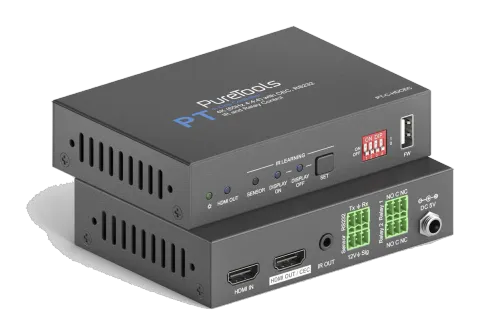
Vielen Dank, dass Sie sich für den PT-C-HDCEC 18G In-line HDMI Controller entschieden haben, der für die automatische Systemsteuerung und HDMI-Signalerweiterung in kleinen Besprechungsräumen und Huddle-Spaces entwickelt wurde. Der Controller unterstützt verschiedene System-Trigger-Methoden, über IR-Signaleingang oder Videosignalerkennung (5V "Hot-Plug-Detect" oder "TMDS sensing"). Er löst automatisch CEC-Befehle sowie vorprogrammierte RS232- und IR-Befehle aus, um Geräte ein- oder auszuschalten, sowie Relaissteuerung zum Absenken und Anheben von Projektionsleinwänden. Er unterstützt Videoauflösungen bis zu 4K@60Hz 4:4:4 mit HDR 10- und Dolby Vision-Unterstützung und ist in der Lage, von 4K auf 1080p herunterzuskalieren, um die Kompatibilität mit 1080p-Anzeigegeräten zu gewährleisten. Neben der Weiterleitung von EDID-Informationen vom Display gibt es mehrere integrierte EDID-Einstellungen, die über den 4-poligen DIP-Schalter an der Frontplatte ausgewählt werden können. Zudem unterstützt der Controller CEC-Pass-Through, RS232-Steuerung, IR-Learning und Relaissteuerung.
Merkmale
- Unterstützt bis zu 4K@60Hz, 4:4:4 mit HDR10 und Dolby Vision Unterstützung, HDCP 2.2 konform.
- HDCP-Pass-Through oder Umwandlung zu HDCP 1.4 für bessere Kompatibilität.
- Unterstützt 4K-zu-1080p-Downscaling.
- Umfassendes EDID-Management mit 8 EDID-Optionen für verschiedene Anwendungen.
- Display-Steuerungsoptionen über CEC, RS232 und IR.
- Kontaktvoreingang für die Verbindung mit verschiedenen Peripheriegeräten wie Sensoren und Schaltern.
- Relaissteuerung, z. B. zum Absenken und Anheben von Projektionsleinwänden.
- Eingebauter Signal-Equalizer für längere HDMI-Kabelstrecken.
Lieferumfang
- 1x 18G In-line HDMI Controller
- 2x Montageohren mit 4 Schrauben
- 4x Kunststoffpolster
- 3x 3-polige Schraubklemmen
- 1x Netzteil (5V DC 1A)
- 1x RS232 Kabel (3-polig zu DB9)
- 1x Bedienungsanleitung
Hinweis: Bitte kontaktieren Sie umgehend Ihren Händler, falls Beschädigungen oder Defekte an den Komponenten festgestellt werden.
Technische Spezifikation
| Spezifikation | |
|---|---|
| Videoeingang | |
| Eingang | (1) HDMI IN |
| Eingangsanschluss | (1) HDMI Buchse Typ A |
| Eingangsvideoauflösung | Bis zu 4Kx2K@60Hz 4:4:4 8bit |
| Videoausgang | |
| Ausgang | (1) HDMI OUT/CEC |
| Ausgangsanschluss | (1) HDMI Buchse Typ A |
| Ausgangsvideoauflösung | Bis zu 4Kx2K@60Hz 4:4:4 8bit |
| Steuerung | |
| Steuerung | (1) SET-Taste, (1) 4-poliger DIP-Schalter, (1) FW, (1) IR OUT, (1) RS232, (1) Sensor, (2) Relais (1~2) |
| Steuerungsanschluss | (1) USB Typ A, (1) 3,5 mm Mini-Klinke, (4) 3-polige Schraubklemmen |
| Allgemein | |
| HDMI Standard | 2.0 |
| HDCP-Version | 2.2 |
| HDCP Durchschleifung | Unterstützt |
| CEC-Steuerung | Unterstützt |
| Hot-Plug | Unterstützt |
| Bandbreite | 18Gbps |
| HDMI-Kabellänge | 1080p@60Hz ≤ 33 Fuß (10 Meter), 4K@60Hz ≤ 16 Fuß (5 Meter) |
| Betriebstemperatur | -5℃ ~ +55℃ |
| Lagertemperatur | -25℃ ~ +70℃ |
| Relative Luftfeuchtigkeit | 10%-90% |
| Stromversorgung | Eingang: 100V~240V AC; Ausgang: 5V DC 1A |
| Stromverbrauch | Max. 2,5W |
| Abmessungen (B*H*T) | 120 mm x 28 mm x 84 mm |
| Nettogewicht | 305g |
Hinweis: Bitte verwenden Sie ausschließlich hochwertige HDMI-Kabel, die alle Merkmale von HDMI 2.0 unterstützen, um eine zuverlässige Verbindung und Signalübertragung zu gewährleisten.
Anschlussfeldbeschreibung
Frontpanel
- POWER LED: Die LED leuchtet grün, wenn Strom anliegt.
- HDMI OUT LED: Die LED leuchtet blau, wenn ein HDMI-Signal ausgegeben wird.
- SENSOR: Eingebauter IR-Sensor zum Empfang von IR-Signalen.
- DISPLAY ON LED: Die LED blinkt blau, wenn der Controller im IR-Lernmodus ist; und leuchtet blau nach erfolgreichem Lernen des IR-Befehls.
- DISPLAY OFF LED: Die LED blinkt blau, wenn der Controller im IR-Lernmodus ist; und leuchtet blau nach erfolgreichem Lernen des IR-Befehls.
- SET: Drücken Sie die Taste, um den IR-Lernmodus zu aktivieren. Bitte siehe Kapitel 6.2 für weitere Details.
- 4-poliger DIP-Schalter zur EDID-Einstellung und Auswahl des HDCP-Modus.
- FW: USB Typ-A Anschluss für Firmware-Upgrade.
HDMI OUT
FW
ON
OFF
1 0
1 2 3 4
IR LEARNING
DISPLAY ON
SENSOR
SET
DISPLAY OFF
Rückseite
- HDMI IN: Type-A weiblicher HDMI-Eingangsanschluss zum Anschluss eines HDMI-Quellgeräts.
- HDMI OUT/CEC: Type-A weiblicher HDMI-Ausgangsanschluss zum Anschluss eines HDMI-Displays, unterstützt CEC.
- IR OUT: 3,5-mm-Klinkenbuchse zum Anschluss des IR-Senders und zum Senden von IR-Signalen.
- RS232: 3-polige Klemmleiste zum Anschluss eines RS232-Steuergeräts (z. B. PC) oder eines Geräts (z. B. Projektor), das mit RS232-Befehlen gesteuert wird.
- Sensor: 3-polige Klemmleiste zum Anschluss eines externen Sensors oder Schalters.
- Relais 1~2: Zwei 3-polige Klemmleisten zum Anschluss von relaisgesteuerten Geräten, wie z. B. Leinwänden.
- DC 5V: DC-Anschluss für den Netzadapteranschluss.
DC 5V
NO C NC
RS232
Sensor
Relais 1
Relais 2
12V SigHDMI IN
Tx Rx NO C NC
HDMI OUT / CEC
Systemanschluss
Gebrauchshinweise
- Stellen Sie vor der Installation sicher, dass alle Komponenten und Zubehörteile vorhanden sind.
- Das System sollte in einer sauberen Umgebung mit geeigneter Temperatur und Luftfeuchtigkeit installiert werden.
- Alle Netzschalter, Steckdosen, Anschlüsse und Netzkabel müssen isoliert und sicher sein.
- Alle Geräte sollten vor dem Einschalten verbunden sein.
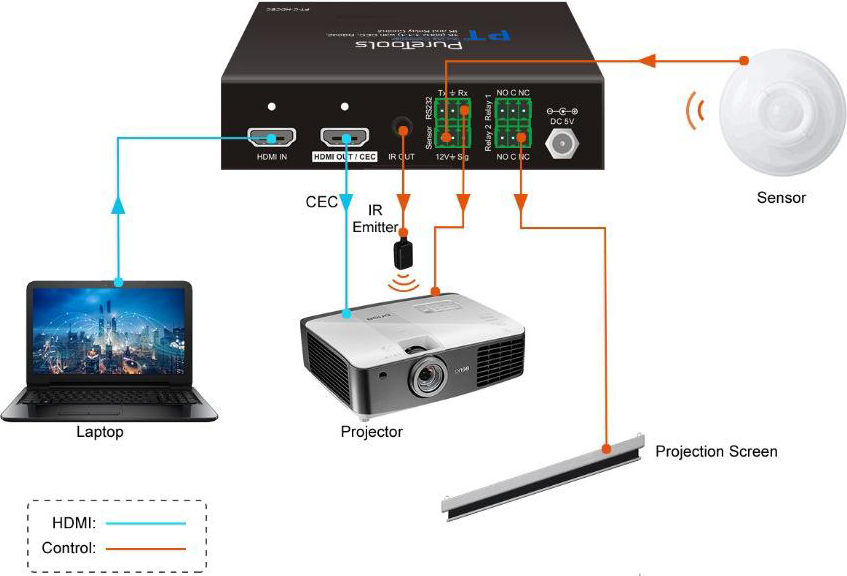
Systemdiagramm
Das folgende Diagramm zeigt typische Ein- und Ausgangsanschlüsse, die mit diesem Controller genutzt werden können:
DIP-Schalter Bedienung
EDID-Verwaltung
Die Extended Display Identification Data (EDID) wird vom Quellgerät verwendet, um seine Videoauflösung an das angeschlossene Display anzupassen. Standardmäßig erhält das Quellgerät seine EDID vom ersten angeschlossenen Display. Wenn jedoch ein Display mit anderen Fähigkeiten an den Controller angeschlossen wird, kann der DIP-Schalter an der Frontplatte verwendet werden, um die EDID auf einen festen Wert einzustellen und so die Kompatibilität der Videoauflösung zu gewährleisten.
Der Schalter steht für „0“, wenn er in der unteren (OFF) Position ist, und er steht für „1“, wenn der Schalter in die obere (ON) Position gebracht wird.
Schalter 1~3 werden zur Einstellung der EDID verwendet. Die Statusanzeige des DIP-Schalters und deren zugehörige Einstellung sind auf der Rückseite des Produkts dargestellt.
| Schaltstatus | Videoauflösung |
|---|---|
| 000 | Durchschleifmodus |
| 001 | 1080p 2CH |
| 010 | 1080p Multi-CH |
| 011 | 3840x2160@30Hz HDR 2CH |
| 100 | 3840x2160@30Hz HDR Multi-CH |
| 101 | 3840x2160@60Hz HDR 2CH |
| 110 | 3840x2160@60Hz HDR Multi-CH |
| 111 | Benutzerdefinierte EDID (Laden Sie die EDID über den Typ-A USB-Anschluss hoch) |
2CH: Unterstützt LPCM 2CH.
Multi-CH: Unterstützt LPCM 8CH, Dolby TrueHD, DTS-HD, Dolby Digital 5.1, DTS 5.1, Dolby Digital Plus.
Benutzerdefinierte EDID-Einstellung
Abgesehen von der direkten Verwendung der integrierten EDID kann die spezifische EDID durch den folgenden Vorgang angepasst werden.
- Benenne die benutzerdefinierte EDID in EC_11.bin um.
- Verbinde den FW-Port des Controllers mit dem PC mittels USB-Kabel und schalte dann den Controller ein, der PC erkennt automatisch ein virtuelles Laufwerk mit dem Namen „BOOTDISK“.
- Doppelklicke zum Öffnen des Laufwerks, eine Datei mit dem Namen „READY.TXT“ wird angezeigt.
- Kopiere die benutzerdefinierte EDID auf das Laufwerk „BOOTDISK“.
- Öffne das Laufwerk erneut, um zu prüfen, ob der Dateiname „READY.TXT“ automatisch zu „SUCCESS.TXT“ geworden ist. Wenn ja, wurde die benutzerdefinierte EDID erfolgreich in den Controller importiert und als entsprechende EDID-ID gespeichert.
- Trenne das USB-Kabel und starte den Controller neu.
- Die neue EDID kann nun durch Einstellen des DIP-Schalters auf den Status „111“ aktiviert werden.
HDCP-Modus
Stellen Sie Schalter 4 auf „ON“, um den HDCP Active-Modus zu wählen, oder auf „OFF“ für den HDCP Passive-Modus.
| Schalterstatus | Modus | HDCP |
|---|---|---|
| OFF (0) | Passiv (Standard) | Folgt automatisch der HDCP-Version des Quellgeräts. |
| ON (1) | Aktiv | Wenn das Eingangsvideo HDCP enthält, wird die HDMI-Ausgangs-HDCP-Version automatisch auf HDCP 1.4 für bessere Kompatibilität gesetzt. Wenn das Eingangsvideo keine HDCP-Inhalte hat, ist am HDMI-Ausgang ebenfalls kein HDCP aktiv. |
Systemsteuerungseinstellungen
SYSTEM EIN
Wenn der Controller ein Videosignal über Hot-Plugging (5V HPD) oder TMDS-Sensing (aktiver Videostream) oder sogar ein Eingangssignal des IR-Empfängers erkennt, startet das System und führt gleichzeitig automatisch die unten genannten Aktionen aus.
- Senden Sie CEC ON, um das Display einzuschalten.
- Senden Sie RS232 ON + Verzögerungszeit (Standard 3s, Bereich 1~180s) + benutzerdefinierten RS232-Befehl an das Display.
- Senden Sie IR ON + Verzögerungszeit (Standard 3s, Bereich 1~180s) + benutzerdefinierten IR-Befehl an das Display.
- Schalten Sie den Zustand von Relais 1 wie folgt um.
| I/O-Status | Relaisstatus | NO | NC |
|---|---|---|---|
| An (geschlossen) | Geschlossen | Geschlossen | Offen |
| Aus (offen) | Offen | Offen | Geschlossen |
SYSTEM AUS
Wenn der Controller erkennt, dass alle Eingangsquellen entfernt wurden oder innerhalb der Verzögerungszeit (Standard 10 Minuten, Bereich 5 Minuten bis 180 Minuten) kein IR-Signal empfangen wird, schaltet sich das System aus und führt gleichzeitig die folgenden Aktionen automatisch aus.
- Senden Sie CEC OFF, um das Display auszuschalten.
- Senden Sie RS232 OFF an das Display. Die Anzahl der gesendeten Befehle ist standardmäßig 1 Mal, kann per RS232-Befehl auf 2 Mal eingestellt werden.
- Senden Sie IR OFF an das Display. Die Anzahl der gesendeten Befehle ist standardmäßig 1 Mal, kann per RS232-Befehl auf 2 Mal eingestellt werden.
- Schalten Sie den Zustand von Relais 2 um.
RS232-Befehls Einstellung
Trigger-Befehle SYSTEM ON und SYSTEM OFF sowie Steueraktionen für CEC, RS232, IR und Relais können mittels RS232-Befehlen eingestellt werden.
RS232-Steuersoftware
Installation: Kopieren Sie die Softwaredatei auf den PC, der mit dem Controller verbunden ist.
Deinstallation: Löschen Sie alle Softwaredateien im entsprechenden Verzeichnis.
Die Software CommWatch.exe wird als Beispiel verwendet. Doppelklicken Sie auf folgendes Symbol:
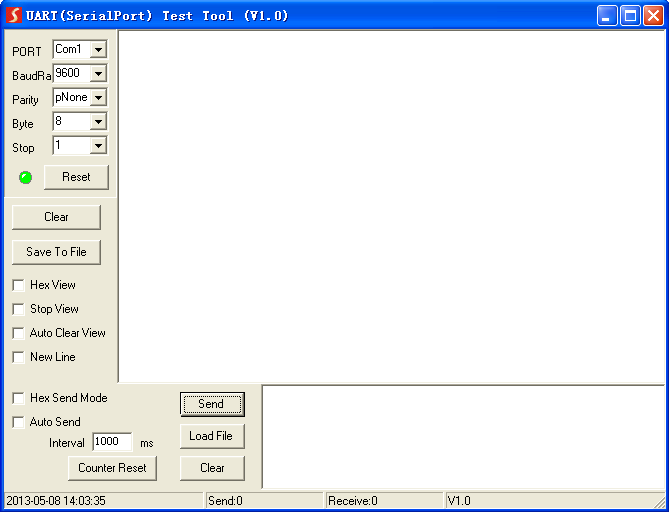
Die Oberfläche der Steuersoftware ist wie folgt dargestellt:
- Bitte stellen Sie die Parameter COM-Nummer, Baudrate, Datenbit, Stoppbit und Paritätsbit korrekt ein. Danach können die RS232-Befehle im Befehlsversandbereich gesendet werden.
- Baudrate: 9600;
- Datenbit: 8;
- Stoppbit: 1;
- Paritätsbit: keine.
Parameter-Konfigurationsbereich
Überwachungsbereich, zeigt an, ob der gesendete Befehl wirksam ist.
Befehlsversandbereich
Trigger-Methode Einstellung
| Befehl | Funktion | Feedback / Beispiel |
|---|---|---|
| SYSONMETH[X]. | Stellt die Auslöse-Methode für SYSTEM EIN ein. X Beschreibung 0 Erkennt IR-Signal 1 Erkennt HDMI-Videosignal (Standard 5V oder TMDS) 2 Erkennt IR- oder Videosignal | SYSONMETH1. SETZE VIDEO-TRIGGER FÜR ERKENNUNG! |
| SYSOFFMETH[X]. | Stellt die Auslöse-Methode für SYSTEM AUS ein. X Beschreibung 0 Erkennt kein IR-Signal 1 Erkennt kein HDMI-Videosignal (Standard 5V oder TMDS) 2 Erkennt kein IR- und Videosignal | SYSOFFMETH1. SETZE VIDEO-TRIGGER FÜR NICHTERKENNUNG! |
| NOSIGDLY:[XXXXX]. | Stellt die Abschaltzeit des Systems auf xxxxx ein (Standard 10 Min., Bereich 5 Min bis 180 Min). Wenn kein HDMI-Videosignal erkannt wird, schaltet das System nach der eingestellten Zeit ab. | SETZE NICHT-ERKENNUNGS-VERZÖGERUNGSZEIT [XXX]S |
| NOIRDLY:[XXXXX]. | Stellt die Abschaltzeit des Systems auf xxxxx ein (Standard 10 Min., Bereich 5 Min bis 180 Min). Wenn kein IR-Signal erkannt wird, schaltet das System nach der eingestellten Zeit ab. | SETZE NICHT-ERKENNUNGS-IR-VERZÖGERUNGSZEIT [XXX]S |
| 5VORTMDS[X]. | Stellt die Trigger-Bedingung für das HDMI-Videosignal ein. X Beschreibung 0 Erkennt 5V-Signal 1 Erkennt TMDS-Signal. | 5VORTMDS0. ERKENNE QUELLE ÜBER 5V! |
CEC-Steuerungseinstellung
| Befehl | Funktion | Rückmeldung |
|---|---|---|
| GSYSONMETH. | Meldet die Auslösemethode für SYSTEM EIN. | WÄHLEN SIE VIDEOAUSLÖSER ERKENNEN! |
| GSYSOFFMETH. | Meldet die Auslösemethode für SYSTEM AUS. | WÄHLEN SIE KEIN VIDEOAUSLÖSER ERKENNEN! |
| GNOSIGDLY. | Meldet die Verzögerungszeit für SYSTEM AUS, wenn der Controller kein Eingangssignalsignal (5V/TMDS) erkennt. | SETZEN SIE DIE VERZÖGERUNGSZEIT FÜR SIGNALAUSFALL ERKENNEN AUF 300S |
| GNOIRDLY. | Meldet die Verzögerungszeit für SYSTEM AUS, wenn der Controller kein IR-Sensorsignal erkennt. | SETZEN SIE DIE VERZÖGERUNGSZEIT FÜR KEIN IR-SIGNAL ERKENNEN AUF 300S |
| G5VORTMDS. | Meldet die Erkennungsmethode der Eingangsquelle. 5V/TMDS | WÄHLEN SIE ERKENNEN DER EINGANGSQUELLE ÜBER 5V! |
| CECON. | Aktiviert CEC. | CEC-Funktion einschalten! |
| CECOFF. | Deaktiviert CEC. | CEC-Funktion ausschalten! |
| GCECSTAUS. | Meldet den CEC-Status. | CEC-FUNKTION IST AKTIVIERT! |
| TVON. | Display einschalten (z. B. TV) | |
| TVOFF. | Display ausschalten (z. B. TV) |
RS232-Steuerungseinstellung
| Befehl | Funktion | Rückmeldung | Beispiel |
|---|---|---|---|
| RS232ON/+[X]:XXX | Beim Erkennen eines auslösenden Signals wird automatisch der ASCII-Befehl XXX an das Drittgerät (z. B. Projektor) mit der Baudrate X gesendet. | RS232ON/+3:123abc Sendet den ASCII-Befehl „123abc“ an das Drittgerät mit der Baudrate 9600. | |
| X Baudrate | |||
| 1 2400 | |||
| 2 4800 | |||
| 3 9600 | |||
| 4 19200 | |||
| 5 38400 | |||
| 6 57600 | |||
| 7 115200 | |||
| RS232ON/-[X]:XXX | Beim Erkennen eines auslösenden Signals wird automatisch der HEX-Befehl XXX an das Drittgerät (z. B. Projektor) mit der Baudrate X gesendet. | RS232ON/-3:30 31 32 Sendet den HEX-Befehl „30 31 32“ an das Drittgerät mit der Baudrate 9600. | |
| RS232OFF/+[X]:XXX | Wenn kein auslösendes Signal erkannt wird, wird automatisch der ASCII-Befehl XXX an das Drittgerät (z. B. Projektor) mit der Baudrate X gesendet. | RS232OFF/+3:123abc Sendet den ASCII-Befehl „123abc“ an das Drittgerät mit der Baudrate 9600. | |
| RS232OFF/-[X]:XXX | Wenn kein auslösendes Signal erkannt wird, wird automatisch der HEX-Befehl XXX an das Drittgerät (z. B. Projektor) mit der Baudrate X gesendet. | RS232OFF/-3:30 31 32 Sendet den HEX-Befehl „30 31 32“ an das Drittgerät mit der Baudrate 9600. | |
| RS232U/+[X]:XXX | Legt den benutzerdefinierten ASCII-Befehl fest, der an das Drittgerät (z. B. Projektor) mit der Baudrate X gesendet wird. | RS232USER/+3:123abc Sendet den benutzerdefinierten Befehl „123abc“ an das Drittgerät mit der Baudrate 9600. | |
| RS232U/-[X]:XXX | Legt den benutzerdefinierten HEX-Befehl fest, der an das Drittgerät (z. B. Projektor) mit der Baudrate X gesendet wird. | RS232USER/-3:30 31 32 Sendet den benutzerdefinierten Befehl „30 31 32“ an das Drittgerät mit der Baudrate 9600. | |
| RS232DLY:[XXX]. | Legt das Sendeintervall zwischen RS232 ON und RS232 USER auf XXX fest (Standard 3s, Bereich 1S bis 180s). | SETZE RS232 ON VERZÖGERUNGSZEIT [XXX]S | |
| RS232PCS[X]. | Legt die Anzahl der RS232 OFF-Sendungen auf X fest. | ||
| X Beschreibung | |||
| 0 1 Mal | |||
| 1 2 Mal | |||
| SETZE SENDEN RS232 OFF EINMAL! | |||
| RS232OFFDLY:[XX]. | Legt das Intervall für das zweimalige Senden von RS232 OFF auf XX fest (Standard 2s, Bereich 1S bis 10s). | SETZE RS232 OFF SEND VERZÖGERUNGSZEIT [XXX]S | |
| GRS232DLY. | Meldet das Sendeintervall zwischen RS232 ON und RS232 USER. | SETZE RS232 ON VERZÖGERUNGSZEIT 3S | |
| GRS232PCS. | Meldet die Anzahl der RS232 OFF-Sendungen | WÄHLE SENDEN RS232 OFF EINMAL! | |
| GRS232OFFINT. | Meldet das Intervall für das zweimalige Senden von RS232 OFF. | SETZE RS232 OFF SEND VERZÖGERUNGSZEIT 2S |
IR-Steuerungseinstellung
| Befehl | Funktion | Rückmeldung |
|---|---|---|
| IRSTUDY[X]. | Lernt den IR-Befehl von der IR-Fernbedienung. | |
| X Beschreibung | ||
| 0 STUDY IR ANZEIGE AUS | ||
| 1 STUDY IR ANZEIGE EIN | ||
| 2 STUDY IR BENUTZER | ||
| IRSTUDY0. | BEREIT STUDY IR ANZEIGE AUS, BITTE FERNBEDIENUNG INNERHALB VON 10S AN DEN Receiver RICHTEN! |
| Befehl | Funktion | Feedback / Beispiel |
|---|---|---|
| IRSEND[X]. | Sendet den gelernten IR-Befehl. X Beschreibung 0 SEND IR DISPLAY AUS 1 SEND IR DISPLAY EIN 2 SEND IR BENUTZER | IRSEND0. SEND IR DISPLAY AUS! |
| IRDLY:[XXX]. | Stellt das Sendeintervall zwischen IR EIN und IR BENUTZER auf XXX ein (Standard 3 s, Bereich 1 s bis 180 s). | SETZE IR-EIN-VERZÖGERUNGSZEIT [XXX]S |
| IRPCS[X]. | Legt die Anzahl der IR AUS-Sendungen auf X fest. X Beschreibung 0 1-mal 1 2-mal | SETZE IR-AUS EINMAL SENDEN! |
| IROFFDLY:[XX]. | Stellt das Intervall zwischen zwei IR AUS-Sendungen auf XX ein (Standard 2 s, Bereich 1 s bis 10 s). | SETZE IR-AUS-SENDEVERZÖGERUNG [XXX]S |
| GIRDLY. | Meldet das Sendeintervall zwischen IR EIN und IR BENUTZER. | SETZE IR-EIN-VERZÖGERUNGSZEIT 3S |
| GIRPCS. | Meldet die Anzahl der IR AUS-Sendungen. | SELEKTIERE EINMAL IR AUS SENDEN! |
| GIROFFINT. | Meldet das Intervall zwischen zwei IR AUS-Sendungen. | SETZE IR-AUS-SENDEVERZÖGERUNG 2S |
Relais-Steuerungseinstellung
| Befehl | Funktion | Rückmeldung |
|---|---|---|
| RELAY1DLY:[XXX]. | Setzt die Verzögerungszeit für Relais 1 auf XXX (Standard 10s, Bereich von 3S bis 180s). | SETZE RELAIS 1 VERZÖGERUNGSZEIT [XXX]S |
| RELAY2DLY:[XXX]. | Setzt die Verzögerungszeit für Relais 2 auf XXX (Standard 10s, Bereich von 3S bis 180s). | SETZE RELAIS 2 VERZÖGERUNGSZEIT [XXX]S |
| GRELAY1COT. | Meldet die Verzögerungszeit für Relais 1. | SETZE RELAIS 1 VERZÖGERUNGSZEIT 10S |
| GRELAY2COT. | Meldet die Verzögerungszeit für Relais 2. | SETZE RELAIS 2 VERZÖGERUNGSZEIT 10S |
Relais-Anschlussbelegung
Beim Einschalten des Controllers führt der Relaisanschluss 1 folgende Aktionen aus:
- Die NO-Verbindung schließt, und die NC-Verbindung öffnet sich.
- Nach Ablauf der Verzögerungszeit öffnet die NO-Verbindung und die NC-Verbindung schließt sich.
Beim Ausschalten des Controllers führt der Relaisanschluss 2 folgende Aktionen aus:
NO C NC
Relais 1
Relais 2
NO C NC
Systembefehl
| Befehl | Funktion | Feedback / Beispiel |
|---|---|---|
| RST. | Werkseinstellungen zurücksetzen. | Werkseinstellungen! |
| DOWNSCALER[X]. | Aktiviert oder deaktiviert die 4K-auf-1080p-Downscaling-Funktion. X Beschreibung 0 Deaktivieren 1 Aktivieren | DOWNSCALER0. Downscaler-Funktion deaktiviert! |
| GDOWNSCALER. | Meldet den Status des Downscalings. | DOWN-SCALER-FUNKTION IST AKTIVIERT! |
| GALLINFO. | Meldet alle Geräteinformationen. | |
| GEDIDMODE. | Meldet EDID. | EDID: PASS THROUGH |
| GHDCPMODE. | Meldet den HDCP-Modus. |
IR-Lernen an der Vorderseite
Neben der Konfiguration der IR-Steuerung über RS232-Befehle können die IR-Befehle auch über die [SET]-Taste an der Front des Geräts von der IR-Fernbedienung gelernt werden.
Bitte folgen Sie den nachstehenden Schritten, um die IR-Befehle von der IR-Fernbedienung zu lernen:
- Drücken Sie [SET], um den Befehl DISPLAY ON oder DISPLAY OFF auszuwählen. Die LED für DISPLAY ON blinkt und zeigt an, dass der DISPLAY ON-Modus ausgewählt ist. Die LED für DISPLAY OFF blinkt und zeigt an, dass der DISPLAY OFF-Modus ausgewählt ist.
- Richten Sie die IR-Fernbedienung auf den SENSOR und drücken Sie die jeweilige Taste auf der IR-Fernbedienung.
- Die LED für DISPLAY ON bzw. DISPLAY OFF hört auf zu blinken und bleibt leuchtend, um anzuzeigen, dass der IR-Befehl erfolgreich gelernt wurde.
- Durch Drücken und Halten der [SET]-Taste für 5 Sekunden können benutzerdefinierte IR-Befehle erlernt werden, dabei blinken die LEDs [DISPLAY ON] und [DISPLAY OFF]. Wiederholen Sie anschließend Schritt 2, und beide LEDs hören auf zu blinken und bleiben dauerhaft leuchten, um anzuzeigen, dass der IR-Befehl erlernt wurde.
- Der IR-Lernmodus beendet sich automatisch nach 10 Sekunden Inaktivität. Beim Verlassen des IR-Lernmodus schalten sich sowohl die LEDs [DISPLAY ON] als auch [DISPLAY OFF] aus.
Panelzeichnung
DC 5V
NO C NC
RS232
Sensor
Relais 1
Relais 2
12V SigHDMI IN
Tx Rx NO C NC
HDMI OUT / CEC
84,0mm
120,0mm
28,0mm
HDMI OUT
FW
EIN
AUS
1 0
1 2 3 4
IR-LERNEN ANZEIGE EIN SENSOR SET ANZEIGE AUS
Fehlerbehebung & Wartung
| Probleme | Mögliche Ursachen | Lösungen |
|---|---|---|
| Farbverlust oder kein Videosignal auf dem HDMI-Display. | Die Verbindungskabel sind möglicherweise nicht korrekt verbunden oder defekt. | Überprüfen Sie, ob die Kabel korrekt angeschlossen und funktionsfähig sind. |
| Kein Signal-Ausgang vom Switcher bei lokalem Eingang in normalem Betriebszustand. | ||
| Startbildschirm auf Ausgabegeräten. | Schlechte Qualität des Verbindungskabels. | Wechseln Sie das Kabel gegen ein qualitativ hochwertiges aus. |
| Controller lässt sich nicht über Steuergerät (z. B. PC) mittels RS232-Port bedienen. | Falsche RS232-Kommunikationsparameter. | Stellen Sie sicher, dass die RS232-Kommunikationsparameter korrekt sind. |
| Dieser Switcher ist defekt. | Senden Sie ihn an den autorisierten Fachhändler zur Reparatur. |
Hinweis: Wenn Ihr Problem nach Befolgung der oben genannten Fehlerbehebungsschritte weiterhin besteht, wenden Sie sich bitte an Ihren lokalen Händler oder Vertriebspartner für weitere Unterstützung.
Kundendienst
Wenn Probleme bei der Nutzung des Produkts auftreten, beheben Sie diese bitte gemäß der vorliegenden Bedienungsanleitung. Innerhalb der Garantiezeit trägt der Kunde alle Transportkosten.
- Produktbegrenzte Garantie: Das Produkt ist zwei Jahre lang frei von Material- und Verarbeitungsfehlern (maßgeblich ist die Rechnung). Zum Erhalt des Garantie-Service muss ein Kaufnachweis in Form eines Kassenbons oder Rechnungsbelegs vorgelegt werden, der belegt, dass das Gerät sich innerhalb des Garantiezeitraums befindet.
- Was die Garantie nicht abdeckt (Service gegen Gebühr erhältlich):
- Garantieablauf. Vom Werk angebrachte Seriennummer wurde verändert oder vom Produkt entfernt. Schäden, Verschleiß oder Fehlfunktionen verursacht durch: normalen Verschleiß, Verwendung von Verbrauchsmaterialien oder Teilen, die nicht unseren Spezifikationen entsprechen, kein Zertifikat oder keine Rechnung als Garantiebeleg, das auf der Garantiekarte angegebene Modell stimmt nicht mit dem zu reparierenden Produkt überein oder wurde verändert, Schäden durch höhere Gewalt, nicht vom Distributor autorisierter Service, alle anderen Ursachen, die nicht auf einen Produktmangel zurückzuführen sind, Liefer-, Installations- oder Arbeitskosten für Installation oder Einrichtung des Produkts.
- Technischer Support: Bei Fragen oder Problemen wenden Sie sich bitte an Ihren Distributor oder Händler und nennen Sie den entsprechenden Produktnamen und die Version, eine detaillierte Beschreibung der Fehlersituation sowie die Entstehung des Problems.
Anfrage zur Unterstützung
Technischer Support:
Telefon: +49 5971 800299 - 0
Fax: +49 5971 800299 - 99
Supportzeiten:
Montag bis Donnerstag 8:30 bis 17:00 Uhr
Freitag 8:30 bis 16:00 Uhr
Schreiben Sie an:
PureLink GmbH
Von-Liebig-Straße 10
D - 48432 Rheine
www.purelink.de
info@purelink.de
Rechtliches & Konformität
Produktidentifikation
Modell: PT-C-HDCEC – Version der Anleitung 1.0
Marken und Haftungsausschluss
Produktbezeichnung und Logo sind Marken. Alle weiteren genannten Firmen- und Produktnamen sind Marken der jeweiligen Inhaber. Alle Rechte vorbehalten. Kein Teil dieser Veröffentlichung darf ohne vorherige schriftliche Genehmigung vervielfältigt werden. Änderungen an Gerät, Verpackung oder Anleitung sowie Druckfehler vorbehalten.
FCC
Hinweis Dieses Gerät erzeugt, nutzt und kann Funkfrequenzenergie abstrahlen und kann, wenn es nicht gemäß den Anweisungen installiert und verwendet wird, Funkstörungen verursachen. Es wurde geprüft und entspricht den Grenzwerten für ein digitales Gerät der Klasse B gemäß Teil 15 der FCC-Vorschriften. Diese Grenzwerte sind so ausgelegt, dass sie einen angemessenen Schutz vor schädlichen Störungen in einer gewerblichen Installation bieten.
Entsorgung von Elektro- und Elektronikgeräten
WEEE-Reg.-Nr.: DE 93847290
Das Symbol der durchgestrichenen Mülltonne auf Produkt, Verpackung oder in dieser Anleitung bedeutet, dass Elektro- und Elektronikgeräte am Ende ihrer Lebensdauer nicht im Hausmüll entsorgt werden dürfen. Als Verbraucher sind Sie nach dem ElektroG verpflichtet, Altgeräte kostenlos bei öffentlichen Sammelstellen oder bei einem zur Rücknahme verpflichteten Vertreiber abzugeben. Entnehmen Sie Batterien und Lampen, die zerstörungsfrei entnommen werden können, vor der Abgabe und löschen Sie personenbezogene Daten auf dem Gerät. Einzelheiten regelt das jeweilige Landesrecht. Mit der Rückgabe leisten Sie einen wichtigen Beitrag zum Umweltschutz.
Verpackung
Entsorgen Sie die Verpackung sortenrein (Papier/Pappe, Kunststoffe) über die örtlichen Sammelsysteme. Halten Sie Verpackungsmaterial von Kindern fern – Erstickungsgefahr. Verpackungsregister LUCID: DE5958616449295.