
Sicherheitshinweise
Um die beste Leistung des Produkts zu gewährleisten, lesen Sie bitte alle Anweisungen sorgfältig durch, bevor Sie das Gerät verwenden. Bewahren Sie dieses Handbuch für zukünftige Bezugnahmen auf. Packen Sie die Ausrüstung vorsichtig aus und bewahren Sie die Originalverpackung und das Verpackungsmaterial für mögliche spätere Versendungen auf. Befolgen Sie grundlegende Sicherheitsvorschriften, um das Risiko von Feuer, elektrischem Schlag und Verletzungen zu reduzieren.
- Zerlegen Sie das Gehäuse nicht und modifizieren Sie das Modul nicht. Dies kann zu elektrischem Schlag oder Verbrennungen führen.
- Die Verwendung von Materialien oder Teilen, die nicht den Produktspezifikationen entsprechen, kann Schäden, Verschlechterung oder Funktionsstörungen verursachen.
- Um Brand- oder Stromschlaggefahr zu verhindern, setzen Sie das Gerät weder Regen noch Feuchtigkeit aus und installieren Sie es nicht in der Nähe von Wasser.
- Entfernen Sie das Gehäuse des Geräts nicht, da das Öffnen oder Entfernen gefährliche Spannungen oder andere Gefahren freilegen kann.
- Verschütten von Flüssigkeiten ins Gehäuse kann Brand, elektrischen Schlag oder Geräteschäden verursachen. Ziehen Sie den Stecker sofort, wenn ein Objekt oder Flüssigkeit auf das Gehäuse fällt oder verschüttet wird.
- Verdrehen oder ziehen Sie nicht gewaltsam an den Enden des Glasfaserkabels. Dies kann Funktionsstörungen verursachen.
- Reinigen Sie dieses Gerät nicht mit Flüssig- oder Aerosolreinigern. Ziehen Sie immer den Netzstecker, bevor Sie das Gerät reinigen.
- Hinweise zur Entsorgung ausgemusterter Geräte: Verbrennen Sie diese nicht und mischen Sie sie nicht mit dem Hausmüll. Bitte behandeln Sie diese als elektronische Sonderabfälle.
- Ziehen Sie das Netzkabel, wenn das Gerät längere Zeit nicht benutzt wird.
- Halten Sie das Modul fern von Flüssigkeiten.
- Installieren Sie das Gerät an einem gut belüfteten Ort, um Schäden durch Überhitzung zu vermeiden.
- Legen Sie keine schweren Gegenstände auf das Extension-Kabel, um mechanische Beschädigungen zu vermeiden.
- Lassen Sie alle Wartungsarbeiten von qualifiziertem Servicepersonal durchführen.
Produktvorstellung
Einführung
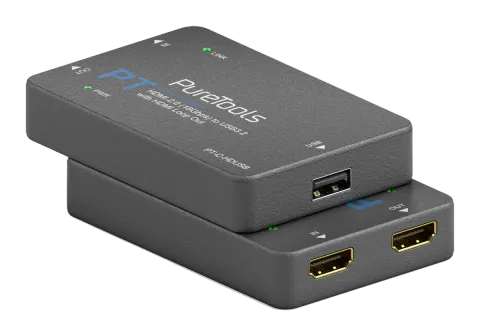
Dieser HDMI-zu-USB Videoaufnahme-Dongle verfügt über 1 HDMI Input, 1 HDMI Loop Out und 1 USB Output. Der HDMI Input unterstützt Auflösungen bis zu 4K60. Der USB Output kann verwendet werden, um das Gerät mit Strom zu versorgen und Videos mit einer Auflösung von bis zu 1080P60 aufzunehmen. Er wird vielseitig in Videokonferenzen, Multimedia-Übertragungen und anderen HDMI-Videoaufnahme-Anwendungen eingesetzt.
Eigenschaften
- HDMI 2.0b, HDCP 2.2, USB 2.0 und USB 3.0 konform
- 18Gbps HDMI-Videobandbreite, 5Gbps USB-Videobandbreite
- Unterstützt 4K2K@60Hz Downscaling auf 1080p60Hz
- Unterstützt 4K60 4:4:4 HDMI Loop Out
- Kompatibel mit Windows, Linux und OS X
- USB-Übertragungsgeschwindigkeit bis zu 300~350Mb/s
- Kompaktes Design, Plug and Play
- Kompatibel mit VLC, OBS, XSPLIT, AMCAP und weiterer Videoaufnahme-Software.
- HDMI Input Videoauflösung bis zu 4K2K@60Hz; USB Output Videoauflösung von 480i bis 1080p60Hz
Packungsinhalt
- 1 × HDMI-zu-USB Video Capture Dongle
- 1 × USB 3.0 Typ-A Kabel (0,5 m, blau)
- 1 × Benutzerhandbuch
Anschlüsse und Bedienelemente
| Nr. | Bezeichnung | Funktionsbeschreibung |
|---|---|---|
| 1 | HDMI IN | HDMI-Eingangsanschluss, verbunden mit einem Quellgerät über das HDMI-Kabel. |
| 2 | HDMI OUT | HDMI Durchschleif-Ausgang, verbunden mit einem Anzeigegerät wie TV über das HDMI-Kabel. |
| 3 | PWR LED (Grün) | Die Power-LED leuchtet grün, wenn das Gerät eingeschaltet ist. |
| 4 | USB | USB Typ-A Ausgangsanschluss, verbunden mit einem PC über das USB-Kabel. |
| 5 | LINK LED (Grün) | Die Link-LED leuchtet grün, wenn der USB-Port Signale an den verbundenen PC ausgibt. |
Technische Daten
| Technisch | |
|---|---|
| HDMI-Konformität | HDMI 2.0b |
| HDCP-Konformität | HDCP 2.2 |
| Video-Bandbreite | HDMI: 18Gbps; USB: 5Gbps |
| Videoauflösung | Bis zu 4K2K@60Hz 4:4:4 |
| Video-Komprimierungsstandards | Video wird in YUV2 ohne Kompression ausgegeben, wenn über einen USB 3.0 Port ausgegeben wird; Video wird in MJPEG komprimiert, wenn über einen USB 2.0 Port ausgegeben wird |
| USB Output-Auflösung | Unterstützt 4K24/25/30/50/60 Input-Downscaling auf 1080P Output; bei Auflösungen unter 1080P bleibt der Input gleich dem Output |
| Farbtiefe | 8/10/12-Bit |
| Farbraum | RGB, YCbCr_4:4:4, YCbCr_4:2:2, YCbCr_4:2:0 |
| HDMI Audioformat | PCM 2.0 |
| USB Audioformat | PCM 2.0 |
| USB-Version | USB 3.2 GEN 1 |
| ESD-Schutz | Modell menschlicher Körper — ±8kV (Luftentladung) & ±4kV (Kontaktentladung) |
| Anschlüsse | |
| Input | 1 × HDMI Typ A [19-polig, Buchse] |
| Outputs | 1 × HDMI Typ A [19-polig, Buchse] 1 × USB Typ A [Buchse] |
| Mechanisch | |
|---|---|
| Gehäuse | Kunststoffgehäuse |
| Farbe | Schwarz |
| Abmessungen | 90mm(B) × 60mm(T) × 16mm(H) |
| Gewicht | 47g |
| Stromversorgung | USB 5V / 900mA |
| Stromverbrauch | 3,5W (maximal) |
| Betriebstemperatur | 0 ~ 40°C / 32 ~ 104°F |
| Lagertemperatur | -20 ~ 60°C / -4 ~ 140°F |
| Relative Luftfeuchtigkeit | 20 ~ 90 % RH (keine Kondensation) |
OBS Bedienungsanleitung
Die OBS (Open Broadcaster Software) Studio-Software muss zunächst auf Ihrem PC installiert werden, bevor eine Videosignalerfassung erfolgen kann. Nach der Geräteverbindung können Sie die folgenden Schritte befolgen, um die OBS-Einstellungen vorzunehmen.
- Laden Sie zunächst die Anwendung „OBS“ auf Ihren Computer herunter.
- Doppelklicken Sie auf die OBS-Verknüpfung, um die Anwendung zu öffnen.
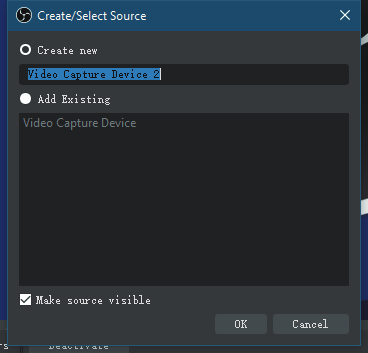
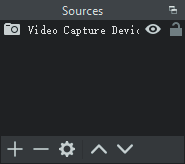
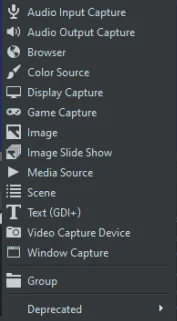
- Klicken Sie im Fenster [Source] unten rechts auf „+“, wählen Sie „Video Capture Device“ und klicken Sie anschließend auf [OK], um eine Quellvideoquelle auszuwählen, wie in der Abbildung gezeigt.
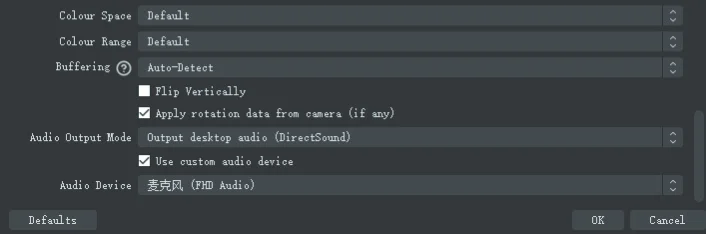
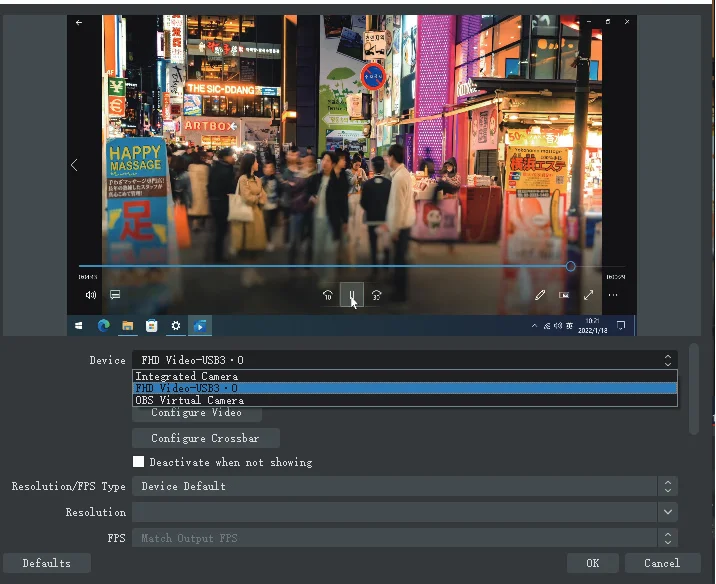
- Wählen Sie auf der angezeigten Eigenschaftenseite im Dropdown-Menü [Device] zu Beginn „FHD Video-USB3.0“ aus, aktivieren Sie „Use custom audio device“ und wählen Sie unten auf der Seite „FHD Audio“ aus. Klicken Sie danach auf [OK], um die Einstellungen zu speichern.
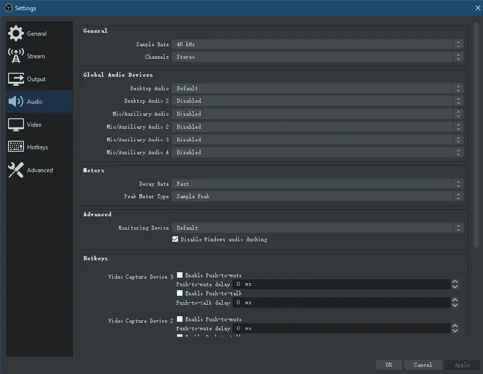
- Öffnen Sie die Einstellungsseite, klicken Sie auf die Registerkarte [Audio], wählen Sie „48Khz“ als Sample Rate und „USB3.0 Capture Digital Audio“ als „Mic/Auxiliary Audio Device“. Klicken Sie anschließend nacheinander auf [Apply] und [OK], um die Audioeinstellungen zu speichern.
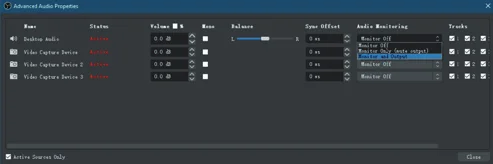
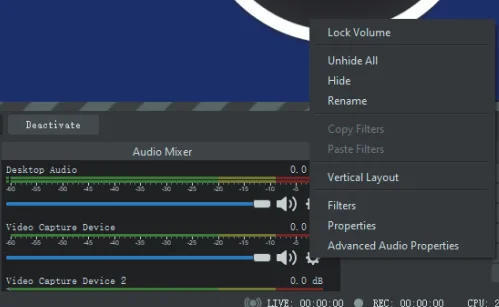
- Klicken Sie im Fenster [Audio Mixer] auf das Einstellungssymbol und wählen Sie „Advanced Audio Properties“. Wenn ein Fenster erscheint, wählen Sie „Monitor and Output“ und klicken Sie auf [Close], um die erweiterten Audioeigenschaften zu schließen.
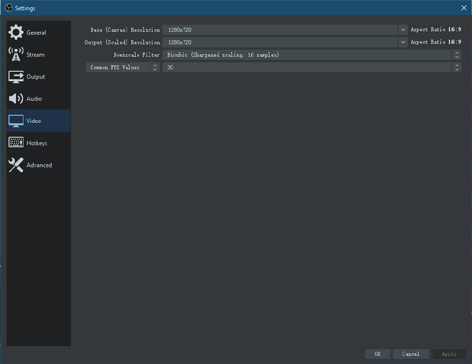
- Öffnen Sie die Einstellungsseite, klicken Sie auf die Registerkarte [Video], und setzen Sie die ‚Base Resolution‘ und ‚Output Resolution‘. Klicken Sie danach nacheinander auf [Apply] und [OK], um die Videoeinstellungen zu speichern.
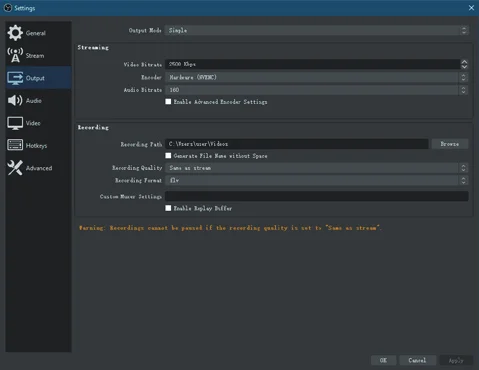
- Öffnen Sie die Einstellungsseite, klicken Sie auf die Registerkarte [Output], wählen Sie einen „Recording Path“, legen Sie „Recording Quality“, „Recording Format“ usw. fest. Klicken Sie anschließend auf [Apply] und [OK], um die Output-Einstellungen zu speichern.
- Nach Abschluss aller Einstellungen klicken Sie auf [Start Recording], um die Videoaufnahme zu starten. Ein erneuter Klick stoppt die Aufnahme.
- Nach der Aufnahme klicken Sie auf [Exit], um die Software zu schließen.

Systemdiagramm
Die folgenden Diagramme zeigen typische Ein- und Ausgangsverbindungen, die mit diesem Gerät genutzt werden können:
Hinweis: Die Begriffe HDMI und HDMI High-Definition Multimedia Interface sowie das HDMI-Logo sind Marken oder eingetragene Marken von HDMI Licensing LLC in den Vereinigten Staaten und anderen Ländern.
- HDTV
- PC
- DVD- oder Blu-ray-Player
- PWR
- LINK
- IN
- USB
- OUT
HDMI zu USB3.0 Video Capture Dongle
Sicherheitsvorkehrungen bei der Verwendung
- Stellen Sie sicher, dass alle Komponenten und Zubehörteile vor der Installation vorhanden sind.
- Das System sollte in einer sauberen Umgebung mit geeigneter Temperatur und Luftfeuchtigkeit installiert werden.
- Alle Netzschalter, Stecker, Steckdosen und Netzkabel müssen isoliert und sicher sein.
- Alle Geräte sollten vor dem Einschalten verbunden sein.
Kundendienst
Wenn beim Betrieb des Produkts Probleme auftreten, überprüfen und beheben Sie diese bitte anhand dieses Benutzerhandbuchs. Alle Transportkosten werden während der Garantie vom Nutzer getragen.
- Produktgarantie: Dieses Produkt ist drei Jahre lang frei von Material- und Verarbeitungsfehlern (maßgebend ist die Rechnung).
- Was die Garantie nicht abdeckt (kostenpflichtiger Service möglich):
- Technischer Support: Bei Fragen oder Problemen wenden Sie sich an Ihren Händler oder Vertriebspartner und geben Sie den jeweiligen Produktnamen und die Version, die genaue Fehlerbeschreibung sowie den Verlauf des Problems an.
Zum Erhalt von Garantieleistungen muss der Kaufnachweis in Form eines Kaufbelegs oder einer Quittung vorgelegt werden, der belegt, dass sich das Gerät innerhalb des Garantiezeitraums befindet.
- Garantieablauf.
- Vom Werk angebrachte Seriennummer wurde verändert oder entfernt.
- Schäden, Verschlechterung oder Fehlfunktionen verursacht durch:
- Normale Abnutzung.
- Verwendung von Verbrauchsmaterialien oder Teilen, die nicht unseren Spezifikationen entsprechen.
- Kein Zertifikat oder keine Rechnung als Nachweis der Garantie.
- Das auf der Garantiekarte angegebene Produktmodell stimmt nicht mit dem zu reparierenden Produkt überein oder wurde verändert.
- Schäden durch höhere Gewalt.
- Nicht vom Vertrieb autorisierte Wartung.
- Alle anderen Ursachen, die nicht auf einen Produktfehler zurückzuführen sind.
- Liefer-, Installations- oder Arbeitskosten für die Installation oder Einrichtung des Produkts.
Hilfe anfordern
Technischer Support
Technischer Support Servicezeiten
- Montag bis Donnerstag: 8:30 bis 17:00 Uhr
- Freitag: 8:30 bis 16:00 Uhr
Schreiben an
PureLink GmbH
Von-Liebig-Straße 10
D - 48432 Rheine
Telefon: +49 5971 800299 - 0
Fax: +49 5971 800299 – 99
www.purelink.de
info@purelink.de
Rechtliches & Konformität
Produktidentifikation
Modell: PT-C-HDUSB – Version der Anleitung 1.0
Marken und Haftungsausschluss
Produktbezeichnung und Logo sind Marken. Alle weiteren genannten Firmen- und Produktnamen sind Marken der jeweiligen Inhaber. Alle Rechte vorbehalten. Kein Teil dieser Veröffentlichung darf ohne vorherige schriftliche Genehmigung vervielfältigt werden. Änderungen an Gerät, Verpackung oder Anleitung sowie Druckfehler vorbehalten.
EU-Konformität
PureLink erklärt hiermit, dass dieses Produkt PureTools PT-C-HDUSB den Richtlinien 1907/2006/EU und 2011/65/EU entspricht. PureLink GmbH erklärt hiermit, dass dieses Produkt PureTools PT-C-HDUSB den Richtlinien 2014/30/EU und 2014/35/EU entspricht.
| Richtlinie / Verordnung |
|---|
| 1907/2006/EU |
| 2011/65/EU |
| 2014/30/EU |
| 2014/35/EU |
Der vollständige Text der EU-Konformitätserklärung ist unter folgender Internetadresse verfügbar: www.purelink.de
FCC
FCC FCC FCC FCC Erklärung Es wurde getestet und entspricht den Grenzwerten für ein digitales Gerät der Klasse B gemäß Teil 15 der FCC-Bestimmungen.
Entsorgung von Elektro- und Elektronikgeräten
WEEE-Reg.-Nr.: DE 93847290
Das Symbol der durchgestrichenen Mülltonne auf Produkt, Verpackung oder in dieser Anleitung bedeutet, dass Elektro- und Elektronikgeräte am Ende ihrer Lebensdauer nicht im Hausmüll entsorgt werden dürfen. Als Verbraucher sind Sie nach dem ElektroG verpflichtet, Altgeräte kostenlos bei öffentlichen Sammelstellen oder bei einem zur Rücknahme verpflichteten Vertreiber abzugeben. Entnehmen Sie Batterien und Lampen, die zerstörungsfrei entnommen werden können, vor der Abgabe und löschen Sie personenbezogene Daten auf dem Gerät. Einzelheiten regelt das jeweilige Landesrecht. Mit der Rückgabe leisten Sie einen wichtigen Beitrag zum Umweltschutz.
Verpackung
Entsorgen Sie die Verpackung sortenrein (Papier/Pappe, Kunststoffe) über die örtlichen Sammelsysteme. Halten Sie Verpackungsmaterial von Kindern fern – Erstickungsgefahr. Verpackungsregister LUCID: DE5958616449295.