
Sicherheitsvorkehrungen
- Packen Sie die Ausrüstung sorgfältig aus und bewahren Sie die Originalverpackung und Verpackungsmaterialien für einen möglichen späteren Versand auf.
- Befolgen Sie grundlegende Sicherheitsvorkehrungen, um das Risiko von Feuer, elektrischem Schlag und Verletzungen zu reduzieren.
- Öffnen Sie das Gehäuse nicht und modifizieren Sie das Modul nicht. Dies kann zu Stromschlägen oder Verbrennungen führen.
- Die Verwendung von Verbrauchsmaterialien oder Teilen, die nicht den Produktspezifikationen entsprechen, kann Schäden, Verschlechterung oder Fehlfunktionen verursachen.
- Wartungsarbeiten sind ausschließlich von qualifiziertem Servicepersonal durchzuführen.
- Um Brand- oder Stromschlaggefahr zu vermeiden, setzen Sie das Gerät weder Regen noch Feuchtigkeit aus und installieren Sie es nicht in der Nähe von Wasser.
- Legen Sie keine schweren Gegenstände auf das Extension-Kabel, um Quetschungen zu vermeiden.
- Entfernen Sie das Gehäuse des Geräts nicht, da das Öffnen oder Entfernen des Gehäuses gefährliche Spannungen oder andere Gefahren freilegen kann.
- Installieren Sie das Gerät an einem gut belüfteten Ort, um Schäden durch Überhitzung zu vermeiden.
- Halte Sie das Modul von Flüssigkeiten fern.
- Verschütten von Flüssigkeiten im Gehäuse kann zu Feuer, elektrischem Schlag oder Geräteschäden führen. Falls ein Gegenstand oder Flüssigkeit auf das Gehäuse fällt oder verschüttet wird, ziehen Sie sofort den Netzstecker.
- Verdrehen oder ziehen Sie nicht gewaltsam an den Enden des Glasfaserkabels. Dies kann Fehlfunktionen verursachen.
- Verwenden Sie zur Reinigung des Geräts keine Flüssig- oder Aerosolreiniger. Ziehen Sie immer den Netzstecker des Geräts vor der Reinigung.
- Ziehen Sie das Netzkabel ab, wenn das Gerät längere Zeit nicht genutzt wird.
- Information zur Entsorgung von Altgeräten: Nicht verbrennen oder mit dem normalen Hausmüll entsorgen, behandeln Sie sie bitte als normalen Elektroschrott.
EINFÜHRUNG
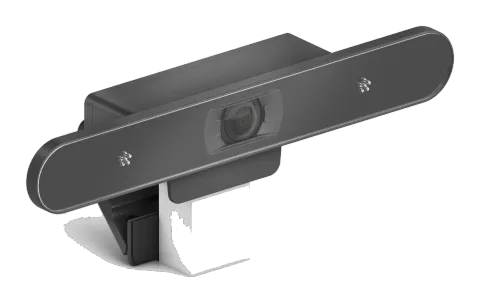
PureTools - 4K ePTZ Konferenzkamera mit Stereo-Mikrofon und Autoframing, unterstützt ein intelligentes Meeting-Erlebnis, umgesetzt mit intelligenter Videoanalyse und ePTZ-Technologie. Sie rahmt automatisch alle Meeting-Teilnehmer ein, sodass sich die Teilnehmer mehr auf die Diskussion konzentrieren können und sich nicht um die Kamerabedienung sorgen müssen. Die intelligente ePTZ-Funktion und das 110-Grad Sichtfeld bieten alle Vorteile einer herkömmlichen PTZ-Kamera, jedoch ohne deren Nachteile.
MERKMALE
- Unterstützt Auto-Framing-Funktion basierend auf intelligentem Bildalgorithmus;
- EPTZ-Funktion;
- Hochwertiger CMOS-Bildsensor, bis zu 3840x2160P30 Videoausgabe;
- Hochwertiges 4K-Super-Weitwinkelobjektiv ohne Verzerrung;
- Manuelle Bildanpassung;
- Standard USB 3.X Typ-C Schnittstelle;
- UVC/UAC Kommunikationsprotokoll;
- Unterstützt YUY2, NV12 unkomprimierte Videoformate, MJPEG, H.264, H.265 komprimierte Videoformate;
- Eingebautes Mikrofon-Audioeingang;
- Kompatibel mit USB 2.0 und USB 3.X. Für 4K-Video wird USB 3.X bevorzugt.
LIEFERUMFANG
Bitte stellen Sie sicher, dass Sie alle unten aufgeführten Artikel erhalten haben. Sollte etwas fehlen oder beschädigt sein, wenden Sie sich bitte an Ihren Händler für einen Ersatz.
- 1 x Fernbedienung
- 1 x PT-CAM-200
- 1 x 1,8m USB 3.X Kabel
- 1 x Benutzerhandbuch
- 1 x Schnellinstallationsanleitung
HAUPTTEILE & SCHNITTSTELLEN
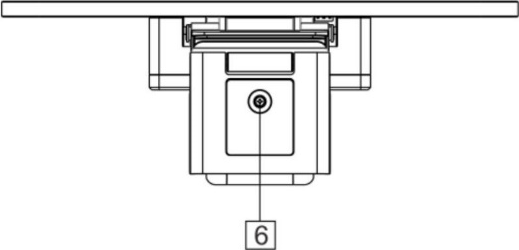
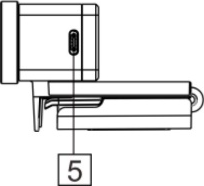
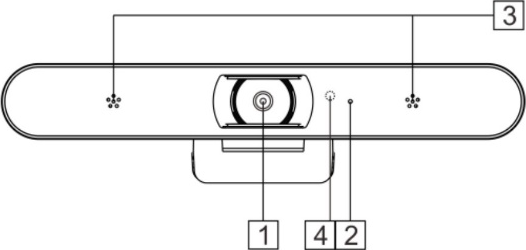
| # | Teil |
|---|---|
| 1 | Kameramodul |
| 2 | Anzeigeleuchte |
| 3 | Mikrofon |
| 4 | IR-Sensor |
| 5 | USB 3.X Typ-C |
| 6 | Montagebohrung |
FERNBEDIENUNG

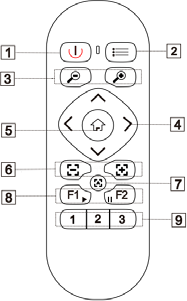
| Artikel | Funktion |
|---|---|
| 1. Power | Schaltet den Kamera-Feed aus oder ein. |
| 2. Menu | Öffnet/schließt das OSD-Menü. |
| 3. Zoom | Vergrößern, verkleinern. |
| 4. Direction | Im Menümode Menüpunkte einstellen; im Nicht-Menümode vertikale Bildanpassung mit oder und horizontale Bildanpassung mit oder . |
| 5. Home | Im Menümode bestätigen zum Betreten; im Nicht-Menümode kehrt der Bildschirm in die Ausgangsposition zurück. |
| 6. Fokus | Reserviert – bei diesem Modell nicht verwendet. |
| 7. Auto Fokus | Reserviert – bei diesem Modell nicht verwendet. |
| 8. Auto Framing | Kurzer Druck auf F1 zum Aktivieren; Druck auf F2 zum Deaktivieren. |
| 9. Nummer | Langer Druck zum Speichern des Presets, kurzer Druck zum Abrufen des Presets. Nach langem Druck auf F1 für 3 Sekunden die Zahlentaste drücken, um die IR-Adresse einzustellen. |
GEMEINSAME FUNKTIONEN
Wenn die Kamera betriebsbereit ist, leuchtet die Anzeige blau und dauerhaft.
- EPTZ Die Kamera unterstützt EPTZ-Steuerung und 4x digitalen Zoom. Das Bild kann über die Richtungstasten in der Position angepasst werden. Die aktuelle Bildgröße lässt sich über den Zoom-Knopf einstellen. Hinweis: Wenn das Bild den Maximalbereich erreicht hat und die Richtungstasten gedrückt werden, bewegt sich der Bildschirm nicht. Die Anzeige blinkt bei jedem gültigen Tastendruck zweimal.
- Auto Framing Die Kamera verfügt über eine Auto-Framing-Funktion. Drücken Sie F1, und die Kamera startet die Auto-Framing-Funktion. Sie zoomt dann ein- oder aus, um alle Teilnehmer entsprechend der Umgebung zu zentrieren. Hinweis: Wird die Kamera im Auto-Framing-Modus betrieben, stoppt dieser Modus, wenn F2, eine Richtungstaste, eine Zoomtaste, die Home-Taste oder ein gültiges Preset gedrückt wird. Auto Framing funktioniert nicht, wenn die Kameraauflösung auf 4K eingestellt ist.
- Preset setzen/aufrufen Die Zahlentaste länger als 3 Sekunden drücken, um ein Preset zu speichern. Kurz die Zahlentaste drücken, um das Preset aufzurufen; die Kamera fährt dann schnell auf die Preset-Position und -Größe.
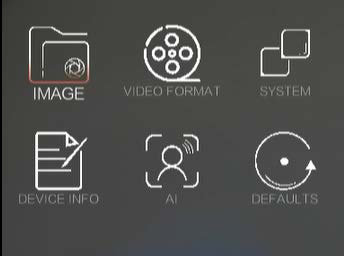
- Menüfunktion Drücken Sie die Menütaste, um das Menü zu öffnen, wählen Sie Menüoptionen mit den Richtungstasten aus. Drücken Sie Home zur Bestätigung, passen Sie die Optionen mit den Pan-Tasten (rechts/links) an. Zum Verlassen drücken Sie die Menütaste, um zur vorherigen Oberfläche zurückzukehren, oder bis das Menü verschwindet. Hinweis: Siehe Abschnitt OSD-Menü für weitere Details.
OSD-MENÜ
Drücken Sie die Menütaste und wählen Sie die Parameter aus, die Sie anpassen möchten.
Bild
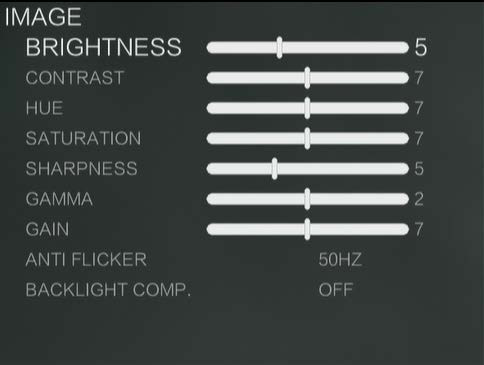
Helligkeit: Passt die Bildhelligkeit an.
Kontrast: Bezeichnet das Verhältnis zwischen den hellsten und dunkelsten Bereichen des Bildes. Je größer das Verhältnis, desto mehr Abstufungen von Schwarz zu Weiß sind möglich, wodurch die Farbdarstellung reicher und das Bild klarer wird.
Farbton: Passt die Gesamtfarbe des Bildes an.
Sättigung: Beschreibt die Reinheit und Helligkeit der Bildfarbe. Je höher die Sättigung, desto heller und schöner erscheint die Farbdarstellung.
Scharfzeichnung: Passt die Schärfe des Bildes und der Bildkanten an. Je höher der Wert, desto kontrastreicher sind Details im Bild, was es klarer erscheinen lässt.
Gamma: Passt den Helligkeitswert des Bildes an. Je niedriger der Gamma-Wert, desto heller das Bild.
Gain: Passt die Lichtempfindlichkeit an.
Anti-Flimmern: Verhindert Bildflimmern bei Betrieb in Umgebungen mit Bildwiederholraten, die nicht mit dem Stromversorgungssystem übereinstimmen.
Gegenlichtkompensation: Das Kameraobjektiv kann automatisch die Helligkeit dunklerer Motive im starken Licht-Hintergrund ausgleichen.
Videoformat
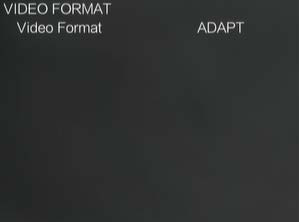
VIDEOFORMAT: Anzeige und Einstellung des maximalen Videoformats der Kamera.
System
| Einstellung | Beschreibung |
|---|---|
| Sprache | Wechseln zwischen Englisch oder Chinesisch. |
| IR-Adresse | Stellen Sie die IR-Fernbedienungsadresse ein. |
| Spiegel | Video-Spiegelfunktion ein-/ausschalten. |
| Kippen | Bild nach oben/unten kippen. |
| Dzoomlimit | Ändern Sie den maximalen Zoomfaktor (2x, 3x, 4x) der Kamera bei aktivierter Zoomfunktion. |
| Audioverzögerung | Passen Sie die Audio-Ausgabeverzögerung an. |
| OSD-Menü Spiegel | OSD-Menü-Spiegel ein-/ausschalten. |
Geräteinfo
IR-Adresse: Die IR-Fernbedienungsadresse.
Firmware Version: Die Firmwareversion der Kamera.
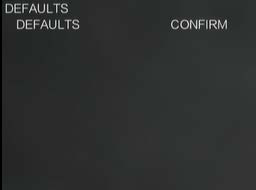
KI
| Einstellung | Beschreibung |
|---|---|
| Auto Frame | Bei Wahl von „EIN“ zoomt die Kamera ein- oder aus, um alle Teilnehmer gemäß der Konferenzszene im Bild zu zentrieren. |
| Expertenmodus | Debug-Modus ein-/ausschalten. |
| Erkennungssens. | Erkennungssensitivität einstellen. |
| Rahmen-Bewegungssens. | Rahmen-Bewegungssensitivität einstellen. |
| Aktion bei Zielverlust | Kameraverhalten, wenn das Auto-Framing-Ziel verloren geht. 'BLEIBEN' hält die Kamera, wo sie ist, und 'VOREINST. 1' stellt die gespeicherte Position wieder her. |
Standardeinstellungen
Standardeinstellungen: Menüparameter auf Werkseinstellungen zurücksetzen.
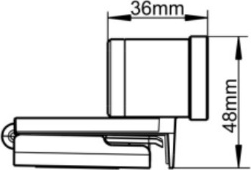
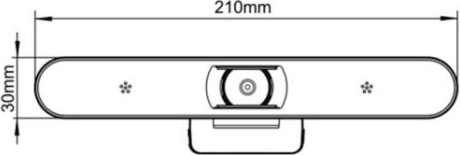
Größe und Abmessungen
Vorderseite
Unten
Installationsanleitung
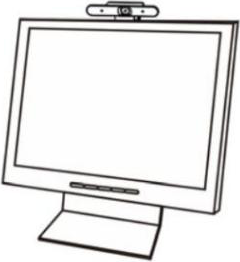
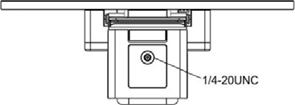
Platzieren Sie die Kamerahalterung auf dem Display und befestigen Sie sie durch Anpassen des klappbaren Arms an der Rückseite. Alternativ befestigen Sie sie mit der Montageschraube.
Für beste Ergebnisse mit dem Weitwinkelobjektiv müssen sich die Teilnehmer nicht nahe an der Kamera befinden.
Überprüfen Sie vor einem Anruf oder ähnlichem, ob Verbindung und Positionierung geeignet sind.
USB-Kabel
SPEZIFIKATION
Schnittstellen
| Output | |
|---|---|
| Output-Anschluss | 1x Typ-C USB3.0 |
Video
| Videoformat | |
|---|---|
| YUY2, NV12: | 1920x1080P30, 1280x720P30, 640x360P30, 1920x1080P25, 1280x720P25, 640x360P25 |
| MJPEG, H.264, H.265: | 3840x2160P30, 1920x1080P30, 1280x720P30, 640x360P30, 3840x2160P25, 1920x1080P25, 1280x720P25, 640x360P25 |
| Maximale Auflösung | 3840×2160@30fps |
| Digitaler Zoom | 4X |
| Sichtfeld | Diagonal: 120°, Horizontal: 110°, Vertikal: 87° |
| KI-Funktion | Auto Framing |
| ePTZ | Unterstützt |
Temperatur 0°C ~ +40°C
Referenz
- Luftfeuchtigkeit: 10 %RH ~ 90 %RH
Leistung
| Verbrauch | < 4w |
|---|---|
| Stromversorgung | DC5V (USB-Stromversorgung), Strom ≤0,9A |
Abmessungen (T*B*H) 210mm×74mm×48mm
Netto-Gewicht ≤0,28kg
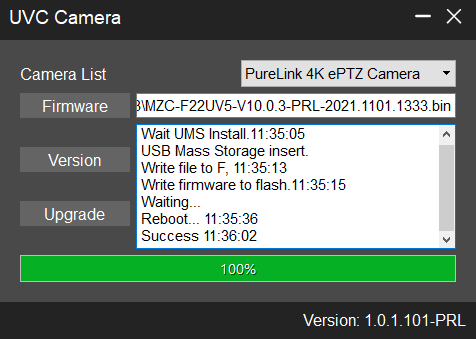
FW-Upgrade
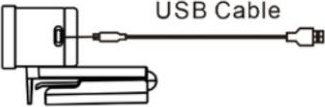
- Laden Sie die Upgrade-Software und die neueste Firmware-Version von der PureLink-Website im Downloadbereich für dieses Produkt herunter.
- Verbinden Sie ein USB-Kabel zwischen PC und PT-CAM-200.
- Öffnen Sie die Software UVC Camera auf dem PC, wählen Sie das richtige Gerät in der Software, wählen Sie die Firmware aus und klicken Sie dann auf Upgrade, um das Upgrade abzuschließen.
Einfache Fehlerbehebung
| Fehler | Mögliche Ursachen | Lösung |
|---|---|---|
| Gerät wird nicht erkannt | Der USB-Kabelstecker ist locker | Fest einstecken |
| Gerät wird nicht erkannt | USB-Laufwerk ist nicht korrekt installiert | Treiber im Geräte-Manager aktualisieren |
Kundendienst
Sollten beim Betrieb des Produkts Probleme auftreten, überprüfen Sie diese bitte anhand dieser Bedienungsanleitung und beheben Sie sie. Etwaige Transportkosten trägt der Nutzer während der Garantiezeit.
- Produkt-Garantie: Dieses Produkt ist für 3 Jahre frei von Material- und Verarbeitungsfehlern (maßgeblich ist der Kaufbeleg). Zum Erhalt des Garantie-Service muss ein Kaufnachweis in Form eines Kaufbelegs oder quittierter Rechnung vorgelegt werden, die den Zeitraum innerhalb der Garantiezeit belegt.
- Was die Garantie nicht abdeckt (Service gegen Gebühr verfügbar): Ablauf der Garantie. Die seriennummer vom Werk wurde verändert oder entfernt. Schäden, Verschlechterung oder Fehlfunktionen verursacht durch: Normale Abnutzung. Verwendung von Verbrauchsmaterialien oder Teilen außerhalb unserer Spezifikationen. Kein Zertifikat oder Rechnung als Garantienachweis. Das auf der Garantiekarte angegebene Modell stimmt nicht mit dem zu reparierenden Produkt überein oder wurde verändert. Schäden durch höhere Gewalt. Service, der nicht vom Händler autorisiert ist. Jegliche andere Ursachen, die nicht auf einen Produktfehler zurückzuführen sind. Lieferung, Installation oder Arbeitskosten für Installation oder Einrichtung des Produkts.
- Technischer Support: Bei Fragen oder Problemen wenden Sie sich bitte an Ihren Händler oder Reseller und informieren Sie ihn über den jeweiligen Produktnamen und die Version, die detaillierte Fehlerbeschreibung sowie den Ablauf der Fälle.
Hilfe anfordern
Technischer Support:
Telefon: +49 5971 800299 - 0
Fax: +49 5971 800299 – 99
Technische Supportzeiten:
Montag bis Donnerstag von 8:30 bis 17:00 Uhr
Freitag von 8:30 bis 16:00 Uhr
Schreiben an:
PureLink GmbH
Von-Liebig-Straße 10
D - 48432 Rheine
www.purelink.de
info@purelink.de
Rechtliches & Konformität
Produktidentifikation
Modell: PT-CAM-200 – Version der Anleitung 1.0
Marken und Haftungsausschluss
Produktbezeichnung und Logo sind Marken. Alle weiteren genannten Firmen- und Produktnamen sind Marken der jeweiligen Inhaber. Alle Rechte vorbehalten. Kein Teil dieser Veröffentlichung darf ohne vorherige schriftliche Genehmigung vervielfältigt werden. Änderungen an Gerät, Verpackung oder Anleitung sowie Druckfehler vorbehalten.
EU-Konformität
PureLink erklärt hiermit, dass dieses Produkt PureTools PT-CAM-200 den Richtlinien 2020/171/EU und 2011/65/EU entspricht. PureLink GmbH erklärt hiermit, dass dieses Produkt PureTools PT-CAM-200 den Richtlinien 2014/30/EU und 2014/35/EU entspricht.
| Richtlinie / Verordnung |
|---|
| 2011/65/EU |
| 2020/171/EU |
| 2014/30/EU |
| 2014/35/EU |
Der vollständige Text der EU-Konformitätserklärung ist unter folgender Internetadresse verfügbar: http://www.purelink.de/ce/
FCC
Hinweis Dieses Gerät erzeugt, nutzt und kann Hochfrequenzenergie abstrahlen und kann bei unsachgemäßer Installation und Nutzung Funkstörungen verursachen. Es wurde getestet und entspricht den Grenzwerten für ein Digitalgerät der Klasse B gemäß Teil 15 der FCC-Bestimmungen. Diese Grenzwerte sollen bei kommerziellen Installationen einen angemessenen Schutz gegen schädliche Störungen bieten.
Entsorgung von Elektro- und Elektronikgeräten
WEEE-Reg.-Nr.: DE 93847290
Das Symbol der durchgestrichenen Mülltonne auf Produkt, Verpackung oder in dieser Anleitung bedeutet, dass Elektro- und Elektronikgeräte am Ende ihrer Lebensdauer nicht im Hausmüll entsorgt werden dürfen. Als Verbraucher sind Sie nach dem ElektroG verpflichtet, Altgeräte kostenlos bei öffentlichen Sammelstellen oder bei einem zur Rücknahme verpflichteten Vertreiber abzugeben. Entnehmen Sie Batterien und Lampen, die zerstörungsfrei entnommen werden können, vor der Abgabe und löschen Sie personenbezogene Daten auf dem Gerät. Einzelheiten regelt das jeweilige Landesrecht. Mit der Rückgabe leisten Sie einen wichtigen Beitrag zum Umweltschutz.
Batterien
Batterien gehören nicht in den Hausmüll. Geben Sie Altbatterien kostenlos bei Sammelstellen oder im Handel zurück.
Verpackung
Entsorgen Sie die Verpackung sortenrein (Papier/Pappe, Kunststoffe) über die örtlichen Sammelsysteme. Halten Sie Verpackungsmaterial von Kindern fern – Erstickungsgefahr. Verpackungsregister LUCID: DE5958616449295.