
Allgemeine Hinweise
Bitte lesen Sie dieses Benutzerhandbuch vollständig und sorgfältig durch. Es ist Bestandteil des Produkts und enthält wichtige Hinweise für Betrieb und Lagerung. Bewahren Sie dieses Dokument für andere Nutzer oder als persönlichen Nachweis sorgfältig auf.
Dieses Produkt ist ausschließlich für den Innenbereich bestimmt. Bitte verwenden Sie es nicht im Außenbereich. Kontakt mit Wasser und Feuchtigkeit ist unter allen Umständen zu vermeiden.
Aus Gründen der Produktsicherheit und Konformität (CE) nehmen Sie bitte keine Umbauten und/oder Modifikationen an diesem Produkt vor. Bitte beachten Sie, dass bei Nutzung des Produkts für andere Zwecke als die oben beschriebenen das Produkt beschädigt werden kann. Zudem können unsachgemäße Verwendung Gefahren wie Kurzschluss, Brand, elektrischen Schlag usw. verursachen.
Sicherheitshinweise
Handhabung und allgemeine Sicherheit
Packen Sie das Gerät sorgfältig aus und bewahren Sie die Originalverpackung und das Zubehör für einen eventuellen späteren Transport auf. Beachten Sie stets grundlegende Sicherheitsvorkehrungen beim Gebrauch, um Brandgefahr, Stromschlag, Verletzungen oder Geräteschäden zu vermeiden. Verwenden Sie nur Zubehör, Verbrauchsmaterialien und Komponenten, die den Produktspezifikationen entsprechen, da ungeeignete Teile Schäden, Verschleiß oder Funktionsstörungen verursachen können.
Gehäuse und Wartung
Öffnen, zerlegen oder verändern Sie das Gehäuse nicht. Das Produkt enthält keine vom Benutzer wartbaren Teile. Unberechtigte Änderungen können die Produktsicherheit, elektromagnetische Verträglichkeit oder den einwandfreien Betrieb beeinträchtigen. Reparaturen und Wartungen dürfen nur von qualifiziertem Servicepersonal durchgeführt werden.
Feuchtigkeit und Belüftung
Halten Sie das Gerät von Regen, Feuchtigkeit, Wasser und anderen Flüssigkeiten fern. Wenn Flüssigkeit oder ein Fremdkörper ins Gehäuse gelangt, trennen Sie sofort alle Kabel und Stromquellen und stellen Sie die Nutzung ein. Decken Sie die Belüftungsöffnungen nicht ab. Installieren und betreiben Sie das Gerät nur an einem gut belüfteten Ort und innerhalb des angegebenen Temperatur- und Feuchtigkeitsbereichs.
Strom- und Kabelsicherheit
Das Gerät kann über die angeschlossene USB-C-Quelle und/oder über ein externes USB-C Power Delivery-Netzteil mit Strom versorgt werden. Verwenden Sie nur USB-C Power Delivery-Netzteile und Kabel, die für die erforderliche Leistung und Stromstärke geeignet und konform sind. Verwenden Sie keine beschädigten Kabel, Steckverbinder oder Netzteile. Vermeiden Sie das Quetschen, scharfe Biegungen, Verdrehen, Ziehen oder anderweitiges Ausüben von übermäßiger Kraft auf Kabel und Steckverbinder.
Reinigung und Ruhezeiten
Trennen Sie vor der Reinigung alle Kabel und Stromquellen. Reinigen Sie das Produkt nur mit einem weichen, trockenen Tuch. Verwenden Sie keine flüssigen oder aerosolhaltigen Reiniger. Falls das Produkt längere Zeit nicht verwendet wird, trennen Sie alle Kabel.
Entsorgung
Verbrennen Sie das Gerät nicht und entsorgen Sie es am Ende seiner Lebensdauer nicht über den normalen Hausmüll. Das Produkt muss als elektrischer und elektronischer Abfall behandelt und gemäß den geltenden Entsorgungsvorschriften entsorgt werden.
Lieferumfang
- 1 x PT-CON-TP100
- 1 x 3-Pin Phoenix 3,81mm Stecker (männlich)
- 1 x 24V/1A Multinationales Netzteil (2-Pin Phoenix 3,81mm Stecker)
- 1 x Wandmontagehalterung
- 6 x Schrauben zur Befestigung der Halterung
- 1 x Handbuch
Produktbeschreibung
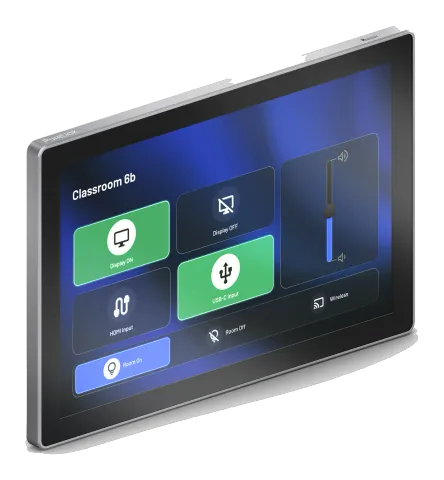
Das PT-CON-TP100 ist ein programmierbares Touchpanel, entwickelt für den Einsatz in den Bereichen automatisierte Bürosysteme, Multimedia-Räume und Smart Home. Mit einer programmierbaren, interaktiven Benutzeroberfläche über Konfigurationsprotokolle bietet das integrierte System intelligente Vernetzungsdienste.
Das Touchpanel ist mit einem kapazitiven Touchscreen mit einer Auflösung von 1280*800 ausgestattet und verfügt über einen LAN-Anschluss sowie einen RS-485 Seriellport. Es wird in vielfältigen Installationen und Anwendungen in Branchen wie Multimedia-Konferenzräumen, Multifunktionssälen, Schulungszentren, Showrooms, Rundfunkstudios und Industrieautomation eingesetzt.
Merkmale
- ARM Cortex-A55 Architektur mit 1,8 GHz Hauptfrequenz.
- Android 11.0 System, 4GB DDR4 RAM, 32GB EMMC Flash.
- 10-Zoll 1280*800 (16:10) Auflösung, wandmontiertes Design.
- Ein Gerät mit zwei Modi, nutzbar als Touchscreen-Zentralsteuerung oder Benutzerterminal.
- Unterstützt einen RS-485 Kommunikations-Seriellport, konfigurierbar mit 8 Baudraten im Bereich von 2400-115200bps.
- Unterstützt den Zugriff auf die Management-Webseite des Hostsystems mit Passwort.
- Schnittstellendesign und Programmierung via Control DS Design-Tools.
- Entspricht gängigen industriellen Netzwerk-Kommunikationsprotokollen (TCP/IP, Http, UDP, Websocket).
- Mit 1 Gigabit Netzwerkanschluss, maximale Geschwindigkeit bis zu 1G/bps.
- Dualer Stromversorgungsmodus, unterstützt PoE oder DC-Stromversorgung.
- Unterstützt Werkseinstellungen zurücksetzen.
Frontplattenbeschreibung
VORDERSEITE
- Touchscreen: Kapazitiver Touchscreen. Die Benutzersteuerungsoberfläche kann über das IDE-Tool konfiguriert werden.
OBEN
- [REBOOT]-Taste: Wird verwendet, um den Bildschirm auszuschalten oder aufzuwecken.
RÜCKSEITE
- [RESET]-Taste: Neustart: Nach dem Hochfahren des Geräts drücken und halten Sie die [RESET]-Taste länger als 1 Sekunde und kürzer als 5 Sekunden, dann lassen Sie los, das Gerät startet neu. Das Gerät lädt nach dem Neustart keine Benutzerprojekte hoch. Rücksetzen: Nach dem Hochfahren des Geräts drücken und halten Sie die [RESET]-Taste länger als 5 Sekunden, dann lassen Sie los, das Gerät setzt die Benutzerkonfiguration zurück, die IP wird auf die Werkseinstellungen zurückgesetzt (IP-Adresse: 192.168.0.101, Subnetzmaske: 255.255.0.0), das Login-Passwort der Verwaltungsseite wird auf „admin“ initialisiert, die Gerätezeit wird auf den automatischen Bezugsmodus gesetzt, Benutzerprojekte werden durch die Werkseinstellung nicht gelöscht.
- USB-Anschluss: Micro USB Anschluss. Reservierter Anschluss für System-Debugging.
Technische Daten
RÜCKSEITE
- LAN/PoE-Anschluss: Standard 10M/100M/1000M Ethernet RJ45-Anschluss mit werkseitig aktivierter automatischer Empfangs-/Sendegeschwindigkeit für Geräteverbindung, Projekt-Upload & Download, Netzkommunikation und Debugging. Standardmäßig ist die DHCP-Funktion des Steuerpanels deaktiviert. IP-Einstellungen: IP-Adresse: 192.168.0.101, Subnetzmaske: 255.255.0.0
- RS-485-Anschluss: Programmierbarer RS-485 Seriellport mit männlichem Anschluss, konform zum RS-485 Kommunikationsprotokoll, konfigurierbar mit 8 Baudraten zwischen 2400-115200bps. Die Belegung des RS-485 Anschlusses ist: PIN1 für A, PIN2 für GND, PIN3 für B.
- POWER-Anschluss: Stromversorgungs-Eingangsanschluss (2-Pin Phoenix Stecker), für den Anschluss an ein externes 24V DC Netzteil vorgesehen.
| Technisch | |
|---|---|
| CPU | ARM Cortex-A55 1,8GHz |
| Betriebssystem | Android 11 |
| RAM | 4GB DDR4 RAM |
| Flash-Speicher | 32GB EMMC Flash |
| Auflösung | 1280*800 |
| Touch-Typ | Kapazitiver Touchscreen |
| ESD-Schutz | IEC 61000-4-2: ±8kV (Luftentladung) & ±4kV (Kontaktentladung) |
| Anschlüsse | |
| RS-485 | 1x 3-Pin Phoenix Anschluss, für RS-485 serielle Datenkommunikation |
| LAN/PoE | 1x Standard 10M/100M/1000M Ethernet RJ45 Anschluss, unterstützt PoE-Funktion |
| STROMVERSORGUNG | 1x 2-Pin Phoenix Anschluss, für Stromversorgung |
| DEBUG | 1x Micro USB, System-Debugging Anschluss |
| Allgemein | |
| Gehäuse | Frontplatte: Touchscreen Rückgehäuse: Aluminiumlegierung |
Montageanleitung
Dieses wandmontierte Touchpanel kann auf einer Wandkasette montiert werden, die Montageschritte sind wie folgt.
- Montieren Sie die mitgelieferte Wandhalterung an der Kassette und befestigen Sie diese mit 6 Schrauben.
- Setzen Sie die vier Montagelöcher auf der Rückseite des Touchpanels in die vier Nägel der Kassette ein.
- Drücken Sie den Kraftpunkt 45° nach unten auf die Vorderseite des Touchpanels, um das Touchpanel einzurasten und die Installation abzuschließen.
Montageanleitung
Dieses wandmontierte Touchpanel kann auf einer Wandkassette montiert werden, die Montageschritte sind wie folgt.
- Montieren Sie die mitgelieferte Wandhalterung an der Kassette und befestigen Sie diese mit 6 Schrauben.
- Setzen Sie die vier Montagelöcher auf der Rückseite des Touchpanels in die vier Nägel der Kassette ein.
Kassette
Die Rückseite des Touchpanels
Nägel
Nägel
27mm
Bedienungsanleitung für das Touchpanel
Startbildschirm und Hauptmenü
Nach dem Einschalten des Touchpanels wird der Startbildschirm gemäß Abb. 1 angezeigt. Wischen Sie vom linken Bildschirmrand nach rechts, um das Hauptmenü gemäß Abb. 2 zu öffnen.
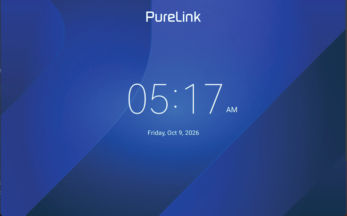
Das Hauptmenü bietet Zugriff auf die folgenden Funktionen:
- Netzwerk — Konfigurieren Sie Netzwerkdetails, einschließlich IP-Adresse des Touchpanels, Subnetzmaske, Gateway und DNS-Einstellungen.
- Einstellungen — Konfigurieren Sie Displayhelligkeit, Datum und Uhrzeit, Sprache, Betriebsmodus und weitere Systemeinstellungen.
- Steuerung — Öffnet die Steuerungsschnittstelle, die für das Touchpanel entworfen und hochgeladen wurde.
- Info — Zeigt Basisinformationen zum Touchpanel an.
Öffnen des Menüs aus der Steuerungsoberfläche
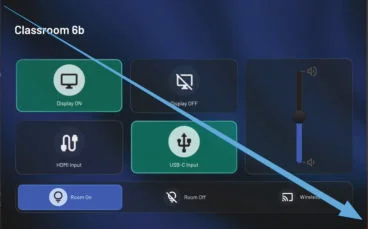
Wenn die Steuerungsoberfläche angezeigt wird, wischen Sie diagonal von der oberen linken Bildschirmecke bis zur unteren rechten Ecke, wie in Abb. 3 dargestellt. Eine nach rechts zeigende Eingabeaufforderung erscheint links am Bildschirmrand. Tippen Sie auf diese Eingabeaufforderung, um das Hauptmenü zu öffnen.
Betriebsmodus und Passwörter
Der Betriebsmodus des Touchpanels kann unter Einstellungen > Betriebsmodus geändert werden, wie in Abb. 4 dargestellt. Bevor der Betriebsmodus geändert werden kann, fordert das System das Engineer-Passwort an. Geben Sie Admin als Engineer-Passwort ein.
Wenn der Benutzermodus ausgewählt ist, muss ein Benutzerpasswort definiert werden. Während das Touchpanel im Benutzermodus betrieben wird, ist dieses Benutzerpasswort erforderlich, um die Netzwerkeinstellungen zu öffnen und die Steueroberfläche zu verlassen, wie in Abb. 5 gezeigt.
Slave-Modus
Öffnen Sie einen Webbrowser und geben Sie IP/home mit der IP-Adresse des Touchpanels ein. Öffnen Sie auf der Seite Erweitert unter Wartung den Moduswahlschalter und wählen Sie den Slave-Modus, wie in Abb. 6 gezeigt. Im Slave-Modus kann das Touchpanel als Terminal betrieben werden, um auf die Steueroberflächen anderer Steuergeräte zuzugreifen.
Firmware-Update
Zugriff auf die Management-Webseite
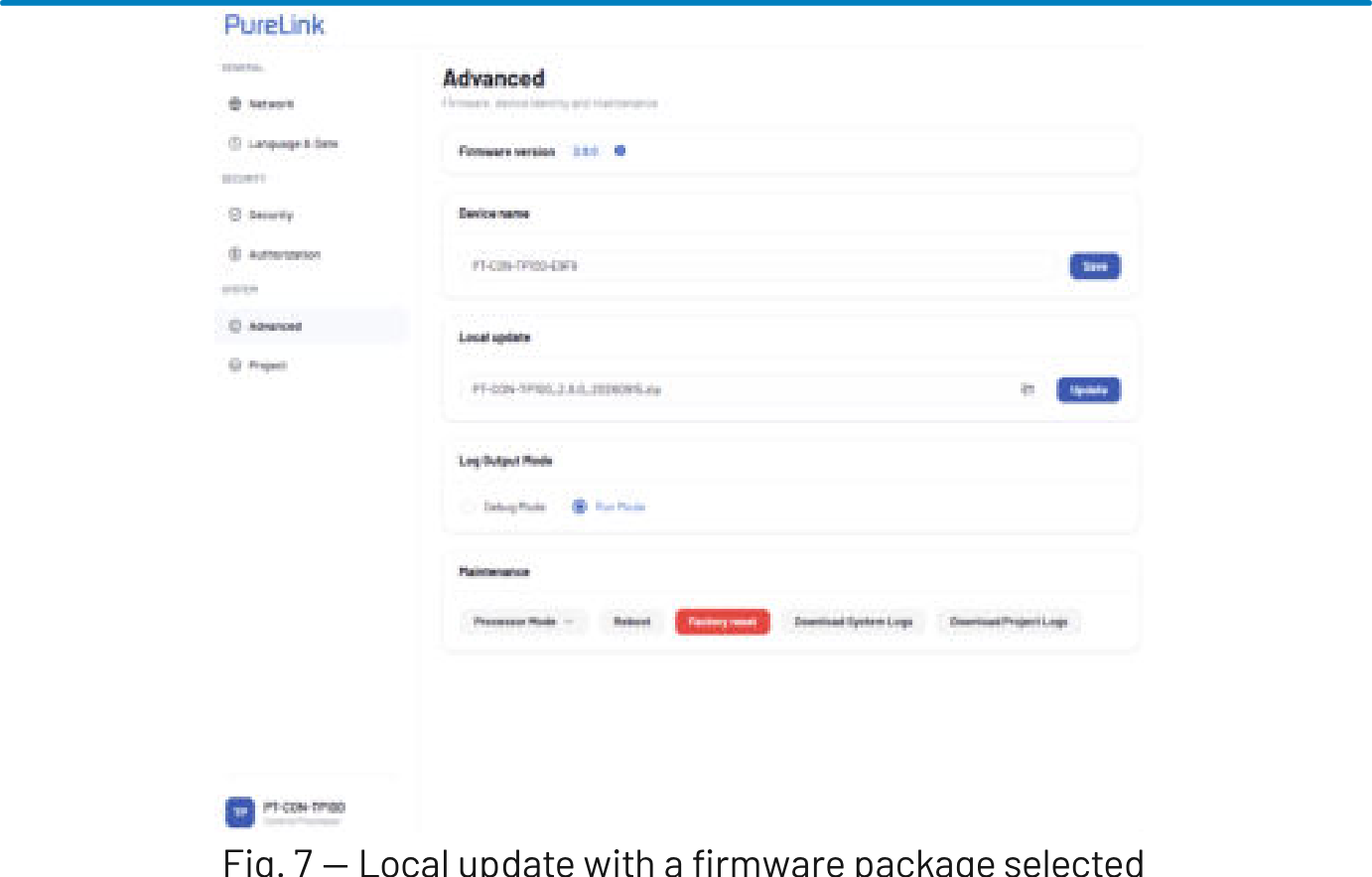
Geben Sie in einem Webbrowser IP/home ein, um auf die Management-Webseite des Touchpanels zuzugreifen. Beispiel: 192.168.0.101/home. Das Standard-Login-Passwort lautet admin. Beim ersten Login wird das Ändern des Standardpassworts verlangt. Nach dem Einloggen öffnen Sie die Erweiterte Seite, wie in Abb. 6 dargestellt.
Lokales Firmware-Update
Gehen Sie auf der Seite [Erweitert] zu Lokales Update, wie in Abb. 7 gezeigt. Wählen Sie das mitgelieferte Firmware-Upgrade-Paket aus und klicken Sie auf [Update], um das Paket hochzuladen. Nach Abschluss des Uploads startet das System automatisch neu. Nach dem Neustart ist das Firmware-Upgrade abgeschlossen. Die installierte Firmware-Version kann entweder am Touchpanel oder auf der Verwaltungs-Webseite geprüft werden.
Abb. 7 — Lokales Update mit ausgewähltem Firmware-Paket
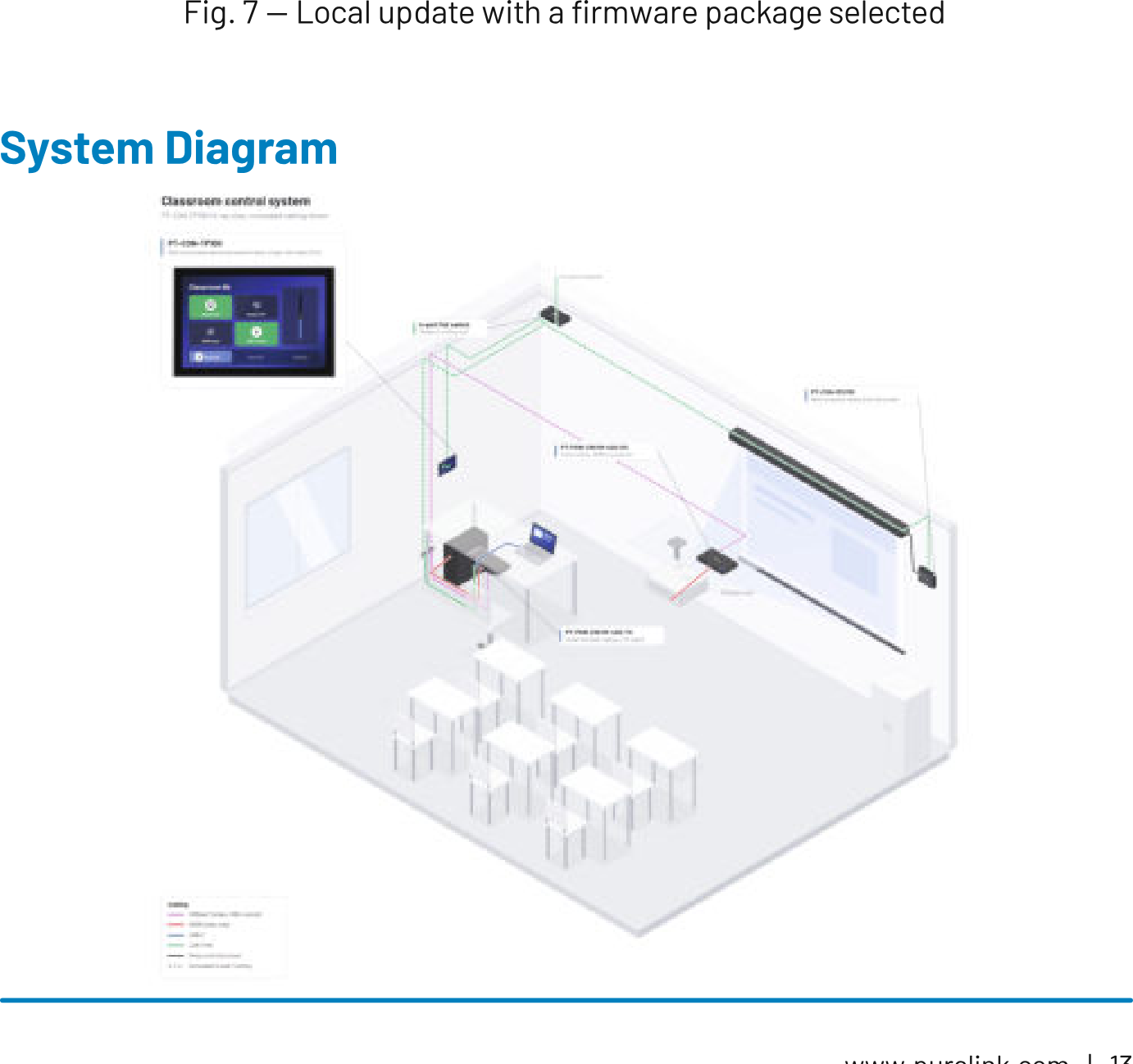
Systemdiagramm
Konformität
PureLink GmbH erklärt hiermit, dass dieses Produkt die anwendbaren Anforderungen der Richtlinie 2014/30/EU (EMV) und der Richtlinie 2011/65/EU (RoHS), geändert durch die Durchführungsverordnung der Kommission (EU) 2015/863, erfüllt. Das enthaltene externe Netzteil entspricht der Richtlinie 2014/35/EU (Niederspannungsrichtlinie), Richtlinie 2011/65/EU (RoHS), geändert durch die Durchführungsverordnung (EU) 2015/863, sowie der Verordnung (EU) 2019/1782 (Ökodesign).
Die EU-Konformitätserklärung ist hier verfügbar: www.purelink.com
Entsorgung des Geräts
WEEE-Reg.-Nr. DE 93847290
Gemäß der europäischen WEEE-Richtlinie dürfen elektrische und elektronische Geräte nicht über den Hausmüll entsorgt werden. Als Verbraucher sind Sie verpflichtet, elektrische und elektronische Geräte nach Ende der Nutzungsdauer kostenlos bei öffentlichen Sammelstellen oder am Verkaufsort zurückzugeben. Details hierzu regelt das jeweilige nationale Recht.
Das Symbol auf dem Produkt, in der Gebrauchsanweisung oder auf der Verpackung verweist auf diese Vorschriften. Die Rückführung alter Geräte auf diese Weise ist ein wichtiger Beitrag zum Schutz unserer Umwelt.
Garantie und Haftung
Service, Garantie und gesetzliche Rechte
Sollte ein Fehler oder Schaden festgestellt werden, wenden Sie sich bitte an Ihren Händler oder den PureLink Support. Bitte geben Sie das Produktmodell, eine detaillierte Fehlerbeschreibung und bei Bedarf einen Kaufnachweis an. Weitere kommerzielle Garantien unterliegen den geltenden Garantiebedingungen.

Gesetzliche Rechte bleiben unberührt.
Haftung
Verwenden Sie das Produkt nur wie in diesem Handbuch beschrieben. Unsachgemäße Installation, unbefugte Änderungen oder entgegen diesen Anweisungen können Schäden verursachen und die Garantieansprüche beeinträchtigen. Nichts in diesem Handbuch schließt Haftungen aus oder begrenzt sie, sofern ein solcher Ausschluss oder eine solche Begrenzung durch geltendes Recht verboten ist.
Haftungsausschluss
Markenzeichen
Marken und Urheberrecht
PureLink und das PureLink-Logo sind Marken der PureLink GmbH. Alle anderen in diesem Handbuch genannten Marken sind Eigentum ihrer jeweiligen Besitzer. © 2026 PureLink GmbH. Alle Rechte vorbehalten. Kein Teil dieses Handbuchs darf ohne vorherige schriftliche Genehmigung der PureLink GmbH vervielfältigt werden, außer sofern dies durch geltendes Recht gestattet ist.
Für weitere Unterstützung oder Fragen kontaktieren Sie uns unter www.purelink.com oder scannen Sie den QR-Code unten
Rechtliches & Konformität
Produktidentifikation
Modell: PT-CON-TP100 – Version der Anleitung 1.0
Verpackung
Entsorgen Sie die Verpackung sortenrein (Papier/Pappe, Kunststoffe) über die örtlichen Sammelsysteme. Halten Sie Verpackungsmaterial von Kindern fern – Erstickungsgefahr. Verpackungsregister LUCID: DE5958616449295.