
Allgemeine Hinweise
Bitte lesen Sie diese Bedienungsanleitung vollständig und sorgfältig durch. Sie ist Bestandteil des Produkts und enthält wichtige Hinweise zum Betrieb und zur Lagerung. Bewahren Sie dieses Dokument für andere Benutzer oder für spätere Referenz an einem sicheren Ort auf.
Dieses Produkt ist ausschließlich für den Inneneinsatz bestimmt. Bitte verwenden Sie es nicht in Außenbereichen. Kontakt mit Wasser und Feuchtigkeit ist unter allen Umständen zu vermeiden.
Für Produktsicherheit und Konformität (CE) darf dieses Produkt nicht umgebaut oder verändert werden. Bitte beachten Sie, dass bei abweichender Nutzung vom oben genannten Zweck das Produkt beschädigt werden kann. Zudem können unsachgemäße Verwendung Gefahren wie Kurzschluss, Brand, elektrischen Schlag usw. hervorrufen.
Sicherheitshinweise
Handhabung und allgemeine Sicherheit
Packen Sie die Ausrüstung vorsichtig aus und bewahren Sie die Originalverpackung sowie Verpackungsmaterialien für einen möglichen zukünftigen Transport auf. Befolgen Sie stets grundlegende Sicherheitsvorkehrungen bei der Verwendung des Produkts, um das Risiko von Brand, elektrischem Schlag, Personenschäden oder Beschädigung der Ausrüstung zu reduzieren. Verwenden Sie ausschließlich Zubehör, Verbrauchsmaterialien und Komponenten, die den Produktspezifikationen entsprechen, da ungeeignete Teile Schäden, Verschlechterung oder Fehlfunktionen verursachen können.
Gehäuse und Wartung
Öffnen, zerlegen oder verändern Sie das Gehäuse nicht. Das Produkt enthält keine vom Benutzer wartbaren Teile. Unautorisierte Änderungen können die Produktsicherheit, elektromagnetische Verträglichkeit oder den einwandfreien Betrieb beeinträchtigen. Reparaturen und Wartungen dürfen nur von qualifiziertem Servicepersonal durchgeführt werden.
Feuchtigkeit und Belüftung
Halten Sie das Gerät von Regen, Feuchtigkeit, Wasser und anderen Flüssigkeiten fern. Falls Flüssigkeit oder Fremdkörper ins Gehäuse gelangen, trennen Sie sofort alle Kabel und Stromquellen und stellen Sie die Nutzung ein. Bedecken Sie keine Lüftungsöffnungen. Installieren und betreiben Sie das Gerät nur an gut belüfteten Orten und innerhalb des angegebenen Temperatur- und Feuchtigkeitsbereichs.
Strom- und Kabelsicherheit
Das Gerät kann mit Strom aus der angeschlossenen USB-C-Quelle und/oder von einem externen USB-C Power Delivery-Netzteil versorgt werden. Verwenden Sie nur konforme USB-C Power Delivery-Netzteile und Kabel, die für die erforderliche Leistung und Stromstärke geeignet sind. Verwenden Sie keine beschädigten Kabel, Steckverbinder oder Netzteile. Vermeiden Sie Quetschungen, scharfes Biegen, Verdrehen, Ziehen oder anderweitig übermäßige Belastungen an Kabeln und Steckverbindern.
Reinigung und Nichtbenutzung
Trennen Sie vor der Reinigung alle Kabel und Stromquellen. Reinigen Sie das Produkt nur mit einem weichen, trockenen Tuch. Verwenden Sie keine flüssigen oder aerosolhaltigen Reinigungsmittel. Wenn das Produkt über einen längeren Zeitraum nicht genutzt wird, trennen Sie alle Kabel.
Entsorgung
Verbrennen Sie das Gerät nicht und entsorgen Sie es am Ende seiner Lebensdauer nicht mit dem allgemeinen Hausmüll. Das Produkt muss als Elektro- und Elektronikaltgerät behandelt und gemäß den geltenden Entsorgungsvorschriften entsorgt werden.
Lieferumfang
- 1 x PT-CON-TP60
- 1 x 3-Pin Phoenix 3,81 mm Steckverbinder (männlich)
- 1 x 2-Pin Phoenix 3,81 mm Steckverbinder (männlich)
- 1 x Wandmontagehalterung
- 2 x Schrauben für Halterungsbefestigung
- 1 x Bedienungsanleitung
Produktbeschreibung
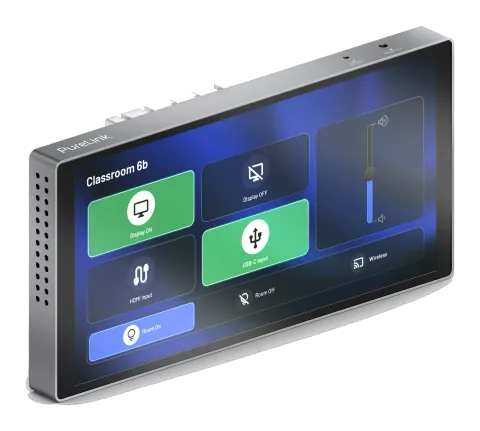
Das PT-CON-TP60 ist ein programmierbares Touchpanel, das für den Einsatz in den Bereichen automatisierte Bürosysteme, Multimedia-Räume und Smart Home entwickelt wurde. Mit einer programmierbaren interaktiven Benutzeroberfläche über Konfigurationsprotokolle bietet das integrierte System intelligente Vernetzungsdienste.
Das In-Wall-Touchpanel im Standard-86-Dosen-Design ist mit einem kapazitiven Touchscreen mit einer Auflösung von 1440*720 ausgestattet und unterstützt einen LAN-Port sowie einen RS232-Serienkommunikationsport, der 8 Baudraten im Bereich von 2400-115200bps konfigurieren kann. Es wird in vielfältigen Installationen und Anwendungen in Branchen wie Multimedia-Konferenzräumen, Multifunktionssälen, Schulungszentren, Showrooms, Rundfunkstudios und industrieller Automatisierung eingesetzt.
Funktionen
- ARM Cortex-A55 Architektur, Haupttakt 1,8 GHz.
- Android 11.0 System, 4GB DDR4 RAM, 32GB EMMC Flash.
- 6,9 Zoll 1440*720 (1:1) Auflösung, kapazitiver Touchscreen, Standard 86-Dosen-In-Wall-Design.
- Ein Gerät mit zwei Modi, kann als Touchscreen-Zentralsteuerung oder als Benutzerterminal verwendet werden.
- Unterstützt einen RS232-Serienport. RS232-Serienkommunikationsport mit 8 konfigurierbaren Baudraten im Bereich von 2400-115200bps.
- Unterstützt den Zugriff auf die Verwaltungs-Webseite des Hostsystems mit Passwortschutz.
- Schnittstellendesign und Programmierung mittels Control DS-Design-Tools.
- Entspricht den branchenüblichen Netzwerkkommunikationsprotokollen (TCP/IP, Http, UDP, Websocket).
- Mit 1 Gigabit Netzwerkanschluss, maximale Geschwindigkeit bis 1G/bps.
- Duale Stromversorgungsmodi, unterstützt PoE oder DC-Stromversorgung.
- Unterstützt Werkseinstellung (Reset).
Bedienelemente
FRONT
| # | Beschreibung |
|---|---|
| 1 Touchscreen | Kapazitativer Touchscreen. Die Benutzersteuerungsschnittstelle kann über das IDE-Tool konfiguriert werden. |
| 2 Licht- und Abstandssensor | Automatische Anpassung der Helligkeit des Touchscreens oder Beleuchtung des Bildschirms basierend auf Licht- und Abstandssensoren. |
OBEN
| # | Beschreibung |
|---|---|
| 1 RESET-Taste | Neustart: Nach dem Hochfahren des Geräts drücken und halten Sie die RESET-Taste länger als 1 Sekunde, aber weniger als 5 Sekunden, und lassen Sie sie dann los. Das Gerät wird neu gestartet. Nach dem Neustart werden keine Benutzerprojekte hochgeladen. Zurücksetzen: Nach dem Hochfahren des Geräts drücken und halten Sie die RESET-Taste länger als 5 Sekunden und lassen Sie sie dann los. Das Gerät setzt die Benutzerkonfigurationsinformationen zurück, die IP-Adresse wird auf die Standardeinstellungen zurückgesetzt (IP-Adresse: 192.168.0.101, Subnetzmaske: 255.255.0.0), das Login-Passwort der Verwaltungsseite wird auf "admin" initialisiert, die Gerätezeit wird auf automatische Bezugserfassung gesetzt, Benutzerprojekte werden durch die Werkseinstellung aber nicht gelöscht. |
| 2 REBOOT-Taste | Wird zum Bildschirmabschalten oder Aufwecken verwendet. |
Technische Daten
RÜCKSEITE
| # | Beschreibung |
|---|---|
| 1 USB-Port | Micro-USB-Port. Reservierter Anschluss für System-Debugging. |
| 2 LAN/PoE-Port | Standard 10M/100M/1000M Ethernet RJ45-Port mit automatischer Verhandlung der Geschwindigkeit für Geräteanschluss, Projektupload/-download, Netzwerkkommunikation und Debugging. Standardmäßig ist die DHCP-Funktion des Steuerpanels deaktiviert, die IP-Einstellung lautet: IP-Adresse: 192.168.0.101, Subnetzmaske: 255.255.0.0 |
| 3 POWER-Port | Stromanschluss (2-Pin Phoenix-Stecker) zum Anschluss an externe 24V DC-Stromversorgung. |
| 4 Programmierbarer Port | RS232-Serienport, ein 3-Pin Phoenix-Stecker (männlich), konform zum RS232-Kommunikationsprotokoll, mit 8 konfigurierbaren Baudraten im Bereich von 2400-115200bps. Die Belegung des RS232-Ports ist PIN1 für TX, PIN2 für GND und PIN3 für RX. |
Technisch
| Parameter | Beschreibung |
|---|---|
| CPU | ARM Cortex-A55 1,8GHz |
| Betriebssystem | Android 11 |
| RAM | 4GB DDR4 RAM |
| Flash-Speicher | 32GB EMMC Flash |
| Auflösung | 1440*720 |
| Touch-Typ | Kapazitiver Touchscreen |
| ESD-Schutz | IEC 61000-4-2: ±8kV (Luftentladung) & ±4kV (Kontaktentladung) |
| Anschluss | 1x 3-Pin Phoenix Anschluss zur seriellen Datenkommunikation |
| LAN/PoE | 1x Standard 10M/100M/1000M Ethernet RJ45-Port, unterstützt PoE-Funktion |
| STROM | 1x 2-Pin Phoenix Anschluss für Stromversorgung |
| DEBUG | 1x Micro USB, System-Debugging-Port |
| RS232 | RS232 serieller Port, ein 3-Pin Phoenix-Anschluss (männlich), kompatibel mit RS232-Protokoll |
Montageanleitung
Dieses In-Wall-Touchpanel kann an einer Standard-86-Unterputzdose montiert werden, die Montageschritte sind wie folgt.
- Bringen Sie die mitgelieferte Wandhalterung auf der 86er Unterputzdose an und befestigen Sie sie mit 2 Schrauben.
- Führen Sie die Rückseite des Touchpanels in die Schlitze der Wandhalterung ein und drücken Sie es hinein. Drücken Sie die Aluminiumkante des Touchpanels, um sicherzustellen, dass die Verriegelungen einrasten. Die Installation ist abgeschlossen.
Wandhalterung
86er Unterputzdose
44,5mm
Um das montierte Touchpanel zu entfernen, stecken Sie einen Schraubendreher in die durch Pfeile markierten zwei Löcher und hebeln Sie das Gerät aus der Unterputzdose heraus.
Allgemein
| Gehäuse | |
|---|---|
| Frontplatte | Touchscreen |
| Rahmen | Kunststoff |
| Rückseite | Kunststoff |
| Farbe | |
| Frontplatte | Schwarz |
| Rahmen | Schwarz |
| Rückseite | Weiß |
| Abmessungen (B x H x T) | 172 x 87 x |
| Nettogewicht | 390g |
| Stromversorgung | 24V DC/1A oder PoE |
| Stromverbrauch | 8W (Volllast) |
| Betriebstemperatur | 0 bis +40°C (32° bis +104°F) |
| Lagertemperatur | -20 bis +60°C (-4° bis +140°F) |
| Betriebsfeuchtigkeit | 20% bis 80% (relative Luftfeuchtigkeit, nicht kondensierend) |
| Lagerfeuchtigkeit | 10% bis 90% (relative Luftfeuchtigkeit, nicht kondensierend) |
Montageanleitung
Dieses Unterputz-Touchpanel kann an einer standardmäßigen 86er Unterputzdose montiert werden. Die Montageschritte sind wie folgt.
- Bringen Sie die beiliegende Wandmontagehalterung an der 86er Unterputzdose an und befestigen Sie sie mit 2 Schrauben.
- Richten Sie die Rückseite des Touchpanels an den Schlitzen der Wandhalterung aus und drücken Sie es hinein. Drücken Sie die Aluminiumkante des Touchpanels, um sicherzustellen, dass die Verriegelungen eingerastet sind, und die Montage ist abgeschlossen.
Wandmontagehalterung
86er Unterputzdose
44,5mm
Bedienungsanleitung Touchpanel
Startbildschirm und Hauptmenü
Nach dem Einschalten des Touchpanels wird der Startbildschirm gemäß Abb. 1 angezeigt. Wischen Sie vom linken Bildschirmrand nach rechts, um das Hauptmenü gemäß Abb. 2 zu öffnen.
Abb. 1 — Startbildschirm nach Einschalten
Effekt nach der InstallationTouchpanel 86er Unterputzdose
Das Hauptmenü bietet Zugriff auf folgende Funktionen:
- Netzwerk — Konfigurieren Sie Netzwerkinformationen, einschließlich der IP-Adresse des Touchpanels, Subnetzmaske, Gateway und DNS-Einstellungen.
- Einstellungen — Konfigurieren Sie Bildschirmhelligkeit, Datum und Uhrzeit, Sprache, Betriebsmodus und weitere Systemeinstellungen.
- Steuerung — Öffnen Sie die Steuerungsschnittstelle, die für das Touchpanel entworfen und hochgeladen wurde.
- Info — Anzeigen grundlegender Informationen über das Touchpanel.
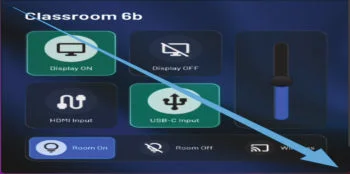
Abb. 2 — Hauptmenü
Öffnen des Menüs über die Steueroberfläche
Wenn die Steueroberfläche angezeigt wird, wischen Sie diagonal von der oberen linken Bildschirmecke zur unteren rechten, wie in Abb. 3 gezeigt. Am linken Bildschirmrand erscheint eine nach rechts zeigende Eingabeaufforderung. Tippen Sie diese an, um das Hauptmenü zu öffnen.
Abb. 3 — Wischgeste zum Aufrufen des Menüs von der Steueroberfläche
Betriebsmodus und Passwörter
Der Betriebsmodus des Touchpanels kann unter [Einstellungen] > [Betriebsmodus] geändert werden, wie in Abb. 4 gezeigt. Bevor der Betriebsmodus geändert werden kann, fordert das System das Technik-Passwort an. Geben Sie Admin als Technik-Passwort ein.
Abb. 4 — Einstellung des Betriebsmodus
Wenn der Benutzermodus ausgewählt wird, muss ein Benutzerpasswort definiert werden. Während das Touchpanel im Benutzermodus arbeitet, ist dieses Benutzerpasswort erforderlich, um die Netzwerkeinstellungen zu öffnen und um die Steueroberfläche zu verlassen, wie in Abb. 5 gezeigt.
Abb. 5 — Eingabeaufforderung für das Benutzerpasswort
Slave-Modus
Öffnen Sie einen Webbrowser und geben Sie IP/home unter Verwendung der IP-Adresse des Touchpanels ein. Öffnen Sie auf der Seite [Erweitert] unter [Wartung] den Modus-Selektor und wählen Sie den Slave-Modus, wie in Abb. 6 gezeigt. Im Slave-Modus kann das Touchpanel als Terminal zum Zugriff auf die Steueroberflächen anderer Steuergeräte fungieren.
Abb. 6 — Seite [Erweitert] und Auswahl des Slave-Modus
Firmware-Update
Aufruf der Verwaltungs-Webseite
Geben Sie in einem Webbrowser IP/home ein, um auf die Verwaltungs-Webseite des Touchpanels zuzugreifen. Zum Beispiel: 192.168.0.101/home. Das Standard-Login-Passwort lautet admin.
Beim ersten Login wird das System zur Änderung des Standardpassworts aufgefordert. Nach dem Einloggen öffnen Sie die Seite [Advanced], wie in Abb. 6 gezeigt.
Lokales Firmware-Update
Auf der Seite [Advanced] finden Sie den Bereich [Local update], wie in Abb. 7 gezeigt. Wählen Sie das mitgelieferte Firmware-Upgrade-Paket aus und klicken Sie auf [Update], um das Paket hochzuladen. Nach Abschluss des Uploads startet das System automatisch neu. Nach dem Neustart ist das Firmware-Upgrade abgeschlossen. Die installierte Firmware-Version kann sowohl auf dem Touchpanel als auch auf der Verwaltungs-Webseite überprüft werden.
Abb. 7 — Lokales Update mit ausgewähltem Firmware-Paket
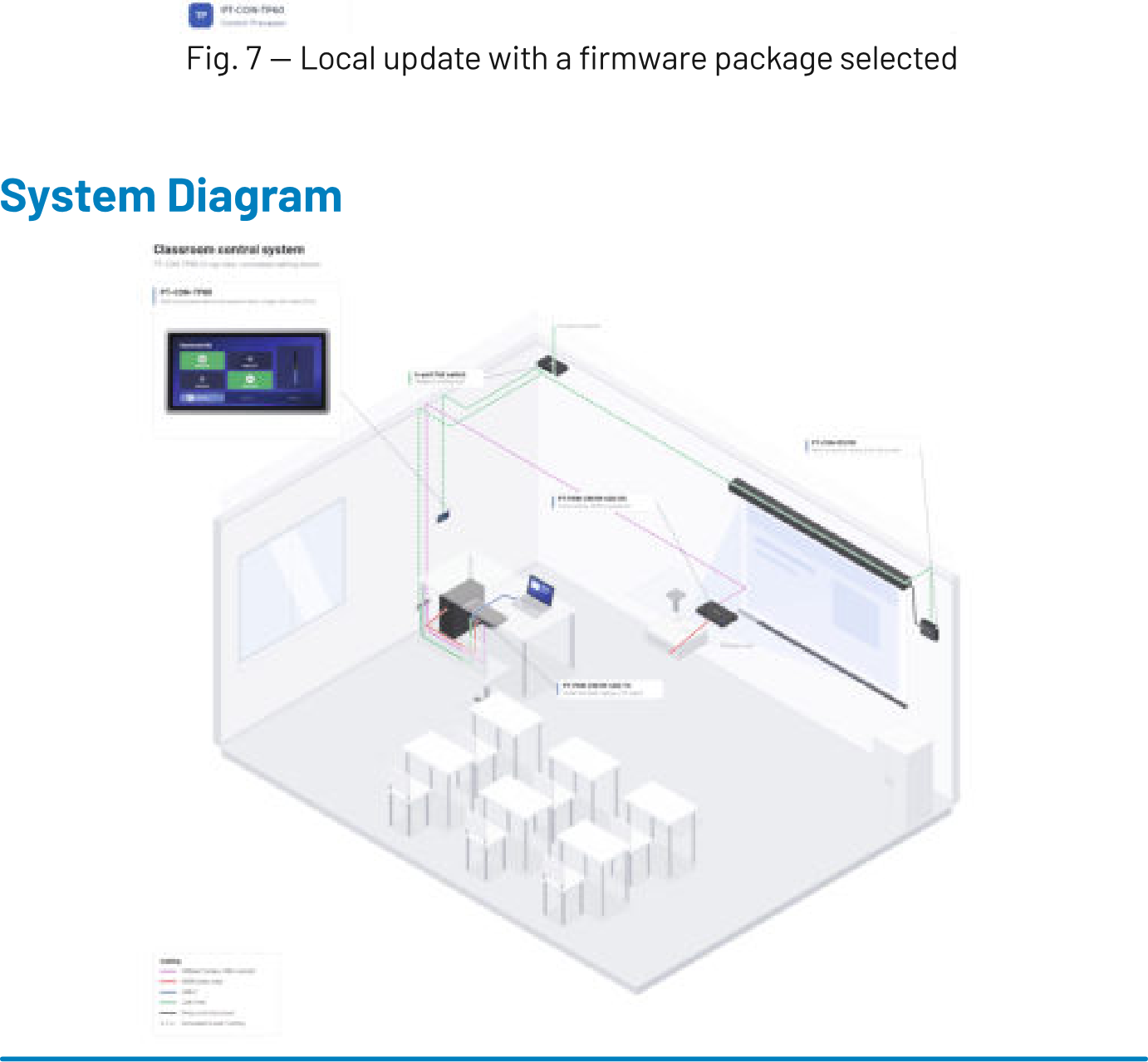
Systemdiagramm
Konformität
Die PureLink GmbH erklärt hiermit, dass dieses Produkt den wesentlichen Anforderungen und den sonstigen relevanten Bestimmungen der Richtlinie 2011/65/EU (RoHS) in der jeweils gültigen Fassung, einschließlich der delegierten Verordnung (EU) 2015/863 der Kommission, sowie der EMV-Richtlinie (2014/30/EU) entspricht.
Die EU-Konformitätserklärung finden Sie hier:
www.purelink.com
Entsorgung des Geräts
WEEE-Reg.-Nr. DE 93847290
Gemäß der europäischen WEEE-Richtlinie dürfen Elektro- und Elektronikgeräte nicht über den Hausmüll entsorgt werden. Als Verbraucher sind Sie verpflichtet, Elektro- und Elektronikgeräte am Ende der Lebensdauer gebührenfrei an den eingerichteten öffentlichen Sammelstellen oder am Verkaufsort zurückzugeben. Details regelt das jeweilige nationale Recht.
Das Symbol auf dem Produkt, der Gebrauchsanweisung oder der Verpackung verweist auf diese Regelungen. Das Recycling alter Geräte leistet einen wichtigen Beitrag zum Umweltschutz.
Garantie und Haftung
Service, Garantie und gesetzliche Rechte
Bei einer Fehlerdiagnose oder Beschädigung wenden Sie sich bitte an Ihren Händler oder den PureLink-Support. Bitte geben Sie das Produktmodell, eine detaillierte Fehlerbeschreibung und, falls vernünftigerweise erforderlich, den Kaufnachweis an.
Zusätzliche gewerbliche Garantien unterliegen den geltenden Garantiebedingungen. Gesetzliche Rechte bleiben unberührt.
Haftungsausschluss
Verwenden Sie das Produkt nur wie in diesem Handbuch beschrieben. Unsachgemäße Installation, unbefugte Modifikationen oder Nutzung entgegen dieser Anleitung können Schäden verursachen und Gewährleistungsansprüche beeinträchtigen. Nichts in diesem Handbuch schließt eine Haftung aus oder begrenzt sie, sofern dies nach geltendem Recht unzulässig ist.
Markenzeichen
PureLink und das PureLink-Logo sind Marken der PureLink GmbH. Alle anderen in diesem Handbuch genannten Marken sind Eigentum ihrer jeweiligen Inhaber.

© 2026 PureLink GmbH. Alle Rechte vorbehalten. Kein Teil dieses Handbuchs darf ohne vorherige schriftliche Genehmigung der PureLink GmbH reproduziert werden, außer dies ist gesetzlich erlaubt.
Für weitere Unterstützung oder Fragen kontaktieren Sie uns bitte unter
www.purelink.com
oder scannen Sie den untenstehenden QR-Code
Rechtliches & Konformität
Produktidentifikation
Modell: PT-CON-TP60 – Version der Anleitung 1.0
Verpackung
Entsorgen Sie die Verpackung sortenrein (Papier/Pappe, Kunststoffe) über die örtlichen Sammelsysteme. Halten Sie Verpackungsmaterial von Kindern fern – Erstickungsgefahr. Verpackungsregister LUCID: DE5958616449295.