
Sicherheitsvorkehrungen
- Packen Sie das Gerät sorgfältig aus und bewahren Sie die Originalverpackung und das Verpackungsmaterial für einen möglichen späteren Versand auf.
- Befolgen Sie grundlegende Sicherheitsvorkehrungen, um das Risiko von Feuer, elektrischem Schlag und Verletzungen zu verringern.
- Zerlegen Sie das Gehäuse nicht und nehmen Sie keine Modifikationen am Modul vor. Dies kann zu elektrischem Schlag oder Verbrennungen führen.
- Die Verwendung von Zubehör oder Teilen, die nicht den Produktspezifikationen entsprechen, kann Schäden, Verschlechterungen oder Fehlfunktionen verursachen.
- Überlassen Sie alle Wartungsarbeiten qualifiziertem Servicepersonal.
- Um Brand- oder Stromschlaggefahr zu vermeiden, setzen Sie das Gerät weder Regen noch Feuchtigkeit aus und installieren Sie dieses Produkt nicht in der Nähe von Wasser.
- Legen Sie keine schweren Gegenstände auf das Extension-Kabel, um Quetschungen zu vermeiden.
- Entfernen Sie das Gehäuse des Geräts nicht, da das Öffnen oder Entfernen des Gehäuses Sie gefährlicher Spannung oder anderen Risiken aussetzen kann.
- Installieren Sie das Gerät an einem gut belüfteten Ort, um Schäden durch Überhitzung zu vermeiden.
- Halten Sie das Modul von Flüssigkeiten fern.
- Verschütten von Flüssigkeiten ins Gehäuse kann Feuer, elektrischen Schlag oder Geräteschäden verursachen. Falls ein Gegenstand oder Flüssigkeit auf das Gehäuse fällt oder verschüttet wird, ziehen Sie das Modul sofort vom Netz.
- Verdrehen oder ziehen Sie nicht gewaltsam an den Enden des Glasfaserkabels. Dies kann Fehlfunktionen verursachen.
- Verwenden Sie keine flüssigen oder Aerosolreiniger zur Reinigung dieses Geräts. Ziehen Sie vor der Reinigung stets den Netzstecker des Gerätes.
- Ziehen Sie das Netzkabel bei langer Nichtbenutzung ab.
- Informationen zur Entsorgung von Altgeräten: Verbrennen Sie diese nicht und entsorgen Sie sie nicht im normalen Hausmüll. Bitte behandeln Sie sie als elektrischen Sondermüll.
Produktvorstellung
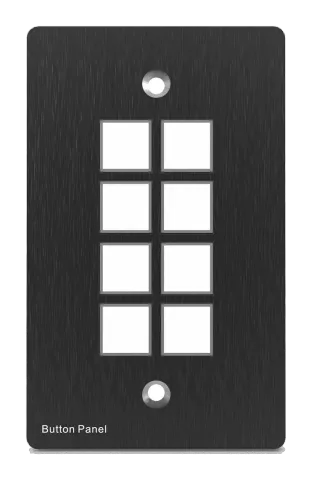
Das programmierbare Bedienfeld ist ein Wandbedienfeld. Jede Taste ist programmierbar und kann einzeln oder gemeinsam verwendet werden. Das programmierbare Bedienfeld verfügt über programmierbare Schnittstellen mit 3 RS232, 1 RS485, 3 Infrarot & 2 Relay sowie 1 mini USB für die Programmierung.
Bitte beachten Sie, dass RS232 (1) und IR 2 denselben Anschluss teilen und nicht gleichzeitig verwendet werden können. Ebenso teilen sich RS232 (2) und IR 3 denselben Anschluss und können nicht gleichzeitig genutzt werden.
Es kann unsere Produkte sowie Geräte von Drittanbietern wie Projektoren, Leinwände usw. vollständig steuern. Es ist ein benutzerfreundliches Steuergerät für Präsentationsräume, Klassenzimmer und Besprechungsräume.
Funktionen
- Jede Taste kann so programmiert werden, dass sie bidirektionale RS232- und RS485-Befehle gleichzeitig sendet, um Fremdgeräte zu steuern.
- Jede Taste kann so programmiert werden, dass sie den Infrarotcode sendet, das Relais steuert, sodass diese gleichzeitig zur Steuerung von Fremdgeräten arbeiten.
- Jede Taste verfügt über eine integrierte Infrarotcode- und RS232-Code-Lernfunktion sowie eine Baudraten-Einstellung.
- ID-Looping-Funktion. 99 programmierbare Bedienfelder können durch ID-Erkennung zu einem Loop verbunden und gemeinsam gesteuert werden.
- Programmierung über USB oder RS232, in Verbindung mit der PC-Software (PS-WP).
- Kristallklare, hintergrundbeleuchtete Tasten mit einfach anpassbaren, wechselbaren Beschriftungen für eine benutzerfreundliche Bedienung.
- Die Hintergrundbeleuchtungshelligkeit ist regelbar.
- Abmessungen: 11,4 cm lang und 7 cm breit.
Lieferumfang
- 1 x programmierbares Bedienfeld
- 1 x Stromadapter (12V DC)
- 3 x 2-polige Schraubklemmen
- 2 x IR-Sender
- 8 x Tastenkappen
- 1 x Tastenbeschriftung
- 1 x USB-Konvertierungskabel
- 1 x Bedienungsanleitung
Hinweis: Bitte kontaktieren Sie sofort Ihren Händler, wenn Schäden oder Defekte an den Komponenten festgestellt werden.
Installation
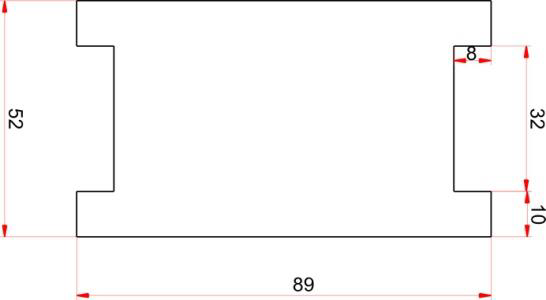
- Zuerst bohren Sie ein Loch im Schreibtisch in der auf der Schablone angegebenen Größe (siehe Abbildung 1-1).
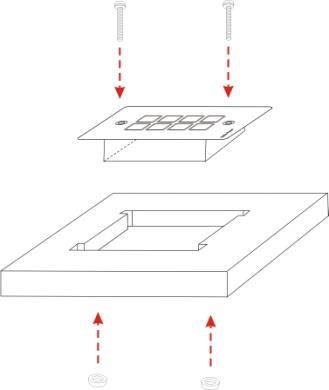
- Dann setzen Sie das Gerät in das Loch ein und richten es fluchtend mit dem Tisch aus (siehe Abbildung 1-2).
- Anschließend setzen Sie eine Schraube in die Befestigung ein und ziehen die Muttern fest.
Abbildung 1-1 Schablone
Abbildung 1-2 Installationsanleitung
Frontplatte
Kristallklare und leuchtende, programmierbare Tasten:
Jede Taste kann mit der Software PS-WP programmiert werden.
Verbinden Sie den PC über USB oder RS232.
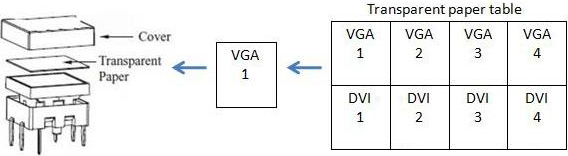
Und jede Beschriftung innerhalb der Taste ist austauschbar. Sie können die gewünschte Beschriftung auswählen und sehr einfach wie unten gezeigt ändern:
(Für das spezielle transparente Papierlabel wenden Sie sich bitte an den örtlichen Vertriebspartner oder Händler)
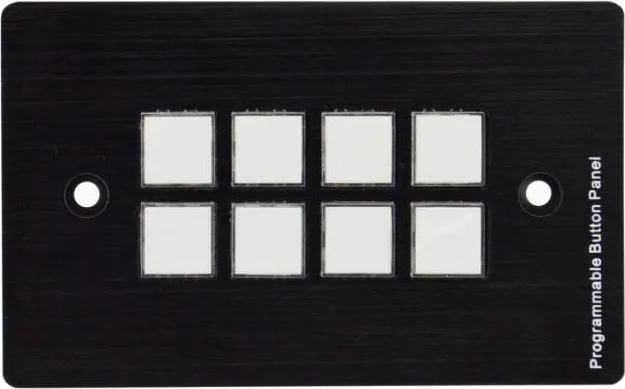
Seitenplatte
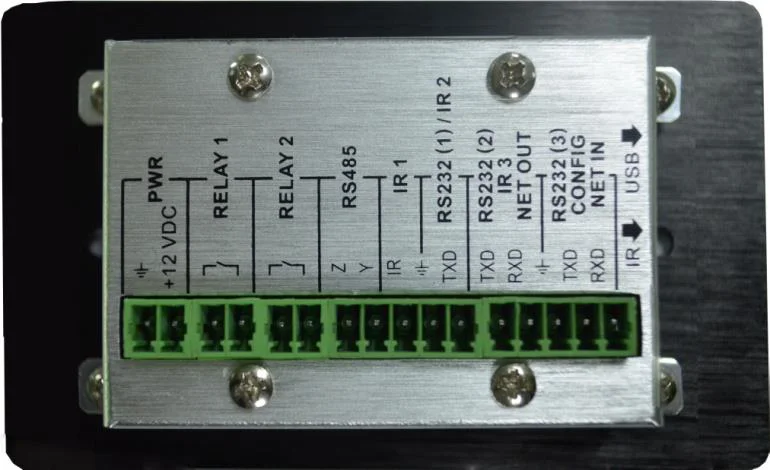
Rückplatte
Das programmierbare Bedienfeld verfügt über verschiedene Anschlüsse an der Rückseite, darunter Looping-Port, RS232-Port, RS485-Port, IR-Port, Relais-Port und Stromanschluss. Nachfolgend die Einführung:
Hinweis: Wenn dieser USB-Anschluss zur Programmierung der Tasten des Bedienfelds verwendet wird, sollte die verfügbare COM-Port-Nummer nicht größer als 10 sein.
Mini-USB-Anschluss:
1. Kommunikation mit dem PC zur Programmierung der Tasten mit PS-WP.
2. Überträgt Infrarotdaten beim IR-Lernen (optional).
Infrarot-Sensoranschluss:
Empfängt und lernt IR-Codes, um die IR-Datenbank aufzubauen.
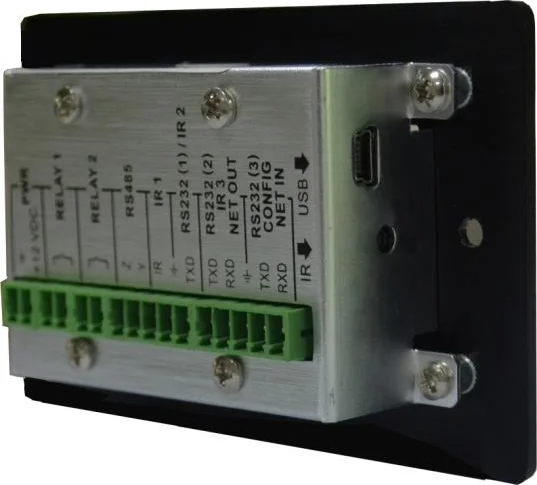
① Stromanschluss: 12VDC. Achten Sie darauf, dass „+“ und „-“ niemals vertauscht oder falsch angeschlossen werden.
② Niederspannungs-Relaisports: Schalten Sie das Relais ein/aus über die Software PS-WP.
③ Dieser Port enthält: RS232 (1)/IR2, IR1 und RS485.
• RS232 (1)/IR2: Teilen sich denselben Port, die genaue Verwendung hängt von der Einstellung in PS-WP ab. Bei Verwendung als RS232 ist die Übertragung unidirektional, es werden Daten gesendet, aber nicht empfangen.
• IR1: Zur Steuerung anderer Geräte, programmierbar über PS-WP.
• RS485: RS485 kann mit unterschiedlichen Befehlen programmiert werden und steuert das Gerät über den RS485-Port. Die RS485-Befehle sind identisch mit RS232 (1).
④ Dieser Port besteht aus zwei Teilen:
• Ein Teil ist RS232 (2)/IR3, kann zur Steuerung anderer Geräte oder als Durchschleif-Ausgang verwendet werden. RS232 (2) und IR3 teilen sich denselben Port, die konkrete Nutzung richtet sich nach der Einstellung in PS-WP.
• Der andere Teil ist RS232 (3), kann zur Steuerung anderer Geräte, als Durchschleif-Ausgang oder zur Verbindung mit einem PC verwendet werden.
Diese beiden Teile teilen sich die gleiche Masse.
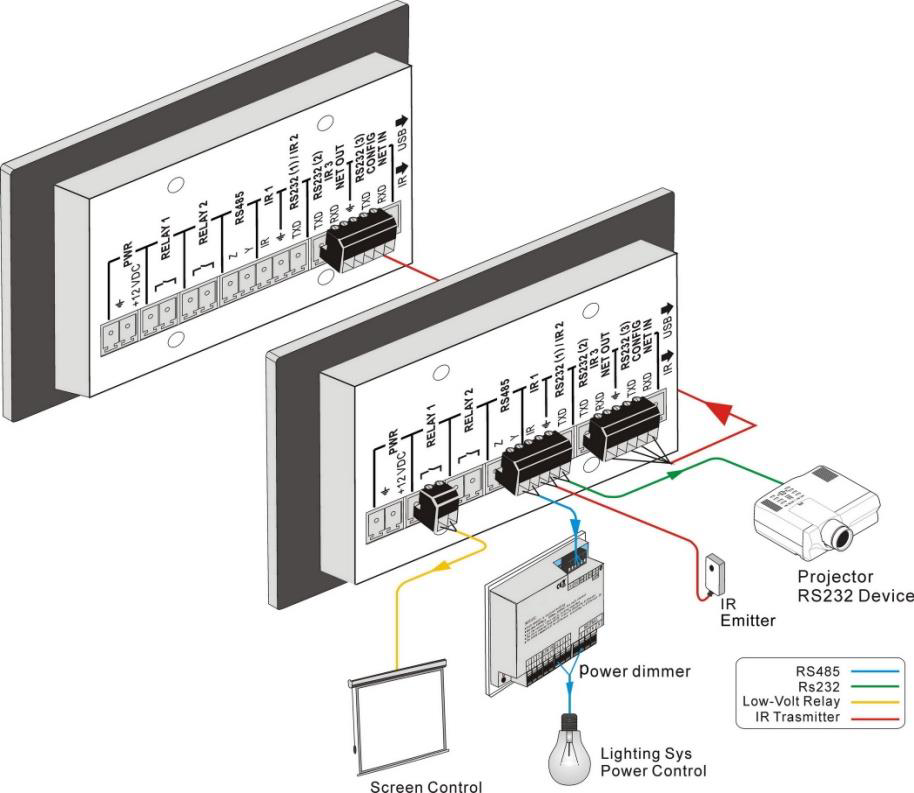
Systemdiagramm
Das programmierbare Bedienfeld kann mehrere Anschlüsse gleichzeitig aktivieren. Das bedeutet, jede Taste kann gleichzeitig RS232- und RS485-Befehle, IR-Codes senden und das Relais steuern. Das Demodiagramm ist wie folgt dargestellt:
Verbindung von Programmierung und Looping
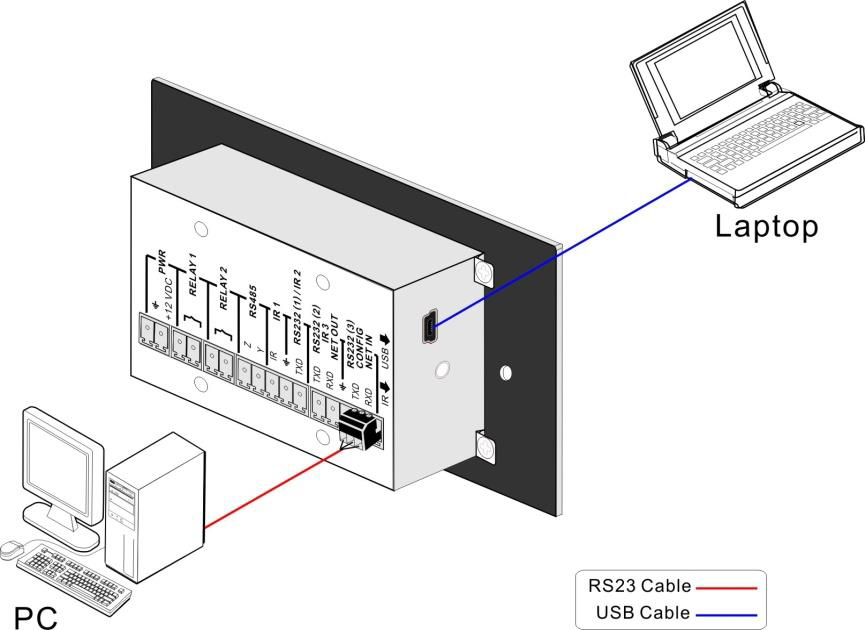
Das programmierbare Bedienfeld kann zum Programmieren an den Computer angeschlossen werden, um die Funktionen jeder Taste voreinzustellen. Der Anschluss erfolgt über USB oder RS232 in Verbindung mit der PS-WP-Software. Die Darstellung ist wie folgt:
Programmierverbindung
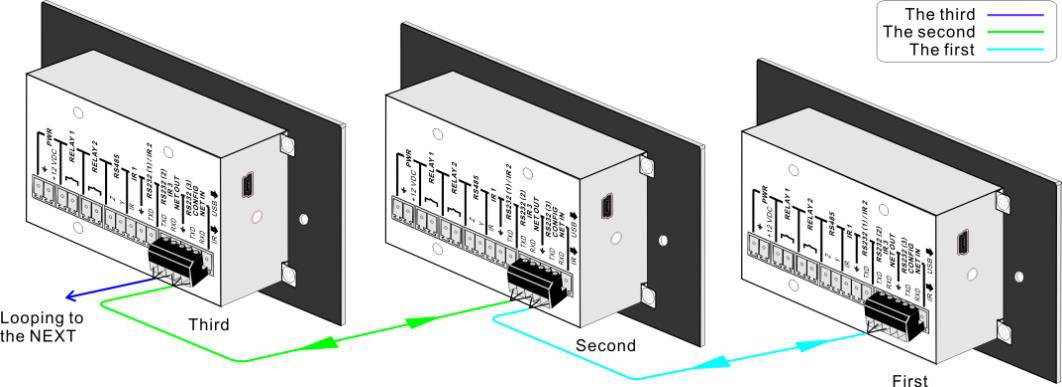
Mehrere programmierbare Bedienfelder können ebenfalls zu einem System zusammengefasst werden, um mehr Geräte zu steuern. Die Verbindung erfolgt durch das interne RS232-Looping. Bitte entnehmen Sie das folgende Demobild:
Mehrere programmierbare Bedienfelder Looping-Verbindung
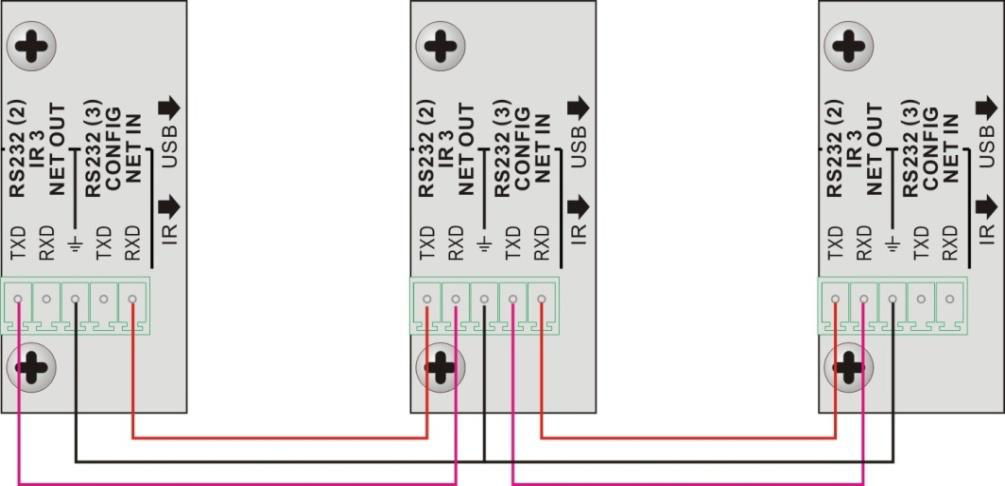
Nachdem die programmierbaren Bedienfelder wie oben verbunden sind, müssen wir mit PS-WP die ID jedes Panels einstellen. Die ID reicht von 01 bis 99 und bestimmt die Klasse des Panels im Loop. Unterschiedliche Panels sollten unterschiedliche IDs erhalten. Nach Abschluss der Verbindungen können die Steuerungsmodi in PS-WP eingestellt werden. Für detaillierte Anschlüsse siehe Abbildung unten:
Ausführliche Looping-Verbindung
Hinweis: Bis zu 99 programmierbare Bedienfelder können in einem System im Loop verbunden werden. Für eine normale Interaktion empfehlen wir jedoch, weniger Bedienfelder zu loopen (maximal 10).
Zweite Klasse Letzte Klasse …
USB-Treiberinstallation
Auf der Disk sind der USB-Treiber und die PS-WP-Software enthalten. Die PS-WP-Software kann direkt ohne Installation ausgeführt werden. Beim Anschluss des programmierbaren Bedienfelds an den PC über USB kann jedoch die Installation des USB-Treibers erforderlich sein. Verwenden Sie die Treiberdatei, um den USB-Treiber zu installieren, damit Sie das programmierbare Bedienfeld über USB programmieren können.
Software-Programmierung
Mit der Software PS-WP können Sie jede Taste des programmierbaren Bedienfelds bequem konfigurieren.
Nach dem Anschluss des programmierbaren Bedienfelds an den PC über USB oder RS232 können wir PS-WP öffnen, um die Tasten für die Steuerung zu programmieren.
Das Hauptfenster von PS-WP besteht aus fünf Bereichen: Hauptmenü, Bedienfeld (Tasten-) Einstellung, Ereigniseinstellung, Aktionsliste und Ereignisliste. In diesem Handbuch verwenden wir als Beispiel die programmierbaren Bedienfelder–V, um die Nutzung aller Funktionen zu demonstrieren.
Das Hauptfenster von PS-WP sieht wie folgt aus:
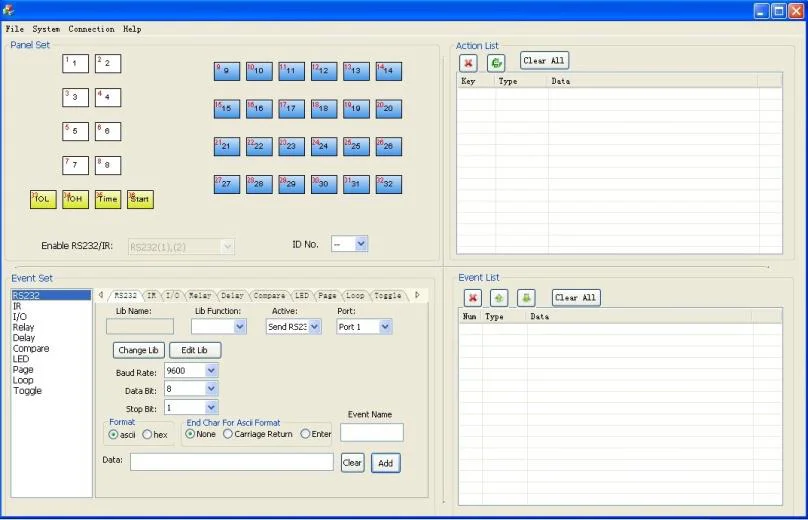
Wir stellen alle Konfigurationen einzeln vor.
Hauptmenü
Das Hauptmenü umfasst Dateiverwaltung, Systemmodell, Verbindungstyp und Hilfe.
- Dateiverwaltung: Öffnen/Speichern/Speichern unter einer Konfiguration. Nach dem Programmieren kann der Benutzer die Konfiguration als Datei speichern, um sie später wiederzuverwenden.
- Systemmodell: beinhaltet programmierbare Bedienfelder-H, programmierbare Bedienfelder-V, WP19R etc., wobei die Tastenoberfläche je nach Modell unterschiedlich ist. Die folgenden Abbildungen zeigen die Unterschiede zwischen programmierbaren Bedienfeldern-V und programmierbaren Bedienfeldern-H.
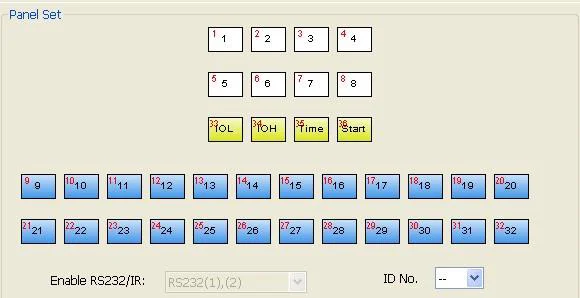
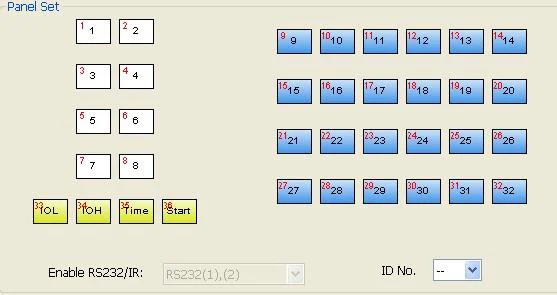
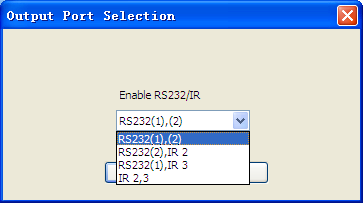
Hinweis: Bei Auswahl des Modells erscheint ein Dialog „Output Port Selection“, in dem der Benutzer unterschiedliche RS- und IR-Typen auswählen kann, je nach Nutzung der beiden geteilten Ports. Der Dialog ist wie in der folgenden Abbildung:
| Ausgangsport des Panels | Ausgabemodus des PS-WP | IR1 | RS232(1) | IR2 | RS232(2) |
|---|---|---|---|---|---|
| RS232(1)(2) | √ | √ | √ | √ | √ |
| RS232(2),IR2 | √ | √ | √ | √ | |
| RS232(1),IR3 | √ | √ | √ | √ | √ |
| IR2,3 | √ | √ | √ | √ | |
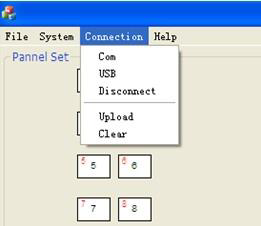
- Verbindungstyp: Die Anweisungen befinden sich im folgenden Bild:
Die Funktionen der Tasten des programmierbaren Bedienfelds sind erst verfügbar, nachdem
1: Com, Verbindung über serielle Schnittstelle.
2: USB, Verbindung über Mini USB.
3: Trennen, Verbindung trennen.
4: Hochladen: Die programmierten Daten auf das programmierbare Bedienfeld hochladen. Dabei werden alle alten Daten im programmierbaren Bedienfeld gelöscht.
5: Löschen, die Daten im programmierbaren Bedienfeld löschen.
Die programmierten Daten werden erfolgreich hochgeladen.
- Hilfe: Zeigt die Informationen über PS-WP an.
Panel-/Tasteneinstellung
Im Panelsatz des PS-WP gibt es drei verschiedene Farben von Tasten. Fügen Sie einer Aktionstaste eine Aktion zu, dann fügen Sie dieser Aktion Ereignisse hinzu, sodass die Aktion die Ereignisse ausführen wird.
Als Beispiel wird hier das programmierbare Bedienfeld-V verwendet, um die Verwendung der verschiedenen Tasten zu erläutern:
- Weiße Tasten: Tasten 1-8, entsprechen den Tasten auf dem programmierbaren Bedienfeld. Klickt man die Taste, erscheint der folgende Dialog:
Bei Auswahl des Typs „Toggle“ (Umschalten) sieht die Einstellungsoberfläche wie folgt aus:
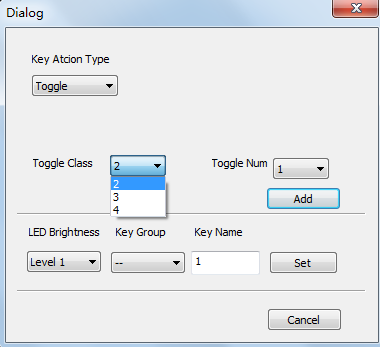
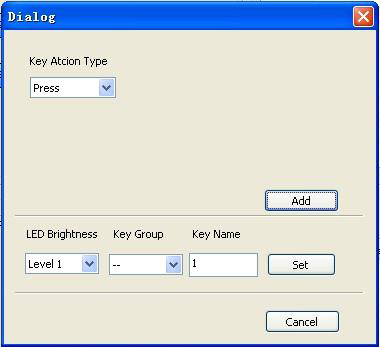
Die Toggle-Klasse ist eine Aktionsschleifen-Klasse, abhängig von der Anzahl der geschleiften Aktionen. Sind es 2, gibt es zwei Aktionen im Toggle. Und so weiter.
- Tastenaktions-Typ:
- Press: Führt Ereignisse beim Drücken der Taste aus.
- Release: Führt Ereignisse beim Loslassen der Taste aus.
- Page: Enthält maximal 4 Aktionen, die Aktionen müssen durch andere Tasten umgeschaltet werden, Drücken zur Ausführung.
- Toggle: Enthält maximal 4 Aktionen, die Aktionen werden beim Drücken in einer Schleife ausgeführt. Aktionen können auch durch andere Tasten umgeschaltet werden, Drücken zur Ausführung.
- Blaue Tasten: Tasten 9-32, alle sind virtuelle Tasten, die in der Schleifenfunktion verwendet werden. Beim Verwenden der Schleifenfunktion muss die ID eingestellt werden, diese kann von 1 bis 99 reichen. Drücken Sie „Hinzufügen“, um die Taste der Aktionsliste hinzuzufügen.
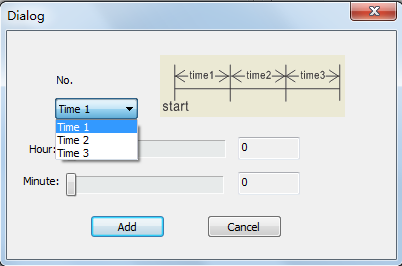
- Gelbe Tasten: Tasten 33-36, alle sind virtuelle Tasten. Die Tasten 33 und 34 sind für I/O-Steuerung, die vom programmierbaren Bedienfeld nicht unterstützt wird. Taste 36 ist eine Start-Aktion; wenn dieser Aktion Ereignisse hinzugefügt werden, werden diese beim Einschalten des programmierbaren Bedienfelds ausgeführt. Taste 35 ist eine Verzögerungstaste, es können drei Zeitfenster eingestellt werden. Siehe Bild unten:
Die Zeit wird ab Start des programmierbaren Bedienfelds gezählt. Bei Erreichen von Zeit1 führt das Bedienfeld die Ereignisse in Zeit1 aus, dann zählt es ab Zeit2 neu und danach Zeit3.
Beispiel: Zeit1 auf 5 Minuten setzen, Zeit2 auf 3 Minuten, Ereignis1 zu Zeit1 und Ereignis2 zu Zeit2 hinzufügen. Beim Start führt das Gerät Ereignis1 nach 5 Minuten und anschließend Ereignis2 nach 8 Minuten aus.
Aktionsliste
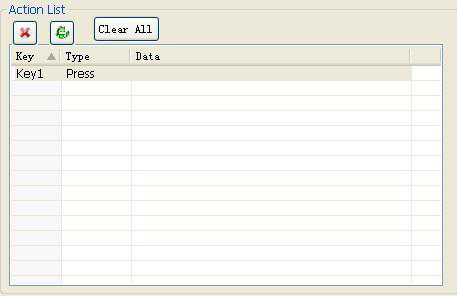
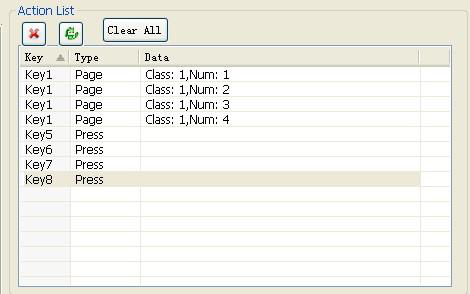
Die Aktionsliste zeigt alle festgelegten Aktionen an. Eine verfügbare Aktion muss der Liste hinzugefügt werden. Die Aktionsliste sieht wie im folgenden Bild aus:
Ereigniseinstellungen
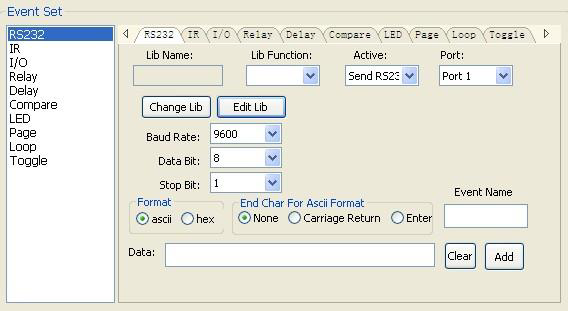
Die Ereigniseinstellungen umfassen RS232, IR, I/O, Relay, Delay, Compare, LED, Page, Loop und Toggle. Vor dem Einstellen von Ereignissen muss zuerst eine Aktion hinzugefügt werden. Die nachfolgenden Erläuterungen zeigen die Einstellungen für jedes Ereignis:
RS232-Einstellungen
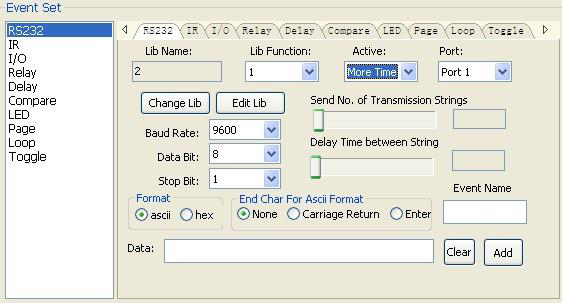
Dieser Punkt dient zur Einstellung der Parameter der seriellen Schnittstellen des programmierbaren Bedienfeldes. Ein Klick auf „RS232“ zeigt folgendes an:
- Senden
- Typ
- Senden
- Port
- Eine ausgewählte Aktion löschen.
- Aktualisieren, alle Aktionen ohne Ereignisse löschen.
- Alle Aktionen löschen.
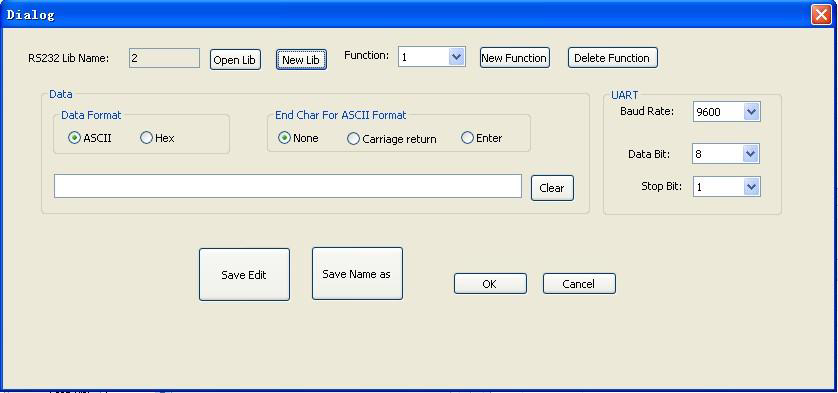
- Die RS232-Daten können direkt eingegeben oder aus der Bibliothek ausgewählt werden. Mit „Change Lib“ eine Bibliotheksdatei auswählen und öffnen. Mit „Edit Lib“ eine Bibliotheksdatei erstellen oder bearbeiten, wie unten gezeigt:
Hinweis: Nach Bearbeitung daran denken, die Änderungen zu speichern und dann auf „OK“ zu drücken.
- Es gibt zwei Sendetypen: einmal senden und mehrmals senden. Bei Auswahl von „mehrmals“ können die Sendeanzahl und die Verzögerung zwischen den Sendungen eingestellt werden. Siehe Abbildung unten:
- Der Sendeportr muss gleich dem Modell-Setting sein, sonst kann das Ereignis nicht hinzugefügt werden.
- Den seriellen Befehl zur Geräte-Steuerung eingeben.
- Funktionsnamen des Befehls erstellen/löschen
- Bibliothek erstellen/öffnen
- Der Benutzer kann den Ereignisnamen festlegen. Dies ist optional, nicht zwingend erforderlich.
IR-Einstellungen
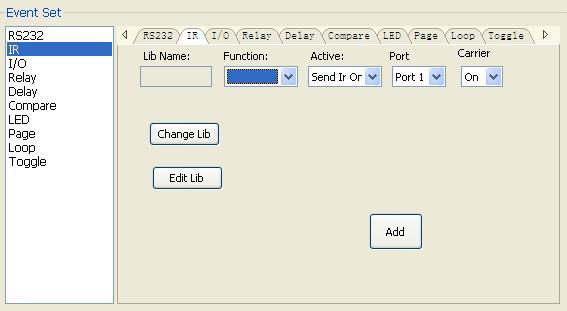
Dieser Punkt dient zur Einstellung der Parameter der IR-Ports des programmierbaren Bedienfeldes. Ein Klick auf „IR“ zeigt folgendes an:
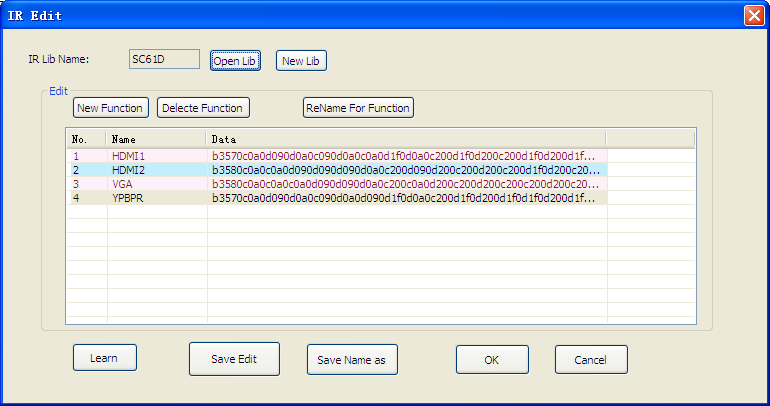
- Die IR-Daten müssen aus einer Bibliothek ausgewählt werden. Klicken Sie auf „Change Lib“, um eine Bibliotheksdatei auszuwählen und zu öffnen. Klicken Sie auf „Edit Lib“, um eine Bibliotheksdatei zu erstellen oder zu bearbeiten, wie nachfolgend gezeigt:
Wählen Sie eine Funktion aus und klicken Sie dann auf „Learn“. Drücken Sie die Taste auf der Fernbedienung, um den IR-Code an den Infrarotsensorport zu senden; die IR-Daten werden aktualisiert. Mit denselben Schritten können alle Funktionen der Fernbedienung erlernt werden.
- Funktionsname für IR-Daten erstellen/löschen/umbenennen
- Bibliothek erstellen/öffnen
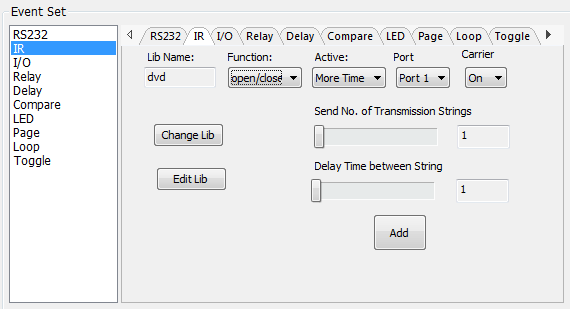
- Es gibt zwei Sendetypen: einmal senden und mehrmals senden. Bei Auswahl von „mehrmals“ können die Sendeanzahl und die Verzögerung zwischen den Sendungen eingestellt werden. Siehe Abbildung unten:
- Der Sendeportr muss identisch mit dem Modell-Setting sein, sonst kann das Ereignis nicht hinzugefügt werden.
- Das IR-Signal kann mit Träger ein/aus eingestellt werden, um die IR-Sendung ein- oder auszuschalten.
I/O-Einstellungen
Hinweis: Das programmierbare Bedienfeld verfügt nicht über I/O-Ports, daher wird diese Einstellung in diesem Handbuch nicht erläutert.
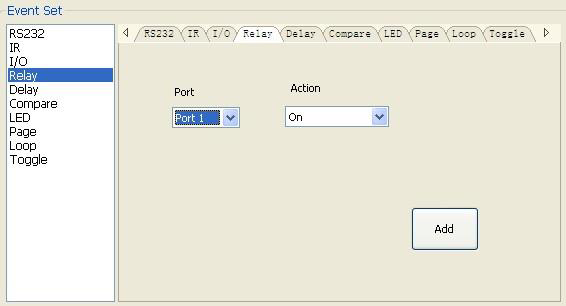
Relais-Einstellungen
Dieser Punkt ist für die Einstellung der Relaisports. Die Einstellung ist wie im folgenden Bild:
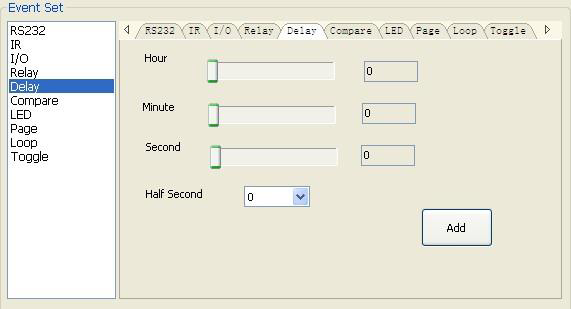
Verzögerungseinstellung
Dieser Punkt dient zur Einstellung einer Verzögerungszeit. Der Benutzer kann eine Verzögerung zwischen zwei Ereignissen hinzufügen; wenn ein Ereignis abgeschlossen ist, wartet das System eine bestimmte Zeit, bevor ein weiteres Ereignis startet. Die Verzögerungseinstellung sieht wie im Bild unten aus:
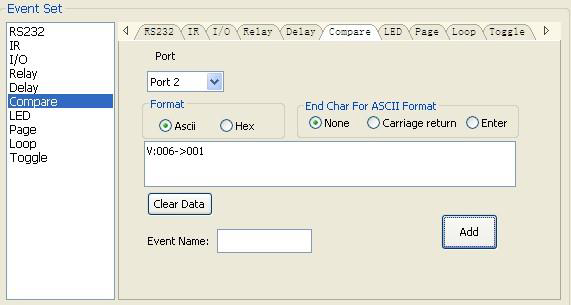
Vergleichseinstellung
Dieser Punkt wird verwendet, um das Feedback der RS232-Befehle zu vergleichen. Wenn das programmierbare Bedienfeld einen RS232-Befehl an das gesteuerte Gerät sendet, sendet das Gerät ein Feedback zurück. Wenn wir das korrekte Feedback in den Daten hinzufügen, vergleicht das programmierbare Bedienfeld dieses mit dem vom gesteuerten Gerät empfangenen Feedback, um zu überprüfen, ob der Befehl funktioniert oder nicht. Die Vergleichseinstellung ist wie im Bild unten dargestellt:
1) Der Sendeport muss so ausgewählt werden, wie es in der Modelleinstellung festgelegt ist, andernfalls kann das Ereignis nicht hinzugefügt werden. Und Port 1 kann nicht für den Vergleich verwendet werden, da es an diesem Port keinen Empfangspin gibt.
2) Der Benutzer kann den Ereignisnamen festlegen; dies ist eine optionale Funktion, nicht erforderlich.
3) Für die Ereignisse in einer Ereignisliste besteht eine Priorität von oben nach unten, sodass die Vergleichsfunktion in Aktionen mit drei oder mehr Ereignissen verwendet werden kann. Wenn ein serieller Befehl gesendet wird, können wir einen Vergleich und dann andere Ereignisse hinzufügen. Wenn der Vergleich falsch ist, wird das Ereignis hinter dem Vergleich nicht ausgeführt.
Geben Sie die Vergleichsbefehle ein, ohne ein Zeichen zu verpassen.
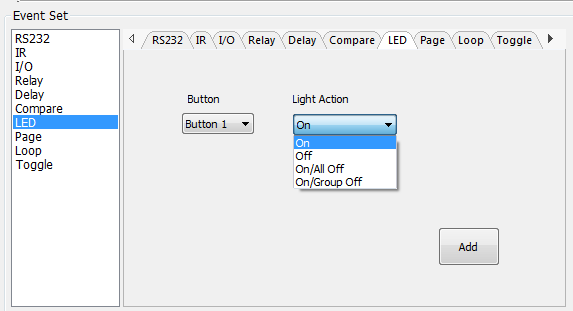
LED-Einstellung
Dieser Punkt wird verwendet, um die Tasten-LEDs im programmierbaren Bedienfeld ein- oder auszuschalten. Die Einstellung ist wie folgt:
Seiteneinstellung
Weiße Tasten können auf den Typ „Seite“ eingestellt werden, der vier Aktionen umfasst. Um verschiedene Aktionen zu ändern, werden andere weiße Tasten benötigt, um die Seitenaktionsnummer zu aktivieren. Hier ein Beispiel, um die Verwendung dieser Funktion zu zeigen:
1) Nehmen wir als Beispiel die Taste1: Klicken Sie auf Taste1 und wählen Sie den Aktionstyp „Seite“, fügen Sie die vier Aktionen zur Aktionsliste hinzu. Dann fügen Sie weitere vier Tasten mit der „Drücken“-Aktion zur Liste hinzu (hier als Beispiel Tasten 5-8):
2) In der Ereigniseinstellung fügen wir vier verschiedene Ereignisse den vier Seitenaktionen von Taste1 hinzu und den vier anderen Tasten wird jeweils das Seitenevent wie folgt hinzugefügt:
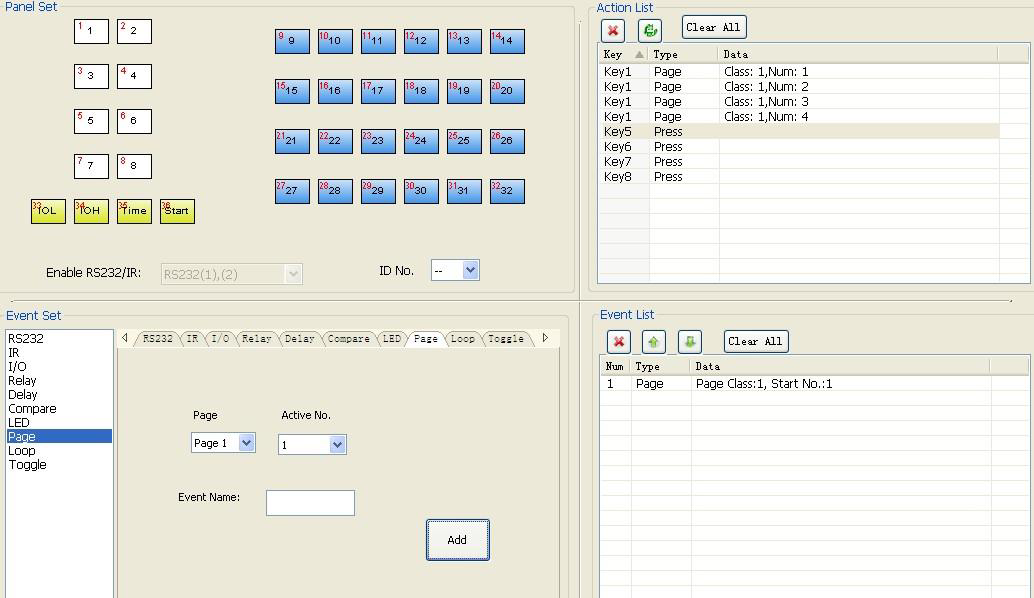
Dann wird das „Seite“-Ereignis so eingestellt, dass vier „Drücken“-Aktionen die vier Seitennummern aktivieren: Taste5-num1, Taste6-num2, Taste7-num3 und Taste8-num4. Es verhält sich wie folgt:
- Wenn Taste5 und dann Taste1 gedrückt wird, führt Taste1 das Ereignis von num1 aus. Drückt man Taste1 mehrfach, wird num1 mehrfach ausgeführt;
- Wenn Taste6 und dann Taste1 gedrückt wird, führt Taste1 das Ereignis von num2 aus. Drückt man Taste1 mehrfach, wird num2 mehrfach ausgeführt;
- Wenn Taste7 und dann Taste1 gedrückt wird, führt Taste1 das Ereignis von num3 aus. Drückt man Taste1 mehrfach, wird num3 mehrfach ausgeführt;
- Wenn Taste8 und dann Taste1 gedrückt wird, führt Taste1 das Ereignis von num4 aus. Drückt man Taste1 mehrfach, wird num4 mehrfach ausgeführt.
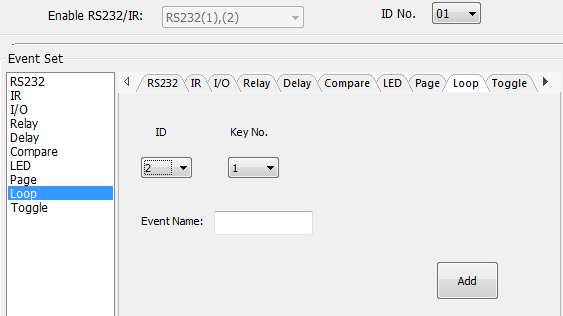
Schleifeneinstellung
Dieser Punkt wird verwendet, um das programmierbare Bedienfeld in einer Schleife laufen zu lassen. Bei Verwendung der Schleifenfunktion muss die ID jedes programmierbaren Bedienfelds festgelegt werden.
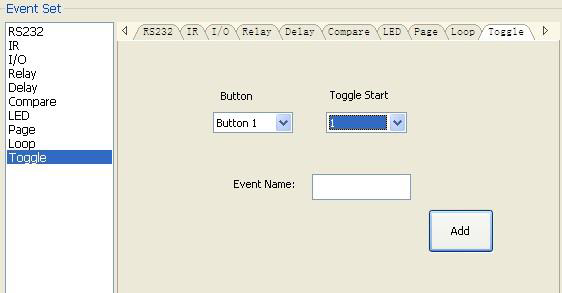
Umschalteinstellung
Die Umschalteinstellung ist wie im folgenden Bild dargestellt:
Ereignisliste
Die Einstellungsschritte für den Umschalter sind ähnlich wie bei der Seiteneinstellung. Der Umschalter funktioniert jedoch anders, da die Aktionen darin in einer Schleife ausgeführt werden. Er wird wie folgt ausgeführt (nimmt das gleiche Beispiel wie bei der Seitenfunktion):
- Wenn Taste5 und dann Taste1 gedrückt wird, führt Taste1 das Ereignis von num1 aus. Drückt man Taste1 erneut, wird num2 ausgeführt, dann num3→num4→num1 und so weiter.
- Wenn Taste6 und dann Taste1 gedrückt wird, führt Taste1 das Ereignis von num2 aus. Drückt man Taste1 erneut, wird num3 ausgeführt, dann num4→num1→num2 und so weiter.
- Wenn Taste7 und dann Taste1 gedrückt wird, führt Taste1 das Ereignis von num3 aus. Drückt man Taste1 erneut, wird num4 ausgeführt, dann num1→num2→num3 und so weiter.
- Wenn Taste8 und dann Taste1 gedrückt wird, führt Taste1 das Ereignis von num4 aus. Drückt man Taste1 erneut, wird num1 ausgeführt, dann num2→num3→num4 und so weiter.
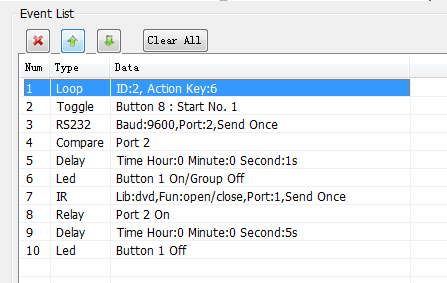
Die Ereignisliste zeigt alle Ereignisse der ausgewählten Aktion. Die Ausführungspriorität richtet sich nach der Seriennummer, siehe das Bild unten. Wenn ein Ereignis fehlerhaft ausgeführt wird, werden alle darunterliegenden Ereignisse nicht ausgeführt.
Technische Spezifikation
| Parameter | Spezifikation |
|---|---|
| Programmanschluss | USB oder RS232 |
| Ausgangsanschluss | (3) RS232, (1) RS485, (3) IR, (2) Relay |
| Serielle Steuerungsschnittstelle | RS232 |
| Übertragungsrate und Protokoll | 9600 Baud, 8 Datenbits, 1 Stoppbit, keine Parität |
| Software | PS-WP |
| Frequenzgang | 20Hz ~20KHz |
| Betriebstemperatur | -10 ~ +55℃ |
| Lagertemperatur | -25 ~ +70℃ |
| Relative Luftfeuchtigkeit | 10%-90% |
| Stromversorgung | Eingang: 100VAC~240VAC, 50/60 Hz; Ausgang: 12V DC 2A |
| Maximaler Stromverbrauch | 1W |
| Abmessungen (B*H*T) | 114mm x 70mm x 28mm |
| Nettogewicht | 150g |
Panelzeichnung
+12 VDC
PWR
RS232 3( )
NET IN
RS485
RS232 2( )
NET OUT
CONFIG
IR USB
IR 3
RS232 1( ) / IR 2
IR 1
RELAY 1
RELAY 2
114 mm
70 mm
28 mm
25mm
Fehlerbehebung & Wartung
- Wenn das Bedienfeld nicht funktioniert, überprüfen Sie bitte, ob das Netzkabel richtig angeschlossen ist, der Stecker nicht vertauscht oder falsch verbunden wurde. Starten Sie das Gerät anschließend neu. Wenn es weiterhin nicht funktioniert, ist das Bedienfeld möglicherweise defekt. Bitte senden Sie es zur Reparatur an den Händler.
- Wenn USB nicht geöffnet wird oder nicht reagiert, stellen Sie sicher, dass der USB-Treiber korrekt installiert ist und verbinden Sie das USB-Kabel erneut.
- Wenn beim Hochladen der USB nicht erkannt wird, starten Sie die Software oder das Panel neu.
- Wenn die LED einer Taste nicht leuchtet, prüfen Sie, ob ein Vergleichsereignis für diese Taste besteht. Falls ja, löschen Sie den Vergleich und versuchen es erneut. Sollte es immer noch nicht funktionieren, ist die LED möglicherweise defekt. Bitte senden Sie das Gerät zur Reparatur an den Händler.
- Wenn serielle Kommandos gesendet werden, aber keine Funktion ausgeführt wird, überprüfen Sie die Baudrate und stellen Sie sicher, dass diese korrekt ist, und prüfen Sie die serielle Verbindung auf ordnungsgemäßen Sitz.
- Wenn die Steuerungsreihenfolge bei Verwendung der Loop-Funktion verwirrt ist, starten Sie das programmierbare Bedienfeld neu.
Kundendienst
Die Rückgabe eines Produkts an unseren Kundendienst setzt die volle Zustimmung zu den nachfolgenden Allgemeinen Geschäftsbedingungen voraus. Diese Bedingungen können ohne vorherige Ankündigung geändert werden.
- Garantie Der begrenzte Garantiezeitraum für das Produkt beträgt fest drei Jahre.
- Geltungsbereich Diese Allgemeinen Geschäftsbedingungen für den Kundenservice gelten ausschließlich für den vom autorisierten Vertriebspartner erbrachten Kundenservice für die Produkte oder sonstige verkaufte Artikel.
- Garantieausschlüsse:
- • Ablauf der Garantie.
- • Das werkseitig angebrachte Seriennummer-Etikett wurde verändert oder vom Produkt entfernt.
- • Schäden, Verschlechterungen oder Fehlfunktionen verursacht durch:
- Normale Abnutzung.
- Verwendung von Verbrauchsmaterialien oder Teilen, die nicht unseren Spezifikationen entsprechen.
- Kein Zertifikat oder Rechnung als Garantienachweis.
- Das auf der Garantiekarte angegebene Produktmodell entspricht nicht dem Modell des zur Reparatur eingesandten Produkts oder wurde verändert.
- Schäden durch höhere Gewalt.
- Serviceleistungen, die nicht vom Vertriebspartner autorisiert wurden.
- Alle anderen Ursachen, die nicht mit einem Produktmangel zusammenhängen.
- • Versandkosten, Installations- oder Arbeitskosten für die Installation oder Inbetriebnahme des Produkts.
- Dokumentation: Der Kundenservice nimmt defekte Produkte im Rahmen der Garantie nur an, wenn der Defekt klar definiert wurde und nach Erhalt der Kaufnachweise oder einer Kopie der Rechnung, die das Kaufdatum, Produkttyp, Seriennummer und den Namen des Vertriebspartners enthält.
Hinweis: Für weitere Unterstützung oder Lösungen wenden Sie sich bitte an Ihren örtlichen Vertriebspartner.
Rechtliches & Konformität
Produktidentifikation
Modell: PT-CON-WP8B – Version der Anleitung 1.0
Marken und Haftungsausschluss
Produktbezeichnung und Logo sind Marken. Alle weiteren genannten Firmen- und Produktnamen sind Marken der jeweiligen Inhaber. Alle Rechte vorbehalten. Kein Teil dieser Veröffentlichung darf ohne vorherige schriftliche Genehmigung vervielfältigt werden. Änderungen an Gerät, Verpackung oder Anleitung sowie Druckfehler vorbehalten.
FCC
FCC FCC FCC FCC-Erklärung Es wurde getestet und entspricht den Grenzwerten für ein digitales Gerät der Klasse B gemäß Teil 15 der FCC-Bestimmungen.
Entsorgung von Elektro- und Elektronikgeräten
WEEE-Reg.-Nr.: DE 93847290
Das Symbol der durchgestrichenen Mülltonne auf Produkt, Verpackung oder in dieser Anleitung bedeutet, dass Elektro- und Elektronikgeräte am Ende ihrer Lebensdauer nicht im Hausmüll entsorgt werden dürfen. Als Verbraucher sind Sie nach dem ElektroG verpflichtet, Altgeräte kostenlos bei öffentlichen Sammelstellen oder bei einem zur Rücknahme verpflichteten Vertreiber abzugeben. Entnehmen Sie Batterien und Lampen, die zerstörungsfrei entnommen werden können, vor der Abgabe und löschen Sie personenbezogene Daten auf dem Gerät. Einzelheiten regelt das jeweilige Landesrecht. Mit der Rückgabe leisten Sie einen wichtigen Beitrag zum Umweltschutz.
Verpackung
Entsorgen Sie die Verpackung sortenrein (Papier/Pappe, Kunststoffe) über die örtlichen Sammelsysteme. Halten Sie Verpackungsmaterial von Kindern fern – Erstickungsgefahr. Verpackungsregister LUCID: DE5958616449295.