
Sicherheitsmaßnahmen
- Packen Sie die Ausrüstung vorsichtig aus und bewahren Sie die Originalverpackung und das Verpackungsmaterial für eventuelle zukünftige Transporte auf.
- Befolgen Sie grundlegende Sicherheitsvorkehrungen, um das Risiko von Brand, elektrischem Schlag und Verletzungen zu verringern.
- Öffnen Sie niemals das Gehäuse und verändern Sie das Modul nicht. Es besteht Gefahr von elektrischem Schlag oder Verbrennungen.
- Die Verwendung von Zubehör oder Teilen, die nicht den Produktspezifikationen entsprechen, kann Schäden, Verschlechterung oder Fehlfunktionen verursachen.
- Wartungsarbeiten dürfen nur von qualifiziertem Servicepersonal durchgeführt werden.
- Um Brand- oder Stromschlaggefahr zu vermeiden, setzen Sie das Gerät weder Regen noch Feuchtigkeit aus und installieren Sie es nicht in Wassernähe.
- Vermeiden Sie das Ablegen schwerer Gegenstände auf dem Extension-Kabel, um Quetschungen zu verhindern.
- Entfernen Sie nicht das Gehäuse des Geräts, da das Öffnen oder Entfernen zu gefährlicher Spannung oder anderen Gefahren führen kann.
- Installieren Sie das Gerät an einem gut belüfteten Ort, um Schäden durch Überhitzung zu vermeiden.
- Halten Sie das Modul von Flüssigkeiten fern.
- Verschüttete Flüssigkeiten im Gehäuse können Brand, elektrischen Schlag oder Geräteschäden verursachen. Falls ein Gegenstand oder Flüssigkeit auf das Gehäuse fällt oder verschüttet wird, ziehen Sie sofort den Netzstecker.
- Verdrehen oder ziehen Sie nicht gewaltsam an den Enden des Glasfaserkabels; dies kann zu Fehlfunktionen führen.
- Verwenden Sie keine Flüssig- oder Sprühreiniger zur Reinigung des Geräts. Ziehen Sie vor der Reinigung immer den Netzstecker.
- Ziehen Sie den Netzstecker, wenn das Gerät längere Zeit nicht benutzt wird.
- Informationen zur Entsorgung ausgedienter Geräte: Verbrennen oder mischen Sie diese nicht mit normalem Haushaltsmüll, behandeln Sie sie bitte als elektrischen Sondermüll.
Einführung
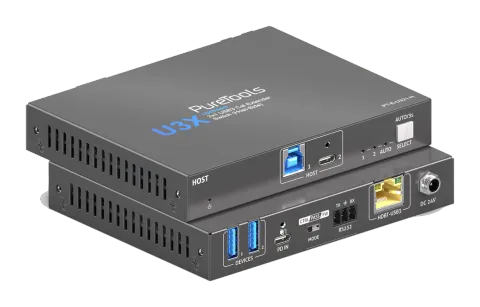
Der PT-E-U321-H ist ein 2x1 USB3.2 Gen1 Daten-Switch mit Cat Extension. Der Extender ist für die Übertragung von USB3.x-Daten bis zu einer Distanz von 100 m ausgelegt. Er ist die Host-Seite des Extenders und verfügt über einen Typ-B und einen Typ-C Anschluss für automatisches oder manuelles Umschalten eines PCs oder Laptops. Außerdem besitzt er zwei lokale USB-A Ports mit 5V 500mA gemeinsamer Stromversorgung für lokale Peripheriegeräte. Der Extender unterstützt zudem bidirektionale 24V Power Delivery (PoC). Anwendungsgebiete umfassen die Erweiterung von Konferenzkameras, Videoaufzeichnungsgeräten und Audiogeräten für Besprechungs- und Konferenzräume oder für jegliche Geräte mit hohem Bandbreitenbedarf.
Merkmal
- 2x1 USB 3.2 Gen1 5Gbps Extender Switcher;
- Ermöglicht die Verlängerung von USB-Signalen bis zu 100m mit CAT6A-Kabel;
- Unterstützt RS232-Passthrough/-Steuerung/-Upgrade;
- Unterstützt Power Delivery 3.0 100W Ladefunktion für HOST;
- Automatischer/manueller Umschaltmodus;
- Bidirektionale 24V PoC Stromversorgung;
Packungsinhalt
- 1x PT-E-U321-H
- 2x Montageohren & 4x Schrauben
- 1x Handbuch
- 1x Netzteil (24V, 1,5A)
- 4x Gummifüße
Hinweis: Bitte kontaktieren Sie umgehend Ihren Händler, wenn Beschädigungen oder Defekte an den Komponenten festgestellt werden. Eine Reichweite von 100m ist der maximale mögliche Bereich unter optimalen Bedingungen; empfohlen wird eine Begrenzung auf ca. 80-90m, wenn Qualität oder Länge des Kabels unbekannt sind.
Frontpanel
| Nr. | Name | Beschreibung |
|---|---|---|
| ① | Power-LED | Die LED leuchtet grün, wenn das Gerät eingeschaltet ist. |
| ② | HOST | 1x USB 3.2 Gen1 Typ-B und 1x USB 3.2 Gen1 Typ-C, Anschluss an PC oder Laptop. |
| ③ | SELECT | LED 1 & 2: Die LED leuchtet blau, wenn auf den entsprechenden Host umgeschaltet wird. Auto-LED: Die LED leuchtet blau im Automatik-Umschaltmodus und ist aus im manuellen Umschaltmodus. AUTO/3s: Einmal drücken zum Umschalten des Hosts. 3 Sekunden drücken und halten zum Umschalten des Umschaltmodus. |
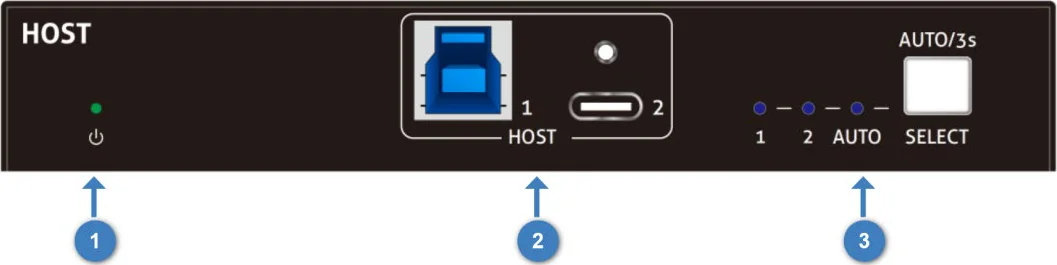
Hinweis: Der werkseitige Standard-Schaltmodus ist AUTO.
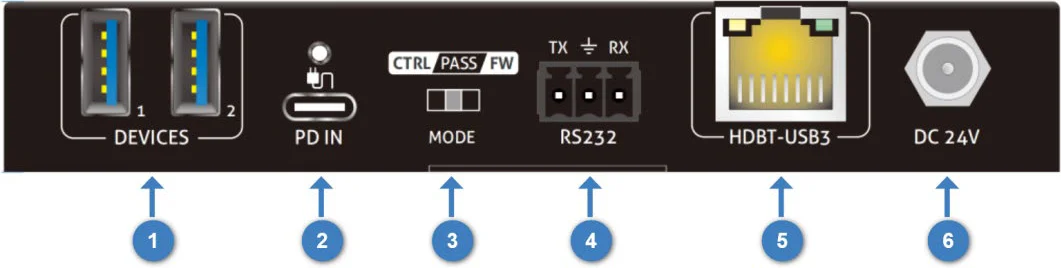
Rückseite
| Nr. | Name | Beschreibung |
|---|---|---|
| ① | GERÄTE | 2x USB 3.2 Gen1 Typ-A, geteilter 5V 500mA Gesamtstrom und max. 5V 500mA pro Anschluss; Anschluss für Freisprecheinrichtung und Headset. |
| ② | PD IN | 1x USB-C Typ mit Power Delivery 3.0 100W Ladefunktion für HOST 2 (USB-C). |
| ③ | MODE | 1x 3-Wege-DIP-Schalter zur Auswahl der RS232-Port-Funktion. CTRL: Steuerung des Geräts über RS232-Befehle. PASS: RS232-Passthrough-Verbindung. FW: Firmware-Upgrade. |
| ④ | RS232 | 1x 3-polige Schraubklemme. |
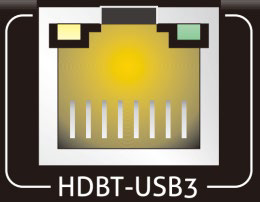
| ⑤ | HDBT-USB3 | 1x RJ45-Anschluss zur Verbindung mit der Geräteeinheit des Extender-Paares. Die gelbe LED zeigt den Verbindungsstatus der HDBT-Verbindung an, die grüne LED ist die Datenanzeige. |
| ⑥ | DC 24V | Gleichstrom-Kupplungsbuchse für den Anschluss des Netzteils. |
Technische Daten
| Kategorie | Artikel | Spezifikation |
|---|---|---|
| USB | Host-Anschluss | 1x USB Typ-B, 1x USB Typ-C |
| Power Delivery Anschluss | 1x USB Typ-C | |
| Geräteanschluss | 2x USB Typ-A | |
| Geräte-Stromversorgung | 5V 500mA insgesamt | |
| USB-Version | USB 3.2 Gen1 | |
| Anzahl der Hub-Chips | 1 intern + 1 zusätzlich für Extension | |
| Systembeispiel | PT-E-U321-H + PT-E-U34-D = insgesamt 3 Hub-Chips | |
| Steuerung | Steuerung | 1x Host-Auswahl, 1x RS232, 1x RS232 Modus-Schalter |
| Steuerungsanschluss | 1x Weißer Taster, 1x 3-poliger Anschlussblock, 1x DIP-Schalter | |
| Allgemein | Übertragungsdistanz | Bis zu 100m mit CAT6A-Kabel |
| PoC-Standard | Bidirektionale 24V PoC | |
| Datenrate | 5 Gbps | |
| Betrieb | Temperatur | -10 bis +55 °C |
| Lagertemperatur | -25 bis +70 °C | |
| Relative Luftfeuchtigkeit | 10 % ~ 90 % | |
| Externe Stromversorgung | DC24V 1,5A | |
| Stromverbrauch | 7,5 W (max.) | |
| Abmessungen (B*H*T) | 133,0 mm x 21,5 mm x 105,0 mm | |
| Nettogewicht | 320 g |
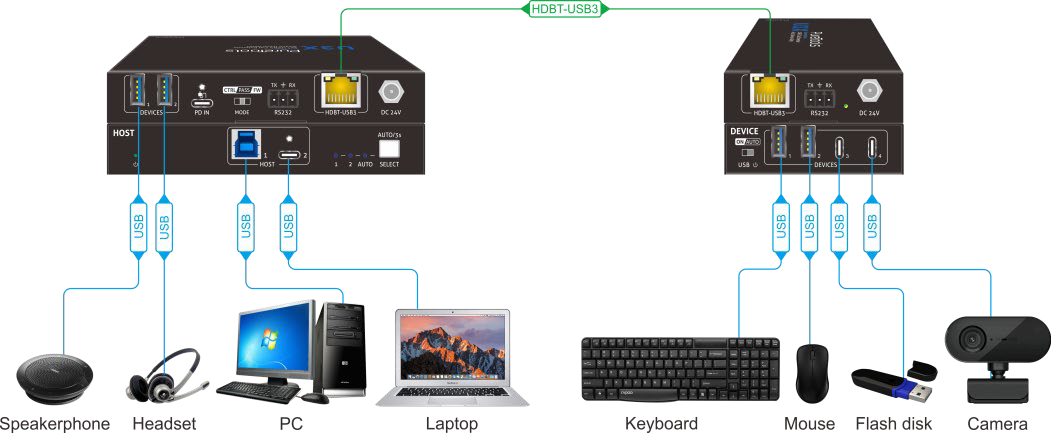
Systemdiagramm
HDBT-USB3
Der RJ45-Anschluss dient der Datenübertragung und unterstützt die 24V PoC-Stromversorgung sowie eine 12-48V Stromversorgung. Die gelbe LED zeigt den Verbindungsstatus an, die grüne LED die Datenübertragung.
| Status | Definition |
|---|---|
| Gelbe LED aus | Kein CAT-Kabel / keine aktive Verbindung. |
| Gelbe LED blinkt | Verbindung wird hergestellt oder instabile Verbindung zwischen Host und Gerät. |
| Gelbe LED an | Stabile Verbindung zwischen Host und Gerät. |
| Grüne LED aus | Kein USB-Datensignal wird übertragen. |
| Status | Definition |
|---|---|
| Grünes Licht blinkt regelmäßig (alle 500ms) | USB 2.0 Datenübertragung. |
| Grünes Licht blinkt unregelmäßig (unsicheres Intervall) | USB-Datenübertragungsfehler. |
| Grünes Licht leuchtet | USB 3.x Datenübertragung. |
Automatische Umschaltung
Drücken und halten Sie die [SELECT]-Taste mindestens 3 Sekunden, um die automatische Umschaltung zu aktivieren. Der aktuelle Host wird nicht geändert, und die [AUTO]-LED leuchtet blau. Im [AUTO]-Modus schaltet der Switcher nach folgenden Regeln:
- Drücken und halten Sie die [SELECT]-Taste mindestens drei Sekunden, um den [AUTO]-Modus zu verlassen – der Host wird nicht wechseln und die [AUTO]-LED erlischt.
- Neuer Host: Sobald ein neuer Host erkannt wird, wählt die Einheit automatisch den neuen Host aus.
- Drücken Sie die [SELECT]-Taste, um den Host zwangsweise zu wechseln.
- Neustart: Sobald die Stromversorgung zur Einheit wiederhergestellt wird, verbindet sie automatisch den vor dem Neustart verbundenen Host.
- Quellgerät entfernt: Wenn ein aktiver Host entfernt wird, wechselt der Switcher zum anderen aktiven Host.
RS232-Steuersoftware
RS232 kann bidirektional zwischen dem PT-E-U321-H und jedem kompatiblen Receiver übertragen werden, um Drittgeräte mit RS232-Steuerung an beiden Seiten des Extenders zu steuern. Unterstützte Baudraten sind 2400, 4800, 9600 (Standard), 19200, 38400, 57600 oder 115200.
Installation
Bitte laden Sie die neueste Softwareversion über den folgenden Link herunter:
https://docklight.de/download/Docklight.zip
Folgen Sie dann dem Installationsassistenten zur Installation unter Windows 7 und 10. Nach der Installation kann Docklight erstmals gestartet werden und sollte wie im folgenden Screenshot aussehen: Eine Registrierung ist nicht erforderlich, es sei denn, Sie möchten Einstellungen beim Beenden speichern. Wenn Sie keine Registrierung wünschen, klicken Sie auf "OK", um das Fenster zu schließen.

Das nächste Popup-Fenster kann ebenfalls mit „Weiter“ geschlossen werden. Ein leeres Projekt reicht aus, um Befehle einfach zu senden und zu empfangen (Die Voreinstellung ist immer „Mit leerem Projekt / leerem Skript starten“). Klicken Sie auf „OK“, um dieses Fenster zu schließen. Klicken Sie auf „Weiter“, um dieses Fenster zu schließen.

Sie befinden sich nun in der Hauptansicht, in der Befehle gesendet und Rückmeldungen empfangen werden. Der nächste Schritt ist die Auswahl des richtigen COM-Ports des PCs. Doppelklicken Sie dazu im entsprechenden Einstellungsfenster auf „COM1“. Wählen Sie im folgenden Fenster im Dropdown-Menü „Senden / Empfangen auf Kommunikationskanal“ den passenden COM-Port aus und klicken Sie anschließend unten rechts auf „OK“. Für die meisten Anwendungen können die übrigen Einstellungen auf Standard belassen werden, beachten Sie jedoch die RS232-Einstellungen des Geräts zur Sicherheit. Doppelklicken Sie auf „COM1“, um zum richtigen COM-Port zu wechseln.
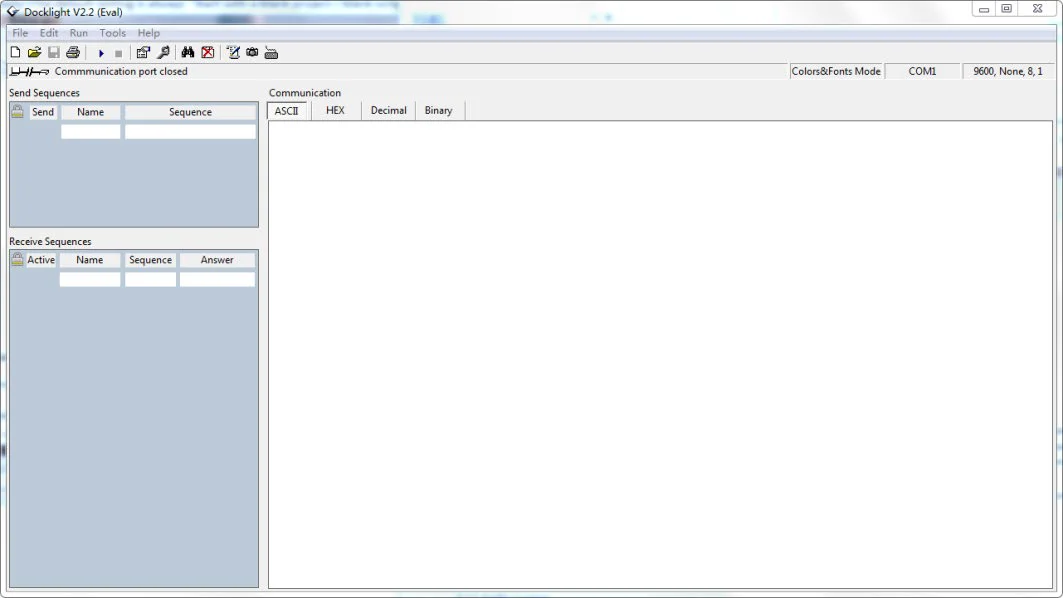
Um Befehle senden zu können, öffnen Sie die Kommunikation mit dem Gerät, indem Sie auf [Play] klicken. (1) Dann muss die Tastaturfunktion aktiviert werden, damit Befehle im „Kommunikationsfenster“ eingegeben werden können. (2) Geben Sie schließlich den Befehl ein und bestätigen Sie diesen durch Drücken der [Enter]-Taste, um ihn zu senden. Jede Antwort des verbundenen Geräts erscheint in Rot. (3) Wählen Sie den richtigen COM-Port aus.
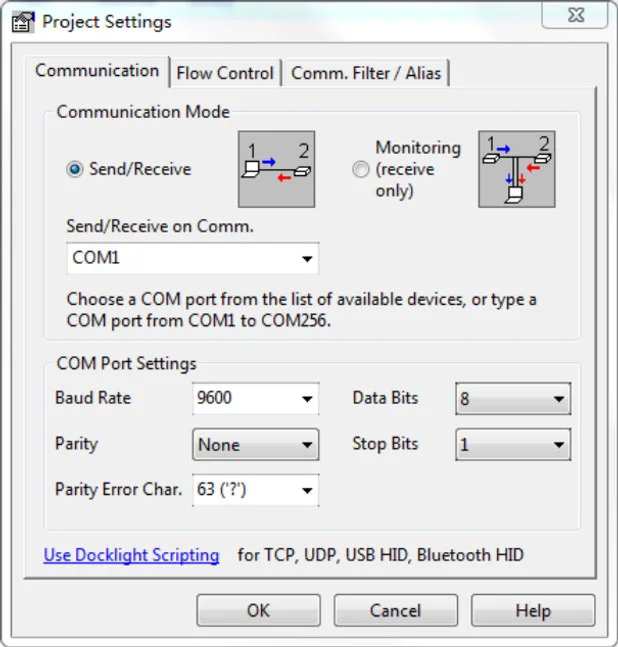
- Aktivieren Sie die Tastatureingabefunktion.
- Klicken Sie auf „Play“, um die Kommunikation zu öffnen.
- Überwachungsbereich, zeigt an, ob der gesendete Befehl funktioniert.
- Befehls-Sende-Bereich
RS232-Befehl
Kommunikationsprotokoll: RS232 Kommunikationsprotokoll
Baudrate: 9600
Datenbit: 8
Stoppbit: 1
Paritätsbit: keine
Hinweis: Befehle sind nicht Groß-/Kleinschreibungsempfindlich; Befehle sind nicht Leerzeichen-empfindlich; Befehle enden mit "."; Bei falschem Befehl lautet die Rückmeldung "Invalid Command!".
STA. Beispiel Rückmeldung:
Statusabfrage
PT-E-U321-H
2x1 USB3 Cat Extender Switch (Host-Seite)
FW Version: 1.0.0b
Eingeschaltet!
Frontpanel gesperrt!
Lokale RS232-Baudrate ist 9600!
Automatische Umschaltung aus!
Host 2 Eingabe!
RST. Beispiel Rückmeldung:
Werkseinstellungen wiederhergestellt!
Baudrate[XXX]. Beispiel Rückmeldung:
Steuert Baudrate. [XXX] Unterstützt 2400, 4800, 9600, 19200, 38400, 57600, 115200.
Baudrate9600.
Setze lokale RS232-Baudrate auf 9600!
LOCK. Beispiel Rückmeldung:
Frontpanel-Sperre aktiviert Frontpanel gesperrt!
UNLOCK. Beispiel Rückmeldung:
Frontpanel-Sperre deaktiviert Frontpanel entsperrt!
AUTO_ON. Beispiel Rückmeldung:
Automatischer Umschaltmodus aktiviert Automatische Umschaltung an!
AUTO_OFF. Beispiel Rückmeldung:
Manuelle Umschaltung aktiviert Automatische Umschaltung aus!
HOST[x]. Beispiel Rückmeldung:
Host-Auswahl.
x = 1 (HOST 1 ausgewählt)
x = 2 (HOST 2 ausgewählt)
HOST1.
Setze Host 1 Eingabe!
Kundendienst
Falls während des Betriebs des Produkts Probleme auftreten, prüfen und beheben Sie diese anhand dieses Benutzerhandbuchs. Versandkosten werden während der Garantiezeit vom Benutzer getragen.
- Produktbegrenzte Garantie: Dieses Produkt ist drei Jahre lang frei von Material- und Verarbeitungsfehlern (maßgeblich ist der Kaufbeleg). Zum Erhalt des Garantieservices muss ein Kaufnachweis in Form eines Kassenbons oder einer quittierten Rechnung vorgelegt werden, der belegt, dass sich das Gerät innerhalb der Garantiezeit befindet.
- Was die Garantie nicht abdeckt (Service gegen Gebühr verfügbar):
- Technischer Support: Bei Fragen oder Problemen wenden Sie sich an Ihren Distributor oder Händler und nennen Sie den jeweiligen Produktnamen und die Version, die genaue Fehlerbeschreibung sowie die Entstehung des Fehlers.
- Ablauf der Garantie.
- Vom Werk angebrachte Seriennummer wurde verändert oder vom Produkt entfernt.
- Beschädigungen, Verschleiß oder Fehlfunktionen verursacht durch:
- Normalen Verschleiß.
- Verwendung von Verbrauchsmaterialien oder Teilen, die nicht unseren Spezifikationen entsprechen.
- Kein Zertifikat oder keine Rechnung als Garantienachweis.
- Das auf der Garantiekarte angegebene Produktmodell stimmt nicht mit dem zu reparierenden Produkt überein oder wurde verändert.
- Schäden durch höhere Gewalt.
- Service nicht vom Distributor autorisiert.
- Jede andere Ursache, die nicht mit einem Produktfehler zusammenhängt.
- Liefer-, Installations- oder Arbeitskosten für die Installation oder Einrichtung des Produkts.
Um Unterstützung bitten
Technischer Support:
Telefon: +49 5971 800299 - 0
Fax: +49 5971 800299 – 99
Technischer Support Zeiten:
Montag bis Donnerstag: 8:30 bis 17:00 Uhr
Freitag: 8:30 bis 16:00 Uhr
Schreiben Sie an:
PureLink GmbH
Von-Liebig-Straße 10
D - 48432 Rheine
www.purelink.de
info@purelink.de
Rechtliches & Konformität
Produktidentifikation
Modell: PT-E-U321-H – Version der Anleitung 1.0
Marken und Haftungsausschluss
Produktbezeichnung und Logo sind Marken. Alle weiteren genannten Firmen- und Produktnamen sind Marken der jeweiligen Inhaber. Alle Rechte vorbehalten. Kein Teil dieser Veröffentlichung darf ohne vorherige schriftliche Genehmigung vervielfältigt werden. Änderungen an Gerät, Verpackung oder Anleitung sowie Druckfehler vorbehalten.
FCC
FCC FCC FCC FCC Erklärung Es wurde getestet und festgestellt, dass es die Grenzwerte für ein digitales Gerät der Klasse B gemäß Teil 15 der FCC-Vorschriften einhält.
Entsorgung von Elektro- und Elektronikgeräten
WEEE-Reg.-Nr.: DE 93847290
Das Symbol der durchgestrichenen Mülltonne auf Produkt, Verpackung oder in dieser Anleitung bedeutet, dass Elektro- und Elektronikgeräte am Ende ihrer Lebensdauer nicht im Hausmüll entsorgt werden dürfen. Als Verbraucher sind Sie nach dem ElektroG verpflichtet, Altgeräte kostenlos bei öffentlichen Sammelstellen oder bei einem zur Rücknahme verpflichteten Vertreiber abzugeben. Entnehmen Sie Batterien und Lampen, die zerstörungsfrei entnommen werden können, vor der Abgabe und löschen Sie personenbezogene Daten auf dem Gerät. Einzelheiten regelt das jeweilige Landesrecht. Mit der Rückgabe leisten Sie einen wichtigen Beitrag zum Umweltschutz.
Verpackung
Entsorgen Sie die Verpackung sortenrein (Papier/Pappe, Kunststoffe) über die örtlichen Sammelsysteme. Halten Sie Verpackungsmaterial von Kindern fern – Erstickungsgefahr. Verpackungsregister LUCID: DE5958616449295.