
Sicherheitshinweise
Um die besten Leistungen aus dem Produkt zu erzielen, lesen Sie bitte alle Anweisungen sorgfältig durch, bevor Sie das Gerät verwenden. Bewahren Sie dieses Handbuch für spätere Referenzen auf.
- Packen Sie die Ausrüstung sorgfältig aus und bewahren Sie die Originalverpackung und das Verpackungsmaterial für einen möglichen späteren Versand auf.
- Befolgen Sie grundlegende Sicherheitsvorkehrungen, um Brandgefahr, elektrischen Schlag und Verletzungen von Personen zu reduzieren.
- Das Gehäuse darf nicht zerlegt oder das Modul verändert werden. Dies kann zu elektrischem Schlag oder Brandwunden führen.
- Die Verwendung von Verbrauchsmaterialien oder Teilen, die nicht den Produktspezifikationen entsprechen, kann Schäden, Verschlechterung oder Fehlfunktionen verursachen.
- Überlassen Sie alle Wartungsarbeiten qualifiziertem Servicepersonal.
- Um Brand- oder Stromschlaggefahr zu vermeiden, setzen Sie das Gerät nicht Regen oder Feuchtigkeit aus und installieren Sie es nicht in der Nähe von Wasser.
- Legen Sie keine schweren Gegenstände auf das Extension-Kabel, um Quetschungen zu vermeiden.
- Entfernen Sie nicht das Gehäuse des Geräts, da das Öffnen oder Abnehmen des Gehäuses gefährlich hohe Spannungen oder andere Gefahren freilegen kann.
- Installieren Sie das Gerät an einem gut belüfteten Ort, um Schäden durch Überhitzung zu vermeiden.
- Halten Sie das Modul von Flüssigkeiten fern.
- Verschütten von Flüssigkeiten im Gehäuse kann Brand, elektrischen Schlag oder Geräteschaden verursachen. Ziehen Sie im Falle eines Tropfens oder Verschüttens sofort den Netzstecker.
- Verdrehen oder ziehen Sie nicht gewaltsam an den Enden des Glasfaserkabels. Dies kann Fehlfunktionen verursachen.
- Verwenden Sie keine flüssigen oder Aerosolreiniger zur Reinigung dieses Geräts. Ziehen Sie beim Reinigen stets den Netzstecker.
- Ziehen Sie den Netzstecker, wenn das Gerät längere Zeit nicht benutzt wird.
- Informationen zur Entsorgung von Altgeräten: Verbrennen oder mischen Sie diese nicht mit normalem Hausmüll, behandeln Sie sie bitte wie normale elektrische Abfälle.
Produktvorstellung
Einführung
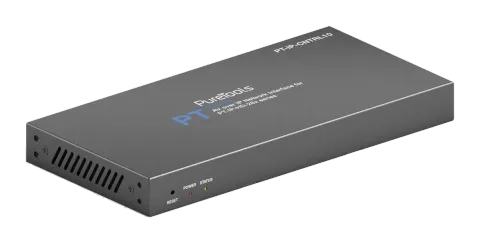
Dieser Video over IP Controller wird zur Steuerung und Verwaltung von H.264/H.265 IP-Produkten eingesetzt. Er unterstützt duale 100M Netzwerkanschlüsse, welche eine duale Netzwerksisolierung des Steuerungsnetzwerks und des Multicast Video-Verteilnetzwerks ermöglichen. Integrierte Web-GUI sowie TCP- und RS232-Steuerung werden unterstützt. Er unterstützt POE-Funktion und breitbandigen 12V IR Signalempfang. Da die Nachfrage nach IP-Produkten im aktuellen Markt täglich steigt, wird der IP Controller in immer mehr verschiedenen Szenarien breit eingesetzt.
Funktionen
- Einfaches Erstellen von Projekten, Steuerung und Verwaltung des Systems
- SSH-Sicherheitskompatibel
- Integrierte Web-GUI-Steuerungsschnittstelle mit Drag-&-Drop-Unterstützung
- Unterstützt Bildvorschau
- Unterstützt Video-, Audio-, RS232-, IR-, KVM-Steuerung und Verwaltung des verteilten Systems
- Duale Netzwerkschnittstellen (VIDEO LAN-Port unterstützt PoE-Funktion) zur Isolation von Steuer- und Multicast-Netzwerken.
- Unterstützt LAN/RS232-Port-Steuerung und Fremdzentralsteuerung
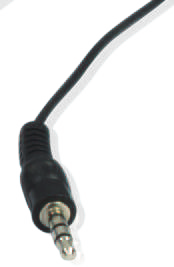
- Unterstützt IR-Signaleingang (3,5 mm Audioanschluss, 12V Pegel)
- 4-Kanal GPIO-Steuerungsports (5V/12V optional)
- Mehrfacher Schaltkreisschutz, Blitzschutz und ESD-Design
- Zuverlässiges Systemdesign für einen zuverlässigen und stabilen Betrieb 7*24 Stunden
Packungsinhalt
- 1 x Video over IP Controller
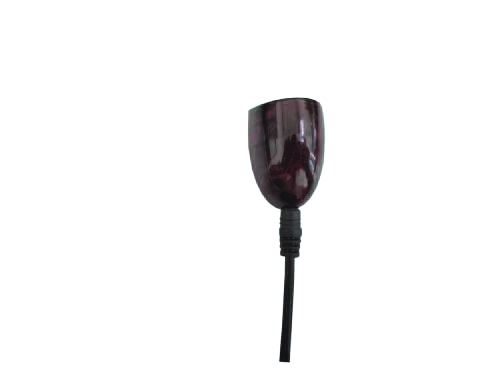
- 1 x 20kHz-60kHz 12V IR Receiver Kabel (1,5 Meter)
- 1 x 3-poliger 3,81mm Phoenix-Stecker (männlich)
- 1 x 6-poliger 3,81mm Phoenix-Stecker (männlich)
- 2 x Montageohren
- 4 x Maschinenschrauben (KM3*6)
- 1 x 12V/1A Verriegelbares Netzteil
- 1 x Benutzerhandbuch
Frontplattenbeschreibung
Encoder-Frontplatte
| Nr. | Name | Beschreibung |
|---|---|---|
| 1 | DC 12V | DC 12V/1A Stromversorgungseingang. |
| 2 | VIDEO LAN (POE) | 100M Video LAN Anschluss mit POE-Funktion. Hinweis: Wenn POE aktiviert ist, ist die DC 12V/1A Stromversorgung nicht erforderlich. |
| 3 | CONTROL LAN | TCP/IP Steuerungs-Netzwerkanschluss. |
| 4 | 3-Pin Phoenix Connector | RS232 serielle Kommunikationsschnittstelle. |
| Normalbetrieb (Werkseinstellung): Der RS232 Port wird für serielle Befehle verwendet. | ||
| MCU Modus: Der RS232 Port wird für MCU Software-Updates verwendet. | ||
| 5 | MCU/Normal DIP-Schalter | Normalbetrieb (Werkseinstellung): Der RS232 Port wird für serielle Befehle verwendet. MCU Modus: Der RS232 Port wird für MCU Software-Updates verwendet. |
| 6 | 6-Pin Phoenix Connector | 4-Kanal I/O Pegelausgänge, 1 Kanal Masse, 1 Kanal Stromversorgung nach außen. |
| 7 | IO LEVEL DIP-Schalter | Zur Steuerung des I/O Pegelausgangs und der VOUT Spannung. Schalter nach links: 5V I/O Pegel-Ausgang, VOUT ist 5V. Schalter nach rechts: 12V I/O Pegel-Ausgang, VOUT ist 12V. |
| 8 | IR IN | 12V IR Signal-Eingang. |
Decoder Bedienfeld
Frontplatten-Layout:
RESET
POWER STATUS
1 2 3
1: RESET-Taste: Drücken und halten Sie diese Taste (ca. 10 Sekunden), bis die Status-LED zu blinken beginnt, der Controller wird automatisch zurückgesetzt.
2: POWER-LED: Die rote LED leuchtet, wenn der Controller eingeschaltet ist.
3: STATUS-LED: Die Status-LED blinkt alle 1 Sekunde gelb-grün, bis der Controller vollständig gebootet ist und das Control LAN bereitsteht, danach leuchtet sie dauerhaft.
IR-Pinbelegung
| IR RECEIVER | |
|---|---|
| Stromversorgung | 12V |
| IR-Signal | |
| Erdung |
Technische Daten
| Netzwerkbandbreite | 100M |
|---|---|
| Übertragungsdistanz | 100m CAT 5E/6/6A/7 |
| Steueranschlüsse | 2 x 100M LAN [RJ45 Anschluss] [VIDEO LAN unterstützt POE] 1 x IR IN [3,5 mm Klinkenbuchse, 12V Pegel] 1 x DIGITAL I/O [6-Pin 3,81 mm Phoenix Connector] 1 x RS232 [3-Pin 3,81 mm Phoenix Connector] |
| Stromversorgung | 12V/1A |
| Stromverbrauch | 4,5W |
| Betriebstemperatur | 0°C ~ 40°C / 32°F ~ 104°F |
| Lagertemperatur | -20°C ~ 60°C / -4°F ~ 140°F |
| Relative Luftfeuchtigkeit | 20~90% RH (nicht kondensierend) |
| Gehäuse | Metallgehäuse |
| Abmessungen | 204mm(B) × 98mm(T) × 21mm(H) |
| Farbe | Schwarz |
| Gewicht | 509g |
Systemdiagramm
Sicherheitsvorkehrungen bei der Nutzung
- Stellen Sie sicher, dass vor der Installation alle Komponenten und Zubehörteile vorhanden sind.
- Das System sollte in einer sauberen Umgebung mit geeigneter Temperatur und Luftfeuchtigkeit installiert werden.
- Alle Netzschalter, Steckdosen und Netzkabel müssen isoliert und sicher sein.
- Alle Geräte sollten vor dem Einschalten verbunden sein.
Die folgenden Diagramme zeigen typische Ein- und Ausgangsanschlüsse, die mit diesem Produkt genutzt werden können:
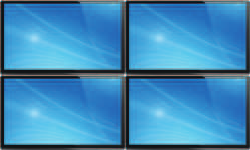
Video Wall
4 × DEC
Controller Box
1G Ethernet Switch
DVD TV
ENC DEC
DEC
DEC
DEC
TV
TV
TV
ENC
ENC
ENC
DC 12V
IO1
IO2
IO3
IO4
5V 12V
IR IN
IO LEVEL
VOUT
NORMAL
MCU
DC 12V HDMI OUT HDMI IN
RL RL
AUDIO IN OUT
RX TX
RS232 IR IN IR OUT
DC 12V HDMI OUT
RL RX TX
RS232 IR IN IR OUT AUDIO OUT
DC 12V HDMI OUT
RL RX TX
RS232 IR IN IR OUT AUDIO OUT
DVD
DC 12V HDMI OUT HDMI IN
RL RL
AUDIO IN OUT
RX TX
RS232 IR IN IR OUT
DVD
DC 12V HDMI OUT HDMI IN
RL RL
AUDIO IN OUT
RX TX
RS232 IR IN IR OUT
DVD
DC 12V HDMI OUT HDMI IN
RL RL
AUDIO IN OUT
RX TX
RS232 IR IN IR OUT
DC 12V HDMI OUT
RL RX TX
RS232 IR IN IR OUT AUDIO OUT
DC 12V HDMI OUT
RL RX TX
RS232 IR IN IR OUT AUDIO OUT
DC 12V HDMI OUT
RL RX TX
RS232 IR IN IR OUT AUDIO OUT
DC 12V HDMI OUT
RL RX TX
RS232 IR IN IR OUT AUDIO OUT
PC
TP-LINK
Router (optional)
Rackmontageanleitung
6U Rackmontage
Dieses Produkt kann in einem Standard 6U-Rack montiert werden (Bitte kontaktieren Sie Ihren Lieferanten für den Verkauf von 6U-Racks). Die Montageschritte sind wie folgt:
- Verwenden Sie die beiliegenden Schrauben, um zwei Montageohren am Produkt zu befestigen, wie in der nachstehenden Abbildung gezeigt:
- Setzen Sie das Produkt mit den Montageohren in einen 6U-Rack (bis zu 10 Geräte können vertikal installiert werden), wie in der Abbildung unten gezeigt:
- Verwenden Sie Schrauben, um die Montageohren am Rack zu fixieren und die Montage abzuschließen, wie in der nachstehenden Abbildung dargestellt:
Hinweis: (1) Wenn der Control LAN-Port der Controller Box im Standard-IP-Modus DHCP verwendet, muss der PC ebenfalls auf den Modus IP-Adresse automatisch beziehen eingestellt sein, und im System wird ein optionaler DHCP-Server (z. B. Netzwerkrouter) empfohlen.
(2) Gibt es keinen DHCP-Server im System, wird 192.168.0.225 als IP-Adresse des Control LAN-Ports verwendet. Die IP-Adresse des PCs muss entsprechend im gleichen Netzwerksegment liegen, z. B. 192.168.0.88.
(3) Der Zugriff auf die Web-GUI erfolgt durch Eingabe der URL "http://controller.local" oder der IP-Adresse des Control LAN-Ports 192.168.0.225 (bei fehlendem optionalem Router) im Browser des Computers.
(4) Einstellungen des Video LAN-Ports der Controller Box müssen nicht beachtet werden, da diese vom Controller automatisch verwaltet werden (Standard).
(5) Unterstützt der Netzwerkswitch kein PoE, müssen Encoder, Decoder und Controller Box über ein DC-Netzteil mit Strom versorgt werden.
5. Rack-Montageanleitung
Dieses Produkt kann in einem Standard 6U-Rack montiert werden (bitte wenden Sie sich an Ihren Lieferanten für den Verkauf von 6U-Racks). Die Montageschritte sind wie folgt:
5.1 6U Rack-Montage
- Schritt 1: Verwenden Sie die mitgelieferten Schrauben, um zwei Montageohren am Produkt zu befestigen, wie in der Abbildung unten gezeigt:
1U Rack-Montage
Dieses Produkt kann auch in einem Standard 1U-Rack montiert werden (bis zu 4 Einheiten können horizontal installiert werden). Die Montageschritte sind wie folgt:
- Stapeln Sie zwei Produkte übereinander und befestigen Sie dann die zwei 1U-Rack-Paneele mit den mitgelieferten Schrauben an den Produkten, wie in der Abbildung unten gezeigt:
- Befestigen Sie zwei 1U-Rack-Paneele auf weiteren zwei gestapelten Produkten auf dieselbe Weise, und verwenden Sie Schrauben, um zwei 1U-Rack-Paneele miteinander zu fixieren, wie in der Abbildung unten gezeigt:
- Ziehen Sie die Schrauben zwischen den beiden 1U-Rack-Paneelen fest, sodass vier Produkte in einem 1U-Rack montiert sind, wie in der Abbildung unten dargestellt:
Vorbereitung vor dem Betreten des Systems
Sie können die integrierte Web-GUI verwenden, um alle IP-Produkte im Switch zu steuern.
Die Bedienmethode wird wie folgt dargestellt.
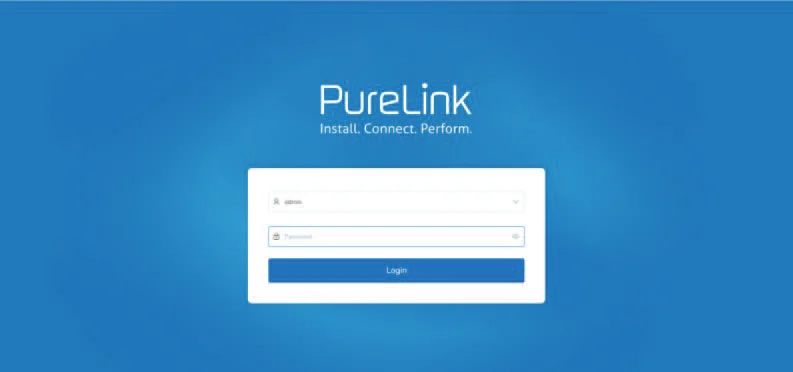
Wählen Sie den Anfangsbenutzernamen (admin) und geben Sie das Anfangspasswort (1234) auf dem oben gezeigten Anmeldebildschirm ein. Klicken Sie anschließend auf „Login“, um die Web-GUI-Oberfläche zu betreten.
Beim ersten Mal müssen Sie das Projekt einrichten, wie in der folgenden Abbildung gezeigt:
Schritt 1: Geben Sie die Standard-IP-Adresse des Controllers (192.168.0.225) oder die URL (http://controller.local) in die Adresszeile des Webbrowsers auf dem PC ein, um die Login-Seite der Web-GUI zu öffnen.
Schritt 2: Klicken Sie auf die Schaltfläche „Schließen“, um ein bestehendes Projekt direkt in der Webseite zu laden, oder klicken Sie auf „Weiter“, um zum nächsten Schritt zu gelangen.
Schritt 3: Wählen Sie „Automatisch vom Controller Box verwaltet“ als IP-Modus des Video LAN. (Die anderen beiden Modi sind reservierte Optionen und derzeit nicht verfügbar.) Verbinden Sie dann alle Geräte gemäß dem folgenden Diagramm.
Video Wall
4 × DEC
Controller-Box
1G Ethernet Switch
DVD TV
ENC DEC
DEC
DEC
DEC
TV
TV
TV
ENC
ENC
ENC
DC 12V
IO1
IO2
IO3
IO4
5V 12V
IR IN
IO LEVEL
VOUT
NORMAL
MCU
DC 12V HDMI OUT HDMI IN
RLRL
AUDIOIN OUT
RXTX
RS232 IR IN IR OUT
DC 12V HDMI OUT
RL RXTX
RS232 IR IN IR OUT AUDIO OUT
DC 12V HDMI OUT
RL RXTX
RS232 IR IN IR OUT AUDIO OUT
DC 12V HDMI OUT
RL RXTX
RS232 IR IN IR OUT AUDIO OUT
DVD
DC 12V HDMI OUT HDMI IN
RLRL
AUDIOIN OUT
RXTX
RS232 IR IN IR OUT
DVD
DC 12V HDMI OUT HDMI IN
RLRL
AUDIOIN OUT
RXTX
RS232 IR IN IR OUT
DVD
DC 12V HDMI OUT HDMI IN
RLRL
AUDIOIN OUT
RXTX
RS232 IR IN IR OUT
DC 12V HDMI OUT
RL RXTX
RS232 IR IN IR OUT AUDIO OUT
DC 12V HDMI OUT
RL RXTX
RS232 IR IN IR OUT AUDIO OUT
DC 12V HDMI OUT
RL RXTX
RS232 IR IN IR OUT AUDIO OUT
PC
TP-LINK
Router (optional)
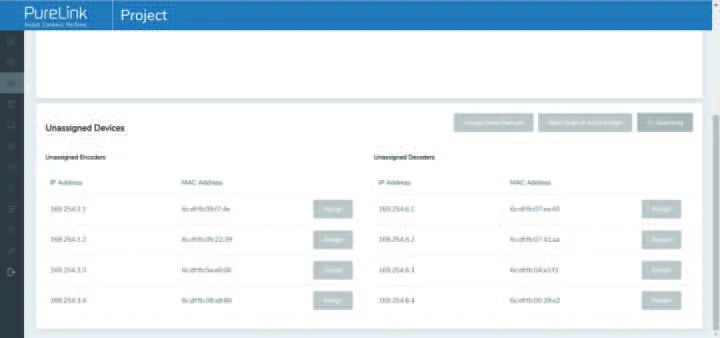
Schritt 4: Klicken Sie auf die Schaltfläche „Weiter“ und warten Sie, bis der Vorgang abgeschlossen ist, um die Schnittstelle wie in der Abbildung unten gezeigt zu betreten.
• Wenn Sie „Automatisch Encoders und Decoders zum Projekt hinzufügen“ wählen und die Schaltfläche „Scannen“ anklicken, gelangen Sie zur Projektseite. Alle verbundenen Geräte werden in der Liste der aktuellen Geräte angezeigt.
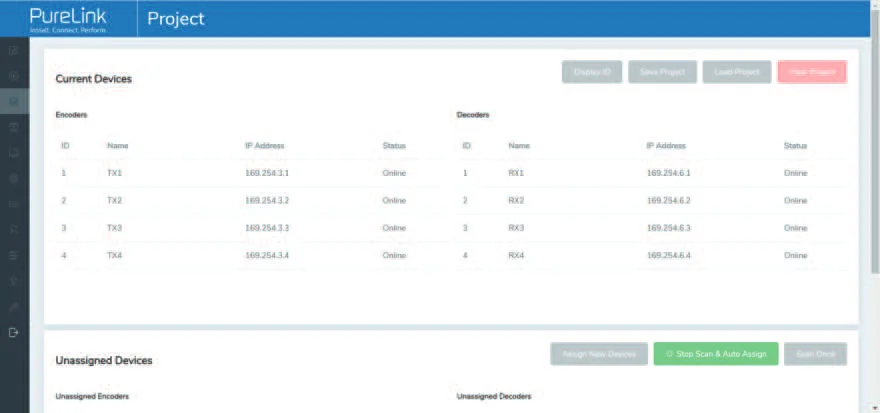
Klicken Sie dann auf „Start Scan & Auto Assign“, um die Suche zu stoppen.
• Wenn Sie „Alle gefundenen Encoder und Decoder auflisten“ wählen und auf die Schaltfläche „Scannen“ klicken, gelangen Sie zur Projektseite. Alle verbundenen Geräte werden in der Liste der nicht zugewiesenen Geräte angezeigt.
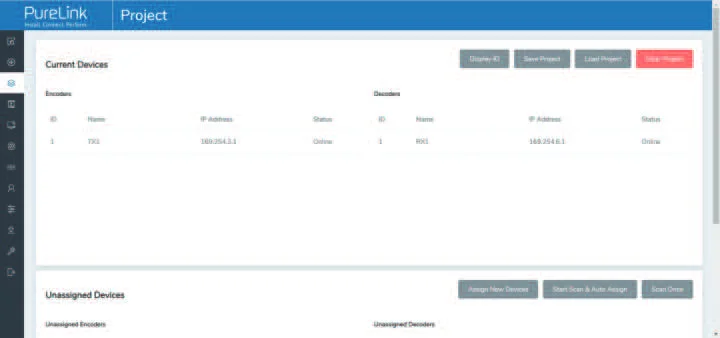
Nach Abschluss des Scans werden die „Zuweisen“-Schaltflächen hinter nicht zugewiesenen Encodern und Decodern in der Abbildung unten aktivierbar.
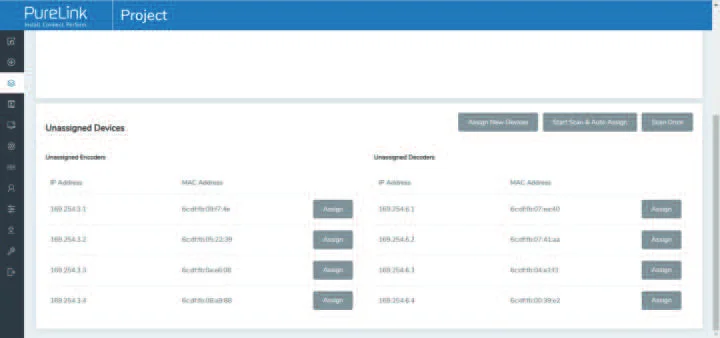
Sie können nun die Schaltfläche „Zuweisen“ hinter jedem nicht registrierten Encoder oder Decoder anklicken, um das Gerät nacheinander zum Projekt hinzuzufügen.
Encoder und Decoder, die dem Projekt hinzugefügt wurden, erscheinen in der Liste der aktuellen Geräte, wie in der Abbildung unten gezeigt.
Web-GUI-Benutzerhandbuch
Schritt 4: Klicken Sie auf die Schaltfläche „Weiter“ und warten Sie, bis der Vorgang abgeschlossen ist, um die unten gezeigte Oberfläche zu betreten.
- Wenn Sie „Encoder und Decoder automatisch zum Projekt hinzufügen“ auswählen und die Schaltfläche „Scan“ klicken, gelangen Sie zur Projektseite. Alle angeschlossenen Geräte werden in der Liste der aktuellen Geräte angezeigt.
Klicken Sie dann auf „Start Scan & Auto Assign“, um die Suche zu stoppen.
- Wenn Sie „Alle erkannten Encoder und Decoder auflisten“ auswählen und die Schaltfläche „Scan“ klicken, gelangen Sie zur Projektseite. Alle angeschlossenen Geräte werden in der Liste der nicht zugewiesenen Geräte angezeigt.
Funktionen und Bedienung
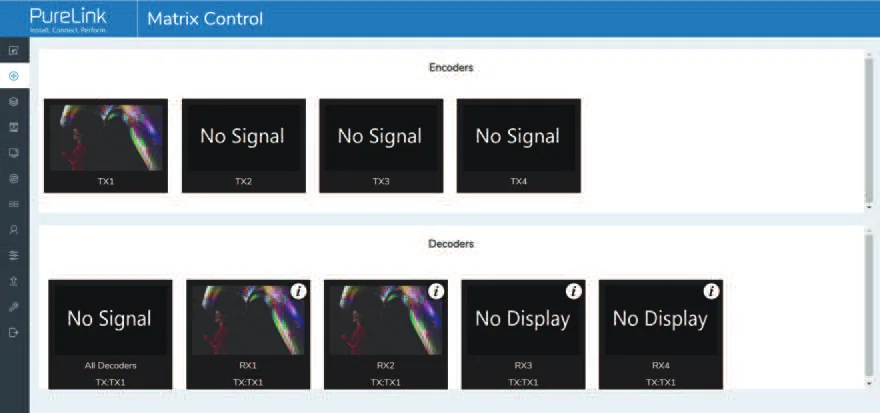
Auf dieser Seite können Sie die Encoder/Decoder durch Klicken auf die Dropdown-Liste auf der rechten Seite in der Vorschau anzeigen.
■ Vorschauseite
■ Matrix-Steuerungsseite
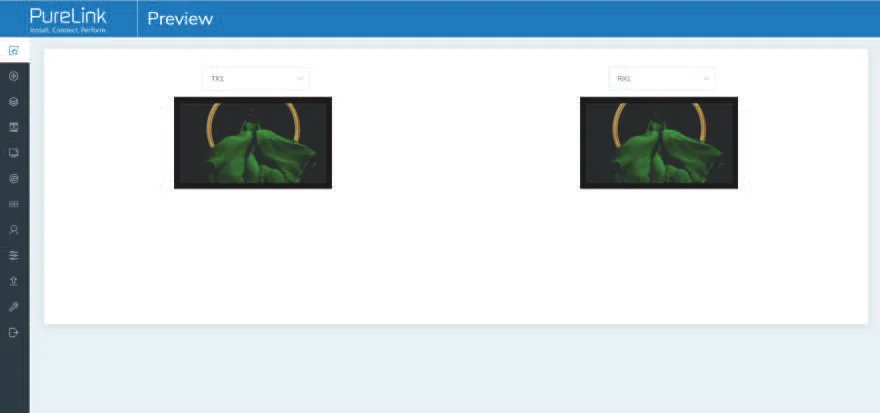
- Encoder: Zeigt alle aktuellen Encoder an. Der Text in der Abbildung ist der Name des Geräts.
- Decoder: Zeigt alle aktuellen Decoder an. Der Text in der ersten Zeile ist der Name des Decoders, und der Text in der zweiten Zeile zeigt den Encoder an, von dem die Signalquelle stammt.
Bedienungsanleitung:
(1) Wenn ein Encoder „Kein Signal“ anzeigt, bedeutet dies, dass der Encoder nicht gezogen werden kann.
(2) Wenn auf einem Encoder ein Bild angezeigt wird, bedeutet dies, dass der Encoder gezogen werden kann. Wie in der Abbildung oben gezeigt, wenn ein Encoder an die Stelle gezogen wird, auf die der rote Pfeil zeigt, teilen alle Decoder dieselbe Signalquelle von diesem Encoder; wenn ein Encoder an die Stelle gezogen wird, auf die der blaue Pfeil zeigt, kann nur der angezeigte Decoder Signale von diesem Encoder empfangen.
■ Projektseite
- Klicken Sie auf „Anzeige-ID“, um die ID-Nummern der Decoder anzuzeigen.
- Klicken Sie auf „IP-Adresse“, um zur Webseite des jeweiligen Geräts zu wechseln.
- Klicken Sie auf „Projekt speichern“, um die Projektdatei (config_file.json) zu speichern, damit Sie beim nächsten Mal das gespeicherte Projekt verwenden können, ohne Geräte erneut scannen zu müssen.
- Klicken Sie auf „Projekt laden“, um das vorhandene Projekt direkt auf der Webseite zu laden.
- Klicken Sie auf „Projekt löschen“, um das aktuelle Projekt zu löschen. Danach müssen Sie die Geräte erneut einrichten.
- Klicken Sie auf „Start Scan & Auto Assign“, um Geräte zu suchen, die im aktuellen Projekt nicht erscheinen; Klicken Sie erneut, um die Suche zu stoppen.
- Aktuelle Geräte: Geräte, die dem aktuellen Projekt hinzugefügt wurden.
- Nicht zugewiesene Geräte: Geräte, die dem aktuellen Projekt nicht hinzugefügt wurden.
Klicken Sie auf „Neue Geräte zuweisen“, um neue Geräte automatisch zu suchen und dem aktuellen Projekt hinzuzufügen.
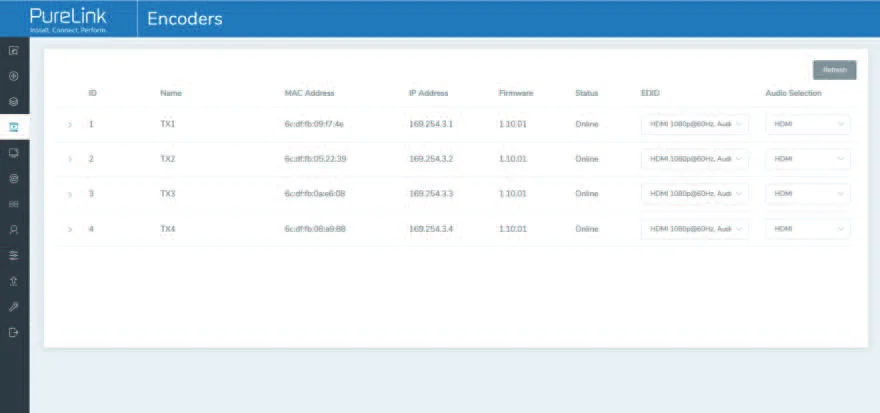
- Klicken Sie auf „Aktualisieren“, um die Daten der aktuellen Encoder zu aktualisieren.
- Klicken Sie auf die Dropdown-Liste für EDID, um die EDID des aktuellen Encoders einzustellen.
- Klicken Sie auf die Dropdown-Liste für Audioauswahl, um die Audioausgabe des aktuellen Encoders einzustellen.
- Klicken Sie auf das Symbol links neben der ID, um detaillierte Informationen zum aktuellen Encoder anzuzeigen, wie unten gezeigt:
Encoder-Seite
- ID: Die ID des aktuellen Geräts. (Hinweis: Die ID darf nicht doppelt vergeben sein.)
- Name: Der Name des aktuellen Geräts. (Hinweis: Der Name darf nicht doppelt vergeben sein.)
- MAC-Adresse: Die MAC-Adresse des aktuellen Geräts.
- IP-Adresse: Die IP-Adresse des aktuellen Geräts. Wenn Sie auf „IP-Adresse“ klicken, gelangen Sie zur entsprechenden Webseite des Geräts.
- Firmware: Die Firmware-Version des aktuellen Geräts.
- Status: Der Status (online oder offline) des aktuellen Geräts.
- EDID: Die EDID des aktuellen Geräts.
- Audioauswahl: Die Audioauswahl des aktuellen Geräts.
PT-IP-CNTRL10
- Name TX1
- Update ID auswählen
- Frontpanel-Anzeige (EIN = permanent, AUS = 90 Sekunden Zeitüberschreitung) Aus
- Power-LED Blinken Aus
- Kodierungsbandbreite 8MB
- EDID kopieren Decoder auswählen
- Seriell Einstellungen > Anwenden
- Vorschau
- Neustart Neustart
- Ersetzen (muss offline sein) Ersetzen (muss offline sein)
- Aus Projekt entfernen Aus Projekt entfernen
- Werkseinstellung zurücksetzen Werkseinstellung zurücksetzen
Auf dieser Seite können Sie den aktuellen Encoder nach Bedarf einrichten.
Decoder-Seite
- Klicken Sie auf „Aktualisieren“, um die Daten der aktuellen Decoder zu aktualisieren.
- Klicken Sie auf die Dropdown-Liste bei Quelle, um die Signalquelle des aktuellen Decoders auszuwählen.
- Klicken Sie auf die Dropdown-Liste bei Skalierungsauflösung, um die Auflösung des aktuellen Decoders auszuwählen.
- Klicken Sie auf die Dropdown-Liste bei Funktion, um den Modus des aktuellen Decoders auszuwählen.
- Klicken Sie auf das Symbol links von ID, um die Detailinformationen zum aktuellen Decoder zu prüfen, wie unten gezeigt:
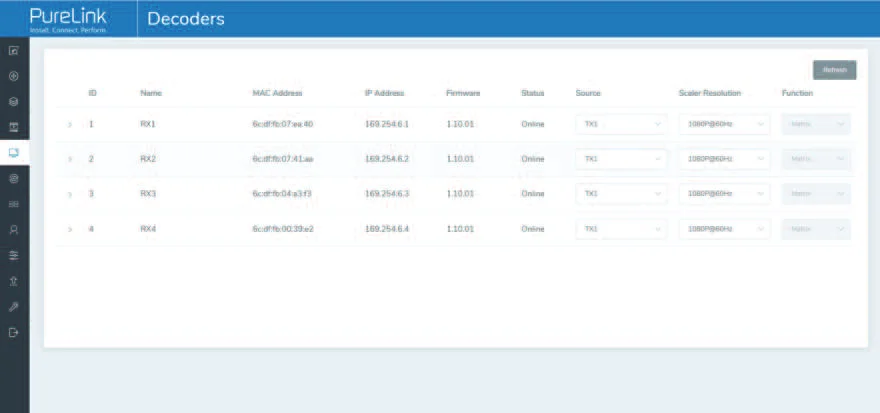
- ID: Die ID des aktuellen Geräts. (Hinweis: Die ID darf nicht doppelt vorkommen.)
- Name: Der Name des aktuellen Geräts. (Hinweis: Der Name darf nicht doppelt vorkommen.)
- MAC-Adresse: Die MAC-Adresse des aktuellen Geräts.
- IP-Adresse: Die IP-Adresse des aktuellen Geräts. Ein Klick auf „IP-Adresse“ öffnet die entsprechende Webseitenansicht des Geräts.
- Firmware: Die Firmware-Versionsnummer des aktuellen Geräts.
- Status: Der Status (online oder offline) des aktuellen Geräts.
- Quelle: Die Signalquelle (Encoder) des aktuellen Geräts.
- Skalierungsauflösung: Die Auflösung des aktuellen Geräts.
- Funktion: Der Modus des aktuellen Geräts.
PT-IP-CNTRL10
Auf dieser Seite können Sie den aktuellen Decoder nach Bedarf einrichten.
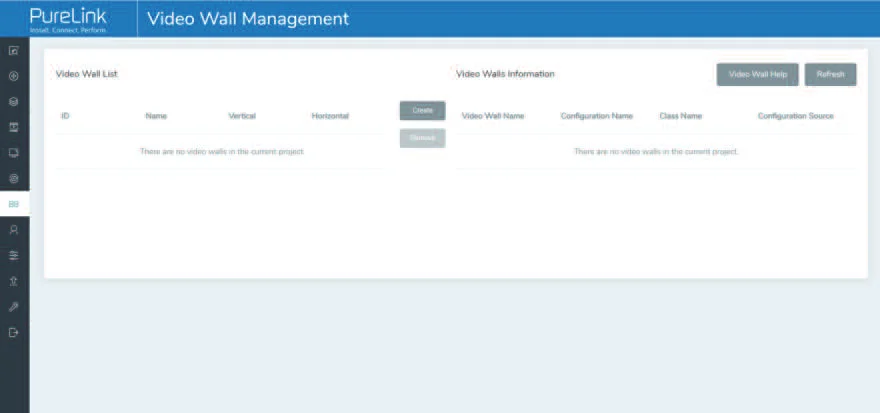
Seite für gesperrte Signalroute
Seite zur Verwaltung von Videowalls
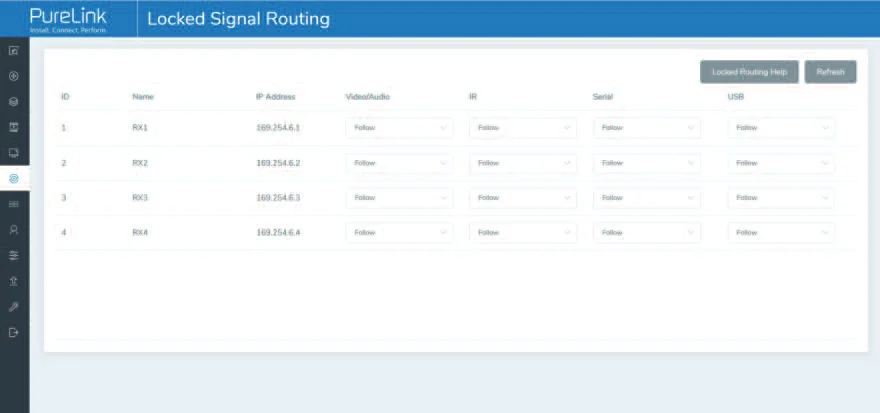
Auf dieser Seite können Sie eine Videowall erstellen und konfigurieren. Bitte folgen Sie den untenstehenden Schritten, um eine Videowall zu erstellen.
Auf dieser Seite können Sie unabhängig verschiedene Signale zwischen Encoder- und Decoder-Geräten routen. Für Details klicken Sie bitte auf „Gesperrte Routing-Hilfe“.
Schritt 1: Klicken Sie auf „Erstellen“, ein Pop-up Fenster wird wie unten angezeigt:
Sie können die Video Wall ID, den Namen sowie die horizontalen und vertikalen Panel-Anzahlen einstellen. Klicken Sie dann auf „Erstellen“, um die Videowall anzulegen.
Hinweis: Es können bis zu 9 Videowalls erstellt werden.
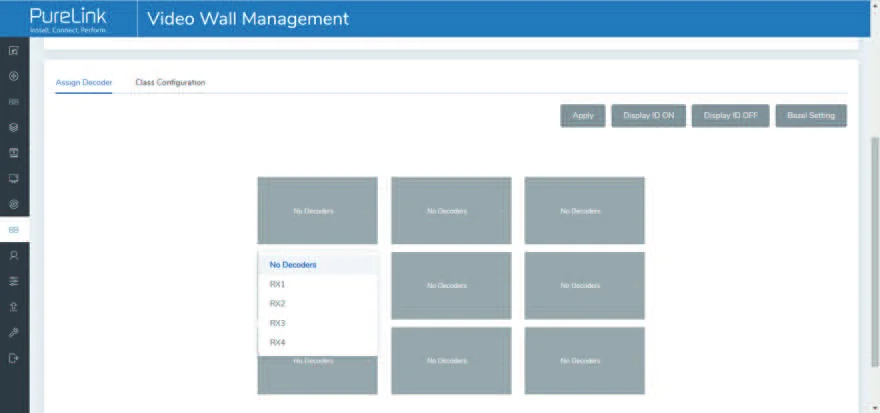
Schritt 2: Wählen Sie auf der „Videowall-Liste“ die Videowall aus, die Sie konfigurieren möchten, klicken Sie dann auf „Decoder zuweisen“, um zur Decoder-Zuweisungsseite zu gelangen. Klicken Sie auf jeden Bildschirm, um das entsprechende Decoder-Gerät auszuwählen, und klicken Sie dann auf „Anwenden“.
Hinweis: Ein Decoder kann nur einer Videowall zugewiesen werden.
Schritt 3: Klicken Sie auf „Klassenzuordnung“, um zur Klassenzuordnungsseite zu gelangen, klicken Sie dann auf jeden Bildschirm und wählen Sie die entsprechende Klasse nach Bedarf (der gleiche Klassenname bildet eine Videowall, Sie können durch Klassenzuordnung eine regelmäßige oder unregelmäßige Videowall erstellen). Klicken Sie anschließend auf „Anwenden“.
Hinweis: Für verschiedene Anwendungsszenarien können bis zu acht Konfigurationen eingerichtet werden.
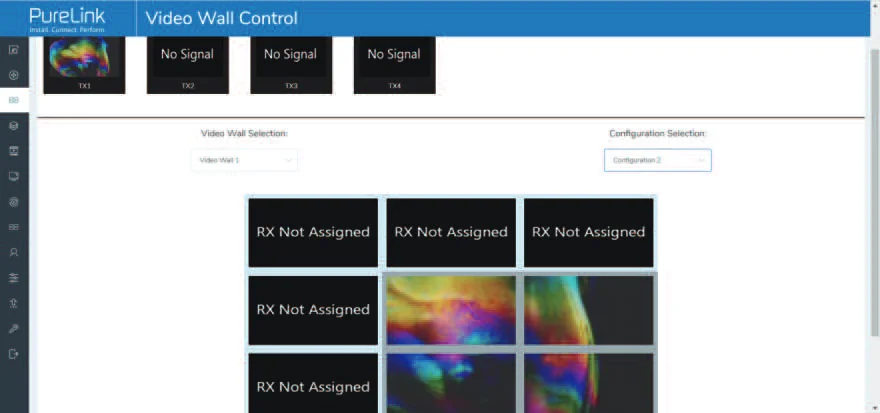
Schritt 4: Nach der Konfiguration können Sie zur Seite „Videowall-Steuerung“ wechseln, um eine Videovorschau zu sehen, wie unten dargestellt.
Video Wall Auswahl / Konfigurationsauswahl
Auf dieser Seite können Sie verschiedene Video Walls und Konfigurationen auswählen, die Sie eingerichtet haben, indem Sie auf das Dropdown-Menü rechts neben „Video Wall Auswahl / Konfigurationsauswahl“ klicken. Außerdem können Sie Encoder oben auf der Seite direkt auf die Video Wall ziehen, um die Signalquellen zu ändern.
Wenn Sie eine Video Wall löschen möchten, wählen Sie die Video Wall in der „Video Wall Liste“ aus und klicken Sie dann auf „Entfernen“. Ein Bestätigungsfenster erscheint, und Sie können durch Klicken auf „Ja“ die Löschung bestätigen.
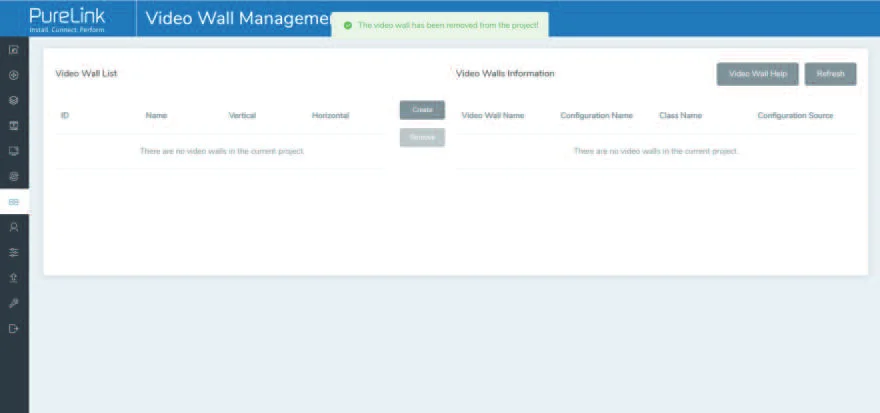
Hinweis: (1) Jeder Decoder kann einem Teil einer Video Wall-Anordnung zugewiesen werden. Jedes System kann mehrere Video Walls mit unterschiedlichen Größen enthalten. Jede Video Wall kann verschiedenen Screens und Layouts zugewiesen werden, die von 1x2 bis 9x9 reichen.
(2) Der Controller erstellt und verwaltet die Video Wall-Konfigurationen und stellt eine vereinfachte Steueroberfläche sowie API-Befehle für Fremdsteuerungssysteme bereit.
Benutzerseite
Controller-Einstellungen Seite
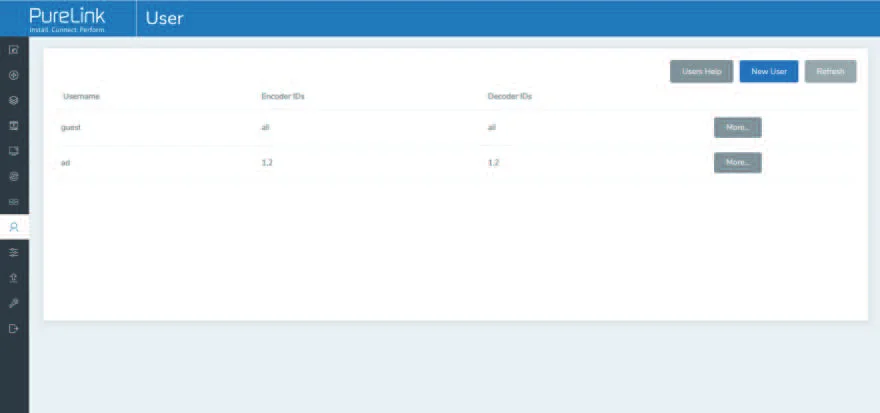
Auf dieser Seite können Sie neue Benutzerkonten mit individuellen Steuerungsrechten hinzufügen. So können Sie ein einzigartiges Login erstellen und Funktionen wie Eingänge und Ausgänge einschränken, auf die jede Person zugreifen kann.
Allgemeine Einstellungen
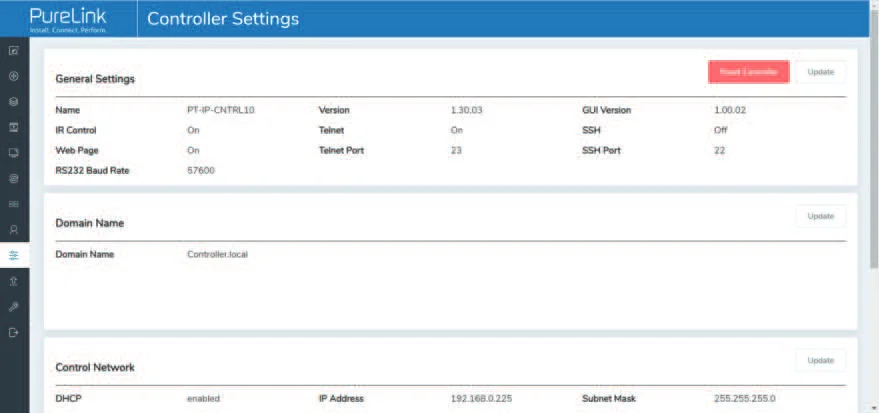
Allgemeine Einstellungen: Die Grundeinstellungen des Controllers.
Control Network: Die Netzwerkschnittstellen-Konfiguration des Controllers, der mit dem Switch verbunden ist.
Video Network: Die Netzwerkschnittstellen-Konfiguration des Controllers, der mit Videoquellengeräten verbunden ist.
Sie können die Einstellungen aktualisieren oder den Controller zurücksetzen.
Firmware-Aktualisierungsseite
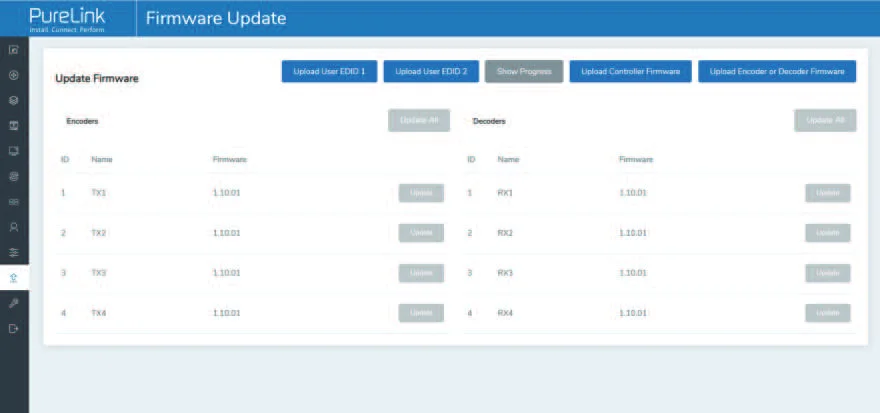
Auf dieser Seite können Sie die Firmware eines beliebigen Encoder/Decoder durch Klicken auf die entsprechende Schaltfläche „Update“ rechts einzeln aktualisieren oder alle Firmware-Versionen von Encoder/Decoder gleichzeitig durch Klicken auf die Schaltfläche „Alle aktualisieren“ aktualisieren. Außerdem können Sie die Controller-Firmware durch Klicken auf die Schaltfläche „Controller-Firmware aktualisieren“ aktualisieren.
Passwortänderungsseite / Abmeldeseite
Klicken Sie links auf „Abmelden“, um die Web-GUI zu verlassen. Anschließend wird automatisch zur Anmeldeoberfläche weitergeleitet.
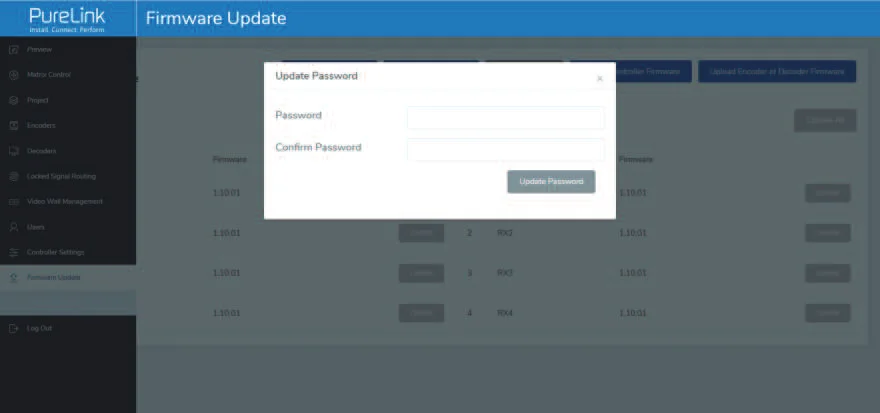
Auf dieser Seite können Sie das Passwort ändern. Beachten Sie, dass nach der Änderung automatisch zur Startseite des Webbrowsers oder zur Web-GUI-Anmeldeseite weitergeleitet wird. Sie müssen sich dann mit dem neuen Passwort erneut in der Web-GUI anmelden.
After-Sales-Service
Falls bei der Verwendung des Produkts Probleme auftreten, überprüfen Sie diese bitte und beheben Sie sie unter Bezugnahme auf dieses Benutzerhandbuch. Alle Transportkosten trägt der Benutzer während der Garantiezeit.
- Produktbegrenzte Garantie: Dieses Produkt ist drei Jahre lang frei von Material- und Verarbeitungsfehlern (es gilt die Rechnung). Zum Erhalt von Garantieleistungen muss der Kaufnachweis in Form eines Kaufbelegs oder einer quittierten Rechnung vorgelegt werden, der belegt, dass sich das Gerät innerhalb der Garantiezeit befindet.
- Was die Garantie nicht abdeckt (Service gegen Gebühr verfügbar):
- Technischer Support: Bei Fragen oder Problemen wenden Sie sich an Ihren Vertriebspartner oder Händler und nennen Sie den jeweiligen Produktnamen und die Version, die genaue Fehlerbeschreibung sowie die Umstände des Falls.
- Garantie ist abgelaufen.
- Das werkseitig angebrachte Seriennummernschild wurde verändert oder entfernt.
- Schäden, Verschleiß oder Fehlfunktionen verursacht durch:
- Normale Abnutzung.
- Verwendung von Verbrauchsmaterialien oder Teilen, die nicht unseren Spezifikationen entsprechen.
- Kein Zertifikat oder keine Rechnung als Garantienachweis.
- Das auf der Garantiekarte angegebene Produktmodell stimmt nicht mit dem zu reparierenden Produktmodell überein oder wurde verändert.
- Schäden durch höhere Gewalt.
- Serviceleistungen, die nicht vom Vertriebspartner genehmigt wurden.
- Alle anderen Ursachen, die nicht auf einen Produktfehler zurückzuführen sind.
- Liefer-, Installations- oder Arbeitskosten für die Einrichtung oder Montage des Produkts.
Anfrage für Unterstützung
Technischer Support:
Telefon: +49 5971 800299 - 0
Fax: +49 5971 800299 ñ 99
Technische Supportzeiten:
8:30 bis 17:00 Uhr Montag bis Donnerstag
8:30 bis 16:00 Uhr Freitag
Schreiben an:
PureLink GmbH
Von-Liebig-Straße 10
D - 48432 Rheine
www.purelink.de
info@purelink.de
Rechtliches & Konformität
Produktidentifikation
Modell: PT-IP-CNTRL10 – Version der Anleitung 1.0
Marken und Haftungsausschluss
Produktbezeichnung und Logo sind Marken. Alle weiteren genannten Firmen- und Produktnamen sind Marken der jeweiligen Inhaber. Alle Rechte vorbehalten. Kein Teil dieser Veröffentlichung darf ohne vorherige schriftliche Genehmigung vervielfältigt werden. Änderungen an Gerät, Verpackung oder Anleitung sowie Druckfehler vorbehalten.
EU-Konformität
Hiermit erklärt PureLink, dass dieses Produkt PureTools PT-IP-CNTRL10 den Richtlinien 1907/2006/EU und 2011/65/EU entspricht. PureLink GmbH erklärt hiermit, dass dieses Produkt PureTools PT- IP-CNTRL10 den Richtlinien 2014/30/EU und 2014/35/EU entspricht.
| Richtlinie / Verordnung |
|---|
| 1907/2006/EU |
| 2011/65/EU |
| 2014/30/EU |
| 2014/35/EU |
Der vollständige Text der EU-Konformitätserklärung ist unter folgender Internetadresse verfügbar: http://www.purelink.de/ce/4251364736197_CE.pdf
FCC
Hinweis Dieses Gerät erzeugt, verwendet und kann Funkfrequenzenergie abstrahlen und kann, wenn es nicht entsprechend den Anweisungen installiert und verwendet wird, Funkstörungen verursachen. Es wurde getestet und entspricht den Grenzwerten für ein digitales Gerät der Klasse B gemäß Teil 15 der FCC-Regeln. Diese Grenzwerte sollen einen angemessenen Schutz vor schädlichen Störungen in einer kommerziellen Installation bieten.
Entsorgung von Elektro- und Elektronikgeräten
WEEE-Reg.-Nr.: DE 93847290
Das Symbol der durchgestrichenen Mülltonne auf Produkt, Verpackung oder in dieser Anleitung bedeutet, dass Elektro- und Elektronikgeräte am Ende ihrer Lebensdauer nicht im Hausmüll entsorgt werden dürfen. Als Verbraucher sind Sie nach dem ElektroG verpflichtet, Altgeräte kostenlos bei öffentlichen Sammelstellen oder bei einem zur Rücknahme verpflichteten Vertreiber abzugeben. Entnehmen Sie Batterien und Lampen, die zerstörungsfrei entnommen werden können, vor der Abgabe und löschen Sie personenbezogene Daten auf dem Gerät. Einzelheiten regelt das jeweilige Landesrecht. Mit der Rückgabe leisten Sie einen wichtigen Beitrag zum Umweltschutz.
Verpackung
Entsorgen Sie die Verpackung sortenrein (Papier/Pappe, Kunststoffe) über die örtlichen Sammelsysteme. Halten Sie Verpackungsmaterial von Kindern fern – Erstickungsgefahr. Verpackungsregister LUCID: DE5958616449295.