
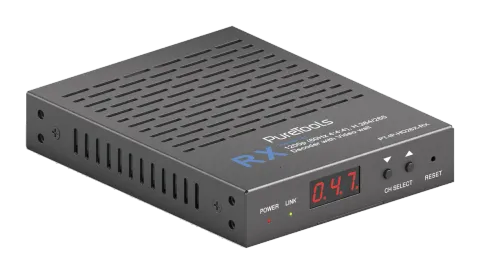
Sicherheitsvorkehrungen
Um die bestmögliche Leistung des Produkts zu gewährleisten, lesen Sie bitte alle Anweisungen sorgfältig, bevor Sie das Gerät benutzen. Bewahren Sie diese Anleitung für spätere Bezugnahmen auf.
- Packen Sie die Ausrüstung vorsichtig aus und bewahren Sie die Originalverpackung für einen möglichen zukünftigen Versand auf.
- Befolgen Sie grundlegende Sicherheitsmaßnahmen, um Brandgefahr, elektrischen Schlag und Verletzungen zu vermeiden.
- Öffnen Sie das Gehäuse nicht und verändern Sie das Modul nicht, um elektrischen Schlag oder Verbrennungen zu verhindern.
- Die Verwendung von Verbrauchsmaterialien oder Teilen, die nicht den Produktspezifikationen entsprechen, kann Schäden, Verschlechterung oder Fehlfunktionen verursachen.
- Überlassen Sie Reparaturen ausschließlich qualifiziertem Servicepersonal.
- Zur Vermeidung von Brand- oder Stromschlaggefahr halten Sie das Gerät von Regen, Feuchtigkeit fern und installieren Sie es nicht in der Nähe von Wasser.
- Legen Sie keine schweren Gegenstände auf das Extension-Kabel, um Druckstellen zu vermeiden.
- Entfernen Sie das Gehäuse des Geräts nicht, da das Öffnen oder Entfernen des Gehäuses gefährliche Spannungen oder andere Gefahren freilegen kann.
- Installieren Sie das Gerät an einem gut belüfteten Ort, um Schäden durch Überhitzung zu vermeiden.
- Halten Sie das Modul von Flüssigkeiten fern.
- Verschüttetes Wasser im Gehäuse kann Brände, elektrischen Schlag oder Geräteschäden verursachen. Trennen Sie das Modul sofort vom Stromnetz, wenn etwas auf das Gehäuse fällt oder verschüttet wird.
- Verdrehen oder ziehen Sie die Enden des Lichtwellenleiterkabels nicht gewaltsam, da dies Fehlfunktionen verursachen kann.
- Verwenden Sie keine flüssigen oder aerosolförmigen Reinigungsmittel zur Reinigung dieses Geräts. Trennen Sie immer die Stromversorgung, bevor Sie es reinigen.
- Ziehen Sie das Netzkabel ab, wenn das Gerät längere Zeit nicht benutzt wird.
- Entsorgungshinweise für ausgediente Geräte: Nicht verbrennen oder mit dem Hausmüll entsorgen, behandeln Sie diese als normale Elektroaltgeräte.
Einführung
Das AV-over-IP-Produkt verteilt mehrere HD-Quellen an mehrere HD-Displaygeräte über einen 100M/1G Netzwerk-Switch. Es bietet konfigurierbare hochwertige, bandbreitenarme H.265/H.264-komprimierte Videosignale und unterstützt eine Auflösung bis zu 1920x1200@60Hz 4:4:4. Die Signalübertragungsdistanz kann über CATE5E/6/6A/7-Kabel auf bis zu 100m verlängert werden. Das Produkt unterstützt das Einbetten und Extrahieren von analogem Audio. Außerdem wird RS232-Steuerung (Pass-Through & Gastmodus) sowie Einzelsystemsteuerung (ohne Controller Box, Matrix-Umschaltung kann über Bedienfeldtasten oder RS232-Steuerung realisiert werden) unterstützt.
Eigenschaften
- HDMI 1.3 und HDCP 1.4 konform
- Videoauflösung bis zu 1920x1200@60Hz 4:4:4
- Unterstützt 4,95 Gbps Video-Bandbreite
- Signalausdehnung möglich bis zu 100 m über CATE/6/6A/7-Kabel
- Unterstützt Punkt-zu-Punkt-Signalerweiterung
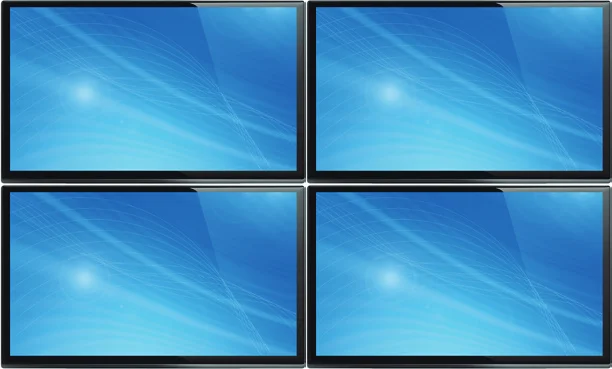
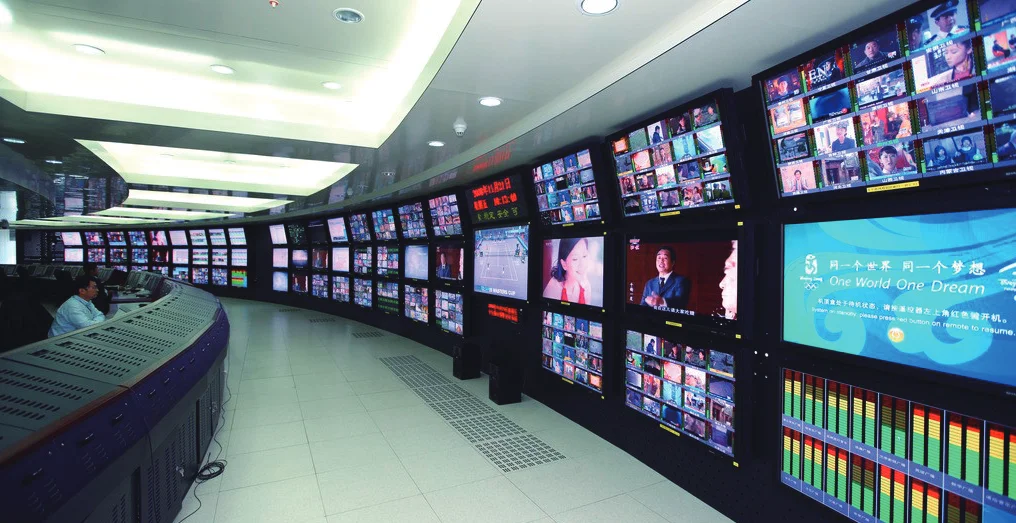
- Unterstützt Signalverteilung, Multicast-Modus, verteilte Matrix und Videowand (bis zu 9 x 9) Funktionen über 1G-Netzwerk-Switch
- Intelligentes Videowand-Management ermöglicht neuartige Wandkonfigurationen
- Unterstützt LPCM 2.0CH (32/44,1/48 kHz) Audioformat
- Unterstützt Einbettung und Extraktion von Audio
- Unterstützt RS232-Steuerung (Durchschleif- & Gastmodus)
- Unterstützt Hauptstrom-Codiermodi
- Streamparameter konfigurierbar über Web-GUI oder Controller Box
- Steuerbar über Bedienfeldtasten, RS232, TCP/IP, Web-GUI und Controller Box
- Unterstützt PoE-Funktion (802.3af Klasse 3, Power Delivery Mode)
- Intelligentes Netzwerkdesign für einfache und flexible Installation
Lieferumfang
- 1 x 1GbE Encoder
- 2 x 3-Pin Phoenix Steckverbinder (3,81mm, männlich)
- 4 x Maschinenschrauben (4mm M3)
- 2 x Montageohren
- 1 x 12V/1A Verriegelungsnetzteil
- 1 x Benutzerhandbuch
- 1 x 1GbE Decoder
- 2 x 3-Pin Phoenix Steckverbinder (3,81mm, männlich)
- 4 x Maschinenschrauben (4mm M3)
- 2 x Montageohren
- 1 x 12V/1A Verriegelungsnetzteil
- 1 x Benutzerhandbuch
Encoder-Panel
Die folgende Tabelle beschreibt die Funktionen der Komponenten der Encoder-Frontplatte.
| Nr. | Name | Beschreibung |
|---|---|---|
| 1 | POWER LED (Rot) | Die LED blinkt mit 1 Hz während des Systemstarts und leuchtet durchgehend nach Abschluss des Starts. |
| 2 | LINK LED (Grün) | LED für Netzwerkverbindungsstatus. ▪ Leuchtet: Netzwerk ist verbunden und es liegt ein kompatibles Signal vor (mit einer Auflösung von weniger als 1920*1200 und einer Bildfrequenz von höchstens 60). ▪ Blinkt mit 1 Hz: Netzwerk ist verbunden, aber kein Videosignal vorhanden. ▪ Blinkt mit 10 Hz: Netzwerk ist verbunden, aber das Signal ist inkompatibel (Auflösung größer als 1920*1200 oder Bildfrequenz größer als 60). ▪ Aus: Netzwerk ist nicht verbunden. |
| 3 | LED-Anzeige | Zeigt IP-Adresse, ID und andere Informationen an. Hinweis: Wenn im Controller die SHOW ME Option für das entsprechende Gerät angeklickt wird, blinkt die LED-Anzeige dieses Gerätes mit „SHO“, sodass das entsprechende Gerät im System leichter gefunden werden kann. |
| 4 | CH SELECT | Wird zum Einstellen der Encoder-ID und weiterer Einstellungen verwendet. |
| 5 | RESET | System-Reset-Taste. Drücken und halten Sie diese Taste für 5 Sekunden, das System wird neu gestartet und auf Werkseinstellungen zurückgesetzt. |
| 6 | RS-232 | RS232-Serienschnittstelle, unterstützt Signal-Pass-Through und lokale serielle Portsteuerung. |
| 7 | AUDIO IN/OUT | AUDIO IN: Analoger Stereo-Audioeingang. Verbinden Sie ihn mit einer Audioquellen-Gerät. AUDIO OUT: Analoger Stereo-Audioausgang. Verbinden Sie ihn mit einem Audioausgabegerät. |
| 8 | LAN (POE) | 100M/1G Netzwerkport. Verbinden Sie diesen mit einem Switch/Router/Hub für die Datenübertragung oder zur Nutzung der POE-Funktion. |
| Link-Signalanzeige (Grün) | ▪ Leuchtet: Das Netzwerkkabel ist ordnungsgemäß verbunden. ▪ Aus: Das Netzwerkkabel ist nicht richtig verbunden. | |
| Daten-Signalanzeige (Gelb) | ▪ Blinkt: Datenübertragung ist aktiv. ▪ Aus: Keine Datenübertragung. | |
| 9 | ||
| 10 | HDMI IN | HDMI-Eingang, verbinden Sie diesen mit einem HDMI-Signalquellgerät wie DVD-Player oder Set-Top-Box mittels HDMI-Kabel. |
| 11 | ||
| 12 | DC 12V | Das Gerät kann auf zwei Arten mit Strom versorgt werden: ▪ Lokales DC 12V/1A Netzteil; ▪ POE vom Netzwerk-Switch. Das Gerät fungiert als Power Delivery Modus. Wenn der Switch POE unterstützt, ist eine DC-Stromversorgung nicht erforderlich. |
Beschreibung des LED-Displays und der CH SELECT Tasten (für den Encoder):
- Nach dem Einschalten des Systems zeigt das LED-Display des Encoders die ENC ID an (standardmäßig 000, falls nicht eingestellt).
- Drücken Sie die [UP]-Taste und halten Sie sie 5 Sekunden gedrückt, das LED-Display des Encoders zeigt nacheinander „IP:“, „xxx“, „xxx“, „xxx“, „xxx“ an, was die IP-Adresse des Encoders ist.
- Drücken und halten Sie die Tasten [UP] + [DOWN] gleichzeitig 5 Sekunden gedrückt, lassen Sie los, um in den „Konfigurations“-Modus mit der Anzeige „CFN“ auf dem LED-Display zu gelangen.
- Für die Kanal-ID-Einstellungen drücken Sie die [UP]- oder [DOWN]-Taste, um die aktuelle ID-Nummer (z. B. 001) auf dem LED-Display anzuzeigen. Drücken und halten Sie die Tasten [UP] + [DOWN] 5 Sekunden lang und lassen Sie los, um in den Modus „ID-Einstellungen“ zu gelangen. Die ID-Nummer (z. B. 001) auf dem LED-Display blinkt mit 1 Hz, drücken Sie dann die [UP]- oder [DOWN]-Taste, um die gewünschte Kanal-ID auszuwählen, drücken und halten Sie anschließend [UP] + [DOWN] 5 Sekunden, um die Einstellung zu bestätigen und das Blinken zu beenden.
- Für EDID-ID-Einstellungen drücken Sie die [UP]- oder [DOWN]-Taste, bis das LED-Display „E00“ anzeigt (wobei „E“ für EDID und „00“ für die EDID-ID steht). Drücken und halten Sie die Tasten [UP] + [DOWN] 5 Sekunden lang und lassen Sie los, um in den Modus „EDID-Einstellungen“ zu gelangen. Die EDID-ID-Nummer (z. B. E01) auf dem LED-Display blinkt mit 1 Hz, drücken Sie dann die [UP]- oder [DOWN]-Taste, um die gewünschte EDID-ID auszuwählen, drücken und halten Sie anschließend [UP] + [DOWN] 5 Sekunden, um die Einstellung zu bestätigen und das Blinken zu beenden.
| EDID ID | EDID Beschreibung |
|---|---|
| 00 | H1080P60_2CH |
| 01 | H720P60_2CH |
| 02 | H1200P60_2CH |
| 03 | D1080P60 |
| 04 | D1200P60 |
| 05 | USER1 |
| 06 | USER2 |
| 07 | D1024P60 |
| 08 | COPY |
Hinweis: (1) H steht für HDMI; D steht für DVI. (Das Standard-EDID 1080p60 wird verwendet, wenn Sie das EDID nicht zuvor zu ID 06 kopiert oder EDID zu ID 07/08 auf der Controller Box-Webseite heruntergeladen haben.)
(2) EDID ID 06/07/08 ist ohne Controller Box nicht verfügbar.
- Für die Audio-Optionseinstellungen drücken Sie die [UP]- oder [DOWN]-Taste, bis auf dem LED-Bildschirm „AHE“ angezeigt wird (wobei „A“ für Audio und „HE“ für HDMI EMB steht). Drücken und halten Sie gleichzeitig die [UP]- und [DOWN]-Tasten für 5 Sekunden und lassen Sie dann los, um in den Modus „AUDIO Einstellungen“ zu gelangen. Die Audio-Option (AHE oder AEI) auf dem LED-Bildschirm blinkt mit 1 Hz. Drücken Sie anschließend die [UP]- oder [DOWN]-Taste, um die AUDIO-Option auszuwählen, und drücken und halten Sie dann die [UP]- und [DOWN]-Tasten für 5 Sekunden, um die Einstellung zu bestätigen und das Blinken zu stoppen.
| Audio-Option | Beschreibung |
|---|---|
| AHE | Verwenden Sie HDMI-Audio |
| AEI | Verwenden Sie externen Audio-Eingang |
Hinweis: Der Encoder kann entweder HDMI-Audioeingang oder externe Audio-Einbettung wählen. Dies kann über die CH SELECT-Tasten an der Vorderseite des Encoders eingestellt werden. (Die Werkseinstellung ist HDMI-Audioeingang.)
Wenn HDMI-Audioeingang gewählt ist, ist der L/R OUT-Ausgang des Encoders ein HDMI-Audio Loop-Out.
Wenn externe Audio-Einbettung gewählt ist, ist der L/R IN-Eingang des Encoders der Eingang für die externe Audio-Einbettung, und der L/R OUT-Ausgang ist der Loop-Out für die externe Audio-Einbettung.
Decoder-Panel
| Nr. | Name | Beschreibung |
|---|---|---|
| 1 | POWER LED (Rot) | Die LED blinkt mit 1 Hz während des Systemstarts und leuchtet nach Abschluss des Starts dauerhaft. |
| 2 | LINK LED (Grün) | LED für den Netzwerkverbindungsstatus. ▪ Leuchtet: Netzwerk verbunden und Video übertragen. ▪ Blinkend: Netzwerk verbunden, aber kein Videodatenfluss. ▪ Aus: Netzwerk nicht verbunden. |
| 3 | LED-Bildschirm | Zeigt IP-Adresse, ID und weitere Informationen an. Hinweis: Beim Klicken auf die [SHOW ME]-Option der entsprechenden Einheit im Controller blinkt am LED-Bildschirm der Einheit „SHO“, damit Sie die entsprechende Einheit im System finden können. |
| 4 | CH SELECT | Zum Einstellen der Decoder-ID und weiterer Einstellungen. |
| 5 | RESET | System-Reset-Taste. Wird diese Taste 5 Sekunden lang gedrückt gehalten, startet das System neu und stellt die Werkseinstellungen wieder her. |
| 6 | RS232 | RS232-Schnittstelle, unterstützt Signal-Durchschleifung und lokale serielle Steuerung. |
Technische Daten
| Verbindung | Decoder |
|---|---|
| Stromversorgung | Eingang: AC100 - 240V 50/60Hz, Ausgang: DC 12V/1A |
| Betriebstemperatur | Encoder: 2,88W, Decoder: 2,88W |
| Lagertemperatur | 14 - 113°F / -10 - 45°C |
| Relative Luftfeuchtigkeit | 20 - 90% RH (nicht kondensierend) |
| Leistungsaufnahme | -4 - 140°F / -20 - 60°C |
| Gewicht | Encoder: 74g, Decoder: 74g |
| HDMI OUT | 1x HDMI OUT [Typ A, 19-polige Buchse] |
| LAN | 1x LAN [RJ45-Anschluss, PoE] |
| AUDIO OUT | 1x AUDIO OUT [3-poliger Phoenix-Stecker] |
| RS-232 | 1x RS232 [3-poliger Phoenix-Stecker] |
| Abmessungen | Encoder / Decoder: 120mm [B] x 95mm [T] x 21,5mm [H] |
| Farbe | Schwarz |
| Mechanisches Gehäuse | Metallgehäuse |
| HDMI-Konformität | HDMI 1.3 |
| HDCP-Konformität | HDCP 1.4 |
| Videoauflösung | Bis zu 1920x1200@60Hz 4:4:4 |
| Farbraum | RGB 4:4:4, YCbCr 4:4:4, YCbCr 4:2:2 |
| Farbtiefe | Eingang: 8-Bit, 10-Bit, 12-Bit (1080p@60Hz); Ausgang: 8-Bit |
| Audioformate | LPCM 2.0CH (32/44,1/48KHz) |
| Video-Bandbreite | 4,95Gbps |
| Encoder | 1x HDMI IN [Typ A, 19-polige Buchse] |
| LAN | 1x LAN [RJ45-Anschluss, PoE] |
| AUDIO IN/OUT | 1x AUDIO IN/OUT [3-poliger Phoenix-Stecker] |
| RS-232 | 1x RS232 [3-poliger Phoenix-Stecker] |
| Video-Komprimierungsstandard | H.265/H.264 |
| Übertragungsdistanz | 100m (CAT5E/6/6A/7) |
Systemdiagramm





- Stellen Sie vor der Installation sicher, dass alle Komponenten und Zubehörteile enthalten sind.
- Das System sollte in einer sauberen Umgebung mit geeigneter Temperatur und Luftfeuchtigkeit installiert werden.
- Alle Netzschalter, Stecker, Steckdosen und Netzkabel müssen isoliert und sicher sein.

- Alle Geräte sollten vor dem Einschalten verbunden sein
Die folgenden Diagramme zeigen typische Ein- und Ausgangsverbindungen, die mit diesen Encodern und Decodern verwendet werden können:
Der Encoder und Decoder werden paarweise verwendet:

DC 12V RS232
RL
AUDIO OUT HDMI OUT
Video Wall
4 × DEC
1G Ethernet Switch
DVD
TV
ENC DEC
DEC
DEC
DEC
DC 12V RS232
RL
AUDIO OUT HDMI OUT
TV
DC 12V RS232
RL
AUDIO OUT HDMI OUT
TV
DC 12V RS232
RL
AUDIO OUT HDMI OUT
TV
DC 12V RS232
RL
AUDIO IN/OUT HDMI IN
DVD
ENC
DC 12V RS232
RL
AUDIO IN/OUT HDMI IN
DVD
ENC
DC 12V RS232
RL
AUDIO IN/OUT HDMI IN
DVD
ENC
DC 12V RS232
RL
AUDIO IN/OUT HDMI IN
DC 12V RS232
RL
AUDIO OUT HDMI OUT
DC 12V RS232
RL
AUDIO OUT HDMI OUT
Controller Box
DC 12V
IO1
IO2
IO3
IO4
5V 12V
IR IN
IO LEVEL
VOUT
NORMAL
MCU
PC
Switch-Modell
- Typ eines Layer-3/verwalteten Netzwerkswitches.
- Gigabit-Bandbreite.
- Unterstützt Multicast, Multicast-Funktion muss aktiviert sein.
- Unterstützt IGMP-Snooping, IGMP-Snooping-Funktion muss aktiviert sein.
- Unterstützt Filterung/Ablehnung von nicht registriertem Multicast-Traffic, Funktion muss aktiviert sein.
Die folgenden Switch-Modelle werden dringend empfohlen.
| Hersteller | Modellnummer |
|---|---|
| HUAWEI | S5720S-28X-PWR-LI-AC |
| NETGEAR | S3300 |
1080P über IP Systemsteuerung
Hinweis: (1) Für den Standard-IP-Modus des Control-LAN-Ports der Controller Box ist DHCP aktiviert, der PC muss ebenfalls auf den Modus „IP-Adresse automatisch beziehen“ eingestellt sein, und ein DHCP-Server (z.B. Netzwerk-Router) ist innerhalb des Systems erforderlich.
(2) Wenn im System kein DHCP-Server vorhanden ist, wird die IP-Adresse 192.168.0.225 für den Control-LAN-Port verwendet. Sie müssen die IP-Adresse des PCs im selben Netzwerksegment einstellen. Beispiel: PC-IP-Adresse auf 192.168.0.88 setzen.
(3) Sie können über Eingabe der IP-Adresse des Control-LAN-Ports (192.168.0.225) oder der URL http://controller.local im Browser Ihres Computers auf die Web-GUI zugreifen.
(4) Einstellungen des Video-LAN-Ports der Controller Box müssen nicht beachtet werden, da diese automatisch vom Controller verwaltet werden.
(5) Wenn der Netzwerkswitch kein PoE unterstützt, müssen Encoder, Decoder und Controller Box über ein DC-Netzteil mit Strom versorgt werden.
IP Systemsteuerung
Dieses Produkt kann über eine Controller Box oder einen Drittanbieter-Controller gesteuert werden.
Für Details zur IP-Systemsteuerung und um die erweiterten Funktionen der PT-IP-HD26X-Serie zu verstehen, beachten Sie bitte die Produktinformationen zu PT-IP-CNTRL10.
4U Rack Montage
Dieses Produkt kann in einem Standard-4U-Rack montiert werden (Bitte kontaktieren Sie Ihren Lieferanten für den Verkauf von 4U-Racks). Die Montage erfolgt in folgenden Schritten:
- Verwenden Sie die beiliegenden Schrauben, um zwei Montageohren am Produkt zu befestigen, wie in der Abbildung unten dargestellt:
- Setzen Sie das Produkt mit den Montageohren in ein 4U-Rack (bis zu 12 Geräte können vertikal installiert werden), wie in der Abbildung unten dargestellt:
- Befestigen Sie die Montageohren mit Schrauben am Rack, um die Montage abzuschließen, wie in der Abbildung unten dargestellt:
1U Rack Montage
Dieses Produkt kann auch in einem Standard 1U-Rack montiert werden (bis zu 8 Einheiten können horizontal installiert werden). Die Montageschritte sind wie folgt:
- Stapeln Sie zwei Produkte übereinander und verwenden Sie die mitgelieferten Schrauben, um zwei 1U-Rack-Panels an den Produkten zu befestigen, wie in der Abbildung unten gezeigt:
- Befestigen Sie zwei 1U-Rack-Panels auf weiteren zwei gestapelten Produkten auf die gleiche Weise und verbinden Sie dann mit Schrauben die beiden 1U-Rack-Panels miteinander, wie in der Abbildung unten gezeigt:
- Ziehen Sie die Schrauben zwischen den beiden 1U-Rack-Panels an, sodass acht Produkte in einem 1U-Rack montiert sind, wie in der Abbildung unten gezeigt:
Einstellungen zur Anpassung von Encoder und Decoder
Wenn sich mehrere Encoder und Decoder im System befinden und keine Controller Box verwendet wird, ist es notwendig, diese zunächst korrekt anzupassen. Sie können alle Encoder und Decoder auf folgende zwei Arten anpassen.
- Verwenden Sie die CH SELECT Tasten auf der Vorderseite des Encoder/Decoder. Stellen Sie gemäß den Methoden in Kapitel 5 die ID des Encoders ein, dann die ID des Decoders und schließlich die Encoder-ID, von der der Stream abonniert werden soll. Stimmen Sie alle Encoder und Decoder auf die gleiche Weise ab.
- Verwenden Sie die RS232-Serienschnittstellen-Befehlssteuerung. Verbinden Sie den RS232-Anschluss des Encoder/Decoder mit einem PC oder Steuerungssystem, unter Verwendung des PureLink PTM-RS100 einstellbaren RS232-Kabels oder eines anderen geeigneten Kabels. Verwenden Sie anschließend ein Serielle Befehlssoftware auf dem PC, um den RS232-Befehlscode zu senden: !OUT xxx FR yyy . Mit diesem Befehl wird der Decoder (ID:xxx) mit dem Encoder (ID:yyy) verbunden. Stimmen Sie alle Encoder und Decoder auf die gleiche Weise ab.
Schritt 1: Verbinden Sie alle Encoder und Decoder wie in Kapitel 7 beschrieben.
Web-GUI Bedienungsanleitung
Sie können die integrierte Web-GUI verwenden, um alle Produkte über einen Switch zu konfigurieren. Die Bedienungsanleitung ist wie folgt dargestellt.
Schritt 2: Verbinden Sie den PC und die zu konfigurierenden IP-Produkte mit einem Switch. Das Anschlussdiagramm ist unten dargestellt.
DC 12V RS232
RL
AUDIO AUS HDMI AUS
DC 12V RS232
RL
AUDIO AUS HDMI AUS
DC 12V RS232
RL
AUDIO AUS HDMI AUS
PC
ENC 2
ENC 10
DEC 1
DEC 2
DEC 10
CAT5E/6/6A/7
ENC 1
Switch
DC 12V RS232
RL
AUDIO EIN/AUS HDMI EIN
DC 12V RS232
RL
AUDIO EIN/AUS HDMI EIN
DC 12V RS232
RL
AUDIO EIN/AUS HDMI EIN
Schritt 3: Drücken und halten Sie die (CH SELECT) [UP]-Taste auf der Frontplatte des Encoders/Decoders 5 Sekunden lang, um die IP-Adresse zu überprüfen. (Details siehe Kapitel 5.)
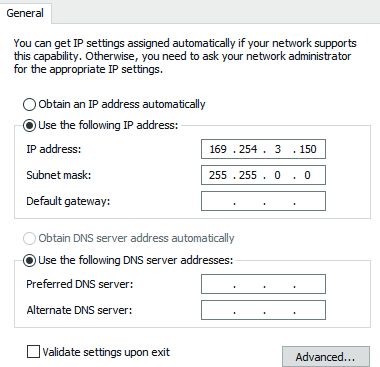
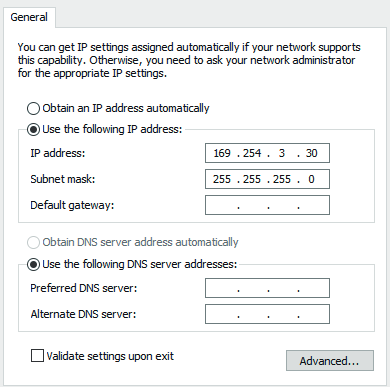
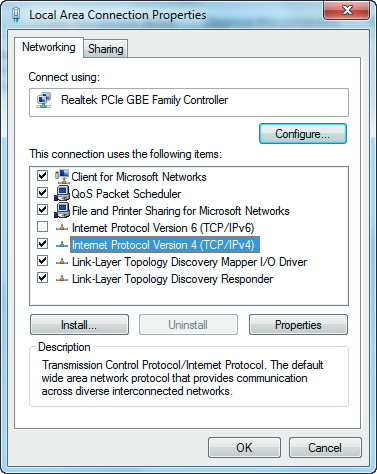
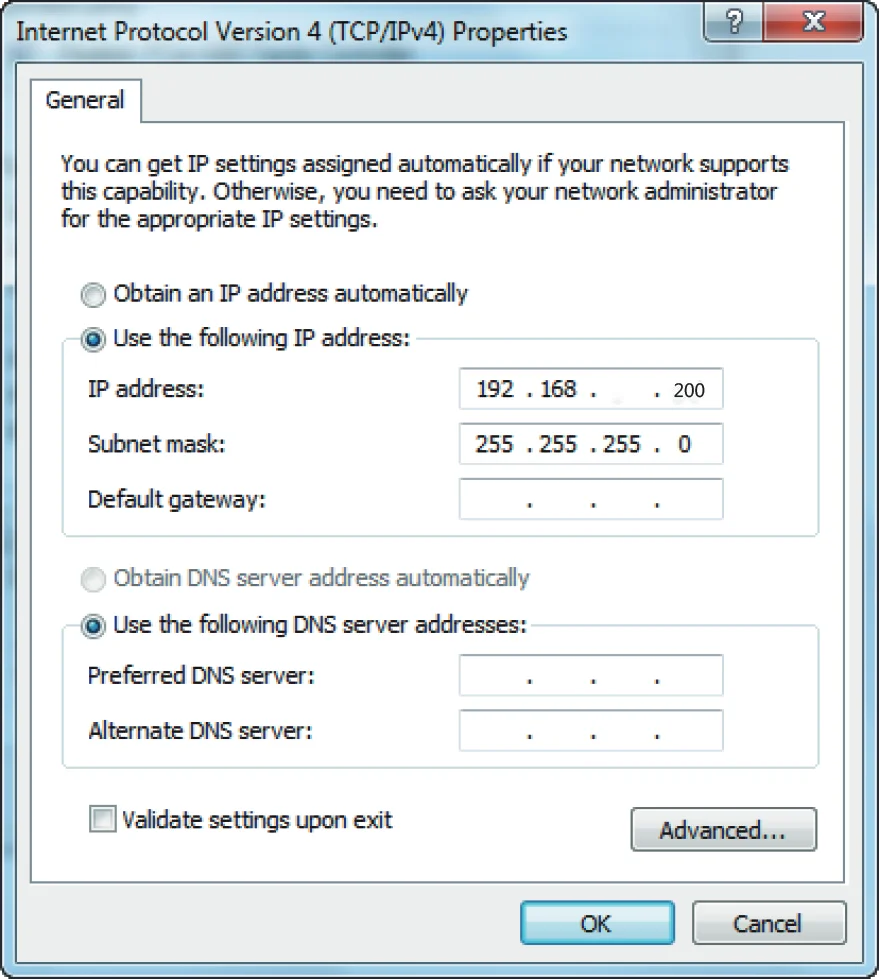
Schritt 4: Stellen Sie die IP-Adresse des PCs so ein, dass sie im gleichen Netzwerksegment wie der Encoder/Decoder liegt, zum Beispiel IP-Adresse 169.254.3.150 und Subnetzmaske 255.255.0.0.
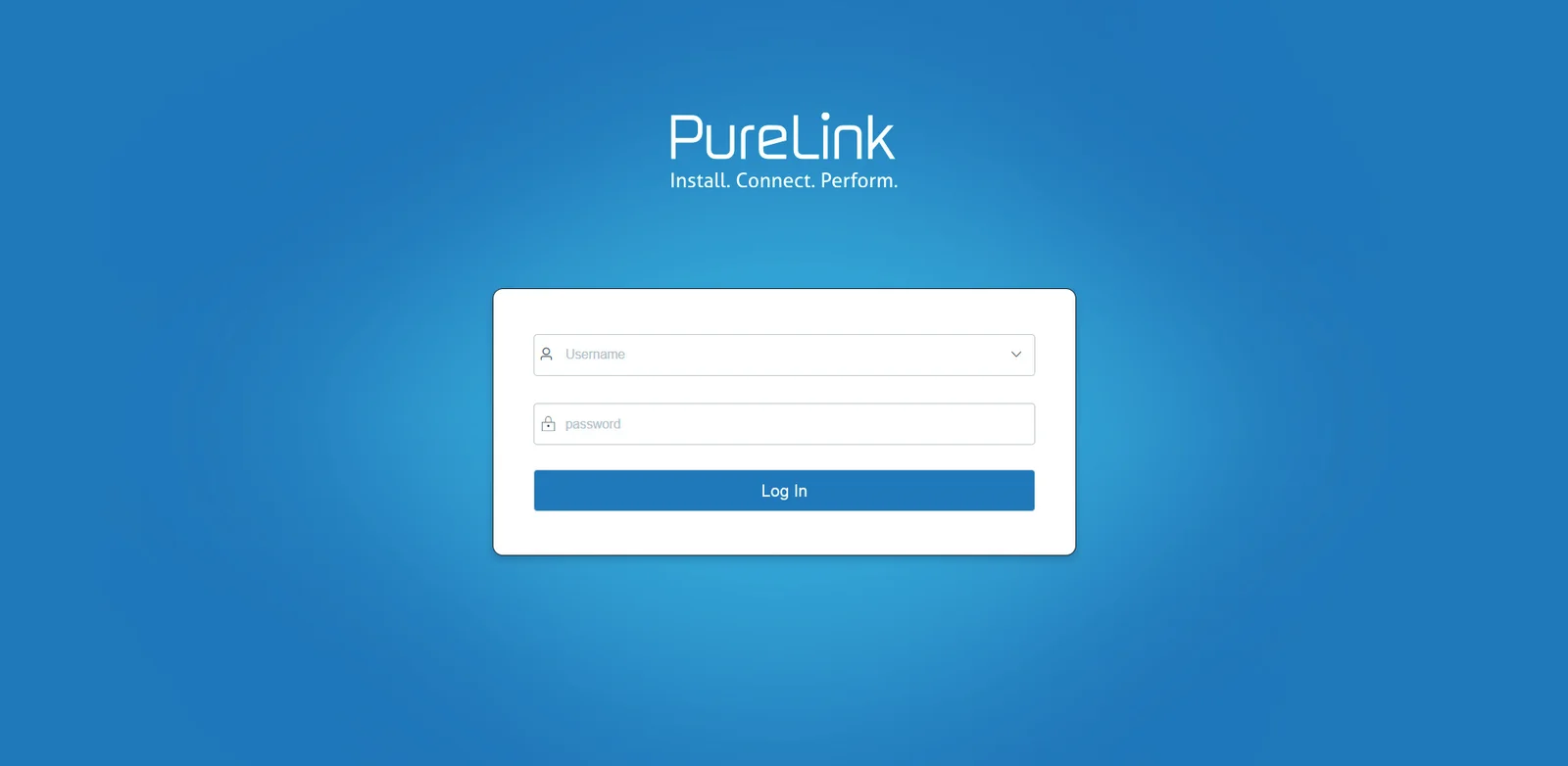
Schritt 5: Geben Sie die IP-Adresse des Encoders/Decoders im Browser auf dem PC ein, um die Web-GUI-Anmeldeseite aufzurufen.
Schritt 6: Geben Sie den Standardbenutzer „admin“ und das Standardpasswort „admin“ ein und klicken Sie dann auf „Log In“, um die Web-GUI zu öffnen.
10
169 168 1 30
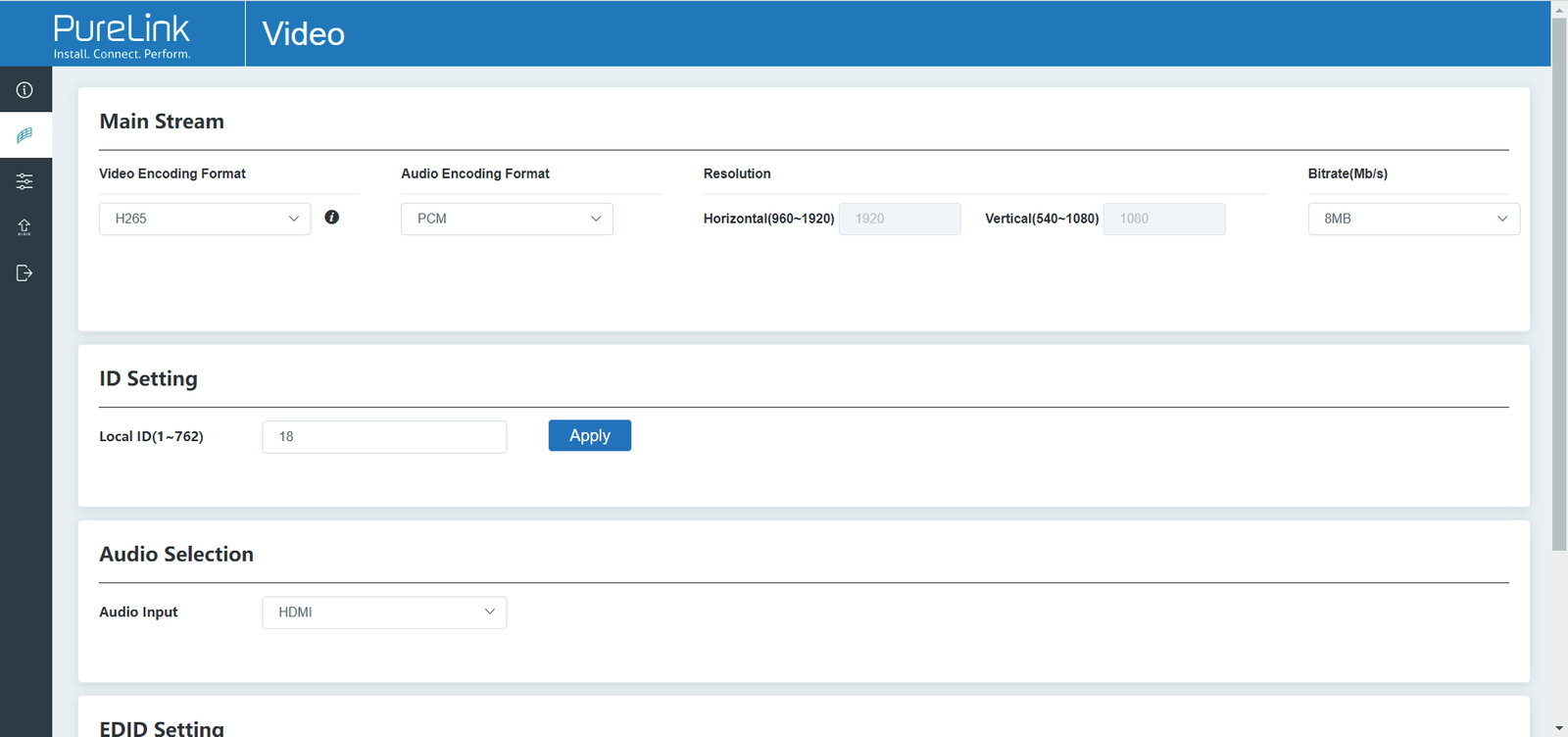
Auf dieser Seite können Sie die Videoeigenschaften nach Bedarf konfigurieren.
Geräte-Informationsseite
Die Web-GUI-Funktionsseiten sind wie folgt dargestellt:
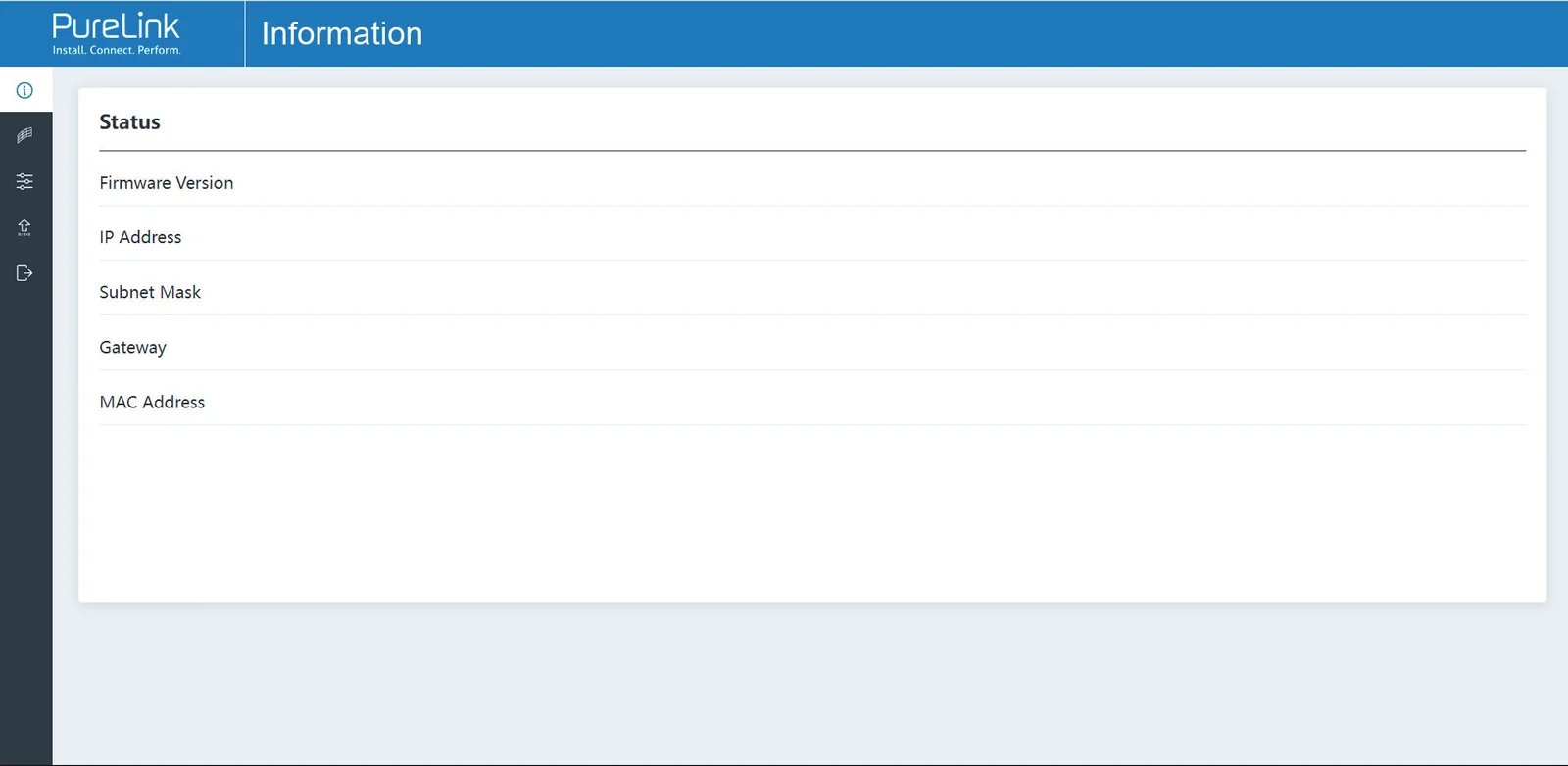
Die Statusseite bietet Grundinformationen zum Encoder/Decoder, wie Firmware-Version, IP-Adresse, Subnetzmaske, Gateway und MAC-Adresse.
Video-Konfigurationsseite
Main Stream: Sie können das Video-Encoding-Format, Audio-Encoding-Format und die Bitrate konfigurieren. Das Video-Encoding-Format unterstützt H.264 und H.265 (standardmäßig H.265). Das Audio-Encoding-Format unterstützt PCM und AAC (standardmäßig PCM). Die Encoding-Auflösung kann nicht eingestellt werden, sie folgt der Eingangsauflösung. Die Standard-Bitrate beträgt 8Mb/s.
ID-Einstellung: Sie können die ID des Encoders konfigurieren. (Nach der Einstellung der ID ändert sich die IP. Sie müssen die (CH SELECT) [UP]-Taste an der Frontseite des Encoders 5 Sekunden lang gedrückt halten, um die IP-Adresse anzuzeigen, und dann die neue IP-Adresse auf der Webseite erneut eingeben, um die Konfiguration fortzusetzen).
Audio-Auswahl: Sie können den Audioeingang (HDMI/Analog) konfigurieren.
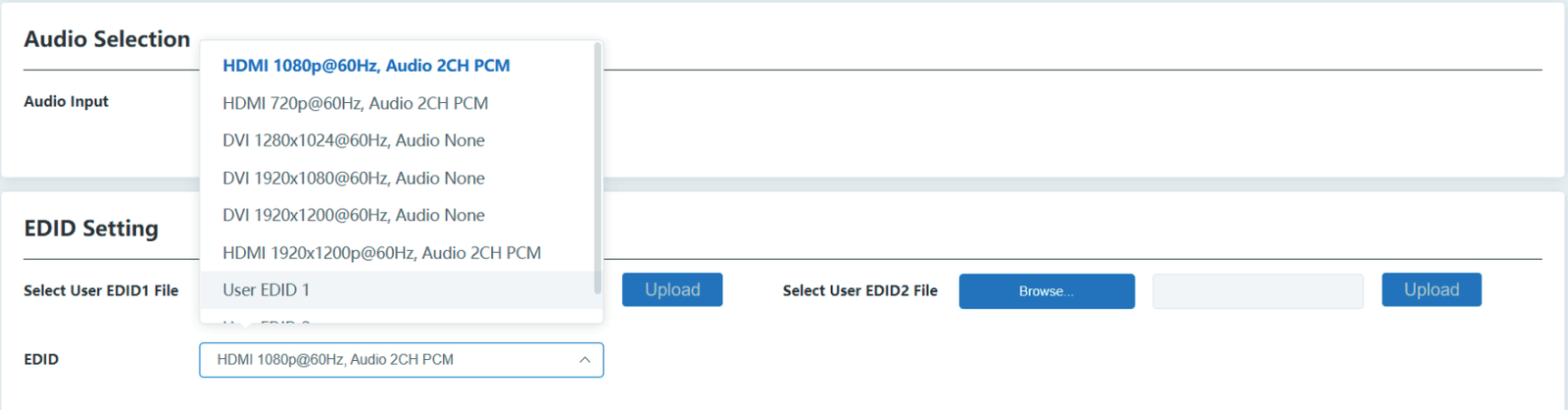
EDID-Einstellung: Sie können eine EDID-Option aus der Dropdown-Liste auswählen, wie in der Abbildung unten gezeigt.
Encoder Video-Konfiguration
Die Seite zur Video-Konfiguration des Encoders umfasst Main Stream, ID-Einstellung, Audio-Auswahl und EDID-Einstellung.
Decoder Video-Konfiguration
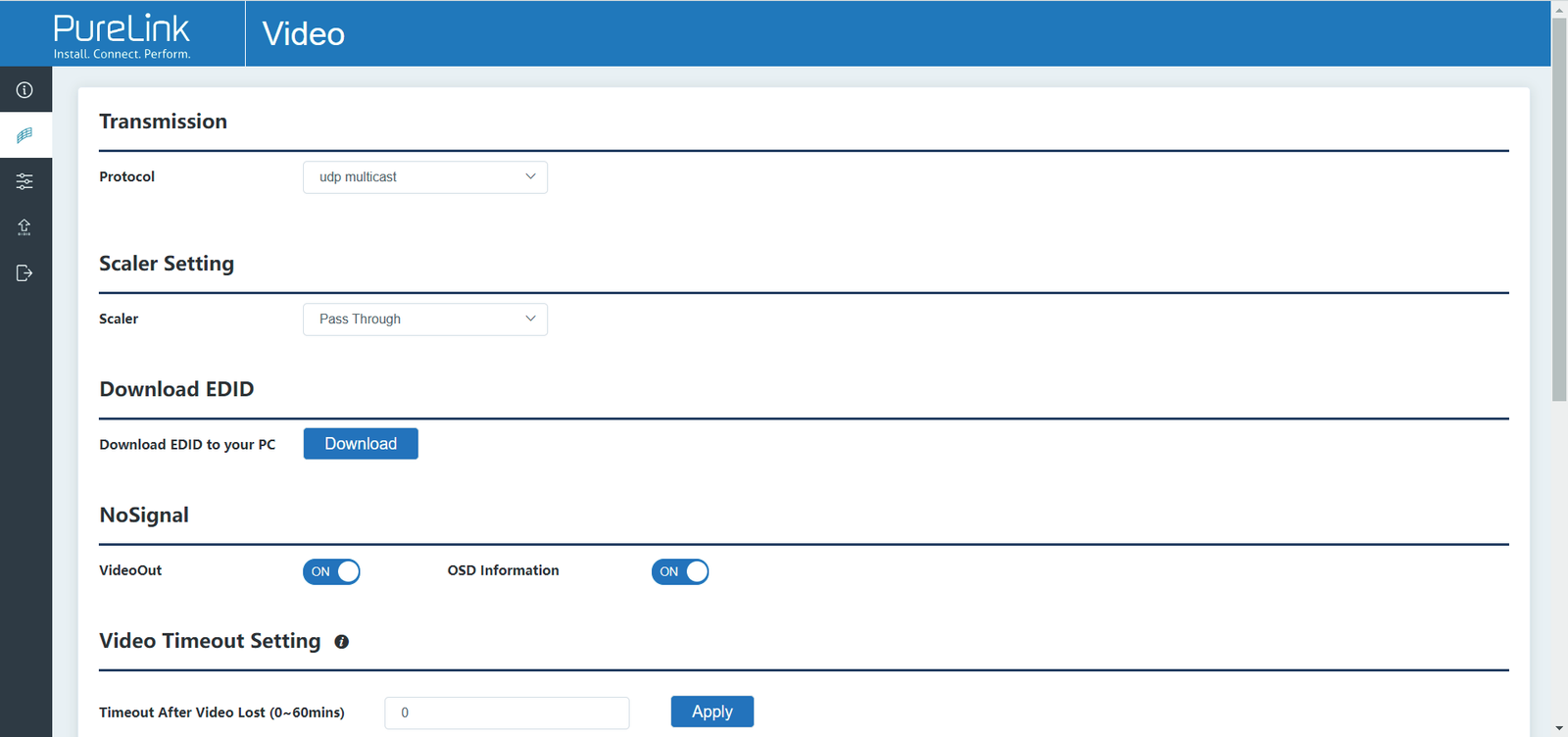
Die Decoder-Videokonfigurationsseite umfasst Übertragungsprotokoll, Skalierungseinstellung, EDID herunterladen, Video-Timeout-Einstellung, ID-Einstellung und Bildeinstellung.
Benutzer-EDID 1 und Benutzer-EDID 2 können in [Select User EDID1 File] und [Select User EDID2 File] hochgeladen werden, und der Inhalt der hochgeladenen Binärdatei ist EDID. (Diese Datei kann von [Download EDID] der Decoder-Video-Seite heruntergeladen werden.)
Auf dieser Seite können Sie Netzwerkeinstellungen festlegen, Benutzernamen und [Login Password] bei Bedarf ändern.
Einstellungsseite
Übertragungsprotokoll: Sie können „udp unicast“ oder „udp multicast“ auswählen (Standard: udp multicast).
Skalierungseinstellung: Sie können die Ausgabauflösung festlegen (Standard: Pass Through).
EDID herunterladen: Sie können die EDID-Binärdatei des an den Decoder angeschlossenen Anzeigegeräts herunterladen. Die EDID-Datei kann als Benutzer-EDID-Datei verwendet werden, die auf den Encoder hochgeladen werden soll.
Kein Signal:
VideoOut:
AN: Videoausgang einschalten, wenn kein Signal vorhanden ist.
AUS: Videoausgang ausschalten, wenn kein Signal vorhanden ist.
OSD-Informationen:
AN: OSD-Informationen anzeigen, wenn kein Signal vorhanden ist.
AUS: Keine OSD-Informationen anzeigen, wenn kein Signal vorhanden ist.
Video-Timeout-Einstellung: Sie können den Timeout einstellen, um den Videoausgang auszuschalten, wenn kein Eingangs-Videosignal erkannt wird. 0 bedeutet niemals ausschalten.
ID-Einstellung:
Lokale ID: Sie können die ID des Decoders einstellen. (Nach der Einstellung der ID ändert sich die IP. Sie müssen die (CH SELECT) UP-Taste an der Frontplatte des Decoders 5 Sekunden lang gedrückt halten, um die IP-Adresse anzuzeigen, und dann die neue IP-Adresse auf der Webseite erneut eingeben, um die Einstellung fortzusetzen).
Maximale Kanal-ID: Sie können den maximalen Bereich der einstellbaren Source Selection ID festlegen. Wenn 0 eingestellt ist, gibt es keine Beschränkung des Einstellbereichs der Source Selection ID.
Source Selection ID: Sie können die ID des Encoders auswählen, der die Eingangsquelle sein soll.
Bildeinstellung: Sie können die Bildparameter (Helligkeit, Kontrast, Farbton und Sättigung) konfigurieren.
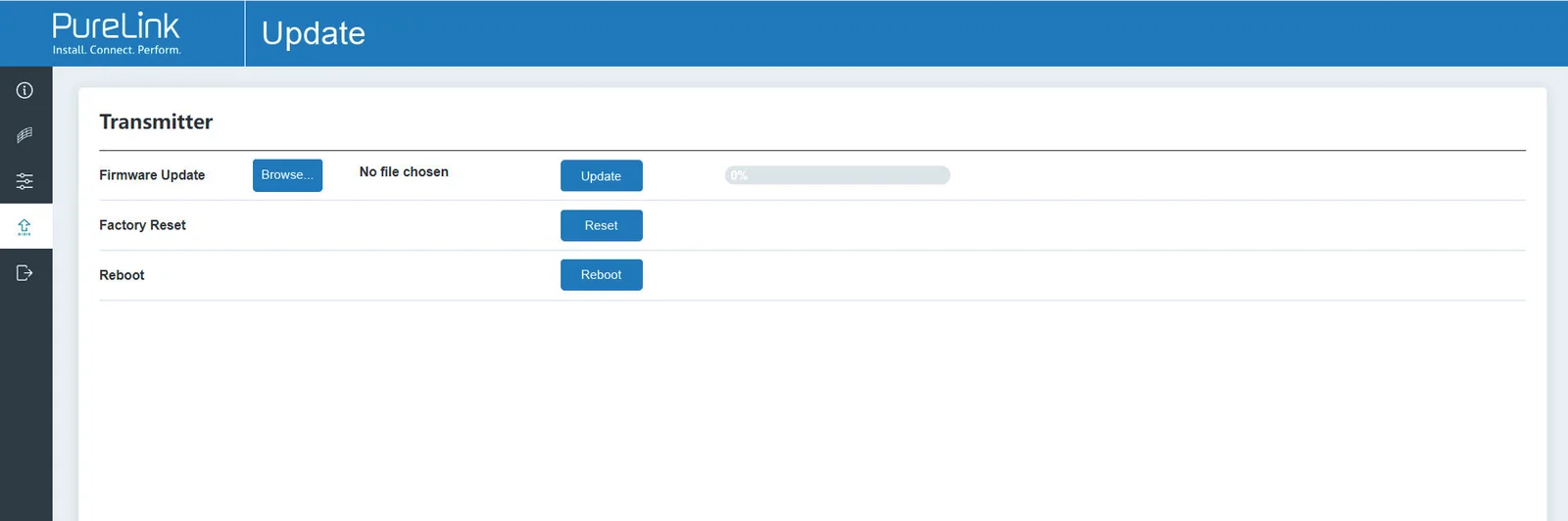
Hinweis: (1) Die Netzwerkeinstellungen können nur vorgenommen werden, wenn die [Mode]-Taste auf [Static] eingestellt ist.
(2) Alle Änderungen werden durch Klicken auf [Save] unten wirksam.
(3) Nach Änderungen an den Netzwerkeinstellungen, dem Benutzernamen oder dem [Login Password] erfolgt eine Weiterleitung zur Webbrowser-Startseite oder zum Web-GUI-Anmeldebildschirm. Sie müssen sich mit den neuen Einstellungen erneut im Web-GUI anmelden.
Update-Seite
Encoder-Update-Seite
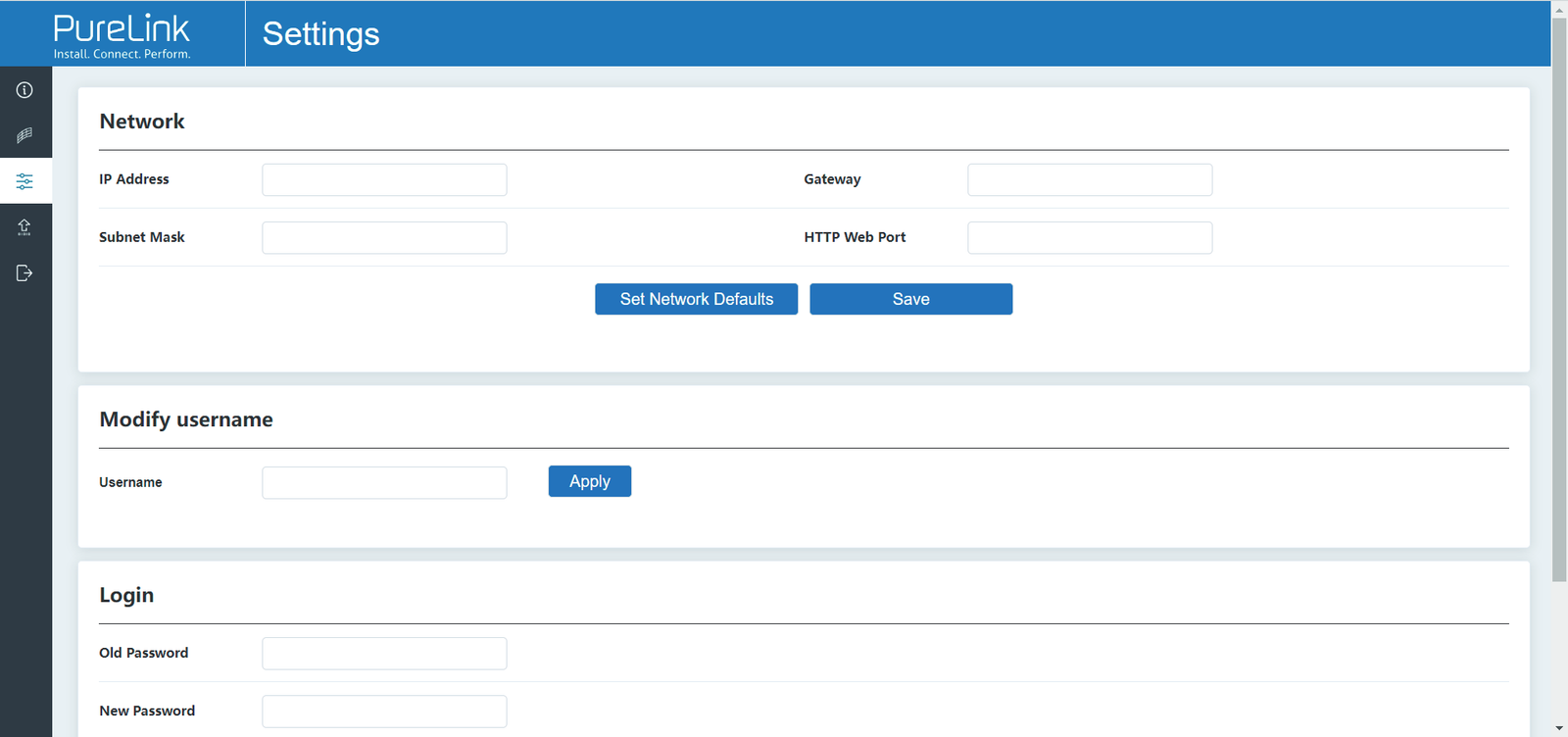
Klicken Sie auf [Browse..], um die Upgrade-Datei zu importieren, und klicken Sie auf [Update], um das Upgrade zu starten. Während des Upgrade-Vorgangs wird eine Fortschrittsanzeige eingeblendet. Wenn die Fortschrittsleiste 100 % erreicht, ist das Upgrade erfolgreich, und das Gerät wird automatisch neu gestartet.
Mit [Reset] können Sie das Gerät auf die Werkseinstellungen zurücksetzen.
Mit [Reboot] können Sie das Gerät neu starten.
Decoder-Update-Seite
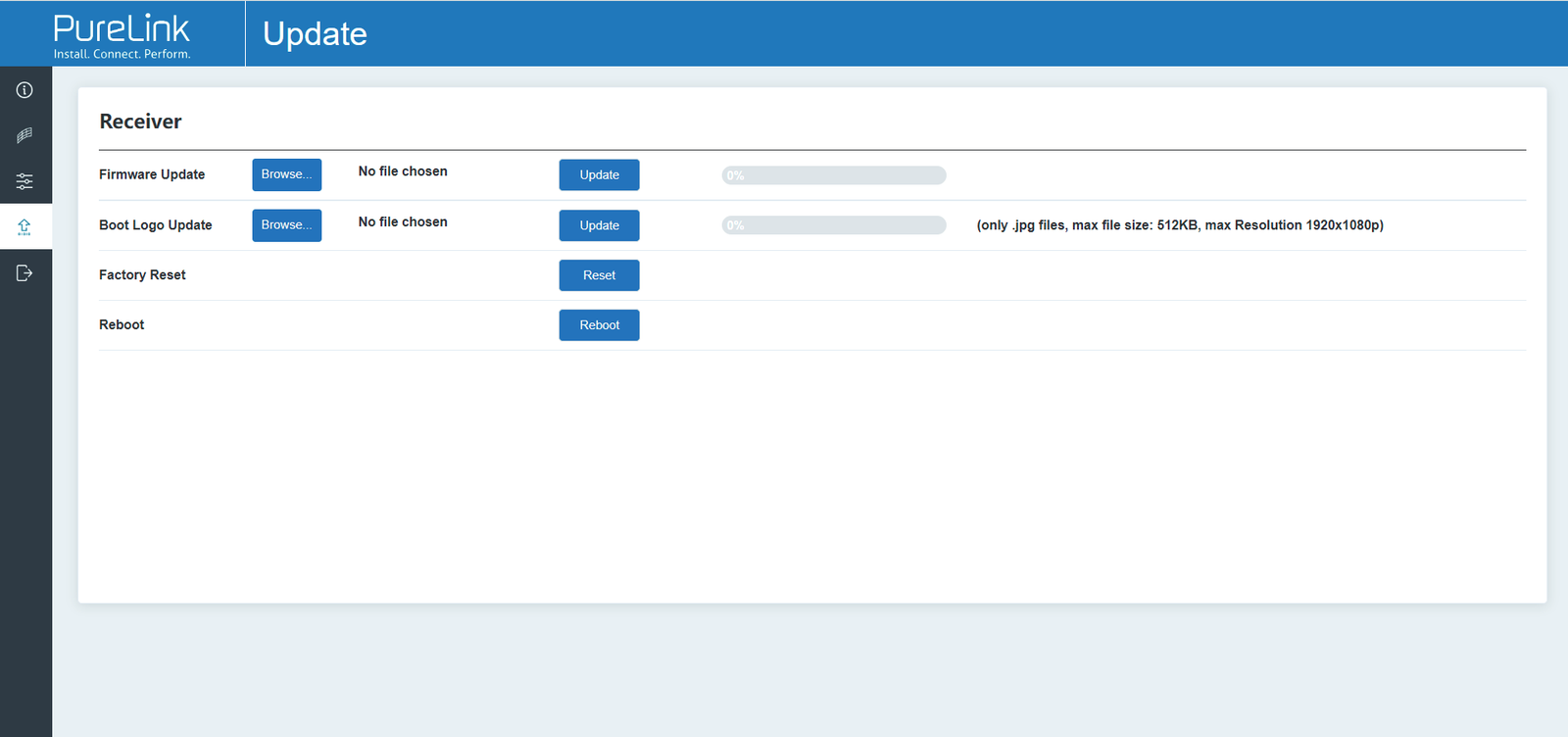
Klicken Sie auf [Browse..], um die Firmware- oder Boot-Logo-Upgrade-Datei zu importieren, und klicken Sie auf [Update], um das Upgrade zu starten. Während des Upgrade-Vorgangs wird eine Fortschrittsanzeige angezeigt. Wenn die Fortschrittsleiste 100 % erreicht, ist das Upgrade erfolgreich, und das Gerät wird automatisch neu gestartet.
Mit [Factory Reset] können Sie das Gerät auf die Werkseinstellungen zurücksetzen.
Mit [Reboot] können Sie das Gerät neu starten.
Klicken Sie links auf [Log Out], das Web-GUI wird beendet und automatisch zum Login-Bildschirm weitergeleitet.
Log Out-Seite
Stream-Format
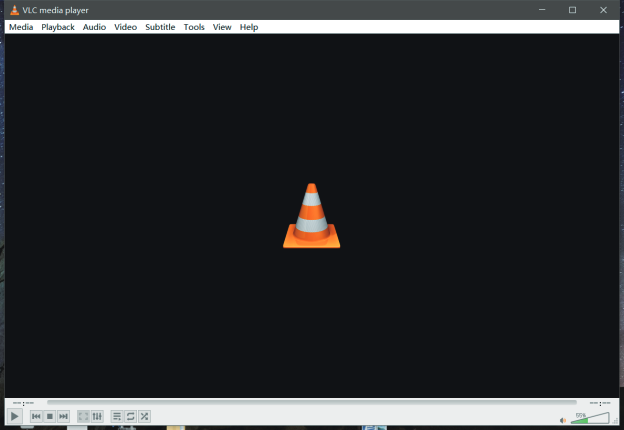
Streams können über den VLC Media Player abgespielt werden. Die Bedienungsweise wird nachfolgend dargestellt.
- Öffnen Sie den VLC Media Player auf dem PC, die folgende Oberfläche erscheint.
- Das MainStream-Format ist wie folgt: rtsp://IP:PORT/live/main/av_stream IP ist die IP-Adresse des Geräts, PORT ist der Zugriffsport für RTSP (der Standardport ist 554; das Schreiben ist nicht notwendig, wenn der Port 554 ist).
- Beispielsweise, wenn die IP-Adresse des Geräts 169.254.3.1 lautet, ist die RTSP-Stream-Adresse “rtsp://169.254.3.1:554/live/main/av_stream”. Für Port 554 kann die RTSP-Stream-Adresse auch “rtsp://169.254.3.1/live/main/av_stream” lauten.
VLC Stream-Wiedergabeprozess
- Wählen Sie den abzuspielenden Medientyp aus.
- Klicken Sie auf „Media“ und wählen Sie „Open Network Stream…“ aus.
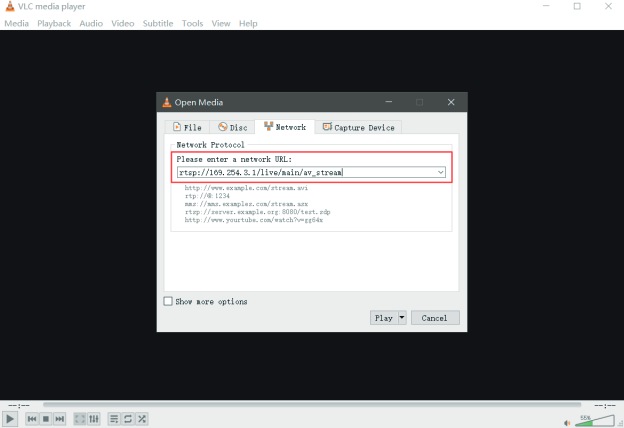
- Geben Sie eine MainStream-Netzwerk-URL ein.
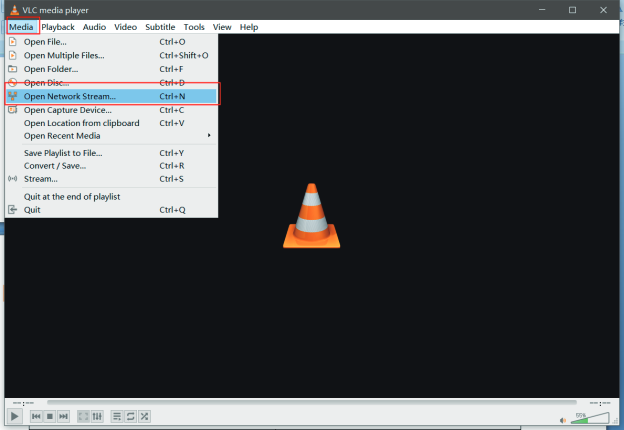
Schritt 2: Wählen Sie den abzuspielenden Medientyp aus.
Klicken Sie auf „Media“ und wählen Sie „Open Network Stream…“ aus.
Schritt 3: Geben Sie eine MainStream-Netzwerk-URL ein.
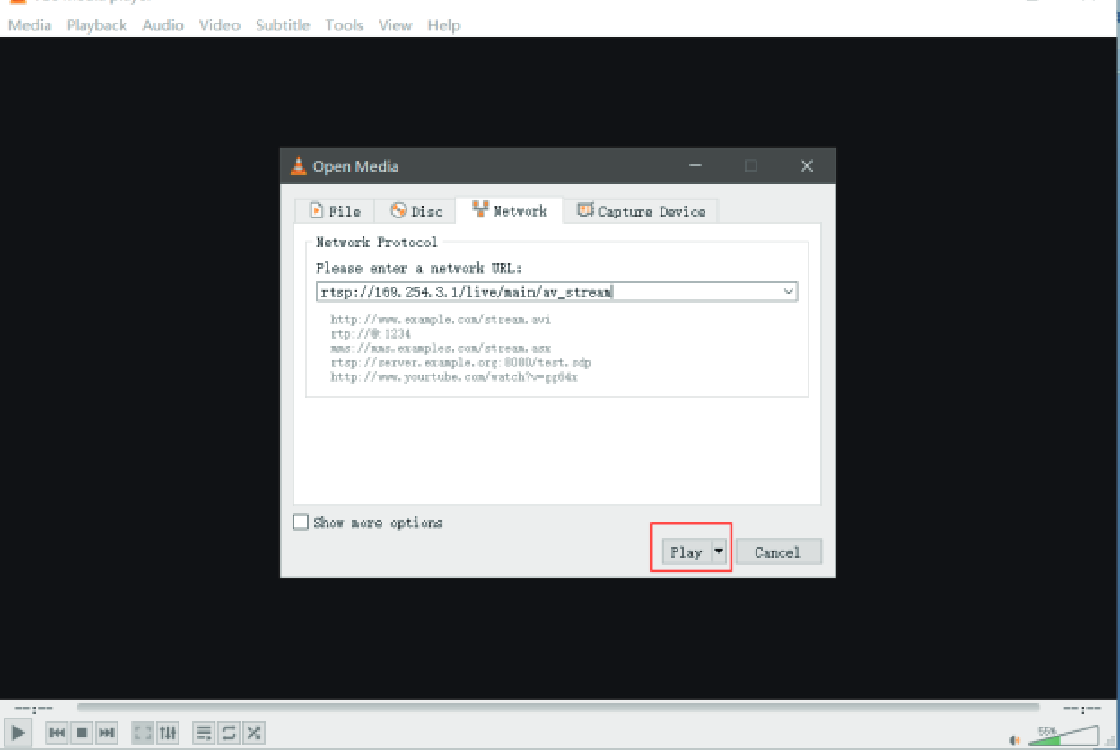
Schritt 4
Klicken Sie auf „Play“, um den Stream zu starten.
After-Sales-Service
Wenn Probleme beim Betrieb des Produkts auftreten, überprüfen und beheben Sie diese bitte anhand dieser Bedienungsanleitung. Etwaige Transportkosten während der Garantiezeit trägt der Nutzer.
- Produktgarantie: Dieses Produkt ist drei Jahre lang frei von Material- und Verarbeitungsfehlern (maßgeblich ist die Rechnung). Zum Erhalt des Garantie-Services muss der Kaufbeleg in Form eines Kassenbons oder einer quittierten Rechnung vorgelegt werden, der belegt, dass das Gerät innerhalb des Garantiezeitraums liegt.
- Was die Garantie nicht abdeckt (Service gegen Gebühr möglich):
- Garantieablauf. Das vom Werk vergebene Seriennummernfeld wurde verändert oder entfernt. Schäden, Verschleiß oder Fehlfunktionen verursacht durch: Normale Abnutzung. Verwendung von Verbrauchsmaterialien oder Teilen, die nicht unsere Spezifikationen erfüllen. Fehlender Nachweis in Form eines Zertifikats oder einer Rechnung zur Garantie. Das auf der Garantiekarte angegebene Produktmodell stimmt nicht mit dem Modell des zu reparierenden Produkts überein oder wurde verändert. Schäden durch höhere Gewalt. Service, der nicht vom Vertrieb autorisiert wurde. Jegliche andere Ursachen, die nicht auf einen Produktfehler zurückzuführen sind. Liefer-, Installations- oder Arbeitskosten für die Installation oder Einrichtung des Produkts.
- Technischer Support: Bei Fragen oder Problemen wenden Sie sich bitte an Ihren Vertriebspartner oder Händler und nennen Sie den jeweiligen Produktnamen und die Version, die genaue Fehlerbeschreibung sowie die Rahmenbedingungen des Falls.
Anfrage zur Unterstützung
Technischer Support
Telefon: +49 5971 800299 - 0
Fax: +49 5971 800299 – 99
Technische Supportzeiten:
Montag bis Donnerstag 8:30 bis 17:00 Uhr
Freitag 8:30 bis 16:00 Uhr
Adresse:
PureLink GmbH
Von-Liebig-Straße 10
D - 48432 Rheine
Rechtliches & Konformität
Produktidentifikation
Modell: PT-IP-HD26X-RX – Version der Anleitung 1.0
Marken und Haftungsausschluss
Produktbezeichnung und Logo sind Marken. Alle weiteren genannten Firmen- und Produktnamen sind Marken der jeweiligen Inhaber. Alle Rechte vorbehalten. Kein Teil dieser Veröffentlichung darf ohne vorherige schriftliche Genehmigung vervielfältigt werden. Änderungen an Gerät, Verpackung oder Anleitung sowie Druckfehler vorbehalten.
EU-Konformität
PureLink erklärt hiermit, dass dieses Produkt PureTools PT-IP-HD26X den Richtlinien 1907/2006/EU und 2011/65/EU entspricht. Die PureLink GmbH erklärt hiermit, dass dieses Produkt PureTools PT-IP-HD26X den Richtlinien 2014/30/EU und 2014/35/EU entspricht.
| Richtlinie / Verordnung |
|---|
| 1907/2006/EU |
| 2011/65/EU |
| 2014/30/EU |
| 2014/35/EU |
Der vollständige Text der EU-Konformitätserklärung ist unter folgender Internetadresse verfügbar: http://www.purelink.de/ce/4251364736173_CE.pdf
FCC
Erklärung Dieses Gerät erzeugt, verwendet und kann Funkfrequenzenergie abstrahlen und kann, wenn es nicht gemäß der Anleitung installiert und verwendet wird, Funkübertragungen stören. Es wurde getestet und entspricht den Grenzwerten für ein digitales Gerät der Klasse B gemäß Teil 15 der FCC-Bestimmungen. Diese Grenzwerte sollen einen angemessenen Schutz vor schädlichen Störungen in einer gewerblichen Installation bieten.
Entsorgung von Elektro- und Elektronikgeräten
WEEE-Reg.-Nr.: DE 93847290
Das Symbol der durchgestrichenen Mülltonne auf Produkt, Verpackung oder in dieser Anleitung bedeutet, dass Elektro- und Elektronikgeräte am Ende ihrer Lebensdauer nicht im Hausmüll entsorgt werden dürfen. Als Verbraucher sind Sie nach dem ElektroG verpflichtet, Altgeräte kostenlos bei öffentlichen Sammelstellen oder bei einem zur Rücknahme verpflichteten Vertreiber abzugeben. Entnehmen Sie Batterien und Lampen, die zerstörungsfrei entnommen werden können, vor der Abgabe und löschen Sie personenbezogene Daten auf dem Gerät. Einzelheiten regelt das jeweilige Landesrecht. Mit der Rückgabe leisten Sie einen wichtigen Beitrag zum Umweltschutz.
Verpackung
Entsorgen Sie die Verpackung sortenrein (Papier/Pappe, Kunststoffe) über die örtlichen Sammelsysteme. Halten Sie Verpackungsmaterial von Kindern fern – Erstickungsgefahr. Verpackungsregister LUCID: DE5958616449295.