
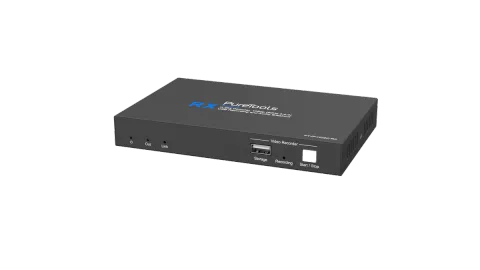
Sicherheitsvorkehrungen
- Packen Sie das Gerät sorgfältig aus und bewahren Sie die Originalverpackung und das Verpackungsmaterial für eventuelle zukünftige Transporte auf.
- Befolgen Sie grundlegende Sicherheitsvorkehrungen, um das Risiko von Feuer, elektrischem Schlag und Personenschäden zu reduzieren.
- Öffnen Sie das Gehäuse nicht und verändern Sie das Modul nicht. Dies kann zu elektrischem Schlag oder Verbrennungen führen.
- Die Verwendung von Zubehör oder Teilen, die nicht den Produktspezifikationen entsprechen, kann Schäden, Verschlechterungen oder Funktionsstörungen verursachen.
- Überlassen Sie alle Wartungsarbeiten qualifiziertem Servicepersonal.
- Um Brand- oder Stromschlaggefahr zu vermeiden, setzen Sie das Gerät weder Regen noch Feuchtigkeit aus und installieren Sie es nicht in der Nähe von Wasser.
- Legen Sie keine schweren Gegenstände auf das Extension-Kabel, um ein Herausstehen zu vermeiden.
- Entfernen Sie das Gehäuse des Geräts nicht, da das Öffnen oder Entfernen gefährliche Spannungen oder andere Gefahren freilegen kann.
- Installieren Sie das Gerät an einem Ort mit ausreichender Belüftung, um Schäden durch Überhitzung zu vermeiden.
- Halten Sie das Modul von Flüssigkeiten fern.
- Verschüttete Flüssigkeiten im Gehäuse können Brand, elektrischen Schlag oder Geräteschäden verursachen. Sollte ein Gegenstand oder Flüssigkeit auf das Gehäuse fallen oder verschüttet werden, ziehen Sie sofort den Netzstecker.
- Verdrehen oder ziehen Sie die Enden des optischen Kabels nicht mit Kraft. Dies kann eine Fehlfunktion verursachen.
- Verwenden Sie keine flüssigen oder aerosolbasierten Reiniger zur Reinigung dieses Geräts. Ziehen Sie vor der Reinigung immer den Netzstecker des Geräts.
- Ziehen Sie das Netzkabel ab, wenn das Gerät längere Zeit nicht benutzt wird.
- Informationen zur Entsorgung von ausgemusterten Geräten: Verbrennen Sie diese nicht und mischen Sie sie nicht mit dem normalen Hausmüll. Bitte entsorgen Sie sie als normale Elektroaltgeräte.
Produktvorstellung
Der PT-IP-HD2K ist ein IP Streaming Encoder/Decoder, der den H.264-Standard verwendet, um HDMI-Video, IR- und RS232-Steuersignale über ein IP-Netzwerk zu verlängern. Er arbeitet mit einem Steuer-PC (Wake on LAN) und einem Switch mit einer Übertragungsrate von 100 Mbps oder höher, um verschiedene Funktionen zu steuern.
Der PT-IP-HD2K bietet 1080p HDMI-Videoswitching, Video-Matrix, Audio-De-Embedding, Audio-Switching, IR- und RS232-Übertragung, Videoaufzeichnung, PoE und mehr. Die Steuerungssoftware IP Streaming Management vereint alle Funktionen zur Benutzersteuerung des IP-Streaming-Systems.
Merkmale
- Unterstützt H.264 Kodierung und Dekodierung.
- 1080p Video über IP-Netzwerk mit IR- und RS232-Steuersignalen über Entfernungen bis zu 120m über CATx-Kabel.
- Unterstützt Video-Extension, Videoverteilung und Video-Matrix.
- Unterstützt Ausgabe von Videoskalierung auf 720p oder 1080p.
- Unterstützt PoE, Encoder/Decoder können über PoE Switch mit Strom versorgt werden.
- Unterstützt Live-Videovorschau in der GUI.
- Unterstützt Videoübertragung über das Netzwerk.
- Unterstützt Videoaufzeichnung.
- Der Encoder verfügt über HDMI Loop Out.
- Unterstützt Audio-Ausleitung.
- Unterstützt RTSP, RTP, HTTPFLV, UDP, TCP Protokolle.
- Unterstützt Unicast und Multicast.
Packungsinhalt
| PT-IP-HD2K-TX | PT-IP-HD2K-RX |
|---|---|
| 1x PT-IP-HD2K-TX Encoder (TX) | 1x PT-IP-HD2K-RX Decoder (RX) |
| 2x Montageohren mit 2 Schrauben | 2x Montageohren mit 2 Schrauben |
| 1x 3-poliger Klemmenblock | 1x 3-poliger Klemmenblock |
| 1x Benutzerhandbuch | 1x Benutzerhandbuch |
Technische Daten
| PT-IP-HD2K-TX | PT-IP-HD2K-RX | |
|---|---|---|
| Videoeingang | (1) HDMI In | |
| Videoeingangsanschluss | (1) HDMI Typ-A Buchse | |
| HDMI-Eingangsauflösung | Bis zu 1080p@60Hz 444 10/12bit | |
| Videoausgang | (1) HDMI Out | (1) HDMI Out |
| Videoausgangsanschluss | (1) HDMI Typ-A Buchse | (1) HDMI Typ-A Buchse |
| HDMI-Ausgangsauflösung | Bis zu 1080p@60Hz 444 10/12bit | Bis zu 1080p@60Hz 444 10/12bit |
| Steuerung | (1) RS232, (1) IR In, (1) IR Out, (1) LAN (PoE) | (1) Storage, (1) RS232, (1) IR In, (1) IR Out, (1) LAN (PoE) |
| Steuerungsanschluss | (1) 3-polige Klemme, (2) 3,5-mm-Klinke, (1) RJ45 | (1) USB Typ-A, (1) 3-polige Klemme, (2) 3,5-mm-Klinke, (1) RJ45 |
| Audioausgang | (1) Audio Out (L+R) | |
| Audioausgangsanschluss | (1) RCA-Buchse | |
| Allgemein | ||
| Video-Codierungsstandard | H.264 | H.264 |
| CATx-Kabellänge | Bis zu 120 Meter | Bis zu 120 Meter |
| Externe Stromversorgung | Eingang: AC 100~240V, 50/60Hz, Ausgang: 12V DC 1A; PoE unterstützt. | Eingang: AC 100~240V, 50/60Hz, Ausgang: 12V DC 1A; PoE unterstützt. |
| Leistungsaufnahme | Encoder: 4W (max); Decoder: 3,5W (max) | Encoder: 4W (max); Decoder: 3,5W (max) |
| Betriebstemperatur | -5℃ ~ +55℃ | -5℃ ~ +55℃ |
| Lagertemperatur | -25℃ ~ +70℃ | -25℃ ~ +70℃ |
| Relative Luftfeuchtigkeit | 10%-90% | 10%-90% |
| Abmessungen (B*H*T) | 152,0mm x 21,0mm x 100,0mm | 152,0mm x 21,0mm x 100,0mm |
| Nettogewicht | Encoder: 340; Decoder: 345g | Encoder: 340; Decoder: 345g |
Bedienfeldbeschreibung
PT-IP-HD2K-TX Encoder
- POWER LED: Die LED leuchtet grün, wenn Strom anliegt.
- In LED: Die LED leuchtet blau, wenn der Encoder ein HDMI-Quellsignal erkennt.
- Out LED: Die LED leuchtet blau, wenn der HDMI-Out-Port an ein Anzeigegerät angeschlossen ist.
- Link LED: Die LED leuchtet blau, wenn eine gültige LAN-Verbindung zwischen dem Encoder und dem Netzwerkswitch besteht.
- HDMI In: HDMI Typ-A Buchse zum Anschluss eines HDMI-Videosignalgebers.
- HDMI Out: HDMI Typ-A Buchse zum Anschluss eines HDMI-Anzeigegeräts.
- RS232: 3-poliger Klemmenblock zur RS232-Routingsteuerung. Unterstützt Punkt-zu-Punkt-Unicast- und Punkt-zu-Mehrpunkt-Broadcast-Konfigurationen.
- IR IN: 3,5-mm-Buchse zum Anschluss eines IR-Empfängers für IR-Routingsteuerung.
- IR OUT: 3,5-mm-Buchse zum Anschluss eines IR-Senders für IR-Routingsteuerung.
- LAN (PoE): RJ45-Anschluss für die direkte Verbindung mit dem Decoder oder einem Netzwerkswitch über ein CATx-Kabel.
- DC 12V: DC-Anschluss für den Anschluss eines Netzteils.
PT-IP-HD2K-RX Decoder
- POWER LED: Die LED leuchtet grün, wenn Strom anliegt.
- Out LED: Die LED leuchtet blau, wenn der HDMI Out Anschluss mit einem Anzeigegerät verbunden ist.
- Link LED: Die LED leuchtet blau, wenn eine gültige LAN-Verbindung zwischen dem Decoder und dem Netzwerkswitch besteht.
- Storage: Typ-A USB zum Anschluss eines U-Disk zur Videoaufzeichnung.
- Recording LED: Die LED leuchtet blau, wenn Video aufgezeichnet wird.
- Start/Stop Button: Zum Starten oder Stoppen der Videoaufzeichnung drücken.
- HDMI Out: Typ-A weiblicher HDMI-Anschluss zum Anschluss eines HDMI-Anzeigegeräts.
- Audio Out: RCA-Buchse zum Anschluss eines Audioausgabegeräts.
- RS232: 3-polige Steckklemme für RS232 Routingsteuerung. Unterstützt Point-to-Point-Unicast und Point-to-Multipoint-Broadcast-Konfiguration.
- IR IN: 3,5-mm-Buchse zum Anschluss eines IR-Empfängers für IR-Routingsteuerung.
- IR OUT: 3,5-mm-Buchse zum Anschluss eines IR-Senders für IR-Routingsteuerung.
- LAN (PoE): RJ45-Anschluss zum direkten Anschluss an den Encoder oder einen Netzwerkswitch über ein CATx-Kabel.
- DC 12V: DC-Anschluss zum Anschluss eines Netzteils.
Systemanschluss
Verbindungstyp
Es gibt drei Arten von möglichen Anwendungen:
Extender (Point-to-Point)
In einer Punkt-zu-Punkt-Konfiguration wird kein Switch benötigt. Verteilen Sie unkomprimierte, volle Daten bis zu einer Auflösung von 1080p@60Hz sowie RS232- und IR-Steuersignale über ein einziges Cat-x-Kabel.
Splitter (One-to-Many)
Mit nur einem Encoder und einem Ethernet-Switch (100Mbps oder höher) kann jedes A/V-Signal fehlerfrei und sofort an eine nahezu unbegrenzte Anzahl von Decodern und Displays beliebig oft verteilt werden.
Matrix Switcher (Many-to-One, Many-to-Many)
Die Kombination von Switching und Splitting ermöglicht ein vollständig skalierbares Matrix-System. Routen Sie Video, Audio sowie RS232- und IR-Steuersignale unabhängig von jeder Quelle zu jedem Endpunkt. Das IP-Streaming-System erlaubt eine dynamische Erweiterung und eine praktisch unbegrenzte Anzahl von I/O-Ports.
Systemdiagramm
Das folgende Diagramm zeigt typische Ein- und Ausgangsanschlüsse, die mit dem IP Streaming Encoder/Decoder verwendet werden können:
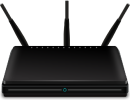

IP Streaming System
Verbindung des Steuer-PCs:
Zur Gewährleistung der Systemsicherheit sollte ein Router an das System angeschlossen sein, und der Steuer-PC muss per Netzwerkkabel mit dem Router oder Switch verbunden sein, nicht über eine Wireless-Verbindung.
① PC → Router → Switch
② PC → Switch → Router
PC Router Switch(100Mbps oder höher)
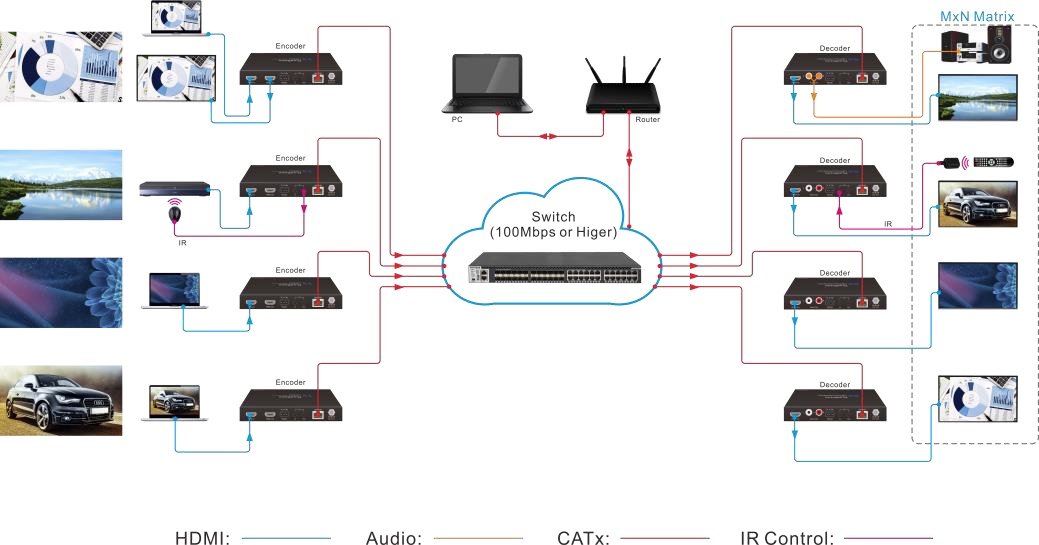
PC RouterSwitch (100Mbps oder höher)
③ PC → (Wireless) Router → Switch
④ PC → Switch
Hardware-Einrichtung
- Schließen Sie die Video-/Grafikquelle an den HDMI-Eingangsanschluss jedes TX-Geräts an.
- (Optional) Schließen Sie das Videodisplaygerät an den HDMI-Ausgangsanschluss jedes TX-Geräts an.
- Schließen Sie das Videodisplaygerät an den HDMI-Ausgangsanschluss jedes RX-Geräts an.
- (Optional) Schließen Sie ein Audioausgabegerät (z. B. Lautsprecher oder Kopfhörer) an den Audioausgang des RX an, wenn Sie eine zusätzliche Audio-Extension testen möchten.
- (Optional) Schließen Sie bei Bedarf RS232-Geräte an, wenn Sie eine RS232-Seriell-Extension zwischen TX- und RX-Geräten testen möchten.
- (Optional) Schließen Sie kompatible IR-Sendermodule an die IR-Ausgangsanschlüsse eines beliebigen TX oder RX an.
- (Optional) Schließen Sie kompatible IR-Empfängermodule an die IR-Eingangsanschlüsse eines beliebigen TX oder RX an.
PC Router
Wireless
Switch (100Mbps oder höher)
PC Switch (100Mbps oder höher)
- Verbinden Sie ein Ethernet-Kabel (Cat-6a empfohlen) vom LAN-Port jedes TX- und RX-Geräts mit einem verfügbaren LAN-Port.
- Verbinden Sie den Steuer-PC mit dem LAN-Port des Routergeräts oder einem Cat-x-Port des Switches (außer dem Management-/Konsolen-Port des Switches).
- Die Hardware-Einrichtung ist nun abgeschlossen.
Hinweis: Der Standard-IP-Modus ist DHCP, ein IGMP-Netzwerkswitch mit IP-Distributionsfunktion wird für die Einrichtung des Systems benötigt. Jeder TX kann auch direkt über ein CaTx-Kabel ohne Switch mit einem RX verbunden werden, um eine Punkt-zu-Punkt-Extension zu realisieren.
Allgemeine Informationen
Die IP Streaming Management ist eine Steuerungssoftware, die zur Konfiguration und Steuerung der Signal-Extension, -Routing und -Switching zwischen Encoder- und Decoder-Einheiten verwendet wird.
Die IP Streaming Management kann auf jedem Windows-PC mit Microsoft .Net Framework 4.0 oder höherer Windows-Version genutzt werden.
Stellen Sie vor dem Fortfahren sicher, dass die IP-Adressen des PCs und aller Einheiten im selben lokalen Netzwerk (LAN) sind.
Nach der Installation der Steuerungssoftware starten Sie die Anwendung durch Doppelklick auf die Datei PT-IP-HD2K.exe.
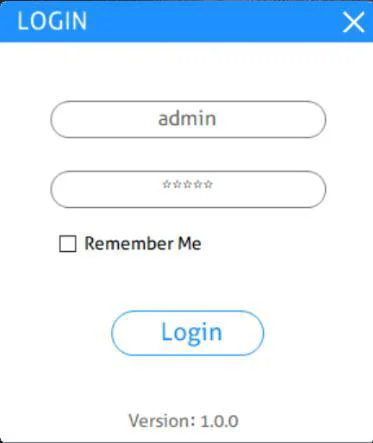
Benutzername: admin
Passwort: admin
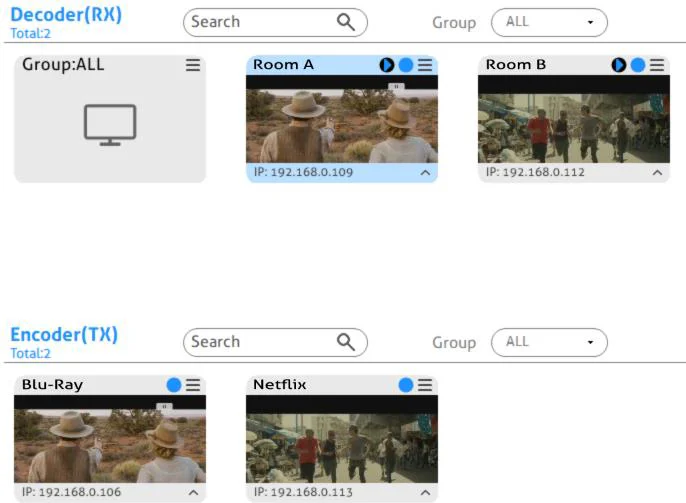
Beim Start öffnet sich das Hauptfenster des IP Streaming Managements im Reiter „Video Switching“, wie im Bild unten gezeigt:
Nach dem Start der Anwendung werden entdeckte Geräte als Kacheln angezeigt. Dabei sind folgende Punkte zu beachten:
- Die Anwendung bietet verschiedene Reiter zur Steuerung des HDMI-Routings sowie weiterer Signale wie Analog-Audio, RS232-Steuerung usw. Der standardmäßig ausgewählte Reiter sollte „Video Switching“ sein, was die vom RX-Gerät (Decoder) angezeigte Videoquelle bedeutet.
- Der obere Bereich der Benutzeroberfläche ist mit "Decoder (RX)" beschriftet. Hier werden alle im Netzwerk erkannten RX-Geräte angezeigt.
- Der untere Bereich der Benutzeroberfläche ist mit „Encoder (TX)" beschriftet. Hier werden alle im Netzwerk erkannten TX-Geräte angezeigt.
Alle verbundenen TX- und RX-Geräte im Netzwerk werden als graue Kachel im Anwendungsfenster angezeigt.
Jede Kachel zeigt den „Hostname“ des Geräts an. Der „Hostname“ kann jederzeit über die „Network Setting“-Schnittstelle aktualisiert werden. Die „IP Address“ des Geräts wird ebenfalls in der Kachel angezeigt.
Wenn ein Quellgerät an den Videoausgang des TX angeschlossen ist, erscheint in der jeweiligen Kachel eine Abbildung eines Quellgeräts zusammen mit Informationen zum Videosignal. Ebenso erscheint bei Anschluss eines Anzeigegeräts am RX eine Darstellung eines Displays in der entsprechenden RX-Kachel. Wenn keine Geräte in der Kachel sichtbar sind, bedeutet dies, dass das Gerät verbunden und erkannt wurde, aber kein Quell- (oder Anzeige-)Gerät am TX (RX) angeschlossen ist.
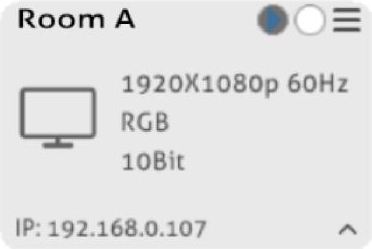
Informationen zur TX-Gerätekachel
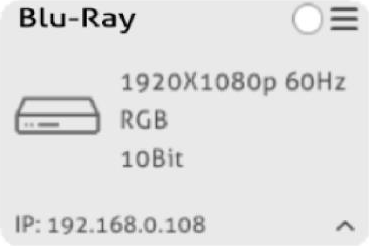
Informationen zur RX-Gerätekachel
Hostname
Streaming/Stopped Status
Einstellungsmenü
Videoauflösung
Weitere Informationen
Farbraum
IP Address
Allgemeine Einstellungen
Klicken Sie unten links, um in die Systemeinstellungsoberfläche zu gelangen.
Grundlegende Einstellungen:
- Abmelden: Klicken Sie auf die Schaltfläche, um das aktuelle Benutzerkonto zu verlassen.
- Startseite: Wählen Sie die Startoberfläche für eine einfache Systembedienung aus.
- Werksreset für alle: Klicken Sie auf „Werksreset“, um alle Encoder und Decoder auf die Werksstandards zurückzusetzen.
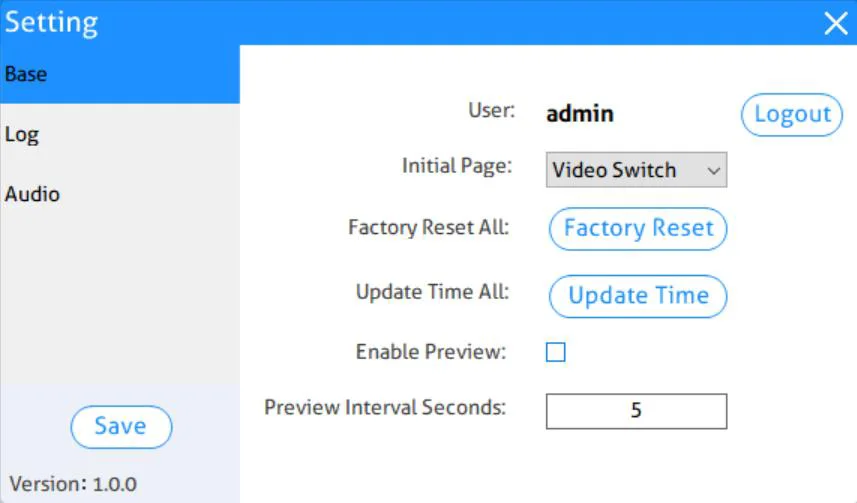
- Alle Zeiten synchronisieren: Klicken Sie auf „Update Time“, um die Zeit aller verbundenen Encoder und Decoder mit der Computerzeit zu synchronisieren.
- Vorschau aktivieren: Aktivieren Sie die Video-Vorschaufunktion; der Titel des Encoder/Decoder im Reiter „Video Switching“ zeigt dann das Videobild wie unten angezeigt:
- Vorschau-Intervall Sekunden: Legt die Aktualisierungszeit der Video-Vorschau fest.
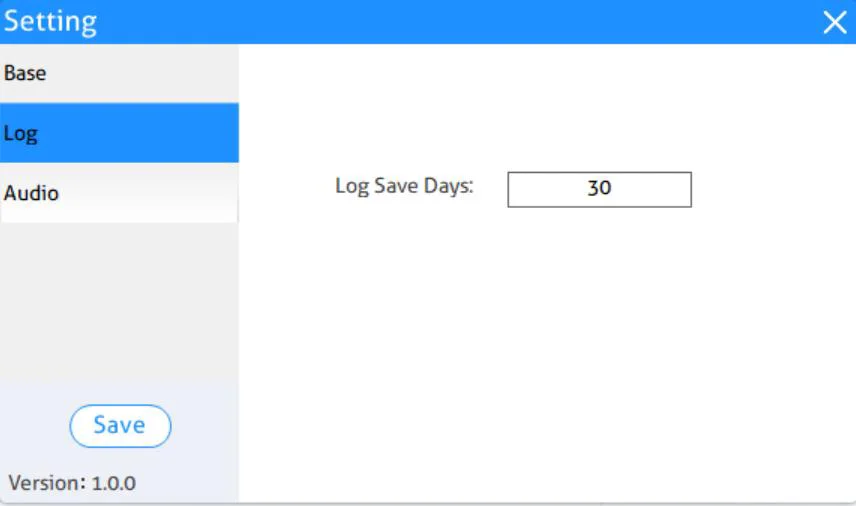
Protokolleinstellung:
- Protokoll-Speichertage: Legt die Anzahl der Tage fest, die das Softwareprotokoll gespeichert wird.
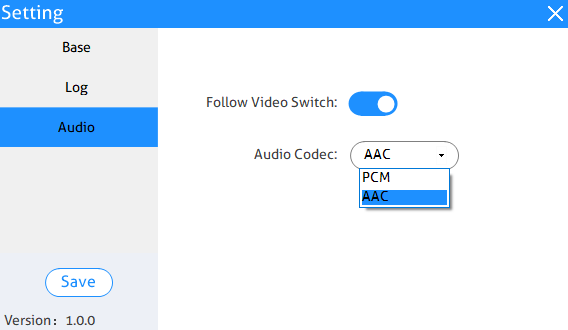
Audioeinstellung:
- Follow Video Switch: Aktivieren Sie die Funktion, dass Audio dem Videosignal folgt. Beim Umschalten des Videosignals im Tab Videoumschaltung folgt der Ton automatisch dem Videoswitch. Bitte beachten Sie, dass eine separate Umschaltung des Audios im Tab Audio-Umschaltung dann nicht möglich ist.
- Audio Codec: Legen Sie den Audiocodierstandard für alle Encoder auf AAC oder PCM fest.
Video-Routing-Reiter
Der Reiter „Video Switching“ dient der Verwaltung der Signalweiterleitung zwischen TX- und RX-Geräten.
Alle RX-Geräte sind im oberen Bereich des „Decoder (RX)“-Abschnitts aufgelistet. Ebenso sind alle TX-Geräte im unteren Bereich des „Encoder (TX)“-Abschnitts aufgeführt.
Video Switching
- Im Encoder (TX)-Bereich mit der linken Maustaste einen TX durch Klicken auf die aktive Kachel auswählen.
- Die linke Maustaste gedrückt halten und die TX-Kachel über die RX-Kachel ziehen, mit der sie verbunden werden soll. Dann Maustaste loslassen, um die TX-Kachel auf der RX-Kachel abzulegen.
- TX und RX sind nun verbunden.
Die Videoquelle, die mit dem Encoder (TX) verbunden ist, wird nun auf dem Display angezeigt, das mit dem jeweiligen Decoder (RX) verbunden ist.
Hinweis: Wenn das Video nicht angezeigt wird, überprüfen Sie bitte Folgendes: Stellen Sie sicher, dass der Netzwerkswitch ordnungsgemäß konfiguriert ist. Bestätigen Sie, dass das Display die Eingangsquellenauflösung unterstützt. Überprüfen Sie, ob das verwendete HDMI-Kabel von guter Qualität ist. Dies ist besonders wichtig bei hoher Bandbreite bis zu 1080p@60Hz Auflösung, wofür ein „HDMI Premium High Speed“-Kabel erforderlich ist.
Um einem Decoder (RX) eine andere Eingangsquelle zuzuweisen, wiederholen Sie die oben genannten Schritte, indem Sie einen anderen TX über einen RX ziehen, um den Decoder mit dem neuen Quellgerät zu verbinden.
Videoaufzeichnung
- Stecken Sie ein Speichermedium (z. B. U-Disk) in den Port „Speicher (Type-A USB)“ des Decoders (RX).
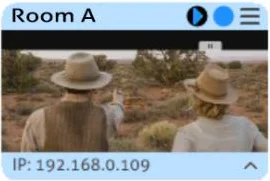
- Drücken Sie die Taste „Start/Stopp“ an der Frontblende des Decoders (RX) oder klicken Sie mit der linken Maustaste auf das „Start/Stopp“-Symbol im Titel des Decoders (RX) wie unten dargestellt.
- Nach dem Start der Videoaufzeichnung leuchtet die „Recording“-LED an der Frontblende des Decoders (RX) blau.
- Klicken Sie erneut auf das „Start/Stopp“-Symbol, um die Videoaufzeichnung zu stoppen, und die „Recording“-LED erlischt.
- Warten Sie mindestens 1 Minute, bevor Sie die U-Disk entfernen.
Hinweis: Das aufgezeichnete Videoformat ist MP4, und in den Videodetails wird angezeigt, dass der Ton nur einen Kanal hat, während der Audioausgang (PCM) des Geräts zwei Kanäle hat.
Start/Stopp
Videoaufzeichnung
Hinweis: Das Speichergerätformat muss exFAT, FAT32 oder NTFS unterstützen.
Klicken Sie auf das Menüsymbol des jeweiligen RX-Kachels und dann auf „Video-Dateiverwaltung“, um die Schnittstelle zum Verwalten der Videoaufzeichnungsdateien zu öffnen.
Wenn die Bitrate des TX größer als 20 Mbps ist und die Bandbreite der Eingangsquelle relativ groß ist (1080p@60Hz, etwa 148MHz), sind die aufgezeichneten Audio- und Videodaten des RX leicht asynchron, und das Audio ist etwas verzögert (weniger als 1 s).
Einzelsignal an alle RX-Geräte senden
Um dasselbe Quellsignal gleichzeitig an alle Empfänger zu senden, ziehen Sie einfach die TX-Einheit, an die die gewünschte Quelle angeschlossen ist, auf die blaue Kachel im Decoder-(RX)-Bereich mit der Bezeichnung „Gruppe: ALLE“.
Hinweis: Zur Überprüfung, welche RX- und TX-Geräte verbunden sind, klicken Sie auf den Decoder-(RX)- oder Encoder-(TX)-Kachel, für den Sie den Verbindungsstatus anzeigen möchten. Alle verbundenen Kacheln werden blau hervorgehoben.
Quelle vom RX trennen
Um einen Decoder (RX) von einer Encoder-(TX)-Quelle zu trennen, klicken Sie auf das Menüsymbol des jeweiligen RX-Kachels und wählen „Video-Kanal verlassen“.

Nach dem Trennen der Quelle vom Decoder (RX) zeigt das Anzeigegerät „Kein Video“ an, wie unten dargestellt:
Preset-Verwaltung
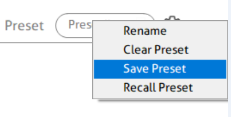
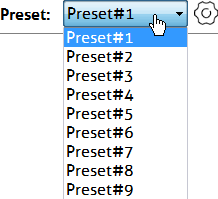
Um ein Preset umzubenennen, ein gespeichertes Preset zu löschen oder die aktuelle Videoumschaltungseinstellung zu speichern sowie ein gespeichertes Preset aufzurufen, wählen Sie „Preset #1~9“ und klicken Sie auf das Zahnrad-Symbol, um die gewünschte Option auszuwählen: „Umbenennen“, „Preset löschen“, „Preset speichern“, „Preset laden“.
Video-Vorschau-Reiter
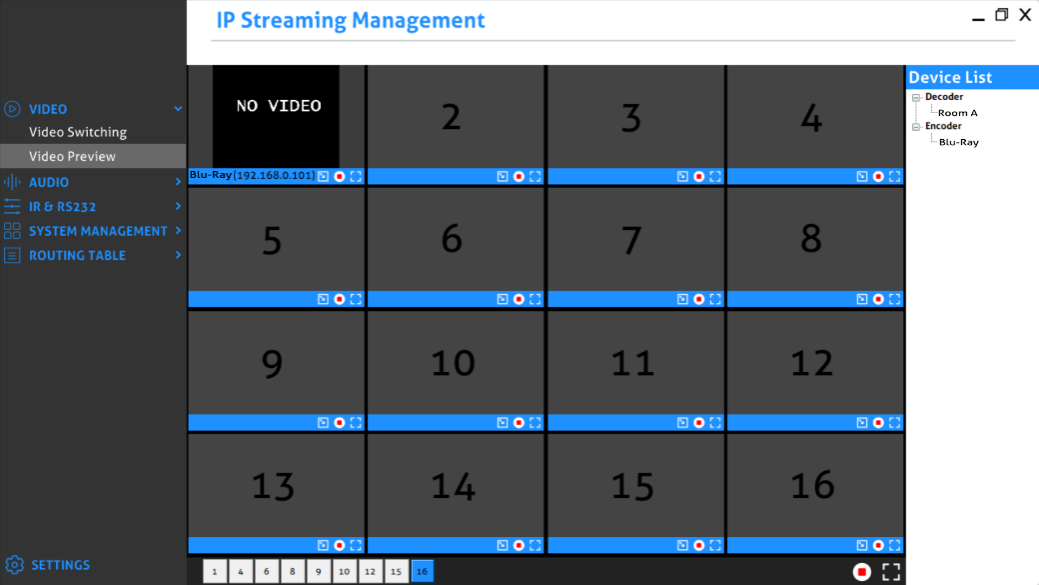
Der Reiter „Video Preview“ dient zur Vorschau des Videosignals aller TX- und RX-Geräte und kann bis zu 16 Bildschirme zur Videodarstellung anzeigen.
Alle Encoder und Decoder werden in der Geräteliste im rechten Seitenleistenblock angezeigt.
Ziehen Sie die gewünschte Encoder-/Decoder-Einheit per Drag & Drop auf den Bildschirmblock, auf dem sie angezeigt werden soll.
Vollbild.
Bildschirm verkleinern.
Den aktuellen Bildschirm löschen.
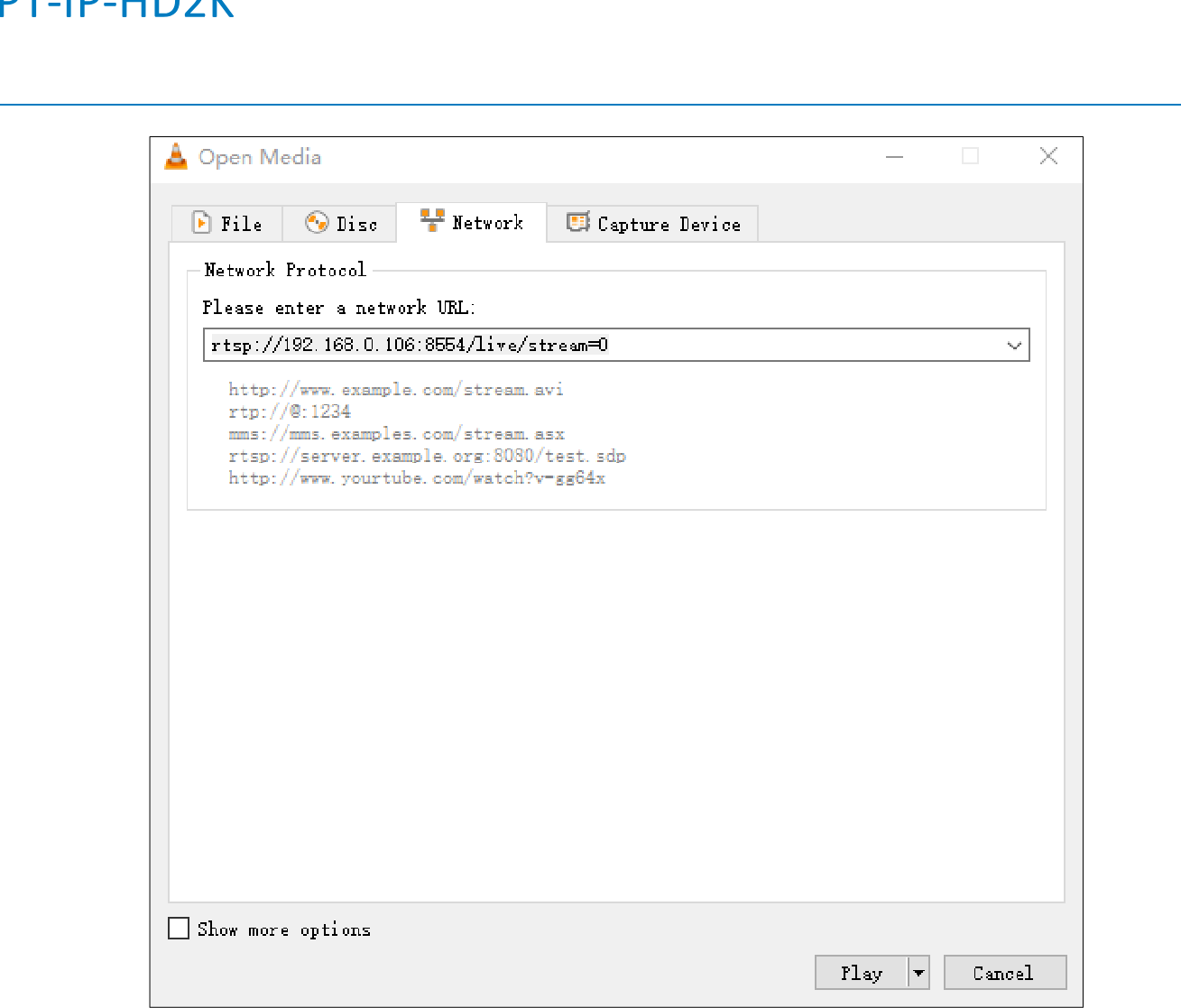
Das Produkt verwendet den H.264-Standard, daher kann auf dem Steuer-PC die Anwendung „VLC Media Player (vom Webseite heruntergeladen)“ installiert werden, um Video in höherer Qualität vorzuschauen.
- Nach der Installation des „VLC Media Player“ doppelklicken Sie zum Öffnen und klicken dann auf „Medien“
und wählen Sie „Netzwerkstreaming öffnen“.
- Klicken Sie auf „Netzwerk“ und geben Sie eine Netzwerk-URL des gewünschten Encoders ein, klicken Sie dann auf „Abspielen“.
Netzwerk-URL Beispiel: rtsp://192.168.0.106:8554/live/stream=0
Die „192.168.0.106“ der Netzwerk-URL kann entsprechend der IP-Adresse des jeweiligen Encoders geändert werden.
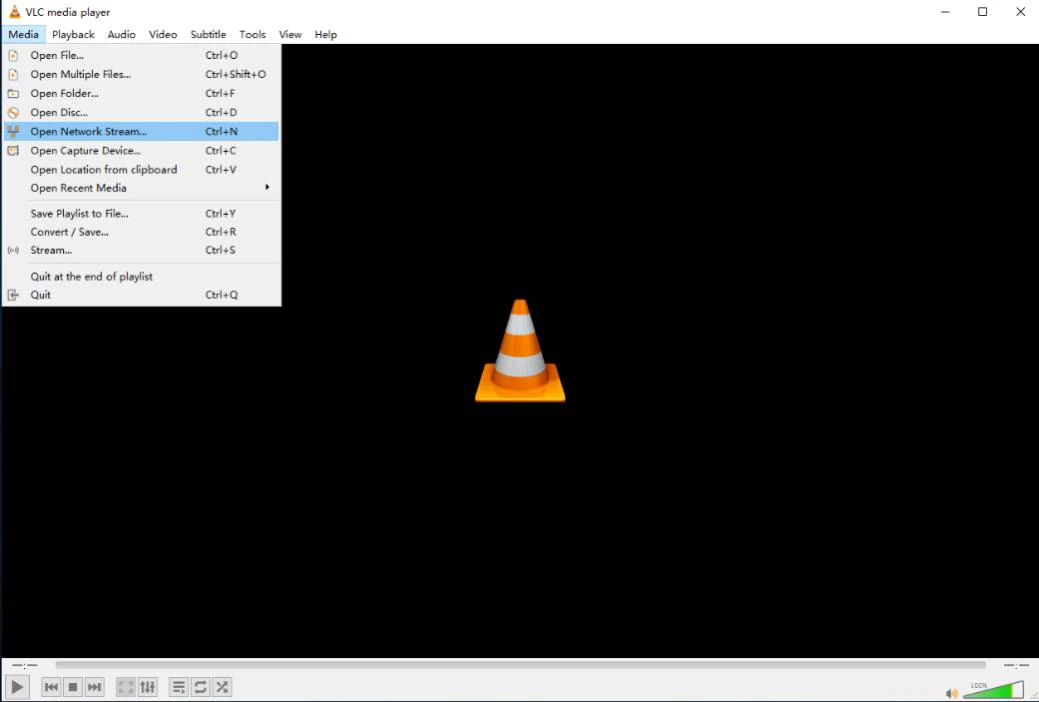
Medien-Dialog mit Eingabefeld für Netzwerkstream-URL im VLC media player geöffnet
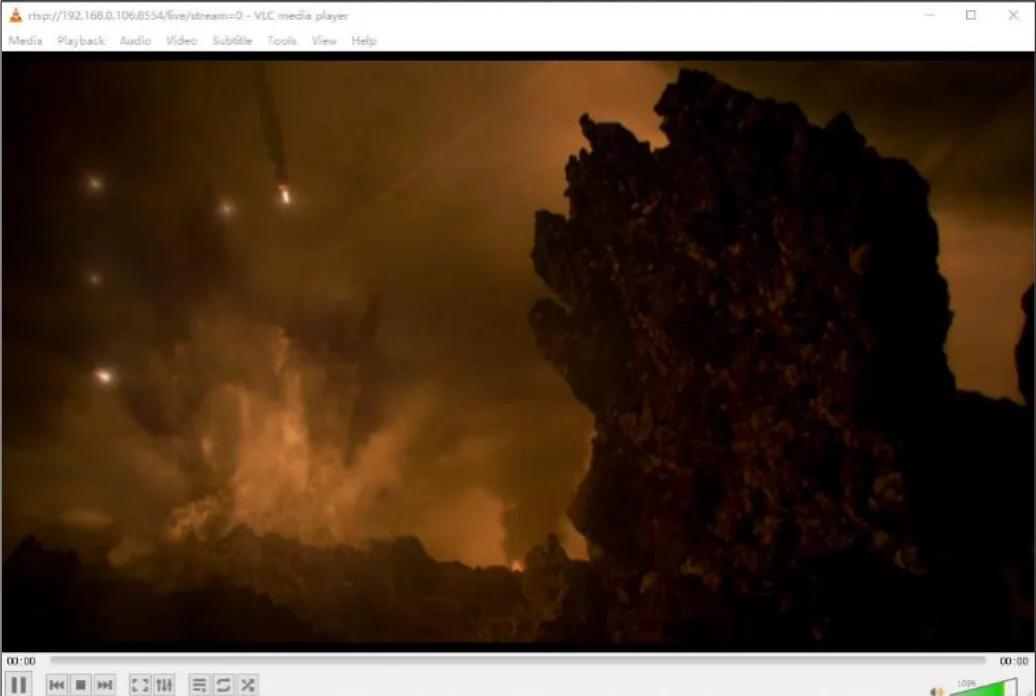
VLC media player Fenster, das einen Videostream von der eingegebenen Netzwerk-URL abspielt
Hinweis: Wenn der VLC media player ein Video abspielt und kein Ton zu hören ist, kann der Audio-Codierstandard des Encoders im Reiter „Audio Setting“ auf AAC gesetzt werden. Siehe hierzu Abschnitt 5.8.2.1. Geräteeinstellungen.
Audio-Routing-Reiter
Der Reiter „Audio Switching“ dient zur Einrichtung und Verwaltung der Audio-Routing-Verbindungen zwischen TX- und RX-Geräten. Alle RX-Geräte sind im oberen Bereich des Decoder (RX)-Abschnitts aufgelistet. Ebenso sind alle TX-Geräte im unteren Bereich des Encoder (TX)-Abschnitts gelistet.
Verifizieren Sie zunächst, ob passende TX- und RX-Geräte miteinander verbunden sind:
- Stellen Sie sicher, dass der Decoder (RX) mit dem gewünschten Encoder (TX) verbunden ist.
- Klicken Sie auf den RX und den Encoder (TX); bei vorhandener Verbindung werden diese blau hervorgehoben.
- Die Auswahl des jeweiligen Encoders hebt alle Decoder hervor, die mit demselben TX verbunden sind.
Wenn der jeweilige Encoder (TX) derzeit nicht mit dem Decoder (RX) verbunden ist, verbinden Sie sie zusammen:
- Wählen Sie im Encoder (TX)-Abschnitt einen TX aus, indem Sie auf die zugehörige aktive Kachel klicken.
- Ziehen Sie die TX-Kachel per Drag & Drop auf die RX-Kachel, mit der sie verbunden werden soll.
- TX und RX sind nun miteinander verbunden.
- Wiederholen Sie die obigen Schritte, wenn weitere Decoder mit demselben TX verbunden werden sollen.
RS232-Routing-Reiter
Der Reiter „RS232 Routing“ dient zur Einrichtung und Verwaltung der RS232-Datenverteilung für Geräte. Im IP Streaming Management-Interface gibt es zwei Bereiche: „Encoder (TX)“ und „Decoder (RX)“. Jedes im Netzwerk erkannte Gerät wird in beiden Gruppen gelistet, da jedes RS232-Daten senden und empfangen kann.
- Wählen Sie den Reiter „RS232 Routing“ im IP Streaming Management-Interface.
- Prüfen Sie, welche Encoder und Decoder miteinander gekoppelt sind. Klicken Sie auf die Kachel eines Geräts, dessen Verbindungsstatus Sie ansehen möchten. Alle verbundenen Kacheln werden blau hervorgehoben.
- Um Geräte zu koppeln, ziehen Sie per Drag & Drop die Kachel des Encoder (TX) auf den gewünschten Decoder (RX), um eine Einwegrichtungskommunikation zu erstellen.
- Um eine bidirektionale RS232-Verbindung zwischen einem Encoder (TX) und Decoder (RX) zu erstellen, sind zwei separate Kopplungen nötig. Wiederholen Sie den obigen Schritt in umgekehrter Richtung (TX auf RX ziehen), um die zweite Verbindung herzustellen.
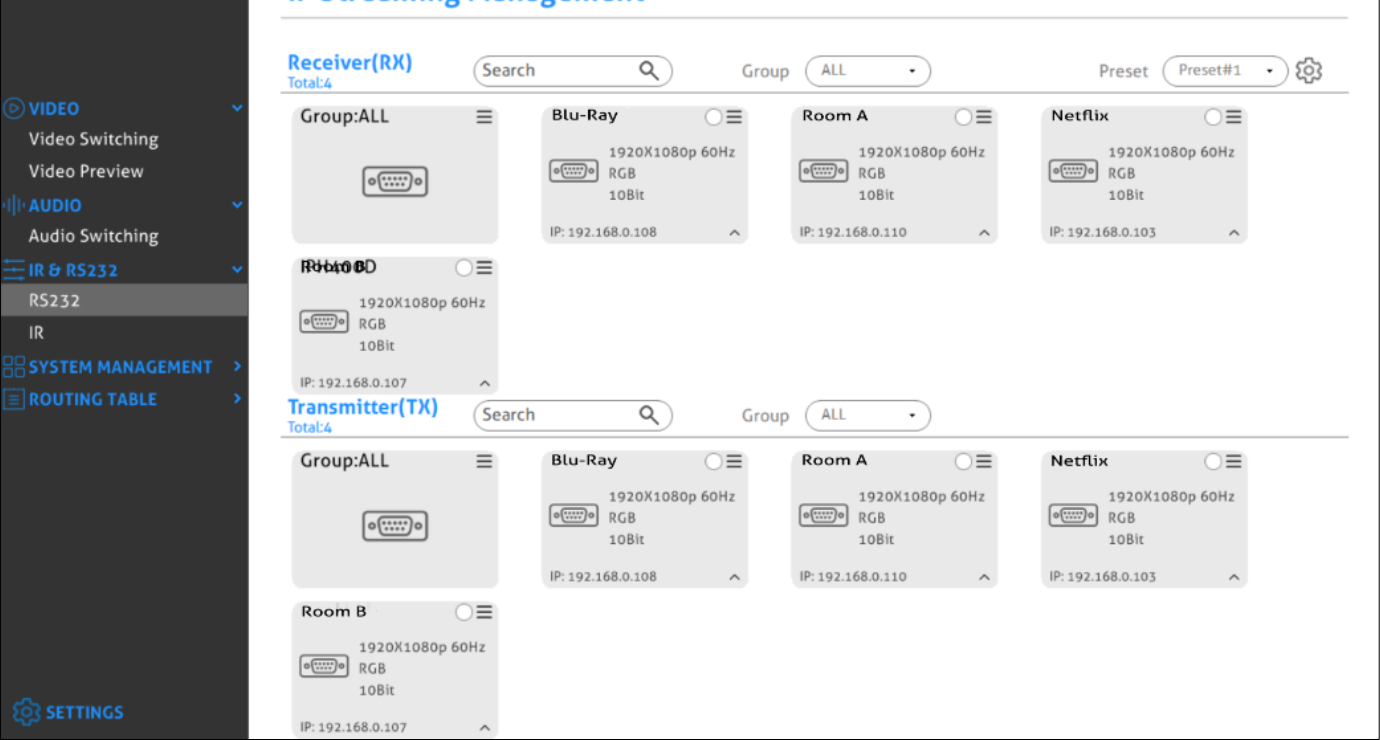
Encoder allen Decodern zuweisen
Um RS232-Daten von einem einzelnen Encoder an alle Decoder zu verteilen, ziehen Sie die jeweilige Encoder-Kachel per Drag & Drop auf die Kachel mit der Bezeichnung „Gruppe: ALL“ im Abschnitt „Decoder“ der Registerkarte „RS232 Routing“.
Senden von RS232-Daten aus dem IP Streaming Management an ein Drittgerät
- Klicken Sie auf das Menü-Symbol der jeweiligen Encoder- oder Decoder-Kachel.
- Wählen Sie „Geräteoptionen“.
- Wählen Sie „RS232 Senden/Empfangen“.
- Ein Dialogfeld öffnet sich.
- Geben Sie die RS232-Zeichenfolge ein, die Sie senden möchten.
- Klicken Sie auf die Schaltfläche „Senden“, um die Zeichenfolge auszusenden.
- Gekoppelte Geräte empfangen den RS232-Befehl.
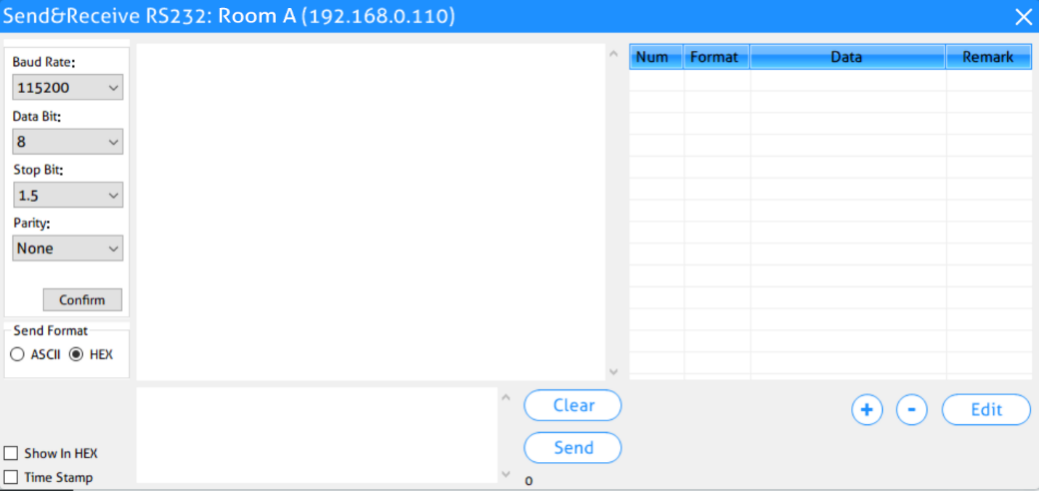
IR-Routing-Reiter
Der Reiter "IR Routing" dient zur Einrichtung und Verwaltung der IR-Datenverteilung für Geräte. Es gibt im IP Streaming Management-Interface zwei Sektionen, "Encoders (TX)" und "Decoders (RX)". Jedes im Netzwerk gefundene Gerät wird in beiden Gruppen aufgeführt, da jedes IR-Daten sowohl senden als auch empfangen kann.
- Wählen Sie im IP Streaming Management Interface den Reiter "IR Routing" aus.
- Überprüfen Sie, welche Encoder und Decoder miteinander verbunden sind. Klicken Sie auf die Kachel des Geräts, dessen Verbindungsstatus Sie anzeigen möchten. Alle verbundenen Kacheln werden blau hervorgehoben.
- Um Geräte zu koppeln, ziehen Sie die Kachel des Encoders (TX) und legen sie über den gewünschten Decoder (RX) ab, um eine einseitige Kommunikation herzustellen.
- Um einen bidirektionalen IR-Pfad zwischen einem Encoder (TX) und Decoder (RX) zu erstellen, sind zwei separate Kopplungen erforderlich. Wiederholen Sie den obigen Schritt umgekehrt (ziehen Sie TX auf RX), um die zweite Kopplung zu erstellen.
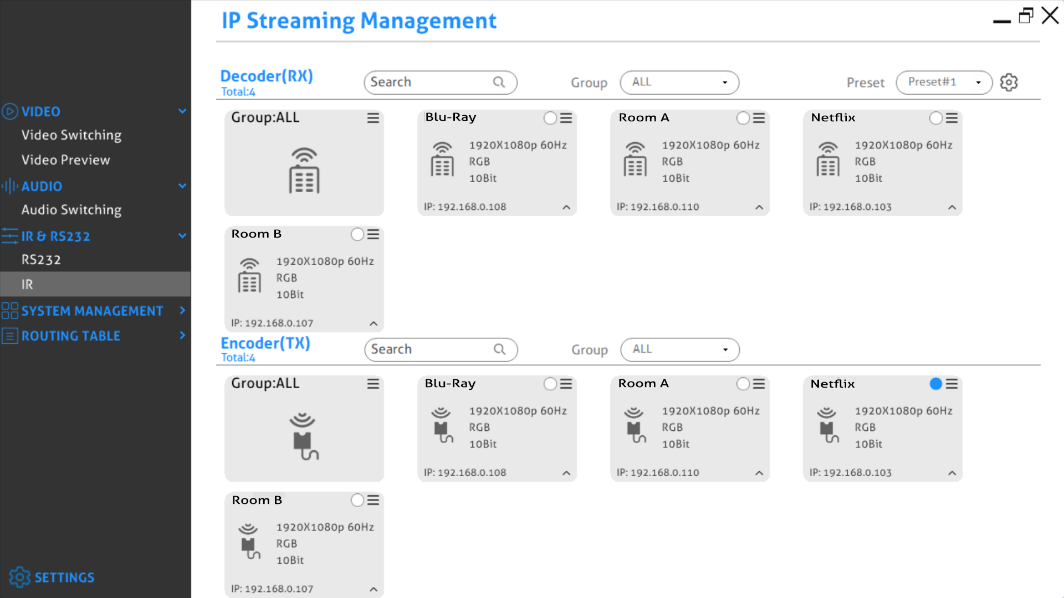
Encoder allen Decodern zuweisen
Um IR-Daten von einem einzelnen Encoder an alle Decoder zu verteilen, ziehen Sie die Kachel des jeweiligen Encoders in den Bereich „Group ALL“ im Abschnitt „Decoders“ des Reiters „IR Routing“ und lassen sie dort fallen.
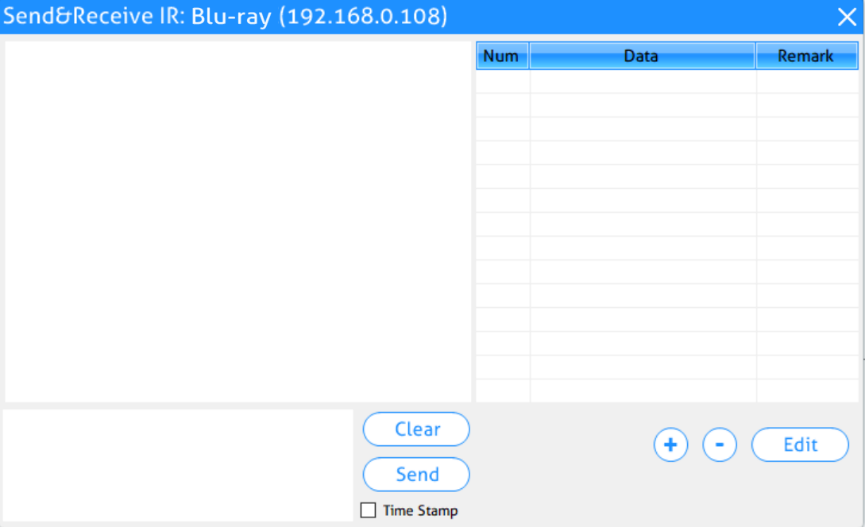
Senden von IR-Daten aus dem IP-Streaming-Management an ein Drittgerät
- Klicken Sie auf das Menüsymbol der jeweiligen Encoder- oder Decoder-Kachel.
- Wählen Sie „Device Options“.
- Wählen Sie „Send/Receive IR“.
- Es öffnet sich ein Dialogfenster.
- Geben Sie den IR-Code ein, den Sie senden möchten.
- Klicken Sie auf die Schaltfläche „Send“, um den Code zu senden.
- Die gekoppelten Geräte erhalten den IR-Befehl.
Infrarot-Einschränkungen
Ein Transmitter kann entweder IR-Daten an ein bestimmtes Gerät senden (Unicast) oder an alle im Netzwerk aktiven Geräte übertragen (Broadcast). Es ist jedoch zu beachten, dass ein Transmitter nicht gleichzeitig Daten an mehrere Geräte über Multi-Unicast senden kann.
Das Datenformat, das beim Senden von IR-Daten aus der Steuerschicht an ein Gerät verwendet wird, ist ‚Pronto‘. Der folgende Link verweist auf eine gute Beschreibung des Pronto-Formatdefinitions mit Beispielen.
http://www.remotecentral.com/features/irdisp1.htm
Das Pronto-Format ist eine Folge von hexadezimalen Zahlen, die alles beschreiben, was benötigt wird, um die erforderliche Wellenform zu erzeugen. Es umfasst die Trägerfrequenz, die EIN/AUS-Perioden sowie Daten und Prüfsummenfehler.
Große öffentliche Bibliotheken von Pronto-IR-Codes sind im Web leicht zu finden. Der unten angegebene Code ist eine Pronto-Sequenz zum Ein- und Ausschalten eines Sony BluRay-Players.
0000 0067 0000 0015 0060 0018 0030 0018 0018 0018 0030 0018 0018 0018
0030 0018 0018 0018 0018 0018 0018 0018 0030 0018 0018 0018 0030 0018
0030 0018 0018 0018 0030 0018 0018 0018 0018 0018 0018 0018 0030 0018
0030 0018 0030 01FE.
Globale Befehlsoptionen und Einstellungen
Um auf die Optionen eines Geräts zuzugreifen, klicken Sie auf das Menüsymbol eines beliebigen verbundenen TX- oder RX-Geräts.
Hinweis: Geräteoptionen sind für alle erkannten Geräte und aus allen Interface-Reitern wie „Video Switching“, „Audio Switching“ usw. zugänglich.
Decoder (RX) Einstellungsoptionen
Der folgende Abschnitt zeigt das Einstellungsdialogfeld des Decoder (RX) Geräts.
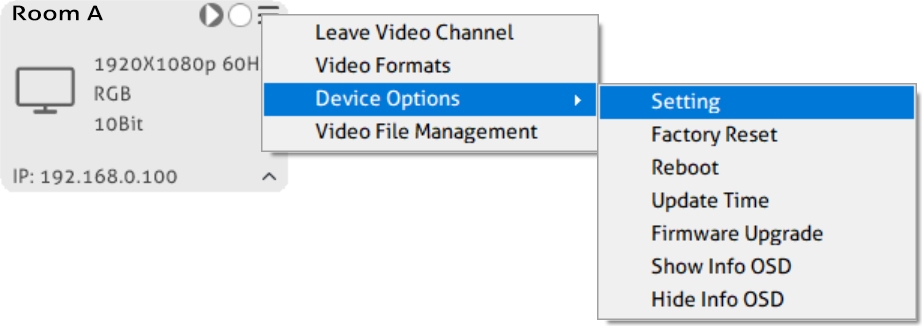
- Video-Kanal verlassen: Trennt den Decoder (RX) von einer Encoder (TX)-Quelle.
- Videoformate: Legt das Videoformat des Decoders fest.
- Geräteeinstellungen: Analoge Audioeinstellungen, Netzwerkeinstellungen und externe Speichereinstellungen.
- Werkseinstellungen zurücksetzen: Setzt den Decoder auf Werkseinstellungen zurück.
- Neustart: Startet den Decoder neu.
- Uhrzeit aktualisieren: Aktualisiert die Gerätezeit, damit sie mit dem Steuer-PC synchron ist.
- Firmware-Upgrade: Aktualisiert die Firmware-Version des Decoders.
- Info-OSD anzeigen: Zeigt die Geräteinformationen des Decoders auf dem Display an.
- Info-OSD verbergen: Verbirgt die Geräteinformationen des Decoders auf dem Display.
- Videodateiverwaltung: Verwalten und Herunterladen der Videoaufzeichnungsdateien.
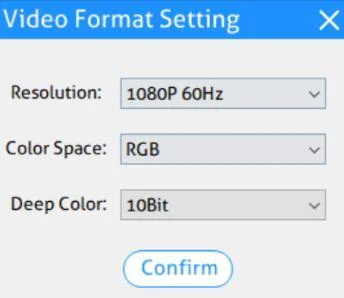
Videoformateinstellung
Um das Videoformat des Decoders einzustellen, klicken Sie auf das Menü-Symbol der jeweiligen RX-Kachel und wählen Sie „Videoformate“. Folgende Auflösung, Farbraum und Deep Color können ausgewählt werden:
| Videoauflösung | Farbraum | Deep Color |
|---|---|---|
| 1080p@25Hz, 1080p@30Hz, 1080p@50Hz, 1080p@60Hz (Standard), 720p@50Hz, 720p@60Hz, 1080I@50Hz, 1080I@60Hz | RGB, YCbCr 4:4:4 | 10Bit, 12Bit |
Geräteeinstellungen
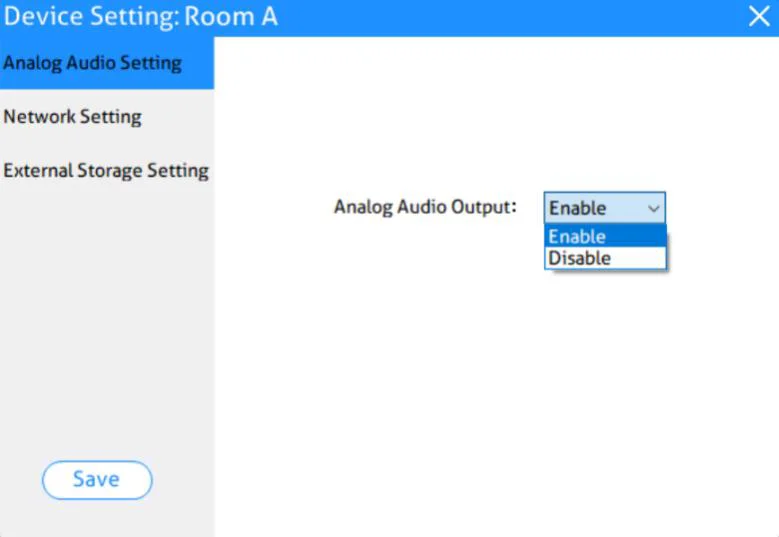
Klicken Sie auf das Menüsymbol des jeweiligen RX-Kachels und dann auf „Geräteoptionen“, wählen Sie anschließend „Einstellungen“, um in die unten dargestellte Geräteeinstellungsoberfläche zu gelangen.
Analog-Audio-Einstellung: Wählen Sie „Aktivieren/Deaktivieren“, um den analogen Audio-Ausgang des Decoders ein- oder auszuschalten.
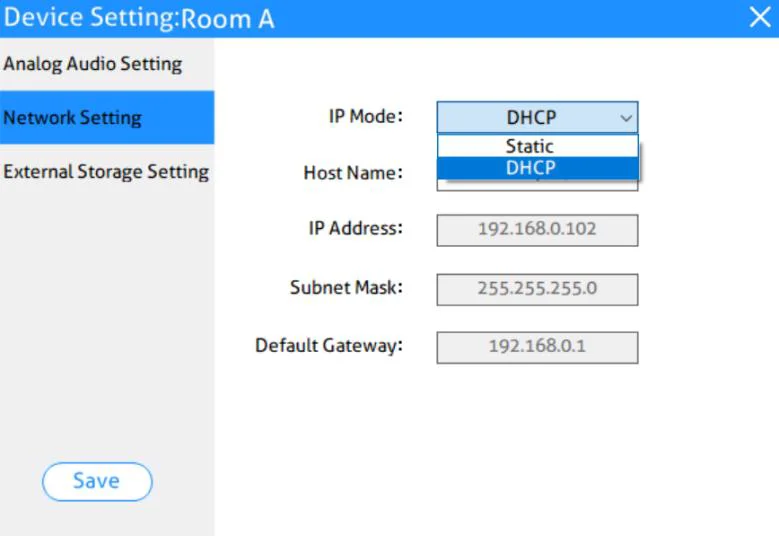
Netzwerkeinstellung: Verwenden Sie diesen Reiter, um den Hostnamen des Geräts zu ändern und die IP-Adresse zu konfigurieren.
Um ein Gerät umzubenennen, geben Sie einen Namen (z. B. „PT-IP-HD2K-RX-1“) in das Eingabefeld „Host Name“ ein. Drücken Sie die Schaltfläche „Speichern“, um den neuen Hostnamen zu sichern. Der Hostname bleibt bestehen, bis das Gerät auf Werkseinstellungen zurückgesetzt wird.
Die IP-Adresse kann entweder auf „DHCP“ oder „Manuell“ eingestellt werden.
- Wählen Sie „DHCP“, um die IP-Adresse von einem DHCP-Server zu beziehen oder falls kein DHCP-Server im Netzwerk vorhanden ist, eine automatische Zuweisung aus dem Bereich 169.254.X.X zu erhalten.
- Wählen Sie „Manuell“, um eine statische IP-Adresse (IPv4-Adresse, Subnetzmaske und Gateway-Adresse) einzustellen.
Drücken Sie „Speichern“, um die neue IP-Adresse zu sichern. Die neuen IP-Moduseinstellungen werden im nichtflüchtigen Speicher abgelegt und verbleiben dort, bis das Gerät auf Werkseinstellungen zurückgesetzt wird.
Hinweis: Besondere Vorsicht ist geboten beim Zuweisen einer manuellen IP-Adresse. Die Adresse muss sowohl eindeutig als auch erreichbar sein. Jeder Fehler bei der Eingabe der IP-Adresse, Subnetzmaske oder Gateway-Adresse kann das Gerät unerreichbar machen.
Einstellung externer Speicher: Verwenden Sie diesen Reiter, um den Typ der Videoaufzeichnung auf „Aufnahme stoppen, wenn Speicher voll ist“ oder „Überschreiben der Aufnahme, wenn Speicher voll ist“ zu setzen.
Klicken Sie auf „Formatieren“, um das Video-Speichergerät zu formatieren.
Werkseinstellungen zurücksetzen
Klicken Sie auf das Menüsymbol des jeweiligen RX-Kachels und dann auf „Geräteoptionen“, anschließend auf „Werkseinstellungen zurück“ und bestätigen Sie im Eingabefenster mit „Ja“, um die Werkseinstellungen wiederherzustellen.
Gerät neu starten
Klicken Sie auf das Menüsymbol des jeweiligen RX-Kachels und dann auf „Geräteoptionen“, anschließend auf „Neu starten“ und bestätigen Sie im Eingabefenster mit „Ja“, um das Gerät neu zu starten.
Firmware-Upgrade
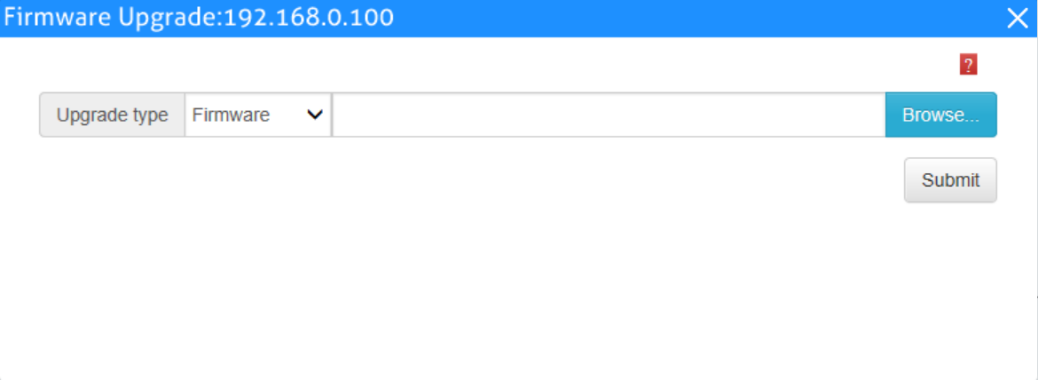
Klicken Sie auf das Menüsymbol des jeweiligen RX-Kachels und dann auf „Geräteoptionen“, anschließend auf „Firmware-Upgrade“, um die unten gezeigte Schnittstelle zu öffnen. Wählen Sie den Upgrade-Typ, klicken Sie auf „Durchsuchen“, um die Update-Datei hinzuzufügen, und klicken Sie dann auf „Senden“, um das Firmware-Upgrade zu starten.
Video-Dateiverwaltung
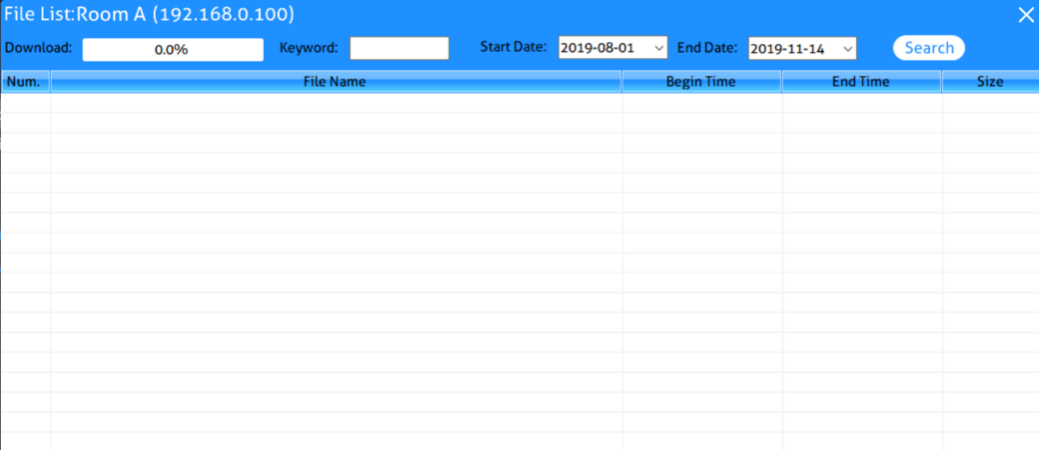
Klicken Sie auf das Menüsymbol des jeweiligen RX-Kachels und dann auf „Video-Dateiverwaltung“, um die unten dargestellte Schnittstelle zur Verwaltung der Videoaufzeichnungsdateien zu öffnen.
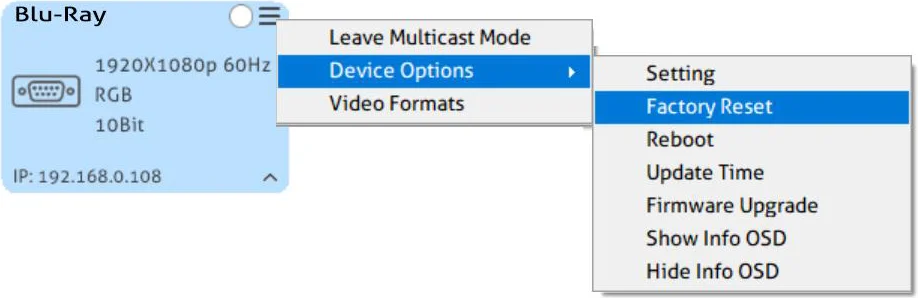
Encoder-(TX)-Einstellungen Optionen
Der folgende Abschnitt zeigt das Einstellungsdialogfenster des Encoder-(TX)-Geräts.
- Multicast-Modus verlassen: Multicast-Modus beenden.
- Geräteeinstellung: Netzwerkeinstellung und Audioeinstellung.
- Werkseinstellungen zurücksetzen: Werkseinstellungen wiederherstellen.
- Neu starten: Encoder neu starten.
- Zeit aktualisieren: Gerät mit der Zeit des Steuer-PCs synchronisieren.
- Firmware-Upgrade: Firmware-Version des Encoders aktualisieren.
- Info-OSD anzeigen: Gerätedaten des Encoders auf der Anzeige anzeigen.
- Info-OSD ausblenden: Gerätedaten des Encoders auf der Anzeige ausblenden.
- Videoformate: Videoformat des Encoders einstellen.
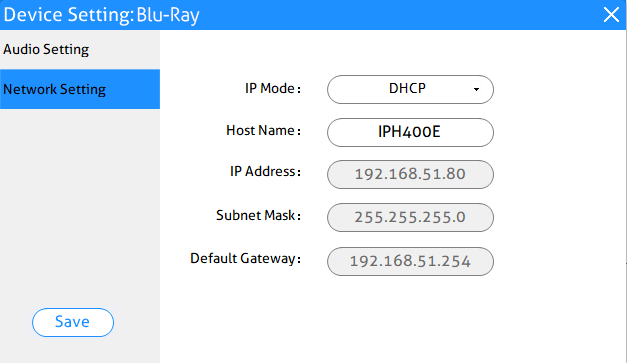
Geräteeinstellung
Klicken Sie auf das Menüsymbol des jeweiligen TX-Kachels und dann auf „Geräteoptionen“, wählen Sie anschließend „Einstellungen“, um in die nachfolgende Einstellungsoberfläche zu gelangen.
Audioeinstellung: Verwenden Sie diesen Reiter, um den Audiocodierungsstandard des Encoders auf AAC oder PCM einzustellen.
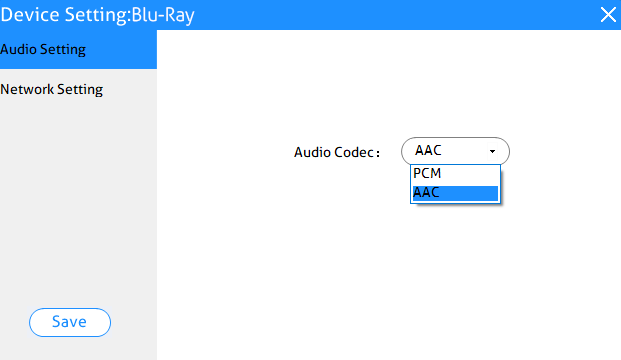
Um ein Gerät umzubenennen, geben Sie einen Namen (z. B. „PT-IP-HD2K-TX-1“) in das Eingabefeld Host Name ein. Drücken Sie die Schaltfläche „Speichern“, um den neuen Hostnamen zu sichern. Der Hostname bleibt bestehen, bis das Gerät auf Werkseinstellungen zurückgesetzt wird.
Die IP-Adresse kann entweder auf DHCP oder Manuell eingestellt werden.
- Wählen Sie „DHCP“, um die IP-Adresse von einem DHCP-Server zu erhalten oder automatisch eine IP aus dem Bereich 192.168.X.X zugewiesen zu bekommen, falls kein DHCP-Server im Netzwerk vorhanden ist.
- Wählen Sie „STATIC“, um eine statische IP-Adresse (IPv4-Adresse, Subnetzmaske und Gateway-Adresse) festzulegen.
Videoformat-Einstellung
Um das Videoformat des Encoders einzustellen, klicken Sie auf das Menüsymbol des jeweiligen TX-Kachels und
wählen Sie „Video Formats“.
Folgende Auflösung, Farbraum und Deep Color können ausgewählt werden:
| Videoauflösung | Farbraum | Deep Color |
|---|---|---|
| 1080p@25Hz, 1080p@30Hz, 1080p@50Hz, 1080p@60Hz (Standard), 720p@50Hz, 720p@60Hz, 1080I@50Hz, 1080I@60Hz | RGB, YCbCr 4:4:4 | 10Bit, 12Bit |
Werkseinstellung zurücksetzen
Klicken Sie auf das Menüsymbol des jeweiligen TX-Kachels und dann auf „Device Options“, anschließend auf „Factory Reset“, um das Eingabefenster zu öffnen. Klicken Sie „Yes“, um die Werkseinstellungen wiederherzustellen.
Gerät neu starten
Klicken Sie auf das Menüsymbol des jeweiligen TX-Kachels und dann auf „Device Options“, anschließend auf „Reboot“, um das Eingabefenster zu öffnen. Klicken Sie „Yes“, um das Gerät neu zu starten.
Firmware-Upgrade
Klicken Sie auf das Menüsymbol des jeweiligen TX-Kachels und dann auf „Device Options“, anschließend auf „Firmware Upgrade“, um die folgende Oberfläche zu öffnen. Wählen Sie den Upgradetyp, klicken Sie auf „Browse“, um die Update-Datei hinzuzufügen, und klicken Sie dann auf „Submit“
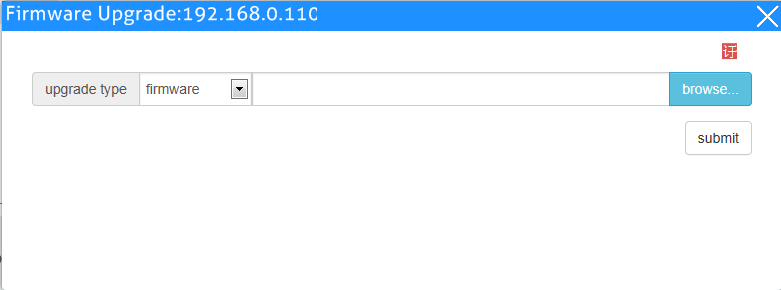
um das Firmware-Upgrade zu starten.
Systemverwaltungs-Reiter
Sicherheitseinstellungen
Wählen Sie den Reiter „Security“ im IP Streaming Management-Interface, um den Bereich zur Passwortänderung zu öffnen.
- Klicken Sie auf „Neu“, um ein neues Benutzerkonto hinzuzufügen und dessen Zugriffsberechtigung einzustellen.
- Wählen Sie ein Konto aus der Liste und klicken Sie auf „Ändern“, um das Passwort zurückzusetzen.
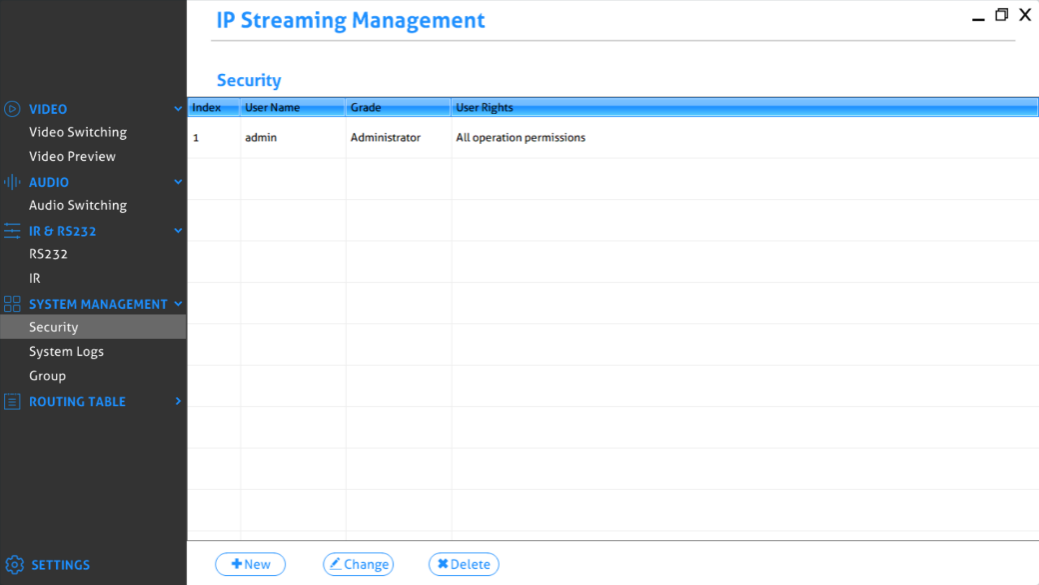
- Wählen Sie einen Account in der Liste aus und klicken Sie dann auf „Löschen“, um den ausgewählten Benutzer zu löschen.
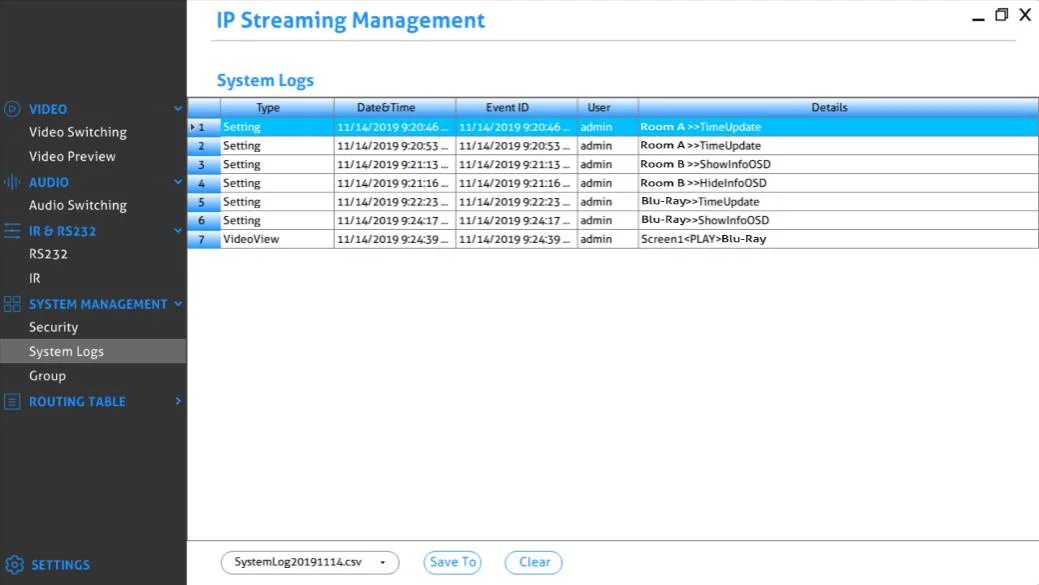
Systemprotokolle
Wählen Sie im IP Streaming Management die Registerkarte „Systemprotokolle“, um den Bereich zur Abfrage der Systemprotokolle zu öffnen.
- Wählen Sie die Systemprotokolldatei aus und klicken Sie dann auf „Speichern unter“, um die Protokolldatei zu speichern, oder klicken Sie auf „Löschen“, um die ausgewählte Protokolldatei zu entfernen.
Gruppenverwaltung
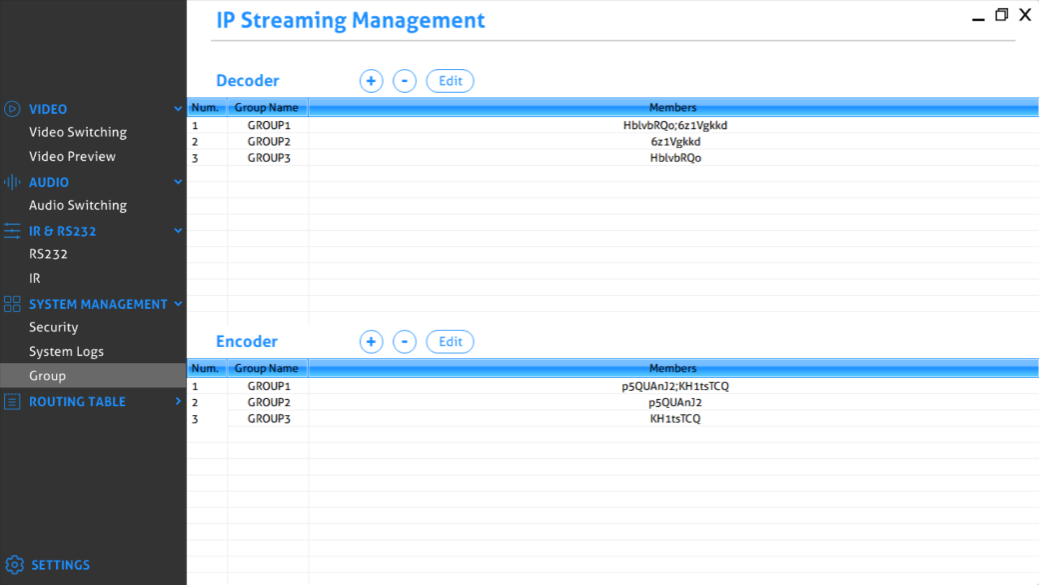
Wählen Sie im IP-Streaming-Verwaltungsinterface den Reiter „Gruppe“, um zum Bereich der Gruppeneinstellungen zu gelangen.
- Klicken Sie auf „+“, um eine neue Gruppe hinzuzufügen.
- Wählen Sie eine Gruppe aus der Liste aus und klicken Sie dann auf „-“, um die Gruppe zu löschen.
- Wählen Sie eine Gruppe aus der Liste aus und klicken Sie dann auf „Bearbeiten“, um die Gruppe zu konfigurieren.
Routing-Tabelle
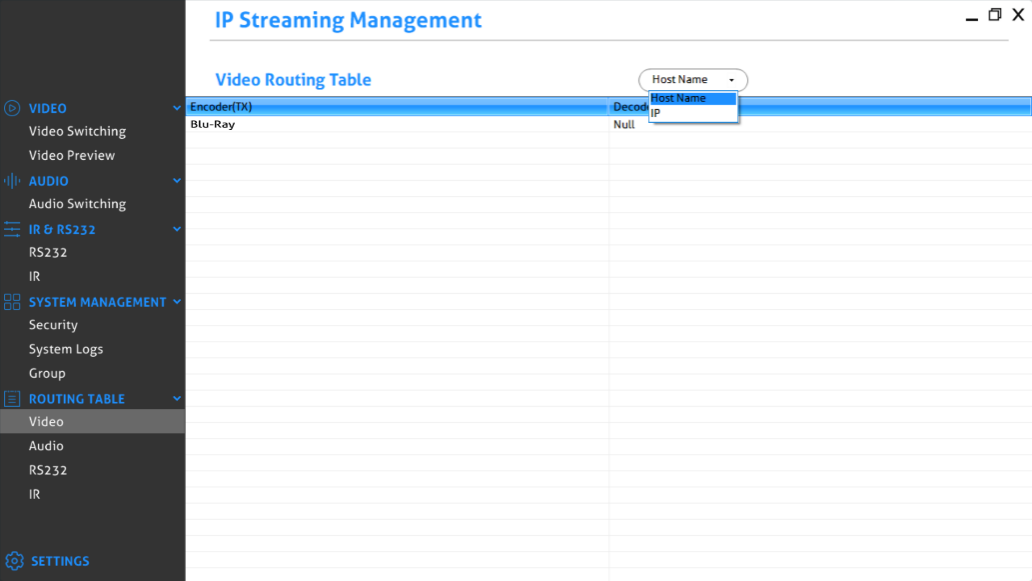
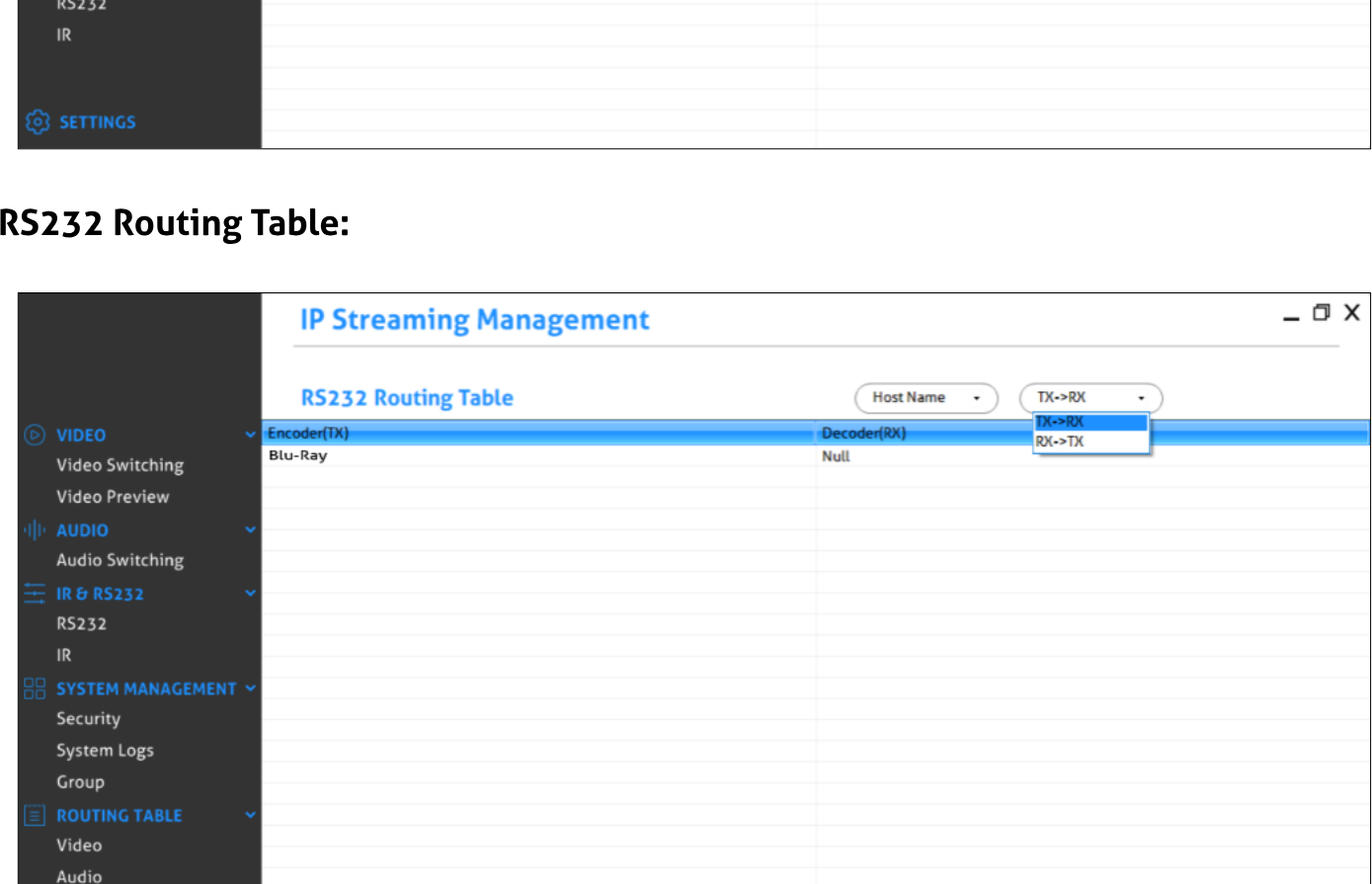
Die Routing-Tabelle ermöglicht die Übersicht über den Status der Video-, HDMI-Audio-, Analog-Audio- und RS232-Routing-Verbindungen.
Video-Routing-Tabelle:
Audio-Routing-Tabelle:
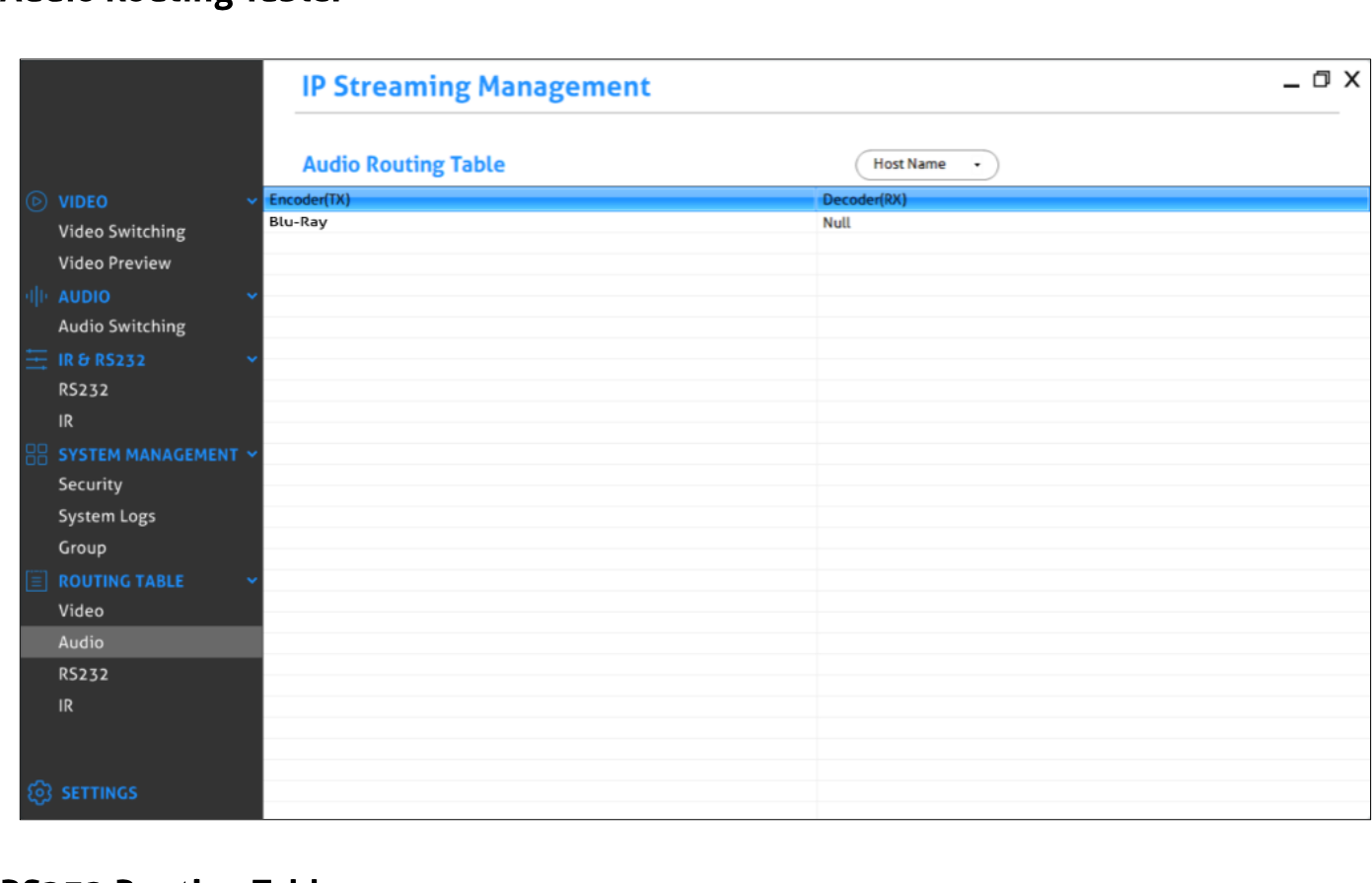
Screenshot der Audio-Routing-Tabelle
RS232 Routing Tabelle:
Screenshot der RS232-Routing-Tabelle
IR Routing Tabelle:
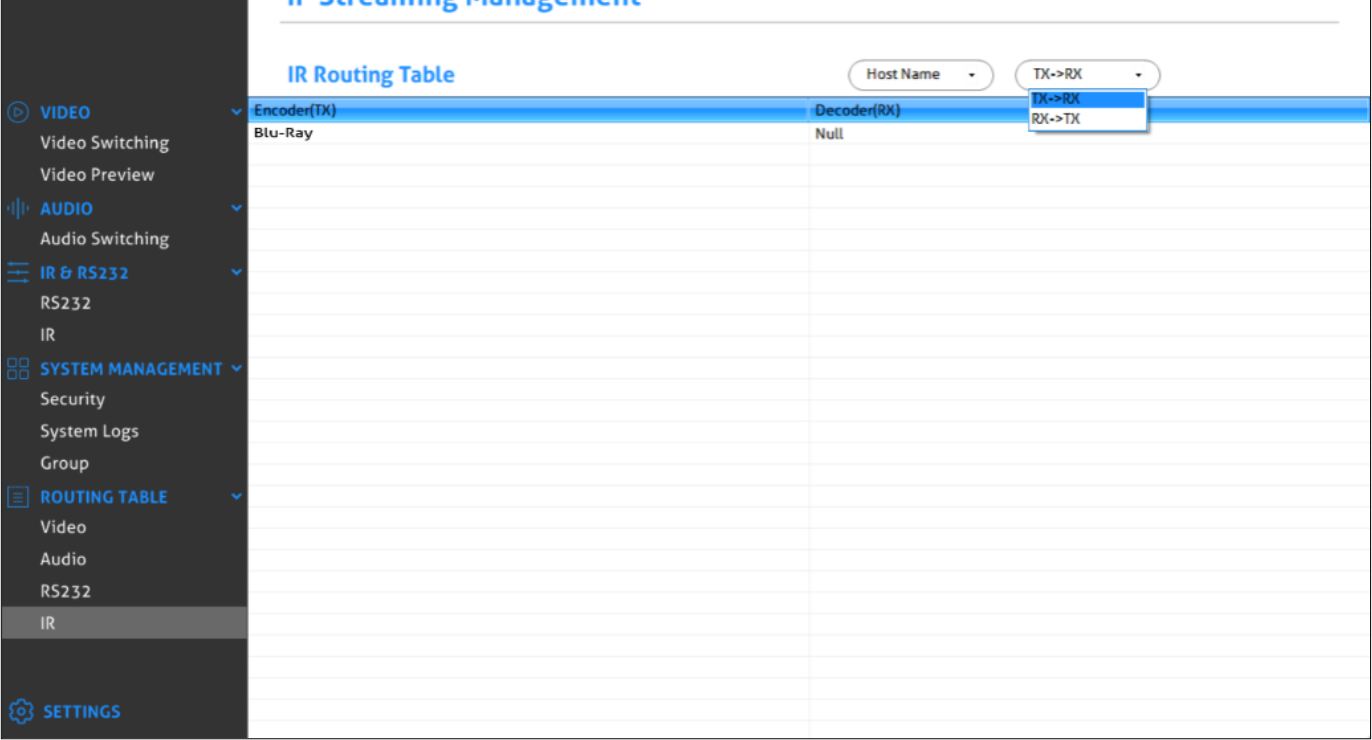
Screenshot der IR-Routing-Tabelle der IP-Streaming-Verwaltung
Kundendienst
Wenn beim Gebrauch des Produkts Probleme auftreten, beheben Sie diese bitte anhand dieses Benutzerhandbuchs. Während der Garantiezeit trägt der Kunde sämtliche Transportkosten.
- Produkt-Limited Warranty: Das Produkt ist zwei Jahre lang frei von Material- und Verarbeitungsfehlern (maßgeblich ist die Kaufrechnung). Zum Erhalt des Garantie-Service ist ein Kaufnachweis in Form eines Verkaufsbelegs oder Rechnung erforderlich, welcher belegt, dass das Gerät innerhalb der Garantiezeit liegt.
- Was die Garantie nicht abdeckt (Service gegen Gebühr verfügbar):
- Technischer Support: Bei Fragen oder Problemen kontaktieren Sie bitte Ihren Distributor oder Wiederverkäufer und nennen Sie Produktname sowie Version, die genaue Fehlerbeschreibung und den Fallverlauf.
- Garantieablauf.
- Werksseitig aufgebrachte Seriennummer wurde verändert oder entfernt.
- Beschädigungen, Verschleiß oder Fehlfunktion verursacht durch:
- Normale Abnutzung.
- Verwendung von Verbrauchsmaterialien oder Teilen, die nicht unseren Spezifikationen entsprechen.
- Kein Nachweis oder Rechnung als Garantiebeleg.
- Das auf der Garantiekarte angegebene Produktmodell entspricht nicht dem Modell des zur Reparatur eingesandten Produkts oder wurde verändert.
- Schäden durch höhere Gewalt.
- Nicht autorisierte Reparaturen durch Dritte.
- Alle sonstigen Ursachen, die nicht auf einen Produktfehler zurückzuführen sind.
- Liefer-, Installations- oder Arbeitskosten für die Installation oder Einrichtung des Produkts.
Rechtliches & Konformität
Produktidentifikation
Modelle: PT-IP-HD2K-RX, PT-IP-HD2K-TX – Version der Anleitung 1.0
Marken und Haftungsausschluss
Produktbezeichnung und Logo sind Marken. Alle weiteren genannten Firmen- und Produktnamen sind Marken der jeweiligen Inhaber. Alle Rechte vorbehalten. Kein Teil dieser Veröffentlichung darf ohne vorherige schriftliche Genehmigung vervielfältigt werden. Änderungen an Gerät, Verpackung oder Anleitung sowie Druckfehler vorbehalten.
FCC
Hinweis Dieses Gerät erzeugt, verwendet und kann Funkfrequenzenergie abstrahlen und kann bei nicht ordnungsgemäßer Installation und Verwendung Störungen im Funkverkehr verursachen. Es wurde getestet und entspricht den Grenzwerten für ein digitales Gerät der Klasse B gemäß Teil 15 der FCC-Vorschriften. Diese Grenzwerte sollen einen angemessenen Schutz vor schädlichen Störungen in einer gewerblichen Installation gewährleisten.
Entsorgung von Elektro- und Elektronikgeräten
WEEE-Reg.-Nr.: DE 93847290
Das Symbol der durchgestrichenen Mülltonne auf Produkt, Verpackung oder in dieser Anleitung bedeutet, dass Elektro- und Elektronikgeräte am Ende ihrer Lebensdauer nicht im Hausmüll entsorgt werden dürfen. Als Verbraucher sind Sie nach dem ElektroG verpflichtet, Altgeräte kostenlos bei öffentlichen Sammelstellen oder bei einem zur Rücknahme verpflichteten Vertreiber abzugeben. Entnehmen Sie Batterien und Lampen, die zerstörungsfrei entnommen werden können, vor der Abgabe und löschen Sie personenbezogene Daten auf dem Gerät. Einzelheiten regelt das jeweilige Landesrecht. Mit der Rückgabe leisten Sie einen wichtigen Beitrag zum Umweltschutz.
Verpackung
Entsorgen Sie die Verpackung sortenrein (Papier/Pappe, Kunststoffe) über die örtlichen Sammelsysteme. Halten Sie Verpackungsmaterial von Kindern fern – Erstickungsgefahr. Verpackungsregister LUCID: DE5958616449295.