
Sicherheitsvorkehrungen
Um die beste Leistung des Produkts zu gewährleisten, lesen Sie bitte vor der Verwendung alle Anweisungen sorgfältig durch. Bewahren Sie dieses Handbuch für spätere Bezugnahme auf.
- Packen Sie die Ausrüstung vorsichtig aus und bewahren Sie die Originalverpackung und das Verpackungsmaterial für eine mögliche spätere Versendung auf.
- Befolgen Sie grundlegende Sicherheitsvorkehrungen, um das Risiko von Feuer, Stromschlag und Verletzungen zu reduzieren.
- Öffnen Sie das Gehäuse nicht und verändern Sie das Modul nicht. Dies kann zu Stromschlag oder Verbrennungen führen.
- Die Verwendung von Zubehör oder Teilen, die nicht den Produktspezifikationen entsprechen, kann Schäden, Verschlechterung oder Fehlfunktionen verursachen.
- Wartungen sind ausschließlich von qualifiziertem Fachpersonal durchzuführen.
- Um Brand- oder Stromschlaggefahr zu vermeiden, setzen Sie das Gerät keiner Nässe aus und installieren Sie es nicht in der Nähe von Wasser.
- Legen Sie keine schweren Gegenstände auf das Extension-Kabel, um ein Herausstehen zu verhindern.
- Entfernen Sie nicht das Gehäuse des Geräts, da das Öffnen oder Entfernen des Gehäuses gefährliche Spannung oder andere Gefahren freilegen kann.
- Installieren Sie das Gerät an einem Ort mit ausreichender Belüftung, um Schäden durch Überhitzung zu vermeiden.
- Halten Sie das Modul von Flüssigkeiten fern.
- Das Eindringen von Flüssigkeiten in das Gehäuse kann Feuer, Stromschlag oder Geräteschäden verursachen. Wenn ein Gegenstand oder Flüssigkeit auf das Gehäuse fällt oder verschüttet wird, ziehen Sie sofort den Netzstecker.
- Verdrehen oder ziehen Sie die Enden des Glasfaserkabels nicht mit Kraft. Dies kann Fehlfunktionen verursachen.
- Verwenden Sie keine flüssigen oder aerosolförmigen Reinigungsmittel zur Reinigung dieses Geräts. Trennen Sie immer die Stromversorgung des Geräts vor der Reinigung.
- Ziehen Sie das Netzkabel bei längerer Nichtbenutzung aus der Steckdose.
- Informationen zur Entsorgung von ausrangierten Geräten: Verbrennen Sie diese nicht und werfen Sie sie nicht mit dem allgemeinen Hausmüll. Bitte behandeln Sie sie als normale Elektronikabfälle.
Produktvorstellung
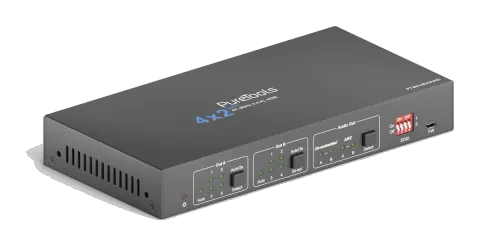
Vielen Dank, dass Sie sich für den PT-MA-HD42UHD 4x2 HDMI 2.0 Präsentations-Switcher mit Matrix-Ausgängen entschieden haben. Der Switcher besteht aus vier HDMI-Eingängen, zwei HDMI-Matrixausgängen und vollständiger HDMI 2.0 Unterstützung. Das Produkt bietet SPDIF- und 3,5-mm-Ausgänge für die Audioextraktion von dualen HDMI-OUT-Ausgängen sowie dualen HDMI-OUT ARC mit zusätzlicher Downscaling-Funktion von 4K auf 1080p. Der PT-MA-HD42UHD verfügt über eine breite Palette an Steuerungsmöglichkeiten über Web, RS232, IR sowie eine intelligente EDID-Verwaltung.
Funktionen
- 4x2 HDMI-Präsentations-Switcher mit Matrix-Ausgängen.
- HDMI 2.0b, 4K@60Hz 4:4:4 8bit, HDR 10, HDCP 2.2.
- 4K auf 1080p Herunterskalierung.
- SPDIF- und 3,5mm-Ausgang für dualen HDMI OUT Audioextraktion und dualen HDMI OUT ARC.
- RS232-, IR- und TCP/IP-Steuerung.
- Intelligente EDID-Verwaltung.
Packungsinhalt
- 1x PT-MA-HD42UHD
- 1 x Netzteil (12V DC, 1A)
- 2x Montagebügel mit 4 Schrauben
- 4x Kunststoffauflagen
- 1x IR-Fernbedienung
- 1x IR-Receiver
- 1x 3-poliger Anschlussklemmenblock
- 1x Benutzerhandbuch
Hinweis: Bitte setzen Sie sich umgehend mit Ihrem Händler in Verbindung, wenn Schäden oder Mängel an den Komponenten festgestellt werden.
Technische Daten
| Videoeingang | |
|---|---|
| Videoeingang | (4) HDMI |
| Videoeingangsanschluss | (4) Typ-A HDMI weiblich |
| Videoeingangsauflösung | Bis zu 4K@60Hz 4:4:4 8bit |
| HDMI-Audioformat | Unterstützt Dolby Atmos, Dolby TrueHD, Dolby Digital Plus, Dolby Digital, DTS-X, DTS-HD Master Audio, DTS 5.1, 2 - 8Ch PCM 32-192KHz 16-24 Bit; 2 - 8Ch PCM 32-192kHz 16-24 Bit. |
| HDMI-Eingangskabel | 4K@60Hz 4:4:4 ≤ 3 Meter, sonst ≤ 5 Meter |
| Videoausgang | |
| Videoausgang | (2) HDMI |
| Videoausgangsanschluss | (2) Typ-A HDMI weiblich |
| Videoausgangsauflösung | OUT A: Bis zu 4K@60Hz 4:4:4 8bit, HDR10, Dolby Vision, unterstützt Farbraum 4:2:2/4:2:0 bis 4:4:4, 4K auf 1080p Downscaling. OUT B: Bis zu 4K@60Hz 4:4:4 8bit, HDR, Dolby Vision |
| HDMI-Ausgangskabel | ≤ 5 Meter |
| HDMI-Version | Bis zu 2.0 |
| HDCP-Version | Bis zu 2.2 |
| Digitaler SPDIF-Audioausgang | |
| Audioausgang | (1) Digitaler SPDIF-Audioausgang |
| Audioausgangsanschluss | (1) Toslink-Anschluss |
| Ausgangspegel | ±0,05 dBFS |
| Frequenzgang | 20 Hz~20 kHz, ±1 dB |
| THD+N | < 0,05 %, 20 Hz~20 kHz Bandbreite, 1 kHz Sinus bei 0 dBFS Pegel (oder Maximalpegel) |
| SNR | > 90 dB, 20 Hz~20 kHz Bandbreite |
| Übersprechdämpfung | < -70 dB, 10 kHz Sinus bei 0 dBFS Pegel (oder maximaler Pegel vor Clipping) |
| Rauschpegel | - 90 dB |
| Unbalancierter analoger Audioausgang | |
|---|---|
| Audioausgang | (1) Unbalancierter analoger Audioausgang |
| Audioausgangsanschluss | (1) 3,5-mm-Klinke |
| Frequenzgang | 20 Hz~20 kHz, ±1 dB |
| Maximaler Ausgangspegel | 2,0 Vrms ± 0,5 dB. 2 V = 16 dB Headroom über -10 dBV (316 mV) Nenn-Pegel für Consumer-Line-Pegel-Signal |
| THD+N | < 0,05 %, 20 Hz~20 kHz Bandbreite, 1 kHz Sinus bei 0 dBFS Pegel (oder Maximalpegel) |
| SNR | > 80 dB, 20 Hz~20 kHz Bandbreite |
| Übersprechdämpfung | < -80 dB, 10 kHz Sinus bei 0 dBFS Pegel (oder maximaler Pegel vor Clipping) |
| L-R Pegelabweichung | < 0,05 dB, 1 kHz Sinus bei 0 dBFS Pegel (oder maximaler Pegel vor Clipping) |
| Ausgangslastfähigkeit | 1 kOhm und höher (unterstützt 10 parallel geschaltete 10 kOhm Lasten) |
| Rauschpegel | -80 dB |
| Steuerungsteil | |
|---|---|
| Steuerungsanschluss | (1) EDID-Schalter, (1) FW, (1) RS232, (1) IR IN, (1) TCP/IP |
| Steuerungsstecker | (1) 4-poliger DIP-Schalter, (1) Micro-USB, (1) 3-polige Klemmleiste, (1) 3,5mm Buchse, (1) RJ45 |
| Allgemein | |
|---|---|
| Bandbreite | 18Gbps |
| Betriebstemperatur | -5℃ ~ +55℃ |
| Lagertemperatur | -25℃ ~ +70℃ |
| Relative Luftfeuchtigkeit | 10%-90% |
| Externe Stromversorgung | Eingang: AC 100~240V, 50/60Hz; Ausgang: 12V DC 1A |
| Stromverbrauch | 7,5W (max.) |
| Abmessungen (B*H*T) | 200mm x 28,5mm x 100mm |
| Nettogewicht | 605g |
Frontplatte
- ① Power LED: Leuchtet durchgehend rot, wenn das Gerät eingeschaltet ist.
- ② Out A:
- 1-4: Vier HDMI Input-LEDs, von denen eine grün leuchtet, um die ausgewählte Quelle anzuzeigen.
- Auto LED: Leuchtet grün im automatischen Umschaltmodus.
- Select/Auto/3s: Drücken Sie die Taste wiederholt, um die vier Videoeingänge zu durchlaufen. Halten Sie die Taste 3 Sekunden lang gedrückt, um den automatischen Umschaltmodus ein- oder auszuschalten.
- ③ Out B:
- 1-4: Vier HDMI Input-LEDs, von denen eine grün leuchtet, um die ausgewählte Quelle anzuzeigen.
- Auto LED: Leuchtet grün im automatischen Umschaltmodus.
- Select/Auto/3s: Drücken Sie die Taste wiederholt, um die vier Videoeingänge zu durchlaufen. Halten Sie die Taste 3 Sekunden lang gedrückt, um den automatischen Umschaltmodus ein- oder auszuschalten.
- ④ Audio Out:
- De-embedded: Zwei HDMI de-embedded Audioquellen-LEDs, von denen eine grün leuchtet, um anzuzeigen, dass die de-embedded Audioquelle von Output A oder Output B für die Audioausgabe ausgewählt ist.
- ARC: Zwei ARC Audioquellen-LEDs, von denen eine grün leuchtet, um anzuzeigen, dass die ARC Audioquelle von Output A oder Output B für die Audioausgabe ausgewählt ist.
- Select: Drücken Sie die Taste, um die Audioquelle auszuwählen.
- ⑤ EDID: 4-poliger DIP-Schalter zur EDID-Einstellung.
- ⑥ FW: Micro-USB-Anschluss für Firmware-Upgrade.
1 5432 6
Rückseite
- ① Eingänge 1~4: Anschluss für HDMI-Quellen.
- ② Ausgänge (ARC) A~B: Anschluss für Anzeigegeräte. Sie unterstützen ARC, wobei nur der Ausgang A den Farbraum 4:2:2/4:2:0 zu 4:4:4 und die 4K-zu-1080p Herunterskalierungsfunktion zur besseren Kompatibilität mit mehr Anzeigegeräten unterstützt.
- ③ Audio Out: Toslink-Anschluss und 3,5mm Klinke für Audioausgang. Es können vier Audiokanäle ausgewählt werden: Ausgang A de-embedded Audio, Ausgang B de-embedded Audio, Ausgang A ARC Audio oder Ausgang B ARC Audio.
- ④ RS232: Anschluss für ein Steuergerät (z. B. PC) zur Steuerung des Switchers durch das Senden von RS232-Befehlen.
- ⑤ IR EYE: Anschluss für den IR-Receiver zur Steuerung des Switchers über die IR-Fernbedienung.
- ⑥ TCP/IP: Anschluss für ein Steuergerät (z. B. PC) zur Steuerung des Switchers über Web.
- ⑦ DC 12V: DC-Anschluss für den Netzteilanschluss.
5431 62 7
Systemanschluss
Das folgende Diagramm zeigt die typische Ein- und Ausgangsverdrahtung des Switchers:


ARC-Verbindung:
Outputs (ARC) Inputs
DC 12V Tx Rx RS232 TCP/IP Down-Scaler Audio Out 1 2 3 4 A B IR EYE OUT A AUTO 3 4 OUT B AUTO 3 4 1 2 1 2 AUDIO A B Spielkonsole Spielkonsole Blu-ray Laptop 4K TV 4K TV 1080p TV Laptop Down-scale ARC Soundbar Centre Control System Fernbedienung IR Receiver HDMI: Audio: RS232: IR: TCP/IP:

Ausgänge (ARC) Eingänge DC 12V Tx Rx RS232 TCP/IP Down-Scaler Audio Out 1 2 3 4 A B IR EYE Verstärker Blu-ray 4K TV 4K TV ARC ARC ARC ARC Soundbar HDMI: ARC Audio:
Automatisches Umschalten
Halten Sie die [Select]-Taste mindestens 3 Sekunden lang bei Ausgang A gedrückt, um den automatischen Umschaltmodus für Ausgang A zu aktivieren. Die Auto-LED leuchtet dann grün.
Halten Sie die [Select]-Taste mindestens 3 Sekunden lang bei Ausgang B gedrückt, um den automatischen Umschaltmodus für Ausgang B zu aktivieren. Die Auto-LED leuchtet dann grün.
Im automatischen Umschaltmodus schaltet der Switcher gemäß den folgenden Regeln:
- Der Switcher schaltet auf den ersten verfügbaren aktiven Eingang von Input 1 bis 4.
- Neuer Eingang: Der Switcher wählt automatisch den neuen Eingang aus, sobald ein neuer Eingang erkannt wird.
- Neustart: Wird dem Switcher wieder Strom zugeführt, verbindet er sich automatisch mit dem vor dem Ausschalten aktiven Eingang.
- Quelle entfernt: Wenn eine aktive Quelle entfernt wird, schaltet der Switcher auf den ersten verfügbaren aktiven Eingang ab HDMI-Eingang 1.
- Erkennungsmethode: TMDS oder 5V (Standard ist 5V, kann per RS232-Befehlen ausgewählt werden).
- Durch Drücken der [Select]-Taste kann zum nächsten Eingang umgeschaltet werden, und der Switcher verlässt den automatischen Umschaltmodus nicht.
Hinweis: Im automatischen Umschaltmodus drücken und halten Sie die [Select]-Taste mindestens 3 Sekunden, um den manuellen Umschaltmodus zu aktivieren, jedoch wird die Eingangsquelle nicht gewechselt.
EDID-Einstellung
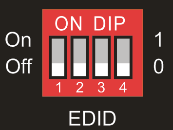
Die Extended Display Identification Data (EDID) wird vom Quellgerät verwendet, um die Videoauflösung an das angeschlossene Display anzupassen. Der 4-polige DIP-Schalter an der Frontplatte kann verwendet werden, um die EDID auf einen festen Wert einzustellen, um die Kompatibilität der Videoauflösung sicherzustellen.
Der Schalter steht für „0“, wenn er in der unteren (OFF) Position ist, und für „1“, wenn er in der oberen (ON) Position steht. Die Schalter 1~3 dienen der internen EDID-Einstellung, und Schalter 4 wird zur Modus-Einstellung verwendet. Der Status des DIP-Schalters und die entsprechende Einstellung sind in der folgenden Tabelle dargestellt.
| Status Schalter 1~3 | Videoauflösung | Audioformat |
|---|---|---|
| 000 | Durchschleifen | Durchschleifen |
| 001 | 1920x1080@60Hz 8bit | Stereo |
| 010 | 3840x2160@30Hz 8bit | Stereo |
| 011 | 3840x2160@30Hz 8bit HDR | Stereo |
| 100 | 3840x2160@30Hz Deep Color HDR | PCM 5.1 |
| 101 | 3840x2160@60Hz 8bit | Stereo |
| 110 | 3840x2160@60Hz Deep Color HDR | PCM 5.1 |
| 111 | Benutzerdefinierte EDID |
| Switch 4 Status | Modus |
|---|---|
| 0 | Globaler Modus. |
| 1 | Out B Privater Modus. |
EDID-Einstellregeln:
Beim Umschalten eines Eingangs auf Output A und Output B wird der Switcher als 1x2 Splitter verwendet; das Quellgerät erhält seine EDID priorisiert vom Display-Ausgang mit Priorität Output B>Output A. Sollte das Video im EDID-Pass-Through-Modus nicht schalten, stellen Sie die eingebaute EDID auf 1080p ein.
- Sind die Spezifikationen der Displays von Output A und Output B gleich, stellen Sie die EDID auf Global Mode ein. Wenn derselbe Eingang auf Output A und Output B geschaltet wird, da die unterstützte Auflösung (4K@60Hz 4:4:4) beider Ausgänge gleich ist, wird die Quellgerät-EDID nicht erneut vom Display gelesen, um Flackern zu vermeiden.
- Sind die Spezifikationen der Displays von Output A und Output B unterschiedlich, stellen Sie die EDID auf Out B Private Mode, während Out A im Pass-Through-Modus verbleibt. Beim Umschalten der Eingangsquelle von Output A auf Output B lernt das Quellgerät zuerst die EDID von Output B, wodurch beide Ausgänge kurz flackern, bevor das Bild erscheint. Beim Umschalten der Eingangsquelle von Output B auf Output A lernt das Quellgerät weiterhin zuerst die EDID von Output B, weshalb das Display an Output B nicht flackert, aber das Display an Output A vor der Bildanzeige kurz flackert.
IR-Fernbedienung
Verbinden Sie den IR-Receiver mit dem IR EYE-Anschluss, der Switcher kann mit der folgenden IR-Fernbedienung gesteuert werden.
- 1-4: Drücken Sie die Taste 1-4, um die entsprechende Eingangsquelle für OUT A auszuwählen. AUTO: Drücken Sie die Taste, um den automatischen Umschaltmodus für OUT A zu aktivieren.
- 1-4: Drücken Sie die Taste 1-4, um die entsprechende Eingangsquelle für OUT B auszuwählen. AUTO: Drücken Sie die Taste, um den automatischen Umschaltmodus für OUT B zu aktivieren.
- De-embedded: Drücken Sie die Taste A oder B, um die de-embedded Audioausgabe von Output A oder Output B auszuwählen. ARC: Drücken Sie die Taste A oder B, um die ARC Audioausgabe von Output A oder Output B auszuwählen.
Websteuerung
Der Switcher kann über TCP/IP gesteuert werden. Die Standard-IP-Einstellungen sind:
IP-Adresse: 192.168.0.178
Subnetzmaske: 255.255.255.0
Geben Sie 192.168.0.178 im Internetbrowser ein, um die folgende Login-Webseite aufzurufen:
Benutzername: admin
Passwort: admin
Geben Sie den Benutzernamen und das Passwort ein und klicken Sie dann auf [Login], um die untenstehende Steuertabelle zu öffnen.
- Matrix Switch: Wählen Sie Input 1~4 für Output A oder Output B zur Matrixumschaltung. Wählen Sie [AUTO], um den automatischen Umschaltmodus für Output A oder Output B zu aktivieren.
- Audio Out: Wählen Sie Output A de-embedded Audio, Output B de-embedded Audio, Output A ARC Audio oder Output B ARC Audio für Toslink- und 3,5mm-Klinken-Audioausgänge.
RS232-Steuerung
Verbinden Sie den RS232-Anschluss mit einem Steuergerät (z. B. PC) mit einem RS232-Kabel. Der Switcher kann durch das Senden von RS232-Befehlen gesteuert werden.
RS232-Steuersoftware
Hier wird beispielhaft die Software docklight verwendet.
Installation
Bitte laden Sie die neueste Softwareversion über den folgenden Link herunter:
https://docklight.de/download/Docklight.zip
Folgen Sie anschließend dem Installationsassistenten zur Installation unter Windows 7 und 10. Nach der Installation kann Docklight zum ersten Mal gestartet werden und sollte wie im folgenden Screenshot aussehen: Eine Registrierung ist nicht erforderlich, sofern Sie nicht beim Beenden Einstellungen speichern möchten. Wenn keine Registrierung gewünscht ist, klicken Sie auf „OK“, um das Fenster zu schließen.

Das nächste Pop-up-Fenster kann ebenfalls mit „Weiter“ geschlossen werden. Ein leeres Projekt reicht aus, um Befehle einfach zu senden und zu empfangen (Standard-Einstellung ist immer „Mit leerem Projekt / leerem Skript starten“).

Dieses Fenster schließen.
Klicken Sie auf „OK“, um dieses Fenster zu schließen.
Sie befinden sich nun in der Hauptansicht, in der Befehle gesendet und Feedback empfangen werden. Als nächstes wählen Sie den richtigen COM-Port des PCs. Doppelklicken Sie dazu im entsprechenden Einstellungsfenster auf „COM1“.
Wählen Sie im folgenden Fenster das Dropdown-Menü „Senden / Empfangen auf Comm Channel“, wählen Sie den passenden COM-Port aus und klicken Sie rechts unten auf „OK“.
Alle anderen Einstellungen können für die meisten Anwendungen auf Standard belassen werden, überprüfen Sie jedoch die RS232-Einstellungen des Geräts zur Sicherheit.

Doppelklicken Sie auf „COM1“, um zum richtigen COM-Port zu wechseln.
Um Befehle senden zu können, öffnen Sie die Kommunikation mit dem Gerät, indem Sie auf [Play] klicken. (1) Anschließend muss die Tastaturfunktion aktiviert werden, damit Befehle im [Kommunikationsfenster] eingegeben werden können. (2) Geben Sie schließlich den Befehl ein, z. B. „50701%“. Dieser wird durch Drücken der [Enter]-Taste zum Senden bestätigt. Jede Antwort des angeschlossenen Geräts erscheint in Rot. (3)
Wählen Sie den richtigen COM-Port aus.

RS232-Kommunikationsbefehl
Kommunikationsprotokoll: RS232-Kommunikationsprotokoll
Baudrate: 9600 Datenbit: 8 Stoppbit: 1 Paritätsbit: keine
Hinweis: Alle Befehle müssen mit „“ beendet werden. In den Befehlen sind „[“ und „]“ Symbole zur besseren Lesbarkeit und müssen bei der tatsächlichen Eingabe nicht mitgetippt werden. Geben Sie die Befehle sorgfältig und mit korrekter Groß-/Kleinschreibung ein.
Klicken Sie auf „Play“, um die Kommunikation zu öffnen. Aktivieren Sie die Tastatureingabefunktion. Bereich zum Senden von Befehlen. Überwachungsbereich, zeigt an, ob der gesendete Befehl erfolgreich war.
Systemsteuerbefehle
| Befehl | Beschreibung | Befehlsbeispiel und Rückmeldung |
|---|---|---|
| >SetPowerOn Dis | System Standby. | <PowerOn False |
| >SetPowerOn En | System ein. | <PowerOn True |
| >GetPowerOn | System-Status abfragen. | <PowerOn False |
| >GetFirmwareVersion | Firmware-Version abrufen. | <V1.0.0 |
| >SetFactoryReset | Auf Werkseinstellungen zurücksetzen. | <FactoryReset_True |
| >SetReboot | System-Neustart. | <Reboot_True |
| >GetStatus | Gerätestatus abrufen. | |
| >SetIpAddr XXX.XXX.XXX.XXX | Statische IP-Adresse auf XXX.XXX.XXX.XXX setzen | <IpAddr 192.168.0.178 |
| >GetIpAddr | IP-Adresse abrufen. | <IpAddr 192.168.0.178 |
| >SetRS232Baudrate [PARAM] | Setzt die Baudrate des Switchers auf [PARAM]. [PARAM]=1~7. [PARAM] Baudrate 1 115200 2 57600 3 38400 4 19200 5 9600 6 4800 6 2400 | >SetRS232Baudrate 5 <RS232Baudrate 9600 |
| >GetRS233Baudrate | Baudrate des Switchers abrufen. | <RS232Baudrate 2400 |
| >SetKeyboardLock [PARAM] | Entsperrt/sperrt Frontpanel- und IR-Fernbedienungstasten. [PARAM]=Dis, En Dis: Entsperren; En: Sperren | >SetKeyboardLock Dis <KeyboardLock False |
| Befehl | Beschreibung | Befehlsbeispiel und Rückmeldung |
|---|---|---|
| >GetKeyboardLock | Status der Tastensperrung abrufen. | <KeyboardLock True |
| >SetDhcp [PARAM] | DHCP aktivieren oder deaktivieren. [PARAM]=En, Dis En: DHCP aktivieren, der Switcher erhält automatisch eine IP. Dis: DHCP deaktivieren, IP manuell setzen. Nach Reset ist DHCP aktiviert und der Switcher erhält erneut automatisch eine IP. | >SetDhcp En <Dhcp True |
| >GetDhcp | DHCP-Status abrufen. | <Dhcp True |
| >SetSubnetMask XXX.XXX.XXX.XXX | Subnetzmaske auf XXX.XXX.XXX.XXX setzen. | <SubnetMask 255.255.255.0 |
| >GetSubnetMask | Subnetzmaske abrufen. | <SubnetMask 255.255.255.0 |
| >SetGateWay XXX.XXX.XXX.XXX | Gateway auf XXX.XXX.XXX.XXX setzen. | <GateWay 192.168.0.1 |
| >GetGateWay | Gateway abrufen. | <GateWay 192.168.0.1 |
| >SetMacAddr XX:XX:XX:XX:XX:XX | MAC-Adresse auf XX:XX:XX:XX:XX:XX setzen. | <MacAddr 1A:23:34:45:56:67 |
| >GetMacAddr | MAC-Adresse abrufen. | <MacAddr 1A:23:34:45:56:67 |
Signal-Umschaltbefehle
| Befehl | Beschreibung | Befehlsbeispiel und Rückmeldung |
|---|---|---|
| >SetAV [PARAM1] [PARAM2] | Schaltet HDMI-Eingang [PARAM2] zu Ausgang [PARAM1]. [PARAM1]=A, B [PARAM2]=H1, H2, H3, H4 | >SetAV B H1 <AV OutB H1 |
| >GetAV | Abfrage des Eingangskanals für die Ausgänge nacheinander. | <AV OutA H1 <AV OutB H1 |
| >SetAutoSwitch [PARAM1] [PARAM2] | Aktiviert/deaktiviert den automatischen Umschaltmodus für Ausgang A oder Ausgang B. [PARAM1]=A,B [PARAM2]=En, Dis En: Automatikmodus aktivieren. Dis: Automatikmodus deaktivieren. | >SetAutoSwitch B En <AutoSwitch OutB True |
| >GetAutoSwitch | Abfrage des automatischen Umschaltmodus für Ausgabe A und Ausgabe B. | <AutoSwitch OutA False <AutoSwitch OutB True |
| >SetSignalDet [PARAM] | Einstellung der automatischen Signalerkennungsmethode auf [PARAM]. [PARAM]=5V, TMDS. Die Standard-Erkennungsmethode ist 5V. | >SetSignalDet 5V <SignalDetMode 5V |
| >GetSignalDet | Abfrage der automatischen Signalerkennungsmethode. | <SignalDetMode 5V |
| >SetDownScaler [PARAM] | Aktiviert/deaktiviert die Herunterskalierungsfunktion von Ausgang A. [PARAM]=En, Dis En: Herunterskalierungsfunktion aktivieren. Dis: Herunterskalierungsfunktion deaktivieren. | >SetDownScaler En <Downscale True |
| >GetDownScaler | Abfrage der Herunterskalierungsfunktion von Ausgang A. | <Downscale True |
EDID-Einstellungsbefehle
| Befehl | Beschreibung | Befehlsbeispiel und Rückmeldung |
|---|---|---|
| >SetUpdateEdid | Lädt benutzerdefinierte EDID hoch. Der EDID-DIP-Schalter sollte auf „1111“ gestellt sein. | <User EDID ready Please send EDID data within 10 seconds ... <UpdateEdid True |
Audioeinstellungsbefehle
| Befehl | Beschreibung | Befehlsbeispiel und Rückmeldung |
|---|---|---|
| >SetAudioSrc [PARAM] | Stellt die Audioquelle für analoges Audio und SPDIF-Audio ein. [PARAM]=1, 2, 3, 4 1: Output A de-embedded 2: Output B de-embedded 3: Output A ARC 4: Output B ARC | >SetAudioSrc 1 <AudioSrc OutA De-embedded |
| >SetSpdif [PARAM] | Stummschalten/De-Stummschalten des SPDIF-Audioausgangs. [PARAM]=Mute, UnMute. | >SetSpdif Mute <Spdif Mute |
| >SetIis [PARAM] | Stummschalten/De-Stummschalten des analogen Audioausgangs (3,5mm Klinke). [PARAM]=Mute, UnMute. | >SetIis UnMute <Iis UnMute |
| >GetAudioSta | Abfrage des Audio-Status. | <AudioSrc OutA De-embedded <Iis UnMute <Spdif Mute |
Firmware-Update
Bitte folgen Sie den unten stehenden Schritten, um die Firmware über den FW-Anschluss am Frontpanel zu aktualisieren:
- Bereiten Sie die neueste Upgrade-Datei (.bin) vor und benennen Sie sie in FW_MERG.bin um.
- Verbinden Sie den Switcher mit dem PC über ein USB-zu-Micro-USB-Kabel und schalten Sie dann den Switcher ein. Der PC erkennt automatisch ein USB-Laufwerk mit dem Namen BOOTDISK.
- Öffnen Sie das USB-Laufwerk; eine Datei namens READY.TXT wird angezeigt.
- Kopieren Sie die neueste Upgrade-Datei (.bin) direkt auf das USB-Laufwerk BOOTDISK.
- Öffnen Sie das USB-Laufwerk erneut und prüfen Sie, ob sich der Dateiname READY.TXT automatisch in SUCCESS.TXT geändert hat. Falls ja, wurde die Firmware erfolgreich aktualisiert. Andernfalls ist das Firmware-Update fehlgeschlagen. Überprüfen Sie dann den Namen der Upgrade-Datei (.bin) erneut und befolgen Sie die obigen Schritte, um das Update erneut durchzuführen.
- Entfernen Sie nach dem Firmware-Upgrade das USB-zu-Micro-USB-Kabel und starten Sie den Switcher neu.
Rechtliches & Konformität
Produktidentifikation
Modell: PT-MA-HD42UHD – Version der Anleitung 1.0
Gewährleistung und Haftung
Der Hersteller gewährt auf alle neuen Geräte die gesetzliche Gewährleistung. Da der Hersteller keinen Einfluss auf die Installation hat, bezieht sich die Gewährleistung nur auf das Produkt selbst. Wenn Sie einen Fehler oder Schaden feststellen, wenden Sie sich bitte mit Kassenbeleg oder Rechnung als Kaufnachweis an Ihren Händler.
Der Hersteller haftet nicht für Personen- oder Sachschäden, die durch unsachgemäße Installation, Bedienung oder Wartung entstehen, die nicht in dieser Anleitung beschrieben sind. Verändern Sie das Produkt und sein Zubehör nicht. Jede andere als die beschriebene Verwendung ist nicht zulässig und führt zum Verlust von Gewährleistung und Garantie.
Marken und Haftungsausschluss
Produktbezeichnung und Logo sind Marken. Alle weiteren genannten Firmen- und Produktnamen sind Marken der jeweiligen Inhaber. Alle Rechte vorbehalten. Kein Teil dieser Veröffentlichung darf ohne vorherige schriftliche Genehmigung vervielfältigt werden. Änderungen an Gerät, Verpackung oder Anleitung sowie Druckfehler vorbehalten.
EU-Konformität
Hiermit erklärt PureLink, dass das Produkt PureTools PT-MA-HD42UHD den Richtlinien 1907/2006/EU und 2011/65/EU entspricht. Die PureLink GmbH erklärt hiermit, dass dieses Produkt PureTools PT-MA-HD42UHD den Richtlinien 2014/30/EU und 2014/35/EU entspricht.
| Richtlinie / Verordnung |
|---|
| 1907/2006/EU |
| 2011/65/EU |
| 2014/30/EU |
| 2014/35/EU |
Der vollständige Text der EU-Konformitätserklärung ist unter folgender Internetadresse verfügbar: http://www.purelink.de/ce/4251364718353_CE.pdf
FCC
Erklärung Dieses Gerät erzeugt, verwendet und kann Radiofrequenzenergie abstrahlen und kann, wenn es nicht gemäß den Anweisungen installiert und verwendet wird, Störungen im Funkverkehr verursachen. Das Gerät wurde geprüft und entspricht den Grenzwerten für ein digitales Gerät der Klasse B gemäß Teil 15 der FCC-Regeln. Diese Grenzwerte sollen einen angemessenen Schutz gegen schädliche Störungen in gewerblichen Installationen bieten.
Entsorgung von Elektro- und Elektronikgeräten
WEEE-Reg.-Nr.: DE 93847290
Das Symbol der durchgestrichenen Mülltonne auf Produkt, Verpackung oder in dieser Anleitung bedeutet, dass Elektro- und Elektronikgeräte am Ende ihrer Lebensdauer nicht im Hausmüll entsorgt werden dürfen. Als Verbraucher sind Sie nach dem ElektroG verpflichtet, Altgeräte kostenlos bei öffentlichen Sammelstellen oder bei einem zur Rücknahme verpflichteten Vertreiber abzugeben. Entnehmen Sie Batterien und Lampen, die zerstörungsfrei entnommen werden können, vor der Abgabe und löschen Sie personenbezogene Daten auf dem Gerät. Einzelheiten regelt das jeweilige Landesrecht. Mit der Rückgabe leisten Sie einen wichtigen Beitrag zum Umweltschutz.
Verpackung
Entsorgen Sie die Verpackung sortenrein (Papier/Pappe, Kunststoffe) über die örtlichen Sammelsysteme. Halten Sie Verpackungsmaterial von Kindern fern – Erstickungsgefahr. Verpackungsregister LUCID: DE5958616449295.