
Vorwort
Lesen Sie dieses Benutzerhandbuch sorgfältig durch, bevor Sie dieses Produkt verwenden. Die im Handbuch gezeigten Abbildungen dienen nur als Referenz. Unterschiedliche Modelllayouts und Spezifikationen gelten für das physische Produkt. Dieses Handbuch enthält ausschließlich Betriebshinweise, keine Wartungsanleitungen. Zur ständigen Verbesserung unseres Produkts behalten wir uns das Recht vor, Funktionen oder Parameter ohne vorherige Ankündigung oder Verpflichtung zu ändern.
Markenzeichen
Produktmodell und Logo sind eingetragene Marken. Alle anderen in diesem Handbuch genannten Marken sind Eigentum der jeweiligen Markeninhaber. Ohne vorherige schriftliche Zustimmung dürfen Teile dieser Veröffentlichung nicht kopiert oder reproduziert werden.
SICHERHEITSHINWEISE
- Packen Sie das Gerät vorsichtig aus und bewahren Sie die Originalverpackung sowie das Verpackungsmaterial für eine mögliche zukünftige Versendung auf.
- Befolgen Sie grundlegende Sicherheitsvorkehrungen, um das Risiko von Feuer, elektrischem Schlag und Personenschäden zu reduzieren.
- Öffnen Sie das Gehäuse nicht und verändern Sie das Modul nicht. Dies kann zu elektrischem Schlag oder Verbrennungen führen.
- Die Verwendung von Zubehör oder Teilen, die nicht den Produktspezifikationen entsprechen, kann Schäden, Verschlechterungen oder Fehlfunktionen verursachen.
- Überlassen Sie alle Wartungsarbeiten qualifiziertem Servicepersonal.
- Zum Schutz vor Brand- oder Schockgefahr darf das Gerät nicht Regen oder Feuchtigkeit ausgesetzt werden und nicht in Nähe von Wasser installiert werden.
- Legen Sie keine schweren Gegenstände auf das Extension-Kabel, um Quetschungen zu vermeiden.
- Entfernen Sie das Gehäuse des Geräts nicht, da das Öffnen oder Entfernen des Gehäuses gefährliche Spannungen oder andere Gefahren freilegen kann.
- Installieren Sie das Gerät an einem gut belüfteten Ort, um Schäden durch Überhitzung zu vermeiden.
- Halten Sie das Modul von Flüssigkeiten fern.
- Verschütten von Flüssigkeiten in das Gehäuse kann Feuer, elektrischen Schlag oder Geräteschäden verursachen. Sollte ein Gegenstand oder Flüssigkeit auf das Gehäuse fallen oder verschüttet werden, ziehen Sie sofort den Netzstecker.
- Verdrehen oder ziehen Sie nicht gewaltsam an den Enden des Glasfaserkabels. Dies kann Fehlfunktionen verursachen.
- Verwenden Sie keine flüssigen oder aerosolhaltigen Reiniger zur Reinigung dieses Geräts. Ziehen Sie stets vor der Reinigung den Netzstecker des Geräts.
- Ziehen Sie das Netzkabel ab, wenn das Gerät längere Zeit nicht benutzt wird.
- Informationen zur Entsorgung ausgemusterter Geräte: Verbrennen Sie diese nicht und entsorgen Sie sie nicht im Hausmüll, behandeln Sie sie bitte als normales Elektroschrott.
Einführung in PT-MA-HD44M
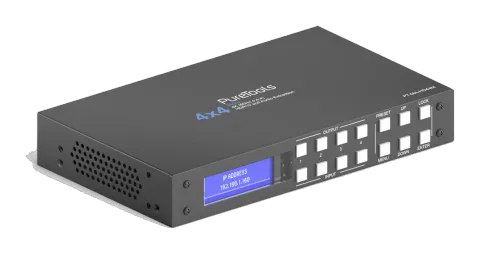
Der PT-MA-HD44M ist eine HDMI 2.0 4x4 Matrix, die 4K@60Hz (4:4:4) HDMI unterstützt. Er ermöglicht die Verbindung eines von 4 HDMI-Quellen mit einem von 4 HDMI-Displays und verfügt über Phoenix- und Koaxialanschlüsse zur Audioextraktion. Unterstützt werden verschiedene Steuerungsmodi, darunter Frontbedientasten mit Display, IR, RS232 und TCP/IP-Steuerung.
Funktionen
- 18Gbps (4K 60Hz 4:4:4), HDR10, HLG, Dolby Vision und HDCP 2.2 Unterstützung
- PCM2.0, Dolby True HD und DTS-HD Master Audio, LPCM7.1 Pass-Through mit S/PDIF und analoger Stereoextraktion
- IR, RS232, TCP/IP, umfassende Web-GUI und Frontpanel-Menü LCD Steuerung
- Ultrakompaktes Produktgehäuse
Lieferumfang
- 1 x Hauptgerät (PT-MA-HD44M)
- 1 x Netzteil (12V 2A)
- 1 x Fernbedienung
- 1 x IR Ext RX Kabel
- 5 x Phoenix 3-Pin für RS232 Kabelabschluss & L/R Audioabschluss
- 1 x Benutzerhandbuch
Technische Daten
| Betriebstemperatur | 0℃ bis +40℃ |
|---|---|
| Betriebsfeuchtigkeit | 5 bis 90 % RH (keine Kondensation) |
| Maximale Auflösung | 4K@ 60Hz YUV4:4:4 |
| HDCP kompatibel | HDCP 2.2 und HDCP 1.4 |
| Video-Ausgang | HDMI 2.0 und HDMI 1.4 |
| Unterstützte Audioformate | PCM2.0, Dolby True HD und DTS-HD Master Audio, LPCM7.1 |
| RS232 serieller Anschluss | 3-Pin Phoenix Anschluss |
| Ethernet-Anschluss (IP-Steuerung) | RJ45, weiblich |
| IR Ext Anschluss | 1x 3,5 mm Stereo-Klinke |
| Bandbreite | 18Gbps |
| Standard-IP | 192.168.1.168 |
| Abmessungen (BxHxT) | L216,2 x B128,5 x H34 mm |
| Nettogewicht | 0,47 kg |
| Stromverbrauch | 14W (max.) |
Anschlüsse
Frontplatte
1 IR-Empfangsfenster.
2 Ausgang 1-4: Kurzer Druck zum Auswählen eines Ausgangs, erneuter Druck zum Abbrechen; Langer Druck zum Auswählen aller Ausgänge, erneuter langer Druck zum Abbrechen.
3 Eingang 1-4: Kurzer Druck zum Auswählen eines Eingangs (funktioniert nur, wenn bereits ein Ausgang gewählt wurde); Langer Druck zum Auswählen eines Eingangs für alle Ausgänge.
4 VOREINSTELLUNG: Kurzer Druck zur Voreinstellung
5 OBEN: Kurzer Druck zum Hochblättern
6 SPERRE: Langer Druck zum Sperren, erneuter langer Druck zum Entsperren; Bei Sperrung sind alle Tasten außer der Sperrtaste deaktiviert.
7 MENÜ: Drücken für Hauptmenü oder zum Zurückkehren zum vorherigen Menü.
8 UNTEN: Kurzer Druck zum Runterblättern
9 BESTÄTIGEN: Kurzer Druck zur Bestätigung
10 LCD-Bildschirm
Hinweis: Das Gerät kann über die Fronttasten gesteuert werden, beispielsweise für einfache Operationen wie Videoschaltung, EDID-Steuerung, Baudrate-Anpassung. Im Menü muss der Nutzer innerhalb von 30 s eine Taste betätigen; nach 30 s kehrt der LCD-Bildschirm automatisch zur Audiokanalschnittstelle zurück; bei Überschreitung von 60 s schaltet sich der LCD-Bildschirm aus.

Tasten innerhalb von 30 s drücken; nach 30 s kehrt der LCD-Bildschirm automatisch zur Audiokanalschnittstelle zurück; bei Überschreitung von 60 s schaltet sich der LCD-Bildschirm aus.
Rückseite
① Analoger Audioausgang
② S/PDIF Audioausgang
③ RS232 zur Steuerung
④ IR-Erweiterung
⑤ Ethernet-Anschluss
⑥ DC12V/2A Eingabe
⑦ HDMI-Ausgangsport
⑧ HDMI-Eingangsport
Anschluss und Bedienung
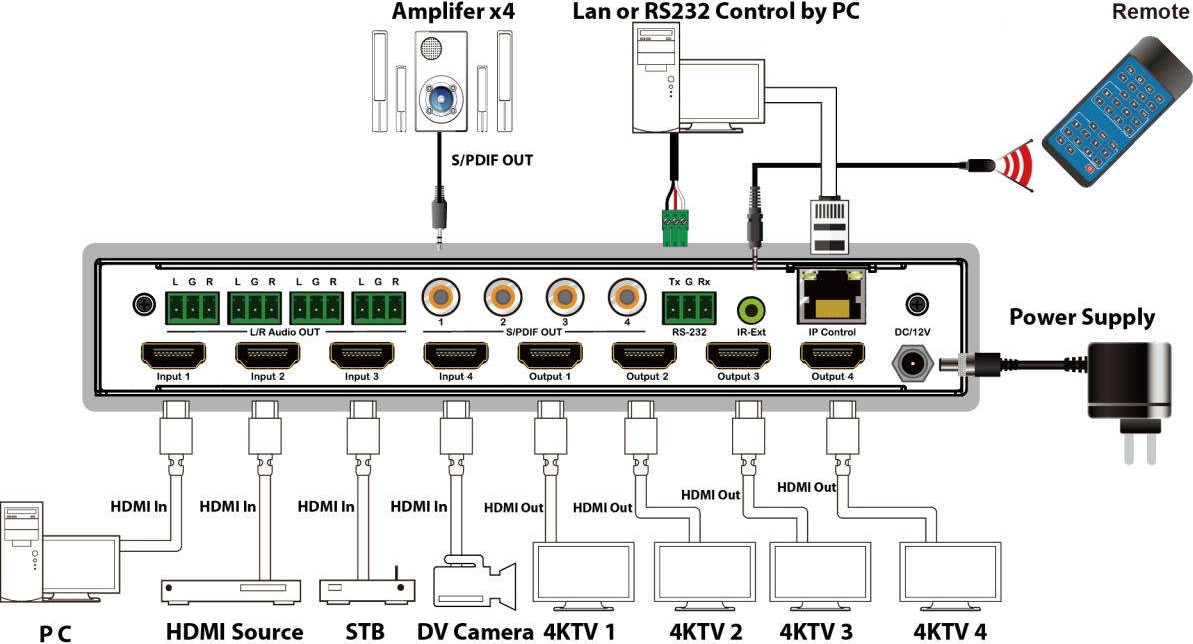
- Quellgeräte an die Input-Anschlüsse der Matrix anschließen
- HDMI-Ausgangsanschlüsse mit TV oder anderen HDMI-Sinkgeräten verbinden.
- Optional: RS232-Kabel vom PC-RS232-Anschluss anschließen.
- Optional: Ein Ethernet-Kabel vom TCP/IP-Anschluss der Matrix an ein lokales Netzwerk anschließen.
- 12V NETZTEIL an die DC-Strombuchse anschließen.
- Matrix, HDMI-Quellen und Displays einschalten.

Anwendungsdiagramm
Beschreibung der Fernbedienung
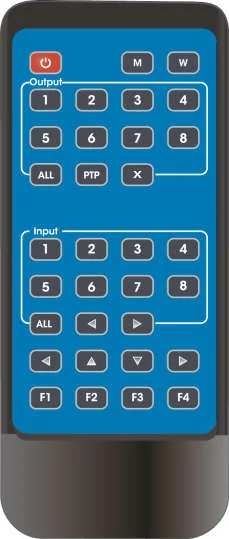
- Ein-/Standby-Schaltung.
- M: Stummschaltung des HDMI-Ausgangs-Audios
- W: Fernbedienung sperren
- Ausgang 1-4
- Alle Ausgänge wählen INPUT-Y: a. Drücken Sie die [All]-Taste b. Drücken Sie die [INPUT-Y]-Taste (Y = Eingang 1 bis 4), anschließend wird INPUT-Y auf ALLE AUSGÄNGE umgeschaltet.
- Ausgangskanal ausschalten
- PTP-Taste: Spiegeln aller Eingänge und Ausgänge (z.B. Eingang 1 auf Ausgang 1, Eingang 2 auf Ausgang 2 usw.)
- Eingang 1-4 (drücken Sie Ausgang-X, dann Eingang-Y):
- Eingang links und rechts tauschen
- Oben, unten, links und rechts steuern
Hinweis: Alle Tasten sind Kurzdruck, langer Druck ist funktionslos
Ein/Aus: Kurzer Druck in den Standby-Modus, LCD zeigt „System Shutdown“, HDMI-Ausgang 5V wird getrennt und TV bleibt schwarz. Kurzer Druck erneut weckt Gerät auf, HDMI-Ausgang kehrt zum Normalzustand zurück.
Videoschaltung: Ausgang+Eingang (z. B. Ausgang1+Eingang2, schaltet Ausgang1 auf Eingang2)
HDMI-Ausgangsaudio abschalten: Ausgang+M (z. B. Ausgang1+M, schaltet Audio von Ausgang1 aus)
Fernbedienung sperren: Kurzer Druck auf „W“ sperrt, erneut kurz drücken zum Entsperren.
Ausgabekanal abschalten: Ausgang+X (z. B. Ausgang1+X, Ausgang1 zeigt Schwarzbild, erneuter Druck Ausgang+X schaltet zurück)
Umschalten zwischen linkem und rechtem Eingang: Ausgang + <(>); (z. B. Alle + <, TV-Bild ändert sich entsprechend um und überspringt automatisch bei keinem Eingangssignal).
Videowechselbetrieb
Signalumschaltung umfasst 4 Umschaltkanäle, die je nach Bedarf flexibel als Input/Output konfiguriert werden können, um eine 1×4 bis 4×4 Matrix zu bilden. Es ist möglich, jedes Eingangssignal an 1 Ausgangskanal oder an alle Ausgangskanäle zu schalten.
Bedienformat: „Ausgabekanal“+„Eingangskanal“ oder langer Druck auf „Eingangskanal“
- Ausgang1 auf Eingang4 schalten: Bedienung: Ausgang1+Eingang4 drücken zum Umschalten
- Ausgänge 2,1,3 auf Eingang 2 schalten: Bedienung: Ausgang2,1,3 + Eingang2 drücken zum Umschalten
- Alle Ausgänge auf Eingang4 schalten: Bedienung: langer Druck Ausgang4 + langer Druck Eingang4 zum Umschalten
Hinweis: Drücken Sie Ausgang + Eingang zum Umschalten; anschließend kann erneut die Eingabetaste gedrückt werden, um den Eingang zu wechseln (Ausgang muss nicht wiederholt gedrückt werden, wenn mehr als 10 s vergangen sind, muss Ausgang erneut gedrückt werden)
Videosteuerung
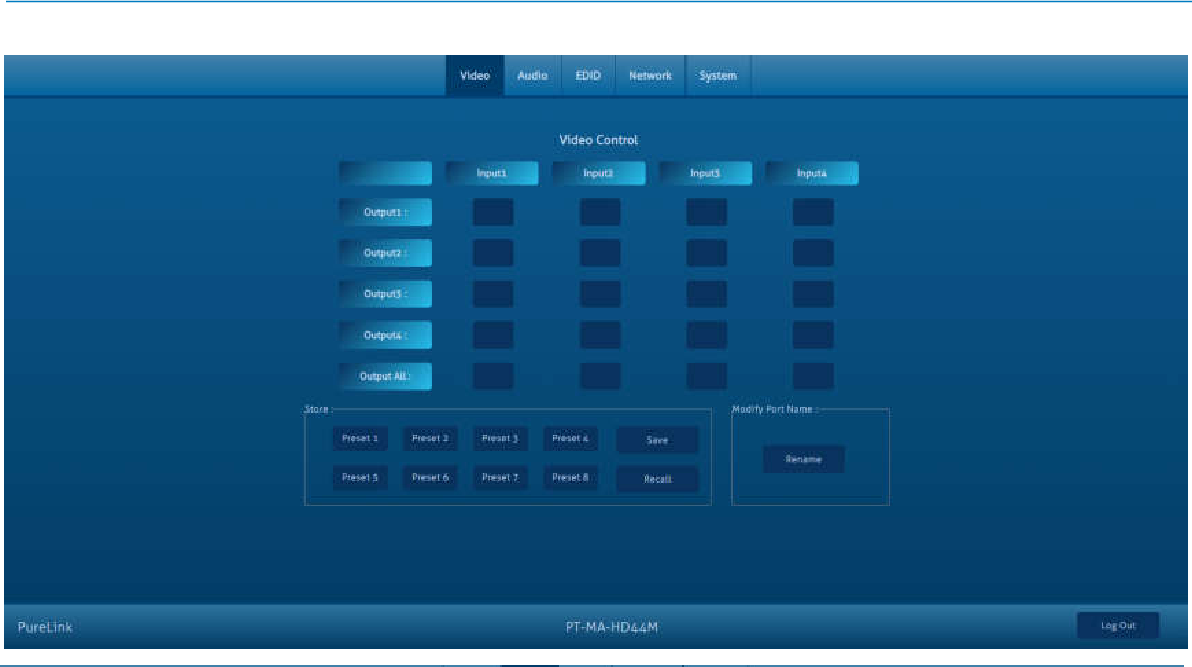
Die Videooberfläche enthält 2 Untermenüs: 1. Umschaltung 2. Ein/Aus
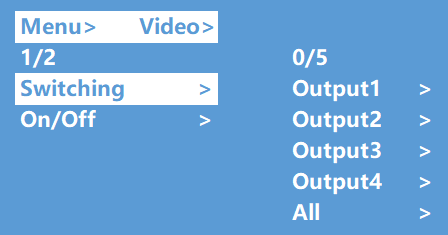
Video-Umschaltung
- Wählen Sie im Hauptmenü „Video“ und drücken Sie die [ENTER]-Taste.
- Drücken Sie die „hoch und runter“-Taste, um „Switching“ auszuwählen.
- Drücken Sie [ENTER], um in das nächste Untermenü zu gelangen.
- Drücken Sie die „hoch und runter“-Taste, um „Output1~4“ auszuwählen („All“ bedeutet alle Outputs, „Switching“), die Hintergrundfarbe des ausgewählten Outputs wird weiß.
- Drücken Sie [ENTER], um in das nächste Untermenü zu gelangen.
- Drücken Sie die „hoch und runter“-Taste, um den Input auszuwählen, die Hintergrundfarbe des ausgewählten Inputs wird weiß.
- Drücken Sie die [ENTER]-Taste, um die Video-Umschaltung abzuschließen.
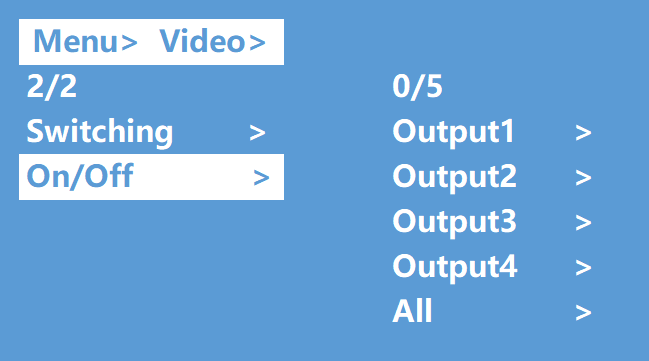
Output-Schaltsteuerung
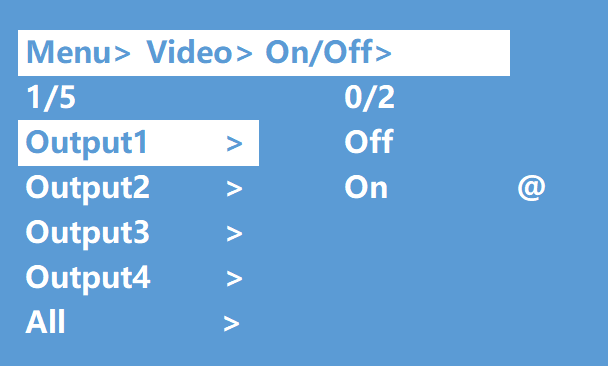
Sie können jeden Ausgangsport stummschalten oder alle Ausgangsports stummschalten. Der Ausgabe-Video ist standardmäßig nicht stummgeschaltet.
- Wählen Sie im Hauptmenü „Video“ und drücken Sie die [ENTER]-Taste.
- Drücken Sie die „hoch und runter“-Taste, um „Ein/Aus“ auszuwählen.
- Drücken Sie [ENTER], um das nächste Untermenü zu öffnen.
- Drücken Sie die „hoch und runter“-Taste, um „Output1-4“ auszuwählen (Alle bedeutet alle Outputs), die Hintergrundfarbe der Auswahl wird weiß.
- Drücken Sie [ENTER], um das nächste Untermenü zu öffnen.
- Wählen Sie Output-HDMI1~4, drücken Sie [ENTER], um das nächste Untermenü zu öffnen.
- Drücken Sie die „hoch und runter“-Taste, um „Aus“ oder „Ein“ auszuwählen.
- Drücken Sie [ENTER], um zu bestätigen, dass der Output-Port geöffnet/geschlossen ist.
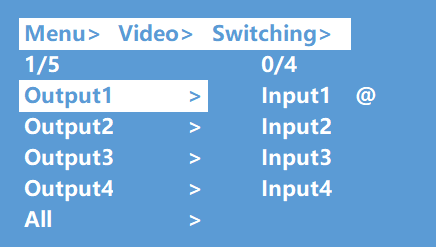
Audio-Steuerschnittstelle
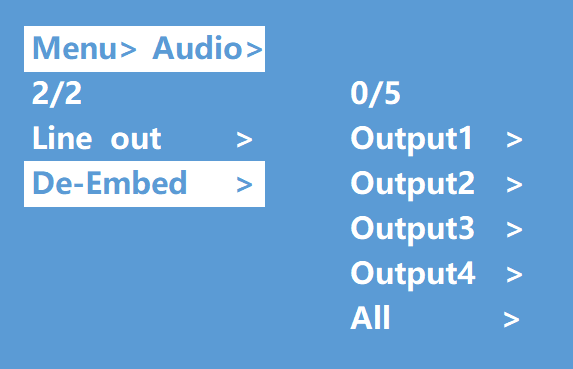
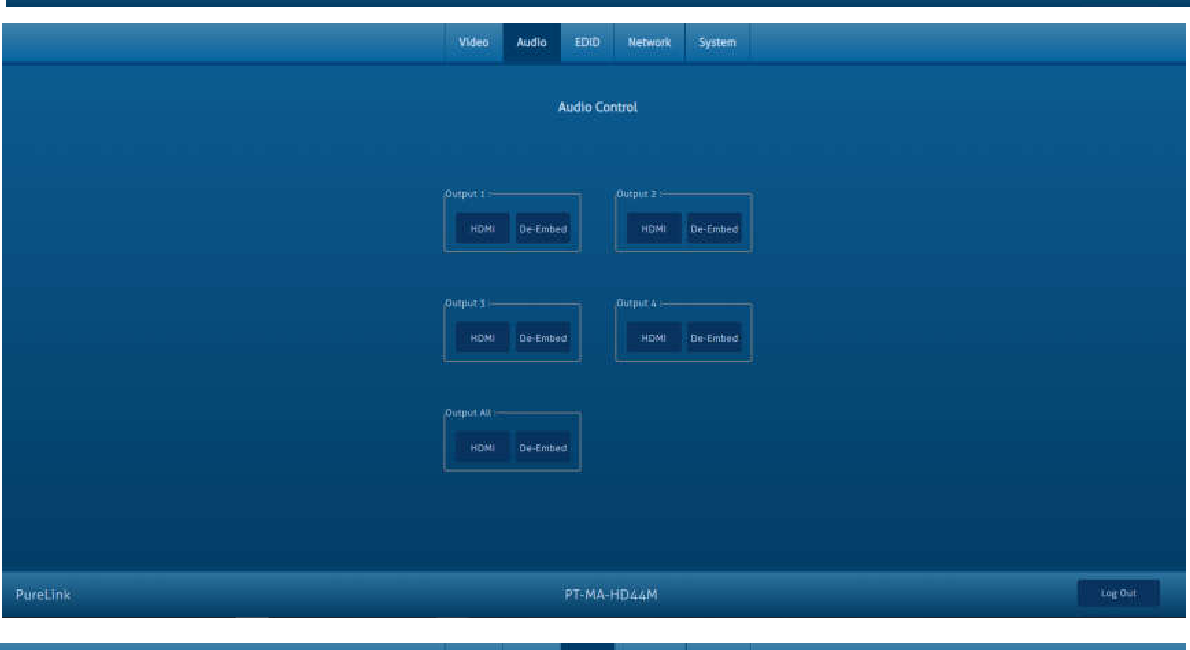
Die Audio-Steueroberfläche enthält 2 Untermenüs: Line out, De-Embed (beide standardmäßig aktiviert)
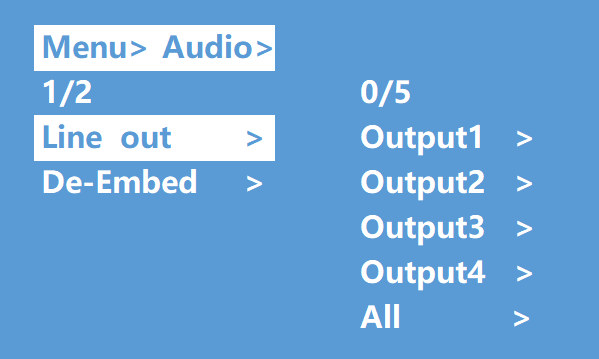
Audio für Output umschalten
„Line out“ bedeutet, das HDMI-Ausgangsaudio umzuschalten, es ist möglich, den TV-Ton von jedem einzelnen HDMI-Ausgangskanal stummzuschalten.
- Wählen Sie im Hauptmenü „Audio in“ und drücken Sie die [ENTER]-Taste.
- Drücken Sie die „hoch und runter“-Taste, um „Line out“ auszuwählen, drücken Sie [ENTER], die Hintergrundfarbe der Auswahl wird weiß. Auswahl von Output1-4 und Alle ist möglich durch Drücken von „hoch und runter“, wählen Sie durch Drücken von [ENTER] „ein“ oder „aus“.
- Beispiel: Stummschalten des Tons am TV, der an HDMI Output1 angeschlossen ist, Bedienung: „Audio“ + [ENTER] + „Line out“ + „Output1-HDMI1“ + „Aus“, nach [ENTER] erfolgt Rücksprung ins Obermenü.
Audio-Extraktionssteuerung
„De-Embed“ - Wählen Sie das Ausgangsaudio für analoge und SPDIF-Audio-Kanäle oder stummschalten
- Wählen Sie im Hauptmenü „Audio“ und drücken Sie die [ENTER]-Taste.
- Drücken Sie die „hoch und runter“-Taste, um „De-Embed“ auszuwählen, drücken Sie [ENTER], die Hintergrundfarbe der Auswahl wird weiß, Auswahl von Output1-4 und Alle ist möglich durch Drücken von „hoch und runter“, wählen Sie durch Drücken von [ENTER] „ein“ oder „aus“.
- Beispiel: Audioextraktion von HDMI Output1 ausschalten, Bedienung: „Audio“ + [ENTER] + „De-Embed“ + „Output1“ + „Aus“, nach [ENTER] erfolgt Rücksprung ins Obermenü.
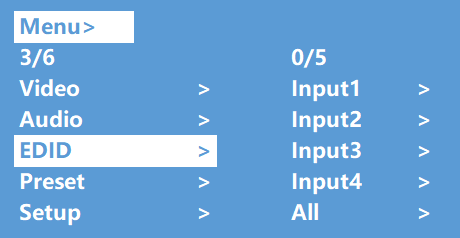
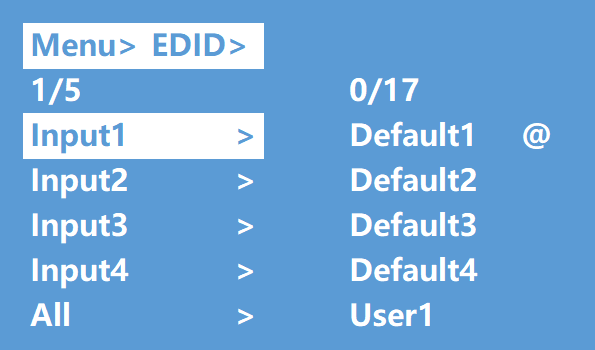
EDID-Einstellungsoberfläche
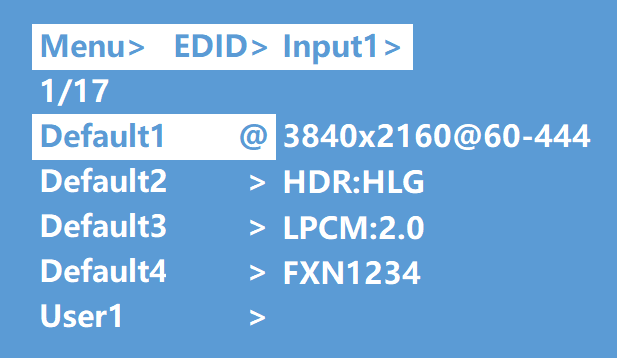
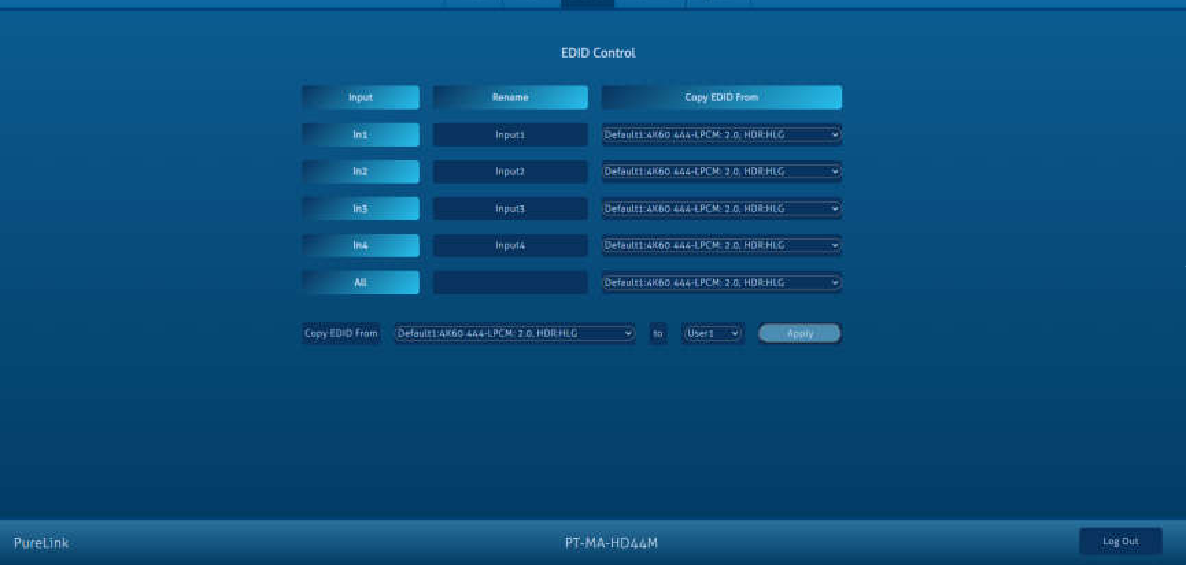
EDID-Verwaltung: Benutzer-EDID, integrierte EDID, EDID-Kopiermodus. Die Standard-EDID ist „Default1“
Default1 4K60 444-LPCM: 2.0, HDR:HLG
Default2 4K60 420-LPCM: 2.0, HDR:Keine
Default3 4K30 444-LPCM: 2.0, HDR:Keine
Default4 1080P60 444-LPCM: 2.0, HDR:Keine
Beispiel: Default1 auf Output1 umschalten:
- Wählen Sie im Hauptmenü „EDID“ und drücken Sie die [ENTER]-Taste.
- Drücken Sie die „hoch und runter“-Taste, um „Input 1“ auszuwählen (Alle = alle Eingänge)
- Drücken Sie die [ENTER]-Taste, um in das nächste Untermenü zu gelangen
- Drücken Sie die „hoch und runter“-Taste, um „Default1“ auszuwählen, die Hintergrundfarbe der Auswahl wird weiß, drücken Sie [ENTER], um die Einstellung abzuschließen
- Hinter der ausgewählten EDID werden die maximal unterstützte Auflösung, Audioformat und Audiokanäle angezeigt.
Voreinstellung Anwendung
Voreinstellungsoberfläche kann die aktuellen Video-, Audio-, EDID-, Systemeinstellungen usw. speichern, unterstützt 8 verschiedene Voreinstellungen, kann über Web, Befehl, Panel-Taste voreingestellt und abgerufen werden.
Die Voreinstellungskontrolloberfläche hat drei Untermenüs:
- Szene abrufen
- Szene speichern
- Szene löschen
Bedienung:
- Wählen Sie im Hauptmenü „Preset“ und drücken Sie kurz die [ENTER]-Taste, um die Voreinstellungsoberfläche zu öffnen; abrufen, speichern und löschen von Voreinstellungen ist möglich.
- Voreinstellung speichern: Wählen Sie Speichern -> eine der Voreinstellungen 1~8 -> [ENTER].
- Voreinstellung abrufen: Abrufen -> eine der gespeicherten Voreinstellungen 1~8 -> [ENTER].
- Voreinstellung löschen: Löschen -> eine der gespeicherten Voreinstellungen 1~8 -> [ENTER] (die gespeicherte Voreinstellung wird auf Standard zurückgesetzt).
Einrichtungsoberfläche
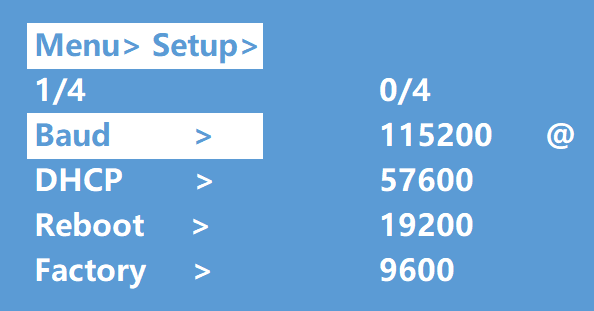
Die Einrichtungsoberfläche kann die serielle Schnittstellenbaudrate, DHCP-Schalter, Geräte-Neustart und Werkseinstellungen festlegen.
Baudrate-Einstellung
4 Optionen für die Baudrateinstellung: 9600, 19200, 57600, 115200.
Die Standard-Seriell-Baudrate ist 115200
Im folgenden Beispiel wird die Baudrate auf 9600 eingestellt.
- Wählen Sie im Hauptmenü „Setup“ und drücken Sie die [ENTER]-Taste.
- Drücken Sie die „hoch und runter“-Taste, um „Baud“ auszuwählen.
- Drücken Sie [ENTER], um das nächste Untermenü zu öffnen.
- Drücken Sie die „hoch und runter“-Taste, um „9600“ auszuwählen.
- Drücken Sie [ENTER], um die Einstellung abzuschließen.
DHCP-Schalter
DHCP Ein: dynamische IP-Adresse; DHCP Aus: statische IP-Adresse (Standard ist DHCP Aus)
DHCP Ein Betrieb:
- Wählen Sie im Hauptmenü „Setup“ und drücken Sie die [ENTER]-Taste.
- Drücken Sie die „hoch und runter“-Taste, um „DHCP“-Einstellung auszuwählen.
- Drücken Sie [ENTER], um das nächste Untermenü zu öffnen.
- Drücken Sie die „hoch und runter“-Taste, um „Ein“ auszuwählen.
- Drücken Sie [ENTER], um DHCP zu aktivieren und die IP-Adresse automatisch zuzuweisen.
Neustart
Gerät neu starten, Standard ist „NEIN“.
- Wählen Sie im Hauptmenü „Setup“ und drücken Sie die [ENTER]-Taste.
- Drücken Sie die „hoch und runter“-Taste, um „Neustart“ auszuwählen.
- Drücken Sie [ENTER], um das nächste Untermenü zu öffnen.
- Drücken Sie die „hoch und runter“-Taste, um „Ja“ auszuwählen.
- Drücken Sie [ENTER], um den Neustart des Geräts abzuschließen.
Werkseinstellungen zurücksetzen
Es handelt sich um eine Initialisierungseinstellung für die Gerätefunktion (Standard ist „NEIN“). Es gibt zwei Werkseinstellungen:
- Werkseinstellung Allgemein: Werkseinstellung für Videoschalter, EDID, Audio und Einstellungen (IP-Adresse kann bei „Allgemein“ nicht zurückgesetzt werden).
- Werkseinstellung Komplett: Werkseinstellung für Videoschalter, EDID, Audio, Einstellungen, Preset und Gerätename.
Beispiel: Komplett-Werkseinstellung:
- Wählen Sie im Hauptmenü „[Setup]“ und drücken Sie die Taste „[ENTER]“.
- Drücken Sie die „oben und unten“-Tasten, um „[Factory]“ auszuwählen.
- Drücken Sie „[ENTER]“, um ins nächste Untermenü zu gelangen.
- Drücken Sie die „oben und unten“-Tasten, um „[ALL]“ auszuwählen und drücken Sie „[ENTER]“.
- Drücken Sie die „oben und unten“-Tasten, um „Ja“ auszuwählen und drücken Sie „[ENTER]“.
Beispiel für Menüschnittstellen
| Menü | Optionen |
|---|---|
| Baud > | Allgemein > |
| DHCP > | Alle > |
| Neustart > | |
| Werkseinstellung > |
| Menü > Setup > Werkseinstellung > Allgemein > | Zurücksetz-Information: |
|---|---|
| Nein | |
| Ja | 1.Video 2.Audio 3.EDID 4.Einstellungen |
| Menü > Setup > Werkseinstellung > Alle > | Zurücksetz-Information: |
|---|---|
| Nein | |
| Ja | 1.Video 2.Audio 3.EDID 4.Einstellungen 5.Preset 6.Name |
Abfrageinformationsoberfläche
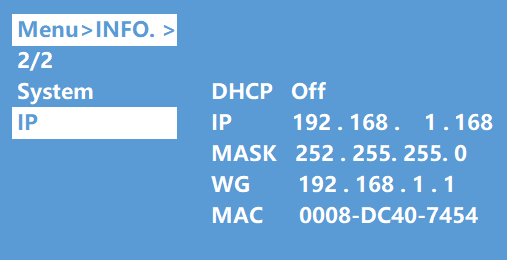
Abfrage von IP- und Systeminformationen.
Systemoberfläche: Abfrage von Firmennamen, Gerätenamen und Versionsinformationen.
IP-Oberfläche: Abfrage der Geräte-IP-Adresse, MAC-Adresse und DHCP-Status.
- Wählen Sie im Hauptmenü „INFO“ und drücken Sie die [ENTER]-Taste.
- Drücken Sie die „hoch und runter“-Taste, um „System“ oder „IP“ auszuwählen, die Hintergrundfarbe wird weiß bei Auswahl.
- Drücken Sie [ENTER], um in das nächste Untermenü zu gelangen und Geräteinformationen abzufragen.
RS232-Steuerung
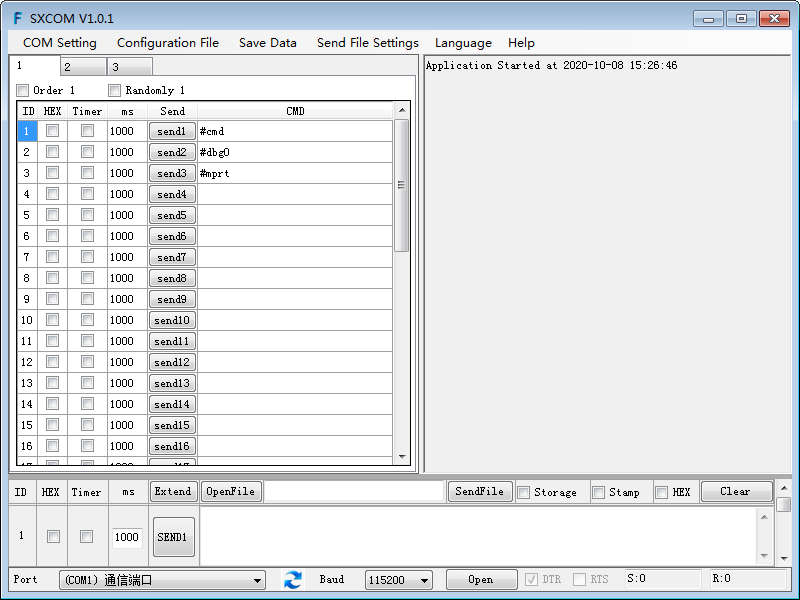
Comport-Einstellung:
Wählen Sie im Parameterkonfigurationsbereich den korrekten COM-Port aus, der mit dem PC verbunden ist
Baudrate: 115200 bps (Standard)
Parity: Keine
Datenbits: 8bit
Stoppbit: 1 Bit
Geben Sie den Port-Befehl in den Sendeoptionen ein.
Befehlsliste
- Alle Befehle beginnen mit „#“.
- „_“ (Unterstrich) darf nicht weggelassen werden.
- Befehlskopf, Parameter und Ziel müssen jeweils durch ein „LEERZEICHEN“ getrennt sein.
Die folgende Tabelle ist nur ein Beispiel. Bitte beachten Sie die Liste der Befehle.
| Typ | Format | Wert |
|---|---|---|
| Befehlskopf | #cmd | |
| Erklärung | Kann verwendet werden, um Befehle zu suchen. Nach Empfang des Befehls gibt das System alle geöffneten Befehlsformatfelder zurück. | |
| Beispiel1 | #cmd | Suche alle geöffneten Befehle |
Web-Steuerung
Statische IP-Adresse: 192.168.1.168
Subnetzmaske: 255.255.255.0
Gateway: 192.168.1.1
Dynamische IP: AUS
TCP/IP/UDP Port 5000
Telnet
Benutzername und Passwort: Admin
Hinweis: Der erste Buchstabe ist großzuschreiben
Port: 23
Standard-IP-Adresse für Anmeldung: 192.168.1.168
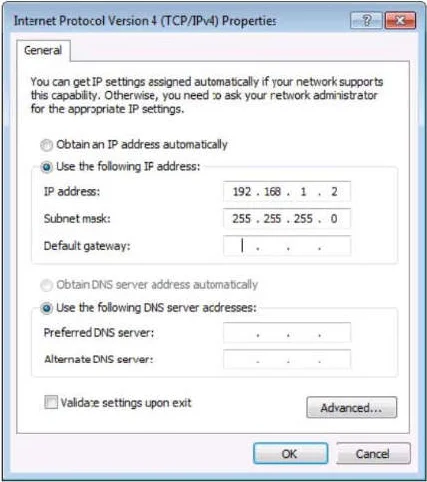
IP-Adresse des PCs ändern
Bevor Sie das Gerät über die Website konfigurieren, muss die IP-Adresse des mit dem Gerät konfigurierten Computers eingestellt werden (hauptsächlich zur Sicherstellung, dass Computer und Gerät sich im gleichen Netzwerksegment befinden).
- Öffnen Sie das Netzwerksteuerzentrum und stellen Sie die IP-Adresse des Computers ein:
- Wählen Sie die Verwendung einer statischen IP, die IP-Adresse wird auf 196.168.1.x gesetzt (x reicht von 0 bis 254, darf aber nicht mit der IP-Adresse des Geräts übereinstimmen),
- Subnetzmaske wird auf 255.255.255.0 gesetzt
- Gateway wird auf 192.168.1.1 gesetzt
Per Browser anmelden
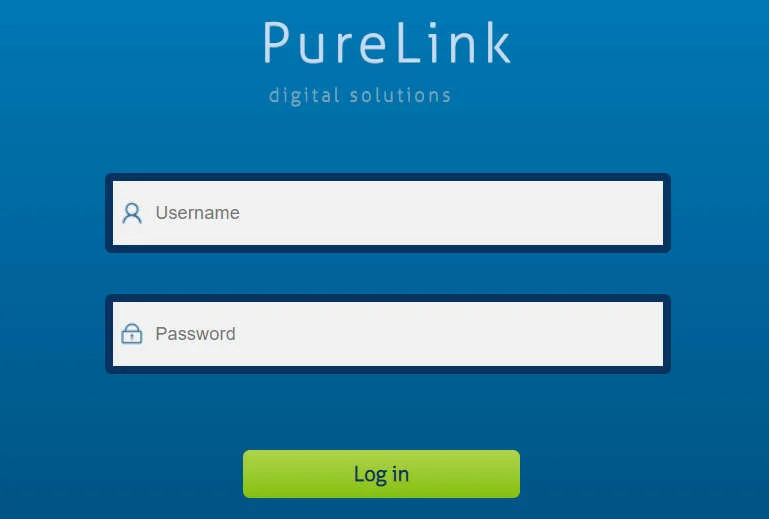
Geben Sie Benutzername und Passwort ein
(Standard-Benutzername: admin; Standard-Passwort: admin)
Hinweis: Es wird empfohlen, die neueste Version von Google, Firefox oder IE11 für bessere Kompatibilität zu verwenden.
PureTools
PT-MA-HD44M
Screenshot der Video-Steuerungsoberfläche
Screenshot der Audio-Steuerungsoberfläche
Screenshot der EDID-Steuerungsoberfläche
PureTools
Benutzerhandbuch
PT-MA-HD44M
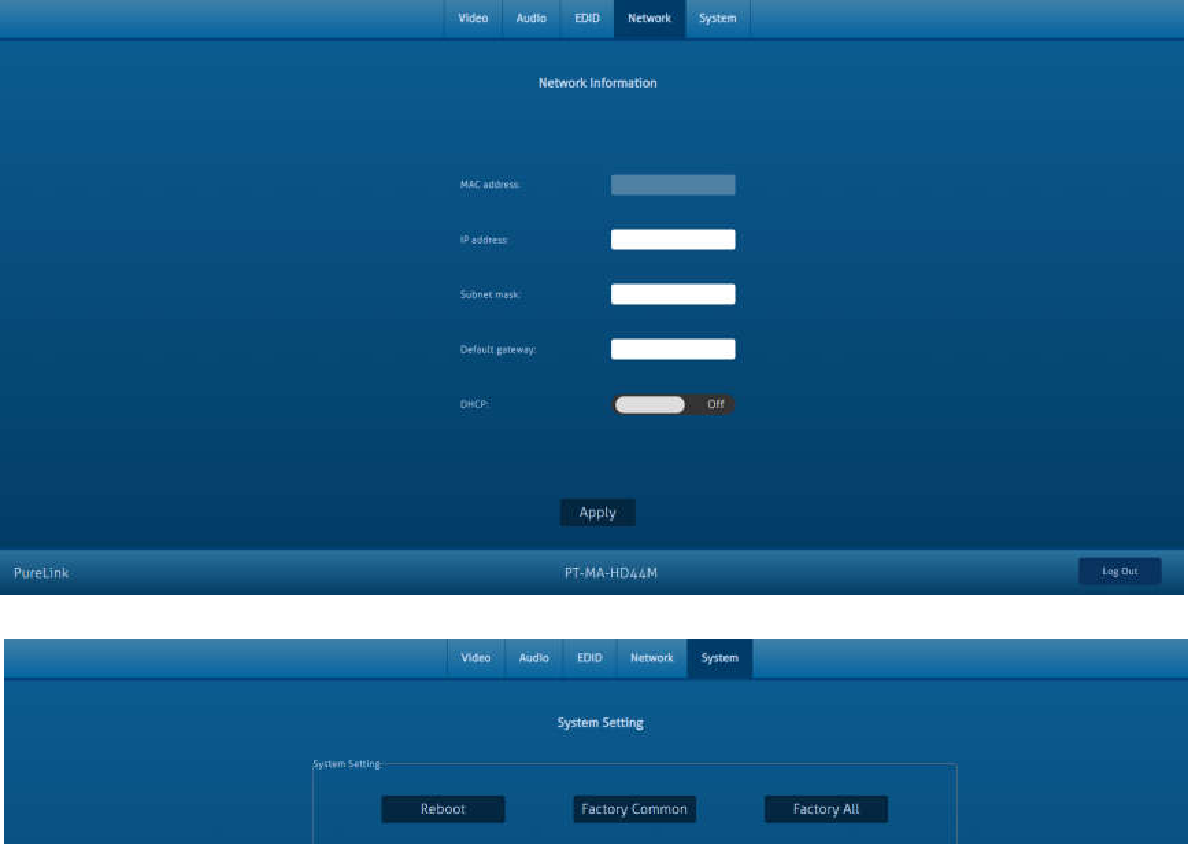
Netzwerkinformations- und Einstellungsschnittstelle Screenshot
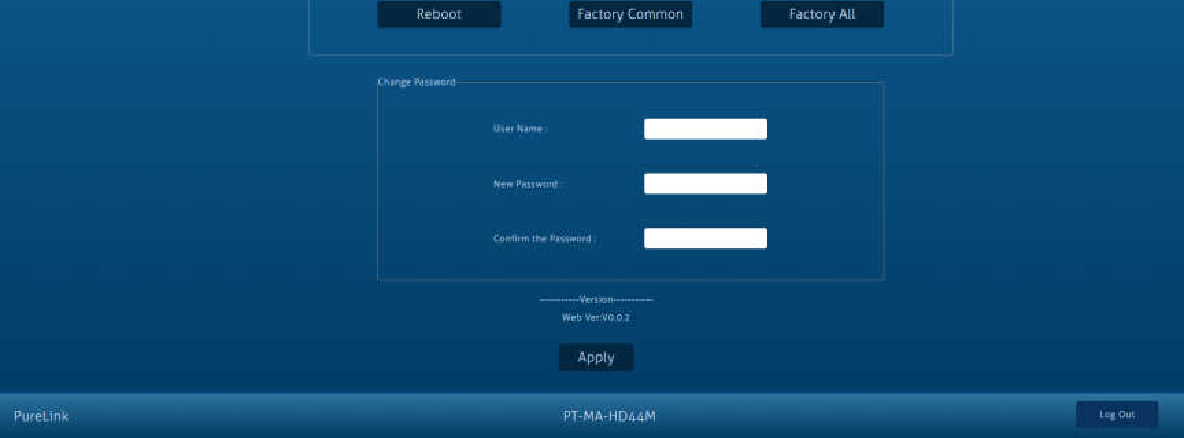
Systemeinstellungen und Passwortänderung Schnittstelle Screenshot
Firmware-Upgrade
Web-Upgrade nach MCU-Anwendungsschicht-Upgrade (sowohl Web- als auch MCU-Anwendungsschicht unterstützen RS232-Port-Upgrade). Bei Firmware mit Verschlüsselung kann das Brennen fehlschlagen oder das Gerät nicht normal funktionieren. Firmware vor dem Brennen entschlüsseln.
Brennverfahren wie folgt:
MCU-Anwendungsschicht-Upgrade
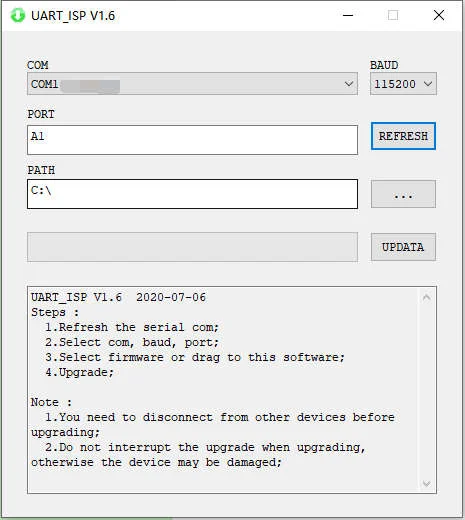
- Verbinden Sie das Gerät mit einem USB2.0-zu-RS232-Kabel mit dem PC und öffnen Sie die Software „UART_ISP_V1.6.exe“.
- Wählen Sie den korrekten Port.
- Stellen Sie die Baudrate auf 115200 ein.
- Geben Sie „A1“ in PORT ein.
- Wählen Sie PATH.
- Klicken Sie dann auf UPDATA, um das Upgrade abzuschließen.
Web-Upgrade
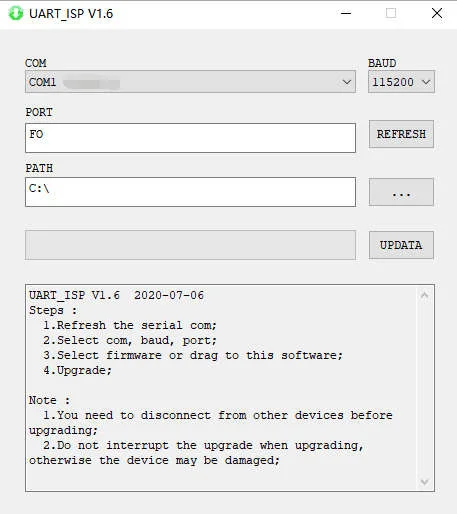
- Verbinden Sie das Gerät mit dem PC über ein USB2.0-zu-RS232-Kabel.
- Öffnen Sie die Software „UART_ISP_V1.6.exe“.
- Wählen Sie den korrekten Port aus.
- Stellen Sie die Baudrate auf 115200 ein.
- Geben Sie im PORT „F0“ ein.
- Wählen Sie den PATH.
- Klicken Sie auf UPDATA, um das Upgrade abzuschließen.
Kundendienst
Falls beim Betrieb des Produkts Probleme auftreten, überprüfen und beheben Sie diese bitte anhand dieses Benutzerhandbuchs. Sämtliche Transportkosten trägt der Anwender während der Garantiezeit.
- Produkt-Garantie: Dieses Produkt ist für zwei Jahre frei von Material- und Verarbeitungsfehlern (maßgeblich ist der Kaufbeleg). Zum Erhalt von Garantieleistungen muss der Kaufnachweis in Form eines Kaufbelegs oder quittierter Rechnung erbracht werden, die belegt, dass das Gerät noch innerhalb der Garantiezeit liegt.
- Was die Garantie nicht abdeckt (Service gegen Gebühr verfügbar):
- Technischer Support: Bei Fragen oder Problemen wenden Sie sich bitte an Ihren Vertriebspartner oder Händler und geben Sie Produktname, Version, die genaue Fehlerbeschreibung sowie die Entstehung des Problems an.
- Garantie abgelaufen.
- Werksseriennummer wurde am Produkt geändert oder entfernt.
- Beschädigung, Verschlechterung oder Fehlfunktion verursacht durch:
- Normale Abnutzung.
- Verwendung von Verbrauchsmaterial oder Teilen, die nicht unseren Spezifikationen entsprechen.
- Kein Zertifikat oder Rechnung als Garantienachweis vorhanden.
- Das auf der Garantiekarte angegebene Modell stimmt nicht mit dem reparierten Produkt überein oder wurde geändert.
- Schäden durch höhere Gewalt.
- Serviceleistungen, die nicht vom Vertriebspartner autorisiert sind.
- Andere Ursachen, die keinen Produktfehler betreffen.
- Liefer-, Installations- oder Arbeitskosten für Installation oder Einrichtung des Produkts.
Kontaktaufnahme bei Problemen
Technischer Support
- Telefon: +49 5971 800299 - 0
- Fax: +49 5971 800299 – 99
Technischer Support Zeiten
- 8:30 bis 17:00 Uhr Montag bis Donnerstag
- 8:30 bis 16:00 Uhr Freitag
Schreiben an
PureLink GmbH
Von-Liebig-Straße 10
D - 48432 Rheine
www.purelink.de
info@purelink.de
Rechtliches & Konformität
Produktidentifikation
Modell: PT-MA-HD44M – Version der Anleitung 1.0
Entsorgung von Elektro- und Elektronikgeräten
WEEE-Reg.-Nr.: DE 93847290
Das Symbol der durchgestrichenen Mülltonne auf Produkt, Verpackung oder in dieser Anleitung bedeutet, dass Elektro- und Elektronikgeräte am Ende ihrer Lebensdauer nicht im Hausmüll entsorgt werden dürfen. Als Verbraucher sind Sie nach dem ElektroG verpflichtet, Altgeräte kostenlos bei öffentlichen Sammelstellen oder bei einem zur Rücknahme verpflichteten Vertreiber abzugeben. Entnehmen Sie Batterien und Lampen, die zerstörungsfrei entnommen werden können, vor der Abgabe und löschen Sie personenbezogene Daten auf dem Gerät. Einzelheiten regelt das jeweilige Landesrecht. Mit der Rückgabe leisten Sie einen wichtigen Beitrag zum Umweltschutz.
Batterien
Batterien gehören nicht in den Hausmüll. Geben Sie Altbatterien kostenlos bei Sammelstellen oder im Handel zurück.
Verpackung
Entsorgen Sie die Verpackung sortenrein (Papier/Pappe, Kunststoffe) über die örtlichen Sammelsysteme. Halten Sie Verpackungsmaterial von Kindern fern – Erstickungsgefahr. Verpackungsregister LUCID: DE5958616449295.