
Sicherheitsvorkehrungen
Um die beste Leistung des Produkts sicherzustellen, lesen Sie bitte alle Anweisungen sorgfältig durch, bevor Sie das Gerät verwenden. Bewahren Sie dieses Handbuch für zukünftige Referenzen auf.
- Gerät vorsichtig auspacken und die Originalverpackung sowie Verpackungsmaterial für einen eventuellen späteren Versand aufbewahren.
- Grundlegende Sicherheitsvorkehrungen beachten, um Brand-, Stromschlag- und Verletzungsgefahren zu reduzieren.
- Gehäuse nicht öffnen oder das Modul verändern. Dies könnte Stromschläge oder Verbrennungen verursachen.
- Die Verwendung von Zubehör oder Teilen, die nicht den Produktspezifikationen entsprechen, kann Schäden, Verschlechterung oder Fehlfunktionen verursachen.
- Alle Wartungen sind von qualifiziertem Servicepersonal durchzuführen.
- Um Brand- oder Stromschlaggefahr zu vermeiden, darf das Gerät weder Regen noch Feuchtigkeit ausgesetzt werden und nicht in Wassernähe installiert werden.
- Keine schweren Gegenstände auf das Extension-Kabel legen, um eine Quetschung zu vermeiden.
- Das Gehäuse darf nicht entfernt werden, da das Öffnen gefährliche Spannungen oder andere Gefahren freisetzen kann.
- Das Gerät an einem gut belüfteten Ort installieren, um Schäden durch Überhitzung zu vermeiden.
- Das Modul von Flüssigkeiten fernhalten.
- Flüssigkeiten, die in das Gehäuse gelangen, können Brand, Stromschlag oder Geräteschäden verursachen. Falls ein Gegenstand oder Flüssigkeit auf das Gehäuse fällt oder verschüttet wird, das Modul sofort vom Strom trennen.
- Optische Kabelenden dürfen nicht verdreht oder mit Gewalt gezogen werden, da dies Funktionsstörungen verursachen kann.
- Das Gerät nicht mit Flüssigreiniger oder Sprühreinigern säubern. Vor der Reinigung immer die Stromversorgung trennen.
- Bei längerer Nichtbenutzung das Netzkabel ziehen.
- Entsorgungshinweise für ausgediente Geräte: Nicht verbrennen oder mit dem normalen Hausmüll entsorgen, bitte wie normalen Elektronikschrott behandeln.
Einführung in PT-PK100
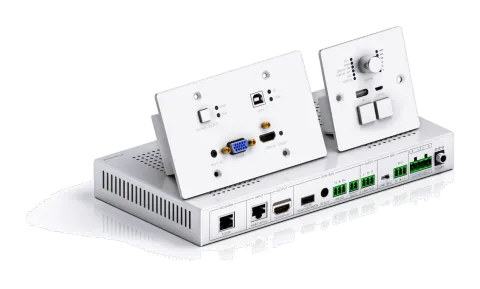
Das PT-PK100 ist ein multifunktionales AV-Verteilungssystem, das HDMI-Videoswitching, Systemsteuerung, Video-Extension und analoge Audioverstärkung in einem praktischen Kit bietet. Das System besteht aus dem PT-PK100-TXWP Scaler Wall Plate HDBaseT Transmitter, dem PT-PK100-RX HDBaseT Receiver und dem K12-PAD1-EU Control Panel. Unter Verwendung der Valens Colligo Serie Chips werden Stromversorgung, Steuerung, Video bis zu 1080p und Audio über ein einziges 30 m (98 ft) Solid-Core-Kategorie-Kabel zwischen dem Wall Plate Transmitter und dem Receiver übertragen. Das Wandplatten-Steuermodul wird mit einem zweiten Solid-Core-Kategorie-Kabel an den Wall Plate Transmitter angeschlossen. Die gesamte für das System benötigte Stromversorgung wird vom Receiver bereitgestellt. Zusätzlich verfügt der Receiver über eine integrierte Web-GUI zur Steuerung sowie über ein analoges Audio-De-Embedding zu einem eingebauten 2x20 Watt Stereoverstärker.
Funktion
- Unterstützt HDMI- oder VGA-Signaleingang.
- Ausgabeauflösung kann als 1024x768, 1280x720, 1280x800, 1360x768, 1600x1200, 1920x1080 oder 1920x1200 gewählt werden.
- Unterstützt RS232-Steuerung.
- USB zur Verbindung mit Smart Board.
- Unterstützt HDCP 1.4.
- Unterstützt MIC-Eingang.
- 2x20 Watt@4 Ohm Verstärkerausgang.
- Anpassbares Kontrollpanel, unterstützt IR-Lernen.
- Lesen und Schreiben der IR-Lern-Daten.
- Unterstützt GUI-Steuerung.
- Micro USB für Firmware-Update.
- Unterstützt UPNP.
Packungsinhalt
Transmitter
- 1 x PT-PK100-TXWP Scaler Wall Plate HDBaseT Transmitter
- 1 x Weiße Frontplatte
Receiver
- 1 x PT-PK100-RX HDBaseT Receiver
- 2 x Montageohren mit 4 Schrauben
- 4 x Gummifüße
- 1 x 4-polige steckbare Klemme
- 3 x 3-polige steckbare Klemmen
- 1 x 2-polige steckbare Klemme
- 1 x IR-Emitter
- 1 x USB-Steuerkabel (USB-A auf USB-B)
- 1 x Netzteil (DC 24V 2,71A)
Control Panel
- 1 x PT-PK100-BCWP Control Panel
- 1 x Benutzerhandbuch
Hinweis: Bitte kontaktieren Sie umgehend Ihren Vertriebspartner, wenn Sie Schäden oder Mängel an den Komponenten feststellen.
PT-PK100-TXWP HDBaseT Transmitter
| Nr. | Name | Beschreibung |
|---|---|---|
| ① | [SOURCE SELECT] | Blau hinterleuchtete Taste. Drücken Sie diese, um eine Quelle auszuwählen, drücken Sie erneut, um zur nächsten Quelle zu wechseln. Die Auswahl erfolgt zyklisch zwischen VGA- und HDMI-Eingang. Hinweis: Ohne Aktion auf dieser Taste wird die zweite HDMI-Quelle am Transmitter als Eingangssignal erkannt. |
| ② | Signal-Anzeigen | [HDMI] – AUS: Kein HDMI-Signalverkehr / GELB: HDMI-Signalverkehr / GRÜN: HDMI-Signal als Eingang ausgewählt. [VGA] – AUS: Kein VGA-Signalverkehr / GELB: VGA-Signalverkehr / GRÜN: VGA-Signal als Eingang ausgewählt. |
| ③ | An PC | Verbinden Sie den PC, um USB-Steuersignale zu übertragen. |
| ④ | Stromanzeige | AUS: Kein Strom / ROT: Gleichstromversorgung vorhanden. |
| ⑤ | HDBT-Link-Statusanzeige | AUS: Keine Verbindung / GRÜN: Verbindung erfolgreich. |
| ⑥ | [VGA] & [AUDIO IN] | VGA-Video- und externer Audioeingang, verbinden mit VGA-Quelle. |
PoC IN
HDBT OUT
RS232
POWER
RESET
LINK
SOURCE SELECT
VGA IN HDMI IN
TO PC
AUDIO IN
HDMI
VGA
FIRMWARE
4 5 9 103 111
6 7 8
2
| Nr. | Name | Beschreibung |
|---|---|---|
| ⑦ | HDMI IN | Verbinden mit HDMI-Quelle. |
| ⑧ | RESET | Drücken Sie diese Taste, um das PT-PK100-TXWP neu zu starten. |
| ⑨ | POWER/RS232 | RJ45-Stecker. Verbindung zum POWER/RS232-Anschluss am PT-PK100-BCWP Bedienfeld über CAT5e/CAT6a-Kabel zur Übertragung von RS232-Steuersignalen und zur Stromversorgung des PT-PK100-BCWP. |
| ⑩ | PoC IN/HDBT OUT | Verbinden mit dem HDBT IN/PoC-Anschluss des PT-PK100-RX HDBaseT Receivers über CAT5e/CAT6a-Kabel zur Übertragung von AV- und Steuersignalen. Mit der PoC-Lösung kann das PT-PK100-TXWP über diesen Anschluss mit Strom versorgt werden, sobald das PT-PK100-RX eingeschaltet ist. |
| ⑪ | FIRMWARE | Micro-USB-Anschluss für Firmware-Updates. Für das Firmware-Update wird zusätzliches Equipment benötigt, bitte wenden Sie sich für weitere Informationen an unseren Kundenservice. |
Panelbeschreibung – PT-PK100-RX HDBaseT Receiver
HDBT IN/PoC ZUM DISPLAY
RL
LINE OUTIR OUT DC 24VTCP/IP TOUCHSCREEN
VON
RS232
Tx Rx
OUTPUT CONTROL MICNETZWERK EINGANG
MIC
2x20Watt 4@ ΩMICLINE
REMOTE
MUTE
AUDIO
ON LINK HDCPFIRMWARE
1
10 11 12 13 14 154 5 6 7 8 9
2 3
| Nr. | Name | Beschreibung |
|---|---|---|
| ① | FIRMWARE | Micro-USB-Anschluss, dient der Firmware-Aktualisierung. Für das Firmware-Update wird Zusatzgerät benötigt. Bitte wenden Sie sich für weitere Details an unseren Kundenservice. |
| ② | LED-Anzeige | EIN: Betriebsstatusanzeige -- AUS: Nicht in Betrieb / Grün blinkend: Normaler Betrieb. LINK: HDBT-Verbindungsstatusanzeige -- AUS: Keine Verbindung / Grün: Verbindung erfolgreich / Grün blinkend: Verbindungsfehler. HDCP: HDCP-Konformitätsanzeige -- AUS: Kein HDMI-Datenverkehr (kein Bild) / Grün: Datenverkehr mit HDCP / Grün blinkend: Datenverkehr ohne HDCP. |
| ③ | Netzteil-Anzeige | AUS: Kein Strom / ROT: Gleichstromversorgung vorhanden. |
| ④ | TCP/IP | Verbindung zu einem PC, um folgende Elemente über GUI zu steuern: Eingangssignal-Umschaltung, Lautstärkeanpassung, Display ein- oder ausschalten, System in Standby versetzen oder starten. |
| ⑤ | HDBT IN/PoC | Verbindung zum PoC IN/HDBT OUT Port des PT-PK100-TXWP mit einem CAT5e-Kabel. |
| ⑥ | TO DISPLAY | Verbindung mit einem Display. |
| ⑦ | FROM TOUCH SCREEN | USB-A-Anschluss. Verbindung mit einem Smart Board mit integriertem Touchscreen, zur Rückübertragung des USB-Signals an die Signalquelle. Verbindung mit einem interaktiven Display ermöglicht Online-Handschriftnotizen, jedoch keine Synchronisation mit PC. |
| ⑧ | IR OUT | Verbindung mit IR-Emitter, IR-Signale vom IR-Emitter werden vom integrierten IR-Empfänger des PAD1V-EU Control Panels empfangen. |
| ⑨ | RS232 | Zusätzliche serielle Schnittstelle. Verbindung zu einem Display, um per RS232 Befehle zur Steuerung zu senden. |
| ⑩ | REMOTE MUTE | Verbindung zum Brandmelde-System. Bei Signalinput der Brandmeldeanlage wird der Audioausgang stummgeschaltet. |
| ⑪ | LINE OUT | Verbindung zu einem Audiowiedergabegerät zum Abspielen des HDMI-eingebetteten Audios und des MIC-Audios im Mischmodus. Zusätzlich kann dieser Anschluss für Tonaufnahmen mit einem Tonaufnahmegerät verwendet werden. |
| ⑫ | MIC LINE | Eingangsmodus-Schalter. Bei Position „MIC“ wird der Mikrofoneingang für den Anschluss eines dynamischen Mikrofons verwendet. Es gibt zwei verschiedene Anschlüsse: Unsymmetrische Verbindung: „╧“ an Masse, „-„ an Signal. Symmetrische Verbindung: „+“ an Plus, „-„ an Minus, „╧“ an Masse. Bei Position „LINE“ wird der Mikrofoneingang für den Anschluss von normalem Audio- oder Wireless-Mikrofonausgang genutzt. Die gleichen Anschlüsse wie bei „MIC“. |
| ⑬ | MIC | Verbindung mit Mikrofon. Sowohl Mic als auch Line sind kompatibel. Bei Anschluss an PC oder andere Audioeingabegeräte außer Mikrofon müssen nur die Pins „-“ und „ “ verwendet werden. |
| ⑭ | 2x20Watt@4Ω | Verbindung zu Lautsprechern, um das HDMI-eingebettete Audio und MIC-Audio im Mischmodus wiederzugeben. |
| ⑮ | DC24V | Verbindung mit einem DC 24V 2,71A Netzteil. |
Panelbeschreibung – PT-PK100-BCWP Kontrollpanel
| Nr. | Name | Beschreibung |
|---|---|---|
| ① | LED-Anzeige | VGA: BLAU wenn VGA-Eingang gewählt ist. HDMI: BLAU wenn HDMI-Eingang gewählt ist. DISPLAY EIN: BLAU, wenn die [DISPLAY ON/OFF]-Taste gedrückt wurde, um DISPLAY EIN zu wählen. DISPLAY AUS: BLAU, wenn die [DISPLAY ON/OFF]-Taste gedrückt wurde, um DISPLAY AUS zu wählen. MIC: BLAU wenn das MIC-Audio ausgewählt wurde, um die Lautstärke anzupassen. SOURCE: BLAU wenn das Quell-Audio ausgewählt wurde, um die Lautstärke anzupassen. |
| ② | [VOLUME] Drehregler | Zum Stummschalten oder Aufheben des Stummmodus drücken. Zum Auswählen des anzupassenden Audioeingangs (MIC oder SOURCE) diese Taste drei Sekunden lang gedrückt halten. Durch Drehen im Uhrzeigersinn/gegen den Uhrzeigersinn kann die Lautstärke erhöht/gesenkt werden. |
POWER
RS232
CONFIGIR
VOLUME
VGA
HDMI
MIC
SOURCE
DISPLAY ON
DISPLAY OFF
SOURCE DISPLAY
ON OFF
FIRMWARE
1 2 7 8
4 5 63
| Nr. | Name | Beschreibung |
|---|---|---|
| ③ | IR | Integrierter IR-Sensor, empfängt IR-Signale von der IR-Fernbedienung. |
| ④ | SOURCE | Drücken Sie dies, um HDMI- oder VGA-Quelle auszuwählen. |
| ⑤ | DISPLAY ON/OFF | Benutzerdefinierte Taste. Drücken Sie diese zur Auswahl der Funktion DISPLAY EIN/AUS, die zugehörige LED leuchtet blau. |
| ⑥ | CONFIG | Micro-USB-Anschluss zum Importieren oder Exportieren von Konfigurationsdaten. |
| ⑦ | POWER/RS232 | RJ45-Anschluss. Verbindung zum POWER/RS232-Port am PT-PK100-TXWP via CAT5e/CAT6a-Kabel zur Übertragung von RS232-Steuersignalen. Das PT-PK100-BCWP kann über diesen Port vom PT-PK100-TXWP mit Strom versorgt werden. |
| ⑧ | FIRMWARE | Micro-USB-Anschluss für Firmware-Updates. Für das Firmware-Update ist zusätzliche Ausrüstung erforderlich, bitte wenden Sie sich für weitere Details an unseren Kundendienst. |
Hinweis: Die in diesem Handbuch gezeigten Bilder dienen nur zur Referenz.
Sicherheitshinweise zur Verwendung
- Das System sollte in einer sauberen Umgebung installiert werden, vorzugsweise bei Raumtemperatur oder innerhalb des angegebenen Arbeitstemperaturbereichs (siehe Seiten 29, 30 & 31 für Begrenzungen).
- Alle Netzschalter, Stecker, Steckdosen und Netzkabel müssen isoliert sein.
- Alle Geräte sollten vor dem Einschalten verbunden sein.
Systemdiagramm
Feuermeldesystem
Projektor
TCP/IP USB
CAT5e/6A Kabel 30m
Smart Board
USB
IR RS232
Standby
Wireless-Mikrofon
RS232
Laptop Laptop Laptop
PT-PK100-TXWP PT-PK100-RX
PT-PK100-BCWP
Hinweis: Das in diesem Handbuch gezeigte Systemdiagramm dient nur zur Referenz, spezifischere Schaltungen hängen von den tatsächlichen Geräten ab.
Verbinden Sie HDBT-Ports mit einem durchgeschalteten CAT5e/6-Kabel mit TIA/EIA T568B Standardbelegung an beiden Enden.
Die Entfernung zwischen HDBaseT Transmitter und HDBaseT Receiver beträgt weniger als 30m (98ft).
PoC Verbindung
Das System unterstützt PoC, wodurch mehrere Endgeräte dieselbe Stromversorgung nutzen können und eine zusätzliche Stromversorgung an den entfernten Knotenpunkten entfällt.
Schließen Sie ein DC24V 2,71A Netzteil an den Stromanschluss des HDBaseT Receivers an. HDBaseT Transmitter und Control Panel können synchron mit der PoC-Lösung mit Strom versorgt werden, siehe Abbildung unten:
CAT5e 6A Kabel 30m/24V 2,71A.
USB-Verbindung
Der HDBaseT Receiver verfügt über einen USB-Anschluss (FROM TOUCH SCREEN) zur Verbindung mit dem Smart Board. Wenn Nutzer Notizen auf dem Smart Board machen, empfängt der HDBaseT Receiver das Signal vom Smart Board über das USB-Kabel und sendet es zurück an die HDMI-Signalquelle (PC), von wo es zum Display übertragen wird. Bitte beachten Sie den Rückweg des USB-Signals wie unten dargestellt.
Das spezielle USB-Steuerkabel ist erforderlich, wenn die Verbindungslänge zwischen HDBaseT Receiver und Smart Board mehr als 4m/13ft beträgt.
Projektor
USB
CAT5e 6A Kabel 30m/
Smart Board
USB
Laptop
IR-Verbindung
Das Kontrollpanel verfügt über einen integrierten IR-Sensor und der HDBaseT Receiver bietet einen IR OUT Anschluss für einen IR-Sender, um ein Endgerät am entfernten Standort vom lokalen Standort aus zu steuern.
In diesem Bildungssystem wird die IR-Fernbedienung des Displays nahe am integrierten IR-Sensor des Kontrollpanels positioniert und der IR-Sender nahe am entfernten Display angebracht. Dadurch kann das Display per IR-Fernbedienung basierend auf der IR-Passthrough-Funktion gesteuert werden.
Projektor
IR-Signal
IR-Signal
Standby
IR-Signal
Laptop
RS232-Verbindung
Der HDBaseT Receiver bietet eine zusätzliche RS232-Schnittstelle zur Verbindung mit einem Display, welches über das Senden von RS232-Befehlen per GUI gesteuert werden kann. Bitte siehe Abschnitt 4.3.3 Befehls-Tab.
Projektor
TCP/IP
CAT5e/6A Kabel 30m
RS232
RS232
Laptop Laptop
IR-Lernen
Die IR-Lernfunktion ermöglicht es dem Benutzer, die Tasten des PT-PK100-BCWP Control Panels zum Emulieren einiger Tasten einer IR-Fernbedienung zu verwenden, die Benutzergeräte wie Displays oder andere Geräte steuern kann. Das PT-PK100-BCWP Control Panel verfügt über zwei Tasten: SOURCE und DISPLAY ON/OFF; die SOURCE-Taste unterstützt die IR-Lernfunktion jedoch nicht, da sie ausschließlich zum Umschalten der Eingangsquellen dient.
- IR-Lernmodus aktivieren Drücken Sie gleichzeitig die Tasten [SOURCE] und [DISPLAY ON/OFF], um in den IR-Lernmodus zu wechseln. Diese beiden Tasten leuchten auf und die LEDs für Anzeige AN und Anzeige AUS beginnen zu blinken.
- Programmierung der DISPLAY ON und DISPLAY OFF Funktionen
- ① Drücken Sie die Taste [DISPLAY ON/OFF], um die Funktion DISPLAY ON oder DISPLAY OFF auszuwählen, und die zugehörige LED leuchtet blau. Zum Beispiel: Drücken Sie die Taste [DISPLAY ON/OFF], um die Funktion DISPLAY ON auszuwählen, und die LED leuchtet blau.
- ② Drücken Sie auf der IR-Fernbedienung die entsprechende Taste (z. B. Einschalttaste); halten Sie die IR-Fernbedienung dabei nahe am IR-Sensor des Control Panels.
- ③ Sobald die Einrichtung erfolgreich war, blinkt die Anzeige-LED DISPLAY ON dreimal.
- ④ Wiederholen Sie die oben genannten drei Schritte, um eine weitere Tastenfunktion einzurichten.
- IR-Lernmodus verlassen Drücken Sie die Taste [SOURCE], um den Programmiermodus zu verlassen. Die Beleuchtung dieser Taste erlischt.
- IR-Lernfunktion anwenden Drücken Sie die Taste [DISPLAY ON/OFF] am Control Panel, um die Anzeige einzuschalten, und drücken Sie diese Taste erneut, um die Anzeige auszuschalten.
Hinweis: Wenn sich das System im IR-Lernmodus befindet, kann durch Drücken der Taste [SOURCE] der Modus verlassen werden.
Wenn 60 Sekunden lang keine Bedienung erfolgt, verlässt das System den Modus automatisch.
Die blaue Hintergrundbeleuchtung aller Tasten erlischt, sobald das System den Modus erfolgreich verlässt.
GUI-Steuerung
Die Steueroberfläche im Webbrowser ist eine alternative Methode, das System zu steuern, ohne mit dem Control Panel interagieren zu müssen.
Die Standard-IP-Adresse des PT-PK100 ist 192.168.0.178. Diese kann in den Netzwerkeinstellungen von einem Administrator geändert werden.
Geben Sie 192.168.0.178 in Ihren Browser ein, es erscheint die folgende Anmeldemaske:
Um die Einstellungen der Webbrowser-Oberfläche zu ändern oder RS232-Befehle für das Display zu programmieren, ist eine Anmeldung am PT-PK100 als Administrator erforderlich. Der Benutzername ist admin und das Standardpasswort lautet admin.
Gerätesteuerungsbildschirm
- HDMI&VGA Umschalten zwischen HDMI und VGA.
- Display Display ein- oder ausschalten.
- System System ein- oder ausschalten.
- Volume Stummschalten und Aufheben der Stummschaltung von Audioquellen. Die Lautstärke kann durch Drücken der „+“- oder „-“-Tasten oder durch Verschieben des Lautstärkereglers geändert werden.
Hinweis: Wenn Sie auf dem iPad die „+“- oder „-“-Taste drücken, ist es normal, dass die Stummschaltungstaste zittert.
Um die Konfigurationseinstellungen zu öffnen, klicken Sie auf das Zahnradsymbol unten links in der Steueroberfläche.
Einstellungs-Tab
- Passwort Ändern Sie das Passwort für den Administrator- und Benutzer-Login-Bildschirm.
- Anzeige-Steuerung Wählen Sie aus, ob das Display über IR oder RS232 gesteuert wird.
- Anzeige-/Strom-Synchronisierung Wählen Sie, ob Display und System gleichzeitig ein- bzw. ausgeschaltet werden. Diese Option ist nur aktiv, wenn das Display über RS232 gesteuert wird.
- Wenn der Modus EIN ist, drücken Sie die Taste „DISPLAY ON/OFF“ am Bedienfeld, um Anzeige und System gleichzeitig ein- oder auszuschalten.
- Wenn der Modus AUS ist, drücken Sie die Taste „DISPLAY ON/OFF“ am Bedienfeld, um die Anzeige ein- oder auszuschalten, oder drücken Sie sie lange, um das System ein- oder auszuschalten.
- I/O-Modus Auswählen Aktivieren (N.O.)/deaktivieren (N.C.) den Feueralarm-Signaleingang.
- Floor Benennen Sie das Label im Steuersystem um.
- Label Benennen Sie das Label oben auf dem Steuerbildschirm um.
- Audio Delay Legt die Audioverzögerung fest, um das Audio mit dem Video auf der Anzeige zu synchronisieren. Die Verzögerungszeit beträgt 0 bis 340 ms. Klicken Sie auf die [GO]-Taste, um den neuen Wert zu aktivieren.
- Save/Cancel Speichert oder bricht die Einstellungen ab.
Befehl-Tab (RS232-Displaysteuerung)
Dieser Tab definiert die RS232-Befehle für die Display-Steuerung. Wenn ein Display Hex-Befehle benötigt, stellen Sie sicher, dass das Hex-Feld aktiviert ist.
- Display On Geben Sie den RS232-Befehl zum Einschalten der Anzeige ein.
- Display Off Geben Sie den RS232-Befehl zum Ausschalten der Anzeige ein.
- Input Select Geben Sie den RS232-Befehl ein, um auf den Eingang umzuschalten, der mit dem Receiver verbunden ist.
- Input Select Delay Legen Sie die Verzögerungszeit in Sekunden zwischen dem Einschalten und dem Befehl Input Select fest. Diese Verzögerung kann zwischen 1 und 100 Sekunden liegen.
- Baud Rate Wählen Sie die Baudrate, die zur Kommunikation mit dem Display erforderlich ist. Verfügbare Baudraten sind: 2400, 4800, 9600, 14400, 19200, 38400, 56000, 57600 und 115200 Baud.
- Parity Wählen Sie die Parität für die RS232-Kommunikation.
- Command Ending Wählen Sie das Befehlsende für jeden RS232-Befehl. Verfügbare Befehlsenden sind: null, carriage return, line feed, carriage return und line feed.
- No Activity Timeout Das System wechselt in den Standby-Modus und die Anzeige schaltet sich automatisch ab, wenn innerhalb der eingestellten Zeit kein Signal eingeht.
- Save/Cancel Speichert oder bricht die Einstellungen ab.
Hinweis: Bitte entnehmen Sie weitere Befehlsdetails dem Benutzerhandbuch des Displays.
Konfigurations-Tab
- Output Resolution Unterstützt 1024x768, 1280x720, 1280x800, 1360x768, 1600x1200, 1920x1080 oder 1920x1200.
- FIRMWARE Kopieren Sie die Update-Daten auf einen USB-Stick, stecken Sie diesen dann in den FIRMWARE-Port des HDBaseT Transmitters und klicken Sie abschließend auf „FIRMWARE“, um den Updatevorgang zu starten.
Netzwerk-Tab
- DHCP/Static IP Wählen Sie, ob das System eine statische IP verwendet oder eine IP über DHCP zugewiesen bekommt.
- IP Address Geben Sie die IP-Adresse für das System ein.
- Subnet Mask Geben Sie die Subnetzmaske für das System ein.
- Gateway Geben Sie die Gateway-Adresse für das System ein.
- Confirm/Cancel Speichert oder bricht die Einstellungen ab.
GUI-Update
Öffnen Sie einen Webbrowser und geben Sie die IP-Adresse des Receivers gefolgt von Port 100 ein. Wenn die IP-Adresse beispielsweise 192.168.0.178 ist, geben Sie 192.168.0.178:100 in den Browser ein. Geben Sie bei Aufforderung den Admin-Benutzernamen und das Passwort ein (standardmäßig admin und admin). Nach der Anmeldung steht Ihnen folgender Bildschirm zur Verfügung.
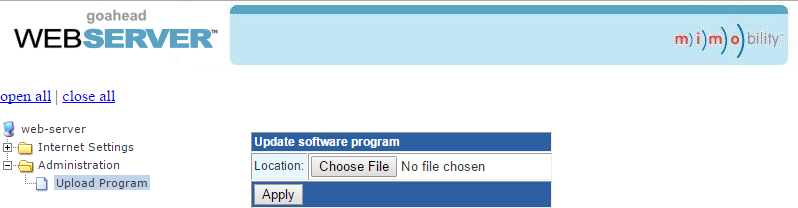
Klicken Sie auf das Plus-Symbol neben Administration, dann auf Upload Program, um die neue Firmware hochzuladen.
Klicken Sie auf die Schaltfläche Datei auswählen und navigieren Sie zur Web-GUI-Update-Datei. Der Dateiname der Web-GUI-Update-Datei enthält Ralink. Nach Auswahl der Datei klicken Sie auf Anwenden.
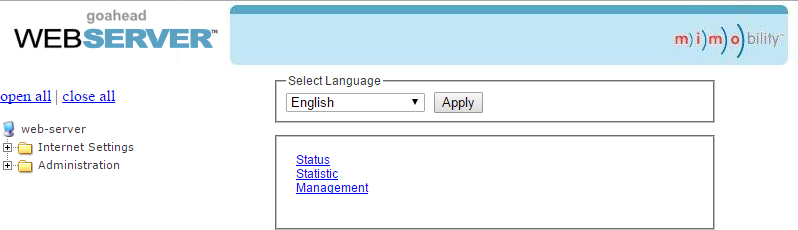
Ein Bestätigungsfenster öffnet sich, um den Upload der neuen Software auf das Gerät zu bestätigen. Die Webseite zeigt ungefähr 30 Sekunden lang eine Ladeanzeige, während die Web-GUI-Software in den Receiver geladen wird. Nach Abschluss startet der Receiver neu.
Kopieren und Laden von Steuereinstellungen
Die IR- oder RS232-Konfiguration des Systems kann auf einem USB-Stick kopiert und in weiteren Systemen geladen oder als Backup gespeichert werden.
- Steuerungseinstellungen kopieren
- ① Stecken Sie einen FAT32-formatierten USB-Stick mit maximal 4GB Kapazität in den CONFIG-Port an der Vorderseite des Control Panels.
- ② Halten Sie die Taste „SOURCE“ auf dem Control Panel fünf Sekunden lang gedrückt, bis alle Tasten zu blinken beginnen.
- ③ Drücken Sie die Taste „DISPLAY ON/OFF“ auf dem Control Panel, die Taste leuchtet auf, während die Kopie läuft.
- ④ Entfernen Sie den USB-Stick aus dem CONFIG-Port, sobald alle Tasten erloschen sind.
- Steuerungseinstellungen laden
- ① Stecken Sie einen FAT32-formatierten USB-Stick mit maximal 4GB Kapazität und gespeicherten Konfigurationseinstellungen in den CONFIG-Port an der Vorderseite des Control Panels.
- ② Halten Sie die Taste „SOURCE“ auf dem Control Panel fünf Sekunden lang gedrückt, bis alle Tasten zu blinken beginnen.
- ③ Drücken Sie die Taste „SOURCE“ auf dem Control Panel, die Taste leuchtet auf, während der Upload läuft.
- ④ Entfernen Sie den USB-Stick aus dem CONFIG-Port, sobald alle Tasten erloschen sind.
PT-PK100-TXWP HDBaseT Transmitter / PT-PK100-RX HDBaseT Receiver
FIRMWARE
RESET
LINK
SOURCE SELECT
VGA IN HDMI IN
TO PC
AUDIO IN
HDMI
PoC IN
HDBT OUT
RS232
POWER
VGA
151,00 mm
80,00 mm
70,00 mm
60,00 mm
100,00 mm
48,80 mm
44,20 mm
4- 4,5 8x90°
2-M3 2- 3,5
ON LINK HDCP FIRMWARE
250 mm (820ft)
31 mm (102ft)
130 mm (426ft)
Panelzeichnung – PT-PK100-BCWP Kontrollpanel
POWER
RS232
CONFIGIR
VOLUME
VGA
HDMI
MIC
SOURCE
DISPLAY ON
DISPLAY OFF
SOURCE DISPLAY
ON OFF
FIRMWARE
80 mm (262ft)
80 mm (262ft)
60 mm(196ft)
48 mm(157ft)
37 mm(121ft)
34 mm(112ft)
PT-PK100-TXWP HDBaseT Transmitter
| Kategorie | Spezifikation |
|---|---|
| Video & Audio | |
| Input-Anschluss | (1) HDMI; (1) VGA; (1) AUDIO IN |
| Input-Stecker | (1) 19-poliger Typ A HDMI Buchse; (1) DB15 VGA Buchse; (1) 3,5 mm Klinkenbuchse |
| Output-Anschluss | (1) PoC IN/HDBT OUT; (1) POWER/RS232 |
| Output-Stecker | (2) RJ45 |
| Übertragungsmodus | HDBaseT |
| Steuerung | |
| Steuerungsanschluss | (1) Zum PC; (1) FIRMWARE |
| Steuerungsstecker | (1) USB-B; (1) Micro USB |
| Allgemein | |
| Input-Auflösung | Bis zu 1080p @ 60Hz |
| Output-Auflösung | 1024x768, 1280x720, 1280x800, 1360x768, 1600x1200, 1920x1080 oder 1920x1200 wählbar. |
| Deep Color | 24-Bit bei 1920x1080(24/25/30/50/60Hz)4:4:4; 48-Bit bei 1920x1080(50/60Hz)4:4:4 |
| Signal Extension | Bis zu 30 Meter @ 1080p/60 über Cat5e/6a Kabel |
| Bandbreite | 10,2 Gbps |
| HDMI-Standard | HDMI 1.3 & HDCP 1.4 |
| Betriebstemperatur | 0 ~ +40℃ (+32℉~ +104℉) |
| Lagertemperatur | -10 ~ +55℃ (+14℉~ +131℉) |
| Relative Luftfeuchtigkeit | 10% ~ 90% |
| Abmessungen (B*T*H) | 151mm x 80mm x 47mm (495ft x 262ft x 154ft) |
| Nettogewicht | 268g |
Spezifikation – PT-PK100-RX HDBaseT Receiver
| Kategorie | Spezifikation |
|---|---|
| Video | |
| Eingangsanschluss | (1) HDBT+ Power |
| Eingangsstecker | (1) RJ45 |
| Ausgangsanschluss | (1) HDMI |
| Ausgangsstecker | (1) 19-poliger Typ A HDMI Buchse |
| Audio | |
| Eingang | (1) MIC |
| Eingangsstecker | (1) 3-poliger steckbarer Anschlussblock |
| Ausgang | (1) Verstärker (2x20Watt@4Ω); (1) analoger Audioausgang (LINE OUT) |
| Ausgangsstecker | (1) 4-poliger steckbarer Anschlussblock; (1) 3-poliger steckbarer Anschlussblock |
| Steuerung | |
| Steuerungsanschluss | (1) VOM TOUCHSCREEN; (1) IR OUT; (1) RS232; (1) TCP/IP; (1) REMOTE MUTE |
| Steuerungsstecker | (1) USB-A; (1) 3,5mm Mini-Klinke; (1) 3-poliger steckbarer Anschlussblock; (1) RJ45; (1) 2-poliger steckbarer Anschlussblock |
| Allgemein | |
| Auflösung | Bis zu 1080p @ 60Hz |
| Deep Color | 24-Bit bei 1920x1080 (24/25/30/50/60Hz) 4:4:4; 48-Bit bei 1920x1080 (50/60Hz) 4:4:4 |
| Signal Extension | Bis zu 30 Meter @1080p/60 via Cat5e/6a Kabel. |
| Bandbreite | 10,2Gbps |
| HDMI Standard | HDMI 1.3 & HDCP 1.4 |
| Stromversorgung | Eingang:100V~240V AC; Ausgang: DC24V 2,71A |
Spezifikation – PT-PK100-BCWP Kontrollpanel
| Kategorie | Spezifikation |
|---|---|
| Anschluss | |
| Programmieranschluss | (1) Micro USB |
| Ausgangsanschluss | (1) RS232+Strom |
| Weitere | (1) Drehregler; (1) Tasten (EIN, AUS, HDMI, VGA); (1) integrierter IR-Sensor |
| Allgemein | |
| Betriebstemperatur | 0 ~ +40℃ (+32℉~ +104℉) |
| Lagertemperatur | -10 ~ +55℃ (+14℉~ +131℉) |
| Relative Luftfeuchtigkeit | 10% ~ 90% |
| Abmessungen (B*H*T) | 80mm x 80mm x 37mm (262ft x 262ft x 121ft) |
| Netto Gewicht | 124g |
| Allgemein | |
| Stromverbrauch | 55W (max.) |
| Betriebstemperatur | 0 ~ +40℃ (+32℉~ +104℉) |
| Lagertemperatur | -10 ~ +55℃ (+14℉~ +131℉) |
| Relative Luftfeuchtigkeit | 10% ~ 90% |
| Abmessungen (B*H*T) | 250mm x 31mm x 130mm (820ft x 102ft x 426ft) |
| Netto Gewicht | 682g |
Fehlerbehebung & Wartung
| Probleme | Mögliche Ursachen | Lösungen |
|---|---|---|
| Keine Reaktion auf Bedienung, Betriebsanzeige aus | Nicht mit Strom versorgt. | Netzteil am Receiver anschließen. |
| Schlechte Qualität des Netzwerkkabels. | CAT5e/6a oder besser wird empfohlen. | |
| Power-Anzeige leuchtet nicht oder keine Reaktion auf Bedienungen | Lose oder defekte Stromkabelverbindung | Sicherstellen, dass die Stromkabelverbindung einwandfrei ist. |
| Farbverlust oder schlechte Bildqualität | Signalverlust durch zu lange Übertragungsstrecke über den effektiven Wert hinaus. | Vergewissern Sie sich, dass das Verbindungskabel maximal 30 m (98 ft) lang und von guter Qualität ist. |
| Schlechte Qualität des HDMI-Kabels. | Sicherstellen, dass die HDMI-Kabel an Quelle, Transmitter, Receiver und Anzeigegerät korrekt verbunden und von guter Qualität sind. | |
| HDMI-Kabel sind zu lang, um hochauflösende HDMI-Übertragung erfolgreich zu ermöglichen. | Die Länge der HDMI-Kabel verkürzen. | |
| Kein Videosignal | Kommunikationskabel ist nicht verbunden oder hat schlechte Verbindung. | Alle Kabel und Anschlüsse überprüfen. |
| Das genutzte Display ist nicht kompatibel mit diesem Gerät. | Hauptsächlich empfohlene Displays verwenden. | |
| Kein Audiosignal | Eingangsquelle und Ausgangsgerät sind an falschen Ports angeschlossen. | Sicherstellen, dass Eingangsquelle und Ausgangsgerät korrekt angeschlossen sind. |
| Audiowiedergabegerät unterstützt das Audioformat nicht. | Wechseln auf ein anderes Ausgabegerät, das die in den Spezifikationen aufgeführten Audioformate unterstützt. | |
| Anmeldung an GUI nicht möglich | Das Netzwerksegment des PCs wurde nicht angepasst. | Das Netzwerksegment des PCs muss auf dasselbe Segment wie das System eingestellt werden. |
Wenn Ihr Problem nach Durchführung der oben genannten Fehlerbehebungsschritte weiterhin besteht, wenden Sie sich bitte an den autorisierten Händler oder unseren technischen Support.
Kundendienst
Falls beim Betrieb des Produkts Probleme auftreten, prüfen Sie diese bitte und beheben Sie die Probleme unter Bezugnahme auf dieses Benutzerhandbuch. Etwaige Transportkosten trägt der Benutzer während der Garantiezeit.
- Produkt-Garantie: Das Produkt ist zwei Jahre lang frei von Material- und Verarbeitungsfehlern (Die Kaufrechnung ist maßgeblich). Der Garantie-Service wird nur gegen Vorlage eines Kaufbelegs in Form eines Kassenbons oder einer bezahlten Rechnung erbracht, der den Nachweis erbringt, dass das Gerät innerhalb der Garantiezeit liegt.
- Was die Garantie nicht abdeckt (Service gegen Gebühr möglich):
- Ablauf der Garantiezeit.
- Seriennummer, die vom Werk aufgebracht wurde, wurde am Produkt verändert oder entfernt.
- Beschädigung, Verschlechterung oder Fehlfunktion verursacht durch:
- Normale Abnutzung.
- Verwendung von Verbrauchsmaterialien oder Teilen, die nicht unseren Spezifikationen entsprechen.
- Kein Zertifikat oder keine Rechnung als Garantie-Nachweis.
- Das auf der Garantiekarte angegebene Produktmodell stimmt nicht mit dem Modell des zu reparierenden Produkts überein oder wurde verändert.
- Beschädigung durch höhere Gewalt.
- Service, der nicht vom Distributor autorisiert wurde.
- Alle sonstigen Ursachen, die nicht auf einen Produktfehler zurückzuführen sind.
- Liefer-, Installations- oder Arbeitskosten für die Montage oder Einrichtung des Produkts.
- Technischer Support: Bei Fragen oder Problemen wenden Sie sich bitte an Ihren Distributor oder Händler und nennen Sie den jeweiligen Produktnamen und die Version, die genaue Fehlerbeschreibung sowie die Entstehung der Situationen.
Hilfe anfordern
Technischer Support:
Telefon: +49 5971 800299 - 0
Fax: +49 5971 800299 – 99
Supportzeiten:
Montag bis Donnerstag 8:30 bis 17:00 Uhr
Freitag 8:30 bis 16:00 Uhr
Schreiben an:
PureLink GmbH
Von-Liebig-Straße 10
D - 48432 Rheine
www.purelink.de
info@purelink.de
Rechtliches & Konformität
Produktidentifikation
Modell: PT-PK100 – Version der Anleitung 1.0
Marken und Haftungsausschluss
Produktbezeichnung und Logo sind Marken. Alle weiteren genannten Firmen- und Produktnamen sind Marken der jeweiligen Inhaber. Alle Rechte vorbehalten. Kein Teil dieser Veröffentlichung darf ohne vorherige schriftliche Genehmigung vervielfältigt werden. Änderungen an Gerät, Verpackung oder Anleitung sowie Druckfehler vorbehalten.
FCC
Hinweis Dieses Gerät erzeugt, verwendet und kann Funkfrequenzenergie abstrahlen und kann, wenn es nicht entsprechend der Anleitung installiert und verwendet wird, Funkstörungen verursachen. Es wurde getestet und entspricht den Grenzwerten für ein digitales Gerät der Klasse B gemäß Teil 15 der FCC-Bestimmungen. Diese Grenzwerte sollen einen angemessenen Schutz gegen Störungen bei gewerblicher Anwendung bieten.
Entsorgung von Elektro- und Elektronikgeräten
WEEE-Reg.-Nr.: DE 93847290
Das Symbol der durchgestrichenen Mülltonne auf Produkt, Verpackung oder in dieser Anleitung bedeutet, dass Elektro- und Elektronikgeräte am Ende ihrer Lebensdauer nicht im Hausmüll entsorgt werden dürfen. Als Verbraucher sind Sie nach dem ElektroG verpflichtet, Altgeräte kostenlos bei öffentlichen Sammelstellen oder bei einem zur Rücknahme verpflichteten Vertreiber abzugeben. Entnehmen Sie Batterien und Lampen, die zerstörungsfrei entnommen werden können, vor der Abgabe und löschen Sie personenbezogene Daten auf dem Gerät. Einzelheiten regelt das jeweilige Landesrecht. Mit der Rückgabe leisten Sie einen wichtigen Beitrag zum Umweltschutz.
Verpackung
Entsorgen Sie die Verpackung sortenrein (Papier/Pappe, Kunststoffe) über die örtlichen Sammelsysteme. Halten Sie Verpackungsmaterial von Kindern fern – Erstickungsgefahr. Verpackungsregister LUCID: DE5958616449295.