
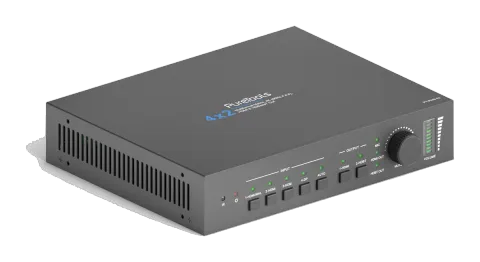
Sicherheitsvorkehrungen
- Packen Sie die Ausrüstung vorsichtig aus und bewahren Sie die Originalverpackung für einen möglichen späteren Versand auf.
- Befolgen Sie grundlegende Sicherheitsvorkehrungen, um Risiken durch Feuer, elektrischen Schlag und Verletzungen zu minimieren.
- Demonteiren Sie das Gehäuse nicht und modifizieren Sie das Modul nicht. Dies kann zu elektrischem Schlag oder Verbrennungen führen.
- Die Verwendung von Netzteilen oder Teilen, die nicht den Produktspezifikationen entsprechen, kann Schäden, Verschlechterung oder Fehlfunktionen verursachen.
- Alle Wartungen sind von qualifiziertem Servicepersonal durchzuführen.
- Um Brand- oder Stromschlaggefahr zu vermeiden, setzen Sie das Gerät weder Regen noch Feuchtigkeit aus und installieren Sie es nicht in der Nähe von Wasser.
- Legen Sie keine schweren Gegenstände auf das Extension-Kabel, um Verformungen zu vermeiden.
- Entfernen Sie das Gehäuse des Geräts nicht, da das Öffnen oder Abnehmen des Gehäuses gefährliche Spannungen oder andere Gefahren freisetzen kann.
- Installieren Sie das Gerät an einem gut belüfteten Ort, um Schäden durch Überhitzung zu vermeiden.
- Halten Sie das Modul fern von Flüssigkeiten.
- Verschüttetes Material im Gehäuse kann Feuer, elektrischen Schlag oder Geräteschäden verursachen. Bei Verschütten von Flüssigkeiten oder Objekten trennen Sie das Gerät sofort vom Stromnetz.
- Verdrehen oder ziehen Sie nicht gewaltsam an den Enden des Glasfaserkabels. Dies kann Fehlfunktionen verursachen.
- Verwenden Sie keine Flüssig- oder Sprühreiniger zur Reinigung dieses Geräts. Trennen Sie immer die Stromversorgung, bevor Sie das Gerät reinigen.
- Ziehen Sie das Netzkabel bei längerer Nichtbenutzung aus dem Netz.
- Information zur Entsorgung von Altgeräten: Verbrennen Sie die Geräte nicht und werfen Sie diese nicht mit dem Hausmüll. Bitte behandeln Sie sie als elektrische Sonderabfälle.
Produkteinführung
Vielen Dank, dass Sie sich für den professionellen 4x2 HDMI 2.0 Presentation Switcher mit HDBaseT Receiver entschieden haben. Der Switcher ist dafür ausgelegt, HDMI- oder DP-Videosignale auf HDMI- und HDBaseT-Ausgänge zu schalten. Er verfügt über drei HDMI-Eingänge, einen DP-Eingang, einen HDMI-Ausgang und einen HDBaseT-Ausgang. Der HDBaseT-Ausgang unterstützt PoC und kann kompatible HDBaseT Receiver bis zu einer maximalen Entfernung von 70 Metern (230 Fuß) verbinden.
Der Switcher unterstützt eine Videoeingangsauflösung bis zu 4Kx2K@60Hz 4:4:4. Mit mehreren integrierten EDID-Einstellungen, einschließlich einer EDID-Passthrough-Option, wird das digitale Videosignal in höchster Qualität direkt zum Display geleitet.
Der Switcher unterstützt Stereo- und Mehrkanal-Audio am HDMI- oder DP-Eingang. Neben dem in den HDMI- und HDBT-Ausgangsstrom eingebetteten Audio, das stummgeschaltet werden kann, wird das Audio gleichzeitig de-embedded an einem analogen Audioausgang ausgegeben.
Der Switcher verfügt über mehrere Steuerungsmethoden. Im Auto-Modus wechselt der Switcher automatisch auf die neu hinzugefügte Quelle; wenn die aktive Quelle entfernt wird, wechselt der Switcher auf den zuerst erkannten Eingang. Der Switcher kann manuell über Fronttasten, IR, RS232 und GUI gesteuert werden.
Funktionen
- Die Übertragungsdistanz zwischen Switcher und HDBaseT Receiver kann bis zu 70m bei 1080p und 40m bei 4K Video betragen.
- Unterstützt automatische Umschaltung.
- HDMI- und DP-Videowiedergabeauflösungen bis zu 4Kx2K@60Hz 4:4:4.
- Unterstützt HDMI 2.0, HDCP 2.2 konform.
- Unterstützt DP 1.2 und Multi-Stream Transport (MST).
- Der MIC- und LINE-Eingang kann auf die Audioausgänge gemischt werden.
- 3 Arten Mikrofoneingang, unterstützt Kondensatormikrofon, dynamisches Mikrofon und Wireless Mikrofon.
- Intelligente EDID-Verwaltung: Vier integrierte Preset-EDIDs für verschiedene Anwendungen und benutzerdefinierte Einstellungen möglich.
- Unterstützt 12V PoC.
- Steuerbar über Frontpanel-Tasten, IR-Fernbedienung, RS232 und GUI.
- Unterstützt Firmware-Upgrade.
Lieferumfang
HDMI 2.0 Presentation Switcher
- 1x PT-PMS-42 4x2 4K Presentation Switcher
- 2x Montageschellen mit 4 Schrauben
- 4x Kunststoffpolster
- 1x IR Receiver
- 1x IR Emitter
- 1x IR-Fernbedienung
- 2x 3-polige Klemmen
- 1x 5-polige Klemme
- 1x Netzteil (24V DC 2,71A)
HDBaseT Receiver
- 1x PT-HDBT-200-RX HDBaseT Receiver
- 2x Montageösen mit 2 Schrauben
- 4x Kunststoffpuffer
- 1x 3-poliger Klemmenblock
- 1x Benutzerhandbuch
Hinweis: Bitte wenden Sie sich umgehend an Ihren Vertriebspartner, wenn Schäden oder Mängel an den Komponenten festgestellt werden.
x2 4K Presentation Switcher
| Video | |
|---|---|
| Videoeingang | (1) HDMI/MHL, (3) HDMI, (1) DP |
| Videoeingangsanschluss | (3) Typ-A Buchse HDMI, (1) DisplayPort |
| HDMI-Eingangsauflösung | Bis zu 4Kx2K@60Hz 4:4:4 8bit |
| MHL-Eingangsauflösung | Bis zu 1080P@60Hz |
| DP-Eingangsauflösung | Bis zu 4Kx2K@60Hz 4:4:4 8bit |
| Videoausgang | (1) HDMI, (1) HDBT |
| Videoausgangsanschluss | (1) Typ-A Buchse HDMI, (1) RJ45 |
| HDMI-Ausgangsauflösung | Bis zu 4Kx2K@60Hz 4:4:4 8bit |
| HDBT-Ausgangsauflösung | Bis zu 4Kx2K@60Hz 4:2:0 8bit |
| HDMI-Version | 2.0 |
| HDCP-Version | 2.2 |
| MHL-Version | 2.2 |
| DP-Version | 1.2 |
| HDR | Unterstützt |
| CEC | Unterstützt |
| HPD | Unterstützt |
| Audioeingang | |
|---|---|
| Eingang | (1) MIC, (1) LINE |
| Eingangsanschluss | (2) 3-polige Klemmleisten |
| HDMI-Eingang Audioformat | PCM 7.1 Audio, Dolby Atmos®, Dolby® TrueHD, Dolby Digital® Plus, DTS:X™, und DTS-HD® Master Audio™ Passthrough |
| DP-Eingang Audioformat | 8 Kanäle LPCM, bis 24bit 192KHz, AC3, DTS |
| LINE/MIC-Eingang Audioformat | PCM |
| Audioeingangsimpedanz | >10KΩ |
| Audio-Ausgang | |
|---|---|
| Ausgang | (1) L/R symmetrisches analoges Audio |
| Ausgangsanschluss | (1) 5-polige Klemmleiste |
| Ausgangs-Analog-Audio-Format | PCM |
| HDMI Ausgangs-Audio-Format | Bypass-Modus: PCM 7.1 Audio, Dolby Atmos®, Dolby® TrueHD, Dolby Digital® Plus, DTS: X™ und DTS-HD® Master Audio™ Durchleitung. Mix-Modus: PCM 7.1 Audio. |
| DP Ausgangs-Audio-Format | Bypass-Modus: 8 Kanal LPCM, bis zu 24bit 192KHz, AC3, DTS. Mix-Modus: 8 Kanal LPCM, bis zu 24bit 192KHz, AC3, DTS. |
| Max Ausgangspegel | <0,1% (-80 dB), 20Hz – 20KHz Bandbreite, 1KHz Sinus bei 0 dBFS-Pegel (oder Maximalpegel) |
| THD+N | <0,1% (-80 dB), 20Hz – 20KHz Bandbreite, 1KHz Sinus bei 0 dBFS-Pegel (oder Maximalpegel) |
| SNR | >80dB |
| Übersprech-Isolation | >75dB, 10KHz Sinus bei 0dBFS-Pegel (oder maximal vor Clipping) |
| L-R Pegelabweichung | <0,5dB, 1KHz Sinus bei 0dBFS-Pegel (oder maximal vor Clipping) |
| Frequenzgang-Abweichung | <±0,5 dB, 20Hz ~ 20KHz |
| Ausgangslastfähigkeit | 1KΩ und höher (unterstützt 10 parallel geschaltete 10KΩ Lasten) |
| Steuerung | |
|---|---|
| Steuerungsport | (1) IR IN, (1) IR OUT, (1) IR EYE, (1) FIRWARE, (1) RS232, (1) TCP/IP |
| Steuerungsanschluss | (3) 3,5mm Mini-Klinken, (1) USB Typ A, (1) 3-polige Klemmleiste, (1) RJ45 |
| Allgemein | |
|---|---|
| Übertragungsdistanz | 1080P≤70m, 4Kx2K≤40m |
| Bandbreite | 18Gbps |
| Betriebstemperatur | -10℃ ~ +55℃ |
| Lagertemperatur | -25℃ ~ +70℃ |
| Relative Luftfeuchtigkeit | 10%–90% |
| Externe Stromversorgung | Eingang: AC 100~240V, 50/60Hz, Ausgang: 24V DC 2,71A |
| Leistungsaufnahme | 27W (Max) |
| Abmessungen (B*H*T) | 220mm x 44mm x 172,5mm |
| Nettogewicht | 735g |
HDBaseT Receiver
| Videoeingang | (1) HDBT |
|---|---|
| Videoeingangsanschluss | (1) RJ45 |
| Videoausgang | (1) HDMI |
| Videoausgangsanschluss | (1) HDMI Typ-A Buchse |
| Steuerungsanschlüsse | (1) IR IN, (1) IR OUT, (1) RS232 |
|---|---|
| Steckverbinder | (2) 3,5 mm Klinkenbuchsen, (1) 3-poliger Klemmenblock |
| Allgemein | |
|---|---|
| Übertragungsdistanz | 1080P≤70m, 4Kx2K≤40m |
| Auflösung | Bis zu 4K×2K@60Hz 4:4:4 8bit |
| Bandbreite | 18Gbps |
| HDMI-Version | 2.0 |
| HDCP-Version | 2.2 |
| Stromverbrauch | 14W (max) |
| Betriebstemperatur | -10℃ ~ +55℃ |
| Lagertemperatur | -25℃ ~ +70℃ |
| Relative Luftfeuchtigkeit | 10%-90% |
| Externe Stromversorgung | Eingang: 100VAC~240VAC, 50/60Hz, Ausgang: 12V DC 2A |
| Abmessungen (B*H*T) | 115mm x 16 mm x 84mm |
| Reingewicht | 153g |
Switcher Frontpanel
- IR : Eingebauter IR-Sensor zum Empfang von IR-Signalen der IR-Fernbedienung.
- Power-LED : Die LED leuchtet grün, wenn das Gerät im Standby ist, oder rot, wenn das Gerät eingeschaltet ist.
- Input : Drücken Sie die Tasten 1~4, um die Eingangsquelle jeweils auszuwählen, die entsprechende LED leuchtet grün. Drücken Sie die [AUTO]-Taste, um den automatischen Umschaltmodus zu aktivieren, die LED leuchtet grün. Nochmals drücken, um den Modus zu verlassen.
- Output : Drücken Sie die Taste, um den Ausgangskanal auszuwählen.
- Lautstärkeregler und LED : Drücken Sie den Regler, um zwischen MIC-, HDMI-OUT- und HDBT-OUT-Audiosteuerung zu wechseln, die entsprechende LED leuchtet grün. Drehen Sie den Regler, um die Lautstärke des ausgewählten Audios zu erhöhen oder zu verringern. Drücken und halten Sie den Regler mindestens drei Sekunden, um das ausgewählte Audio stummzuschalten. Drehen Sie den Regler, um die Stummschaltung aufzuheben.
Switcher Rückseite
- EINGÄNGE : Drei HDMI Typ-A Buchsen zum Anschluss von HDMI-Videquellen. Ein DisplayPort Eingang zur Verbindung mit DisplayPort-Videosequenzen.
- AUDIOEINGÄNGE : LINE: 3-polige Klemmleiste zur Verbindung mit Wireless-Mikrofon oder Line-Audioquelle. MIC: 3-polige Klemmleiste zur Verbindung mit Kondensator- oder dynamischem Mikrofon.
- AUSGÄNGE : 1-HDMI: HDMI Typ-A Buchse als Ausgang zur Verbindung mit Videoanzeige. 2-HDBT: Unterstützt PoC, RJ45-Steckverbinder zur Verbindung mit HDBaseT Receiver via CATx-Kabel.
- STEUERUNG : IR IN: 3,5mm Mini-Klinke zum Anschluss eines IR-Empfängers für IR-Durchgangssteuerung. IR OUT: 3,5mm Mini-Klinke zum Anschluss eines IR-Senders für IR-Durchgangssteuerung. IR EYE: 3,5mm Mini-Klinke zum Anschluss eines IR-Empfängers zur Steuerung des Switchers mit der mitgelieferten IR-Fernbedienung. FIRMWARE: USB Typ-A Anschluss für Firmware-Upgrade. RS232: 3-polige Klemmleiste zum Anschluss eines Steuergeräts (z.B. PC) zur Steuerung des Switchers via RS232-Befehle. Unterstützt ebenfalls RS232-Durchgangssteuerung. TCP/IP: RJ45 Buchse zum Anschluss eines Steuergeräts (z.B. PC) zur Steuerung des Switchers via GUI.
- DC 24V : DC-Buchse zum Anschluss des Netzteils.
Receiver Front- und Rückseite
- MODE-Schalter : CTRL: RS232-Durchgangssteuerungsmodus. UPDATE A: Valens IC Programm aktualisieren, PC mit RS232-Port verbinden und dann die Update-Datei (.bat) doppelklicken. UPDATE B: Komprimierungs-IC Programm aktualisieren, das Upgrade erfolgt wie bei UPDATE A.
- Power-LED : Die LED leuchtet rot, wenn das Gerät eingeschaltet ist.
- HDMI OUT : HDMI Typ-A Buchse als Ausgang zur Verbindung mit Videoanzeige.
- RS232 : 3-polige Klemmleiste für RS232-Durchgangssteuerung.
- IR IN : 3,5mm Mini-Klinke zum Anschluss eines IR-Empfängers für IR-Durchgangssteuerung.
- IR OUT : 3,5mm Mini-Klinke zum Anschluss eines IR-Senders für IR-Durchgangssteuerung.
- HDBT IN : RJ45 Anschluss zum Verbinden des Switchers mit CATx-Kabel.
- DC 12V : DC-Buchse zum Anschluss des Netzteils.
Sicherheitshinweise
- Stellen Sie vor der Installation sicher, dass alle Komponenten und Zubehörteile vorhanden sind.
- Das System sollte in einer sauberen Umgebung mit geeigneter Temperatur und Luftfeuchtigkeit installiert werden.
- Alle Netzschalter, Stecker, Steckdosen und Netzkabel sollten isoliert und sicher sein.
Alle Geräte sollten vor dem Einschalten angeschlossen sein.
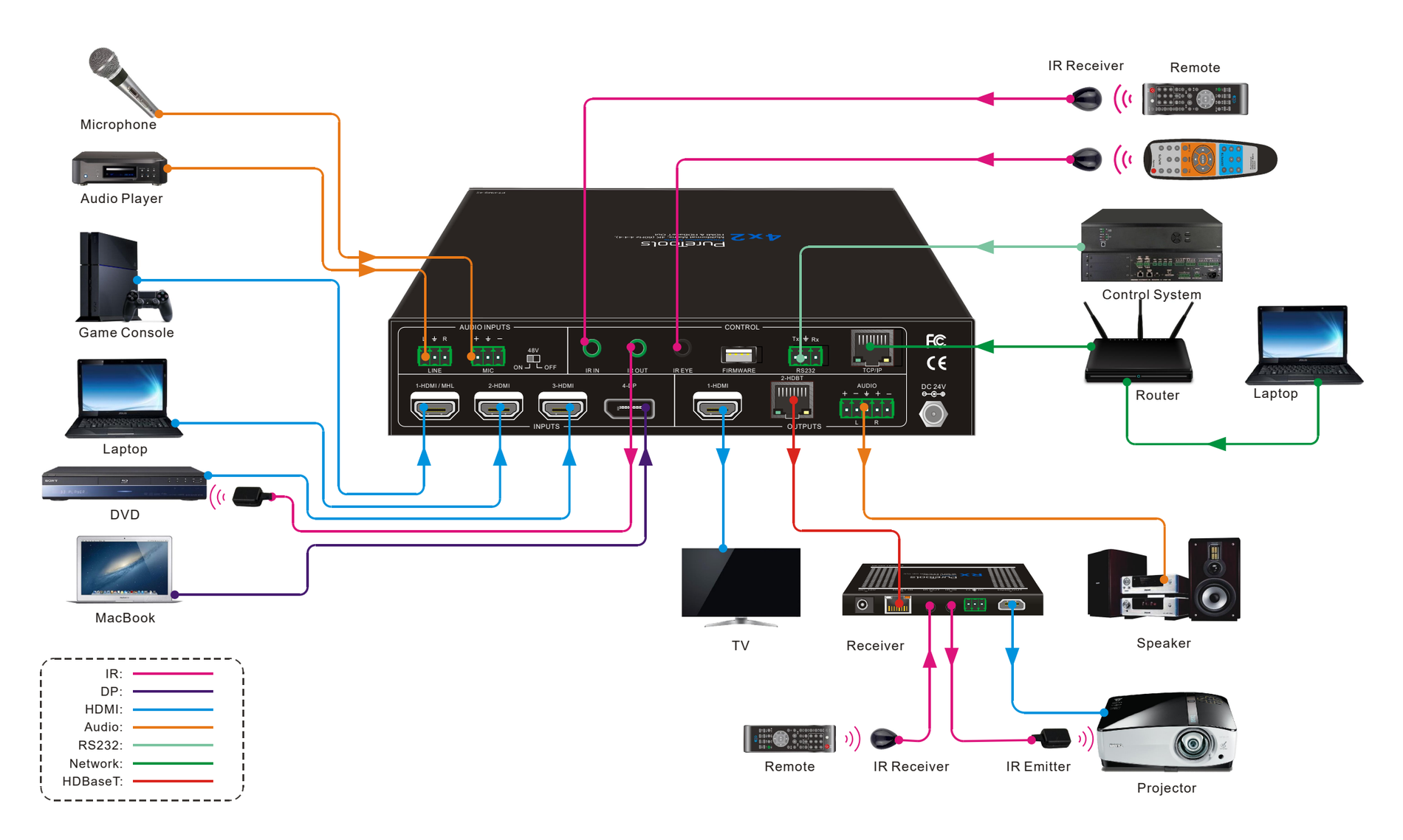
Systemdiagramm
Automatische Umschaltung
Drücken Sie die Taste 1-HDMI oder 2-HDBT Ausgang und danach die Taste [AUTO], um die automatische Umschaltung zu aktivieren. Die LED für den Automatikmodus leuchtet.
Im Automatikmodus schaltet der Switcher gemäß den folgenden Regeln:
- Neuer Eingang: Beim Erkennen eines neuen Eingangs wählt der Switcher automatisch den neuen Eingang aus.
- Neustart: Sobald die Stromversorgung des Switchers wiederhergestellt ist, wird der vorher vor dem Ausschalten verwendete Eingang automatisch wieder verbunden.
- Quelle entfernt: Wenn eine aktive Quelle entfernt wird, schaltet der Switcher auf den ersten verfügbaren aktiven Eingang beginnend bei HDMI-Eingang 1 um.
- Drücken der [Input]-Taste (1-HDMI, 2-HDMI, 3-HDMI oder 4-DP) kann die Eingangsquelle zwangsweise ändern. Ist das entsprechende Quellgerät aktiv, wird es als Eingangsquelle ausgewählt. Andernfalls schaltet der Switcher auf den ersten verfügbaren aktiven Eingang beginnend bei HDMI-Eingang 1 um.
Tonlautstärkeregelung
Drücken Sie den Lautstärkeregler, um MIC, HDMI OUT oder HDBT OUT Audio auszuwählen, das angepasst werden soll. Die entsprechende LED leuchtet grün und bleibt an.
- Drehen des Lautstärkereglers im Uhrzeigersinn erhöht die Lautstärke.
- Drehen des Lautstärkereglers gegen den Uhrzeigersinn verringert die Lautstärke.
- Drücken und Halten des Lautstärkereglers mindestens drei Sekunden zum Stummschalten der ausgewählten Audioquelle. Drehen Sie den Regler, um die Stummschaltung aufzuheben.
IR-Fernbedienung
Verbinden Sie den IR EYE-Anschluss mit einem IR-Receiver, der Switcher kann mit der untenstehenden IR-Fernbedienung gesteuert werden.
1 Ein- oder Ausschalten des Standby-Modus.
2 Eingangssignalquelle für HDMI-Ausgang auswählen.
3 Automatischen Umschaltmodus für HDMI-Ausgang aktivieren/deaktivieren.
4 HDMI-Ausgang schwarzer Bildschirm.
5 Eingangssignalquelle für HDBT-Ausgang auswählen.
6 Automatischen Umschaltmodus für HDBT-Ausgang aktivieren/deaktivieren.
7 HDBT-Ausgang schwarzer Bildschirm.
8 LINE-Audiosteuerung: Stumm, Leiser, Lauter.
9 HDMI-Ausgangs-Audiosteuerung: Stumm, Leiser, Lauter.
10 HDBT-Ausgangs-Audiosteuerung: Stumm, Leiser, Lauter.
7. GUI-Steuerung
Der Switcher kann auch über TCP/IP gesteuert werden. Die Standard-IP-Einstellungen lauten:
IP-Adresse: 192.168.0.178
Subnetzmaske: 255.255.250.0
Geben Sie 192.168.0.178 im Internetbrowser ein, es öffnet sich die folgende Login-Webseite:
Benutzername: admin
Passwort: admin
Videoswitching
Geben Sie den Benutzernamen und das Passwort ein und klicken Sie anschließend auf [Login], um den Bereich für die Videoschaltung zu betreten.
- HDMI Output: Wechselt die ausgewählte Eingangquelle auf den HDMI Output.
- HDBT Output: Wechselt die ausgewählte Eingangquelle auf den HDBT Output.
- Preset: Speichert den aktuellen Routing-Status in Preset 1~4.
Audiosteuerung
Audioeingangssteuerung
- Line Lautstärke: Stummschalten, Lautstärke erhöhen oder verringern.
- MIC Lautstärke: Stummschalten, Lautstärke erhöhen oder verringern.
- Gain Level: Verstärkung des Eingangsaudios regeln.
Audioausgabe-Steuerung
- Mix: Audio-Misch-Ausgang. Schritt 1: Wählen Sie HDMI-Decodiertes oder HDBT-Decodiertes Audiosignal für HDBT-Ausgang bzw. Audioausgang (5-polig) aus. Beachten Sie, dass der HDMI-Ausgang nicht mit anderem Audio gemischt werden kann und nur HDMI-decodiertes Audio ausgibt. Schritt 2: Wählen Sie LINE oder MIC oder beide, um sie mit dem HDMI-decodierten oder HDBT-decodierten Audio zu mischen. Wird MIC oder LINE für den HDBT-Ausgang gewählt, wählt der Audioausgang automatisch das gleiche Audio aus.
- Volume: Lautstärkeregler für die Audioausgabe. Stummschalten, Lautstärke erhöhen oder verringern.
- Bypass: Aktivieren oder deaktivieren Sie den Bypass-Modus. Standardmäßig ist dieser AUS und das Audioausgabeformat ist PCM. Im Bypass-Modus entspricht das Ausgabeaudioformat dem Eingangsformat und die Lautstärke kann nicht über den Lautstärkeregler angepasst werden.
EDID-Verwaltung
- Wählen Sie die kompatible integrierte EDID für 1-HDMI/MHL, 2-HDMI, 3-HDMI oder 4-DP Eingangquelle.
- Laden Sie eine benutzerdefinierte EDID hoch.
CEC-Steuerung
Wenn die Eingangsquellen und das Display CEC unterstützen, können sie mit den unten stehenden Steuerungstasten anstelle der IR-Fernbedienung bedient werden.
1-HDMI-Ausgabekanal
- Quellensteuerung: Wählen Sie die zu steuernde Eingangsquelle aus und drücken Sie dann die Quellsteuerungstaste.
- Displaysteuerung: Drücken Sie die Steuerungstaste.
2-HDBT-Ausgabekanal
RS232-Steuerung
Port-Modus
- HDBT Pass Through: Aktiviert den RS232-Durchgangsmodus. Der RS232-Port des Switchers kann genutzt werden, um Befehle für die Steuerung anderer Fremdgeräte zu übertragen.
- Lokale Steuerung: Deaktiviert den RS232-Durchgangsmodus. Der RS232-Port des Switchers wird zum Anschluss eines Steuergeräts (z.B. PC) verwendet, um den Switcher direkt durch RS232-Befehle zu steuern.
Befehl
- Wählen Sie den lokalen oder HDBT-Steuermodus. Lokal: Sendet RS232-Befehle zur Steuerung von lokalen Drittgeräten, die am RS232-Port des PT-PMS-42 Switchers angeschlossen sind. HDBT: Sendet RS232-Befehle zur Steuerung von entfernten Drittgeräten (z. B. Projektor), die am RS232-Port des HDBaseT Receivers angeschlossen sind.
- Wählen Sie HEX- oder ASCII-Format.
- Baudrate: Unterstützt 2400, 4800, 9600, 19200, 38400, 57600 oder 115200.
- Befehlsende: NULL, CR, LF oder CR+LF kann ausgewählt werden.
- Befehl: Geben Sie den Befehl in dieses Feld ein, um das Drittgerät zu steuern.
Netzwerkeinstellungen
- Statische IP oder Dynamic Host Configuration Protocol (DHCP)
- Statische IP-Adresse, Subnetzmaske und Gateway ändern.
Passworteinstellung
- Anmeldepasswort ändern.
- Frontpanel-Tasten sperren oder entsperren.
GUI-Update
Bitte besuchen Sie http://192.168.0.178:100 für das GUI-Online-Upgrade.
Geben Sie den Benutzernamen und das Passwort (gleich wie die GUI-Anmeldung, geändertes Passwort ist erst nach Neustart wirksam) ein, um die Konfigurationsoberfläche zu öffnen. Klicken Sie danach im Quellmenü auf Administration, um zum Bereich Firmware-Upload zu gelangen, wie unten gezeigt:
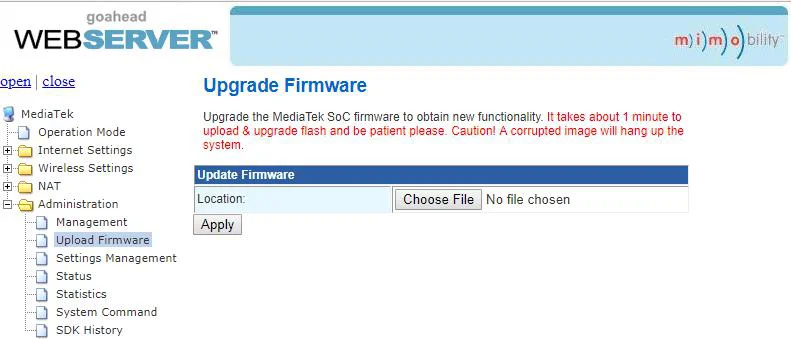
Wählen Sie die Update-Datei aus und klicken Sie auf [Apply], um die Aktualisierung zu starten.
RS232-Steuerungssoftware
Verbinden Sie den RS232-Port mit dem Steuergerät (z. B. PC) über ein RS232-Kabel. Der Switcher kann durch Senden von RS232-Befehlen gesteuert werden.
Als Beispiel wird hier die Software Docklight verwendet.
Installation
- Bitte laden Sie die neueste Softwareversion über folgenden Link herunter: https://docklight.de/download/Docklight.zip
- Folgen Sie anschließend dem Installationsassistenten für die Installation unter Windows 7 und 10.
- Nach der Installation kann Docklight erstmals gestartet werden und sollte wie im folgenden Screenshot aussehen:
- Eine Registrierung ist nicht erforderlich, es sei denn, Sie möchten Einstellungen beim Beenden speichern. Wenn Sie sich nicht registrieren möchten, klicken Sie auf „OK“, um das Fenster zu schließen.
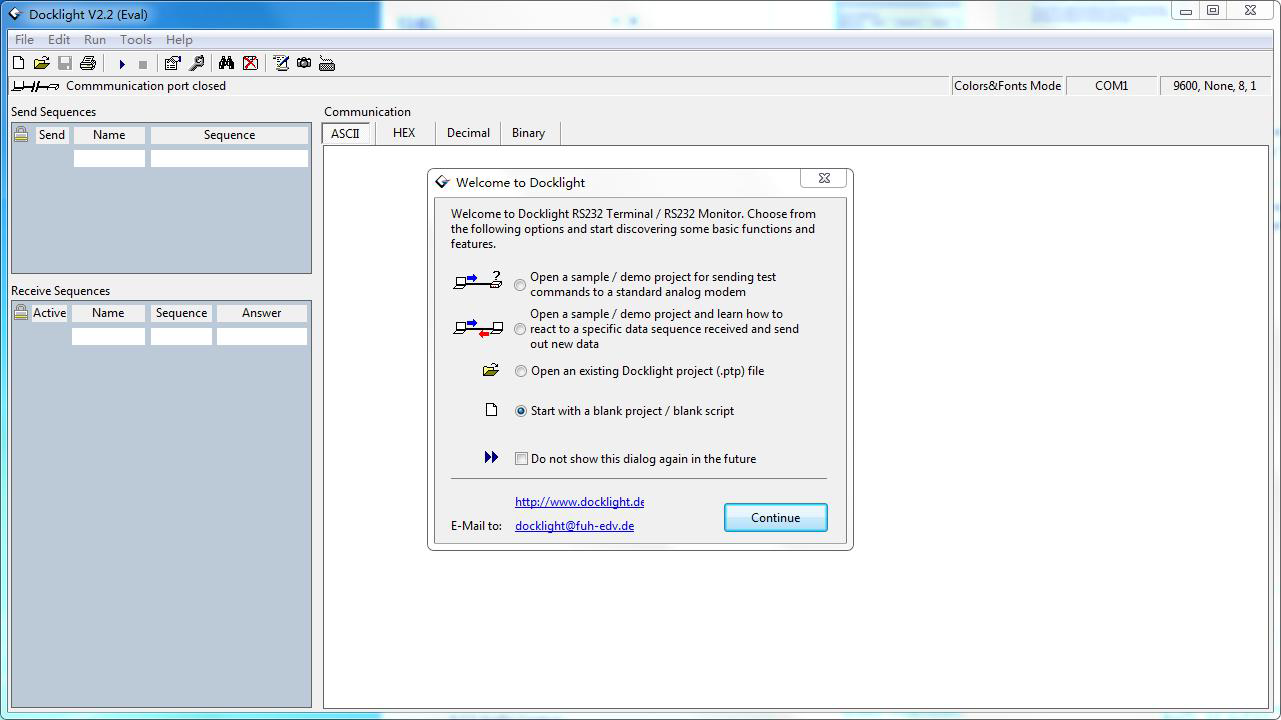
Das nächste Pop-up-Fenster kann ebenfalls mit „Weiter“ geschlossen werden. Ein leeres Projekt genügt, um Befehle einfach zu senden und zu empfangen (Die Standardeinstellung ist stets „Mit leerem Projekt / leerem Skript starten“)
Klicken Sie auf „Weiter“, um
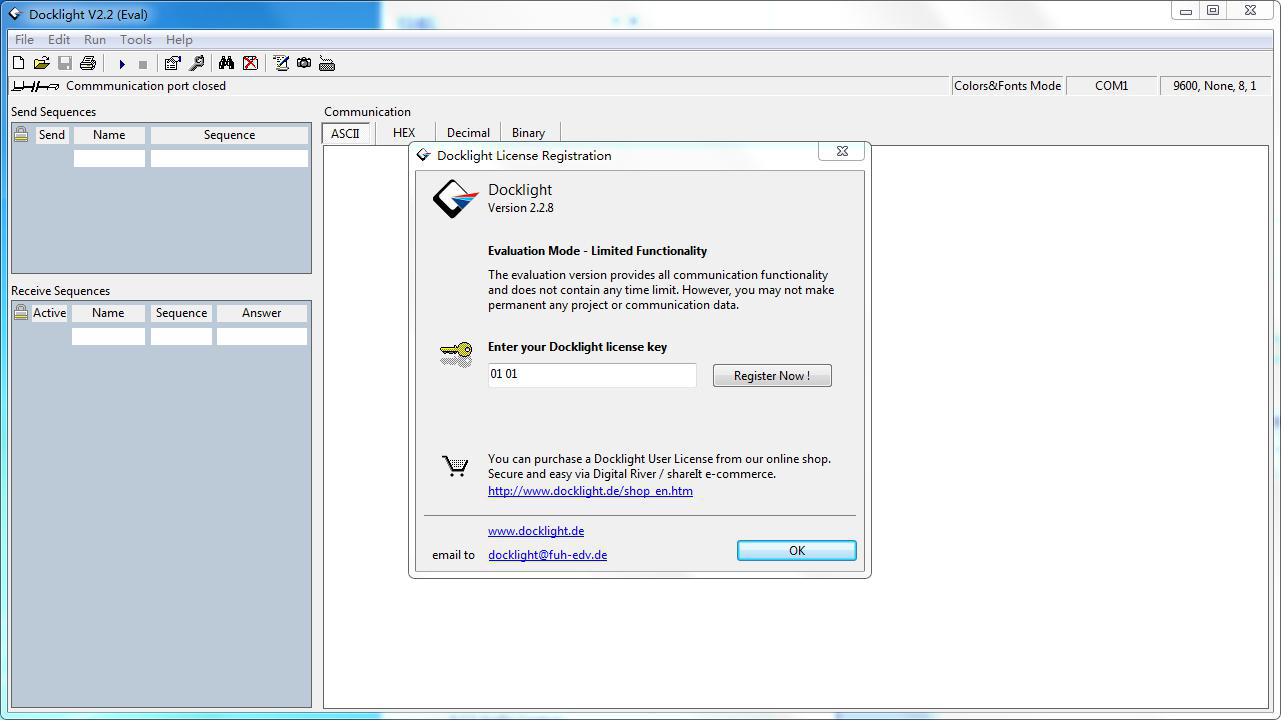
Dieses Fenster schließen.
Klicken Sie auf „OK“, um dieses Fenster zu schließen.
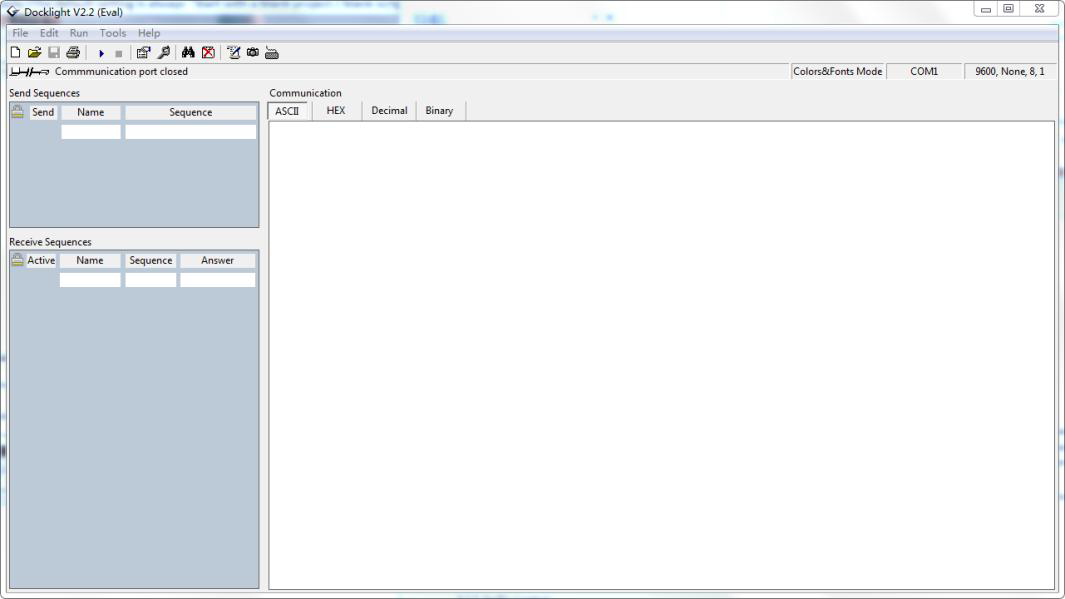
Sie befinden sich jetzt in der Hauptansicht, in der Befehle gesendet und Rückmeldungen empfangen werden.
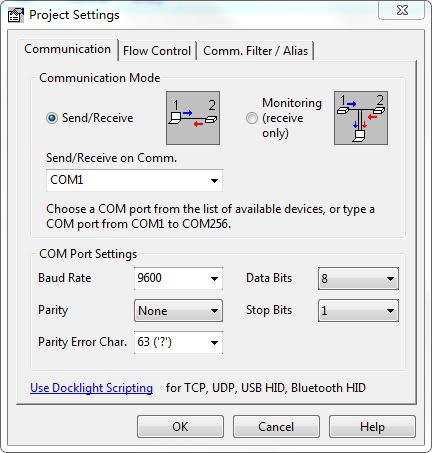
Der nächste Schritt ist die Auswahl des richtigen COM-Ports des PCs. Doppelklicken Sie dazu auf „COM1“ im entsprechenden Einstellungsfenster.
Im folgenden Fenster wählen Sie das Dropdown-Menü „Senden / Empfangen auf Comm Kanal“, wählen den passenden COM-Port und klicken dann unten rechts auf „OK“.
Alle anderen Einstellungen können in den meisten Anwendungen auf Standard belassen werden, prüfen Sie jedoch die RS232-Geräteeinstellungen zur Sicherheit.
Doppelklicken Sie auf „COM1“, um zum richtigen COM-Port zu wechseln.
Um Befehle senden zu können, öffnen Sie die Kommunikation mit dem Gerät durch Klick auf „Play“. (1)
Dann muss die Tastaturfunktion aktiviert werden, damit Befehle im „Kommunikationsfenster“ eingegeben werden können. (2)
Geben Sie abschließend den Befehl ein, z. B. „50701%“. Das wird dann durch Drücken der Eingabetaste bestätigt und gesendet. Jede Antwort des verbundenen Geräts wird in Rot angezeigt. (3)
Wählen Sie den richtigen COM-Port.
Klicken Sie auf „Play“, um die Kommunikation zu öffnen.
Aktivieren Sie die Tastatureingabefunktion.
Befehls-Sendezone.
Überwachungsbereich, zeigt an, ob der gesendete Befehl funktioniert.
1
2
3
RS232-Kommunikationsbefehle
Gerätesteuerung
| Befehl | Beschreibung | Feedback-Beispiel |
|---|---|---|
| PowerON. | System einschalten. | Power ON! |
| PowerOFF. | System in Standby. | Power OFF! |
| /*Name. | Systemname melden. | 4x2 Matrix Switcher |
| /*Type. | Systemmodell melden. | PT-PMS-42 |
| /^Version. | Firmware-Version melden. | V1.0.0 |
| STA. | Systemstatus melden. | … … |
| Lock. | Tasten des Frontpanels sperren. | Frontpanel gesperrt! |
| Unlock. | Tasten des Frontpanels entsperren. | Frontpanel entsperrt! |
| GetGuiIP. | GUI-IP melden. | GUI_IP:192.168.0.178 |
| SetGuiIP:[xxx.xxx.xxx.xxx]. | GUI-IP auf [xxx.xxx.xxx.xxx] setzen. | |
| SetNoSigTime:[xxx]. | Automatische Abschaltzeit auf xxx setzen. "xxx" als "0" setzen, um diese Funktion zu deaktivieren. | Keine Signal-Auto-Standby-Zeit: 0S! |
| Rs232HDBTBypassON. | RS232-Durchschleifmodus aktivieren. Hinweis: Diese Funktion kann nur per Telnet oder GUI deaktiviert werden. | RS232 HDBT Durchschleifmodus AN! |
| Rs232HDBTBypassOFF. | RS232-Durchschleifmodus deaktivieren. Hinweis: Der Befehl muss über den Telnet-Port oder die GUI RS232-Registerkarte gesendet werden. | RS232 HDBT Durchschleifmodus AUS! |
| RemoteCtrMcuON. | Erlaubt die Steuerung des Switchers durch ein fernbedientes Gerät, das an den RS232-Port des HDBaseT Receivers angeschlossen ist. | Fernsteuerung MCU EIN! |
| RemoteCtrMcuOFF. | Der Switcher kann nicht durch ein fernbedientes Gerät gesteuert werden. | Fernsteuerung MCU AUS! |
| RST. | Werkseinstellungen zurücksetzen. | Werkseinstellungen geladen! |
Quellenumschaltung
| Befehl | Beschreibung | Feedback-Beispiel |
|---|---|---|
| HDMI[x]. | Schaltet Eingang [x] auf HDMI-Ausgang. x=1~4. Beispiel: HDMI4. | HDMI Out Switch To 04! |
| HDBT[x]. | Schaltet Eingang [x] auf HDBT-Ausgang. x=1~4. Beispiel: HDBT4. | HDBT Out Switch To 04! |
| [x]ALL. | Schaltet Eingang [x] sowohl auf HDMI- als auch HDBT-Ausgang. x=1~4. Beispiel: 1ALL. | HDMI Out Switch To 01! HDBT Out Switch To 01! |
| HDBTA. | Schaltet Eingangsquelle automatisch auf HDBT-Ausgang. | HDBT Out Switch Auto Mode! |
| HDBTM. | Schaltet Eingangsquelle manuell auf HDBT-Ausgang. | HDBT Out Switch Manual Mode! |
| HDMIA. | Schaltet Eingangsquelle automatisch auf HDMI-Ausgang. | HDMI Out Switch Auto Mode! |
| HDMIM. | Schaltet Eingangsquelle manuell auf HDMI-Ausgang. | HDMI Out Switch Manual Mode! |
| HDBTBlackON. | Aktiviert schwarzen Bildschirm am HDBT-Ausgang. | HDBT Out Black ON! |
| HDBTBlackOFF. | Deaktiviert schwarzen Bildschirm am HDBT-Ausgang. | HDBT Out Black OFF! |
| HDMIBlackON. | Aktiviert schwarzen Bildschirm am HDMI-Ausgang. | HDMI Out Black ON! |
| HDBTBlackOFF. | Deaktiviert schwarzen Bildschirm am HDMI-Ausgang. | HDMI Out Black OFF! |
Audio-Steuerung
| Befehl | Beschreibung | Beispiel Rückmeldung |
|---|---|---|
| [x]Gain:[y]. | Stellen Sie die Audioverstärkung des Eingangs [x] auf [y] ein. x=1~4, y=0~10. Beispiel: 1Gain:5. | Eingang 1 Verstärkung Pegel 5! |
| HDMIABON. | Aktivieren Sie den HDMI-Ausgang Audio-Bypass-Modus. | HDMI Audio Bypass AN! |
| HDMIABOFF. | Deaktivieren Sie den HDMI-Ausgang Audio-Bypass-Modus. | HDMI Audio Bypass AUS! |
| HDBTABON. | Aktivieren Sie den HDBT-Ausgang Audio-Bypass-Modus. | HDBT Audio Bypass AN! |
| HDBTABOFF. | Deaktivieren Sie den HDBT-Ausgang Audio-Bypass-Modus. | HDBT Audio Bypass AUS! |
| MicVolume:xx. | Stellen Sie die MIC-Lautstärke auf xx ein. | Lautstärke des MIC 80! |
| MicVolume+. | Erhöhen Sie die MIC-Lautstärke. | Lautstärke des MIC 81! |
| MicVolume-. | Verringern Sie die MIC-Lautstärke. | Lautstärke des MIC 79! |
| MicMute. | Stummschalten des MIC-Audios. | Lautstärke des MIC Stumm! |
| MicUnMute. | Stummschaltung des MIC-Audios aufheben. | Lautstärke des MIC UnMute! |
| LineVolume:xx. | Stellen Sie die Linienlautstärke auf xx ein. | Lautstärke der Leitung 50! |
| LineVolume+. | Erhöhen Sie die Linienlautstärke. | Lautstärke der Leitung 51! |
| LineVolume-. | Verringern Sie die Linienlautstärke. | Lautstärke der Leitung 49! |
| LineMute. | Stummschalten der Leitungs-Audio. | Lautstärke der Leitung Stumm! |
| LineUnMute. | Stummschaltung der Leitungs-Audio aufheben. | Lautstärke der Leitung UnMute! |
| HDMIOutVolume:xx. | Stellen Sie die HDMI-Ausgangslautstärke auf xx ein. | Lautstärke des HDMI-Out 70! |
| HDMIOutVolume+. | Erhöhen Sie die HDMI-Ausgangslautstärke. | Lautstärke des HDMI-Out 71! |
| HDMIOutVolume-. | Verringern Sie die HDMI-Ausgangslautstärke. | Lautstärke des HDMI-Out 69! |
| HDMIOutVolumeMute. | Stummschalten des HDMI-Ausgangsaudios. | Lautstärke des HDMI-Out Stumm! |
| HDMIOutVolumeUnMute. | Stummschaltung des HDMI-Ausgangsaudios aufheben. | Lautstärke des HDMI-Out UnMute! |
| HDBTOutVolume:xx. | Stellen Sie die HDBT-Ausgangslautstärke auf xx ein. | Lautstärke des HDBT-Out 60! |
| HDBTOutVolume+. | Erhöhen Sie die HDBT-Ausgangslautstärke. | Lautstärke des HDBT-Out 61! |
| HDBTOutVolume-. | Verringern Sie die HDBT-Ausgangslautstärke. | Lautstärke des HDBT-Out 59! |
| HDBTOutVolumeMute. | Stummschalten des HDBT-Ausgangsaudios. | Lautstärke des HDBT-Out Stumm! |
| HDBTOutVolumeUnMute. | Stummschaltung des HDBT-Ausgangsaudios aufheben. | Lautstärke des HDBT-Out UnMute! |
Voreinstellung
| Befehl | Beschreibung | Beispiel Rückmeldung |
|---|---|---|
| PresetSave[x]. | Speichern Sie den aktuellen Umschaltstatus in der Voreinstellung [x]. x=1~4. Beispiel: PresetSave1. | Preset1 erfolgreich gespeichert! |
| PresetRecall[x]. | Rufen Sie die Voreinstellung [x] ab. x=1~4. Beispiel: PresetRecall1. | Preset1 erfolgreich abgerufen! HDMI-Ausgang auf 04 umgeschaltet! HDBT-Ausgang auf 01 umgeschaltet! |
EDID-Verwaltung
| Befehl | Beschreibung |
|---|---|
| EDIDSTA[xx]. | Abrufen des EDID-Status des Eingangs [xx]. xx=00 ~ 05. xx Eingänge 00 Alle Eingänge 01 1-HDMI/MHL 02 2-HDMI 03 3-HDMI 04 4-DP 1 05 4-DP 2 |
Hinweis: Der 4-DP Eingangs-Port unterstützt MST (Multi-Stream Transport). Er gibt automatisch Dual-Path-Signale aus, wenn er mit einem Quellgerät verbunden ist.
- Beispiel: EDIDSTA02.
- Rückmeldung: Input 2 EDID von 02 Internem EDID! Erläuterung: Der Input 3 ruft das EDID 2 ab.
- Beispiel: EDIDSTA03
- Rückmeldung: Input 3 EDID von Benutzerdefiniertem EDID! Erläuterung: Der Input 3 ruft das benutzerdefinierte EDID ab.
| Befehl | Beschreibung |
|---|---|
| EDIDUpgrade[x]. | Aktualisieren Sie die EDID-Daten des Eingangsports [x]. x=0: Alle Eingänge. x=1~4: Eingänge 1~4. x=U: Benutzerdefiniertes EDID. Nach Ausführung des Befehls fordert das System zum Hochladen der EDID-Datei (.bin) auf. Der Vorgang wird nach 10 Sekunden abgebrochen. Bitte trennen Sie die HDBT-Verbindung vor dem Senden des Befehls, um einen erfolgreichen Dateneingang sicherzustellen. |
Bitte senden Sie die EDID-Datei …
EDID-Aktualisierung erfolgreich!
| Befehl | Beschreibung |
|---|---|
| EDID/[x]/[y]. | Der Eingang [x] ruft das integrierte EDID [y] auf. x=0: Alle Eingänge. x=1~4: Eingänge 1~4. y EDID 1 720p 2D PCM 2 1080p 2D PCM 3 4K@60Hz 4:2:0 Dolby/DTS 5.1 CH 4 4K@60Hz 4:4:4 HDR 7.1CH 5 Benutzerdefiniertes EDID |
- EDID/3/3
| Befehl | Beschreibung |
|---|---|
| EDIDGHDMI. | Abrufen der EDID-Daten vom HDMI-Ausgang. |
| EDIDGHDBT. | Abrufen der EDID-Daten vom HDBT-Ausgang. |
| EDIDM[x]B[y]. | Weisen Sie die EDID-Daten des Ausgangs [x] dem Eingang [y] zu. x=1~2, y=1~4. Beispiel: EDIDM1B1. Rückmeldung: Eingang 1 EDID erfolgreich aktualisiert von 01 EXT EDID! |
CEC-Steuerung
Wenn die Eingangsquellen und Displays CEC unterstützen, können sie durch Senden von CEC-Befehlen anstelle der IR-Fernbedienung gesteuert werden.
- Aktivieren Sie die CEC-Steuerung mit dem folgenden Befehl.
| Befehl | Beschreibung | Beispiel Rückmeldung |
|---|---|---|
| CEC_ON. | Aktivieren Sie CEC | CEC AN! |
| CEC_OFF. | Deaktivieren Sie CEC | CEC AUS! |
- Senden Sie den spezifischen Befehl zur Steuerung der Eingangsquelle oder des Anzeigegeräts gemäß dem folgenden Befehlsformat.
CEC[I/O][port][command].
- Das “[I]” steht für den Eingangsport. Das “[O]” steht für den Ausgangsports.
- Das “[port]” steht für die Portnummer. Die Eingangsports sind 01~04, die Ausgangsports sind 01~02.
- Das “[port]” ist “FF” für das Senden von Befehlen an alle Eingangs- oder Ausgangsports.
- Das “[command]” steht für den spezifischen Befehl in der folgenden Tabelle.
Steuerung der Eingangsquelle
| Befehl | Beschreibung | Beispiel und Rückmeldung |
|---|---|---|
| CECI[port]00. | Bestätigung (Enter). | CECI0100. CEC_IN_01_SEND_SUCCESS! |
| CECI[port]01. | HOCH. | CECI0101. CEC_IN_01_SEND_SUCCESS! |
| CECI[port]02. | RUNTER. | CECI0102. CEC_IN_01_SEND_SUCCESS! |
| CECI[port]03. | LINKS. | CECI0103. CEC_IN_01_SEND_SUCCESS! |
| CECI[port]04. | RECHTS. | CECI0104. CEC_IN_01_SEND_SUCCESS! |
| CECI[port]0A. | Hauptmenü betreten. | CECI010A. CEC_IN_01_SEND_SUCCESS! |
| CECI[port]0D. | Menü verlassen. | CECI010D. CEC_IN_01_SEND_SUCCESS! |
| CECI[port]41. | Lautstärke erhöhen. | CECI0141. CEC_IN_01_SEND_SUCCESS! |
| CECI[port]42. | Lautstärke verringern. | CECI0142. CEC_IN_01_SEND_SUCCESS! |
| CECI[port]43. | Stummschalten | CECI0143. CEC_IN_01_SEND_SUCCESS! |
| CECI[port]44. | Abspielen. | CECI0144. CEC_IN_01_SEND_SUCCESS! |
| CECI[port]45. | Stopp. | CECI0145. CEC_IN_01_SEND_SUCCESS! |
| CECI[port]46. | Pause. | CECI0146. CEC_IN_01_SEND_SUCCESS! |
| CECI[port]48. | Zurückspulen. | CECI0148. CEC_IN_01_SEND_SUCCESS! |
| CECI[port]49. | Vorspulen. | CECI0149. CEC_IN_01_SEND_SUCCESS! |
| CECI[port]4B. | Weiter. | CECI014B. CEC_IN_01_SEND_SUCCESS! |
| CECI[port]4C. | Zurück. | CECI014C. CEC_IN_01_SEND_SUCCESS! |
| CECI[port]6C. | Ausschalten. | CECI016C. CEC_IN_01_SEND_SUCCESS! |
| CECI[port]6D. | Einschalten. | CECI016D. CEC_IN_01_SEND_SUCCESS! |
Steuerung der Ausgangsanzeige
| Befehl | Beschreibung | Beispiel und Rückmeldung |
|---|---|---|
| CECO[port]41. | Lautstärke erhöhen. | CECO0141. CEC_OUT_01_SEND_SUCCESS! |
| CECO[port]42. | Lautstärke verringern. | CECO0142. CEC_OUT_01_SEND_SUCCESS! |
| CECO[port]43. | Stummschalten | CECO0143. CEC_OUT_01_SEND_SUCCESS! |
| CECO[port]6C. | Ausschalten. | CECO016C. CEC_OUT_01_SEND_SUCCESS! |
| CECO[port]6D. | Einschalten. | CECO016D. CEC_OUT_01_SEND_SUCCESS! |
Steuerung von Fremdgeräten
Der Switcher unterstützt die RS232-Durchschleifsteuerung, das Fremdgerät kann über RS232-Befehl gesteuert werden, und das Befehlsformat ist wie folgt dargestellt:
| Befehlsfunktion | Beispiel für Befehl |
|---|---|
| /+[X]/[Y]:xxx. | xxx: ASCII-Zeichen. Y: Steht für den RS232-Anschluss.  Y=1: Der RS232-Anschluss des PT-PMS-42 Switchers.  Y=2: Der RS232-Anschluss des HDBaseT Receivers. X: Steht für die Baudrate des Fremdgeräts.  X=1, 2400  X=2, 4800  X=3, 9600  X=4, 19200  X=5, 38400  X=6, 57600  X=7, 115200 / /+3/2:123456. Sendet den Befehl „123456“ an das Fremdgerät. Die Baudrate ist 9600. |
| Befehl | Beschreibung | Beispiel |
|---|---|---|
| CMDON/+[X]:xxx. | Fremdgerät einschalten. | CMDON/+3:455665. |
| CMDOFF/+[X]:xxx. | Fremdgerät ausschalten. | CMDOFF/+3:455666. |
Hinweis: Beim Senden von HEX-Befehlen in diesem Feld müssen „/+[X]/[Y]:“ und das Endzeichen „.“ in hexadezimale Zeichen konvertiert werden. Beispiel: Senden des HEX-Befehls „F0 01 01 02 0A“ an ein Fremdgerät mit der Baudrate 9600. „/+3/2:“ und der Punkt „.“ werden zu „2F 2B 33 2F 32 3A“ bzw. „2E“ konvertiert, somit lautet der vollständige HEX-Befehl „2F 2B 33 2F 32 3A F0 01 01 02 0A 2E“.
Firmware-Upgrade
- Bereiten Sie die aktuelle Upgrade-Datei (.bin) vor und benennen Sie sie auf dem PC in „USERAPP.bin“ um.
- Schalten Sie den Switcher aus und verbinden Sie den FIRMWARE-Anschluss des Switchers mit dem PC über ein USB-Kabel.
- Schalten Sie den Switcher ein, und der PC erkennt automatisch einen USB-Stick mit dem Namen „BOOTDISK“.
- Doppelklicken Sie auf den USB-Stick, eine Datei namens „READY.TXT“ wird angezeigt.
- Kopieren Sie die aktuelle Upgrade-Datei (.bin) direkt auf den „BOOTDISK“-USB-Stick.
- Öffnen Sie den USB-Stick erneut und prüfen Sie, ob die Datei „READY.TXT“ automatisch in „SUCCESS.TXT“ umbenannt wurde. Wenn ja, wurde das Firmware-Update erfolgreich durchgeführt, andernfalls ist das Firmware-Update fehlgeschlagen. Prüfen Sie den Namen der Upgrade-Datei (.bin) und wiederholen Sie die oben beschriebenen Schritte.
- Ziehen Sie nach dem Firmware-Upgrade das USB-Kabel ab.
- Nach dem Firmware-Upgrade sollte der Switcher durch Senden eines Befehls auf Werkseinstellungen zurückgesetzt werden.
Bedienfeld-Skizze
3-HDMI 2-HDMI 1-HDMI / MHL 4-DP 1-HDMI 2-HDBT
L R AUDIO 48V LINE L R AUS MIC IR EYE IR IN IR OUT FIRMWARE RS232 Tx Rx EINGÄNGE AUSGÄNGE AUDIOEINGÄNGE STEUERUNG AN DC 24V 220,0mm 44,0mm 172,5mm LAUTSTÄRKE IR 1-HDMI/MHL 1-HDMI 4-DP AUTO 3-HDMI 2-HDMI EINGANG AUSGANG 2-HDBT MIC HDBT AUS HDMI AUS STUMM/3s 4x2 Presentation Matrix Multiformat Matrix, 4K (60Hz 4:4:4), HDMI & HDBaseT Ausgang PT-PMS-42 4x2 4K Presentation Switcher 115,0 mm 84,0 mm 16,0 mm HDBaseT Receiver
Fehlerbehebung & Wartung
| Probleme | Mögliche Ursachen | Lösungen |
|---|---|---|
| Ausgangsbild mit Schneeflocken. | Schlechte Qualität des Verbindungskabels. | Versuchen Sie ein anderes hochwertiges Kabel. |
| Fehlerhafte oder lose Verbindung. | Stellen Sie sicher, dass die Verbindung gut ist. | |
| Kein Ausgangsbild beim Umschalten. | Kein Signal am Eingangs-/Ausgangsanschluss. | Prüfen Sie mit Oszilloskop oder Multimeter, ob ein Signal am Ein-/Ausgang vorhanden ist. |
| Fehlerhafte oder lose Verbindung. | Stellen Sie sicher, dass die Verbindung gut ist. | |
| Der Switcher ist defekt. | Senden Sie das Gerät an einen autorisierten Fachhändler zur Reparatur. | |
| POWER-Anzeige funktioniert nicht oder reagiert nicht auf Bedienung. | Fehlerhafte Verbindung des Netzkabels. | Stellen Sie sicher, dass das Netzkabel korrekt angeschlossen ist. |
| EDID-Management funktioniert nicht ordnungsgemäß. | Das HDMI-Kabel am Ausgang ist defekt. | Tauschen Sie das HDMI-Kabel durch ein einwandfrei funktionierendes Kabel aus. |
| Statische Entladung verstärkt sich beim Anschluss der Videokonnektoren. | Schlechte Erdung. | Überprüfen Sie die Erdung und stellen Sie sicher, dass sie ordnungsgemäß angeschlossen ist. |
| Kann das Gerät nicht über ein Steuergerät (z. B. PC) per RS232-Port steuern. | Falsche RS232-Kommunikationsparameter. | Geben Sie die korrekten RS232-Kommunikationsparameter ein. |
| Beschädigter RS232-Port. | Senden Sie das Gerät an einen autorisierten Fachhändler zur Überprüfung. | |
| Kann das Gerät über die Tasten der Frontplatte nicht steuern, aber über RS232 schon. | Die Tasten der Frontplatte sind gesperrt. | Senden Sie den Befehl /%Unlock; um die Frontplatten-Tasten zu entsperren. |
Hinweis: Wenn Ihr Problem nach Durchführung der oben genannten Schritte weiterhin besteht, finden Sie bitte weitere Hilfe.
Kundendienst
Sollten beim Betrieb des Produkts Probleme auftreten, überprüfen und beheben Sie diese bitte anhand dieses Benutzerhandbuchs. Eventuelle Transportkosten während der Garantiezeit trägt der Nutzer.
- Produkt-Garantie: Das Produkt ist zwei Jahre lang frei von Material- und Verarbeitungsfehlern (maßgeblich ist die Rechnungsbestätigung). Der Kaufnachweis in Form eines Kassenzettels oder einer quittierten Rechnung, der belegt, dass sich das Gerät innerhalb des Garantiezeitraums befindet, muss zur Inanspruchnahme des Garantieanspruchs vorgelegt werden.
- Keine Garantie (Service gegen Gebühr möglich): Ablauf der Garantiezeit. Auf dem Produkt wurde die Werkssiegel-Seriennummer entfernt oder geändert. Beschädigungen, Verschlechterungen oder Fehlfunktionen durch: normale Abnutzung. Verwendung von Verbrauchsmaterialien oder Teilen, die nicht unseren Spezifikationen entsprechen. Keinen Nachweis in Form eines Zertifikats oder Rechnung als Garantiebeleg. Das auf der Garantiekarte angegebene Produktmodell stimmt nicht mit dem zu reparierenden Produkt überein oder wurde geändert. Schäden durch höhere Gewalt. Nicht vom Vertrieb freigegebene Serviceleistungen. Andere Ursachen, die keinen Produktfehler darstellen. Liefer-, Installations- oder Arbeitskosten für die Installation oder Einrichtung des Produkts.
- Technischer Support: Bei Fragen oder Problemen wenden Sie sich bitte an Ihren Vertriebspartner oder Händler und nennen Sie Produktname und Version, die genaue Fehlerbeschreibung sowie die Umstände des Problems.
Hilfe anfordern
Technischer Support:
Telefon: +49 5971 800299 - 0
Fax: +49 5971 800299 - 99
Technischer Support Zeiten:
Montag bis Donnerstag 8:30 – 17:00 Uhr
Freitag 8:30 – 16:00 Uhr
Schreiben an:
PureLink GmbH
Von-Liebig-Straße 10
D - 48432 Rheine
www.purelink.de
info@purelink.de
Rechtliches & Konformität
Produktidentifikation
Modell: PT-PMS-42 – Version der Anleitung 1.0
Marken und Haftungsausschluss
Produktbezeichnung und Logo sind Marken. Alle weiteren genannten Firmen- und Produktnamen sind Marken der jeweiligen Inhaber. Alle Rechte vorbehalten. Kein Teil dieser Veröffentlichung darf ohne vorherige schriftliche Genehmigung vervielfältigt werden. Änderungen an Gerät, Verpackung oder Anleitung sowie Druckfehler vorbehalten.
EU-Konformität
PureLink erklärt hiermit, dass dieses Produkt PureTools PT-PMS-42 den Richtlinien 1907/2006/EU und 2011/65/EU entspricht. PureLink GmbH erklärt hiermit, dass dieses Produkt PureTools PT-PMS-42 den Richtlinien 2014/30/EU und 2014/35/EU entspricht.
| Richtlinie / Verordnung |
|---|
| 1907/2006/EU |
| 2011/65/EU |
| 2014/30/EU |
| 2014/35/EU |
Der vollständige Text der EU-Konformitätserklärung ist unter folgender Internetadresse verfügbar: http://www.purelink.de/ce/4251364718216_CE.pdf
FCC
Hinweis Dieses Gerät erzeugt, verwendet und kann Radiofrequenzenergie abstrahlen und kann bei unsachgemäßer Installation und Verwendung Störungen im Funkverkehr verursachen. Es wurde getestet und entspricht den Grenzwerten für ein digitales Gerät der Klasse B gemäß Teil 15 der FCC-Regeln. Diese Grenzwerte sind so ausgelegt, dass sie einen angemessenen Schutz vor schädlichen Störungen in einer gewerblichen Installation bieten.
Entsorgung von Elektro- und Elektronikgeräten
WEEE-Reg.-Nr.: DE 93847290
Das Symbol der durchgestrichenen Mülltonne auf Produkt, Verpackung oder in dieser Anleitung bedeutet, dass Elektro- und Elektronikgeräte am Ende ihrer Lebensdauer nicht im Hausmüll entsorgt werden dürfen. Als Verbraucher sind Sie nach dem ElektroG verpflichtet, Altgeräte kostenlos bei öffentlichen Sammelstellen oder bei einem zur Rücknahme verpflichteten Vertreiber abzugeben. Entnehmen Sie Batterien und Lampen, die zerstörungsfrei entnommen werden können, vor der Abgabe und löschen Sie personenbezogene Daten auf dem Gerät. Einzelheiten regelt das jeweilige Landesrecht. Mit der Rückgabe leisten Sie einen wichtigen Beitrag zum Umweltschutz.
Batterien
Batterien gehören nicht in den Hausmüll. Geben Sie Altbatterien kostenlos bei Sammelstellen oder im Handel zurück.
Verpackung
Entsorgen Sie die Verpackung sortenrein (Papier/Pappe, Kunststoffe) über die örtlichen Sammelsysteme. Halten Sie Verpackungsmaterial von Kindern fern – Erstickungsgefahr. Verpackungsregister LUCID: DE5958616449295.