
Sicherheitshinweise
- Packen Sie die Ausrüstung vorsichtig aus und bewahren Sie den Originalkarton sowie das Verpackungsmaterial für einen möglichen zukünftigen Versand auf.
- Befolgen Sie grundlegende Sicherheitsvorkehrungen, um das Risiko von Feuer, elektrischem Schlag und Verletzungen zu verringern.
- Öffnen Sie das Gehäuse nicht und verändern Sie das Modul nicht. Dies kann zu elektrischem Schlag oder Verbrennungen führen.
- Die Verwendung von Zubehör oder Teilen, die nicht den Produktspezifikationen entsprechen, kann Schäden, Verschlechterung oder Fehlfunktionen verursachen.
- Alle Wartungsarbeiten sind qualifiziertem Servicepersonal zu überlassen.
- Um Brand- oder Stromschlaggefahr zu vermeiden, setzen Sie das Gerät weder Regen noch Feuchtigkeit aus und installieren Sie es nicht in der Nähe von Wasser.
- Legen Sie keine schweren Gegenstände auf das Extension-Kabel, um Ausbeulungen zu vermeiden.
- Entfernen Sie nicht das Gehäuse des Geräts, da das Öffnen oder Entfernen zu gefährlicher Spannung oder anderen Gefahren führen kann.
- Installieren Sie das Gerät an einem gut belüfteten Ort, um durch Überhitzung verursachte Schäden zu vermeiden.
- Halten Sie das Modul von Flüssigkeiten fern.
- Verschüttungen am Gehäuse können Feuer, elektrischen Schlag oder Geräteschäden verursachen. Wenn ein Gegenstand oder Flüssigkeit auf das Gehäuse fällt oder verschüttet wird, ziehen Sie sofort den Stecker des Moduls.
- Verdrehen oder ziehen Sie nicht gewaltsam an den Enden des Glasfaserkabels. Dies kann Fehlfunktionen verursachen.
- Verwenden Sie keine Flüssig- oder Aerosolreiniger zur Reinigung dieses Geräts. Ziehen Sie vor der Reinigung immer den Netzstecker des Geräts.
- Ziehen Sie das Netzkabel heraus, wenn das Gerät längere Zeit nicht verwendet wird.
- Informationen zur Entsorgung von Altgeräten: Nicht verbrennen oder mit dem normalen Hausmüll entsorgen, bitte behandeln Sie diese wie normalen Elektroschrott.
Produktvorstellung
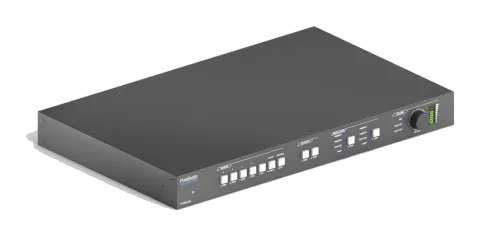
Vielen Dank, dass Sie sich für den PT-PMS-62S 6x2 Multi-Format nahtlosen Präsentations-Matrix Switcher mit einem PT-HDBT-200-RX Receiver entschieden haben! Der Matrix Switcher vereinfacht die Systemintegration in Besprechungsräumen und Präsentationsflächen, indem er drei HDMI-Eingänge, einen VGA-Eingang, einen DP-Eingang, einen USB-C-Eingang, einen HDBaseT-Ausgang und einen HDMI-Ausgang bereitstellt. Zusätzlich bietet er externe Audioeingänge, die in HDMI- und VGA-Videosignale jeweils eingebettet werden können. Darüber hinaus gibt es einen MIX-Audioeingang für die globale Audioeinspeisung.
Der Matrix Switcher liefert echtes 4K-Scaling bis zu 4K@60Hz@4:4:4. Sowohl Eingänge als auch Ausgänge können 4K@60Hz@4:4:4-Signale übertragen. Der HDBaseT-Ausgang bietet mit VLC-Technologie eine innovative Lösung, die die Übertragung von HDMI 2.0-Signalen über ein CATx-Kabel ermöglicht und dabei eine sehr hohe, originale Bildqualität sicherstellt.
Er wurde für die Verwendung mit dem PT-HDBT-200-RX Receiver entwickelt. Der USB-C-Eingang ist ideal für die AV-Anbindung neuerer MacBook-, Chromebook- und Windows-PCs sowie Smartphones und Tablets.
Der Matrix Switcher unterstützt automatisches Umschalten bei HDMI-, HDBaseT- und HDMI-Schleifenausgängen basierend auf der Erkennung von TMDS-Aktivitätssignalen. Außerdem können Nutzer die Systemfunktionalität über Web GUI, RS232, IR und CEC steuern. Zusätzlich ist die Steuerung von Relaisgeräten wie das Hoch- und Runterfahren einer Leinwand über RELAY-Anschlüsse möglich.
Der Matrix Switcher ist als zentrales Element eines AV-Systems konzipiert. Er eignet sich ideal für Anwendungen, bei denen mehrere Signale mit unterschiedlichen Auflösungen für Displays optimiert werden müssen. Außerdem ist er für Präsentationsflächen geeignet, in denen zwei Displays benötigt werden.
Funktionen
- 6x2 HDMI 2.0 nahtloser Präsentations-Switcher mit Matrix-Ausgängen.
- HDMI 2.0 und HDCP 2.2 konform. Die Videoauflösung kann bis zu 4K@60Hz 4:4:4 erreichen.
- Unterstützt Video-Auflösungs-Downscaling und Upscaling, 1080P, 1920x1200P, 4K@30Hz, 4K@60Hz können für HDMI- und HDBaseT-Ausgänge ausgewählt werden.
- Unterstützt automatische Umschaltung.
- Verfügt über einen gespiegelten HDMI-Ausgang für HDBaseT-Ausgang.
- Visuell verlustfreie Video-Dekompression und -Kompression für die HDMI-Signalübertragung bis zu 40 m bei 4K und 70 m bei 1080P am HDBaseT-Ausgang.
- HDBaseT-Ausgang unterstützt 24V PoC.
- Externe symmetrische Audioeingänge können jeweils in zwei HDMI-Videoeingänge eingebettet werden.
- Stellt zwei Gruppen von Audioausgängen bereit (symmetrisches Audio und digitales SPDIF-Audio) für Audio-Extraktion.
- Unterstützt MIX Audioeingang und seine Lautstärkeregelung.
- Unterstützt Lautstärkeregelung für HDMI-Ausgang und HDBaseT-Ausgang.
- Steuerbar über RS232 lokal und Durchschleif, IR lokal und Durchschleif, TCP/IP, Relais, CEC und per OSD.
Packungsinhalt
- 1x PT-PMS-62S 6x2 HDMI 2.0 nahtloser Matrix Switcher
- 2x Montageohren mit 6 Schrauben
- 4x Kunststoffpolster
- 1x IR-Fernbedienung
- 1x IR-Receiver
- 3x 3-polige Reihenklemmen
- 5x 5-polige Reihenklemmen
- 1x Netzteil (24V DC 5A)
- 1x PT-HDBT-200-RX HDBaseT Receiver
- 2x Montageohren mit 2 Schrauben
- 4x Kunststoffpolster
- 1x 3-polige Reihenklemme
- 1x Benutzerhandbuch
Hinweis: Bitte kontaktieren Sie umgehend Ihren Vertriebspartner, falls Schäden oder Defekte an den Komponenten festgestellt werden.
Technische Daten
PT-PMS-62S Matrix Switcher
| Videoeingang | Videoeingang (3) HDMI, (1) VGA, (1) DisplayPort, (1) USB-C |
|---|---|
| Videoeingangsanschluss | (3) Typ-A weiblich HDMI, (1) 15-polig weiblich VGA, (1) Typ-A weiblich DisplayPort, (1) Typ-C USB 3.0 |
| Videoeingang Videoauflösung | HDMI: Bis zu 4Kx2K@60Hz 4:4:4 VGA: Bis zu 1920x1200 (50/60Hz) DP: Bis zu 4Kx2K@60Hz 4:4:4 USB-C: Bis zu 4Kx2K@30Hz |
| Videoausgang | Videoausgang (1) HDMI, (1) HDBaseT mit (1) HDMI Durchschleife |
| Videoausgangsanschluss | (2) Typ-A weiblich HDMI, (1) RJ45 |
| Videoausgang Videoauflösung | HDMI: Bis zu 4Kx2K@60Hz 4:4:4 HDBaseT: Bis zu 4Kx2K@60Hz 4:4:4 |
| HDMI-Version | Bis zu 2.0 |
| HDCP-Version | Bis zu 2.2 |
| Audioeingang | (1) Externes symmetrisches Audio (L+R) für 1.HDMI Eingang (1) Externes symmetrisches Audio (L+R) für 2.HDMI Eingang (1) Stereo Hilfsaudio für 4.VGA Eingang (1) Symmetrisches MIX-Audio |
| Audioeingangsanschluss | (3) 5-polige Klemmleiste, (1) 3,5-mm-Klinke |
| Frequenzgang | 20Hz – 20KHz, ±3dB |
| Maximaler Eingangspegel | 2,0Vrms ± 0,5dB. 2V = 16dB Headroom über -10dBV (316mV) nominalem Consumer Line-Level-Signal. |
| Eingangsimpedanz | >10KΩ |
| Audioausgang | (1) Symmetrisches Audio (L+R) für 1.HDMI Ausgang Audio-De-Embedding (1) Digitales SPDIF-Audio (L+R) für 1.HDMI Ausgang Audio-De-Embedding (1) Symmetrisches Audio (L+R) für 2.HDBT Ausgang Audio-De-Embedding (1) Digitales SPDIF-Audio (L+R) für 2.HDBT Ausgang Audio-De-Embedding |
| Audioausgangsanschluss | (2) 5-polige Klemmleiste, (2) Slink-Anschlüsse |
| Frequenzgang | 20Hz – 20KHz, ±3dB |
| Maximaler Ausgangspegel | 2,0Vrms ± 0,5dB. 2V = 16dB Headroom über -10dBV (316mV) nominalem Consumer Line-Level-Signal |
| THD+N | < 0,05 % (-80dB), 20Hz – 20KHz Bandbreite, 1KHz Sinus bei 0dBFS-Pegel (bzw. Maximalpegel) |
| SNR | > 80dB, 20Hz - 20KHz Bandbreite |
| Übersprechdämpfung | > 70dB, 10KHz Sinus bei 0dBFS-Pegel (bzw. Maximalpegel vor Clipping) |
| L-R Pegelabweichung | < 0,3dB, 1KHz Sinus bei 0dBFS-Pegel (bzw. Maximalpegel vor Clipping) |
| Frequenzgangabweichung | < ± 0,5dB 20Hz - 20KHz |
| Ausgangslastfähigkeit | 1KΩ und höher (unterstützt 10-fach parallele 10KΩ Lasten) |
| Stereo-Kanaltrennung | >70dB@1KHz |
| Störpegel | -80dB |
| Steuerungsanschluss | (1) RS232, (2) RELAIS 1-2, (1) IR EYE, (1) IR IN, (1) IR OUT, (1) TCP/IP, (1) FIRMWARE |
| Steuerungsanschlüsse | (3) 3-pin Klemmleisten, (3) 3,5-mm-Klinken, (1) RJ45, (1) Typ-A USB |
| Übertragungsmodus | HDBaseT |
| Übertragungsdistanz | HDBaseT Ausgang: 1080P@60Hz ≤ 70 Meter (230 Fuß), 4K@60Hz ≤ 40 Meter (131 Fuß) |
| Bandbreite | 18Gbps |
| Betriebstemperatur | -10℃ ~ +55℃ |
| Lagertemperatur | -25℃ ~ +70℃ |
| Relative Luftfeuchtigkeit | 10%-90% |
| Externe Stromversorgung | Eingang: AC 100~240V, 50/60Hz; Ausgang: 24V DC 5A |
| Leistungsaufnahme | 71W (Max) |
| Abmessungen (B*H*T) | 436,4mm x 44mm x 356,5mm |
| Nettogewicht | 2,8KG |
PT-HDBT-200-RX HDBaseT Receiver
| Receiver (RX) | |
|---|---|
| Eingang | (1) HDBT IN |
| Eingangsanschluss | (1) RJ45 |
| Ausgang | (1) HDMI |
| Ausgangsanschluss | (1) Typ-A weiblich HDMI |
| Steuerung | (1) IR IN, (1) IR OUT, (1) RS232 |
| Steuerungsanschluss | (2) 3,5 mm Klinkenbuchsen, (1) 3-poliger Steckerblock |
| Videoauflösung | Bis zu 4Kx2K@60Hz 4:4:4 8bit |
| Übertragungsmodus | HDBaseT |
| Übertragungsdistanz | 1080P@60Hz ≤ 230 Fuß (70 Meter), 4K@60Hz ≤ 131 Fuß (40 Meter) |
| HDMI-Version | Bis zu 2.0 |
| HDCP-Version | Bis zu 2.2 |
| Bandbreite | 18Gbps |
| Stromverbrauch | 14W (max) |
| Betriebstemperatur | -10℃ ~ +55℃ |
| Lagertemperatur | -25℃ ~ +70℃ |
| Relative Luftfeuchtigkeit | 10%-90% |
| Externe Stromversorgung | Eingangsspannung: 12V DC 2A oder Power over Cable (PoC), Netzadapter Eingang: 100~240VAC, 50/60Hz |
| Abmessungen (B*H*T) | 115mm x 16mm x 84mm |
| Nettogewicht (g) | 150g |
Bedienfeldbeschreibung
Frontpanel des Matrix Switchers
- Power-LED: Die LED leuchtet rot, wenn das Gerät eingeschaltet ist.
- SOURCE: Insgesamt sieben Tasten mit blauer Hintergrundbeleuchtung.
- 1. HDMI-Input-Wahlschalter / Linke Taste für On-Screen-Display-Steuerung (OSD).
- 2. HDMI-Input-Wahlschalter / Rechte Taste für OSD.
- 3. HDMI-Input-Wahlschalter / Obere Taste für OSD.
- 4. VGA-Input-Wahlschalter / Untere Taste für OSD.
- 5. DP-Input-Wahlschalter.
- 6. USB-C-Input-Wahlschalter / Eingabetaste für OSD.
- Auto-Switching-Modus-Wahlschalter. Zum Ein- oder Ausschalten des Auto-Switching-Modus drücken. / Zum Aktivieren des OSD-Menüs mindestens 2 Sekunden gedrückt halten.
- OUTPUTS: Zwei Tasten mit blauer Hintergrundbeleuchtung.
- 1. HDMI-Output-Wahlschalter.
- 2. HDBT-Output-Wahlschalter.
- RESOLUTION: Zwei Videoauflösungs-Wahlschalter für den Output. Drücken Sie wiederholt die Taste 1. HDMI oder 2. HDBT, um durch die vier Videoauflösungen zu wechseln. Eine Reihe von vier LEDs zeigt mit einer blauen Beleuchtung an, welche Auflösung ausgewählt ist.
- VOLUME:
- Drücken Sie den Lautstärkeregler, um zwischen MIX, HDMI OUT und HDBT OUT Audio-Steuerung umzuschalten; die entsprechende LED leuchtet blau.
- Drehen Sie den Regler, um die Lautstärke des gewählten Audios zu erhöhen oder zu verringern.
- Halten Sie den Regler mindestens drei Sekunden gedrückt, um den ausgewählten Audio-Kanal stummzuschalten. Drehen Sie den Regler, um die Stummschaltung aufzuheben.
QUELLE AUSGÄNGE AUFLÖSUNG LAUTSTÄRKE
PT-PMS-62S
Präsentations-Matrix
Matrix Switcher Rückseite
- EINGÄNGE: Insgesamt sechs Videoeingänge und vier Audioeingänge.
- 1. HDMI: Typ-A weiblicher HDMI-Anschluss zum Anschluss der HDMI-Quelle. Ein externer symmetrischer Audioeingang (5-polig) kann im 1. HDMI-Video eingebettet werden.
- 2. HDMI: Typ-A weiblicher HDMI-Anschluss zum Anschluss der HDMI-Quelle. Ein externer symmetrischer Audioeingang (5-polig) kann im 2. HDMI-Video eingebettet werden.
- 3. HDMI: Typ-A weiblicher HDMI-Anschluss zum Anschluss der HDMI-Quelle.
- 4. VGA: 15-poliger weiblicher VGA-Anschluss zum Anschluss der VGA-Quelle. Ein Stereo-Hilfsaudioeingang (3,5-mm-Klinke) kann im VGA-Video eingebettet werden.
- 5. DP: Typ-A weiblicher DP-Anschluss zum Anschluss der DP-Quelle.
- 6. USB-C: Typ-C USB-Anschluss zum Anschluss des Geräts mit Slim Port Ausgang, z. B. Macbook.
- MIX: 5-polige Anschlussklemme zum Anschluss der Audioquelle für globales Audiomixing.
- AUSGÄNGE:
- 1. HDMI: Typ-A weiblicher HDMI-Anschluss zum Anschluss des Videodisplays.
- 2. HDBT: RJ45-Anschluss zum Anschluss des PT-HDBT-200-RX Receivers zur Übertragung von AV-Signal, IR- und RS232-Steuersignal. Der HDBT-Ausgang unterstützt 24V PoC.
- 2. HDMI: Typ-A weiblicher HDMI-Loop-Anschluss zum Anschluss des Videodisplays.
- Hinweis: Die Anschlüsse 2.HDMI und 2.HDBT geben das gleiche Signal aus.
- IR IN: 3,5-mm-Klinke zum Anschluss des IR-Empfängers für IR-Durchleitung.
- IR OUT: 3,5-mm-Klinke zum Anschluss des IR-Senders für IR-Durchleitung.
- AUDIO OUT:
- 1: Ein symmetrischer Audioausgang (5-polig) und ein digitaler SPDIF Audioausgang zur Audio-Extraktion des 1.HDMI-Ausgangs.
- 2: Ein symmetrischer Audioausgang (5-polig) und ein digitaler SPDIF Audioausgang zur Audio-Extraktion des 2.HDBT-Ausgangs.
- CONTROL:
- RS232: 3-polige Klemmleiste zum Anschluss des Steuergeräts (z. B. PC) zur Steuerung des Switchers durch Senden von RS232-Befehlen. Unterstützt auch RS232-Durchschleifsteuerung.
- RELAY 1-2: Zwei 3-polige Klemmleisten zum Anschluss von Relaisgeräten (z. B. Leinwand).
- IR EYE: 3,5-mm-Klinkenbuchse zum Anschluss eines IR-Receivers zur Steuerung des Switchers per IR-Fernbedienung.
- TCP/IP: RJ45-Anschluss zum Anschluss des Steuergeräts (z. B. PC) zur Steuerung des Switchers per GUI.
- FIRMWARE: USB Typ-A Anschluss für Firmware-Updates.
- DC 24V: DC-Anschluss für den Anschluss des Netzteils.
Receiver Front- und Rückseite
- MODE SWITCH: Den Modeschalter in die Stellung CTRL stellen für den Normalbetrieb und um RS232-Durchschleifsteuerung zu ermöglichen. Den Schalter auf UPDATE A stellen, um das Valens IC Programm zu aktualisieren. Schließlich den Schalter auf UPDATE B stellen, um das Kompressions-IC Programm zu aktualisieren.
- POWER LED: Die LED leuchtet rot, wenn Strom anliegt.
- HDMI OUT: HDMI Typ-A Buchse zum Anschluss eines Displaygeräts.
- RS232: 3-polige Klemmleiste zum Anschluss des RS232-Steuergeräts (z. B. PC) oder eines zu steuernden Geräts mittels RS232-Befehlen.
- IR IN: 3,5-mm-Klinkenbuchse zum Anschluss des IR-Receivers für IR Durchschleifsteuerung.
- IR OUT: 3,5-mm-Klinkenbuchse zum Anschluss des IR-Emitters für IR Durchschleifsteuerung.
- HDBT IN: RJ45-Anschluss zum Anschluss des HDBT OUT-Anschlusses eines Switchers mittels CATx-Ethernetkabel.
- DC 12V: DC-Anschluss für den Anschluss des Netzteils.
CTRL UPDATE B UPDATE A DC 12VTx RxHDMI OUT HDBT INIR OUTIR IN 1 2 3 4 5 6 7 8
Systemanschluss


Gebrauchshinweis
- Stellen Sie vor der Installation sicher, dass alle Komponenten und Zubehörteile enthalten sind.
- Das System sollte in einer sauberen Umgebung mit geeigneter Temperatur und Luftfeuchtigkeit installiert werden.
- Alle Netzschalter, Stecker, Steckdosen und Netzkabel müssen isoliert und sicher sein.
- Alle Geräte sollten vor dem Einschalten verbunden sein.


Systemdiagramm
4. VGA 6. USB-CAUDIO 5. DP DC 24V2. HDBT IR IN1. HDMI
TCP/IPIR EYE FIRMWARE1L R L R
IR OUT2. HDMI3. HDMI1. HDMI 2. HDMI
L R L R MIXL R
INPUTS
2 RS232
Tx Rx
RELAY1
NO COM NC
RELAY2
NO COM NC
AUDIO OUT CONTROL
OUTPUTS
Game Console
PC
MacBooK
Cellphone
RS232
Tx Rx
IRSTEREO BRIDGE
MONO
L R
MIC
LINE48V
MIC 1 2
INPUTS
Audio Player
Speaker Amplifier Soundbar
HDTV ProjektionsleinwandProjektor HDTV HDMI 2.0 Receiver
5. HDMI4. HDMI 6. VGA
OK
2. HDBT BLACK
Wireless Router iPad
IR
Receiver
Fernbedienung
Zentral
Steuerungssystem
4K 40m,1080P 70m
DP:
VGA:
HDMI:
Steuerung:
Ethernet:
Audio:
HDBaseT:
USB-C:
IR-Fernbedienung
Verbinden Sie den IR-Receiver mit dem IR EYE-Anschluss, der Switcher kann über die folgende IR-Fernbedienung gesteuert werden.
- Eingangsquelle auswählen
- Drücken Sie AUTO, um den automatischen Umschaltmodus zu aktivieren, und wählen Sie dann den Ausgangskanal aus.
- Ausgangskanal auswählen
- Drücken Sie BLACK und wählen Sie dann den Ausgangskanal aus, um einen schwarzen Bildschirm auszugeben.
- OSD-Menü aktivieren/deaktivieren.
- Bestätigungs- und Navigationstasten: OK, AUF, AB, LINKS und RECHTS für das OSD-Menü.
- Zum vorherigen OSD-Menü zurückkehren.
- MIX Eingangsaudio-Steuerung: Stummschaltung, Lautstärke verringern und Lautstärke erhöhen.
- HDMI Ausgangsaudio-Steuerung: Stummschaltung, Lautstärke verringern und Lautstärke erhöhen.
- HDBT Ausgangsaudio-Steuerung: Stummschaltung, Lautstärke verringern und Lautstärke erhöhen.
GUI-Steuerung
Der Switcher kann ebenfalls über TCP/IP gesteuert werden. Die Standard-IP-Einstellungen lauten:
IP-Adresse: 192.168.0.178
Subnetzmaske: 255.255.255.0
Geben Sie im Internetbrowser 192.168.0.178 ein, es erscheint die folgende Anmeldeseite:
Benutzername: admin
Passwort: admin
Geben Sie den Benutzernamen und das Passwort ein, und klicken Sie dann auf [Login], um den Bereich für die Videoschaltung zu betreten.
Video-Umschaltung
- HDMI Output: Schaltet die ausgewählte Eingangsquelle auf den HDMI Output. Klicken Sie auf [AUTO], um den automatischen Umschaltmodus zu aktivieren/deaktivieren.
- HDBT Output: Schaltet die ausgewählte Eingangsquelle auf den HDBT Output. Klicken Sie auf [AUTO], um den automatischen Umschaltmodus zu aktivieren/deaktivieren.
- Preset: Speichert den aktuellen Routing-Status in Preset 1~6 oder ruft das zuvor gespeicherte Preset ab.
Auflösungsauswahl
- HDMI Output: Wählen Sie die Videoauflösung für den HDMI Output aus.
- HDBT Output: Wählen Sie die Videoauflösung für den HDBT Output aus.
Audio-Steuerung
- 1. HDMI Embedded: Wählen Sie das externe symmetrische Audio (5-polig) aus, das in den 1. HDMI Videoeingang eingebettet werden soll.
- 2. HDMI Embedded: Wählen Sie das externe symmetrische Audio (5-polig) aus, das in den 2. HDMI Videoeingang eingebettet werden soll.
- MIX: Lautstärkeregelung für das Eingangs-Audio des MIX.
- HDMI Output: Wählen Sie MIX-Eingangs-Audio zur Mischung mit HDMI-Ausgangs-Audio aus und steuern Sie dann den globalen Ausgangs-Audiopegel über Lautstärkeregler und Tasten.
- HDBT Output: Wählen Sie MIX-Eingangs-Audio zur Mischung mit HDBT-Ausgangs-Audio aus und steuern Sie dann den globalen Ausgangs-Audiopegel über Lautstärkeregler und Tasten.
Konfiguration
PoC-Einstellung
- Schalten Sie PoC für den HDBT-Ausgangsport ein oder aus.
EDID-Verwaltung
- Wählen Sie die kompatible integrierte EDID für die ausgewählte Eingangsquelle.
- Laden Sie benutzerdefinierte EDID mit den folgenden Schritten hoch:
- Bereiten Sie die EDID-Datei (.bin) auf dem Steuer-PC vor.
- Wählen Sie die benutzerdefinierte EDID aus.
- Klicken Sie auf das schwarze Feld und wählen Sie gemäß Tooltip die EDID-Datei (.bin) aus.
- Klicken Sie auf [Apply], um die benutzerdefinierte EDID hochzuladen.
Relaissteuerung
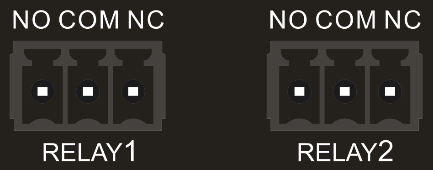
- Stellen Sie den Steuerungsmodus für Relais 1 und Relais 2 auf Momentary oder Latching ein.
- Nach Einstellung der automatischen Stoppzeit klicken Sie auf Momentary: Die Leinwand des Projektors wird hoch- oder heruntergefahren, bis die automatische Stoppzeit abgelaufen ist.
- Klicken Sie auf Latching: Die Leinwand des Projektors wird hoch- oder heruntergefahren. Klicken Sie erneut auf Latching, um den Vorgang anzuhalten.
Definition der RELAY 1 und RELAY 2 Ports:
Beim Klick auf Momentary schließt sich der NO-Kontakt und der NC-Kontakt öffnet sich. Nach Ablauf der Verzögerungszeit öffnet sich der NO-Kontakt und der NC-Kontakt schließt.
Beim Klick auf Latching schließt sich der NO-Kontakt und der NC-Kontakt öffnet sich. Nach Ablauf der Verzögerungszeit öffnet sich der NO-Kontakt und der NC-Kontakt schließt.
CEC-Steuerung
Wenn die Quellgeräte und Anzeigegeräte CEC unterstützen, können sie mit den folgenden Steuerungstasten statt der IR-Fernbedienung gesteuert werden.
Quellensteuerung
- Wählen Sie die Eingangsquelle, die gesteuert werden soll, und drücken Sie dann die Funktionstasten.
Anzeige-Steuerung
- Wählen Sie die Ausgangsanzeige, die gesteuert werden soll, und drücken Sie dann die Funktionstasten.
Benutzerdefiniert
- Der Switcher bietet auch benutzerdefinierte CEC-Funktionen. Der CEC-Befehl kann im Trigger-Feld bearbeitet und gespeichert werden.
- Wählen Sie die Eingangsquelle und geben Sie den CEC-Befehl in das Trigger 1- oder Trigger 2-Feld ein, um die ausgewählte Quelle zu steuern.
- Wählen Sie die Ausgangsanzeige und geben Sie den CEC-Befehl in das Trigger 1- oder Trigger 2-Feld ein, um die ausgewählte Anzeige zu steuern.
RS232-Steuerung
Port-Modus
- HDBT Transmitter Pass Through: Ermöglicht eine RS232-Durchleitungskommunikation zwischen Switcher und HDBaseT Receiver (z.B. PT-HDBT-200-RX). Der RS232-Port des Switchers kann verwendet werden, um Befehle an ein Drittanbietergerät zu übertragen, das an den HDBaseT Receiver angeschlossen ist.
- Lokale Steuerung: Der RS232-Port des Switchers wird verwendet, um ein Steuergerät (z.B. PC) anzuschließen und den Switcher zu steuern.
Befehl
- Wählen Sie den Steuerungsmodus Lokale oder HDBT-Ausgabe.
- Lokal: Senden Sie RS232-Befehle, um das lokale Drittgerät zu steuern, das an den RS232-Port des Switchers angeschlossen ist.
- HDBT Out: Senden Sie RS232-Befehle, um das entfernte Drittgerät (z.B. Projektor) zu steuern, das an den RS232-Port des HDBaseT Receivers angeschlossen ist.
- Wählen Sie HEX- oder ASCII-Format.
- Baudrate: Unterstützt 2400, 4800, 9600, 19200, 38400, 57600 oder 115200.
- Befehlsende: NULL, CR, LF oder CR+LF können gewählt werden.
- Befehl: Geben Sie den zu sendenden Befehl in dieses Textfeld ein.
- Trigger Ein: Geben Sie den Power-On-Befehl in dieses Textfeld ein, um das Drittgerät einzuschalten.
- Trigger Aus: Geben Sie den Power-Off-Befehl in dieses Textfeld ein, um das Drittgerät auszuschalten.
Netzwerkeinstellung
- Statische IP oder Dynamic Host Configuration Protocol (DHCP).
- Ändern Sie die statische IP-Adresse, Subnetzmaske und das Gateway.
Passwort-Einstellung
- Ändern Sie das Login-Passwort.
- Sperren oder entsperren Sie die Tasten an der Frontplatte.
GUI-Upgrade
Bitte besuchen Sie http://192.168.0.178:100 für das GUI-Online-Upgrade.
Geben Sie den Benutzernamen und das Passwort ein (wie bei der GUI-Anmeldung eingestellt, das geänderte Passwort wird erst nach Neustart wirksam), um die Konfigurationsoberfläche zu betreten.
Klicken Sie anschließend im Quellmenü auf Administration, um zu Firmware hochladen zu gelangen, wie unten gezeigt:

Wählen Sie die gewünschte Update-Datei und drücken Sie [Apply], das Upgrade startet dann.
RS232-Steuerung
Verbinden Sie den RS232-Anschluss mit einem Steuergerät (z.B. PC) mittels RS232-Kabel. Der Switcher kann durch das Senden von RS232-Befehlen gesteuert werden.
RS232 Steuerungssoftware
Hier wird beispielsweise die Software Docklight verwendet.
Installation
- Bitte laden Sie die neueste Softwareversion über den folgenden Link herunter: https://docklight.de/download/Docklight.zip
- Folgen Sie anschließend dem Installationsassistenten für die Installation unter Windows 7 und 10.
- Nach der Installation kann Docklight erstmals gestartet werden und sollte wie im folgenden Screenshot aussehen:
- Eine Registrierung ist nicht erforderlich, es sei denn, Sie möchten Einstellungen beim Beenden speichern. Wenn Sie sich nicht registrieren möchten, klicken Sie auf [OK], um das Fenster zu schließen.

Das nächste Popup-Fenster kann auch mit [Weiter] geschlossen werden. Ein leeres Projekt reicht aus, um Befehle einfach zu senden und zu empfangen (Die Standardeinstellung ist immer „Mit leerem Projekt / leeren Skript starten“).
Schließen Sie dieses Fenster durch

klicken Sie auf „Weiter“.
Schließen Sie dieses Fenster, indem Sie auf „OK“ klicken.
Sie befinden sich nun in der Hauptansicht, in der Befehle gesendet und Rückmeldungen empfangen werden.
Der nächste Schritt ist die Auswahl des korrekten COM-Ports des PCs. Doppelklicken Sie dazu im entsprechenden Einstellungsfenster auf „COM1“.
Wählen Sie im folgenden Fenster das Dropdown-Menü „Send / Receive on Comm Channel“, wählen Sie den passenden COM-Port und klicken Sie dann unten rechts auf „OK“.
Alle anderen Einstellungen können für die meisten Anwendungen auf den Standardwerten belassen werden, aber überprüfen Sie die RS232-Einstellungen des Geräts, um sicherzugehen.

Doppelklick auf „COM1“, um zum richtigen COM-Port zu wechseln.
Um Befehle senden zu können, öffnen Sie die Kommunikation mit dem Gerät, indem Sie auf „Play“ klicken. (1)
Aktivieren Sie dann die Tastaturfunktion, damit Befehle im „Kommunikationsfenster“ eingegeben werden können. (2)
Geben Sie schließlich den Befehl ein, zum Beispiel „50701%“. Dieser wird durch Drücken von „Enter“ zum Senden bestätigt. Jegliche Antwort des verbundenen Geräts wird rot dargestellt. (3)
Wählen Sie den richtigen COM-Port aus.

Öffnen Sie die Kommunikation durch Klicken auf „Play“.
Aktivieren Sie die Tastatureingabefunktion.
Befehls-Sende-Bereich.
Überwachungsbereich, zeigt an, ob der gesendete Befehl funktioniert.
1
2
3
RS232-Kommunikationsbefehl
Kommunikationsprotokoll: RS232-Kommunikationsprotokoll
Baudrate: 9600
Datenbits: 8
Stoppbit: 1
Paritätsbit: keines
Hinweis: In den Befehlen sind „[“ und „]“ Symbole zur besseren Lesbarkeit und müssen bei der tatsächlichen Bedienung nicht eingegeben werden.
Bitte beachten Sie, die Befehle mit den Endsymbolen „.“ oder „;“ abzuschließen.
Tippen Sie den Befehl sorgfältig ein, er ist case-sensitiv.
Gerätesteuerung
| Befehl | Beschreibung | Rückmeldung |
|---|---|---|
| PWON. | System einschalten. | PWON |
| PWOFF. | System ausschalten. HDBaseT-Stromversorgung ausschalten. | PWOFF |
| STANDBY. | System Standby. Beliebige Taste zum Aufwecken drücken. | STANDBY |
| /*Type; | Systemmodell melden. | PT-PMS-62S |
| /^Version; | Firmware-Version melden. | V1.0.0 |
| /%Lock; | Frontpanel-Tasten sperren. | System gesperrt |
| /%Unlock; | Frontpanel-Tasten entsperren. | System entsperrt! |
| %9964. | IP-Adresse melden. | IP:192.168.0.178 |
| USBUpdata:[x]. | Upgrade des 3458 IC am Port [x]. X Port 1~6 Eingangsports 7~8 Ausgangsports | |
| %9961. | System-Sperrstatus melden. | System entsperrt/gesperrt! |
| %9962. | System-Stromstatus melden. | PWON/PWOFF |
| %0911. | Auf Werkseinstellungen zurücksetzen. Hinweis: Der Switcher muss nach dem Zurücksetzen neu gestartet werden, um die Signal-Ausgabe sicherzustellen. |
Quellenumschaltung
| Befehl | Beschreibung | Rückmeldung / Beispiel |
|---|---|---|
| Demo. | Wechselt in den Demo-Testmodus, schaltet AV 1>1, 1>2 und so weiter. | Demo-Modus: AV:01->01 AV:01->02 AV:02->01 AV:02->02 AV:03->01 AV:03->02 AV:04->01 AV:04->02 AV:05->01 AV:05->02 AV:06->01 AV:06->02 Normal Modus |
| Rückgängig. | Bricht die aktuelle Operation ab und kehrt zum vorherigen Umschaltstatus zurück. | Rückgängig OK! |
| [x]Alle. | Schaltet Input [x] zu HDMI und HDBT Outputs durch. x=1~6. | Beispiel: 4ALLE. Rückmeldung: 4 An Alle |
| Alle#. | Schaltet alle Eingangssignale zu den entsprechenden Ausgangskanälen. 1->1, 2->2 | Alle Durchschalten. |
| Alle$. | Schaltet alle Kanäle aus. | Alle Geschlossen. |
| [x]#. | Schaltet Input [x] zu Output [x]. x=1~2. | 1 Durchschleifen |
| [x]$. | Schaltet Output [x] aus. x=1~2. | 1 Geschlossen. |
| [x]@. | Schaltet Output [x] ein. x=1~2. | 01 Offen. |
| Alle@. | Schaltet alle Outputs ein. | Alle Offen |
| [x]V[y]. | Schaltet Input [x] zu Output [y]. x=1~8, y=1~2. | AV: 1-> 1 |
| %9975. | Gibt den Quelleumschaltstatus zurück. | Out 1 2 In 4 4 |
| Status[x]. | Gibt den Status von Output [x] zurück. x=1~2 | AV: 5-> 1 |
| Status. | Gibt den Input-Kanal für jeden Output-Kanal einzeln zurück. | AV:01->01 AV:01->02 |
Voreinstellung
| Befehl | Beschreibung | Rückmeldung |
|---|---|---|
| Save[y]. | Aktuellen Umschaltstatus in Preset [y] speichern. y=0~9. | Gespeichert in F0 |
| Recall[y]. | Preset [y] aufrufen. y=0~9. | Geladen aus F0 |
| Clear[y]. | Preset [y] löschen. | F0 gelöscht |
Audio-Steuerung
| Befehl | Beschreibung | Rückmeldung |
|---|---|---|
| Embedded:[x]. | Externes Audiosignal (balanciert L+R) für Eingang [x] wählen. x=1~2. | HDMI1 Embedded |
| UnEmbedded:[x]. | Internes Audiosignal für Eingang [x] wählen. x=1~2. | HDMI1 UnEmbedded |
| MIXOUT:[x]. | Audio am Ausgang [x] wird mit MIX-Audio gemischt. | HDMI1 OUT MIX |
| UnMIXOUT:[x]. | Audio am Ausgang [x] wird nicht mit MIX-Audio gemischt. | HDMI1 OUT UnMIX |
| SetHDMIVol:xx. | HDMI-Ausgangslautstärke auf xx setzen. xx=0~60. | Lautstärke HDMI: 30 |
| HDMIVolume+. | HDMI-Ausgangslautstärke erhöhen. | Lautstärke HDMI: 31 |
| HDMIVolume-. | HDMI-Ausgangslautstärke verringern. | Lautstärke HDMI: 29 |
| HDMIMute. | HDMI-Ausgang stummschalten. | HDMI stumm |
| HDMIUnmute. | HDMI-Ausgang Stummschaltung aufheben. | HDMI unmuted |
| SetHDBTVol:xx. | HDBT-Ausgangslautstärke auf xx setzen. xx=0~60. | Lautstärke HDBT: 30 |
| HDBTVolume+. | HDBT-Ausgangslautstärke erhöhen. | Lautstärke HDBT: 31 |
| HDBTVolume-. | HDBT-Ausgangslautstärke verringern. | Lautstärke HDBT: 29 |
| HDBTMute. | HDBT-Ausgang stummschalten. | HDBT stumm |
| HDBTUnmute. | HDBT-Ausgang Stummschaltung aufheben. | HDBT unmuted |
| SetMIXVol:xx. | MIX-Eingangslautstärke auf xx setzen. xx=0~60. | Lautstärke MIX: 30 |
| MIXVolume+. | MIX-Eingangslautstärke erhöhen. | Lautstärke MIX: 31 |
| MIXVolume-. | MIX-Eingangslautstärke verringern. | Lautstärke MIX: 29 |
| MIXMute. | MIX-Eingang stummschalten. | MIX stumm |
| MIXUnmute. | MIX-Eingang Stummschaltung aufheben. | MIX unmuted |
| %9941. | Audio-Status melden. | HDBT unmuted. HDMI stumm. MIX stumm. |
| %9942. | Audio-Lautstärke melden. | Lautstärke HDBT: 9. Lautstärke HDMI: 30. Lautstärke MIX: 6. |
| %9943. | Externen Audio-Status melden. | HDMI1 Unembedded HDMI2 Embedded |
Ausgangsauflösung-Einstellung
| Befehl | Beschreibung | Rückmeldung |
|---|---|---|
| VRES/X:Y. | Ausgangsauflösung des Ports [X] auf [Y] setzen. 1) X=7/8:: X Ausgangsport 7 HDMI 8 HDBT 2) Y=1~10: Y Auflösung 1 4K@60Hz 2 4K@30Hz 3 1920X1200@60Hz 4 1080P@60Hz 5 1080P@50Hz 6 1600x1200@60Hz 7 1360x768@60Hz 8 1024x768@60Hz 9 720P@60Hz 10 720P@50Hz | Ausgangsport HDMI:720p@50Hz Ausgangsport HDBT:720p@50Hz |
EDID-Verwaltung
| Befehl | Beschreibung | Rückmeldung | Beispiel |
|---|---|---|---|
| EDID/[x]/[y]. | Das Eingangssignal [x] ruft die integrierte EDID [y] auf. x=1~3, 5. y EDID 1 1080P@60Hz 2 4K@30Hz 4:4:4 3 4K@60Hz 4:4:4 | EDID/4/1 | |
| EDID Upgrade[x]. | Aktualisiert die EDID-Daten des Eingangsports [x]. x=1~3, 5. Nach Ausführung des Befehls fordert das System auf, die EDID-Datei (.bin) hochzuladen. Der Vorgang wird nach 10 Sekunden abgebrochen. Bitte trennen Sie die HDBT-Verbindung vor dem Senden des Befehls, um einen erfolgreichen Empfang der Daten sicherzustellen. | ||
| EDIDM[x]B[y]. | Setzt die EDID-Daten des Ausgangs [x] auf Eingang [y]. x=1~2, y=1~3, 5. | Input 1 EDID Upgrade OK By 01 EXT EDID! | EDIDM1B1. |
| EDIDMInit. | Setzt die werkseitige Standard-EDID auf alle Eingangsports zurück. | Alle Eingangs-EDIDs auf Standard 1080P gesetzt! | |
| %9945. | Gibt die EDID-Daten aller Ports aus. | Inport 1 : Edid_2 Inport 2 : Edid_4 Inport 3 : Edid_1 Inport 4 : Edid_3 Inport 6 : Edid_3 Outport 1 : Edid_3 Outport 2 : Edid_3 |
Relaissteuerung
| Befehl | Beschreibung | Rückmeldung |
|---|---|---|
| Relay ON[X]. | Relais [X] einschalten, X=1~2. | Relais 1 eingeschaltet |
| Relay OFF[X]. | Relais [X] ausschalten, X=1~2. | Relais 1 ausgeschaltet |
| Relay AutomationCtl:[X],[Y]. | Automatische Ausschaltzeit des Relais [X] auf Y Sekunden setzen. X=1~2, Y=0~20. | Relais 1 eingeschaltet, Verzögerung 0,0 Sekunden bis Ausschalten |
| ToggleRelay[X]. | Relais [X] umschalten, X=1~2. |
VGA-Ausgang Bildanpassung
Wenn eine VGA-Quelle ausgewählt ist, können die folgenden Befehle zur Anpassung des Ausgangsbildes verwendet werden.
| Befehl | Beschreibung | Rückmeldung |
|---|---|---|
| SetVGAPhase:XX. | Phasenstellung auf XX setzen. XX=0~100. | |
| SetVGABrightness: XX. | Helligkeit auf XX setzen. XX=0~100. | SetVGABrightness: 070 |
| SetVGAContrast: XX. | Kontrast auf XX setzen. XX=0~100. | SetVGAContrast: 050 |
| SetVGAColor: XX. | Farbe auf XX setzen. XX=0~100. | SetVGAColor: 020 |
| SetVGAAutoSync:X. | X=0, Auto-Sync-Modus deaktivieren. X=1, Auto-Sync-Modus aktivieren. | SetVGAAutoSync: AutoSync AUS/AN |
| SetVGASharpness:XX. | Schärfe auf XX setzen. XX=0~100. | SetVGASharpness: 050 |
| SetVGAColorTemp:X. | Farbtemperatur automatisch auf X einstellen. X=0~3 (Normal/Kühl/Warm) | SetVGAColorTemp: FARBTEMPERATUR WARM SetVGAColorTemp: FARBTEMPERATUR MITTEL SetVGAColorTemp: FARBTEMPERATUR KÜHL SetVGAColorTemp: FARBTEMPERATUR BENUTZER |
| SetVGAAspetRatio:X. | Seitenverhältnis auf X setzen. X=0~2 (16:9/4:3/auto) | SetVGAAspetRatio: Seitenverhältnis 16X9 SetVGAAspetRatio: Seitenverhältnis 4X3 SetVGAAspetRatio: Seitenverhältnis Auto |
| SetVGAPicMode:X. | Bildmodus auf X setzen. X=0~3 (dynamisch/standard/mild/benutzerdefiniert) | SetVGAPicMode: BILD WEICHER MODUS SetVGAPicMode: BILD NORMALER MODUS SetVGAPicMode: BILD KRÄFTIGER MODUS SetVGAPicMode: BILD BENUTZERMODUS |
Einstellung der Switcher-Baudrate
| Befehl | Beschreibung | Feedback |
|---|---|---|
| Baudrate 2400. | Setzt die RS232-Baudrate des Switchers auf 2400. | Lokale RS232-Baudrate ist auf 2400 gesetzt! |
| Baudrate 4800. | Setzt die RS232-Baudrate des Switchers auf 4800. | Lokale RS232-Baudrate ist auf 4800 gesetzt! |
| Baudrate 9600. | Setzt die RS232-Baudrate des Switchers auf 9600. | Lokale RS232-Baudrate ist auf 9600 gesetzt! |
| Baudrate 19200. | Setzt die RS232-Baudrate des Switchers auf 19200. | Lokale RS232-Baudrate ist auf 19200 gesetzt! |
| Baudrate 38400. | Setzt die RS232-Baudrate des Switchers auf 38400. | Lokale RS232-Baudrate ist auf 38400 gesetzt! |
| Baudrate 57600. | Setzt die RS232-Baudrate des Switchers auf 57600. | Lokale RS232-Baudrate ist auf 57600 gesetzt! |
| Baudrate 115200. | Setzt die RS232-Baudrate des Switchers auf 115200. | Lokale RS232-Baudrate ist auf 115200 gesetzt! |
CEC-Steuerung
Wenn die Eingangssignale und Anzeigegeräte CEC unterstützen, können sie durch Senden von CEC-Befehlen anstelle der IR-Fernbedienung gesteuert werden.
Schritt 1: Aktivieren Sie die CEC-Steuerung mit dem folgenden Befehl.
| Befehl | Beschreibung | Feedback |
|---|---|---|
| CECON. | CEC aktivieren | CEC eingeschaltet! |
| CECOFF. | CEC deaktivieren | CEC ausgeschaltet! |
Schritt 2: Senden Sie gemäß dem untenstehenden Befehlsformat einen spezifischen Befehl zur Steuerung der Eingangsquelle oder des Anzeigegeräts.CEC [I/O][Port][Befehl].
● Das "[I]" steht für den Eingangsport. Das "[O]" steht für den Ausgangsport.
● Das "[Port]" steht für die Portnummer. Die Eingangsports sind 01~03, und die Ausgangsports sind 04~06.
I Eingangsport
01 1.HDMI
02 2.HDMI
03 3.HDMI
O Ausgangsport
04 1.HDMI
05 2.HDMI (Loop)
06 2.HDBT
● Der "[Befehl]" steht für den spezifischen Befehl aus der folgenden Tabelle.
Steuerung der Eingangsquelle
| Befehl | Beschreibung | Beispiel und Rückmeldung |
|---|---|---|
| CEC I[Port]00. | Bestätigung der Operation (Enter). | CECI0100. [CEC]: blue ray OK. |
| CEC I[Port]01. | HOCH. | CECI0101. [CEC]: blue ray hoch. |
| CEC I[Port]02. | RUNTER. | CECI0102. [CEC]: blue ray runter. |
| CEC I[Port]03. | LINKS. | CECI0103. [CEC]: blue ray links. |
| CEC I[Port]05. | RECHTS. | CECI0105. [CEC]: blue ray rechts. |
| CEC I[Port]09. | Zurück zum Untermenü. | CECI0109. [CEC]: blue ray Menü. |
| CEC I[Port]0D. | Beenden. | CECI010D. [CEC]: blue ray Beenden. |
| CEC I[Port]41. | Lautstärke erhöhen. | CECI0141. [CEC]: Source VOL + |
| CEC I[Port]42. | Lautstärke verringern. | CECI0142. [CEC]: Source VOL - |
| CEC I[Port]44. | Abspielen. | CECI0144. [CEC]: blue ray Abspielen. |
| CEC I[Port]45. | Stop. | CECI0145. [CEC]: blue ray Stopp. |
| CEC I[Port]46. | Pause. | CECI0146. [CEC]: blue ray Pause. |
| CEC I[Port]48. | Zurückspulen | CECI0148. [CEC]: blue ray zurück. |
| CEC I[Port]49. | Vorspulen. | CECI0149. [CEC]: blue ray vor. |
| CEC I[Port]4B. | Vorwärts. | CECI014B. [CEC]: blue ray schnell vor. |
| CEC I[Port]4C. | Rückwärts. | CECI014C. [CEC]: blue ray schnell zurück. |
| CEC I[Port]6C. | Ausschalten. | CECI016C. [CEC]: Source Ausschalten. |
| CEC I[Port]6D. | Einschalten. | CECI016D. [CEC]: Source Einschalten. |
Steuerung des Ausgangsdisplays
| Befehl | Beschreibung | Beispiel und Rückmeldung |
|---|---|---|
| CECO[Port]34. | Eingangskanalauswahl. | CECO0634. [CEC]: TV Eingang wählen |
| CECO[Port]41. | Lautstärke erhöhen. | CECO0641. [CEC]: TV VOL + |
| CECO[Port]42. | Lautstärke verringern. | CECO0642. [CEC]: TV VOL - |
| CECO[Port]43. | Stummschalten | CECO0643. [CEC]: TV VOL Stumm |
| CECO[Port]36. | Ausschalten. | CECO0636. [CEC]: TV Ausschalten |
| CECO[Port]04. | Einschalten. | CECO0604. [CEC]: TV Einschalten |
Steuerung von Drittgeräten
Der Switcher unterstützt RS232-Passthrough-Steuerung. Drittgeräte können über RS232-Befehle gesteuert werden. Das Befehlsformat ist wie folgt:
| Befehlsfunktion | Befehlsbeispiel |
|---|---|
| UARTPassThrough:Y. | RS232-Modusauswahl: ● Y=0, Lokale Steuerung: Der RS232-Anschluss des Switchers wird verwendet, um ein Steuergerät (z. B. PC) zur Steuerung des Switchers anzuschließen. ● Y=1, HDBaseT Receiver Pass Through: Stellt eine RS232-Passthrough-Kommunikation zwischen dem Switcher und dem HDBaseT Receiver (z.B. PT-HDBT-200-RX) her. Der RS232-Anschluss des Switchers kann verwendet werden, um Befehle an das Drittgeräte zu übertragen, welches mit dem HDBaseT Receiver verbunden ist. |
| Befehlsfunktion | Befehlsbeispiel |
|---|---|
| /+[Y]/[X]:******. | xxx: ASCII-Zeichen. Y: Repräsentiert den RS232-Anschluss. 1) Y=1: Der RS232-Anschluss des Switchers. 2) Y=2: Der RS232-Anschluss des HDBaseT Receivers. 3) Y=3: Der RS232-Anschluss des HDBaseT Transmitters. X: Repräsentiert die Baudrate des Drittgeräts. 1) X=1, 2400 2) X=2, 4800 3) X=3, 9600 4) X=4, 19200 5) X=5, 38400 6) X=6, 57600 7) X=7, 115200 / /+3/3:123456. Sendet den Befehl „123456“ an das Drittgerät. Die Baudrate ist 9600. |
| Befehlsfunktion | Befehlsbeispiel |
|---|---|
| /#[X]/[B]:******. | xxxxxx: HEX-Zeichen. X: Repräsentiert den RS232-Anschluss. X RS232-Anschluss 1 Der RS232-Anschluss am Matrix Switcher. 2 Der RS232-Anschluss am entfernten HDBaseT Receiver. B: Repräsentiert die Baudrate des Drittgeräts. B Baudrate 1 2400 2 4800 3 9600 4 19200 5 38400 6 57600 7 115200 / /#3/3:01 02 03 Sendet den HEX-Befehl „123456“ an das Drittgerät, dessen Baudrate 9600 beträgt. |
Trigger-Befehl Rückmeldungseinstellung
OSD-Steuerung
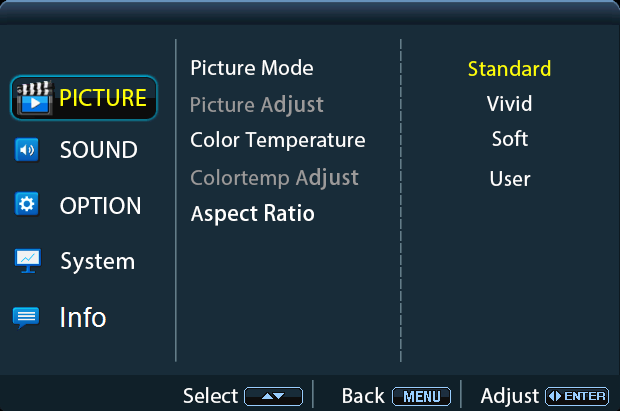
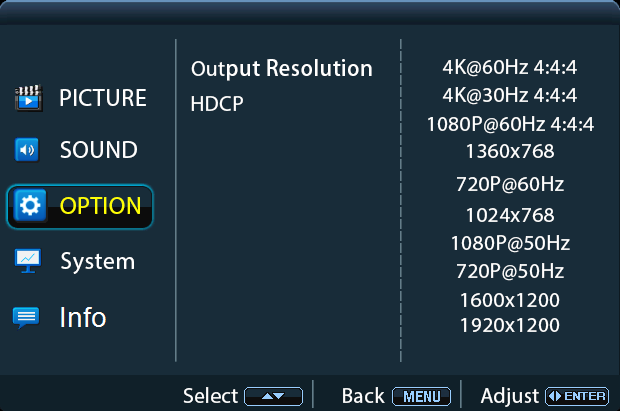
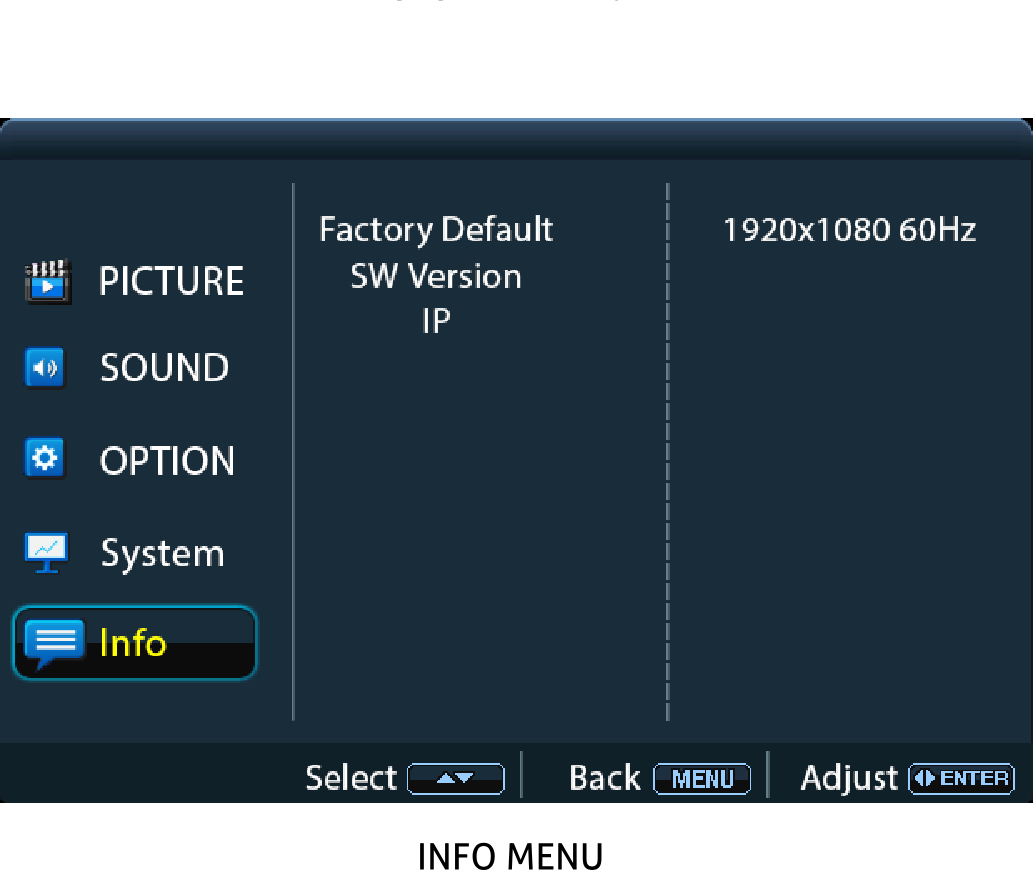
Der PT-PMS-62S bietet ein leistungsstarkes OSD-Bedienmenü, das drei Bereiche umfasst: optionale Einstellungen, Bildeinstellungen, Systemeinstellungen usw.
Es gibt zwei Möglichkeiten, das OSD-Menü zu öffnen:
- Drücken und halten Sie die Taste MENU/2s auf der Vorderseite mindestens zwei Sekunden lang.
- Drücken Sie die Taste MENU auf der IR-Fernbedienung.
Bedienung:
• Drücken Sie die Richtungstasten auf der IR-Fernbedienung oder der Frontplatte, um zwischen Menüoptionen und Menüseiten zu wechseln.
• Drücken Sie OK auf der IR-Fernbedienung oder die ENTER-Taste an der Frontplatte, um die Auswahl zu bestätigen.
Optionen umfassen Bild, Ton, Option, System und Info.

BILD-MENÜ
Hinweis: Wenn der Bildmodus auf Benutzer eingestellt ist, sind Bildanpassung und Farbtemperaturanpassung verfügbar.
SOUND MENÜ
OPTION MENÜ
Hinweis: Wenn der Bildmodus auf Benutzer gesetzt wird, sind Bildanpassung und Farbtemperaturanpassung verfügbar.
SOUND MENÜ
OPTION MENÜ
SYSTEM MENÜ
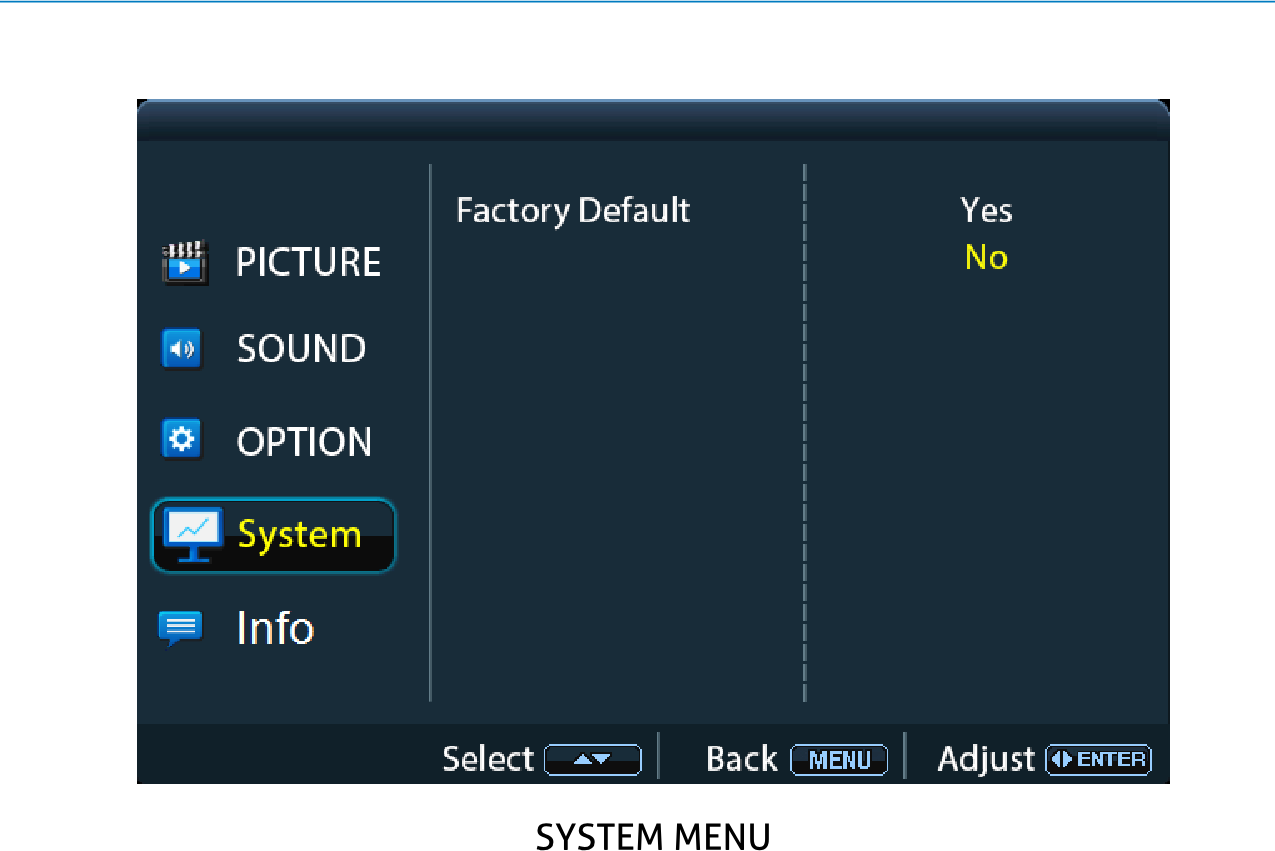
INFO MENÜ
Gerätezeichnung
PT-PMS-62S Matrix Switcher
PT-HDBT-200-RX HDBaseT Receiver
QUELLEN AUSGÄNGE AUFLÖSUNG VOLUMEN
PT-PMS-62S
Präsentations-Matrix
4. VGA 6. USB-C AUDIO 5. DP DC 24V 2. HDBT IR IN 1. HDMI
TCP/IP IR EYE FIRMWARE 1 L R L R
IR OUT 2. HDMI 3. HDMI 1. HDMI 2. HDMI
L R L R MIX L R
EINGÄNGE
2 RS232
Tx Rx
RELAIS 1
NO COM NC
RELAIS 2
NO COM NC
AUDIO AUSGANG STEUERUNG
AUSGÄNGE
436,4 mm
31,8 mm
44,0 mm
115,0 mm
84,0 mm
16,0 mm
Fehlerbehebung und Wartung
| Probleme | Mögliche Ursachen | Lösungen |
|---|---|---|
| Ausgangsbild mit weißem Rauschen. | Schlechte Qualität des Verbindungskabels | Verwenden Sie ein anderes hochwertiges Kabel. |
| Fehlerhafte oder lose Verbindung | Stellen Sie sicher, dass die Verbindung fest sitzt. | |
| Kein Ausgangsbild bei Umschaltung | Kein Signal am Ein- oder Ausgang | Prüfen Sie mit Oszilloskop oder Multimeter, ob am Ein- oder Ausgang ein Signal vorhanden ist. |
| Fehlerhafte oder lose Verbindung | Stellen Sie sicher, dass die Verbindung fest sitzt. | |
| Der Switcher ist defekt | Senden Sie das Gerät an den autorisierten Händler zur Reparatur. | |
| POWER-Anzeige funktioniert nicht oder reagiert nicht auf Bedienung | Fehlerhafte Verbindung des Netzkabels. | Stellen Sie sicher, dass das Netzkabel korrekt angeschlossen ist. |
| Kein Steuerbefehl durch Steuergerät (z.B. PC) am RS232-Port möglich | Falsche RS232-Kommunikationsparameter | Geben Sie die korrekten RS232-Kommunikationsparameter ein. |
| Defekter RS232-Port | Senden Sie das Gerät an den autorisierten Händler zur Überprüfung. |
Hinweis: Wenn Ihr Problem nach Befolgung der oben genannten Schritte zur Fehlerbehebung weiterhin besteht, wenden Sie sich für weitere Hilfe an den autorisierten Händler oder unseren technischen Support.
Kundendienst
Sollten während des Betriebs Probleme auftreten, verwenden Sie bitte die Fehlerbehebungs- und Wartungsinformationen in diesem Handbuch, um diese zu beheben. Etwaige Transportkosten während der Garantiezeit trägt der Nutzer.
- Produkt-Garantie: Das Produkt ist zwei Jahre lang frei von Material- und Verarbeitungsfehlern (maßgeblich ist das Kaufrechnungsdatum). Ein Kaufnachweis ist der Beleg dafür, dass das Gerät sich innerhalb der Garantiezeit befindet. Eine Verkaufsrechnung oder ein Beleg muss vorgelegt werden, um Garantieleistungen in Anspruch zu nehmen.
- Was die Garantie nicht abdeckt (Service gegen Gebühr verfügbar):
- Technischer Support: Bei Fragen oder Problemen wenden Sie sich bitte an Ihren Vertriebspartner oder Wiederverkäufer. Bitte geben Sie den jeweiligen Produktnamen und die Version sowie eine detaillierte Beschreibung der Fehlersituation und wie der Fehler aufgetreten ist an.
- Garantie ist abgelaufen
- Die werkseitig angebrachte Seriennummer wurde am Produkt verändert oder entfernt.
- Schäden, Verschlechterungen oder Fehlfunktionen verursacht durch:
- Normale Abnutzung.
- Verwendung von Zubehör, Verbrauchsmaterialien oder Teilen, die nicht unseren Spezifikationen entsprechen.
- Kein Liefer- oder Rechnungsbeleg als Garantie-Nachweis.
- Das auf der Garantiekarte angegebene Produktmodell stimmt nicht mit dem zu reparierenden Produktmodell überein oder wurde verändert.
- Schäden durch höhere Gewalt.
- Wartungen, die nicht vom Distributor autorisiert wurden.
- Jeder andere Grund, der nicht auf einen Produktfehler zurückzuführen ist.
- Liefer-, Installations- oder Arbeitskosten für Produktinstallation und/oder Produkteinrichtung.
Einstellung des Trigger-Feedback-Kommandos
| Befehlsfunktion |
|---|
| /+[Y]/[B]:******. |
| xxxxxx: Rückmeldebefehl (ASCII-Zeichen). |
| Y: Stellt den RS232-Port dar. |
| 1) Y=A: Beim Einschalten des Systems Rückmeldebefehl vom RS232-Port des Switchers empfangen. |
| 2) Y=B: Beim Einschalten des Systems Rückmeldebefehl vom RS232-Port des HDBaseT-Receivers empfangen. |
| 3) Y=a: Beim Ausschalten des Systems Rückmeldebefehl vom RS232-Port des Switchers empfangen. |
| 4) Y=b: Beim Ausschalten des Systems Rückmeldebefehl vom RS232-Port des HDBaseT-Receivers empfangen. |
| B: Stellt die Baudrate des Drittgeräts dar. |
| B Baudrate |
| 1 2400 |
| 2 4800 |
| 3 9600 |
| 4 19200 |
| 5 38400 |
| 6 57600 |
| 7 115200 |
/+A/3: Wiedergabe EIN 123.
Beim Einschalten des Systems wird vom RS232-Port des Switchers der Rückmeldungsbefehl „Play ON 123.“ empfangen.
| Befehlsfunktion | Befehl Beispiel |
|---|---|
| %9951. | Berichtet den Rückmeldungsbefehl, der beim Einschalten des Systems über den RS232-Port des Switchers gesendet wird. Port 1: D_ON bei PWON |
| %9952. | Berichtet den Rückmeldungsbefehl, der beim Einschalten des Systems über den RS232-Port des entfernten HDBaseT Receivers gesendet wird. Port 2: RX-ON bei PWON |
| %9931. | Berichtet den Rückmeldungsbefehl, der beim Ausschalten des Systems über den RS232-Port des Switchers gesendet wird. |
| %9932. | Berichtet den Rückmeldungsbefehl, der beim Ausschalten des Systems über den RS232-Port des entfernten HDBaseT Receivers gesendet wird. |
Rechtliches & Konformität
Produktidentifikation
Modell: PT-PMS-62S – Version der Anleitung 1.0
Marken und Haftungsausschluss
Produktbezeichnung und Logo sind Marken. Alle weiteren genannten Firmen- und Produktnamen sind Marken der jeweiligen Inhaber. Alle Rechte vorbehalten. Kein Teil dieser Veröffentlichung darf ohne vorherige schriftliche Genehmigung vervielfältigt werden. Änderungen an Gerät, Verpackung oder Anleitung sowie Druckfehler vorbehalten.
FCC
Erklärung Dieses Gerät erzeugt, verwendet und kann Funkfrequenzenergie abstrahlen und kann bei nicht vorschriftsmäßiger Installation und Verwendung schädliche Störungen im Funkverkehr verursachen. Es wurde getestet und entspricht den Grenzwerten für ein digitales Gerät der Klasse B gemäß Teil 15 der FCC-Bestimmungen. Diese Grenzwerte sind darauf ausgelegt, einen angemessenen Schutz gegen schädliche Störungen in einer gewerblichen Installation zu gewährleisten.
Entsorgung von Elektro- und Elektronikgeräten
WEEE-Reg.-Nr.: DE 93847290
Das Symbol der durchgestrichenen Mülltonne auf Produkt, Verpackung oder in dieser Anleitung bedeutet, dass Elektro- und Elektronikgeräte am Ende ihrer Lebensdauer nicht im Hausmüll entsorgt werden dürfen. Als Verbraucher sind Sie nach dem ElektroG verpflichtet, Altgeräte kostenlos bei öffentlichen Sammelstellen oder bei einem zur Rücknahme verpflichteten Vertreiber abzugeben. Entnehmen Sie Batterien und Lampen, die zerstörungsfrei entnommen werden können, vor der Abgabe und löschen Sie personenbezogene Daten auf dem Gerät. Einzelheiten regelt das jeweilige Landesrecht. Mit der Rückgabe leisten Sie einen wichtigen Beitrag zum Umweltschutz.
Batterien
Batterien gehören nicht in den Hausmüll. Geben Sie Altbatterien kostenlos bei Sammelstellen oder im Handel zurück.
Verpackung
Entsorgen Sie die Verpackung sortenrein (Papier/Pappe, Kunststoffe) über die örtlichen Sammelsysteme. Halten Sie Verpackungsmaterial von Kindern fern – Erstickungsgefahr. Verpackungsregister LUCID: DE5958616449295.