
Sicherheitshinweise
- Packen Sie das Gerät vorsichtig aus und bewahren Sie die Originalverpackung und das Verpackungsmaterial für einen eventuellen späteren Versand auf.
- Befolgen Sie grundlegende Sicherheitsvorkehrungen, um das Risiko von Feuer, elektrischem Schlag und Verletzungen zu reduzieren.
- Öffnen Sie das Gehäuse nicht und verändern Sie das Modul nicht. Dies kann zu elektrischem Schlag oder Verbrennungen führen.
- Die Verwendung von Lieferungen oder Teilen, die nicht den Produktspezifikationen entsprechen, kann Schäden, Verschlechterungen oder Fehlfunktionen verursachen.
- Überlassen Sie alle Reparaturen qualifiziertem Servicepersonal.
- Um Brand- oder Stromschlaggefahren zu vermeiden, setzen Sie das Gerät nicht Regen oder Feuchtigkeit aus und installieren Sie es nicht in der Nähe von Wasser.
- Legen Sie keine schweren Gegenstände auf das Extension-Kabel, um ein Herausragen zu verhindern.
- Entfernen Sie das Gehäuse nicht, da das Öffnen oder Entfernen gefährliche Spannungen oder andere Gefahren freilegen kann.
- Installieren Sie das Gerät an einem Ort mit ausreichender Belüftung, um Schäden durch Überhitzung zu vermeiden.
- Halte das Modul von Flüssigkeiten fern.
- Verschüttetes Flüssigkeiten im Gehäuse können Brand, elektrischen Schlag oder Geräteschäden verursachen. Falls ein Gegenstand oder Flüssigkeit auf das Gehäuse fällt oder verschüttet wird, ziehen Sie sofort den Netzstecker.
- Verdrehen oder ziehen Sie nicht gewaltsam an den Enden des Glasfaserkabels. Dies kann Funktionsstörungen verursachen.
- Reinigen Sie das Gerät nicht mit Flüssig- oder Aerosolreinigern. Trennen Sie stets vor der Reinigung die Stromversorgung.
- Ziehen Sie das Netzkabel bei längerer Nichtbenutzung aus der Steckdose.
- Entsorgungshinweise für ausgediente Geräte: Nicht verbrennen oder mit dem normalen Hausmüll entsorgen, behandeln Sie sie als regulären Elektronikschrott.
Produktvorstellung
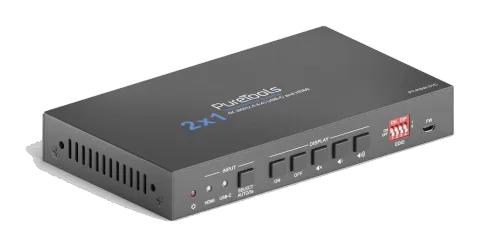
Vielen Dank, dass Sie sich für den HDMI 2.0 2x1 Presentation Switcher entschieden haben. Der Switcher ist dafür ausgelegt, HDMI-Eingänge oder USB-C Eingänge auf einen HDMI-Ausgang umzuschalten. Er unterstützt Videoauflösungen bis zu 4Kx2K@60Hz 4:4:4 8bit, 1080P und 3D. Neben der Weitergabe von EDID-Informationen vom Display stehen mehrere integrierte EDID-Einstellungen zur Auswahl, die über den 4-poligen DIP-Schalter an der Vorderseite konfiguriert werden können.
Der Switcher unterstützt Stereo- und Mehrkanal-Audio an den HDMI-Eingängen. Zusätzlich zum in den HDMI-Ausgangsstrom eingebetteten Audio wird das Audiosignal gleichzeitig zu einem symmetrischen analogen Audioausgang decodiert. Er unterstützt außerdem die Geräte-Extension, indem ein USB Typ-B-Anschluss für den Host und zwei USB Typ-A Anschlüsse für HID-Geräte wie Kamera, Mikrofon, Tastatur usw. bereitgestellt werden.
Der Switcher verfügt über mehrere Steuerungsmöglichkeiten. Im AUTO-Modus schaltet der Switcher automatisch auf das zuerst erkannte Quellgerät um. Wenn die aktive Quelle entfernt wird, schaltet der Switcher auf den niedrigst nummerierten Eingang. Die manuelle Steuerung erfolgt über die Tasten an der Vorderseite und RS232-Befehle. CEC ermöglicht die Steuerung des Anzeigegeräts über die Tasten an der Vorderseite und RS232-CEC-Befehle.
Funktionen
- 18G 2x1 Switcher mit HDMI- und USB-C-Eingängen.
- Unterstützt automatisches Umschalten.
- Steuerbar über Fronttasten und RS232.
- Unterstützt HDMI 2.0, 4Kx2K@60Hz 4:4:4, HDR 10, Dolby Vision, HDCP 2.2.
- Bietet Aufladung am USB-C Anschluss bis zu 40W.
- Ermöglicht USB-Datenübertragung (USB 3.0/2.0) und 4K-Videoübertragung am USB-C Anschluss.
- Symmetrisches analoges Audio zum Audio-Embedding.
- Periphere Einheiten (z.B. Mikrofon und Kamera) können über USB Typ-A (USB 3.0/2.0) Anschlüsse angeschlossen werden und werden zusammen mit HDMI und USB-C Eingang als USB DEVICES zum entsprechenden HOST automatisch umgeschaltet.
- Intelligentes EDID-Management für verschiedene Anwendungen und individuelle Einstellungen.
- Fronttasten lösen sowohl CEC- als auch RS232-Befehle zur Display-Steuerung aus. ([ON], [OFF], [MUTE], [VOL+], [VOL -]).
Lieferumfang
- 1x PT-PSW-21C 18G 2x1 Presentation Switcher
- 2x Montageohren mit 4 Schrauben
- 4x Kunststoffpolster
- 1x 5-polige Anschlussklemme
- 1x Netzkabel
- 1x Netzadapter (24V DC, 2,71A)
- 1x Bedienungsanleitung
Hinweis: Bitte kontaktieren Sie umgehend Ihren Händler, falls Schäden oder Defekte an den Bauteilen festgestellt werden.
Technische Daten
| Video | |
|---|---|
| Videoeingang | (1) HDMI, (1) USB-C |
| Videoeingangsanschluss | (1) Typ-A weiblich HDMI, (1) Typ-C USB |
| HDMI-Eingangsauflösung | Bis zu 4Kx2K@60Hz 4:4:4 8bit |
| USB-C Eingangsauflösung | Bis zu 4Kx2K@30Hz 4:4:4 |
| Videoausgang | (1) HDMI |
| Videoausgangsanschluss | (1) Typ-A weiblich HDMI |
| HDMI-Ausgangsauflösung | Bis zu 4Kx2K@60Hz 4:4:4 8bit |
| HDMI-Version | 2.0 |
| HDCP-Version | 2.2 |
| USB-Version | 3.0 |
| HDR 10 | Unterstützt |
| CEC | Unterstützt |
| HPD | Unterstützt |
| Audio | |
| Audioausgang | (1) AUDIO OUT (stereo symmetrisch L/R) |
| Audioausgangsanschluss | (1) 5-poliger Klemmenblock |
| HDMI-Audioformat | LPCM 7.1 Audio, Dolby Atmos®, Dolby® TrueHD, Dolby Digital® Plus, DTS: X™, und DTS-HD® Master Audio™ Durchleitung |
| Stereo symmetrisches L/R Audioformat | PCM |
| Maximale Ausgangspegel | 2,0Vrms ± 0,5dB. 2V = 16dB Headroom über -10dBV (316mV) nominalem Consumer-Line-Level-Signal |
| THD+N | <0,05 % (-80dB), 20Hz ~ 20KHz Bandbreite, 1KHz Sinus bei 0dBFS Pegel (oder maximalem Pegel) |
| SNR | >80dB, 20Hz ~ 20KHz Bandbreite |
| Übersprechen-Isolation | >70dB, 10KHz Sinus bei 0dBFS Pegel (oder max. Pegel vor Clipping) |
| L-R Pegelabweichung | < 0,3dB, 1KHz Sinus bei 0dBFS Pegel (oder max. Pegel vor Clipping) |
| Frequenzgang-Abweichung | <± 0,5dB 20Hz ~ 20KHz |
| Ausgangs-Lastfähigkeit | 1KΩ und höher (unterstützt 10x parallel geschaltete 10KΩ Lasten) |
| Stereo-Kanaltrennung | >70dB@1KHz |
| Steuerungsteil | |
|---|---|
| Steuerung | (1) EDID, (1) FW, (1) RS232, (1) HOST, (2) DEVICE |
| Steuerungsanschluss | (1) 4-poliger DIP-Schalter, (1) Micro-USB, (1) 3-poliger Klemmenblock, (1) Typ-B USB 3.0, (2) Typ-A USB 3.0 |
| Allgemein | |
| HDMI 2.0 Kabellänge | 4K@60Hz 4:4:4 ≤ 5m, 4K@60Hz 4:2:0 ≤ 10m, 1080P ≤ 15m |
| Bandbreite | 18Gbps |
| Betriebstemperatur | -10℃ ~ +55℃ |
| Lagertemperatur | -25℃ ~ +70℃ |
| Relative Luftfeuchtigkeit | 10% ~ 90% |
| Externe Stromversorgung | Eingang: AC 100~240V, 50/60Hz, Ausgang: 24V DC 2,71A |
| Stromverbrauch | 54W (Max) |
| Abmessungen (B*H*T) | 168,0mm x 24,5mm x 95,0mm |
| Netto-Gewicht | 245g |
Bedienfeldbeschreibung

Frontplatte
- Power-LED: Die LED leuchtet rot, wenn das Gerät eingeschaltet ist.
- Input: A. HDMI: Die LED leuchtet grün, wenn der HDMI-Input im AUTO-Modus ausgewählt ist, oder leuchtet orange, wenn der HDMI-Input im manuellen Modus ausgewählt ist. B. USB-C: Die LED leuchtet grün, wenn der USB-C-Input im AUTO-Modus ausgewählt ist, oder leuchtet orange, wenn der USB-C-Input im manuellen Modus ausgewählt ist. C. [SELECT AUTO/3s]: Drücken Sie die Taste, um die nächste Eingangsquelle auszuwählen, oder drücken und halten Sie die Taste mindestens 3 Sekunden, um den Auto-Umschaltmodus zu aktivieren. Beachten Sie, dass der werkseitige Standard-Umschaltmodus AUTO ist.
- DISPLAY: A. Drücken Sie [ON], um das Display einzuschalten. B. Drücken Sie [OFF], um das Display auszuschalten. C. Drücken Sie, um die Display-Audio stummzuschalten/den Stummschaltungsmodus aufzuheben. D. Drücken Sie, um die Audio-Lautstärke schrittweise zu verringern, oder halten Sie die Taste gedrückt, um die Audio-Lautstärke kontinuierlich zu verringern.
- E. Drücken Sie, um die Audio-Lautstärke schrittweise zu erhöhen, oder halten Sie die Taste gedrückt, um die Audio-Lautstärke kontinuierlich zu erhöhen.
- EDID: 4-poliger DIP-Schalter zur EDID-Einstellung.
- FW: Micro-USB-Anschluss für Firmware-Upgrade.
Rückseite
- HDMI IN: Weiblicher Typ-A HDMI-Eingangsanschluss zur Verbindung mit HDMI-Videoquelle.
- USB-C IN: USB-C mit Ladefunktion zum Anschluss von Macbook oder anderen Geräten mit SlimPort-Ausgang. Hinweis: Es wird empfohlen, ein USB 3.0 Kabel zu verwenden, um optimale Geräteleistung zu gewährleisten.
- HDMI OUT: Weiblicher Typ-A HDMI-Ausgangsanschluss zum Anschluss eines Videodisplays.
- AUDIO OUT: 5-poliger Anschlussklemme für symmetrischen Audioausgang.
- RS232: 3-polige Anschlussklemme zum Anschluss eines Steuergeräts (z. B. PC) oder Fremdgeräts zur RS232-Steuerung.
- HOST: USB Typ-B Anschluss für Host-Verbindung.
- DEVICES: Zwei USB Typ-A Anschlüsse zum Anschluss von HID-Geräten (z. B. Mikrofon und Kamera). Die HID-Geräte werden zur Steuerung des HOST verwendet, wenn der HDMI-Eingang ausgewählt ist, oder zur Steuerung des USB-C Quellgeräts (z. B. Macbook), wenn der USB-C Eingang ausgewählt ist.
- DC 24V: DC-Buchse zum Anschluss des Netzteils.

Sicherheitshinweise zur Verwendung
- Stellen Sie vor der Installation sicher, dass alle Komponenten und Zubehörteile vorhanden sind.
- Das System sollte in einer sauberen Umgebung mit geeigneter Temperatur und Luftfeuchtigkeit installiert werden.
- Alle Netzschalter, Steckdosen und Netzkabel sollten isoliert und sicher sein.
- Alle Geräte sollten vor dem Einschalten miteinander verbunden sein.
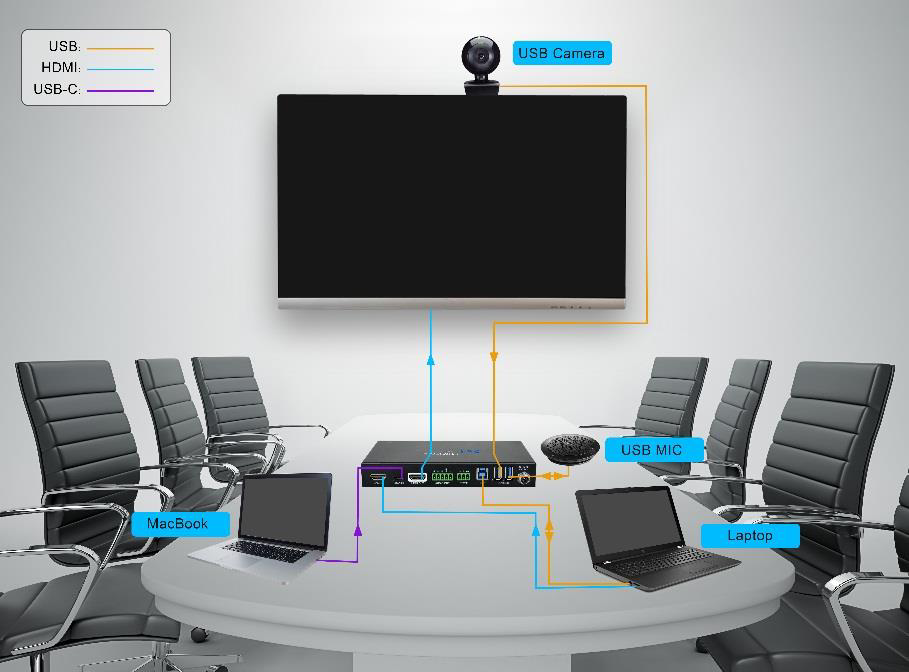
Systemdiagramm
Automatisches Umschalten
Halten Sie die [SELECT AUTO/3s]-Taste mindestens drei Sekunden gedrückt, um das automatische Umschalten zu aktivieren. Die aktuelle Eingangsquelle wird nicht geändert, und die Quell-LED leuchtet grün.
- Zum Verlassen des AUTO-Modus erneut die Taste SELECT AUTO/3s mindestens drei Sekunden lang drücken, der Eingang wird dabei nicht gewechselt und die dazugehörige Source-LED leuchtet orange.
- Neuer Eingang: Beim Erkennen eines neuen Eingangs schaltet der Switcher automatisch auf diesen.
- Die Taste SELECT AUTO/3s kann auch gedrückt werden, um den Eingang zwangsweise zu wechseln.
- Neustart: Nach Wiederherstellung der Stromversorgung verbindet sich der Switcher automatisch mit dem vor dem Ausschalten aktiven Eingang.
- Eingang entfernt: Wird eine aktive Quelle entfernt, schaltet der Switcher auf einen anderen aktiven Eingang um.
Display-Steuerung
Der Switcher unterstützt CEC, und die DISPLAY-Tasten an der Frontplatte sind zum Ein-/Ausschalten der Anzeige sowie zur Lautstärkeregelung vorgesehen.
- EIN: Anzeige Ein.
- AUS: Anzeige Aus.
- : Ton der Anzeige stummschalten/aufheben.
- : Lautstärke Anzeige verringern.
- : Lautstärke Anzeige erhöhen.
EDID-Einstellung
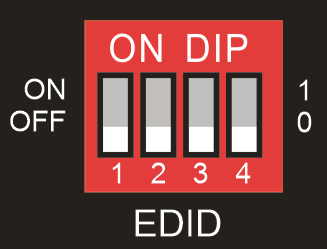
Die Extended Display Identification Data (EDID) wird verwendet, damit das Quellgerät seine Videoauflösung an das angeschlossene Display anpassen kann. Standardmäßig erhält das Quellgerät seine EDID vom zuerst angeschlossenen Display. Da jedoch Displays mit unterschiedlichen Fähigkeiten an den Switcher angeschlossen werden, kann der 4-polige DIP-Schalter auf der Frontplatte verwendet werden, um die EDID auf einen eingebauten Festwert einzustellen. Verwenden Sie die folgende Tabelle, um die Einstellung des 4-poligen DIP-Schalters für spezifische Videoauflösungen und Audiofunktionen festzulegen.
Der Schalter steht für „0“, wenn er in der unteren (AUS) Position ist, und für „1“, wenn er in der oberen (EIN) Position steht.
| Switcher-Status | Videoauflösung | Audioformat |
|---|---|---|
| 0000 (Standard) | EDID Durchleitung | |
| 0001 | 1280x720@60Hz RGB 4:4:4 | Stereo |
| 0010 | 1920x1080@60Hz DVI | |
| 0011 | 1920x1080@60Hz | 2D PCM 2.0 |
| 0100 | 1920x1080@60Hz RGB 4:4:4 | Stereo |
| 0101 | 1920x1080@60Hz RGB 4:4:4 | High Definition |
| 0110 | 1920x1200@60Hz RGB 4:4:4 | Stereo |
| 0111 | 3840x2160@60Hz RGB 4:2:0 HDR | Stereo |
| 1000 | 3840x2160@60Hz RGB 4:2:0 HDR | High Definition |
| 1001 | 3840x2160@60Hz RGB 4:4:4 | Stereo |
| 1010 | 3840x2160@60Hz RGB 4:4:4 | High Definition |
| 1011 | Benutzerdefinierte EDID (Bitte siehe Abschnitt 6.2.3 Benutzerdefinierte EDID) | |
| 1100 | ||
| 1101 | ||
| 1110 | ||
| 1111 |
Hinweis: Der EDID DIP-Schalter wird ausschließlich zur Einstellung der EDID des HDMI-Quellgeräts verwendet, die EDID des USB-C-Quellgeräts folgt automatisch der HDCP-Version des Anzeigegeräts.
RS232 Steuerungssoftware
Schließen Sie den RS232-Port mit einem RS232-Kabel an ein Steuergerät (z. B. PC) an. Der Switcher kann durch das Senden von RS232-Befehlen gesteuert werden.
Installation
Bitte laden Sie die neueste Softwareversion über den folgenden Link herunter:
https://docklight.de/download/Docklight.zip
Folgen Sie anschließend dem Installationsassistenten zur Installation unter Windows 7 und 10.
Nach der Installation kann Docklight zum ersten Mal gestartet werden und sollte wie im nachfolgenden Screenshot aussehen:
Eine Registrierung ist nicht erforderlich, es sei denn, Sie möchten Einstellungen beim Beenden speichern. Falls Sie sich nicht registrieren möchten, klicken Sie auf „OK“, um das Fenster zu schließen.

Das nächste Popup-Fenster kann ebenfalls mit „Weiter“ geschlossen werden. Ein leeres Projekt ist ausreichend, um Befehle einfach zu senden und zu empfangen (Die Standardeinstellung ist immer „Mit leerem Projekt / leerem Skript starten“).
Klicken Sie auf „Weiter“, um

Dieses Fenster schließen.
Klicken Sie auf „OK“, um dieses Fenster zu schließen.
Sie befinden sich nun im Hauptansichtsfenster, in dem Befehle gesendet und Rückmeldungen empfangen werden.
Der nächste Schritt ist die Auswahl des richtigen COM-Ports des PCs. Dazu doppelklicken Sie im entsprechenden Einstellungsfenster auf „COM1“.
Wählen Sie im folgenden Fenster im Dropdown-Menü „Senden/Empfangen auf Comm-Kanal“ den entsprechenden COM-Port aus und klicken Sie anschließend unten rechts auf „OK“.
Alle anderen Einstellungen können bei den meisten Anwendungen auf den Standardwerten belassen werden, überprüfen Sie jedoch die RS232-Einstellungen des Geräts zur Sicherheit.

Doppelklicken Sie auf „COM1“, um zum richtigen COM-Port zu wechseln.
Um Befehle senden zu können, öffnen Sie die Kommunikation mit dem Gerät, indem Sie auf „Play“ klicken. (1)
Dann muss die Tastaturfunktion aktiviert werden, damit Befehle im „Kommunikationsfenster“ eingegeben werden können. (2)
Zum Schluss geben Sie den Befehl ein, z. B. „50701%“. Dieser wird durch Drücken von „Enter“ zum Senden bestätigt. Jede Antwort des verbundenen Geräts wird rot angezeigt. (3)
Wählen Sie den richtigen COM-Port aus.

Klicken Sie auf „Play“, um die Kommunikation zu öffnen.
Aktivieren Sie die Tastatureingabefunktion.
Befehlseingabefeld.
Überwachungsbereich, zeigt an, ob der gesendete Befehl ausgeführt wurde.
1
2
3
RS232 Befehl
Kommunikationsprotokoll: RS232 Kommunikationsprotokoll
Baudrate: 9600
Datenbits: 8
Stoppbit: 1
Parität: keine
Hinweis: Alle Befehle müssen mit „<CR><LF>“ enden. In den Befehlen sind „[“ und „]“ Symbole zur besseren Lesbarkeit und müssen bei der tatsächlichen Eingabe nicht mitgetippt werden. Bitte geben Sie den Befehl sorgfältig ein.
Gerätesteuerung
| Befehl | Funktion | Rückmeldung | Beispiel |
|---|---|---|---|
| #GET_FIRMWARE_VERSION | Firmware-Version abrufen. | @V1.0.0 | |
| #FACTORY_RESET | Werkseinstellungen zurücksetzen. | @FACTORY_RESET | |
| #REBOOT | Systemneustart | @REBOOT | |
| #HELP | Befehlsdetails abrufen. Beispiel: #HELP SET_AV Rückmeldung: @SELECT VIDEO AND AUDIO INPUT PORT | ||
| #SET_AV PARAM1 PARAM1=H,C H - HDMI C - TYPE-C | |||
Signalquellenumschaltung
| Befehl | Funktion | Rückmeldung | Beispiel |
|---|---|---|---|
| #SET_AV H | Auf HDMI-Eingang umschalten. | @AV H | |
| #SET_AV C | Auf USB-C-Eingang umschalten. | @AV C | |
| #GET_AV | Aktuelle Eingangsquelle abfragen. | @AV H @AV C | |
| #SET_AUTO_SWITCH 1 | Automatischen Umschaltmodus aktivieren. | @AUTO_SWITCH 1 | |
| #SET_AUTO_SWITCH 0 | Automatischen Umschaltmodus deaktivieren. | @AUTO_SWITCH 0 | |
| #GET_AUTO_SWITCH | Status des automatischen Umschaltens abfragen. | @AUTO_SWITCH 1 @AUTO_SWITCH 0 |
Benutzerdefinierte EDID
Es können fünf EDID-Werte durch Senden des folgenden Befehls individuell angepasst werden.
| Befehl | Funktion & Bedienung |
|---|---|
| #UPLOAD_USER_EDID [X] X =1~5, steht für die EDID, deren DIP-Schalter-Status wie folgt angezeigt wird: | X DIP-Schalter-Status 1 1011 2 1100 3 1101 4 1110 5 1111 Bedienung: Bereiten Sie die EDID-Datei (.bin) vor. Stellen Sie den 4-poligen DIP-Schalter ein, z.B. „1011“. Senden Sie den Befehl „#UPLOAD_USER_EDID 1.“, die Rückmeldung lautet „@USER_EDID 1 READY PLEASE SEND EDID DATA IN 10S“. Senden Sie die EDID-Datei (.bin). Bei erfolgreichem Upload ist die Rückmeldung: „OK“. |
CEC/RS232 Funktionseinstellung
Das Befehlsende wird mit „<CR><LF>“ markiert.
| Befehl | Beschreibung | Befehl & Rückmeldung Beispiel |
|---|---|---|
| #SET_SYNCACT_CEC 1 | Aktivieren Sie die Funktion zum automatischen Senden von CEC-Befehlen. Beim Erkennen eines Videosignaleingangs oder beim Nicht-Erkennen eines Videosignals sendet der Switcher automatisch den entsprechenden CEC-Befehl, um das Displaygerät zu steuern. | @SYNCACT_CEC 1 |
| #SET_SYNCACT_CEC 0 | Deaktivieren Sie die Funktion zum automatischen Senden von CEC-Befehlen. | @SYNCACT_CEC 0 |
| #GET_SYNCACT_CEC | Erhalten Sie den Funktionsstatus der automatischen CEC-Befehlsübertragung. | @SYNCACT_CEC 1 |
| #SET_SYNCACT_RS232 1 | Aktivieren Sie die Funktion zum automatischen Senden von RS232-Befehlen. Beim Erkennen eines Videosignaleingangs oder beim Nicht-Erkennen eines Videosignals sendet der Switcher automatisch den entsprechenden RS232-Befehl, um das Displaygerät zu steuern. | @SYNCACT_RS232 1 |
| #SET_SYNCACT_RS232 0 | Deaktivieren Sie die Funktion zum automatischen Senden von RS232-Befehlen. | @SYNCACT_RS232 0 |
| #GET_SYNCACT_RS232 | Erhalten Sie den Funktionsstatus der automatischen RS232-Befehlsübertragung. | @SYNCACT_RS232 1 |
| #SET_DTIME [PARAM1]:[PARAM2] | Wenn kein Videosignaleingang erkannt wird, stellen Sie die automatische Abschaltzeit des Displaygeräts auf [PARAM1]: [PARAM2] ein. Die Standardzeit beträgt 15 Minuten. [PARAM1]=0~30 Minuten. [PARAM2]=0~1800 Sekunden. | #SET_DTIME 1:30 @DTIME 1:30 |
| #GET_DTIME | Erhalten Sie die automatische Abschaltzeit des Displaygeräts. | @DTIME 30:0 |
Displaysteuerung
| Befehl | Funktion | Rückmeldung | Beispiel |
|---|---|---|---|
| #SET_AUDIO_MUTE | Stummschalten/Aufheben der Stummschaltung der Anzeigeaudio über die CEC- und RS232-Kanäle. | @AUDIO_MUTE_UNMUTE | |
| #SET_VOL + | Erhöhen Sie die Anzeigeaudio über die CEC- und RS232-Kanäle. | @VOL - | |
| #SET_VOL - | Verringern Sie die Anzeigeaudio über die CEC- und RS232-Kanäle. | @VOL + | |
| #SET_DISPLAY 1 | Display einschalten. | @DISPLAY 0 | |
| #SET_DISPLAY 0 | Display ausschalten. | @DISPLAY 1 |
Switcher Baudrate Einstellung
| Befehl | Funktion | Rückmeldung | Beispiel |
|---|---|---|---|
| #SET_RS232_BAUD 0 | Setzen Sie die RS232-Baudrate auf 115200. | @RS232_BAUD 0 | |
| #SET_RS232_BAUD 1 | Setzen Sie die RS232-Baudrate auf 57600. | @RS232_BAUD 1 | |
| #SET_RS232_BAUD 2 | Setzen Sie die RS232-Baudrate auf 38400. | @RS232_BAUD 2 | |
| #SET_RS232_BAUD 3 | Setzen Sie die RS232-Baudrate auf 19200. | @RS232_BAUD 3 | |
| #SET_RS232_BAUD 4 | Setzen Sie die RS232-Baudrate auf 9600. | @RS232_BAUD 4 | |
| #SET_RS232_BAUD 5 | Setzen Sie die RS232-Baudrate auf 4800. | @RS232_BAUD 5 | |
| #SET_RS232_BAUD 6 | Setzen Sie die RS232-Baudrate auf 2400. | @RS232_BAUD 6 | |
| #GET_RS232_BAUD | Erhalten Sie die RS232-Baudrate. | @RS232_BAUD 0 @RS232_BAUD 1 @RS232_BAUD 2 @RS232_BAUD 3 @RS232_BAUD 4 @RS232_BAUD 5 @RS232_BAUD 6 |
Steuerung von Drittanbieter-Geräten
Wenn Sie ein Drittanbietergerät (z. B. Projektor) an den RS232-Anschluss des Switchers anschließen, kann das Drittanbietergerät gleichzeitig mit den untenstehenden RS232-Befehlen gesteuert werden, während Sie die Taste an der Frontplatte (EIN, AUS, STUMMSCHALTEN, LAUTSTÄRKE + oder LAUTSTÄRKE -) drücken.
Hinweis: Die nachstehenden Befehle benötigen kein Abschlusszeichen.
| Befehl | Beschreibung | Befehl & Rückmeldung Beispiel |
|---|---|---|
| #SET_ON_[PARAM1]_[PARAM2]:XXXX | Legen Sie den ASCII-RS232-Befehl XXXX fest, der gesendet wird, um das Drittanbietergerät zu steuern, wenn die DISPLAY EIN-Taste gedrückt wird. [PARAM1] = 00~06 (Baudrate) 00 - 115200 01 - 57600 02 - 38400 03 - 19200 04 - 9600 05 - 4800 06 - 2400 [PARAM2] = 00~99. Die Verzögerungszeit für das Senden des Befehls. XXXX: Beliebiger ASCII-Code (bis zu 48 Bytes). | #SET_ON_05_30:1234567 @BAUDRATE: 4800 @DELAY TIME: 30 s @DISPLAY ON TO SEND:1234567 |
| #SET_H_ON_[PARAM1]_[PARAM2]:XX XX | Legen Sie den HEX-RS232-Befehl XX XX fest, der gesendet wird, um das Drittanbietergerät zu steuern, wenn die DISPLAY EIN-Taste gedrückt wird. [PARAM1] = 00~06 (Baudrate) 00 - 115200 01 - 57600 02 - 38400 03 - 19200 04 - 9600 05 - 4800 06 - 2400 [PARAM2] = 00~99. Die Verzögerungszeit für das Senden des Befehls. | #SET_H_ON_05_30:31 32 33 34 35 @BAUDRATE: 4800 @DELAY TIME: 30 s @DISPLAY ON HEX TO SEND:31 32 33 34 35 |
Bedienfeldzeichnung
HDMI IN USB-C IN HDMI OUT AUDIO OUT GERÄTE
1 2
RS232 HOST
L R
Tx Rx DC 24V
FW
EDID
AN
AUS
1
0
1 2 3 4
AUSANHDMI USB-C AUSWAHL
AUTO/3s
Input DISPLAY
168,0 mm
24,5 mm
95,0 mm / 2x1
Telekonferenz Switcher
4K (60Hz 4:4:4) USB-C und HDMI
PT-PSW-21C
Fehlerbehebung & Wartung
| Probleme | Mögliche Ursachen | Lösungen |
|---|---|---|
| Ausgabeimage zeigt Schneeflocken | Schlechte Qualität des Verbindungskabels. | Versuchen Sie ein anderes hochwertiges Kabel. |
| Fehlerhafte oder lose Verbindung. | Stellen Sie sicher, dass die Verbindung gut ist. | |
| Kein Ausgabeimage beim Umschalten | Kein Signal am Eingang/Ausgang. | Prüfen Sie mit Oszilloskop oder Multimeter, ob am Ein-/Ausgang ein Signal vorhanden ist. |
| Fehlerhafte oder lose Verbindung. | Stellen Sie sicher, dass die Verbindung gut ist. | |
| Switcher ist defekt. | Senden Sie ihn zum autorisierten Händler zur Reparatur. | |
| POWER-Anzeige funktioniert nicht oder reagiert auf keine Bedienung | Fehlerhafte Verbindung des Netzkabels. | Stellen Sie sicher, dass die Verbindung des Netzkabels gut ist. |
| Statische Aufladung wird stärker beim Verbinden der Videoanschlüsse | Schlechte Erdung. | Überprüfen Sie die Erdung und stellen Sie sicher, dass sie korrekt verbunden ist. |
| Das Gerät lässt sich über Steuergerät (z.B. PC) über den RS232-Anschluss nicht steuern | Falsche RS232-Kommunikationsparameter. | Geben Sie die korrekten RS232-Kommunikationsparameter ein. |
| Defekter RS232-Anschluss. | Senden Sie es zum autorisierten Händler zur Überprüfung. |
Hinweis: Wenn Ihr Problem nach Durchführung der oben genannten Schritte weiterhin besteht, wenden Sie sich bitte zur weiteren Unterstützung an Ihren Ansprechpartner.
Kundendienst
Sollten beim Betrieb des Produkts Probleme auftreten, prüfen und beheben Sie diese bitte anhand dieses Benutzerhandbuchs. Jegliche Transportkosten während der Garantiezeit gehen zu Lasten des Nutzers.
- Produkt-Gewährleistung: Das Produkt ist zwei Jahre lang frei von Material- und Verarbeitungsfehlern (es gilt die Rechnung). Ein Nachweis des Kaufes in Form einer Verkaufsquittung oder Rechnung, die belegt, dass das Gerät noch innerhalb des Garantiezeitraums ist, muss zur Inanspruchnahme des Garantieservices vorgelegt werden.
- Was die Garantie nicht abdeckt (Service gegen Gebühr möglich):
- Garantie ist abgelaufen.
- Vom Werk aufgetragene Seriennummer wurde verändert oder entfernt.
- Beschädigungen, Verschleiß oder Fehlfunktionen verursacht durch:
- Normale Abnutzung.
- Verwendung von Verbrauchsmaterialien oder Teilen, die nicht unseren Spezifikationen entsprechen.
- Kein Zertifikat oder Rechnung als Garantiebeleg.
- Das Produktmodell auf der Garantiekarte stimmt nicht mit dem zu reparierenden Produkt überein oder wurde verändert.
- Schäden durch höhere Gewalt.
- Reparaturen ohne Autorisierung durch den Händler.
- Andere Ursachen, die nicht mit einem Produktfehler zusammenhängen.
- Liefer-, Installations- oder Arbeitskosten für die Produktinstallation oder -einrichtung.
Technischer Support: Bei Fragen oder Problemen wenden Sie sich bitte an Ihren Händler oder Vertriebspartner und nennen Sie den entsprechenden Produktnamen und Version, die genaue Fehlersituation sowie die Darstellung der Fälle.
Kontaktaufnahme zur Unterstützung
Technischer Support:
Telefon: +49 5971 800299 - 0
Fax: +49 5971 800299 - 99
Technischer Support - Öffnungszeiten:
Montag bis Donnerstag 8:30 bis 17:00 Uhr
Freitag 8:30 bis 16:00 Uhr
Schreiben Sie an:
PureLink GmbH
Von-Liebig-Straße 10
D - 48432 Rheine
www.purelink.de
info@purelink.de
Rechtliches & Konformität
Produktidentifikation
Modell: PT-PSW-21C – Version der Anleitung 1.0
Marken und Haftungsausschluss
Produktbezeichnung und Logo sind Marken. Alle weiteren genannten Firmen- und Produktnamen sind Marken der jeweiligen Inhaber. Alle Rechte vorbehalten. Kein Teil dieser Veröffentlichung darf ohne vorherige schriftliche Genehmigung vervielfältigt werden. Änderungen an Gerät, Verpackung oder Anleitung sowie Druckfehler vorbehalten.
FCC
Hinweis Dieses Gerät erzeugt radiofrequente Energie, nutzt sie und kann sie abstrahlen und kann, wenn es nicht gemäß den Anweisungen installiert und verwendet wird, Funkstörungen verursachen. Es wurde getestet und entspricht den Grenzwerten für Geräte der Klasse B gemäß Teil 15 der FCC-Regeln. Diese Grenzwerte sollen einen angemessenen Schutz vor schädlichen Störungen in einer gewerblichen Installation gewährleisten.
Entsorgung von Elektro- und Elektronikgeräten
WEEE-Reg.-Nr.: DE 93847290
Das Symbol der durchgestrichenen Mülltonne auf Produkt, Verpackung oder in dieser Anleitung bedeutet, dass Elektro- und Elektronikgeräte am Ende ihrer Lebensdauer nicht im Hausmüll entsorgt werden dürfen. Als Verbraucher sind Sie nach dem ElektroG verpflichtet, Altgeräte kostenlos bei öffentlichen Sammelstellen oder bei einem zur Rücknahme verpflichteten Vertreiber abzugeben. Entnehmen Sie Batterien und Lampen, die zerstörungsfrei entnommen werden können, vor der Abgabe und löschen Sie personenbezogene Daten auf dem Gerät. Einzelheiten regelt das jeweilige Landesrecht. Mit der Rückgabe leisten Sie einen wichtigen Beitrag zum Umweltschutz.
Verpackung
Entsorgen Sie die Verpackung sortenrein (Papier/Pappe, Kunststoffe) über die örtlichen Sammelsysteme. Halten Sie Verpackungsmaterial von Kindern fern – Erstickungsgefahr. Verpackungsregister LUCID: DE5958616449295.