
Sicherheitshinweise
Um die beste Leistung des Produkts sicherzustellen, lesen Sie bitte vor der Benutzung alle Anweisungen sorgfältig durch. Bewahren Sie diese Anleitung für spätere Referenz auf.
- Gerät vorsichtig auspacken und Originalkarton sowie Verpackungsmaterial für eventuellen späteren Versand aufbewahren
- Folgen Sie grundlegenden Sicherheitsvorkehrungen, um Brand-, Stromschlag- und Verletzungsrisiken zu reduzieren.
- Das Gehäuse nicht öffnen oder das Modul verändern. Dies kann elektrischen Schlag oder Verbrennungen verursachen.
- Die Verwendung von Zubehör oder Teilen, die nicht den Produktspezifikationen entsprechen, kann Schäden, Verschlechterung oder Fehlfunktionen verursachen.
- Alle Wartungsarbeiten nur von qualifiziertem Servicepersonal durchführen lassen.
- Um Brand- oder Stromschlaggefahr zu vermeiden, nicht Regen, Feuchtigkeit aussetzen oder das Produkt in der Nähe von Wasser installieren.
- Keine schweren Gegenstände auf das Extension-Kabel legen, um Quetschungen zu vermeiden.
- Das Gehäuse des Geräts nicht entfernen, da Öffnen oder Entfernen gefährliche Spannungen oder andere Gefahren freilegen kann.
- Das Gerät an einem gut belüfteten Ort installieren, um Schäden durch Überhitzung zu vermeiden.
- Das Modul von Flüssigkeiten fernhalten.
- Verschütten von Flüssigkeiten im Gehäuse kann Brand, Stromschlag oder Geräteschäden verursachen. Falls ein Gegenstand oder Flüssigkeit auf das Gehäuse fällt oder verschüttet wird, das Modul sofort ausstecken.
- Die Enden des optischen Kabels nicht verdrehen oder mit Gewalt ziehen. Dies kann Fehlfunktionen verursachen.
- Keine Flüssig- oder Sprühreiniger zur Reinigung verwenden. Vor der Reinigung immer das Gerät vom Netz trennen.
- Das Netzkabel bei längerer Nichtbenutzung ausstecken.
- Hinweise zur Entsorgung von Altgeräten: Nicht verbrennen oder mit Hausmüll mischen, bitte wie normale Elektroaltgeräte behandeln.
Einführung
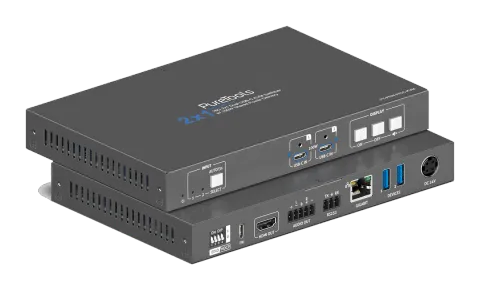
Der PT-PSW-21CC-KVM ist ein 18G Dual USB-C KVM Switcher. Der Switcher ist dafür ausgelegt, zwei USB-C Eingänge auf einen einzigen HDMI Ausgang umzuschalten und bietet vollständiges Gigabit Ethernet sowie Zugriff auf 5Gbps SuperSpeed Peripheriegeräte. Jeder USB-C Eingang stellt eine ideale Schnittstelle für den Anschluss an moderne Laptops oder USB-C Video- und Datenquellen bereit. Zudem bietet er bis zu 100W Power Delivery (gemeinsam) für die Eingabegeräte. Zusätzlich sind integrierte EDID- und HDCP-Einstellungen sowie eine Audio-Dekodierung mit symmetrischem Ausgang enthalten.
Funktion
- 18G 2x1 Switcher mit zwei USB-C-Eingängen;
- HDMI 2.0, 4K@60Hz 4:4:4, HDR 10, HDCP 2.2;
- 5G Datenübertragungsrate von Peripheriegeräten;
- Unterstützt 100W Shared Power Delivery;
- Unterstützt automatische 4K-Downskalierung auf 1080P;
- Jeder Geräteanschluss liefert 5V 900mA Stromversorgung;
- Ausgewogener analoger Audioausgang zum Audio-De-Embedding.
Packungsinhalt
- 1x PT-PSW-21CC-KVM
- 2x Montageohren & 4x Schrauben
- 4x Gummifüße
- 1x Netzadapter (24V, 6.5A)
- 1x 5-poliger Schraubanschluss
- 1x Handbuch
Hinweis: Bitte kontaktieren Sie umgehend Ihren Distributor, falls Schäden oder Defekte an den Komponenten festgestellt werden.
Anschauungsbeschreibung
Frontblende
| Nr. | Name | Beschreibung |
|---|---|---|
| 1 | Power-LED | Die LED leuchtet blau, wenn das Gerät eingeschaltet ist; die LED leuchtet rot, wenn das Gerät im Standby-Modus ist. |
| 2 | SELECT | Die Kontrollleuchte der aktuell ausgewählten Quelle leuchtet. Die Kontrollleuchte dieser Taste beschreibt den Modus: Blaues Licht zeigt den Automatikmodus an; rotes Licht zeigt den Manuellmodus an. |
| 3 | Input 1 & 2 | 2x USB-C mit Power Delivery 3.0 100W gemeinsamer Stromversorgung zum Anschluss von Videosignalen. |

| Nr. | Name | Beschreibung |
|---|---|---|
| 4 | DISPLAY | Drücken Sie EIN, um die Anzeige einzuschalten. Drücken Sie AUS, um die Anzeige auszuschalten. Drücken Sie, um die Anzeigeaudio stummzuschalten bzw. Stummschaltung aufzuheben. |
Rückseite
| Nr. | Name | Beschreibung |
|---|---|---|
| 1 | EDID/HDCP | 4-poliger DIP-Schalter für EDID/HDCP-Einstellungen. |
| 2 | FW | 1x USB-C Anschluss für Firmware-Update. |
| 3 | HDMI OUT | 1x HDMI-Ausgangsbuchse Typ A zum Anschluss an ein Videodisplay. |
| 4 | AUDIO OUT | 1x 5-polige Anschlussklemme für symmetrischen Audioausgang. |
| 5 | RS232 | 1x 3-polige Anschlussklemme zum Verbinden eines Steuergeräts (z. B. PC) oder Fremdgeräts für RS232-Steuerung. |
| 6 | GIGABIT | 1x RJ-45 Anschluss, netzwerktransparente Übertragung. Grünes Licht für Link, gelbes Licht für Daten. |
| 7 | DEVICES | 2x USB 3.X Gen1 Typ-A Anschlüsse (5 Gbit/s) zum Anschluss von KVM-Geräten. Jeder Geräteanschluss liefert 5 V, 900 mA Stromversorgung. |
| 8 | DC 24V | DC-Anschluss für Netzteilverbindung. |

Technische Daten
| Video | |
|---|---|
| Input | 2x USB-C IN (USB 3.2 Gen1) |
| Eingangsstecker | 2x Typ-C USB |
| Eingangsauflösung | Bis zu 4K 60Hz 4:4:4 |
| Ausgang | 1x HDMI |
| Ausgangsstecker | 1x Typ-A weiblich HDMI |
| Ausgangsauflösung | Bis zu 4K 60Hz 4:4:4 |
| Auflösung UHD/HD/SD | 3840x2160@60/59,9/30/29,97/24/23,98 Hz 3840x2160@30/29,97/25/24/23,98 Hz 1080p@60/59,9/50/30/29,97/25/24/23,98 Hz 720p@60/50 Hz |
| Analoges Audio | |
| Format | 1x AUDIO OUT (Stereo 2-Kanal) |
| Ausgeglichener Ausgang | +6 dBu Nennpegel, +8 dB Headroom |
| Frequenzgang | 20 Hz bis 20 kHz, +0,5 dB |
| THD+N | <0,05 % bei 20 Hz bis 20 kHz |
| SNR | >90 dB bei 1 kHz, kein Clipping @ 0 dBFS, ungewichtet |
| Digitales Audio | |
| Optischer Ausgang | PCM 2Ch (de-embedded) |
| HDMI-Ausgang | PCM 2Ch, LPCM 5.1, LPCM 7.1, Dolby® Digital, DTS® 5.1, Dolby Digital PlusTM, Dolby TrueHD, DTS-HD Master AudioTM |
| HDMI - PCM 2 | PCM 2Ch |
| Abtastrate | 44,1 kHz, 48 kHz, 96 kHz, 192 kHz |
| Bitrate | bis zu 24 Bit |
| THD+N | <0,05 % @ 1 kHz bei maximalem Pegel |
| SNR | 130 dB |
| Frequenzbereich | 20 Hz bis 20 kHz |
| USB | |
| USB-Geräteversion | USB 3.2Gen1 5 Gbps |
| USB-Geräteanschluss | 2x USB-A |
| USB-Geräteleistung | Max 4,5 W pro Port |
| USB Host-Version | USB 3.2Gen1 5 Gbps |
| USB-Host-Leistung | Max Power Delivery 3.0 100W geteilt* |
| Anzahl USB-Hubs | 2 USB-Hubs bei Übertragung von USB 2.0 Signalen 1 USB-Hub bei Übertragung von USB 3.0 Signalen |
| * | Für das Verständnis des Teilmodus prüfen Sie bitte Seite 10. |
| Ethernet | |
| Port | 1x RJ45 |
| Standards und Protokolle | HTTPS, Telnet, mDNS |
| Geschwindigkeiten | 10/100/1000 Mbps |
| Adressierung | DHCP, statisch - auswählbar über Rückseite, IP- & RS232-Befehle und integrierten Webserver. |
| Allgemein | |
| HDCP-Version | Eingang: HDCP 2.2, HDCP 1.4 kompatibel |
| Betriebstemperatur | -10 bis +55℃ (+14° bis +131°F) |
| Lagertemperatur | -25 bis +70℃ (-13° bis +158°F) |
| Relative Luftfeuchtigkeit | 10 % bis 90 %, nicht kondensierend |
| Stromversorgung | DC24V 6,5A |
| Stromverbrauch | 125W (max.) |
| Abmessungen (B*H*T) | 195 x 24,5 x 125 mm |
| Nettogewicht | 545g |
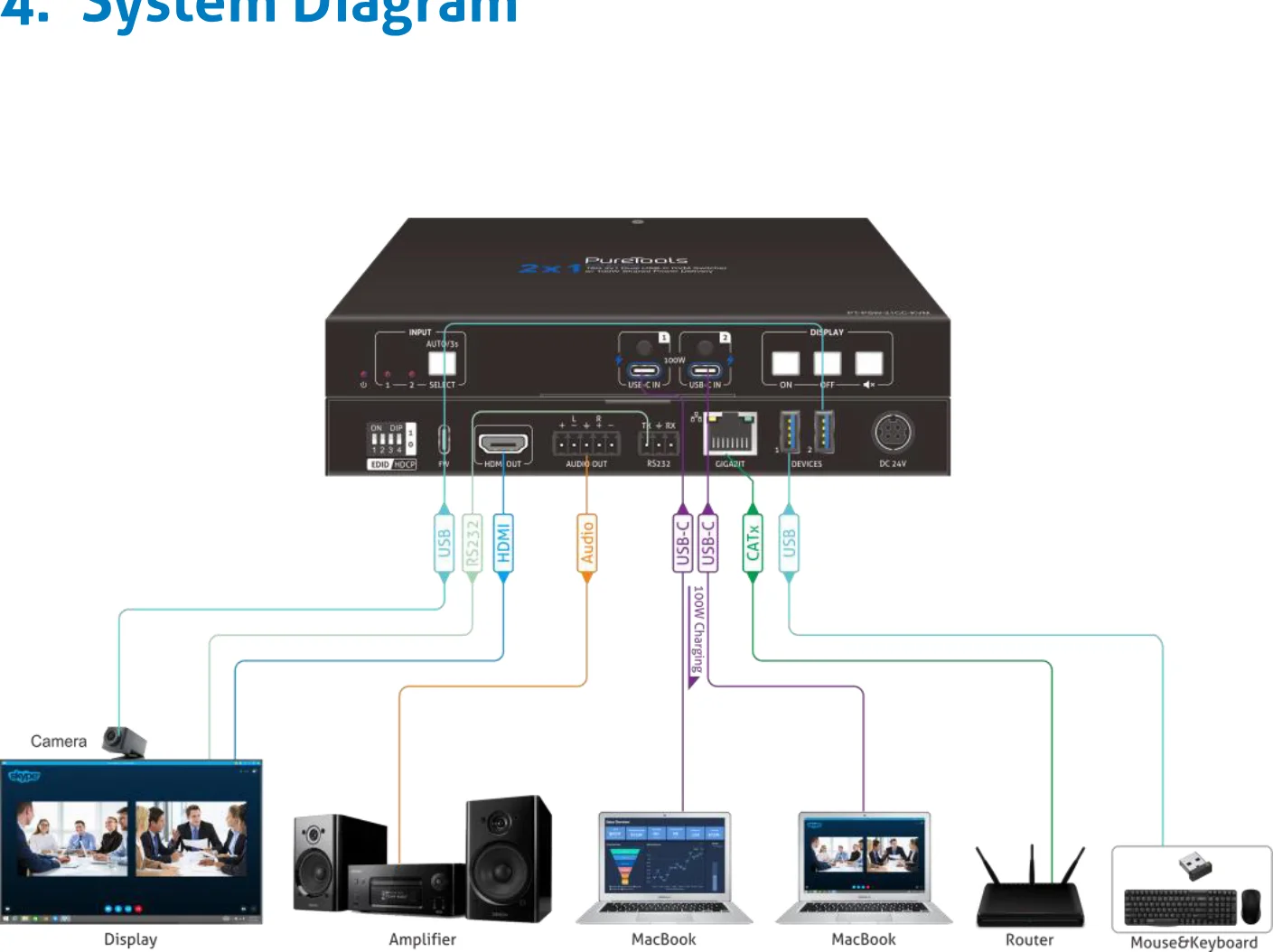
Systemdiagramm
Systemdiagramm mit Verbindungen zwischen dem Gerät, Display, Verstärker, MacBooks, Router, Maus & Tastatur und Kamera.
Kamera
Display
Verstärker
MacBook
MacBook
Router
Maus & Tastatur
Automatisches Umschalten
Drücken und halten Sie die [SELECT]-Taste mindestens drei Sekunden lang, um das automatische Umschalten zu aktivieren.
Im AUTO-Modus schaltet das Gerät gemäß den folgenden Regeln:
- Neuer Host: Sobald ein neuer Host erkannt wird, wählt das Gerät diesen automatisch aus.
- Das Drücken der [SELECT]-Taste ändert den Host zwangsweise, auch im AUTO-Modus.
- Nach Neustart: Sobald das Gerät wieder mit Strom versorgt wird, verbindet es automatisch den vor dem Neustart aktiven Host.
- Quelle entfernt: Wenn ein aktiver Host entfernt wird, schaltet der Switcher zur anderen aktiven Quelle um.
- Drücken und halten Sie die [SELECT]-Taste mindestens drei Sekunden dauerhaft, um den AUTO-Modus zu verlassen; der Host bleibt dann unverändert.
Anzeige-Steuerung
Manuelle Steuerung: Drücken Sie die folgenden [DISPLAY]-Tasten an der Frontseite, um gleichzeitig RS232- und CEC-Befehle zur Steuerung des Anzeigegeräts zu senden.
ON: Display einschalten.
OFF: Display ausschalten.
: Ton des Displays stummschalten/entsperren.
EDID-Einstellungen
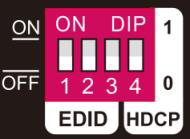
Der Schalter steht für „0“, wenn er in der unteren (AUS) Position ist, und für „1“ in der oberen (EIN) Position.
Extended Display Identification Data (EDID) wird verwendet, damit das Quellgerät seine Videoauflösung an die angeschlossene Anzeige anpasst. Standardmäßig erhält das Quellgerät seine EDID von der ersten verbundenen Anzeige. Wenn Displays mit unterschiedlichen Fähigkeiten an den Switcher angeschlossen sind, können die DIP-Schalter 1 bis 3 an der Frontplatte verwendet werden, um die EDID auf einen eingebauten festen Wert einzustellen.
| Schalterstatus | Videoauflösung | Audioformat |
|---|---|---|
| 000 (Standard) | EDID vom Anzeigegerät beziehen | |
| 001 | 1920x1080p@60Hz 4:4:4 8bit | Audio 2CH PCM |
| 010 | 3840x2160@30Hz 4:4:4 8bit | Audio 2CH PCM |
| 011 | 3840x2160@60Hz 4:4:4 8bit | Audio 2CH PCM |
| 100 | 3840x2160@30Hz 4:4:4 8bit | Audio 7.1CH DTS/Dolby/HD |
|---|---|---|
| 101 | 3840x2160@60Hz 4:4:4 8bit | Audio 7.1CH DTS/Dolby/HD |
| 110 | 3840x2160@60Hz 4:4:4 8bit HDR | Audio 5.1CH DTS/Dolby |
| 111 | Benutzerdefiniert |
HDCP-Einstellungen
High-bandwidth Digital Content Protection (HDCP) ist ein Kopierschutzsystem, das die Möglichkeit ausschließt, digitale Inhalte vom Quellgerät zum Display abzugreifen. Pin4 des DIP-Schalters an der Frontseite kann verwendet werden, um HDCP einzustellen.
| Switch-Status | Beschreibung |
|---|---|
| 1 | HDCP folgt der Anzeige. |
| 0 (Standard) | Wenn die Quelle HDCP unterstützt, wird der Output auf HDCP1.4 gesetzt; wenn die Quelle kein HDCP hat, wird der Output ohne HDCP ausgegeben. |
USB Host Stromversorgung
Die Gesamtausgangsleistung des USB Hosts beträgt 100W und es können 3 Modi über RS232 Befehle eingestellt werden, wie nachfolgend definiert:
| Power-Modus | Beschreibung |
|---|---|
| Follow Selected Source | Stromversorgung 100W zur aktuell ausgewählten Quelle, die Quelle wird durch die Input-Signal-LED erkannt. |
| Always Input 1/ Input 2 | Feste 100W Stromversorgung für eine Eingangsquelle (IN 1 oder IN 2). |
| Inputs equalization(Sharing) | Zwei Eingangsquellen teilen sich 100W Stromversorgung, wobei jeder Port fest auf 50W eingestellt ist. |
RS232 Steuerung
Verbinden Sie ein RS232-Kabel mit einem Steuergerät (z. B. PC) mit einem RS232-Kabel. Der Switcher kann dann durch Senden von RS232-Befehlen gesteuert werden. Die Baudrate ist wie folgt wählbar: 2400, 4800, 9600 (standard), 19200, 38400, 57600 oder 115200.
RS232-Steuersoftware
- Installation
Bitte laden Sie die neueste Softwareversion über folgenden Link herunter:
https://docklight.de/download/Docklight.zip
Folgen Sie anschließend dem Installationsassistenten zur Installation unter Windows 7 und 10.
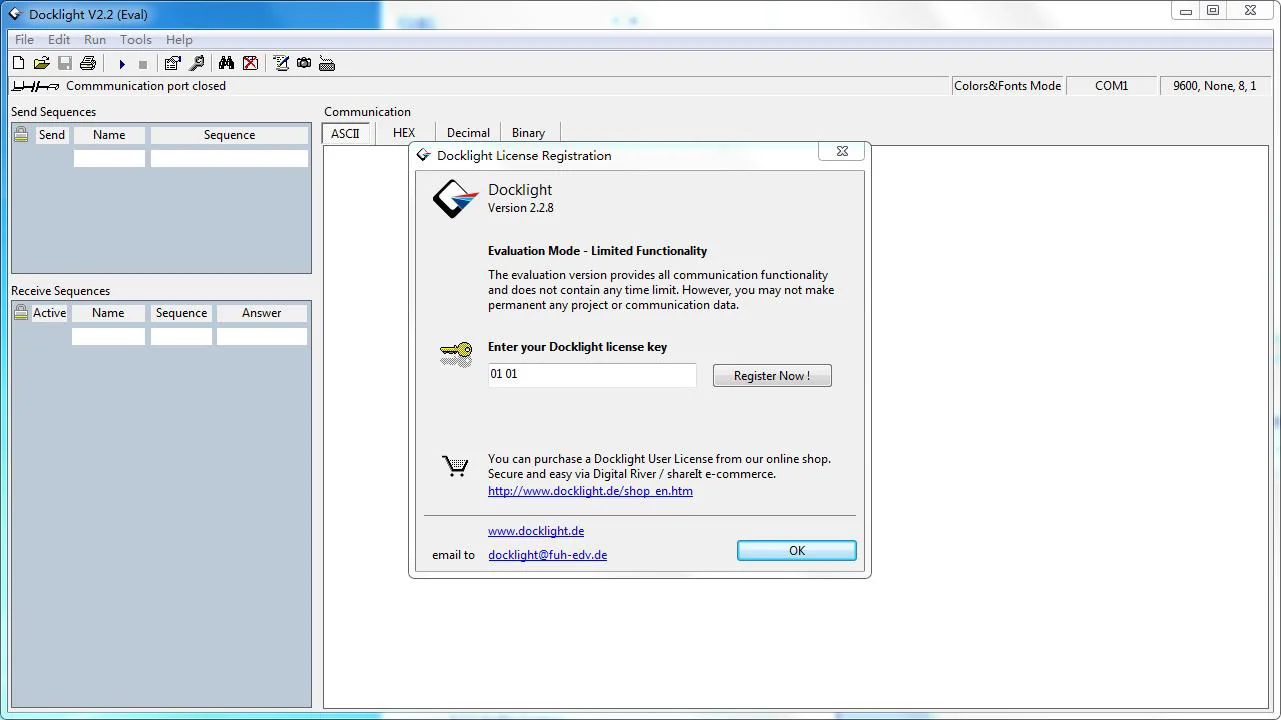
Nach der Installation kann Docklight zum ersten Mal gestartet werden und sollte wie im folgenden Screenshot aussehen:
Eine Registrierung ist nicht notwendig, sofern Sie Ihre Einstellungen nicht beim Beenden speichern möchten. Klicken Sie also auf „[OK]“, um das Fenster zu schließen, sofern Sie sich nicht registrieren möchten.
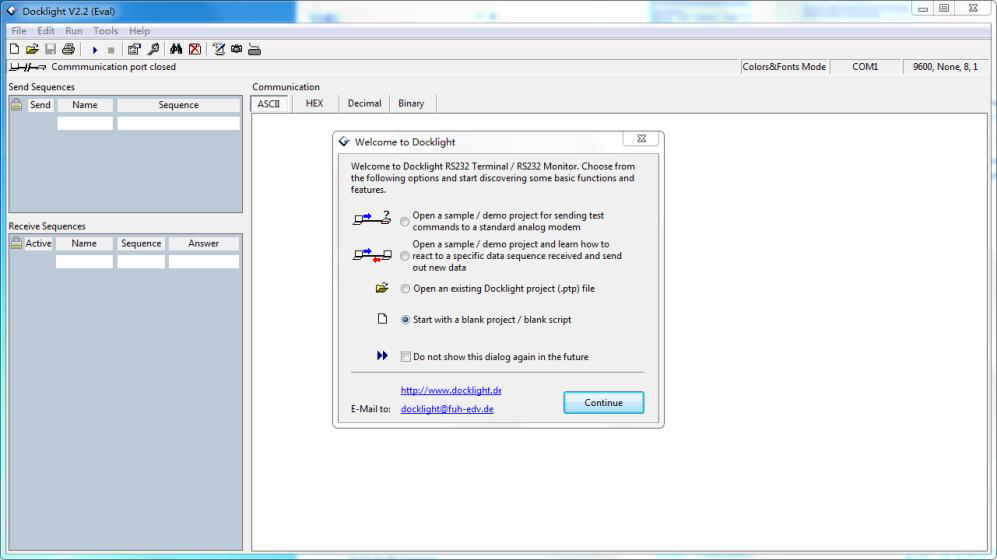
Das nächste Popup-Fenster kann ebenfalls mit „[Weiter]“ geschlossen werden. Ein leeres Projekt reicht aus, um Befehle einfach zu senden und zu empfangen (Die Voreinstellung ist immer „Mit leerem Projekt / Skript starten“).
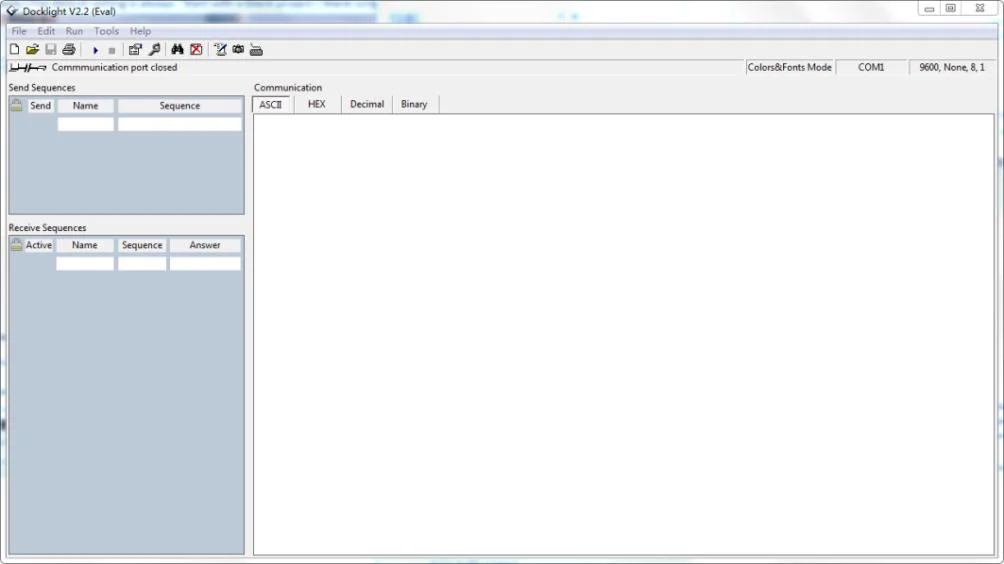
Sie befinden sich nun in der Hauptansicht, wo Befehle gesendet und Rückmeldungen empfangen werden.
Klicken Sie auf „[Weiter]“, um dieses Fenster zu schließen.
Klicken Sie auf „[OK]“, um dieses Fenster zu schließen.
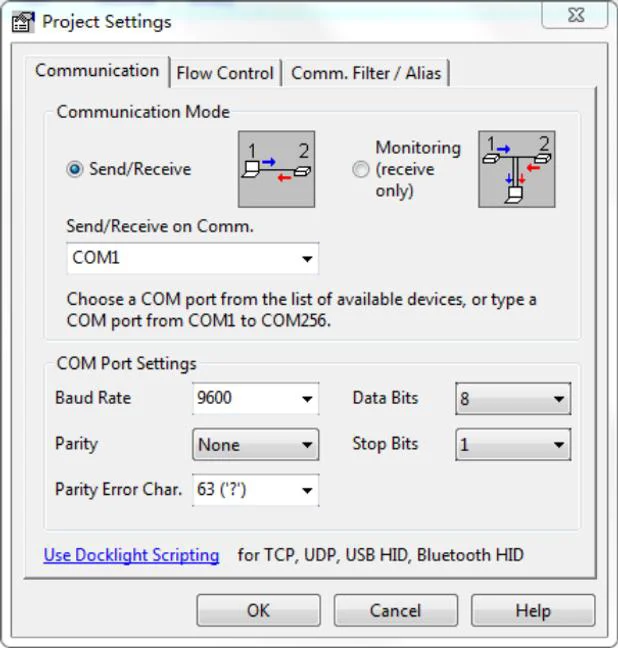
Der nächste Schritt ist die Auswahl des richtigen COM-Ports des PCs. Dazu doppelklicken Sie auf „COM1“ im entsprechenden Einstellungsfenster.
Wählen Sie im folgenden Fenster im Dropdown-Menü „Senden / Empfangen über Comm-Kanal“ den passenden COM-Port aus und klicken Sie unten rechts auf „[OK]“.
Alle anderen Einstellungen können für die meisten Anwendungen bei den Standardwerten bleiben, überprüfen Sie aber die RS232-Einstellungen des Geräts zur Sicherheit.
Doppelklicken Sie auf „COM1“, um auf den richtigen COM-Port zu wechseln.
Um Befehle senden zu können, öffnen Sie die Verbindung zum Gerät durch Klicken auf „[Play]“. (1)
Danach muss die Tastaturfunktion aktiviert werden, damit Befehle in das „Kommunikationsfenster“ geschrieben werden können. (2)
Geben Sie schließlich den Befehl ein und bestätigen Sie mit der Taste [Enter], um ihn zu senden. Jegliche Antwort des verbundenen Geräts wird rot angezeigt. (3)
Wählen Sie den richtigen COM-Port aus.
Tastatureingabe aktivieren.
Klicken Sie auf „[Play]“, um die Kommunikation zu öffnen.
Überwachungsbereich, zeigt an, ob der Befehl wirksam ist.
Bereich zur Befehlseingabe
RS232-Befehl
Kommunikationsprotokoll: RS232 Kommunikationsprotokoll
Übertragungsrate: 9600
Datenbit: 8
Stoppbit: 1
Paritätsbit: keine
Hinweis: Befehle sind nicht groß- und kleinschreibungsempfindlich; Befehle sind nicht leerzeichensensitiv; Befehle enden mit "."; Bei fehlerhaftem Befehl lautet die Rückmeldung "Ungültiger Befehl!".
| Befehl | Beschreibung | Beispiel Rückmeldung |
|---|---|---|
| POWON. | Einschalten | Eingeschaltet! |
| POWOFF. | Ausschalten | Ausgeschaltet! |
| HDMI[x]. | Eingangsquellen-Auswahl. x = 1(USB-C IN 1 ausgewählt), x = 2(USB-C IN 2 ausgewählt) | HDMI Out Switch To 01! |
| HDMIA. | Automatik-Schaltmodus an | HDMI Out Switch Auto Mode! |
| HDMIM. | Manueller Schaltmodus an | HDMI Out Switch Manual Mode! |
| LOCK. | Frontpanel-Sperre einschalten | Front Panel Locked! |
| UNLOCK. | Frontpanel-Sperre ausschalten | Front Panel UnLock! |
| RST. | Werkseinstellungen wiederherstellen | Factory Default! |
| SIGNALTRG[xx]MODE. | Erkennungsmodus einstellen xx=1, ist 5V-Erkennung; bei xx=2 ist es TMDS-Erkennung. | SIGNALTRG01MODE. Trigger-Modus auf 5V eingestellt. |
| SIGNALTRGSTA. | Erfraget die Methode der Signalerkennung (TMDS oder 5V) | Trigger Mode Is 5V. |
| STA. | Statusabfrage ...... | |
| KEYCOMMAND[X]. | Anzeige-Tastaturbefehl einstellen (CEC, RS232) | KEYCOMMAND1. Zeigt Tastaturbefehl CEC und RS232 an! KEYCOMMAND2. Zeigt Tastaturbefehl nur CEC an! KEYCOMMAND3. Zeigt Tastaturbefehl nur RS232 an! |
| SetDevicePowerMode[XX]. | Geräte-Stromversorgungsmodus einstellen. XX = 00-01; 00: Host folgen; 01: Immer Ein | SetDevicePowerMode 00. SetDevicePowerMode: Host folgen! |
| SETSTANDBYTIME[yy]. | Verzögerungszeit zum Abschalten des 5V-Ausgangs nach fehlender Quelle einstellen: 3-1800 (Einheit: Sekunden) | SETSTANDBYTIME10. POFF-Verzögerung auf 10 Sekunden eingestellt! |
| TVON. | Einschalten via CEC-Steuerung | CEC_TV_POWON! |
| TVOFF. | Ausschalten via CEC-Steuerung | CEC_TV_POWOFF! |
| TVMUTE. | TV-Stummschaltung via CEC-Steuerung | CEC_TV_VOLMUTE/UNMUTE! |
| AOUTOFF. | Audio-Auskopplung aus | Audio De-embedding Off! |
| AOUTON. | Audio-Auskopplung an | Audio De-embedding On! |
| SetUSBCPowerMode[XX]. | USB-C-Lademodus einstellen. [XX]=00-03; 00: Quelle folgen; 01/02: Immer Eingang 1/ Eingang 2; 03: Quellen-Angleichung | SetUSBCPowerMode 00. SetUSBCPowerMode: Quelle folgen! |
| /+[X]:XXX. | RS232 sendet Befehle zur Steuerung von Peripheriegeräten. [X] = 1~7 (Baudrate) 1--2400; 2--4800; 3--9600; 4--19200; 5--38400; 6--57600; 7--115200; XXX: Beliebiger ASCII-Code | /+3:123456. 123456 |
| CMDON/+[X]:XXX. | ASCII-RS232-Befehl XXX festlegen, der beim Drücken der DISPLAY ON-Taste an das Drittgerät gesendet wird. | CMDON/+3:455665. CMD_ON Speicherung erfolgreich! |
| CMDOFF/+[X]:XXX. | ASCII-RS232-Befehl XXX festlegen, der beim Drücken der DISPLAY OFF-Taste an das Drittgerät gesendet wird. | CMDOFF/+3:455665. CMD_OFF Speicherung erfolgreich! |
| CMDVOLMUTE/+[X]:XXX. | ASCII-RS232-Befehl XXX festlegen, der beim Drücken der VOLUME MUTE-Taste an das Drittgerät gesendet wird. | CMDVOLMUTE/+3:455665. CMD_VOLMUTE Speicherung erfolgreich! |
| EDIDUpgrade[xx]. | Die serielle Schnittstelle aktualisiert EDID-Daten. 1. [xx]=00-02 bedeutet, die EDID des entsprechenden Eingangsports anzupassen (EDID wird nach Anpassung auf die benutzerdefinierte EDID geschaltet und nicht im Gerät gespeichert); 00: Alle Eingänge 01-02: Eingänge 01-02; 2. [xx]=U1 bedeutet benutzerdefinierte interne EDID (kann im Gerät gespeichert und jederzeit abgerufen werden). Es kann nur eine eingebaute EDID angepasst werden, die nach Abschluss weiterhin aktuelle EDID wird nicht auf die benutzerdefinierte EDID gewechselt. Nach Empfang der Anweisung fordert das Gerät zur Sendung der EDID-Datei auf. Dateiformat muss .bin sein innerhalb von 10 Sekunden (zur zuverlässigen Datenempfang müssen alle HDBaseT Verbindungen vor Sendung der Anweisung getrennt sein). | EDIDUpgrade01. EDIDUpgradeU1. Eingangs XX/Benutzerdefinierte EDID-Upgrade erfolgreich! |
| Baudrate[XXX]. | Steuerungs-Baudrate einstellen. Unterstützt 2400, 4800, 9600, 19200, 38400, 57600, 115200. | Set Local RS232 Baudrate To 9600! |
| STA_HDCP. | Abfrage des aktuellen HDCP-Status | STA_HDCP. DIP Passiv, HDCP Verwaltung! |
| HDCP_ON. | HDCP-Ausgang erzwungen aktivieren, HDCP 1.4 ausgeben. | HDMI Out HDCP On! |
| HDCP_DIP. | HDCP-Definition des DIP-Schalters wählen | HDCP_DIP. DIP Passiv, HDCP Verwaltung! DIP Aktiv, HDMI Out HDCP folgt Display! |
Kundendienst
Falls bei Betrieb des Produkts Probleme auftreten, prüfen Sie diese bitte und beheben Sie sie anhand dieser Bedienungsanleitung. Alle Transportkosten im Garantiezeitraum werden von den Nutzern getragen.
- Produktgarantie: Dieses Produkt ist drei Jahre lang frei von Material- und Verarbeitungsfehlern (vorrangig ist die Rechnung). Zum Garantieanspruch muss ein Kaufnachweis in Form eines Verkaufsbelegs oder einer quittierten Rechnung vorgelegt werden, die belegt, dass sich das Gerät innerhalb der Garantiezeit befindet.
- Was die Garantie nicht abdeckt (Service gegen Gebühr verfügbar):
- Technischer Support: Bei Fragen oder Problemen wenden Sie sich an Ihren Distributor oder Händler und nennen Sie Produktname, Version, die detaillierte Fehlerbeschreibung sowie die Umstände des Auftretens.
- Garantieablauf.
- Die werkseitig aufgebrachte Seriennummer wurde verändert oder entfernt.
- Beschädigung, Verschlechterung oder Fehlfunktion verursacht durch:
- Normale Abnutzung.
- Verwendung von Verbrauchsmaterial oder Teilen, die nicht unseren Spezifikationen entsprechen.
- Kein Nachweis der Garantie durch Zertifikat oder Rechnung.
- Das auf der Garantiekarte angegebene Modell stimmt nicht mit dem Modell des zu reparierenden Produkts überein oder wurde verändert.
- Schäden durch höhere Gewalt.
- Wartung, die nicht vom Distributor autorisiert wurde.
- Alle anderen Ursachen, die nicht mit einem Produktfehler zusammenhängen.
- Liefer-, Installations- oder Arbeitskosten für Installation oder Einrichtung des Produkts.
Unterstützungsanfrage
Technischer Support
Telefon: +49 5971 800299 - 0
Fax: +49 5971 800299 – 99
Technischer Support:
8:30 bis 17:00 Uhr Montag bis Donnerstag
8:30 bis 16:00 Uhr Freitag
Adresse für Zusendung an:
PureLink GmbH
Von-Liebig-Straße 10
D - 48432 Rheine
Rechtliches & Konformität
Produktidentifikation
Modell: PT-PSW-21CC-KVM – Version der Anleitung 1.0
Marken und Haftungsausschluss
Produktbezeichnung und Logo sind Marken. Alle weiteren genannten Firmen- und Produktnamen sind Marken der jeweiligen Inhaber. Alle Rechte vorbehalten. Kein Teil dieser Veröffentlichung darf ohne vorherige schriftliche Genehmigung vervielfältigt werden. Änderungen an Gerät, Verpackung oder Anleitung sowie Druckfehler vorbehalten.
EU-Konformität
PureLink erklärt hiermit, dass dieses Produkt PureTools PT-PSW-21CC-KVM den Richtlinien 1907/2006/EU und 2011/65/EU entspricht. PureLink GmbH erklärt hiermit, dass dieses Produkt PureTools PT-PSW-21CC-KVM den Richtlinien 2014/30/EU und 2014/35/EU entspricht.
| Richtlinie / Verordnung |
|---|
| 1907/2006/EU |
| 2011/65/EU |
| 2014/30/EU |
| 2014/35/EU |
Der vollständige Text der EU-Konformitätserklärung ist unter folgender Internetadresse verfügbar: http://www.purelink.de/ce/4251364743393_CE.pdf
FCC
Hinweis Dieses Gerät erzeugt, verwendet und kann Funkfrequenzenergie abstrahlen und kann bei nicht bestimmungsgemäßer Installation und Verwendung Funkstörungen verursachen. Es wurde getestet und erfüllt die Grenzwerte für ein digitales Gerät der Klasse B gemäß Teil 15 der FCC-Bestimmungen. Diese Grenzwerte sollen einen angemessenen Schutz vor schädlichen Störungen bei Gewerbeinstallationen bieten.
Entsorgung von Elektro- und Elektronikgeräten
WEEE-Reg.-Nr.: DE 93847290
Das Symbol der durchgestrichenen Mülltonne auf Produkt, Verpackung oder in dieser Anleitung bedeutet, dass Elektro- und Elektronikgeräte am Ende ihrer Lebensdauer nicht im Hausmüll entsorgt werden dürfen. Als Verbraucher sind Sie nach dem ElektroG verpflichtet, Altgeräte kostenlos bei öffentlichen Sammelstellen oder bei einem zur Rücknahme verpflichteten Vertreiber abzugeben. Entnehmen Sie Batterien und Lampen, die zerstörungsfrei entnommen werden können, vor der Abgabe und löschen Sie personenbezogene Daten auf dem Gerät. Einzelheiten regelt das jeweilige Landesrecht. Mit der Rückgabe leisten Sie einen wichtigen Beitrag zum Umweltschutz.
Verpackung
Entsorgen Sie die Verpackung sortenrein (Papier/Pappe, Kunststoffe) über die örtlichen Sammelsysteme. Halten Sie Verpackungsmaterial von Kindern fern – Erstickungsgefahr. Verpackungsregister LUCID: DE5958616449295.