
Sicherheitshinweise
- Verpacken Sie die Ausrüstung vorsichtig aus und bewahren Sie die Originalverpackung und das Verpackungsmaterial für einen eventuellen zukünftigen Versand auf.
- Befolgen Sie grundlegende Sicherheitsvorkehrungen, um das Risiko von Brand, elektrischem Schlag und Verletzungen zu reduzieren.
- Zerlegen Sie das Gehäuse nicht und verändern Sie das Modul nicht. Dies kann zu elektrischem Schlag oder Verbrennungen führen.
- Die Verwendung von Versorgungsteilen oder Komponenten, die nicht den Produktspezifikationen entsprechen, kann Schaden, Verschlechterung oder Fehlfunktionen verursachen.
- Wartungsarbeiten sind nur von qualifiziertem Servicepersonal durchführen zu lassen.
- Zur Vermeidung von Brand- oder Stromschlaggefahr darf das Gerät nicht Regen oder Feuchtigkeit ausgesetzt oder in der Nähe von Wasser installiert werden.
- Legen Sie keine schweren Gegenstände auf das Extension-Kabel, um Quetschungen zu vermeiden.
- Entfernen Sie nicht das Gehäuse des Geräts, da Öffnen oder Entfernen Sie gefährliche Spannungen oder andere Gefahren aussetzen kann.
- Installieren Sie das Gerät an einem gut belüfteten Ort, um Schäden durch Überhitzung zu vermeiden.
- Halten Sie das Modul von Flüssigkeiten fern.
- Das Eindringen von Flüssigkeiten in das Gehäuse kann zu Brand, elektrischem Schlag oder Geräteschäden führen. Fällt ein Objekt oder Flüssigkeit auf das Gehäuse, ziehen Sie sofort den Netzstecker.
- Verdrehen oder ziehen Sie das Glasfaserkabel nicht gewaltsam. Dies kann Fehlfunktionen verursachen.
- Reinigen Sie das Gerät nicht mit flüssigen oder Aerosol-Reinigern. Ziehen Sie immer den Netzstecker vor der Reinigung.
- Ziehen Sie das Netzkabel ab, wenn das Gerät für längere Zeit nicht benutzt wird.
- Informationen zur Entsorgung von ausrangierten Geräten: Verbrennen Sie diese nicht und mischen Sie sie nicht mit normalem Haushaltsmüll. Bitte entsorgen Sie sie als regulären Elektronikschrott.
Einführung
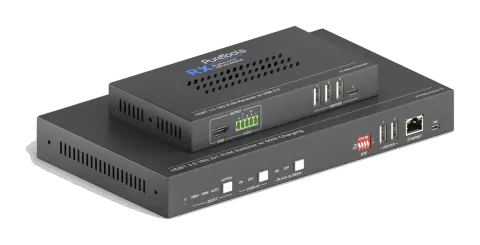
PT-PSW-21KVM ist ein 18Gbps 2x1 Switcher Extension Kit, das bis zu 4K/60/4:4:4, HDR10 und Dolby Vision, HDCP 2.2 unterstützt. Es bietet unkomprimierte Übertragung von 18Gbps Signalen bis zu 100m. Gleichzeitig kann es an periphere KVM-Geräte angeschlossen werden, was in Videokonferenzanwendungen sehr nützlich ist.
Hinweis: HDBaseT 3.0 empfiehlt als minimal akzeptierten Kabelstandard Category 6a U/FTP, um die vollen Fähigkeiten und Potenziale zu erreichen.
Merkmale
- 18G, 4K@60HZ 4:4:4, HDR10, Dolby Vision und HDCP 2.2.
- 1 x HDMI-Eingang, 1 x USB-B-Host, 1 x USB-C-Eingang, ein HDBaseT-Ausgang mit HDMI Loop-Ausgang,
- 6 USB-Ports für Peripheriegeräte, 2 USB3.0 am Tx (5Gbps), 4 USB2.0 am Rx (3 USB-A + 1 USB-C), Bandbreite bis zu 250Mbps.
- HDBT 3.0-Technologie, unterstützt unkomprimierte 18G-Signalübertragung bis 100m
- USB-C-Eingang unterstützt 60W Laden, wenn das System am Tx-Ende eingeschaltet wird.
- Das System unterstützt Zwei-Wege PoC.
- Automatischer Wechsel 5V oder TMDS-Erkennung
- Unterstützt RS232, CEC & TCP/IP-Steuerung sowie Steuerung durch Drittanbieter-Dry-Contact.
Packungsinhalt
- 1x PT-PSW-21KVM Switcher Set
- 5 x 3-polige Klemmleiste
- 6 x Schrauben
- 8 x Kunststoffpuffer
- 2 x 5-polige Klemmleiste
- 4 x Montageohren
- 1 x DC24V/5A Netzteil
- 1 x Bedienungsanleitung
Frontplattenbeschreibung
Hinweis: Bitte kontaktieren Sie umgehend Ihren Vertriebspartner, wenn Schäden oder Mängel an den Komponenten festgestellt werden.
Transmitter
Frontplatte
| Nr. | Name | Beschreibung |
|---|---|---|
| ① | Power LED | 1 x grüne Anzeigeleuchte, die Leuchte ist dauerhaft an, wenn das Gerät arbeitet, und erlischt bei Stromausfall |
| ② | SELECT | 1 x weißer, nicht hinterleuchteter Knopf, 3 x blaue Anzeigeleuchten; Drücken des Knopfs wählt die Eingangsquelle, langes Drücken für 3 Sekunden aktiviert oder beendet den automatischen Umschaltmodus, die entsprechende Anzeigeleuchte bleibt dauerhaft an |
| ③ | DISPLAY | 1 x weißer, nicht hinterleuchteter Knopf, 2 x blaue Anzeigeleuchten; Drücken des Knopfs sendet DISPLAY ON/OFF CEC- und RS232-Befehle, um TX- und RX-Anzeigeendgeräte gleichzeitig zu steuern, die entsprechende Anzeigeleuchte bleibt dauerhaft an; |
| ④ | BLACK SCREEN | 1 x weißer, nicht leuchtender Knopf, 2 x blaue Anzeigeleuchten; Drücken des Knopfs schaltet in den oder aus dem schwarzen Bildschirmstatus des Outputs, die entsprechende Anzeigeleuchte bleibt dauerhaft an; |
| ⑤ | EDID | 1 x 4-poliger DIP-Schalter für EDID-Verwaltung |
| ⑥ | DEVICES | 2 x USB-A 3.0, für Anschluss von Tastatur, Maus, Mikrofon etc. |

| Nr. | Name | Beschreibung |
|---|---|---|
| ⑦ | ETHERNET | 1 x RJ45, für Netzwerk-Durchleitung verwendet |
| ⑧ | FW | 1 x Micro-USB, für MCU Firmware-Upgrade |
Hinweis: Alle LEDs der Input-Quellen erlöschen beim Drücken der [Black Output]-Taste
Rückseite
| Nr. | Name | Beschreibung |
|---|---|---|
| ① | USB-C | 1 x USB-C 3.0 Eingangsport, unterstützt externes 60W Laden |
| ② | HOST | 1 x USB-B 3.0, Verbindung zu HOST-Geräten wie Laptops |
| ③ | HDMI IN | 1 x HDMI Eingang, Verbindung zu HOST-Geräten wie Laptops |
| ④ | HDMI OUT | 1 x HDMI Loop-Ausgang |
| ⑤ | HDBT | 1 x HDBT Ausgang, grüne LED leuchtet dauerhaft bei HDCP Signal, blinkt bei nicht-HDCP Signal; gelbe LED leuchtet dauerhaft nach TX & RX Verbindung; |
| ⑥ | AUDIO | 1 x 5-poliger symmetrischer Audio-Ausgang, Audio-Entbündelung |
| ⑦ | Kabelführung | GR1: entspricht USB-C GR2: entspricht HDMI SM: Umschaltung auf die aktuelle Quelle BO: Schwarzbild-Ausgabe auf alle Outputs |

| Nr. | Name | Beschreibung |
|---|---|---|
| ⑧ | RS232 | LOCAL: Verbinden Sie die Steuergeräte zur Steuerung des Transmitters PASS: Bidirektionale Durchleitung mit Receiver |
| ⑨ | Upgrade | 1 x integrierte Kurzhubtaste, lang drücken für 3 Sekunden, um in den Upgrade-Modus zu wechseln, die Power-LED blinkt. In diesem Modus kann die Firmware über die serielle Schnittstelle aktualisiert werden, durch erneutes Drücken der Taste wird der Upgrade-Modus beendet |
| ⑩ | TCP/IP | 1 x RJ45, TCP/IP-Steuerung |
| Nr. | Name | Beschreibung |
|---|---|---|
| ⑪ | DC 24V | DC24V5A Netzteil anschließen |
Receiver
Frontplatte
| Nr. | Name | Beschreibung |
|---|---|---|
| ① | Output | 1 x HDMI-Output; 1 x 5-poliger symmetrischer Audio-Output, HDMI-Audio-De-Embedding |
| ② | GERÄTE | 3 x USB-A 2.0, 1 x USB-C, Anschluss für Tastatur, Maus, Mikrofon, Drucker, Kamera und andere Geräte |
Rückseite
| Nr. | Name | Beschreibung |
|---|---|---|
| ① | ETHERNET | 1 x RJ45, für Netzwerk-Durchleitung verwendet |
| ② | HDBT IN | 1 x RJ45 Schnittstelle, die grüne LED leuchtet durchgehend bei HDCP-Signal, blinkt bei nicht-HDCP Input; die gelbe LED leuchtet dauerhaft bei bestehender TX/RX Verbindung |
| ③ | RS232 | 1 x 3-poliger Phoenix-Stecker, RS232 Durchleitung |
EDID-Verwaltung
Die EDID wird über den EDID-DIP-Schalter gesteuert, die genaue Beschreibung ist wie folgt:
- 0000 EDID im Standardmodus auslesen: EDID des TX HDMI-Ausgangs und RX HDMI-Ausgangs auslesen und die EDID mit der niedrigeren Auflösung ausgeben; falls kein Auslesen möglich ist, wird die integrierte 1920x1080@60 8bit Stereo verwendet
- 0001 1920x1080@60 8bit High Definition Audio
- 0010 3840x2160@60Hz Deep Color Stereo Audio
- 0011 3840x2160@30Hz 8bit Stereo Audio
- 0100 3840x2160@30Hz Deep Color High Definition Audio
- 0101 3840x2160@60Hz 4:2:0 Deep Color Stereo Audio
- 0110 3840x2160@60Hz Deep Color High Definition Audio
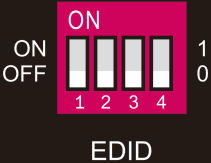
- 0111 3840x2160@60Hz Deep Color HDR LPCM 6CH
- 1011 Benutzerdefinierte EDID1
- 1100 Benutzerdefinierte EDID2
- 1101 Benutzerdefinierte EDID3
- 1110 Benutzerdefinierte EDID4
Technische Daten
| Transmitter | Receiver | |
|---|---|---|
| Videoeingang | (1) HDMI IN, (1) USB-C IN | (1) HDBT IN |
| Videoausgangsanschluss | (1) Type-A weiblich HDMI (1) Type-C (1) RJ45 | (1) HDMI |
| Eingangsauflösung | HDMI: Bis zu 4K@60Hz 4:4:4 HDR10, Dolby Vision USB-C: Bis zu 4K@60Hz 4:4:4 | Bis zu 4K@60Hz 4:2:0 |
| Videoausgang | (1) HDMI OUT (1) HDBT OUT | (1) HDMI |
| Videoausgangsanschluss | (2) Type-A weiblich HDMI | (1) Type-A weiblich HDMI |
| Ausgangsauflösung | HDMI: Bis zu 4K@60Hz 4:4:4 HDR10, Dolby Vision HDBT: Bis zu 4K@60Hz 4:2:0 | Bis zu 4K@60Hz 4:4:4 HDR10, Dolby Vision |
| HDMI-Standard | Bis HDMI 2.0b | Bis HDMI 2.0b |
| HDCP-Version | Bis HDCP 2.2 | Bis HDCP 2.2 |
| Eingebettetes HDMI-Audioformat | LPCM 7.1 Audio, Dolby Atmos®, Dolby® TrueHD, Dolby Digital® Plus, DTS:X™, und DTS-HD® Master Audio™ Durchleitung. | |
| Audio-Ausgangsanschluss | (1) 5-poliger Klemmenblock | (1) 5-poliger Klemmenblock |
| Frequenzgang | 20Hz–20KHz, ± 3dB | |
| Maximale Ausgangspegel | 0,88 Vrms ± 0,5 dB. 2 V = 16 dB Headroom über -10 dBV (316 mV) nominaler Verbraucherpegel SPDIF: ±0,05 dBFS | |
| THD+N | < 0,05 % (-80 dB), 20 Hz – 20 kHz Bandbreite, 1 kHz Sinus bei 0 dBFS Pegel (oder maximaler Pegel) | |
| SNR | > 80 dB, 20 Hz-20 kHz Bandbreite SPDIF: > 90 dB, 20 Hz-20 kHz Bandbreite | |
| Übersprechen-Isolation | < -80 dB, 10 kHz Sinus bei 0 dBFS Pegel (oder maximaler Pegel vor Clipping) | |
| L-R Pegelabweichung | < 0,3 dB, 1 kHz Sinus bei 0 dBFS Pegel (oder maximaler Pegel vor Clipping) | |
| Lastfähigkeit Ausgang | 1 kOhm und höher (unterstützt 10x parallel geschaltete 10 kOhm Lasten) | |
| Rauschpegel | >70 dB @ 1 kHz | |
| USB-Daten | Maximal bis zu 5 Gbps | Maximal bis zu 250 Mbps |
| Steuerungsport | (1) EDID-Schalter, (2) DEVICES (1) ETHERNET, (1) FW, (1) HOST, (2) GR, (2) RS232 (1) TCP/IP | (4) DEVICE, (1) ETHERNET, (1) RS232 |
| Steuerungsanschluss | (1) 4-poliger DIP-Schalter (2) USB Type-A, (1) RJ45 (1) Micro-USB, (1) USB Type-B (2) 3-poliger Klemmenblock | (2) 3-poliger Klemmenblock, (1) RJ45 |
| (3) USB Type-A, (1) USB Type-C (1) RJ45, (1) 3-poliger Klemmenblock | ||
| Betriebstemperatur | -5 ~ +55℃ | |
| Lagertemperatur | -25 ~ +70℃ | |
| Relative Luftfeuchtigkeit | 10 % ~ 90 % | |
| Externe Stromversorgung | Eingang: AC 100~240V, 50/60Hz; Ausgang: 24V DC 5A. | |
| Leistungsaufnahme | 76,5 W (maximal) | |
| USB-C Stromversorgung Ladeleistung | 60W (maximal) | |
| Abmessungen (B*T*H) | 265 W x 150 D x 32 H mm | 173 W x 95 D x 24,5 H mm |
| Nettogewicht | 1020 g | 410 g |
GUI-Steuerung
Der Switcher kann über TCP/IP gesteuert werden. Die Standard-IP-Einstellungen sind:
IP-Adresse: 192.168.0.178
Subnetzmaske: 255.255.255.0
TCP/IP-Port: 4001
Hinweis: TCP/IP-Befehle sind identisch mit RS232
Geben Sie im Internetbrowser 192.168.0.178 ein, um die folgende Anmeldeseite aufzurufen:
Es stehen drei auswählbare Benutzernamen zur Verfügung:
| Benutzername | Passwort | Zugriffs-Tab |
|---|---|---|
| admin | admin | Alle Tabs |
| User2 | User2 | konfigurierbar |
| User3 | User3 | konfigurierbar |
Benutzername und Passwort können im Zugriffs-Tab geändert werden.
Hier melden wir uns beispielhaft als „admin“ an, um die einzelnen GUI-Tabs vorzustellen.
Video-Tab
Wählen Sie die HDMI-, USB-C- oder Auto-Quelle entsprechend der tatsächlichen Nutzung aus.
Konfiguration-Tab
EDID
Wählen Sie das gewünschte EDID-Format oder definieren Sie das entsprechende EDID-Format.
Automatische Herunterskalierung
Aktivieren oder deaktivieren Sie die automatische Herunterskalierung im TX- oder RX-Output.
Tags
Wählen Sie die Tags aus und bestätigen Sie, um die Tags zu ändern.
CEC-Tab
Input
Wählen Sie die Funktion und drücken Sie, um den Input zu steuern.
Output
Wählen Sie die Funktionsschaltfläche und drücken Sie, um den Output zu steuern.
Benutzerdefiniert
Trigger von Input und Output definieren
RS232-Tab
- Baudrate: Unterstützt 9600, 19200, 38400, 57600, 115200
- Befehlsende: NULL, CR, LF oder CR+LF können gewählt werden.
- Befehl: Geben Sie den Befehl im Feld ein, um das an den RS232-Port des PT-PSW-21KVM angeschlossene Drittanbietergerät zu steuern.
Netzwerk-Tab
- Statische IP oder Dynamic Host Configuration Protocol (DHCP).
- Ändern der statischen IP-Adresse, Subnetzmaske und Gateway.
Zugriffs-Tab
- Ändern des Login-Benutzernamens und Passworts.
- Sperren oder Entsperren der Frontplatten-Tasten.
- Aktivieren oder Deaktivieren des automatischen GUI-Abmeldemodus.
- Konfigurieren der Benutzerkonten user2 und user3
- Zurücksetzen auf Werkseinstellungen
Update-Tab
- Werkseinstellung: Setzt das Gerät auf die Werkseinstellungen zurück.
- Firmware-Update: Aktualisiert die Firmware des Geräts.
RS232-Steuerungssoftware
- Installation Bitte laden Sie die neueste Softwareversion über den folgenden Link herunter: https://docklight.de/download/Docklight.zip Folgen Sie anschließend dem Installationsassistenten für die Installation unter Windows 7 und 10.
- Nach der Installation kann Docklight zum ersten Mal gestartet werden und sollte wie im untenstehenden Screenshot aussehen:
- Eine Registrierung ist nicht erforderlich, es sei denn, Sie möchten Einstellungen beim Beenden speichern. Klicken Sie in diesem Fall auf „OK“, um das Fenster zu schließen.
- Das nächste Popup-Fenster kann ebenfalls mit „Weiter“ geschlossen werden. Ein leeres Projekt reicht aus, um Befehle einfach zu senden und zu empfangen (die Standardeinstellung ist immer „Mit leerem Projekt / leerem Skript starten“).
- Klicken Sie „OK“, um dieses Fenster zu schließen.

Sie befinden sich nun in der Hauptansicht, in der Befehle gesendet und Rückmeldungen empfangen werden. Der nächste Schritt ist, den richtigen COM-Port des PCs auszuwählen. Doppelklicken Sie dazu im entsprechenden Einstellungsfenster auf „COM1“.
Klicken Sie auf „Weiter“, um dieses Fenster zu schließen.

Wählen Sie im folgenden Fenster im Dropdown-Menü „Senden / Empfangen auf Comm-Kanal“ den passenden COM-Port aus und klicken Sie anschließend unten rechts auf „OK“.
Alle weiteren Einstellungen können für die meisten Anwendungen auf Standard belassen werden; prüfen Sie jedoch die RS232-Einstellungen des Geräts zur Sicherheit. Zum Ändern auf den richtigen COM-Port doppelklicken Sie auf „COM1“.

- Um Befehle senden zu können, öffnen Sie die Kommunikation mit dem Gerät durch Klicken auf „Play“.
- Dann muss die Tastaturfunktion aktiviert werden, damit Befehle in das „Kommunikationsfenster“ eingegeben werden können.
- Geben Sie letztlich den Befehl ein, z. B. „50701%“. Dieser wird durch Drücken von „Enter“ bestätigt und gesendet. Jede Antwort des verbundenen Geräts erscheint in Rot. Wählen Sie den richtigen COM-Port aus.

- Aktivieren Sie die Tastatureingabefunktion.
- Klicken Sie auf „Play“, um die Kommunikation zu öffnen.
- Überwachungsbereich, zeigt an, ob der gesendete Befehl funktioniert.
- Befehls-Sendebereich
RS232-Befehl
Kommunikationsprotokoll: RS232 Kommunikationsprotokoll
Baudrate: 9600 Datenbit: 8 Stoppbit: 1 Paritätsbit: keine
Der Switcher kann durch das Senden der folgenden RS232-Befehle gesteuert werden:
Hinweis: Bitte denken Sie daran, Befehle mit den Endsymbolen „.“ oder „;“ abzuschließen.
Geben Sie die Befehle sorgfältig ein, sie sind case-sensitive.
Alle Befehle enden mit „<CR><LF>“.
Systemsteuerung
| Befehlsbeschreibung | Befehl & Rückmeldung Beispiel |
|---|---|
| HDBaseT OUT POC Strom einschalten | PHDBTON. HDBT 01 Strom EIN! |
| HDBaseT OUT POC Strom ausschalten | PHDBTOFF. HDBT 01 Strom AUS! |
| Automatischer Umschaltmodus am HDMI Out | HDMIA. HDMI Out Umschaltung Automatikmodus! |
| Manueller Umschaltmodus am HDMI Out | HDMIM. HDMI Out Umschaltung Manuell! |
| HDMI Input-Quellenauswahl. x = 1 & 2 1 – Type-C 2 – HDMI | HDMI[x]. HDMI Out Umschaltung zu 01! HDMI Out Umschaltung zu 01! |
| Standby-Modus ausschalten | POWON. Strom EIN! |
| Standby-Modus einschalten | POWOFF. Strom AUS! |
| Wenn der Erkennungsmodus xx=1 ist, handelt es sich um 5V-Erkennung, bei 2 um TMDS-Erkennung. | SIGNALTRG[xx]MODE. Auslösemodus auf 5V setzen. |
| Abfrage der Signal-Erkennungsmethode (TMDS oder 5V) | SIGNALTRGSTA. Auslösemodus ist 5V. |
| Werkseinstellungen wiederherstellen | RST. Werkseinstellung! |
| Frontpanel-Sperre einschalten | Lock. Frontpanel gesperrt! |
| Frontpanel-Sperre ausschalten | Unlock. Frontpanel entsperrt! |
STA. Statusabfrage:
PT-PSW-21KVM V1.0.0
PWON!
HDBT 01 Strom EIN!
HDMI OUT 01 Herunterskalierung AUS!
HDMI OUT 02 Herunterskalierung AUS!
HDMI Out Umschaltung Automatikmodus!
Auslösemodus ist 5V.
System entsperrt!
Baudrate9600!
GUI_IP:192.168.0.200!
HDMI Out Umschaltung zu 02!
Output Schwarzer Bildschirm EIN!
Input 1 2
LINK J J
Output 1 2
LINK J J
Input 1 EDID aus 1 Benutzerdefinierte EDID!
Input 2 EDID aus 1 Interne EDID!
Output 01 HDCP MAT ANZEIGE!
Output 02 HDCP MAT ANZEIGE!
Setze POFF Verzögerung auf 600 Sekunden!
| Befehl | Beschreibung |
|---|---|
| RS232ONSAVE:[Y],[xxx]. | Speichert den beim Input-Erkennung gesendeten Startbefehl des Anzeigegeräts. Y ist die Baudrate, 1--2400; 2--4800; 3--9600; 4--19200; 5--38400; 6--57600; 7--115200; xxx sind die Befehlsdaten |
| RS232OFFSAVE:[Y],[xxx]. | Speichert den beim Nicht-Erkennen eines Inputs gesendeten Abschaltbefehl des Anzeigegeräts. Y ist die Baudrate, 1--2400; 2--4800; 3--9600; 4--19200; 5--38400; 6--57600; 7--115200; xxx sind die Befehlsdaten |
| RS232DLYOUT[xx]:[yy]. | Setzt die verzögerte Sendungszeit des Abschaltbefehls des Anzeigegeräts (CEC und RS232). Versand bei Nicht-Erkennung eines Inputs; Standardzeit ist 10 Minuten 600 s [xx]=Output,00~02 [yy]=Sekunden,01~600 |
Quellensteuerung
| Befehlsbeschreibung | Befehl & Rückmeldung Beispiel |
|---|---|
| TV über CEC-Steuerung einschalten | TVON. CEC_TV_POWON! CEC Output 01 Senden erfolgreich. CEC Output 02 Senden erfolgreich. |
| TV über CEC-Steuerung ausschalten | TVOFF. CEC_TV_POWOFF! CEC Output 01 Senden erfolgreich. CEC Output 02 Senden erfolgreich. |
| TV-Lautstärke über CEC-Steuerung erhöhen | TVVOL+. CEC_TV_VOLUP! CEC Output 01 Senden erfolgreich. CEC Output 02 Senden erfolgreich. |
| TV-Lautstärke über CEC-Steuerung verringern | TVVOL-. CEC_TV_VOLDOWN! CEC Output 01 Senden erfolgreich. CEC Output 02 Senden erfolgreich. |
| TV-Stummschaltung über CEC-Steuerung | TVMUTE. CEC_TV_VOLMUTE/UNMUTE! CEC Output 01 Senden erfolgreich. CEC Output 02 Senden erfolgreich. |
| HDMI-Ausgang DOWN SCALE einschalten. (Kompatibel mit [X]/[XX]) [x] Wert 0-2 oder 00-02, 0 bedeutet alle Ausgänge | DS[x]ON. HDMI OUT 01 Down Scale EIN! HDMI OUT 02 Down Scale EIN! |
| HDMI-Ausgang DOWN SCALE ausschalten. (Kompatibel mit [X]/[XX]) [x] Wert 0-2 oder 00-02, 0 bedeutet alle Ausgänge | DS[x]OFF. HDMI OUT 01 Down Scale AUS! HDMI OUT 02 Down Scale AUS! |
| Quellen-Verbindungsstatus | STA_IN. IN 1 2 VERBUNDEN N N |
| RS232 sendet Befehle zur Steuerung externer Geräte. [YY] Der Wert ist 00 oder 01; [X] ist 1--2400; 2--4800; 3--9600; 4--19200; 5--38400; 6-57600; 7--115200 | /+[X]/[YY]:XXX. 123456 |
| HDMI 5V des Ausgangsports einschalten. [xx] Der Wert 00-01, 00 bedeutet alle Ausgänge. | @OUT[xx]. Ausgang Schwarzer Bildschirm EIN! |
| HDMI 5V des Ausgangsports ausschalten. [xx] Der Wert 00-01, 00 bedeutet alle Ausgänge. | $OUT[xx]. Ausgang Schwarzer Bildschirm AUS! |
| GUI-IP abfragen | GETGUIIP. GUI_IP:192.168.0.173! |
| Dynamisches DHCP | SetGuiIP_DHCP EIN. GUI IP DHCP EIN! |
| Statisches DHCP + IP einstellen (Standard ist 192.168.0.178) | SetGuiIP_DHCP AUS:xxx.xxx.x.xxx. GUI IP DHCP AUS!SETGUIIP:192.168.0.123! |
EDIDUpgrade[xx]. Der serielle Anschluss aktualisiert EDID-Daten.
- [xx] steht für den Input-Port, der Wert ist 00-02 und U. [xx]=00-02 bedeutet, die EDID des entsprechenden Input-Ports anzupassen (EDID wird nach der Anpassung auf die benutzerdefinierte EDID umgeschaltet und nicht im Gerät gespeichert), 00 bedeutet, alle Input-Ports zu bedienen, 01-02 steht für Input 01-02,
- [xx]=U1-U4 bedeutet benutzerdefinierte eingebaute EDID (kann im Gerät gespeichert und jederzeit abgerufen werden), es kann nur eine eingebaute EDID angepasst werden, und die aktuell verwendete EDID wird nach Abschluss der Anpassung nicht auf die benutzerdefinierte EDID umgestellt.
Nach Erhalt der Anweisung fordert das Gerät zum Senden der EDID-Datei auf. Das Dateiformat muss .bin innerhalb von 10 s sein (um eine normale Datenempfang zu gewährleisten, müssen alle HDBaseT-Verbindungen vor Absenden der Anweisung getrennt sein).
Input XX/Benutzerdefinierte EDID-Aktualisierung OK per RS232 oder GUI!
EDID/[xx]/[yy]. Der Eingangsport xx verwendet die eingebaute EDID mit der Nummer yy.
- [xx] steht für den Input-Port, der Wert ist 00-02, 00 steht für alle Eingangsports, 01-02 steht einzeln für Input 1-2;
- [yy] steht für die eingebaute EDID-Nummer, der Wert ist 01-12, 01-08 steht für eingebaute EDID, die nicht angepasst werden kann, und 09-12 steht für die angepasste EDID
Input 02 EDID Upgrade OK durch 01 interne EDID!
EDIDM[x]B[y]. Der Eingangsport lernt die EDID des Output-Ports.
- [X] steht für die Nummer des Output-Ports, [X] nimmt den Wert 1-2 an (oder 01-02 Hinweis: 01-02 muss in Verbindung mit 00-02 unten verwendet werden), 1-2 steht für Output 1-2.1 steht für Output 1, 2 steht für Output 2.
- [y] steht für den Input-Port, der Wert ist 0-2 (00-02), 0 steht für alle Input-Ports, und 1-2 steht getrennt für Input 1-2;
Input 01 EDID Upgrade OK durch 02 EXT EDID!
Baudrate[XXX]. Steuert Baudrate einstellen.
- [XXX] Unterstützt 115200, 57600, 38400, 19200, 9600
Die lokale RS232-Baudrate ist auf 9600 eingestellt!
CEC[I/O][AA][BB][CC][DD].
- I/O: steht für Eingangs- oder Ausgangsport, AA, BB, CC, DD sind alle hexadezimale Daten;
- AA: Gibt die Portnummer an, Eingang ist 01-02, Ausgang ist 01-02, FF bedeutet alle;
- BB: Gibt den Gerätetyp an (TV: 40, 20, 80, Disc-Player 04, 08 usw.);
- CC: Gibt die CEC-Funktionskategorie an (z.B. 44 steht für Fernbedienungsfunktion)
- DD: Gibt die spezifischen Daten unter der Funktion an (z.B. 41, steht für Lautstärke erhöhen), es können kombinierte Daten von zwei oder drei Gruppen gesendet werden, oder auch nicht, bis zu 9 Gruppen;
CEC Input 01 erfolgreich gesendet!
CEC Output 01 erfolgreich gesendet!
CEC Output 01 erfolgreich gesendet!
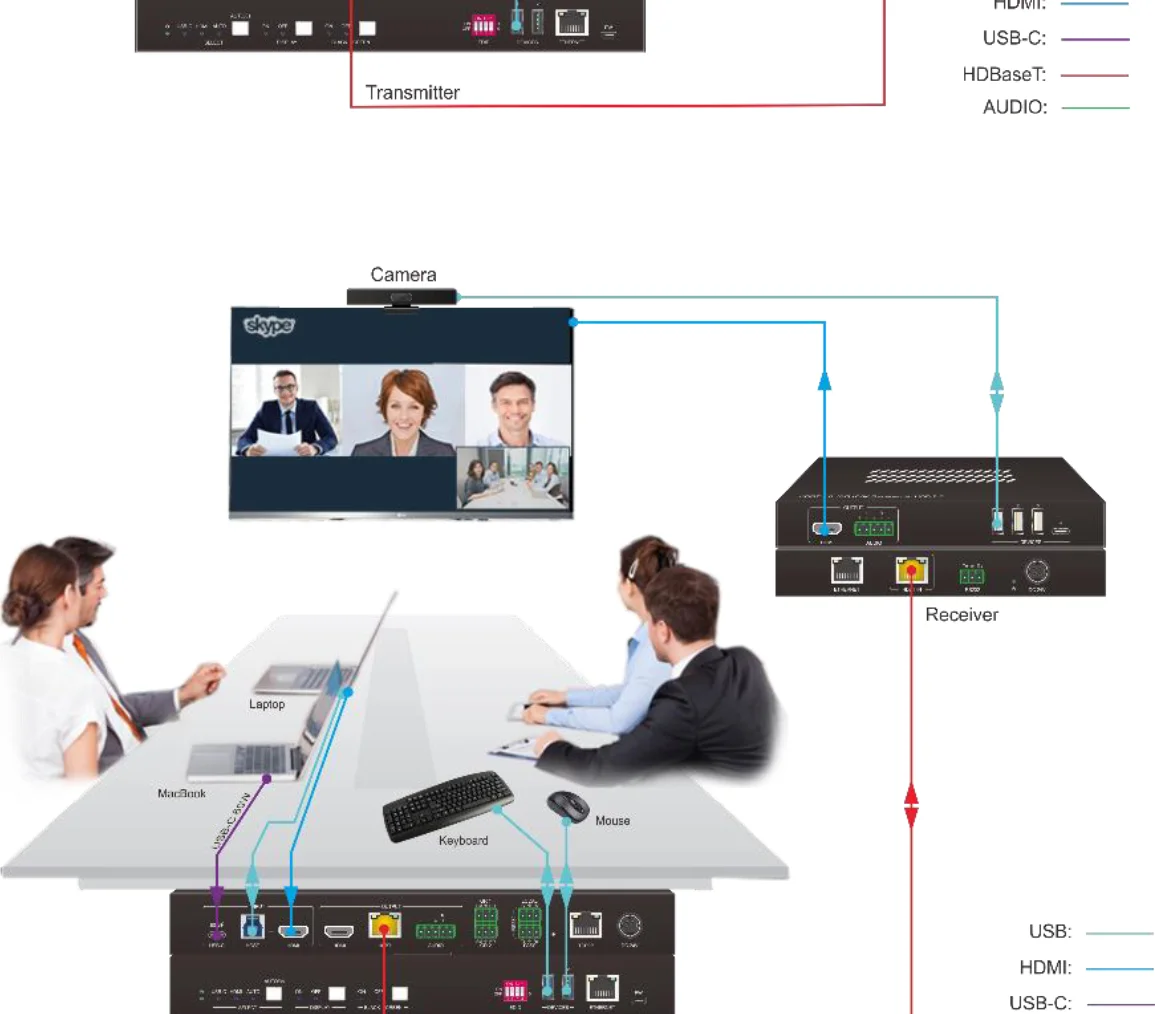
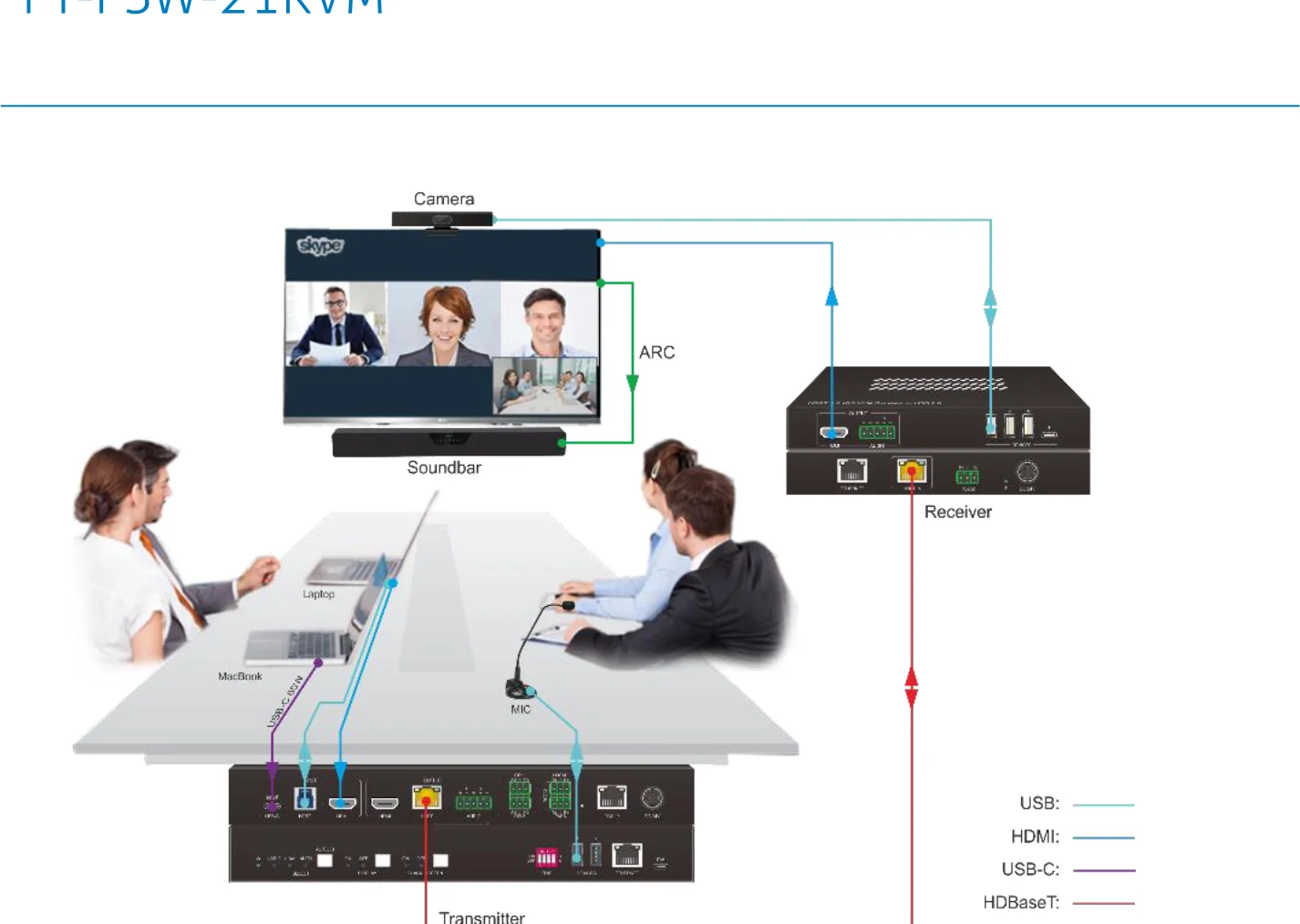
Systemdiagramm
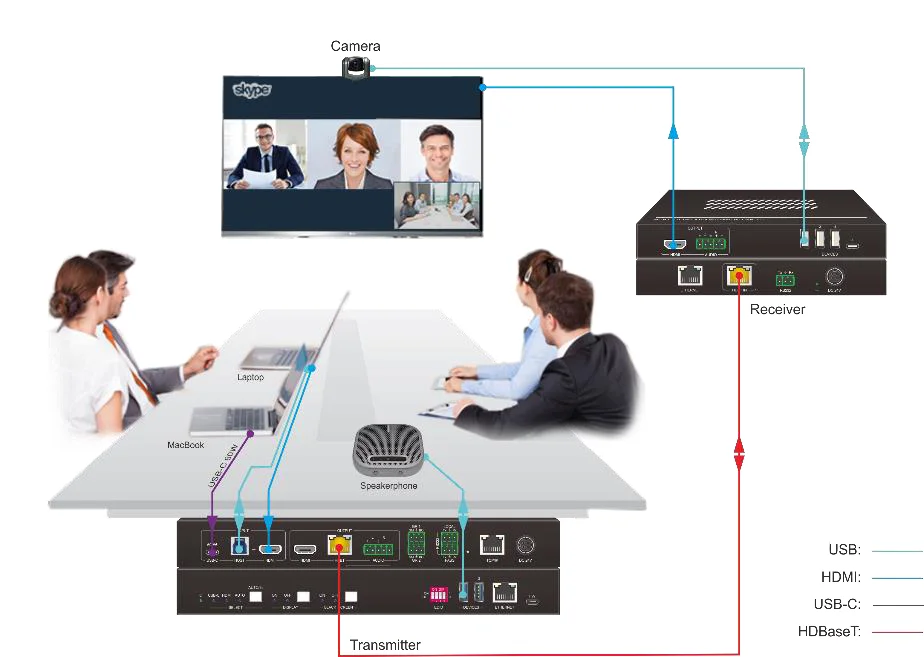
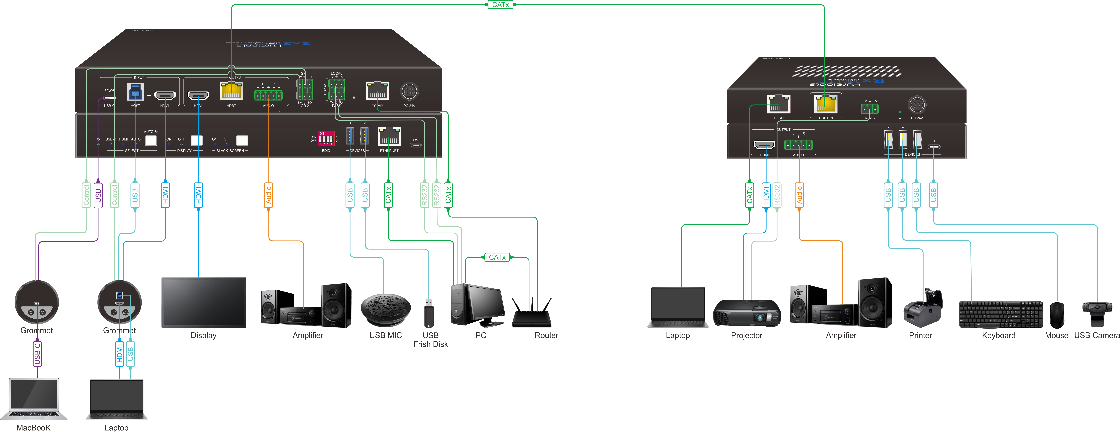
Das folgende Diagramm zeigt typische Eingangs- und Ausgangsanschlüsse, die mit dem KVM Switcher verwendet werden können.
PT-PSW-21KVM
Konferenzraumaufbau mit Kamera, Soundbar, Transmitter und Receiver.
- Kamera
- ARC
- Soundbar
- Receiver
- Laptop
- MacBook
- Mikrofon
- Transmitter
- USB:
- HDMI:
- USB-C:
- HDBaseT:
- AUDIO:
Konferenzraumeinrichtung mit Kamera, Tastatur, Maus, Transmitter und Receiver.
- Kamera
- Receiver
- Laptop
- MacBook
- Tastatur
- Maus
- Transmitter
- USB:
- HDMI:
- USB-C:
- HDBaseT:
Kundendienst
Sollten bei der Nutzung des Produkts Probleme auftreten, überprüfen und beheben Sie diese bitte anhand dieser Bedienungsanleitung. Etwaige Transportkosten im Garantiezeitraum trägt der Benutzer.
- Produktbeschränkte Garantie: Dieses Produkt ist drei Jahre lang (maßgeblich ist die Kaufrechnung) frei von Material- und Verarbeitungsfehlern.
- Was von der Garantie ausgeschlossen ist (Service gegen Gebühr verfügbar):
- Technischer Support: Bei Fragen oder Problemen wenden Sie sich an Ihren Vertriebspartner oder Händler und nennen Sie den jeweiligen Produktnamen und die Version, die detaillierte Fehlerbeschreibung sowie die Entstehung des Problems.
- Garantie ist abgelaufen.
- Die werkseitig aufgebrachte Seriennummer wurde verändert oder entfernt.
- Beschädigung, Verschleiß oder Fehlfunktion verursacht durch:
- Normale Abnutzung.
- Verwendung von Verbrauchsmaterialien oder Teilen, die nicht unseren Spezifikationen entsprechen.
- Kein Nachweis für Garantie in Form eines Kaufbelegs oder einer Rechnung.
- Das auf der Garantiekarte angegebene Produktmodell stimmt nicht mit dem zu reparierenden Produktmodell überein oder wurde geändert.
- Schäden durch höhere Gewalt.
- Nicht autorisierter Service durch Vertriebsstellen.
- Jegliche weitere Ursachen, die keinen Produktfehler darstellen.
- Liefer-, Installations- oder Arbeitskosten für die Installation oder Einrichtung des Produkts.
Hilfe anfragen
Technischer Support
Telefon: +49 5971 800299 - 0
Fax: +49 5971 800299 – 99
Technische Supportzeiten:
Montag bis Donnerstag 8:30 bis 17:00 Uhr
Freitag 8:30 bis 16:00 Uhr
Schreiben an:
PureLink GmbH
Von-Liebig-Straße 10
D - 48432 Rheine
www.purelink.de
info@purelink.de
Rechtliches & Konformität
Produktidentifikation
Modell: PT-PSW-21KVM – Version der Anleitung 1.0
Marken und Haftungsausschluss
Produktbezeichnung und Logo sind Marken. Alle weiteren genannten Firmen- und Produktnamen sind Marken der jeweiligen Inhaber. Alle Rechte vorbehalten. Kein Teil dieser Veröffentlichung darf ohne vorherige schriftliche Genehmigung vervielfältigt werden. Änderungen an Gerät, Verpackung oder Anleitung sowie Druckfehler vorbehalten.
FCC
Erklärung Dieses Gerät erzeugt, verwendet und kann elektromagnetische Energie abstrahlen und kann bei nicht bestimmungsgemäßer Installation und Verwendung Störungen im Funkverkehr verursachen. Es wurde geprüft und entspricht den Grenzwerten für ein digitales Gerät der Klasse B gemäß Teil 15 der FCC-Vorschriften. Diese Grenzwerte sind darauf ausgelegt, einen angemessenen Schutz vor schädlichen Störungen in einer gewerblichen Installation zu gewährleisten.
Entsorgung von Elektro- und Elektronikgeräten
WEEE-Reg.-Nr.: DE 93847290
Das Symbol der durchgestrichenen Mülltonne auf Produkt, Verpackung oder in dieser Anleitung bedeutet, dass Elektro- und Elektronikgeräte am Ende ihrer Lebensdauer nicht im Hausmüll entsorgt werden dürfen. Als Verbraucher sind Sie nach dem ElektroG verpflichtet, Altgeräte kostenlos bei öffentlichen Sammelstellen oder bei einem zur Rücknahme verpflichteten Vertreiber abzugeben. Entnehmen Sie Batterien und Lampen, die zerstörungsfrei entnommen werden können, vor der Abgabe und löschen Sie personenbezogene Daten auf dem Gerät. Einzelheiten regelt das jeweilige Landesrecht. Mit der Rückgabe leisten Sie einen wichtigen Beitrag zum Umweltschutz.
Verpackung
Entsorgen Sie die Verpackung sortenrein (Papier/Pappe, Kunststoffe) über die örtlichen Sammelsysteme. Halten Sie Verpackungsmaterial von Kindern fern – Erstickungsgefahr. Verpackungsregister LUCID: DE5958616449295.