
Sicherheitsmaßnahmen
Um das Produkt optimal zu nutzen, lesen Sie bitte vor Gebrauch alle Anweisungen sorgfältig durch. Bewahren Sie dieses Handbuch für spätere Referenz auf.
- Packen Sie die Ausrüstung sorgfältig aus und bewahren Sie die Originalverpackung und das Verpackungsmaterial für eventuelle zukünftige Transporte auf.
- Befolgen Sie grundlegende Sicherheitsvorkehrungen, um das Risiko von Feuer, elektrischem Schlag und Verletzungen zu reduzieren.
- Zerlegen Sie das Gehäuse nicht und verändern Sie das Modul nicht. Dies kann zu elektrischem Schlag oder Verbrennungen führen.
- Die Verwendung von Zubehör oder Teilen, die nicht den Produktspezifikationen entsprechen, kann Schäden, Verschlechterung oder Fehlfunktionen verursachen.
- Überlassen Sie alle Wartungsarbeiten qualifiziertem Servicepersonal.
- Um Brand- oder Stromschlaggefahr zu vermeiden, setzen Sie das Gerät weder Regen noch Feuchtigkeit aus und installieren Sie es nicht in der Nähe von Wasser.
- Legen Sie keine schweren Gegenstände auf das Extension-Kabel, um Quetschungen zu vermeiden.
- Entfernen Sie nicht das Gehäuse des Geräts, da das Öffnen oder Entfernen des Gehäuses Sie gefährlicher Spannung oder anderen Gefahren aussetzen könnte.
- Installieren Sie das Gerät an einem gut belüfteten Ort, um Schäden durch Überhitzung zu vermeiden.
- Halten Sie das Modul von Flüssigkeiten fern.
- Verschüttete Flüssigkeiten im Gehäuse können Brand, elektrischen Schlag oder Geräteschäden verursachen. Wenn ein Gegenstand oder Flüssigkeit auf das Gehäuse fällt oder verschüttet wird, ziehen Sie sofort den Netzstecker des Moduls.
- Verdrehen oder ziehen Sie die Enden des optischen Kabels nicht mit Gewalt. Dies kann eine Fehlfunktion verursachen.
- Verwenden Sie keine flüssigen oder aerosolen Reinigungsmittel zur Reinigung des Geräts. Ziehen Sie stets den Netzstecker vor der Reinigung.
- Trennen Sie das Netzkabel, wenn das Gerät längere Zeit nicht verwendet wird.
- Informationen zur Entsorgung von ausgemusterten Geräten: Verbrennen Sie diese nicht und mischen Sie sie nicht mit dem Hausmüll. Bitte entsorgen Sie sie als elektrischen Sondermüll.
Einführung in PT-PSW-41H
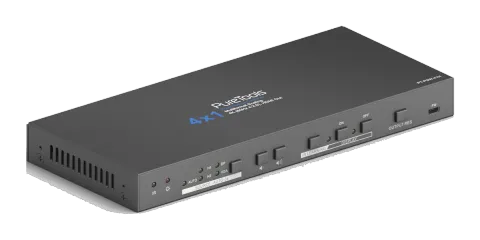
Der PT-PSW-41H ist ein professioneller 4K Scaler Switcher, der HDMI/DP/VGA-Videosignale auf einen HDMI-Ausgang skaliert, wobei die Ausgangsauflösung über OSD zwischen 720p und 4K gewählt werden kann.
Er kann mit HDMI-, DP- und VGA-Tischdurchführungen arbeiten, um Quellen umzuschalten und einen schwarzen Bildschirm für die Anzeige auszugeben (Tischdurchführungen separat erhältlich). Die CEC- und IR-Lernfunktion ermöglicht die Steuerung des Displays über die Frontpanel-Tasten. Mit einem eingebauten IR-Eingang, einem IR-Ausgang und RS232 können IR- und RS232-Steuersignale zur Displaysteuerung genutzt werden.
Der PT-PSW-41H unterstützt fortgeschrittenes EDID-Management und ist HDCP 2.2-konform. Video- und Audioquellen können über Frontpanel-Tasten, Tischdurchführungen oder RS232-Befehle von Steuergeräten Dritter ausgewählt werden. Zusätzlich verfügt das Gerät über Lautstärketasten zum Erhöhen oder Verringern der Lautstärke.
Funktion
- Verfügt über 2 HDMI-Eingänge, 1 DP-Eingang und 1 VGA-Eingang mit Hilfsaudio.
- Die Ausgabeauflösung kann von 720p bis 4K x 2K@30Hz 4:4:4 ausgewählt werden, um die bevorzugte Ausgabe zu gewährleisten.
- Unterstützt IR-Lernen zur Einstellung der Tastenfunktion für die Steuerung des angeschlossenen Displays.
- Unterstützt Lautstärkeregelung über Tasten.
- Ermöglicht die Steuerung des angeschlossenen Displays über CEC, IR, RS232-Befehle oder Frontplattentasten.
- Unterstützt HDMI/VGA/DP Tischdurchführungen zur Steuerung der Quellumschaltung und Anzeige eines schwarzen Bildschirms.
- Automatische Umschaltung basierend auf Videosignal-Erkennung.
- Unterstützt RS232-Steuerung.
- Unterstützt IR-Durchleitung.
- Unterstützt fortgeschrittenes integriertes EDID-Management.
Packungsinhalt
- 1 x PT-PSW-41H 4x1 4K Scaler Switcher
- 1 x Netzteil (12VDC, 2A)
- 2 x Montageohren mit 4 Schrauben
- 4 x Kunststoffpolster
- 6 x 3-Pin Phoenix Anschlüsse
Hinweis: Bitte kontaktieren Sie sofort Ihren Vertriebspartner, wenn Sie Beschädigungen oder Defekte an den Komponenten feststellen.
Frontplatte
| Nr. | Name | Beschreibung |
|---|---|---|
| ① | Eingebauter IR Receiver | Empfängt IR-Signal von der IR-Fernbedienung. |
| ② | Power-LED | Rot, wenn eingeschaltet. |
| ③ | Signal-LED | AUTO: LED für Auto-Switching-Aktivität. H1&H2: LED für Aktivität der 1-HDMI-/2-HDMI-Eingänge. DP: LED für DP-Eingang. VGA: LED für VGA-Eingang. |
| ④ | Auto Switching Selector | Drücken, um den Auto Switching-Modus zu betreten/verlassen. |
| ⑤ | Lautstärke Leiser | Drücken, um die Ausgabe-Lautstärke des Scaler Switchers und Displays zu verringern. |
| ⑥ | Lautstärke Lauter | Drücken, um die Ausgabe-Lautstärke des Scaler Switchers und Displays zu erhöhen. |
| ⑦ | IR LEARNING | Drücken, um den IR-Lernmodus zu aktivieren. |
| ⑧ | DISPLAY EIN & Aktivitäts-LED | Drücken, um das Display einzuschalten; kann per IR-Learning oder RS232-Befehlen angepasst werden. |
| ⑨ | DISPLAY AUS & Aktivitäts-LED | Drücken, um das Display auszuschalten; kann per IR-Learning oder RS232-Befehlen angepasst werden. |
| ⑩ | OUTPUT RES | Drücken, um das On-Screen-Display-Menü (OSD) zur Auswahl der Ausgabeauflösung zu öffnen. |
| ⑪ | FIRMWARE | Micro-USB-Anschluss, verwendet für Firmware-Updates. |
Rückseite
| Nr. | Name | Beschreibung |
|---|---|---|
| ① | HDMI OUT | HDMI-Ausgangsanschluss, verbinden Sie diesen mit dem Display. |
| ② | 1-HDMI IN & 2-HDMI IN | HDMI-Eingangsanschlüsse, verbinden Sie diese mit HDMI-Quellen. |
| ③ | 3-DP IN | DP-Eingangsanschluss, verbinden Sie diesen mit einer DP-Quelle. |
| ④ | 4-VGA IN | VGA-Eingangsanschluss, verbinden Sie diesen mit einer VGA-Quelle. |
| ⑤ | AUDIO IN | VGA Hilfsaudioeingang. |
| ⑥ | IR OUT | Verbinden Sie hier einen IR-Sender, um das Display über IR zu steuern. |
| ⑦ | RS232 | Serieller Anschluss, verbinden Sie ein Steuergerät (PC) zur Steuerung des PT-PSW-41H. Verbinden Sie das Display zur Steuerung über Frontplattentasten. |
| ⑧ | AUDIO OUT | Audioausgangsanschluss, verbinden Sie diesen mit einem Lautsprecher. |
| ⑨ | GR1,GR2, GR3&GR4 | Verbinden Sie diesen Anschluss mit HDMI-, DP- oder VGA-Tischdurchführungen zur Steuerung der Quellumschaltung und der Anzeige eines schwarzen Bildschirms. |
| ⑩ | DC 12V | Anschluss für das mitgelieferte Netzteil. |
Sicherheitshinweise
- Überprüfen Sie vor der Installation, ob alle Komponenten und Zubehörteile enthalten sind.
- Das System sollte in einer sauberen Umgebung mit geeigneter Temperatur und Luftfeuchtigkeit installiert werden (siehe Seite 17 für Grenzwerte).
- Wenn der Scaler Switcher dauerhaft an einer Oberfläche montiert wird, befestigen Sie die mitgelieferten Montageohren mit den mitgelieferten Schrauben.
- Wenn der Scaler Switcher auf einem Regal steht, befestigen Sie die mitgelieferten Kunststoffpolster an der Unterseite des Geräts.
- Alle Netzschalter, Stecker, Steckdosen und Netzkabel sollten isoliert und sicher sein.
- Alle Geräte sollten angeschlossen sein, bevor sie eingeschaltet werden.
Systemdiagramm
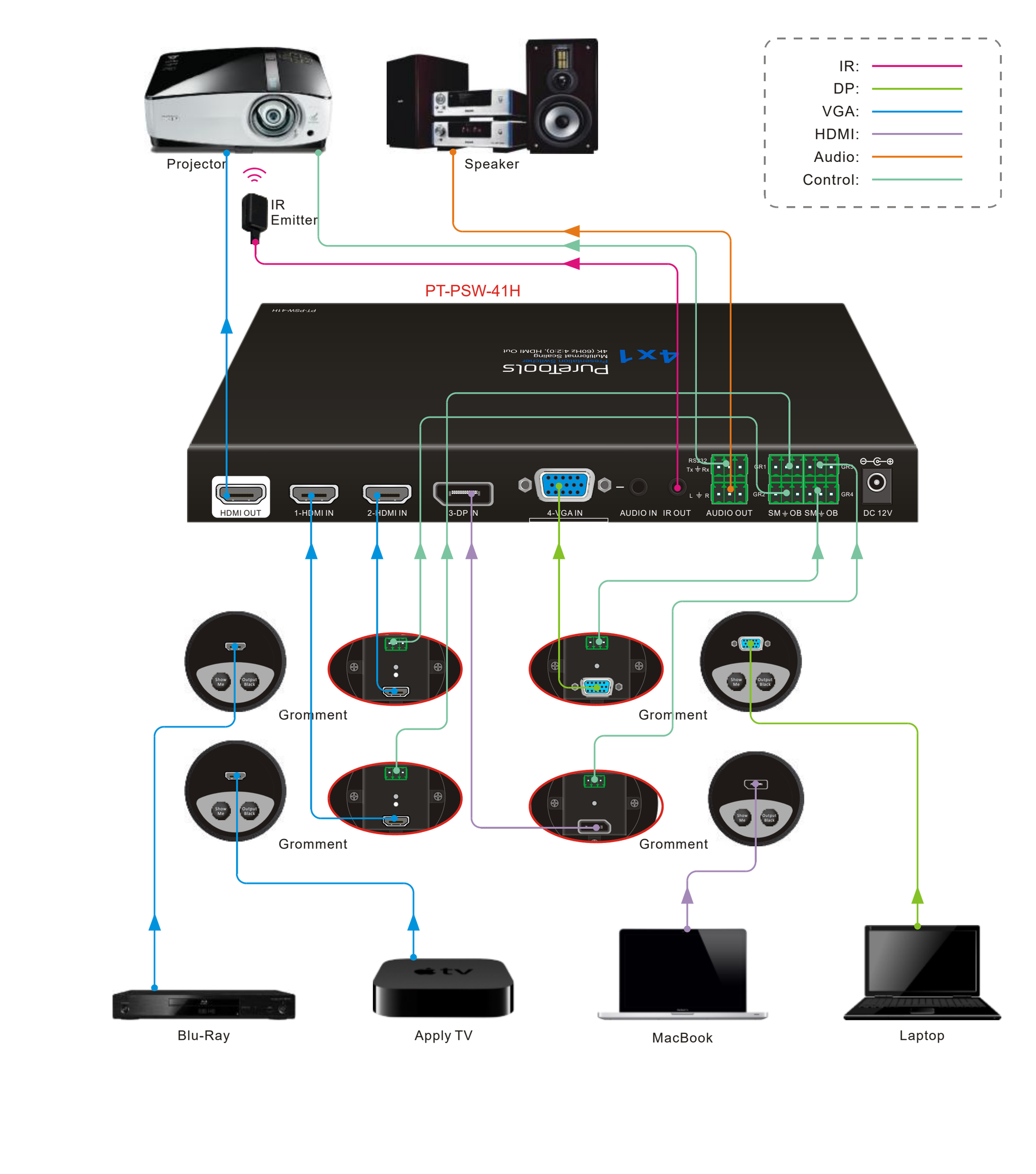
Lautstärkeregelung
- Drücken Sie die Taste [Volume Up], um die Ausgangslautstärke des Scaler Switchers und des Displays zu erhöhen.
- Drücken Sie die Taste [Volume Down], um die Ausgangslautstärke des Scaler Switchers und des Displays zu verringern.
Anzeige-Steuerung
Zur Kompatibilität mit verschiedenen Displays können zwei anpassbare Tasten an der Frontplatte verwendet werden, um das Display ein- oder auszuschalten. Diese beiden Tasten können durch Senden von RS232-Befehlen oder über die IR-Lernfunktion individuell programmiert werden.
Durch Senden von RS232-Befehlen
- Verbinden Sie einen Steuer-PC mit dem RS232-Anschluss.
- Installieren Sie die RS232-Steuersoftware auf dem PC, bitte beachten Sie Abschnitt 6 RS232-Steuerung für weitere Details.
- Suchen Sie den entsprechenden Displaysteuerbefehl im Benutzerhandbuch des Displays und konfigurieren Sie dann die Ein- oder Ausschalttaste entsprechend dem untenstehenden Befehlsformat.
| ON-Taste konfigurieren | Befehlsformat | Beschreibung & Beispiel | Rückmeldung |
|---|---|---|---|
| HEX | /-ax:XX XX XX XX | "x" steht für die Baudrate: x=0(2400)/1(4800)/2(9600)/3(19200)/4(38400)/5(57600)/6(115200). " XX XX XX XX " ist ein Displaysteuerbefehl (HEX, maximal 48 Byte). Beispiel: /-ax:30 31 32 33 XX XX XX XX (30 31 32 33) | |
| ASCII | /+ax:XXXXXXX | "x" steht für die Baudrate: x=0(2400)/1(4800)/2(9600)/3(19200)/4(38400)/5(57600)/6(115200). " XXXXXXX " ist ein Displaysteuerbefehl (ASCII, maximal 48 Byte). /+ax:0123456 | XXXXXXX (0123456) |
| OFF-Taste konfigurieren | Befehlsformat | Beschreibung & Beispiel | Rückmeldung |
|---|---|---|---|
| HEX | /-Ax:XX XX XX XX | "x" steht für die Baudrate: x=0(2400)/1(4800)/2(9600)/3(19200)/4(38400)/5(57600)/6(115200). " XX XX XX XX " ist ein Displaysteuerbefehl (HEX, maximal 48 Byte). Beispiel: /-ax:30 31 32 33 XX XX XX XX (30 31 32 33) | |
| ASCII | /-Ax:XXXXXXX | "x" steht für die Baudrate: x=0(2400)/1(4800)/2(9600)/3(19200)/4(38400)/5(57600)/6(115200). " XXXXXXX " ist ein Displaysteuerbefehl (ASCII, maximal 48 Byte). /+ax:0123456 | XXXXXXX (0123456) |
- Trennen Sie den Steuer-PC, verbinden Sie dann das Display mit dem RS232-Port.
- Drücken Sie die [ON] oder [OFF] Taste, um das Display ein- oder auszuschalten.
IR Lernen
- Drücken Sie die Taste [IR LEARNING], um den IR-Lernmodus zu aktivieren, die LEDs [ON] und [OFF] leuchten auf.
- Drücken Sie eine der Display-Steuertasten, z. B. die Taste [ON], und die zugehörige LED beginnt zu blinken.
- Richten Sie die Fernbedienung des Displays auf den im Frontpanel integrierten IR Receiver und drücken Sie dann die Power-On-Taste auf der Fernbedienung, die [ON]-LEDs erlöschen.
- Wiederholen Sie die oben genannten drei Schritte, um die Funktion der [OFF]-Taste einzustellen.
- Drücken Sie die Taste [ON] oder [OFF], um das Display ein- oder auszuschalten.
Ausgabeauflösungsauswahl
- Auflösungsauswahl Schritt 1: Drücken Sie die Output RES-Taste, um die nachfolgende Auflösungsliste wie unten angezeigt aufzurufen. Schritt 2: Drücken Sie diese Taste erneut, um in der Liste nach oben und unten zu navigieren. Schritt 3: Halten Sie diese Taste mindestens 2 Sekunden lang gedrückt, um die ausgewählte Ausgangsauflösung zu bestätigen.
- Auflösung zurücksetzen Halten Sie die Output RES-Taste mindestens 5 Sekunden lang gedrückt, um die Ausgangsauflösung auf den Standardwert 720P zurückzusetzen.
RS232-Steuersoftware
- Installation: Kopieren Sie die Steuerungssoftware-Datei auf den mit dem PT-PSW-41H verbundenen Computer.
- Deinstallation: Löschen Sie alle Steuerungssoftware-Dateien im entsprechenden Dateipfad.
Grundeinstellungen:
Verbinden Sie zuerst den PT-PSW-41H mit allen erforderlichen Eingangs- und Ausgangsgeräten, dann verbinden Sie ihn mit einem Computer, auf dem die RS232-Steuerungssoftware installiert ist. Schließlich doppelklicken Sie auf das Software-Symbol, um die Software zu starten. Hier wird die Software CommWatch.exe als Beispiel verwendet. Das Symbol ist wie folgt dargestellt:

Die Benutzeroberfläche der Steuerungssoftware ist wie folgt dargestellt:
Bitte setzen Sie die Parameter für COM-Nummer, Baudrate, Datenbits, Stopbits und Paritätsbit korrekt, dann ist der Befehl bereit, im Bereich [Command Sending Area] gesendet zu werden.
- Parameterkonfigurationsbereich
- Überwachungsbereich zeigt an, ob der gesendete Befehl ausgeführt wird.
- Befehls-Sende-Bereich
RS232-Befehl
Kommunikationsprotokoll: RS232-Kommunikationsprotokoll
UART-Datenrate: 9600 Datenbit: 8 Stoppbit: 1 Paritätsbit: keine
Systemkonfiguration
| Befehl | Funktion | Rückmeldung |
|---|---|---|
| SFUD | Software-Upgrade | Software-Update |
| GET VER | Überprüfen der Softwareversion | Version Vx.x.x |
| FRST | Werkseinstellungen wiederherstellen | Werkseinstellung zurücksetzen |
| WAKE | System aufwecken | System aufwecken |
| STBY | System in den Standby-Modus versetzen | In Standby versetzen |
| GET STA | Systemstatus abfragen | Eingang: VGA Auflösung: 1920x1080 Manuelle Quellumschaltung Lautstärke: 60 EDID: Initial HDCP: AN |
Signalumschaltung
| Befehl | Funktion | Rückmeldung |
|---|---|---|
| SWIN H1 | Auf HDMI-Eingang umschalten | Umschaltung auf HDMI |
| SWIN H2 | Auf HDMI2 umschalten | Umschaltung auf HDMI2 |
| SWIN DP | Auf DP umschalten | Umschaltung auf DP |
| SWIN VG | Auf VGA-Eingang umschalten | Umschaltung auf VGA |
| AUTO 01 | Automatische Umschaltung aktivieren | Automatische Umschaltung |
| AUTO 00 | Automatische Umschaltung deaktivieren | Manuelle Umschaltung |
Audioeinstellung
| Befehl | Funktion | Rückmeldung |
|---|---|---|
| AUMT S1 | Quelle Audio stummschalten | Audioquelle Stummschaltung: Aktiviert |
| AUMT S0 | Quelle Audio nicht stummschalten | Audioquelle Stummschaltung: Deaktiviert |
| VOLS AP | Quelle Lautstärke auf xx erhöhen (xx=0~60) | Quelllautstärke: xx |
| VOLS AN | Quelle Lautstärke auf xx verringern (xx=0~60) | Quelllautstärke: xx |
| VOLS xx | Quelle Lautstärke auf xx einstellen (xx=0~60) | Quelllautstärke: xx |
Ausgangsauflösung auswählen
| Befehl | Funktion | Rückmeldung |
|---|---|---|
| SRES 01 | Ändert die Ausgangsauflösung auf 3840x2160 | Auflösung: 3840x2160 |
| SRES 02 | Ändert die Ausgangsauflösung auf 1920x1080 | Auflösung: 1920x1080 |
| SRES 03 | Ändert die Ausgangsauflösung auf 1280x720 | Auflösung: 1280x720 |
| VGAA | Automatische Bildkorrektur für VGA-Eingang | VGA Eingang Auto |
EDID Verwaltung
| Befehl | Funktion | Rückmeldung |
|---|---|---|
| EDID DF | EDID auf Werkseinstellungen zurücksetzen | EDID: Initial |
| EDID MN | Lädt die EDID-Daten vom Display | EDID: Verwalten |
| EDID US | Nach Ausführung des Befehls fordert das System zum Hochladen einer benutzerdefinierten EDID-Datei (.bin) vom USB-Stick auf. | EDID: Benutzerdefiniert |
Baudrate Einstellung
| Befehl | Funktion | Rückmeldung |
|---|---|---|
| BAUD 115200 | Setzt die RS232-Baudrate auf 115200 | Baudrate gesetzt auf 115200 |
| BAUD 57600 | Setzt die RS232-Baudrate auf 57600 | Baudrate gesetzt auf 57600 |
| BAUD 38400 | Setzt die RS232-Baudrate auf 38400 | Baudrate gesetzt auf 38400 |
| BAUD 19200 | Setzt die RS232-Baudrate auf 19200 | Baudrate gesetzt auf 19200 |
| BAUD 9600 | Setzt die RS232-Baudrate auf 9600 | Baudrate gesetzt auf 9600 |
| BAUD 2400 | Setzt die RS232-Baudrate auf 2400 | Baudrate gesetzt auf 2400 |
| BAUD 4800 | Setzt die RS232-Baudrate auf 4800 | Baudrate gesetzt auf 4800 |
Eingang & Ausgang
| Parameter | Spezifikation |
|---|---|
| Eingang | (2) HDMI; (1) DP; (1) VGA; (1) AUDIO |
| Eingangsanschluss | (2) Typ A Buchse HDMI; (1) DisplayPort; (1) Buchse VGA (15-polig); (1) 3,5mm Mini-Klinke |
| Ausgang | (1) HDMI; (1) AUDIO |
| Ausgangsanschluss | (1) Typ A Buchse HDMI; (1) 3-Pin Phoenix Anschluss |
| Steuerung | (1) IR OUT; (1) RS232; (1) GR1; (1) GR2; (1) GR3; (1) GR4 |
| Steuerungsanschluss | (1) 3,5mm Mini-Klinke; (5) 3-Pin Phoenix Anschlüsse |
Allgemein
| Parameter | Spezifikation |
|---|---|
| Eingangsauflösung | HDMI: Bis zu 4K@60Hz 4:2:0, unterstützt HDMI1.4 und HDCP2.2-konform. VGA: Bis zu 1920x1200@60Hz. |
| Ausgangsauflösung | 3840x2160@30Hz, 1920x1080@60Hz, 1080p & 720p@60Hz, unterstützt HDMI1.4 und HDCP1.4-konform. |
| Bandbreite | 10,2 Gbps |
| EDID | Integriertes EDID-Management |
| Stromversorgung | Eingang: 100V~240V AC; Ausgang: 12VDC 2A |
| Leistungsaufnahme | 10 W (Max) |
| Betriebstemperatur | -10 ~ +40℃ (+14℉~ +104℉) |
| Lagertemperatur | -15 ~ +55℃ (+5℉~ +131℉) |
| Relative Luftfeuchtigkeit | 10% ~ 90% |
| Abmessungen (B*H*T) | 230 mm x 23,6 mm x 100 mm (754ft x 77ft x 328ft) |
| Nettogewicht (g) | 320 g |
Bedienfeldzeichnung
DC 12V AUDIO IN 4-VGA IN 3-DP IN 1-HDMI IN 2-HDMI IN IR OUT AUDIO OUT GR1 GR2 GR3 GR4 SM OB Tx Rx SM OB L R HDMI OUT RS232 FW IR OUTPUT RES H1 H2 DP VGAAUTO SOURCE / AUTO-3s ON OFF IR LEARNING DISPLAY 100.0 mm(328ft) 230.0 mm(754ft) 23.6 mm(77ft)
Fehlerbehebung & Wartung
| Probleme | Mögliche Ursachen | Lösungen |
|---|---|---|
| Ausgabe mit weißem Rauschen. | Schlechte Qualität des Verbindungskabels | Versuchen Sie ein anderes hochwertiges Kabel. |
| Ausgabe mit weißem Rauschen. | Fehlerhafte oder lockere Verbindung | Stellen Sie sicher, dass die Verbindung gut ist. |
| Keine Bildausgabe beim Umschalten | Kein Signal am Ein-/Ausgang | Überprüfen Sie mit Oszilloskop oder Multimeter, ob am Ein-/Ausgang ein Signal anliegt. |
| Keine Bildausgabe beim Umschalten | Fehlerhafte oder lockere Verbindung | Stellen Sie sicher, dass die Verbindung gut ist. |
| Keine Bildausgabe beim Umschalten | Der Switcher ist defekt | Senden Sie das Gerät zum autorisierten Händler zur Reparatur. |
| POWER-Anzeige funktioniert nicht oder reagiert nicht auf Bedienung | Fehlerhafte Stromkabelverbindung | Stellen Sie sicher, dass das Stromkabel richtig angeschlossen ist. |
| Das Gerät lässt sich nicht per Steuergerät (z. B. PC) über RS232 steuern | Falsche RS232-Kommunikationsparameter | Geben Sie die korrekten RS232-Kommunikationsparameter ein. |
| Ausgabe mit weißem Rauschen. | Defekter RS232-Anschluss | Senden Sie das Gerät zum autorisierten Händler zur Überprüfung. |
| Ausgabe mit weißem Rauschen. | Schlechte Qualität des Verbindungskabels | Versuchen Sie ein anderes hochwertiges Kabel. |
Hinweis: Wenn Ihr Problem nach Befolgung der oben genannten Schritte weiterhin besteht, suchen Sie weitere Hilfe beim autorisierten Händler oder unserem technischen Support.
After-Sales-Service
Wenn bei Betrieb des Produkts Probleme auftreten, überprüfen und beheben Sie diese bitte unter Bezugnahme auf dieses Benutzerhandbuch. Alle Transportkosten während der Garantiezeit trägt der Benutzer.
- Produkt-Garantie: Das Produkt ist für zwei Jahre frei von Material- und Verarbeitungsfehlern (maßgeblich ist die Kaufrechnung). Zum Erhalt des Garantie-Service muss ein Kaufnachweis in Form eines Kaufbelegs oder quittierter Rechnung vorgelegt werden, der belegt, dass das Gerät sich innerhalb der Garantiezeit befindet.
- Was die Garantie nicht abdeckt (Service gegen Gebühr möglich): Ablauf der Garantiezeit. Vom Werk aufgebrachte Seriennummer wurde geändert oder entfernt. Schäden, Verschleiß oder Fehlfunktionen verursacht durch: normalen Verschleiß. Verwendung von nicht spezifikationsgerechtem Verbrauchsmaterial oder Teilen. Kein Zertifikat oder Rechnung als Garantiebeleg vorgelegt. Das auf der Garantiekarte angegebene Produktmodell stimmt nicht mit dem zu reparierenden Produkt überein oder wurde geändert. Schäden durch höhere Gewalt. Service, der nicht vom Distributor autorisiert ist. Jegliche andere Ursachen, die nicht auf einen Produktfehler zurückzuführen sind. Lieferung, Installation oder Arbeitskosten für Installation oder Einrichtung des Produkts.
- Technischer Support: Bei Fragen oder Problemen wenden Sie sich an Ihren Distributor oder Händler und geben Sie den jeweiligen Produktnamen und die Version, die genaue Fehlerbeschreibung sowie die Umstände des Falles an.
Rechtliches & Konformität
Produktidentifikation
Modell: PT-PSW-41H – Version der Anleitung 1.0
Marken und Haftungsausschluss
Produktbezeichnung und Logo sind Marken. Alle weiteren genannten Firmen- und Produktnamen sind Marken der jeweiligen Inhaber. Alle Rechte vorbehalten. Kein Teil dieser Veröffentlichung darf ohne vorherige schriftliche Genehmigung vervielfältigt werden. Änderungen an Gerät, Verpackung oder Anleitung sowie Druckfehler vorbehalten.
EU-Konformität
PureLink erklärt hiermit, dass dieses Produkt PureTools PT-PSW-41H den Richtlinien 1907/2006/EU und 2011/65/EU entspricht. PureLink GmbH erklärt hiermit, dass dieses Produkt PureTools PT-PSW-41H den Richtlinien 2014/30/EU und 2014/35/EU entspricht.
| Richtlinie / Verordnung |
|---|
| 1907/2006/EU |
| 2011/65/EU |
| 2014/30/EU |
| 2014/35/EU |
Der vollständige Text der EU-Konformitätserklärung ist unter folgender Internetadresse verfügbar: http://www.purelink.de/ce/4251364706879
FCC
Hinweis: Dieses Gerät erzeugt, verwendet und kann Hochfrequenzenergie abstrahlen und kann, wenn es nicht gemäß den Anweisungen installiert und verwendet wird, schädliche Funkstörungen verursachen. Es wurde geprüft und entspricht den Grenzwerten für ein digitales Gerät der Klasse B gemäß Teil 15 der FCC-Regeln. Diese Grenzwerte sind so ausgelegt, dass ein angemessener Schutz gegen schädliche Störungen in einer gewerblichen Installation gewährleistet ist.
Entsorgung von Elektro- und Elektronikgeräten
WEEE-Reg.-Nr.: DE 93847290
Das Symbol der durchgestrichenen Mülltonne auf Produkt, Verpackung oder in dieser Anleitung bedeutet, dass Elektro- und Elektronikgeräte am Ende ihrer Lebensdauer nicht im Hausmüll entsorgt werden dürfen. Als Verbraucher sind Sie nach dem ElektroG verpflichtet, Altgeräte kostenlos bei öffentlichen Sammelstellen oder bei einem zur Rücknahme verpflichteten Vertreiber abzugeben. Entnehmen Sie Batterien und Lampen, die zerstörungsfrei entnommen werden können, vor der Abgabe und löschen Sie personenbezogene Daten auf dem Gerät. Einzelheiten regelt das jeweilige Landesrecht. Mit der Rückgabe leisten Sie einen wichtigen Beitrag zum Umweltschutz.
Verpackung
Entsorgen Sie die Verpackung sortenrein (Papier/Pappe, Kunststoffe) über die örtlichen Sammelsysteme. Halten Sie Verpackungsmaterial von Kindern fern – Erstickungsgefahr. Verpackungsregister LUCID: DE5958616449295.