
Sicherheitsvorkehrungen
Um die optimale Nutzung des Produkts zu gewährleisten, lesen Sie bitte vor der Verwendung alle Anweisungen sorgfältig durch. Bewahren Sie dieses Handbuch für zukünftige Nachschlagezwecke auf.
- Entpacken Sie die Geräte vorsichtig und bewahren Sie die Originalverpackung und das Verpackungsmaterial für einen eventuell späteren Versand auf.
- Befolgen Sie grundlegende Sicherheitsvorkehrungen, um Brand-, Stromschlag- und Verletzungsrisiken zu reduzieren.
- Öffnen Sie das Gehäuse nicht und modifizieren Sie das Modul nicht. Es besteht die Gefahr von Stromschlag oder Verbrennungen.
- Die Verwendung von nicht spezifikationsgerechten Teilen oder Zubehör kann Schäden, Verschlechterung oder Fehlfunktionen verursachen.
- Alle Wartungsarbeiten sind qualifizierten Servicepersonal zu überlassen.
- Zum Schutz vor Brand- oder Stromschlaggefahr setzen Sie das Gerät weder Regen noch Feuchtigkeit aus und installieren Sie es nicht in Wassernähe.
- Legen Sie keine schweren Gegenstände auf das Extension-Kabel, um Quetschungen zu vermeiden.
- Entfernen Sie nicht das Gehäuse des Geräts, da das Öffnen oder Entfernen des Gehäuses Sie gefährlicher Spannung oder anderen Gefahren aussetzen kann.
- Installieren Sie das Gerät an einem gut belüfteten Ort, um Schäden durch Überhitzung zu vermeiden.
- Halten Sie das Modul von Flüssigkeiten fern.
- Verschüttete Flüssigkeiten im Gehäuse können Feuer, Stromschlag oder Geräteschäden verursachen. Wenn ein Gegenstand oder Flüssigkeit auf das Gehäuse fällt, ziehen Sie sofort den Netzstecker.
- Verdrehen oder ziehen Sie nicht gewaltsam an den Enden des Glasfaserkabels. Dies kann zu Fehlfunktionen führen.
- Verwenden Sie keine Flüssig- oder Aerosolreiniger zum Reinigen dieses Geräts. Ziehen Sie stets den Netzstecker vor der Reinigung.
- Ziehen Sie bei längerer Nichtbenutzung das Netzkabel ab.
- Entsorgungshinweis für ausgediente Geräte: Verbrennen Sie diese nicht und mischen Sie sie nicht mit dem normalen Hausmüll. Bitte entsorgen Sie sie als Elektronikschrott.
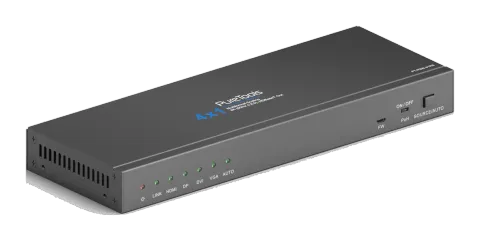
Einführung in PT-PSW-41RS
Der PT-PSW-41RS mit Extension ist ein kompakter Mini-Scaler-Switcher mit 4 Videoeingängen (1 HDMI, 1 DP, 1 DVI und 1 VGA). Da der VGA-Eingang VGA, YPbPr und C-Video unterstützt, arbeitet der Scaler-Switcher mit verschiedenen Videosignalen.
Dieses Produkt skaliert und schaltet beliebige Videosignale auf HDBaseT-Ausgang um (unterstützt PoH und verbindet sich mit einem Video Extender-HDBaseT Receiver, bei einer maximalen Übertragungsdistanz von 100 Metern in 4K Ultra HD). Mit (1) IR IN und (1) RS232 können IR- und RS232-Signale zwischen dem Scaler-Switcher und dem HDBaseT Receiver übertragen werden.
Eigenschaften
- Kompakter 4x1 Multi-Format Switcher mit 4 Videoeingängen (1 HDMI, 1 DP, 1 DVI, 1 VGA), 1 zusätzlichem Audioeingang, der auf den VGA/DVI Eingang gespiegelt wird, und 1 Dual-Mono Analog-Audioausgang.
- Kompatibel mit HDCP2.2.
- Schaltet HDMI/DP/DVI/VGA Eingangssignale auf HDBaseT Ausgang um.
- Skaliert auf 6 verschiedene Auflösungen, DVI/VGA zu HDBaseT-Ausgang – Ausgangsauflösung wählbar zur Gewährleistung des bevorzugten Outputs. Unterstützt verschiedene Ausgangsauflösungen, wie 1024×768, 1280×720, 1280×800, 1360×768, 1600x1200, 1920×1080 (Standard, wählbar per Befehl oder IR-Fernbedienung), 1920×1200.
- Unterstützt HDBT2.0, Übertragung von 4Kx2K Signalen bis zu 100m über ein einzelnes CAT5e/CAT6 Kabel.
- Steuerbar über Front-Panel-Tasten, IR und bidirektionales RS232.
- Steuerbar über Trockenkontakt.
- Unterstützt fortschrittliches EDID-Management.
- Zwei Eingangsumschaltmodi: Automatisch oder manuell.
- Intuitive Anzeigen für Stromversorgungszustand, Quellenauswahl und Umschaltmodus.
- DVI Video unterstützt digitale Signale, VGA, YPbPr, C-Video.
- VGA Video unterstützt C-Video, YPbPr und VGA.
- Verfügt über einen USB-Port für Firmware-Updates.
- Kompaktes Design für einfache Bedienung, einsetzbar in Bereichen wie Sicherheitsüberwachung, Konferenzräumen, Schulungsräumen, Leitstellen und Smart Homes.
- Verfügt über Speicherfunktion für zuverlässigen Betrieb – Ein- und Ausgangsbelegungen werden automatisch gespeichert und beim Ein- und Ausschalten sowie bei Stromausfällen wiederhergestellt.
- Unterstützt Hot Plug.
Lieferumfang
- 1 x PT-PSW-41RS
- 2 x Montageohren
- 4 x Schrauben
- 4 x Kunststoffpolster
- 1 x IR Receiver (mit Trägersignal)
- 1 x IR-Fernbedienung (Batterie nicht enthalten)
- 2 x 3-Pin Phoenix Anschlüsse
- 1 x Netzteiladapter (DC12V 2A)
- 1 x Benutzerhandbuch
Hinweis: Überprüfen Sie, ob das Produkt und sämtliches Zubehör vollständig sind. Falls nicht, wenden Sie sich bitte an Ihren Händler.
Frontplatte
- Anzeigeleuchten: Power: Leuchtet rot, wenn Strom anliegt, wechselt auf grün im Standby-Modus. LINK: Leuchtet grün, wenn der Scaler Switcher und der HDBaseT Receiver erfolgreich über geschirmte Kategorie 5e oder höher verbunden sind. HDMI: LED für HDMI-Aktivität DP: LED für DisplayPort-Aktivität DVI: LED für DVI-Aktivität VGA: LED für VGA-Aktivität AUTO: LED für den Auto-Switching-Modus
- FW (USB-Port): Verbindet ein USB-Flash-Laufwerk oder ein anderes Speichermedium zur Aktualisierung der System-Firmware. Für weitere Details wenden Sie sich bitte an unsere Kundendienstabteilung.
- PoH Modus Switcher EIN: Aktiviert die PoH-Funktion. Der entfernte HDBaseT Receiver wird vom Scaler Switcher mit 48VDC über PoH-Technologie mit Strom versorgt. AUS: Deaktiviert die PoH-Funktion.
LINK HDMI DP DVI VGA AUTO FW
EIN / AUS
PoH QUELLE/AUTO
1 2 3 4
- Quellenauswahl-Taste / Umschaltmodus-Auswahltaste Wird als Videoquellenauswahl-Taste verwendet, drücken Sie zum Auswählen einer Quelle, erneut drücken für die nächste Quelle, Umschaltung in Reihenfolge HDMI, DP, DVI und VGA. Wird als Umschaltmodus-Auswahltaste verwendet, drücken und halten Sie diese 3 Sekunden oder länger, um den automatischen Umschaltmodus zu aktivieren, die Auto-LED leuchtet grün und bleibt an. Drücken und halten Sie erneut 3 Sekunden oder länger, um den manuellen Umschaltmodus zu aktivieren.
Rückseite
- AUSGÄNGE: HDBT/PoH: HDBaseT-Ausgang, unterstützt PoH. AUDIO: Dual-Mono analoge Audioausgangsbuchse, das Audio stammt vom Audioeingang der dem ausgewählten Videosignal entsprechenden Quelle.
- EINGÄNGE Videosignaleingänge: 1 HDMI, 1 DP, 1 DVI und 1 VGA-Quelleneingangsbuchsen. VGA-Buchse unterstützt YPbPr, C-Video und VGA-Format. Werkseitige Voreinstellung ist VGA-Format. Audioeingang: 1 3,5-mm Stereo-Audio-Quelleneingangsbuchse, bietet externen Audioeingang für DVI/VGA-Videosignal, wechselt entsprechend dem jeweiligen DVI/VGA-Videosignal.
- SIG 5V 3-poliger Phoenix-Stecker, Anschluss für eine Reset-Taste, die als Videosignalauswahl-Taste verwendet wird.
PoH
DPL R
AUDIO
OUTPUT
HDMI
INTPUTS
SIG 5V
HDBT
1 2 3 4 5 6
- IR IN: Verbindung mit IR Receiver (nur mit Trägersignal) zum Empfang von IR-Signalen der IR-Fernbedienung, um diesen Scaler Switcher oder angeschlossene Drittanbietergeräte am HDBaseT Receiver zu steuern.
- RS232: Serieller Steuerungsport, DB9-Anschluss, verbindet mit einem Steuergerät (z. B. Computer), um den Scaler Switcher oder andere mit dem HDBaseT Receiver verbundene Geräte zu steuern.
- DC 12V: Stromversorgung, Anschluss für 12V DC Netzteiladapter.
Sicherheitshinweise
- Überprüfen Sie vor der Installation, dass alle mit dem Produkt gelieferten Komponenten vorhanden sind.
- Das System sollte in einer sauberen Umgebung installiert werden, vorzugsweise bei Raumtemperatur oder innerhalb des angegebenen Arbeitsbereichs (siehe Seite 22 für die Grenzwerte).
- Wenn das Produkt dauerhaft an einer Oberfläche montiert wird, befestigen Sie die mitgelieferten Montageohren mit den mitgelieferten Schrauben.
- Wenn die Produkte auf einem Regal stehen, bringen Sie die mitgelieferten Kunststoffpolster an der Unterseite des Geräts an.
- Alle Netzschalter, Stecker, Buchsen und Netzkabel müssen isoliert und sicher sein.
- Schalten Sie die Stromversorgung aus und trennen Sie die Audio-/Videoausrüstung gemäß den Anweisungen des Herstellers.
Systemdiagramm


Verbindungsprozedur
- Verbinden Sie ein HDMI-Quellgerät mit dem HDMI Input-Port mittels HDMI-Signalkabel.
- Verbinden Sie ein DisplayPort-Quellgerät mit dem DP Input-Port mittels DisplayPort-Signalkabel.
- Verbinden Sie ein DVI-Quellgerät mit dem DVI Input-Port mittels DVI-Signalkabel.

- Verbinden Sie ein VGA-Quellgerät mit dem VGA Input-Port mittels VGA-Signalkabel.
- Verbinden Sie das Audio-Quellgerät mit dem 3,5mm Stereo-Audioeingang mittels Audiokabel.
- Verbinden Sie einen HDBaseT Receiver über verdrilltes Kabel mit dem HDBT Ausgang.
- Schließen Sie einen Lautsprecher, Kopfhörer oder Verstärker an den Dual-Mono Analog-Audio-Ausgang an.
Tx Rx H DPL R AUDIO OUTPUT HDMI INTPUTS SIG 5V HDMI: DP: DVI: VGA: Audio: HDBT: Control:Apple TV Mac Book DVD Laptop TV Button IR Receiver Central Control System Remote SpeakerrPT-HDBT-702-RX
- Verbinden Sie bei Bedarf einen Reset-Knopf mit dem SIG 5V Anschluss; dieser Knopf kann als Auswahlknopf für die Videoquelle verwendet werden.
- Schließen Sie den mitgelieferten IR Receiver an den IR IN Port an, der Switcher kann über die IR-Fernbedienung gesteuert werden. Wird ein IR-Emitter am IR OUT Port des HDBaseT Ports angeschlossen, kann das am HDBaseT Receiver verbundene Drittanbietergerät ebenfalls über die IR-Fernbedienung gesteuert werden.
- Verbinden Sie ein Steuergerät (z. B. PC) mit dem RS232-Port des Scaler Switchers oder HDBaseT Receivers (bidirektionale RS232-Steuerung, beide Enden verfügbar). Der Scaler Switcher kann per RS232-Befehle über den PC gesteuert werden.
- Verbinden Sie den DC12V-Netzteiladapter mit dem Stromanschluss (der HDBaseT Receiver kann mit PoH-Funktion vom Scaler Switcher mit Strom versorgt werden).
Hinweis: Der Scaler Switcher unterstützt unidirektionales PoH, d. h. wenn das Netzteil mit dem Switcher verbunden ist, kann der HDBaseT Receiver über den HDBT-Port mit Strom versorgt werden; jedoch wenn das Netzteil mit dem HDBaseT Receiver verbunden ist, kann der Switcher nicht vom HDBaseT Receiver mit Strom versorgt werden.
3.2 Systemdiagramm / 3.3 Verbindungsprozedur
- Verbinden Sie ein HDMI-Quellgerät mit dem HDMI Input-Port mittels HDMI-Signalkabel.
- Verbinden Sie ein DisplayPort-Quellgerät mit dem DP Input-Port mittels DisplayPort-Signalkabel.
- Verbinden Sie ein DVI-Quellgerät mit dem DVI Input-Port mittels DVI-Signalkabel.
- Verbinden Sie ein VGA-Quellgerät mit dem VGA Input-Port mittels VGA-Signalkabel.
- Verbinden Sie das Audio-Quellgerät mit dem 3,5mm Stereo-Audioeingang mittels Audiokabel.
- Verbinden Sie einen HDBaseT Receiver über verdrilltes Kabel mit dem HDBT Ausgang.
- Schließen Sie einen Lautsprecher, Kopfhörer oder Verstärker an den Dual-Mono Analog-Audio-Ausgang an.
Tx Rx H DPL R AUDIO OUTPUT HDMI INTPUTS SIG 5V HDMI: DP: DVI: VGA: Audio: HDBT: Control: Apple TV Mac Book DVD Laptop TV Button IR Receiver Central Control System Remote SpeakerrPT-HDBT-702-RX
Anwendung
Der Scaler Switcher findet vielseitige Anwendungen, z.B. im Computerbereich, Überwachung, Konferenzräumen, Großbild-Anzeigen, Fernsehbildung, Kommando- und Kontrollzentren sowie im Smart Home.
Tastatursteuerung
Die Frontplattentasten können für die Quellenauswahl verwendet werden, insgesamt stehen 4 Quellen zur Verfügung, darunter HDMI, DP, DVI, VGA. Videosignale unterstützen automatisches und manuelles Umschalten (Werkseinstellung).
Manuelle Umschaltung
Drücken Sie die QUELLE/AUTO-Taste, um eine Quelle auszuwählen, drücken Sie erneut, um die nächste Quelle auszuwählen, Umschaltung nacheinander zwischen HDMI, DP, DVI und VGA.
Automatische Umschaltung
Drücken und halten Sie die QUELLE/AUTO-Taste 3 Sekunden oder länger, um in den automatischen Umschaltmodus zu wechseln. In diesem Modus folgt der Scaler-Switcher diesen Regeln zur automatischen Eingangsauswahl.
- Neuer Eingang: Sobald ein neues Eingangssignal erkannt wird, schaltet der Scaler Switcher automatisch auf dieses neue Signal um.
- Gerät neu starten: Der Scaler Switcher kann die letzte Konfiguration vor dem Stromausfall speichern. Wenn der letzte Umschaltmodus Auto-Switching war, tritt der Scaler Switcher nach dem Neustart automatisch in den Auto-Switching-Modus ein und erkennt alle Eingänge, um deren Verbindungsstatus für zukünftige Neustarts zu speichern. Ist das zuletzt angezeigte Signal noch verfügbar, wird dieses Signal ausgegeben. Andernfalls werden alle Eingangssignale mit Priorität von HDMI bis VGA erkannt. Wird das erste Signal erkannt, wird dieses ausgegeben.
- Signalentfernung: Wenn das aktuelle Anzeigesignal entfernt wird, erkennt der Scaler Switcher alle Eingangssignale mit Priorität von HDMI bis VGA. Wird das erste Signal erkannt, wird dieses ausgegeben.
Hinweis: Im manuellen Umschaltmodus, wenn Sie das Signalformat des VGA/DVI-Eingangs auf C-Video oder YPbPr einstellen, kann das System nicht in den Auto-Switching-Modus wechseln. Im Auto-Switching-Modus, wenn das Signalformat des DVI-Eingangs C-Video/YPbPr ist, kann der Scaler Switcher den DVI-Eingang nicht erkennen; der Befehl 50686% muss per PC gesendet werden, um C-Video/YPbPr in ein digitales Signalformat umzuwandeln, anschließend tritt der Scaler Switcher in den Auto-Switching-Modus ein. Im Auto-Switching-Modus ist die Auswahl der Eingangssignale über die Frontpanel-Tasten nicht verfügbar, jedoch können RS232-Befehle und die IR-Fernbedienung zur Steuerung verwendet werden.
IR-Steuerung
Scaler Switcher steuern
- IR-Receiver an den IR IN-Anschluss anschließen.
- Befehl 50782% (IR-Modus 2, Werkseinstellung) über RS232-Kommunikationssoftware senden, der Scaler Switcher kann dann mit der IR-Fernbedienung gesteuert werden. Hier eine kurze Einführung zur IR-Fernbedienung dieses Scaler Switchers.
- ① Standby-Taste: Standby-Modus betreten/verlassen
- ② Eingangskanalauswahl-Tasten: Videoquelle durch Drücken der jeweiligen Taste auswählen (Audio wird entsprechend DVI/VGA mitgeschaltet).
- ③ Auto-Taste: Auto-Umschaltmodus ein-/ausschalten.
- ④ Auflösungsauswahltasten: Ausgangsauflösung für DVI/VGA-Eingang durch Drücken der jeweiligen Taste wählen, inklusive 1024×768, 1280×720, 1280×800, 1360×768, 1920×1080 (Standard), 1920×1200.
Standby
HDMI DP
DVI AUTO VGA
INPUTS
4x1 Scaler Switcher
DVI/VGA
RESOLUTION
1024x768 1280x720 1280x800
1360x768 1920x1080 1920x1200
# 1 # 2 # 3 # 4
Drittanbietergerät steuern
- IR-Sender an den IR OUT-Anschluss des HDBaseT-Receiver anschließen.
- Befehl 50781% (IR-Modus 1) über RS232-Kommunikationssoftware senden, das entfernte Anzeigegerät (z. B. HDTV) kann lokal mit dessen IR-Fernbedienung gesteuert werden.
Tx Rx DC 12VIR IN IR OUT RS232SPDIF INHDMI OUT HDBT IN/PoHETHERNET DVD IR Fernbedienung HDBaseT Receiver HDTV PoH L R AUDIO Output HDBT DPHDMI EINGÄNGE SIG 5V
RS232-Steuerung
Der Scaler Switcher und ein entferntes Drittanbieter-RS232-Gerät können über das Senden von RS232-Befehlen über einen Steuer-PC gesteuert werden. Zum Steuern eines Drittanbieter-RS232-Geräts sollte die Baudrate dieses Geräts 2400, 4800, 9600, 19200, 38400, 57600 oder 115200 betragen.
Scaler Switcher steuern
Der Scaler Switcher kann über RS232-Befehle gesteuert werden, die Verbindungsübersicht zeigt sich wie folgt: Scaler Switcher steuern
RS232-Steuersoftware
- Installation Kopieren Sie die Steuersoftware-Datei auf den PC.
- Deinstallation Löschen Sie alle Steuersoftware-Dateien im entsprechenden Dateipfad.
Grundeinstellungen: Zuerst den Scaler Switcher mit allen erforderlichen Eingangs- und Ausgangsgeräten verbinden, dann mit einem Computer verbinden, auf dem die RS232-Steuersoftware installiert ist. Doppelklicken Sie auf das Software-Symbol, um die Software zu starten.
PoH L R AUDIO Output HDBT DPHDMI EINGÄNGE SIG 5V PC
Hier wird die Software CommWatch.exe als Beispiel genommen. Das Symbol wird wie folgt angezeigt: Die Benutzeroberfläche der Steuerungssoftware wird wie folgt dargestellt:

Bitte setzen Sie die Parameter für COM-Anschlussnummer, Baudrate, Datenbit, Stoppbit und Paritätsbit korrekt, dann können Sie Befehle im Befehls-Sende-Bereich senden.
- Parameterkonfigurationsbereich
- Überwachungsbereich, zeigt an, ob der gesendete Befehl funktioniert.
- Befehls-Sende-Bereich
RS232 Befehl
| Befehl | Funktion | Beispielfeedback |
|---|---|---|
| 50701% | Auf HDMI Input umschalten | Auf HDMI umschalten |
| 50702% | Auf DP Input umschalten | Auf DP umschalten |
| 50703% | Auf DVI Input umschalten | Auf DVI umschalten |
| 50704% | Auf VGA Input umschalten | Auf VGA umschalten |
| 50680% | In VGA-Signalformat für VGA Input konvertieren | VGA Input Set & Auf VGA 1 umschalten |
| 50681% | In YPbPr-Signalformat für VGA Input konvertieren | VGA Input Set & Auf YPbPr 1 umschalten |
| 50682% | In C-Video-Signalformat für VGA Input konvertieren | VGA Input Set & Auf AV 1 umschalten |
| 50683% | In VGA-Signalformat für DVI Input konvertieren | DVI Input Set & Auf VGA 2 umschalten |
| 50684% | In YPbPr-Signalformat für DVI Input konvertieren | DVI Input Set & Auf YPbPr 2 umschalten |
| 50685% | In C-Video-Signalformat für DVI Input konvertieren | DVI Input Set & Auf AV 2 umschalten |
| 50686% | In digitales Signalformat für DVI Input konvertieren | DVI Input Set & Auf Digital umschalten |
| 50770% | Automatisches Umschalten aktivieren | Automatisches Umschalten |
| 50771% | Automatisches Umschalten deaktivieren | Manuelles Umschalten |
| Befehl | Funktion | Beispielfeedback |
|---|---|---|
| 50708% | Den eingebetteten Audiokanal als DVI Audio Eingang wählen | DVI Audio vom Embedded |
| 50709% | Den externen Audiokanal als DVI Audio Eingang wählen | DVI Audio vom Embedded |
| Befehl | Funktion | Beispielfeedback |
|---|---|---|
| 50619% | Ausgangsauflösung auf 1360x768 HD einstellen | Auflösung: 1360x768 |
| 50620% | Ausgangsauflösung auf 1920x1200 WUXGA einstellen | Auflösung: 1920x1200 |
| 50621% | Ausgangsauflösung auf 1600x1200 UXGA einstellen | Auflösung: 1600x1200 |
| 50626% | Ausgangsauflösung auf 1024x768 XGA einstellen | Auflösung: 1024x768 |
| 50627% | Ausgangsauflösung auf 1280x720 720P einstellen | Auflösung: 1280x720 |
| 50628% | Auflösung auf 1280x800 WXGA ändern | Auflösung: 1280x800 |
| 50629% | Ausgangsauflösung auf 1920x1080 1080P einstellen | Auflösung: 1920x1080 |
| Befehl | Funktion | Beispielfeedback |
|---|---|---|
| 50779% | RS232 Steuermodus 1: Steuert das entfernte Drittanbietergerät durch Senden von RS232-Befehlen über PC, | RS232 Modus 1: RS232 Fernsteuerung aktivieren |
| 50780% | RS232 Steuermodus 2: Steuert den Scaler Switcher durch Senden von RS232-Befehlen über PC. | RS232 Modus 2: RS232 Fernsteuerung deaktivieren |
| 50781% | IR-Steuermodus 1: Steuert das entfernte Drittanbietergerät durch dessen IR-Fernbedienung. | IR Modus 1: IR Fernbedienung aktiv |
| 50782% | IR-Steuermodus 2: Steuert den Scaler Switcher durch Einsatz der IR-Fernbedienung. | IR Modus 2: IR Steuerung Scaler |
| Befehl | Funktion | Beispielfeedback |
|---|---|---|
| 50772% | EDID-Durchschleifmodus | EDID: Durchschleifmodus |
| 50773% | EDID 1080P 2PCM | EDID: 1080P & PCM 2-Kanal |
| 50774% | EDID 1080P 5.1 | EDID: 1080P & 5.1-Kanal |
| 50775% | EDID 1080P3D 5.1 | EDID: 1080P3D & 5.1-Kanal |
| 50776% | EDID 1080I 2PCM | EDID: 1080i & PCM 2-Kanal |
| 50777% | EDID 4K*2K 2PCM | EDID: 4K & PCM 2-Kanal |
Bild-Einrichtungsbefehle
| Befehl | Funktion | Rückmeldung Beispiel |
|---|---|---|
| 502xx% | Helligkeit auf xx einstellen. | Helligkeit: xx (xx=00~99) |
| 503xx% | Kontrast auf xx einstellen. | Kontrast: xx (xx=00~99) |
| 504xx% | Sättigung auf xx einstellen. | Sättigung: xx (xx=00~99) |
| 505xx% | Schärfe auf xx einstellen. | Schärfe: xx (xx=00~99) |
| 50606% | Eingangsparameter für VGA-Signal automatisch anpassen | VGA Eingang Auto |
| 50607% | Farbtemperatur einstellen | Farbtemperatur: xx (xx= Kalt/ Mittel/ Warm/ Benutzer.) |
| 50608% | Seitenverhältnis einstellen | Seitenverhältnis: xx (xx= 16:9/ 4:3/auto |
| 50614% | Bildmodus einstellen | Bildmodus: xx (xx= dynamisch/standard/ mild/ benutzer) |
Bild-Einstellbefehle
| Befehl | Funktion | Rückmeldung Beispiel |
|---|---|---|
| 50678% | Bildausgabeanpassung aktivieren | Ausgabepositionsanpassung betreten |
| 50679% | Bildausgabeanpassung deaktivieren | Ausgabepositionsanpassung verlassen |
| 50670% | Bild nach links verschieben | Ausgabepositionsanpassung X xx |
| 50671% | Bild nach rechts verschieben | Ausgabepositionsanpassung X xx |
| 50672% | Bild nach oben verschieben | Ausgabepositionsanpassung Y XX |
| 50673% | Bild nach unten verschieben | Ausgabepositionsanpassung Y xx |
| 50674% | Von links nach links strecken (Bildbreite vergrößern) | Ausgabebreite anpassen xx |
Bild-Einstellbefehle
| Befehl | Funktion | Rückmeldung Beispiel |
|---|---|---|
| 50675% | Von links nach rechts ziehen (Bildbreite verringern) | Ausgabebreite anpassen xx |
| 50676% | Nach oben strecken von unten (Bildhöhe verringern) | Ausgabehöhe anpassen xx |
| 50677% | Nach unten strecken von unten (Bildhöhe erhöhen) | Ausgabehöhe anpassen xx |
| 50705% | Horizontale Polarität auf das Gegenteil ändern | Hpolarität:0/1 |
| 50706% | Vertikale Polarität auf das Gegenteil ändern | Vpolarität:0/1 |
Abfragebefehle
| Befehl | Funktion | Rückmeldung Beispiel |
|---|---|---|
| 50631% | Aktuelle Eingangsquelle überprüfen | Input: xx (xx= HDMI/ DP/ DVI/ VGA) |
| 50632% | Ausgangsauflösung überprüfen | Auflösung: xx (xx=1920×1200/1920×1080/1360×768/1280×800/ 1280×720/ 1024×768) |
| 50633% | Bildmodus überprüfen | Bildmodus: xx (xx= Dynamisch/Standard/ Mild/ Benutzer) |
| 50635% | Bildseitenverhältnis überprüfen | Seitenverhältnis: xx (xx= 16:9/ 4:3/auto) |
| 50636% | Helligkeit überprüfen | Helligkeit: xx (xx=00~99) |
| 50637% | Kontrast überprüfen | Kontrast: xx (xx=00~99) |
| 50638% | Sättigung überprüfen | Sättigung: xx (xx=00~99) |
| 50639% | Schärfe überprüfen | Schärfe: xx (xx=00~99) |
| 50640% | Farbtemperatur überprüfen | Farbtemperatur: xx (XX= Kalt/ Mittel/ Warm/ Benutzer.) |
Abfragebefehle
| Befehl | Funktion | Rückmeldung Beispiel |
|---|---|---|
| 50778% | EDID prüfen | EDID: xx (xx=1080P&PCM 2ch/1080P&5.1ch/1080P3d&5.1ch/4K&PCM 2ch) |
| 50793% | HDCP-Status prüfen | HDCP Aus/ HDCP Ein/ HDCP Aktiv |
| 50707% | Aktuelle Ausgangsauflösung und Polarität prüfen. | 1920x1080 Hpolarität:1/0 Vpolarität:0/1 |
| 50699% | Firmware-Version prüfen | Version Vx.x.x (x=0~9) |
Systembefehle
| Befehl | Funktion | Rückmeldung Beispiel |
|---|---|---|
| 50697% | Gerät wecken oder in den Standby-Modus versetzen. | STANDBY. /PWON. |
| 50698% | Softwareaktualisierung | |
| 50617% | Werkseinstellungen wiederherstellen |
Hinweis: Wenn HDCP auf aktiv gesetzt ist, hängt die HDCP-Berechtigung der Ausgangsquelle von der Eingangsquelle ab. Ist die Eingangsquelle HDCP-berechtigt, ist dies auch die Ausgangsquelle und umgekehrt. Die Bildausgabeanpassung ist nur verfügbar, wenn die Bildausgabeanpassung eingeschaltet ist. Senden Sie den Befehl 50678%, um sie einzuschalten.
Drittanbietergerät steuern
Zuerst das folgende Verbindungsschema für das Steuerungssystem aufbauen.
Dann Befehl 50779% über RS232-Kommunikationssoftware senden.
Zum Schluss den richtigen Befehl des Drittanbietergeräts senden.
Technische Daten
E/A-Anschlüsse
| Anschluss | Details |
|---|---|
| HDMI-Eingang | Ein (1) Typ A Buchse |
| DP-Eingang | Ein (1) Typ A DisplayPort |
| DVI-Eingang | Ein (1) Typ DVI-I Buchse |
| VGA-Eingang | Ein (1) HD-15 Buchse |
| Externer Audioeingang | Ein (1) 3,5 mm TRS-Anschluss |
| HDBaseT-Ausgang | Ein (1) RJ45 Anschluss |
| Audioausgang | Ein (1) 3-poliger Phoenix-Stecker |
| IR-Eingang | Ein (1) 3,5 mm TRS-Anschluss |
| RS232-Steuerung | Ein (1) DB9 Buchse |
| Externe Tastensteuerung (SIG 5V) | Ein (1) 3-poliger Phoenix-Stecker |
| Taste Steuerung (Frontplatte) | Insgesamt ein (1) Taster |
| PoH-Modus Switcher | Ein (1) 2-Positionen-Schiebeschalter |
| Firmware-Update | Ein (1) USB-Anschluss |
| DC 12V Stromversorgung | Ein (1) Verriegelbarer Hohlstecker (5,5 mm Außendurchmesser, 2,1 mm Innendurchmesser) |
| Videoleistung | DVI/VGA Skalierungsauflösungen: 1920x1200@60Hz, 1920x1080@60Hz, 1600x1200, 1360x768@60Hz, 1280x800@60Hz, 1280x720@60Hz, 1024x768@60Hz. |
| Maximale Pixeltaktfrequenz | 340MHz |
| Bandbreite | HDMI: 10,2 Gbps (3,4 Gbps pro Farbe); C-Video: 150 MHz; YPbPr: 170 MHz; VGA: 375 MHz |
| HDMI-Kompatibilität | HDMI 1.4, HDCP 2.2 |
Video-Leistung
| Parameter | Spezifikation |
|---|---|
| Impedanz | 75Ω |
| Verstärkung | 0 db |
| Eingang DDC-Signal | 5,0 Volt p-p (TTL) |
| Eingang Videosignal | 0,5 bis 1,0 Volt p-p |
Audio-Leistung
| Parameter | Spezifikation |
|---|---|
| HDMI Embedded Audio | PCM, Dolby Digital, DTS, DTS-HD |
| Externes Audiosignal | 1 Stereo-Audioeingang für DVI/VGA |
| Audioausgangssignal | 1 Dual-Mono Analog-Stereo-Ausgang |
| Stereo-Kanal-Trennung | >80dB @ 1kHz |
| Frequenzgang | 20Hz~20K Hz |
| Gleichtaktunterdrückungsverhältnis (CMRR) | >90 dB bei 20 Hz ~ 20 kHz |
Allgemein
| Parameter | Spezifikation |
|---|---|
| Übertragungsdistanz | 4K/UHD@60Hz≤100m(Cat6) |
| Gehäuse | Lackiertes Aluminium |
| Abmessungen (B x H x T) | 280mm x 30mm x 100mm |
| Gewicht | 514g |
| Betriebstemperatur | 0° ~ +50° C |
| Relative Luftfeuchtigkeit | 10% ~ 90% |
| Maximaler Stromverbrauch | 14W |
| Stromversorgung | DC 12V 2A |
| ESD-Schutz | 15KV |
| Zulassungen | CE, FCC |
Frontplattenzeichnung
280 mm
100 mm
30 mm
Fehlerbehebung & Wartung
| Probleme | Ursachen | Lösungen |
|---|---|---|
| Ausgangsbild mit Schneeflocken. | Schlechte Qualität des Verbindungskabels | Versuchen Sie ein anderes hochwertiges Kabel. |
| Defekte oder lose Verbindung | Stellen Sie sicher, dass die Verbindung einwandfrei ist. | |
| Kein Ausgangsbild beim Umschalten. | Kein Signal am Eingang-/Ausgangsende | Prüfen Sie mit Oszilloskop oder Multimeter, ob ein Signal am Ein- bzw. Ausgangsende vorhanden ist. |
| Defekte oder lose Verbindung | Stellen Sie sicher, dass die Verbindung einwandfrei ist. | |
| Der Switcher ist defekt | Senden Sie ihn zum autorisierten Händler zur Reparatur. | |
| POWER-Anzeige funktioniert nicht oder reagiert nicht auf Bedienung. | Fehlerhafte Verbindung des Netzkabels. | Stellen Sie sicher, dass das Netzkabel korrekt verbunden ist. |
| EDID-Verwaltung funktioniert nicht normal. | Das HDMI-Kabel ist am Ausgangsende defekt. | Wechseln Sie das HDMI-Kabel gegen ein funktionierendes. |
| Beim Umschalten erscheint ein schwarzer Bildschirm. | Das Display unterstützt nicht die Auflösung der Videoquelle. | Schalten Sie erneut um. Verwalten Sie die EDID-Daten manuell, damit die Auflösung der Videoquelle automatisch mit der Ausgangsauflösung übereinstimmt. |
Hinweis: Wenn das Problem auch nach Befolgung der oben genannten Schritte weiterhin besteht, wenden Sie sich bitte an den autorisierten Händler oder unseren technischen Support.
Kundendienst
Falls beim Betrieb des Produkts Probleme auftreten, prüfen und beheben Sie diese bitte anhand dieses Benutzerhandbuchs. Jegliche Transportkosten werden während der Garantiezeit von den Benutzern getragen.
- Produktgarantie: Dieses Produkt ist für zwei Jahre frei von Material- und Verarbeitungsfehlern (maßgeblich ist die Kaufrechnung). Zum Erhalt des Garantieservices muss der Kaufnachweis in Form eines Verkaufsbelegs oder quittierten Rechnungs vorgelegt werden, der belegt, dass das Gerät sich innerhalb des Garantiezeitraums befindet.
- Was die Garantie nicht abdeckt (Service gegen Gebühr möglich): Ablauf der Garantiezeit. Vom Werk aufgebrachte Seriennummer wurde verändert oder entfernt. Schäden, Verschlechterungen oder Fehlfunktionen durch: normale Abnutzung. Verwendung von Verbrauchsmaterialien oder Ersatzteilen, die nicht unseren Spezifikationen entsprechen. Kein Zertifikat oder Rechnung als Garantienachweis. Das auf der Garantiekarte angegebene Produktmodell stimmt nicht mit dem zu reparierenden Modell überein oder wurde verändert. Schäden durch höhere Gewalt. Serviceleistungen, die nicht vom Vertrieb autorisiert sind. Alle weiteren Ursachen, die nicht auf einen Produktfehler zurückzuführen sind. Versand-, Installations- oder Arbeitskosten für die Installation oder Einrichtung des Produkts.
- Technischer Support: Bei Fragen oder Problemen wenden Sie sich an Ihren Vertriebspartner oder Händler und teilen Sie ihm den jeweiligen Produktnamen und die Version, eine detaillierte Fehlerbeschreibung sowie die Entstehung des Falls mit.
Um Hilfe bitten
Technischer Support
- Telefon: +49 5971 800299 - 0
- Fax: +49 5971 800299 – 99
- Technische Supportzeiten: Montag bis Donnerstag von 8:30 bis 17:00 Uhr; Freitag von 8:30 bis 16:00 Uhr
- Schreiben Sie an: PureLink GmbH, Von-Liebig-Straße 10, D - 48432 Rheine
- www.purelink.de
- info@purelink.de
Rechtliches & Konformität
Produktidentifikation
Modell: PT-PSW-41RS – Version der Anleitung 1.0
Marken und Haftungsausschluss
Produktbezeichnung und Logo sind Marken. Alle weiteren genannten Firmen- und Produktnamen sind Marken der jeweiligen Inhaber. Alle Rechte vorbehalten. Kein Teil dieser Veröffentlichung darf ohne vorherige schriftliche Genehmigung vervielfältigt werden. Änderungen an Gerät, Verpackung oder Anleitung sowie Druckfehler vorbehalten.
EU-Konformität
PureLink erklärt hiermit, dass dieses Produkt PureTools PT-PSW-41RS den Richtlinien 1907/2006/EU und 2011/65/EU entspricht. PureLink GmbH erklärt hiermit, dass dieses Produkt PureTools PT-PSW-41RS den Richtlinien 2014/30/EU und 2014/35/EU entspricht.
| Richtlinie / Verordnung |
|---|
| 1907/2006/EU |
| 2011/65/EU |
| 2014/30/EU |
| 2014/35/EU |
Der vollständige Text der EU-Konformitätserklärung ist unter folgender Internetadresse verfügbar: http://www.purelink.de/ce/4251364706831_CE.pdf
FCC
Hinweis Dieses Gerät erzeugt, verwendet und kann Radiofrequenzenergie abstrahlen und kann, wenn es nicht gemäß den Anweisungen installiert und verwendet wird, Störungen im Funkverkehr verursachen. Es wurde getestet und entspricht den Grenzwerten für ein digitales Gerät der Klasse B gemäß Teil 15 der FCC-Richtlinien. Diese Grenzwerte dienen dem angemessenen Schutz vor schädlichen Interferenzen in einer gewerblichen Installation.
Entsorgung von Elektro- und Elektronikgeräten
WEEE-Reg.-Nr.: DE 93847290
Das Symbol der durchgestrichenen Mülltonne auf Produkt, Verpackung oder in dieser Anleitung bedeutet, dass Elektro- und Elektronikgeräte am Ende ihrer Lebensdauer nicht im Hausmüll entsorgt werden dürfen. Als Verbraucher sind Sie nach dem ElektroG verpflichtet, Altgeräte kostenlos bei öffentlichen Sammelstellen oder bei einem zur Rücknahme verpflichteten Vertreiber abzugeben. Entnehmen Sie Batterien und Lampen, die zerstörungsfrei entnommen werden können, vor der Abgabe und löschen Sie personenbezogene Daten auf dem Gerät. Einzelheiten regelt das jeweilige Landesrecht. Mit der Rückgabe leisten Sie einen wichtigen Beitrag zum Umweltschutz.
Batterien
Batterien gehören nicht in den Hausmüll. Geben Sie Altbatterien kostenlos bei Sammelstellen oder im Handel zurück.
Verpackung
Entsorgen Sie die Verpackung sortenrein (Papier/Pappe, Kunststoffe) über die örtlichen Sammelsysteme. Halten Sie Verpackungsmaterial von Kindern fern – Erstickungsgefahr. Verpackungsregister LUCID: DE5958616449295.