
Sicherheitshinweise
Um das Produkt optimal zu nutzen, lesen Sie bitte vor der Verwendung alle Anweisungen sorgfältig durch. Bewahren Sie dieses Handbuch für zukünftige Referenz auf.
- Packen Sie die Geräte sorgfältig aus und bewahren Sie die Originalverpackung und das Verpackungsmaterial für einen möglichen späteren Versand auf.
- Befolgen Sie grundlegende Sicherheitsvorkehrungen, um das Risiko von Feuer, elektrischem Schlag und Personenschäden zu minimieren.
- Zerlegen Sie das Gehäuse nicht und verändern Sie das Modul nicht. Dies kann zu elektrischem Schlag oder Verbrennungen führen.
- Die Verwendung von Verbrauchsmaterialien oder Teilen, die nicht den Produktspezifikationen entsprechen, kann Schäden, Verschlechterung oder Fehlfunktionen verursachen.
- Überlassen Sie alle Wartungsarbeiten qualifiziertem Servicepersonal.
- Um Brand- oder Stromschlaggefahr zu vermeiden, setzen Sie das Gerät weder Regen noch Feuchtigkeit aus und installieren Sie das Produkt nicht in der Nähe von Wasser.
- Legen Sie keine schweren Gegenstände auf das Extension-Kabel, um eine Quetschung zu vermeiden.
- Entfernen Sie das Gehäuse des Geräts nicht, da das Öffnen oder Entfernen des Gehäuses Sie gefährlichen Spannungen oder anderen Gefahren aussetzen kann.
- Installieren Sie das Gerät an einem gut belüfteten Ort, um Schäden durch Überhitzung zu vermeiden.
- Halten Sie das Modul von Flüssigkeiten fern.
- Verschütten von Flüssigkeiten ins Gehäuse kann Feuer, elektrischen Schlag oder Geräteschäden verursachen. Sollte ein Gegenstand oder Flüssigkeit auf das Gehäuse fallen oder verschüttet werden, ziehen Sie sofort den Stecker des Moduls.
- Verdrehen oder ziehen Sie die Enden des Lichtwellenleiterkabels nicht mit Gewalt. Dies kann Fehlfunktionen verursachen.
- Verwenden Sie keine flüssigen oder Aerosol-Reinigungsmittel zur Reinigung dieses Geräts. Ziehen Sie immer den Netzstecker, bevor Sie das Gerät reinigen.
- Ziehen Sie das Netzkabel ab, wenn das Gerät längere Zeit nicht benutzt wird.
- Informationen zur Entsorgung von ausrangierten Geräten: Verbrennen Sie diese nicht und mischen Sie sie nicht mit dem allgemeinen Hausmüll, bitte behandeln Sie sie wie normalen Elektronikschrott.
Einleitung
Einführung in PT-PSW-42
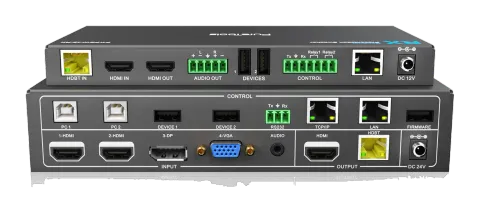
Der PT-PSW-42 ist ein Konferenzsystem-Codec-Kit, das Auflösungen bis zu 4K@30Hz 4:4:4 und HDCP 2.2 unterstützt. Es umfasst Transmitter und Receiver und bietet AV-Umschaltung, Auflösungskonvertierung von 720p bis 3840x2160@30Hz, Audio-Extraktion, USB-Extension sowie Systemsteuerung. Alle Video-, Audio-, Steuer-, USB- und Ethernet-Signale können über ein einziges CATx-Kabel bis zu 100 m übertragen werden.
Das Kit bietet fünf Videoeingänge wie HDMI, VGA und DP. Zur Vereinfachung der Verwaltung von Geräten im Besprechungsraum stellt das Kit LAN für Ethernet und USB-Ports für die Erweiterung von Geräten bereit, vier am Transmitter und zwei am Receiver. Es unterstützt eine Vielzahl von USB 2.0 Geräten wie Kamera, Mikrofon und Tastatur sowie andere HID-Geräte.
Es ermöglicht zudem die Steuerung der Systemfunktionalität über WEB GUI und RS232. Zusätzlich kann der Anstieg und Abfall der Projektorleinwand über den Relaisport gesteuert werden. Dies ist eine ideale Lösung für Besprechungsräume, die PC-basierte Konferenzsystem-Codecs wie Skype@, WebEx@ und GoToMeeting@ usw. verwenden.
Funktion
- Unterstützt Auflösungswandler von 720p bis 4k x 2k @30Hz 4:4:4.
- Gewährleistet die Anzeige von kopiergeschütztem Inhalt und die Interoperabilität mit anderen HDCP-konformen Geräten.
- Bietet eine Vielzahl von Schnittstellen zur Vereinfachung der Verwaltung von Raumgeräten.
- Unterstützt PCs, USB-Geräte wie Tastatur, Webcam, Mikrofon für Konferenzsysteme.
- Erweitert die Übertragungsreichweite von USB-Signalen.
- Zwei USB Typ B für die Verbindung zum Host, vier USB Typ A für HID-Geräte wie Webcam, Mikrofon und Tastatur.
- Erkennt automatisch aktive Eingänge, wenn Quellen angeschlossen werden oder sich der Status der Quellenstromversorgung ändert.
- HDBaseT-Technologie erweitert Video-, Audio-, Steuerbefehle- und Ethernet-Signale bis zu 100 m.
- Ethernet kann entweder vom Receiver oder Transmitter eingespeist werden, um LAN-Zugänglichkeit für Benutzer bereitzustellen.
- Audio kann vom AUDIO Output entkoppelt ausgegeben werden.
- Ermöglicht die Steuerung angeschlossener Displays über die Tasten an der Frontblende.
- Stellt die EDID-Kommunikation zwischen Quellen und Display sicher.
- Relaisbefehle können ausgelöst werden, um Relaisgeräte wie den Beamer zu steuern.
Packungsliste
Transmitter
- 1 x PT-PSW-42-TX Transmitter
- 2 x Montageohren mit 4 Schrauben
- 4 x Kunststoffpolster
- 1 x Netzteil (24VDC, 2,71A)
Receiver
- 1 x PT-PSW-42-RX Receiver
- 2 x Montageohren mit 2 Schrauben
- 4 x Kunststoffpolster
- 1 x 5-Pin Phoenix -Stecker
- 1 x 7-Pin Phoenix -Stecker
- 1 x Bedienungsanleitung
Hinweis: Bitte bestätigen Sie, ob das Produkt und das Zubehör vollständig enthalten sind. Falls nicht, wenden Sie sich bitte an Ihren Vertriebspartner.
Bedienfeldbeschreibung
Transmitter
Frontpanel
- NETZ-LED: Die LED leuchtet rot, wenn die Stromversorgung angeschlossen ist oder orange, wenn der Auto-Switching-Modus aktiviert ist.
- EINGANGS-LED & QUELLWAHLER:
- 1-HDMI: Die LED leuchtet grün, wenn das 1-HDMI-Eingangssignal ausgewählt ist.
- 2-HDMI: Die LED leuchtet grün, wenn das 2-HDMI-Eingangssignal ausgewählt ist.
- 3-DP: Die LED leuchtet grün, wenn das 3-DP-Eingangssignal ausgewählt ist.
- 4-VGA: Die LED leuchtet grün, wenn das 4-VGA-Eingangssignal ausgewählt ist.
- RX HDMI: Die LED leuchtet grün, wenn das HDMI-Eingangssignal am Receiver ausgewählt ist.
- QUELLWAHLER: Drücken Sie diese Taste, um das Eingangssignal auszuwählen, oder halten Sie sie 3 Sekunden oder länger gedrückt, um den Auto-Switching-Modus zu aktivieren. Details finden Sie bei der 4-Tasten-Steuerung.
- ANZEIGESTEUERUNG: Drücken Sie diese Taste, um die Anzeigen ein- oder auszuschalten, die Aktivitäts-LED EIN/AUS leuchtet dann grün.
- ZURÜCK: Zurück-Taste für OSD.
- MENÜ/EINGABE: Menü- oder Eingabetaste für das OSD.
- VOL-/STUMM: Drücken Sie diese Taste, um die Audio-Ausgangslautstärke zu verringern, oder lang drücken (3 Sekunden oder länger), um die Stummschaltung ein-/auszuschalten / Linke Taste für OSD.
- RELAY 1: Drücken Sie diese Taste, um die Leinwand hochzufahren. / Obere Taste für OSD.
- RELAY 2: Drücken Sie diese Taste, um die Leinwand herunterzufahren. / Untere Taste für OSD.
- VOL+: Drücken Sie diese Taste, um die Audio-Ausgangslautstärke zu erhöhen. / Rechte Taste für OSD.
Rückseite
- EINGANG:
- VIDEO: 2 HDMI-Eingänge, 1 DP-Eingang und 1 VGA-Eingang.
- AUDIO 1 VGA Hilfs-Audioeingang.
- AUSGANG
- HDMI: HDMI Videoausgangsport.
- HDBT: Unterstützt PoC. Verbinden mit HDBaseT Receiver zum Übertragen von AV-Signal, IR- oder RS232-Steuersignal.
- STEUERUNG
- PC1&PC2: Zwei USB Typ-B Ports, nur einer kann für die Verbindung mit PC genutzt werden, Priorität: PC1>PC2.
- GERÄT 1& GERÄT 2: Zwei USB Typ-A Ports, Verbindung mit USB HID-Geräten.
- RS232: Serieller Port, 3-Pin Phoenix Stecker, Verbindung mit einem Steuergerät (z.B. PC).
- TCP/IP: RJ45-Stecker, Verbindung mit PC zur Steuerung des Systems über webbasierte GUI.
- LAN: Ethernet-Port zur Erweiterung des Netzwerksignals. Hinweis: Bitte Warnhinweise beachten. Der LAN-Port darf nicht mit HDBT-Port verbunden werden.
- FIRMWARE: USB Typ A Port zum Aktualisieren der System-Firmware oder Laden benutzerdefinierter EDID-Daten.
- DC 24V: DC Buchse zum Anschluss des mitgelieferten Netzteils.
Receiver
Frontseite
- POWER-LED: Die LED leuchtet rot, wenn Strom anliegt.
- HDBT-LED: Die LED leuchtet grün, wenn ein HDBT-Eingangssignal vorhanden ist.
- HDMI-LED: Die LED leuchtet grün, wenn ein HDMI-Eingangssignal vorhanden ist.
- FIRMWARE: Typ-A USB-Anschluss zum Aktualisieren der Systemfirmware.
Rückseite
- HDBT IN: Verbindung zum HDBT-OUT-Anschluss am Transmitter via CAT5e/6a/7-Kabel, unterstützt PoC-Technologie.
- HDMI IN: HDMI-Eingangsanschluss.
- HDMI OUT: HDMI-Ausgangsanschluss.
- AUDIO OUT: Stereobalancierter L/R Audio-Ausgang.
- GERÄTE: Zwei USB Typ-A-Anschlüsse zur Verbindung mit USB-HID-Geräten.
- RS232: Serieller Anschluss, 3-Pin Phoenix-Stecker, Verbindung mit dem Anzeigegerät (z. B. Projektor), das über RS232-Befehle gesteuert werden soll.
- RELAIS1 & RELAIS2: Verbindung mit Relaisgerät (z. B. Projektorleinwand) zur Steuerung.
- LAN: Ethernet-Anschluss, arbeitet mit dem LAN-Anschluss am Transmitter zur Erweiterung des Netzwerksignals. Hinweis: Bitte Warnzeichen beachten. Der LAN-Anschluss darf nicht mit dem HDBT-Anschluss verbunden werden.
Systemanschluss
Gebrauchshinweis

- Das System sollte in einer sauberen Umgebung installiert werden, idealerweise bei Umgebungstemperatur oder innerhalb des spezifizierten Arbeitstemperaturbereichs (siehe Seite 32 & 33 für Grenzwerte).
- Alle Netzschalter, Stecker, Buchsen und Netzkabel sollten isoliert sein.

- Alle Geräte sollten vor dem Einschalten angeschlossen sein.

Systemdiagramm
DC 12V
HDMI
DC 24VEINGANG
1-HDMI 2-HDMI 3-DP 4-VGA HDBT
RS232
Tx Rx
PC 1 GERÄT 1 TCP/IP LAN
Output
FIRMWARE
STEUERUNG
PC 2 GERÄT 2
AUDIO
DVD
MacBook
Laptop
PC
GERÄTE
Tx Rx
STEUERUNGHDBT IN HDMI IN HDMI OUT L+R OUT
Relais1 Relais2
LAN
1 2
USB Mikrofon
Wireless Tastatur und Maus
Zentralsteuerungssystem RouterProjektorWireless BYODTV Lautsprecher USB Kamera
- Video:
- Audio:
- RS232:
- HDBaseT:
- Ethernet:
- USB:
- Laptop
- PT-PSW-42
- PT-PSW-42-RX
RS232-Steuerung
Da RS232-Befehle vom Transmitter an den Receiver übertragen werden können, ist es möglich, den Transmitter oder ein Drittanbietergerät (wie z. B. einen Projektor) am Receiver lokal zu steuern.
Die Baudrate unterstützt 2400, 4800, 9600 (Standard), 19200, 38400, 57600 oder 115200.
RS232-Verbindung
- Steuerung Transmitter HDMI DC 24V Eingang 1-HDMI 2-HDMI 3-DP 4-VGA HDBT RS232 Tx Rx PC 1 Gerät 1 TCP/IP LAN Ausgang Firmware Steuerung PC 2 Gerät 2 Audio PC PT-PSW-42
Steuerung von Fremdgeräten
RS232 Steuerungssoftware
- Installation/Deinstallation Installation: Kopieren Sie die Steuerungssoftware-Datei auf den mit dem Scaler Switcher verbundenen Computer. Deinstallation: Löschen Sie alle Steuerungssoftware-Dateien im entsprechenden Pfad.
Grundeinstellungen
Verbinden Sie zunächst den Transmitter mit allen erforderlichen Eingangs- und Ausgangsgeräten und anschließend mit einem PC, auf dem die RS232-Steuersoftware installiert ist.
Doppelklicken Sie auf das Software-Symbol, um die Software zu starten. Hier verwenden wir als Beispiel die Software CommWatch.exe. Das Symbol wird wie folgt angezeigt:
DC 12VGERÄTE
Tx Rx
STEUERUNGHDBT IN HDMI IN HDMI OUT L+R OUT
Relais1 Relais2
LAN
1 2
HDMI
DC 24VEINGANG
1-HDMI 2-HDMI 3-DP 4-VGA HDBT
RS232
Tx Rx
PC 1 GERÄT 1 TCP/IP LAN
Output
FIRMWARE
STEUERUNG
PC 2 GERÄT 2
AUDIO
PC Projektor
PT-PSW-42
PT-PSW-42-RX
Die Benutzeroberfläche der Steuerungssoftware wird wie folgt angezeigt:
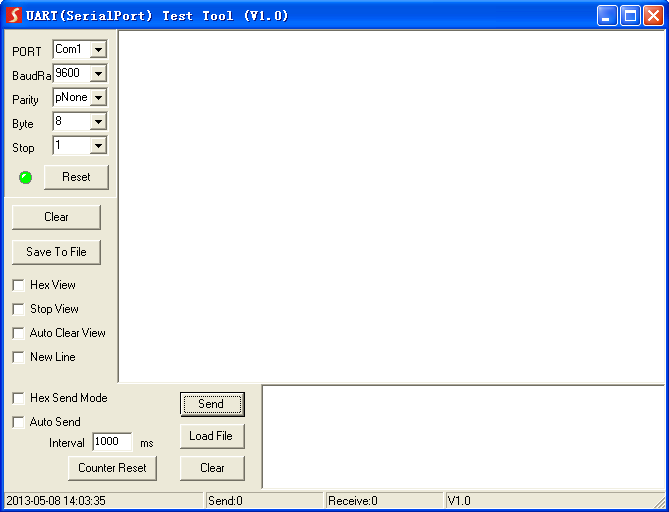
Bitte setzen Sie die Parameter der COM-Nummer, Baudrate, Datenbit, Stoppbit und Paritätsbit korrekt, dann können Sie Befehle im Befehls-Sendebereich senden.
Parameter-Konfigurationsbereich
Überwachungsbereich zeigt an, ob der gesendete Befehl funktioniert.
Befehls-Sendebereich
RS232-Befehl
Kommunikationsprotokoll: RS232-Kommunikationsprotokoll
Baudrate: 9600 Datenbit: 8 Stoppbit: 1 Paritätsbit: keine
Das Endzeichen des Befehls ist „<CR><LF>“.
Quellenumschaltung
| Befehl | Funktion | Beispiel Feedback |
|---|---|---|
| SWIN H1 | Umschalten auf HDMI-Eingang 1. | Umschalten auf HDMI1 |
| SWIN H2 | Umschalten auf HDMI-Eingang 2. | Umschalten auf HDMI2 |
| SWIN DP | Umschalten auf DP-Eingang 3. | Umschalten auf DP |
| SWIN VG | Umschalten auf VGA-Eingang 4. | Umschalten auf VGA |
| SWIN RXHDMI | Umschalten auf RX HDMI-Eingang. | Umschalten auf RX HDMI |
| AUTO 01 | Auto-Switching aktivieren. | Automatische Umschaltung |
| AUTO 00 | Manuelle Umschaltung aktivieren. | Manuelle Umschaltung |
| ?GET IN | Eingangsquelle des Transmitters abrufen. (HDMI1, HDMI2, DP, VGA) | TX-Geräteeingang: HDMI1 |
| Eingangsquelle des Receivers abrufen. (HDMI, HDBT) | RX-Geräteeingang: HDMI | |
| ?GET AUTO | Umschaltmodus abrufen. | Manuelle Umschaltung/Automatische Umschaltung |
| VGAA | Automatische Anpassung der Eingangssignale (nur VGA). | VGA-Eingang Automatisch |
Audioeinstellung
| Befehl | Funktion | Beispiel Feedback |
|---|---|---|
| AUMT S1 | Quell-Audio stummschalten. | Audioquelle stummgeschaltet: Aktiviert |
| AUMT S0 | Quell-Audio Stummschaltung aufheben. | Audioquelle stummgeschaltet: Deaktiviert |
| AUMT V1 | VGA-Hilfseingang stummschalten. | VGA Audio stummgeschaltet: Aktiviert |
| AUMT V0 | VGA-Hilfseingang Stummschaltung aufheben. | VGA Audio stummgeschaltet: Deaktiviert |
| ?GET AUMT | Quellstummschaltungsstatus abrufen. | Audioquelle stummgeschaltet: Aktiviert |
| VGA-Hilfs-Audiostummschaltung abrufen. | VGA Audio stummgeschaltet: Aktiviert | |
| VOLS AP | Quell-Audio-Lautstärke erhöhen (xx=00~60). | Quelllautstärke: xx |
| VOLS AN | Quell-Audio-Lautstärke verringern (xx=00~60). | Quelllautstärke: xx |
| VOLV AP | VGA-Hilfs-Audio-Lautstärke erhöhen (xx=00~60). | VGA-Lautstärke: xx |
| VOLV AN | VGA-Hilfs-Audio-Lautstärke verringern (xx=00~60). | VGA-Lautstärke: xx |
| VOLS xx | Quell-Audio-Lautstärke einstellen (xx=00~60). | Quelllautstärke: xx |
| VOLV xx | VGA-Hilfs-Audio-Lautstärke einstellen (xx=00~60). | VGA-Lautstärke: xx |
| ?GET VOL | Quell-Audio-Lautstärke abrufen (xx=00~60). | Quelllautstärke: xx |
| VGA-Hilfs-Audio-Lautstärke abrufen (xx=00~60). | VGA-Lautstärke: xx |
Ausgangsauflösung
Die Standard-Ausgangsauflösung beträgt 3840x2160@30Hz. Nachfolgend eine Liste der Ausgangsauflösungen, die der integrierte Skalierer ausgeben kann.
| Befehl | Funktion | Beispiel Feedback |
|---|---|---|
| TRES 01 | Passt die Ausgabeauflösung des Transmitters auf 3840x2160@30Hz an. | TX-Geräteauflösung: 3840x2160 |
| TRES 02 | Passt die Ausgabeauflösung des Transmitters auf 1920x1080 an. | TX-Geräteauflösung: 1920x1080 |
| TRES 03 | Passt die Ausgabeauflösung des Transmitters auf 1280x720 an. | TX-Geräteauflösung: 1280x720 |
| RRES 01 | Passt die Ausgabeauflösung des Receivers auf 3840x2160@30Hz an. | RX-Geräteauflösung: 3840x2160 |
| RRES 02 | Passt die Ausgabeauflösung des Receivers auf 1920x1080 an. | RX-Geräteauflösung: 1920x1080 |
| RRES 03 | Passt die Ausgabeauflösung des Receivers auf 1280x720 an. | RX-Geräteauflösung: 1280x720 |
| ?GET RES | Ausgabeauflösung des Transmitters abfragen. | TX-Geräteauflösung: 1920x1080 |
| Ausgabeauflösung des Receivers abfragen. | TX-Geräteauflösung: 1920x1080 |
Automatische Abschaltung konfigurieren
| Befehl | Funktion | Beispiel Rückmeldung |
|---|---|---|
| ?GET TIME | Überprüfen Sie den Auto-Power-Off-Modus. | Auto-Schaltmodus Kein Eingang zur Abschaltzeit: Deaktiviert Manueller Schaltmodus Kein Eingang zur Abschaltzeit: Deaktiviert |
| TIME AD | Auto-Schaltmodus: Deaktivieren der Auto-Power-Off-Funktion. | Auto-Schaltmodus Kein Eingang zur Abschaltzeit: Deaktiviert |
| TIME A1 | Auto-Schaltmodus: Legen Sie die Auto-Power-Off-Zeit auf 1 Minute fest, wenn kein Signal eingeht. | Auto-Schaltmodus Kein Eingang zur Abschaltzeit: 1 Minute |
| TIME A2 | Auto-Schaltmodus: Legen Sie die Auto-Power-Off-Zeit auf 2 Minuten fest, wenn kein Signal eingeht. | Auto-Schaltmodus Kein Eingang zur Abschaltzeit: 2 Minuten |
| TIME A3 | Auto-Schaltmodus: Legen Sie die Auto-Power-Off-Zeit auf 5 Minuten fest, wenn kein Signal eingeht. | Auto-Schaltmodus Kein Eingang zur Abschaltzeit: 5 Minuten |
| TIME A4 | Auto-Schaltmodus: Legen Sie die Auto-Power-Off-Zeit auf 10 Minuten fest, wenn kein Signal eingeht. | Auto-Schaltmodus Kein Eingang zur Abschaltzeit: 10 Minuten |
| TIME MD | Manueller Schaltmodus: Deaktivieren der Auto-Power-Off-Zeitfunktion. | Manueller Schaltmodus Kein Eingang zur Abschaltzeit: Deaktiviert |
| TIME M1 | Manueller Schaltmodus: Legen Sie die Abschaltzeit auf 1 Minute fest. | Manueller Schaltmodus Kein Eingang zur Abschaltzeit: 1 Minute |
| TIME M2 | Manueller Schaltmodus: Legen Sie die Abschaltzeit auf 2 Minuten fest. | Manueller Schaltmodus Kein Eingang zur Abschaltzeit: 2 Minuten |
| TIME M3 | Manueller Schaltmodus: Legen Sie die Abschaltzeit auf 5 Minuten fest. | Manueller Schaltmodus Kein Eingang zur Abschaltzeit: 5 Minuten |
| TIME M4 | Manueller Schaltmodus: Legen Sie die Abschaltzeit auf 10 Minuten fest. | Manueller Schaltmodus Kein Eingang zur Abschaltzeit: 10 Minuten |
Relaissteuerung
| Befehl | Funktion | Beispiel Rückmeldung |
|---|---|---|
| RLY1 ON | Relais 1 einschalten. | Relais 1 eingeschaltet |
| RLY1 OFF | Relais 1 ausschalten. | Relais 1 ausgeschaltet |
| RLY2 ON | Relais 2 einschalten. | Relais 2 eingeschaltet |
| RLY2 OFF | Relais 2 ausschalten. | Relais 2 ausgeschaltet |
EDID-Konfiguration
| Befehl | Funktion | Beispiel Rückmeldung |
|---|---|---|
| EDID DF | Das Quellgerät erhält die Standard-EDID 3840x2160@30Hz. | EDID: Standard |
| EDID US | Laden Sie benutzerdefinierte EDID-Daten vom USB-Stick. | EDID: Benutzer |
| ?GET EDID | EDID-Status abfragen. | EDID: Standard/Benutzer |
Geräteeinrichtung
| Befehl | Funktion | Beispiel Rückmeldung |
|---|---|---|
| SFUD TX | Software des Transmitters aktualisieren. | TX Geräte-Software-Update |
| SFUD RX | Software des Receivers aktualisieren. | RX Geräte-Software-Update |
| ?GET REV | Systemversion abfragen. | Vx.x.x |
| FRST | Auf Werkseinstellungen zurücksetzen. | Werkseinstellung zurückgesetzt |
| WAKE | System aufwecken. | Aufwachen |
| STBY | System in den Standby-Modus versetzen. | In Standby versetzen |
| ?GET IP | IP-Adresse abfragen. | 192.168.0.178! |
Steuerung von Drittanbieter-Geräten
/+pb:xxxxxxxxx
ASCII-Befehl senden, um das Drittanbieter-Gerät über die RS232-Passthrough-Funktion zu steuern.
- p = 0~1 steht für den RS232-Steuermodus. Bei "p=0" wird der Befehl gesendet, um das lokale Drittanbieter-Gerät zu steuern, das mit dem Transmitter verbunden ist. Bei "p=1" wird der Befehl gesendet, um das entfernte Drittanbieter-Gerät zu steuern, das mit dem Receiver verbunden ist.
- b = 0~6 steht für die Baudrate.
| b | Baudrate |
|---|---|
| 0 | 2400 |
| 1 | 4800 |
| 2 | 9600 |
3) xxxxxxxxx steht für ASCII-Daten (max. 48 Byte).
/+12:123456789Senden Sie den ASCII-Befehl „123456789“, um das entfernte Drittanbieter-Gerät mit einer Baudrate von 9600 zu steuern.
/-pb:xx xx xx xx
HEX-Befehl senden, um das Drittanbieter-Gerät über die RS232-Passthrough-Funktion zu steuern.
| b | Baudrate |
|---|---|
| 0 | 2400 |
| 1 | 4800 |
| 2 | 9600 |
| 3 | 19200 |
| 4 | 38400 |
| 5 | 57600 |
| 6 | 115200 |
3) xx xx xx xx steht für HEX-Daten (max. 48 Byte).
/-12:30 31 32 33 34Senden Sie den HEX-Befehl „30 31 32 33 34“, um das entfernte Drittanbieter-Gerät mit einer Baudrate von 9600 zu steuern.
OSD-Steuerung
Das System stellt ein leistungsfähiges OSD-Bedienmenü bereit, das Bildeinstellungen und Systemeinstellungen umfasst.
Bedienung:
- Drücken Sie die Taste [MENU/ENTER], um das OSD-Menü zu öffnen.
- Drücken Sie die Richtungstasten (Links/Rechts/Oben/Unten), um Funktionen im OSD-Menü auszuwählen.
- Drücken Sie die Taste [MENU/ENTER], um die ausgewählte Funktion zu bestätigen.
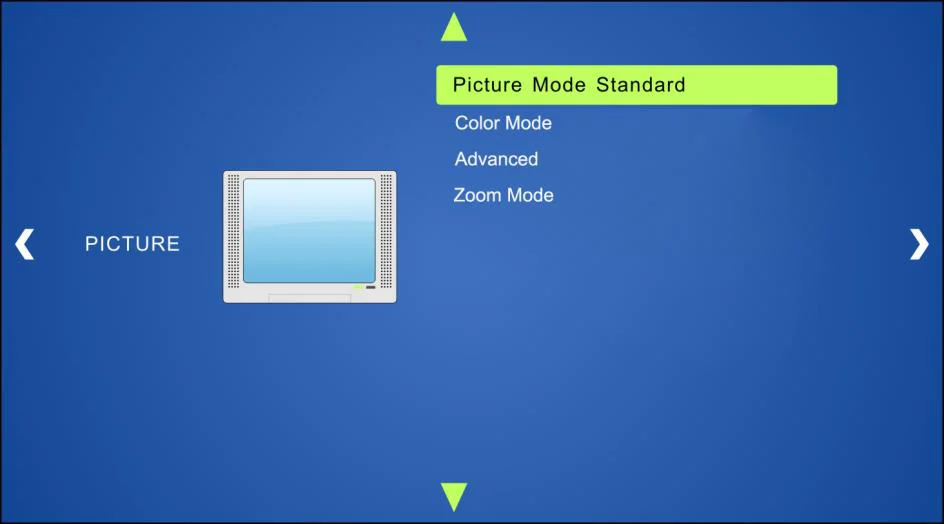
Bild
Beinhaltet Bildmodus, Farbmodus, Erweitert und Zoom-Modus.
Bildmodus: Beinhaltet Dynamisch, Standard, Mild und Benutzer. Nur im Benutzermodus können Bildkontrast, Helligkeit, Farbe und Schärfe eingestellt werden.
Farbmodus: Beinhaltet Kühl, Mittel, Warm und Benutzer. Nur im Benutzermodus können Werte für Rot, Grün und Blau (RGB) eingestellt werden.
Erweitert: Beinhaltet H-Pos, V-Pos, Clock, Phase und Auto.
Zoom-Modus: Umfasst Normal, Zoom, Kino, Breit, Punkt zu Punkt.
Setup
Beinhaltet Menüsprache, Werkseinstellungen wiederherstellen, Software-Update, Baudrate, TX-Auflösung, RX-Auflösung und Software-Version.
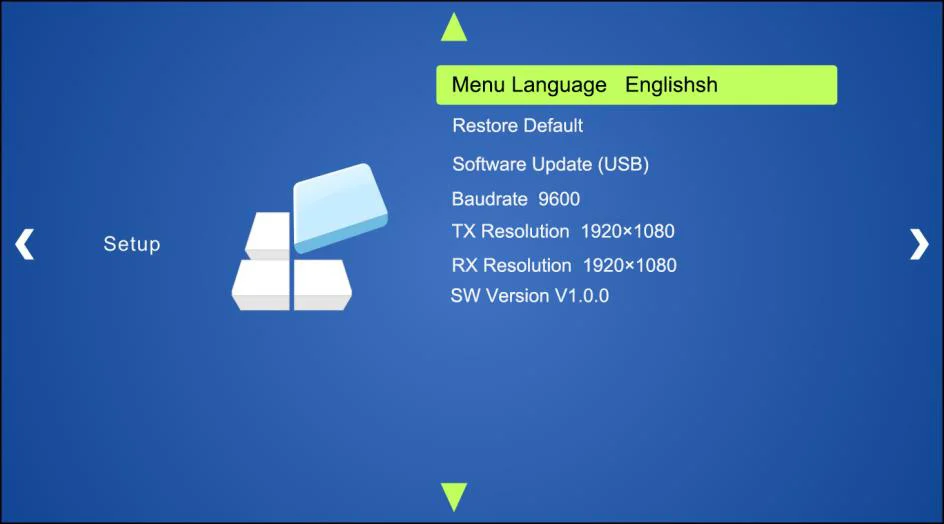
- Menüsprache: Unterstützt 7 Sprachen, darunter Englisch (Standard), Chinesisch etc.
- Werkszustand wiederherstellen: Stellt den ursprünglichen Systemzustand wieder her.
- Software-Update (USB): Stecken Sie den USB-Stick mit der Update-Datei in den FIRMWARE-Anschluss des Scaler Switcher, um die Software über dieses Menü zu aktualisieren.
- Baudrate: Legt die Baudrate für die RS232-Steuerung fest, unterstützt 2400, 4800, 9600, 19200, 38400, 57600, 115200.
- TX-Auflösung: Legt die Ausgangsauflösungen für den Transmitter fest, unterstützt 3840x2160@30Hz, 1920x1080, 1280x720.
- TX-Auflösung: Legt die Ausgangsauflösungen für den Receiver fest, unterstützt 3840x2160@30Hz, 1920x1080, 1280x720.
- SW-Version: Softwareversion.
GUI-Steuerung
Neben der Steuerung des Systems über die Fronttasten und RS232-Steuersoftware kann das System auch über eine webbasierte GUI kontrolliert werden. Diese ermöglicht dem Benutzer die Interaktion mit dem System über grafische Symbole und visuelle Indikatoren.
Geben Sie 192.168.0.178 in Ihren Browser ein, um die Anmeldeseite wie unten dargestellt zu öffnen:
Das System unterscheidet zwischen Administrator- und Benutzermodus.
Administrator-Modus: Benutzername: admin; Passwort: admin (Werksvoreinstellung)
Benutzermodus: Benutzername: user; Passwort: user (Werksvoreinstellung)
Hinweis: Die Anmeldung als Admin ermöglicht den Zugriff auf mehr Konfigurationsschnittstellen als der Benutzer. Hier folgt eine kurze Einführung in die Schnittstellen.
Steuerungsmenü
Geben Sie den Standard-Benutzernamen und das Passwort ein und klicken Sie dann auf [Login], um das folgende Kontrollmenü zu öffnen:
- Quellen: Klicken Sie auf die entsprechende Taste (1-HDMI, 2-HDMI, 3-DP, 4-VGA und RX HDMI), um die Videoeingangsquelle auszuwählen.
- Klicken Sie auf die Taste [AUTO], um den Auto-Switching-Modus zu aktivieren.
- VGA Audio: Klicken Sie auf diese Taste, um den VGA-Hilfsaudioeingang ein- oder auszuschalten.
- Relay1: Klicken Sie auf diese Taste, um die Projektorleinwand hochzufahren.
- Relay2: Klicken Sie auf diese Taste, um die Projektorleinwand herunterzufahren.
- Quelle: Klicken Sie auf diese Taste, um das Quellgerät ein- oder auszuschalten.
- Anzeige: Klicken Sie auf diese Taste, um das Ausgangsanzeigegerät ein- oder auszuschalten.
- Einheit: Klicken Sie auf diese Taste, um den Transmitter und Receiver ein- oder auszuschalten.
- TX Lautstärke: Klicken Sie auf +/- oder ziehen Sie den Lautstärkeregler, um die Lautstärke anzupassen.
Konfigurationsmenü
① Einstellung
Klicken Sie im Kontrollmenü, um das folgende Konfigurationsmenü zu öffnen:
- Output-Auflösung: Wählen Sie die Ausgabeauflösung für Transmitter oder Receiver aus.

- Update: EDID: Stecken Sie das USB-Flashlaufwerk mit der EDID-Datei in den FIRMWARE-Anschluss des Transmitters und klicken Sie dann auf die EDID-Schaltfläche, um den Update-Vorgang zu starten. TX Firmware: Stecken Sie das USB-Flashlaufwerk mit der Software-Update-Datei in den FIRMWARE-Anschluss des Transmitters und klicken Sie dann auf die TX Firmware-Schaltfläche, um den Update-Vorgang zu starten. RX Firmware: Stecken Sie das USB-Flashlaufwerk mit der Software-Update-Datei in den FIRMWARE-Anschluss des Receivers und klicken Sie dann auf die RX Firmware-Schaltfläche, um den Update-Vorgang zu starten.
- Abschaltzeit (kein Eingang): Legen Sie die Auto-Abschaltzeit oder manuelle Abschaltzeit fest, einschließlich Kein, 1 Minute, 2 Minuten, 5 Minuten und 10 Minuten. Erkennt das System keine Videoquelle, schaltet es nach der voreingestellten Zeit automatisch ab.
② Netzwerk
Klicken Sie auf Netzwerk, um das untenstehende Menü aufzurufen, in dem Sie zwischen dynamischem oder statischem Modus wählen können. Im statischen Modus können IP-Adresse, Subnetzmaske und Gateway neu eingestellt werden.
③ Quelle
Klicken Sie auf das Quell-Label, um das untenstehende Menü aufzurufen und die Eingabewahltasten umzubenennen.
RS232-Steuermenü
① Klicken Sie oben auf der Oberfläche auf RS232 Control, um das untenstehende Menü aufzurufen und Befehle zum Steuern eines entfernten Drittgeräte herzustellen.
- Status: Lokal: Bezieht sich auf den RS232-Port des Transmitters. HDBT: Bezieht sich auf den RS232-Port des Receivers.
- Baudrate: Die Baudrate des lokalen Ports beträgt 9600, für den HDBT-Port werden 2400, 4800, 9600, 19200, 38400, 57600, 115200 unterstützt.
- Befehl: Geben Sie hier Befehle ein, um das Drittgerät (z. B. integriertes Steuerungssystem), das mit dem Transmitter verbunden ist, oder das entfernte Drittgerät (z. B. Beamer), das mit dem Receiver verbunden ist, zu steuern. Wenn Sie „Hex“ anklicken, können Sie RS232-Befehle im hexadezimalen Format eingeben.
② Klicken Sie auf RX DISPLAY, um das untenstehende Menü aufzurufen, in dem Sie die Funktion der EIN/AUS-Taste konfigurieren können, um das Anzeigegerät (z. B. Beamer) ein- oder auszuschalten.
- Status: EIN oder AUS kann ausgewählt werden.
- Baudrate: Unterstützt 2400, 4800, 9600, 19200, 38400, 57600, 115200.
- Befehl: Geben Sie den Steuerbefehl für das Anzeigegerät ein und klicken Sie dann auf Senden, der Befehl wird an die EIN/AUS-Taste des Displays gesendet.
Passwortmenü
Klicken Sie oben auf der Oberfläche auf Password, um das untenstehende Menü aufzurufen und Benutzername sowie Passwort zurückzusetzen.
GUI-Update
Die webbasierte GUI des Scaler Switcher unterstützt Online-Updates unter http://192.168.0.178:100. Geben Sie den Benutzernamen und das Passwort ein (wie bei der GUI-Anmeldung, ein geändertes Passwort wird erst nach einem Neustart wirksam), um die Konfigurationsoberfläche zu öffnen. Klicken Sie danach im Quellmenü auf Administration, um zum Upload-Programm zu gelangen, wie unten gezeigt:
Wählen Sie die gewünschte Update-Datei aus und drücken Sie Anwenden, der Upgrade-Vorgang startet dann.

Technische Daten
Transmitter
| Kategorie | Spezifikation |
|---|---|
| Video-Eingang | (2) HDMI; (1) DP; (1) VGA |
| Video-Eingangsanschluss | (2) Female HDMI; (1) DisplayPort; (1) Female VGA (15-Pin) |
| Eingangsauflösung | HDMI: Bis zu 4Kx2K@30Hz 4:4:4 DP: Bis zu 4Kx2K@30Hz 4:4:4 VGA: Bis zu 1920x1200@50/60Hz |
| Video-Ausgang | (1) HDMI; (1) HDBaseT |
| Video-Ausgangsanschluss | (1) Female HDMI; (1) RJ45 |
| Ausgangsauflösung | Unterstützt 3840x2160@30Hz, 1920x1080, 1280x720 |
| Standards | Konform mit HDMI 1.4 & HDCP2.2 |
| Audio-Eingang | (1) AUDIO |
| Audio-Eingangsanschluss | (1) 3,5-mm-Stereo-Klinke |
| Audio-Eingangswiderstand | >10kΩ |
| Steueranschluss | (2) PC, (2) DEVICE; (1) RS232; (1) TCP/IP; (1) LAN |
| Steueranschlüsse | (2) Typ-B USB; (2) Typ-A USB; (1) 3-Pin Phoenix Anschluss; (2) RJ45 |
| Übertragungsdistanz | Bis zu 100 m |
| Temperatur | -10℃ ~ +50℃ |
| Luftfeuchtigkeit | 10% ~ 90% |
| Externe Stromversorgung | Eingang: AC 100~240V, 50/60Hz; Ausgang: 24VDC 2,71A |
| Stromverbrauch | 40 W |
| Abmessungen (B*H*T) | 220mm x 44mm x 120mm |
| Nettogewicht | 617g |
Receiver
| Kategorie | Spezifikation |
|---|---|
| Videoeingang | (1) HDBT; (1) HDMI |
| Videoeingangsanschluss | (1) RJ45; (1) weiblicher HDMI |
| Eingangsauflösung | HDBT: Bis zu 4Kx2K@30Hz 4:4:4 HDMI: Bis zu 4Kx2K@30Hz 4:4:4 |
| Videoausgang | (1) HDMI |
| Videoausgangsanschluss | (1) weiblicher HDMI |
| Ausgangsauflösung | Unterstützt 3840x2160@30Hz, 1920x1080, 1280x720 |
| Standards | Entspricht HDMI 1.4 & HDCP2.2 |
| Audioausgang | (1) Stereo-Balanced L/R Audio |
| Audioausgangsanschluss | (1) 5-Pin Phoenix Anschluss |
| Audioausgangsimpedanz | 70Ω |
| Frequenzgang | 20Hz~20K Hz |
| Stereo-Kanaltrennung | >80dB @1KHz |
| Steuerungsanschluss | (2) DEVICE; (1) RS232; (2) RELAIS; (1) LAN |
| Steuerungsanschlüsse | (2) USB Typ-A; (1) 3-Pin Phoenix Anschluss; (2) 2-Pin Phoenix Anschluss; (1) RJ45 |
| Übertragungsdistanz | Bis zu 100m |
| Temperatur | -10℃ ~ +50℃ |
| Luftfeuchtigkeit | 10% ~ 90% |
| Externe Stromversorgung | Über den Transmitter versorgt |
| Abmessungen (B*H*T) | 205mm x 21,5mm x 95mm |
| Nettogewicht | 358g |
Bedienfeldzeichnung
9-1 Transmitter
9-2 Receiver
HDMI
DC 24V Eingang
1-HDMI 2-HDMI 3-DP 4-VGA HDBT
RS232
Tx Rx
PC 1 Gerät 1 TCP/IP LAN
Ausgang
Firmware
Steuerung
PC 2 Gerät 2
Audio
RX HDMI Quelle
Auto/3s
1-HDMI 2-HDMI 4-VGA 3-DP Aus Anzeige Ein Menü
Eingabe Zurück
Relais 1 Lautstärke + Lautstärke - Stumm/3s Relais 2
220,0 mm 44,0 mm 120,0 mm
Firmware
HDBT HDMI
HDBT IN HDMI IN HDMI OUT AUDIO OUT
L R
Geräte 1 2
Tx Rx
Steuerung Relais1 Relais2 LAN
205,0 mm 21,5 mm 95,0 mm
Fehlerbehebung & Wartung
| Probleme | Ursachen | Lösungen |
|---|---|---|
| Ausgangsbild mit Flimmern. | Schlechte Qualität des Verbindungskabels. | Verwenden Sie ein hochwertigeres Kabel. |
| Fehlerhafte oder lose Verbindung. | Stellen Sie sicher, dass die Verbindung einwandfrei ist. | |
| Kein Ausgangsbild beim Umschalten. | Kein Signal am Ein- bzw. Ausgang. | Überprüfen Sie mit Oszilloskop oder Multimeter, ob ein Signal am Ein- bzw. Ausgang vorhanden ist. |
| Fehlerhafte oder lose Verbindung. | Stellen Sie sicher, dass die Verbindung einwandfrei ist. | |
| Der Switcher ist defekt. | Senden Sie es zur Reparatur an einen autorisierten Händler. | |
| POWER-Anzeige funktioniert nicht oder reagiert nicht auf Bedienung. | Fehlerhafte Verbindung des Netzkabels. | Stellen Sie sicher, dass das Netzkabel korrekt angeschlossen ist. |
| Statische Entladung wird stärker beim Anschluss der Videoanschlüsse. | Schlechte Erdung. | Überprüfen Sie die Erdung und stellen Sie sicher, dass sie ordnungsgemäß angeschlossen ist. |
| Das Gerät kann nicht über Steuereinheit (z. B. PC) per RS232-Port gesteuert werden. | Falsche RS232-Kommunikationsparameter. | Geben Sie die korrekten RS232-Kommunikationsparameter ein. |
| Defekter RS232-Port. | Senden Sie es zur Überprüfung an einen autorisierten Händler. | |
| Das Gerät kann nicht per RS232 / Fronttasten / GUI gesteuert werden. | Das Gerät ist bereits defekt. | Senden Sie es zur Reparatur an einen autorisierten Händler. |
Hinweis: Wenn Ihr Problem nach Durchführung der oben genannten Schritte weiterhin besteht, wenden Sie sich bitte an einen autorisierten Händler oder unseren technischen Support.
After-Sales-Service
Wenn während des Betriebs Probleme auftreten, prüfen Sie diese bitte und beheben Sie sie gemäß diesem Benutzerhandbuch. Etwaige Transportkosten sind während der Garantiezeit vom Nutzer zu tragen.
- Produkt-Garantie: Das Produkt ist zwei Jahre lang frei von Material- und Herstellungsfehlern (maßgeblich ist der Kaufbeleg). Zur Inanspruchnahme des Garantieservice muss der Kaufbeleg in Form einer Quittung oder Rechnung vorgelegt werden, die belegt, dass das Gerät sich im Garantiezeitraum befindet.
- Was die Garantie nicht abdeckt (Service gegen Gebühr verfügbar):
- Technischer Support: Bei Fragen oder Problemen wenden Sie sich bitte an Ihren Vertriebspartner oder Händler und geben Sie den jeweiligen Produktnamen und die Version, die detaillierte Fehlerbeschreibung sowie den Ablauf der Fälle an.
- Garantieablauf.
- Die werkseitig aufgebrachte Seriennummer wurde verändert oder vom Produkt entfernt.
- Schäden, Verschlechterungen oder Fehlfunktionen verursacht durch:
- Normale Abnutzung.
- Verwendung von Verbrauchsmaterialien oder Teilen, die nicht unseren Spezifikationen entsprechen.
- Kein Nachweis einer Garantie durch Zertifikat oder Rechnung.
- Das auf der Garantiekarte angegebene Produktmodell stimmt nicht mit dem zu reparierenden Produktmodell überein oder wurde verändert.
- Schäden durch höhere Gewalt.
- Wartungsarbeiten, die vom Händler nicht genehmigt wurden.
- Andere Ursachen, die nicht auf einen Produktfehler zurückzuführen sind.
- Liefer-, Installations- oder Arbeitskosten für die Montage oder Einrichtung des Produkts.
Rechtliches & Konformität
Produktidentifikation
Modell: PT-PSW-42 – Version der Anleitung 1.0
Marken und Haftungsausschluss
Produktbezeichnung und Logo sind Marken. Alle weiteren genannten Firmen- und Produktnamen sind Marken der jeweiligen Inhaber. Alle Rechte vorbehalten. Kein Teil dieser Veröffentlichung darf ohne vorherige schriftliche Genehmigung vervielfältigt werden. Änderungen an Gerät, Verpackung oder Anleitung sowie Druckfehler vorbehalten.
FCC
Hinweis Dieses Gerät erzeugt, verwendet und kann Funkfrequenzenergie abstrahlen und kann, wenn es nicht gemäß den Anweisungen installiert und verwendet wird, Störungen im Funkverkehr verursachen. Es wurde getestet und erfüllt die Grenzwerte für Geräte der Klasse B gemäß Teil 15 der FCC-Vorschriften. Diese Grenzwerte sind so ausgelegt, dass sie einen angemessenen Schutz gegen schädliche Störungen in einer gewerblichen Installation bieten.
Entsorgung von Elektro- und Elektronikgeräten
WEEE-Reg.-Nr.: DE 93847290
Das Symbol der durchgestrichenen Mülltonne auf Produkt, Verpackung oder in dieser Anleitung bedeutet, dass Elektro- und Elektronikgeräte am Ende ihrer Lebensdauer nicht im Hausmüll entsorgt werden dürfen. Als Verbraucher sind Sie nach dem ElektroG verpflichtet, Altgeräte kostenlos bei öffentlichen Sammelstellen oder bei einem zur Rücknahme verpflichteten Vertreiber abzugeben. Entnehmen Sie Batterien und Lampen, die zerstörungsfrei entnommen werden können, vor der Abgabe und löschen Sie personenbezogene Daten auf dem Gerät. Einzelheiten regelt das jeweilige Landesrecht. Mit der Rückgabe leisten Sie einen wichtigen Beitrag zum Umweltschutz.
Verpackung
Entsorgen Sie die Verpackung sortenrein (Papier/Pappe, Kunststoffe) über die örtlichen Sammelsysteme. Halten Sie Verpackungsmaterial von Kindern fern – Erstickungsgefahr. Verpackungsregister LUCID: DE5958616449295.