
Sicherheitsvorkehrungen
- Packen Sie die Ausrüstung sorgfältig aus und bewahren Sie die Originalverpackung sowie das Verpackungsmaterial für einen möglichen späteren Versand auf.
- Befolgen Sie grundlegende Sicherheitsvorkehrungen, um das Risiko von Feuer, elektrischem Schlag und Verletzungen von Personen zu verringern.
- Zerlegen Sie das Gehäuse nicht und verändern Sie das Modul nicht. Dies kann zu elektrischem Schlag oder Verbrennungen führen.
- Die Verwendung von Zubehör oder Teilen, die nicht den Produktspezifikationen entsprechen, kann Schäden, Verschlechterungen oder Fehlfunktionen verursachen.
- Wartungsarbeiten dürfen nur von qualifiziertem Servicepersonal durchgeführt werden.
- Um Brand- oder Stromschlaggefahr zu vermeiden, setzen Sie das Gerät weder Regen noch Feuchtigkeit aus und installieren Sie es nicht in der Nähe von Wasser.
- Legen Sie keine schweren Gegenstände auf das Extension-Kabel, um Wölbungen zu vermeiden.
- Entfernen Sie das Gehäuse des Geräts nicht, da das Öffnen oder Abnehmen des Gehäuses Sie gefährlicher Spannung oder anderen Gefahren aussetzen kann.
- Installieren Sie das Gerät an einem gut belüfteten Ort, um Schäden durch Überhitzung zu vermeiden.
- Halten Sie das Modul von Flüssigkeiten fern.
- Das Eindringen von Flüssigkeiten ins Gehäuse kann Brand, elektrischen Schlag oder Geräteschäden verursachen. Fällt ein Gegenstand oder Flüssigkeit auf das Gehäuse, ziehen Sie sofort den Netzstecker.
- Verdrehen oder ziehen Sie das Ende des optischen Kabels nicht mit Gewalt, da dies zu Fehlfunktionen führen kann.
- Verwenden Sie keine flüssigen oder Aerosol-Reiniger zur Reinigung dieses Geräts. Ziehen Sie stets vor der Reinigung den Netzstecker.
- Ziehen Sie den Netzstecker, wenn das Gerät über einen längeren Zeitraum nicht verwendet wird.
- Informationen zur Entsorgung ausgemusterter Geräte: Verbrennen Sie diese nicht und mischen Sie sie nicht mit dem normalen Hausmüll, behandeln Sie sie bitte als normalen Elektronikschrott.
Einführung
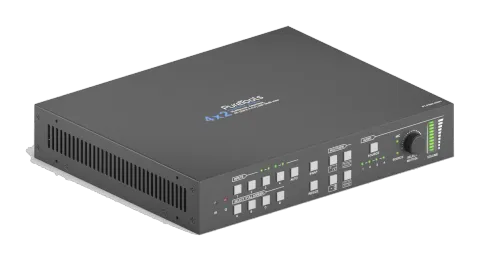
Vielen Dank, dass Sie sich für den PureLink PT-PSW-42MV Präsentationsswitcher entschieden haben. Er bietet vier HDMI-Eingänge sowie jeweils einen DisplayPort- und USB-C-Eingang und schaltet auf einen HDBaseT-Ausgang sowie einen lokalen HDMI-Monitor-Ausgang. Der HDBaseT-Ausgang kann mit einem kompatiblen HDBaseT Receiver gekoppelt werden, um ein 4K@30Hz-Signal bis zu 40 Meter oder ein FullHD/1080p-Signal über 70 Meter mit nur einem CATx-Kabel zu verlängern und unterstützt außerdem PoC.
Der Switcher verfügt über einen externen Line-Audioeingang, der in jedes HDMI-Signal eingebettet werden kann und einen Mikrofoneingang für Audiomischung bereitstellt. Der Präsentationsswitcher bietet Multiview-Funktionalität und unterstützt bis zu 16 Multimode-Layouts.
Er verfügt über eine Vielzahl von Steuerungsmöglichkeiten über Frontpanel-Tasten, integrierte Web-GUI, IR-Fernbedienung, RS232 und CEC.
Funktionen
- 4x2 4K Präsentations-Switcher mit HDBaseT-Ausgang.
- Unterstützt nahtloses Umschalten sowie automatische Umschaltfunktionen.
- HDMI 1.4 und HDCP 2.2 kompatibel.
- Ermöglicht HDMI-Signalverlängerung bis zu 40 Meter bei 4K oder bis zu 70 Meter bei 1080p.
- Unterstützt Line-Audio-Einbettung, Audio-Extraktion und Mikrofon-Audiomischung.
- Unterstützt Multiview mit bis zu 16 auswählbaren Modi.
- Steuerbar über Fronttasten, GUI, IR-Fernbedienung, RS232 und CEC.
Lieferumfang
| Switcher | Receiver |
|---|---|
| 1x 4x2 4K Presentation Switcher | 1x HDBaseT Receiver |
| 2x Montageohren mit 4 Schrauben | 2x Montageohren mit 4 Schrauben |
| 4x Kunststoff-Puffer | 4x Kunststoff-Puffer |
| 2x 3-polige Klemmen | 1x 3-polige Klemme |
| 2x 5-polige Klemmen | |
| 1x IR-Fernbedienung | |
| 1x IR Receiver | |
| 1x IR-Sender | |
| 1x Netzadapter (24V DC 5A) | |
| 1x Netzkabel | |
| 1x Benutzerhandbuch |
Hinweis: Bitte kontaktieren Sie umgehend Ihren Händler, falls Schäden oder Mängel an den Komponenten festgestellt werden.
Technische Daten
| Switcher | |
|---|---|
| Video | |
| Videoeingang | (4) HDMI IN (1~4), (1) DP, (1) USB-C |
| Eingangsanschluss | (4) Type-A weiblich HDMI, (1) DisplayPort, (1) Type-C USB |
| HDMI Eingangsauflösung | HDMI: Bis zu 4K@30Hz 4:4:4 DP: Bis zu 4K@30Hz 4:4:4 USB-C: Bis zu 4K@30Hz 4:4:4 |
| Videoausgang | (1) HDMI, (1) HDBaseT |
| Ausgangsanschluss | (1) Type-A weiblich HDMI, (1) RJ45 |
| Ausgangsauflösung | HDMI: Bis zu 4K@30Hz 4:4:4 HDBaseT: Bis zu 4K@30Hz 4:4:4 |
| HDMI Version | Bis zu 1.4 |
| HDCP Version | Bis zu 2.2 |
| Audioeingang | |
| Audioeingang | (1) LINE, (1) MIC |
| Audioeingangsanschluss | (2) 3-polige Klemmen |
| Frequenzgang | 20Hz ~ 20kHz, ± 3dB |
| Maximaler Eingangspegel | 2.0Vrms ± 0.1 |
| L-R Pegelabweichung | < 0,3dB, 1kHz Sinus bei 0dBFS Pegel (oder Maximalpegel vor Clipping) |
| Eingangsimpedanz | > 10KΩ |
| LINE/MIC Audioformat | PCM 2.0 |
| HDMI/DP Audioformat | PCM 2.0 48K |
| L+R Audioausgang | |
| Ausgang | (1) L+R |
| Ausgangsanschluss | (1) 5-polige Klemme |
| Frequenzgang | 20Hz ~ 20kHz, ±1dB |
| Maximaler Ausgangspegel | 2.0 ± 0.1Vrms |
| L+R Audioausgang | |
| THD+N | < 0,05%, 20Hz ~ 20kHz Bandbreite, 1kHz Sinus bei 0dBFS Pegel (oder Maximalpegel) |
| SNR | > 80dB, 20Hz ~ 20kHz Bandbreite |
| Übersprechen-Isolation | < -70dB, 10kHz Sinus bei 0dBFS Pegel |
| L-R Pegelabweichung | < 0,3dB, 1kHz Sinus bei 0dBFS Pegel (oder Maximalpegel vor Clipping) |
| Lastfähigkeit Ausgang | 1KΩ und höher (Unterstützt 10 x parallel geschaltete 10KΩ Lasten) |
| Rauschpegel | -80dB |
| SPDIF Audioausgang | |
| SPDIF OUT | (1) SPDIF |
| Audioausgangsanschluss | (1) Toslink |
| Maximaler Ausgangspegel | ±0,3dBFS |
| Frequenzgang | 20Hz ~ 20kHz, ± 1dB |
| THD+N | < 0,05%, 20Hz ~ 20kHz Bandbreite, 1kHz Sinus bei 0dBFS Pegel (oder Maximalpegel) |
| Signal-Rausch-Verhältnis | > 90dB, 20Hz ~ 20kHz Bandbreite |
| Übersprechen-Isolation | < -70dB, 10kHz Sinus bei 0dBFS Pegel (oder Maximalpegel vor Clipping) |
| Rauschen | -90dB |
| Audioformat | PCM 2.0 |
| Steuerung | |
| Steuerungsanschluss | (1) CONTACT IN, (1) IR IN, (1) IR OUT, (1) IR EYE, (1) FIRMWARE, (1) RS232, (1) TCP/IP |
| Steuerungsanschlüsse | (1) 5-polige Klemme, (3) 3,5 mm Klinke, (1) Type-A USB, (1) 3-polige Klemme, (1) RJ45 |
| Allgemein | |
| Betriebstemperatur | -5℃ ~ +55℃ |
| Lagertemperatur | -25℃ ~ +70℃ |
| Relative Luftfeuchtigkeit | 10% ~ 90% |
| Externe Stromversorgung Eingang | AC 100~240V, 50/60Hz; Ausgang: 24V DC 5A |
| Stromverbrauch | 90W (max) |
| USB-C Stromversorgung Laden | 60W (max) |
| Abmessungen (B*H*T) | 250mm x 44mm x 200mm |
| Nettogewicht | 1,6kg |
| Receiver | |
| Ein- und Ausgänge | |
| Eingang | (1) HDBT IN |
| Eingangsanschluss | (1) RJ45 |
| Ausgang | (1) HDMI OUT |
| Ausgangsanschluss | (1) Type-A weiblich HDMI |
| Steuerung | (1) IR IN, (1) IR OUT, (1) RS232 |
| Steuerungsanschlüsse | (2) 3,5 mm Klinke, (1) 3-polige Klemme |
| Allgemein | |
| Maximale Videoauflösung | 4K@60Hz 4:2:0, einschließlich 1080p@60Hz |
| Übertragungsmodus | HDBaseT |
| Übertragungsdistanz | 4K bis zu 40m, 1080p bis zu 70m |
| Bandbreite | 10,2Gbps |
| Video Standard | HDMI 1.4 mit HDCP 2.2 |
| Stromverbrauch | 7 W (max) |
| Betriebstemperatur | -5℃ ~ +55℃ |
| Lagertemperatur | -25℃ ~ +70℃ |
| Betriebsfeuchtigkeit | 0% ~ 90% |
| Stromversorgung | Eingangsstrom: 24VDC 1,25A oder Power over cable (PoC); AC Adapter Eingang: 100~240VAC, 50/60Hz |
| Abmessungen (B*H*T) | 115mm x 16,2mm x 109mm |
| Nettogewicht (g) | 196g |
Switcher Vorderseite
| Nr. | Name | Beschreibung |
|---|---|---|
| ① | IR-LED | Eingebauter IR-Sensor, empfängt IR-Signale, die von der IR-Fernbedienung gesendet werden. |
| ② | POWER-LED | Leuchtet rot, wenn der Switcher im Standby-Modus ist, oder grün, wenn das Gerät eingeschaltet ist. |
| ③ | INPUT-TASTEN (1~4) | Quellwahltasten. HDMI/DP-LED: Zeigt HDMI- oder DP-Quelle für den dritten Input-Kanal an. HDMI/USB-C-LED: Zeigt HDMI- oder USB-C-Quelle für den vierten Input-Kanal an. |
| ④ | AUTO-TASTE | Auto-Umschaltmodus-Auswahl. |
| ⑤ | SWAP | Zyklisches Tauschen der Videoquelle der Fensteranzeige gegen den Uhrzeigersinn. |
| ⑥ | MULTIVIEW | Insgesamt vier Tasten zur Auswahl des Multi-View-Modus. |
| ⑦ | SELECT/VOLLBILDSCHIRME (A~B) | Vier Tasten zur Auswahl des Multi-View-Modus. |
| ⑧ | RESIZE | Anpassen der Fenstergröße. |
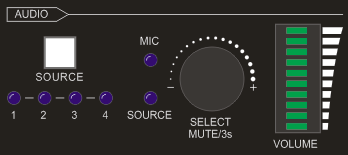
| ⑨ | AUDIOQUELLE | Auswahl der Audioquelle. Die entsprechende LED (1~4) leuchtet blau. Wenn LINE-Audio ausgewählt ist, leuchtet die Taste selbst blau. |
| ⑩ | VOLUME | Variable Audio-Steuerung. Drücken Sie den Lautstärkeregler, um Mikrofon- oder Quellenaudio-Steuerung auszuwählen. Drehen Sie den Regler, um die Lautstärke der ausgewählten Audioquelle zu erhöhen oder zu verringern. Drücken und halten Sie den Regler mindestens 3 Sekunden, um die ausgewählte Audioquelle stummzuschalten, drehen Sie den Regler, um die Stummschaltung aufzuheben. |
Switcher Rückseite
| Nr. | Name | Beschreibung |
|---|---|---|
| ① | EINGÄNGE | Vier HDMI-Eingänge, ein DisplayPort- und ein USB-C-Eingang. |
| ② | AUSGÄNGE | Ein HDMI- und ein HDBaseT-Ausgang. Der HDBaseT-Ausgang unterstützt 48V PoC. |
| ③ | AUDIO IN | LINE: Linien-Audioeingang, der in jeden HDMI-Eingang eingebettet werden kann. MIC: Mikrofoneingang für Audiomixing. Stellen Sie den 48V-Phantomspeisungs-Schalter nach Bedarf ein: EIN für Kondensatormikrofon; AUS für dynamisches Mikrofon. |
| ④ | AUDIO OUT | L+R: Symmetrischer analoger Audioausgang zur Audio-Extraktion. SPDIF: Digitaler SPDIF-Audioausgang zur Audio-Extraktion. |
| ⑤ | STEUERUNG | KONTAKT IN: Ermöglicht den Anschluss externer Sensoren, Tasten und anderer Geräte zur Auswahl der Eingangsquelle. IR IN: Anschluss für IR-Empfänger zur IR-Durchleitung. IR OUT: Anschluss für IR-Sender zur IR-Durchleitung. IR EYE: Anschluss für IR-Empfänger zur lokalen Switcher-Steuerung. FIRMWARE: Typ-A USB zum Firmware-Upgrade. RS232: 3-polige Klemmleiste für RS232-Steuerung. TCP/IP: RJ45-Anschluss zur Steuerung des Switchers über GUI. |
| ⑥ | DC 24V | DC-Buchse für den Anschluss des Netzteils. |
Receiver Vorder- und Rückseite
| Nr. | Name | Beschreibung |
|---|---|---|
| ① | LINK: HDBT-Link-Statusanzeige | AUS: Keine Verbindung. GRÜN: Verbindung erfolgreich. Blinkendes GRÜN: Verbindung fehlerhaft. |
| ② | HDCP: HDCP-Anzeige | AUS: Kein HDMI-Signal. GRÜN: Signal mit HDCP. Blinkendes GRÜN: Signal ohne HDCP. |
| ③ | POWER LED | Leuchtet rot, wenn das Gerät eingeschaltet ist. |
| ④ | RS232 | 3-polige Klemmleiste für RS232-Steuerung. |
| ⑤ | IR IN | Anschluss für IR-Empfänger zur IR-Durchleitung. |
| ⑥ | IR OUT | Anschluss für IR-Sender zur IR-Durchleitung. |
| ⑦ | HDMI Output | Anschluss an HDMI-Display. |
| ⑧ | HDBaseT input | Anschluss an den HDBT OUT-Port des Transmitters mittels CAT5e/CAT6a-Kabel. |
| ⑨ | DC 24V | DC-Buchse für den Anschluss des Netzteils. |

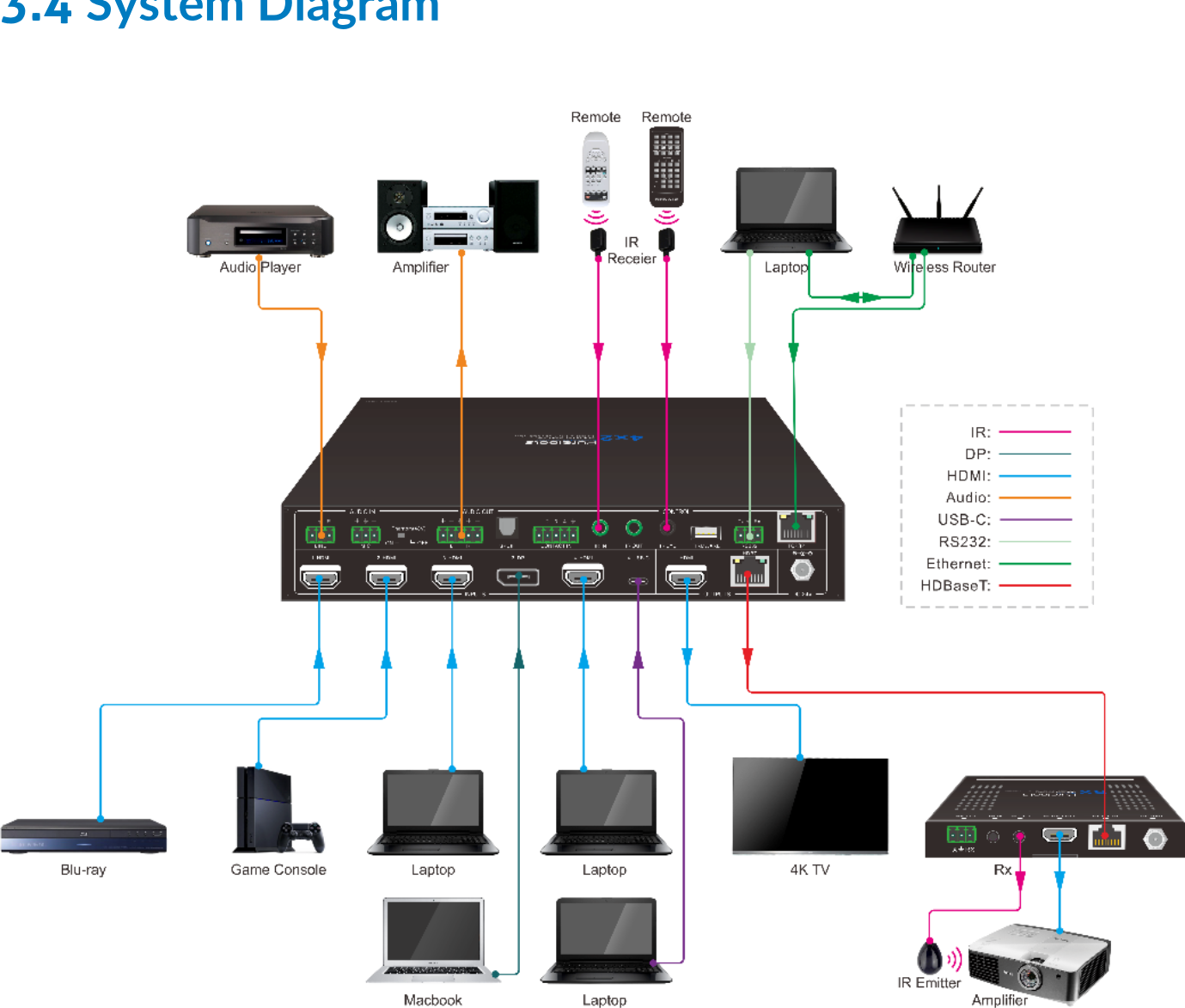
Systemdiagramm
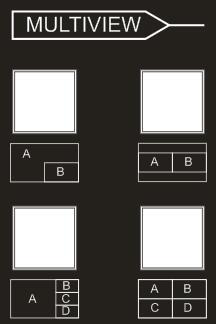
Multi-View Modus Auswahl
Es gibt vier Multiview-Modi, die über die Tasten an der Frontplatte ausgewählt werden können. Der werkseitig voreingestellte Multiview-Modus ist der Viertelfenstermodus, bei dem eine Eins-zu-eins-Zuordnung zwischen den vier Eingangsquellen und den vier Ausgabefenstern besteht: Eingang 1 -> Fenster A, Eingang 2 -> Fenster B, Eingang 3 -> Fenster C, Eingang 4 -> Fenster D. Die Tasten-LEDs (A~D) leuchten blau.
Beim Umschalten auf den Zwei-Fenster-Modus (A&B) leuchtet die entsprechende Mode-LED blau und die Fenster A und B LEDs leuchten blau. Die werkseitige Zuordnung zwischen den zwei Eingangsquellen und den zwei Ausgabefenstern ist: Eingang 1 -> Fenster A, Eingang 2 -> Fenster B.
Vollbild-Einstellung
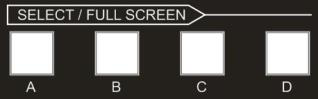
Drücken Sie die Fenstertasten A~D, um das entsprechende Fenster im Vollbildmodus anzuzeigen. Gleichzeitig leuchten sowohl die LED der entsprechenden Eingangsquelle als auch die Fenster-Taste A blau, während die anderen Fenstertasten und die LED der vorherigen Multiview-Modus-Taste erlöschen.
Fenster-Tausch Einstellung
Drücken Sie die [SWAP]-Taste, um in antizyklischer Richtung durch die Videoquellen der Fensteranzeige zu wechseln. Die [SWAP]-LED leuchtet einmal auf, wenn die zugehörige Taste gedrückt wird.
Beispiel: Im Multiview-Modus
Beispiel: Im Vollbildmodus
Fenstergrößen-Einstellung
Die Größe der Fenster A/B/C/D kann durch wiederholtes Drücken der [RESIZE]-Taste angepasst werden. Die Tasten-LED leuchtet einmal, wenn die Taste einmal gedrückt wurde. Weitere Details finden Sie im GUI Multiview Tab.
Beispiel: PIP (Picture in Picture)
Beispiel: Bisection
Beispiel: Ein Großes und Drei Kleine
Videosignal-Umschaltung
- Im Multiview-Betriebsmodus: Inputs# + Windows# Beispiel: Umschalten von Input 1 auf Fenster B: Drücken Sie INPUT 1 (Die LED von Input 1 leuchtet blau, die LEDs der Fenster A~D blinken.) Drücken Sie Fenster B (Die LEDs der Fenster A, C und D schalten sich aus, anschließend blinken die LEDs von Input 1 und Fenster B dreimal, zuletzt erlischt die LED von Input 1 und die LEDs der Fenster A~D leuchten blau.)
- Im Vollbildmodus
- 1) Manueller Umschaltbetrieb: Inputs# + Windows# Beispiel: Umschalten von Input 2 auf Fenster A: Drücken Sie INPUT 2 (Die LED von Input 2 leuchtet blau.) Drücken Sie Fenster A (Die LEDs von Input 2 und Fenster A leuchten blau).
- 2) Automatischer Umschaltbetrieb Drücken Sie die AUTO-Taste, um den Auto-Umschaltmodus zu aktivieren oder zu deaktivieren. Beachten Sie, dass der Auto-Umschaltmodus nur im Vollbildmodus funktioniert.
Im Automatik-Umschaltmodus schaltet der Switcher nach folgenden Regeln:
- Der Switcher schaltet auf die verfügbaren aktiven Eingänge in folgender Priorität: 1-HDMI > 2-HDMI > 3-HDMI > 3-DP > 4-HDMI > 4-USB-C. Wenn Eingangsquelle und Ausgabe-Fenster verbunden sind, leuchten die entsprechenden LEDs blau.
- Neuer Eingang: Der Switcher wählt automatisch den neuen Eingang, sobald ein neuer Eingang erkannt wird.
- Neustart: Wenn die Stromversorgung wiederhergestellt wird, reaktiviert der Switcher automatisch den vor dem Ausschalten aktiven Eingang.
- Im Auto-Switching-Modus kann die Eingangsquelle auch durch manuelle Umschaltvorgänge geändert werden, der Auto-Switching-Modus wird dadurch jedoch nicht verlassen.
- Wenn der Vollbildmodus in den Multi-View-Modus gewechselt wird, wird der Auto-Switching-Modus nicht verlassen.
Statusabfrage der Videosignal-Umschaltung
Im Multiview-Modus (Fenster A, B, C und D LEDs leuchten blau).
Bedienung: Fenster#
Beispiel: Drücken und halten Sie die Taste Fenster B mindestens 3 Sekunden lang (Die LEDs von Fenster A, C und D erlöschen, dann leuchtet die LED der entsprechenden Eingangquelle blau). Nach 3 Sekunden leuchten die LEDs von Fenster A, B, C und D wieder blau.
Audio-Steuerung
Standardmäßig folgt der HDMI- und HDBT-Ausgangs-Audio dem Videosignal im Vollbildmodus, im Multiview-Modus ist der Ausgangs-Audio allerdings vom 1-HDMI-Eingang eingebettet. Die Audioquelle kann durch Drücken der [SOURCE]-Taste geändert werden.
Drücken Sie den Lautstärkeregler, um zwischen Mikrofon- oder Quell-Audiosteuerung zu wechseln. Drehen Sie den Regler, um die Lautstärke des ausgewählten Audios zu erhöhen oder zu verringern. Halten Sie den Regler mindestens 3 Sekunden gedrückt, um das gewählte Audio stummzuschalten. Drehen Sie den Regler, um die Stummschaltung aufzuheben.
IR-Fernbedienung
Der Switcher verfügt über einen IR EYE Anschluss für den IR Receiver zur Steuerung mit der unten gezeigten IR-Fernbedienung.
Hinweis: Diese IR-Fernbedienung verfügt über keine Funktion für langes Drücken, und ihre Tastenfunktionen entsprechen den Tasten auf der Frontplatte.
- ① EINGÄNGE: Sechs Tasten zur Auswahl der Eingangsquelle.
- ② KONFIG: ⚫ A/M-Taste für die Einstellung des Auto-Switching-Modus. ⚫ SWAP-Taste zum zyklischen Tauschen der Videosignale in der Fensteranzeige. ⚫ RESIZE-Taste zur Anpassung der Fenstergröße. ⚫ RES-Taste zur Auswahl der Ausgangs-Auflösung.
- ③ AUSWAHL/VOLLBILD: A~D Tasten zur Auswahl des Ausgabefensters und zur Vollbild-Einstellung.
- ④ MULTIVIEW: Vier Tasten zur Auswahl der integrierten Multiview-Modi und vier Tasten zur Auswahl benutzerdefinierter Modi. Die benutzerdefinierten Multiview-Modi können über die GUI eingestellt werden.
- ⑤ AUDIOQUELLE: Vier Tasten zur Auswahl der Audioquelle.
- ⑥ LAUTSTÄRKE: ⚫ Mikrofon-Audio: Stummschalten, Lautstärke erhöhen und Lautstärke senken. ⚫ Quell-Audio: Stummschalten, Lautstärke erhöhen und Lautstärke senken.
GUI-Steuerung
Der Switcher kann über TCP/IP gesteuert werden. Die Standard-IP-Einstellungen lauten:
IP-Adresse: 192.168.0.178
Subnetzmaske: 255.255.255.0
Hinweis: Es wird auch UDP unterstützt, wodurch das Gerät im Netzwerk von anderen Geräten gefunden werden kann. Der entsprechende Port ist 7001. Das Rückgabeformat ist json.
Geben Sie 192.168.0.178 in den Internetbrowser ein, um zur Anmeldeseite zu gelangen:
Benutzername: admin
Passwort: admin
Es gibt drei auswählbare Benutzernamen:
Benutzername und Passwort können im Access-Tab geändert werden.
Hier melden wir uns als „admin“ an, um die einzelnen GUI-Tabs beispielhaft vorzustellen.
Steuerungs-Tab
Video-Steuerung
- Die Quellenauswahl-Tasten, die Auto-Taste sowie die Fenster A~D-Tasten entsprechen den Tasten auf der Frontplatte. Details finden Sie unter 4.5 Video-Signalschaltung.
- Klicken Sie auf „Power Off“, um in den Standby-Modus des Systems zu wechseln.
- Klicken Sie auf „log off“, um die GUI-Steuerung abzumelden.
Display-Steuerung
- Display: Klicken Sie auf „On“ oder „Off“, um das Anzeigegerät ein- oder auszuschalten.
- Befehl: Geben Sie den gewünschten Befehl in dieses Feld ein, um das Anzeigegerät zu steuern, und klicken Sie dann auf „Send“.
- Relais 1~2: Wird zur Steuerung der Projektionsleinwand genutzt. Der HDBaseT Receiver, der mit dem Switcher verbunden ist, muss zwei Relais-Anschlüsse besitzen. Klicken Sie auf „Manual“, damit die Projektionsleinwand hoch- oder runterfährt. Klicken Sie erneut auf „Manual“, um den Vorgang zu stoppen. Nach Einstellung der automatischen Stoppzeit klicken Sie auf „Auto“, damit die Leinwand hoch- oder runterfährt, bis die automatische Stoppzeit erreicht ist.
Audio-Steuerung
- Quelle: Wählen Sie die Audioquelle für Audioausgänge, HDMI- und HDBaseT-Ausgänge aus.
- Quellenlautstärke: Lautstärkeregler, Lautstärke erhöhen, Lautstärke verringern und Stummschalttasten zur Steuerung der Quellaudioausgabe.
- Audio-Ausgangsverzögerung: Stellen Sie die Verzögerungszeit des Audioausgangs von 0~150 ms ein.
- Mikrofon: Mikrofoneingang ein- oder ausschalten.
- Mikrofonlautstärke: Lautstärkeregler, Lautstärke erhöhen, Lautstärke verringern und Stummschalttasten zur Steuerung des Mikrofon-Audios.
Multiview-Tab
Vordefiniert
- Bis zu 16 Multiview-Modi können ausgewählt werden.
- GRÖSSENÄNDERUNG: Klicken Sie die Taste, um die Fenstergröße anzupassen. Hinweis: Nur Layout 2, Layout 5~8 und Layout 9~12 ermöglichen Fenstergrößenanpassung.
- TAUSCHEN: Klicken Sie die Taste, um die Videoquellen der angezeigten Fenster gegen den Uhrzeigersinn durchzuschalten.
- Klicken Sie auf das Zahnradsymbol, um die untenstehende Oberfläche aufzurufen und die Eingangsquelle für jedes Fenster auszuwählen
Benutzerdefiniert
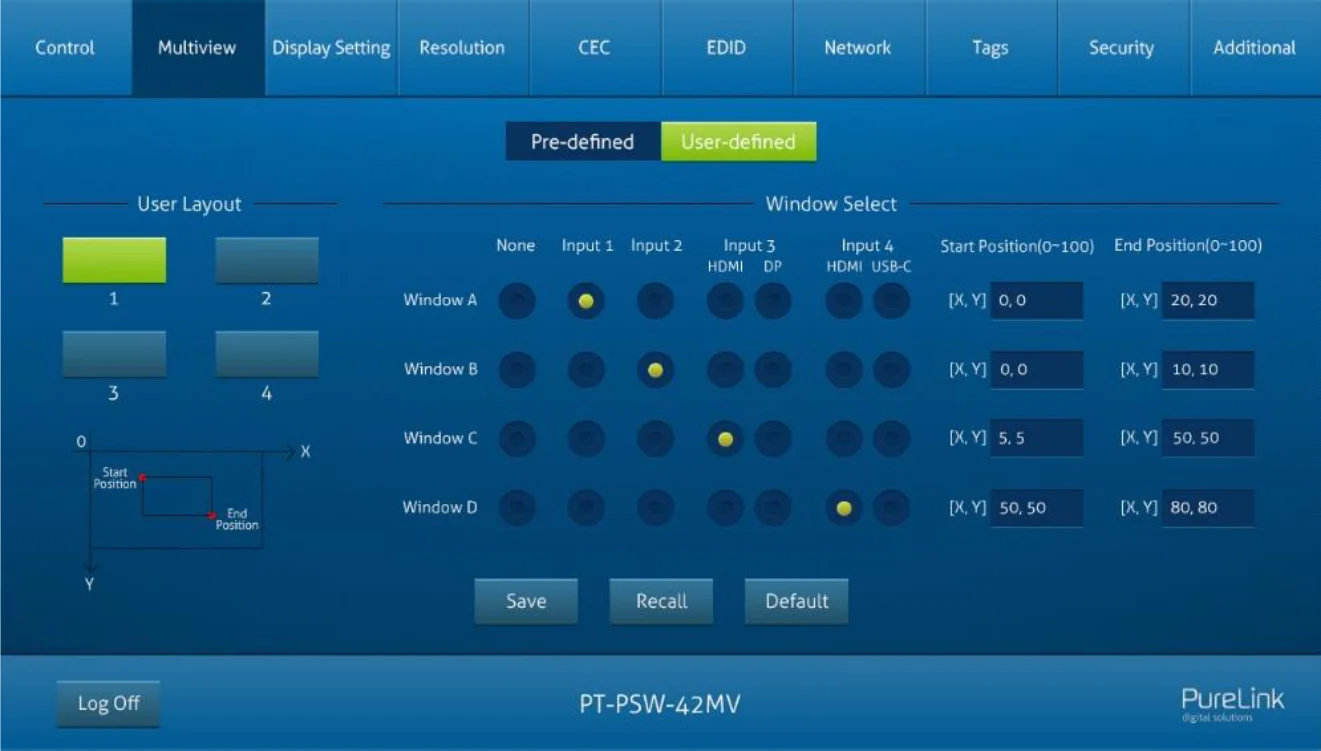
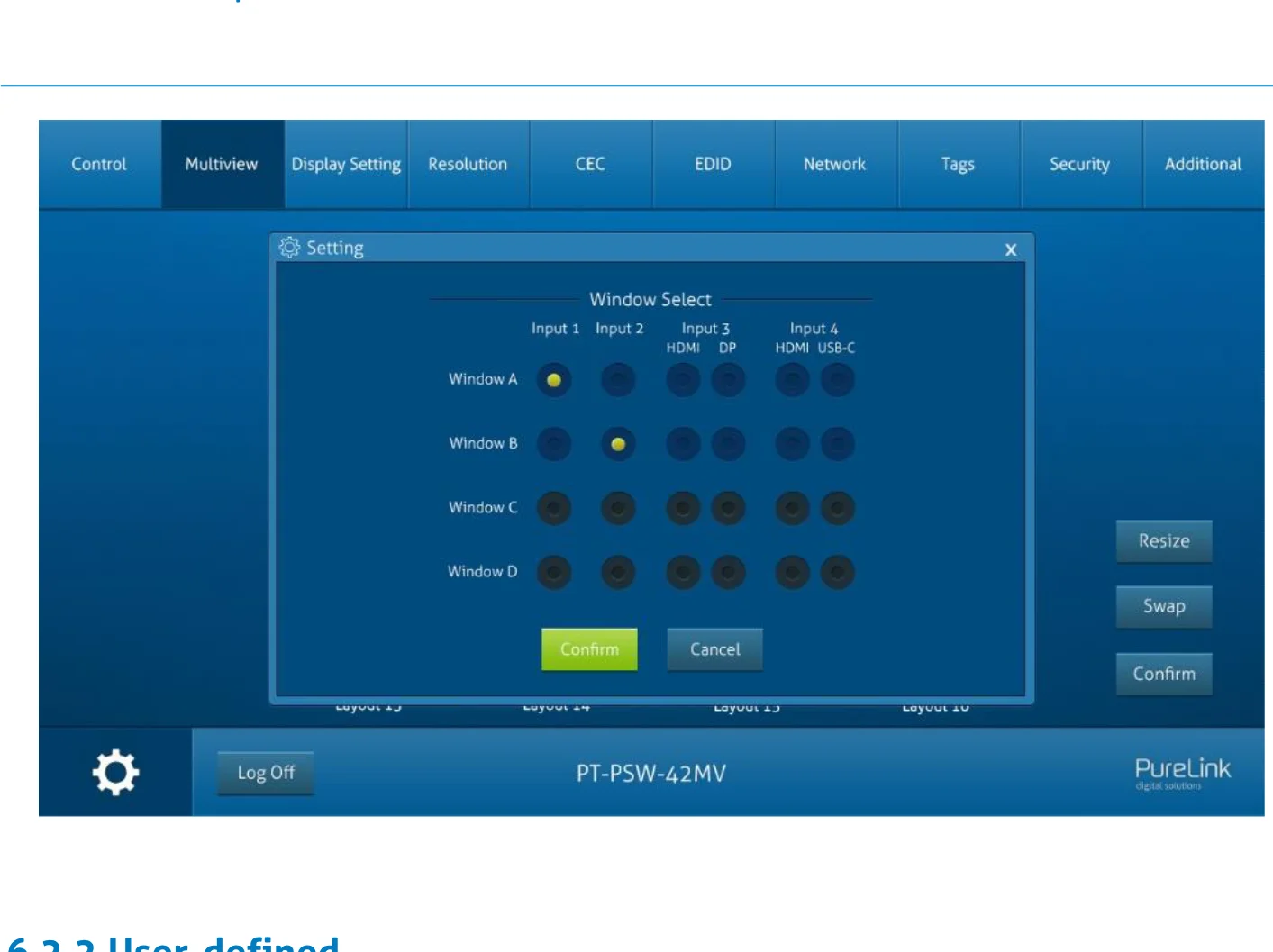
- Benutzer-Layout: Wählen Sie die benutzerdefinierte Layout-Nummer 1~4 aus.
- Fenster-Auswahl: Wählen Sie die Eingangsquelle für jedes Fenster und passen Sie die Fenstergröße durch Einstellungen der Start- und Endposition an. Klicken Sie auf „Save“, um das benutzerdefinierte Layout zu speichern.
Anzeige-Einstellungs-Tab
- Automatische Displaysteuerung: Funktion zum automatischen Steuern des Anzeigegeräts aktivieren oder deaktivieren.
- Kein-Signal-Timeout: Legt die Zeit fest, nach der sich das Anzeigegerät automatisch ausschaltet, wenn kein Signal erkannt wird und die Zeit abgelaufen ist.
- Baudrate: Unterstützt 9600, 19200, 38400, 57600 oder 115200.
- Befehlsformat: Das Standardbefehlsformat ist ASCII, HEX kann ausgewählt werden.
- Befehlsende: NULL, CR, LF oder CR+LF können gewählt werden.
- Display aus: Geben Sie den RS232-Befehl zum Ausschalten des Anzeigegerätes ein und klicken Sie dann auf „Speichern“. Wählen Sie „x2“, um den Befehl zweimal zu senden.
- Display aus x2 Verzögerung: Legen Sie die Verzögerungszeit für das erneute Senden des Display-Aus-Befehls fest und klicken Sie dann auf „Speichern“.
- Display On: Geben Sie den RS232-Befehl zum Einschalten des Displays ein und klicken Sie anschließend auf „Speichern“.
- Input Delay: Legen Sie die Verzögerungszeit in Sekunden zwischen dem Befehl „Display On“ und „Display Input Select“ fest.
- Display Input Select: Geben Sie den RS232-Befehl ein, um die aktuelle Eingangquelle des Switchers für das Displaygerät auszuwählen.
- Trigger: „Display On“ -> Wartezeit „Delay“ -> Senden von „Display Input Select“.
Auflösungs-Tab
- Wählt die Ausgabeauflösung für HDMI- und HDBaseT-Ausgänge.
- Wählen Sie „Auto for Rx“ (Auto für Rx), damit die Ausgabeauflösung dem Anzeigegerät folgt.
CEC-Tab
Quellensteuerung
- Wählen Sie die HDMI-Eingangsquelle, die gesteuert werden soll, und klicken Sie dann auf die Funktionsbuttons.
Display-Steuerung
- Wählen Sie das anzusteuernde Ausgabegerät aus und klicken Sie anschließend auf die Funktionstasten.
Benutzerdefinierter CEC-Befehl
- Wählen Sie die Eingangsquelle oder das Anzeigegerät aus und geben Sie dann den CEC-Befehl im entsprechenden Feld [Trigger 1] oder [Trigger 2] ein, der zum Steuern des ausgewählten Geräts gesendet werden soll.
EDID-Tab
EDID-Einstellung
- Wählen Sie die kompatible, integrierte EDID für die ausgewählte Eingangsquelle aus.
EDID hochladen
- Laden Sie benutzerdefinierte EDID nach den folgenden Schritten hoch:
- Bereiten Sie die EDID-Datei (.bin) auf dem Steuer-PC vor.
- Klicken Sie das Feld "Benutzerdefiniert" und wählen Sie dann die EDID-Datei (.bin) aus.
- Klicken Sie auf „Apply“, um die benutzerdefinierte EDID hochzuladen.
Netzwerk-Tab
- Statische IP oder Dynamic Host Configuration Protocol (DHCP).
- Ändert die statische IP-Adresse, Subnetzmaske und Gateway.
Sicherheits-Tab
- Ändern Sie das Anmeldekennwort.
- Sperren oder entsperren Sie die Tasten der Frontblende.
- Schaltfläche für automatische GUI-Anmeldung/-Abmeldung.
- Benutzerkontosteuerung für Benutzer 2 / Benutzer 3 Auswahl einstellen.
Zusätzlicher Tab
- Legt die Baudrate des Switchers fest und setzt den Switcher auf Werkseinstellungen zurück.
GUI Upgrade
Bitte besuchen Sie http://192.168.0.178:100 für das GUI-Online-Upgrade.
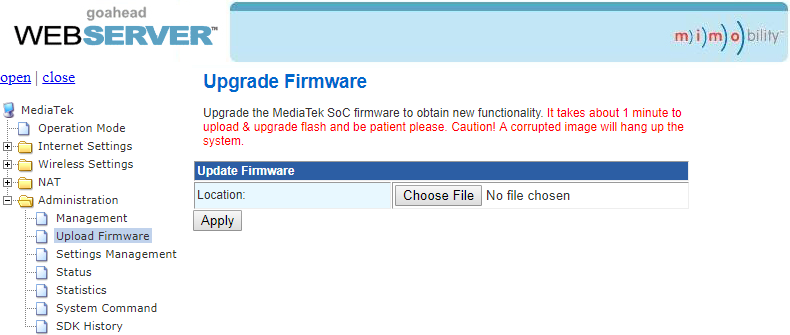
Geben Sie den Benutzernamen und das Passwort ein (diese entsprechen den GUI-Anmeldeeinstellungen, ein geändertes Passwort ist erst nach einem Neustart wirksam), um sich in die Konfigurationsoberfläche einzuloggen. Klicken Sie danach im Quellmenü auf „Administration“, um zu „Firmware hochladen“ zu gelangen, wie unten gezeigt:
Wählen Sie die gewünschte Update-Datei aus und drücken Sie auf „Apply“, um das Upgrade zu starten.
Achtung: Bitte führen Sie während des Upgrade-Vorgangs keine Aktionen durch, um einen Upgrade-Fehler zu vermeiden.
RS232-Steuerung
Der RS232-Anschluss am Switcher bietet zwei Steuerungsmethoden.
1) Lokale Steuerung: Verbinden Sie den RS232-Anschluss mit einem Steuergerät (z. B. PC), um den Switcher per RS232-Befehlen zu steuern.
2) Anzeige-Gerätesteuerung: Das RS232-Signal wird an den RS232-Anschluss des verbundenen HDBaseT Receivers weitergeleitet, um das mit dem Receiver verbundene Anzeigegerät (z. B. Beamer) zu steuern.
RS232-Befehle:
Die Befehlstabellen werden verwendet, um den Switcher zu steuern. Die RS232-Steuersoftware (z. B. docklight) muss auf dem Steuer-PC installiert sein, um RS232-Befehle zu senden.
Nach der Installation der RS232-Steuersoftware stellen Sie bitte die Parameter COM-Port, Baudrate, Datenbit, Stoppbit und Paritätsbit korrekt ein.
Baudrate: 9600
Datenbit: 8
Stoppbit: 1
Paritätsbit: keine
Hinweis: Alle Befehle müssen mit „<CR><LF>“ enden. In den Befehlen stehen „[“ und „]“ nur zur besseren Lesbarkeit und müssen bei der Eingabe nicht mitgetippt werden. Geben Sie die Befehle sorgfältig ein, sie sind case-sensitive.
RS232 Steuerungssoftware
Wir verwenden die Software „Docklight“ als Beispiel.
Installation
Bitte laden Sie die neueste Software-Version über den folgenden Link herunter:
https://docklight.de/download/Docklight.zip
Folgen Sie dann dem Installationsassistenten zur Installation unter Windows 7 und 10.
Nach der Installation kann Docklight erstmals ausgeführt werden und sollte wie im folgenden Screenshot aussehen:
Eine Registrierung ist nicht erforderlich, es sei denn, Sie möchten Einstellungen beim Beenden speichern. Klicken Sie also auf "OK", um das Fenster zu schließen, falls Sie keine Registrierung wünschen.

Das nächste Pop-up-Fenster kann ebenfalls mit "Continue" geschlossen werden. Ein leeres Projekt genügt, um Befehle einfach senden und empfangen zu können (Voreinstellung ist immer „Mit leerem Projekt / leerem Skript starten“).
Klicken Sie auf „OK“, um dieses Fenster zu schließen.
Sie befinden sich jetzt in der Hauptansicht, in der Befehle gesendet und Rückmeldungen empfangen werden.
Der nächste Schritt ist die Auswahl des korrekten COM-Port des PCs. Dazu doppelklicken Sie in das entsprechende Einstellungsfenster auf "COM1".
Klicken Sie auf „Continue“, um dieses Fenster zu schließen.

Wählen Sie im folgenden Fenster das Dropdown-Menü mit der Bezeichnung "Senden / Empfangen auf Comm-Kanal", wählen Sie den passenden COM-Port aus und klicken Sie dann unten rechts auf "OK".
Alle anderen Einstellungen können bei den meisten Anwendungen auf den Standardwerten belassen werden, prüfen Sie jedoch zur Sicherheit die RS232-Einstellungen des Geräts.
Doppelklicken Sie auf „COM1“, um zum richtigen COM-Port zu wechseln.

(1) Öffnen Sie zum Senden von Befehlen die Kommunikation mit dem Gerät, indem Sie auf "Play" klicken.
(2) Aktivieren Sie dann die Tastaturfunktion, damit Befehle im "Kommunikationsfenster" eingegeben werden können.
(3) Geben Sie abschließend den Befehl ein, zum Beispiel "50701%". Bestätigen Sie die Eingabe mit "Enter", um den Befehl zu senden. Eine Antwort des verbundenen Geräts wird rot angezeigt.
Wählen Sie den richtigen COM-Port aus.

Klicken Sie auf „Play“, um die Kommunikation zu öffnen.
Aktivieren Sie die Tastatur-Eingabefunktion.
Befehlsübertragungsbereich.
Überwachungsbereich, zeigt an, ob der gesendete Befehl funktioniert.
1
2
3
Systembefehle
| Befehl | Beschreibung | Befehlsbeispiel und Rückmeldung |
|---|---|---|
| >GetFirewareVersion | Abfrage der Firmware-Version. | <V1.0.0 |
| >SetFactoryReset | Setzt das Gerät auf Werkseinstellungen zurück. | <FactoryReset_True |
| >SetReboot | Systemneustart. | <Reboot_EN |
| >SetHelp [Param] | Abfrage der Befehlsdetails. [Param] = beliebiger Befehl. [Param] = Leer (Alle Befehle) | |
| >SetHelp | SetAV | |
| >SetAV InParam,OutParam | InParam = 1~6 1 - HDMI 1 2 - HDMI 2 3 - HDMI 3 4 - DP 3 5 - HDMI 4 6 - TYPE-C 4 OutParam = A ~ D (DIESER PARAMETER FEHLT FÜR A) | |
| >GetIpAddress | Abfrage der IP zum Zugriff auf die GUI. | <GateWay: 192.168.0.1 |
| >SetKeyboardLock [Param] | Sperrt/entsperrt die Fronttasten. [Param] = EN,Dis EN - Sperren Dis - Entsperren (Standard) | >SetKeyboardLock EN >SetKeyboardLock Dis <KeyboardLock False |
| >GetKeyboardLock | Abfrage des Sperrstatus der Fronttasten. | <KeyboardLock True |
| >SetPowerOn [Param] | Ein-/Austritt in den Standby-Modus. [Param] = EN,Dis EN - Standby beenden (Standard) Dis – Standby aktivieren | >SetPowerOn EN >SetPowerOn Dis <PowerOn False |
| >GetPowerOn | Abfrage des Standby-Status des Systems. | <PowerOn True |
| >GetStatus | Abfrage des Systemstatus. | <V1.0.0 |
| <Video OUT A B C D IN 1 2 3 5 | ||
| <AudioSource 1 | ||
| <OutputResolution 8 | ||
| … … |
Signalumschaltbefehle
| Befehl | Beschreibung | Befehlsbeispiel und Rückmeldung |
|---|---|---|
| >SetAV [InParam],[OutParam] | Schaltet die Eingangsquelle auf das Ausgangsfenster um. [InParam] = 1 ~ 6 1 - HDMI 1 2 - HDMI 2 3 - HDMI 3 4 - DP 3 5 - HDMI 4 6 - USB-C 4 [OutParam] = A ~ D (Dieser Parameter entfällt, wenn die Eingangsquelle auf Fenster A umgeschaltet wird) | >SetAV 3 >SetAV 1,A <AV 1,A |
| >GetAV [OutParam] | Holt die Eingangsquelle des Fensters [OutParam]. [OutParam] = A~D (Dieser Parameter entfällt, wenn Eingangsquellen aller Fenster abgefragt werden) | >GetAV >GetAV A <Video 1,A |
| >SetAutoSwitch [Param] | Aktiviert/deaktiviert den automatischen Umschaltmodus. [Param] = EN,Dis EN - Aktivieren (Standard) Dis - Deaktivieren | >SetAutoSwitch EN >SetAutoSwitch Dis <AutoSwitch False |
| >GetAutoSwitch | Abfrage des Status des automatischen Umschaltens. | <AutoSwitch True |
| >SetInput3Type [Param] | Wählt die Eingangsquelle für den dritten Eingangskanal. [Param] = H,Dp H - HDMI-Eingang Dp - DP-Eingang | >SetInput3Type H <Input3Type H |
| >GetInput3Type | Abfrage der Eingangsquelle des dritten Eingangskanals. | <Input3Type H |
| >SetInput4Type | Wählt die Eingangsquelle für den vierten Eingangskanal. [Param] = H, C H - HDMI-Eingang C – USB-C-Eingang | >SetInput4Type H <Input4Type H |
| >GetInput4Type | Abfrage der Eingangsquelle des vierten Eingangskanals. | <Input4Type H |
Audio-Einstellungsbefehle
| Befehl | Beschreibung | Beispielbefehl und Rückmeldung |
|---|---|---|
| >SetMicAudioMute [Param] | Mikrofon-Audio stummschalten/aufheben. [Param] = EN, Dis EN - Stummschalten. Dis - Stummschaltung aufheben (Standard) | >SetMicAudioMute EN >SetMicAudioMute Dis <MicAudioMute False |
| >GetMicAudioMute | Abfrage des Stummschaltstatus des Mikrofon-Audios | <MicAudioMute False |
| >SetMicVOL [Param] | Einstellung der Mikrofon-Audio-Lautstärke auf [Param]. [Param] = 0~60 (Standard: 60) | >SetMicVOL 6 <MicVOL 6 |
| >GetMicVOL | Abfrage der Mikrofon-Audio-Lautstärke | <MicVOL 6 |
| >SetSourceAudioMute [Param] | Quell-Audio stummschalten/aufheben. [Param] = EN, Dis EN - Stummschalten. Dis - Stummschaltung aufheben (Standard) | >SetSourceAudioMute EN >SetSourceAudioMute Dis <SourceAudioMute False |
| >GetSourceAudioMute | Abfrage des Stummschaltstatus des Quell-Audios | <SourceAudioMute True |
| >SetSourceVOL [Param] | Einstellung der Quell-Audio-Lautstärke auf [Param]. [Param] = 0~60 (Standard: 60) | >SetSourceVOL 6 <SourceVOL 6 |
| >GetSourceVOL | Abfrage der Quell-Audio-Lautstärke | <SourceVOL 60 |
| >SetAudioSource [Param] | Einstellung der Audioquelle des Outputs auf [Param]. [Param] = 1~5. 1 – HDMI 1 (Standard) 2 – HDMI 2 3 – HDMI/DP 3 4 – HDMI/USB-C 4 5 – LINE IN | >SetAudioSource 2 <AudioSource 2 |
| >GetAudioSource | Abfrage der Audioquelle des Outputs | <AudioSource 1 |
| >SetAudioMix [Param] | Audiomischung aktivieren/deaktivieren. [Param] = EN, Dis EN - Aktivieren (Standard), Dis - Deaktivieren | >SetAudioMix EN <AudioMix True |
| >GetAudioMix | Abfrage des Status der Audiomischung | <AudioMix True |
| >SetFullModeAudioSwitch [Param] | Einstellung, ob das Audio im Vollbildmodus der Videoschaltung folgt. [Param] = EN, Dis EN - Aktivieren (Standard), Dis - Deaktivieren | >SetFullModeAudioSwitch EN <FullModeAudioSwitch True |
| >GetFullModeAudioSwitch | Abfrage, ob das Audio im Vollbildmodus der Videoschaltung folgt | <FullModeAudioSwitch True |
| >SetAudioDelay [Param] | Einstellung der Verzögerungszeit der Audioausgabe auf [Param]. [Param] = 0 ~ 170 (ms) (Standard: 0). | >SetAudioDelay 20 <AudioDelay 20 |
| >GetAudioDelay | Abfrage der Verzögerungszeit der Audioausgabe | <AudioDelay 20 |
Funktions-Einstellbefehle
| Befehl | Beschreibung | Beispielbefehl und Feedback |
|---|---|---|
| >SetRS232Baudrate [Param] | Setzt die Baudrate des RS232-Ports auf [Param]. [Param] = 1 ~ 5 1 - 115200 2 - 57600 3 - 38400 4 - 19200 5 - 9600 (Standard) | >SetRS232Baudrate 5 <RS232Baudrate 5 |
| >GetRS232Baudrate | Liest die Baudrate des RS232-Ports aus. | <RS232Baudrate 5 |
| >SetOutputResolution [Param] | Setzt die Ausgangsauflösung auf [Param]. [Param] = 1 ~ 8 1 - 1024x768@60Hz 2 - 1280x720@60Hz 3 - 1360x768@60Hz 4 - 1600x1200@60Hz 5 - 1920x1080@60Hz 6 - 1920x1200@60Hz 7 - 3840x2160@30Hz (Standard) 8 - AUTO | >SetOutputResolution 4 <OutputResolution 4 |
| >GetOutputResolution | Liest die Ausgangsauflösung aus. | <OutputResolution 4 |
| >GetInputResolution [Param] | Liest die Eingangsauflösung aus. [Param] = 1~4. 1 - HDMI 1 2 - HDMI 2 3 - HDMI/DP 3 4 - HDMI/USB-C 4 | >GetInputResolution 1 <HdcpHdmiOutput 1 |
| >SetInPortEdid [Param1],[Param2] | Setzt die EDID der Eingangquelle. [Param1] = 1 ~ 6 1 - HDMI 1 2 - HDMI 2 3 - HDMI 3 4 - DP 3 5 - HDMI 4 6 - USB-C 4 [Param2] = 1 ~ 5 1 - 1920x1080 60HZ PCM 2CH 2 - 3840x2160 30HZ PCM 2CH (Standard) 3 - BYPASS HDMI 4 - BYPASS HDBT 5 - USER | >SetInPortEdid 1,1 <InPortEdid 1,1 |
| >GetInPortEdid [Param] | Liest die EDID der Eingangquelle aus. [Param] = 1 ~ 6 1 - HDMI 1 2 - HDMI 2 3 - HDMI 3 4 - DP 3 5 - HDMI 4 6 - USB-C 4 | >GetInPortEdid 1 <InPortEdid 1,1 |
| >SetUpdateEdid_EN | Lädt die benutzerdefinierte EDID hoch. | / <Time out to send edid |
| >SetMvMode [Param] | Setzt den Multiview-Modus. [Param] = 1 ~ 20 1 - 1 FENSTER Vollbild 2 - 2 FENSTER PBP 3 - 3 FENSTER 2U1D 4 - 4 FENSTER GLEICHE GRÖSSE (Standard) 5 - 2 FENSTER PIP LU 6 - 2 FENSTER PIP LD 7 - 2 FENSTER PIP RU 8 - 2 FENSTER PIP RD 9 - 4 FENSTER PBP 3L1R 10 - 4 FENSTER PBP 1L3R 11 - 4 FENSTER PBP 3U1D 12 - 4 FENSTER PBP 1U3D 13 - 4 FENSTER PIP 1F3L 14 - 4 FENSTER PIP 1F3R 15 - 4 FENSTER PIP 1F3U 16 - 4 FENSTER PIP 1F3D 17 - BENUTZERDEFINIERTE KONFIG 1 18 - BENUTZERDEFINIERTE KONFIG 2 19 - BENUTZERDEFINIERTE KONFIG 3 20 - BENUTZERDEFINIERTE KONFIG 4 | >SetMvMode 1 <MvMode 1 |
| >GetMvMode | Liest den Multiview-Modus aus | <MvMode 1 |
CEC-Befehle
| Befehl | Beschreibung | Beispielbefehl und Rückmeldung |
|---|---|---|
| >SetCecSrcMenu [Param] | Sendet den CEC MENU-Befehl an das Quellgerät. [Param] = 1 ~ 4 | >SetCecSrcMenu 1 <CecSrcMenu 1 |
| >SetCecSrcUp [Param] | Sendet den CEC UP-Befehl an das Quellgerät. [Param] = 1 ~ 4 (HDMI 1~4) | >SetCecSrcUp 1 <CecSrcUp 1 |
| >SetCecSrcDown [Param] | Sendet den CEC DOWN-Befehl an das Quellgerät. [Param] = 1 ~ 4 (HDMI 1~4) | >SetCecSrcDown 1 <CecSrcDown 1 |
| >SetCecSrcLeft [Param] | Sendet den CEC LEFT-Befehl an das Quellgerät. [Param] = 1 ~ 4 (HDMI 1~4) | >SetCecSrcLeft 1 <CecSrcLeft 1 |
| >SetCecSrcRight [Param] | Sendet den CEC RIGHT-Befehl an das Quellgerät. [Param] = 1 ~ 4 (HDMI 1~4) | >SetCecSrcRight 1 <CecSrcRight 1 |
| >SetCecSrcBack [Param] | Sendet den CEC BACK-Befehl an das Quellgerät. [Param] = 1 ~ 4 (HDMI 1~4) | >SetCecSrcBack 1 <CecSrcBack1 |
| >SetCecSrcEnter [Param] | Sendet den CEC ENTER-Befehl an das Quellgerät. [Param] = 1 ~ 4 (HDMI 1~4) | >SetCecSrcEnter 1 <CecSrcEnter 1 |
| >SetCecSrcOn [Param] | Sendet den CEC ON-Befehl an das Quellgerät. [Param] = 1 ~ 4 (HDMI 1~4) | >SetCecSrcOn 1 <CecSrcOn 1 |
| >SetCecSrcOff [Param] | Sendet den CEC OFF-Befehl an das Quellgerät. [Param] = 1 ~ 4 (HDMI 1~4) | >SetCecSrcOff 1 <CecSrcOff 1 |
| >SetCecSrcStop [Param] | Sendet den CEC STOP-Befehl an das Quellgerät. [Param] = 1 ~ 4 (HDMI 1~4) | >SetCecSrcStop 1 <CecSrcStop 1 |
| >SetCecSrcPlay [Param] | Sendet den CEC PLAY-Befehl an das Quellgerät. [Param] = 1 ~ 4 (HDMI 1~4) | >SetCecSrcPlay 1 <CecSrcPlay 1 |
| >SetCecSrcPause [Param] | Sendet den CEC PAUSE-Befehl an das Quellgerät. [Param] = 1 ~ 4 (HDMI 1~4) | >SetCecSrcPause 1 <CecSrcPause 1 |
| >SetCecSrcPrev [Param] | Sendet den CEC PREV-Befehl an das Quellgerät. [Param] = 1 ~ 4 (HDMI 1~4) | >SetCecSrcPrev 1 <CecSrcPrev 1 |
| >SetCecSrcNext [Param] | Sendet den CEC NEXT-Befehl an das Quellgerät. [Param] = 1 ~ 4 (HDMI 1~4) | >SetCecSrcNext 1 <CecSrcNext 1 |
| >SetCecSrcRewind [Param] | Sendet den CEC REWIND-Befehl an das Quellgerät. [Param] = 1 ~ 4 (HDMI 1~4) | >SetCecSrcRewind 1 <CecSrcRewind 1 |
| >SetCecSrcFastForward [Param] | Sendet den CEC Fast-forward-Befehl an das Quellgerät. [Param] = 1 ~ 4 (HDMI 1~4) | >SetCecSrcFastForward 1 <CecSrcFastForward 1 |
| >SetCecDisplayOn [Param] | Sendet den CEC ON-Befehl an das Anzeigegerät. [Param] = 1 ~ 2 (1 - HDMI, 2 - HDBT) | >SetCecDisplayOn 1 <CecDisplayOn 1 |
| >SetCecDisplayOff [Param] | Sendet den CEC OFF-Befehl an das Anzeigegerät. [Param] = 1 ~ 2 (1 - HDMI, 2 - HDBT) | >SetCecDisplayOff 1 <CecDisplayOff 1 |
| >SetCecDisplaySource [Param] | Sendet den CEC SOURCE-Befehl an das Anzeigegerät. [Param] = 1 ~ 2 (1 - HDMI, 2 - HDBT) | >SetCecDisplaySource 1 <CecDisplaySource 1 |
| >SetCecDisplayMute [Param] | Sendet den CEC MUTE-Befehl an das Anzeigegerät. [Param] = 1 ~ 2 (1 - HDMI, 2 - HDBT) | >SetCecDisplayMute 1 <CecDisplayMute 1 |
| >SetCecDisplayVol+ [Param] | Sendet den CEC VOLUME UP-Befehl an das Anzeigegerät. [Param] = 1 ~ 2 (1 - HDMI, 2 - HDBT) | >SetCecDisplayVol+ 1 <CecDisplayVol+ 1 |
| >SetCecDisplayVol- [Param] | Sendet den CEC VOLUME DOWN-Befehl an das Anzeigegerät. [Param] = 1 ~ 2 (1 - HDMI, 2 - HDBT) | >SetCecDisplayVol- 1 <CecDisplayVol- 1 |
RS232 Steuerung – Befehlsbeschreibung
| Befehl | Beschreibung | Beispielbefehl und Feedback |
|---|---|---|
| >SetSwapSrouce | Wechselt die Eingangquelle des Fensters. | <Video OUT A B C D IN 2 5 1 3 <AudioSource 1 |
| >SetResizeWin | Größenänderung der Anzeigefenster. | <ResizeWin |
| >SetAutoCec [Param] | Legt fest, ob nach Signal-Erkennung automatisch CEC-Befehle gesendet werden. [Param] = EN, Dis EN - Aktivieren (Standard) Dis - Deaktivieren | >SetAutoCec EN <AutoCec True |
| >GetAutoCec | Liest aus, ob automatisch CEC-Befehle nach Signal-Erkennung gesendet werden. | <AutoCec True |
| >SetAutoCommand [Param] | Legt fest, ob nach Signal-Erkennung automatisch RS232-Befehle gesendet werden. [Param] = EN, Dis EN - Aktivieren (Standard) Dis - Deaktivieren | >SetAutoCommand EN <AutoCommand True |
| >GetAutoCommand | Liest aus, ob automatisch RS232-Befehle nach Signal-Erkennung gesendet werden. | <AutoCommand True |
| >SetAutoStandby [Param] | Aktiviert/deaktiviert Standby nach Signalverlust. [Param] = EN, Dis EN - Aktivieren Dis - Deaktivieren (Standard) | >SetAutoStandby EN <AutoStandby True |
| >GetAutoStandby | Liest den Status der Auto-Standby-Einstellung. | <AutoStandby True |
| >SetAutoRelay [Param] | Aktiviert/deaktiviert die automatische Abschaltfunktion des Relais. [Param] = EN, Dis EN - Aktivieren Dis - Deaktivieren (Standard) | >SetAutoRelay EN <AutoRelay True |
| >GetAutoRelay | Liest den Status der automatischen Abschaltfunktion des Relais. | <AutoRelay True |
| >SetPanelCEC [Param] | Setzt die Verzögerungszeit zum Senden von CEC-, RS232- und Standby-Befehlen nach Signalverlust. [Param] = 0~1800 (s) (Standard: 600s) | >SetPanelCEC 9 <PanelCEC 9 |
RS232 Steuerung – Befehlsbeschreibung
| Befehl | Beschreibung | Befehlsbeispiel und Rückmeldung |
|---|---|---|
| >GetPanelCEC | Ermittelt die Verzögerungszeit für das Senden von CEC-, RS232- und Standby-Befehlen nach Signalverlust am Eingang. | <PanelCEC 9 |
| >SetOffMsgLoopCnt [Param] | Legt fest, wie oft der Display-Aus-Befehl gesendet wird. [Param] = 1 ~ 2 (Standard: 1) | >SetOffMsgLoopCnt 1 <OffMsgLoopCnt 1 |
| >GetOffMsgLoopCnt | Ermittelt die Anzahl der Sendewiederholungen des Display-Aus-Befehls. | <OffMsgLoopCnt 1 |
| >SetOffMsgLoopDelayTime [Param] | Legt die Verzögerungszeit für das Senden des Display-Aus-Befehls fest. [Param] = 5 ~ 100 (1=100ms) (Standard: 10) | >SetOffMsgLoopDelayTime 5 <OffMsgLoopDelayTime 5 |
| >GetOffMsgLoopDelayTime | Ermittelt die Verzögerungszeit für das Senden des Display-Aus-Befehls. | <OffMsgLoopDelayTime 5 |
| >SetInputMsgDelayTime [Param] | Legt die Verzögerungszeit für das Senden des Befehls zur Eingangsselektierung am Display fest. [Param] = 1 ~ 100 (s) (Standard: 3) | >SetInputMsgDelayTime 10 <InputMsgDelayTime 10 |
| >GetInputMsgDelayTime | Ermittelt die Verzögerungszeit für das Senden des Befehls zur Eingangsselektierung am Display. | <InputMsgDelayTime 10 |
| >SetDisplayOn [Param] | Schaltet das Anzeigegerät ein/aus. (Sendet gleichzeitig RS232- und CEC-Befehle). [Param] = EN, Dis EN - Einschalten Dis - Ausschalten | >SetDisplayOn EN >SetDisplayOn Dis <DisplayOn True <DisplayOn False |
| >SetHdbtPOCOn [Param] | Aktiviert oder deaktiviert PoC. [Param] = EN, Dis EN - Aktivieren (Standard) Dis - Deaktivieren | >SetHdbtPOCOn EN <HdbtPOCOn True |
| >GetHdbtPOCOn | Ermittelt den PoC-Status. | <HdbtPOCOn True |
7.6 CEC-Befehle
| Befehl | Beschreibung | Beispielbefehl und Rückmeldung |
|---|---|---|
| >SetCecSrcMenu [Param] | Senden Sie den CEC MENU-Befehl an das Quellgerät. [Param] = 1 ~ 4 | >SetCecSrcMenu 1 |
Spezialbefehle
Hinweis: Die untenstehenden Befehle benötigen kein Abschlusszeichen.
| Befehl | Beschreibung | Beispielbefehl und Rückmeldung |
|---|---|---|
| >SetDisplayInputSendChar_[Param]:XXXX | Legen Sie den ASCII-Befehl „Display Input Select“ "XXXX" fest, der beim Einschalten des Switchers an das Anzeigegerät gesendet wird. [Param] = 1~5 (Baudrate des RS232-Ports) 1 - 115200 2 - 57600 3 - 38400 4 - 19200 5 - 9600 XXXX = zu sendende ASCII-Daten (bis zu 48 Zeichen). | >SetDisplayInputSendChar_5:1234567 <Baudrate: 9600 <Anzuzeigende Eingangswahl zum Senden:1234567 |
| >SetDisplayInputSendHex_[Param]:XX XX | Legen Sie den HEX-Befehl „Display Input Select“ "XX XX" fest, der beim Einschalten des Switchers an das Anzeigegerät gesendet wird. [Param] = 1~5 (Baudrate des RS232-Ports) 1 - 115200 2 - 57600 3 - 38400 4 - 19200 5 - 9600 XX XX = zu sendende HEX-Daten (X = 0~9, A~F, bis zu 20 XX). | >SetDisplayInputSendHex_5:30 31 32 33 <Baudrate: 9600 <Anzuzeigende Eingangswahl zum Senden HEX:30 31 32 33 |
| >SetPowerOnSendChar_[Param]:XXXX | Legen Sie den ASCII-Befehl „Power On“ "XXXX" fest, der beim Einschalten des Switchers an das Anzeigegerät gesendet wird. [Param] = 1~5 (Baudrate des RS232-Ports) 1 - 115200 2 - 57600 3 - 38400 4 - 19200 5 - 9600 XXXX = zu sendende ASCII-Daten (bis zu 48 Zeichen). | >SetPowerOnSendChar_5:1234567 <Baudrate: 9600 <Power On zum Senden:1234567 |
| >SetPowerOnSendHex_[Param]:XX XX | Legen Sie den HEX-Befehl „Power On“ "XX XX" fest, der beim Einschalten des Switchers an das Anzeigegerät gesendet wird. [Param] = 1~5 (Baudrate des RS232-Ports) 1 - 115200 2 - 57600 3 - 38400 4 - 19200 5 - 9600 XX XX = zu sendende HEX-Daten (X = 0~9, A~F, bis zu 20 XX). | >SetPowerOnSendHex_5:30 31 32 33 <Baudrate: 9600 <Power On zum Senden HEX:30 31 32 33 |
| >SetSleepSendChar_[Param]:XXXX | Legen Sie den ASCII-Befehl „Power Off“ "XXXX" fest, der an das Anzeigegerät gesendet wird, wenn der Switcher in den Standby-Modus wechselt. [Param] = 1~5 (Baudrate des RS232-Ports) 1 - 115200 2 - 57600 3 - 38400 4 - 19200 5 - 9600 XXXX = zu sendende ASCII-Daten (bis zu 48 Zeichen). | >SetSleepSendChar_5:ABCDEFG <Baudrate: 9600 <Sleep-Befehl zum Senden:ABCDEFG |
| >SetSleepSendHex_[Param]:XX XX | Legen Sie den HEX-Befehl „Power Off“ "XX XX" fest, der an das Anzeigegerät gesendet wird, wenn der Switcher in den Standby-Modus wechselt. [Param] = 1~5 (Baudrate des RS232-Ports) 1 - 115200 2 - 57600 3 - 38400 4 - 19200 5 - 9600 XX XX = zu sendende HEX-Daten (X = 0~9, A~F, bis zu 20 XX). | >SetSleepSendHex_5:41 42 43 44 <Baudrate: 9600 <Sleep-Befehl zum Senden HEX:41 42 43 44 |
Firmware-Upgrade
- Bereiten Sie die neueste Upgrade-Datei (.bin) vor und benennen Sie diese auf dem PC in „FW_MV bin“ um.
- Schalten Sie den Switcher aus und verbinden Sie den FIRMWARE-Anschluss des Switchers mit dem PC über ein USB Typ-A Kabel.
- Schalten Sie den Switcher ein, und der PC erkennt automatisch ein U-Laufwerk mit dem Namen „BOOTDISK“.
- Kopieren Sie die neueste Upgrade-Datei (.bin) direkt auf das „BOOTDISK“ U-Laufwerk.
- Öffnen Sie das U-Laufwerk erneut und prüfen Sie, ob eine Datei mit dem Namen „SUCCESS.TXT“ vorhanden ist. Wenn ja, wurde die Firmware erfolgreich aktualisiert. Andernfalls ist das Firmware-Upgrade fehlgeschlagen. Bitte prüfen Sie den korrekten Dateinamen der Upgrade-Datei (.bin) und führen Sie das Upgrade erneut nach den oben genannten Schritten durch.
- Ziehen Sie nach dem Firmware-Upgrade das USB Typ-A Kabel ab.
- Nach dem Firmware-Upgrade muss der Switcher durch Versenden eines Befehls auf die Werkseinstellungen zurückgesetzt werden. Verbinden Sie den RS232-Anschluss mit einem Steuergerät (z. B. PC) über ein RS232-Kabel. Der Switcher kann durch Senden von RS232-Befehlen gesteuert werden.
Kundendienst
Sollten bei der Bedienung des Produkts Probleme auftreten, verwenden Sie bitte die Fehlerbehebungs- und Wartungsinformationen in diesem Handbuch, um diese Probleme zu lösen. Alle Transportkosten trägt der Benutzer während der Garantiezeit.
- Produkt-Garantie: Das Produkt ist drei Jahre lang (maßgeblich ist das Datum auf der Kaufrechnung) frei von Material- und Verarbeitungsfehlern. Ein Kaufnachweis ist der Beleg, dass das Gerät sich innerhalb des Garantiezeitraums befindet. Eine Kaufrechnung oder Quittung muss zur Inanspruchnahme des Garantieanspruchs vorgelegt werden.
- Was die Garantie nicht abdeckt (Service gegen Gebühr möglich):
- Technischer Support: Bei Fragen oder zur Fehlersuche wenden Sie sich bitte an Ihren Händler oder Distributor. Bitte geben Sie den jeweiligen Produktnamen und die Version, eine detaillierte Beschreibung des Fehlers sowie den Ablauf des Auftretens an.
- Garantie ist abgelaufen
- Die werkseitig angegebene Seriennummer wurde am Produkt verändert oder entfernt.
- Schäden, Verschleiß oder Fehlfunktionen verursacht durch:
- Normale Abnutzung.
- Verwendung von Zubehör, Verbrauchsmaterialien oder Teilen, die nicht unseren Spezifikationen entsprechen.
- Kein Lieferschein oder Rechnung als Garantienachweis vorhanden.
- Das auf der Garantiekarte angegebene Produktmodell stimmt nicht mit dem zu reparierenden Produktmodell überein oder wurde verändert.
- Schäden durch höhere Gewalt.
- Reparaturen, die nicht vom Vertrieb autorisiert sind.
- Jegliche andere Ursache, die nicht auf einen Produktfehler zurückzuführen ist.
- Liefer-, Installations- oder Arbeitskosten für Produktinstallation und/oder Produkteinrichtung.
Hilfe anfordern
Technischer Support:
Telefon: +49 5971 800299 -0
Fax: +49 5971 800299 -99
Technische Supportzeiten:
8:30 bis 17:00 Uhr Montag bis Donnerstag
8:30 bis 16:00 Uhr Freitag
Kontaktieren Sie uns unter:
PureLink GmbH
Von-Liebig-Straße 10
D - 48432 Rheine
www.purelink.de
info@purelink.de
Rechtliches & Konformität
Produktidentifikation
Modell: PT-PSW-42MV – Version der Anleitung 1.0
Marken und Haftungsausschluss
Produktbezeichnung und Logo sind Marken. Alle weiteren genannten Firmen- und Produktnamen sind Marken der jeweiligen Inhaber. Alle Rechte vorbehalten. Kein Teil dieser Veröffentlichung darf ohne vorherige schriftliche Genehmigung vervielfältigt werden. Änderungen an Gerät, Verpackung oder Anleitung sowie Druckfehler vorbehalten.
FCC
Hinweis Dieses Gerät erzeugt, verwendet und kann Funkfrequenzenergie abstrahlen. Wenn es nicht gemäß den Anweisungen installiert und betrieben wird, kann es schädliche Störungen im Funkverkehr verursachen. Das Gerät wurde geprüft und entspricht den Grenzwerten für digitale Geräte der Klasse B gemäß Teil 15 der FCC-Vorschriften. Diese Grenzwerte sollen einen angemessenen Schutz vor schädlichen Störungen in gewerblichen Installationen bieten.
Entsorgung von Elektro- und Elektronikgeräten
WEEE-Reg.-Nr.: DE 93847290
Das Symbol der durchgestrichenen Mülltonne auf Produkt, Verpackung oder in dieser Anleitung bedeutet, dass Elektro- und Elektronikgeräte am Ende ihrer Lebensdauer nicht im Hausmüll entsorgt werden dürfen. Als Verbraucher sind Sie nach dem ElektroG verpflichtet, Altgeräte kostenlos bei öffentlichen Sammelstellen oder bei einem zur Rücknahme verpflichteten Vertreiber abzugeben. Entnehmen Sie Batterien und Lampen, die zerstörungsfrei entnommen werden können, vor der Abgabe und löschen Sie personenbezogene Daten auf dem Gerät. Einzelheiten regelt das jeweilige Landesrecht. Mit der Rückgabe leisten Sie einen wichtigen Beitrag zum Umweltschutz.
Batterien
Batterien gehören nicht in den Hausmüll. Geben Sie Altbatterien kostenlos bei Sammelstellen oder im Handel zurück.
Verpackung
Entsorgen Sie die Verpackung sortenrein (Papier/Pappe, Kunststoffe) über die örtlichen Sammelsysteme. Halten Sie Verpackungsmaterial von Kindern fern – Erstickungsgefahr. Verpackungsregister LUCID: DE5958616449295.