
Sicherheitshinweise
Um die bestmögliche Leistung aus dem Produkt zu erzielen, lesen Sie bitte alle Anweisungen sorgfältig durch, bevor Sie das Gerät verwenden. Bewahren Sie diese Anleitung für spätere Nachschlagezwecke auf. Packen Sie das Gerät vorsichtig aus und bewahren Sie die Originalverpackung und das Verpackungsmaterial für einen möglichen zukünftigen Transport auf.
Beachten Sie grundlegende Sicherheitsvorkehrungen, um das Risiko von Feuer, elektrischem Schlag und Verletzungen zu reduzieren.
- Öffnen Sie das Gehäuse nicht und verändern Sie das Modul nicht. Es besteht die Gefahr von elektrischem Schlag oder Verbrennungen.
- Die Verwendung von Netzteilen oder Teilen, die nicht den Produktspezifikationen entsprechen, kann Schäden, Verschlechterung oder Fehlfunktionen verursachen.
- Zum Schutz vor Brand- oder Stromschlaggefahr setzen Sie das Gerät weder Regen noch Feuchtigkeit aus und installieren Sie dieses Produkt nicht in Wassernähe.
- Entfernen Sie das Gehäuse des Geräts nicht, da das Öffnen oder Entfernen des Gehäuses Sie gefährlicher Spannung oder anderen Gefahren aussetzen kann.
- Verschüttete Flüssigkeiten im Gehäuse können Feuer, elektrischen Schlag oder Geräteschäden verursachen. Wenn ein Gegenstand oder Flüssigkeit in das Gehäuse fällt oder verschüttet wird, ziehen Sie sofort den Netzstecker des Moduls.
- Zerren oder ziehen Sie nicht mit Gewalt an den Enden des optischen Kabels. Dies kann Fehlfunktionen verursachen.
- Reinigen Sie dieses Gerät nicht mit Flüssigkeits- oder Sprühreinigern. Ziehen Sie vor der Reinigung immer den Netzstecker des Geräts.
- Informationen zur Entsorgung von Altgeräten: Verbrennen Sie diese nicht und entsorgen Sie sie nicht mit dem normalen Hausmüll, behandeln Sie sie bitte als normale Elektroschrottabfälle.
- Ziehen Sie das Netzkabel ab, wenn das Gerät über einen längeren Zeitraum nicht verwendet wird.
- Halten Sie das Modul fern von Flüssigkeiten.
- Installieren Sie das Gerät an einem gut belüfteten Ort, um Schäden durch Überhitzung zu vermeiden.
- Legen Sie keine schweren Gegenstände auf das Extension-Kabel, um Quetschungen zu vermeiden.
- Alle Wartungsarbeiten dürfen nur von qualifiziertem Fachpersonal durchgeführt werden.
Produktvorstellung
Einführung
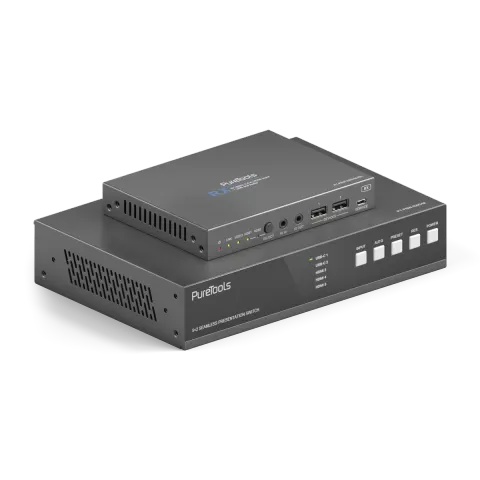
Der PT-PSW-52KVM ist ein 18Gbps nahtloser Präsentations-Switcher mit 2x HDMI Eingängen, 1x HDMI + USB-B Eingang, 2x USB-C Eingängen (DP Alt-Mode, USB 2.0, 100Mbps Ethernet und 60W Ladefunktion), 1x HDMI Ausgang und 1x HDBaseT 3.0 gespiegeltem Ausgang. Er nutzt das HDBaseT 3.0 Protokoll und unterstützt PoH zur Fernversorgung des RX. Unkomprimierte Signale können über ein einzelnes CAT6A (S/FTP) Kabel bis zu 70m (4K@30Hz 4:4:4) oder 40m (4K@60Hz 4:4:4) verlängert werden. Dieser Präsentations-Switcher unterstützt den Einzelbildschirm- sowie verschiedene Multi-View-Anzeigemodi (Single/PIP/PBP/Triple/Quad). Er verfügt über USB 2.0 lokale KVM-Umschaltung und lokale Hub/HDBaseT USB-Passthrough-Funktion (von TX zu RX). Ebenso unterstützt er bidirektionale RS232- und IR-Steuersignal-Passthrough-Funktionen.
Dieser Präsentations-Switcher verfügt außerdem über einen analogen Audioeingang, einen analogen Audioausgang sowie einen Dante 2x2 Audioeingang und -ausgang. Zudem ist eine integrierte 3x3 Audio-Matrix mit eigenständiger Audio-EQ-/Lautstärke-/Verzögerungseinstellung vorhanden.
Funktionen
- HDMI 2.0b, HDCP 2.2 und DP 1.2 konform
- 18Gbps Videobandbreite mit Auflösungen bis 4K@60Hz (4:4:4)
- Unkomprimiertes 4K@60Hz (4:4:4) über HDBT 3.0 bis 40m mit einfachem CAT6A (F/FTP)
- 5 Multi-View-Layout-Anzeigemodi: Single/PIP/PBP/Dreifach/Quad
- Eingang: 2x USB-C, 3x HDMI, 1x Analog Audio, 1x Dante 2kanalig
- Ausgang: 1x HDMI und 1x HDBT gespiegelt, 1x Analog Audio, 1x Dante 2kanalig
- HDMI- und HDBaseT-Ausgänge (PoH) (gespiegelt)
- Dante 2x2 Audio Ein- und Ausgang
- USB-C unterstützt DisplayPort Alt-Mode für A/V, USB 2.0, 100M Ethernet und 60W Laden
- Unterstützt nahtloses Umschalten (Einzeldisplay) und schnelles Umschalten (Multi-View)
- Unkomprimiertes 1080P & 4K@30Hz (4:4:4) über HDBT 3.0 bis 70m via CAT6A (S/FTP)
Packungsinhalt
- 1 × 18Gbps Seamless Presentation Switcher
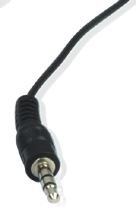
- 1 × IR Breitband-Receiver-Kabel (1,5 Meter)
- 1 × HDBaseT Receiver
- 2 × 3-Pin Phoenix-3,5mm Stecker (männlich)
- 3 × 5-Pin Phoenix-3,5mm Stecker (männlich)
- 4 × Montagebügel
- 1 × IR-Fernbedienung
- 1 × Benutzerhandbuch
- 8 × Maschinenschrauben
- 1 × 24V/8A Desktop-Netzteil
- 1 × Netzkabel (1,5 Meter)
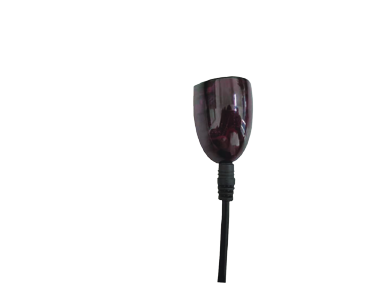
- 1 × IR-Blaster-Kabel (1,5 Meter)
- Lokales USB 2.0 KVM-Switching und Erweiterung von USB 2.0 über HDBT 3.0
- Signaleingang unterstützt manuelle und automatische Umschaltmodi
- CEC/RS232-Steuerung für externe Geräte Ein/Aus
- Erweiterte EDID-Verwaltung
- Flexible Steuerung über Bedientasten an der Vorderseite, IR-Fernbedienung, RS232, TCP/IP oder Web-GUI
- Unterstützt unidirektionales TX > RX PoH
- Unterstützung für analoge/Dante Audio-Einbettung und analoge/Dante Audio-Ausbettung
Bedienfeldbeschreibung
Switcher Bedienfeld
Frontpanel
| Nr. | Name | Funktionsbeschreibung |
|---|---|---|
| 1 | IR-Fenster | IR-Empfangsfenster, empfängt nur das IR-Fernbedienungssignal dieses Produkts. |
| 2 | Input-LEDs | Wenn der USB-C 1 / USB-C 2 / HDMI 3 / HDMI 4 / HDMI 5 Anschluss als Signal-Input-Kanal ausgewählt ist, leuchtet die entsprechende LED. Im Multiview-Modus zeigen die Input-LEDs die Outputs an, welche über die Web-GUI eingestellt werden können. |
| 3 | [INPUT]-Taste | Im Einzeldisplay-Modus drücken Sie die [INPUT]-Taste, um zyklisch die Eingangssignalquelle auszuwählen. Im Multiview-Modus drücken Sie die [INPUT]-Taste, um zum Einzeldisplay-Modus zurückzukehren. Die Tastenbeleuchtung schaltet sich jedes Mal automatisch nach 1 Sekunde aus. |
| 4 | [AUTO]-Taste | Drücken Sie diese Taste, um die automatische Umschaltfunktion ein- oder auszuschalten. Wenn die automatische Umschaltung aktiviert ist, leuchtet die Taste. |
| 5 | [PRESET]-Taste | Drücken Sie diese Taste, um die voreingestellten Anwendungsszenen zyklisch zu durchlaufen. Die Tastenbeleuchtung schaltet sich jedes Mal automatisch nach 1 Sekunde aus. Die Szenen können über die Web-GUI voreingestellt werden. |
| 6 | [RES.]-Taste | Drücken Sie diese Taste, um die Output-Auflösung einzustellen, es wird ein OSD mittig auf dem Bildschirm angezeigt. Die Tastenbeleuchtung schaltet sich jedes Mal automatisch nach 1 Sekunde aus. |
| 7 | [POWER]-Taste | Halten Sie diese Taste 3 Sekunden lang gedrückt, das Produkt wechselt in den Standby-Modus und die Tastenbeleuchtung leuchtet. Im Standby-Modus durch kurzes Drücken der Taste wird das Produkt eingeschaltet und die Tastenbeleuchtung erlischt. |
Rückseite
| Nr. | Name | Funktionsbeschreibung |
|---|---|---|
| 1 | LAN-Port | Anschluss an einen Router oder Switch für USB-C Internetzugang oder Web-GUI-Steuerung. |
| 2 | RESET-Taste | Halten Sie diese Taste 5 Sekunden lang gedrückt, um die Werkseinstellungen wiederherzustellen. |
| 3 | RS-232-Port | RS232-Seriellport, dient der RS232-Durchschleifung oder Steuerung dieses Produkts über RS232-Befehle. |
| 4 | IR IN-Port | Anschluss für das IR-Empfängerkabel, verwendet für IR-Durchschleifung oder Steuerung dieses Produkts über die IR-Fernbedienung. |
| 5 | IR OUT-Port | Anschluss für das IR-Senderkabel, das IR-Signal kommt vom IR IN-Port des HDBaseT Receivers. |
| 6 | LINE IN-Port | Analoger Audioeingang, unterstützt symmetrischen/unsymmetrischen Audioeingang mit maximal 2Vrms. Symmetrische Anschlussweise: L+, L -, , R+, R-. Unsymmetrische Anschlussweise: L+, , R+ |
| 7 | LINE OUT-Port | Analoger Audioausgang, unterstützt symmetrischen Audioausgang (maximal 2Vrms) und unsymmetrischen Audioausgang (maximal 1Vrms). Symmetrische Anschlussweise: L+, L -, , R+, R-. Unsymmetrische Anschlussweise: L+, , R+ |
| 8 | Dante-Port | Dante-Netzwerkanschluss, verbunden mit dem Switch und anderen Dante-Receivern. Dieser Port unterstützt Empfang und Übertragung von Signalen. |
| 9 | DC 24V-Port | Stromanschluss, verbunden mit dem DC 24V Netzteil. |
| 10 | HDBT OUTPUT-Port | HDBaseT-Ausgangsanschluss, verbunden mit dem HDBaseT IN-Port des Receivers mittels CAT6A (F/FTP) Kabel. |
| 11 | Daten-Signalanzeige (Gelb) | ▪ Leuchtet: HDMI-Signal mit HDCP. ▪ Blinkend: HDMI-Signal ohne HDCP. ▪ Aus: Kein HDMI-Signal. |
| 12 | Link-Signalanzeige (Grün) | ▪ Leuchtet: Transmitter und Receiver sind gut verbunden. ▪ Blinkend: Transmitter und Receiver sind schlecht verbunden. ▪ Aus: Transmitter und Receiver sind nicht verbunden. |
| 13 | HDMI OUTPUT-Port | HDMI-Signalausgang, verbunden mit HDMI-Anzeigegerät wie Fernseher oder Monitor mittels HDMI-Kabel. |
| 14 | HDMI 3/4/5 VIDEO INPUTS | HDMI-Signaleingänge, verbunden mit HDMI-Quellgeräten wie DVD- oder Blu-ray-Player mittels HDMI-Kabel. |
| 15 | HOST 3-Port | USB Host-Port, verbunden mit PC. (Detaillierte Informationen zur Funktionsweise/Interaktion mit KVM-Geräten siehe Systemdiagramme auf Seite 47.) |
| 16 | USB-C 1/2 Ports | USB-C-Signaleingänge, verbunden mit USB-C-Signalquellen, mit 60W-Ladefunktion. |
| 17 | USB DEVICES Ports | Zwei USB-Extension-Ports, verbunden mit Maus, Tastatur, USB-Kamera oder anderen USB-Geräten. (Detaillierte Informationen zur Funktionsweise/Interaktion mit den Host-Ports siehe Systemdiagramme auf Seite 47.) |
HDBaseT Receiver Panel
| Nr. | Name | Funktionsbeschreibung |
|---|---|---|
| 1 | Power-LED | Wenn der Receiver eingeschaltet ist, leuchtet die rote Power-LED. |
| 2 | LINK-LED | ▪ Leuchtet: Transmitter und Receiver sind in gutem Verbindungsstatus. ▪ Blinkt: Transmitter und Receiver sind in schlechtem Verbindungsstatus. ▪ Aus: Transmitter und Receiver sind nicht verbunden. |
| 3 | VIDEO-LED | ▪ Leuchtet: HDMI-Signal mit HDCP. ▪ Blinkt: HDMI-Signal ohne HDCP. ▪ Aus: Kein HDMI-Signal. |
IR-Kabelbelegung
Die Pinbelegung des IR Receiver-Kabels und des IR Blaster-Kabels ist wie folgt:
| IR RECEIVER |
|---|
| Stromversorgung 12V |
| # + |
| # - |
| IR-Signal |
| Masse |
IR-Fernbedienung
Drücken Sie diese Taste, um den Switcher einzuschalten oder in den Standby-Modus zu versetzen.
Drücken Sie diese Tasten, um im Einzeldisplay-Modus die Eingangsquelle auszuwählen. Die entsprechende Eingangs-LED an der Vorderseite leuchtet grün.
Drücken Sie diese Tasten, um im Einzeldisplay-Modus zyklisch die vorherige oder nächste Eingangsquelle auszuwählen.
Drücken Sie diese Taste, um die Auto-Switching-Funktion zu aktivieren/deaktivieren.
- Power-Taste: Drücken zum Ein-/Ausschalten oder zum Wechsel in den Standby-Modus.
- VIDEO-Tasten: Drücken zum Auswählen der Eingangsquelle im Einzelbildschirmmodus.
- USB-C 1 / USB-C 2 / HDMI 3 / HDMI 4 / HDMI 5: Eingangs-Auswahltasten.
- ◄ ►: Zyklisches Auswählen der vorherigen/nächsten Eingangsquelle.
- AUTO: Auto-Switching-Funktion ein-/ausschalten.
Hinweis: Wenn der Winkel zwischen dem IR Receiver und der Fernbedienung ±45° beträgt, liegt die Übertragungsdistanz bei 0–5 Metern; bei einem Winkel von ±90° beträgt die Distanz 0–8 Meter.
Fernbedienungs-Tastenfunktionen
- PRESET: Drücken, um die voreingestellten Anwendungsszenen durchzuschalten.
- RES.: Drücken, um die Ausgaberesolution durchzuschalten.
- FREEZE: Drücken, um den Bildschirm einzufrieren/zu lösen.
- RX HDBT: Drücken, um den HDBaseT IN-Port als Signalquelleingangskanal des Receivers auszuwählen.
- Mute: Drücken, um die Audioausgabe des Master Out stummzuschalten/aufzuheben.
- VOL-, VOL+: Drücken, um die Audioausgangslautstärke des Master Out zu verringern/zu erhöhen.
- RX HDMI: Drücken, um den HDMI IN-Port als Signalquelleingangskanal des Receivers auszuwählen.
- AUDIO-Tasten: Drücken, um den Audioeingangskanal für den HDMI/HDBT-Ausgang auszuwählen.
Hinweis: USB-C 1, USB-C 2, HDMI 3, HDMI 4, HDMI 5 und WIN 1 gehören zu den Audio-Eingangskanälen von Main In (HDMI/USB-C In).
Multiview-Anzeigemodus-Umschalttaste: Kurzer Tastendruck zum zyklischen Auswählen: Einzel – PIP – PBP – Dreifach – Vierfach.
Technische Daten
| Technisch | |
|---|---|
| HDMI-Konformität | HDMI 2.0b |
| HDCP-Konformität | HDCP 2.2 |
| DP-Version | DP 1.2 |
| Video-Bandbreite | 18Gbps |
| USB-Bandbreite | TX USB-GERÄTE zu TX HOST/USB-C: 480Mbps |
| RX USB-GERÄTE zu TX HOST/USB-C: 350Mbps | |
| RX USB-GERÄTE zu RX HOST: 480Mbps | |
| Netzwerk-Bandbreite (LAN und USB-C Verbindung) | 100Mbps |
| Eingangs-Videoauflösung | 480i ~1080p@50/60Hz, 4K2K@24/30Hz, 4K2K@50Hz/60Hz 4:4:4 |
| Ausgangs-Videoauflösung | Auto, 3840x2160p60, 3840x2160p50, 4096x2160p60, 4096x2160p50, 3840x2160p30, 3840x2160p25, 1920x1200p60RB, 1920x1080p60, 1920x1080p50, 1360x768p60, 1280x800p60, 1280x720p60, 1280x720p50, 1024x768p60 |
| IR-Pegel | 12Vp-p |
| IR-Frequenz | Breitband 20K-60KHz |
| Farbtiefe | RGB, YCbCr 4:4:4 / 4:2:2, YUV 4:2:0 |
| Farbraum | Eingang: 8/10/12-bit, 8-bit (4K60Hz 4:4:4) |
| Ausgang: 8-bit | |
| Audioformat | LPCM 2.0 |
| Abtastrate Audio | 48KHz |
| Übertragungsdistanz | 1080P&4K30 -- 70m/230ft; 4K60 -- 40m/131ft |
| HDR | Eingang unterstützt HDR, Ausgang unterstützt kein HDR |
| ESD-Schutz | Modell für menschlichen Körper - ±8kV (Luftentladung) & ±4kV (Kontaktentladung) |
| TX Analog Audio | |
| Eingangsimpedanz | 10K Ohm |
| Ausgangsimpedanz | 330 Ohm |
| Max. Pegel Line-Eingang | 8.2dBu (2Vrms) @ symmetrisch oder unsymmetrisch Audio |
| Max. Pegel Line-Ausgang | 8.2dBu (2Vrms) @ symmetrisch Audio |
| 2.2dBu (1Vrms) @ unsymmetrisch Audio | |
| Frequenzgang | (+0.5dB, -1dB) 20Hz bis 20kHz |
| TX Analog Audio | |
|---|---|
| Audio-Ausgang Sync-Verzögerung | 0 bis 50 ms |
| Audio Signal-Rausch-Verhältnis | 93dB @ 2Vrms, 1 kHz A-bewertet |
| Audio THD+N | <0,1% @ 0 dBV, 1 kHz |
| RX Analog Audio | |
| Ausgangsimpedanz | 330 Ohm |
| Max. Pegel Line-Ausgang | 8.2dBu (2 Vrms) @ symmetrisch Audio |
| 2.2dBu (1 Vrms) @ unsymmetrisch Audio | |
| Frequenzgang | (+0,5 dB, -1 dB) 20 Hz bis 20 kHz |
| Audio-Ausgang Sync-Verzögerung | 0 bis 50 ms |
| Audio Signal-Rausch-Verhältnis | 93dB @ 2Vrms, 1 kHz A-bewertet |
| Audio THD+N | <0,1% @ 0 dBV, 1 kHz |
| Dante Audio | |
| Audio-Formate | LPCM2.0 |
| Abtastrate | 44,1, 48, 88,2 und 96 kHz bei 24 Bit |
| Audio-Verzögerung | 2 ms, 3 ms, 4 ms, 5 ms, 10 ms |
| Netzwerk-Bandbreite | 100Mbps |
Anschluss - Transmitter
- Input: 3 × HDMI IN [Typ A, 19-polige Buchse]; 2 × USB-C [24-polige Buchse]; 1 × LINE IN [5-Pin-3,5mm Phoenix-Stecker]; 1 × Dante [RJ45]
- Output: 1 × HDMI OUTPUT [Typ A, 19-polige Buchse]; 1 × HDBT OUTPUT [RJ45]; 1 × LINE OUT [5-Pin-3,5mm Phoenix-Stecker]
- Steuerung: 1 × RS232 [3-Pin-3,5mm Phoenix-Stecker]; 1 × LAN [RJ45]; 1 × USB HOST [USB Typ B]; 2 × USB DEVICES [USB Typ A]; 1 × IR IN [3,5mm Stereo-Miniklinke]; 1 × IR OUT [3,5mm Stereo-Miniklinke]
Verbindung - Receiver
- Eingang: 1 × HDMI IN [Typ A, 19-polig weiblich]; 1 × HDBaseT IN [RJ45]
- Ausgang: 1 × HDMI OUT [Typ A, 19-polig weiblich]; 1 × LINE OUT [5pin-5mm Phoenix-Stecker]
- Steuerung: 1 × RS-232 [3-Pin 3.5mm Phoenix-Stecker]; 1 × USB HOST [USB Typ B]; 2 × USB DEVICES [USB Typ A]; 1 × SERVICE [Micro USB]; 1 × IR IN [3.5mm Stereo-Miniklinke]; 1 × IR OUT [3.5mm Stereo-Miniklinke]
Mechanisch
- Gehäuse: Frontplatte: Aluminium; Rückgehäuse: Metallgehäuse
- Farbe: Schwarz
- Abmessungen: Transmitter: 220mm [B] × 150mm [T] × 44mm [H]; Receiver: 140mm [B] × 105mm [T] × 21,5mm [H]
- Gewicht: Transmitter: 1,21Kg; Receiver: 424g
Stromversorgung/Verbrauch/Umgebung
- Eingang: AC 100-240V 50/60Hz
- Ausgang: DC 24V/8A (US/EU Standard, CE/FCC/UL zertifiziert)
- Leistungsaufnahme: 150W (max.)
- Betriebstemperatur: 0°C ~ 40°C / 32°F ~ 104°F
- Lagertemperatur: -20°C ~ 60°C / -4°F ~ 140°F
- Relative Luftfeuchtigkeit: 20%~90% RH (nicht kondensierend)
Web-GUI Bedienungsanleitung
Der Präsentations-Switcher kann über die Web-GUI gesteuert werden. Die Bedienungsmethode ist wie folgt:
Details zur RS232-Steuerung entnehmen Sie bitte dem Abschnitt RS232 Steuerbefehle.

Nach dem Aufruf der Web-GUI-Seite erscheint eine Login-Oberfläche, wie unten dargestellt:
- Ermitteln Sie die aktuelle IP-Adresse. Die Standard-IP-Adresse ist 192.168.0.178 (wenn das System nicht mit einem Router verbunden ist). Sie können die aktuelle Matrix-IP-Adresse über RS232-Befehle abrufen. Senden Sie den ASCII-Befehl r ip addr über ein Serielle Befehls-Tool, dann erhalten Sie die aktuelle IP-Adresse (die IP-Adresse ist variabel und hängt vom jeweiligen Gerät ab).
- Verbinden Sie den LAN-Port des Präsentations-Switchers mit einem PC mittels UTP-Kabel (siehe folgende Abbildung) und stellen Sie die IP-Adresse des PCs so ein, dass sie im selben Netzwerksegment wie der Präsentations-Switcher liegt.
- Geben Sie die aktuelle IP-Adresse der Matrix im Browser auf dem PC ein, um die Web-GUI-Oberfläche zu öffnen.
LAN
PC
LAN
Die Standard-Benutzernamen und Passwörter sind wie folgt:
| Benutzername | Passwort |
|---|---|
| user | user |
| admin | admin |
Geben Sie den Benutzernamen „user“ und das Passwort „user“ ein, klicken Sie dann auf die Schaltfläche [Login], um zur Benutzerseite zu gelangen.
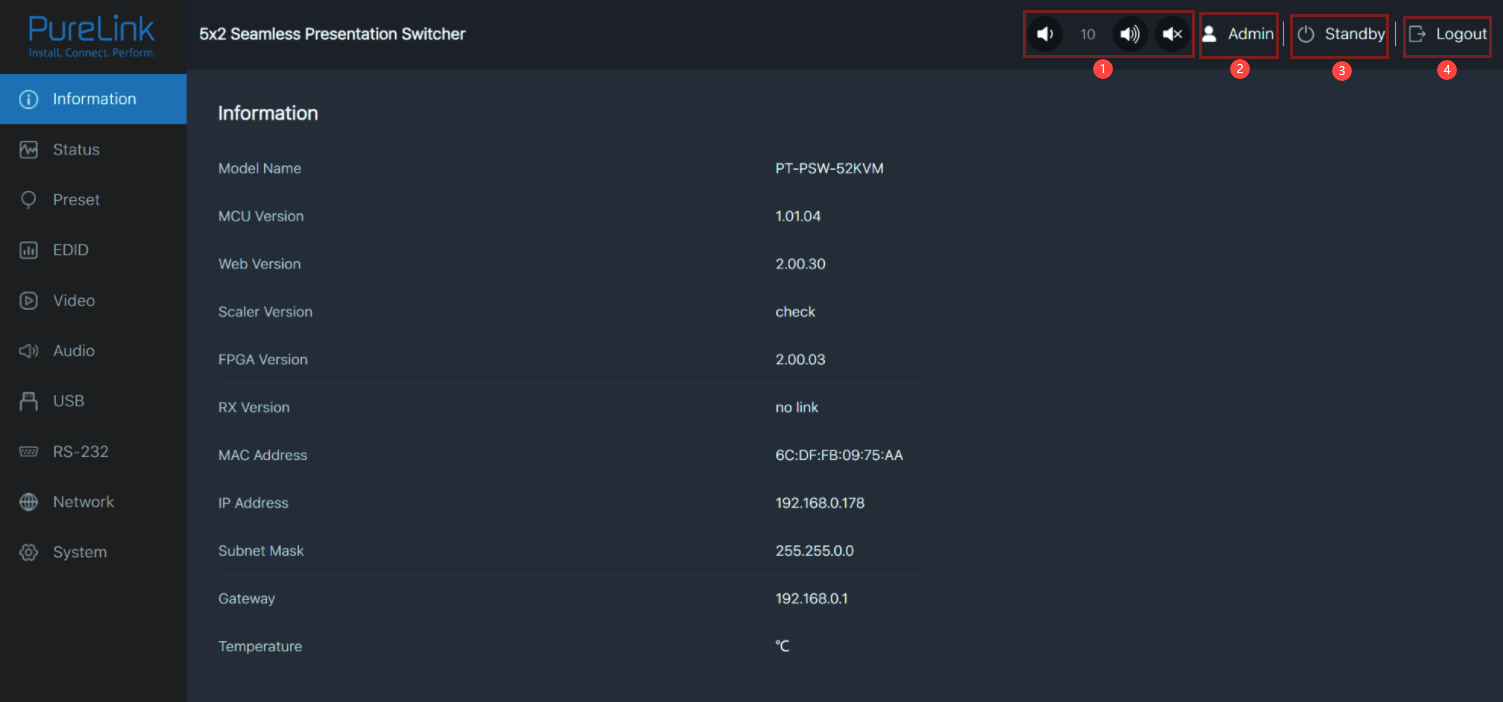
Geben Sie den Benutzernamen „admin“ und das Passwort „admin“ ein, klicken Sie dann auf die Schaltfläche [Login], um zur Informationsseite der Admin-Schnittstelle zu gelangen.
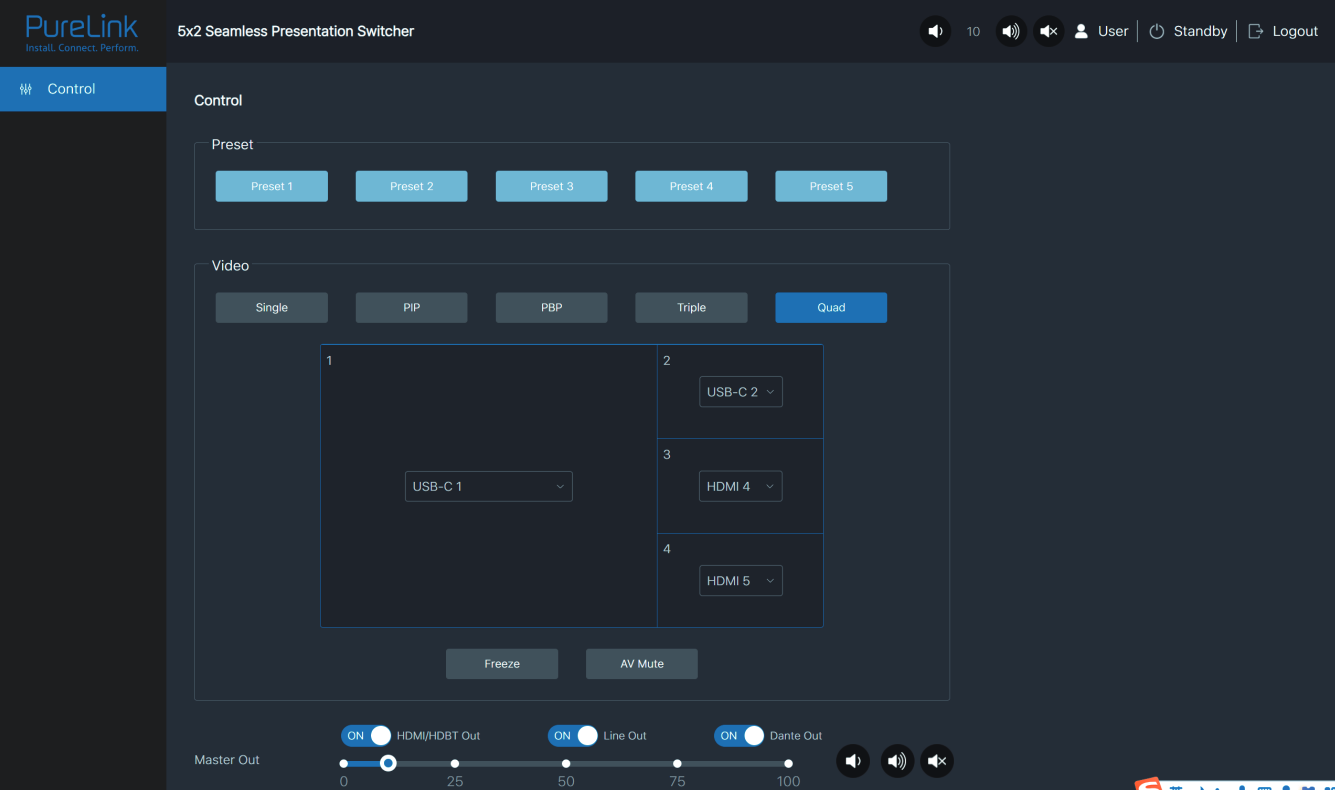
Sie können folgende Operationen auf der Benutzerseite durchführen:
- Preset: Ruft voreingestellte Anwendungsszenarien ab.
- Video: Legt den Multiview-Anzeigemodus fest, wählt die Eingangsquelle für jeden Bildschirm aus, friert das Bild ein oder schaltet den Ton stumm.
- Master Out: Legt die Lautstärke fest oder schaltet den Ton beim Master Out stumm/entstummt. Sie können HDMI/HDBT Out, Line Out oder Dante Out jeweils ein- oder ausschalten.
Benutzerseite
Informationsseite
Statusseite
Die Informationsseite bietet grundlegende Angaben zum Modellnamen, zur Software-Version, zu den IP-Daten und zur aktuellen Gerätetemperatur.
Außerdem können Sie auf jeder Seite der Admin-Oberfläche folgende Aktionen durchführen.
- Anzeige und Einstellung der Lautstärke des Master-Ausgangs. Klicken Sie auf die Lautstärkesymbole, um die Lautstärke des Master-Ausgangs zu erhöhen oder zu verringern, oder klicken Sie auf das Stummschaltungssymbol, um den Master-Ausgang stummzuschalten/aufzuheben. Bei Stummschaltung wird das Stummschaltungssymbol rot angezeigt.
- Anzeige des aktuellen Benutzernamens (User oder Admin).
- Klicken Sie auf das Netzschaltersymbol, um den Switcher einzuschalten oder in den Standby-Modus zu versetzen.
- Klicken Sie auf das Abmeldesymbol, um sich abzumelden und zur Anmeldeseite zurückzukehren.
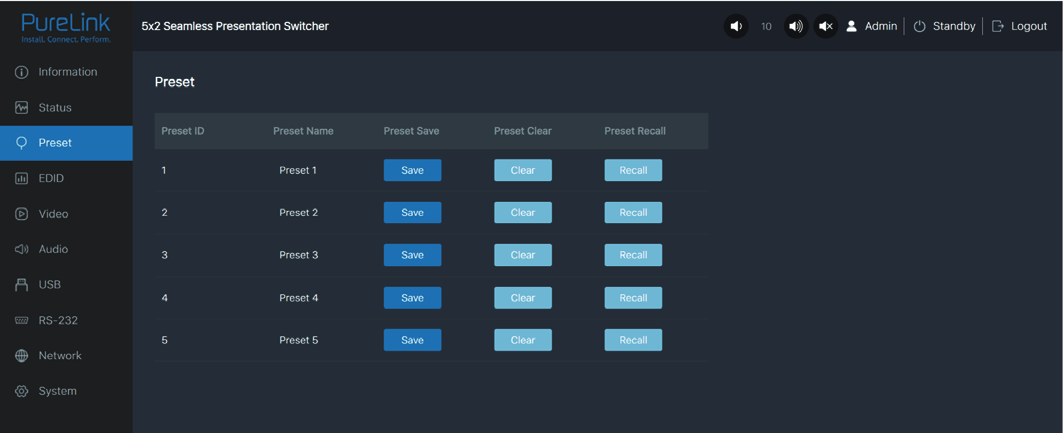
Die Statusseite zeigt den Verbindungsstatus der Eingangs- und Ausgangsports, Eingangs- und Ausgangsauflösung, Farbraum, Farbtiefe und HDCP an.
Preset-Seite
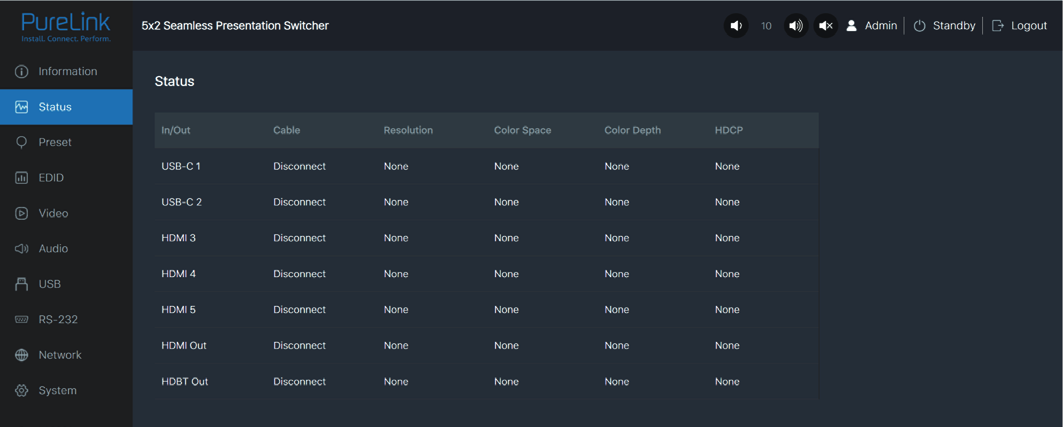
Auf der Preset-Seite können Sie bis zu 5 Preset-Szenen einrichten.
- Preset-Name: Sie können der Preset-Szene einen Namen geben.
- Preset speichern: Klicken Sie auf [Speichern], um die Szene zu sichern.
- Preset löschen: Klicken Sie auf [Löschen], um die gespeicherte Szene zu löschen.
- Preset laden: Klicken Sie auf [Laden], um die gespeicherte Szene abzurufen.
EDID-Seite
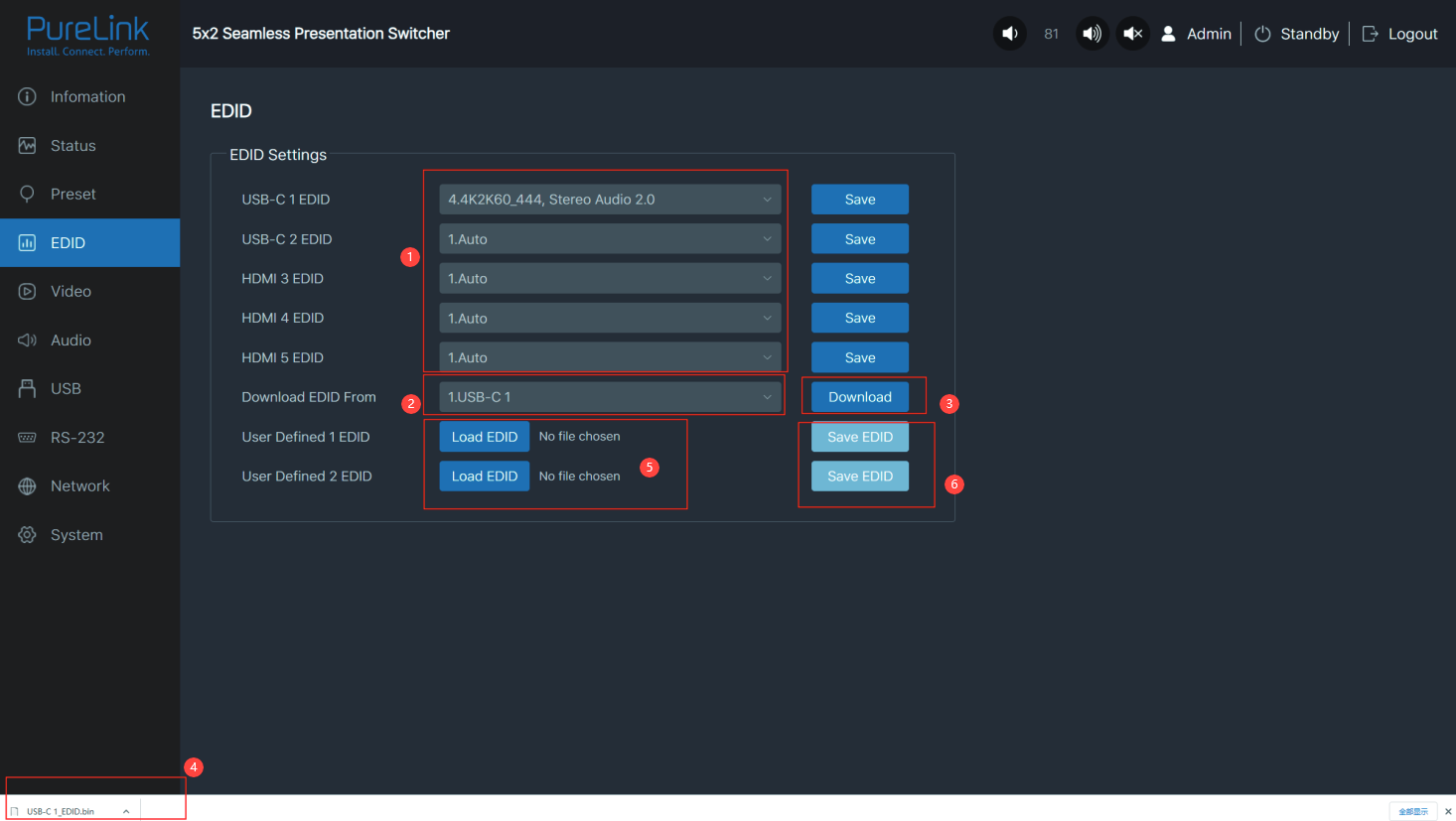
Auf der EDID-Seite können Sie folgende Aktionen durchführen.
- Klicken Sie auf die Dropdown-Liste, um EDID für jeden Eingang festzulegen. Die EDID-Liste ist wie folgt.
- Nr. EDID-Modus Nr. EDID-Modus 1 Auto 9 1680x1050, Stereo-Audio 2.0 2 Kopie HDMI OUT 10 1600x1200, Stereo-Audio 2.0 3 Kopie HDBT OUT 11 1440x900, Stereo-Audio 2.0 4 4K2K60_444, Stereo-Audio 2.0 12 1360x768, Stereo-Audio 2.0 5 4K2K30_444, Stereo-Audio 2.0 13 1280x1024, Stereo-Audio 2.0 6 1080P, Stereo-Audio 2.0 14 1024x768, Stereo-Audio 2.0 7 720P, Stereo-Audio 2.0 15 Benutzerdefiniert 1 8 1920x1200, Stereo-Audio 2.0 16 Benutzerdefiniert 2
- Klicken Sie auf die Dropdown-Liste, um USB-C 1\USB-C 2\HDMI 3\HDMI 4\HDMI5\HDMI OUT\HDBT OUT für den EDID-Download auszuwählen.
- Klicken Sie auf die Schaltfläche [Download], um die EDID herunterzuladen und eine .bin-Datei zu generieren.
- Anzeige der heruntergeladenen EDID .bin-Datei.
- Klicken Sie auf die Schaltfläche [EDID laden], um eine benutzerdefinierte EDID herunterzuladen. Es werden nur .bin-Dateien unterstützt.
- Klicken Sie auf die Schaltfläche [EDID speichern], um die benutzerdefinierte EDID zu speichern.
Video-Seite
- Auto Switch: Sie können die Auto-Switching-Funktion ein- oder ausschalten.
- Fallback Input: Klicken Sie auf die Dropdown-Liste, um Auto\USB-C 1\USB-C 2\HDMI 3\HDMI 4\HDMI 5 als Signalquelle für den Fallback-Eingang auszuwählen. Wenn die Auto-Switching-Funktion eingeschaltet ist und die aktuelle Eingangsquelle getrennt wird, wird automatisch die Fallback-Eingangssignalquelle ausgewählt. Wenn der Fallback-Eingang auf Auto eingestellt ist, erkennt der Switcher und wechselt in der Auto-Switching-Reihenfolge USB-C 1 > USB-C 2 -> HDMI 3 -> HDMI 4 -> HDMI 5 zum Signal.
- Window layout: Klicken Sie auf die Dropdown-Liste, um den Anzeigemodus auszuwählen (1.Single\2.PIP\3.PBP\4.Triple\5.Quad).
- Freeze: Sie können das Bild einfrieren.
- AV Mute: Sie können Audio und Video stummschalten.
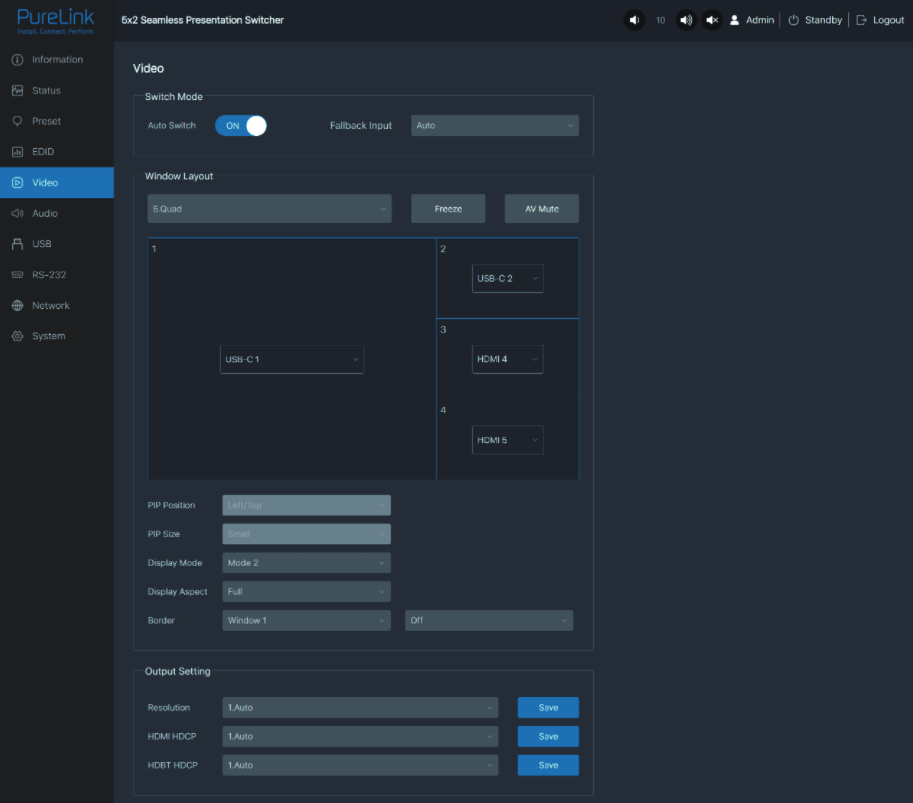
- PIP Position: Klicken Sie auf die Dropdown-Liste, um die Anzeigeposition im PIP-Anzeigemodus auszuwählen.
Hinweis: Die Auto-Switching-Funktion ist nur im Einzeldisplaymodus verfügbar.
Switch Mode
Fensteranordnung
- PIP Size: Klicken Sie auf die Dropdown-Liste, um die Anzeigegröße im PIP-Anzeigemodus auszuwählen.
- Display Mode: Klicken Sie auf die Dropdown-Liste, um den Anzeigemodus im PBP\Triple\Quad-Anzeigemodus auszuwählen.
- Display Aspect: Klicken Sie auf die Dropdown-Liste, um das Anzeigeformat im PBP\Triple\Quad-Anzeigemodus auszuwählen.
- Border: Klicken Sie auf die Dropdown-Liste, um den Rand und die Randfarbe im PBP\Triple\Quad-Anzeigemodus auszuwählen.
- Resolution: Klicken Sie auf die Dropdown-Liste, um die Ausgangsauflösung auszuwählen. Die Liste der Ausgangsauflösungen lautet wie folgt.
- HDMI HDCP: Klicken Sie auf die Dropdown-Liste, um die HDMI HDCP-Version auszuwählen.
- HDBT HDCP: Klicken Sie auf die Dropdown-Liste, um die HDBT HDCP-Version auszuwählen.
Nach der Einrichtung klicken Sie auf „Speichern“, damit die Einstellungen wirksam werden.
Output-Einstellung
Hinweis: Wenn die Output-Auflösung auf Auto eingestellt ist, gibt der Switcher die passende Auflösung basierend auf dem EDID des angeschlossenen Fernsehgeräts aus.
| Nr. | Output-Auflösung | Nr. | Output-Auflösung |
|---|---|---|---|
| 1 | Auto | 9 | 1920x1080p60 |
| 2 | 3840x2160p60 | 10 | 1920x1080p50 |
| 3 | 3840x2160p50 | 11 | 1360x768p60 |
| 4 | 4096x2160p60 | 12 | 1280x800p60 |
| 5 | 4096x2160p50 | 13 | 1280x720p60 |
| 6 | 3840x2160p30 | 14 | 1280x720p50 |
| 7 | 3840x2160p25 | 15 | 1024x768p60 |
| 8 | 1920x1200p60RB |
Audio-Seite
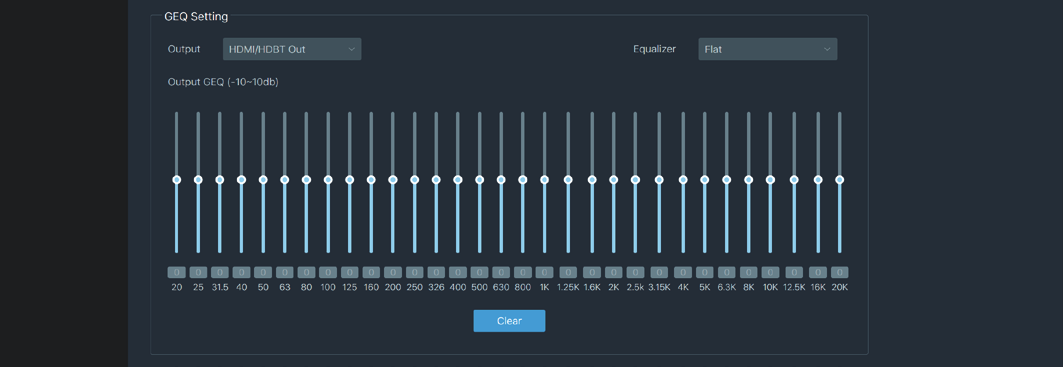
- Main In: Klicken Sie auf die Dropdown-Liste, um die Signalquelle für Main In auszuwählen.
- HDMI/HDBT Out: Klicken Sie auf die Dropdown-Liste, um die Signalquelle für HDMI/HDBT Out auszuwählen.
- Line Out: Klicken Sie auf die Dropdown-Liste, um die Signalquelle für Line Out auszuwählen.
- Dante Out: Klicken Sie auf die Dropdown-Liste, um die Signalquelle für Dante Out auszuwählen.
Nach der Einrichtung klicken Sie auf „Speichern“, damit die Einstellungen wirksam werden.
Quellenauswahl
Input-Einstellung: Sie können jeweils die Ausgangslautstärke einstellen oder das Audio für Main In (HDMI/USB-C In)\Line In\Dante In stummschalten/aktivieren.
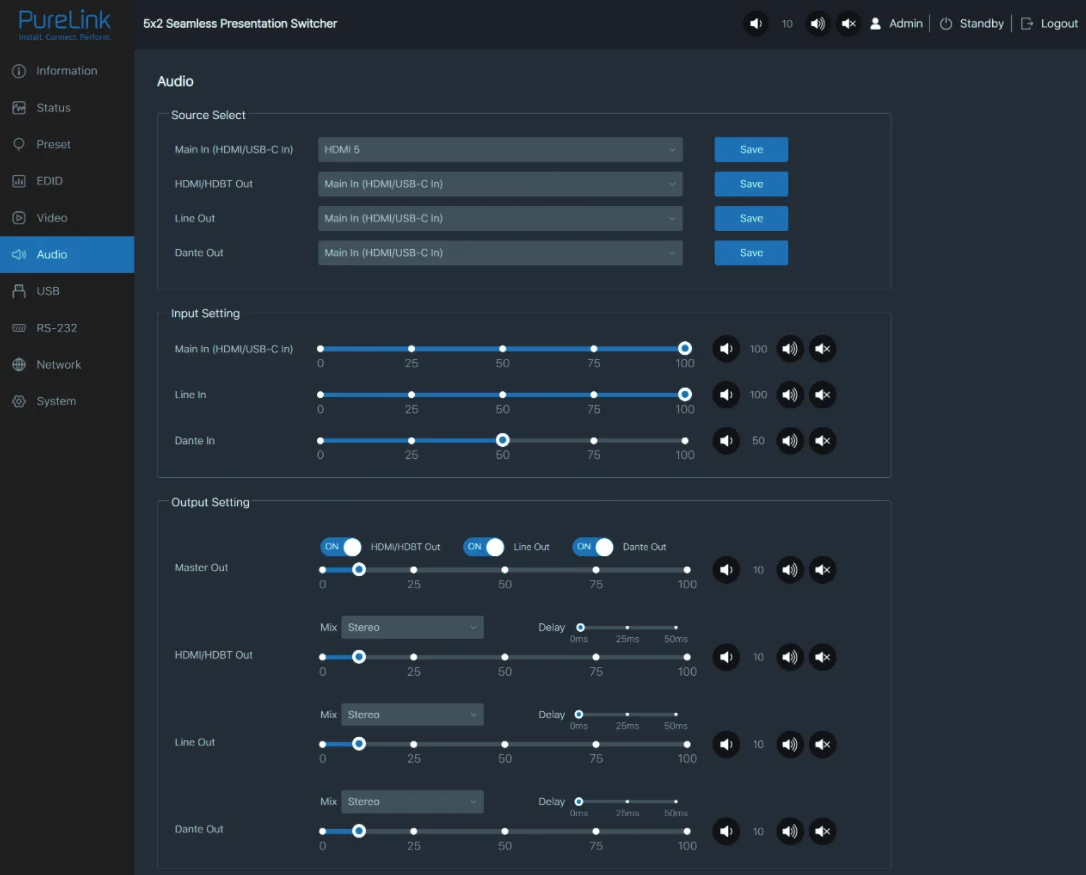
- Master Out: Sie können jeweils die Ausgangslautstärke einstellen oder das Audio für HDMI/HDBT Out\Line Out\Dante Out stummschalten/aktivieren, oder alle drei Optionen synchron zusammen einstellen.
- HDMI/HDBT Out\Line Out\Dante Out 3: Klicken Sie auf die Dropdown-Liste von Mix, um den Audio-Ausgabekanal für HDMI/HDBT Out\Line Out\Dante Out 3 auszuwählen. Sie können Verzögerung, Lautstärke erhöhen/verringern oder stummschalten/aktivieren einstellen.
Output-Einstellung
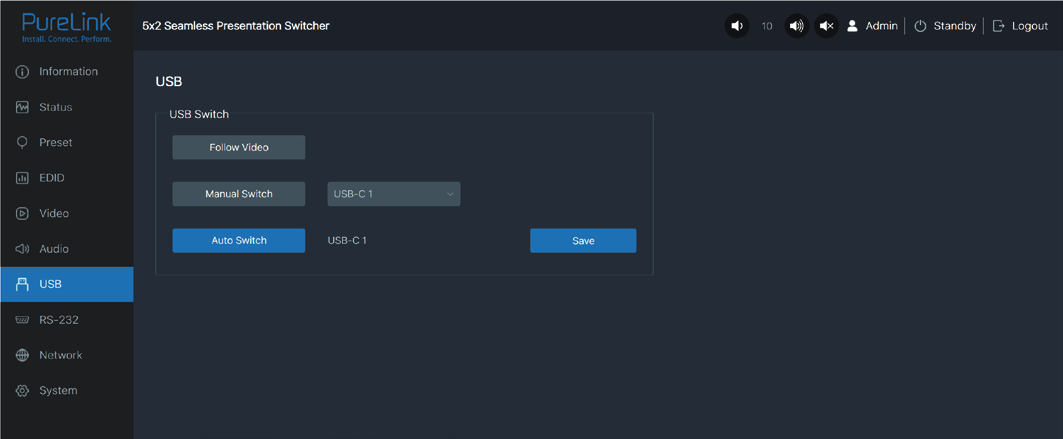
- Output: Klicken Sie auf die Dropdown-Liste, um den Output-Kanal auszuwählen.
- Equalizer: Klicken Sie auf die Dropdown-Liste, um den Equalizer einzustellen. Flat: Alle EG auf 0 dB setzen. Custom1: EQ für benutzerdefiniert 1 einstellen. Custom2: EQ für benutzerdefiniert 2 einstellen. Custom3: EQ für benutzerdefiniert 3 einstellen. Custom4: EQ für benutzerdefiniert 4 einstellen. Custom5: EQ für benutzerdefiniert 5 einstellen.
GEQ-Einstellung
USB-Seite
- Video folgen: Klicken Sie diese Schaltfläche, um die USB-Übertragung dem Video folgen zu lassen. Es folgt dem Video-Output von Fenster 1 im Multiview-Modus.
- Manueller Umschalter: Manueller Wechsel zu USB-C 1\USB-C 2\Host 3.
- Automatischer Umschalter: Erkennung und automatischer Wechsel zu USB-C 1\USB-C 2\Host 3.
Nach der Einrichtung klicken Sie auf „Speichern“, damit die Einstellungen wirksam werden.
USB-Switch
RS232 Seite
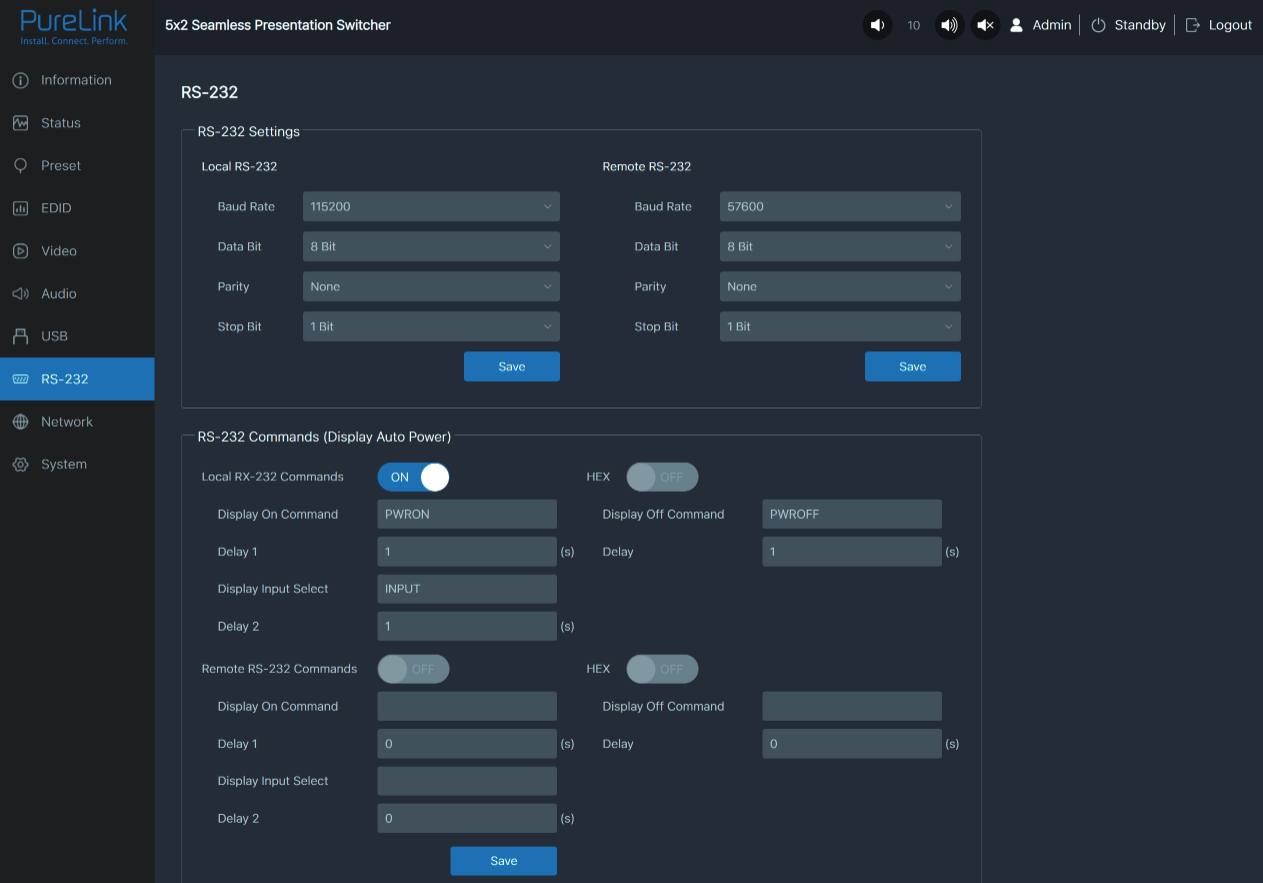
- Lokales RS232: Sie können Baudrate, Datenbit, Parität und Stoppbit für den RS232-Port des Transmitters einstellen.
- Remote RS232: Sie können Baudrate, Datenbit, Parität und Stoppbit für den RS232-Port des Receivers einstellen.
RS232 Einstellungen
- Lokale/Remote RS232 Befehle: Klicken Sie, um die lokalen/remote RS232 Befehle und Hex ein- oder auszuschalten.
- Display Ein-/Aus-Befehl: Sie können den Ein-/Aus-Befehl des Displays eingeben.
- Verzögerung 1: Sie können die Verzögerungszeit für die nächste Aktion einstellen (z. B. das Senden des Display Input Select Befehls).
- Display Input Select: Sie können den Befehl zum Wechseln des Eingangskanals für das Display-Gerät eingeben.
- Verzögerung 2: Sie können die Verzögerungszeit für die nächste Aktion nach dem Senden des Display Input Select Befehls einstellen.
Nach der Einrichtung klicken Sie auf „Speichern“, damit die Einstellungen wirksam werden.
RS232 Befehle (Display Auto Power)
Netzwerk-Seite
System-Seite
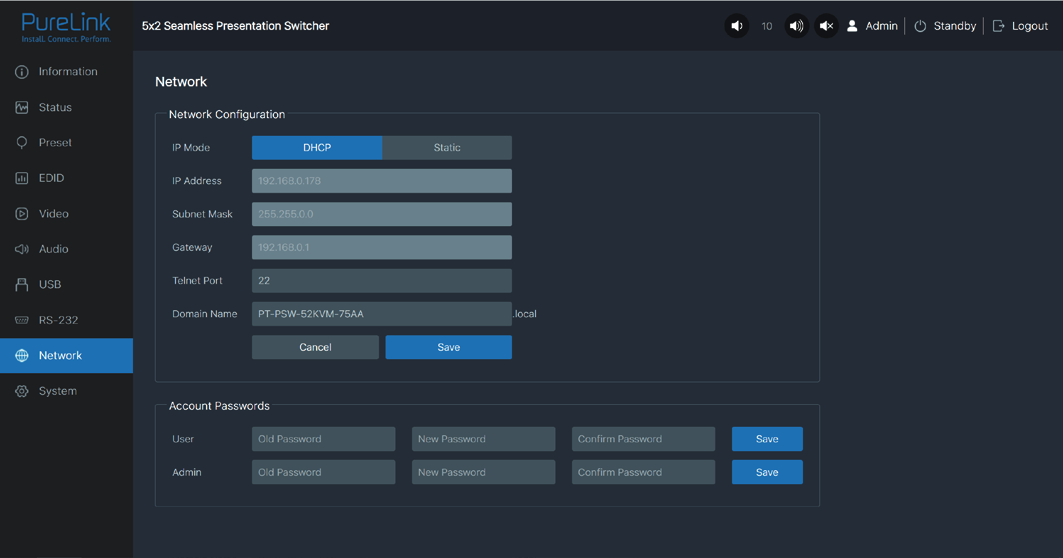
Netzwerkkonfiguration: Sie können den IP-Modus (DHCP/Static), IP-Adresse, Subnetzmaske, Gateway, Telnet-Port und Domain-Namen einstellen.
Hinweis: Der Domainname „PT-PSW-52KVM-75AA.local“ kann für die Anmeldung an der Web-GUI verwendet werden. Zusätzlich können Sie das Login-Passwort für Benutzer und Admin ändern.
Nach der Einrichtung klicken Sie auf „Speichern“, um die Änderungen zu übernehmen.
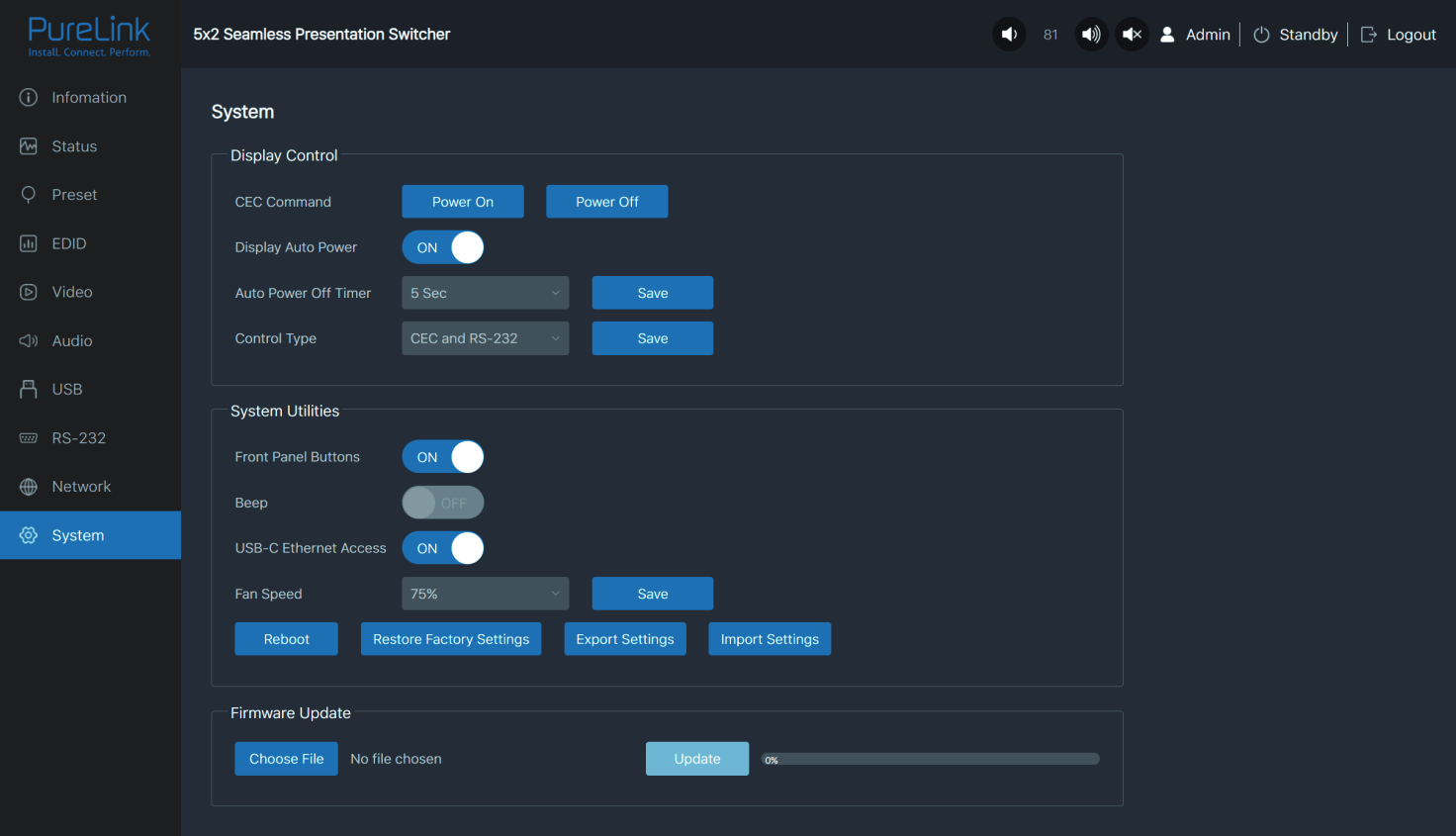
- CEC-Befehl: Sie können den CEC-Befehl zum Ein- und Ausschalten aktivieren.
- Anzeige Auto Power: Sie können die automatische Anzeigeein-/ausschaltung ein- oder ausschalten. Wenn diese auf EIN gesetzt ist, können Sie die Anzeige des Geräts anhand des Stromstatus (eingeschaltet/Standby) oder des Signal-Input-Status des Transmitters durch Senden von seriellen Befehlen oder CEC Power On/Off Befehlen steuern oder die Portumschaltung auslösen.
Anzeige Steuerung
Dante Web-GUI Bedienungsanleitung
③ Auto Power-Off Timer: Klicken Sie auf die Dropdown-Liste, um die Verzögerungszeit für das Senden des Befehls zum Ausschalten des Anzeigegeräts auszuwählen, wenn der Transmitter im Standby-Modus ist oder kein Signal anliegt.
④ Steuerungstyp: Klicken Sie auf die Dropdown-Liste, um den Steuerungstyp auszuwählen.
- ① Frontpanel-Tasten: Klicken Sie auf „ON/OFF“, um die Panel-Tasten zu sperren/entsperren. „On“ bedeutet, dass die Tasten aktiv sind; „OFF“ bedeutet, die Tasten sind deaktiviert.
- ② Signalton: Klicken Sie auf „ON/OFF“, um den Signalton ein-/auszuschalten.
- ③ USB-C Ethernet-Zugriff: Klicken Sie auf „ON/OFF“, um die Ethernet-Zugriffsfunktion von USB-C ein-/auszuschalten.
- ④ Lüftergeschwindigkeit: Klicken Sie auf die Dropdown-Liste, um die Lüftergeschwindigkeit einzustellen (25%/50%/75%/100%/Auto).
- ⑤ Neustart: Klicken Sie auf „Reboot“, um den Switcher neu zu starten.
- ⑥ Werkseinstellungen wiederherstellen: Klicken Sie auf diese Schaltfläche, um den Switcher auf Werkseinstellungen zurückzusetzen.
- ⑦ Einstellungen exportieren: Klicken Sie auf diese Schaltfläche, um Konfigurationsdateien zu exportieren.
- ⑧ Einstellungen importieren: Klicken Sie auf diese Schaltfläche, um Konfigurationsdateien zu importieren.
System-Dienstprogramme
Firmware-Update: Sie können die Software von MCU, Web, Scaler oder Receiver aktualisieren. Klicken Sie auf „Datei auswählen“, um die Update-Datei auszuwählen, und klicken Sie dann auf „Update“, um die Aktualisierung zu starten. Wenn die Fortschrittsanzeige 100% erreicht, ist das Update abgeschlossen.
- Verbinden Sie den Presentation Switcher und den PC mit zwei Netzwerkkabeln mit demselben Ethernet-Switch.
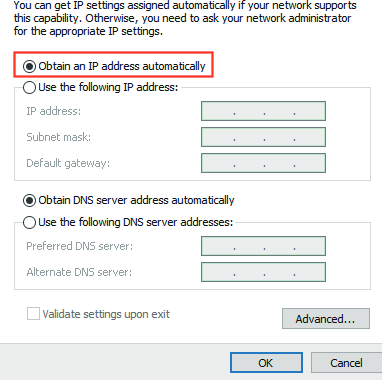
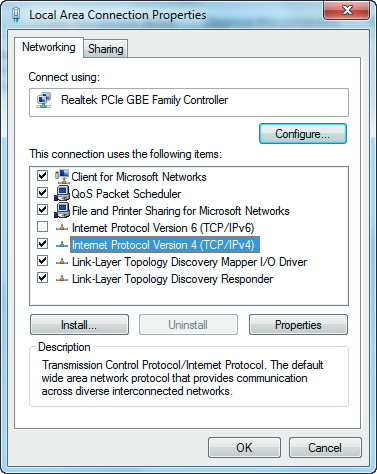
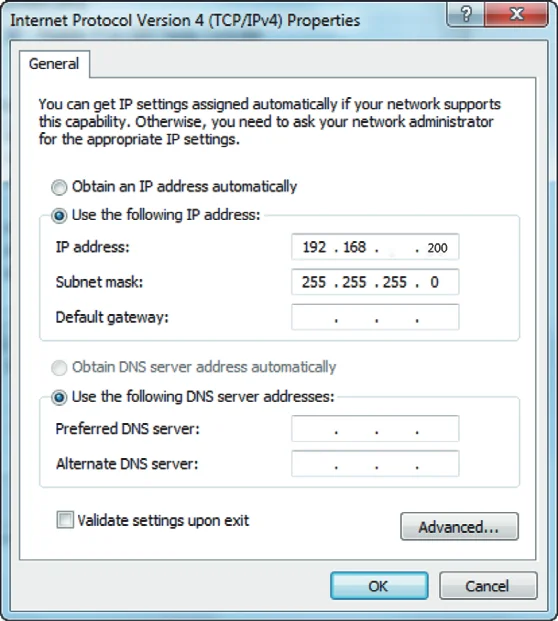
- Stellen Sie die Netzwerkeinstellung des PCs auf „IP-Adresse automatisch beziehen“ ein.
Für den Presentation Switcher ist eine integrierte Dante Web GUI vorhanden. Die Bedienung wird im Folgenden beschrieben:
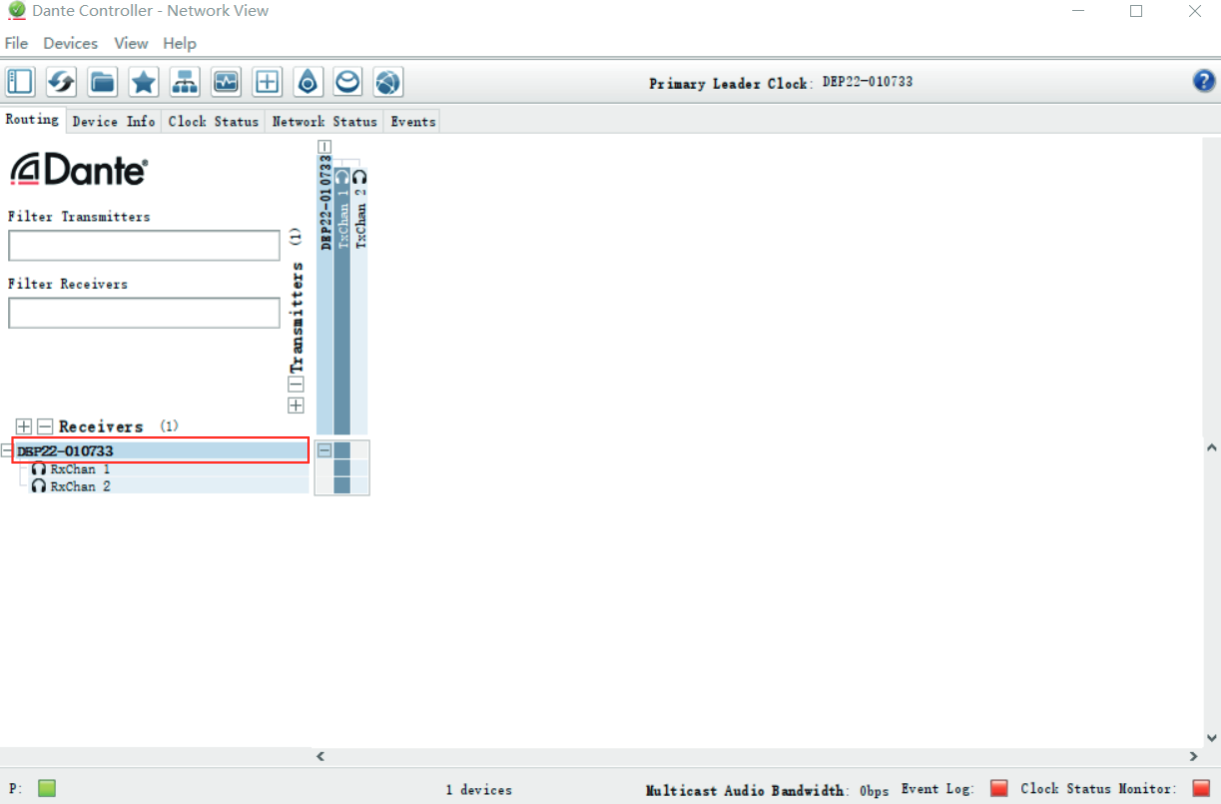
- Öffnen Sie die Dante Controller-Software auf dem PC und finden Sie das Dante-Gerät auf der Routing-Seite, wie in der Abbildung unten gezeigt.
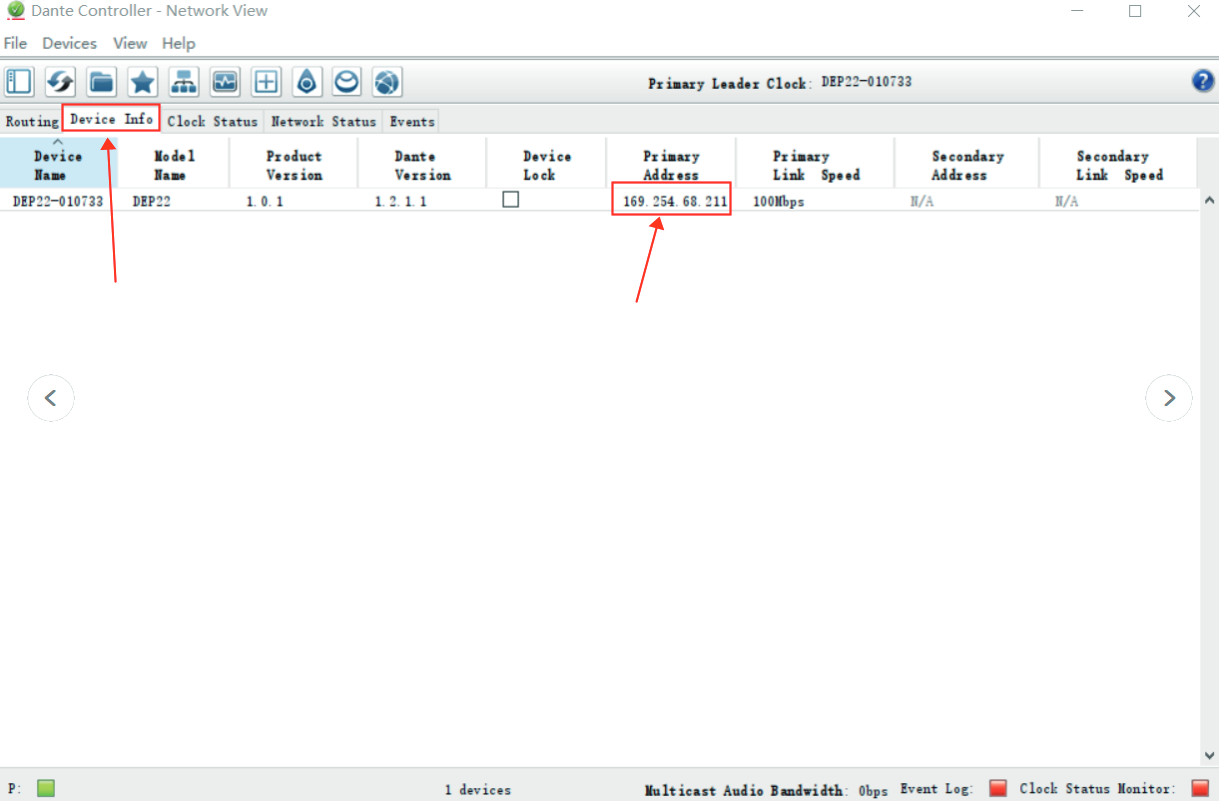
Schritt 3: Öffnen Sie die Dante Controller-Software auf dem PC und finden Sie das Dante-Gerät auf der Routing-Seite, wie in der Abbildung unten gezeigt.
Schritt 4: Klicken Sie auf den Reiter Geräteinformationen, um die IP-Adresse des Dante-Geräts zu prüfen.
Schritt 5: Geben Sie die IP-Adresse des Dante-Geräts in Ihrem PC-Browser ein, um die Anmeldeseite der Dante Web GUI zu öffnen.
Schritt 6: Wählen Sie den Standard-Benutzernamen „Admin“ und geben Sie das Passwort „admin“ ein, dann klicken Sie auf die Schaltfläche [Login], um die Informationsseite der Dante Web GUI zu öffnen.
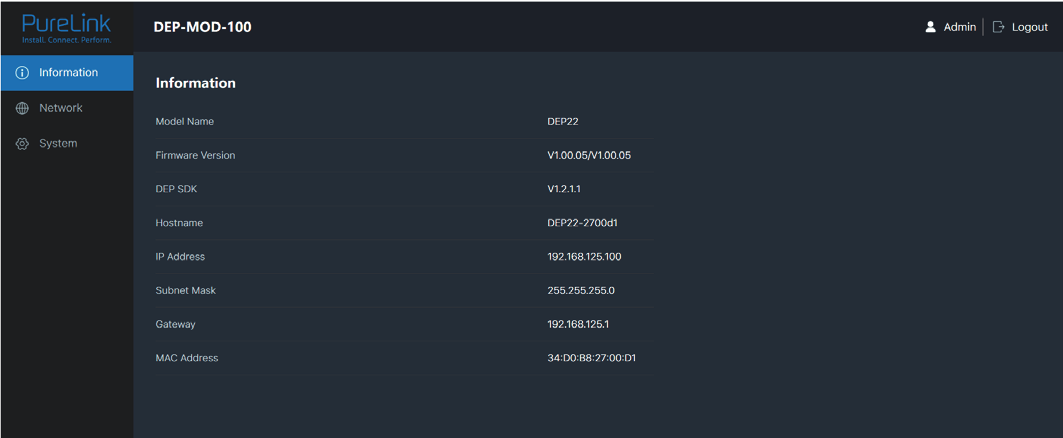
Die Informationsseite bietet grundlegende Angaben zum Modellnamen, zur Software-Version und zu den IP-Daten.
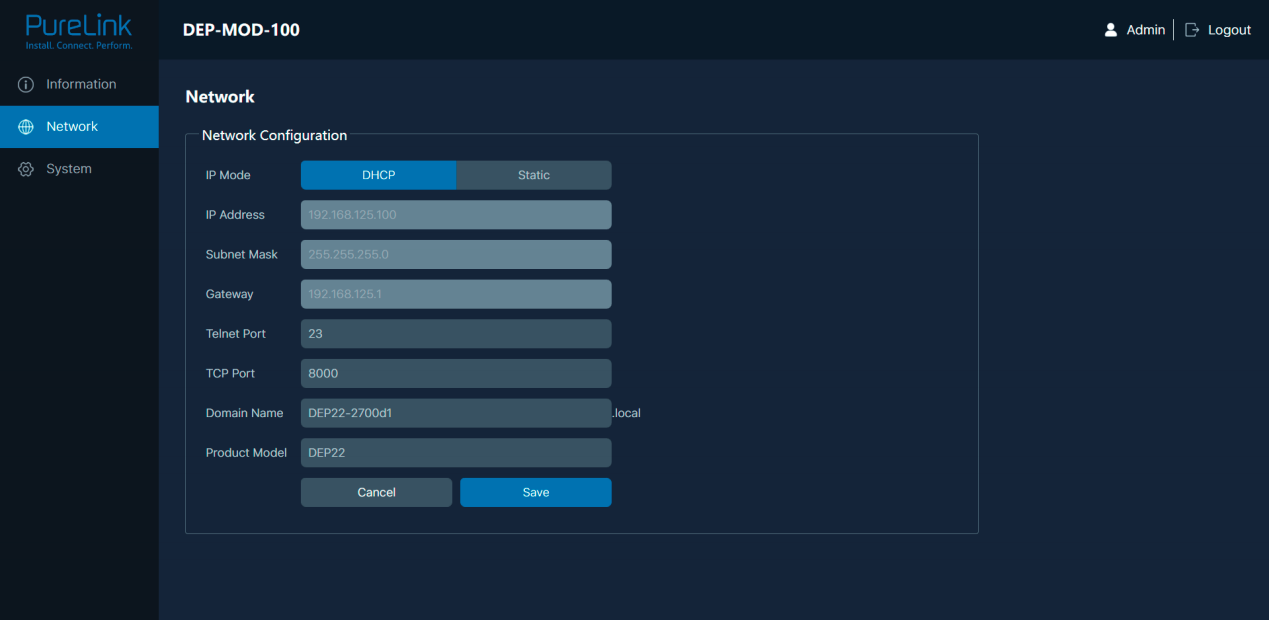
Auf der Netzwerk-Seite können Sie den IP-Modus (DHCP/Statisch), IP-Adresse, Subnetzmaske, Gateway, Telnet-Port, TCP-Port und Domainnamen einstellen. Das Produktmodell kann geändert werden.
Hinweis: Der Domain-Name „DEP22-2700d1.local“ kann verwendet werden, um sich in die Dante Web-GUI einzuloggen.
- Informationsseite
- Netzwerkseite
- Systemseite
Auf der Systemseite können Sie folgende Aktionen durchführen:
- ① Kontopasswörter: Sie können das Admin-Login-Passwort ändern. Nach Eingabe des alten Passworts, des neuen Passworts und der Bestätigung klicken Sie auf [Speichern], um die Änderung zu übernehmen.
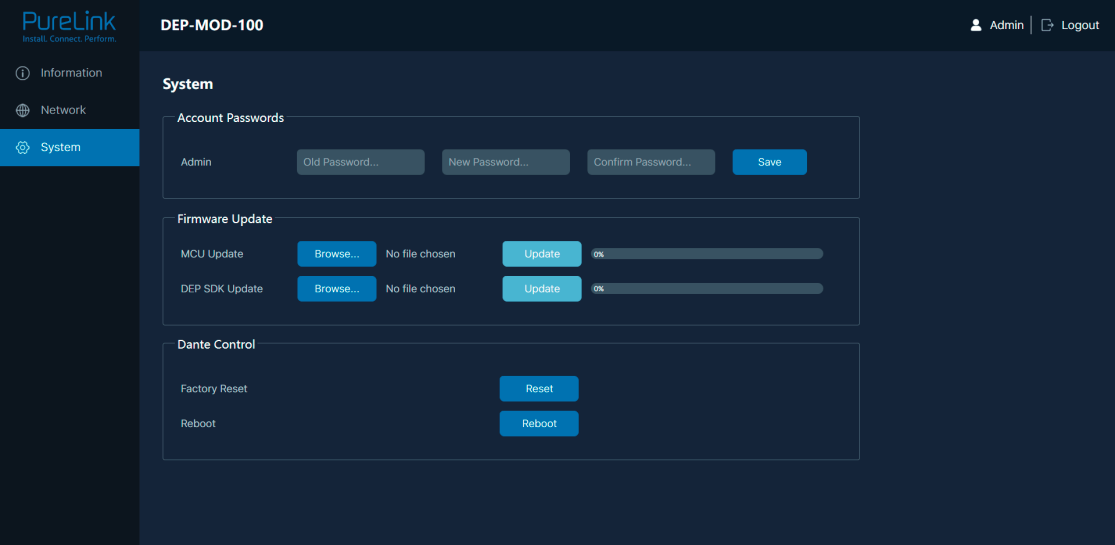
- ② Firmware-Update: Sie können die Firmware und DEP SDK-Software aktualisieren. Klicken Sie auf [Durchsuchen], um die Update-Datei auszuwählen, und anschließend auf [Update]. Wenn die Fortschrittsanzeige 100 % erreicht, ist das Update abgeschlossen.
- ③ Dante-Steuerung: Klicken Sie auf [Zurücksetzen], um die Werkseinstellungen wiederherzustellen. Klicken Sie auf [Neustart], um das Gerät neu zu starten.
RS232 Steuerbefehle
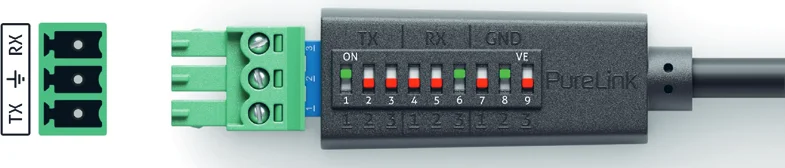
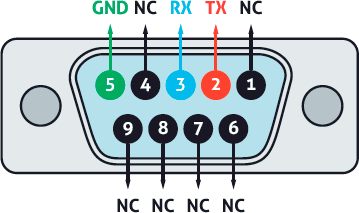
Das Produkt unterstützt auch die Steuerung per RS232-Befehlen. Verbinden Sie den RS232-Anschluss des PT-PSW-52KVM mit dem PureLink PTM-RS100 konfigurierbaren RS232-Kabel (oder einem anderen geeigneten Kabel) und Ihrem Steuergerät. Die DIP-Einstellungen sind wie folgt:
Öffnen Sie anschließend ein serielles Befehls-Tool auf dem PC, um ASCII-Befehle zur Steuerung des Produkts zu senden.
Die ASCII-Befehlsliste für das Produkt ist wie folgt dargestellt.
| Serieller Port-Protokoll | Baudrate: 9600 (Standard), Datenbits: 8bit, Stoppbits: 1, Parity-Bit: keine TCP/IP-Protokoll-Port: 4001 |
|---|---|
| Hinweis | x - Parameter 1. y - Parameter 2. Das Befehlsendezeichen ist „ ". |
| Befehlscode | Funktionsbeschreibung | Beispiel | Rückmeldung |
|---|---|---|---|
| hilfe | Holen Sie die Liste aller Befehle | hilfe | =================== Hilfsinformationen MCU 1.1.0 Web 1.1.0 Scaler 20230228-10 FPGA 1.1.0 RX 1.18.02 hilfe Holen Sie die Liste aller Befehle |
| r Typ | Gerätemodell abrufen | r Typ | PT-PSW-52KVM | |
|---|---|---|---|---|
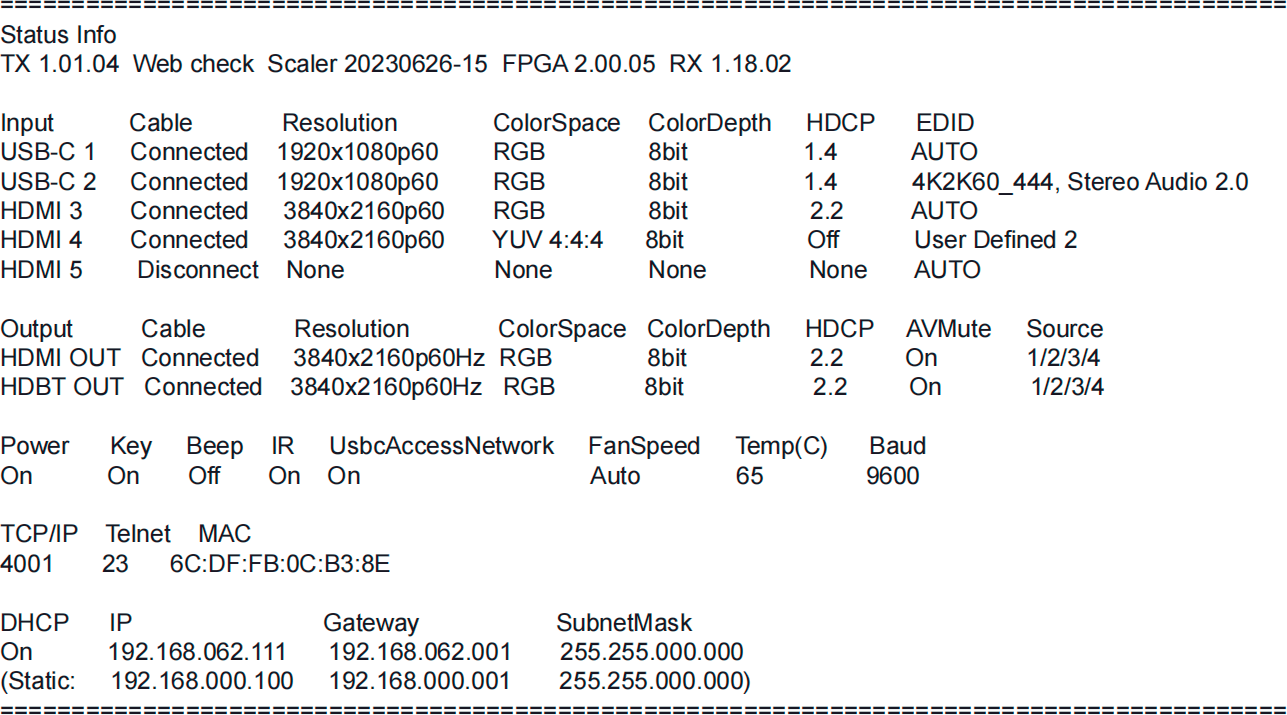
| r Status | Aktuellen Gerätestatus abrufen | r Status | Bitte beachten Sie die Anmerkung am Ende der Liste. | |
| r FW Version | Firmware-Version abrufen | r FW Version | MCU 1.1.0 Web 1.1.0 Scaler 20230228-10 FPGA 1.1.0 RX 1.18.02 | |
| s Power On | Gerät einschalten | s Power On | System wird eingeschaltet... Initialisierung abgeschlossen! MCU 1.1.0 Web 1.1.0 Scaler 20230228-10 FPGA 1.1.0 RX 1.18.02 | |
| s Power Off | Gerät ausschalten | s Power Off | Ausschalten | |
| r Power | Aktuellen Leistungszustand abrufen | r Power | eingeschaltet / ausgeschaltet | |
| s Reboot | Gerät neu starten | s Reboot | Neustart… System wird initialisiert... Initialisierung abgeschlossen! MCU 1.1.0 Web 1.1.0 Scaler 20230228-10 FPGA 1.1.0 RX 1.18.02 | |
| s Reset | Auf Werkseinstellungen zurücksetzen | s Reset | Auf Werkseinstellungen zurücksetzen System wird initialisiert... Initialisierung abgeschlossen! MCU 1.1.0 Web 1.1.0 Scaler 20230228-10 FPGA 1.1.0 RX 1.18.02 | |
| s Front Button x | Vorderer Taster sperren/entsperren setzen (x=0~1) 0. Entsperrt 1. Gesperrt | s Front Button 0 | Vorderer Taster: Entsperrt | 0 |
| r Front Button | Status Sperrung vorderer Taster abrufen | r Front Button | Vorderer Taster: Entsperrt | |
| s Beep x | Summer an/aus setzen (x=0~1) 0. Aus 1. An | s Beep 1 | Summer: An | 0 |
| r Beep | Status Summer ein/aus abrufen | r Beep | Summer: Aus | |
| s IR x | IR an/aus setzen (x=0~1) 0. Aus 1. An | s IR 1 | IR: An | 1 |
| r IR | Status IR ein/aus abrufen | r IR | IR: Aus | |
| s UsbcAccessNetwork x | USB-C Netzwerkzugriff an/aus setzen (x=0~1) 0. Aus 1. An | s UsbcAccessNetwork 1 | USB-C Netzwerkzugriff: An | 1 |
| r UsbcAccessNetwork | Status USB-C Netzwerkzugriff ein/aus abrufen | r UsbcAccessNetwork | USB-C Netzwerkzugriff: An | |
| s Fan Speed x | Lüftergeschwindigkeit setzen (x=0~4) 0. Auto 1. 25% 2. 50% 3. 75% 4. 100% | s Fan Speed 0 | Lüftergeschwindigkeit: Auto | 0 |
| r Fan Speed | Lüftergeschwindigkeit abrufen | r Fan Speed | Lüftergeschwindigkeit: Auto | |
| r Temp | Interne Gerätetemperatur abrufen | r Temp | Temperatur: 65C | |
| r Input x EDID | Input-EDID-Modus abrufen (x=0~5) x=0: alle Eingänge x=1: USB-C 1 x=2: USB-C 2 x=3: HDMI 3 x=4: HDMI 4 x=5: HDMI 5 | r Input 0 EDID | Input USB-C 1 EDID: Auto Input USB-C 2 EDID: Auto Input HDMI 3 EDID: Auto Input HDMI 4 EDID: Auto Input HDMI 5 EDID: Auto | |
| r Input x EdidData | Input-EDID-Daten abrufen (x=0~5) x=0: alle Eingänge x=1: USB-C 1 x=2: USB-C 2 x=3: HDMI 3 x=4: HDMI 4 x=5: HDMI 5 | r Input 0 EdidData | Input USB-C 1 EDID-Daten: Input USB-C 2 EDID-Daten: Input HDMI 3 EDID-Daten: Input HDMI 4 EDID-Daten: Input HDMI 5 EDID-Daten: | |
| s Input x EDID y | Input-EDID setzen (x=0~5) (y=1~16) x=0: alle Eingänge x=1: USB-C 1 x=2: USB-C 2 x=3: HDMI 3 x=4: HDMI 4 x=5: HDMI 5 y=1: Auto (HDBT oder HDMI oder HDBT+HDMI) y=2: HDMI OUT kopieren y=3: HDBT OUT kopieren y=4: 4K2K60_444, Stereo Audio 2.0 y=5: 4K2K30_444, Stereo Audio 2.0 y=6: 1080P, Stereo Audio 2.0 y=7: 720p, Stereo Audio 2.0 y=8: 1920x1200, Stereo Audio 2.0 y=9: 1680x1050, Stereo Audio 2.0 y=10: 1600x1200, Stereo Audio 2.0 y=11: 1440x900, Stereo Audio 2.0 y=12: 1360x768, Stereo Audio 2.0 y=13: 1280x1024, Stereo Audio 2.0 y=14: 1024x768, Stereo Audio 2.0 y=15: Benutzerdefiniert 1 y=16: Benutzerdefiniert 2 | s Input 0 EDID 1 | Input USB-C 1 EDID: Auto Input USB-C 2 EDID: Auto Input HDMI 3 EDID: Auto Input HDMI 4 EDID: Auto Input HDMI 5 EDID: Auto | 1 |
| s Output Res x | Ausgabeauflösung setzen (x=1~15) x=1: Auto x=2: 3840x2160p60 x=3: 3840x2160p50 x=4: 4096x2160p60 x=5: 4096x2160p50 x=6: 3840x2160p30 x=7: 3840x2160p25 x=8: 1920x1200p60RB x=9: 1920x1080p60 x=10: 1920x1080p50 x=11: 1360x768p60 x=12: 1280x800p60 x=13: 1280x720p60 x=14: 1280x720p50 x=15: 1024x768p60 | s Output Res 1 | Ausgabeauflösung: Auto | 1 |
| r Output Res | Ausgabeauflösung abrufen | r Output Res | Ausgabeauflösung: Auto | |
| s Output x HDCP y | Ausgang (x=0~2) HDCP (y=1~3) setzen x=0: alle Ausgänge (HDMI/HDBT) x=1: HDMI Ausgang x=2: HDBT Ausgang y=1: Auto y=2: HDCP 1.4 y=3: HDCP 2.2 | s Output 0 HDCP 1 | Ausgang HDMI HDCP: Auto Ausgang HDBT HDCP: Auto | |
| r Output x HDCP | Ausgang HDCP-Status abrufen (x=0~2) x=0: alle Ausgänge (HDMI/HDBT) x=1: HDMI Ausgang x=2: HDBT Ausgang | r Output 0 HDCP | Alle Ausgänge HDCP: Auto | |
| s Output AVMute x | Ausgang AV-Stummschaltung an/aus setzen (x=0~1) x=0: Aus x=1: An | s Output AVMute 1 | Ausgang AV-Stummschaltung: An | 0 |
| r Output AVMute | Status Ausgang AV-Stummschaltung abrufen | r Output AVMute | Ausgang AV-Stummschaltung: An | |
| s Output Freeze x | Ausgang Freeze an/aus setzen (x=0~1) x=0: Aus x=1: An | s Output Freeze 1 | Ausgang Freeze: An | 0 |
| r Output Freeze | Status Ausgang Freeze abrufen | r Output Freeze | Ausgang Freeze: An | |
| s Output ITC x | Ausgangs-Videomodus setzen (x=1~2) x=1: Videomodus x=2: PC-Modus | s Output ITC 1 | Ausgang ITC: Videomodus | 1 |
| r Output ITC | Ausgangs-Videomodus abrufen | r Output ITC | Ausgang ITC: Videomodus | |
| s Main In Audio x | Haupt-Eingangs-(HDMI/USB-C) Audioquelle setzen (x=1~6) x=1: Fenster 1 x=2: USB-C 1 x=3: USB-C 2 x=4: HDMI 3 x=5: HDMI 4 x=6: HDMI 5 | s Main In Audio 1 | Haupt-Eingang Audio: Fenster 1 | 1 |
| r Main In Audio | Haupt-Eingangs-(HDMI/USB-C) Audioquelle abrufen | r Main In Audio | Haupt-Eingang Audio: Fenster 1 | |
| s Output x Audio y | Ausgang (x=0~3) Audioquelle setzen von (y=1~3) x=0: alle Ausgänge (HDMI/HDBT, Line, Dante) x=1: HDMI/HDBT Ausgang x=2: Line Ausgang x=3: Dante Ausgang y=1: Haupt-Eingang (HDMI/USB-C) y=2: Line Eingang y=3: Dante Eingang | s Output 0 Audio 1 | Ausgang HDMI/HDBT Audio: Haupt-Eingang (HDMI/USB-C) Ausgang Line Audio: Haupt-Eingang (HDMI/USB-C) Ausgang Dante Audio: Haupt-Eingang (HDMI/USB-C) | 1 |
| r Output x Audio | Ausgang (x=0~3) Audioquelle abrufen x=0: alle Ausgänge (HDMI/HDBT, Line, Dante) x=1: HDMI/HDBT Ausgang x=2: Line Ausgang x=3: Dante Ausgang | r Output 1 Audio | Ausgang HDMI/HDBT Audio: Haupt-Eingang (HDMI/USB-C) | |
| s Input x Audio Vol+ | Eingangs-(x=0~3) Audio-Lautstärke erhöhen x=0: alle Eingänge (HDMI/USB-C, Line, Dante) x=1: Haupt-Eingang (HDMI/USB-C) x=2: Line Eingang x=3: Dante Eingang | s Input 1 Audio Vol+ | Eingang Haupt-Eingang (HDMI/USB-C) Audio-Lautstärke: 50 | |
| s Input x Audio Vol- | Eingangs-(x=0~3) Audio-Lautstärke verringern x=0: alle Eingänge (HDMI/USB-C, Line, Dante) x=1: Haupt-Eingang (HDMI/USB-C) x=2: Line Eingang x=3: Dante Eingang | s Input 1 Audio Vol- | Eingang Haupt-Eingang (HDMI/USB-C) Audio-Lautstärke: 50 | |
| s Input x Audio Vol y | Eingangs-(x=0~3) Audio-Lautstärkewert setzen (y=0~100) x=0: alle Eingänge (HDMI/USB-C, Line, Dante) x=1: Haupt-Eingang (HDMI/USB-C) x=2: Line Eingang x=3: Dante Eingang | s Input 1 Audio Vol 50 | Eingang Haupt-Eingang (HDMI/USB-C) Audio-Lautstärke: 50 | 50 |
| r Input x Audio Vol | Eingangs-(x=0~3) Audio-Lautstärkewert abrufen x=0: alle Eingänge (HDMI/USB-C, Line, Dante) x=1: Haupt-Eingang (HDMI/USB-C) x=2: Line Eingang x=3: Dante Eingang | r Input 1 Audio Vol | Eingang Haupt(HDMI/USB-C) Audio-Lautstärke: |
Audio-Einstellung
| Befehlscode | Funktion | Beschreibung | Beispiel | Feedback | Werkseinstellung |
|---|---|---|---|---|---|
| s input x audio mute y | Stellt den Audio-Stummschaltungsstatus des Eingangs (x=0~3) ein (y=0~1) | x=0: alle Eingänge (HDMI/USB-C, Line, Dante) x=1: Main In (HDMI/USB-C In) x=2: Line In x=3: Dante In y=0: Stummschaltung aus y=1: Stummschaltung an | s input 0 audio mute 1 | Audio-Stummschaltung Eingang Main (HDMI/USB-C In): An Audio-Stummschaltung Eingang Line: An Audio-Stummschaltung Eingang Dante: An | 0 |
| r input x audio mute | Holt den Audio-Stummschaltungsstatus des Eingangs (x=0~3) | x=0: alle Eingänge (HDMI/USB-C, Line, Dante) x=1: Main In (HDMI/USB-C In) x=2: Line In x=3: Dante In | r input 0 audio mute | Audio-Stummschaltung Eingang Main (HDMI/USB-C In): An Audio-Stummschaltung Eingang Line: An Audio-Stummschaltung Eingang Dante: An | |
| s master member x y z | Setzt die Master-Output-Mitgliedschaft (x/y/z=0~1) | x=0: HDMI/HDBT Out ausgeschlossen x=1: HDMI/HDBT Out eingeschlossen y=0: Line Out ausgeschlossen y=1: Line Out eingeschlossen z=0: Dante Out ausgeschlossen z=1: Dante Out eingeschlossen | s master member 1 1 1 | Master Mitglied: 111 | 111 |
| r master member | Holt die Master-Output-Mitgliedschaft | r master member | Master Mitglied: 111 | ||
| s master audio vol+ | Erhöht die Master-Ausgangslautstärke | s master audio vol+ | Master Audio Lautstärke: 50 | ||
| s master audio vol- | Verringert die Master-Ausgangslautstärke | s master audio vol- | Master Audio Lautstärke: 50 | ||
| s master audio vol x | Stellt den Wert der Master-Ausgangslautstärke ein (x=0~100) | s master audio vol 50 | Master Audio Lautstärke: 50 | 50 | |
| r master audio vol | Holt den Wert der Master-Ausgangslautstärke | r master audio vol | Master Audio Lautstärke: 50 | ||
| s master audio mute x | Setzt die Master-Ausgangstummschaltung ein/aus (x=0~1) | x=0: Stummschaltung aus x=1: Stummschaltung an | s master audio mute 1 | Master Audio Stummschaltung: An | 0 |
| r master audio mute | Holt den Status der Master-Ausgangstummschaltung | r master audio mute | Master Audio Stummschaltung: An |
| Befehlscode | Funktion | Beschreibung | Beispiel | Rückmeldung | Standardeinstellung |
|---|---|---|---|---|---|
| s output x audio vol+ | Erhöhe die Audio-Lautstärke des Outputs (x=0~3) | x=0: alle Outputs (HDMI/HDBT, Line, Dante) x=1: HDMI/HDBT Out x=2: Line Out x=3: Dante Out | s output 1 audio vol+ | Audio-Lautstärke des HDMI/HDBT Outputs: 50 | |
| s output x audio vol- | Verringere die Audio-Lautstärke des Outputs (x=0~3) | x=0: alle Outputs (HDMI/HDBT, Line, Dante) x=1: HDMI/HDBT Out x=2: Line Out x=3: Dante Out | s output 1 audio vol+ | Audio-Lautstärke des HDMI/HDBT Outputs: 50 | |
| s output x audio vol y | Setze den Audio-Lautstärkewert des Outputs (x=0~3) auf y (y=0~100) | x=0: alle Outputs (HDMI/HDBT, Line, Dante) x=1: HDMI/HDBT Out x=2: Line Out x=3: Dante Out | s output 1 audio vol 50 | Audio-Lautstärke des HDMI/HDBT Outputs: 50 | 50 |
| r output x audio vol | Hole den Audio-Lautstärkewert des Outputs (x=0~3) | x=0: alle Outputs (HDMI/HDBT, Line, Dante) x=1: HDMI/HDBT Out x=2: Line Out x=3: Dante Out | r output 1 audio vol | Audio-Lautstärke des HDMI/HDBT Outputs: 50 | |
| s output x audio mute y | Setze Audio-Stummschaltung des Outputs (x=0~3) an/aus (y=0~1) | x=0: alle Outputs (HDMI/HDBT, Line, Dante) x=1: HDMI/HDBT Out x=2: Line Out x=3: Dante Out y=0: Stummschaltung aus y=1: Stummschaltung ein | s output 0 audio mute 1 | Audio-Stummschaltung HDMI/HDBT Output: Ein Audio-Stummschaltung Line Output: Ein Audio-Stummschaltung Dante Output: Ein | 0 |
| r output x audio mute | Hole Audio-Stummschaltung des Outputs (x=0~3) an/aus | x=0: alle Outputs (HDMI/HDBT, Line, Dante) x=1: HDMI/HDBT Out x=2: Line Out x=3: Dante Out | r output 0 audio mute | Audio-Stummschaltung HDMI/HDBT Output: Ein Audio-Stummschaltung Line Output: Ein Audio-Stummschaltung Dante Output: Ein |
| Befehlscode | Funktion | Beschreibung | Beispiel | Rückmeldung | Standardeinstellung |
|---|---|---|---|---|---|
| s output x audio mix y | Setze den Audio-Mix des Outputs (x=0~3) (y=1~4) | x=0: alle Outputs (HDMI/HDBT, Line, Dante) x=1: HDMI/HDBT Out x=2: Line Out x=3: Dante Out y=1: Stereo y=2: Links y=3: Rechts y=4: Links und Rechts | s output 0 audio mix 1 | Audio-Mix HDMI/HDBT Output: Stereo Audio-Mix Line Output: Stereo Audio-Mix Dante Output: Stereo | Stereo |
| r output x audio mix | Hole den Audio-Mix-Modus des Outputs (x=0~3) | x=0: alle Outputs (HDMI/HDBT, Line, Dante) x=1: HDMI/HDBT Out x=2: Line Out x=3: Dante Out | r output 0 audio mix | Audio-Mix HDMI/HDBT Output: Stereo Audio-Mix Line Output: Stereo Audio-Mix Dante Output: Stereo | |
| s output x audio delay y | Setze die Audio-Verzögerung des Outputs (x=0~3) (y=0~50) | x=0: alle Outputs (HDMI/HDBT, Line, Dante) x=1: HDMI/HDBT Out x=2: Line Out x=3: Dante Out y=[0~50]: Verzögerungszeit, Millisekunden | s output 0 audio delay 50 | Audio-Verzögerung HDMI/HDBT Output: 50ms Audio-Verzögerung Line Output: 50ms Audio-Verzögerung Dante Output: 50ms | 0 |
| r output x audio delay | Hole den Wert der Audio-Verzögerung des Outputs (x=0~3) | x=0: alle Outputs (HDMI/HDBT, Line, Dante) x=1: HDMI/HDBT Out x=2: Line Out x=3: Dante Out | r output 0 audio delay | Audio-Verzögerung HDMI/HDBT Output: 50ms Audio-Verzögerung Line Output: 50ms Audio-Verzögerung Dante Output: 50ms | |
| s output x audio eq y val z | Setze den Audio-GEQ-Index (y=1~31) des Outputs (x=0~3) auf den Wert (z=0~20) | x=0: alle Outputs (HDMI/HDBT, Line, Dante) x=1: HDMI/HDBT Out x=2: Line Out x=3: Dante Out y=[1~31]: EQ-Index z=[0~20]: EQ-Wert | s output 0 audio eq 1 val 20 | Audio-GEQ Index 1 des HDMI/HDBT Outputs auf Wert 20 Audio-GEQ Index 1 des Line Outputs auf Wert 20 Audio-GEQ Index 1 des Dante Outputs auf Wert 20 Audio-GEQ Voreinstellung Dante Output ist Flat Mode |
| Befehlscode | Funktion | Beschreibung | Beispiel | Rückmeldung | Standardeinstellung |
|---|---|---|---|---|---|
| r output x audio eq y val | Hole den Wert des Audio-GEQ-Index (y=1~31) des Outputs (x=0~3) | x=0: alle Outputs (HDMI/HDBT, Line, Dante) x=1: HDMI/HDBT Out x=2: Line Out x=3: Dante Out y=[1~31]: EQ-Index | r output 0 audio eq 1 val | Audio-GEQ Index 1 des HDMI/HDBT Outputs Wert 20 Audio-GEQ Index 1 des Line Outputs Wert 20 Audio-GEQ Index 1 des Dante Outputs Wert 20 | |
| s output x audio eq preset y | Setze den Audio-GEQ des Outputs (x=0~3) auf eine Voreinstellung (y=1~6) | x=0: alle Outputs (HDMI/HDBT, Line, Dante) x=1: HDMI/HDBT Out x=2: Line Out x=3: Dante Out y=1: Flat y=2: Custom1 y=3: Custom2 y=4: Custom3 y=5: Custom4 y=6: Custom5 | s output 0 audio eq preset 1 | Audio-GEQ Voreinstellung 1 des HDMI/HDBT Outputs Audio-GEQ Voreinstellung 1 des Line Outputs Audio-GEQ Voreinstellung 1 des Dante Outputs | 1 |
| r output x audio eq preset | Hole die Audio-GEQ-Voreinstellung des Outputs (x=0~3) | x=0: alle Outputs (HDMI/HDBT, Line, Dante) x=1: HDMI/HDBT Out x=2: Line Out x=3: Dante Out | r output 0 audio eq preset | Audio-GEQ Voreinstellung 1 des HDMI/HDBT Outputs Audio-GEQ Voreinstellung 1 des Line Outputs Audio-GEQ Voreinstellung 1 des Dante Outputs | |
| s output x audio eq reset | Setze den Audio-GEQ des Outputs (x=0~3) zurück | x=0: alle Outputs (HDMI/HDBT, Line, Dante) x=1: HDMI/HDBT Out x=2: Line Out x=3: Dante Out | s output 0 audio eq reset | Audio-GEQ Rücksetzung HDMI/HDBT Output Audio-GEQ Rücksetzung Line Output Audio-GEQ Rücksetzung Dante Output |
Einzelbild-Einstellung
| Befehlscode | Funktion | Beschreibung | Beispiel | Rückmeldung | Standard-Einstellung |
|---|---|---|---|---|---|
| s auto switch x | Auto Switch Funktion aktivieren/deaktivieren (x=0~1) | x=0: Auto Switch deaktivieren x=1: Auto Switch aktivieren | s auto switch 0 | Auto Switch: Aus | 0 |
| r auto switch | Auto Switch Funktion abfragen | r auto switch | Auto Switch: Aus |
| Befehlscode | Funktion | Beschreibung | Beispiel | Rückmeldung | Standard-Einstellung |
|---|---|---|---|---|---|
| s input source x | Eingangsquelle zum Ausgang routen (x=1~5) | x=1: USB-C 1 x=2: USB-C 2 x=3: HDMI 3 x=4: HDMI 4 x=5: HDMI 5 | s input source 1 | Eingangsquelle: USB-C 1 | 1 |
| r input source | Ausgewählte Eingangsquelle des Ausgangs abfragen | r input source | Eingangsquelle: USB-C 1 | ||
| s fallback input x | Fallback-Eingangsquelle festlegen (x=0~5) | x=0: Nächste Eingabe x=1: USB-C 1 x=2: USB-C 2 x=3: HDMI 3 x=4: HDMI 4 x=5: HDMI 5 | s fallback input 0 | Fallback-Eingang: Nächste Eingabe | 0 |
| r fallback input | Fallback-Eingangsquelle abfragen | r fallback input | Fallback-Eingang: Nächste Eingabe |
Multiview-Einstellung
| Befehlscode | Funktion | Beschreibung | Beispiel | Rückmeldung | Standard-Einstellung |
|---|---|---|---|---|---|
| s multiview x | Multiview-Anzeigemodus festlegen (x=1~5) | x=1: Einzeln x=2: PIP x=3: PBP x=4: Dreifach x=5: Vierfach | s multiview 1 | Multiview: Einzeln | 1 |
| r multiview | Multiview-Anzeigemodus abfragen | r multiview | Multiview: Einzeln | ||
| s window x in y | Fensterquelle festlegen (x=0~4) von (y=1~5) | x=0: Alle Fenster x=1: Fenster 1 x=2: Fenster 2 x=3: Fenster 3 x=4: Fenster 4 y=1: USB-C 1 y=2: USB-C 2 y=3: HDMI 3 y=4: HDMI 4 y=5: HDMI 5 | s window 1 in 1 | Fenster 1 in USB-C 1 | |
| r window x in | Fensterquelle abfragen (x=0~4) | x=0: Alle Fenster x=1: Fenster 1 x=2: Fenster 2 x=3: Fenster 3 x=4: Fenster 4 | r window 0 in | Fenster 1 in USB-C 1 Fenster 2 in USB-C 2 Fenster 3 in HDMI 3 Fenster 4 in HDMI 4 |
| Befehlscode | Funktion | Beschreibung | Beispiel | Rückmeldung | Standard-Einstellung |
|---|---|---|---|---|---|
| s PIP position x | PIP-Fensterposition festlegen (x=1~4) | x=1: Oben Links x=2: Unten Links x=3: Oben Rechts x=4: Unten Rechts | s PIP position 4 | PIP-Position: Unten Rechts | 4 |
| r PIP position | PIP-Fensterposition abfragen | r PIP position | PIP-Position: Unten Rechts | ||
| s PIP size x | PIP-Fenstergröße abfragen (x=1~3) | x=1: Klein x=2: Mittel x=3: Groß | s PIP size 3 | PIP-Größe: Groß | 3 |
| r PIP size | PIP-Fenstergröße abfragen | r PIP size | PIP-Größe: Groß | ||
| s PBP mode x | PBP-Fensteranzeigemodus festlegen (x=1~2) | x=1: PBP Modus 1 x=2: PBP Modus 2 | s PBP mode 1 | PBP-Modus: Modus 1 | 1 |
| r PBP mode | PBP-Fensteranzeigemodus abfragen | r PBP mode | PBP-Modus: Modus 1 | ||
| s PBP aspect x | Seitenverhältnis der PBP-Fenster festlegen (x=1~2) | x=1: Vollbild x=2: 16:9 | s PBP aspect 1 | s PBP aspect 1 | 1 |
| r PBP aspect | Seitenverhältnis der PBP-Fenster abfragen | r PBP aspect | PBP-Seitenverhältnis: Vollbild | ||
| s triple mode x | Dreifach-Fensteranzeigemodus festlegen (x=1~2) | x=1: Dreifach Modus 1 x=2: Dreifach Modus 2 | s triple mode 1 | Dreifach-Modus: Modus 1 | 1 |
| r triple mode | Dreifach-Fensteranzeigemodus abfragen | r triple mode | Dreifach-Modus: Modus 1 | ||
| s triple aspect x | Seitenverhältnis der Dreifach-Fenster festlegen (x=1~2) | x=1: Vollbild x=2: 16:9 | s triple aspect 1 | Dreifach-Seitenverhältnis: Vollbild | 1 |
| r triple aspect | Seitenverhältnis der Dreifach-Fenster abfragen | r triple aspect | Dreifach-Seitenverhältnis: Vollbild | ||
| s quad mode x | Vierfach-Fensteranzeigemodus festlegen (x=1~2) | x=1: Vierfach Modus 1 x=2: Vierfach Modus 2 | s quad mode 1 | Vierfach-Modus: Modus 1 | 1 |
| r quad mode | Vierfach-Fensteranzeigemodus abfragen | r quad mode | Vierfach-Modus: Modus 1 |
| Befehlscode | Funktion | Beschreibung | Beispiel | Rückmeldung | Standard-Einstellung |
|---|---|---|---|---|---|
| s quad aspect x | Seitenverhältnis der Vierfach-Fenster festlegen (x=1~2) | x=1: Vollbild x=2: 16:9 | s quad aspect 1 | Vierfach-Seitenverhältnis: Vollbild | 1 |
| r quad aspect | Seitenverhältnis der Vierfach-Fenster abfragen | r quad aspect | Vierfach-Seitenverhältnis: Vollbild | ||
| s window x border y | Randmodus (y=0~9) des angegebenen Fensters (x=0~4) festlegen | x=0: Alle x=1: Fenster 1 x=2: Fenster 2 x=3: Fenster 3 x=4: Fenster 4 y=0: Aus y=1: Schwarz y=2: Rot y=3: Grün y=4: Blau y=5: Gelb y=6: Magenta y=7: Cyan y=8: Weiß y=9: Grau | s window 0 border 0 | Fenster 1 Rand: Aus Fenster 2 Rand: Gelb Fenster 3 Rand: Aus Fenster 4 Rand: Cyan | 0,0 |
| r window x border | Randmodus des angegebenen Fensters abfragen (x=0~4) | x=0: Alle x=1: Fenster 1 x=2: Fenster 2 x=3: Fenster 3 x=4: Fenster 4 | r window 0 border | Fenster 1 Rand: Aus Fenster 2 Rand: Gelb Fenster 3 Rand: Aus Fenster 4 Rand: Cyan |
RX-Einstellung
| Befehlscode | Funktion | Beschreibung | Beispiel | Feedback | Standard-Einstellung |
|---|---|---|---|---|---|
| s rx input x | RX-Eingangsquelle einstellen (x=1~2) | x=1: HDBT IN x=2: HDMI IN | s rx input 1 | RX-Eingang: HDBT Fehler, RX nicht bereit! | 1 |
| r rx input | RX-Eingangsquelle abfragen | r rx input | RX-Eingang: HDBT | ||
| r rx hdmi5v | RX HDMI-Eingang 5V abfragen | r rx hdmi5v | RX HDMI 5V: 1 | ||
| r rx host5v | RX USB-Host-Strom 5V abfragen | r rx host5v | RX Host 5V: 1 | ||
| s rx auto switch mode x | RX Auto-Switch-Erkennungsmodus einstellen (x=1~2) | x=1: TMDS x=2: 5V | s rx auto switch mode 1 | RX Auto-Switch-Modus: TMDS | 1 |
| Befehlscode | Funktion | Beschreibung | Beispiel | Feedback | Standard-Einstellung |
|---|---|---|---|---|---|
| r rx auto switch mode | RX Auto-Switch-Erkennungsmodus abfragen | r rx auto switch mode | RX Auto-Switch-Modus: TMDS | ||
| s rx auto switch x | RX Auto-Switch ein-/ausschalten (x=0~1) | x=0: Aus x=1: An | s rx auto switch 1 | RX Auto-Switch: An | 1 |
| r rx auto switch | RX Auto-Switch ein-/aus-Status abfragen | r rx auto switch | RX Auto-Switch: An |
CEC-Einstellung
| Befehlscode | Funktion | Beschreibung | Beispiel | Rückmeldung | Standardeinstellung |
|---|---|---|---|---|---|
| s cec power on | CEC-Befehl zum Einschalten senden | s cec power on | CEC Einschalten | ||
| s cec power off | CEC-Befehl zum Ausschalten senden | s cec power off | CEC Ausschalten | ||
| s auto power feature x | Automatische Ein-/Ausschaltfunktion des Displays setzen (x=0~1) | x=0: Aus x=1: Ein | s auto power feature 1 | Automatische Einschaltfunktion: Ein | 1 |
| r auto power feature | Status der automatischen Ein-/Ausschaltfunktion abfragen | r auto power feature | Automatische Einschaltfunktion: Ein | ||
| s auto power off timer x | Automatischer Ausschaltbefehl (CEC/RS232) wird nach x gesendet (x=1~6) | x=1: 5 Sek. x=2: 10 Sek. x=3: 30 Sek. x=4: 1 Min. x=5: 5 Min. x=6: 10 Min. | s auto power off timer 4 | Automatische Ausschaltzeit: 1 Min. | 4 |
| r auto power off timer | Automatische Ausschaltzeit abfragen | r auto power off timer | Automatische Ausschaltzeit: 1 Min. | ||
| s auto power control x | Automatische Ein-/Ausschaltfunktion über Steuerung setzen (x=1~3) | x=1: CEC x=2: RS232 x=3: CEC und RS232 | s auto power control 1 | Automatische Steuerung: CEC | 1 |
| r auto power control | Typ der automatischen Steuerung abfragen | r auto power control | Automatische Steuerung: CEC |
USB-Einstellung
| Befehlscode | Funktion | Beschreibung | Beispiel | Feedback | Standard-Einstellung |
|---|---|---|---|---|---|
| s UsbSwitchMode x | USB-Switch-Modus einstellen (x=1~3) | x=1: Automatikmodus (erkennt USB 5V, dann Umschaltung) x=2: Manueller Modus x=3: Video folgen (HDMI 3 verbunden mit USB Host 3) | s UsbSwitchMode 1 | UsbSwitchMode: Automatikmodus | 1 |
| r UsbSwitchMode | USB-Switch-Modus abfragen | r UsbSwitchMode | UsbSwitchMode: Automatikmodus | ||
| s UsbManual x | USB manuelle Umschaltung einstellen (x=1~3) | x=1: USB-C 1 x=2: USB-C 2 x=3: USB Host 3 | s UsbManual 3 | UsbManual: USB Host 3 | 1 |
| r UsbSwitchStatus | USB-Switch-Status abfragen | r UsbSwitchStatus | UsbSwitchStatus: USB-C 1 |
RS232-Einstellung
| Befehlscode | Funktion | Beschreibung | Beispiel | Feedback | Standard-Einstellung |
|---|---|---|---|---|---|
| s serial x setting y | Einstellung des seriellen Ports (x=0~2) auf y setzen | x=0: Alle RS232 (Lokal und HDBT) x=1: Lokale RS232 x=2: HDBT RS232 y= 115200-8n1 Baudrate: 115200/57600/56000/38400/19200/9600/4800/2400 Datenbits: 7/8 Parität: n (Keine) /o (Ungerade) /e (Gerade) Stoppbits: 1/2 | s serial 0 setting 115200-8n1 | Lokale RS232: 115200-8n1 HDBT RS232: 115200-8n1 | 115200-8n1 |
| r serial x setting | Einstellung des seriellen Ports (x=0~2) abfragen | x=0: Alle RS232 (Lokal und HDBT) x=1: Lokale RS232 x=2: HDBT RS232 | r serial 0 setting | Lokale RS232: 115200-8n1 HDBT RS232: 115200-8n1 |
Preset-Einstellung
| Befehlscode | Funktion | Beispiel | Rückmeldung |
|---|---|---|---|
| s preset save x | Speichern Sie die aktuellen Einstellungen des Geräts in dem angegebenen Preset (x=1~5) Alle Einstellungen außer Netzwerkeinstellung. x=1: Preset 1 x=2: Preset 2 x=3: Preset 3 x=4: Preset 4 x=5: Preset 5 | s preset save 1 | Preset gespeichert: Preset 1 |
| Befehlscode | Funktion | Beispiel | Rückmeldung |
|---|---|---|---|
| s preset recall x | Ein bestimmtes Preset in das Gerät laden (x=1~5) Alle Einstellungen außer Netzwerkeinstellung. x=1: Preset 1 x=2: Preset 2 x=3: Preset 3 x=4: Preset 4 x=5: Preset 5 | s preset recall 1 | Preset geladen: Preset 1 |
| s preset clear x | Ein bestimmtes Preset im Gerät löschen (x=1~5) Alle Einstellungen außer Netzwerkeinstellung. x=1: Preset 1 x=2: Preset 2 x=3: Preset 3 x=4: Preset 4 x=5: Preset 5 | s preset clear 1 | Preset gelöscht: Preset 1 |
| s preset x name y | Setzen Sie den Namen des Presets (x=1~5) auf y (maximal 16 Zeichen) x=1: Preset 1 x=2: Preset 2 x=3: Preset 3 x=4: Preset 4 x=5: Preset 5 | s preset 1 name MeetingRoom 1 | Preset 1 Name: MeetingRoom 1 |
| r preset x name | Holen Sie den Namen des Presets (x=1~5) x=1: Preset 1 x=2: Preset 2 x=3: Preset 3 x=4: Preset 4 x=5: Preset 5 | r preset x name | Preset 1 Name: MeetingRoom 1 |
Netzwerkeinstellungen
| Befehlscode | Funktion | Beispiel | Rückmeldung |
|---|---|---|---|
| r ipconfig | Aktuelle IP-Konfiguration abrufen | r ipconfig | IP-Modus: DHCP IP: 192.168.62.106 Subnetzmaske: 255.255.255.0 Gateway: 192.168.62.1 TCP/IP-Port: 4001 Telnet-Port: 23 MAC: 6C:DF:FB:0C:B3:8E (Statisch: 169.254.100.200 255.255.0.0 169.254.100.1) Standard statische IP ist 192.168.0.178/255.255.0.0/192.168.0.1 |
| Befehlscode | Funktion | Beispiel | Rückmeldung | Standard-Einstellung |
|---|---|---|---|---|
| r mac addr | Netzwerk-MAC-Adresse abrufen | r mac addr | MAC: 6C:DF:FB:0C:B3:8E | |
| s ip mode x | Netzwerk-IP-Modus auf statische IP oder DHCP setzen (x=0~1) x=0: Statisch x=1: DHCP | s ip mode 0 | IP-Modus: Statisch (Bitte verwenden Sie den Befehl "s net reboot!" oder schalten Sie das Gerät aus und wieder ein, um die neue Konfiguration anzuwenden!) | 1 |
| r ip mode | Netzwerk-IP-Modus abrufen | r ip mode | IP-Modus: DHCP | |
| s ip addr xxx.xxx.xxx.xxx | Netzwerk-IP-Adresse setzen | s ip addr 192.168.1.178 | IP-Adresse: 192.168.1.178 (Bitte verwenden Sie den Befehl "s net reboot!" oder schalten Sie das Gerät aus und wieder ein, um die neue Konfiguration anzuwenden!) DHCP aktiviert, Gerät kann statische Adresse nicht konfigurieren, DHCP zuerst deaktivieren. | |
| r ip addr | Netzwerk-IP-Adresse abrufen | r ip addr | IP: 192.168.62.106 | |
| s subnet xxx.xxx.xxx.xxx | Netzwerk-Subnetzmaske setzen | s subnet 255.255.255.0 | Subnetzmaske: 255.255.255.0 (Bitte verwenden Sie den Befehl "s net reboot!" oder schalten Sie das Gerät aus und wieder ein, um die neue Konfiguration anzuwenden!) DHCP aktiviert, Gerät kann Subnetzmaske nicht konfigurieren, DHCP zuerst deaktivieren. | |
| r subnet | Netzwerk-Subnetzmaske abrufen | r subnet | Subnetzmaske: 255.255.255.0 | |
| s gateway xxx.xxx.xxx.xxx | Netzwerk-Gateway setzen | s gateway 192.168.1.1 | Gateway: 192.168.1.1 (Bitte verwenden Sie den Befehl "s net reboot!" oder schalten Sie das Gerät aus und wieder ein, um die neue Konfiguration anzuwenden!) DHCP aktiviert, Gerät kann Gateway nicht konfigurieren, DHCP zuerst deaktivieren. | |
| r gateway | Netzwerk-Gateway abrufen | r gateway | Gateway: 192.168.1.1 | |
| s tcp/ip port x | Netzwerk TCP/IP-Port setzen (x=1~65535) | s tcp/ip port 4001 | TCP/IP-Port: 4001 | 4001 |
| r tcp/ip port | Netzwerk TCP/IP-Port abrufen | r tcp/ip port | TCP/IP-Port: 4001 | |
| s telnet port x | Netzwerk Telnet-Port setzen (x=1~65535) | s telnet port 23 | Telnet-Port: 23 | 23 |
| r telnet port | Netzwerk Telnet-Port abrufen | r telnet port | Telnet-Port: 23 | |
| s net reboot | Netzwerkmodule neu starten | s net reboot | Suche nach IP, bitte warten ...! IP-Modus: DHCP IP: 192.168.62.106 Subnetzmaske: 255.255.255.0 Gateway: 192.168.62.1 TCP/IP-Port: 4001 Telnet-Port: 23 MAC: C:DF:FB:0C:B3:8E (Statisch: 169.254.100.200 255.255.0.0 169.254.100.1) |
Passwort-Einstellung
| Befehlscode | Funktion | Beispiel | Rückmeldung | Standard-Einstellung |
|---|---|---|---|---|
| s admin password x | Admin-Login-Passwort setzen (x=[maximal 16 Zeichen]) | s admin password admin | Admin-Passwort: admin | admin |
| r admin password | Admin-Login-Passwort abrufen | r admin password | Admin-Passwort: admin | admin |
| s user password x | Benutzer-Login-Passwort setzen (x=[maximal 16 Zeichen]) | s user password user | Benutzer-Passwort: user | user |
| r user password | Benutzer-Login-Passwort abrufen | r user password | Benutzer-Passwort: user | user |
Gebrauchshinweise
- Stellen Sie sicher, dass alle Komponenten und Zubehörteile vor der Installation vorhanden sind.
- Das System sollte in einer sauberen Umgebung mit geeigneter Temperatur und Luftfeuchtigkeit installiert werden.
- Alle Netzschalter, Stecker, Steckdosen und Netzkabel müssen isoliert und sicher sein.
- Alle Geräte müssen vor dem Einschalten angeschlossen sein.
Systemdiagramm
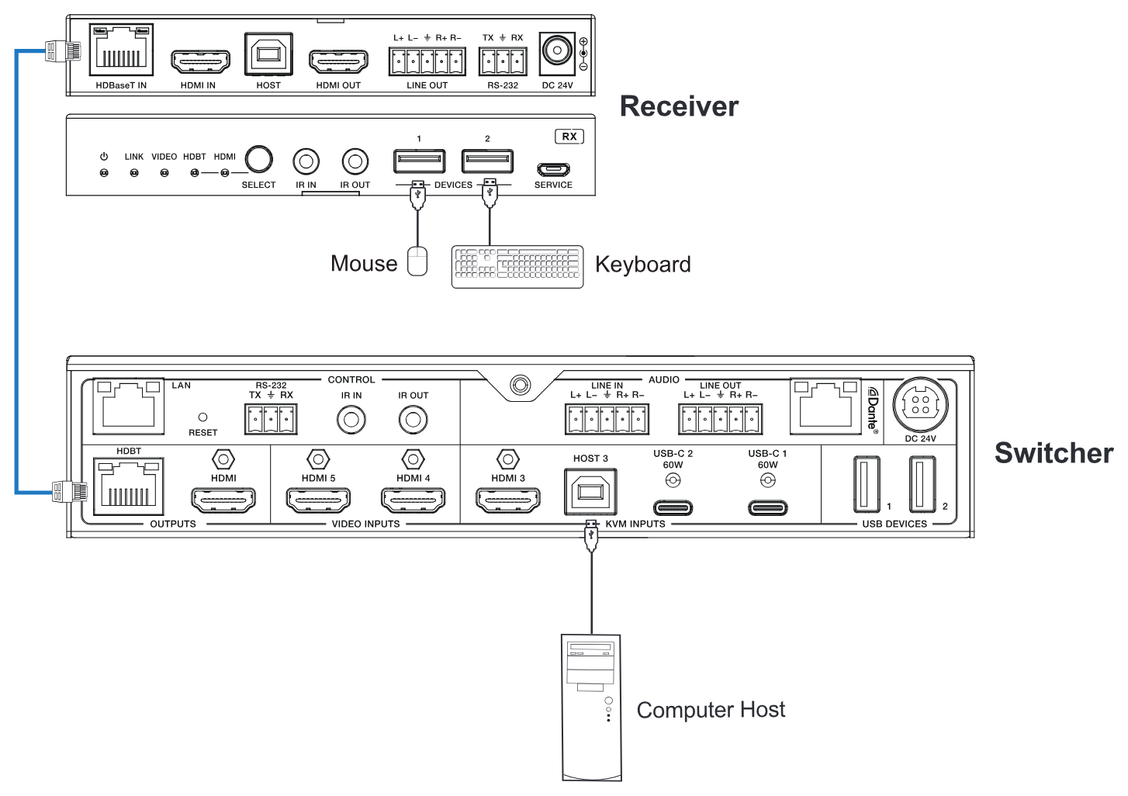
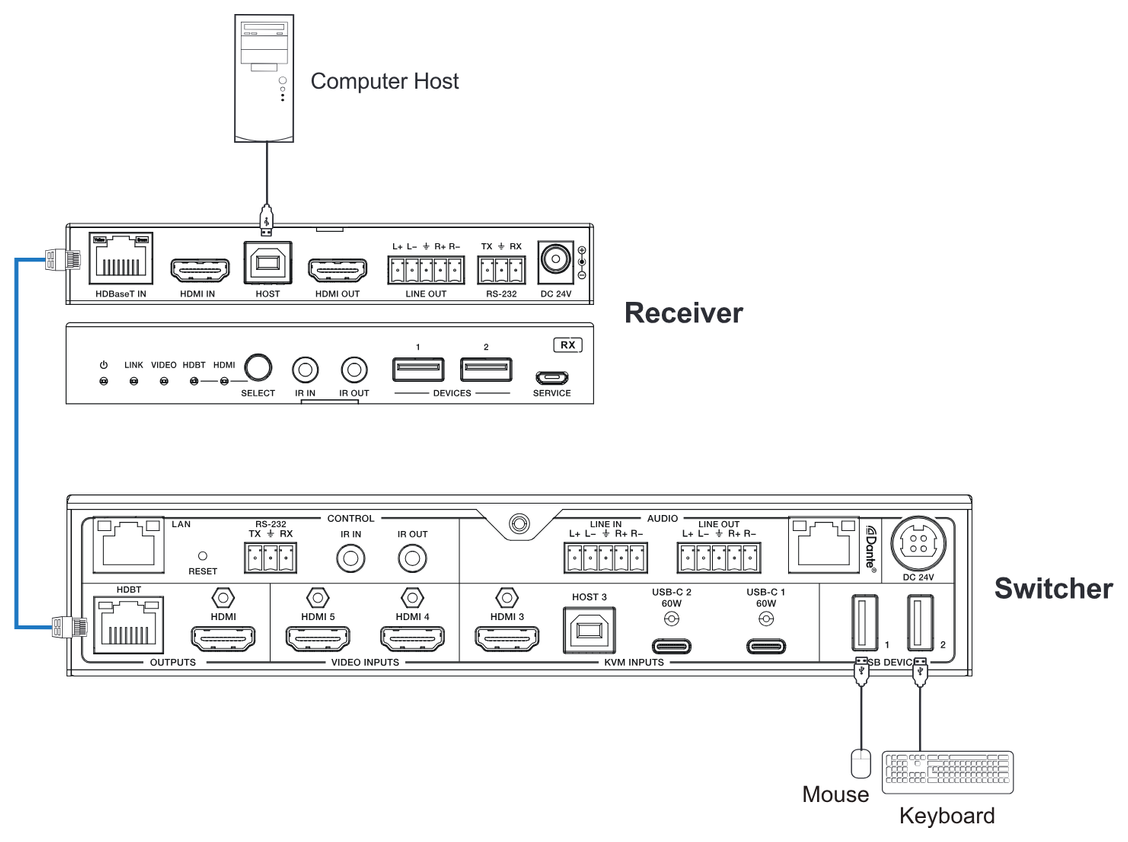
Die folgenden Diagramme zeigen typische Ein- und Ausgangsverbindungen, die mit diesem Gerät genutzt werden können:
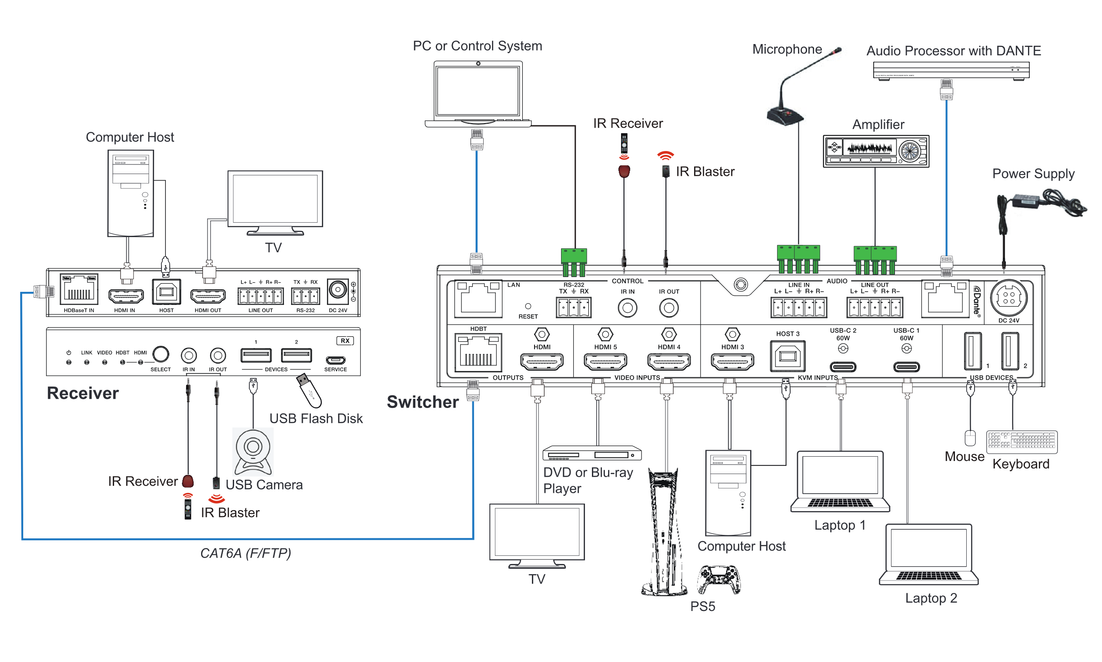
Hinweis 1. Der Receiver hat 2 Modi – HDMI und HDBaseT.
Hinweis 2. Im HDBaseT-Modus können Kamera, Touchscreen, Tastatur und Maus alle vom TX-Host-PC aus gesteuert werden.
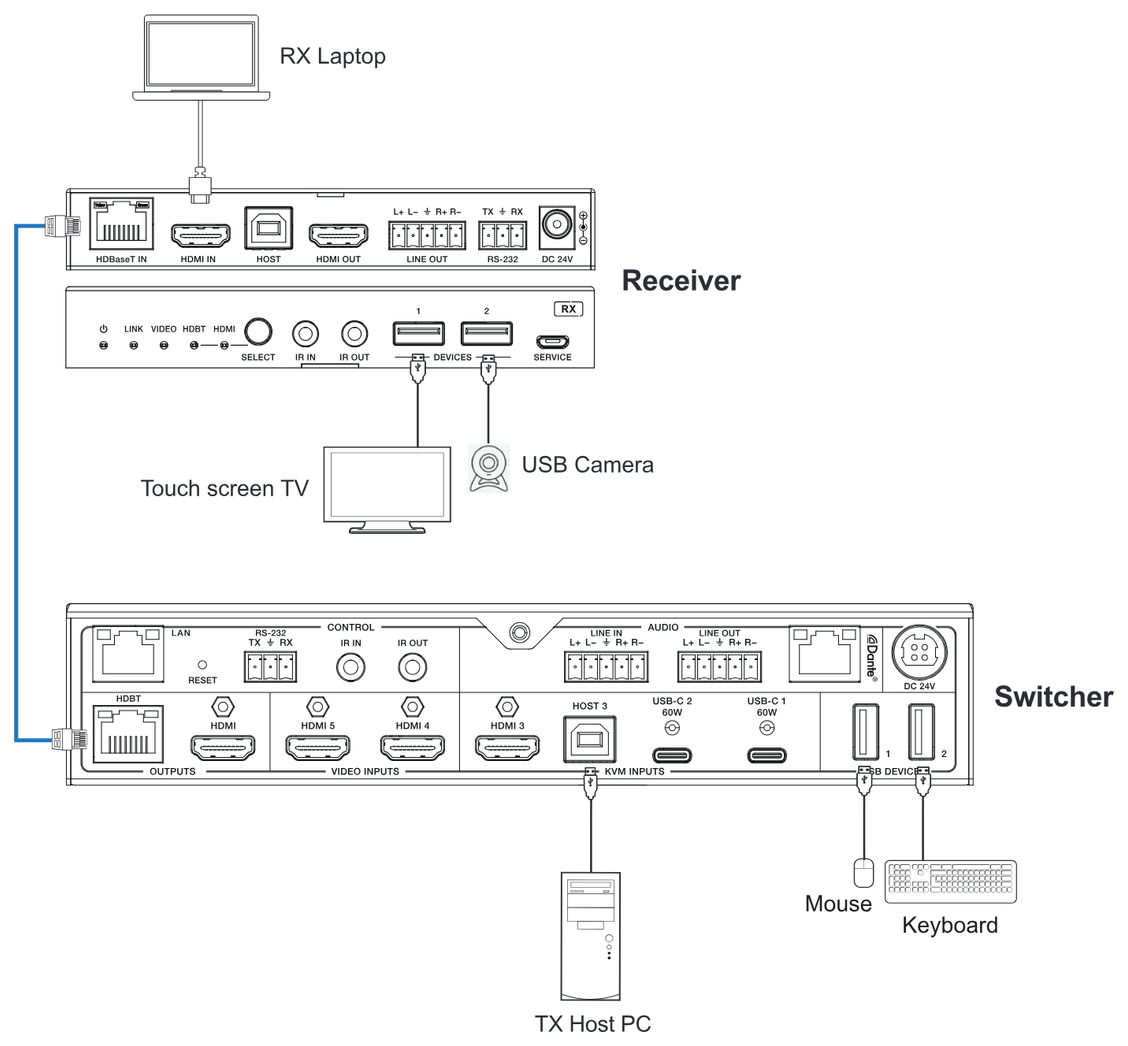
Hinweis 3. Wenn der Receiver auf HDMI-Modus eingestellt ist, hat der RX-Laptop NUR Zugriff auf den Touchscreen und die Kamera, jedoch NICHT auf Tastatur und Maus.
Hinweis 4. Tastatursteuerung im HDBT-Modus – Ein Host auf der TX-Seite kann mit Maus oder Tastatur, die am RX angeschlossen sind, gesteuert werden. EIN Host auf der RX-Seite und eine Maus oder Tastatur auf der TX-Seite funktionieren jedoch nicht.
Kundendienst
Sollten bei der Nutzung des Produkts Probleme auftreten, prüfen Sie diese bitte gemäß dieser Bedienungsanleitung und beheben Sie diese entsprechend. Sämtliche Transportkosten trägt der Benutzer während der Garantiezeit selbst.
- Produkt-Garantie: Dieses Produkt ist drei Jahre lang frei von Material- und Verarbeitungsfehlern (maßgeblich ist die Kaufrechnung). Der Nachweis des Kaufs in Form eines Kaufbelegs oder einer quittierten Rechnung, die belegt, dass sich das Gerät innerhalb der Garantiezeit befindet, muss zur Inanspruchnahme des Garantieservices vorgelegt werden.
- Was die Garantie nicht abdeckt (Service gegen Gebühr möglich): Ablauf der Garantiezeit. Vom Werk angebrachte Seriennummer wurde verändert oder vom Produkt entfernt. Beschädigungen, Verschlechterungen oder Funktionsstörungen verursacht durch: normalen Verschleiß. Verwendung von Verbrauchsmaterialien oder Bauteilen, die nicht unseren Spezifikationen entsprechen. Kein Zertifikat oder Rechnung als Nachweis der Garantie. Das auf der Garantiekarte angegebene Produktmodell stimmt nicht mit dem zu reparierenden Produktmodell überein oder wurde verändert. Schäden durch höhere Gewalt. Serviceleistungen, die vom Distributor nicht autorisiert sind. Alle weiteren Ursachen, die nicht auf einen Produktfehler zurückzuführen sind. Liefer-, Installations- oder Arbeitskosten für Montage oder Einrichtung des Produkts.
- Technischer Support: Für Fragen oder Probleme wenden Sie sich an Ihren Distributor oder Händler und nennen Sie den jeweiligen Produktnamen und die Version, die genaue Fehlerbeschreibung sowie die Umstände des Falls.
Hilfeanfrage
Technischer Support
Technische Supportzeiten
- Telefon: +49 5971 800299 - 0
- Fax: +49 5971 800299 – 99
- 8:30 bis 17:00 Uhr Montag bis Donnerstag
- 8:30 bis 16:00 Uhr Freitag
Schreiben in
PureLink GmbH
Von-Liebig-Straße 10
D - 48432 Rheine
www.purelink.de
info@purelink.de
Rechtliches & Konformität
Produktidentifikation
Modelle: PT-PSW-52KVM, PT-PSW-52KVM-TX – Version der Anleitung 1.0
Marken und Haftungsausschluss
Produktbezeichnung und Logo sind Marken. Alle weiteren genannten Firmen- und Produktnamen sind Marken der jeweiligen Inhaber. Alle Rechte vorbehalten. Kein Teil dieser Veröffentlichung darf ohne vorherige schriftliche Genehmigung vervielfältigt werden. Änderungen an Gerät, Verpackung oder Anleitung sowie Druckfehler vorbehalten.
EU-Konformität
PureLink erklärt hiermit, dass dieses Produkt PureTools PT-PSW-52KVM den Richtlinien 1907/2006/EU und 2011/65/EU entspricht. PureLink GmbH erklärt hiermit, dass dieses Produkt PureTools PT-PSW-52KVM den Richtlinien 2014/30/EU und 2014/35/EU entspricht.
| Richtlinie / Verordnung |
|---|
| 1907/2006/EU |
| 2011/65/EU |
| 2014/30/EU |
| 2014/35/EU |
Der vollständige Text der EU-Konformitätserklärung ist unter folgender Internetadresse verfügbar: www.purelink.de
FCC
Hinweis Dieses Gerät erzeugt, verwendet und kann Funkfrequenzenergie abstrahlen und kann bei nicht ordnungsgemäßer Installation und Verwendung gemäß den Anweisungen Störungen im Funkverkehr verursachen. Es wurde geprüft und erfüllt die Grenzwerte für ein digitales Gerät der Klasse B gemäß Teil 15 der FCC-Bestimmungen. Diese Grenzwerte wurden festgelegt, um angemessenen Schutz vor schädlichen Störungen in einer gewerblichen Installation zu bieten.
Entsorgung von Elektro- und Elektronikgeräten
WEEE-Reg.-Nr.: DE 93847290
Das Symbol der durchgestrichenen Mülltonne auf Produkt, Verpackung oder in dieser Anleitung bedeutet, dass Elektro- und Elektronikgeräte am Ende ihrer Lebensdauer nicht im Hausmüll entsorgt werden dürfen. Als Verbraucher sind Sie nach dem ElektroG verpflichtet, Altgeräte kostenlos bei öffentlichen Sammelstellen oder bei einem zur Rücknahme verpflichteten Vertreiber abzugeben. Entnehmen Sie Batterien und Lampen, die zerstörungsfrei entnommen werden können, vor der Abgabe und löschen Sie personenbezogene Daten auf dem Gerät. Einzelheiten regelt das jeweilige Landesrecht. Mit der Rückgabe leisten Sie einen wichtigen Beitrag zum Umweltschutz.
Batterien
Gilt für: PT-PSW-52KVM
Batterien gehören nicht in den Hausmüll. Geben Sie Altbatterien kostenlos bei Sammelstellen oder im Handel zurück.
Verpackung
Entsorgen Sie die Verpackung sortenrein (Papier/Pappe, Kunststoffe) über die örtlichen Sammelsysteme. Halten Sie Verpackungsmaterial von Kindern fern – Erstickungsgefahr. Verpackungsregister LUCID: DE5958616449295.