
Sicherheitshinweise
Um die beste Leistung aus dem Produkt zu erzielen, lesen Sie bitte alle Anweisungen sorgfältig durch, bevor Sie das Gerät verwenden. Bewahren Sie dieses Handbuch für späteren Gebrauch auf.
- Packen Sie die Ausrüstung sorgfältig aus und bewahren Sie die Originalverpackung und das Verpackungsmaterial für einen möglichen späteren Versand auf.
- Befolgen Sie grundlegende Sicherheitsvorkehrungen, um das Risiko von Feuer, elektrischem Schlag und Verletzungen zu verringern.
- Öffnen Sie das Gehäuse nicht und modifizieren Sie das Modul nicht. Dies kann zu elektrischem Schlag oder Verbrennungen führen.
- Die Verwendung von Materialien oder Teilen, die nicht den Produktspezifikationen entsprechen, kann Schäden, Verschlechterungen oder Fehlfunktionen verursachen.
- Alle Wartungsarbeiten sind qualifiziertem Servicepersonal zu überlassen.
- Um Brand- oder Schockgefahr zu vermeiden, setzen Sie das Gerät weder Regen noch Feuchtigkeit aus und installieren Sie das Produkt nicht in der Nähe von Wasser.
- Legen Sie keine schweren Gegenstände auf das Extension-Kabel, um ein Quetschen zu vermeiden.
- Entfernen Sie nicht das Gehäuse des Geräts, da das Öffnen oder Entfernen des Gehäuses Sie gefährlicher Spannung oder anderen Gefahren aussetzen kann.
- Installieren Sie das Gerät an einem gut belüfteten Ort, um Schäden durch Überhitzung zu vermeiden.
- Halten Sie das Modul von Flüssigkeiten fern.
- Verschüttungen im Gehäuse können Feuer, elektrischen Schlag oder Geräteschäden verursachen. Wenn ein Gegenstand oder Flüssigkeit auf das Gehäuse fällt oder verschüttet wird, ziehen Sie sofort den Netzstecker des Moduls.
- Verdrehen oder ziehen Sie nicht gewaltsam an den Enden des optischen Kabels. Dies kann Fehlfunktionen verursachen.
- Verwenden Sie keine flüssigen oder Aerosolreiniger zur Reinigung dieses Geräts. Trennen Sie vor der Reinigung immer die Stromversorgung des Geräts.
- Ziehen Sie das Netzkabel ab, wenn das Gerät längere Zeit nicht benutzt wird.
- Informationen zur Entsorgung von ausgemusterten Geräten: Nicht verbrennen oder mit dem normalen Hausmüll entsorgen, bitte als Elektroschrott behandeln.
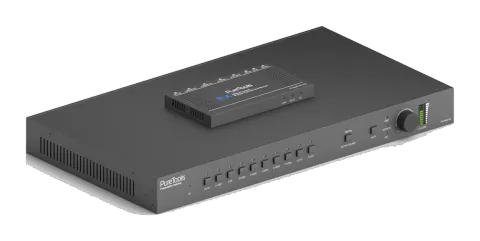
Einführung in PT-PSW-92
Der PT-PSW-92 ist ein 9-Eingänge Multi-Format A/V-Präsentations-Auto-4K-Scaler-Switcher, der Videosignale gleichzeitig an HDMI- und HDBaseT-Ausgänge skaliert. Der HDBaseT-Ausgang unterstützt PoH und kann mit einem kompatiblen HDBaseT-Receiver bis zu einer maximalen Entfernung von 100 Metern / 328 Fuß verbunden werden.
Mit 1 IR ALL IN und 1 IR ALL OUT können IR-Steuersignale bidirektional zwischen dem PT-PSW-92 und kompatiblen HDBaseT-Receivern (z. B. PT-HDBT-1001-RX) oder HDBaseT-Transmittern übertragen werden.
Der PT-PSW-92 kann entweder über Tasten an der Frontplatte, IR-Fernbedienung, RS232 oder GUI gesteuert werden. Mit einem Mikrofoneingang, der Phantomspeisung unterstützt, und einem symmetrischen Stereo-Audioausgang zur Verstärkung kann der PT-PSW-92 vielfältige A/V-Anwendungen bewältigen.
Funktion
- Erfüllt HDMI 2.0 & HDCP 2.2.
- Unterstützt die automatische Videoquellen-Umschaltfunktion.
- HDBaseT-Eingang mit Reichweite bis zu 230 ft (70m) bei 1080p und 131 ft (40m) bei 4Kx2K über ein einzelnes CAT5e/6/7-Kabel.
- HDBaseT-Ausgang mit Reichweite bis zu 328 ft (100m) bei 1080p und 230 ft (70m) bei 4Kx2K über ein einzelnes CAT5e/6/7-Kabel.
- Ausgabeauflösungen sind wählbar, um bevorzugte Ausgabe sicherzustellen, unterstützt diverse Ausgabeauflösungen wie 1280x720 (Standard), 1920x1080, 1024x768, 3840x2160@30Hz, 3840x2160@60Hz.
- DP-, HDMI- und VGA-Videoeingänge können mit externem Audio eingebettet werden.
- Unterstützt Line- oder Mic-Audioeingänge, der MIC-Anschluss unterstützt symmetrische/unsymmetrische Signale und unterdrückt effektiv externe Störgeräusche.
- Steuerbar über Tasten, IR-Fernbedienung, RS232 & GUI.
- Leistungsstarke OSD-Funktion.
- Bidirektionale IR- & RS232-Durchschleifung.
- Unterstützt Online-Softwareaktualisierung.
Packungsinhalt
Scaler Switcher
- 1 x PT-PSW-92 Scaler Switcher
- 2 x Montageohren mit 4 Schrauben
- 4 x Kunststoffunterlagen
- 1 x IR-Fernbedienung
- 1 x IR-Receiver
- 1 x IR-Emitter
- 6 x 3-Pin Phoenix-Stecker
- 1 x 5-Pin Phoenix-Stecker
- 1 x Netzkabel
HDBaseT Receiver
- 1 x TPUHPT-HDBT-1001-RX HDBaseT Receiver
- 2 x Montagebügel mit 4 Schrauben
- 4 x Kunststoffpolster
- 1 x Bedienungsanleitung
Hinweis: Bitte kontaktieren Sie umgehend Ihren Vertriebspartner, wenn Sie Beschädigungen oder Defekte an den Komponenten feststellen.
Frontpanel
- Netzanzeige: Aus, wenn kein Strom zum Gerät fließt. Grün, wenn sich das Gerät im Standby-Modus befindet. Rot, wenn das Gerät eingeschaltet ist.
- Automatischer Umschaltmodus-Wahlschalter und Aktivitäts-LED
- 1-HDBT Input-Wahlschalter und Aktivitäts-LED
- 2-DP Input-Wahlschalter und Aktivitäts-LED
- 3-HDMI Input-Wahlschalter und Aktivitäts-LED
- 4-HDMI Input-Wahlschalter und Aktivitäts-LED
- 5-HDMI Input-Wahlschalter und Aktivitäts-LED
- 6-HDMI Input-Wahlschalter und Aktivitäts-LED
- 7-HDMI Input-Wahlschalter und Aktivitäts-LED
- 8-VGA Input-Wahlschalter und Aktivitäts-LED
- 9-VGA Input-Wahlschalter und Aktivitäts-LED
- Output BACK/720P: Drücken, um das Display schwarz zu schalten, oder 3 Sekunden lang drücken, um die Output-Auflösung auf 1280×720p zurückzusetzen.
- MUTE: Drücken, um den Output stummzuschalten.
- Lautstärkeregler: Drücken, um AMP (Verstärker), SOURCE oder MIC Audio-Input auszuwählen, und dann den Regler drehen, um die Lautstärke einzustellen.
Rückseite
EINGÄNGE:
- 1-HDBT/PoH & RS232: HDBaseT-Eingangsanschluss: unterstützt PoH, Verbindung mit einem HDBaseT-Transmitter zur Empfang von AV-Signal oder IR/RS232-Steuersignal. Der RS232-Port am Gerät und der am HDBaseT-Transmitter können über Durchschleiffunktion RS232-Befehle austauschen.
- 2-DP: DP-Eingang mit externem Audioeingang.
- 3-HDMI: HDMI-Eingangsanschluss mit externem Audioeingang, unterstützt 4k@60Hz 4:4:4, HDCP 2.2.
- 4-HDMI~7-HDMI: 4 HDMI-Eingänge, unterstützen 4k@60Hz 4:4:4, HDCP 2.2.
- 8-VGA~9-VGA: 2 VGA-Eingänge mit VGA-Hilfsaudioeingängen.
- LINE: Line-Audioeingang.
- MIC: MIC-Audioeingang. DIP-Schalter zur Auswahl der folgenden 3 Modi: 48V Phantomspeisung (Anschluss an Kondensatormikrofon). MIC-Modus (Anschluss an dynamisches Mikrofon). LINE-Modus (Anschluss an Wireless-Mikrofon oder Line-Audio).
AUSGÄNGE:
- HDMI: HDMI Video-Ausgangsanschluss.
- HDBT/PoH: Unterstützt PoH. Anschluss an einen HDBaseT Receiver zum Übertragen von AV-Signal oder IR/RS232-Steuersignal.
- AUDIO: Audio-Ausgangsanschluss, das Audio stammt vom dem Eingangsaudio der ausgewählten Videoquelle und wird mit dem Mikrofon-Audio gemischt.
- RS232: Der RS232-Anschluss und der am HDBaseT Receiver können über eine Durchleitungsfunktion RS232-Befehle austauschen.
STEUERUNG:
- FIRMWARE: USB-Anschluss Typ A zum Aktualisieren der System-Firmware oder Laden benutzerdefinierter EDID-Daten.
- IR EYE: Verbinden Sie diesen Anschluss mit einem IR Receiver (nur mit Trägersignal), um IR-Signale von der IR-Fernbedienung zu empfangen und diesen Scaler Switcher zu steuern.
- IR ALL IN: IR-Eingangsanschluss in Verbindung mit IR-Ausgangsanschluss am entfernten Ende. Verbinden Sie diesen Anschluss mit einem IR Receiver (mit Trägersignal), um IR-Signale von allen IR-Fernbedienungen zu empfangen und entfernte Geräte lokal zu steuern.
- IR ALL OUT: IR-Ausgangsanschluss in Verbindung mit IR-Eingangsanschluss am entfernten Ende. Verbinden Sie diesen Anschluss mit einem IR-Emitter (mit Trägersignal), um IR-Signale zu senden und lokale Geräte aus der Ferne zu steuern.
- RS232: Serieller Anschluss, 3-poliger Phoenix-Stecker, verbinden Sie ihn mit einem Steuergerät (z. B. PC), um den PT-PSW-92 zu steuern.
- TCP/IP: Ethernet-Anschluss, verbinden Sie einen PC, um den PT-PSW-92 über die GUI zu steuern.
- AUDIO AMP: Audio-Ausgangsanschluss, Anschluss an 70V/100V Konstantspannungs-Audioverstärker.
- AC100V-240V: Stromanschluss, Anschluss an AC 100V~240V Netzspannung über das mitgelieferte Netzkabel.
Vorsichtsmaßnahmen bei der Verwendung
- Überprüfen Sie vor der Installation alle enthaltenen Komponenten und Zubehörteile.
- Das System sollte in einer sauberen Umgebung mit geeigneten Temperatur- und Feuchtigkeitsbedingungen installiert werden (siehe Seite 29 für Grenzwerte).
- Alle Netzschalter, Stecker, Steckdosen und Netzkabel müssen isoliert und sicher sein.
- Alle Geräte sollten vor dem Einschalten angeschlossen sein.
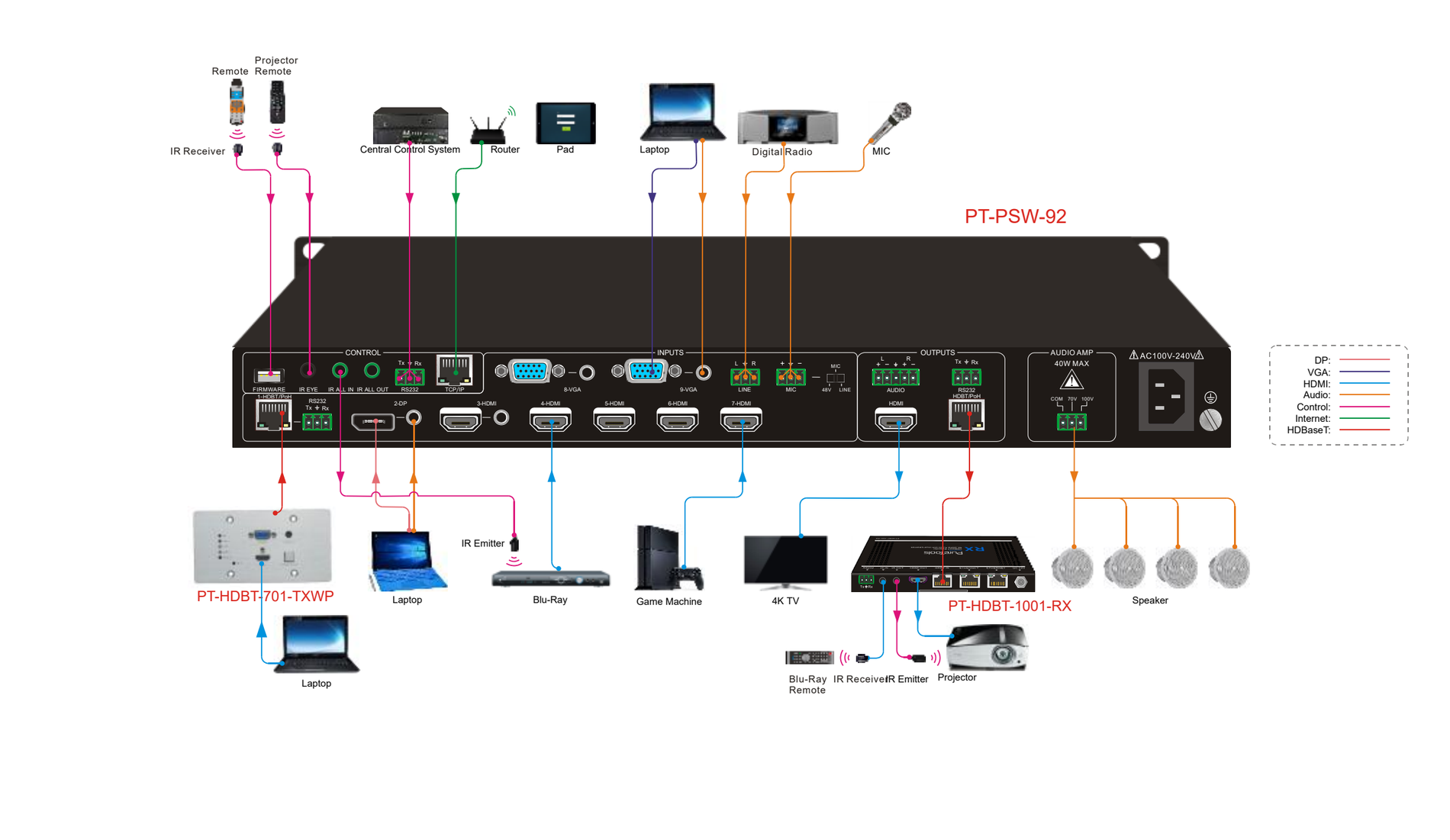
Systemdiagramm
Mikrofonanschluss
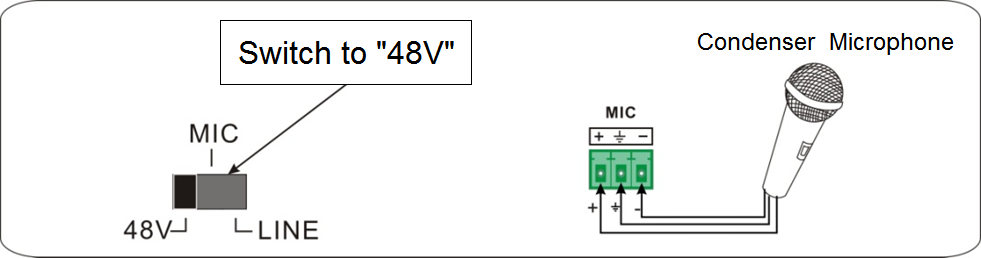
PT-PSW-92 verfügt über einen 3-stufigen Mikrofoneingangsanschluss, um verschiedene Mikrofoneingangsmodi zu unterstützen, inklusive 48V Phantomspeisung, MIC-Modus und LINE-Modus.
48V Phantomspeisung Modus
Der 48V Phantomspeise-Eingang weist eine gute Frequenzeigenschaft, hohe Eingangsimpedanz und hohe Empfindlichkeit auf.
Wenn auf „48V“ umgeschaltet wird, liefert der MIC-Eingang eine 48V Phantomspeisung. Dies wird ausschließlich für Kondensatormikrofone verwendet.
Verbinden Sie das Mikrofon folgendermaßen: „+“ an Plus, „-“ an Minus und „“ an Masse.
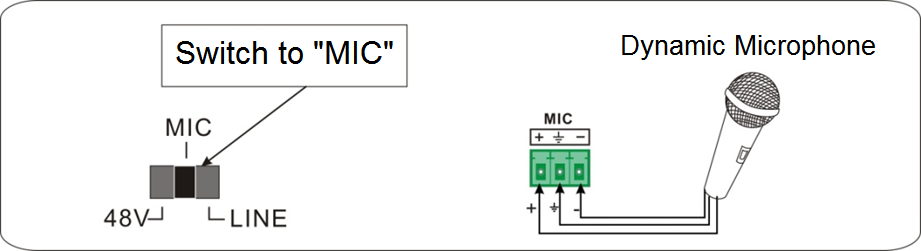
Mikrofon-Modus
Der Mikrofoneingang hat eine Charakteristik mit niedrigen Frequenzen und einen großen Frequenzbereich.
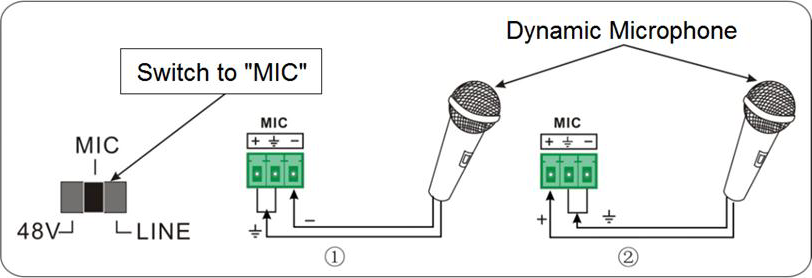
Beim Umschalten auf „MIC“ wird der Mikrofoneingang für den Anschluss eines dynamischen Mikrofons verwendet. Es gibt zwei verschiedene Anschlussarten:
- Unsymmetrischer Anschluss: „+“ und „ “ verbinden mit Masse, „-“ verbindet mit Signal. „-“ und „ “ verbinden mit Masse, „+“ verbindet mit Signal.
- Symmetrischer Anschluss: „+“ verbindet mit Plus, „-„ verbindet mit Minus und „ “ verbindet mit Masse.
LINE Modus
LINE Eingang hat eine Charakteristik mit niedrigen Frequenzen und einen großen Frequenzbereich.
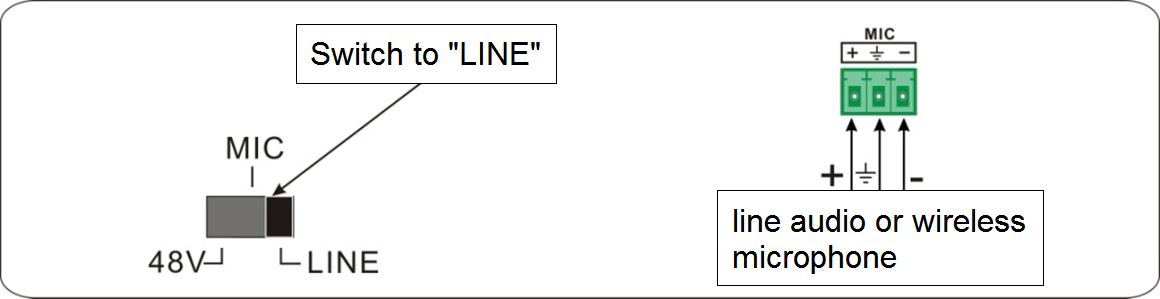
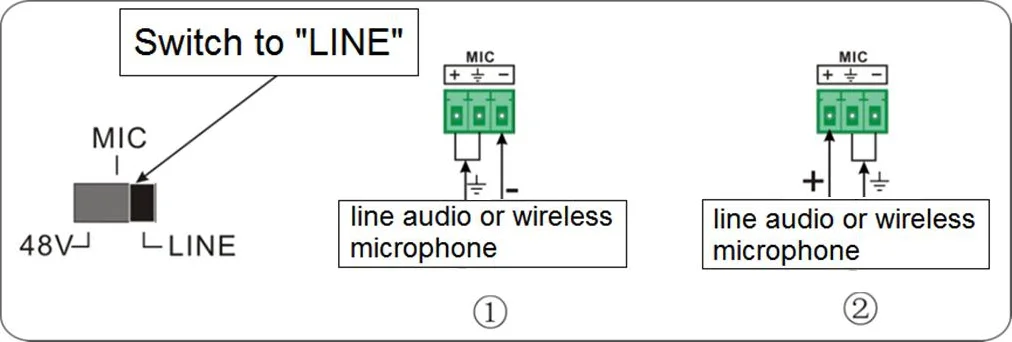
Beim Umschalten auf „LINE“ wird der Mikrofoneingang für den Anschluss von Line-Audio oder Wireless Mikrofon Ausgang verwendet. Es gibt zwei verschiedene Anschlussarten:
Manuelles Umschalten
Drücken Sie auf der Frontseite die Tasten 1-HDBT/PoH, 2-DP, 3-HDMI, 4-HDMI, 5-HDMI, 6-HDMI, 7-HDMI, 8-VGA oder 9-VGA, um die entsprechende Eingangsquelle auszuwählen.
Automatisches Umschalten
Drücken Sie [AUTO], um in den Auto-Switching-Modus zu wechseln.
Der Auto-Switching-Modus folgt den folgenden Prinzipien:
- Neuer Eingang Sobald ein neues Eingangssignal erkannt wird, schaltet der Switcher automatisch auf dieses neue Signal um.
- Neustart des Geräts Der PT-PSW-92 kann die letzte Konfiguration vor dem Stromausfall speichern. Wenn der letzte Schaltmodus Auto-Switching war, wechselt der Switcher nach einem Neustart automatisch in den Auto-Switching-Modus, erkennt alle Eingänge und merkt sich deren Verbindungsstatus für zukünftige Neustarts. Falls das zuletzt angezeigte Signal noch vorhanden ist, gibt das Gerät dieses Signal aus. Andernfalls werden alle Eingangssignale in der Prioritätsreihenfolge von 1-HDBT/PoH bis 9-VGA erkannt. Beim Erkennen des ersten Signals wird dieses an den Ausgang weitergeleitet.
- Signalverlust Beim Entfernen des aktuellen Anzeigesignals erkennt der PT-PSW-92 alle Eingangssignale mit Priorität von 1-HDBT/PoH bis 9-VGA. Das zuerst verfügbare erkannte Signal wird an die Ausgabegeräte weitergeleitet.
Hinweis: Wenn das DP-Signal als Eingang gewählt wird, kann es vorkommen, dass das DP-Quellgerät die EDID-Daten vom Anzeigegerät nicht liest. In diesem Fall ziehen Sie das DP-Quellgerät ab und stecken es erneut ein, um dieses Phänomen zu beheben.
Die Auto-Switching-Funktion arbeitet nur beim Einlegen eines neuen Signals, Entfernen eines Signals oder nach einem Neustart mit Stromversorgung.
Lautstärkeregelung
Drücken Sie den Lautstärkeregler, um AMP-, SOURCE- oder MIC-Audio zur Lautstärkeanpassung auszuwählen, die entsprechende LED wird grün und dauerhaft leuchtend, dann drehen Sie den Lautstärkeregler zur Lautstärkenerhöhung oder -verringerung.
IR-Fernbedienung
Schließen Sie den IR Receiver an den IR EYE-Port an, PT-PSW-92 kann mit der IR-Fernbedienung wie folgt gesteuert werden.
- Ein- / Ausschalten des Standby-Modus.
- Eingangskanalauswahl-Tasten (1~9): Wählen Sie die Videoquelle durch Drücken der entsprechenden Taste (der Ton wird entsprechend 2-DP/3-HDMI/8-VGA/9-VGA umgeschaltet).
- Auto: Ein- / Ausschalten des Auto-Switching-Modus.
- [OK]: Bestätigungstaste; Navigationstasten: OBEN/UNTEN/LINKS/RECHTS zur Werteinstellung oder zum Blättern.
- [VOL]: Lautstärkeregelungstaste. Nach dem Drücken dieser Taste wird das Lautstärkemenü auf dem Display angezeigt, drücken Sie anschließend die OBEN/UNTEN-Taste, um die Lautstärke zu erhöhen oder zu verringern.
- Stummschalten / Stummschaltung aufheben.
- [Exit]-Taste: Beenden des OSD-Menüs oder der aktuellen Operation.
- OSD-Menü öffnen oder zurück zum vorherigen Menü.
Achtung: Bitte verwenden Sie diese IR-Fernbedienung vorsichtig.
Wischen Sie die Oberfläche mit sauberen Handtüchern oder weichen saugfähigen Tüchern ab.
Um das Risiko von Brand oder elektrischem Schlag zu verringern, setzen Sie dieses Gerät nicht Regen oder Feuchtigkeit aus.
- Beim Einsetzen der Batterie die Pole richtig ausrichten, um Kurzschluss zu vermeiden.
- Die Batterie darf keiner übermäßigen Hitze, wie Sonnenlicht oder Feuer, ausgesetzt werden.
- Batterie nicht verschlucken. Gefahr chemischer Verbrennungen.
- Bitte entfernen Sie die Batterie bei Nichtgebrauch.
- Verwenden Sie niemals alte und neue Batterien oder unterschiedliche Typen zusammen.
- Halten Sie neue und gebrauchte Batterien von Kindern fern. Wenn das Batteriefach nicht sicher verschlossen ist, verwenden Sie das Produkt nicht mehr und halten Sie es von Kindern fern.
- Entsorgen Sie gebrauchte Batterien umgehend gemäß den örtlichen Recycling- oder Entsorgungsvorschriften.
IR-Durchschleifsteuerung
Zur Steuerung von Endgerätquelle/-anzeige
Schließen Sie einen IR-Receiver an den IR ALL IN Anschluss am PT-PSW-92 an, und verbinden Sie dann den IR-Emitter mit den IR OUT Anschlüssen am HDBaseT Transmitter und Receiver. Die Quelle/Anzeige am entfernten Ende kann so über deren IR-Fernbedienung gesteuert werden.
DVD DVD
DVD Fernbedienung
HDTV Fernbedienung
HDBaseT Transmitter HDBaseT Receiver
HDTV
STEUERUNG
TCP IP/RS232 IR ALL IN IR ALL OUT IR EYE
Tx Rx
COM 70V 100V
40W MAX
AUDIO AMP AUSGÄNGE
HDMI
HDBT/PoH
L R Tx Rx
RS232 AUDIO
1 HDBT PoH- /
9-VGA 8-VGA
2-DP
EINGÄNGE LINE MIC
L R
6-HDMI 5-HDMI 3-HDMI 4-HDMI 7-HDMI RS232
Tx Rx 48V LINE MIC
FIRMWARE RS232 IR IN IR OUT HDMI IN HDBT OUT DC 24V ETHERNET ETHERNET
Tx Rx RS232 IR IN IR OUT DC 24V ETHERNET ETHERNET
Tx Rx HDMI OUT HDBT IN
Zur Steuerung der lokalen Quelle/PT-PSW-92
Schließen Sie einen IR-Emitter an den IR ALL OUT Anschluss des PT-PSW-92 an und verbinden Sie dann den IR Receiver mit den IR IN Anschlüssen am HDBaseT Transmitter und Receiver. Die Quellgeräte oder der PT-PSW-92 können mit ihrer IR-Fernbedienung gesteuert werden.
DVD
DVD/Scaler Fernbedienung DVD/Scaler Fernbedienung
HDBaseT Transmitter HDBaseT Receiver
HDTV
STEUERUNG
TCP IP/RS232 IR ALL IN IR ALL OUT IR EYE
Tx Rx
COM 70V 100V
40W MAX
AUDIO AMP AUSGÄNGE
HDMI
HDBT/PoH
L R Tx Rx
RS232 AUDIO
1 HDBT PoH- /
9-VGA 8-VGA 2-DP
EINGÄNGE LINE MIC
L R
6-HDMI 5-HDMI 3-HDMI 4-HDMI 7-HDMI RS232
Tx Rx 48V LINE MIC
FIRMWARE RS232 IR IN IR OUT HDMI IN HDBT OUT DC 24V ETHERNET ETHERNET
Tx Rx RS232 IR IN IR OUT DC 24V ETHERNET ETHERNET
Tx Rx HDMI OUT HDBT IN
DVD
RS232-Anschluss
Schließen Sie den Steuer-PC wie unten gezeigt an den RS232-Port an:
Unterstützte Baudraten sind 2400, 4800, 9600(Standard), 19200, 38400, 57600 oder 115200.
RS232-Steuersoftware
- Installation: Kopieren Sie die Steuerungssoftware-Datei auf den mit dem PT-PSW-92 verbundenen Computer.
- Deinstallation: Löschen Sie alle Steuerungssoftware-Dateien im entsprechenden Dateipfad.
Grundeinstellungen:
Zuerst verbinden Sie den PT-PSW-92 mit allen erforderlichen Eingabegeräten und Ausgabegeräten, dann verbinden Sie ihn mit einem Computer, auf dem die RS232-Steuersoftware installiert ist.
Doppelklicken Sie auf das Software-Symbol, um diese Software zu starten.
Hier nehmen wir die Software CommWatch.exe als Beispiel. Das Symbol wird wie folgt angezeigt:
PC
STEUERUNG
TCP IP/RS232 IR ALL IN IR ALL OUT IR EYE
Tx Rx
COM 70V 100V
40W MAX
AUDIO AMP AUSGÄNGE
HDMI
HDBT/PoH
L R Tx Rx
RS232 AUDIO
1 HDBT PoH- /
9-VGA 8-VGA
2-DP
EINGÄNGE
LINE MIC
L R
6-HDMI 5-HDMI 3-HDMI 4-HDMI 7-HDMI RS232
Tx Rx
48V LINE
MIC
FIRMWARE
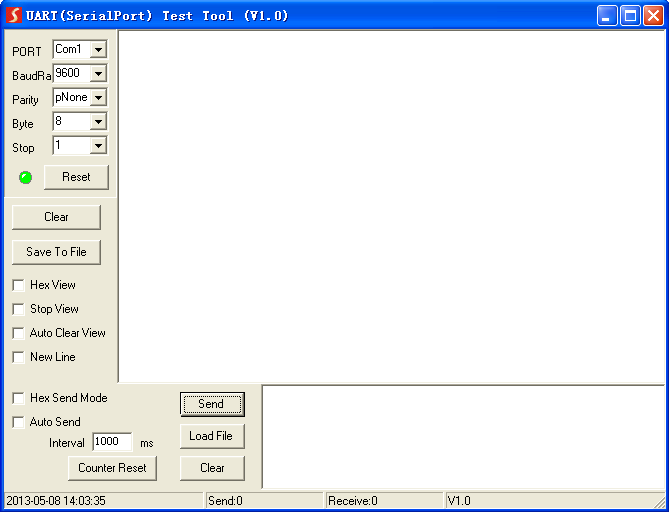
Bitte stellen Sie die Parameter COM-Nummer, Baudrate, Datenbits, Stoppbits und Paritätsbit korrekt ein, danach können Sie Befehle im Befehls-Sende-Bereich senden.
- Bereich Parameterkonfiguration
- Überwachungsbereich zeigt an, ob der gesendete Befehl funktioniert.
- Befehls-Sende-Bereich
RS232-Befehl
Kommunikationsprotokoll: RS232-Kommunikationsprotokoll
Baudrate: 9600 Datenbit: 8 Stoppbit: 1 Paritätsbit: keines
| Befehl | Funktion | Rückmeldung |
|---|---|---|
| Aktualisieren | Softwareaktualisierung. | aktualisieren |
| Werkseinstellung | Auf Werkseinstellungen zurücksetzen. | Werkseinstellung zurücksetzen |
| Menü | OSD-Menü öffnen. | Taste Menü |
| Hoch | Taste UP. | Taste Hoch |
| Runter | Taste DOWN. | Taste Runter |
| Links | Taste LEFT. | Taste Links |
| Rechts | Taste RIGHT. | Taste Rechts |
| Beenden | Taste EXIT (OSD verlassen). | Taste Beenden |
| OK | Bestätigung für OSD-Auswahl. | Taste OK |
| Hdbtin | Wechsel zu 1-HDBT Eingang. | Port 1 |
| Dpin | Wechsel zu 2-DP Eingang. | Port 2 |
| Hdmi3 | Wechsel zu 3-HDMI Eingang. | Port 3 |
| Hdmi4 | Wechsel zu 4-HDMI Eingang. | Port 4 |
| Hdmi5 | Wechsel zu 5-HDMI Eingang. | Port 5 |
| Hdmi6 | Wechsel zu 6-HDMI Eingang. | Port 6 |
| Hdmi7 | Wechsel zu 7-HDMI Eingang. | Port 7 |
| VGA8 | Wechsel zu 8-VGA Eingang. | Port 8 |
| VGA9 | Wechsel zu 9-VGA Eingang. | Port 9 |
| 4k2k60 | Ausgabeauflösung auf 4Kx2K@60Hz einstellen. | 4k2k60 |
| 4k2k30 | Ausgabeauflösung auf 4Kx2K@30Hz einstellen. | 4k2k30 |
| Befehl | Funktion | Rückmeldung |
|---|---|---|
| 108060 | Ausgabeauflösung auf 1080p@60Hz einstellen. | 108060 |
| 1280720 | Ausgabeauflösung auf 1280x720 einstellen. | 1280720 |
| 1024768 | Ausgabeauflösung auf 1024x768 einstellen. | 1024768 |
| 1360768 | Ausgabeauflösung auf 1360x768 einstellen. | 1360768 |
| Redid | EDID auf Werkseinstellung zurücksetzen. | RestoreEDID |
| Setedid | EDID vom Ausgang lesen. | xxxxx… |
| DP audio1 | Eingebetteten Audioeingang für 2-DP Videosignal wählen. | DP audio embedded |
| DP audio2 | Externen Audioeingang für 2-DP Videosignal wählen. | DP audio external |
| HDMI audio1 | Eingebetteten Audioeingang für 3-HDMI Videosignal wählen. | HDMI audio embedded |
| HDMI audio2 | Externen Audioeingang für 3-HDMI Videosignal wählen. | HDMI audio external |
| Ampadd | Lautstärke des AMP-Audios erhöhen. | amp volume: xx |
| Ampin | Lautstärke des AMP-Audios verringern. | amp volume: xx |
| Sourceadd | Lautstärke des Quell-Audios erhöhen. | source volume: xx |
| Sourcemin | Lautstärke des Quell-Audios verringern. | source volume: xx |
| Micadd | Lautstärke des MIC erhöhen. | mic volume: xx |
| Micmin | Lautstärke des MIC verringern. | mic volume: xx |
| Micmute | MIC Audio stummschalten. | Micmute |
| Micunmute | MIC Audio Stummschaltung aufheben. | Micunmute |
| Sourcemute | Quell-Audio stummschalten. | Sourcemute |
| Sourceunmute | Quell-Audio Stummschaltung aufheben. | Sourceunmute |
| Ampmute | AMP Audio stummschalten. | Ampmute |
| Ampunmute | AMP Audio Stummschaltung aufheben. | Ampunmute |
| Befehl | Funktion | Feedback |
|---|---|---|
| Ausgang? | Auflösung des Ausgangssignals abfragen. | 4k2k60/4k2k30/1280720/1024768/1360768 |
| Audio? | Audioeingangstyp abfragen. | HDMI extern / HDMI eingebettet / DP extern / DP eingebettet |
| Eingang? | Eingangsquelle abfragen. | Hdbt/Dp/Hmdi3/Hmdi4/Hmdi5/Hmdi6/Hmdi7/Vga8/Vga9 |
| Lautstärke? | Audio-Lautstärke abfragen. | Verstärkerlautstärke: xx / Quellenlautstärke: xx / Mikrofonlautstärke: xx / Stumm / Nicht stumm |
| Svol:xx | Lautstärke der Quell-Audio einstellen. | Quellenlautstärke: xx |
| Avol:xx | Lautstärke der Verstärker-Audio einstellen. | Verstärkerlautstärke: xx |
| Mvol:xx | Lautstärke der Mikrofon-Audio einstellen. | Mikrofonlautstärke: xx |
GUI-Steuerung
Neben der Steuerung des PT-PSW-92 über die Tasten an der Vorderseite, IR-Fernbedienung und RS232-Kommunikationssoftware kann das PT-PSW-92 auch über GUI bedient werden. Dies ermöglicht die Interaktion mit PT-PSW-92 über grafische Symbole und visuelle Anzeigen.
Geben Sie 192.168.0.178 in Ihren Browser ein, um die Login-Oberfläche wie unten gezeigt aufzurufen:
Konfigurationsmenü
① Klicken Sie auf das Steuerungsmenü, um das Einstellungsmenü wie unten gezeigt zu öffnen: Ausgabauflösung: Wählen Sie die gewünschte Ausgabeauflösung und klicken Sie anschließend auf [Confirm], um die Einstellungen zu speichern. Update: Stecken Sie den USB-Stick mit der EDID-Datei/Software-Update-Datei ein, um

FIRMWARE Anschluss, dann klicken Sie auf EDID/Firmware, um den Aktualisierungsvorgang zu starten.
② Klicken Sie auf [Network], um das Netzwerk-Einstellungsmenü wie unten gezeigt zu öffnen: Es kann zwischen dynamischem oder statischem IP-Modus gewählt werden. Im statischen IP-Modus können IP-Adresse, Subnetzmaske und Gateway eingestellt werden. Stellen Sie sicher, dass die IP-Adressen unterschiedlich sind, um IP-Konflikte zu vermeiden.
③ Klicken Sie auf [Source Label], um das Menü zur Einstellung der Quellbeschriftung wie unten gezeigt zu öffnen: Der Name der Quellenauswahl-Taste kann nach Bedarf geändert werden.
GUI-Update
Die GUI für PT-PSW-92 unterstützt Online-Updates unter http://192.168.0.178:100. Geben Sie den Benutzernamen und das Passwort ein (entsprechend der GUI-Login-Einstellungen, ein geändertes Passwort wird erst nach Neustart übernommen), um sich in der Konfigurationsoberfläche anzumelden. Klicken Sie danach im Quellmenü auf [Administration], um zu [Upload Program] zu gelangen, wie unten gezeigt:
Wählen Sie die gewünschte Update-Datei aus und drücken Sie [Apply], der Upgrade-Vorgang startet dann.

OSD-Steuerung
PT-PSW-92 bietet ein leistungsstarkes OSD-Bedienmenü, das aus 3 Teilen besteht: optionale Einstellungen, Bild-Einstellungen und Systemeinstellungen usw.
Es gibt zwei Möglichkeiten, das OSD-Menü aufzurufen:
① Drücken Sie die [MENU]-Taste auf der IR-Fernbedienung.
② Senden Sie den Befehl Menu über die RS232-Steuersoftware.
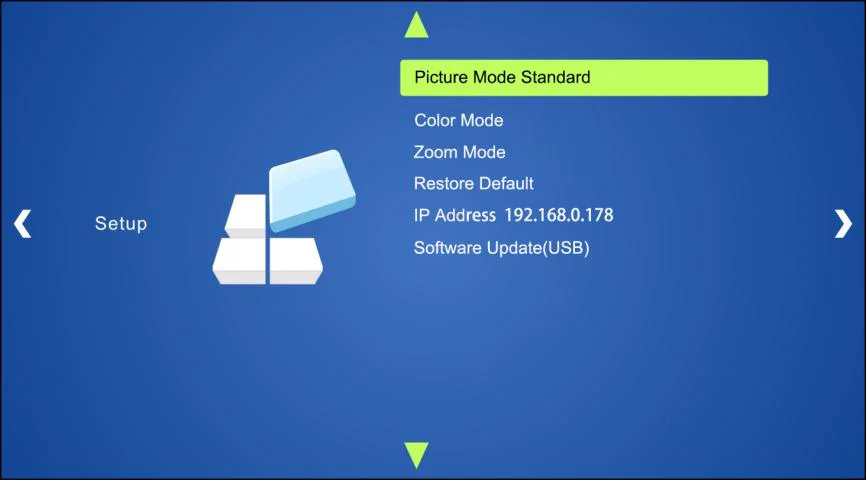
- Drücken Sie die Richtungstasten auf der IR-Fernbedienung, um zwischen Menüoptionen und Menüseiten zu wechseln.
- Drücken Sie [OK] auf der IR-Fernbedienung, um die Auswahl zu bestätigen.
OSD-MENÜ - EINSTELLUNGEN
Enthält Bildmodus-Standard, Farbmodus, Zoom-Modus, Werkseinstellungen wiederherstellen, Software-Update.

Video
| Parameter | Wert |
|---|---|
| Videoeingang | (1) HDBaseT; (1) DisplayPort; (5) HDMI; (2) VGA |
| Videostecker | (1) RJ45; (1) weiblicher DisplayPort; (5) Typ A HDMI; (2) 15-poliger weiblicher VGA |
| Videoausgang | (1) HDMI; (1) HDBaseT |
| Videoausgangsstecker | (1) Typ A HDMI; (1) RJ45 |
| Ausgangsauflösung | 1280x720 (Standard), 1920x1080, 1024x768, 3840x2160@30Hz, 3840x2160@60Hz |
| Standards | Eingangsvideo unterstützt HDMI 2.0 & HDCP2.2; Ausgangsvideo unterstützt HDMI 2.0 & HDCP1.4. |
Audio
| Parameter | Wert |
|---|---|
| Audioeingang | (1) Stereo-Audioeingang für 2-DP; (1) Stereo-Audioeingang für 3-HDMI; (2) Stereo-Audioeingänge für 8-VGA und 9-VGA; (1) LINE-Audio; (1) MIC-Audio |
| Audioeingang-Anschluss | (4) 3,5mm Stereo-Klinkenbuchsen; (2) 3-Pin Phoenix-Anschlüsse |
| Audioeingangsimpedanz | >10kΩ |
| Audioausgang | (1) Dual-Mono Analog-Audio; (1) Leistungsverstärker mit Festspannung |
| Audioausgang-Anschluss | (1) 5-Pin Phoenix-Anschluss; (1) 3-Pin Phoenix-Anschluss |
| Audioausgang-Impedianz | 70Ω |
| Frequenzgang | 20Hz~20K Hz |
| Stereo-Kanaltrennung | >80dB @1KHz |
Steuerungsteil
| Parameter | Wert |
|---|---|
| Steueranschluss | (1) FIRMWARE; (1) IR EYE; (1) IR ALL IN; (1) IR ALL OUT; (3) RS232; (1) TCP/IP |
| Steueranschluss-Typ | (1) Typ-A USB (3) 3,5mm Mini-Klinkenbuchsen; (3) 3-Pin Phoenix-Anschlüsse; (1) RJ45 |
Allgemein
| Parameter | Wert |
|---|---|
| Übertragungsdistanz | HDBaseT Eingang: 1080p≤70m, 4Kx2K≤40m; HDBaseT Ausgang: 1080p≤100m, 4Kx2K≤70m. |
| Betriebstemperatur | 0 ~ +40℃ |
| Lagertemperatur | -10 ~ +55℃ |
| Relative Luftfeuchtigkeit | 10 % ~ 90 % |
| Externe Stromversorgung | 100V~240V AC |
| Leistungsaufnahme | 45W (Max) |
| Abmessungen (B*H*T) | 436,4mm x 44mm x 276,5mm |
| Nettogewicht | 3,17Kg |
Bedienfeldzeichnung
44 mm
Fehlerbehebung & Wartung
| Probleme | Mögliche Ursachen | Lösungen |
|---|---|---|
| Ausgangsbild zeigt weißes Rauschen. | Kabelverbindung von schlechter Qualität | Versuchen Sie ein anderes hochwertiges Kabel. |
| Ausgangsbild zeigt weißes Rauschen. | Defekte oder lose Verbindung | Stellen Sie sicher, dass die Verbindung fest ist. |
| Kein Ausgangssignal beim Umschalten | Kein Signal am Ein- oder Ausgang | Prüfen Sie mit Oszilloskop oder Multimeter, ob am Ein-/Ausgang ein Signal anliegt. |
| Kein Ausgangssignal beim Umschalten | Defekte oder lose Verbindung | Stellen Sie sicher, dass die Verbindung fest ist. |
| Kein Ausgangssignal beim Umschalten | Der Switcher ist defekt | Senden Sie das Gerät zum autorisierten Händler zur Reparatur. |
| POWER-Anzeige funktioniert nicht oder reagiert nicht auf Bedienung | Fehlerhafte Stromkabelverbindung | Stellen Sie sicher, dass das Stromkabel fest angeschlossen ist. |
| Gerät lässt sich nicht über Steuergerät (z. B. PC) via RS232 steuern | Falsche RS232-Kommunikationsparameter | Geben Sie die korrekten RS232-Kommunikationsparameter ein. |
| Gerät lässt sich nicht über Steuergerät (z. B. PC) via RS232 steuern | Beschädigter RS232-Port | Senden Sie das Gerät zu einem autorisierten Händler zur Überprüfung. |
Hinweis: Wenn das Problem nach Durchführung der obigen Schritte weiterhin besteht, wenden Sie sich für weitere Hilfe an den autorisierten Händler oder unseren technischen Support.
Kundendienst
Wenn bei Betrieb des Produkts Probleme auftreten, prüfen und beheben Sie diese bitte anhand dieses Benutzerhandbuchs. Sämtliche Transportkosten während der Garantiezeit gehen zu Lasten des Anwenders.
- Produkt-Garantie: Das Produkt ist zwei Jahre lang frei von Material- und Verarbeitungsfehlern (die Rechnung gilt als Nachweis). Um Garantieleistungen in Anspruch zu nehmen, muss ein Kaufnachweis in Form eines Kaufbelegs oder einer quittierten Rechnung vorgelegt werden, der belegt, dass sich das Gerät innerhalb der Garantiezeit befindet.
- Was die Garantie nicht abdeckt (Service gegen Gebühr verfügbar):
- Technischer Support: Bei Fragen oder Problemen wenden Sie sich bitte an Ihren Distributor oder Händler und nennen Sie den jeweiligen Produktnamen und die Version, die genaue Fehlerbeschreibung sowie die Umstände.
- Garantieablauf.
- Die werkseitig aufgebrachte Seriennummer wurde verändert oder entfernt.
- Schäden, Verschlechterung oder Fehlfunktion verursacht durch:
- Normale Abnutzung.
- Verwendung von Materialien oder Teilen, die nicht unseren Spezifikationen entsprechen.
- Kein Zertifikat oder keine Rechnung als Nachweis der Garantie.
- Das auf der Garantiekarte angegebene Produktmodell stimmt nicht mit dem zu reparierenden Modell überein oder wurde verändert.
- Schäden durch höhere Gewalt.
- Service nicht vom Distributor autorisiert.
- Jegliche anderen Ursachen, die nicht auf einen Produktfehler zurückzuführen sind.
- Liefer-, Installations- oder Arbeitskosten für die Installation oder Einrichtung des Produkts.
Um Hilfe bitten
Technischer Support:
Telefon: +49 5971 800299 - 0
Fax: +49 5971 800299 – 99
Technische Supportzeiten:
Montag bis Donnerstag 8:30 bis 17:00 Uhr
Freitag 8:30 bis 16:00 Uhr
Schreiben Sie an:
PureLink GmbH
Von-Liebig-Straße 10
D - 48432 Rheine
www.purelink.de
info@purelink.de
Rechtliches & Konformität
Produktidentifikation
Modell: PT-PSW-92 – Version der Anleitung 1.0
Marken und Haftungsausschluss
Produktbezeichnung und Logo sind Marken. Alle weiteren genannten Firmen- und Produktnamen sind Marken der jeweiligen Inhaber. Alle Rechte vorbehalten. Kein Teil dieser Veröffentlichung darf ohne vorherige schriftliche Genehmigung vervielfältigt werden. Änderungen an Gerät, Verpackung oder Anleitung sowie Druckfehler vorbehalten.
FCC
Hinweis Dieses Gerät erzeugt, verwendet und kann Funkfrequenzenergie abstrahlen und kann bei nicht ordnungsgemäßer Installation und Anwendung gemäß den Anweisungen Funkstörungen verursachen. Es wurde getestet und entspricht den Grenzwerten für ein digitales Gerät der Klasse B gemäß Teil 15 der FCC-Bestimmungen. Diese Grenzwerte sollen angemessenen Schutz gegen schädliche Störungen in gewerblichen Installationen bieten.
Entsorgung von Elektro- und Elektronikgeräten
WEEE-Reg.-Nr.: DE 93847290
Das Symbol der durchgestrichenen Mülltonne auf Produkt, Verpackung oder in dieser Anleitung bedeutet, dass Elektro- und Elektronikgeräte am Ende ihrer Lebensdauer nicht im Hausmüll entsorgt werden dürfen. Als Verbraucher sind Sie nach dem ElektroG verpflichtet, Altgeräte kostenlos bei öffentlichen Sammelstellen oder bei einem zur Rücknahme verpflichteten Vertreiber abzugeben. Entnehmen Sie Batterien und Lampen, die zerstörungsfrei entnommen werden können, vor der Abgabe und löschen Sie personenbezogene Daten auf dem Gerät. Einzelheiten regelt das jeweilige Landesrecht. Mit der Rückgabe leisten Sie einen wichtigen Beitrag zum Umweltschutz.
Batterien
Batterien gehören nicht in den Hausmüll. Geben Sie Altbatterien kostenlos bei Sammelstellen oder im Handel zurück.
Verpackung
Entsorgen Sie die Verpackung sortenrein (Papier/Pappe, Kunststoffe) über die örtlichen Sammelsysteme. Halten Sie Verpackungsmaterial von Kindern fern – Erstickungsgefahr. Verpackungsregister LUCID: DE5958616449295.