
Sicherheitshinweise
Vielen Dank für den Kauf des PT-SCREEN-100. Dieses Handbuch dient als Bedienungsanleitung für die PT-SCREEN-100 LCD-Monitore und dokumentiert daher Anweisungen und Sicherheitshinweise bezüglich dieses Produkts. Bitte lesen Sie dieses Handbuch vor der Verwendung des Produkts sorgfältig durch. Um Schäden oder Verletzungen für Benutzer, Produkt, Eigentum oder andere Personen zu vermeiden, halten Sie sich bitte an die sicheren und korrekten Nutzungsarten dieses Produkts.
Achtung: Das Ignorieren der hier dokumentierten Sicherheitshinweise kann zu schweren Verletzungen oder sogar zum Tod führen.
- Bitte halten Sie sich an die Anweisungen in diesem Benutzerhandbuch. PureLink GmbH übernimmt keine Haftung für Schäden, Verletzungen oder Beeinträchtigungen, die durch unsachgemäße Verwendung unseres Produkts entstehen, die nicht in diesem Handbuch dokumentiert sind.
- Verwenden Sie nur die im Lieferumfang enthaltenen oder von PureLink GmbH bereitgestellten Zubehörteile (AC-Adapter, Kabel usw.).
- Stecken Sie keine brennbaren oder metallischen Gegenstände in das Produkt. Verwenden Sie das Produkt nicht in der Nähe von Wasser oder feuchten Stellen. Dies könnte zu elektrischem Schlag oder Brand führen. Sollte eines der genannten Probleme auftreten, stellen Sie die Nutzung des Produkts sofort ein und kontaktieren Sie unseren Kundenservice.
- Verwenden und platzieren Sie dieses Produkt oder dessen Kabel nicht in der Nähe von wärmeabgebenden Geräten. Verformungen oder Schmelzen des Gehäuses können auftreten, was zu elektrischem Schlag oder Brand führen kann.
- Platzieren/Installieren Sie dieses Produkt an einem stabilen Ort. An einem instabilen Standort kann das Produkt herunterfallen, wodurch Verletzungen entstehen und das Produkt beschädigt werden kann.
- Zerlegen oder modifizieren Sie das Gehäuse/das Produkt nicht. Es könnten Schäden am Produkt, elektrischer Schlag oder Brand entstehen. Wenn Rauch, ungewöhnliche Gerüche oder Geräusche während des Betriebs auftreten, stellen Sie die Nutzung sofort ein, trennen Sie alle Kabel und kontaktieren Sie unseren Kundenservice.
- Beim Ein- und Ausstecken des AC-Adapters halten Sie bitte die Stecker richtig fest. Ein starkes Ziehen am Kabel kann zu Kabelbruch führen. Es können Funktionsstörungen, elektrischer Schlag oder Brand entstehen.
- Berühren Sie das Produkt oder die Kabel nicht mit nassen Händen. Elektrischer Schlag oder Geräteschäden können auftreten.
- Trennen Sie vor der Reinigung alle Kabel. Verwenden Sie keine flüssigen, aerosolbasierten Reiniger oder organische Lösungsmittel (Benzin, Verdünner etc.) zur Reinigung des Produkts.
- Waschen Sie das Produkt nicht mit Wasser. Farbveränderungen, Verformungen oder Schäden können auftreten. Verwenden Sie zur Reinigung neutrale Reinigungsmittel und ein weiches Tuch. Entfernen Sie nach der Reinigung restliche Feuchtigkeit mit einem trockenen Tuch.
- Wenn das Produkt über längere Zeit nicht benutzt wird, trennen Sie den AC-Adapter und alle Kabel. Brandgefahr oder Schäden am Gerät können ansonsten entstehen.
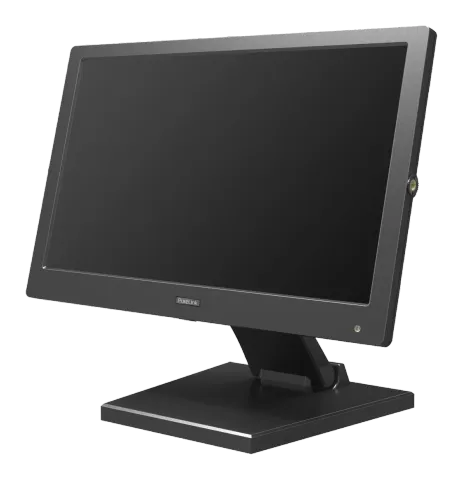
Einführung in PT-SCREEN-100
Der PT-SCREEN-100 verfügt über ein 15,6” 3840x2160 UHD IPS-Panel mit weiten Betrachtungswinkeln von 178° vertikal und 178° horizontal 1), einem Kontrastverhältnis von 1000:1 (15,6”) sowie mit 2x HDMI 2.0, 2x HDMI 1.2, DVI-D und VGA Eingangsanschlüssen. Der PT-SCREEN-100 unterstützt zudem HDCP 2.2 und HDCP 1.4 zum Schutz von Urheberrechten.
Lieferumfang
- PT-SCREEN-100 1 Stück
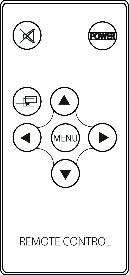
- Fernbedienung 1 Stück (Batterie enthalten)
- AC-Adapter 1 Stk.
- AC-Kabel 1 Stk.
- Benutzerhandbuch 1 Stk.
PT-SCREEN-100
Netzteil
Netzkabel
Fernbedienung
Teile- und Funktionsbeschreibung
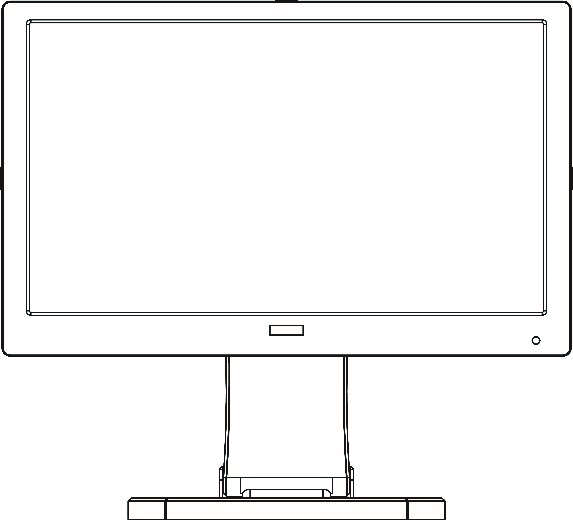
Vorderseite:
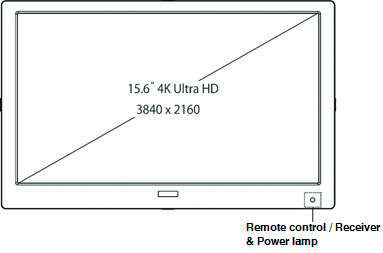
- Fernbedienung / Receiver & Netz-Anzeige
- 1/4 Zoll Schraubenloch
- 2W Lautsprecher
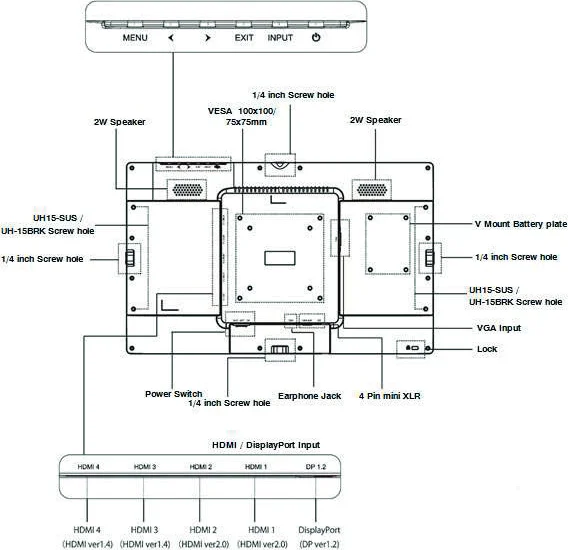
Rückseite:
- Schraubenlöcher
- 1/4 Zoll Schraubenloch
- 2W Lautsprecher
- V-Mount Akkuhalterung
- 1/4 Zoll Schraubenloch
- Schraubenlöcher
- VGA Eingang
- Sicherung
- Netzschalter
- 1/4 Zoll Schraubenloch
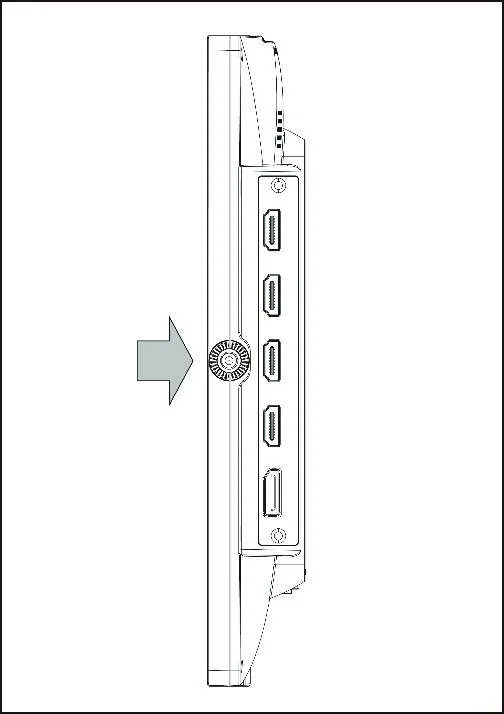
- HDMI / DisplayPort Eingang
- Kopfhöreranschluss
- HDMI4 (HDMI v1.4)
- 4-Pin Mini XLR
- VESA 100x100/75x75mm
- 15,6” 4K Ultra HD 3840 x 2160
IR-Receiver und Power-LED:
- IR Receiver: Wenn Sie die Fernbedienung verwenden, richten Sie die Fernbedienung auf diesen Receiver für eine bessere Reaktion.
- Power LED: Rot bei ausgeschaltetem Monitor, Grün bei eingeschaltetem Monitor. Keine Beleuchtung bei fehlender Stromzufuhr.
Tasten:
- Menü: Durch Drücken der Taste wird das Einstellungsmenü aufgerufen. Halten Sie die Menütaste 8 Sekunden lang gedrückt, um die Funktion aller Tasten zu sperren. Erneutes 8 Sekunden langes Drücken entsperrt die Tasten.
- Cursor: Nach links bewegen. In einem vertikalen Menü bedeutet dies nach unten bewegen. Nach rechts bewegen. In einem vertikalen Menü bedeutet dies nach oben bewegen.
- [EXIT]: Zurück zur vorherigen Ebene des OSD-Menüs
- [Input]: Videoeingangsquelle
- [Power]: Durch Drücken der Taste wird der Monitor EIN- oder AUSgeschaltet.
HDMI / DisplayPort:
- HDMI 1 (HDMI 2.0): 4K HDMI 2.0 Eingang
- HDMI 2 (HDMI 2.0): 4K HDMI 2.0 Eingang
- HDMI 3 (HDMI 1.4): HDMI 1.4 Eingang
- HDMI 4 (HDMI 1.4): HDMI 1.4 Eingang
- DP 1.2 (DisplayPort 1.2): DisplayPort 1.2 Eingang
VGA Mini D-Sub15:
- VGA Eingang:
Kopfhörer:
- 3,5mm Stereo-Kopfhörer:
DC / 4 Pin Mini XLR:
- DC: DC-Stromversorgungseingang. Bitte verbinden Sie mit dem Netzteil.
- Mini 4 Pin XLR: Verwenden Sie 4-poligen Mini XLR als Stromversorgungseingang
Netzschalter:
- DC: Verwenden Sie das Netzteil als Stromversorgungseingang
- OFF: Stromversorgung ausschalten
- XLR: Verwenden Sie 4-poligen Mini XLR als Stromversorgungseingang
Kensington Lock:
- Kensington-Schloss zum Diebstahlschutz
VESA 100 x 100 / 75 x 75mm:
- Verwendet für VESA-Montagesatz
V-Mount Akkuplatte:
- Platz für V-Mount Akkuplatte
1/4 Zoll Schraubenloch:
- Schraubenloch für optionalen U-Stand (PT-SCREEN-STD)
PT-SCREEN-SUS / PT-SCREEN-BRK Schraubenloch:
- Schraubenloch für optionale Teile: Schraubenloch für Sonnenschutz PT-SCREEN-SUS und Halterung für EIA-Rackmount PT-SCREEN-BRK
2W Lautsprecher:
- Stereo 2W Lautsprecher
Fernbedienung
- POWER: Ein- / Ausschalten
- MUTE: Audio aus
- INPUT: Eingangssignalauswahl
- MENU: Menüaufruf
- : Keine Funktion
- : Keine Funktion
- : Cursor nach oben bewegen
- : Cursor nach unten bewegen
Hinweis: Bitte verwenden Sie eine Knopfzelle
Netzschalter
DC Netzteil:
Verbinden Sie den DC-Stecker des mitgelieferten Netzteils wie durch den Pfeil angezeigt.
*Aus Sicherheitsgründen bitte das Netzteil bei längerer Nichtbenutzung ausstecken.
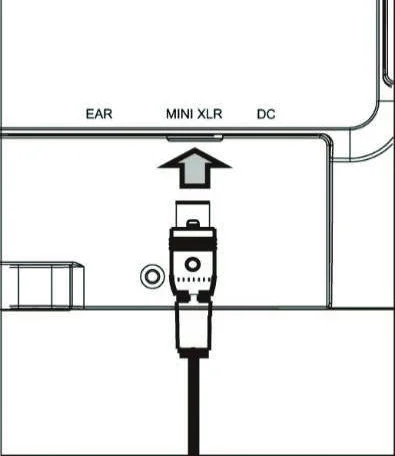
Nach dem Anschluss des Videokabels schalten Sie den Netzschalter auf Gleichstromquelle (DC).
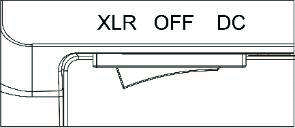
4-Pin Mini XLR:
Verbinden Sie das Mini XLR-Kabel mit der Schnittstelle wie durch den Pfeil angezeigt.
*Aus Sicherheitsgründen ziehen Sie bitte den XLR-Adapter ab, wenn er längere Zeit nicht verwendet wird.
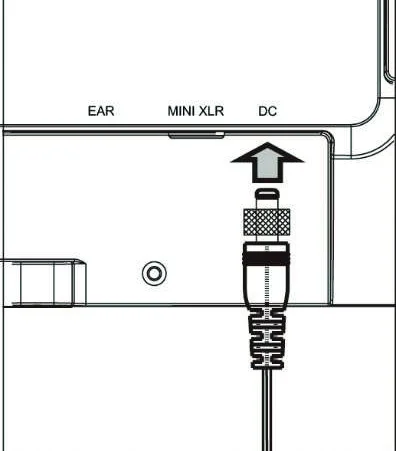
Nach Anschluss des Videokabels drücken Sie den Netzschalter auf XLR Quelle
Videokabel
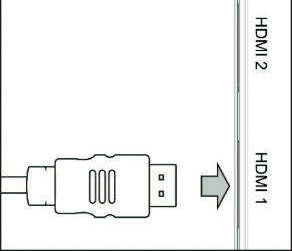
HDMI 2.0:
Schließen Sie das HDMI-Kabel wie durch den
Pfeil.
HDMI 1.4:
Schließen Sie das HDMI-Kabel wie durch den
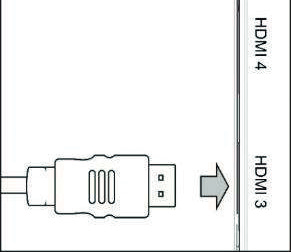
Pfeil.
Hinweis: HDMI 3 und HDMI 4 max. 4K@30
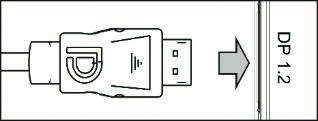
DisplayPort:
Verbinden Sie das DP-Kabel wie durch den Pfeil angegeben.
Hinweis: Beim Abziehen des DP-Steckers drücken Sie zuerst die Taste am Stecker und ziehen dann das Kabel vom DP-Anschluss ab. Wenn die Taste nicht gedrückt wird, kann dies den PT-SCREEN-100 beschädigen.
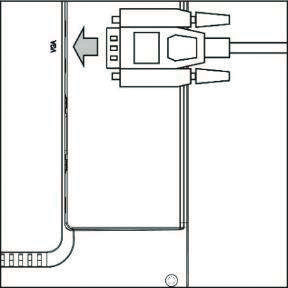
VGA:
Verbinden Sie das mitgelieferte VGA-Kabel wie durch den Pfeil angegeben. Ziehen Sie die Schrauben fest, um zu verhindern, dass das Kabel leicht herausfällt.
Kopfhörer
Schließen Sie das Kopfhörerkabel, wie durch den Pfeil angezeigt, an.
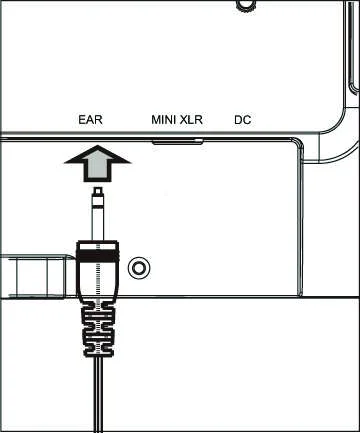
- Wenn VGA angeschlossen ist, erfolgt keine Audioausgabe über den Kopfhörer.
- Wenn der Kopfhörer angeschlossen ist, erfolgt keine Audioausgabe über den Lautsprecher.
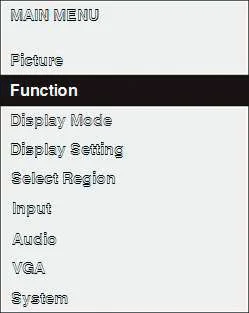
OSD-Menü
Drücken der [Menu]-Taste öffnet das OSD-Menü
Drücken der [Menu]-Taste für 8 Sek. sperrt alle Funktionen
Tastenfunktion.
| Hauptmenü | Einstellung #1 | Einstellung #2 | Einstellung #3 |
|---|---|---|---|
| Bild | |||
| Helligkeit | 0 ~ 100 | - | - |
| Kontrast | 0 ~ 100 | - | - |
| Sättigung | 0 ~ 100 | - | - |
| Farbton | 0 ~ 100 | - | - |
| Schärfe | 0 ~ 4 | - | - |
| Temperatur | |||
| 9300 K | - | - | - |
| 7500 K | - | - | - |
| 6500 K | - | - | - |
| Benutzer | |||
| R | 0 ~ 255 | ||
| G | 0 ~ 255 | ||
| B | 0 ~ 255 | ||
| Hintergrundbeleuchtung | 0 ~ 100 | - | - |
| Funktion | |||
| Zentrum-Marke | - | - | - |
| Sicherheits-Marke | AUS | - | - |
| 95 % | - | - | - |
| 93 % | - | - | - |
| 90 % | - | - | - |
| 88 % | - | - | - |
| 85 % | - | - | - |
| 80 % | - | - | - |
| Seitenverhältnis | VOLL | - | - |
| 16 : 9 | - | - | - |
| 1,85 : 1 | - | - | - |
| 2,35 : 1 | - | - | - |
| 4 : 3 | - | - | - |
| Under Scan | AN | - | - |
| AUS | - | - | - |
| Zoom | AUS | - | - |
| x2 | - | - | - |
| x4 | - | - | - |
| x6 | - | - | - |
| x8 | - | - | - |
| Pixel zu Pixel | AUS | - | - |
| AN | - | - | - |
| Bild spiegeln | AUS | - | - |
| H | - | - | - |
| V | - | - | - |
| H / V | - | - | - |
| Testbild | AUS | - | - |
| R | - | - | - |
| G | - | - | - |
| B | - | - | - |
| Mono | - | - | - |
| Anzeigemodus | 1P | - | - |
| 2P LR | - | - | - |
| 2P TB | - | - | - |
| 2P PIP | - | - | - |
| 4P | - | - | - |
| Anzeigeeinstellung | |||
| 1P Display-Rotate | 0 | - | |
| 90 | - | ||
| 180 | - | ||
| 270 | - | ||
| 2P LR | LR-Verhältnis | 0 ~ 4 | |
| Eingang tauschen | AUS | - | |
| AN | - | ||
| 2P TB | Eingang tauschen | AUS | |
| AN | - | ||
| PIP | PIP-Position | 1 | |
| 2 | - | ||
| 3 | - | ||
| 4 | - | ||
| Zentrum | - | ||
| Benutzereinstellung | Horizontal | ||
| Vertikal | PIP | 0 ~ 10 | |
| Transparenz | - | - | |
| PIP-Größe | 0 ~ 10 | - | |
| Eingang tauschen | AUS | - | |
| AN | - | ||
| Region wählen | 1P | - | - |
| 2P LR | Linke Seite | - | - |
| Rechte Seite | - | - | - |
| Vollständig | - | - | - |
| 2P TB | Obere Seite | - | - |
| Untere Seite | - | - | - |
| Vollständig | - | - | - |
| PIP | Haupt | - | - |
| Sub | - | - | - |
| Vollständig | - | - | - |
| 4P | 1P AN | - | - |
| 1P AUS | - | - | - |
| 2P AN | - | - | - |
| 2P AUS | - | - | - |
| 3P AN | - | - | - |
| 3P AUS | - | - | - |
| 4P AN | - | - | - |
| 4P AUS | - | - | - |
| Vollständig | - | - | - |
| Eingang | VGA | - | - |
| HDMI1 | - | - | - |
| HDMI2 | - | - | - |
| HDMI3 | - | - | - |
| HDMI4 | - | - | - |
| DP | - | - | - |
| Audio-Lautstärke | 0 ~100 | - | - |
| Audioquelle | 1 | - | - |
| 2 | - | ||
| 3 | - | ||
| 4 | - | ||
| VGA | Automatische Anpassung | - | - |
| Horizontal-Anpassung | 0 ~100 | - | - |
| Vertikal-Anpassung | 0 ~ 100 | - | - |
| Takt | 0 ~ 100 | - | - |
| Phase | 0 ~ 100 | - | - |
| System | |||
| Sprache | 日本語 | - | - |
| ENG | - | - | - |
| 中文 | - | - | - |
| Menüzeit | 0 ~ 60 | - | - |
| Transparenz | 0 ~ 255 | - | - |
| Drehen | 0 | - | - |
| 90 | - | - | - |
| 270 | - | - | - |
| Rahmenbreite | 0 ~ 10 | - | - |
| Rahmenfarbe | R | - | - |
| G | - | - | - |
| B | - | - | - |
| W | - | - | - |
| LOGO | AN | - | - |
| AUS | - | - | - |
| Information | - | - | - |
| Version | - | - | - |
| Zurücksetzen | - | - | - |
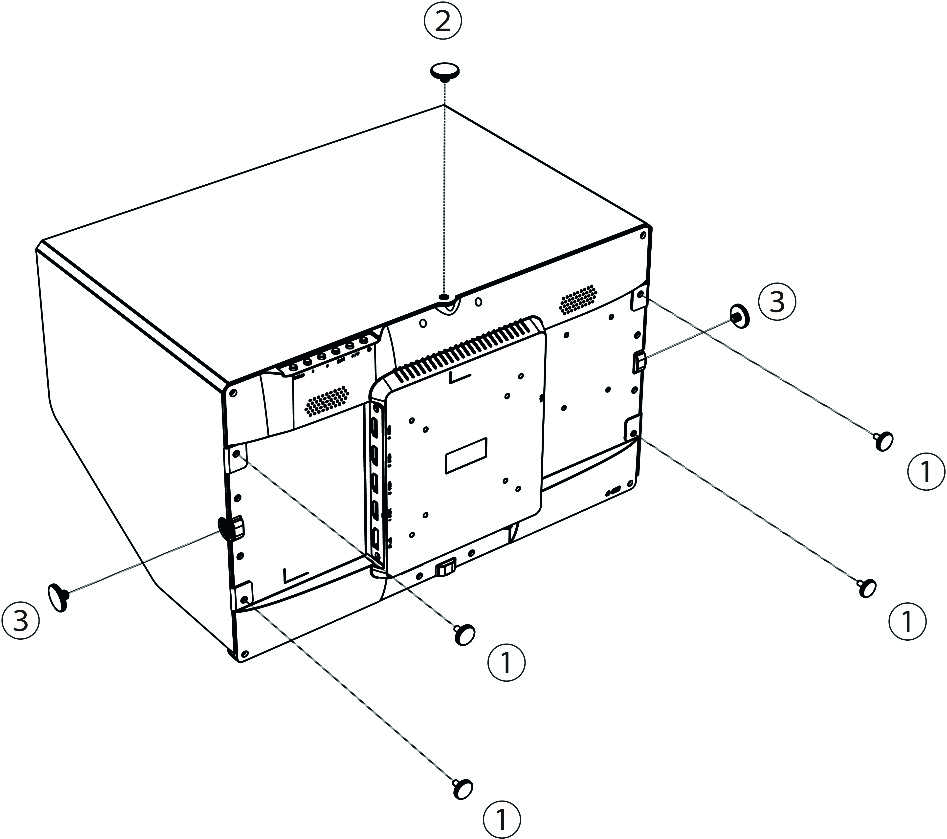
1/4 Zoll Schraubenloch
An der Ober-, Unter-, linken und rechten Seite des Gehäuses befinden sich je vier 1/4 Zoll Schraubenlöcher.
Diese Schraubenlöcher können mit Stativständern verwendet werden.
- Bei Verwendung mit dem optionalen Sonnenschirm (PT-SCREEN-SUS) muss dieser mit dem 1/4 Zoll Schraubenloch an der Oberseite des Gehäuses befestigt werden.
- Bei Verwendung des optionalen U-Ständers (PT-SCREEN-STD) muss dieser an der linken und rechten Seite des Gehäuses befestigt werden.
V Mount Akku
V Mount Batterieplatte
Auf der Rückseite des Displays befindet sich ein Platz für
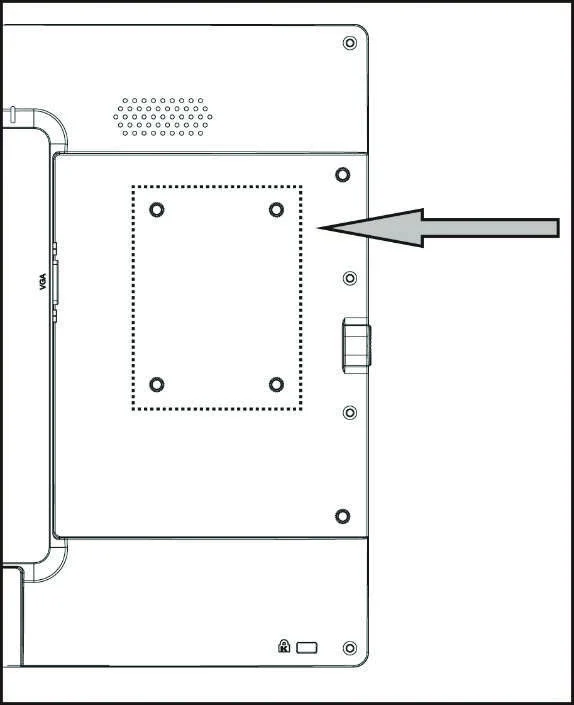
die V Mount Battery Plate.
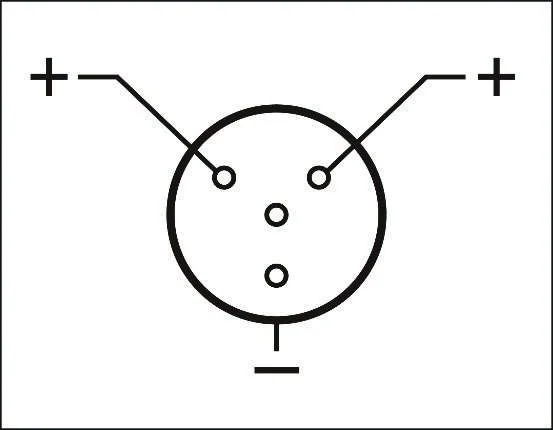
Pin Mini XLR Pinbelegung
Bitte überprüfen Sie vor der Verwendung die 4-polige Mini XLR Pinbelegung.
Achtung: Wenn die Belegung des mini XLR Steckers nicht korrekt angeschlossen ist, kann dies das gesamte Gerät PT-SCREEN-100 beschädigen.
Sonnenschirm (optional)
Bitte sehen Sie die folgende Abbildung, um den optionalen Sonnenschirm am PT-SCREEN-100 zu befestigen.
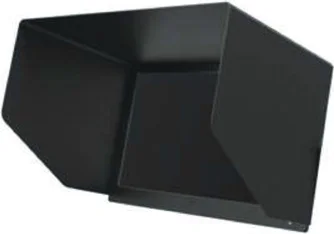
Sonnenschirm
Modell: PT-SCREEN-SUS
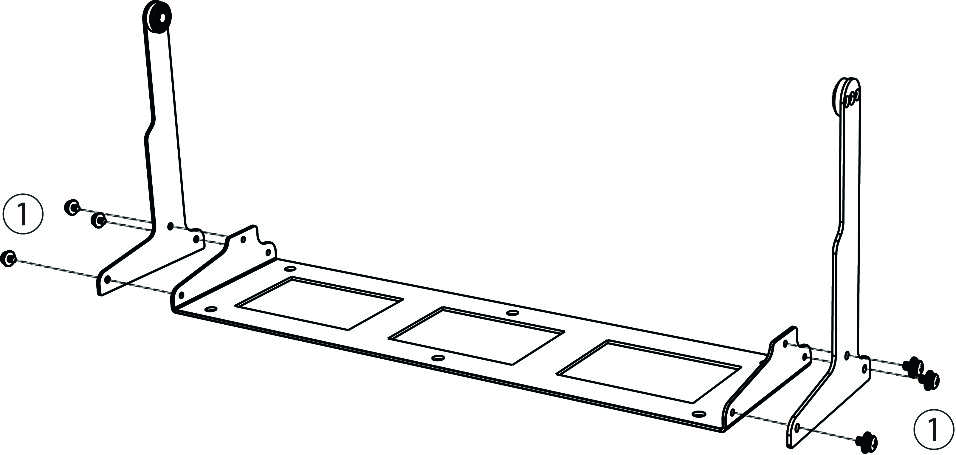
U-Typ Ständer (optional)
Bitte sehen Sie die folgende Abbildung, um den optionalen U-Typ Ständer am PT-SCREEN-100 zu befestigen.
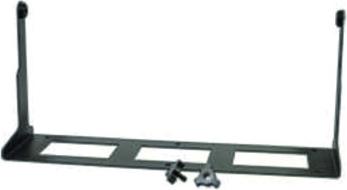
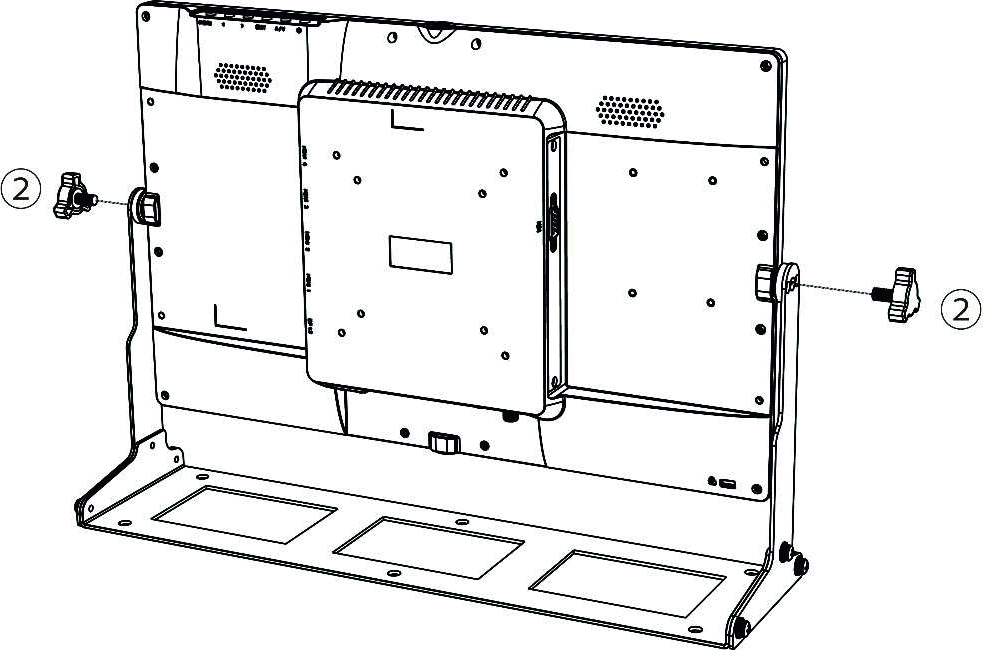
Sonnenschutz
Modell: PT-SCREEN-STD
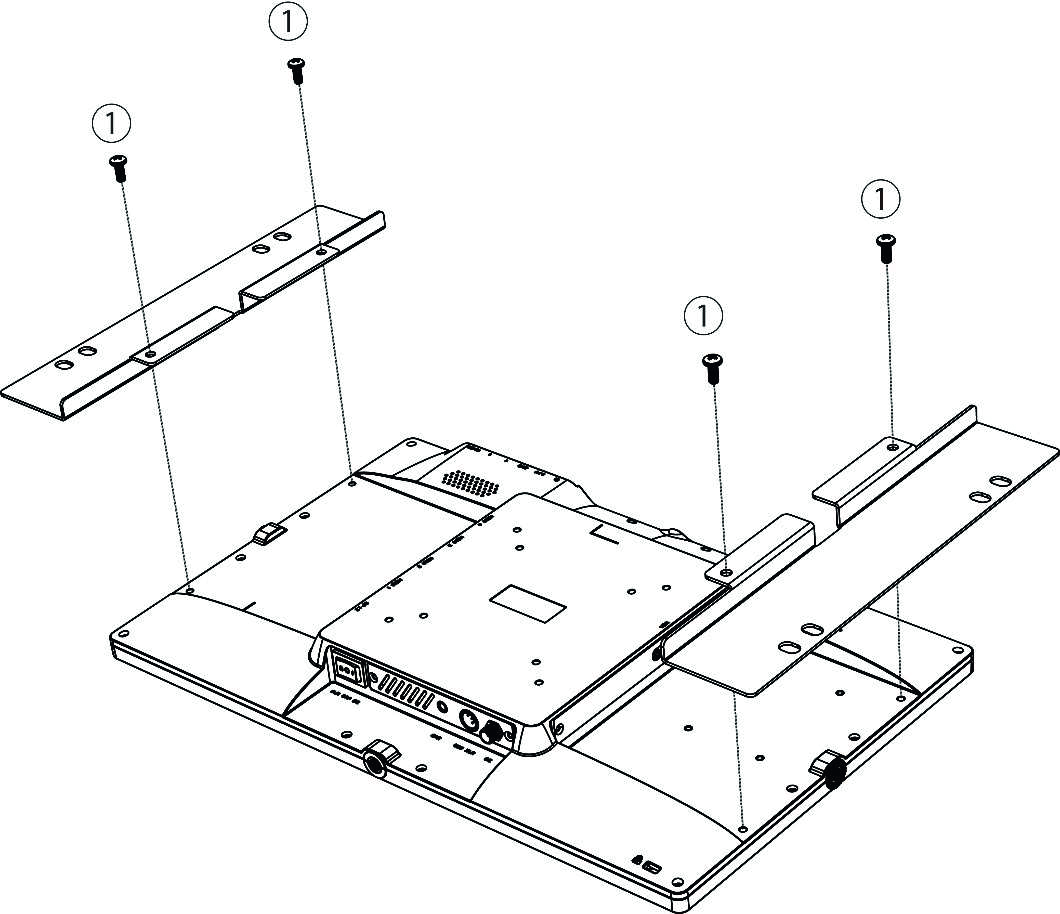
Rack-Montagewinkel (optional)
Bitte sehen Sie die folgende Abbildung, um den Rack-Montagewinkel am PT-SCREEN-100 zu befestigen.
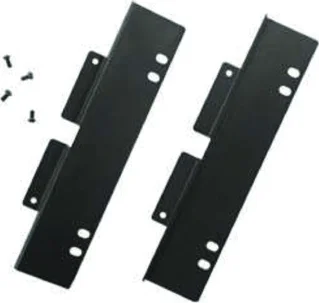
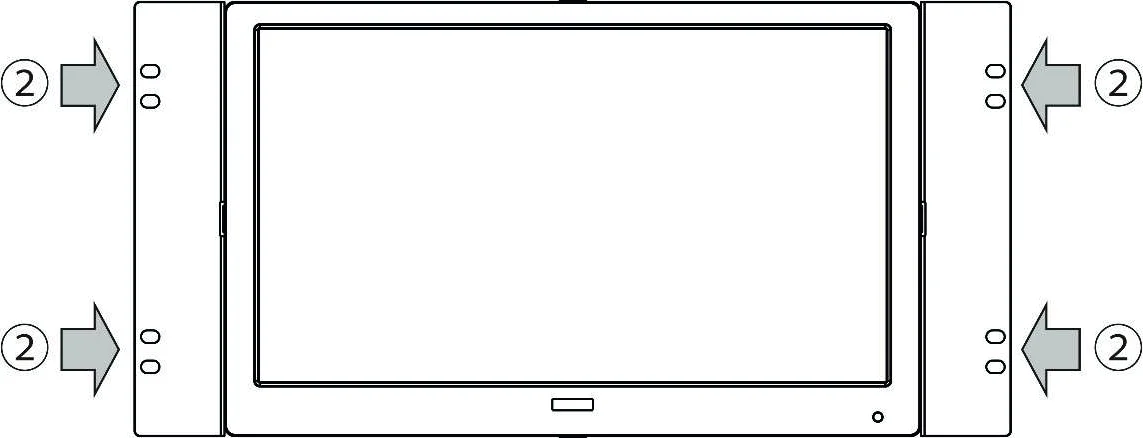
Hinweis: Bitte reservieren Sie 6U Platz für diese Rack-Montagehalterung.
EIA Rack-Montagehalterung 6U
Modell: PT-SCREEN-BRK
Eingangssignal
HDMI & DisplayPort Eingangsauflösung und Frequenz
| Auflösung | Frequenz (Hz) |
|---|---|
| 480p | 50 / 59,94 / 60 |
| 576p | 50 |
| 720p | 50 / 59,94 / 60 |
| 1080p | 23,976 / 24 / 25 / 29,97 / 30 / 50 / 59,94 / 60 |
| 4K UHD | 23,976 / 24 / 25 / 29,97 / 30 / 50 / 59,94 / 60 |
| 4096 x 2160 | 23,976 / 24 / 25 / 29,97 / 30 / 50 / 59,94 / 60 |
- Interlaced-Modus wird nicht unterstützt
- 4K UHD@50, 59,94, 60 werden nur von HDMI 1, HDMI 2 und DP Input unterstützt
- 4096x2160@25 und höher werden nur von HDMI 1 und HDMI 2 unterstützt
VGA-Eingangsauflösung und -frequenz
| Auflösung | Frequenz (Hz) |
|---|---|
| 640 x 480 | 60 |
| 640 x 480 | 75 |
| 640 x 480 | 85 |
| 720 x 400 | 70 |
| 720 x 400 | 85 |
| 800 x 600 | 56 |
| 800 x 600 | 60 |
| 800 x 600 | 72 |
| 800 x 600 | 75 |
| 1024 x 768 | 60 |
| 1024 x 768 | 70 |
| 1024 x 768 | 75 |
| 1280 x 720 | 60 |
| 1280 x 800 | 60 |
| 1280 x 960 | 60 |
| 1280 x 1024 | 60 |
| 1280 x 1024 | 70 |
| 1280 x 1024 | 75 |
| 1366 x 768 | 60 |
| 1600 x 1200 | 60 |
| 1600 x 1200 | 65 |
| 1920 x 1080 | 60 |
| 1920 x 1200 | 60 |
Eingangssignal
HDMI- und DisplayPort-Eingangssignalauflösung und Frequenz:
| Auflösung | Frequenz (Hz) |
|---|---|
| 480p | 50 / 59,94 / 60 |
| 576p | 50 |
| 720p | 50 / 59,94 / 60 |
| 1080p | 23,976 / 24 / 25 / 29,97 / 30 / 50 / 59,94 / 60 |
| 4K UHD | 23,976 / 24 / 25 / 29,97 / 30 / 50 / 59,94 / 60 |
| 4096 x 2160 | 23,976 / 24 / 25 / 29,97 / 30 / 50 / 59,94 / 60 |
- Interlace-Modus wird nicht unterstützt
- 4K UHD@50, 59.94, 60 werden nur von HDMI 1, HDMI 2 und DP Input unterstützt
- 4096x2160@25 und höher werden nur von HDMI 1 und HDMI 2 unterstützt
VGA Input Auflösung und Frequenz:
| Auflösung | Frequenz (Hz) | Auflösung | Frequenz (Hz) |
|---|---|---|---|
| 640 x 480 | 60 | 1280 x 720 | 60 |
| 640 x 480 | 75 | 1280 x 800 | 60 |
| 640 x 480 | 85 | 1280 x 960 | 60 |
| 720 x 400 | 70 | 1280 x 1024 | 60 |
| 720 x 400 | 85 | 1280 x 1024 | 70 |
| 800 x 600 | 56 | 1280 x 1024 | 75 |
| 800 x 600 | 60 | 1366 x 768 | 60 |
| 800 x 600 | 72 | 1600 x 1200 | 60 |
| 800 x 600 | 75 | 1600 x 1200 | 65 |
| 1024 x 768 | 60 | 1920 x 1080 | 60 |
| 1024 x 768 | 70 | 1920 x 1200 | 60 |
| 1024 x 768 | 75 |
Spezifikation
| Spezifikationen | |
|---|---|
| Modell-Nr. | PT-SCREEN-100 |
| Farbe | Schwarz |
| LCD | |
| Größe | 15,6“ Breit |
| Panel-Typ | IPS |
| Auflösung | 3840 x 2160 |
| Helligkeit | 330 cd/m² |
| Kontrast | 1000:1 |
| Blickwinkel | 176° (H) / 176° (V) |
| Input | 2x HDMI 2.0 ( HDCP 2.2/1.4 ) |
| 2x HDMI 1.4 ( HDCP 1.4 ) / | |
| 1x DisplayPort 1.2 | |
| 1x VGA | |
| Output | Kopfhöreranschluss (3,5mm Stereo) |
| Lautsprecher | 2W x2 |
| VESA (FPMPMI) | 75 x 75 mm / 100 x 100 mm |
| Stromversorgung | DC 10~24V / Mini XLR wechselbar per Schalter |
| Stromverbrauch | 17W |
| Betriebstemperatur | 0 ~ 50°C |
| Lagertemperatur | -20 ~ 65°C |
| Abmessungen | 383(B) x 239(H) x 36(T) mm |
| Gewicht | ca. 1.360g |
| Zubehör | Fernbedienung/ Netzteil |
| Zertifikate | FCC/CE/PSE (Netzteil) /RoHS |
Hinweis: HDMI ist eine Marke von HDMI Licensing LLC.
Garantie
- Begrenzte Garantie: PureLink garantiert, dass seine Produkte ab Versanddatum (laut Rechnung oder Beleg) für ein Jahr frei von Material- und Herstellungsfehlern sind. Diese Garantie gilt nur für das Hauptgerät. Zubehör und Verbrauchsmaterialien sind von der Garantie ausgeschlossen. Zum Erhalt des kostenlosen Garantieservices innerhalb des Garantiezeitraums muss beim Service ein Kaufnachweis in Form einer Verkaufsrechnung oder eines Belegs sowie die entsprechende Seriennummer vorgelegt werden. Hinweis: Um die Garantieansprüche zu sichern, bewahren Sie bitte den Kaufbeleg oder die Rechnung auf.
- Service außerhalb der Garantie: PureLink bietet kostenpflichtigen Service für Produkte an, die nicht mehr unter der Garantie stehen oder Schäden/Funktionsstörungen außerhalb der Garantiezeit aufweisen, wie z.B.:
- Garantie-/Servicedienstleistung Versandkosten: Alle Versandkosten für die Lieferung des Produkts zum Service innerhalb oder nach Ablauf der Garantie sind vom Nutzer zu tragen.
- Garantielaufzeit überschritten
- Produktplombe mit Seriennummer wurde verändert oder entfernt
- Kein Kaufnachweis oder ungültige Seriennummer
- Liefer-, Installations- oder Arbeitskosten für Aufbau oder Einrichtung des Produkts
- Schäden oder Fehlfunktionen verursacht durch:
- Abnutzung
- Fehlgebrauch
- Verwendung nicht autorisierter Geräte oder Zubehör
- Verwendung von Drittanbieterzubehör, das nicht den Produktspezifikationen entspricht
- Schäden durch andere angeschlossene fehlerhafte Geräte
- Manipulation
- Höhere Gewalt oder höhere Naturgewalten
- Wartung oder Reparatur nicht durch PureLink GmbH autorisiert
- Jede andere Schadensursache, die als Defekt angesehen wird
Technischer Support:
Das technische Support-Team von PureLink ist per E-Mail oder telefonisch für Sie erreichbar, um Ihnen bei Problemen mit unseren Produkten zu helfen. Um den Prozess zu erleichtern, halten Sie bitte folgende Informationen bereit, bevor Sie Kontakt aufnehmen:
- Produktmodell und -name
- Details des Problems
- Details zur Ursache des Problems
Hinweise:
Bei Fragen oder Problemen wenden Sie sich bitte an Ihren nächsten Vertriebspartner oder senden eine E-Mail an: info@purelink.de
Rechtliches & Konformität
Produktidentifikation
Modell: PT-SCREEN-100 – Version der Anleitung 1.0
Marken und Haftungsausschluss
Produktbezeichnung und Logo sind Marken. Alle weiteren genannten Firmen- und Produktnamen sind Marken der jeweiligen Inhaber. Alle Rechte vorbehalten. Kein Teil dieser Veröffentlichung darf ohne vorherige schriftliche Genehmigung vervielfältigt werden. Änderungen an Gerät, Verpackung oder Anleitung sowie Druckfehler vorbehalten.
FCC
Dieses Gerät wurde getestet und erfüllt die Grenzwerte für ein digitales Gerät der Klasse B gemäß Teil 15 der FCC-Vorschriften. Diese Grenzwerte sind ausgelegt, um einen angemessenen Schutz vor schädlichen Störungen in einer Wohnumgebung zu gewährleisten. Dieses Gerät erzeugt, verwendet und strahlt Hochfrequenzenergie ab und kann, wenn es nicht gemäß den Anweisungen installiert und verwendet wird, schädliche Störungen im Funkverkehr verursachen. Sollten durch dieses Gerät Funk- oder Fernsehempfang gestört werden, was durch Aus- und Einschalten des Geräts festgestellt werden kann, wird empfohlen, die Störung durch eine oder mehrere der folgenden Maßnahmen zu beheben:
Entsorgung von Elektro- und Elektronikgeräten
WEEE-Reg.-Nr.: DE 93847290
Das Symbol der durchgestrichenen Mülltonne auf Produkt, Verpackung oder in dieser Anleitung bedeutet, dass Elektro- und Elektronikgeräte am Ende ihrer Lebensdauer nicht im Hausmüll entsorgt werden dürfen. Als Verbraucher sind Sie nach dem ElektroG verpflichtet, Altgeräte kostenlos bei öffentlichen Sammelstellen oder bei einem zur Rücknahme verpflichteten Vertreiber abzugeben. Entnehmen Sie Batterien und Lampen, die zerstörungsfrei entnommen werden können, vor der Abgabe und löschen Sie personenbezogene Daten auf dem Gerät. Einzelheiten regelt das jeweilige Landesrecht. Mit der Rückgabe leisten Sie einen wichtigen Beitrag zum Umweltschutz.
Batterien
Batterien gehören nicht in den Hausmüll. Geben Sie Altbatterien kostenlos bei Sammelstellen oder im Handel zurück.
Verpackung
Entsorgen Sie die Verpackung sortenrein (Papier/Pappe, Kunststoffe) über die örtlichen Sammelsysteme. Halten Sie Verpackungsmaterial von Kindern fern – Erstickungsgefahr. Verpackungsregister LUCID: DE5958616449295.